Как разобрать ноутбук Lenovo ThinkPad Edge
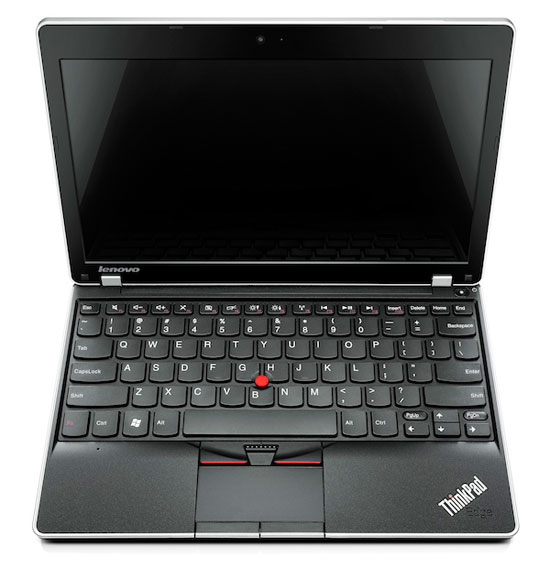
Разбираем ноутбук Lenovo ThinkPad Edge. Рассмотрим, как добраться до памяти. жёсткого диска, модуля охлаждения, как снять модуль упора для рук/тачпада, отсоединить и снять клавиатуру, извлечь беспроводную сетевую карту и батарею батарея энергонезависимой памяти (CMOS) / системных часов.
Предупреждение
Эта статья не является руководством к действию! Вся ответственность за сбор и разбор вашего устройства лежит на вас.
Многие производители не несут гарантийных обязательств если устройство было разобрано пользователем. Если вы не хотите лишиться гарантии на вашее устройство уточните условия гарантийных обязательств в документации или у производителя устройства.
Используемые инструменты
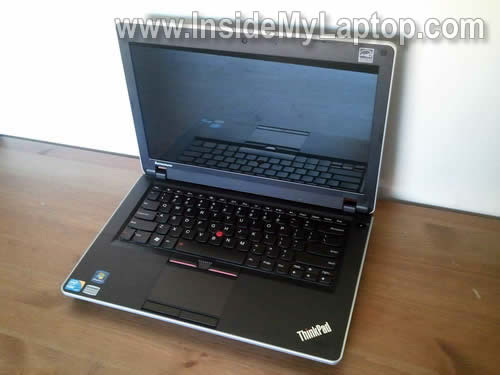
Прежде чем начать разборку, обязательно выключите ноутбук.
1.
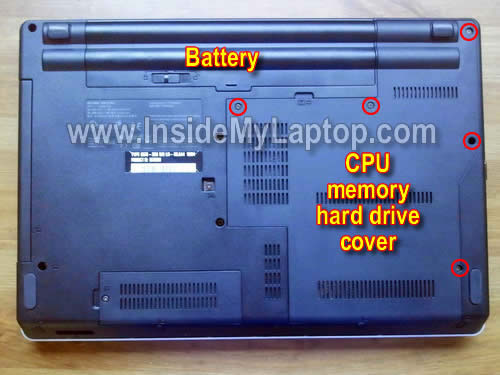
Выкрутите 5 шурупов крепления крышки в днище корпуса ноутбука (обведены кружками на картинке). Под нижней крышкой вы обнаружите модули памяти, жёсткий диск и модуль охлаждения.
2.
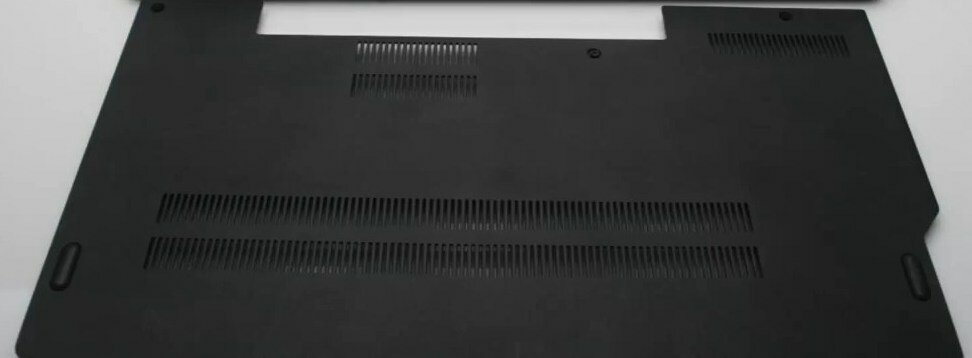
Снимите нижнюю крышку с корпуса ноутбука.
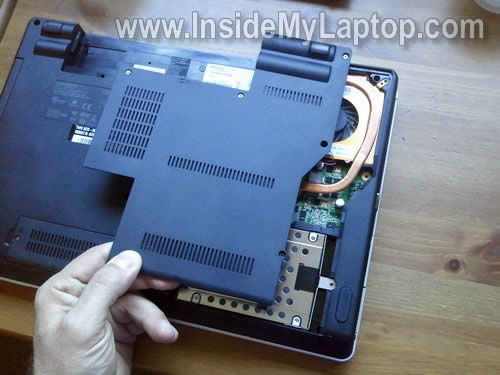
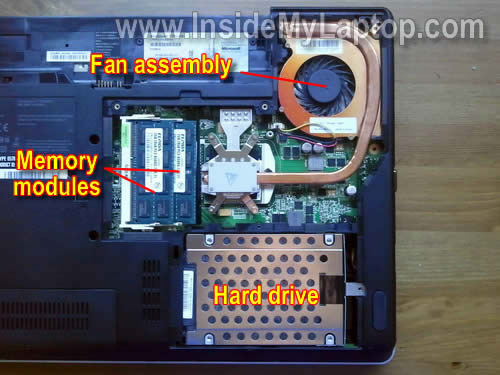
Ноутбук со снятой нижней крышкой корпуса выглядит так:
3.
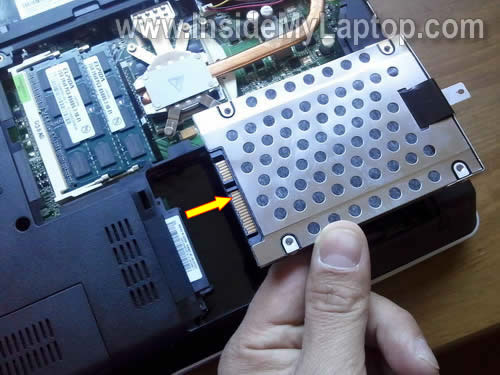
Что снять жёсткий диск, сдвиньте его вправо, пока он не отсоединится от материнской платы.
После этого поднимите и снимите привод жёсткого диска.
Если вам нужно заменить жёсткий диск, отсоедините от него держатель и прикрепите к новому жёсткому диску.
В ноутбуке ThinkPad Edge установлен обычный 2,5-дюймовый жёсткий диск SATA. Любой большой жёсткий диск SATA должен подойти на замену для этой модели ноутбука.
4.
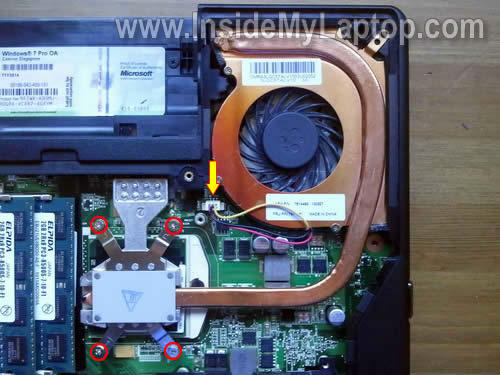
Охлаждающий вентилятор является частью модуля охлаждения.
Чтобы снять охлаждающий вентилятор, нужно выкрутить 4 шурупа, которыми он крепится (обведены кружками на картинке), и отсоединить кабель вентилятора от материнской платы (обозначен стрелочкой).
После этого вы сможете извлечь модуль охлаждающего вентилятора. Если вентилятор и радиатор забились пылью, прочистите их при помощи сжатого воздуха.
5.
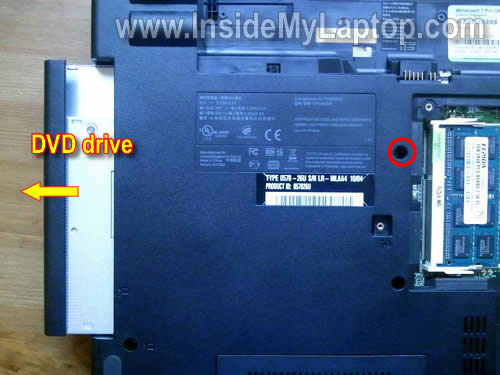
Выкрутите винт крепления привода DVD-дисков (обведён кружком на картинке).
Сдвиньте DVD-привод влево (как показано стрелочкой) и извлеките его из ноутбука.
6.
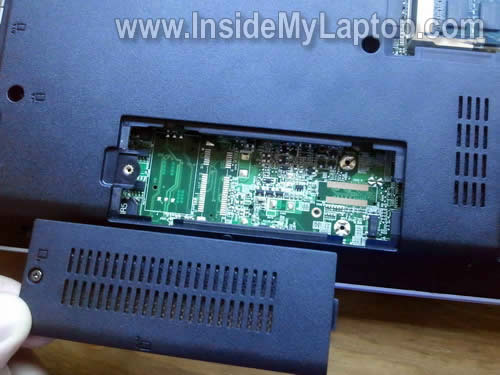
Мы также сняли небольшую крышечку в левом нижнем углу корпуса, но… под ней ничего не обнаружилось.
Есть предположение, что в некоторых других моделях ThinkPad Edge под этой крышечкой находится слот WWAN.
7.
В нижней части корпуса ноутбука находятся 4 резиновые заглушки винтов (обведены красным на картинке).
Под заглушками находятся винты крепления модуля упора для рук/тачпада.
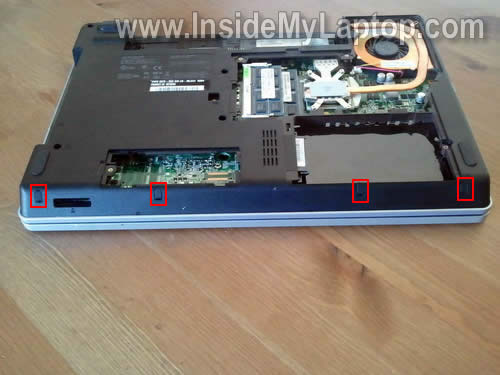
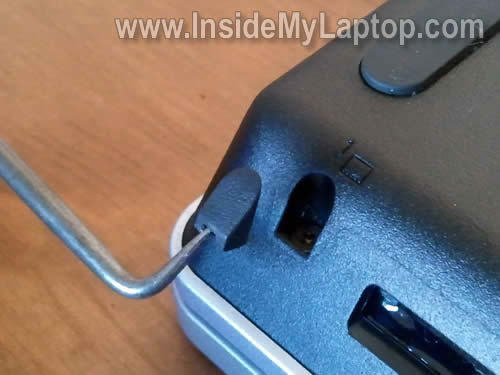
Заглушки можно поддеть каким-нибудь острым предметом и снять.
8.
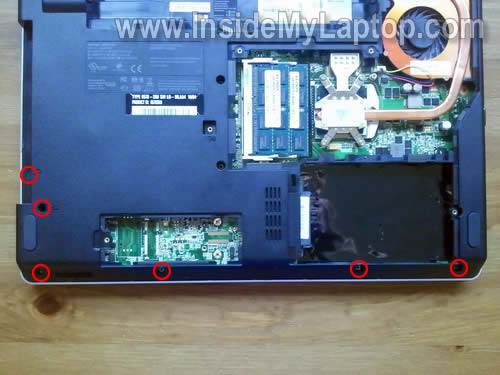
Выкрутите 6 винтов крепления модуля упора для рук/тачпада (обведены кружками на картинке).
9.
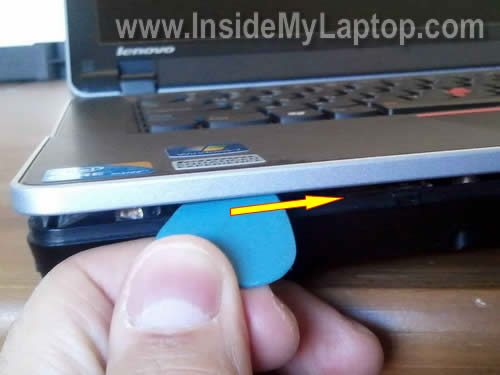
Модуль упора для рук/тачпада можно отделить от корпуса ноутбука при помощи специального пластикового инструмента или гитарного медиатора.
Вставьте гитарный медиатор в щель между упором для рук и корпусом и медленно проведите вдоль края корпуса.
10.
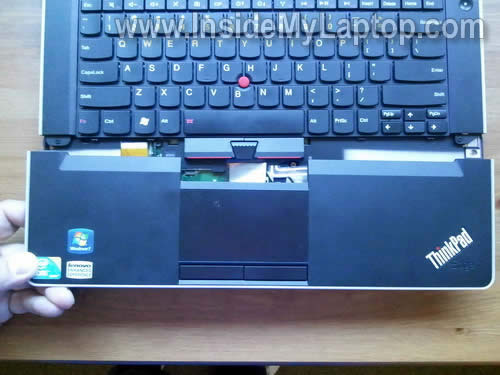
Осторожно поднимите модуль упора для рук/тачпада, переверните его лицевой стороной вниз и положите на стол.
11.
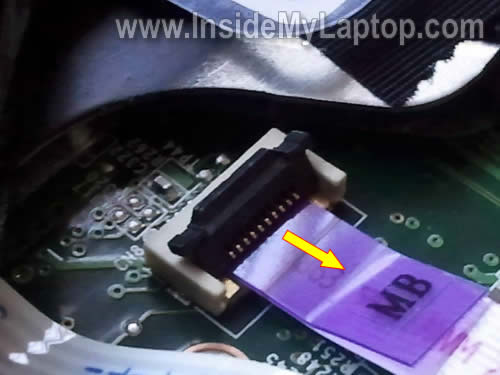
Теперь можно добраться до шлейфа тачпада, который соединён с материнской платой.
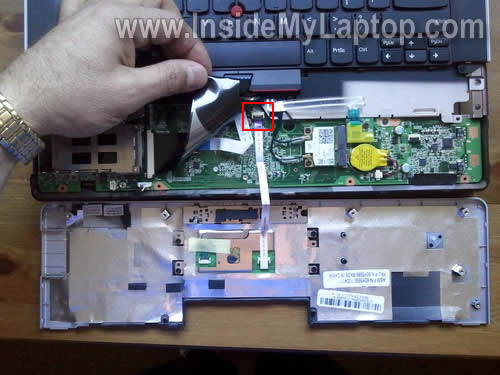
Чтобы открепить разъём тачпада, поднимите коричневый фиксатор в направлении, указанном стрелочкой на картинке.
Под углом 90 градусов фиксатор открепляется.
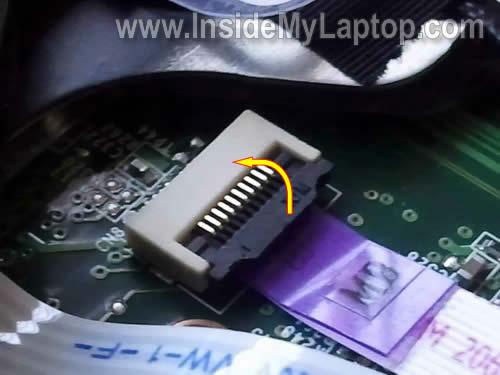
Вот теперь можно потянуть за шлейф тачпада и вытащить его из разъёма.
12.
Снимите модуль упора для рук/тачпада.
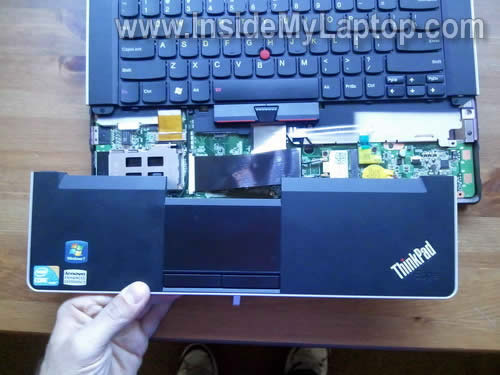
Далее рассмотрим, как отсоединить и снять клавиатуру ноутбука.
13.
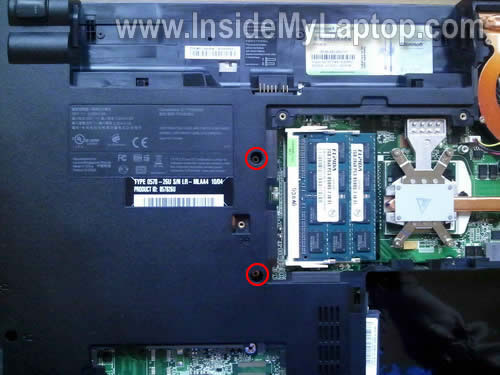
Выкрутите 2 шурупа крепления клавиатуры из днища корпуса ноутбука (обведены кружками на картинке).
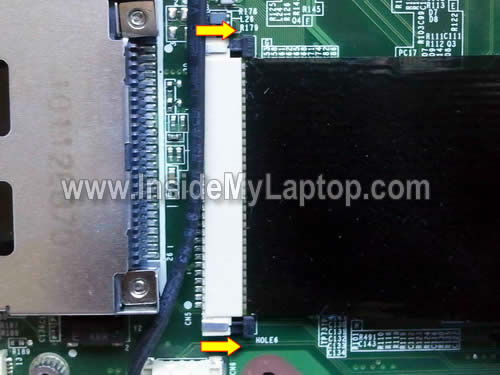
Клавиатура соединена с материнской платой 3 шлейфами. 2 из этих шлейфов изображены на картинке ниже (разъёмы обведены красным). 3-й шлейф скрыт под чёрным шлейфом.
Давайте отсоединим эти 3 шлейфа один за другим.

14.
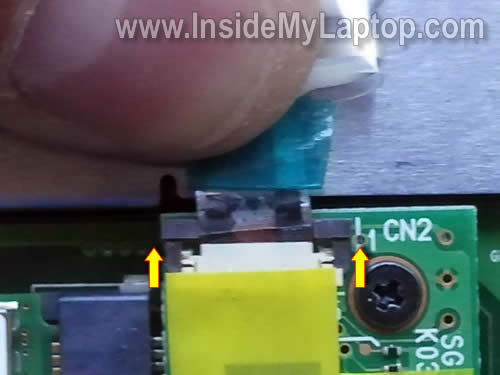
Чтобы открепить первый разъём, сдвиньте чёрный фиксатор примерно на2 ммв направлении, указанном жёлтыми стрелочками на картинке.
Не нужно отделять чёрный фиксатор от белого основания. На следующей картинке показан разъём шлейфа в ОТКРЕПЛЁННОМ положении. Не сдвигайте фиксатор дальше!
Открепив коннектор, можно потянуть за шлейф и вытащить его из разъёма.
15.
Открепите второй коннектор таким же способом, что и предыдущий.
Отсоедините и вытащите второй шлейф.
16.
Как уже упоминалось, 3-й шлейф клавиатуры скрыт под чёрным шлейфом. Давайте его отсоединим.
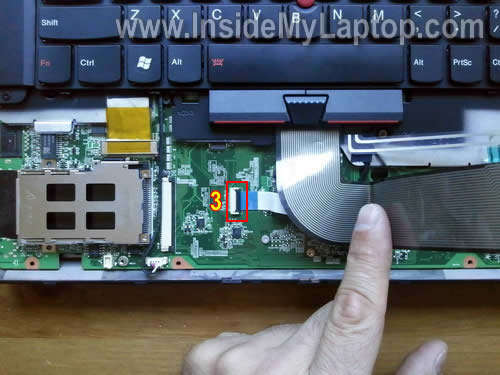
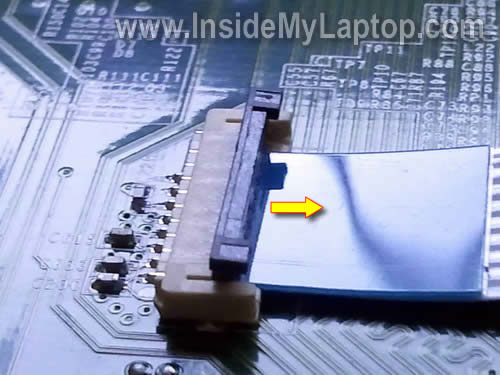
Поднимите коричневый фиксатор в направлении, указанном жёлтой стрелочкой на картинке. Под углом 90 градусов фиксатор открепляется.

Открепив коннектор, можно потянуть за шлейф и вытащить его из разъёма.
17.
Теперь, когда мы отсоединили все 3 шлейфа, можно снять клавиатуру.
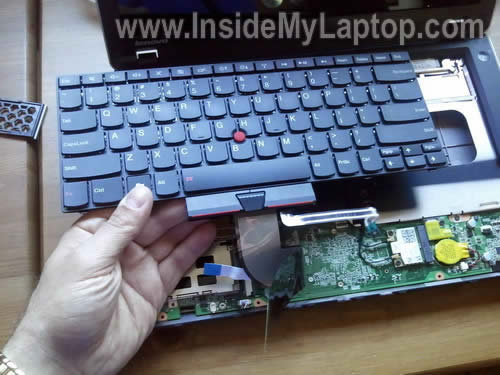
Номер детали клавиатуры Lenovo напечатан на наклейке.
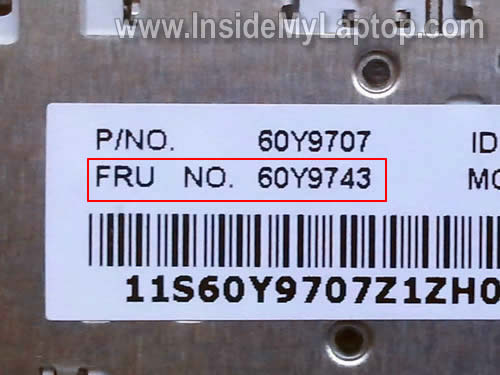
Нам нужен специальный номер FRU (Field Replacement Unit, типовой элемент замены), которым маркируются запасные детали Lenovo (обведён красным): 60Y9743.
На следующей картинке показано расположение беспроводной сетевой карты и батареи энергонезависимой памяти (CMOS) / системных часов.
Чтобы добраться до беспроводной сетевой карты и CMOS-батареи, снимать клавиатуру необязательно.
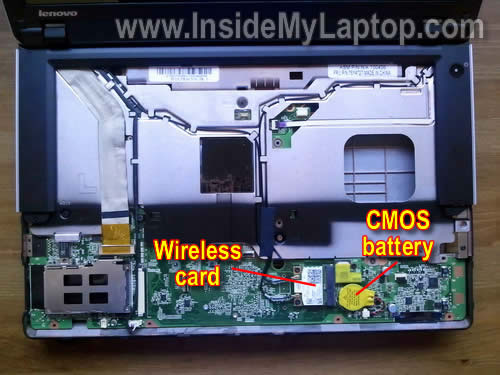
Разборка завершена! Сборку производить в обратном порядке.
Рекомендую еще интересное:
Если вам понравилось, пожалуйста, не поленитесь кликнуть «мне нравится» или «поделиться» или «+1» чуть ниже, или кинуть ссылку на статью в свой блог или форум. Спасибо 🙂
Как разобрать серию ноутбуков Lenovo ThinkPad X121e, E120, E125
Если вы впервые приступаете к разборке ноутбука, рекомендуем обратить внимание на статью «впервые приступая к ремонту ноутбука». В этой статье есть рекомендации, которые помогут избежать типичных ошибок в процессе разборки.
Серия Lenovo ThinkPad X121e основан на таком же корпусе как и модели Lenovo ThinkPad E120, E125 — эти модели имеют одинаковый процесс разборки.
Как почистить ноутбук от пыли Lenovo ThinkPad X121e, E120, E125
Если ноутбук перегревается во время работы и резко выключается — это скорей происходит из-за перегрева системы охлаждения. Причиной этому является скопление пыли на радиаторе. Если вовремя не произвести чистку системы охлаждения, это приведет к поломке материнской платы в ноутбуке. Эту проблему можно устранить самостоятельно, повторив все этапы, показанные на видео ниже. Информация предоставленная в наших видео инструкциях дает возможность почистить ноутбук от пыли самостоятельно в домашних условиях. Необходимые инструменты для ремонта, можно приобрести в конце страницы.
Замена матрицы ноутбука Lenovo ThinkPad X121e, E120, E125
Матрица это самая хрупкая деталь лэптопа, часто при падении матрица разбивается и восстановить ее невозможно, только замена на новую. Существуют разные типы матриц, отличаются они диагональю и количеством «pin» разъема (30pin/40pin). Что бы правильно подобрать нужную матрицу для своего лэптопа, необходимо знать номер (part number) вашего разбитого экрана по которому и подбирается такая же новая или другая совместимая модель матрицы. По видео ниже можно посмотреть замену экрана ноутбука и так же узнать part number совместимой модели.
Замена клавиатуры в ноутбуке Lenovo ThinkPad X121e, E120, E125
Ремонт клавиатуры в большинстве случаев вызван с пролитием чая или кофе на поверхность, и как показывает практика есть два варианта исхода:
Lenovo ThinkPad T540p Disassembly
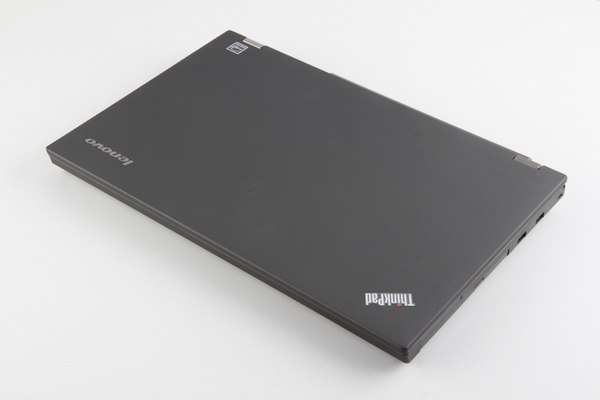
In this guide, I’ll explain how to disassemble Lenovo ThinkPad T540p to remove and replace the SSD, keyboard, palm rest, wireless card, RAM, heat sink and cooling fan, speaker, and motherboard.
Follow us on Facebook for the latest updates from the MyFixGuide.com.
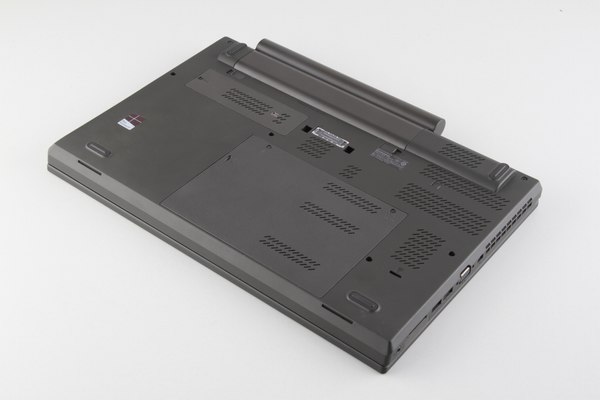
Unlock and remove the battery 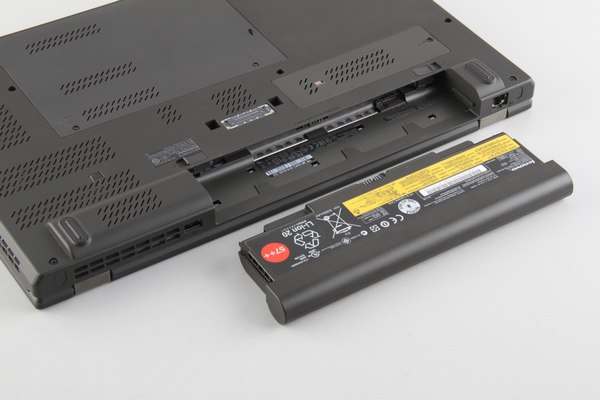
Remove one screw securing wireless card cover and remove the cover. You can access the wireless card and a spare NGFF slot. 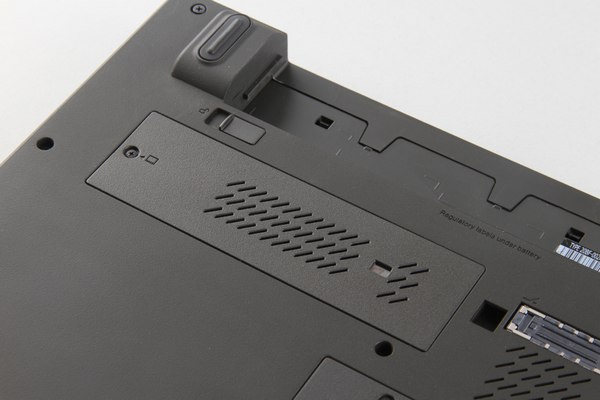
Disconnect two antennas and remove one screw, you can remove the wireless card. 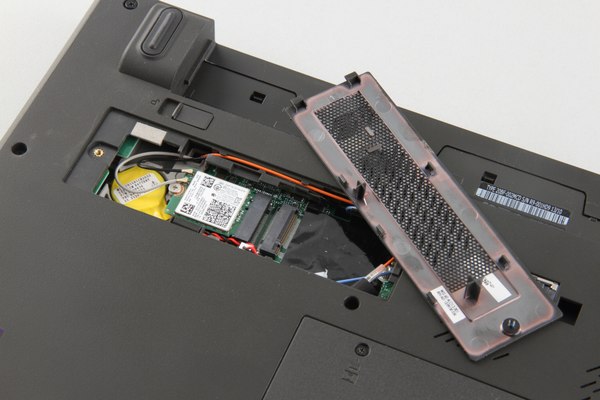
Here’s wireless card. 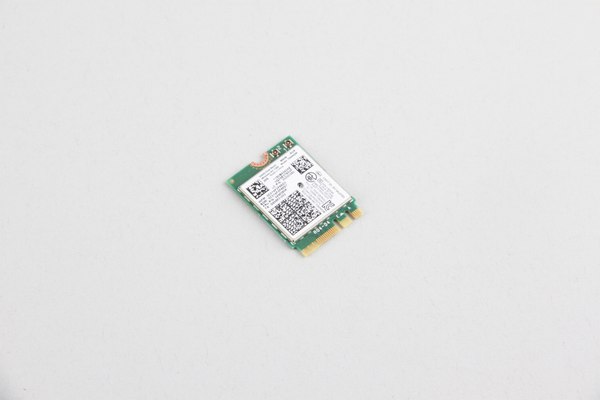
Remove two screws securing the service cover and remove the service cover. 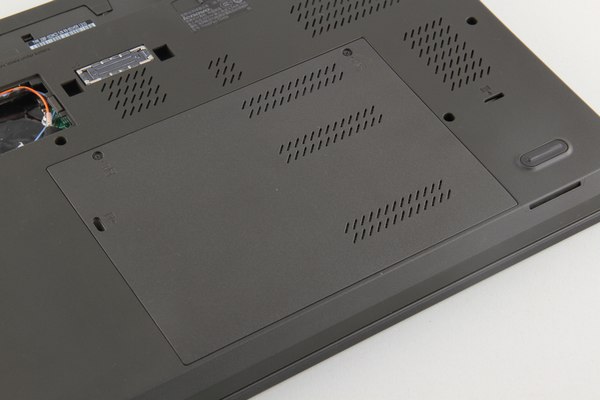
The Lenovo ThinkPad T540p has two memory slots, a mini PCI-E slot (already installed wireless card) and an NGFF SSD slot. 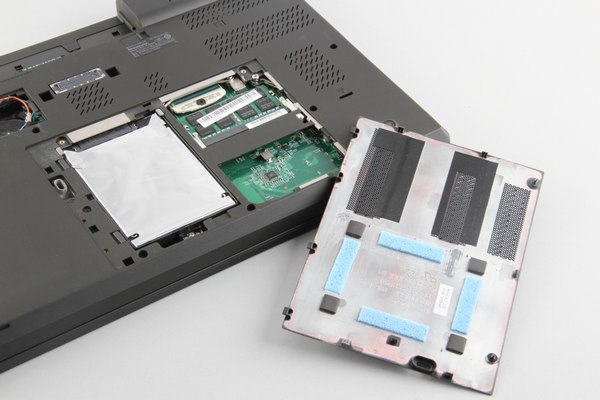
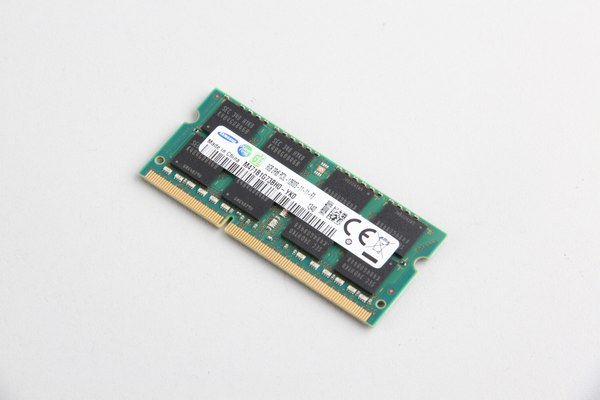
Samsung 8GB PC3L-12800S RAM 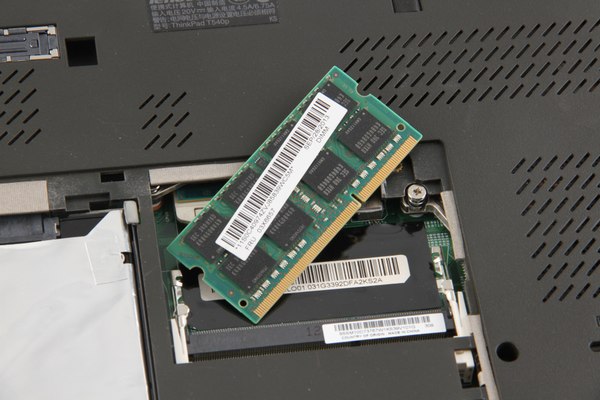
Remove one screw securing the SSD and remove it.
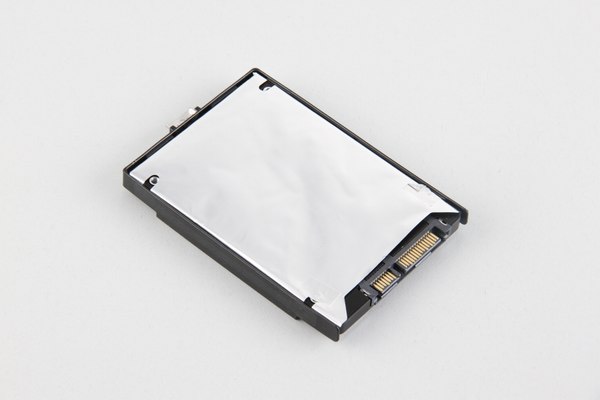
The Lenovo ThinkPad T540p features a Samsung 256G 2.5″ SSD. 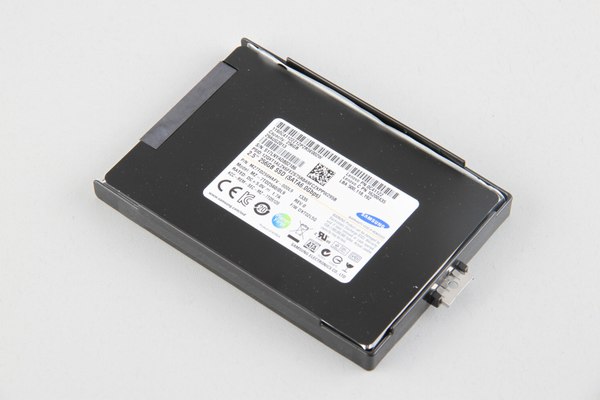
Remove the screws that hold the optical drive.
Pull out the optical drive. 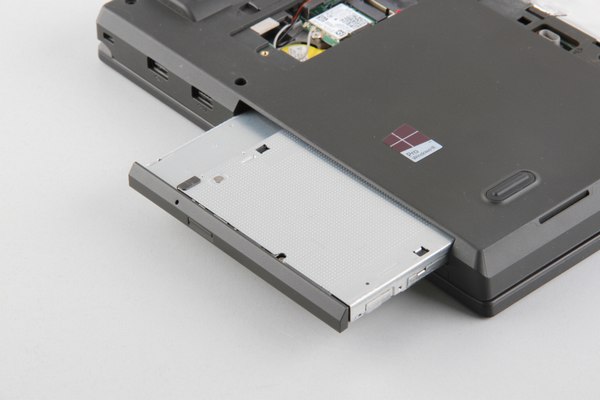
The laptop features a Panasonic UJ-862 9.5mm SATA optical drive. 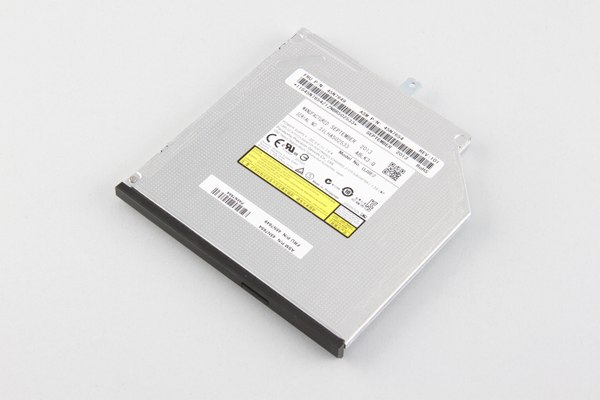
ThinkPad T540p keyboard design is very special, filling the border between their keycaps can slide up and down. Beneath his keyboard has three grooves, through their border between keycaps can be pushed up, after the six screws that secure the keyboard will be revealed, they can be removed individually loosen the keyboard. 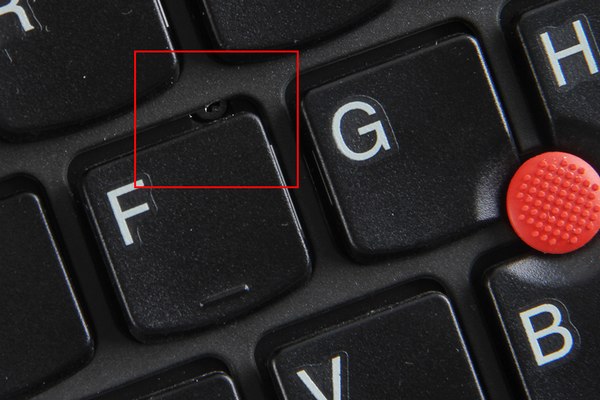
Remove the keyboard and palm rest. 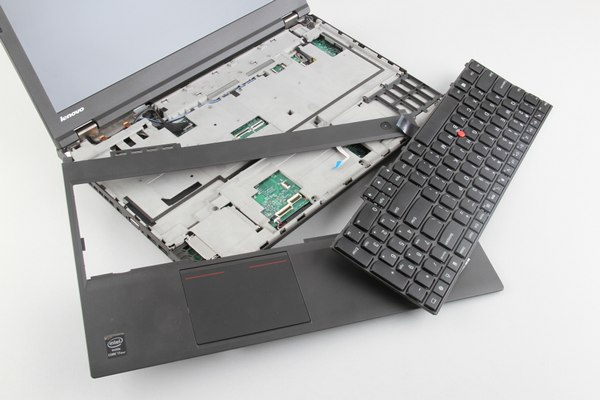
The keyboard has been removed. 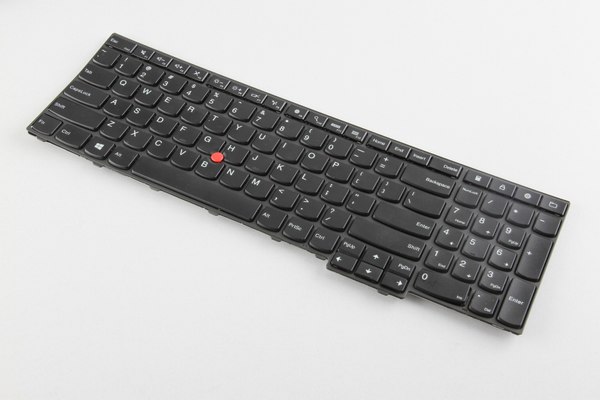
The back of the keyboard 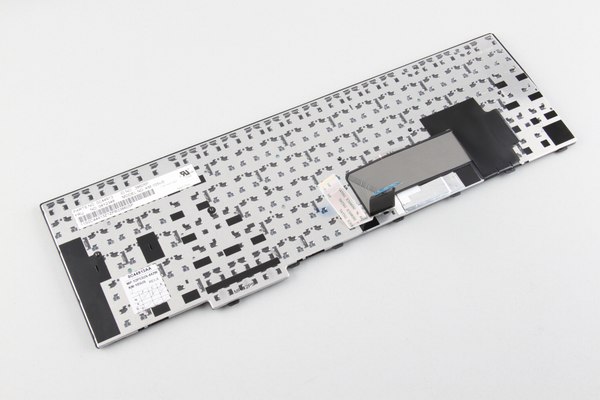
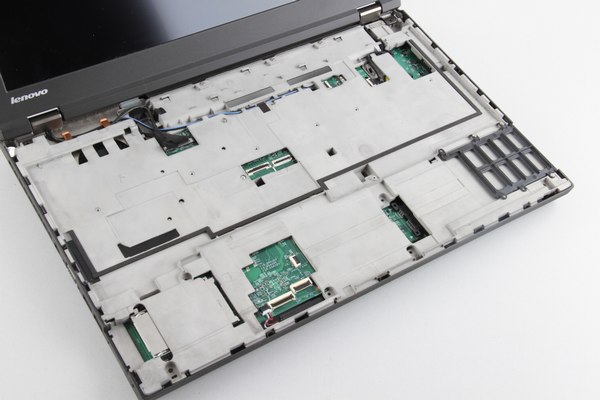
Under the palm rest, you can get access to the heat sink and cooling fan. 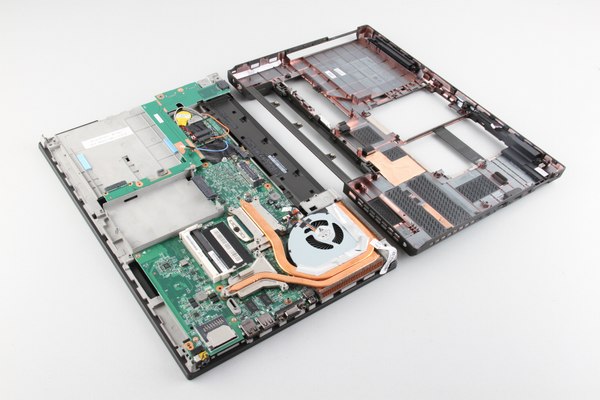
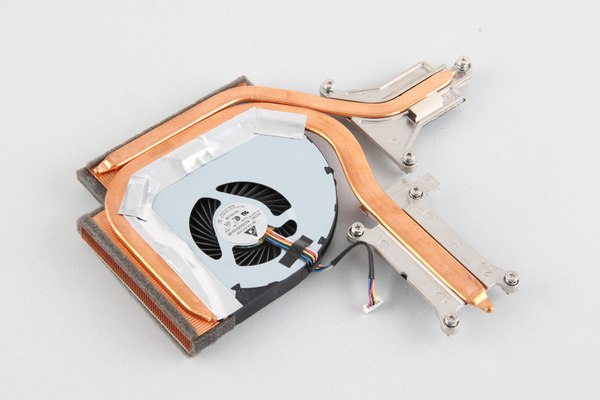
Loosen seven screws securing the heat sink and disconnect the cooling fan cable from the motherboard. You can remove the heat sink and cooling fan. 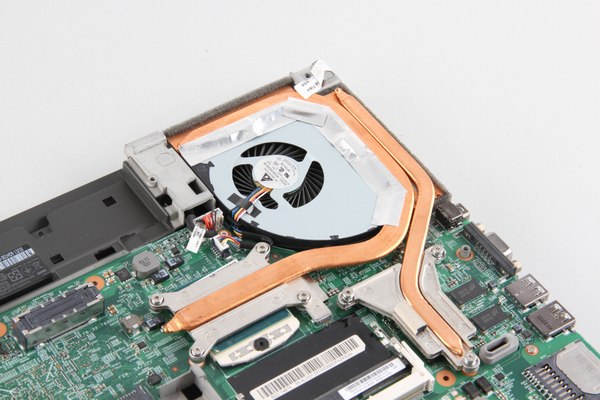
The heat sink and cooling fan 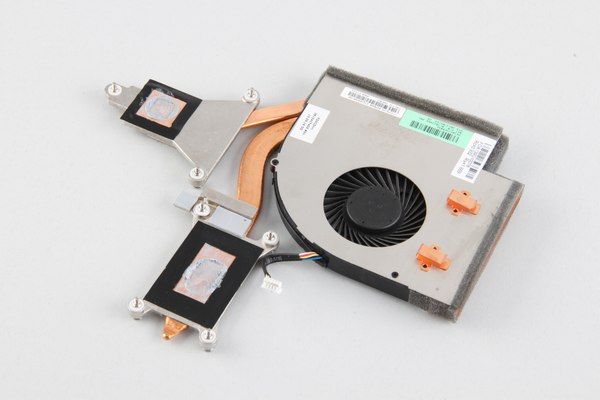
Motherboard 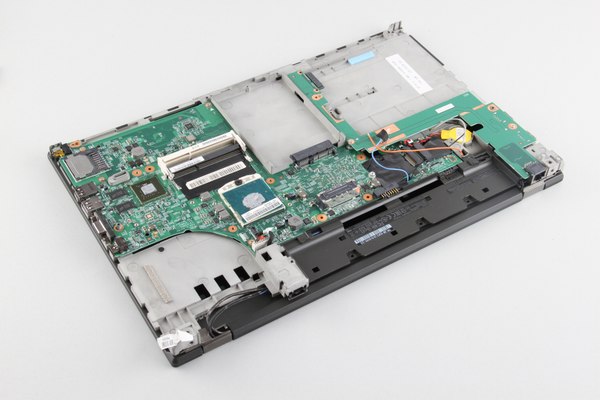
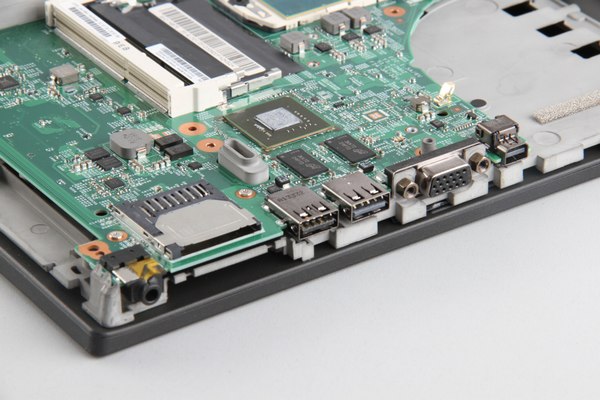
Graphics card 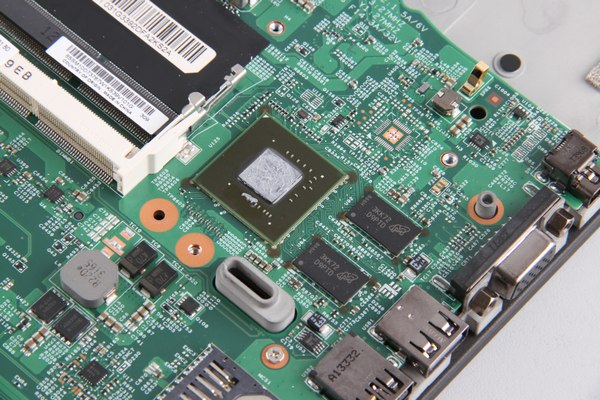
Intel processor 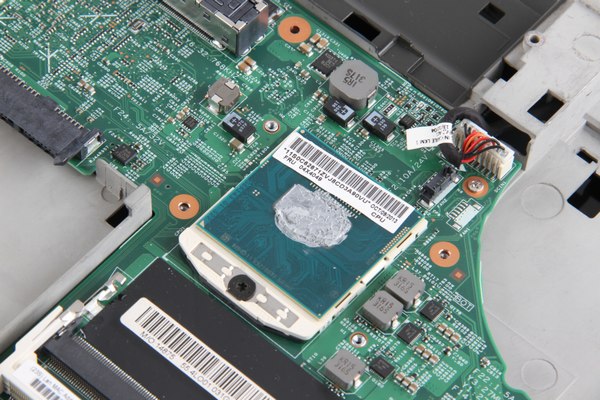
Как разобрать ноутбук Lenovo E335. Пошаговая инструкция в картинках
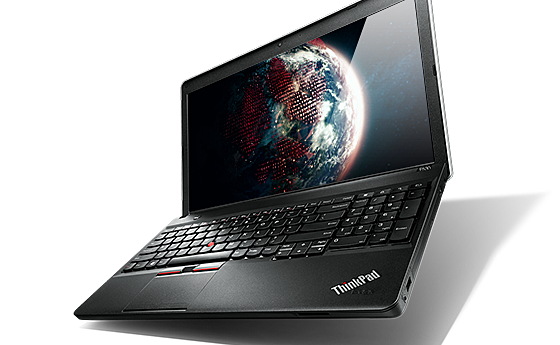
В статье разборка ноутбука Lenovo ThinkPad E335: снимем батарею, оперативную память, жесткий диск, клавиатуру и систему охлаждения. Для разборки нужна отвертка, пластиковая карта или медиатр, щетка для чистки от пыли, пинцет, термопаста (если в планах есть замена).
Одним из плюсов Lenovo ThinkPad E335 является грамотное размещение системы охлаждения. При её ревизии и обслуживании нет необходимости разбирать весь ноутбук до винтика как в большей части ноутбуков Hewlett-Packard.
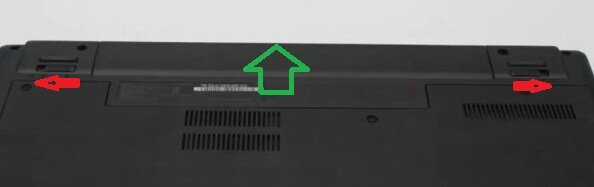
Снимаем аккумуляторную батарею ноутбука Lenovo E335, для этого раздвигаем в противоположные друг другу стороны защелки и смещаем АКБ в направлении зеленой стрелки.
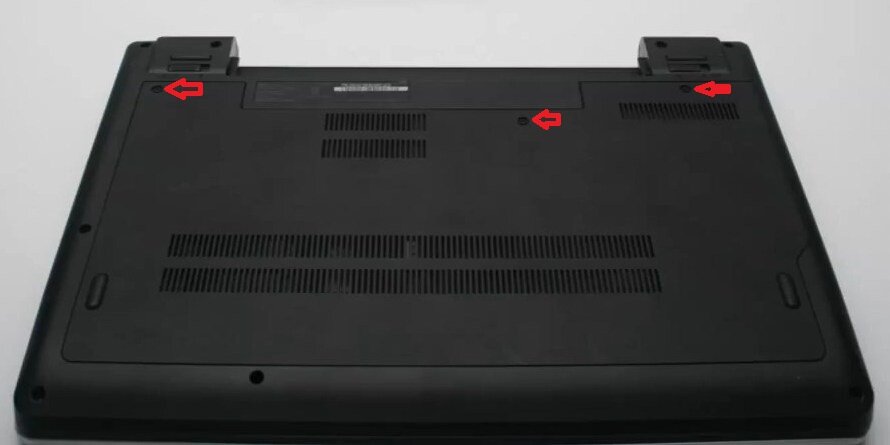
Выкручиваем три болтика отмеченных на рисунке красными стрелками и снимаем нижнюю крышку предварительно отщелкнув защелки.
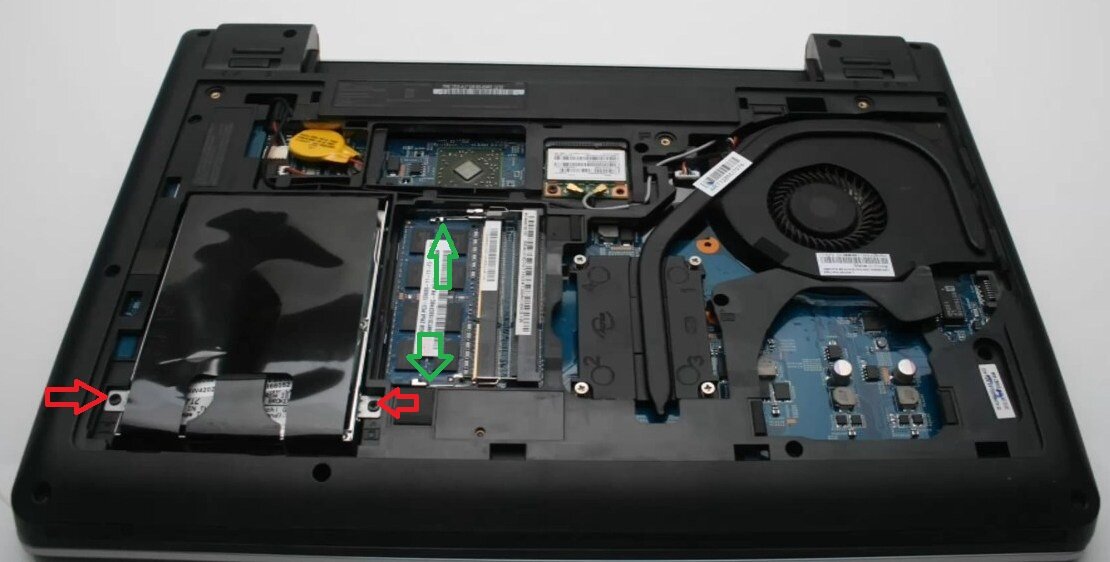
Чтобы снять жесткий диск — выкручиваем два болтика (на которые указывает красная стрелка) и вытягиваем его. Чтобы снять оперативную память — раздвигаем защелки в стороны (зеленые стрелки) и вытягиваем.
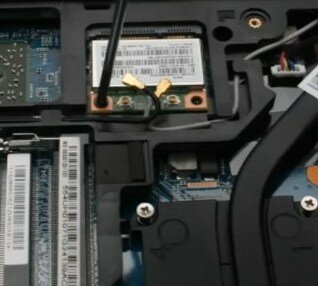
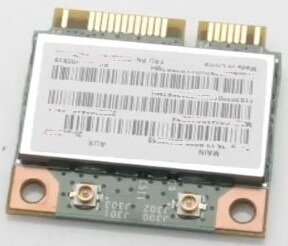
Снимаем Wi-Fi модуль: выкручиваем один болтик и снимаем провода антенны, на них указывают стрелки.
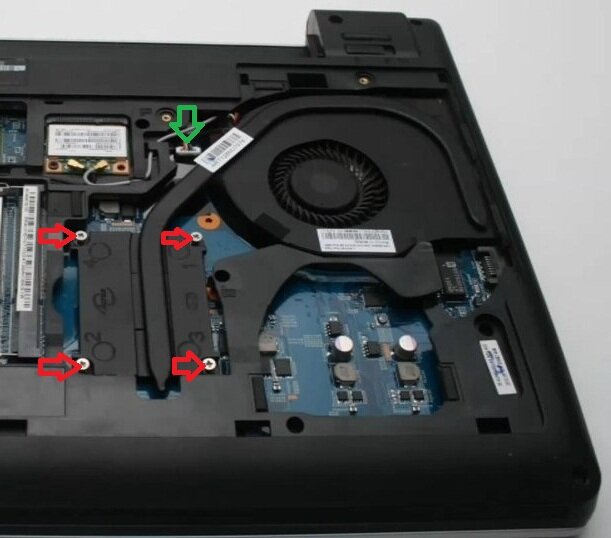
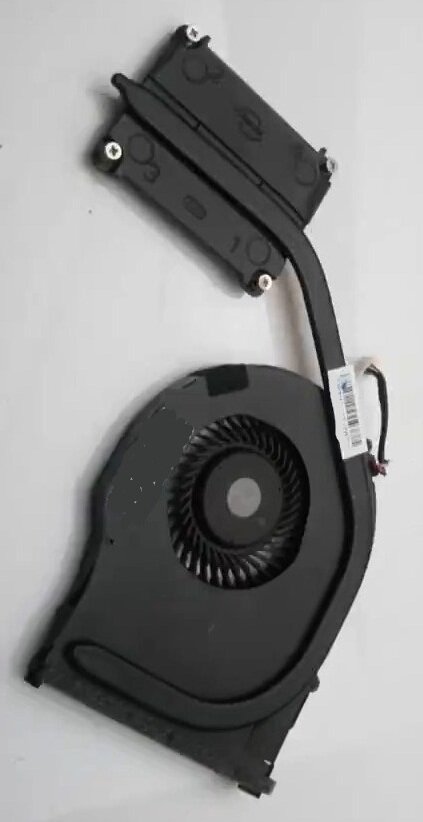
Систему охлаждения Lenovo E355 держит четыре болтика (на них указывают красные стрелки) и штекер кулера (зеленая стрелка). Выкручиваем, отсоединяем, аккуратно вытягиваем.
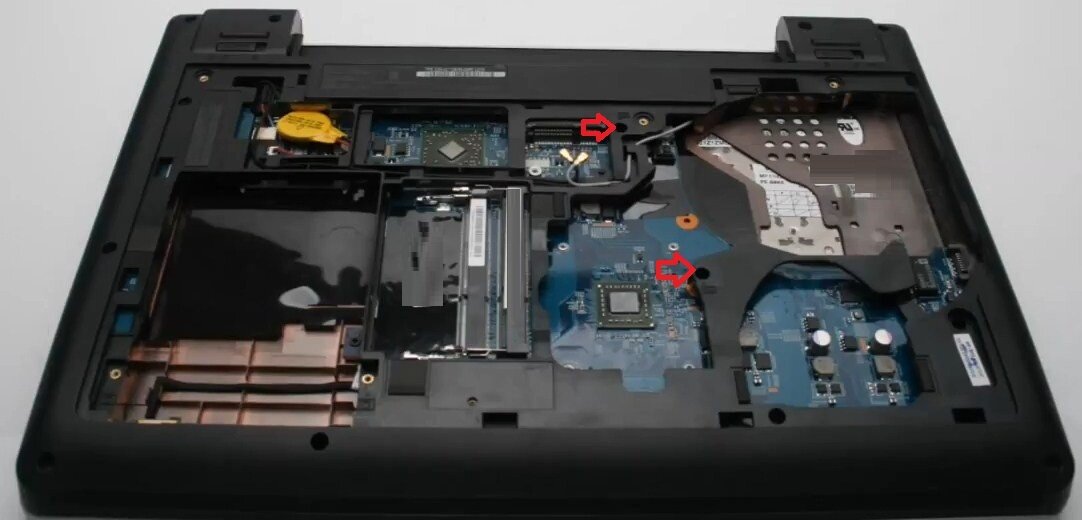
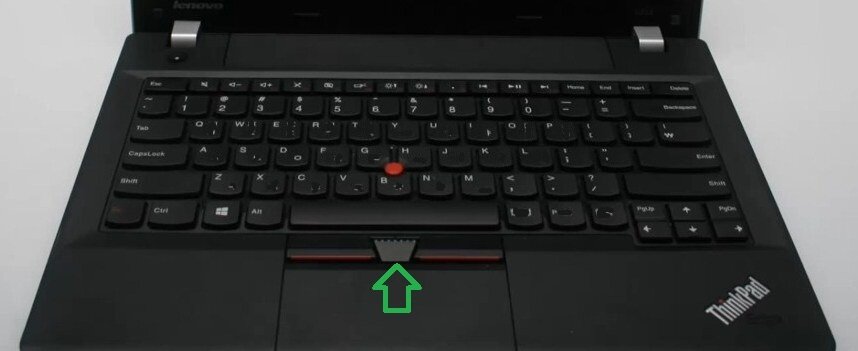
Чтобы снять клавиатуру Lenovo ThinkPad E335 нужно выкрутить два болтика.
Переворачиваем ноутбук, и просто приподымаем клавиатуру.
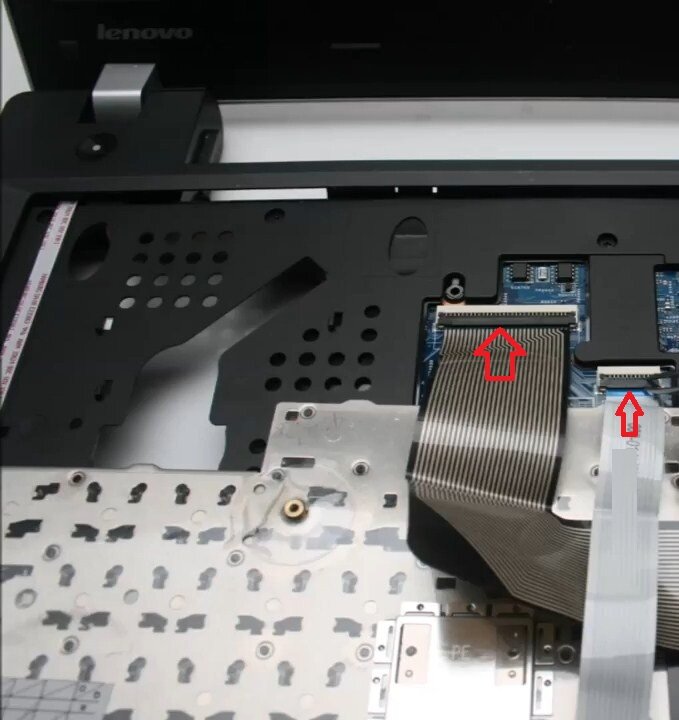
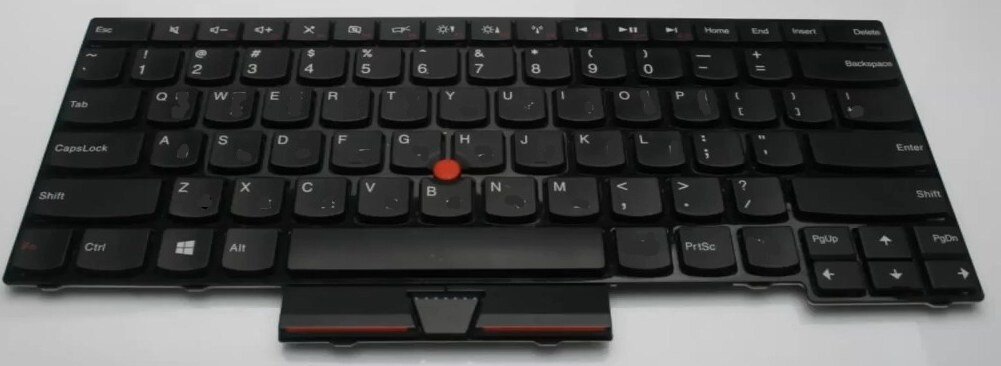
На посадочном месте клавиатуры — выкручиваем пять болтиков (зеленые стрелки) и отсоединяем три шлейфа (красные стрелки)
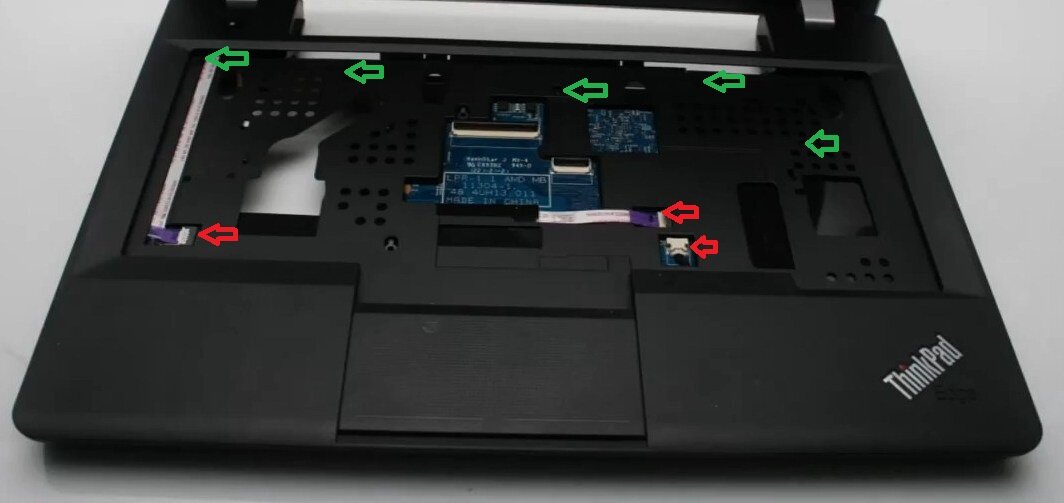
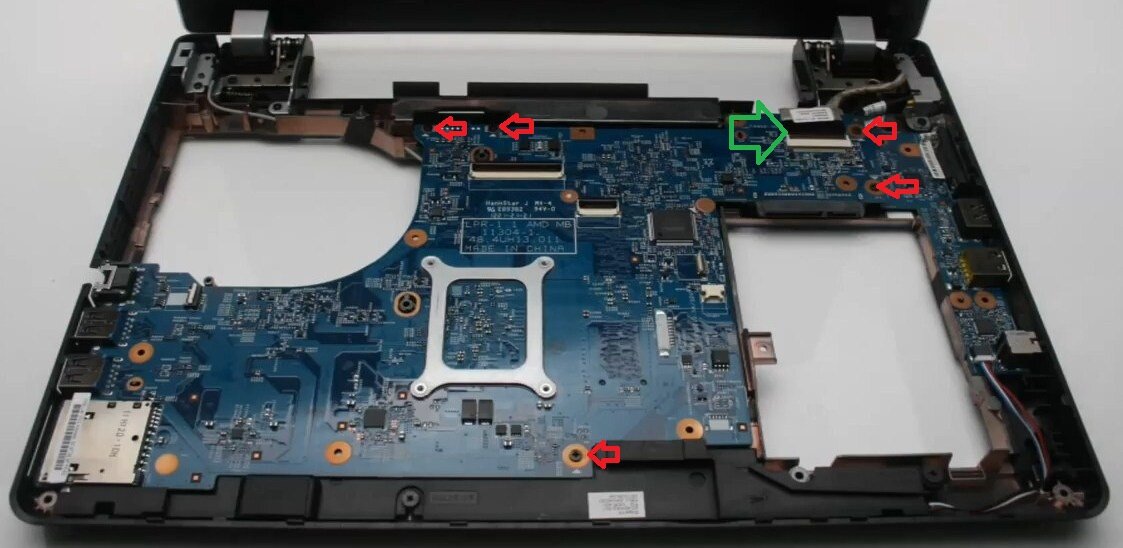
Чтобы снять верхнюю часть корпуса (палмрест с тачпадом): выкручиваем все болтики на которые указывают красные стрелки, и вытягиваем шлейф на который указывает зеленая стрелка
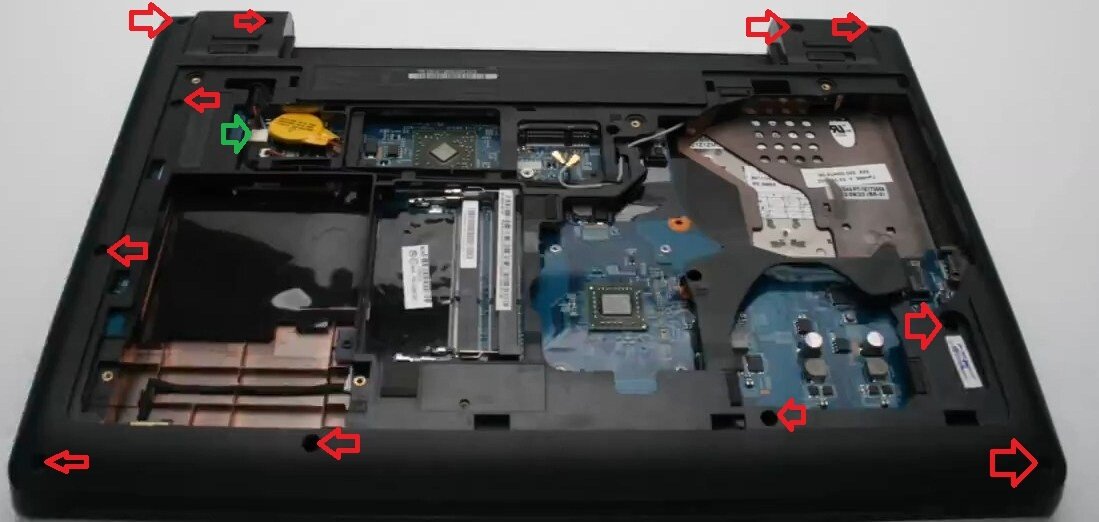
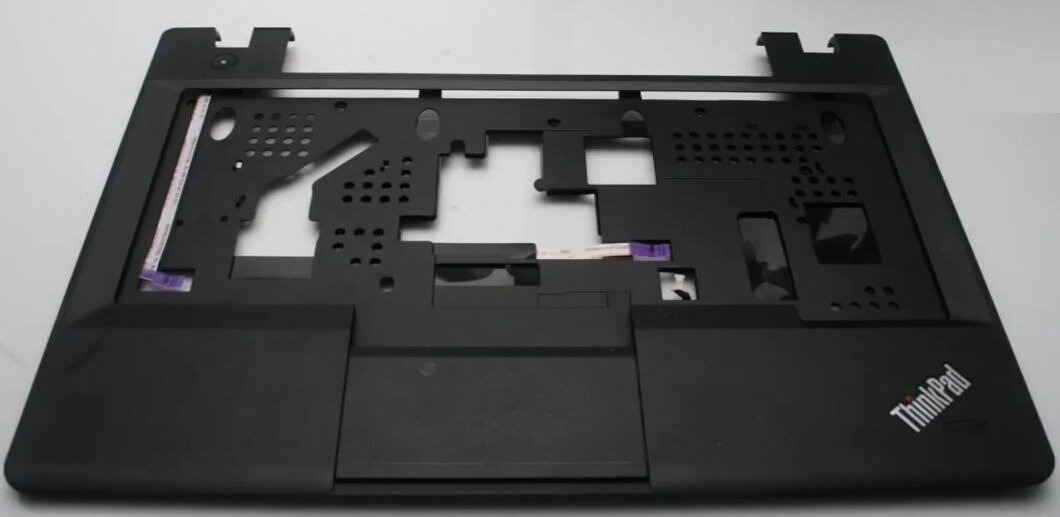
Выкручиваем пять болтиков на которые указывают красные стрелки, вытягиваем шлейф (зеленая стрелка)
Снимаем материнскую плату ноутбука Lenovo ThinkPad E335.
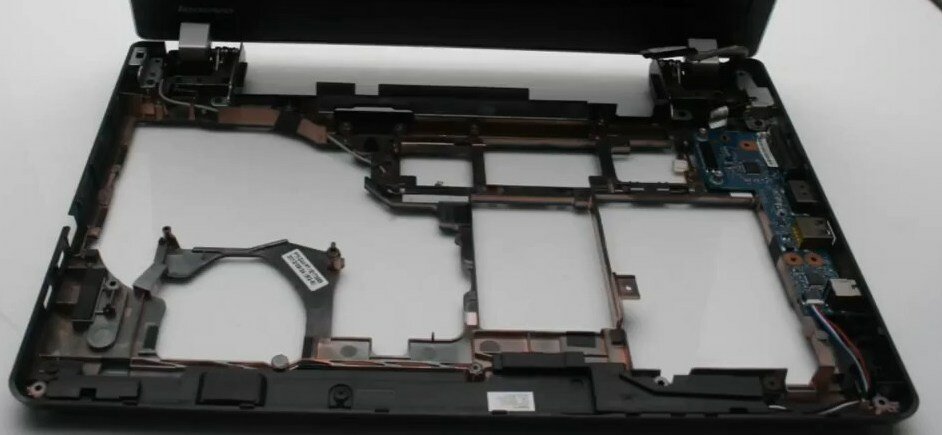
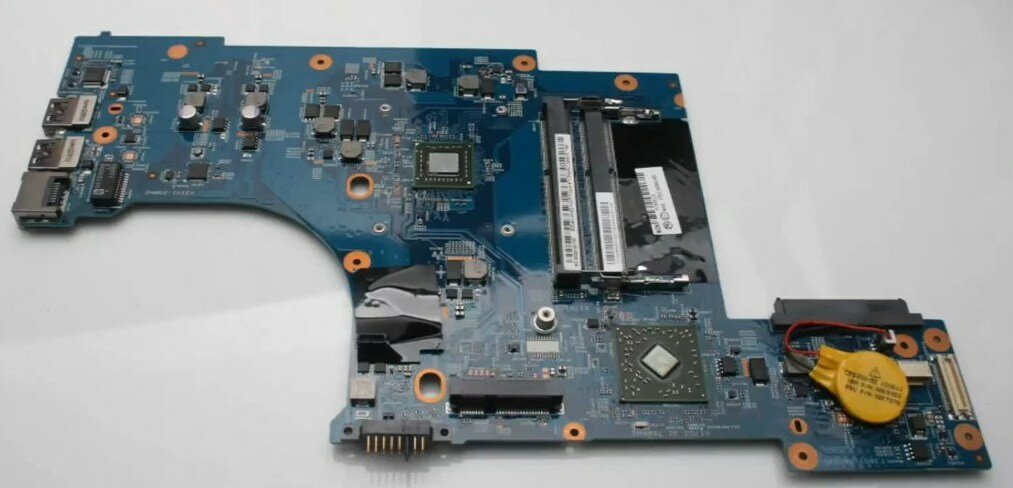
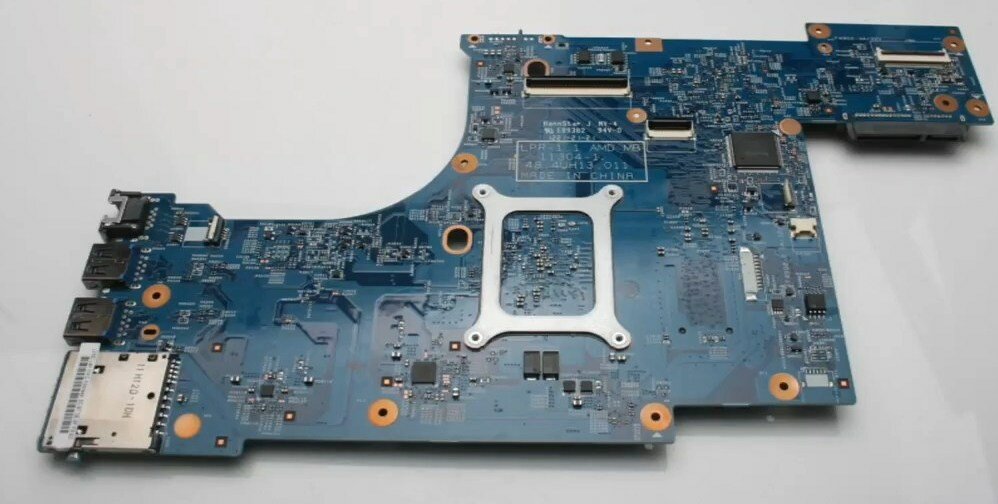
Всё, разборка Lenovo ThinkPad E335 окончена, чистим от пыли, меняем термопасту и собираем в обратном порядке. Удачи вам