Как разобрать и почистить от пыля ноутбук Lenovo B570. — Ноутбук Разборка Инструкция » 2023
Ноутбук » Разборка » Инструкция » Техника » Компьютеры » GizMod.Ru
Как разобрать и почистить от пыля ноутбук Lenovo B570.
Категории: Компьютеры » Обзоры





Довольно часто мы сталкиваемся с ситуацией, когда верный помощник, а для кого-то и вовсе друг и товарищ, начинает вести себя неадекватно (тормозит, изредка самопроизвольно выключается) и наиболее заметное — очень сильно греется корпус. Скажу по опыту: медлить нельзя ни в коем случае, и нужно произвести чистку ноутбука в сервисном центре либо самостоятельно. Для тех, кто решит самостоятельно почистить ноутбук, и написана данная инструкция. Сегодня мы подробно изучим методику чистки ноутбука Lenovo B570.
Категории и теги: Компьютеры » Обзоры » Ноутбук, Разборка, Инструкция, Lenovo, B570, Чистка, Смазка, Пыль.
Первым делом необходимо снять батарею, открутив пять болтиков снять крышку доступа в отсек с жестким диском, оперативной памятью и модулем Wi-Fi, а также открутить все прочие видимые болтики (на фото отмечено красным).

Сняв крышку необходимо снять модуль Wi-Fi (отмечено зеленым). Также необходимо выкрутить все видимые болтики (отмечено красным), обратите внимание что не все болтики одного размера вытащить привод DVD и жесткий диск.

Сняв привод DVD необходимо выкрутить три маленьких болтика удерживающих верхнюю часть корпуса ноутбука.

После этого можно перевернуть ноутбук для снятия клавиатуры и дальнейшей разборки. Чтобы снять клавиатуру необходимо острым предметом (например, скальпелем) поддеть левый верхний угол (в районе клавиши ESC) клавиатуру и таким же образом пройтись по всей ее длине.

Сняв клавиатуру необходимо открутить один болтик (на фото отмечен красным и еще под пломбой), а также отключить следующие разъемы:
1) Разъем встроенного микрофона
2) Разъем шлейфа тачпада
3) Разъем шлейфа кнопки питания
4) Разъем шлейфа светодиодов индикации работы.

После чего можно безопасно снять верхнюю часть корпуса ноутбука.
Для этого необходимо острым предметом (скальпелем либо старой пластиковой картой) расщелкнуть корпус ноутбука в районе тачпада и пройтись также по всему периметру корпуса.

Под верхней крышкой мы видим внутреннее устройство ноутбука. Чтобы вытащить материнскую плату необходимо для начала отключить следующие разъемы:
1) Разъем левого динамика
2) Разъем матрицы
3) Разъем правого динамика
4) Разъем дополнительного USB и сетевого подключения
5) Разъем дополнительных USB и картридера

После этого необходимо осторожно поднять материнскую плату и с обратной стороны необходимо отключить разъем блока питания (на фото отмечен красным).

Вытащив материнскую плату на стол можно переходить к снятию системы охлаждения. Для этого нужно открутить три подпружиненных болтика и отключить разъем питания кулера (на фото отмечен красным).

Сняв систему охлаждения необходимо как можно более тщательно удалить старую термопасту с кристалла процессора (на фото отмечено красным), так и с подошвы радиатора (отмечено зеленым).

Дальнейшая разборка системы охлаждения сводится к выкручиванию трех винтиков (на фото отмечен красным).

Как видно на фото в данном ноутбуке система охлаждения была не слишком загрязнена, но и в таком состоянии эффективность ее работы заметно снизилась.

Очищенная СО и смазанный кулер.

После очистки СО от пыли, волос и разного рода мусора, а также удаления следов термопасты как с радиатора, так и с кристалла CPU, необходимо нанести слой новой термопасты толщиной 0,5-1мм (более толстый слой будет только мешать теплоотводу).

Проделав все вышеописанные операции можно собрать ноутбук в обратной последовательности, не забывая подключить все разъемы на свои места.
Новое по теме: Компьютеры » Обзоры
Тематические новости:
Категория: Компьютеры » Обзоры
| 30-10-2015, 22:33 | Просмотров: 19 581 | Комментарии (0)
Профилактика ноутбука Lenovo B570E
Чистка ноутбука от пыли и замена термопасты в системе охлаждения практически во всех моделях лэптопов Lenovo — задача не из легких. В сегодняшней статье покажем, как мастер осуществлял профилактику в Lenovo B570e.
Внимание! При разборке выключите ноутбук от сети, и выньте аккумулятор!
И так наш мастер приступает к работе:
1. Извлекает аккумулятор ноутбука.
2. Выкручивает 5 винтов, удерживающих крышку быстрого доступа к жесткому диску, Wi-Fi, оперативной памяти.
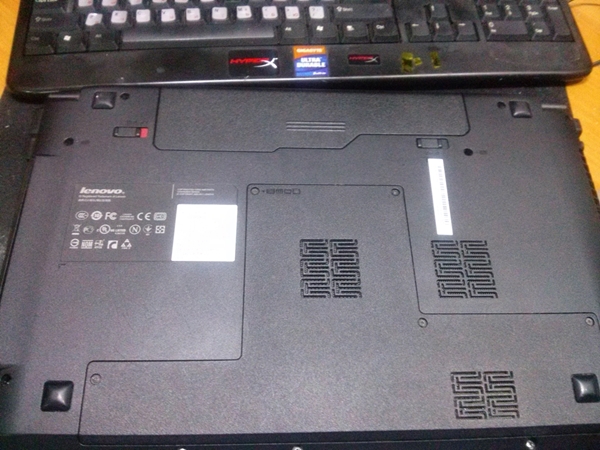
3. Откручивает винт DVD-привода (мелкий) в количестве 1-ой штуки и вынимаем привод.
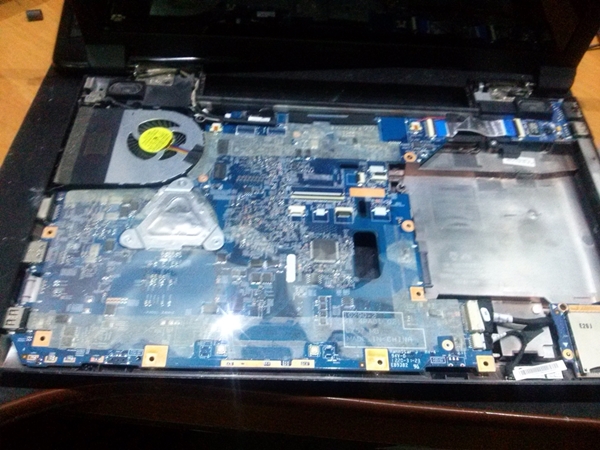
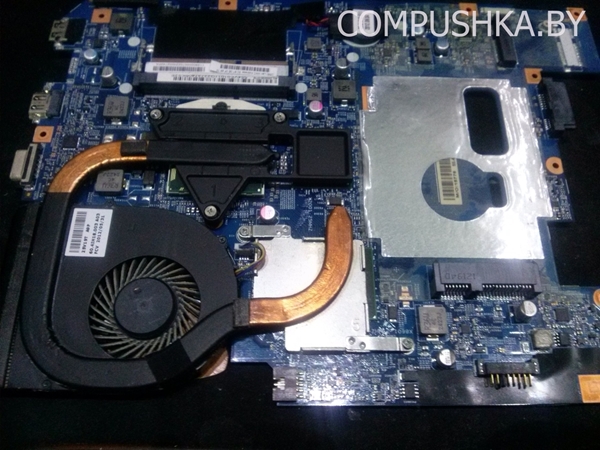
4. Извлекает винт удерживающий винчестер ноутбука.
5. Отсоединить плату Wi-Fi от платы
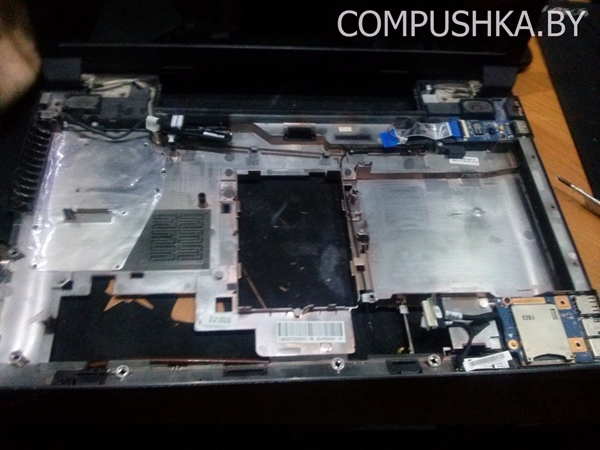
6. Выкрутить 3 винта, которые удерживает клавиатуру. Если вам необходима замена клавиатуры ноутбука по низким ценам
7. Выкручивает все винты которые крепятся снизу
8. Не забывает выкрутить винты которые находится под DVD-приводом (3 штуки).
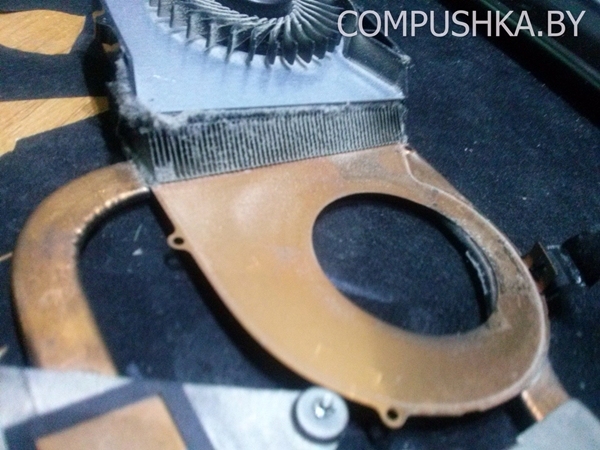
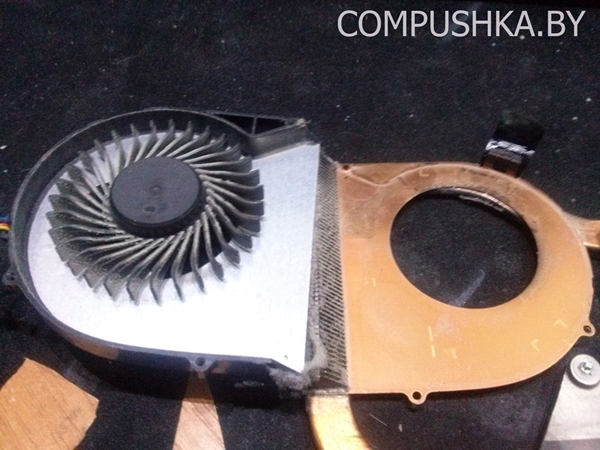
11. Откручиваем винт, удерживающий верхнюю крышку.
12. Извлекаем шлейфы, кабель.
13. Если ноутбук ни разу не разбирался, не забываем открутить винт, под пломбой находящийся за клавиатурой
15. Извлекаем все шлейфы ноутбука находящиеся под клавиатурой и достаем все верхнее «корыто»
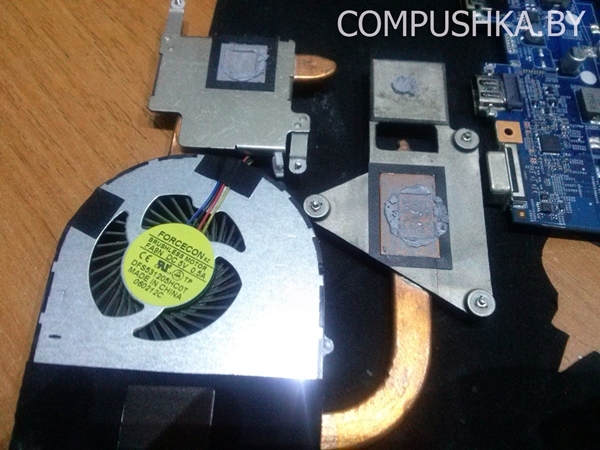
16. Не забываем выкрутить винты на материнке и извлечь систему охлаждения. Если вам необходима замена кулера ноутбука, наш сервис осуществит ее быстро и качественно!
Как разобрать ноутбук Lenovo B570
Если вы впервые приступаете к разборке ноутбука, рекомендуем обратить внимание на статью «впервые приступая к ремонту ноутбука». В этой статье есть рекомендации, которые помогут избежать типичных ошибок в процессе разборки.
Как почистить ноутбук от пыли Lenovo B570
Если ноутбук перегревается во время работы и резко выключается — это скорей происходит из-за перегрева системы охлаждения. Причиной этому является скопление пыли на радиаторе. Если вовремя не произвести чистку системы охлаждения, это приведет к поломке материнской платы в ноутбуке. Эту проблему можно устранить самостоятельно, повторив все этапы показанные на видео ниже. Информация предоставленная в наших видео инструкциях дает возможность почистить ноутбук от пыли самостоятельно в домашних условиях. Необходимые инструменты для ремонта, можно приобрести в конце страницы.
Замена клавиатуры в ноутбуке Lenovo B570
Ремонт клавиатуры в большинстве случаев вызван с пролитием чая или кофе на поверхность, и как показывает практика есть два варианта исхода:
- Снять клавиши с клавиатуры и прочистить их механизмы с помощью дистиллированной водой или спиртом, используя щетку.
- Замена на новую клавиатуру (если чистка кнопок не помогла), значит жидкость попала на нижние слои с пленками где расположены дорожки.
Замена матрицы ноутбука Lenovo B570
Матрица это самая хрупкая деталь лэптопа, часто при падении матрица разбивается и восстановить ее невозможно, только замена на новую. Существуют разные типы матриц, отличаются они диагональю и количеством «pin» разъема (30pin/40pin). Что бы правильно подобрать нужную матрицу для своего лэптопа, необходимо знать номер (part number) вашего разбитого экрана по которому и подбирается такая же новая или другая совместимая модель матрицы. По видео ниже можно посмотреть замену экрана ноутбука и так же узнать part number совместимой модели.
Обратная сборка Lenovo B570
После завершения разборки и ремонта это видео поможет вам собрать ноутбук в исходное состояние.