Как для батареи ноутбука выполнить сброс контроллера?
Программа для калибровки батареи ноутбука может сыграть очень важную роль и максимально эффективно помочь справиться вам с этой задачей. К тому же, при использовании ПО, весь процесс осуществляется в автоматическом режиме и пользователю нет надобности изменять какую-либо конфигурацию. Однако необходимо учитывать, что для каждой модели ноутбука применяются разнообразные программы.
Калибровка батареи ноутбука ASUS в большинстве случаев осуществляется в BIOS, поскольку данный производитель не редко интегрирует необходимое приложение в виде технологического инструмента материнской платы. Чаще всего такая возможность присутствует в Phoenix BIOS, но проверить это можно самому:
- Отсоедините адаптер питания от ноутбука;
- Перезагрузите или включите устройство, а затем нажмите F2 (иногда другая F-ка);
- Зайдите во вкладку BOOT и найдите меню Smart Battery Calibration, запустите процесс.
Для ноутбуков от таких производителей как Samsung и Acer на просторах интернета есть отличная программа для калибровки под названием BatteryMark. Ее особенность заключается в возможности более быстрого проведения циклов разряда-заряда, благодаря тому, что она автоматически запускает процесс поиска Числа Пи, при этом давая предельную нагрузку на центральный процессор. В целом, главное ее предназначение — это тестирование и диагностика состояния аккумулятора как в режиме простоя, так и в пиковых нагрузках. С ее помощью вы сможете осуществить несколько циклов за один час, выбрав ускоренный способ и высокую производительность в настройках ноутбука.
Небезызвестный производитель Lenovo выпустил для своих ноутбуков линейки Idea профильную утилиту с названием Energy Managment. Она довольно многофункциональна касательно калибровки батареи, наделяет пользователя всеобъемлющей информацией и средствами корректной настройки аккумулятора. Перед началом процедуры подключите блок питания, закройте работающие приложения и фоновые процессы, а также не пользуйтесь гаджетом во время действия.
HP Support Assistant — очень полезное официальное программное обеспечение для ноутбуков Hewlett-Packard. Большой арсенал инструментов делает возможным не только калибровку аккумулятора, но и предоставляет разнообразный функционал для диагностирования общего состояния устройства. В разделе «My Computer» вы найдете пункт проверки батареи и после теста, программа оповестит вас о наиболее предпочтительных действиях.
Как продлить жизнь батареи ноутбука — советы
Каждый опытный пользователь портативных гаджетов уже знает и придерживается общепринятых советов о том, как же избежать или, хотя бы, максимально оттянуть срок кончины аккумулятора. В первую-очередь, не используйте его. Это отнюдь не шутка, ведь когда вы работаете за устройством и рядом есть розетка, то батарею нужно вытащить и подключить адаптер питания в разъем, таким образом, когда автономная работа действительно понадобится, времени у вас окажется гораздо больше. Это связано с тем, что любая батарея имеет заданное количество циклов и энергоемкости, которая в любом случае теряется в процессе естественной эксплуатации.
Далее, если вы не пользуетесь аккумулятором, то целесообразнее всего оставлять его на 60-70 процентах. Наверняка вы никогда не обращали внимания, однако новый гаджет, будь-то смартфон или ноутбук, всегда при первом включении показывает именно такой уровень заряда. Литий-ионные батареи не любят перезарядки и полного истощения. И последнее, всегда старайтесь соблюдать рекомендуемые условия эксплуатации, то есть, не допускайте перегрева гаджета, не используйте ноутбук в помещениях с высоким уровнем влажности или при низких температурах. В общем, в инструкции все эти советы изложены на понятном и доступном языке.
Смотри наши инструкции по настройке девасов в ютуб!
Методы калибровки
Существуют способы сделать это вручную, с помощью разных программных инструментов или через BIOS. Они не устраняют фундаментальные недостатки, которые модуль приобрёл со временем, только решают проблему с контроллером заряда.
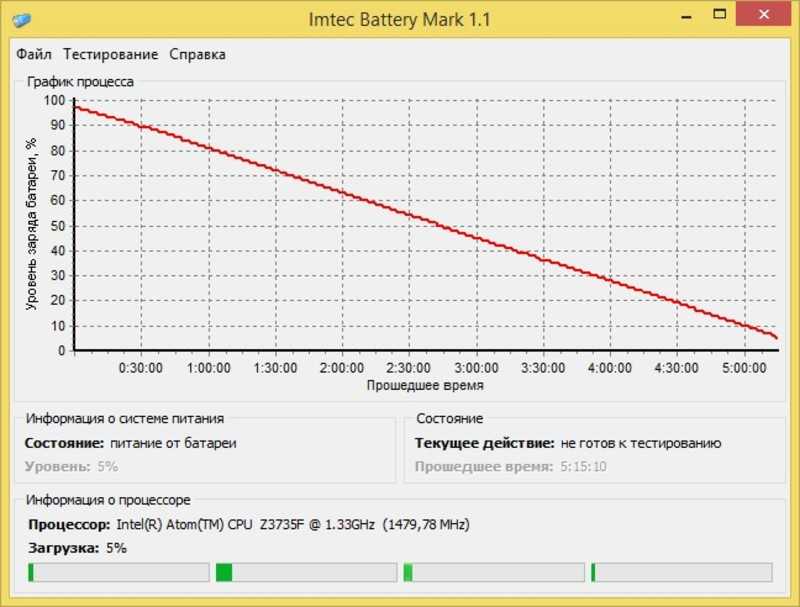
Без использования других средств это делается так:
- Батарея заряжается полностью.
- Потом истрачивается весь заряд.
- И снова полная зарядка.
Иногда это бывает невозможно сделать из-за того, что ОС Windows при достижении порогового низкого значения автоматически уходит в спящий режим. Избежать такой ситуации можно, переключившись на план энергопотребления «Высокая производительность» и выключив в нём полностью гибернацию.
Программные решения
Утилиты, способные это сделать, делятся на фирменные, от самого производителя, и неофициальные, написанные энтузиастами. Например, калибровка батареи HP называется Support Assistant. Она позволяет провести внутреннее тестирование и исправить все ошибки работы контроллера.
Достаточно в запущенной программе щёлкнуть Next на экране приветствия, а потом выбрать My Computer и HP Battery Check. При этом стартует тест, который помогает определить, будет ли достаточно простой калибровки или лучше заменить батарею. Во втором случае будут даны адреса ближайших авторизованных сервисных центров.
Фирменная программа для калибровки батареи ноутбука Asus отсутствует, но можно воспользоваться другими средствами. Например, тем же Imtec Battery Mark. Она прекрасно подходит для таких моделей, причём в списке поддерживаемых значатся даже новейшие ноутбуки геймерской серии ROG Strix.
Lenovo серий Ideapad, кроме драйверов, комплектуются утилитами для контроля за несколькими компонентами. Одной из таких является Energy Management. Она позволяет быстро увидеть состояние здоровья модуля, сбросить показания индикатора и откалибровать его. Чтобы это сделать, нужно нажать на кнопку в виде шестерёнки и следовать инструкциям. Так можно прокачать свой аккумулятор и заставить прослужить чуть дольше.
Работа с BIOS
Если пользователь уже прибегал к помощи таких программ, как BatteryCare, а сделать калибровку не удалось, можно попробовать другое средство. Оно подойдёт для любых моделей ноутбуков, которые в качестве базовой системы ввода-вывода используют Phoenix BIOS.
Для входа нужно зажать определённую клавишу при перезагрузке устройства. У разных производителей она отличается, но, как правило, её можно узнать, следя за загрузочными экранами с логотипом компании. У Lenovo это F2 или Fn+F2, у HP — F10, Dell — F12. Иногда используется клавиша Delete.
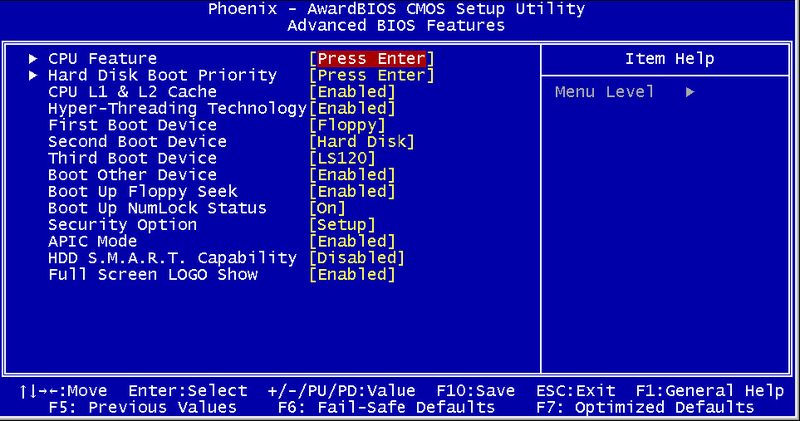
В биосе нужно найти пункт Smart Battery Calibration. По умолчанию он находится во вкладке Boot, но возможны и другие варианты. BIOS ноутбука является упрощённым вариантом своих аналогов у десктопных материнских плат, а потому имеет намного меньше пунктов и подменю. Это упрощает поиски.
Для успешного проведения операции батарея должна быть полностью заряжена, если это условие не соблюдено, будет выдано соответствующее предупреждение. Работа утилиты возможна только при отсоединённом кабеле внешнего питания.
Процесс выполнения операции сопровождается шкалой прогресса. Нужно дождаться его завершения и только после этого выйти из биоса. Возможно потребуется перезагрузка операционной системы, поэтому не стоит ожидать, что при первом запуске сразу появятся правильные показания датчиков.
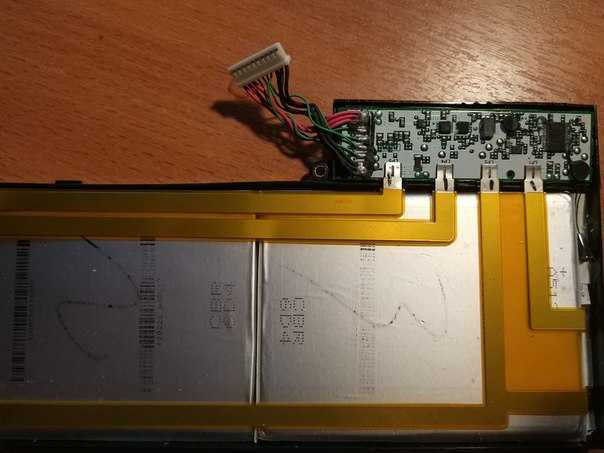
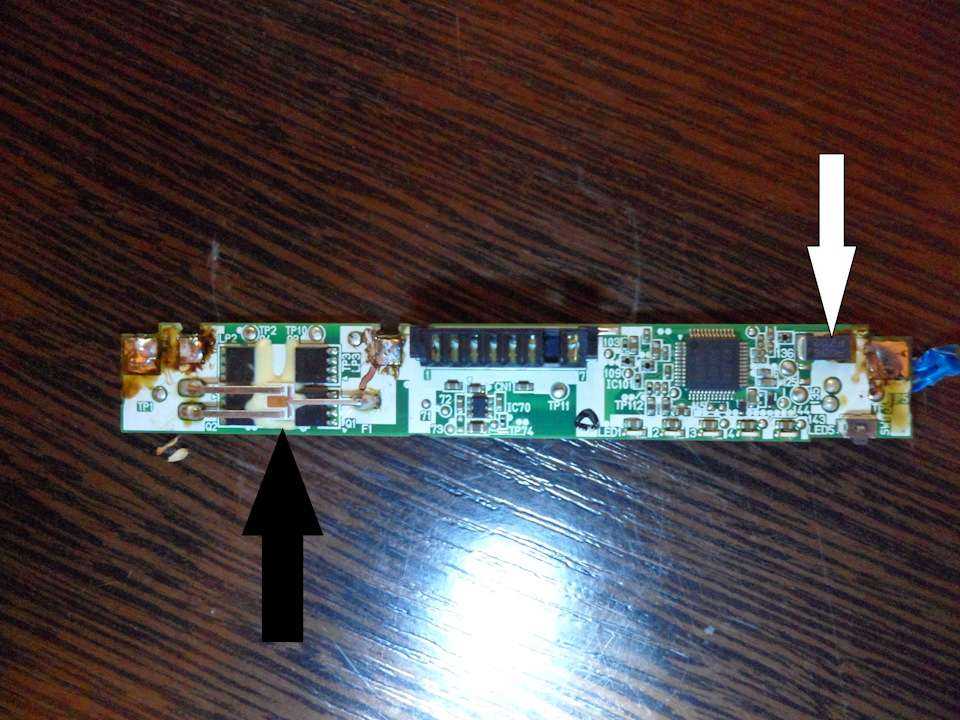
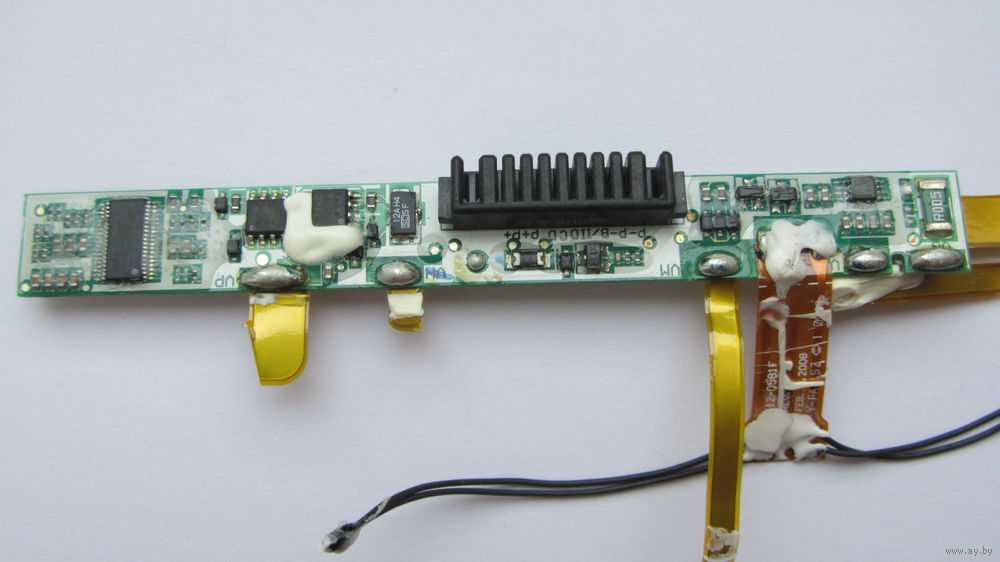
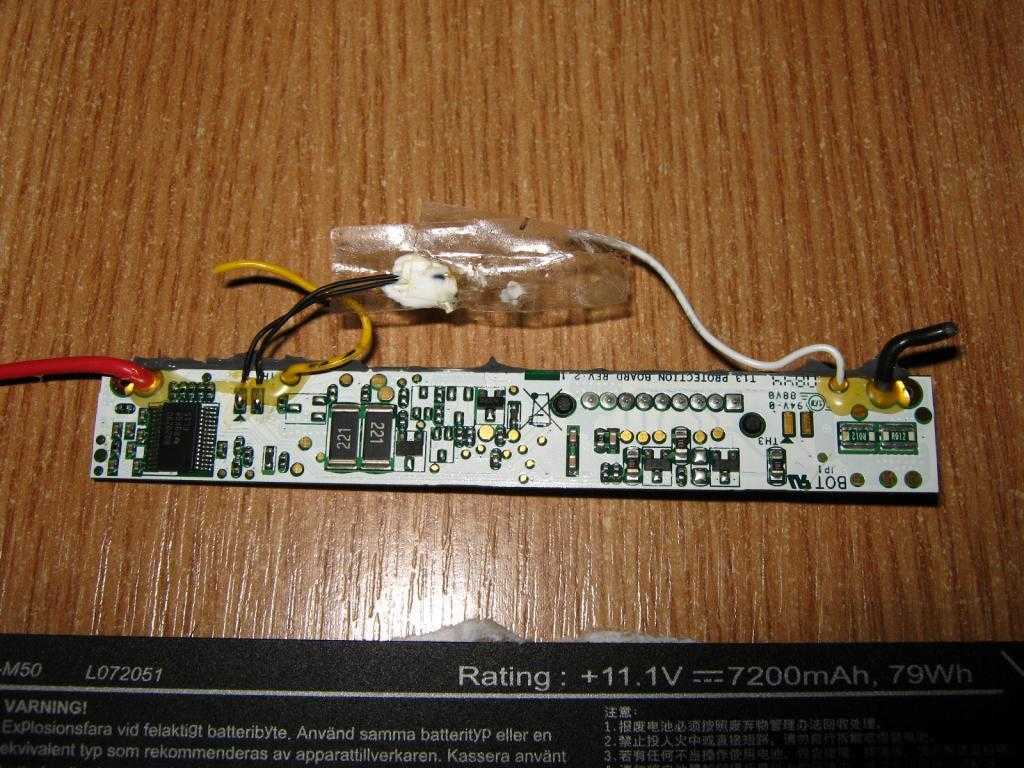
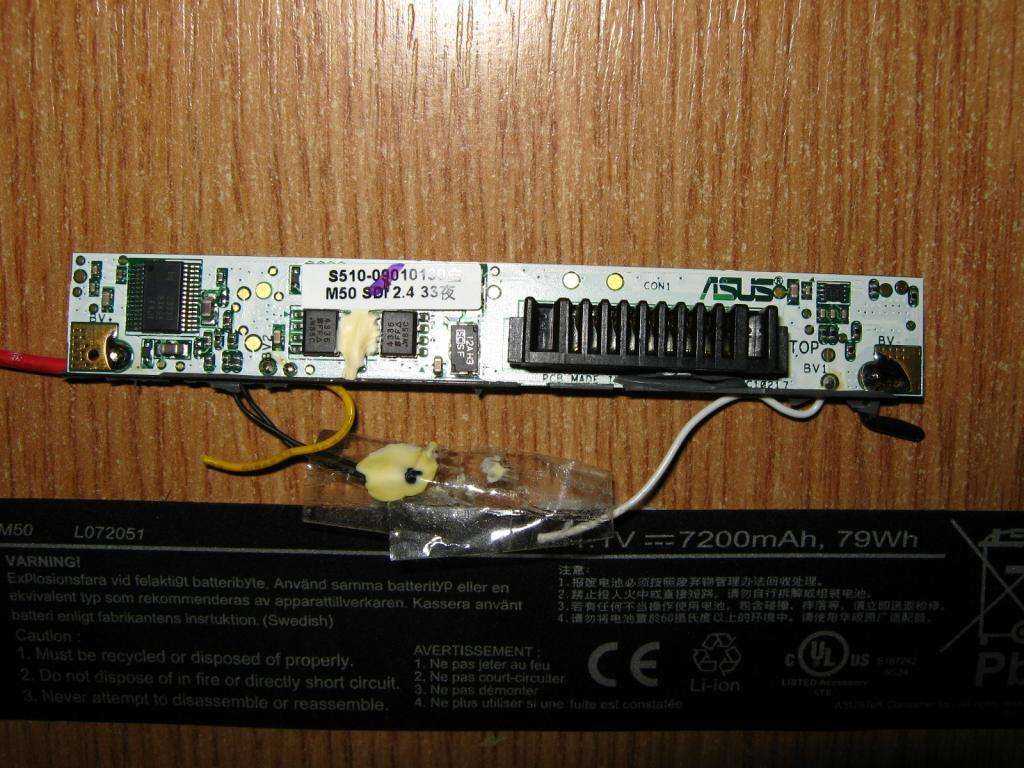
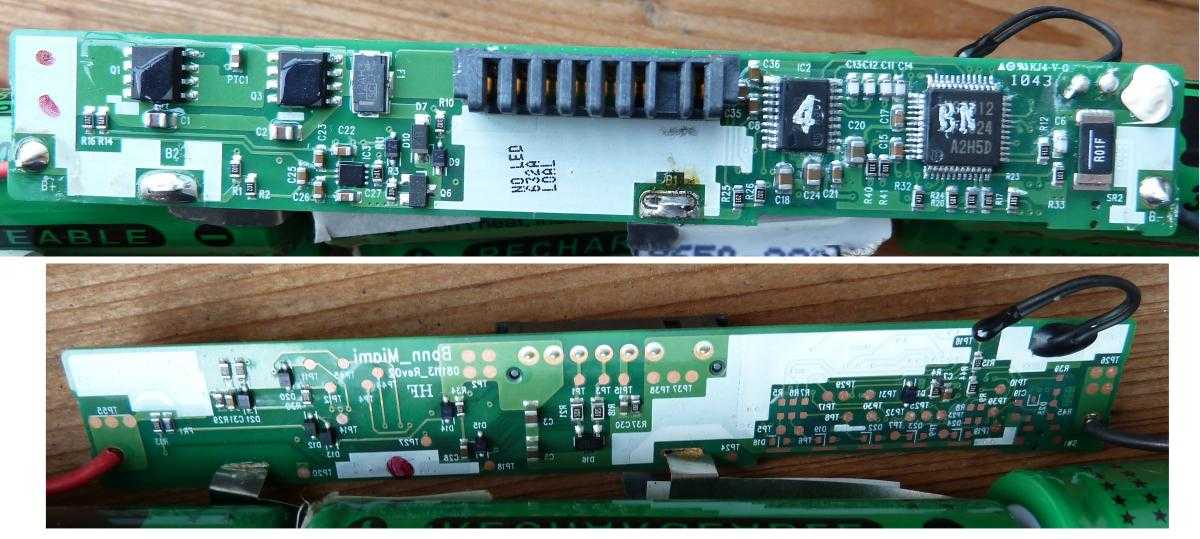
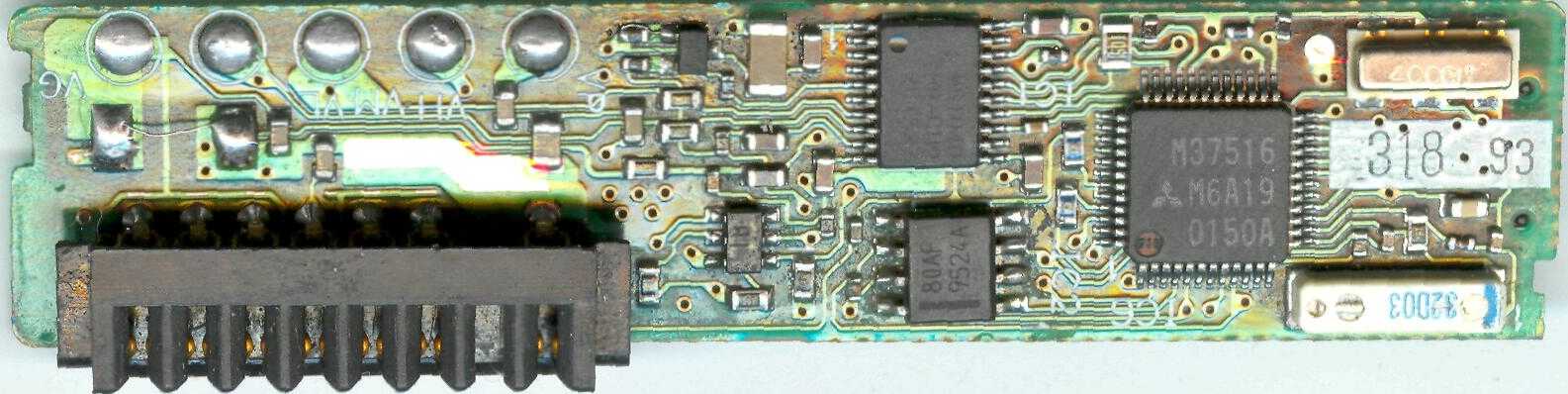
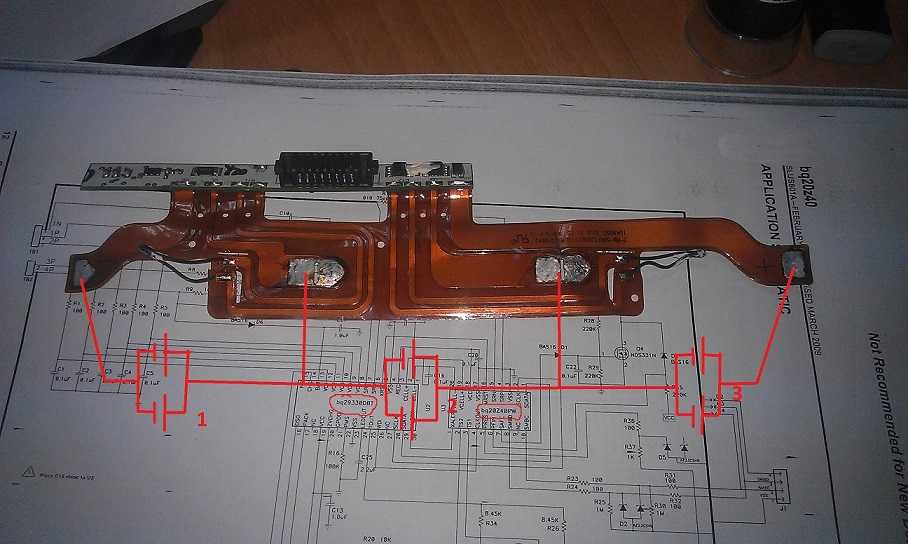
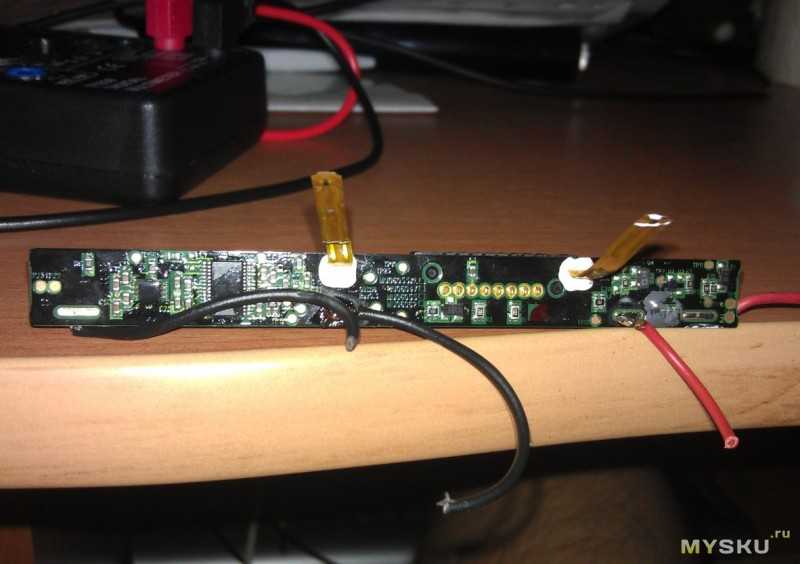
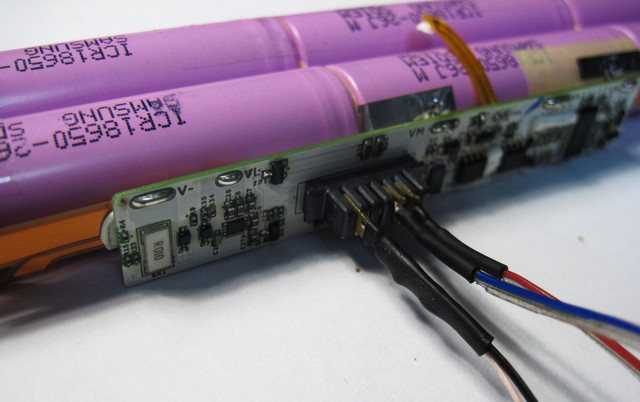
Калибровка аккумулятора ноутбука позволяет исправить ошибки контроллера, при которых реальная ёмкость батареи не совпадает с теми значениями, что определяет система. В результате этого сбоя время работы автономной работы ноутбука существенно снижается, что доставляет пользователям неудобства.
Способы диагностики материнской платы
Про способы диагностики материнской платы ноутбука можно почитать . Там описаны способы определения неисправного чипа, поиск короткого замыкания на плате.
- визуальный осмотр
- изучение истории поломки
- использование диагностической карты
- прогрев чипа
- ограничение тока питания при поиске КЗ, поиск нагретых элементов
Замена контроллера заряда планшета Acer проводится при соблюдении условий, которые гарантируют исправную работу устройства. Таблеты заменяют современному человеку множество вещей – в них записывают разнообразную нужную информацию – от расписания на день до PIN-кодов и паролей. Поэтому пользуется популярностью услуга срочного ремонта планшетника. Стоимость работы и сроки проведения ремонтной операции определяются в день посещения Сервисного центра. Этапы замены комплектующей:
- Диагностика планшета Acer;
- Разборка;
- Процесс замены;
- Гарантии.
Встроенная калибровка в BIOS
На материнской плате многих моделей ноутбуков установлена микросхема с программой для калибровки аккумулятора. Чтобы воспользоваться этой функцией нужно:
- Выключить ноутбук и включить его.
- Нажимать кнопку Delete, F2 или F10 сразу после запуска устройства чтобы зайти в BIOS.
- Перейти в раздел Boot и найти подпункт Smart Battery Calibration.
- Выбрать вариант Yes.
- Дождаться завершения работы программы и нажать Esc.
Подводя итог, можно сказать, что калибровка батареи может быть очень полезна, если ноутбук выключается на 30-50% заряда по показаниям системного индикатора. Она “стирает” информацию о работе аккумулятора из его контроллера. Если же источник энергии выработал свой ресурс, то калибровка бесполезна и помочь может только замена детали.
Калибровка батареи средствами Windows 7/10
Проделать данную операцию сегодня можно несколькими способами и один из них — ручная калибровка посредством стандартных инструментов Windows. Способ работает на любых версиях ОС и практически не отличается, все, что вам потребуется — внимательность и четкое следование инструкциям. Для начала понадобится проверить текущую емкость аккумулятора и его уровень при сто процентной зарядке. Поверхностную информацию можно получить следующим образом:
- Вставьте зарядное устройство и дождитесь окончания зарядки;
- Отключите ноутбук от сети;
- Проверьте в настройках электропитания уровень батареи.
Инструментарий ОС Windows предполагает и возможность получения более детальной информации. Узнать ее вам поможет командная строка, которая открывается путем ввода в поиск команды «CMD», запустить ее нужно от имени администратора, кликнув правой кнопкой мышки и выбрав этот параметр. После вбейте значение powercfg.exe -energy -output d:\report.html, где D — имя локального диска, которое в вашем случае может быть другим (C, E и так далее). Именно туда будет сохраняться файл отчета с именем report и расширением .HTML. Откройте его посредством любого браузера и листайте до вкладки «Сведения о батарее», затем сравните показатели последней полной зарядки и расчетной емкости. Если же первое гораздо меньше второго, то в обязательном порядке калибруйте аккумулятор.
Операционные инструменты Windows дают лишь информацию о состоянии батареи, а осуществлять процедуру калибровки нужно в ручном режиме, либо с помощью специально предназначенного программного обеспечения. Сначала лучше попробовать выполнить все собственноручно и если результата не будет — прибегнуть к ПО. Калибровка вручную осуществляется в несколько шагов:
- Полная зарядка батареи;
- Отключение блока питания и разрядка до 0;
- Подсоединение к сети.
Здесь очень важно правильно выставить режим электропитания, ведь по умолчанию системой выбирается «Сбалансированный». При вышеуказанной процедуре рекомендуется установить «Высокую производительность» в настройках, поскольку при этом выключаются разнообразные энергосберегающие технологии и вероятность удачной калибровки повышается
Кроме того, при низком уровне заряда ноутбук уйдет в режим сна или гибернацию и не позволит «посадить» батарею до нуля.
Эксплуатация батареи ноутбука
Все сказанное ниже исходит из правильной эксплуатации Li-ion батарей и моего опыта
- Работайте за ноутбуком в нормальных условиях. Не стоит подвергать его температурам ниже 10 °C и выше 35 °C. Желательно не подвергать воздействию прямым солнечным лучам и следить за перегревом
- Необходимо свести к минимуму время когда аккумулятор разряжен полностью. Желательно разряжать батарею до конца только при проведении калибровки
- По возможности всегда подключайте зарядное устройство.
Домашний ноутбук, приблизительно в таких условиях эксплуатации, исправно работает уже 5-й год и до сих пор может выдержать до 40 минут без питания.
Повышение времени работы ноутбука от батареи
В каком случае необходима калибровка батареи ноутбука
Калибровка батареи в первую очередь необходима, когда наблюдаются проблема быстрого расхода заряда в нетребовательных приложениях: браузер, текстовые редакторы и др. В таких ситуациях заряд может снизиться до 0 за несколько минут. Также она будет полезна в случае, когда система показывает неправильный процент заряда или его уровень остается в пределах одно значения, т.е. при подключении зарядного устройства процент не увеличивается.
Мы также рекомендуем выполнять калибровку сразу же после покупки лэптопа. Это необходимо для первоначальной настройки контроллера питания, в противном случае через некоторое время могут наблюдаться сбои: неправильное отображение заряда или процесс зарядки начинается спустя некоторое время. Также калибровка поможет увеличить время эксплуатации АКБ.
Виновник — блок питания
Адаптеры питания ноутбуков тоже изнашиваются и со временем начинают вырабатывать меньше тока и напряжения, чем изначально. Когда тока совсем мало, на зарядку батареи его может не хватить. Кроме того, уменьшение мощности относительно заявленной производителем — один из симптомов неисправности блоков питания или их низкого качества.

Недостаточная мощность адаптера питания дает о себе знать следующими признаками:
- Замедленной работой компьютера, зависаниями при запуске ресурсоемких приложений.
- Интенсивным нагревом самого адаптера вплоть до плавления корпуса и дальнейшего полного выхода из строя от перегрева;
- Защитными отключениями адаптера при повышении интенсивности нагрузки. В это время ноутбук переходит в автономный режим и зарядка батареи прекращается.
- Прекращением зарядки во время работы ноутбука и возобновлением после выключения.
Чтобы подтвердить или опровергнуть версию нехватки мощности питателя, достаточно запитать аппарат от заведомо исправного адаптера, например, универсального, который совместим с ним по уровням тока и напряжения.
Отдельные модели мобильных компьютеров, в частности, представители марок HP, Dell и Lenovo, работают только с оригинальными блоками питания. При подсоединении неродного адаптера они либо не включаются вообще, либо отказываются заражать батарею. Например, ноутбуки Dell информируют об этом пользователя следующим сообщением:


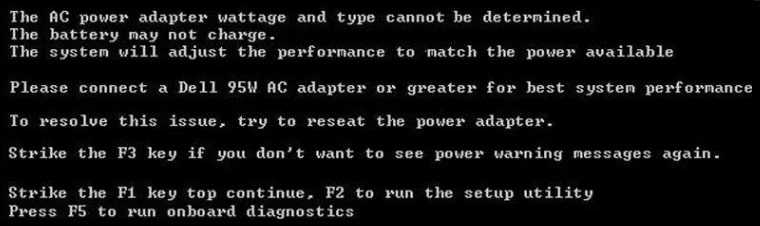
К счастью, так делают не все производители мобильной компьютерной техники. Владельцам аппаратов Asus, Acer, MSI и других в этом плане повезло, ведь найти в продаже оригинальный блок питания на смену вышедшему из строя не так уж и легко.
Выбор АКБ для ноутбука
В случае если вы собрались поменять батарею целиком, то потребуется купить аналогичную. Чтобы подобрать аналогичный аккумулятор в магазине, вам нужно знать все параметры старого. Для этого нужно посмотреть основные характеристики на корпусе АКБ. Там вам нужно узнать тип батареи, ёмкость, напряжение, габариты, модель.
Основные характеристики на корпусе АКБ
Тип АКБ
Тип аккумулятора должен совпадать со старым. На ноутбуках сейчас устанавливаются литий─ионные и литий─полимерные аккумуляторы. Они не взаимозаменяемы. Поэтому выбирайте аналогичный. Раньше в лэптопах встречались АКБ на основе Ni─Cd батарей, но сейчас они вышли из употребления.
Напряжение
По напряжению аккумуляторная батарея должна совпадать со старой моделью. Хотя модели с номиналом по напряжению 10,8 и 11,1, а также 14,4 и 14,8 вольта могут друг друга заменить. Это объясняется тем, что модуль управления напряжением на плате в большинстве случаев допускает погрешность около 0,5 вольта. Но в идеале следует брать батарею с тем же номинальным напряжением, что и прежняя.
Ёмкость
Ёмкость приобретаемой АКБ может отличаться от старой. Эта характеристика влияет на продолжительность автономной работы, и не так критична, как вышеназванные. Но, как вы понимаете, нет никакого смысла покупать батарею меньшей ёмкости. Наоборот, на рынке можно найти аккумуляторы увеличенной ёмкости. Их ещё называют усиленными.
Габариты
Лучше всего взять с собой в магазин старый аккумулятор, и если сомневаетесь, сравнивать его с тем, что собираетесь купить. Размеры должны совпадать, иначе вы просто не сможете вставить его в лэптоп. То же самое справедливо в отношении разъёма для подключения к ноутбуку – он должен быть аналогичным.
Дополнительно можете прочитать материал про ремонт аккумулятора ноутбука.
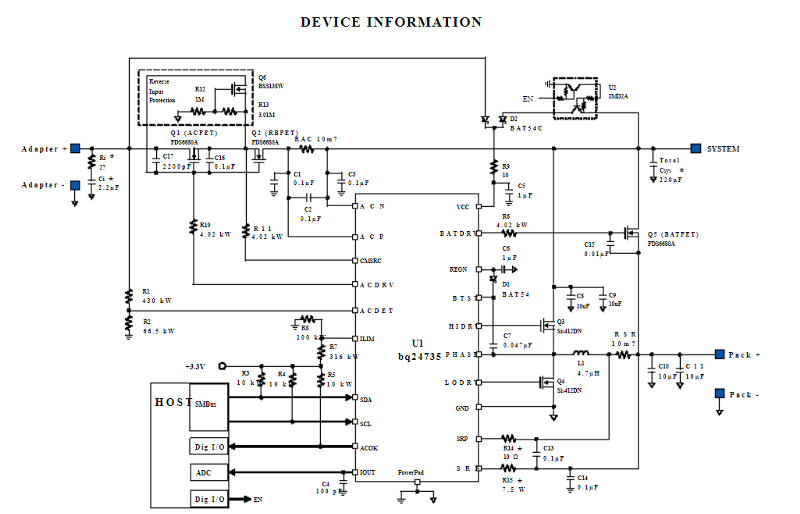
Работа чарджера ISL6251 и заряд аккумулятора.
Питание +19в поступает на 24-й вывод микросхемы чарджера DCIN с разъема питания через диод PD16 и резистор PR281. Если вы заменили микросхему, проверьте цел ли резистор. Внутри микросхемы на выводе 1 VDD формируется напряжение питания +5в которое далее через PR86 поступает на 15 вывод VDDP и запитывает остальные узлы микросхемы. Проверяем присутствие +5в на 15 выводе.
На выводе VREF должно быть генерируемое чарджером опорное напряжение 2.39v
Вход ACSET — чарджер детектирует напряжение питания 19в, которое делитель на PR280 и PR282 понижает в 14 раз. Для этого напряжение на ACSET должно превысить 1.26в, что соответствует 18.0в на входе. Обнаружив нормальное питание, чарджер опускает в низкий уровень ACPRN — подаёт сигнал мультиконтроллеру.
Мультиконтроллер обменивается данными с контроллером аккумулятора и при необходимости зарядки выставляет высокий уровень на выводе EN чарджера, разрешая ему заряд.
На выводе CELLS мультиконтроллер устанавливает напряжение, зависящее от количества банок в аккумуляторе, указывая тем самым чарджеру, какое напряжение подавать на аккумулятор.
Выводы CSIN CSIP подключены к датчику тока источника питания — резистору PR61, а выводы CSON CSOP — источнику тока заряда. При превышении тока чарджер выключает зарядку аккумулятора.
Таким образом, для заряда аккумулятора необходимо, чтобы чарджер был запитан (DCIN = 19в, VDD и VDDP = 5в, VREF = 2.39v), чтобы он продетектировал питание (ACSET >1.26v) мультиконтроллер выдал ему сигнал EN.
Должна запуститься генерация на транзисторах PQ55 PQ57, токи на PR61 и PR78 не должны превысить предельно допустимых
Здесь следует обратить внимание, что кроме самих резисторов PR61 PR78 могут подгореть также и PR74 PR76 PR72 PR73, из-за чего чарджер может неправильно измерять токи
Как толкнуть банки
При чрезмерном заряде аккумулятора его контроллер считает, что банки вышли из строя, и блокирует их работу. Элементы нужно толкнуть — так называется принудительный заряд большим током до набора номинального напряжения. При этом можно действовать двумя методами.
- Если измерение напряжения показало последовательное нарастание значения с равным шагом, можно просто отпаять контроллер и зарядить банки от автомобильного зарядного устройства. Толкать элементы нужно недолго, поскольку воздействие сильного тока длительное время может их повредить. Для этого можно использовать и автомобильную АКБ. Отводами от ее контактов касаются соответствующих клемм блока банок, пару-тройку раз по 3-4 секунды.
- Если при измерении напряжения обнаружена разница в шаге значений для отдельных банок, значит, присутствует эффект разбалансировки. Элементы питания нужно выпаять и зарядить в специальном устройстве. Сегодня в продаже есть множество адаптеров, контролирующих и устраняющих разбалансировку.
Такой ремонт батареи ноутбука своими руками при некоторых навыках работы с инструментом может выполнить практически каждый. Главное — не спешить, найти в интернете схему соединения банок внутри аккумулятора, действовать аккуратно и вдумчиво.
Как сохранить батарею
Далее мы приведем несколько основных рекомендаций для продления срока эксплуатации АКБ ноутбука, а также по осуществлению правильной калибровки:
для правильной калибровки АКБ лучше всего использовать специальные утилиты, которые разработаны для определенных моделей устройств;
если автономная работа не предполагается, то лучше всего вынимать аккумулятор из устройства и работать от сети. При этом батарея должна быть заряжена не менее чем на половину, чтобы исключить ее выход в состояние глубокого разряда. Но не стоит постоянно пользоваться электросетью, необходимо хотя бы раз в 5 дней использовать батарею;
чтобы продлить срок службы батареи рекомендуется подключаться к сети, когда уровень заряда достигнет 15-20%;
частая калибровка может нанести вред АКБ просто израсходовав лишние циклы зарядки/разрядки
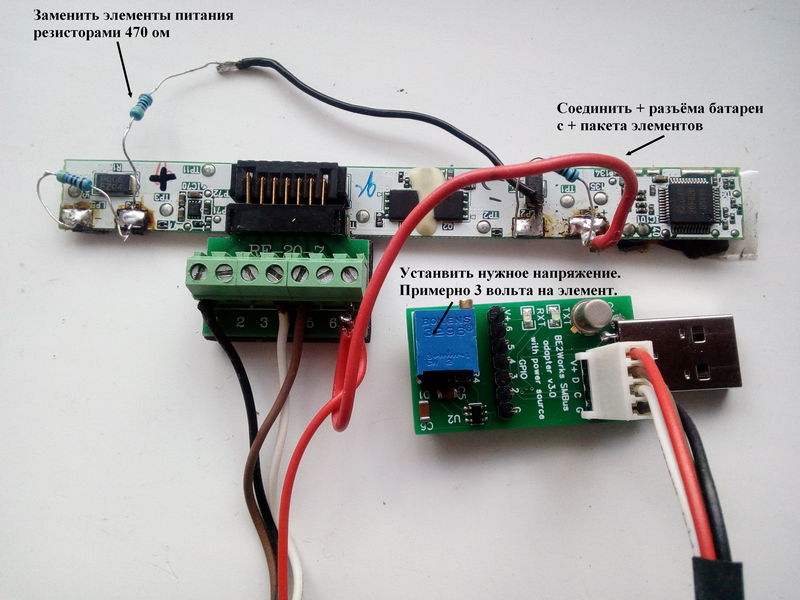
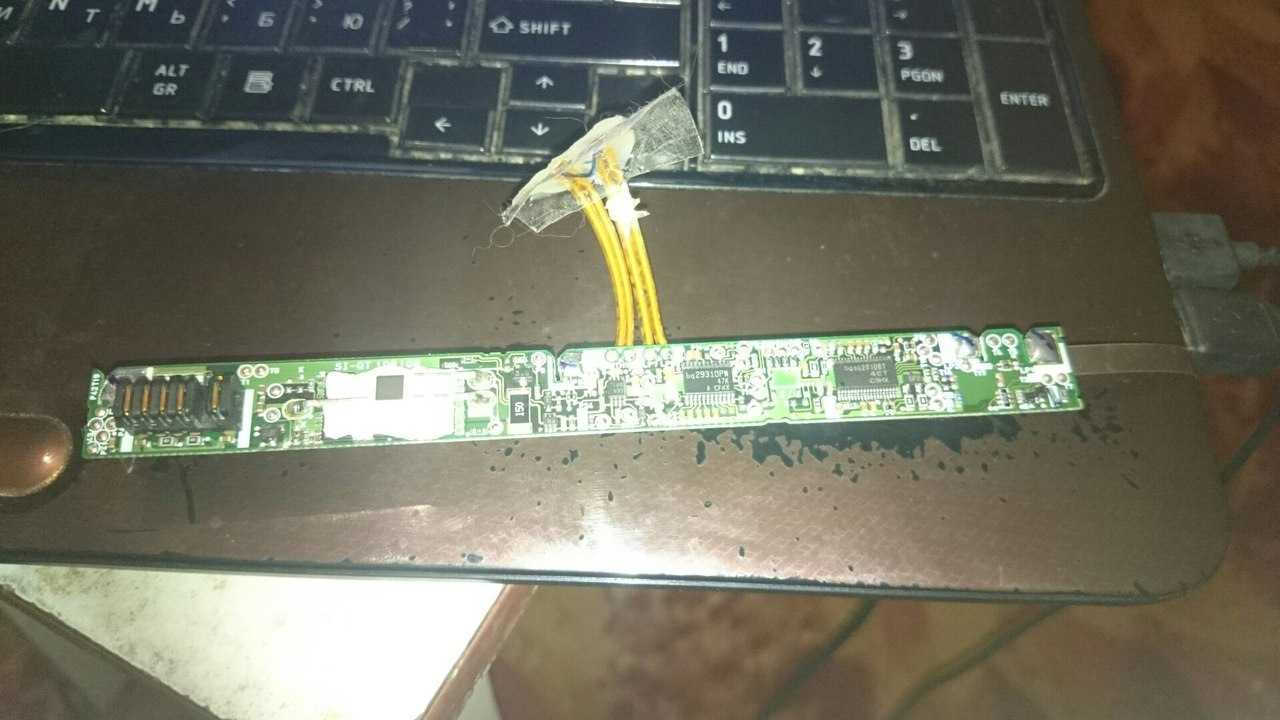
Важно знать, что циклы ограничены и восстановить их невозможно;
если изношенность АКБ более 65%, то оптимизацию рекомендуется проводить 1 раз в месяц. Это поможет немного продлить срок эксплуатации;
для того, чтобы сохранить батарею ноутбука необходимо контролировать температурное значение
Оптимальная температура составляет от +5 до +45, значения выше могут негативно сказаться на устройстве.
Развитие индустрии аккумуляторов привнесло в мир техники новое свойство — автономность. Чем меньший показатель энергопотребления устройства и вместительнее батарея, тем оно менее привязано к месту подзарядки. А значит, владелец чувствует себя свободнее
Поэтому важно, чтобы в системе, с которой работает гаджет, правильно отображался уровень заряда. Чтобы это обеспечить, иногда приходится проводить калибровку батареи ноутбука
Как откалибровать аккумулятор в ноутбуке
Вы уже знаете, что самое важное в калибровке – когда это делать. Однако на вопрос, как сделать сброс аккумулятора ноутбука, ещё предстоит ответить
На самом деле, это чрезвычайно простая задача, так что не беспокойтесь об этом. Даже человек, который редко занимается электроникой, должен понимать, о чём идёт речь и каковы отдельные этапы. Прочитав руководство, вы сможете вносить коррективы самостоятельно и, прежде всего, эффективно.
Самой калибровке батареи в ноутбуке с Windows 10 должна предшествовать соответствующая подготовка. Сначала перейдите в настройки схемы электропитания компьютера. Для этого щелкните правой кнопкой мыши значок батареи в правом нижнем углу рабочего стола и выберите самую верхнюю панель в меню. Вас переведут в центр управления энергопотреблением. Там в опциях измените действия для критического уровня на спящий режим при низком значении и сохраните его. Кроме того, настройте устройство так, чтобы оно никогда не выключало экран и вообще не переходило в спящий режим.
Осталось представить, как выглядит фундаментальная калибровка аккумулятора. Для начала нужно подключить адаптер питания и зарядить аккумулятор, пока показатель не достигнет 100%. После этого вы можете использовать свой ноутбук как обычно, пока он не перейдёт в спящий режим. Затем вам следует прекратить использование оборудования и не использовать его в течение нескольких часов. Подождав, снова подключите его к электросети и полностью восполните недостаток энергии. Наконец, восстановите ранее установленный функциональный профиль, и всё готово.
Аккумулятор ноутбука будет правильно синхронизироваться с системой, благодаря чему прогноз его расхода будет точным.
Как сбросить контроллер батареи ноутбука
Выполнить калибровку АКБ можно, не прибегая к сторонним утилитам, с помощью системы BIOS. Подойдет стандартная программа для аккумулятора ноутбука Asus, Acer, Samsung и прочих торговых марок. Благодаря простому программному обеспечению можно увидеть и исправить ошибки, связанные с процессом зарядки, прямо в БИОС. В зависимости от производителя порядок выполнения действий и расположение кнопок может меняться.В устройствах с Phoenix BIOS процесс калибровки будет выглядеть следующим образом:
- Вход в БИОС компьютера.
- Выбор и запуск функции «Smart Battery Calibration», которую можно найти во вкладке «Boot».
- Нажатие подтверждающей кнопки «Yes».
- Ожидание окончания восстановления батареи и выход из системы BIOS.
Как откалибровать батарею ноутбука
Задача контроллера – отображать напряжение аккумуляторных ячеек. Если он не справляется с этой работой, возникнут проблемы типа: «очень быстро садится», «совершенно не держит заряд» и т. п. Поэтому нужно срочно принимать меры, а именно произвести калибровку.
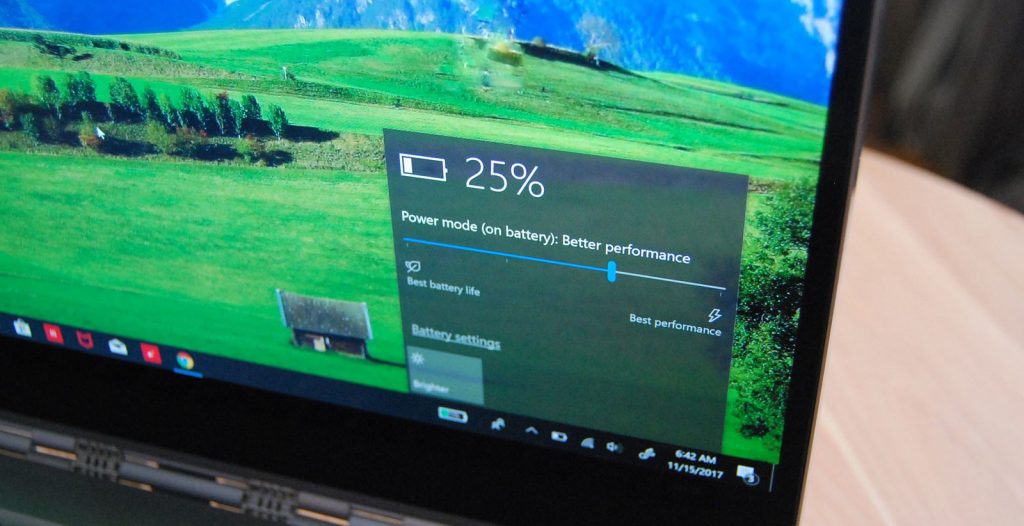 @windowscentral.com
Действовать можно хоть вручную, хоть через программу BIOS.
Оба эти метода включают в себя три этапа калибровки батареи:
- проведение полного заряда батареи;
- разрядка аккумулятора до нуля;
- ещё один заряд до 100%.
Подобные манипуляции позволят сбросить показатели контроллера. После чего будут указываться реальные данные. И ноутбук не будет отключаться или переходить в режим сна при ресурсе, скажем, в 20-30%, поскольку по данным электропитания он всего 5%.
Вручную
Чтобы разрядить литий-ионную батарею до конца, придётся изменить некоторые настройки:
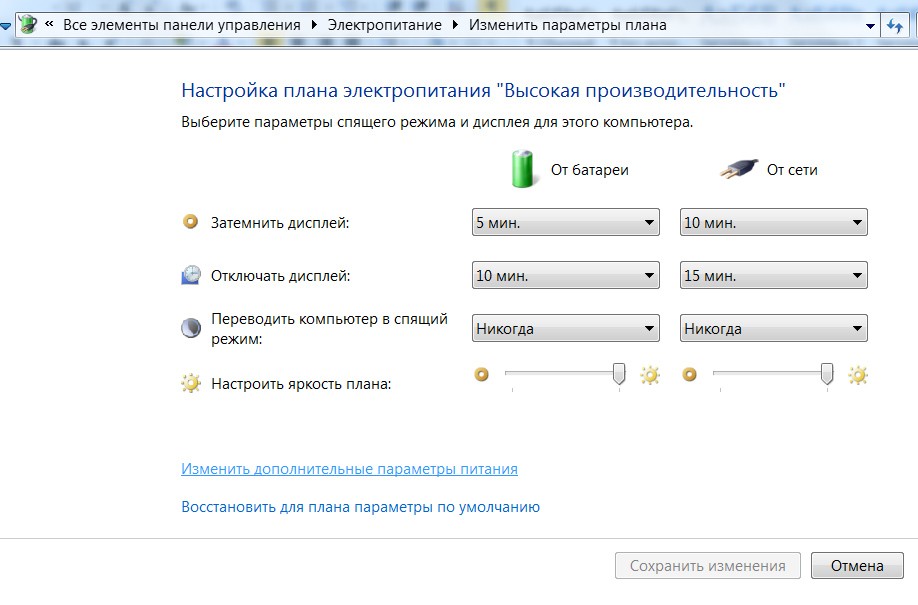
- Зайдите в «Панель управления».
- Кликните на подпункт «Электропитание».
- Переставьте галочку на пункт «Высокая производительность».
- Щёлкните на «Настройки схемы электропитания» напротив этой строки.
- В строчке «Переводить компьютер в спящий режим» выберите по стрелочке значение «Никогда».
- Перейдите в «Изменить дополнительные параметры питания».
 @reedr.ru
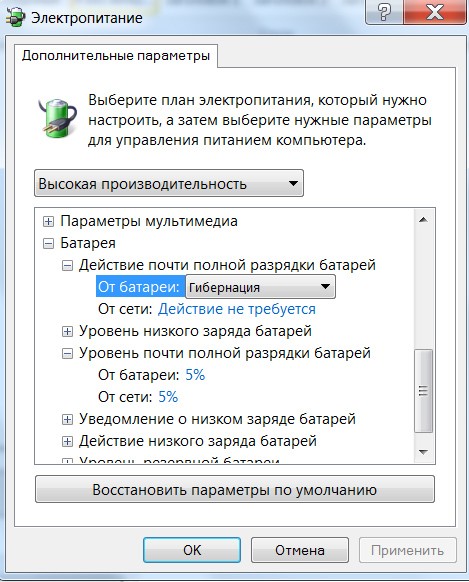
- В открывшемся окне «Электропитание» кликните на меню «Батарея».
- Выберите «Действие почти полной разрядки батареи».
- Напротив слов «От батареи» должно стоять: «Гибернация».
- В строке «Уровень почти полной разрядки батареи» укажите 5% или даже меньше.
 @reedr.ru
Подтвердив изменения, можете закрыть «Панель управления». Теперь зарядите ноутбук до 100%, после чего отключите сетевое питание. Гибернация не позволит системе переходить в состояние сна и прерывать разрядку. Девайс быстро разрядится и потухнет. После этого зарядите его снова до предела.
Автоматически с помощью BIOS
Этот методом советуем задействовать только продвинутым пользователям, уверенно чувствующим себя за ноутбуком. Когда система будет загружаться, нажмите на одну из этих клавиш:
- Del.
- F2.
- F3.
- F8.
- F10.
- F12.
- Esc.
У разных моделей настройки разные, так что нужно подобрать, какая из них подходит именно вам.
- Перейдите на вкладку Boot.
- Зайдите в подменю Smart Battery Calibration.
- Появится окошко с вопросом: «Would you run the Battery Calibration?»
- Подтвердите клавишей «Yes».
Теперь должен включиться индикатор «Current Battery Level», который будет показывать процент проведения калибровки. Дождитесь окончания. Выйдите из программы, нажав кнопку Esc.
Установив специальную программу
Приложений для калибровки существует множество. Но они не универсальны, а подходят для определённых моделей ноутбуков. Поэтому нужно выбрать именно ту, которой сможет воспользоваться ваш лэптоп.
Battery Care
Провести собственно калибровку, установив это приложение, не получится. Зато программа выявит все недочёты в питании переносного компьютера.
 @i.hizliresim.com
Утилита покажет не только заряд аккумулятора, но и оставшееся время до его разряда. Кроме этого, она сообщит вам о перегреве процессора и жёсткого диска.
Smarter Battery
По сравнению с предыдущей, эта прога платная. Правда, можно установить её на ознакомительный период. Здесь функционал намного шире. Но если нужно провести калибровку, потребуется регистрация.
При невозможности установить ни одну из этих программ на ваш ноутбук, воспользуйтесь сайтом производителя устройства. Обычно утилиты калибровки там присутствуют.
Зачем калибровать батарею
Продвинутые юзеры рекомендуют проводить калибровку хотя бы раз в 2–3 месяца, но если используете ноутбук не интенсивно, то интервалы между процедурами можно увеличить. Новое устройство тоже желательно перед эксплуатацией откалибровать. И обязательно стоит сделать это, если аккумулятор стремительно начал терять заряд.
Конечно, аккумуляторы, как и многие другие устройства, со временем «стареют», и вернуть им былую новизну вряд ли удастся. Но от ошибок в показаниях контроллера в процессе зарядки-разрядки вы гарантированно избавитесь.
Чтобы точно знать, нужна калибровка или нет в данный момент, воспользуйтесь программой AIDA64. Софт протестирует ваше устройство на износ и выдаст полезные рекомендации о необходимости работы с аккумулятором. Для этого придётся провести «Тест системы на стабильность». Если во время проверки лэптоп вырубится полностью, значит, калибровка ему крайне необходима.
Калибровка батареи средствами Windows XP, 7, 8 и 10
Проделать такую процедуру можно несколькими методами и один из них – откалибровать батарею вручную при помощи стандартных средств Виндовс. Метод является рабочим для любой версии OS (XP, 7, 8 и 10), все действия практически не отличаются. Главное, что требуется от пользователя – внимательность и строгое следование руководству.
Вначале необходимо узнать текущую емкость АКБ и ее уровень при зарядке на 100%. Поверхностные данные можно получить таким образом:
- Подсоединить зарядное устройство к ноутбуку и дождаться завершения зарядки.
- Отсоединить зарядку от электросети.
- Проверить уровень заряда в настройках электропитания.
Если сразу же после отключения зарядки от электросети процент менее 100%, значит калибровка аккумулятору просто необходима.
Инструменты Windows позволяют получить более подробные данные об уровне заряда АКБ. Помощником здесь будет стандартная командная строка, открыть которую можно введя в поиск команды «CMD».
Запуск в обязательном порядке необходимо выполнять от имени администратора. Далее нужно ввести значение «powercfg.exe -energy -output d:\Nout.html», где d: – это имя локального диска (может обозначаться иной буквой).
Именно по этому пути и сохранится файл отчета с названием Nout и расширением HTML.
Этот файл необходимо открыть при помощи любого браузера и пролистать его до раздела «Данные о батарее». Далее нужно сравнить показатель последнего полного заряда и расчетной емкости. Если первый существенно ниже второго, то батарея должна быть откалибрована в обязательном порядке.
Данные о батарее
Инструментарий Виндовс дает только данные о состоянии АКБ, а сам процесс калибровки необходимо провести вручную или с помощью специальных программ. Вначале лучше попытаться сделать все ручным способом и только потом, если результат не будет достигнут, прибегнуть к помощи программ.
Калибровка ручным способом выполняется просто:
- Батарею нужно полностью зарядить.
- Затем отсоединить блок питания и разрядить ноутбук до 0%.
- После опять подключить зарядное устройство к электросети.
В данной операции важно корректно настроить режим электропитания, потому как по умолчанию операционная система устанавливает «Сбалансированный». Во время вышеуказанного процесса лучше выставить «Высокую производительность», потому как в этом режиме деактивируются различные технологии энергосбережения и вероятность успешной калибровки умножается
Кроме того, при низком проценте зарядки ПК может уйти в режим гибернации, что не даст возможности разрядить аккумулятор до 0%.
Ручной сброс контроллера
Если по какой-то причине найти или установить утилиту управления питанием не получается, сброс или калибровку батареи можно выполнить вручную. Каким образом?
- Отключите ноутбук от электрической сети, после чего переведите его в режим BIOS. Подробнее можно прочесть в статье как запустить режим БИОСа.
- Оставьте ноутбук и не трогайте его, пока он полностью не разрядится. Позаботьтесь о том, чтобы он не перегрелся.
- Не включая ноутбук, поставьте его на зарядку. Дождитесь его полного заряда, для этого его можно оставить подключенным к сети на всю ночь.
В 99% случаев такие простые действия помогут вернуть аккумулятор к жизни. Ну а если не помогает и это, купите новый аккумулятор, либо подключайте переносной компьютер напрямую к розетке, извлекая при этом батарею.
Программы для калибровки
Далее рассмотрим специализированные утилиты, которые помогут выполнить калибровку аккумулятора ноутбука. Лучше всего использовать софт, который предлагает производитель устройства, т.к. они имеют спецификацию, которая позволяет правильно работать с АКБ.
Energy Management
Для ноутбуков Lenovo предусмотрена специальная утилита, которая позволяет узнать состояние, восстановить батарею и выполнить калибровку. Утилитой Energy Management оснащаются все ноутбуки серии Lenovo Idea Pad.
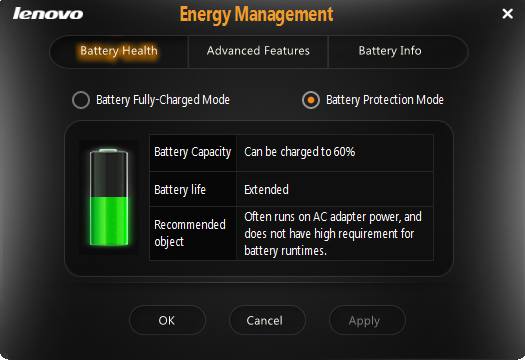
Процесс работы с батареей:
- запускаем программу с рабочего стола;
- после запуска нажимаем по иконке «шестеренки» расположенной в нижней части окна утилиты;
- далее в новом окне появится предупреждение о сбросе, щелкаем «Пуск» для запуска калибровки. Предварительно необходимо закрыть все запущенные программы и подключить компьютер к электросети;
- затем щелкаем «Продолжить»;
- начнется процесс оптимизации АКБ. Стоит сказать, что он займет достаточно долгое время. Сначала батарея будет заряжена, после разряжена. Процесс прерывать нельзя, пользоваться ноутбуком нежелательно.
Smart Battery Calibration в Phoenix BIOS
Данная утилита встроена в Phoenix BIOS на ноутбуках HP и устройствах других фирм. Утилита Smart Battery Calibration позволяет проверить состояние аккумулятора, выполнить диагностику и откалибровать его.
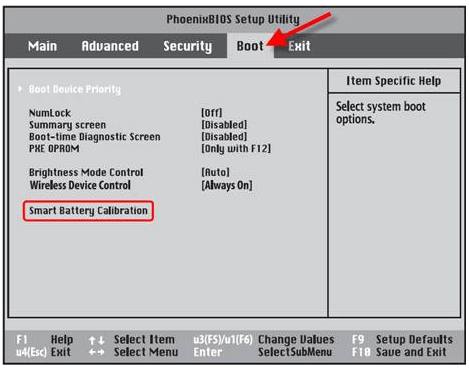
- для начала выключаем компьютер;
- затем производим старт ноутбука и на стартовом экране нажимаем комбинацию клавиш для входа в BIOS. Наиболее часто встречаются следующие комбинации: «Delete», «Esc» и «F2». Нужная команда для входа, как правило, отображается на стартовом экране;
- при входе в БИОС для навигации используем клавиши со стрелками и клавишу «Enter» для открытия нужного раздела;
- перемещаем указатель с помощью клавиш со стрелками на вкладку «Boot»;
- далее в списке ищем утилиту «Smart Battery Calibration» и жмем «Enter»;
- в появившемся окне нажимаем «Yes» и дожидаемся завершения, которое может занять достаточное количество времени.
HP Support Assistant
Функциональная утилита HP Support Assistant для ноутбуков HP. С ее помощью можно проверить состояние всех аппаратных и программных элементом компьютера. Также она осуществляет процесс диагностики батареи и калибрует ее, если обнаружены сбои в работе контролера.
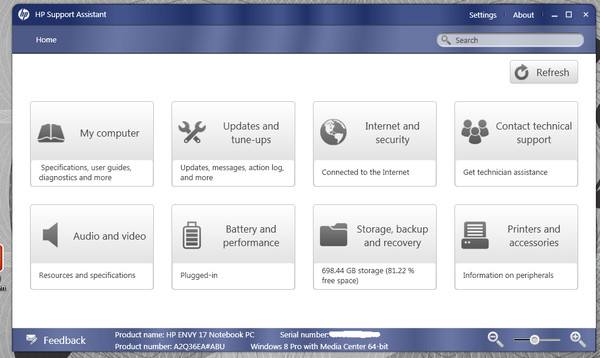
- запускаем программу с рабочего стола;
- после старта утилиты в главном окне выбираем раздел «My Computer»;
- затем запускаем тестирование АКБ «BatteryTest»;
- после этого отобразится окно с результатами тестирования. Результаты могут быть следующие:
- «Пройдено» — замена АКБ не требуется.
- «Выполнить калибровку» — запускается автоматическая оптимизация аккумулятора.
Важно! Калибровка аккумулятора с помощью HP Support Assistant может занять несколько часов, ее рекомендуется проводить в периоды, когда компьютер долго не будет использоваться
BatteryCare
Небольшая программа, которая позволит эффективно выполнить диагностику аккумулятора на любых ноутбуках, в том числе Asus, Acer или Samsung. С ее помощью возможно осуществить оптимизацию расхода заряда, получить подробную информацию о состоянии АКБ, быстро переключаться между схемами управления питанием, задать циклы заряд/разряд, узнать время автономной работы. После установки утилита размещается в системном трее. BatteryCare может с успехом заменить утилиту Battery Doctor или Battery Calibration для ноутбука на Windows 7/8/10.
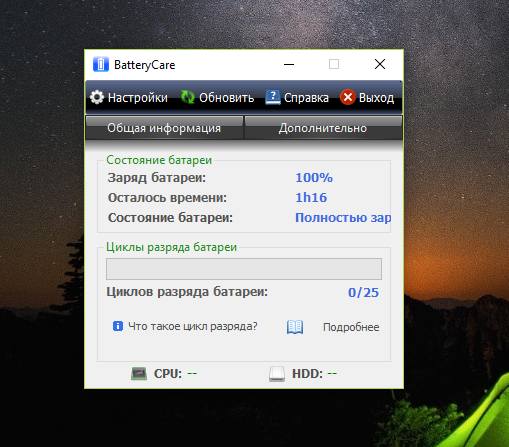
Инструкция по работе с BatteryCare:
- переходим в «Настройки» и в папку «Уведомления»;
- в блоке «Разное событие» отмечаем чекбокс «Рекомендовать калибровку батареи после» и задаем необходимый цикл зарядки, в нашем случае 25 циклов;
- после того, как рекомендованный цикл будет исчерпан приложение предложит произвести автоматическую калибровку.
Smarter Battery
Данная утилита позволит отследить уровень заряда батареи, оценить износ АКБ, узнать вольтаж, восстановить аккумулятор и провести тесты. Также Smarter Battery позволит узнать производителя оборудования. При работе утилита автоматически формирует график работы АКБ и циклов заряд/разряд, сохраняя его в специальную папку на жестком диске.
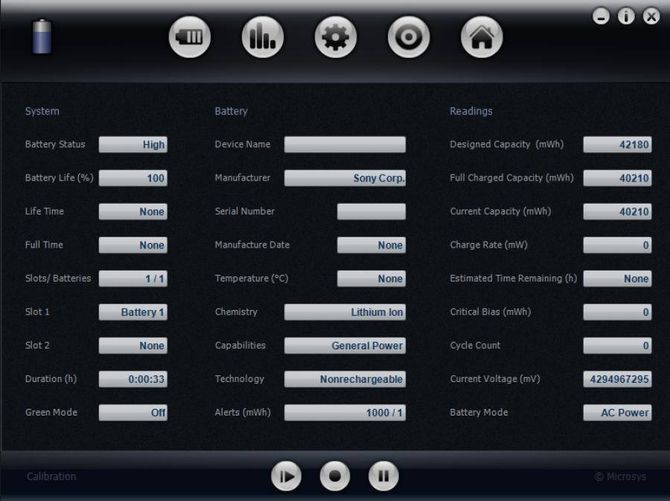
Важно! Утилита является платной, триал версия доступна в течении 14 дней. Выполнить калибровку можно только при условии, что программа была куплена
- запускаем программу и в главном окне щелкаем по значку с изображением батареи;
- далее в новом окне появится несколько блоков «Battery», где отражается информация о текущем состоянии АКБ и «Calibration»;
- в данном разделе необходимо активировать параметр «PerformCalibration» и «Battery Calibration», чтобы запустить процесс. Операция будет выполнена в автоматическом режиме.
Программный сброс контроллера
На некоторых сайтах вы можете увидеть рекомендацию воспользоваться программой Battery EEPROM Works. Это действительно очень мощная и продвинутая утилита, которая может в некоторых случаях буквально реанимировать аккумулятор. Но есть одно большое НО! Чтобы пользоваться ею, нужно знать очень много и уметь разбираться в электросхемах, а также иметь необходимые переходники, которые далеко не всегда легко достать в свободной продаже. Мы не будем рекомендовать вам эту программу для использования в домашних устройствах, так как можно очень легко бесповоротно испортить аккумулятор. Что же тогда вам подойдёт?
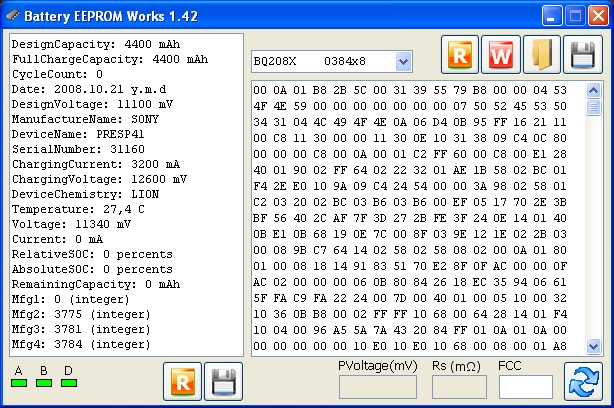
Окно программы Battery EEPROM Works
Практически каждый производитель имеет встроенные утилиты управления питанием. Её можно скачать на сайте поддержки, на странице загрузки драйверов вашего устройства, а в некоторых случаях утилита может быть либо предустановленной, либо записанной на идущий в комплекте диск с драйверами. Выберите функцию сброса или калибровки и в точности следуйте указаниям, высвечивающимся на экране. Чаще всего утилита разряжает батарею до нуля, после чего выполняет зарядку до 100%. Контроллер запомнит крайние показатели уровня заряда и станет работать, как и сразу при покупке.
Когда выполняется настройка?
Процедура обязательна к выполнению на новых устройствах, что даст пользователю актуальные сведения о состоянии батареи.
Периодически, когда появляются глюки (показатели контроллером определяются неверно) или ноутбук от батареи работает весьма недолго, также рекомендуется проводить настройку его аккумулятора.
Физический износ и дефекты в структуре элементов питания процедура не устранит, зато время автономного функционирования может увеличить. При определённом уровне заряда, как правило, на 30% устройство переходит в режим ожидания.
А если контроллер показывает, что его осталось 30% (а реально это значение выше) и переводит его в спящий режим, после этого будет выводиться актуальное состояние емкости.
В более новых элементах на основе никеля присутствует так называемый «эффект памяти» — он как бы запоминает уровень зарядки при наличии питания от сети и ниже этого значения не разряжается, считая, что этот уровень отвечает полному разряду.
Определяем ёмкость аккумулятора портативного компьютера
Перед тем как откалибровать аккумулятор, следует убедиться в необходимости проведения операции, особенно, если неполадок в определении объёма заряда не замечено. Делается это посредством командной строки.
Запускаем её с администраторскими привилегиями, например, введя «cmd» в окошке «Выполнить» (Win+R) или через поиск в Windows 10.
Запуск командной строки
Выполняем в ней код «powercfg.exe -energy –output disk:\путь\имя_файла.html».
Создание отчёта со сведениями
- Ждём окончания выполнения операции (ознаменуется закрытием окошка).
- Идём в указанный каталог и открываем созданный в формате html отчёт.
Для этого понадобится браузер, а функционала IE или встроенного в «десятку» Edge вполне достаточно.
Как понять, что пора восстановить батарею
Современные модели аккумуляторов могут работать без розетки приблизительно от двух до восьми часов. Кроме того, производители заявляют, что срок эксплуатации АКБ зависит и от рабочих циклов – заряда и разряда.
По их утверждениям, источник питания будет функционировать без сбоев порядка 400-500 циклов. В зависимости от того, как часто вы будете использовать ноутбук, это около трех или даже четырех лет.
Правда, неполадки у аккумулятора могут возникнуть и раньше. Как же понять, что батарею уже нужно восстановить?
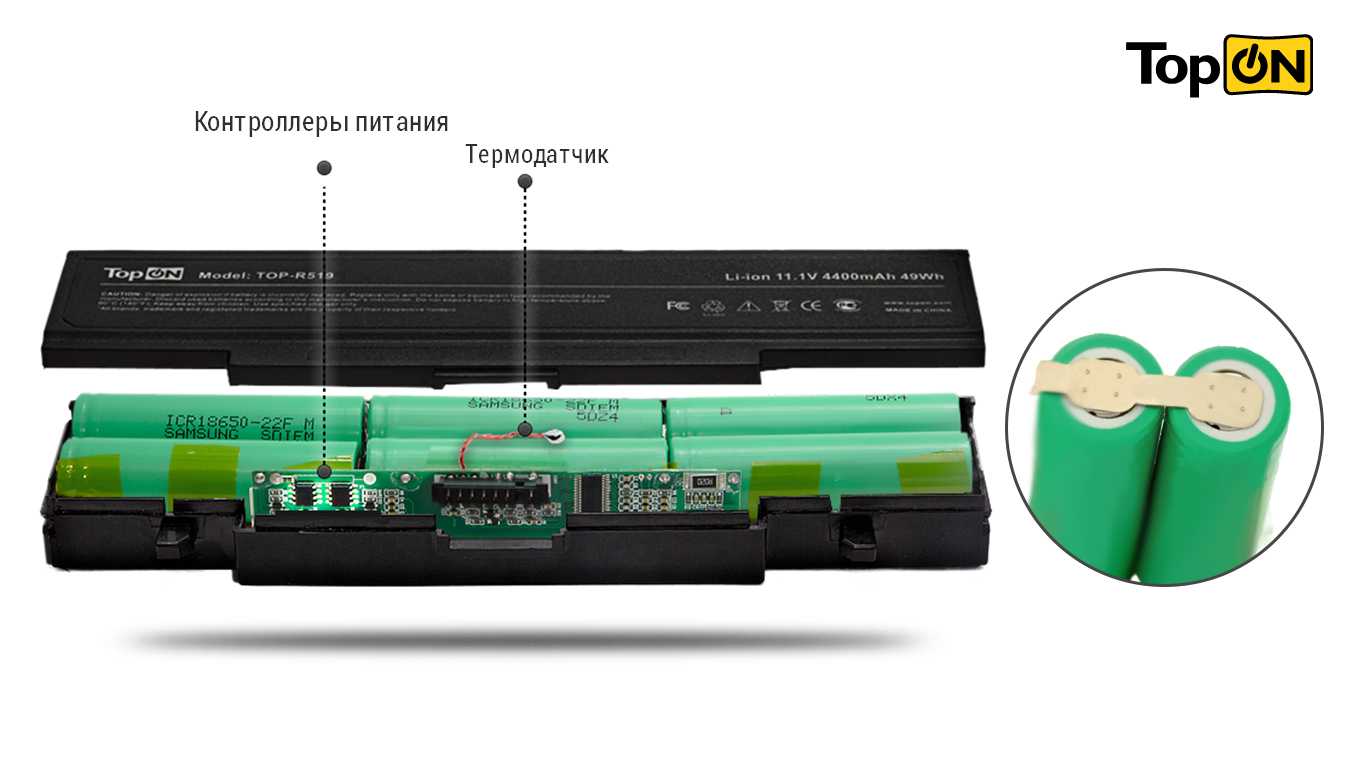
Батарея в такой технике является схемой, которая состоит из 4-8 банок (этих банок может быть 12). Контроллер управляет их разрядкой и зарядкой.
Сбои в работе данной системы случаются по таким причинам:
- Элементы АКБ отработали ресурс. Бывает, что выходят из строя отдельные банки, в этом случае можно заменить только их. Данную процедуру называют «перепаковка», а такой аккумулятор – «умершим».
- После полной разрядки АКБ не получается восстановить. В таких случаях обычно элементы являются исправными. Но дело в том, что из-за маленького напряжения контроллер блокирует зарядку.
- Сломался контроллер. Тут вы вряд ли справитесь самостоятельно. Как правило, плату меняют на новый элемент.
Калибровка при поддержке программ
Это так называемая автоматическая откалибровка, которая проводится при помощи разных программ, устанавливаемых на ноутбук.
Aida64
Программа способна проводить диагностику устройства на платформе Windows. С ее помощью вы быстро найдете проблемы в работе системы. Также она поможет оперативно решить их самостоятельно.
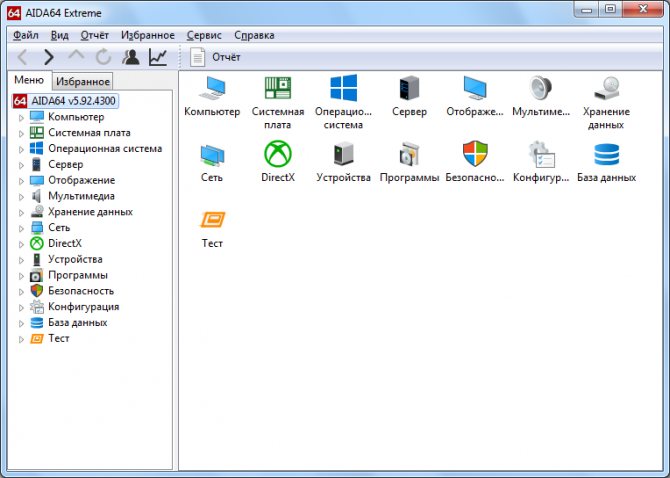
- показывает устройства, установленные в системе;
- выводит показания метадатчиков;
- тестирует систему;
- занимается калибровкой АКБ ноутбука;
- рассказывает о процессах, запущенных в системе.
Универсальная и бесплатная программа на русском языке. Вы можете скачать ее, введя в поисковик соответствующий запрос. Подойдет для моделей Acer Aspire, Asus, Samsung, Sony, MSI и т.д.
Energy Management
Это утилита в ноутбуках Lenovo. Она позволяет откалибровать счетчик батареи. Все ноутбуки этой фирмы оснащены подобным приложением.
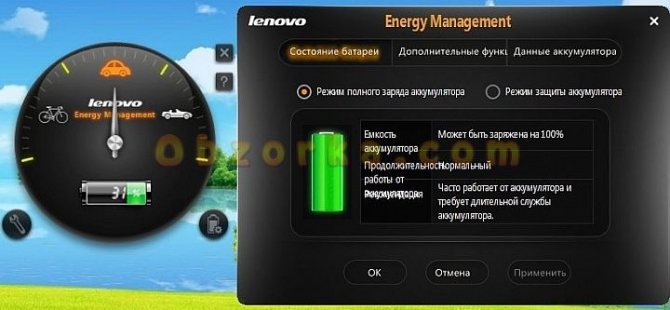
Разбираемся с управлением:
- Запустите программу и появится окно, в котором показано текущее состояние батареи. Нажмите на шестеренку в правом нижнем углу и перейдете к сбросу индикатора.
- Для начала калибровки нажмите на кнопку «Продолжить». Предварительно закройте все программы и подключите адаптер питания для проведения теста.
Сначала батарея полностью зарядится, а после полностью разрядится. Процесс ни в коем случае нельзя прерывать, иначе операция не будет успешна. Так проводится проверка аккумулятора ноутбука с помощью программы Energy Management.
Phoenix BIOS
Программа тестирует состояние устройства и может самостоятельно исправить возникшую ошибку. Она делает это быстрее, чем предыдущая программа, потому что имеет более новые адаптивные функции.
На некоторых ноутбуках она уже вшита в биос.
Рассмотрим подробно, как откалибровать батарею:
- Нажмите кнопку перезагрузки, и, когда система начнет включаться, нажмите на кнопку Delete или Esc.
- В третьей вкладке найдите подраздел SBC и в высветившемся информационном окне нажмите на подтверждение действий.
При совершении действий обязательно подключите адаптер. В противном случае программа не будет работать и при запуске высветится предупреждение.
Если вы не нашли программу для диагностики аккумулятора ноутбука, скачайте из интернета универсальную – BatteryCare. Но лучше всего использовать уже встроенные инструменты.
Сброс контроллера батареи при замене аккумуляторных элементов
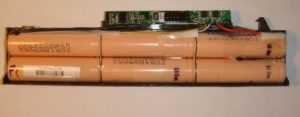
Эта процедура требуется после того, как вы заменили аккумуляторы в составе батареи. Вообще, подобный ремонт АКБ выполняется в сервисных центрах. В домашних условиях его можно сделать, но для этого нужно иметь соответствующие навыки и опыт, а также необходимое оборудование. Процедура замены аккумуляторных элементов ещё называется перепаковкой.
- Прошивает остаточную ёмкость (Full Charge Capacity). Вы устанавливаете её в соответствии с реальным значением. То есть, для контроллера это значение станет действительной ёмкостью этих аккумуляторных элементов на данный момент;
- Обнуляется счётчик циклов (Cycles Count);
- Дата выпуска (Manufacturer Date) устанавливается на текущую из вашего ПК.
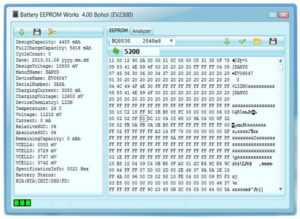
Программа Battery EEPROM Works
Сброс через меню Recovery
Если планшет или смартфон не загружается, а также если он заблокирован вирусом, самым доступным будет hard reset через Рекавери — меню восстановления.
Также на время процедуры следует извлечь из аппарата SIM-карты и карту памяти.
Способ входа в меню восстановления на устройствах разных марок несколько различается. Как попасть в Recovery на вашем аппарате — узнайте из описания модели на сайте производителя или руководства пользователя. Методики hard reset наиболее распространенных гаджетов также собраны на сайте Hardreset.info . Ресурс англоязычный, но помимо словесного описания там есть пояснительные картинки, поэтому им несложно пользоваться даже без перевода.
Приведем несколько примеров сброса устройств, популярных у наших соотечественников.
Samsung G920F Galaxy S6
- Выключите аппарат нажатием кнопки Power (питание).
- Нажмите и удерживайте кнопки Home, Power и Громкость+, пока не увидите на экране логотип Samsung. После этого откроется меню Recovery.
- Используя для навигации качельку громкости, выберите опцию «wipe data/factory reset». Подтвердите выбор нажатием Power.
В следующем разделе выберите «Delete all user data» (удаление всех пользовательских данных).
Вернувшись обратно, нажмите «reboot system now» — перезапустить систему сейчас.
После следующего запуска система будет сброшена.
Lenovo S720
- Выключите телефон Lenovo нажатием Power.
- Нажмите и удерживайте кнопки Power и Громкость+ примерно 5 секунд — на экране должен появится логотип Android, а после него — стандартное меню Рекавери (как на фото выше).
- Используя для навигацию качельку громкости, выберите «wipe data/factory reset». Подтвердите выбор нажатием Power.
- Следом нажмите «Reboot system now».
- Выключите телефон.
- Нажмите кнопку камеры и Power. Удерживайте их, пока устройство не загрузится в режиме Factory Mode.
- Если Factory Mode не открывается, надавите на качельку громкости так, чтобы были нажаты обе половинки.
- В меню, которое появится на экране после этого, выберите опцию «Clear EMMC». Для навигации используйте кнопки громкости, для подтверждения — Home.
- После этого телефон автоматически перезагрузится и сбросит данные к заводскому состоянию.
ZTE Blade C
Способ 1 (если аппарат ZTE загружается и открывает как минимум экран блокировки):
- Коснитесь иконки экстренного звонка.
- Наберите номер *983*987#.
- Нажмите кнопку вызова.
Способ 2 (если телефон не загружается), полностью повторяет первый способ Lenovo S720.
Как видите, один из методов сброса телефонов и планшетов разных марок — через стандартное меню Recovery, одинаков. Кроме перечисленных аппаратов, он подходит для Acer, Ainol, Akai, BenQ, Fly, Doogee, HTC, LG, Meizu и множества других. Словом, почти для всех.
Если на устройстве стоит кастомная прошивка с расширенным меню восстановления, то вам доступны и другие варианты сброса. Среди них:
- Wipe cache — очистка кэша программ. Удаляет только временные данные приложений, оставляя остальное без изменений.
- Wipe dalvic cache — очистка буфера виртуальной машиной Dalvik. Помогает устранить ошибки в работе программ.
- Format имя_раздела — очистка выбранного раздела (загрузочного, системного, SD-card и прочих).
Wipe cache и Wipe dalvic cache не затрагивают пользовательские данные. Используйте эти варианты, если опасаетесь, что удалится что-то ценное — то, что вы не успели сохранить.
Как вернуть заводские настройки
Итак, перезагрузка не помогла. Стоит попытаться откатить параметры к заводским. Звучит сложно, а на самом деле — элементарно. Наиболее быстрый и безопасный способ — сделать это через меню «Настройки». Если оно недоступно, сброс осуществляется с помощью режима восстановления. Расскажем подробней про оба способа.
Внимание! Последняя процедура повлечет удаление всех данных. Прежде чем предпринимать какие-либо действия, скопируйте личную информацию (список контактов, изображения, видео, документы) на стороннее хранилище данных, лучше облачное. При необходимости используйте USB-кабель для подключения к компьютеру
При необходимости используйте USB-кабель для подключения к компьютеру.
Сброс через меню «Настройки»
Точная последовательность действий может меняться в зависимости от модели устройства, но в общих чертах сделать нужно следующее.
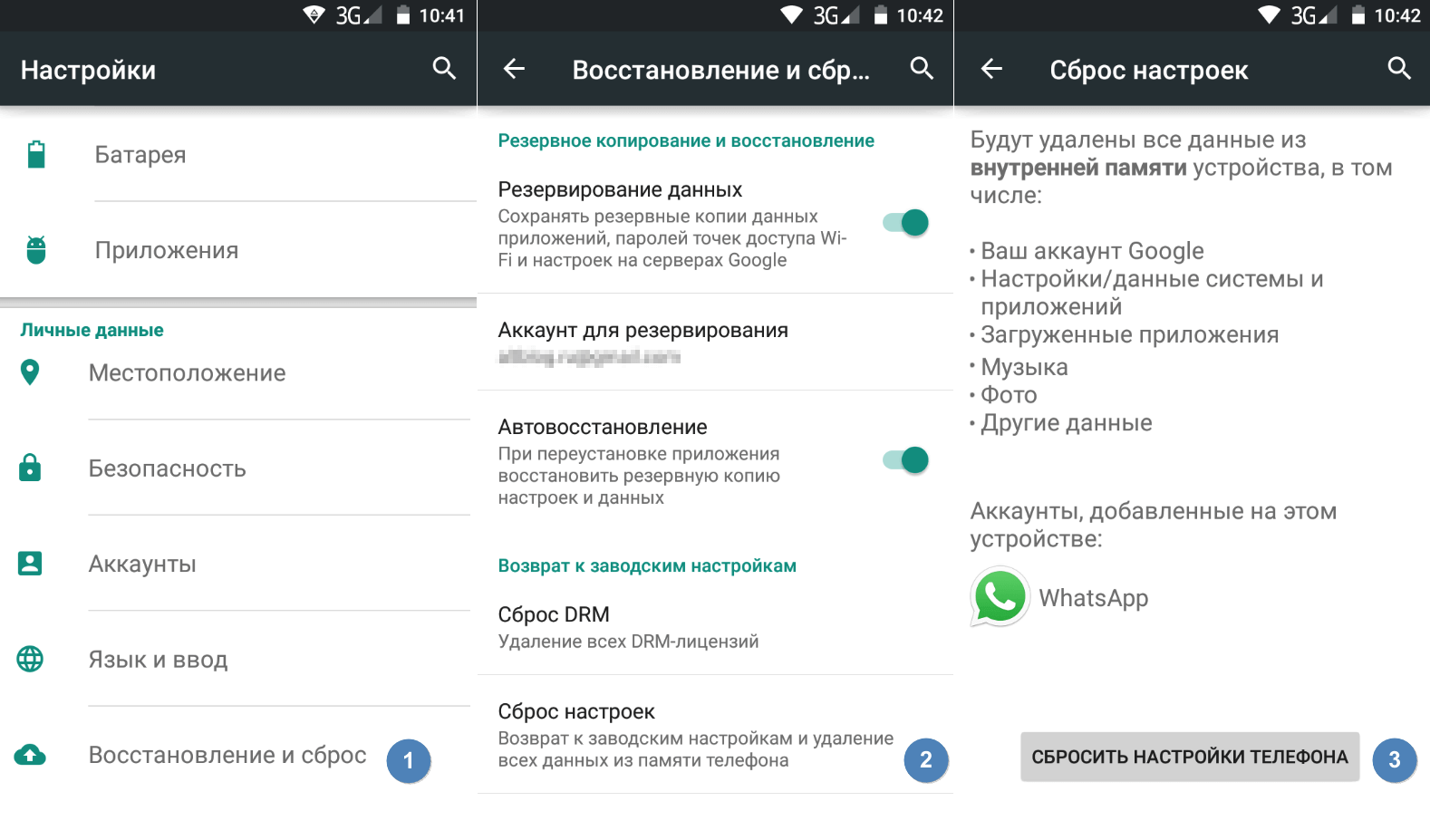
В меню «Настройки» отыщите пункт «Восстановление и сброс», выберите «Сбросить настройки телефона» и введите пароль, если он был установлен ранее. Появится предложение стереть все данные. Подтвердите это действие и дождитесь завершения процесса, после которого можно использовать резервное хранилище данных, чтобы восстановите ранее сохраненную информацию.
Вся процедура займёт не более нескольких минут.
Сброс кнопками через режим восстановления
Если телефон завис, сенсорный экран не работает и кажется, что к меню настроек не добраться, не теряйте надежды. Решение есть: Android можно перевести в режим восстановления при помощи кнопок на корпусе.
Ниже — список команд, работающих на устройствах некоторых популярных марок. Если вы не видите марки своего телефона в списке, просто поищите информацию в Google по запросу «master reset» и имени устройства. Кнопку питания лучше нажимать после того, как вы зажмете другие кнопки.
- Samsung: повышение громкости, кнопка «Домой», питание.
- Google Nexus/Pixel: понижение громкости, питание.
- HTC: понижение громкости, питание. На некоторых моделях HTC нужно удерживать понижение громкости после того, как отпустите питание.
- Motorola Moto Z/Droid: понижение громкости, питание. На большей части аппаратов Motorola требуется удерживать кнопку понижения громкости и нажать (единожды) на питание.
- LG: понижение громкости, питание. Когда появится логотип LG, отпустите питание и немедленно нажмите снова. Удерживайте кнопку понижения громкости.
- Sony Xperia: понижение громкости, питание.
- Asus Transformer: понижение громкости, питание.
Не удивляйтесь, что войти в режим восстановления так сложно. Это не для того, чтобы вас запутать. Производители лишь хотят, чтобы нельзя было случайно перевести смартфон в режим восстановления, потому что в таком случае было бы очень просто стереть все данные с устройства, того не желая.
Итак, для начала выключите телефон. После этого нажмите и удерживайте кнопку снижения громкости, потом жмите на кнопку питания до тех пор, пока он снова не включится. На экране должна появится надпись «Start».
Сброс индикатора аккумулятора на ноутбуке lenovo. Ручная и автоматическая калибровка батареи ноутбука
Некоторые читатели сайта присылают нам вопросы о том, как сбросить контроллер батареи того или иного ноутбука. Тут стоит внести пояснения насчёт того, понимается под сбросом контроллера аккумулятора. Если в аккумуляторной батарее производилась замена элементов и потом требуется сброс прошивки – это один случай. Если возникла проблема с АКБ, не связанная с её ремонтом (сбой в работе программного обеспечения или ОС), то – это другой случай. Давайте, вкратце рассмотрим оба этих варианта.
Сброс контроллера батареи при замене аккумуляторных элементов
Эта процедура требуется после того, как вы заменили аккумуляторы в составе батареи. Вообще, подобный ремонт АКБ выполняется в сервисных центрах. В домашних условиях его можно сделать, но для этого нужно иметь соответствующие навыки и опыт, а также необходимое оборудование. Процедура замены аккумуляторных элементов ещё называется перепаковкой.
После того как выполнена замена элементов, нужно выполнить обнуление прошивки или сброс контроллера ноутбука. Для этого может быть использована утилита Battery EEPROM Works. Какие действия выполняет программа:
- Прошивает остаточную ёмкость (Full Charge Capacity). Вы устанавливаете её в соответствии с реальным значением. То есть, для контроллера это значение станет действительной ёмкостью этих аккумуляторных элементов на данный момент;
- Обнуляется счётчик циклов (Cycles Count);
- Дата выпуска (Manufacturer Date) устанавливается на текущую из вашего ПК.
Программа Battery EEPROM Works
После сброса контроллера, аккумуляторная батарея начинает «работать с нуля». Точнее, с нуля работают сами литиевые элементы, которые были заменены.
Если этого не сделать, то начнутся проблемы при функционировании аккумулятора. Например, ноутбук будет отключаться, когда батарея разряжена не полностью. Объясняется это некорректным значением остаточной ёмкости, которое осталось в памяти контроллера до замены элементов. Также будет отображаться старое количество циклов заряд-разряд и т. п.
Сброс контроллера АКБ при проблемах с софтом
Под этим сбросом скрывается то, что обычно называют калибровкой батареи. Она заключается в полном разряде и последующем заряде аккумулятора. С натяжкой эту процедуру то же можно назвать сбросом. Ведь контроллер отмечает в своей памяти полные разряд и заряд. Поэтому процесс называется калибровкой. При этом калибруются границы заряда и разряда, что позволяет устранить ошибки при работе батареи.
Калибровка батареи ноутбука
Ранее мы уже рассказывали про различные программы для калибровки батареи ноутбука. Для этого лучше использовать утилиты производителя ноутбука, если такие есть. Кроме того, на некоторых моделях есть функция встроенной калибровки в BIOS. В случае отсутствия того и другого, можно воспользоваться сторонними программами.
Также можно без проблем сделать калибровку вручную. Для этого следует полностью разрядить аккумулятор ноутбук, а затем полностью зарядить. Что нужно сделать для этого:
- Отключаете адаптер питания от сети, перезагружаете ноутбук и вызываете BIOS (кнопки F2, Del и т. п.) до загрузки операционной системы;
- В таком состоянии оставляете ноутбук до отключения. Желательно, чтобы он стоял на охлаждающей подставке для улучшения отвода тепла;
- После выключения ноутбука, включаете адаптер питания в сеть и полностью заряжаете аккумуляторную батарею.
Так проводится калибровка в ручном режиме. Дополнительно можете прочитать статью о том, по каким причинам не заряжается аккумулятор ноутбука. Если материал был полезен для вас, распространите ссылку на него в социальных сетях. Этим вы поможете развитию сайта. Голосуйте в опросе ниже и оценивайте материал! Дополнения и исправления оставляйте в комментариях к статье.
Вернуться к содержанию
Примите участие в опросе!
Аккумулятор ноутбука: сброс контроллера, прошивка и обнуление
В своё время ноутбуки завоевали огромную популярность благодаря возможности работать от аккумуляторной батареи, что позволило не быть прикованным к одному месту и выполнять необходимую работу практически везде. Первые модели могли продержаться без заряда совсем недолго, а используемые никель-металлогидридные батареи обладали кучей недостатков. Но производители не сидели сложа руки, и за несколько десятилетий технологии изготовления аккумуляторов претерпели кардинальные изменения. На сегодняшний день в подавляющем большинстве ноутбуков используются литий-ионные батареи. Они могут прослужить довольно долго и лишены многих недостатков своих предшественников.

Но тем не менее они не являются совершенными и со временем также могут прийти в негодность. Неисправность батареи выражается в том, что она очень быстро разряжается, либо ноутбук некорректно отображает уровень заряда. В таком случае производители и продавцы техники рекомендуют приобрести новый аккумулятор. Но, поскольку стоимость оригинального комплектующего довольно высокая, можно попробовать откорректировать его работу самостоятельно. В зависимости от степени повреждения необходимо либо заменять элементы аккумулятора, либо же достаточно будет выполнить сброс контроллера батареи ноутбука.
Именно о последней возможности мы хотим подробнее рассказать в сегодняшнем материале. Вы сможете узнать, в каких случаях нужно сбросить контроллер, а также мы расскажем о возможных способах, как это можно сделать самостоятельно в домашних условиях.
Когда выполнять сброс контроллера батареи
Для начала стоит выяснить, что представляет собой контроллер батареи. Это небольшая микросхема, встроенная в сам аккумулятор, контролирующая его рабочее состояние, а также процесс заряда и разряда. Она взаимодействует с контроллером питания на материнской плате самого ноутбука, а также передаёт необходимую системную информацию операционной системе. Надеемся, схема вам понятна. Мы постарались описать всё простыми словами, но, если вы хотите узнать технические подробности, поищите в интернете.
Когда эта небольшая микросхема перестаёт корректно работать, может понадобиться выполнить сброс контроллера. В народе эта процедура также известна как калибровка батареи. По большому счёту, ситуаций, когда это может потребоваться, всего лишь две: некорректное отображение заряда и замена элементов аккумулятора.
Под некорректным отображением заряда следует понимать ситуацию, когда операционная система ноутбука даже после длительной зарядки показывает, что уровень заряда — менее 100%, либо заряд резко падает, и ноутбук выключается не через несколько часов, как ему положено, а гораздо быстрее. Многие начинают думать, что батарея пришла в негодность, но это не всегда так. Проблема очень часто заключается в её контроллере, который просто некорректно отображает заряд.
Под заменой элементов аккумулятора имеется в виду, что в некоторых мастерских и сервисных центрах могут предложить так называемую перепаковку батареи, то есть заменить пришедшие в негодность внутренние блоки. После этого необходимо выполнить сброс контроллера, чтобы все новые элементы были распознаны и могли быть правильно задействованными. Хотя, если после замены блоков что-то работает не так, вы имеете полное право предъявить претензии и потребовать исправления недоработок.

Замена аккумулятора ноутбука
Теперь давайте рассмотрим, как сбросить контроллер батареи ноутбука. Затронем программный и ручной способы.
Программный сброс контроллера
На некоторых сайтах вы можете увидеть рекомендацию воспользоваться программой Battery EEPROM Works. Это действительно очень мощная и продвинутая утилита, которая может в некоторых случаях буквально реанимировать аккумулятор. Но есть одно большое НО! Чтобы пользоваться ею, нужно знать очень много и уметь разбираться в электросхемах, а также иметь необходимые переходники, которые далеко не всегда легко достать в свободной продаже. Мы не будем рекомендовать вам эту программу для использования в домашних устройствах, так как можно очень легко бесповоротно испортить аккумулятор. Что же тогда вам подойдёт?

Окно программы Battery EEPROM Works
Практически каждый производитель имеет встроенные утилиты управления питанием. Её можно скачать на сайте поддержки, на странице загрузки драйверов вашего устройства, а в некоторых случаях утилита может быть либо предустановленной, либо записанной на идущий в комплекте диск с драйверами. Выберите функцию сброса или калибровки и в точности следуйте указаниям, высвечивающимся на экране. Чаще всего утилита разряжает батарею до нуля, после чего выполняет зарядку до 100%. Контроллер запомнит крайние показатели уровня заряда и станет работать, как и сразу при покупке.
Ручной сброс контроллера
Если по какой-то причине найти или установить утилиту управления питанием не получается, сброс или калибровку батареи можно выполнить вручную. Каким образом?
- Отключите ноутбук от электрической сети, после чего переведите его в режим BIOS. Подробнее можно прочесть в статье как запустить режим БИОСа.
- Оставьте ноутбук и не трогайте его, пока он полностью не разрядится. Позаботьтесь о том, чтобы он не перегрелся.
- Не включая ноутбук, поставьте его на зарядку. Дождитесь его полного заряда, для этого его можно оставить его на всю ночь.
В 99% случаев такие простые действия помогут вернуть аккумулятор к жизни. Ну а если не помогает и это, купите новый аккумулятор, либо подключайте переносной компьютер напрямую к розетке, извлекая при этом батарею.
- Если вы используете ноутбук только дома, то для меньшего износа его аккумулятора лучше будет его извлечь. Но перед этим зарядите его примерно на 80%, а также время от времени проверяйте уровень заряда, поскольку он склонен к саморазряду. После извлечения подключите ноутбук к блоку питания и пользуйтесь, как стационарным компьютером. Этот вариант подойдёт для тех, у кого ноутбук стоит только в одном месте, так как при таком использовании вы можете потерять данные, если отключите ноутбук от источника питания во время работы.
- Для увеличения времени работы за вашим устройством установите соответствующие параметры в настройках плана электропитания. При необходимости пользуйтесь режимом энергосбережения.
Заключение
Друзья, сегодня мы с вами поговорили о том, как сбросить контроллер заряда ноутбука. Мы узнали, что иногда проблема заключается не только в аппаратных частях компьютера, но и в программном обеспечении. Поэтому не нужно спешить сразу заказывать новый аккумулятор. Надеемся, что у вас всё получилось, и не осталось никаких вопросов. Не забываем делиться своим мнением в комментариях.
Сделать ресет контроллера аккумулятора

Посмотрим, какие батареи бывают в принципе: — NICKEL-CADMIUM BATTERY — (или сокращенно NiCd) никель-кадмиевые; — NICKEL METAL-HYDRIDE BATTERY — (или сокращенно NiMH) никель-металл гидридные;
LITHIUM ION BATTERY — (или сокращенно Li-ion) литий-ионные аккумуляторы.

В последнее время используются батареи Li-ion.
Первое, что нужно сделать, это калибровку батареи. На самом деле и есть калибровка контроллера.
Сперва нужно разрядить батарею до конца — отключить блок питания, сделать перезагрузку, перехватить загрузку (чтоб ОС не загрузилась), вызвав setup биоса.
Поставить ноут на торец как приоткрытую книжку (для лучшего охлаждения — дулом вверх, если оно сбоку) и оставить до отключения, пока всю батарею не высадит.
Обычно контроллер отмечает оба события (полный разряд и полный заряд), после чего начинает считать заряд правильно — до некоторой поры, пока снова не набежит ошибка измерения заряда.
Если все вышенаписанное не помогло, боюсь, придется менять батарею полностью. У нас есть практически любые батареи для ноутбуков.
Задавайте вопросы нашим менеджерам по телефонам или по icq и skype.

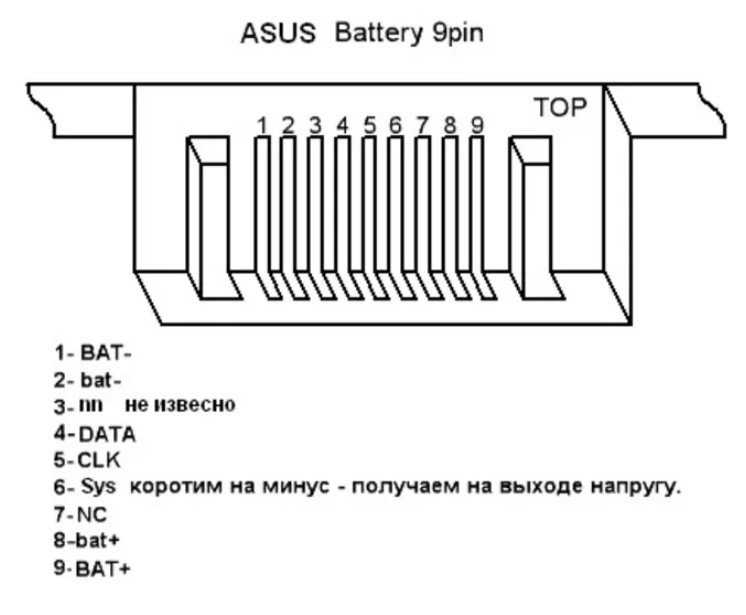
Распиновка 9-и контактного разьема батарей DELL

Программа для работы с АКБ ноутбука. Процесс ремонта ноутбучной батареи условно разделить на две части: замена элементов и правка содержимого EEPROM или внутренней флэш-памяти контроллера батареи. Если замена элементов несложный процесс, доступный любому начинающему радиолюбителю, владеющему элементарными навыками обращения с паяльником / аппаратом точечной сварки, то программирование контроллера сложный этап работы, доступный только ремонтнику имеющему достаточно знании и опыта. Программное обеспечение Battery EEPROM Works специально разработано для максимального упрочения второго этапа ремонта батареи. Battery EEPROM Works делает этот этап простым, как 1-2-3. Пользователю необходимо только подключить микросхему памяти (EEPROM) к адаптеру и нажать кнопку RESET. Все остальные действия сделает программа. Остаточная Ёмкость (Full Charge Capacity) будут такими какие вы установили перед нажатием кнопки RESET и будут отображать действительную ёмкость новых элементов. Счетчик циклов (Cycles Count) будет установлен на ноль. Дата Производства (Manufacturer Date) будет изменена на текущую дату вашего компьютера. Блокировка (Permanent Failure Flag) будет снята, а так же будут сделаны все другие необходимые изменения. Данные в контроллере будут как в новой батарее.
Battery EEPROM Works поддерживает большинство ноутбучных батареек разных производителей

Основные возможности Считывание SMbus данных через разъем ноутбучнои батареи. Сохранение SMbus данных в текстовый файл. Сохранение данных в собственный BQD формат (BQ208X data file), для дальнейшего использования в клонировании bq208X микросхемах. Чтение и запись всех микросхем памяти используемых в ноутбучных аккумуляторах. Чтение и запись данных из флэш-памяти и EEPROM в микросхемах с интегрированной памятью как то: BQ2083, BQ2084, BQ2085, PS401, PS402, BQ20Z70, BQ20Z80, BQ20Z90. Сохранение данных из флэш-памяти и ЕЕПРОМ в формате BIN. Сброс (обнуление) параметров микросхемы на первоначальные (заводские) параметры в одно нажатие мышки.
Клонирование защищенных паролем микросхем с интегрированной флэш-памятью (bq208X) в новые или не запароленные микросхемы.
Замена батареи ноутбука | Сброс контроллера заряда батареи ноутбука | Калибровка батареи ноутбука | Распиновка батареи ноутбука
- Купить или заправить картридж HP №178 в Макеевке для Photosmart C5383/C6383/D5463
- Купить или заправить картридж Canon CLI-471Bk (0400C001) для принтера Pixma MG7740 black, MG5740 Black, MG6840 Black, MG7740 white
- Epson ошибка Е-10 — нужна замена памперса
- Фото на документы в Макеевке ул. Донецкая, 44 ТЦ Глобус ДНР
- Как взломать Wifi пароль?
- Как узнать кто подключен к вашему роутеру?
- Собрать компьютер под заказ в Макеевке | Донецке | ДНР
- Удалить вирус шифровальщик No_more_ransom вирус | Макеевка | Донецк | ДНР
- Не слышно в Viber, Skype, FaceTime на iPhone
- Распайка разъема аудио стерео и квадро 3,5 | Ремонт разъемов в Макеевке | Перепаять
- Электронное пополнение Феникс | Макеевка Донецк | ДНР
- Заправка картриджа HP 121 black CC640HE для принтера Deskjet D1663, D2563, D2663, D5563, F4213, F4275, F4283, F2423, F2483, F2493, Photosmart C4683, C4783, Envy 110 в Макеевке
- Как позвонить с Феникса в Россию или как позвонить из России на Феникс?
- Макеевка печать фото 10 x 15, распечатка, ксерокс
- Радиодетали в Макеевке — Интернет магазин радио деталей
Омский форум:: (Сделать резет контроллера аккумулятора (АКБ) Asus A35-K52.)
Там же Flash eeprom, и там записана ошибка что батарея неисправна. Её нужно скинуть, или перезаписать туда нормальный бит, что батарея новая)
Калибровка батареи ноутбука

Каждый из нас сталкивался с проблемой уменьшения срока работы портативных устройств. Если раньше ваш мобильный телефон или ноутбук работали 2–3 дня, то сейчас заряжать необходимо каждый день, замечали? Здесь всё дело в батарее, точнее сказать, в её объёме. В этой статье мы рассмотрим принципы калибровки современных литий ионных батарей, это простой процесс, вы справитесь.
В процессе эксплуатации объём батареи уменьшается, это происходит из-за постепенного сбивания контроллера батареи. Сбитый контроллер может указывать что батарея заряжена, когда она заполнена лишь на 70%, таким образом, длительность работы вашего устройства существенно уменьшается.
Как уже говорилось выше, современные литий ионные батареи состоят из контроллера и аккумуляторных ячеек. Контроллер следит за напряжением в каждой из ячеек, так максимально напряжение, что равно 100% заряду батарее или 4.2 вольтам напряжения в ячейках батареи.
Для того чтобы вернуть устройству былой срок работоспособности проводят калибровку батареи, это несложный процесс и следуя простым инструкциям ниже, его сможет выполнить каждый.

Калибровка батареи состоит из трёх пунктов:
1. Заряжаем аккумулятор до 100%. 2. Разряжаем аккумулятор до 0.
3. Заряжаем аккумулятор до 100%.
Всего 3 коротких пункта, теперь давайте разберёмся как сделать это правильно. После того как вы зарядите батарею на максимум, ее необходимо будет разрядить до полного нуля, при этом произойдёт выравнивание значений уровня заряда ячеек батареи на контроллере, в этот момент все они будут равны 0%. После этого батарею можно назвать калиброванной, для закрепления успеха необходимо вновь зарядить батарею до 100%.
Теперь о подводных камнях процесса, чтобы разрядить устройство его необходимо отключить от сети электропитания, но как только вы это сделаете ноутбук изменит режим энергопотребления на более экономичный и без долгого вашего внимания отключит дисплей, а после уйдёт в режим сна.
Таким образом, вам понадобятся не одни сутки чтобы разрядить батарею полностью. Но мы с вами люди практичные и ценим своё время, поэтому нам необходимо разрядить батарею быстро, а, значит, запретить устройству засыпать. Для запрета автоматического отключения ноутбука при отключённом питании от электросети необходимо изменить план электропитания, сделать это можно так:
Заходим в Пуск > Панель управления > Оборудование и звук > Электропитание

В меню слева выбираем пункт Создать план электропитания. Устанавливаем переключатель на высокую производительность, это позволит компьютеру использовать всю свою мощь и быстрее разрядить аккумулятор, вписываем название плана электропитания. Калибровка батареи — будет разумным названием.

В настройках плана электропитания запрещаем отключение дисплея или переход в режим сна путём выбора соответствующих значений в открывающихся окошках.

План для быстрой калибровки батареи создан, выбираем его и ждём результата.

Если вы не испытываете острого желания к созданию новых планов электропитания или по каким-либо причинам это невозможно, воспользуйтесь другим способом, зайдите в BIOS.
Для того чтобы зайти в BIOS необходимо при включении ноутбука, но до начала загрузки операционной системы нажать клавишу Del,это самая распространённая клавиша, но могут быть и варианты, как то: F2, F10, Esc.
Разумным вариантом будет быстро нажимать эти 4 клавиши сразу после включения устройства. Находясь в БИОСе, ноутбук не сможет выключить экран или уйти в режим сна, он будет работать до последнего.
Минусами этого способа станет отсутствие индикатора батареи в БИОСе и невозможность предугадать когда же ноутбук выключится. К тому же разряженную батарею необходимо сразу подключить к сети, для начала процесса зарядки, во избежания негативных последствий, лучше не медлить.

Помимо ручных методов калибровки владельцы ноутбуков Lenovo и HP могут воспользоваться официальными утилитами от производителя, ссылки на их загрузки я оставлю в конце статьи.
Ещё хотелось бы добавить несколько советов относительно эксплуатации литий ионных батарей:
1. Батареи плохо чувствуют себя при температуре от минус 10 до плюс 35. При низких температурах существенно ускоряется разряд батареи, она может выйти из строя, при высоких значениях по цельсию присутствует вероятность взрыва, будьте аккуратны при эксплуатации батарей и соблюдайте температурные режимы.
2. Литий ионные батареи не должны полностью находиться разряженными, это им вредит.
3. Производители не рекомендуют держать ноутбук постоянно подключённым к энергосети, это ускоряет износ батареи. В ноутбуках фирмы Lenovo есть специальный режим, который использует только 50% объёма батареи при питании от сети, таким образом, продлевая срок её эксплуатации.
На этом всё, надёжных вам батарей.
- Калибровка Батареи на сайте Lenovo
- Калибровка Батареи на сайте НР
Большинство ноутбуков обладают встроенным аккумулятором, который позволяет некоторое время работать за устройством без подключения к сети. Часто такое оборудование настроено неправильно, что приводит к нерациональному использованию заряда. Оптимизировать все параметры и настроить подходящий план электропитания можно и вручную с помощью встроенных инструментов операционной системы. Однако куда удобнее и правильнее выполнить данный процесс через специализированный софт. Несколько представителей подобных программ мы и рассмотрим в этой статье.
Основное предназначение Battery Eater – проведение тестирования работы батареи. В ней имеется встроенный уникальный алгоритм проверки, который за короткое время определит примерную скорость разряда, стабильность и состояние аккумулятора. Проводится такая диагностика автоматически, а пользователю остается только наблюдать за самим процессом, а уже после — ознакомиться с полученными результатами и, исходя из них, настроить электропитание.

Из дополнительных функций и инструментов хочется отметить наличие общей сводки об установленных в ноутбуке комплектующих. Кроме этого присутствует и тест, позволяющий определить состояние оборудования, скорость работы и нагрузку на него. Более подробные сведения об аккумуляторе вы также найдете в окне системной информации. Battery Eater — бесплатная программа и доступна для скачивания на официальном сайте разработчика.
BatteryCare
Сразу после запуска BatteryCare перед пользователем открывается главное окно, где отображаются основные данные о состоянии батареи ноутбука. Присутствует шкала времени работы и точный заряд аккумулятора в процентах. Ниже показана температура центрального процессора и жесткого диска. Дополнительная информация об установленной батарее находится в отдельной вкладке. Здесь выводится заявленная емкость, напряжение и мощность.

В меню настроек находится панель управления питанием, что помогает каждому пользователю выставить необходимые параметры, которые бы подошли для установленной в устройстве батареи и максимально продлили ее работу без подключения к сети. Кроме этого в BatteryCare хорошо реализована система уведомлений, что позволяет всегда быть в курсе разных событий и уровня заряда аккумулятора.
Battery Optimizer
Последним представителем в нашем списке находится Battery Optimizer. Данная программа автоматически проводит диагностику состояния батареи, после чего отображает подробную информацию о ней и позволяет настроить план электропитания. Пользователю предлагается вручную отключить работу некоторого оборудования и функций, чтобы продлить работу ноутбука без подключения к сети.

В Battery Optimizer доступно сохранение нескольких профилей, что делает возможным мгновенное переключение планов электропитания для работы в разных условиях. В рассматриваемом софте сохраняются все выполненные действия в отдельном окне. Здесь доступен не только их мониторинг, но и откат. Система уведомлений позволит вам получать сообщения о низком заряде или оставшемся времени работы без подключения к сети. Battery Optimizer находится в свободном доступе на официальном сайте разработчика.
Выше мы рассмотрели несколько программ для калибровки батареи ноутбука. Все они работают по уникальным алгоритмам, предоставляют разный набор инструментов и дополнительных возможностей. Подобрать подходящий софт достаточно просто, нужно лишь отталкиваться от его функциональности и обратить внимание на наличие интересующих инструментов.
Калибровка батареи ноутбука – важный этап для пользователей портативными компьютерами, которые следят за состоянием своих устройств.
Из-за особенностей функционирования, на данный момент устаревающих, литий-ионных аккумуляторов, они нуждаются в периодической настройке перед использованием, дабы текущий заряд правильно определялся
Когда выполняется настройка?
Процедура обязательна к выполнению на новых устройствах, что даст пользователю актуальные сведения о состоянии батареи.
Периодически, когда появляются глюки (показатели контроллером определяются неверно) или ноутбук от батареи работает весьма недолго, также рекомендуется проводить настройку его аккумулятора.
Физический износ и дефекты в структуре элементов питания процедура не устранит, зато время автономного функционирования может увеличить. При определённом уровне заряда, как правило, на 30% устройство переходит в режим ожидания.
А если контроллер показывает, что его осталось 30% (а реально это значение выше) и переводит его в спящий режим, после этого будет выводиться актуальное состояние емкости.
В более новых элементах на основе никеля присутствует так называемый «эффект памяти» — он как бы запоминает уровень зарядки при наличии питания от сети и ниже этого значения не разряжается, считая, что этот уровень отвечает полному разряду.
Определяем ёмкость аккумулятора портативного компьютера
Перед тем как откалибровать аккумулятор, следует убедиться в необходимости проведения операции, особенно, если неполадок в определении объёма заряда не замечено. Делается это посредством командной строки.
- Запускаем её с администраторскими привилегиями, например, введя «cmd» в окошке «Выполнить» (Win+R) или через поиск в Windows 10.
- Выполняем в ней код «powercfg.exe -energy –output disk:\путь\имя_файла.html».
- Ждём окончания выполнения операции (ознаменуется закрытием окошка).
- Идём в указанный каталог и открываем созданный в формате html отчёт.
Для этого понадобится браузер, а функционала IE или встроенного в «десятку» Edge вполне достаточно.
- Просматриваем отчёт и находим рассчитанную контроллером ёмкость и её значение после последней полной зарядки.
Калибровка осуществляется, когда пиковая ёмкость элемента питания на десятки и более процентов превосходит реальную, полученную вследствие его последней зарядки.
Методики настройки аккумулятора
Заставить контроллер корректно работать можно двумя путями:
- вручную – более надежный и быстрый способ;
- в автоматическом режиме – посредством BIOS или специальных программ.
Ручная настройка
Выполняется в три простых шага и не требует постороннего софта.
1. Заряж аем до максимального значения в 100%.
2. Отсоединяем кабель от сети и дожидаемся, когда её заряд опустится до нуля.
3. Снова подключаем (как можно скорее) и заряжаем до максимума.
Вроде просто, но есть один нюанс: при снижении до определённого уровня (порядка 30%), лэптоп переводится в спящий режим, а потому добиться нужного эффекта таким путём не получится.
Избежать подобной ситуации поможет выполнение следующей цепочки действий (актуально для любой Windows):
- Вызываем апплет «Электропитание».
Делается это через поиск в Windows 10 или панель управления при визуализации её элементов в виде крупных иконок.
- Жмем в меню слева «Создать план электропитания».
Здесь можно как текущий план отредактировать, так и новый создать. Пойдём вторым путём, дабы не искажать стандартные настройки стандартных планов.
- Создаём новую схему электропитания, задаём её название и выставляем высокую производительность.
Введение имени и плана схеме
- Открываем дополнительные параметры электропитания.
- Запрещаем отключать дисплей и отправлять ноутбук в режим сна.
После схема будет автоматически задействована.
Если устроит, после зарядки и отключения от сети можно перезапуститься и подождать, когда устройство выключится, войдя в меню BIOS, но ждать придётся дольше, ведь нагрузка процессор в таком случае минимальна.
Автоматическая настройка
Многие разработчики поставляют свои лэптопы с утилитами для управления питанием. Lenovo, например, поставляются с утилитой Energy Management.
Запускаем софт и кликаем по пиктограмме с изображением шестерёнки для запуска процесса.
Жмем «Пуск», закрыв все сторонние программы.
Подключаем шнур питания к сети, если он не подключен, и щелкаем «Продолжить».
Батарея зарядится, разрядится до нуля и снова будет заряжена. Извлекать и подключать кабель не придется, а прерывать процесс строго не рекомендуется, как и пользоваться устройством. Лишь в таком случае гарантируется успех.
В тех лептопах, где используется система ввода-вывода Phoenix BIOS, интегрирована функция для проверки и калибровки.
1. При наличии такого BIOS заходим в него посредством F2, Esc либо Del во время перезапуска ПК.
2. Идём во вкладку «Boot».
3. Вызываем пункт «Smart Battery Calibration»
4. Подтверждаем запуск процесса, кликнув «Yes».
5. По окончании операции выходим из БИОС.
Совет! Важно, чтобы в процессе калибровки батарея была полностью заряжена, а ноутбук – отключен от сети, иначе отобразится ошибка .
Сторонний софт
При отсутствии желания/возможности проделывать манипуляции в BIOS/UEFI, загрузите приложения вроде Battery Care или Battery Eater или Battery Mark, если стандартного софта для решения проблемы не предвидится.
Последняя программа после зарядки нагружает ЦП задачей вычисления нескончаемого значение числа Пи.
Утилита дополнительно позволит провести всестороннее тестирование элемента питания как при пиковых нагрузках на железо, так и в случае его простоя.
Специальный алгоритм позволит выполнить пару циклов разрядки-зарядки на протяжении порядка часа (время зависит от ёмкости и степени изношенности).
Hewlett-Packard поставляют портативные компьютеры с HP Support Assistant.
В подразделе «My Computer» расположены инструменты для тестирования и отладки портативного ПК.
Правильная эксплуатация
Продлить время автономной работы поможет следование следующим советам:
- Завершайте ненужные задачи и процессы, каждый из коих расходует заряд.
- Понижайте уровень яркости дисплея до минимально возможного без ущерба работе за устройством.
- Следите за списком запускаемого вместе в Windows программного обеспечения.
- Не перегревайте ее выше указанного предельного значения температуры.
- Извлекайте аккумулятор, когда он подолгу не эксплуатируется.
- Старайтесь не использовать на морозе.
- Как можно реже доводите элемент питания до полной разрядки.
- Пару раз в год выполняйте цикл полной разрядки и зарядки.
Простые правила также продлят срок службы.
Многочисленные жалобы владельцев ноутбуков впервые появились на официальном форуме Microsoft в 2010 году. Они вызваны некорректной работой батареи – заряд исправного аккумулятора «иссякал» за полчаса и менее. Что такое калибровка? Калибровка батареи ноутбука устраняет проблемы разночтений показаний контроллера и аккумуляторных ячеек, приводит уровни заряда обоих к одному значению. Периодическая регулировка энергетической емкости аккумулятора предотвращает возможные ошибки котроллера.
Как откалибровать батарею ноутбука
Управление электропитанием устройства происходит 2 путями: автоматически и вручную. Этот процесс помогает избавиться от запоминания времени подключения устройства к сети. Впоследствии расход заряда идет до этого значения. Чтобы понять требуется вашему аккумулятору эта процедура или нет, следует определить емкость батареи. Для этого нужно:
- Запустить командную строку от имени администратора.
- Выполнить команду powercfg.exe-energy-output d:Nout.html. Значение (d:Nout.html) – место сохранения, имя файла-отчета.
- Перейти на диск D (или другой), открыть указанный файл-отчет.
- Найти раздел «Сведения о батареи». Рекалибровка требуется, если есть разница в двух последних пунктах этого раздела.

С помощью специальных программ
По версии компании Microsoft, моделями ноутбуков, имеющих «батарейную» проблему, являются: Samsung Q70Aura Tirana, HP dv6, Acer Aspire 6920, лэптопы компаний ASUS, Lenovo и многие другие. Представитель Microsoft утверждает, что неверные сведения о работе аккумулятора подает «биос» (BIOS). Как сделать калибровку батареи? Ноутбуки Lenovo для этой цели снабжены особой утилитой. В случае отсутствия такого инсталлятора, его следует скачать. Лэптопы Lenovo Idea имеют в своем арсенале программу Energy Management, процесс рекалибровки с ее помощью выглядит так:
- Запуск.
- Сброс указанных параметров (нажать на 2-й значок в правом нижнем углу окна).
- Начало процесса калибровки (нажмите «Пуск»).
- Закрытие всех программ, подключение ноутбука к адаптеру.
- Продолжение процесса (нажать «Продолжить»).
Пользоваться компьютером во время текущих настроек не рекомендуется. Процесс занимает много времени, в течение которого батарея полностью заряжается, а потом разряжается до нуля. Программа для калибровки батареи ноутбука на некоторых моделях (в том числе «Самсунг») устройств встроена в «биос». Существуют универсальные программы для всех лэптопов – BatteryCare, Battery Eater. Не составит большого труда откалибровать батарею и через bios. Для выполнения калибровки от вас потребуется:
- Перезапустить ноутбук, при включении нажать Delete, Esc или F2.
- На вкладке Boot запустить Smart Battery Calibration.
- В появившемся окне выбрать Yes. После завершения калибровки выйти из программы (нажать Esc).

Калибровка аккумулятора вручную
Ручная рекалибровка – допустимый вариант исправления ошибок контроллера, если нет возможности регулировать электропитание программами. Эта процедура производится в три действия: максимально зарядить аккумулятор, разрядить его полностью, вновь зарядить до 100%. При отключении компьютера от сети изменяется план его электропитания, поэтому полностью разрядить устройство не получится. Чтобы устранить препятствия, выполните следующие действия:
- Откройте панель инструментов и установите просмотр «Крупные значки».
- Перейдите в раздел «Электропитание».
- Создайте план питания (в меню слева).
- Установите высокую производительность и выберите название плана.
- Поставьте запрет на выполнение настроек «Переход в спящий режим», «Отключение дисплея».
Руководство по правильному использованию батареи ноутбука
Хорошо ли держать батарею в ноутбуке когда он питается от сети? Как делать калибровку батареи (полное разряжение)? Как хранить батарею ноутбука, если не использовать её какое-то время?
Многие пользователи задают себе эти вопросы, так что я попробовал сделать своего рода «мини-гид хороших советов» как правильно пользоваться аккумулятором от ноутбука.
Когда нужно полностью заряжать/разряжать батарею?
Хорошо ли держать батарею в ноутбуке если он постоянно питается от сети?
В этом нет ничего неправильного — иметь полностью заряженную батарею и ноутбук в розетке. Потому что сразу же после полного заряжения, батарея автоматически отключается от зарядки, а ноутбук работает только на электрическом питании от сети. Но все же не хорошо держать батарею в ноутбуке если она очень нагревается.
— В нормальных условиях использования, когда процессор и хард диск ноутбука имеют температуру между 40 и 50 градусов, батарею можно оставить в ноутбуке.
— При интенсивном использовании, когда ноутбук сильно нагревается (за 60 градусов), батарею нужно вытащить, чтобы защитить её от перегрева.
Разряжение батареи
Нужно избежать полного разряжение батареи (когда ноутбук сам выключается), потому что это перегружает её и может вредить. Рекомендуется делать частичные разрядки (до 20-30 процентов) и зарядки, вместо полных. Другими словами, можем использовать ноутбук на батареи когда нуждаемся в этом, а потом подсоединять к сети сразу при возможности, не беспокоясь о батареи. Сам лично пользуюсь ноутбуком постоянно подключенным к сети, но периодически (один раз в две-три недели специально перехожу на использование батареи для еще одного цикла разрядки/зарядки), но никогда не разряжаю батарею полностью. Моя батарея почти за 2 года испортилась только на 30% по сравнению с изначальным состоянием.
Любая батарея от ноутбука имеет датчик, который указывает на степень загрузки. Со временем этот датчик снижает показатель точности. Неточные показания могут привести к не желаемым происшествиям. Например, ноутбук показывает что энергии батареи осталось 15%, когда на самом деле там на много меньше. Это может привести к потере данных, так как ноутбук сразу выключается, не имея времени сохранить открытые документы. Некоторые ноутбуки имеют в BIOS механизмы калибровки датчика, что отвечают за разряжение и полное заряжении батареи. Так что для калибровки датчика, на каждые 30 нормальных циклов разряжения батареи, нужно делать одно полное разряжение и заряжение.
Циклы зарядки/разрядки
Циклы разрядки (или зарядки) представляют собой, использование 100% стойкости батареи, но необязательно все сразу. К примеру, можно использовать ноутбук несколько минут в день пока батарея не разрядится до 50%, после чего зарядить её полностью. Если на следующий день повторить разрядку (до 50%) то цикл будет считаться завершенным (50%+50%), но не повторяющимся.
Как делать калибровку батареи (полное разряжение)?
Самый лучший способ заключается в использовании батареи ноутбука непрерывно от 100% до 3% заряженного аккумулятора. Для этого:
— Полностью зарядите аккумулятор (100%), используя подключении к сети, в течение которого можно использовать ноутбук в нормальном режиме.
— Батарея должна оставаться полностью заряженной не менее двух часов, в это время можно использовать ноутбук подключенным к сети.
— Затем перейдите к «Опции Электропитания» в «Панели Управления» и поменяйте настройки, чтобы ноутбук переходил в спящий режим когда зарядки остается 3%.
— Отключить ноутбук от питания, и оставить включенным пока он сам не перейдет в спящий режим. В это время его можно использовать в нормальном режиме.
— После чего он перешел в спящий режим, оставить его так на 5 часов.
— После этого подключаем ноутбук к сети и полностью заряжаем батарею. В это время его можно использовать в нормальном режиме.
Как хранить батарею ноутбука, если не использовать её какое-то время?
Если вы хотите длительное время не использовать батарею, рекомендуется разрядить её до 40% и хранить в сухом прохладном месте. Самая идеальная температура для этого от 0 до 10 градусов по Цельсию. Можно хранить и в холодильнике, если при этом батарея защищена от влажности.
Важно знать, что срок использования аккумулятора как правило не может превышать 2 года от даты производства.Как запустить контроллер аккумулятора ноутбука если ушел в защиту?
Ноутбукам удалось получить высокий уровень популярности, причиной чему стало наличие возможности питания от батареи, что дало возможность избавиться от привязанности к единственному месту, и проводить требуемые действия там, где это необходимо.
Первые созданные модели не обладали возможностью длительное время работать без зарядки, а применяемый никель-металлогидридный тип имел огромное количество недочетов. Но производители тоже не сидели без работы, и на протяжении нескольких десятков лет в конструкции аккумуляторов ноутбука произошли серьезные изменения. В настоящее время основным типом батарей различной емкости, которые применяются в переносных компьютерах, стали литий-ионные. Они имеют возможность проработать достаточно длительное время, и не имеют большого количества недостатков, характерных для своих предшественников.
Несмотря на это, они также не являются совершенными, и спустя некоторое время выходят из строя. Неисправность акб ноутбука представляет собой чрезвычайно быстрый ее разряд, либо же уровень зарядки ноутбука отображается неверно. Основным советом становится приобретение новой батареи. Но по причине дороговизны оригинала модели, есть смысл отрегулировать его самостоятельно. В зависимости от того, насколько серьезными являются полученные повреждения, потребуется либо выполнение замены его элементов, или же необходимо всего лишь произвести сброс контроллера батареи ноутбука.
Отдельно стоит отметить, что контроллер аккумулятора представляет собой устройство электронного типа, которое может перестать работать. Результатом может стать необходимость ремонта плат, или же замена АКБ.

Когда выполнять сброс контроллера батареи
Для начала стоит выяснить, что представляет собой контроллер батареи. Это небольшая микросхема, встроенная в сам аккумулятор, контролирующая его рабочее состояние, а также процесс заряда и разряда. Она взаимодействует с контроллером питания на материнской плате самого ноутбука, а также передаёт необходимую системную информацию операционной системе. Надеемся, схема вам понятна. Мы постарались описать всё простыми словами, но, если вы хотите узнать технические подробности, поищите в интернете.
Когда эта небольшая микросхема перестаёт корректно работать, может понадобиться выполнить сброс контроллера. В народе эта процедура также известна как калибровка батареи. По большому счёту, ситуаций, когда это может потребоваться, всего лишь две: некорректное отображение заряда и замена элементов аккумулятора.
Под некорректным отображением заряда следует понимать ситуацию, когда операционная система ноутбука даже после длительной зарядки показывает, что уровень заряда — менее 100%, либо заряд резко падает, и ноутбук выключается не через несколько часов, как ему положено, а гораздо быстрее. Многие начинают думать, что батарея пришла в негодность, но это не всегда так. Проблема очень часто заключается в её контроллере, который просто некорректно отображает заряд.
Под заменой элементов аккумулятора имеется в виду, что в некоторых мастерских и сервисных центрах могут предложить так называемую перепаковку батареи, то есть заменить пришедшие в негодность внутренние блоки. После этого необходимо выполнить сброс контроллера, чтобы все новые элементы были распознаны и могли быть правильно задействованными. Хотя, если после замены блоков что-то работает не так, вы имеете полное право предъявить претензии и потребовать исправления недоработок.

Замена аккумулятора ноутбука
Теперь давайте рассмотрим, как сбросить контроллер батареи ноутбука. Затронем программный и ручной способы.


Методы восстановления загрузчика
Загрузочная запись может быть повреждена по множеству причин, в их числе системный сбой, резкое отключение от электропитания или перепады напряжения, вирусы и т.д. Мы же рассмотрим, как бороться с последствиями этих неприятных факторов, которые привели к возникновению описываемой в данной статье проблемы. Исправить эту неполадку можно как автоматически, так и вручную через «Командную строку».
Способ 1: Автоматическое восстановление
Операционная система Виндовс сама предоставляет инструмент, который исправляет загрузочную запись. Как правило, после неудачного запуска системы при повторном включении компьютера он активируется автоматически, необходимо только согласиться на выполнение процедуры в диалоговом окне. Но даже если автоматического запуска не произошло, его можно активировать вручную.
- На первых секундах запуска компьютера вы услышите звуковой сигнал, который означает загрузку BIOS. Вам необходимо тут же зажать клавишу F8.
Описанное действие приведет к тому, что откроется окно выбора типа загрузки системы. С помощью кнопок «Вверх» и «Вниз» на клавиатуре выберите вариант «Устранение неполадок…» и нажмите Enter.
Откроется среда восстановления. Тут таким же образом выберите вариант «Восстановление запуска» и нажмите Enter.
После этого запустится средство автоматического восстановления. Выполняйте все указания, которые будут отображены в его окне в случае их появления. После завершения указанного процесса компьютер будет перезагружен и при позитивном исходе Виндовс запустится.
Если по вышеописанному методу у вас не запускается даже среда восстановления, то выполните указанную операцию, загрузившись с установочного диска или флешки и выбрав в стартовом окне вариант «Восстановление системы».
Способ 2: Bootrec
К сожалению, описанный выше способ помогает не всегда, и тогда приходится восстанавливать загрузочную запись файла boot.ini вручную с помощью утилиты Bootrec. Она активируется путем введения команды в «Командную строку». Но так как стандартно запустить данный инструмент не получится из-за невозможности загрузить систему, то придется его активировать опять через среду восстановления.
- Запустите среду восстановления тем методом, который был описан в предыдущем способе. В открывшемся окне выберите вариант «Командная строка» и нажмите Enter.
Откроется интерфейс «Командной строки». Для того чтобы перезаписать MBR в первый загрузочный сектор, введите команду следующего содержания:
Произведите нажатие клавиши Enter.
Далее следует создать новый загрузочный сектор. Для этой цели введите команду:
Снова щелкайте Enter.
Для деактивации утилиты примените такую команду:
Для её выполнения опять жмите Enter.
После этого перезапустите компьютер. Есть большая вероятность, что он загрузится в стандартном режиме.
Если же данный вариант действий не помог, то есть ещё один метод, который также осуществляется через утилиту Bootrec.
- Запустите «Командную строку» из среды восстановления. Введите:
Нажмите клавишу Enter.
Будет выполнено сканирование винчестера на предмет наличия на нем установленных ОС. После окончания данной процедуры введите команду:
Опять произведите щелчок клавишей Enter.
Вследствие указанных действий все найденные ОС будут записаны в загрузочное меню. Вам необходимо только для закрытия утилиты применить команду:
После её введения щелкните Enter и перезагрузите компьютер. Проблема с запуском должна решиться.

Способ 3: BCDboot
Если ни первый, ни второй способы не работают, то существует возможность восстановления загрузчика при помощи другой утилиты – BCDboot. Как и предыдущий инструмент, она запускается через «Командную строку» в окне восстановления. BCDboot восстанавливает или создает среду загрузки активного раздела жесткого диска. Особенно данный способ эффективен, если среда загрузки в результате сбоя была перенесена на другой раздел винчестера.
-
Запустите «Командную строку» в среде восстановления и введите команду:
Если у вас операционная система установлена не на разделе C, то в данной команде необходимо заменить этот символ на актуальную букву. Далее жмите по клавише Enter.
Будет выполнена операция восстановления, после завершения которой необходимо, как и в предыдущих случаях, перезагрузить компьютер. Загрузчик должен быть восстановлен.
Существует несколько способов восстановления загрузочной записи в Виндовс 7 при её повреждении. В большинстве случаев вполне достаточно произвести операцию автоматического реанимирования. Но если её применение не приводит к положительным результатам, на помощь приходят специальные системные утилиты, запускаемые из «Командной строки» в среде восстановления ОС.
Опишите, что у вас не получилось. Наши специалисты постараются ответить максимально быстро.
Программный сброс контроллера
На некоторых сайтах вы можете увидеть рекомендацию воспользоваться программой Battery EEPROM Works. Это действительно очень мощная и продвинутая утилита, которая может в некоторых случаях буквально реанимировать аккумулятор. Но есть одно большое НО! Чтобы пользоваться ею, нужно знать очень много и уметь разбираться в электросхемах, а также иметь необходимые переходники, которые далеко не всегда легко достать в свободной продаже. Мы не будем рекомендовать вам эту программу для использования в домашних устройствах, так как можно очень легко бесповоротно испортить аккумулятор. Что же тогда вам подойдёт?

Окно программы Battery EEPROM Works
Практически каждый производитель имеет встроенные утилиты управления питанием. Её можно скачать на сайте поддержки, на странице загрузки драйверов вашего устройства, а в некоторых случаях утилита может быть либо предустановленной, либо записанной на идущий в комплекте диск с драйверами. Выберите функцию сброса или калибровки и в точности следуйте указаниям, высвечивающимся на экране. Чаще всего утилита разряжает батарею до нуля, после чего выполняет зарядку до 100%. Контроллер запомнит крайние показатели уровня заряда и станет работать, как и сразу при покупке.
Для разных ноутбуков может применяться разное программное обеспечение, предусмотренное производителем. Рассмотрим некоторые популярные модели:
- Acer – утилита BatteryMark проводит тестирование аккумулятора, полностью нагружая процессор. Если будут замечены несоответствия в его работе, производится сброс и несколько циклов зарядки-разрядки.
- Asus имеет в BIOS опцию Smart Battery Calibration на вкладке Здесь можно обнулить все данные контроллера.
- Dell – здесь нужно для своей модели смотреть утилиту на официальном сайте производителя. Если её нет, можно использовать другие программы, например, Smarter Battery.
- HP – на сайте производителя есть утилита HP Support Assistent, в которой есть опция «Проверка аккумулятора».
Однако, если вы всё-таки хотите выполнить полный сброс контроллера, то придётся изучить работу с программой Battery EEPROM Works. Но учтите, что делаете вы это на свой страх и риск, поэтому экспериментировать стоит, если в случае неудачи батарею будет не жалко выбросить. Эта утилита позволяет:
- Обнуляет счётчик циклов заряда-разряда батареи.
- Меняет дату выпуска аккумулятора на системную ноутбука.
- Прошивает в контроллере реальную ёмкость батареи.
После этого аккумулятор считается «новым». Исправление реального заряда может помочь, если контроллер неправильно его показывает и ноутбук быстро отключается, хотя батарея еще может работать. Это требуется делать и после замены элементов батареи на новые. Еще раз напомним — сначала изучите, как этой программой пользоваться, так как она позволяет делать очень многое.
Восстановление никель-металлгидридного аккумулятора
- сосчитайте количество элементов питания внутри корпуса батареи;
- умножьте полученное значение на 1.2, чтобы установить номинальное напряжение аккумулятора;
- к крайним выводам последовательно соединённых элементов питания припаяйте автомобильные лампочки;
- на мультиметре установите предел измерения 20 В и проверьте напряжение на лампочках – если оно равно номинальному, переходите к шестому пункту (в случае, когда напряжение аккумулятора соответствует номинальному, но лэптоп при этом не включается, это указывает на проблему с контроллером);
- если напряжение меньше номинального, установите на мультиметре предел измерений 2000 мВ, а затем проверьте напряжение на отдельных элементах, делая отметки, например, маркером, на тех, напряжение которых менее 1.1 В (в случае обнаружения таковых придётся заменить все элементы);
- присоедините к каждому элементубатареи лампочку с припаянными проводами и оставьте её примерно на 10 часов, чтобы она полностью разрядилась;
- затем посредством блока питания лэптопа и лампочки, подключенной последовательно к элементам батареи, поднимите напряжение каждого элемента до 1.1 В, после этого полностью зарядите аккумулятор;
- повторите цикл полной разрядки и зарядки ещё два раза;
- склейте корпус и проверьте работоспособность батареи, подключив её к ноутбуку.
Если описанный метод не принёс результатов, придётся менять сразу все элементы питания. Отлично подойдут никель-металлгидридные батареи от фирмы Sanyo ёмкостью 2100 мАч. При замене не пользуйтесь паяльником для соединения элементов питания в цепочку. Вместо этого, сделайте контактные держатели и припаяйте к ним соединяющие провода.
Данные батареи опасны, поэтому будьте предельно осторожны при ремонте. Перед началом обязательно убедитесь, что батарея полностью разряжена.
Инструкция по ремонту:
- определите номинальное напряжение батареи, сосчитав количество элементов питания и умножив полученное значение на 3.7;
- припаяйте лампочки к крайним выходам последовательно соединённых элементов;
- проверьте напряжение – если оно соответствует номинальному, то переходите к пятому пункту (учтите, если ноутбук при этом не работает от батареи, скорее всего, вышел из строя контроллер);
- если напряжение меньше номинального, необходимо в первую очередь отпаять контроллер, а затем и все элементы друг от друга и проверить напряжение каждого по отдельности, при этом все элементы с напряжением существенно меньше 3.7 В следует заменить на новые;
- с помощью лампочки разрядите все элементы питания до значения 3.2 В;
- затем склейте корпус аккумулятора, вставьте его в ноутбук и осуществите процесс полной зарядки.
Ещё одна проблема, возникающая с литий-ионными и литий-полимерными аккумуляторами, если они не использовались в течение долгого времени – это снижение напряжения до уровня ниже порога, при котором срабатывает защитный контроллер. В этом случае аккумулятор не заряжается, а на его контактах напряжение равняется нулю. Для решения проблемы необходимо подвести к последовательной цепочке элементов батареи через лампочку мощностью 5 Вт источник питания лэптопа и зарядить аккумулятор до напряжения 3.4 В на один элемент.

Главное преимущество лэптопа перед стационарным компьютером – это возможность взять его с собой

Внимание! Данная статья носит чисто ознакомительный характер, ни в коем случае не пытайтесь

Многие пользователи ПК рано или поздно могут столкнуться с ситуацией, когда при подключении

Нормально функционирующая аккумуляторная батарея придает смысл существованию ноутбука, поскольку при ее отсутствии устройство
Ручной сброс контроллера
Если по какой-то причине найти или установить утилиту управления питанием не получается, сброс или калибровку батареи можно выполнить вручную. Каким образом?
- Отключите ноутбук от электрической сети, после чего переведите его в режим BIOS. Подробнее можно прочесть в статье как запустить режим БИОСа.
- Оставьте ноутбук и не трогайте его, пока он полностью не разрядится. Позаботьтесь о том, чтобы он не перегрелся.
- Не включая ноутбук, поставьте его на зарядку. Дождитесь его полного заряда, для этого его можно оставить подключенным к сети на всю ночь.
В 99% случаев такие простые действия помогут вернуть аккумулятор к жизни. Ну а если не помогает и это, купите новый аккумулятор, либо подключайте переносной компьютер напрямую к розетке, извлекая при этом батарею.
Виновник — блок питания
Адаптеры питания ноутбуков тоже изнашиваются и со временем начинают вырабатывать меньше тока и напряжения, чем изначально. Когда тока совсем мало, на зарядку батареи его может не хватить. Кроме того, уменьшение мощности относительно заявленной производителем — один из симптомов неисправности блоков питания или их низкого качества.
Недостаточная мощность адаптера питания дает о себе знать следующими признаками:
- Замедленной работой компьютера, зависаниями при запуске ресурсоемких приложений.
- Интенсивным нагревом самого адаптера вплоть до плавления корпуса и дальнейшего полного выхода из строя от перегрева;
- Защитными отключениями адаптера при повышении интенсивности нагрузки. В это время ноутбук переходит в автономный режим и зарядка батареи прекращается.
- Прекращением зарядки во время работы ноутбука и возобновлением после выключения.
Чтобы подтвердить или опровергнуть версию нехватки мощности питателя, достаточно запитать аппарат от заведомо исправного адаптера, например, универсального, который совместим с ним по уровням тока и напряжения.
Отдельные модели мобильных компьютеров, в частности, представители марок HP, Dell и Lenovo, работают только с оригинальными блоками питания. При подсоединении неродного адаптера они либо не включаются вообще, либо отказываются заражать батарею. Например, ноутбуки Dell информируют об этом пользователя следующим сообщением:
К счастью, так делают не все производители мобильной компьютерной техники. Владельцам аппаратов Asus, Acer, MSI и других в этом плане повезло, ведь найти в продаже оригинальный блок питания на смену вышедшему из строя не так уж и легко.
Некоторые советы по использованию батареи
- Если вы используете ноутбук только дома, то для меньшего износа его аккумулятора лучше будет его извлечь. Но перед этим зарядите его примерно на 80%, а также время от времени проверяйте уровень заряда, поскольку он склонен к саморазряду. После извлечения подключите ноутбук к блоку питания и пользуйтесь, как стационарным компьютером. Этот вариант подойдёт для тех, у кого ноутбук стоит только в одном месте, так как при таком использовании вы можете потерять данные, если отключите ноутбук от источника питания во время работы.
- Для увеличения времени работы за вашим устройством установите соответствующие параметры в настройках плана электропитания. При необходимости пользуйтесь режимом энергосбережения.
Как продлить срок службы аккумулятора
Если вам скажут, что аккумулятор больше двух лет не проработает – не верьте.
Чтобы ваша батарея стала долгожительницей, старайтесь следовать простым правилам:
- Необходимо работать с ноутбуком в диапазоне температур от +10°C до +35°C, поскольку при таких температурах батарея чувствует себя относительно комфортно. Если в помещении очень жарко – используйте специальную подставку для охлаждения нижней части ноутбука.
- Если вы не планируете работать с ноутбуком долгое время, то проведите калибровку аккумулятора, разрядите его до 80% и положите в прохладное место.
- Приобретать запасной аккумулятор целесообразно только в случае, когда вы планируете относительно длительный период работать вне возможности зарядки.
Покупать просто про запас – категорически не рекомендуется.
Восстановление аккумулятора ноутбука Asus
Вскрытие корпуса: соблюдаем осторожность
Для того, чтобы осуществить ремонт батареи ноутбука Asus, понадобятся макетный нож (или отвертка), мультиметр, паяльник, небольшая автомобильная лампочка и циан-акрилатный клей.
Вскрываем батарейный отсек
Часто у подобных ПК более дешевого китайского производства бывает непросто изъять аккумуляторы из пластмассовой коробки, в которую они упакованы. Главное — не повредить отверткой хрупкое содержимое аккумуляторного блока. Чтобы вскрыть корпус, нужно найти на нем шов, разделяющий его на две половины, склеенные между собой
Осторожно разъединить их и вскрыть батарею. Половинки часто бывают склеены очень прочно, поэтому придется с ними изрядно повозиться
Обычно внутри находятся шесть стандартных «банок» и плата с предохранителем (контроллером). У моделей Asus проводки, с помощью которых контроллер присоединен к батарейному блоку, очень тонкие, а сама плата часто не зафиксирована, как следует
Это требует дополнительной осторожности в обращении с ней
Важный момент: обнуление данных контроллера
Перед тем, как восстанавливать сам батарейный блок, важно обнулить данные аккумуляторного вольтметра (или контроллера). Это специальный тестер внутри АКБ, который регулирует процесс ее зарядки и, при достижении напряжения в «банках» 4,2 В (максимально допустимый показатель), контроллер дает сигнал о том, что батарея заряжена полностью
Однако со временем контроллер может «сбиваться» и давать неточные показания. Поэтому его следует откорректировать, обновив показатели до нулей.
Восстанавливаем работу батареи
Теперь можно приступить в самому восстановлению АКБ ноута.
Перед процессом восстановления батарея должна быть полностью разряжена. Затем с помощью мультиметра последовательно замеряется напряжение на клеммах каждой «банки». Все батарейки, выходное напряжение которых при замерах составило меньше 3,7 В, выбрасываются и заменяются новыми, аналогичными по сути.
Преимущества этого способа для начинающих
В принципе, это один из самых простых способов восстановить АКБ, который можно применить не только к ноутбуку Asus, но и к любой другой модели, учитывая ее специфику. Такой ремонт довольно прост и не требует глубоких навыков. Более сложные методы, позволяющие проводить восстановление аккумулятора ноутбука, предполагают использование специализированных зарядных устройств и применяются, главным образом, в мастерских, осуществляющих ремонт батарейных блоков. Для самостоятельной попытки привести аккумулятор в рабочее состояние больше подходит именно метод с заменой батареек и контролем напряжения с помощью лампочек и мультиметра.
Дополнительные способы устранения неисправностей
Эта аппаратура рассчитана на срок около 2 лет при нормальных обстоятельствах, но ее срок службы часто бывает намного короче. Прежде чем пытаться самостоятельно отремонтировать ноутбук, подумайте, насколько это опасно.
Литий-ионные батареи, в частности, легко воспламеняются и могут вызвать взрыв, кроме того не все типы батарей могут быть подвержены такому ремонту.
Эти советы применяются в основном для ремонта аккумулятора ноутбука своими руками для литиево-ионного типа. Ремонт состоит из следующих этапов: