Изучаем своё железо: сброс паролей BIOS на ноутбуках
Добрый день, меня зовут Денис Генералов, я являюсь младшим системным администратором Cloud4Y. Надеюсь, что данный пост поможет коллегам, которые оказались в такой же ситуации, что и я: в купленном для компании ноутбуке система стоит в MBR (Legacy BIOS), на нём имеется пароль, а поставить необходимо в GPT (UEFI).
Данная статья носит сугубо информационный характер, не является руководством к действию. Автор не несёт ответственность за порчу вами своих девайсов.

«Что тут такого? В этом нет никакой сложности! Почему не обратиться к вендору? Почему не воззвать к мудрости Гугола?», — спросите вы, а я отвечу:
Вендор на своём официальном сайте сообщает, что для сброса пароля необходимо заменить материнскую плату (ха-ха).
Поиск в Google даёт тонны бесполезной информации с советами вытащить батарейку CMOS, зажать 2 вывода микросхемы BIOS в момент включения – CLK и Dl (IO). Кстати, этот вариант вообще неприемлем, поскольку может повлечь за собой уничтожение микросхемы, а равно и содержимого.
На формах умные (не совсем) люди советуют следующее:

Данный вариант предполагает следующее: приобрести тушку такого же ноута, пересадить оттуда микросхему BIOS.
Всё бы было хорошо, если бы эти работы проводились в 2007-2010 годах. Тогда не было скриптов автоматизированной прошивки мультиконтроллеров aka хабов (привет Intel ME и AMD PSP) при первом старте и обратной записи в BIOS данных мультиконтроллера.
Если мы воспользуемся данным советом, то получим «кирпич» либо неработающую клавиатуру, и лишь с малой долей вероятности — полностью рабочий ноут, но с неродными SN или вовсе без них.
Конечно, любой человек может попробовать восстановить свой ноутбук по советам с форумов, но это дело добровольное, как и колхоз. Мы же привыкли решать задачу красиво и как надо, а не «как проще». Чтобы упорядочить информацию по этой теме, я и решил написать данную статью.
В силу специфики нашей работы, мы закупаем профессиональные линейки HP ввиду простоты ремонта, обслуживания и диагностики, однако в штате имеется пара «боевых лошадок» Lenovo IdeaPad 110-17ACL. С них, пожалуй, мы и начнём.
«Ремонт» Lenovo IdeaPad 110-17ACL
Задача: убрать пароль супервизора из BIOS для переключения режима загрузки в UEFI
Опционально: не потерять ключи и SN от производителя.
Дано: Lenovo IdeaPad 110-17ACL у которого установлен пароль и 0 полезной информации в тынтырнетах.
Ну что, коллеги, поехали?
Разберём тушку до состояния платы. Это несложно. Нам понадобится карта (желательно банковская, с номером и тремя цифрами на обратной стороне. Можете прислать мне фото с двух сторон, я вам подскажу, подойдёт ли ваша карта), отвёртка крестовая PH 00, за неимением лучшего – программатор от наших рисовых собратьев – CH341aPro и «клешня» под Sop-8 к нему.
Приступаем к разборке. Первым делом выкручиваем все винты в нижней крышке, которые видим, а которые не видим – ищем. Должно быть 11 штук М 2,5. Переходим к клавиатуре, она держится на соплях пластмассовых креплениях внутри топкейса.
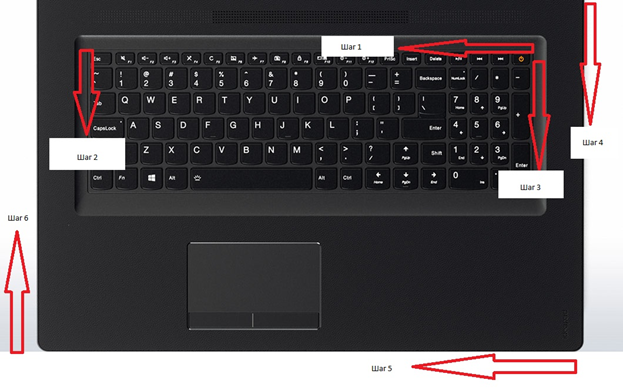
С места, обозначенного красной стрелкой, подсовываем карту и начинаем вести по стрелке, клавиатура отойдёт от топкейса. Снимаем её, не забыв отключить от платы. Видим 4 винта, воспользуемся отвёрткой и выкрутим их, вытащив привод из корпуса, а также отсоединив батарею.
Подсовываем карту в щель между топкейсом и нижней крышкой, проходимся согласно стрелкам и снимаем нижний кейс. Видим перед собой плату. Отключаем батарею CMOS (с обратной стороны платы).
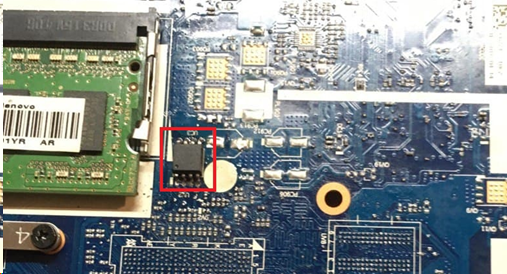
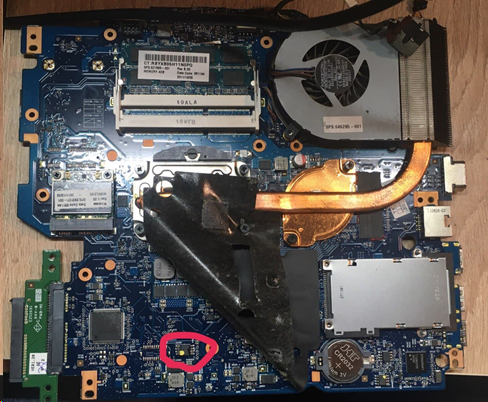
Не перепутав первый контакт (там, где вытравлена точка на корпусе) подключаем клешню к WB25Q64FV, обозначенную кругом. Начинаем читать, что же там, внутри нашего BIOS.
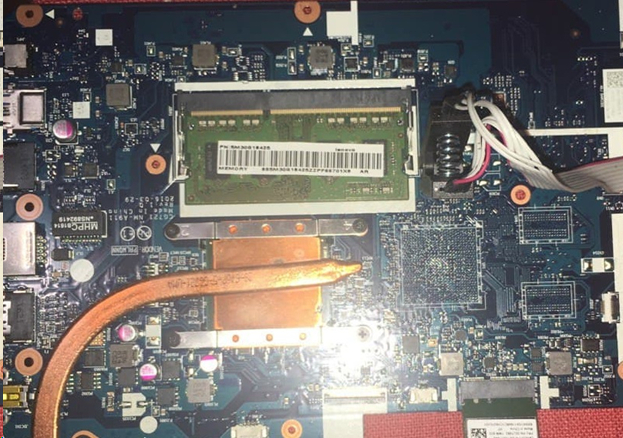
P.S. Делайте несколько копий оригинального ROM-а.
P.S.2. Лучше не делайте это «клешнёй», а демонтируйте микросхему и считайте припаянную к программатору или к плате-переходнику. Так вы минимизируете возможные потери блоков при считывании из-за пропадающего иногда контакта.
Чтобы понять, где у нас хранится пароль, я приобрёл чистый дамп BIOS на одном из форумов (это дешевле приобретения платы, да и дамп нужен был в исследовательских целях, вам он не понадобится), и начал сравнивать их друг с другом через Fairdell HexCmp2.
Проигнорирую области, где указаны серийные номера и ключ Windows, сразу перейду к тому, с каких значений начинается то, что нас интересует больше всего – пароль.
Блоки данных, которые интересуют нас, начинаются с последовательности – 73 73 50 6F 6C 69 63 .
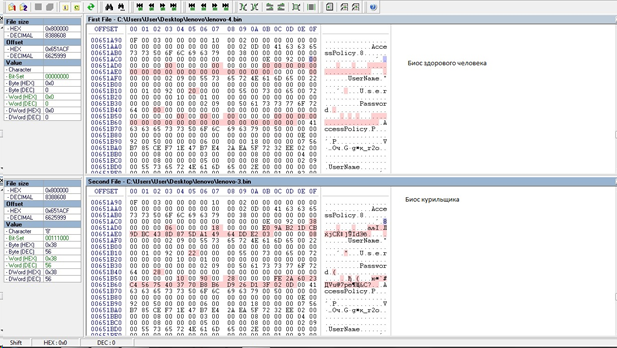
Находим все строки, которые содержат необходимую последовательность. Ниже её находятся строки, которые содержат значения Password (указаны на картинке), заменяем их на нули.
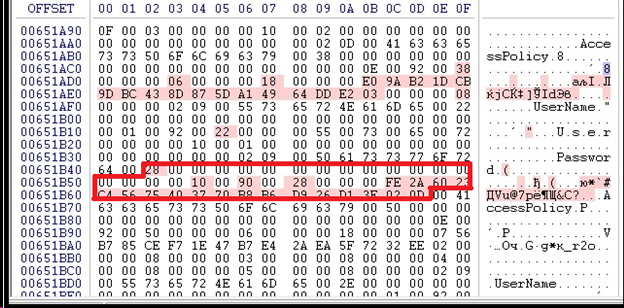
После этого сохраняем дамп и прошиваем его. Проверяем на запуск и радуемся, что у нас нет более пароля.
Собираем в обратном порядке, проверяем правильно подключение батареи – (белой полоской вверх, точкой вниз. Видимо, такую маркировку предпочитает Lenovo).
HP Probook, HP Elitebook
Рассмотрим линейку HP ProBook линеек 4×20-40, Elitebook (2010-2015 годы выпуска) с флеш-памятью 32 – 64 M-BIT.
Здесь всё намного прозаичнее и проще.
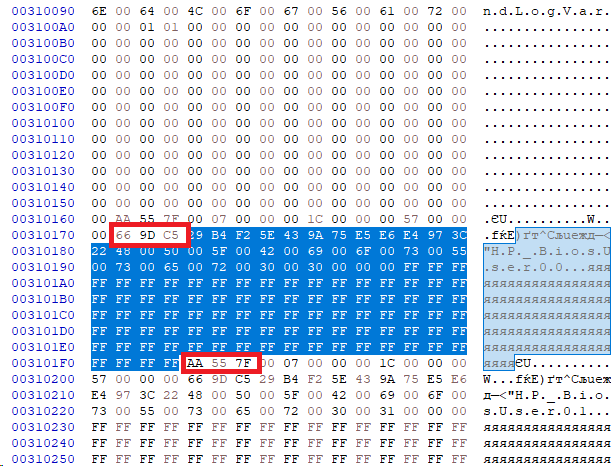
Как мы видим на картинке, у HP пароль зашифрован между последовательностями 66 9D C5 и AA 55 7F.
Нам нужны последовательности, которые содержать в себе следующие значения:
Обходим пароль BIOS в Lenovo ThikPad L520
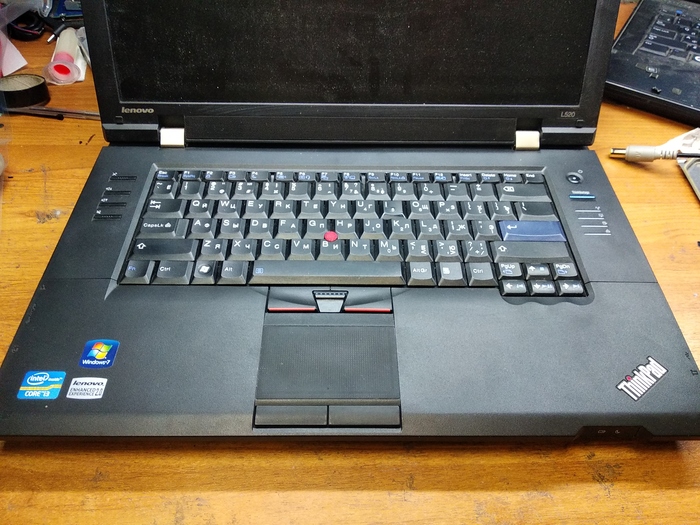
Сегодня покажу как можно обойти пароль в BIOS в этой машине.
Ноутбук: Lenovo ThinkPad L520
Задача: переустановить систему.
Проблема: невозможно загрузиться с флешки, т.к. клавиша F12 отключена в биосе, а на биосе пароль.
В интернете есть несклько инструкций по обходу этого пароля, я восползовался такой схемой:
Сначала отключаем питание, вынимаем АКБ и выкручиваем болты крепления тачпада (некоторые болты не попали в кадр):
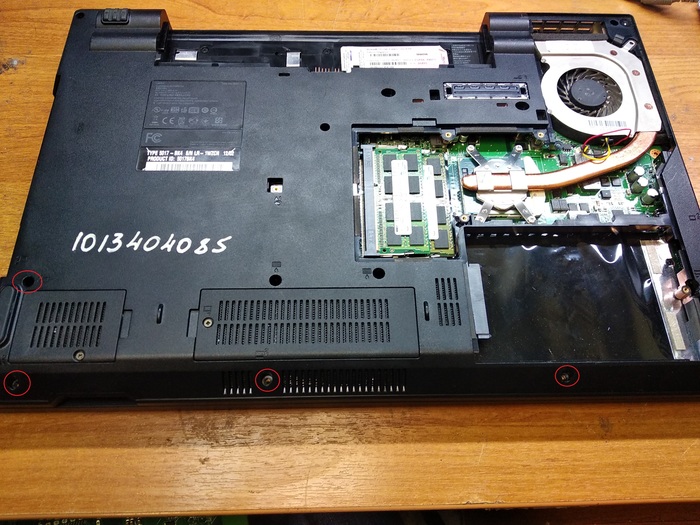
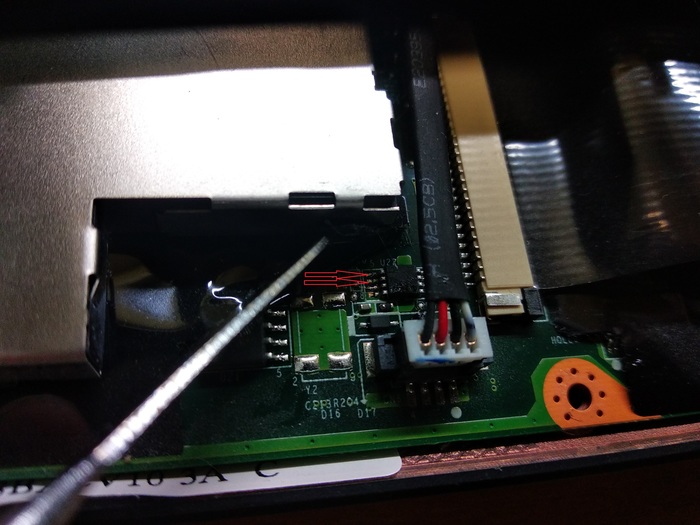
Далее переворачиваем ноут, снимаем крышку с тачпадом и с левой стороны ищем плоскую 8-ми ногую микруху.
Как нашли, делаем следующее:
1. Подключаем питание и включаем ноут;
2. как только увидели логотип леново, замыкаем металлическим предметом 2 ноги (5 и 6 нога) и держим одновременно нажимая F1 для входа в биос;
3. ноут даст ошибку что сбилось время и еще что-то, жмем F1
4.и вуаля, мы в биосе)
тут уже можно и сбросить пароль, и что хочешь сделать.
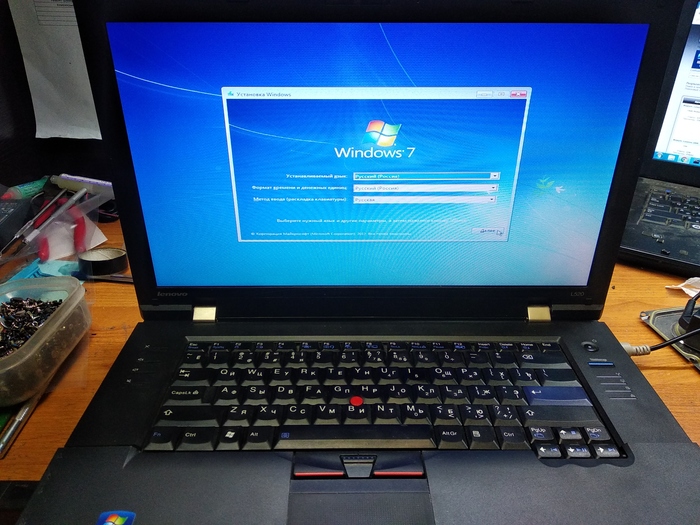
По скольку клиенту пофиг на пароль, решили его не сбрасывать, а просто установить винду.
В биосе выставляем приоритет загрузки с USB на первое место, а после установки ставим HDD на первое место.
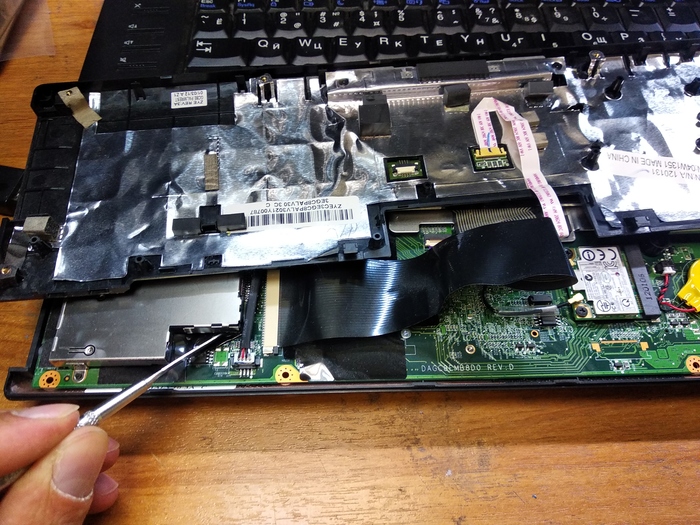
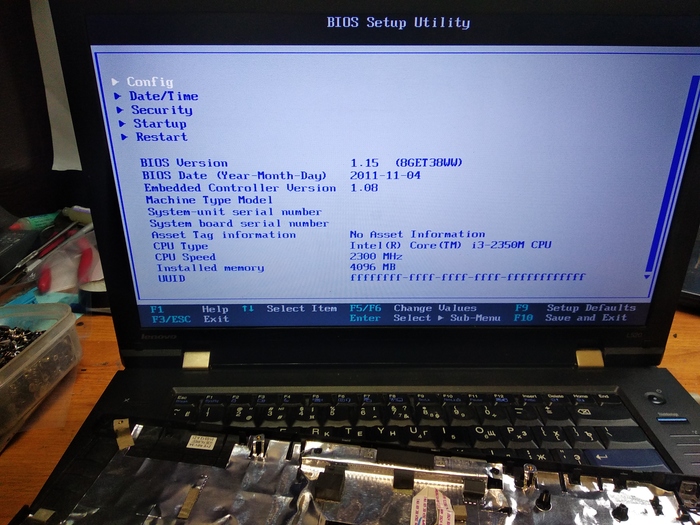
Ничего нового и ничего сложного.
Может кому пригодится)

6.9K поста 40.6K подписчика
Правила сообщества
ЕСЛИ НЕ ХОТИТЕ, ЧТОБЫ ВАС ЗАМИНУСИЛИ НЕ ПУБЛИКУЙТЕ В ЭТОМ СООБЩЕСТВЕ ПРОСЬБЫ О ПОМОЩИ В РЕМОНТЕ, ДЛЯ ЭТОГО ЕСТЬ ВТОРОЕ СООБЩЕСТВО:
Посты с просьбами о помощи в ремонте создаются в дочернем сообществе: https://pikabu.ru/community/HelpRemont
К публикации допускаются только тематические статьи с тегом «Ремонт техники».
В сообществе строго запрещено и карается баном всего две вещи:
В остальном действуют базовые правила Пикабу.
это писец, дорогая редакция. Пароль не снят- теоретического обоснования что и где коротить- нет. Я понимаю, кому нужно- тот найдет, но есть дураки, которые снимут крышку и замкнут две ножки на восьминогой микросхеме, и пофигу, что ноутбук будет асус- они замкнут. И когда входное напряжение пойдет в цепь 3.3 вольта будут удивляться- а что ремонт так дорого, я всего пароль на биос сбрасывал, наверное весь биос затер, его на прогере только зашить и все. Автор, пожалуйста, не выкладывайте подобную дичь в открытый доступ.
Ой бляя не сри нам в уши
Если клиент физ. лицо, я бы дважды подумал прежде, чем лезть в ноут с инвентарником.
Ну ну. Кто тут еще пизданет по cr2032.
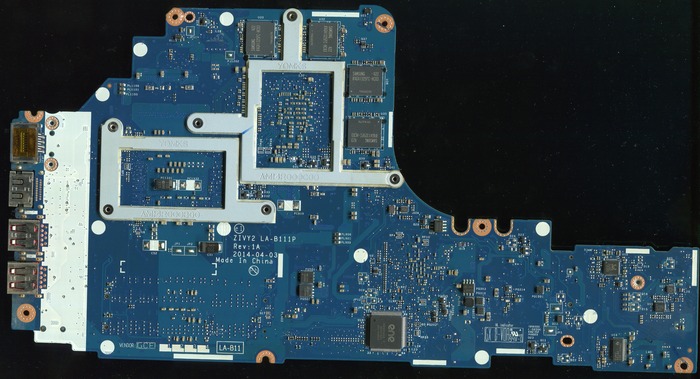
Lenovo Y70-70 ZIVY2 LA-B111P Rev:1A — фотографии материнской платы
Ссылка на скачивание в оригинальном размере без сжатия — telegram DOWNLOAD, на сайте DOWNLOAD
PS: Если кто то не может найти схему, биос, boardview — можете написать мне в Телеграм @DeviceDB_xyz https://t.me/DeviceDB_xyz, посмотрю по своей базе
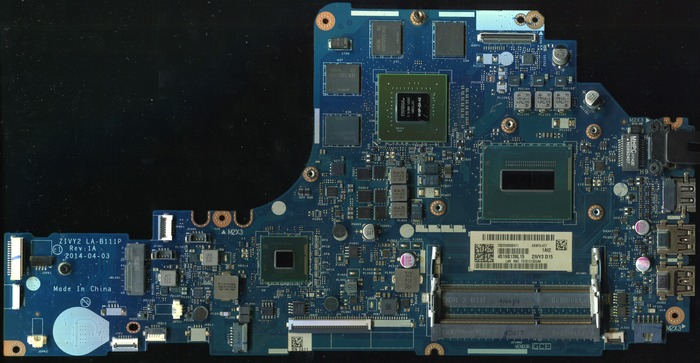
Lenovo GY530\GY531\GY532 NM-C871 Rev 2.0 — фотографии материнской платы
Ссылка на скачивание в оригинальном размере без сжатия — telegram DOWNLOAD, на сайте DOWNLOAD
PS: Если кто то не может найти схему, биос, boardview — можете написать мне в Телеграм @DeviceDB_xyz https://t.me/DeviceDB_xyz, посмотрю по своей базе
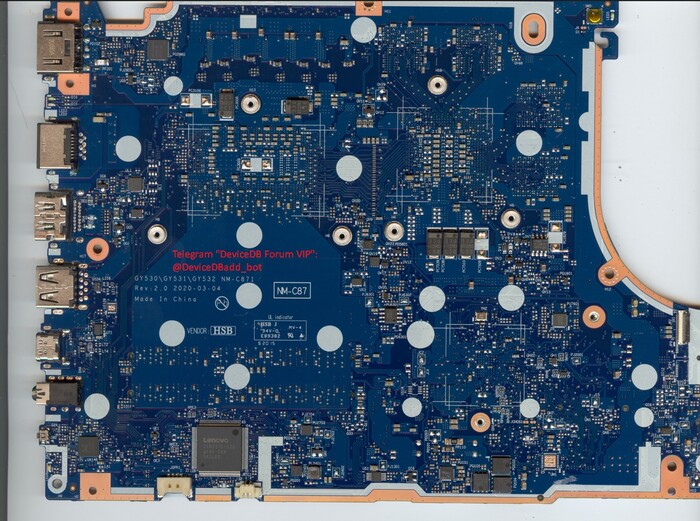
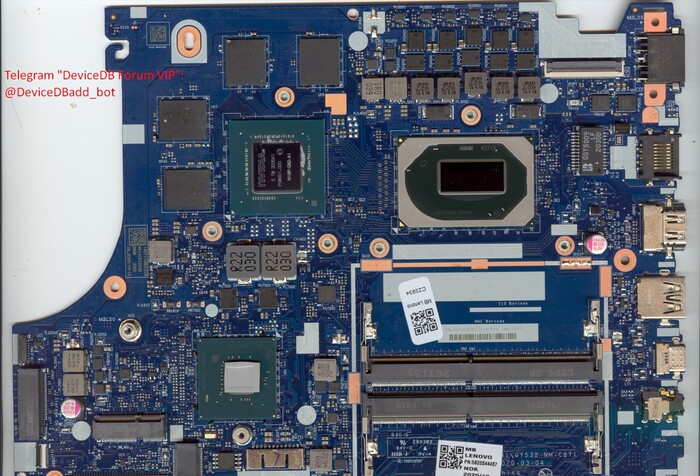
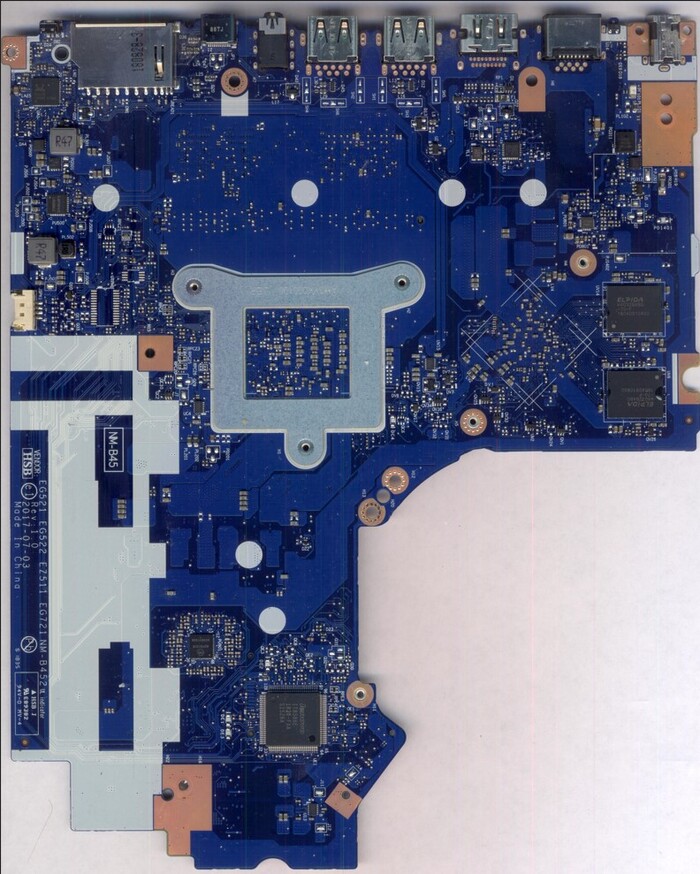
Lenovo 320-15IKB LCFC NM-B452 EG521 EG522 EZ511 EG721 Rev: 1.0 — фотографии материнской платы
Ссылка на скачивание в оригинальном размере без сжатия — telegram DOWNLOAD, на сайте DOWNLOAD
PS: Если кто то не может найти схему, биос, boardview — можете написать мне в Телеграм @DeviceDB_xyz https://t.me/DeviceDB_xyz, посмотрю по своей базе

Ремонт ноутбука Lenovo Legion 7-15IMHG05
Данный ноутбук перестал работать после замены термопасты на жидкий металл.
К сожалению фото не сделал, как это все было размазано по чипам, но есть фото радиатора, площадки охлаждения процессора:
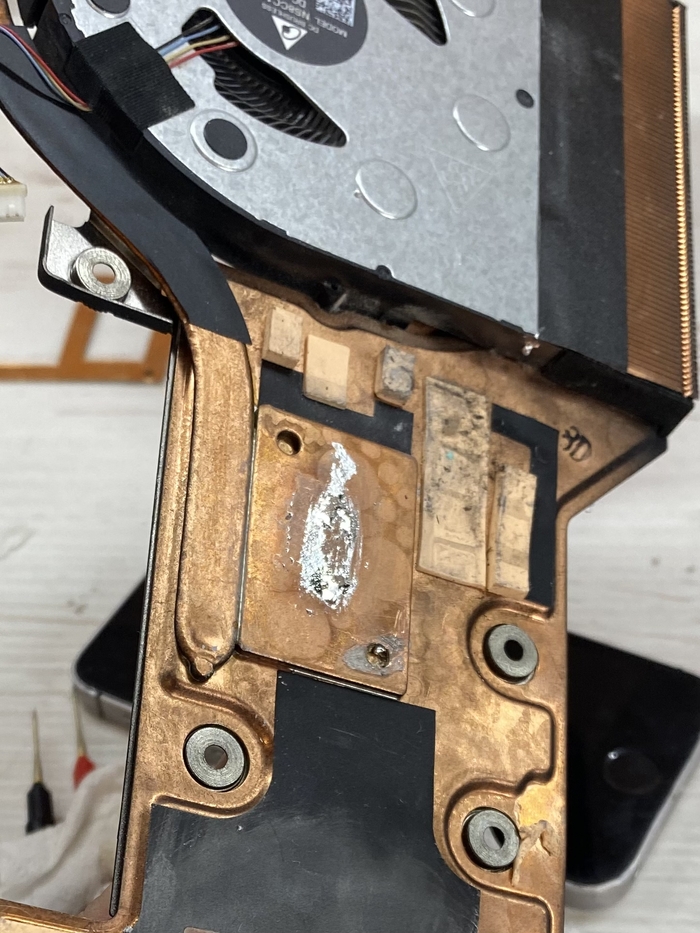
По отпечатку видно, в какую сторону ушло лишнее.
Делать какие либо замеры сопротивлений бессмысленно до тех пор, пока не почистим плату от металла.
Спустя примерно час кропотливой работы по сбору жидкого металла, обнаруживаю сильно заниженное сопротивление по питания встроенного видеоядра.
Не удивительно, ведь бОльшая часть излишков выдавилась именно сюда:
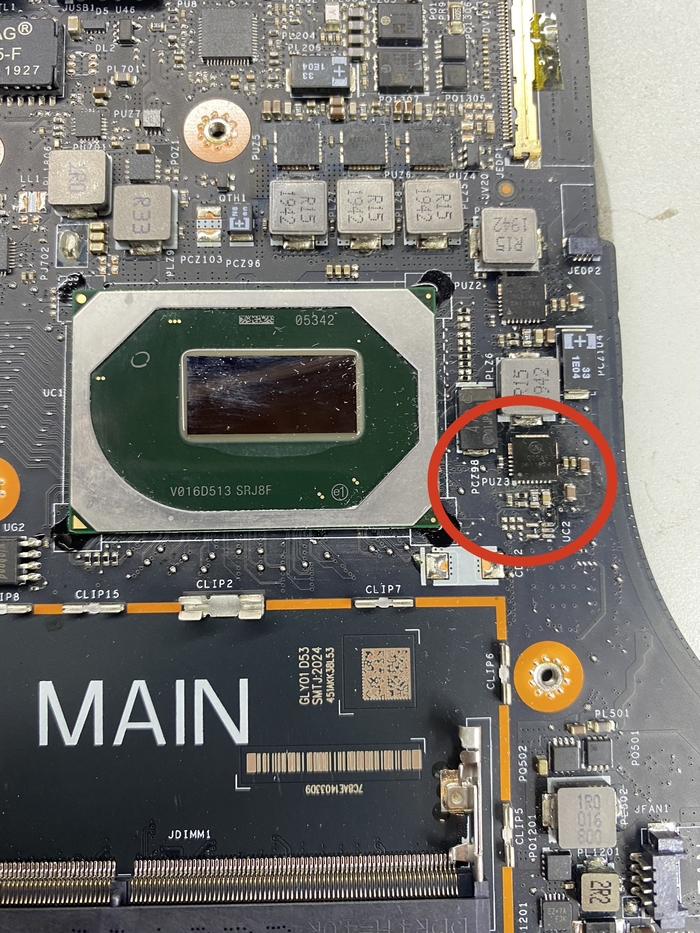
Далее я стал делать замеры обвязки DrMos по питанию встройки и обнаружил сильное заниженное сопротивление по его питанию:
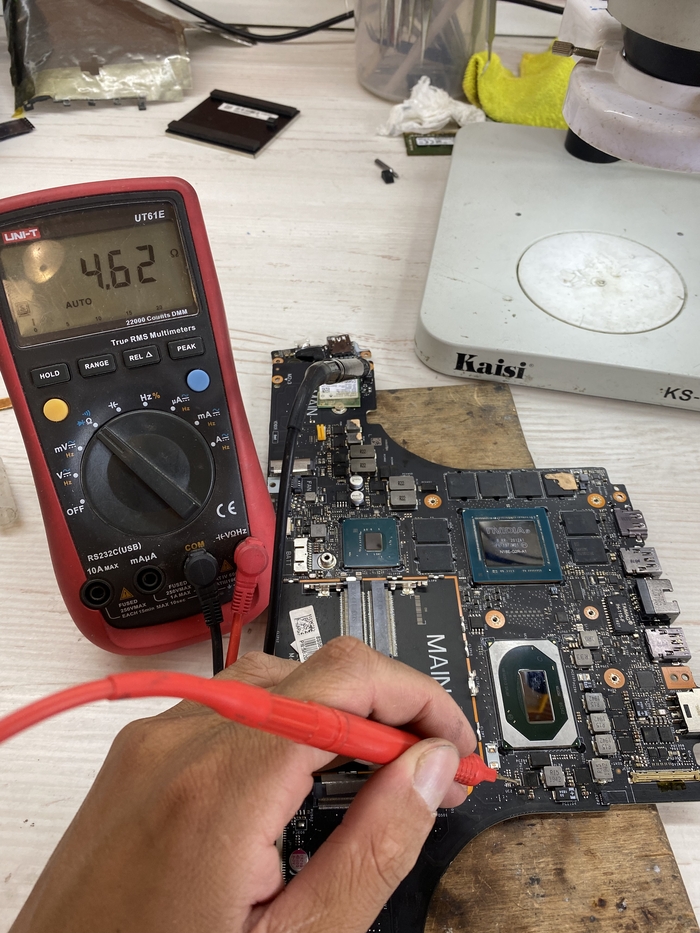
А его низкоомный номиналом в 4.7 Ом превратился в это:
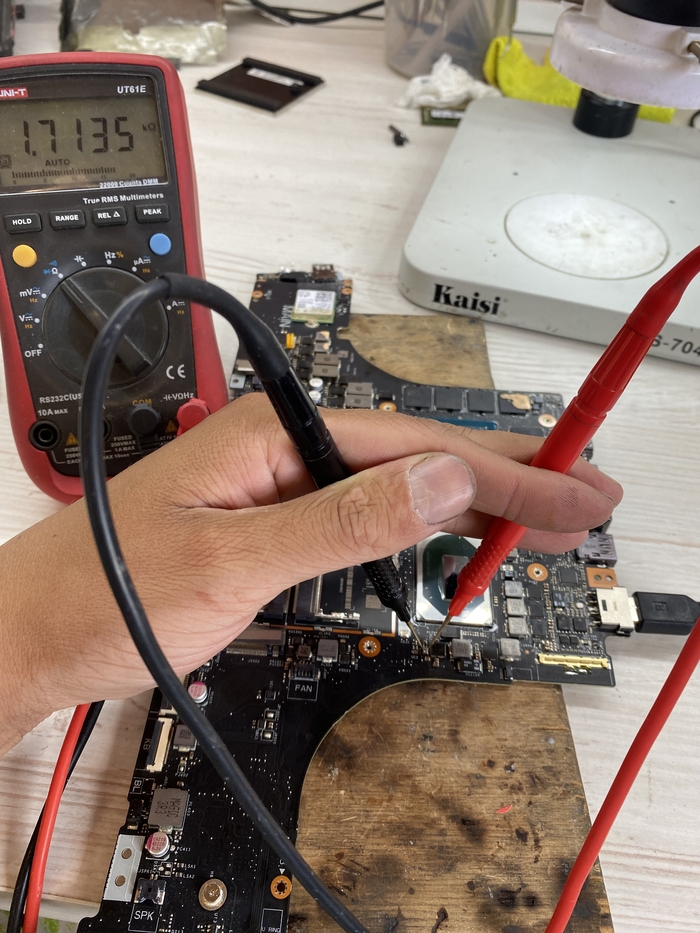
1.7 кОм. Под микроскопом можно на нем разглядеть малюсенький волдырь:
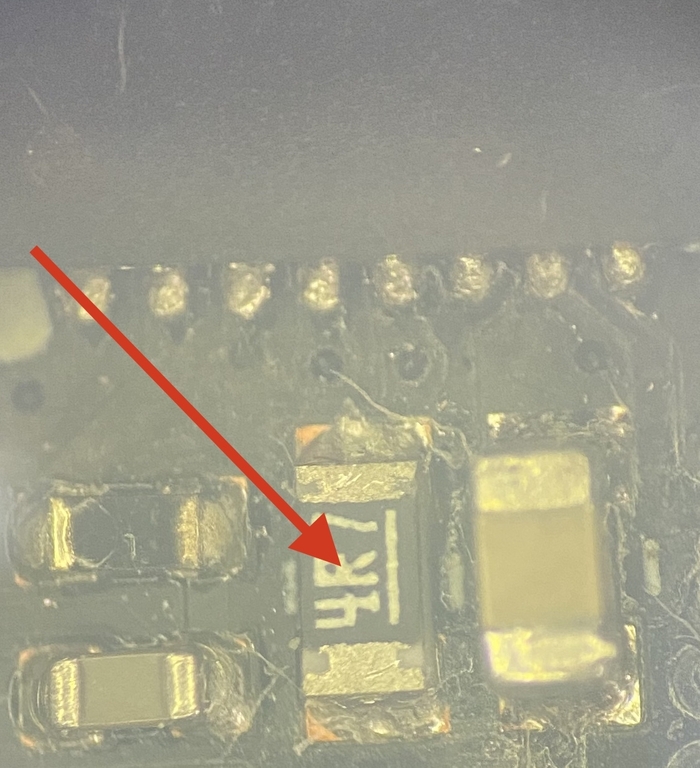
Вышедший из строя DrMos, это всего лишь следствие. Причина, по которой он сдох, еле еле видна тут:
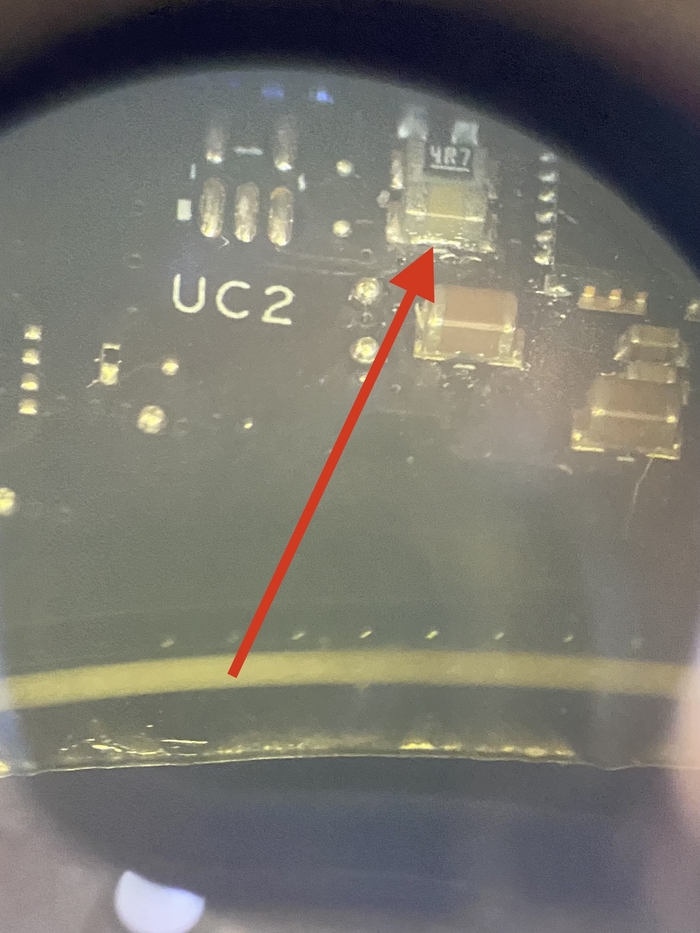
Жидким металлом замкнуло плюс и минус фильтрующего конденсатора этого DrMos’a, а по скольку клиент после замены пасты на металл естественно ноут включал не однократно, тем самым подавав питание, этот DrMos и сдох.
Будем его менять.
Что бы уменьшить тепловую нагрузку на участок платы, а так же не перегревать танталовый конденсатор, снимем его и дроссель с платы.
Так даже удобнее будет работать:
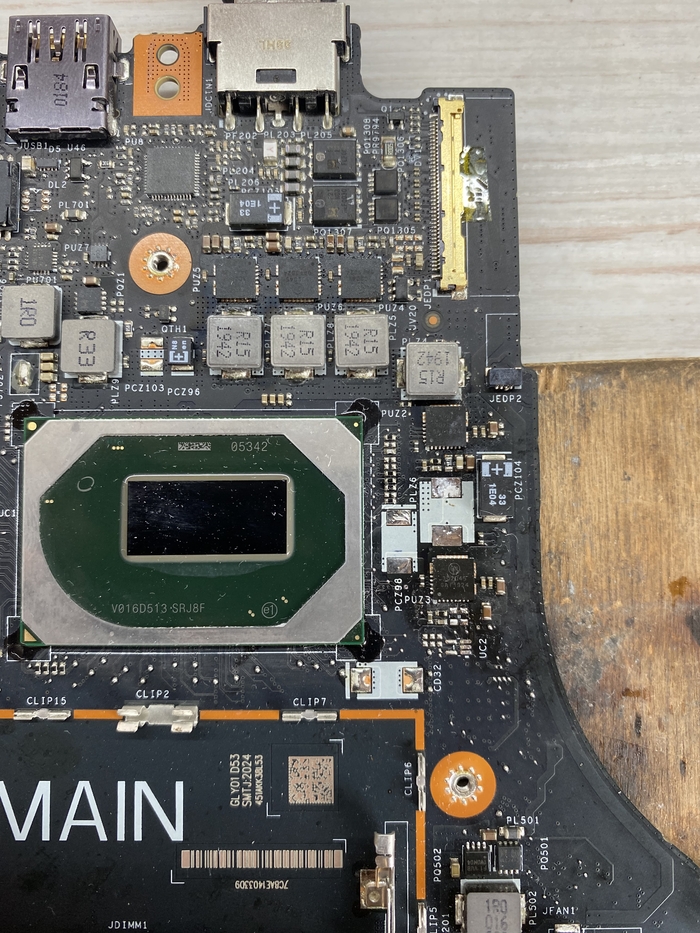
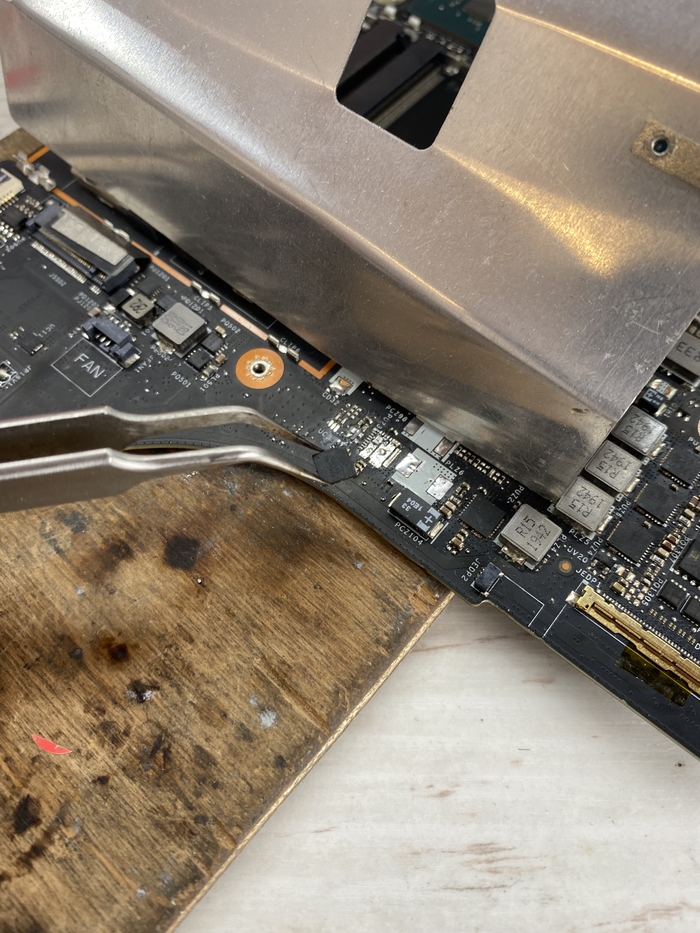
Так как мы работаем с ноутбуком леново, экранируем процессор, что б от температуры не начало выдавливать припой из под него.
И затем отпаиваем дохлый DrMos, фильтрующий кондер по его питанию и низкоомный резистор:
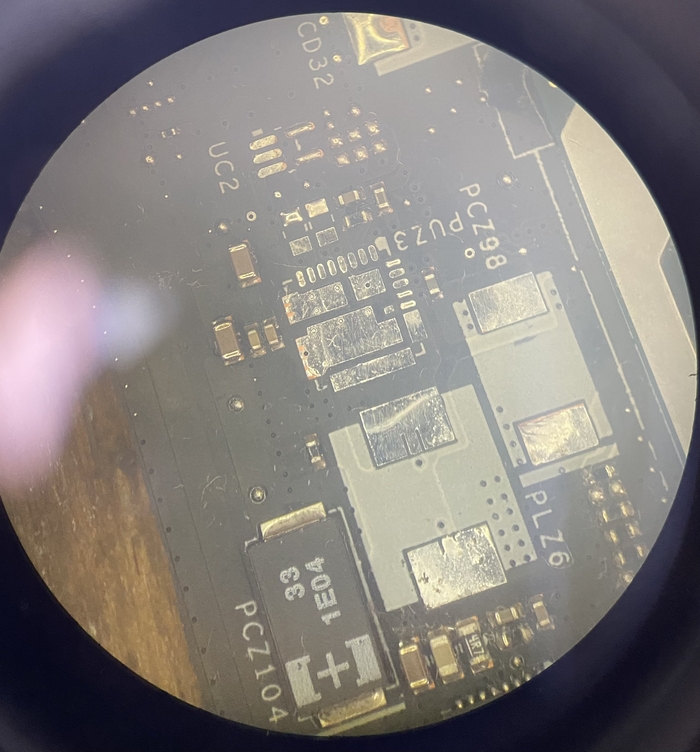
Зачищаем и подготавливаем посадочное место под новый DrMos:
И припаиваем всё обратно:
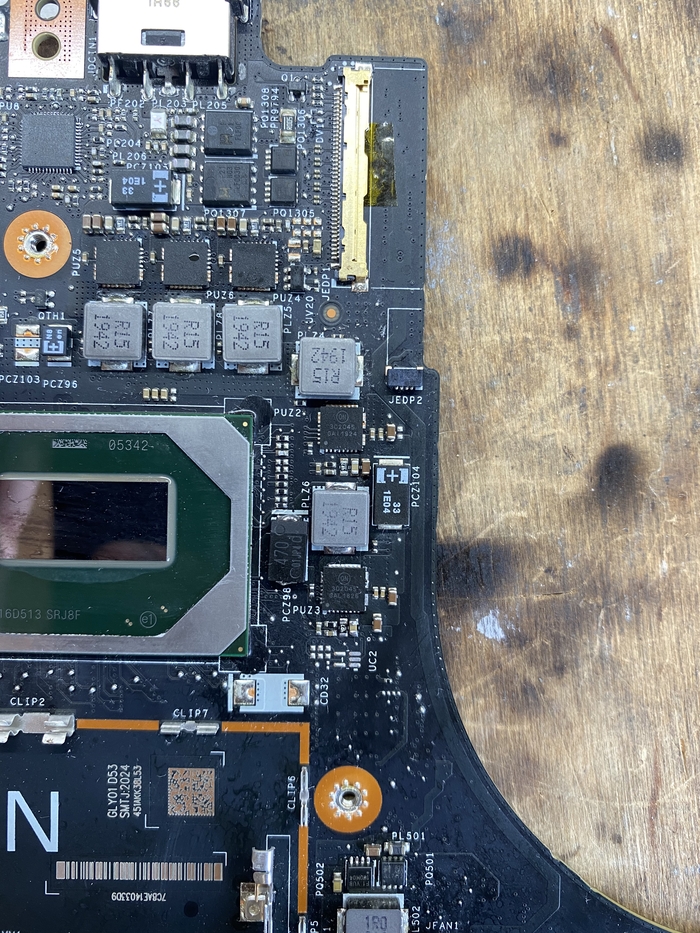
Проверяем сопротивление исправного DrMos:
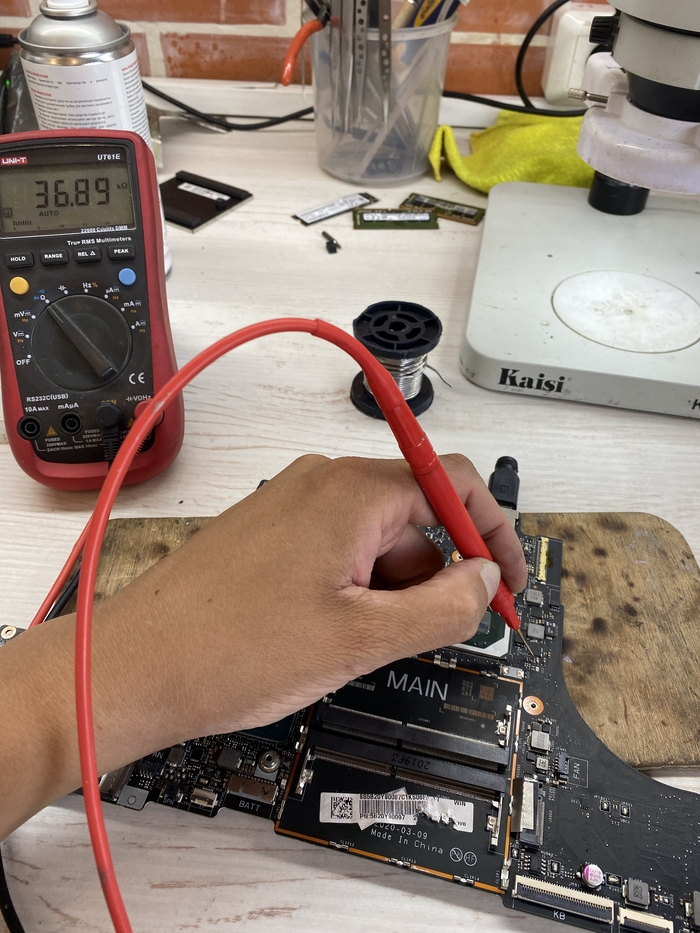
Выросло до 36 kOm.
Отлично.
Далее все еще раз проверяем и пробуем включать плату:

Судя по мигающему светодиоду на флешке, плата прошла инициализацию.
Теперь можно подкинуть матрицу и проверить уже с ней:
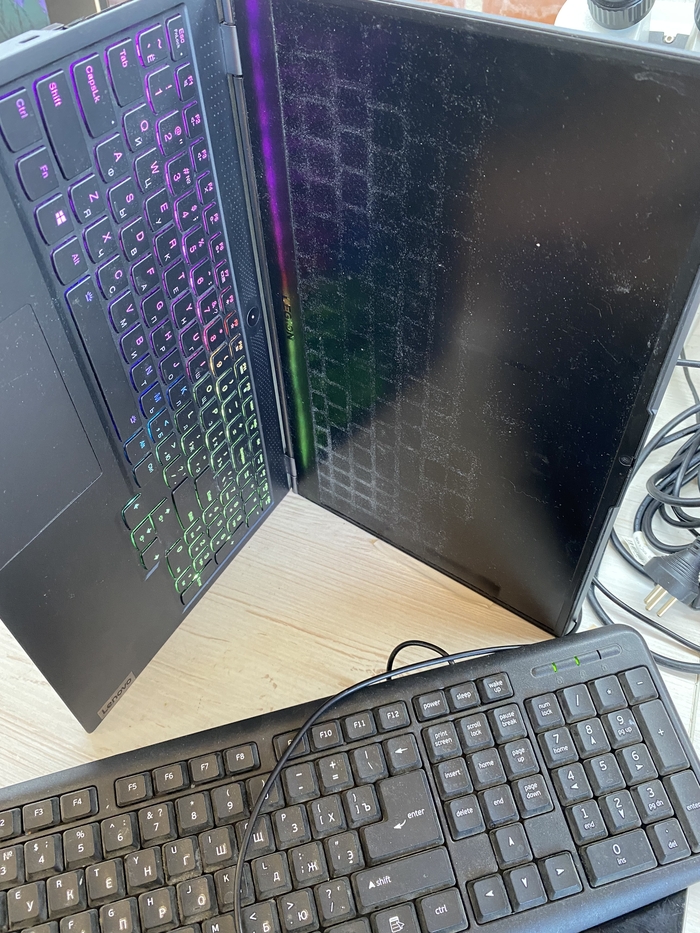
А на матрице тишина. Совсем.
Дальше началось долгое и мучительное изучение схемы, осмотр платы, может я где-то что-то упустил и так далее.
И спустя уже не помню сколько времени, я обнаруживаю обрыв связи по диф паре с процессором на одной из микросхем:
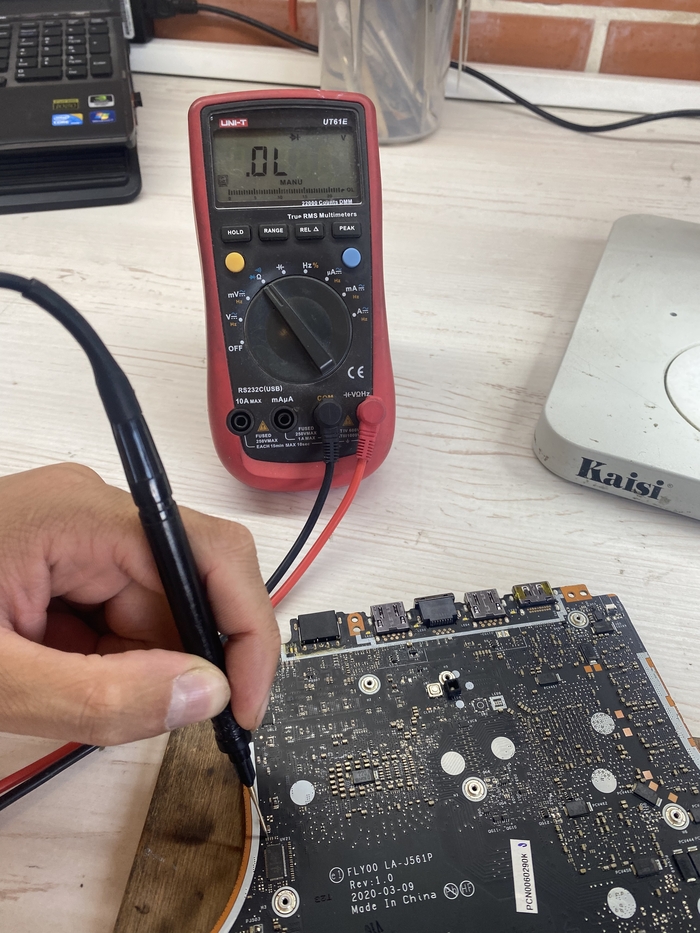
А должно быть такое значение:
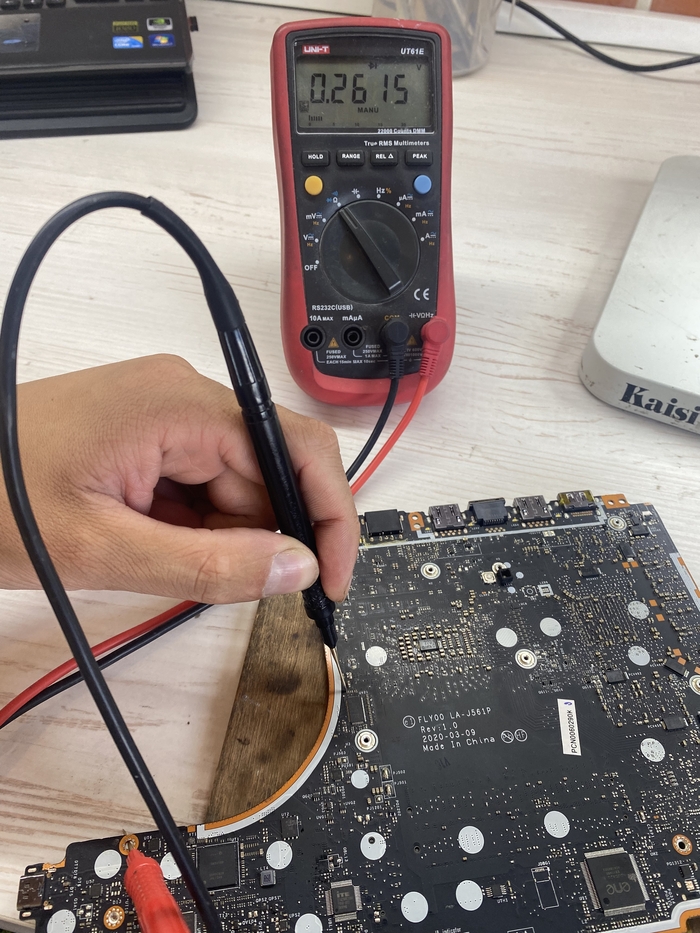
Я точно не помню что это за микросхема, но это что-то типа ретранслятора вроде.
29 и 30 пины как раз идут напрямую в CPU, а тут на 29 обрыв.
Теперь уже вопросы появились к самому процессору.
С одной стороны он вроде бы не дохлый, а с другой цинка обрыв линии с его стороны.
Клиенту предлагается вариант реболла процессора или его замена.
Он выбрал замену. Так как если реболл не поможет, то придется платить еще раз но уже за его замену.
Он Сам его нашел и заказал.
Спустя пару недель, процессор уже у меня и я начинаю процедуру замены CPU.
Обязательно экранируем GPU, что бы уже из под него не выдавило припой и нам не пришлось еще реболлить и его:

Далее снимаем процессор и осматриваем площадку под ним:
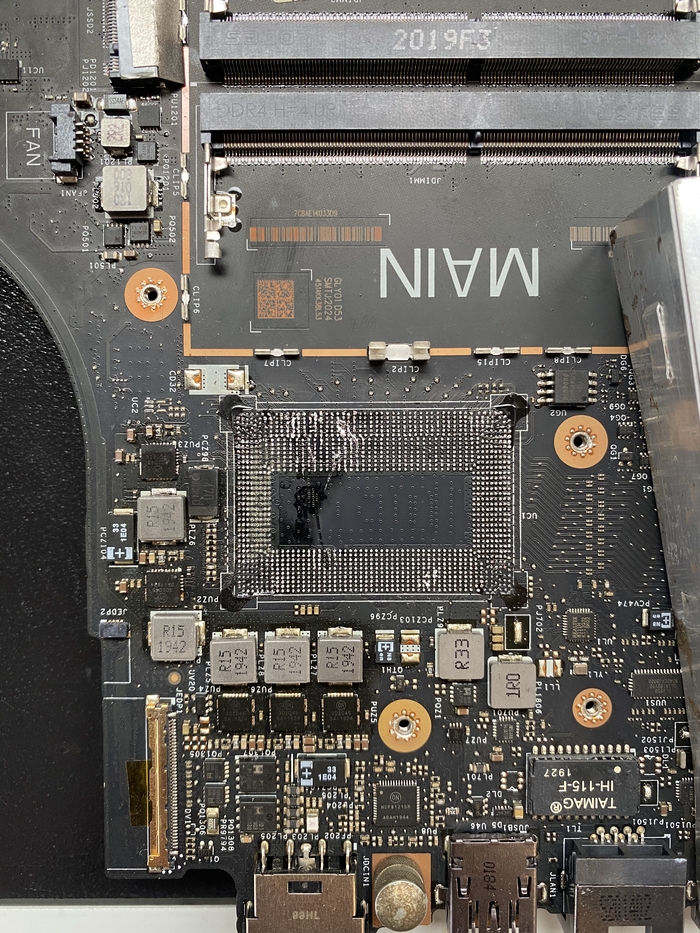
Слева видим какое-то пятно.
Ближе оно выглядит так:
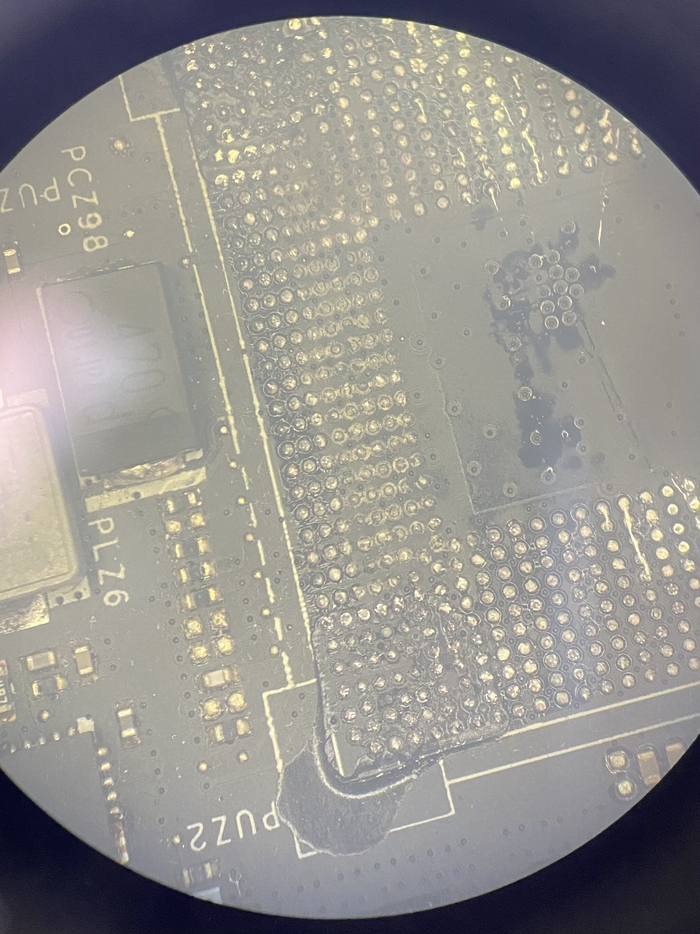
Непонятно что это такое. Возможно заводской флюс так среагировал.
Далее опять кропотливо убираем компаунд, готовим площадку под процессор, реболлим его и припаиваем.
После замены, связь восстановилась и ноутбук наконец-то дал картинку:
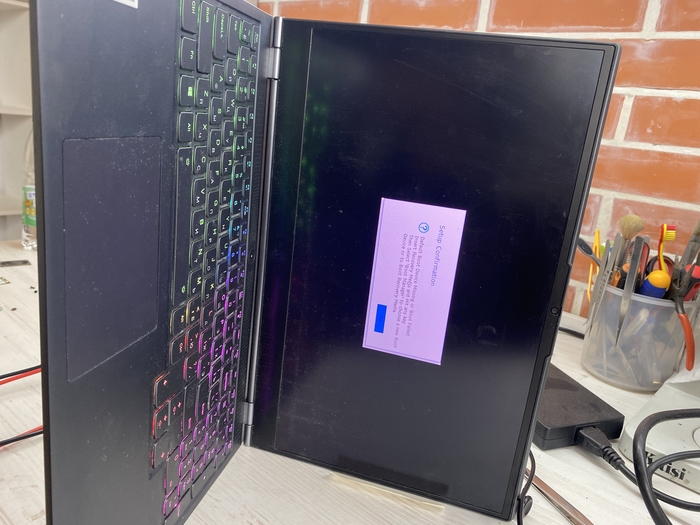
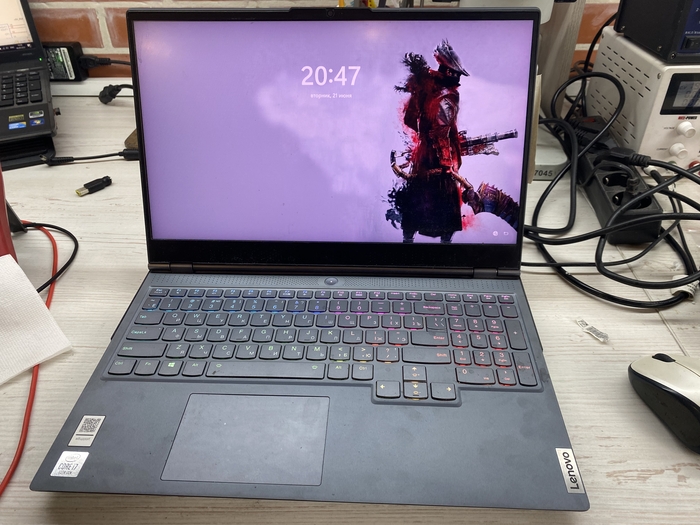
Вот такой вот ремонт получился.
Lenovo IdeaPad 5 Pro-16ACH6 HuaQin NB3029_MB_U_V4 (UMA) — фотографии материнской платы
Ссылка на скачивание в оригинальном размере без сжатия — DOWNLOAD
PS: Если кто то не может найти схему, биос, boardview — можете написать мне в Телеграм @DeviceDB_xyz https://t.me/DeviceDB_xyz, посмотрю по своей базе
БОНУС:
Купон на 100% скидку на VIP LITE: Pikabu88A31
Применять здесь: здесь
Кол-во активаций: 50
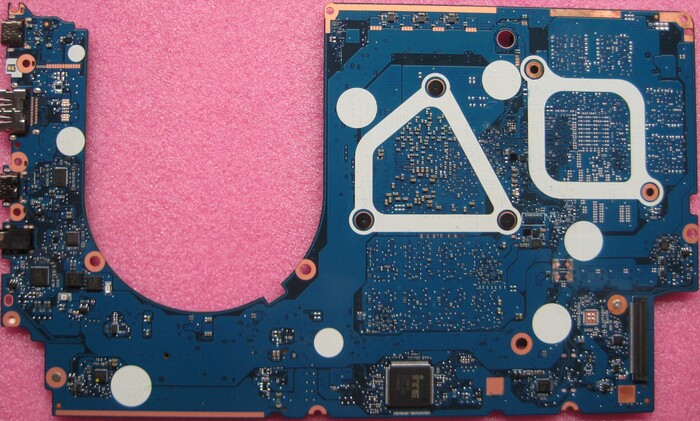
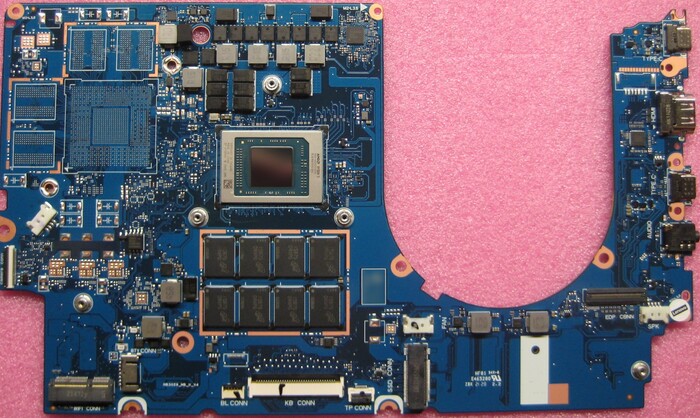
Ремонт ноутбука Lenovo S340 — Сквозной прогар материнки
(видео ремонта, по традиции, в конце поста)
Давно у меня ничего нового не было, но тут я все еще. В постоянном завале просто я. Много материала для постов и видео есть у меня, но времени нет переварить и оформить это все.
Вот один из случаев прошлогодних — относительно свежий, но простой ноутбук приехал к нам, однако с проблемой не простой:
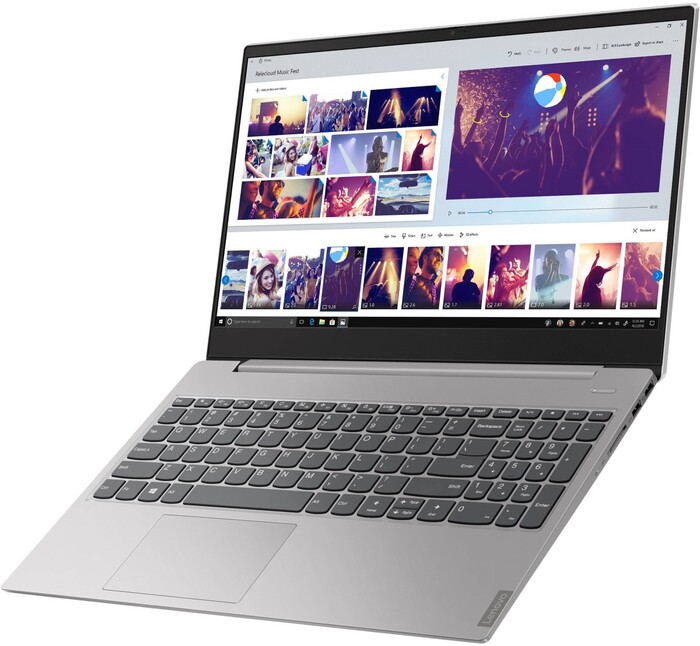
Lenovo S340 это.
Проблема заявленная: «обгоревшая материнская плата».
Клиент, при этом, сообщил, что сдавал его уже в сервис другой, где сделать ничего не смогли.
Ноутбук свой клиент попросил разобрать на приемке, где и что горело чтобы показать.
Винты все у нас уже выкручены, поэтому.
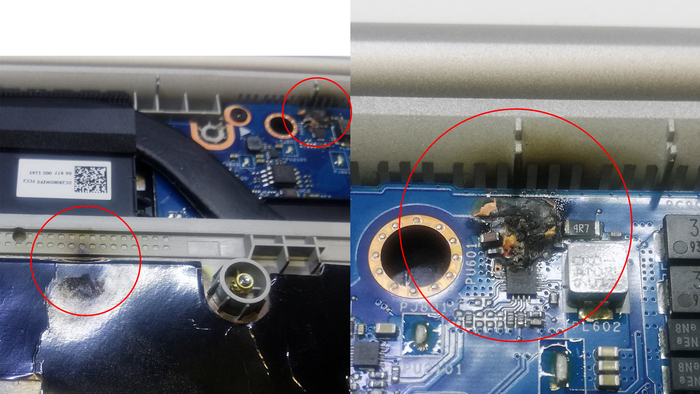
Видим подгоревший пластик на крышке, радиатора решетке и угля немного на плате материнской.
Чёт усталь 😉
То, что отключать аккумулятор, при такой неисправности (и явном КЗ на плате), не стали в прошлом сервисе, я никому не скажу. Пусть горит, то что не догорело и аккумулятор пусть сдохнет, если еще не сдох. Так получается.
Будем полностью разбирать и будем посмотреть.
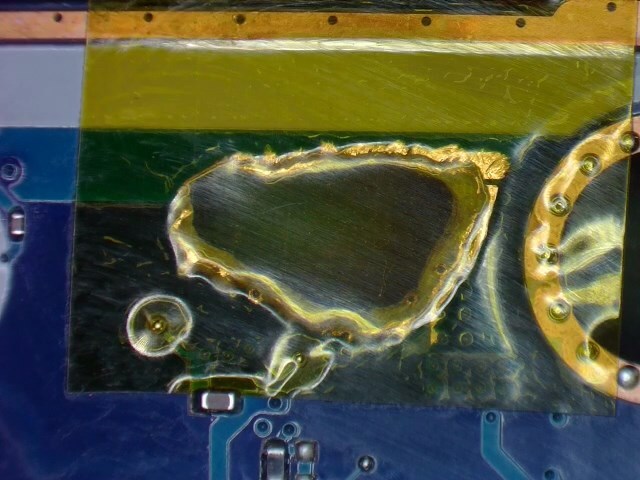
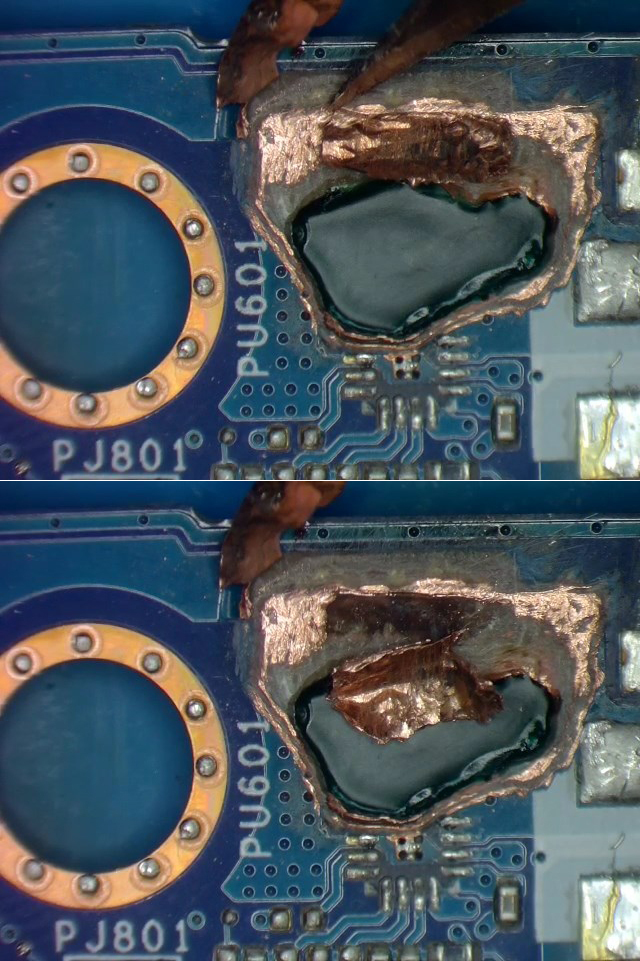
А прогар у нас тут не простой. Прогар сквозной.
То есть, слои платы прогорели насквозь, а их тут штук 5, в каждом из которых проложены дорожки, тонкие и не очень.
Фото прогара с двух сторон платы под микроскопом (можете ориентироваться на вон тот кружочек по краям фото):
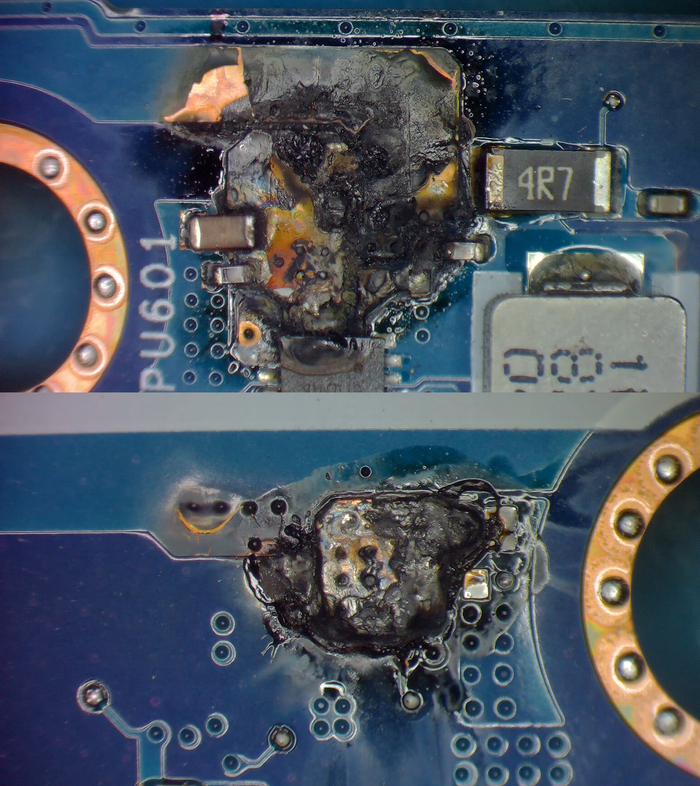
Это одна из линий питания процессора.
Что же, будим пытаться восстановить плату. Работы вагон, но никогда не знаешь, что из этого получится. Ну и будем надеяться, что процессору не прилетело и он жив остался.
Приступаем к ремонту.
Первым делом снимаем всю мелочевку, дроссель и ШИМку, чтобы не мешали работать с текстолитом.
Кондерчики и ШИМ приварились к медным площадкам платы.
Помогаем снимать паяльником, а точнее — выдерать.
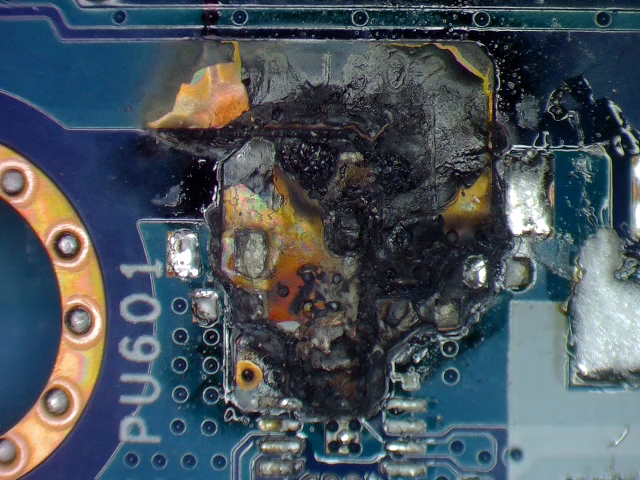
Теперь пройдемся скальпелем. Зачистим то, что можно зачистить в верхнем слое.
Добрались до второго слоя.
Делаем замеры тестером, чтобы понять какая дорожка куда идет. Это важно, т.к. потом мы эти дорожки уберем. Нужно понимать, что куда восстанавливать. И какая дорожка в каком слое платы проходит.
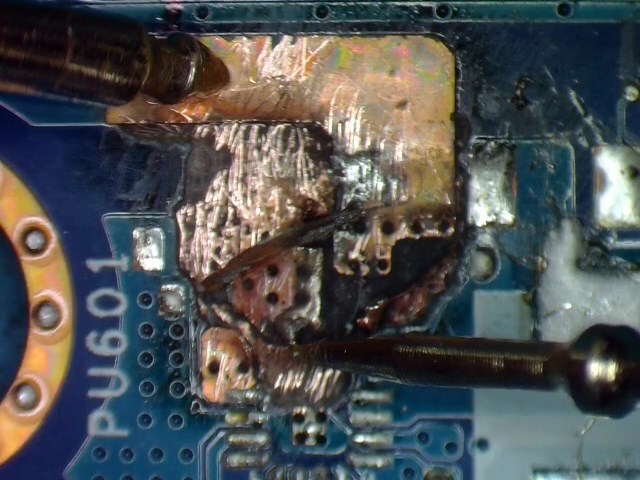
Весь прогар нужно обязательно вычищать полностью. Должен остаться только красивый текстолит и медь, без намека на прогар (в смысле: на угольки).
По сути, у нас тут питание ШИМа +19В, GND (минус) и пара дорожек, от копыт ШИМ-контроллера. Если точнее, 1 и 5 копыта.
Не может не радовать, что центральная площадка на плате, под ШИМом, не пострадала. Это важно, т.к. она очень хорошо отводит тепло от контроллера. Если бы ей досталось, то пришлось бы ее удалить, а потом очень долго мудрить.
Черные (ровные круглые) точки на медных площадках — это переходные пистончики.
То есть, переходные контакты между слоями.
Они могут идти или сквозь плату или заканчиваться где-то внутри платы. Нам важно проследить, куда они идут.
В общем, в 1 и 2 слое все изведали. Погружаемся дальше при помощи гравера:
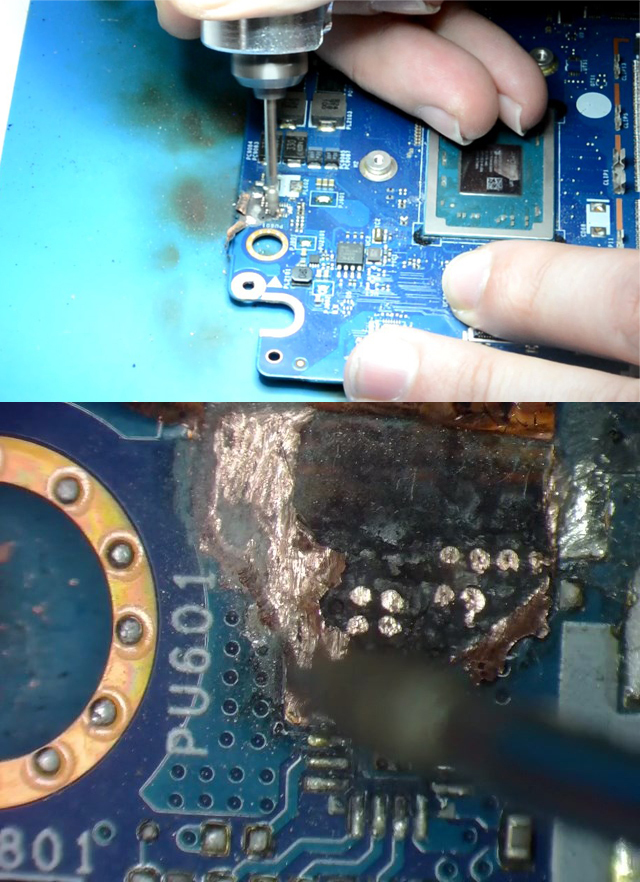
Черные точки стали блястящими кружочками (ну ладно, почти кружочками).
Радует то, что пока еще они идут вглубь платы. То есть, не придется потом искать их выходы по всей плате. А еще, нам тут повезло, что нет мелких, мимо проходящих, дорожек внутри платы. Их наличие создало бы некоторый геморрой. Пришлось бы выискивать какая дорожка куда идет.
А тем временем, мы уже подобрались к четвертому слою платы. Каждый слой обязательно замеряю. И у нас тут все еще +19В и GND. Ну и все те же пара дорожек от ШИМа.
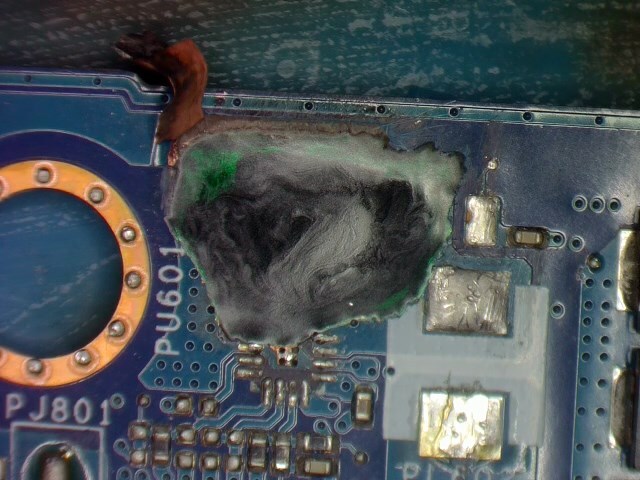
Вот и проковыряли плату насквозь:
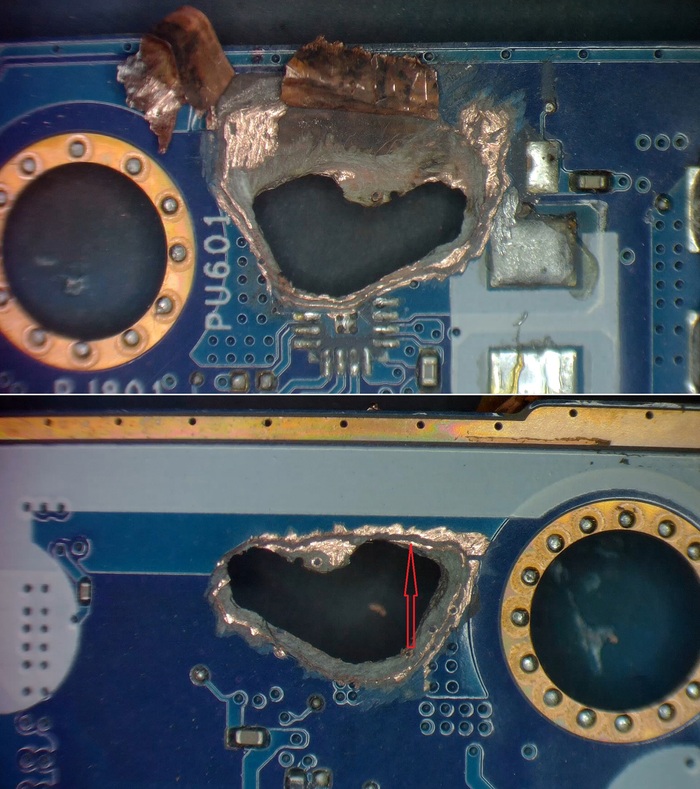
Прогар зачищен до состояния ВасиRND (Привет!).
Посмотрим на данный участок аналогичной рабочей платы:
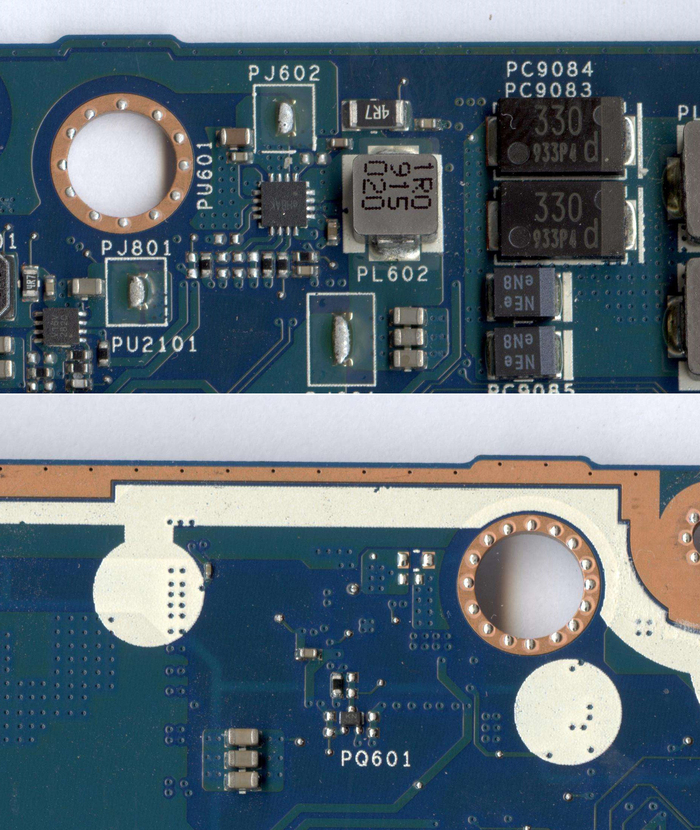
По фото видно, что тут есть посадочные места для пары компонентов
Но они тут не распаяны.
В итоге, опять же, имеем +19В и GND.
Исключение одно. Во втором слое платы (если считать с обратной стороны), есть дорога, которая идет на 12 копыто ШИМки. На фото выше, показана стрелкой. Это у нас сигнал +3VALW. Дорожка тут идет довольно широкая. Поэтому не паримся об этой линии — у нее все хорошо.
Ну штош. Дырку прогризли. Все дороги измерили.
Пришло время все латать обратно.
Наклеим с «обратной» стороны платы кусочек каптончика:
И нальем немного зеленки с другой стороны платы:
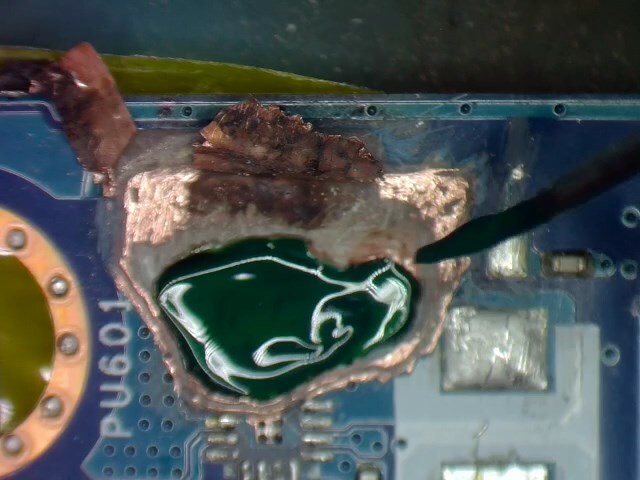
Даем пару минут настояться, чтобы зеленка затекла во все щелки.
Затем отправляем под ультрафиолетовую лампу:
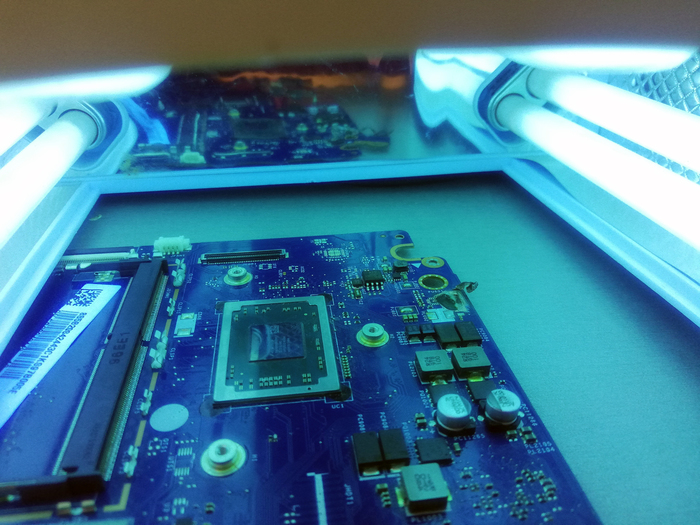
После запекания, отклеиваем каптон при помощи фена и снова отправляем плату запекаться под УФ, но уже с другой стороны.
А уже после этого, еще раз наносим зеленку с «обратной» стороны платы и еще раз запекаем.
В процессе ремонта таких итераций будет с десяток — на буду каждый раз расписывать.
В итоге получаем вот:
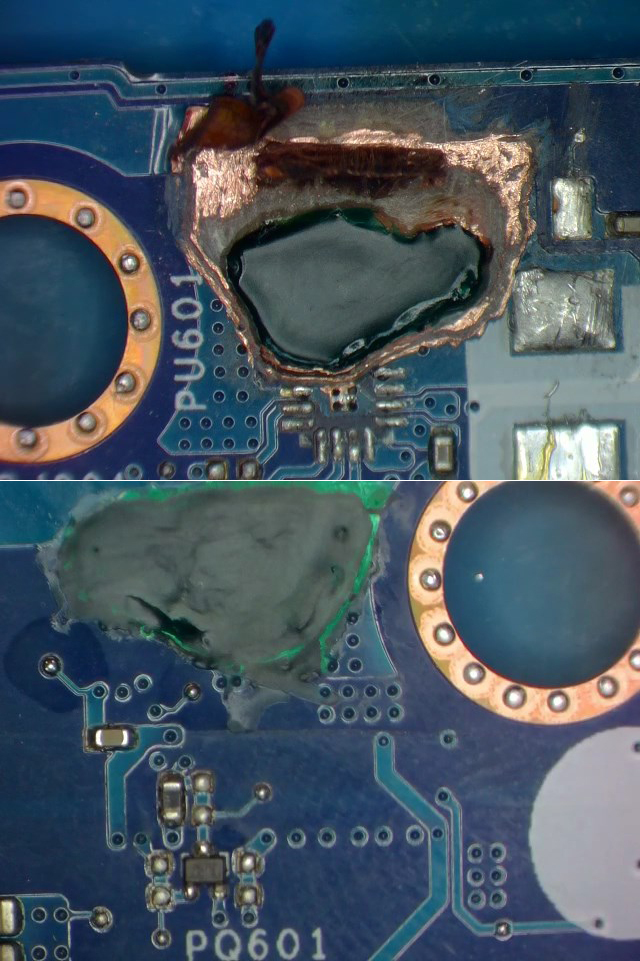
К «обратной» стороне платы больше не будем возвращаться. Все работы будут производиться с другой стороны.
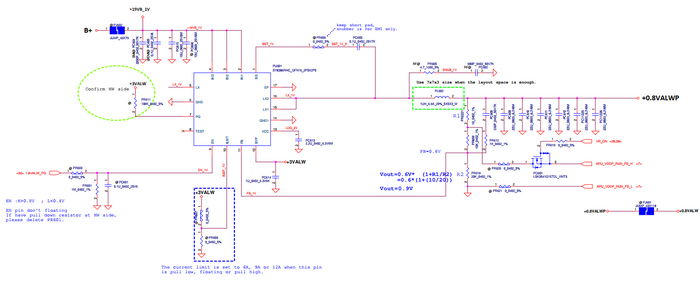
Снимаю замеры. 15-16 нога идут на дроссель. Центральная площадка, а также 6 и 17 ноги — это минус (см. схему).
2,3 и 4 ноги — сюда прилетает плюс 19В. Их мы потом поверху пустим от этой дорожки. Минус у нас есть. А также, минус — вот эта дорожка во втором слое. Поэтому, огрызок от него нам больше не нужен.
5 нога — это LX_1V. Совмещена с 15 и 16 ногами. Позже ее проложим сверху, перемычкой.
Последнее восстанавливаемое копытце ШИМки — первое — сигнал BST_1V. Через конденсатор идет на 15 и 16 ноги. Потом мы поставим PC603 и кинем сверху перемычку. PR606 у нас отсутствует (см. схему). Вместо него перемычка.
А сейчас залью еще несколько слоев маски. Сразу много лить нельзя — внутренние слои не застынут.
Вот что в итоге получилось:
Осталось восстановить дорожку 19В и кинуть ее на ШИМ. А также, заменить поврежденные компоненты и кинуть пару-тройку перемычек.
Сейчас запитаем плату и проверим основные напряжения. Сопротивления у них в норме, уже проверил.
Если все в порядке, то должна подняться дежурка 3В и 5В, LDO на мульт должно прийти, ну и флешка должна запитаться.
Подключаем питание. Ограничу ток 1 ампером.
19В на огрызке питания нашего ШИМа — есть.
Флешка — 1.8В — есть
Питание ОЗУ отсутствует — так и надо.
Все что нужно — есть
Очень надеюсь, что все в итоге заведется.
С прогаром, никогда заранее нельзя предсказать исход ремонта.
Сейчас восстановим большой полигон под питание ШИМа — 19В.
Я подготовил кусочек медной фольги. Будет выглядеть вот так:
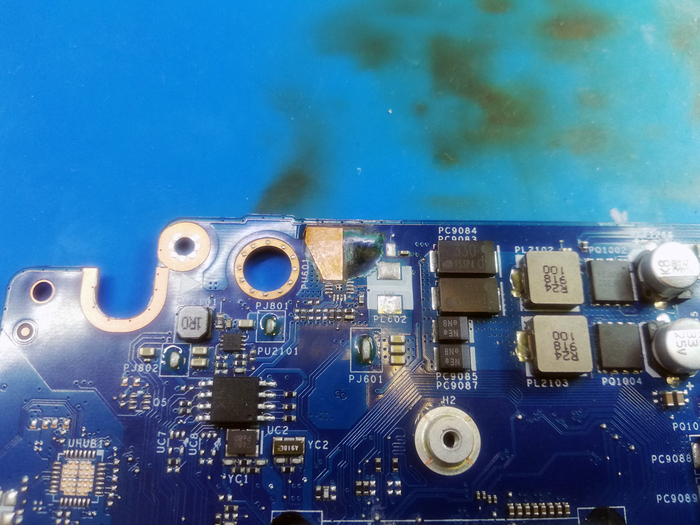
Заливаем площадку маской и запекаем под УФ:
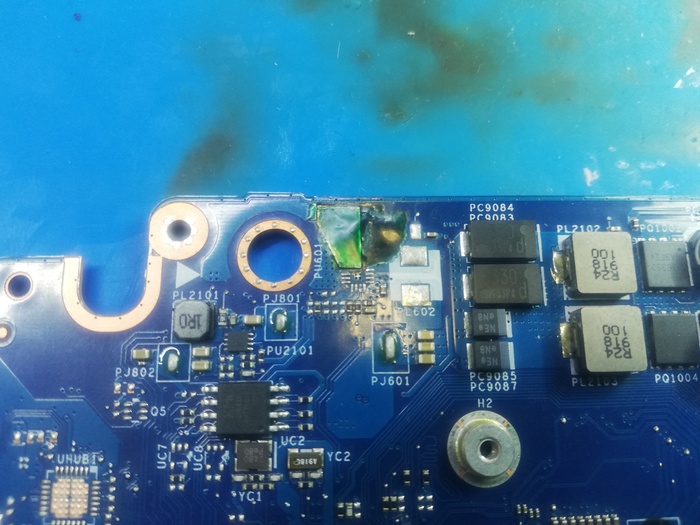
Далее, сажаем ШИМ:
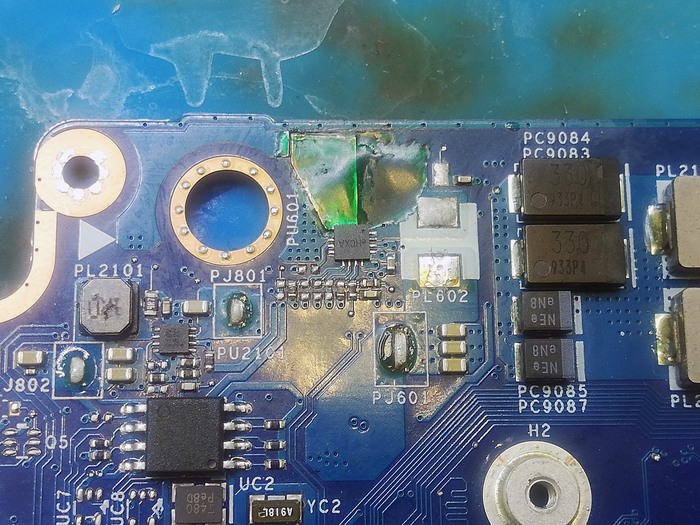
Подпаиваем перемычки к контактам 1 и 5 ШИМа:
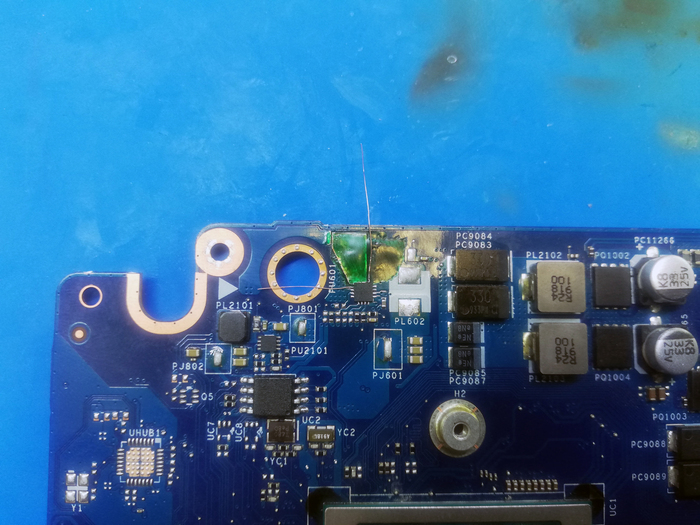
Заливаем их зеленкой. Устанавливаем дроссель, резюк и кондер:
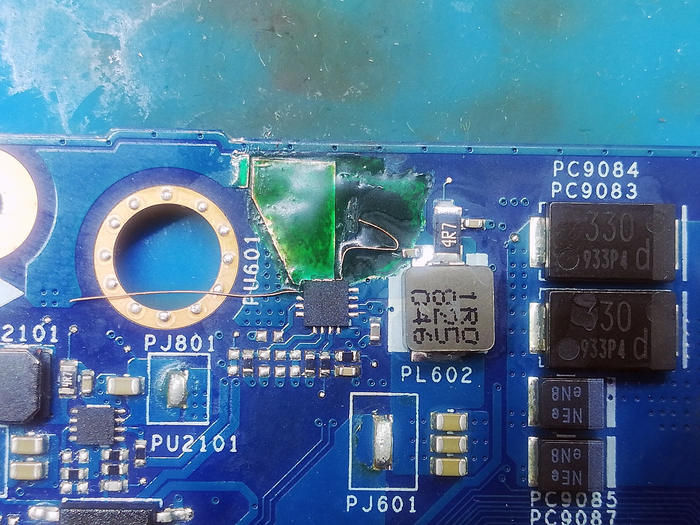
Устанавливаем еще 2 кондёра и подпаиваем перемычку с первой ноги ШИМа к кондеру:
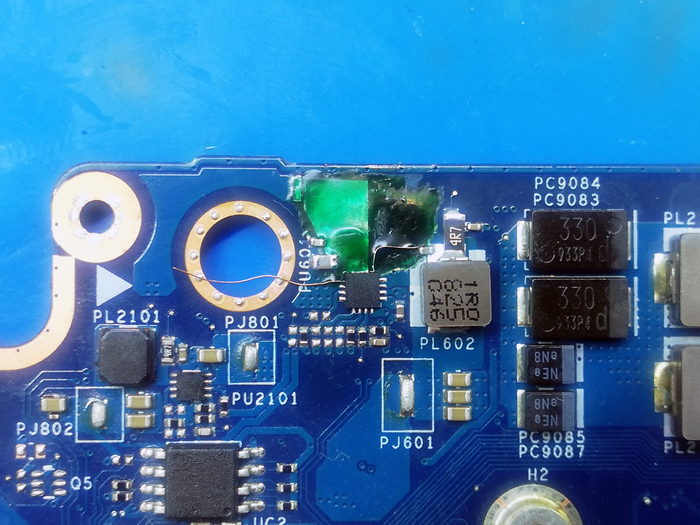
Добавляем еще немного зеленки.
Прокладываем перемычку с 5 ноги ШИМа на 15 и 16 ноги и заливаем хвост зеленкой.
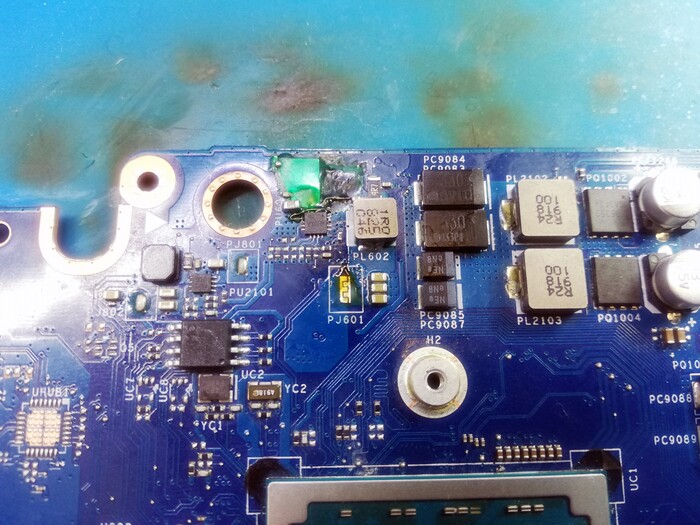
Теперь проверим, пойдет ли у нас питание по восстановленной линии.
На всякий случай я снял перемычку, отрезав процессор от цепи (PJ601 выше).
Контрольно замеряем сопротивления.
Подключаем питание и замеряем.
0.9В по нашей линии получили — это очень хорошо.
Дежурки есть, LDO есть.
Поставим перемычку на мести и будем надеяться, что проц заведется.
Потребление поднимается до 0.22А и падает в 0.
При этом все питания процессора и ОЗУ, в этот момент поднимаются.
И вот случайно, без каких-либо замеров (в этом направлении), касаюсь рукой совсем другого конца платы и ощущаю что-то очень теплое.
Это был входной мосфет с заниженным сопротивлением. Его и его напарника заменил.
После следующего включения ток поднялся до 1.1А. Проц начал стабильно нагреваться.
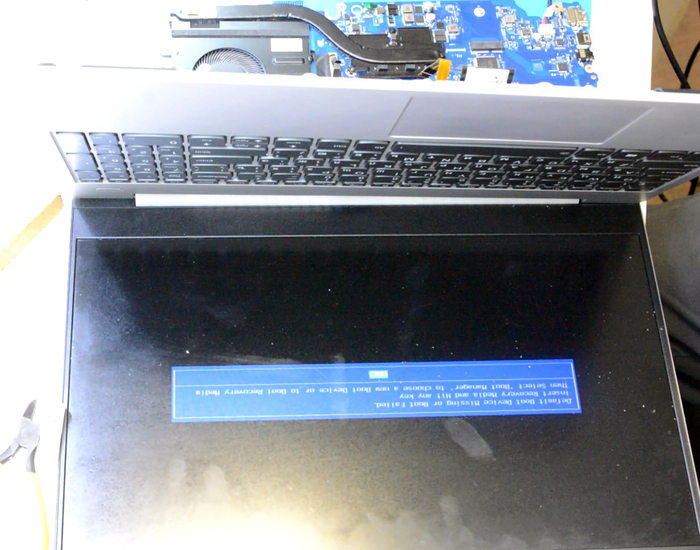
Выключил. Установил систему охлаждения и снова запустил.
Заимел такую картинку:
Далее подсобираю ноут:
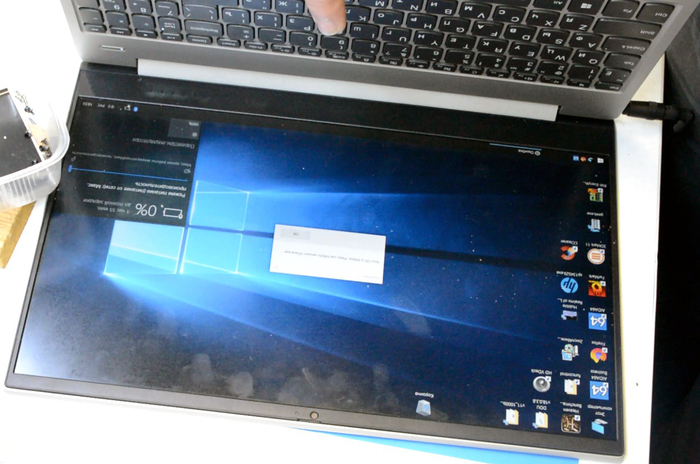
АКБ просажен, что логично, ушел в 0. Но судя по токам — заряд берет в районе 1А — т.е. должен разойтись (позже заработал норм).
В общем, дальше были тесты.
Никаких проблем больше не всплыло.
Ноутбук был отремонтирован и выдан клиенту.
А вот и видосик подвезли:
На этом закругляюсь.Спасибо всем за внимание! Удачных ремонтов!
Промышляю пока только в Москве и Королеве.
Если есть вопросы не публичного характера, с удовольствием отвечу в ВК:
или по e-mail: inertico@mail.ru
Ну и буду рад оценке поста в комментариях.
Ремонт ноутбука Lenovo IdeaPad 3 15IIL05
Ноутбук перестал реагировать на кнопку включения.
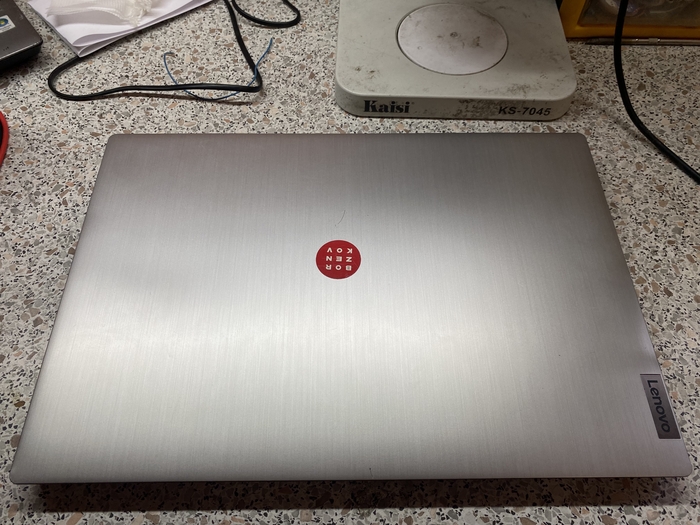
Снимаем поддон и осматриваем плату:
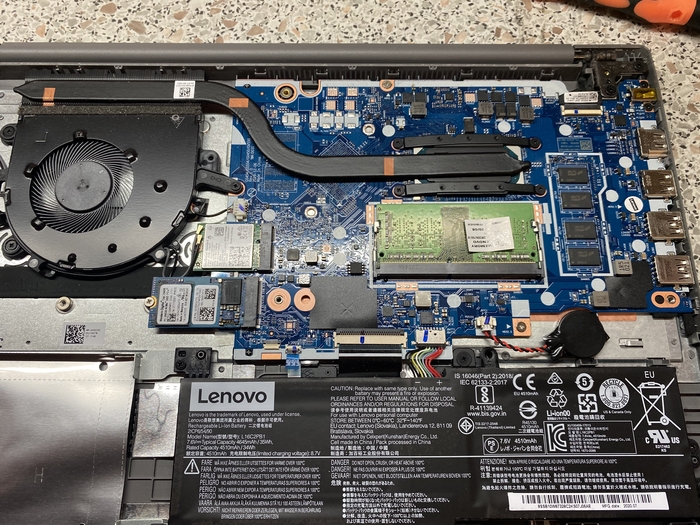
Платформа Compal NM-D031.
Отсоединяем АКБ и замеряем сопротивления на всех дросселях, а так же дата линии юсб портов.
В моём случае никаких заниженных сопротивлений нет.
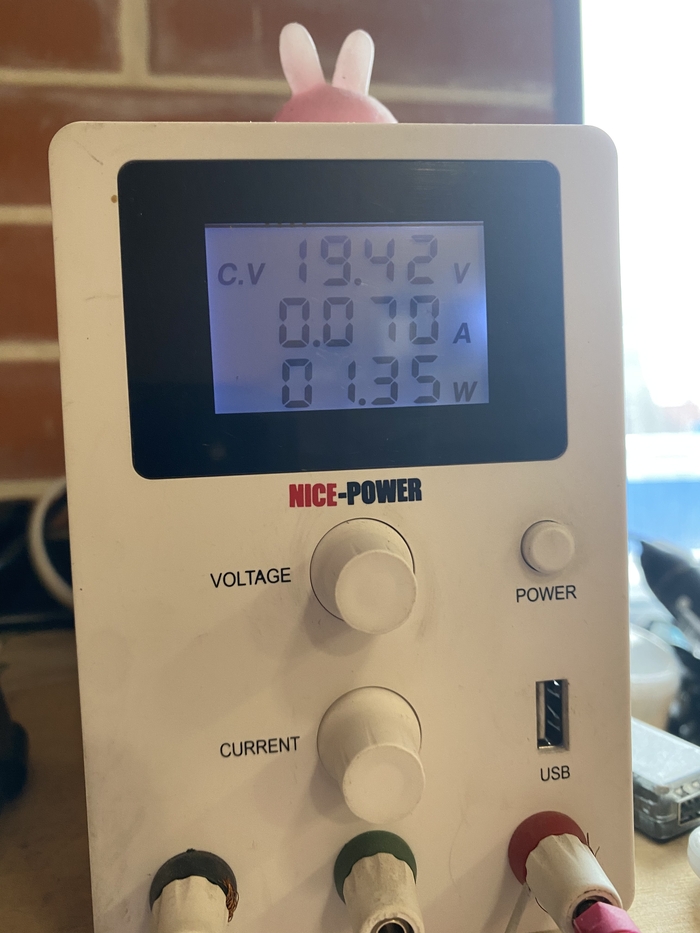
При подключении ЛБП, потребление платы составляет 0.070а, что довольно довольно много для дежурного питания:
При более тщательных замерах сопротивлений выявил вышедшую из строя микросхему:
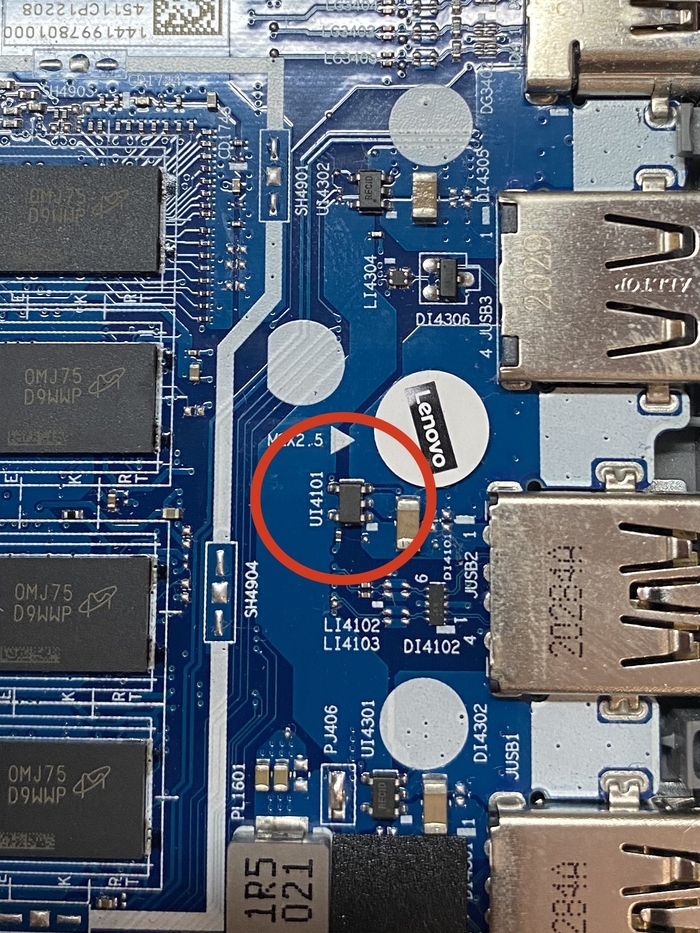
Это SY6288D20AAC.
Как я понял, эта штуковина грубо говоря должна защищать от перегрузки по току, перегрева и КЗ внешние устройства подключённые к юсб порту.
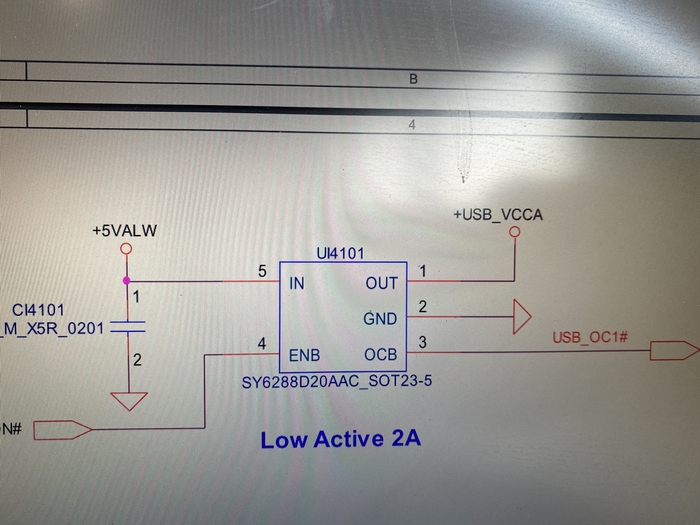
В моём случае на этой микросхеме было замыкание между 1 и 2 пином. То есть питание +USB_VCCA было посажено на землю.
Отпаяв эту микруху, потребление платы в дежурном режиме пришло в норму:
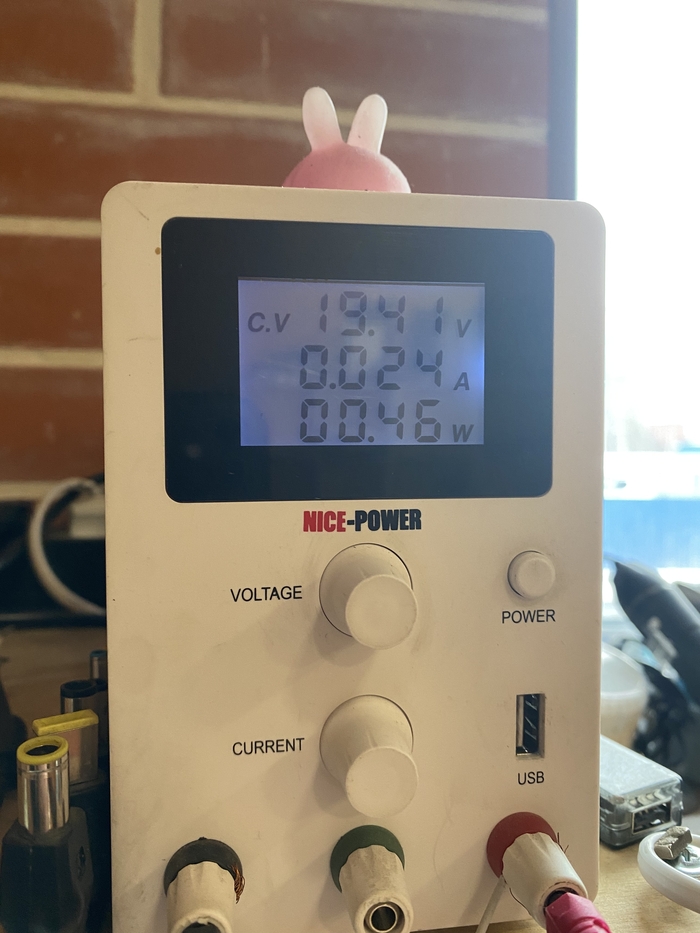
И ноутбук стал включаться:
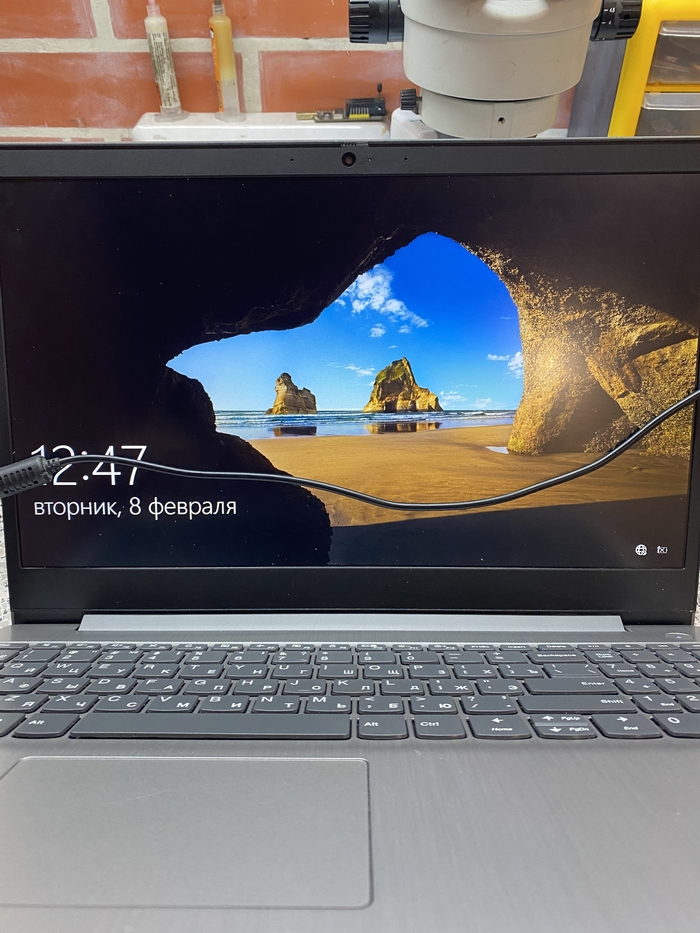
Позже я припаял с донорской платы рабочую микруху.
Но на этом ремонт не закончен.
Во время тестирования, я случайно заметил, что топкейс с правого края подозрительно сильно нагрелся, хотя там ни радиатора, ничего такого нагревающегося нет.
С той стороны есть только IO плата с аудиовыходом и кардридером.
Ну раз греется, значит есть какая-то неисправность. Замеряю сопротивление на конденсаторе по питанию контроллера звука и вижу:
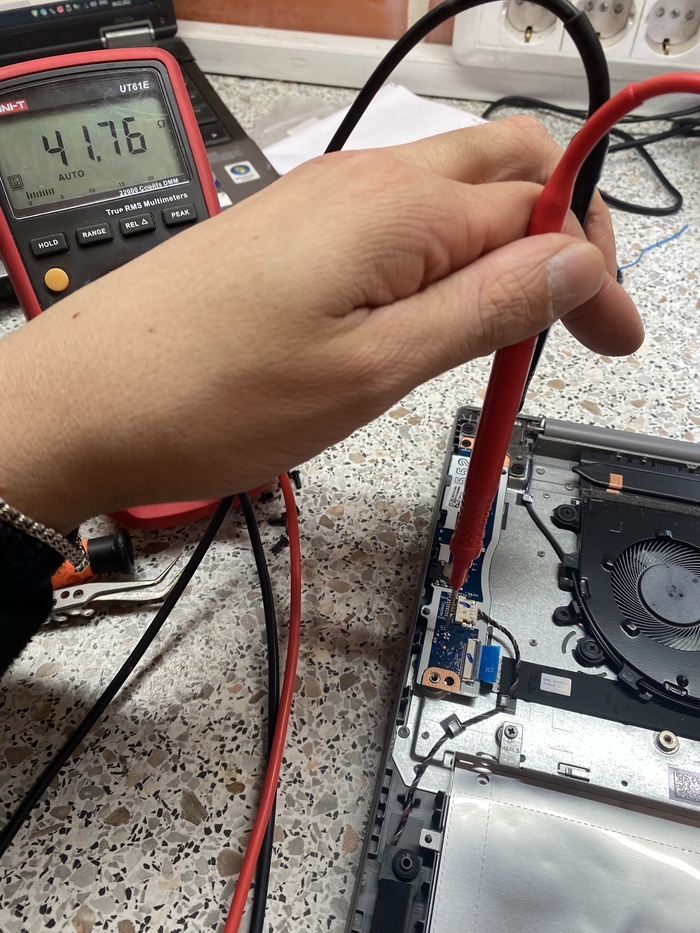
Сильно занижено.
Контроллер звука и кардридера RTS5199 вышел из строя.
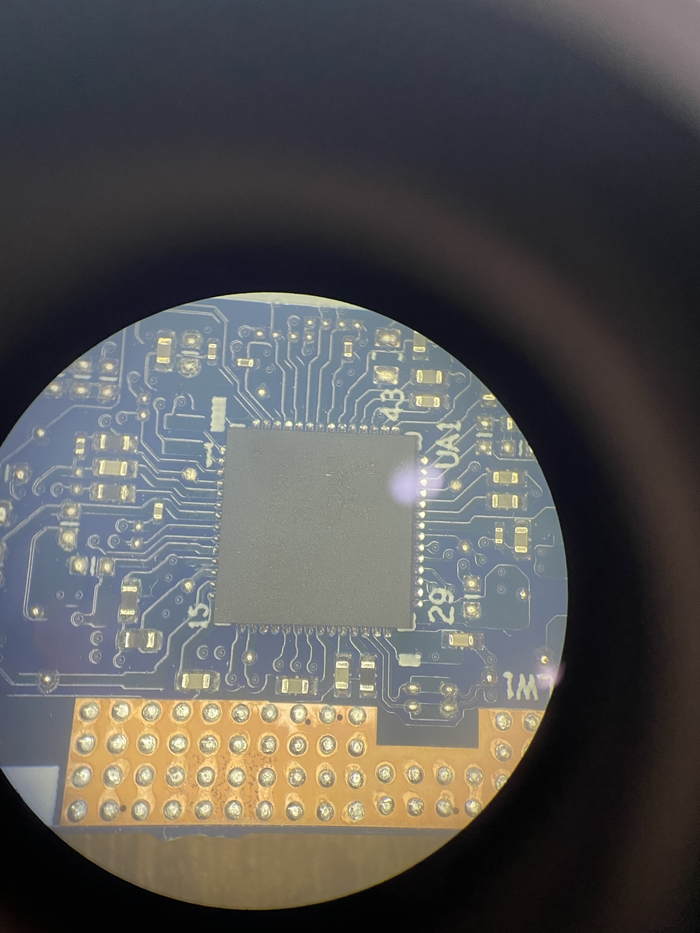
При дальнейшем тестировании проблем больше не было выявлено.
На этом ремонт окончен.

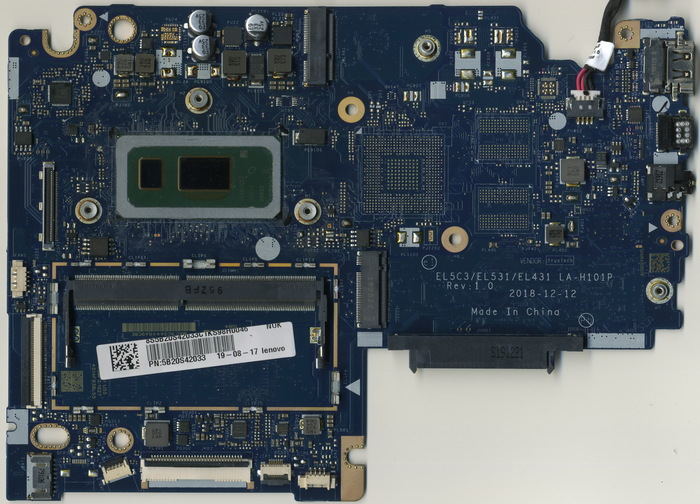
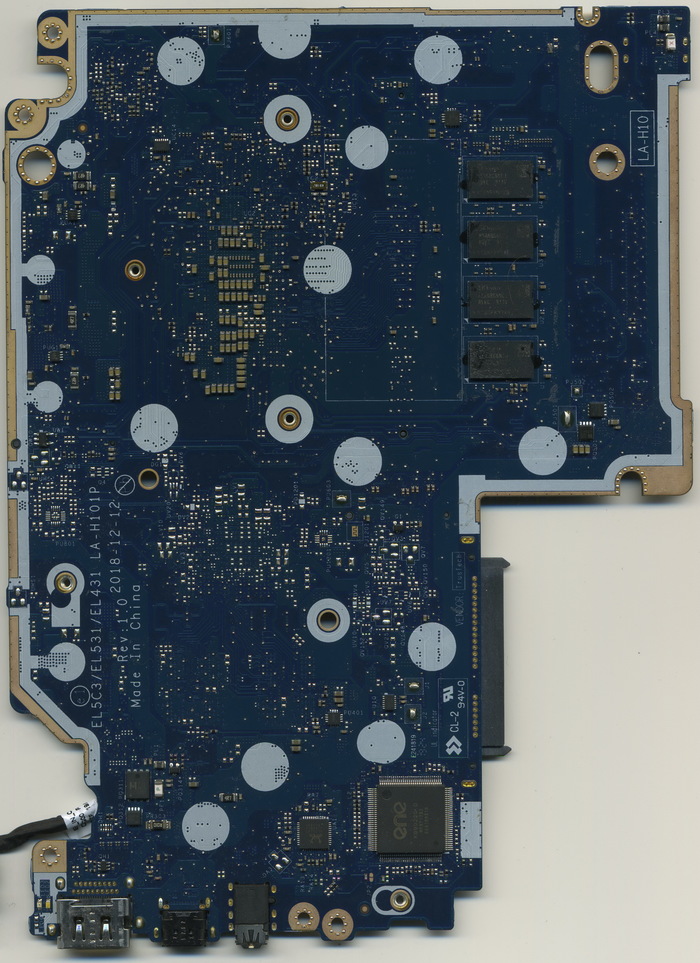
Lenovo S340-15iwl Compal EL5C3 EL531 EL431 LA-H101P — фотографии материнской платы
Ссылка на скачивание в оригинальном размере без сжатия и Бонус-Халява в комментарии по этой ссылке: https://devicedb.xyz/dev/file/3515-lenovo-s340-15iwl-compal-el5c3-el531-el431-la-h101p-photo-mb/
PS: Если кто то не может найти схему, биос, boardview — можете написать мне в Телеграм @DeviceDB_xyz https://t.me/DeviceDB_xyz, посмотрю по своей базе
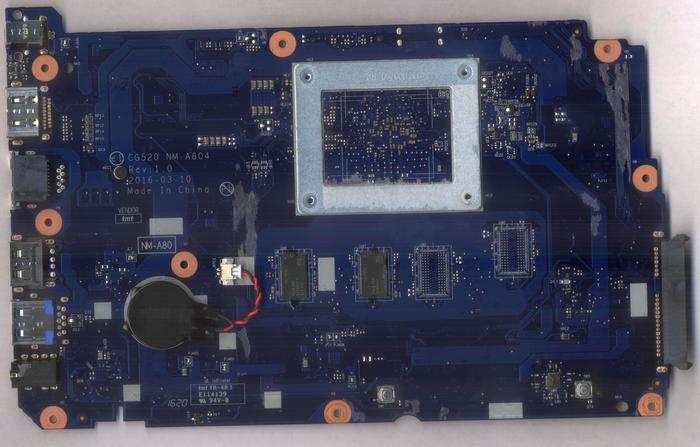
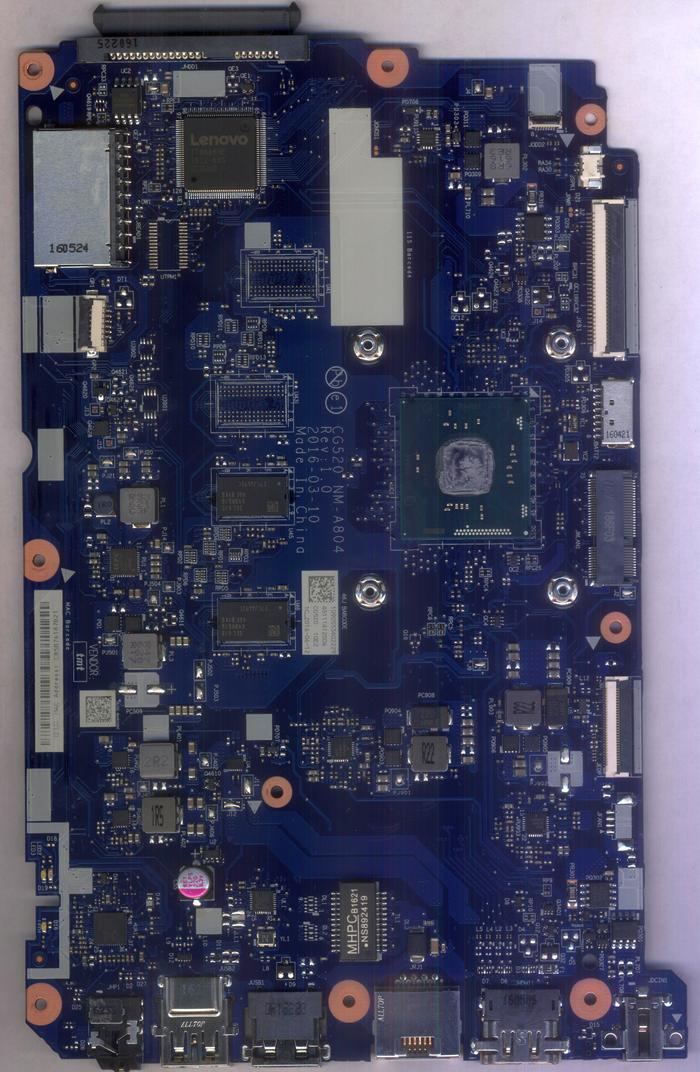
Lenovo 110-15IBR CG520 NM-A804 Rev1.0 — фотографии материнской платы
Ссылка на скачивание в оригинальном размере без сжатия —
PS: Если кто то не может найти схему, биос, boardview — можете написать мне в Телеграм @DeviceDB_xyz https://t.me/DeviceDB_xyz, посмотрю по своей базе
Ответ на пост «Не все сервисы одинаково полезны»
Расскажу свою историю с биосом, герой — ноут HP EliteBook 8770w.
Я, честно говоря, хз как там биос через обновления шьётся, у меня они отключены. Ну да ладно
Началось всё с покупки двух новых SSD (в этой модели штатно ставятся два 2.5″ накопителя). Далее сценарий такой:
Сперва я переношу Windows 10 со старого накопителя на новый (посекторным копированием, из-под Linux, в котором ноутбук проводит большую часть активности).
Далее загружаю его (давно не загружал) и даю полностью обновиться.
Далее ставлю на второй накопитель чистый Linux и пытаюсь настроить нормальный dualboot (до этого приходилось выбирать в меню материнской платы загрузочное устройство).
Не выходит. В качестве эксперимента, выбираю в Setup-е пункт «загрузка только UEFI», без Legacy и не гибридная.
Ноут спросил подтверждение, ушёл в перезагрузку и умер.
Беглый гуглёж подсказал, что «загрузка только UEFI» может дать такой эффект, если предварительно не выключить SecureBoot. Но у меня он точно был выключен (Linux ведь раньше работал!)
В сервисе (официальном партнёре HP) сказали, что виноваты равновероятно Windows 10 и мои кривые руки. Какое-то недавнее обновление Windows включает перепрошивку BIOS, и, если этот самый BIOS в оригинале немного (или сильно) нестандартный — будет проблема, причём проявляется она не сразу же, а на 2 загрузку. И недавно приходило много клиентов с похожей проблемой.
Сделали (с учётом того, что BIOS у этого ноутбука, действительно, нестандартный, а именно — с привязкой к серийным номерам других чипов) безукоризненно, надеюсь, эта уникальная машина ещё долго будет меня радовать.
P.S. В финале истории я впервые всё-таки поставил Linux с UEFI-загрузкой, до этого на Legacy сидел.
All HP Business Notebooks such as Probooks or Elitebooks have more stringent security.
Please Contact HP Business Notebook support they should be able to send you a customized SMC.bin file
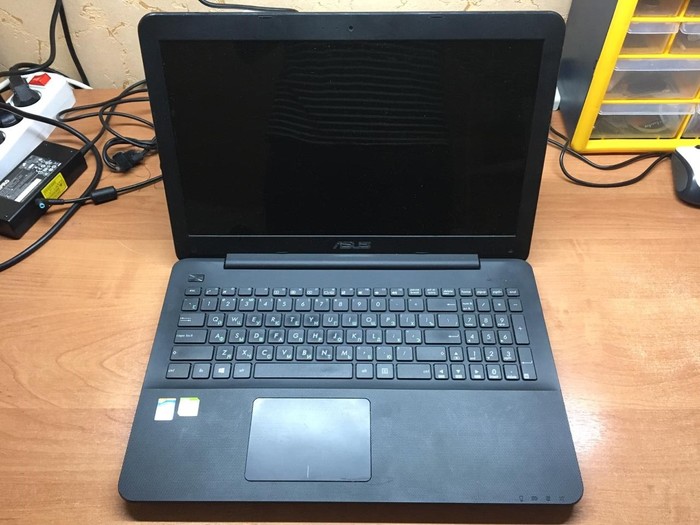
Простой, но сложный ремонт Asus x554lj или про отключение распаянной озу на ноутбуках Asus
Всем привет, сегодня решил написать пост-«гайд» про отключение распаянной озу.
Для тех кто в танке — поясню, есть класс ноутбуков, где производители намеренно распаивают минимальный объем оперативной памяти прям на материнской плате.
С одной стороны это позволяет делать ноутбуки тоньше, с другой, при наличии проблем с этой распаянной озу ( а поверьте они встречаются достаточно часто) рядовому пользователю приходится обращаться в СЦ.
Если ноутбук на гарантии, то это не проблема, а вот если гарантийный срок истек, то цена на подобную услугу может серьезно ударить по карману.
Одни из наиболее частых симптомов, свидетельствующих о наличии проблем с распаянной озу:
1) BSOD — синий экран с ошибкой по памяти
2) Различные артефакты, даже если ноутбук на встроенной графике.
3) При нажатии на кнопку, подает признаки жизни, но изображения на мониторе не появляется.
Сегодня у нас как раз один из таких представителей с дефектом попадающим под пункт все пункты сразу. Кто-то удивится, а как такое возможно?
Аппарат изначально прибыл с дефектом нет — изображения, при подключении посткарты он останавливался на посткоде 55, что для асуса свидетельствует о наличии проблем с памятью, причем после диагностического прогрева чипов памяти, аппарат дал изображение, и даже загрузил систему, но уже на рабочем столе, экран залился черными горизонтальными полосами, появился синий экран и ноутбук вернулся в состояние в котором он поступил изначально.
Прежде чем перейти к отключению нашей распаянной (набортной) ОЗУ, стоит сделать небольшое пояснение: то что я покажу, работает только для конкретной модели платы и ревизии соответственно, но у каждого бренда и у отдельных моделей могут быть некоторые отличия, например на asus x555ld rev 3.1 достаточно залить соответствующую прошивку биоса ( через программатор) и при старте, ноутбук не будет обращаться к распаянной ОЗУ, а скажем на практически такой же плате как у нашего страдальца x555ld rev 3.6 такой фокус уже не проходит.
По сути для отключения нужно использовать разные методы или как в нашем случае их комбинации:
1) изменение конфигурационных страпов, отвечающих за работу с озу
2) модифицирование прошивки биоса
3) и 1 и 2 пункт вместе
Сначала я попробовал обойтись малой кровью. Модифицировать BIOS.
Для этого нам понадобится считать прошивку BIOS из ноута, открыть её в программе AMIBCP и там найти раздел Memory Configuration. В этом разделе найти пункт Chanal A DIMM Control и перевести его в disable. Сохранить.
Ну а далее записать готовую прошивку на флешку и припаять на плату.
И по идее память должна быть отключена и ноут должен нормально работать с операвтивкой в слоте.
Конкретно этот ноут очень капризный, и одной прошивки ему было мало. С этой прошивкой он начал давать картинку, но все равно видел встроенную память.
На всякий случай я снял чипы ОЗУ, но это не помогло. Что б было понятно:
Если в слот ОЗУ поставить 4гб, ноут видит 8гб, если вставить 2гб, ноут видит 6гб.
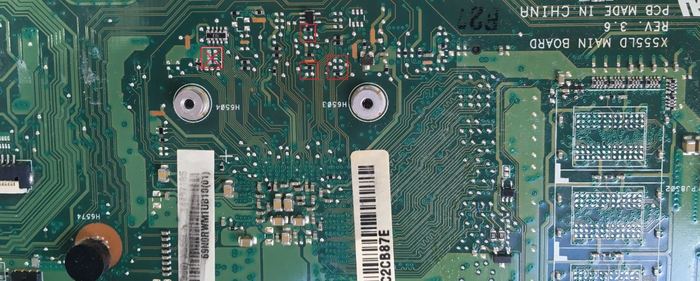
Так оставлять нельзя, потому что ноут будет работать некорректно, поэтому приступаем ко второму пункту: нужно переставить «страпы» в нужное положение.
Таким образом ноут будет понимать, что он должен видеть только ту память, которая вставлена в слот.
Тут на фото я выделил резисторы, и их положение, в котором они должны стоять.
Слева на первой фотке перечеркнуто, там стоит резисторная сборка, её нужно снять.
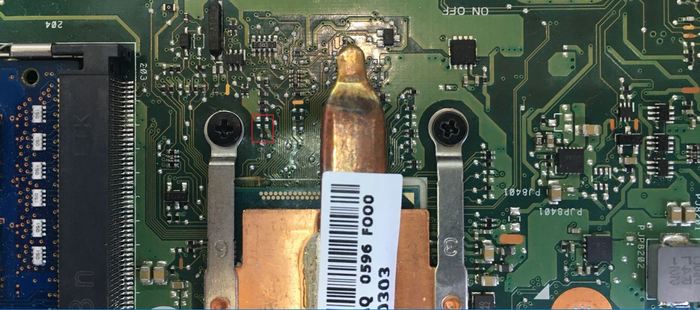
Ну и в принципе все.
Ноут дальше прекрасно будет работать и видеть столько оперативки, сколько поставили:
How to Reset BIOS Password on Lenovo Laptop 2023 [Updated]

Are you looking for how to recover, remove, or reset the BIOS password on Lenovo Laptop? You are in the right spot. In the following article, I will be showing you different methods you can use to reset your bios password that you can use on any brand laptop.
However, since I am using my Lenovo laptop to reset the BIOS Password, I am writing down the methods of taking references on the Lenovo Laptop.
The method of resetting BIOS passwords has its own strength and weaknesses. For example, remove the CMOS battery from your motherboard for 5 minutes.
This is the best way of resetting the BIOS password on a Lenovo Laptop or any desktop/laptop computer.
However, the drawback of this method on a laptop is that, unlike a desktop computer, you will have to open up your laptop casing to access the CMOS battery, which may void your manufacturer’s warranty.
This is where software comes in handy.
One another problem with laptops is that the BIOS password is often stored in an EEPROM on the Laptop’s motherboard rather than storing it on the CMOS.
So, if you remove the CMOS battery, and if the password is stored on the EEPROM, you won’t be able to boot your Lenovo laptop anymore.
Please enable JavaScript
So, for his reason, you might need an EEPROM programmer or EEPROM reader to retrieve the password. You can easily find an EEPROM programmer in an electronic shop or lab, and you will need another computer to use it.
To reprogram your EEPROM, you will need to desolder the EEPROM with a hot air desolder or can try to clip the EEPROM with some wires to plug it in the EEPROM reader.
Next, using your other computer, reprogram your EEPROM by backing up your EEPROM and run cmospwd / d / l eeprom_backup.
If you don’t see a password there, you can just fill up the EEPROM with “0” zero, or FF. And then safely reset the CMOS by removing the CMOS battery for 5 minutes.
The best way to resolve any computer hardware problem is to contact the support team or the manufacturer support team and ask for a recommendation to unlock BIOS settings.
However, as I see on the official site of the Lenovo laptop, I don’t see any help regarding the steps to reset your bios password.
This is the reason I am writing this article to help you guys to reset your BIOS password easily and most efficiently. You can try these steps on the Lenovo ThinkPad, IdeaPad, Yoga series, and any other series of Lenovo laptops.
Table of Contents
Remove BIOS Password For Lenovo Laptop
Once you set a BIOS password on your Lenovo laptop, you will need to enter the correct password every time when the command prompt pops up while booting up your Laptop.
So, one of the problems with setting up a BIOS password is that if you forgot the password, then you will have zero chance to get to the BIOS setting.
So, unless you have a very important file on your computer that needs extra security, do add it to your Laptop. If you have set up the BIOS password on your Lenovo laptop, here are the steps to remove it from your system.
Step 1: Turn Off Your Laptop
First, turn off your system and leave your Laptop off for a minute.
Step 2: Press F1 Key
Then, turn on your Lenovo laptop, press the F1 key to the boot menu, and release the F1 key after your BIOS appears on your screen.
Step 3: Type Your Password And Select Supervisor Icon
Now, type the correct password in the password field of your current BIOS.
Then click the Password button and select the “Supervisor” icon.
Step 4: Enter the Password And Press the Space Bar
Here, enter the password of your current BIOS in the password field and press the space bar.
Step 5: Press Enter And Verify Your Action
Then press the enter button on the blank password box.
Again press the enter button on the verification screen.
By now, your BIOS password should be removed.
Step 6: Press The F10 Button And Click Yes
Finally, press the F10 button to save the change and click on “Yes” on the setup notice window.
There you go, you have successfully removed BIOS Password on your Lenovo Laptop.
Now let’s learn how to reset your bios password if you have forgotten one.
Reset BIOS Password on Lenovo Laptop
- Method 1: Steps to Reset Lenovo BIOS Password Using the Backdoor Password
- Method 2: Steps to Reset BIOS Password on Lenovo Laptop Removing the CMOS Battery
- Method 3: Steps to Reset BIOS Password on Lenovo Laptop By Short-Circuiting SDA and SCL in Security Chip
- Method 4: Use CMOS De-Animator 3
- Method 5: Try CmosPwd
Method 1: Steps to Reset Lenovo BIOS Password Using the Backdoor Password
In this method, I will be describing how you can reset your Lenovo BIOS password with a backdoor password.
There is a built-in backdoor password to the BIOS by the manufacturer.
As this method is hidden, we can’t see it usually.
So, here are the steps to reset the Lenovo BIOS password using the Backdoor password.
Step 1: Turn On Your Laptop And Press F1
First, power on the Laptop and get to the BIOS entry screen by pressing the F1 key.
Step 2: Try To Enter The Right Password Three Times
Next, you will need to attempt to enter the password three times.
Try it with the password you remember; who knows if the only problem was you missed the characters?
If the password is still wrong, keep following these steps.
Step 3: Look For The Backdoor Password
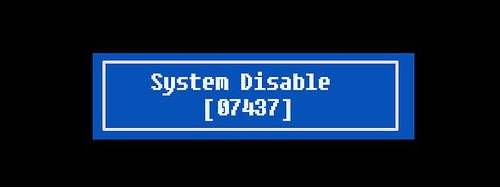
Now, after three attempts, if all the passwords are incorrect, your BIOS login will get blocked with a notification on your screen “System Disabled.”
And then, right below, you will get a code to get the backdoor password to reset the BIOS password on the Lenovo laptop.
Step 4: Go To The Site Below
Next, open up a computer that you have access to with an internet connection.
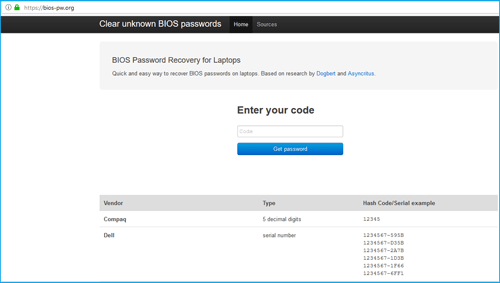
Now, open the internet browser and go to the site: https://bios-pw.org/.
Step 5: Enter Your Code
Next, a form will open up on your screen “Enter your code.”
Enter the code you got on your BIOS-disabled computer in the textbox.
And then click the Get password.
Step 6: Go Back To Your Laptop
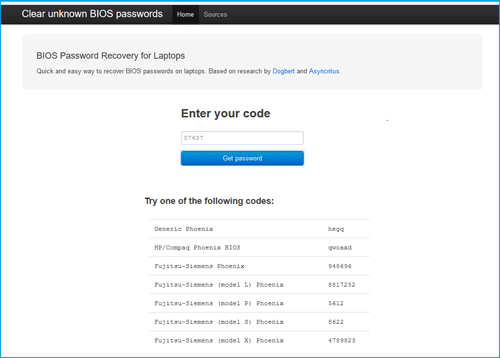
Next, the page will render a list of passwords onto your screen.
Now, go back to the Laptop where you need to reset the bios password.
Step 7: Restart Your Laptop And Press F1
Restart the laptop and press F1 to load the BIOS entry panel again.
Step 8: Log In With The Passwords From The List
Now, try to log in with the passwords from the list of passwords one by one.
Note: You are allowed to attempt to log in three times at a time on the BIOS login page before your system is locked. For this, you will have to restart your Lenovo Laptop several times to try the passwords.
Now, if you can’t find the backdoor password from the list to reset the Lenovo bios password, try the other methods that I have listed.
Method 2: Steps to Reset BIOS Password on Lenovo Laptop Removing the CMOS Battery
If the above method to reset the BIOS password on a Lenovo laptop does not work for you, then you will have to disconnect the DMOS battery inside your Laptop to reset all the data on your BIOS.
Caution: If you open up your Laptop, your manufacturer warranty may be void.
Do it at your own risk. To dissemble your Laptop, do see the video on YouTube, there are plenty of videos of dissembling different Lenovo laptops.
Follow the instruction below to reset your bios password on your Lenovo laptop. I have used this method on Lenovo ThinkPad as an example.
Step 1: Turn Off Your Laptop And Try Detaching the Battery If Possible
Turn off your Lenovo Laptop, disconnect the power source, unplug all the cables, and remove the battery if you have a detachable battery system.
Step 2: Open The Botton Case Of Your Laptop
Now, unscrew the bottom of your laptop case.
Some Lenovo laptop has a battery underneath the keyboard, so, in such case, you will need to disassemble your motherboard from your laptop case.
Else the CMOS battery will be directly underneath the laptop case.
Step 3: Remove the CMOS battery
Now, remove the CMOS battery gently from your Laptop’s motherboard.
This will reset BIOS settings to default settings, thereby cleaning the BIOS password.
Step 4: Wait And Plug The CMOS Battery Back
Wait for 5 to 10 minutes before plugging the CMOS battery back into the motherboard.
Step 5: Reassemble The Laptop And Turn Your Laptop On
Then, reassemble the Laptop again and turn it on your Laptop.
Step 6: Press The F1 Key Repeatedly
Now, press the F1 key repeatedly to get to the BIOS settings without entering the password.
There you go, you have successfully reset the BIOS password removing the CMOS battery.
Method 3: Steps to Reset BIOS Password on Lenovo Laptop By Short-Circuiting SDA and SCL in Security Chip
To short-circuit SDA and SCL, Power off your notebook, then disconnect all the power sources and disassemble your Laptop.
(There is various screw size that holds your laptop housing. So, you will need to keep a note about the screw and screw holes. To do so, you can take a photograph of it.)
Step 1: Disassemble Your Lenovo Laptop And Find The Security Chip
Now, after you disassemble your Lenovo laptop, find the chip. It is on the back of the motherboard.
So, turn over the motherboard if you have to by removing it from its casing. You will see it.
Step 2: Supply Power On The Motherboard
After you find the SDA and SCL chip, to short circuit the SDA and SCL chip, you will need to power on the motherboard connecting the I/O device like a monitor, keyboard, and mouse.
So, connect the I/O device, plug the power cable in and turn on the Laptop.
Step 3: Short Circuit The SCL And SDA
As soon as your keyboard backlight or any light turns on, short-circuit the SCL and SDA.
If it goes well, you’ll get into BIOS quickly without asking for a password. Otherwise, you will need to try this method several times.
Step 4: Reset The BIOS Password
Reset the BIOS password when you get into your Laptop’s BIOS settings.
When it’s unnecessary, you can disable the Supervisor Password on BIOS.
Step 5: Press The F10 Key
Finally, press the F10 key to save the change and exit.
Now, Power off your Laptop, and reassemble your Laptop after your BIOS password is unlocked successfully.
Method 4: Use CMOS De-Animator 3
CMOS De-Animator is a service utility for your system’s CMOS RAM.
Unlike its predecessor, the CMOS De-Animator 2.0 includes a graphical user interface making it easy for you to operate; and CMOS backup options together with the “Clear CMOS” procedure, which was only on the purpose of the original version.
So, you can now back up the CMOS settings into a file or restore them afterward.
The program supports all 32-bit and 64-bit Windows operating systems except Windows 95 and Windows NT 3.51; for these previous programs, you have to utilize Re-Animator’s previous version.
Method 5: Try CmosPwd
CmosPwd decrypts passwords stored in CMOS used to access the BIOS.
The software is also able to save the setup of a BIOS, which protects the data by copying and storing it in a secure place on the hard disk.
With CmosPwd, you can even copy, restore, and erase/kill CMOS.
CmosPwd is absolutely free; it’s distributed under Open Source GPL. CmosPwd supports the following BIOS:
- ACER/IBM BIOS
- AMI BIOS
- AMI WinBIOS 2.5
- Award 4.5x/4.6x/6.0
- Compaq (1992)
- Compaq (New version)
- IBM (PS/2, Activa, Thinkpad)
- Packard Bell
- Phoenix 1.00.09.AC0 (1994), a486 1.03, 1.04, 1.10 A03, 4.05 rev 1.02.943, 4.06 rev 1.13.1107
- Phoenix 4 release 6 (User)
- Gateway Solo – Phoenix 4.0 release 6
- Toshiba
- Zenith AMI
Conclusion
Your Computer’s BIOS is the basic instruction set that assists the computer on how to access its media.
If your BIOS is password-protected, you won’t be able to access your computer without the password.
You can set a BIOS password for two different reasons; one to prevent medication of the BIOS and another to completely stop the computer from booting.
I have tried to make it easier for you to understand how you can reset the BIOS password on your Lenovo laptop if you have forgotten one.
Was this article helpful? If yes then let us know in the comment section.
Also, do check our other online related article on the official site Online Help Guide.
You Might Also Like To Read

report this ad
ABOUT ONLINE HELP GUIDE
Online Help Guide is a global, multi-platform media and entertainment service providing company that provides guides on all trending service on the internet, DIY hacks, recipes, that you would want to learn. “Your One Stop Solution”
report this ad
3 Ways to Unlock BIOS (UEFI) Password on Lenovo ThinkPad Laptop
If you set a supervisor password on your BIOS setup, you will be prompted to enter this password before accessing BIOS setup settings. However, if you forgot BIOS password in Lenovo laptop, how to enter BIOS setup settings? How to reset or clear the forgotten password?
When you get problem with your laptop, you had better contact with the manufacture support and ask for their recommended methods to unlock your BIOS setup settings. But as I see in the official site of Lenovo laptop, they can’t help to reset your BIOS password if you forgot the old password, they will recommend you to have the system board replaced.
If the Lenovo Service Support can’t help you to unlock your BIOS password, you can try with the methods below. Can try on Lenovo ThinkPad, IdeaPad, Yoga, and other series of Lenovo laptops.
Use the backdoor password
There is a backdoor password built-in to the BIOS by the manufacture. It is hidden, so we can’t see it normally, but we can try to find it out on the master password site.
1. Power on laptop, press F1 key to boot up BIOS entry screen.
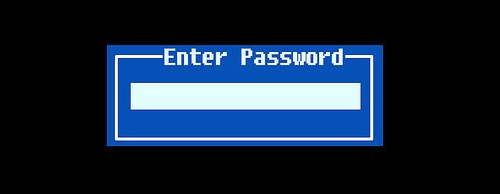
2. On the password text box try with three passwords, if all these three passwords are incorrect, you will be blocked with the screen «System Disabled» . And you will get a code to get the backdoor password. Write this code down.
3. Go to another computer with internet connected, open this site: https://bios-pw.org/.
4. Enter the code you get on the System Disable screen and click on Get password .
5. You will get a list of passwords. Go to your laptop, restart it and press F1 key to boot to the BIOS entry screen again, and then try with the list of passwords one by one. But you only be able to enter three incorrect passwords before your system is locked. Good luck with you!
If you can’t find your backdoor password, try with the methods below.
Remove CMOS battery
1. Power off your Lenovo laptop, disconnect with the power source, unplug all of the cables from laptop.
2. Remove the battery from laptop, and then remove the bottom of the laptop’s case.
3. Find the CMOS battery, and remove the CMOS battery from laptop gently. This will reset BIOS settings to default settings, thereby clear BIOS password.
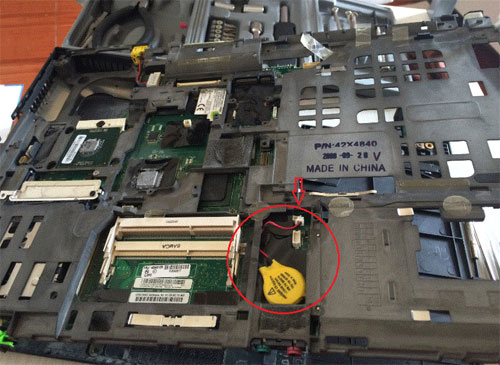
4. Wait for an hour, place the CMOS battery back in its slot again, and reassemble laptop.
5. Turn on the laptop, press F1 key repeatedly, you will get into Lenovo/ThinkPad BIOS settings without entering password.
Short circuit SDA and SCL in security chip
1. Power off laptop, disconnect with the power source, disassemble laptop. (Pay attention to the screw model and location, you can take a photo with it. Or if the machine assemble is completed, but you find that there are still a few small screws left, you will have a headache.)
2. When disassemble the laptop, find the chip. It is on the back of the motherboard. Grasp the plastic frame and turn the motherboard over, you will see it. As the picture below, the chip is in the red circle.
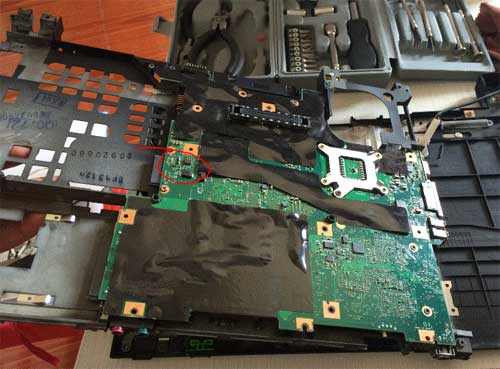
3. To short circuit the chip, you need to power on and boot the laptop. So, after you find the SCL and SDA, connect the hard drive, battery, keyboard, display screen, and the other basic components with laptop.
4. Connect with the power adapter and turn on laptop. As soon as the keyboard light is on, short circuit the SCL and SDA.
5. If it goes well, you will get into BIOS smoothly without asking password. If not, you will need to try several times.
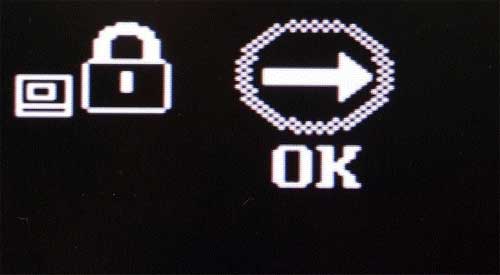
6. When get into BIOS settings, reset BIOS password. If it is unnecessary, you can disable the Supervisor Password on BIOS, in case, you forget BIOS password on your laptop again.
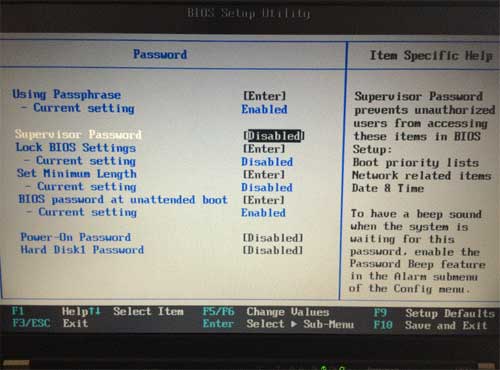
7. At last, remember to press F10 to exit and save the change.
8. After your BIOS password is unlocked successfully, power off laptop, reassemble your laptop.