Почему на Lenovo Z500/Z400 не меняется яркость?

С проблемой изменения яркости подсветки экрана очень часто сталкиваются владельцы ноутбуков Lenovo Z500 и Z400. Проявляется это так: при попытке изменить яркость кнопками F11/F12 она падает до минимального значения, при котором на экране практически ничего не видно. Самое интересное, что вернуть яркость на прежнее значение уже не получается. Она попросту не увеличивается.
Второй вариант проявления проблемы – яркость просто не регулируется. Не помогают кнопки F11/F12, а также перемещение ползунка в управлении питанием.
Причина проблемы – неправильный драйвер Intel HD Graphics
Существуют два решения: установка оригинального драйвера с сайта поддержки ноутбуков Lenovo, а также правка значения системного реестра. Рассмотрим оба варианта.
Официальный драйвер с сайта Lenovo
Скачиваем и устанавливаем официальный драйвер Intel HD Graphics для ноутбуков Lenovo Z400/Z500 по ссылкам ниже. Учитывайте версию и разрядность своей операционной системы.
Для Windows 7 и Windows 8 драйвер устанавливается стандартным образом: Скачали, запустили, Далее, Далее, готово.
Для Windows 10 может понадобиться вручную указать папку с распакованным драйвером в диспетчере устройств.
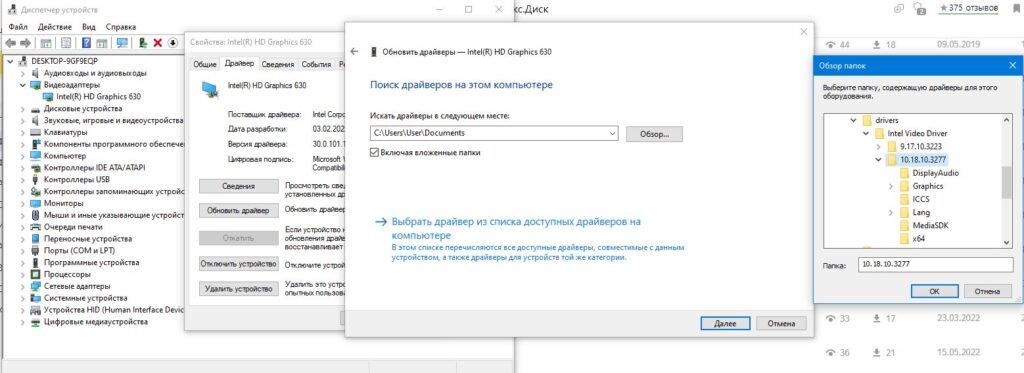
Указание папки с драйвером для принудительного обновления
Меняем параметр FeatureTestControl в реестре
- Открываем окно “Выполнить” комбинацией клавиш Win + R;
- В строку ввода пишем слово regedit;
- Нажимаем кнопку F3 что бы открыть окно поиска;
- Вводим FeatureTestControl и жмем кнопку ‘Найти далее’;
- На первом, что нашло жмем правую клавишу мышки и выбираем “Изменить”;
- Меняем значение на ‘ffff’;
- Сохраняем и перезагружаем ноутбук.
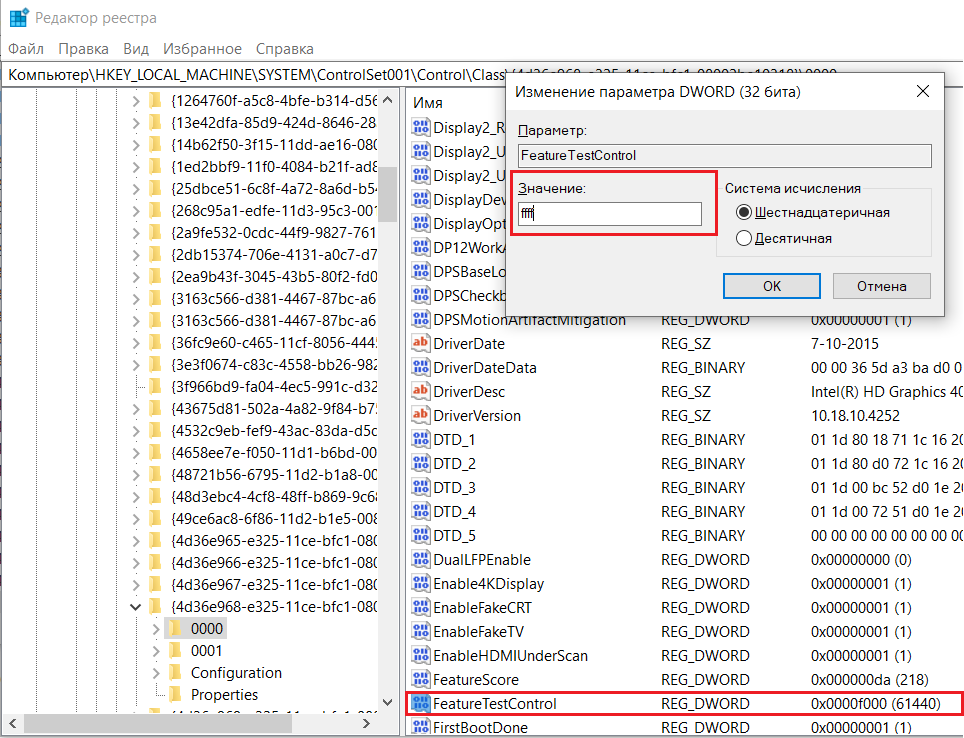
Изменение параметра FeatureTestControl
После перезагрузки проверяем заработала ли регулировка яркости на вашем ноутбуке.
Как увеличить яркость на ноутбуке Леново и настроить экран под себя

Как увеличить яркость на ноутбуке Lenovo? Для этого просто нажмите функциональную клавишу Fn, которая находится в левом нижнем углу клавиатуры, одновременно нажимая на кнопку с изображением солнца. Этот значок может отображаться на клавишах F1-F12 или на стрелках клавиатуры. Если этот способ не сработал, возможно, на компьютере низкий уровень энергопотребления или не установлены правильные драйверы. В следующей статье я расскажу обо всех способах настройки яркости на ноутбуке Lenovo.
Регулировка яркости экрана: все способы
Способы увеличения яркости экрана на ноутбуке Lenovo аналогичны методам, используемым на других моделях. Яркость можно регулировать с помощью кнопок или настроек. Вот список всех методов увеличения яркости экрана на ноутбуке Lenovo, которые вы можете использовать:
- Комбинация клавиш на клавиатуре.
- Через Центр мобильности.
- Использование настроек мощности.
- В некоторых моделях яркость экрана можно увеличить из меню Bios.
- В случае возникновения проблем установите или обновите драйвер.
- Если у вас возникли проблемы, вы также можете попробовать обновить определенные переменные в системном реестре.
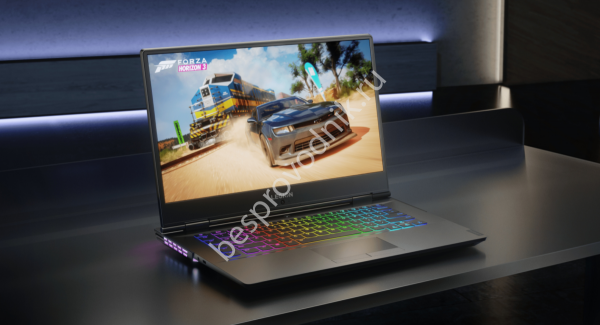
С помощью клавиатуры
Это самый простой вариант, как настроить яркость на ноутбуке Lenovo, а именно увеличить ее. Все, что вам нужно сделать, это найти клавиши, где находится значок солнца. Один значок – полностью затененное солнце, другой – незатененное посередине. В качестве альтернативы рядом с ними есть стрелки.
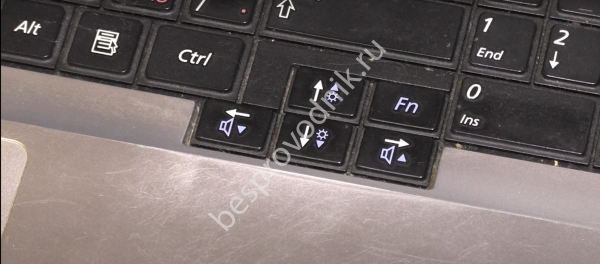
Затем следуйте очень простым инструкциям:
- Нажмите функциональную клавишу FN и удерживайте ее нажатой.
- Несколько раз нажмите на солнечные кнопки.
- В зависимости от того, какую клавишу вы нажмете, будут работать разные настройки: яркость экрана может быть увеличена или уменьшена.
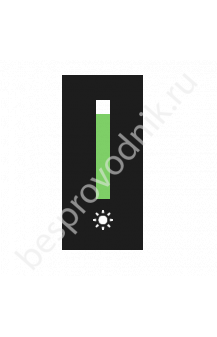
Однако некоторые модели Lenovo имеют другое правило по умолчанию: клавишу FN не обязательно нажимать, функциональные клавиши работают и без нее. Эта настройка задается в BIOS, и вы можете изменить ее там. Но пока вы этого не сделали, вы можете проверить оба варианта.
Центр мобильности Windows
Еще один способ добавить яркость на ноутбуке Lenovo – через Центр мобильности Windows. Вы можете найти это в настройках, а можете воспользоваться более простым способом:
- нажмите второй раз на значок батареи в правом нижнем углу (рядом с часами);
- Выберите “Центр мобильности Windows”.
- Откроется небольшое окно с настройками;
- Вы можете легко настроить звук, экран и другие параметры: как уменьшить яркость на ноутбуке Lenovo, так и увеличить ее;
- Отрегулируйте яркость до комфортного для вас уровня.
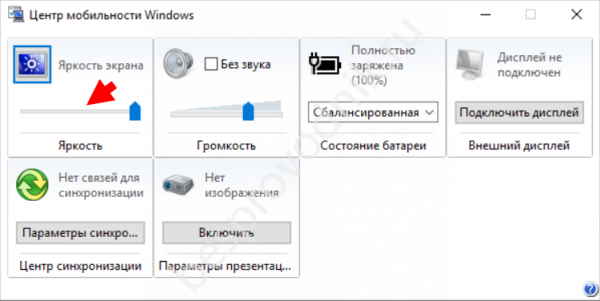
Настройки электропитания
Возможно, вы не можете добавить яркости своему ноутбуку Lenovo из-за разряженной батареи. Некоторые настройки энергопотребления и экономии заряда батареи могут повлиять на внешний вид дисплея и препятствовать его увеличению. Чтобы изменить их, можно воспользоваться меню настроек, параметры питания:
- Щелкните правой кнопкой мыши значок батареи в углу экрана.
- Выберите “Настройки питания”.
- Нажмите на ссылку “Изменить настройки плана электропитания”.
- Теперь вы можете настроить работу компьютера при подключении к сети и при работе от батареи, например, автоматически уменьшить яркость ноутбука Lenovo для экономии заряда батареи или, наоборот, увеличить ее.
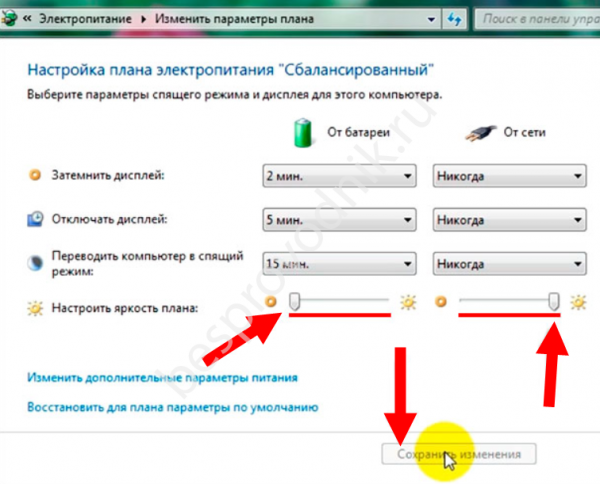
На разных компьютерах эти настройки могут выглядеть по-разному, поэтому обязательно подробно ознакомьтесь со всеми подразделами этого меню, чтобы настроить все максимально удобно для вас.
Однако обратите внимание, что при уменьшении яркости полная яркость будет восстановлена только при подключении компьютера к сети.
Почему не регулируется яркость экрана и как это исправить?
Если предыдущие способы не помогли увеличить или уменьшить яркость, это может свидетельствовать о какой-то проблеме или сбое. Это не обязательно серьезная проблема – вы можете решить ее с помощью нескольких простых шагов.
Если у вас пропала яркость на ноутбуке Lenovo z500, вы можете воспользоваться описанными выше методами. Однако если вы видите ползунок на экране, но не можете увеличить яркость, скорее всего, проблема в драйвере.
Первый метод – это временное решение проблемы:
- Выключите компьютер, а когда включите его, откройте меню BIOS. На ноутбуках Lenovo доступ к BIOS осуществляется разными способами, в зависимости от устройства. Это может быть кнопка на боковой стороне корпуса компьютера, рядом с выключателем питания. Это также может быть одна из кнопок F на клавиатуре.
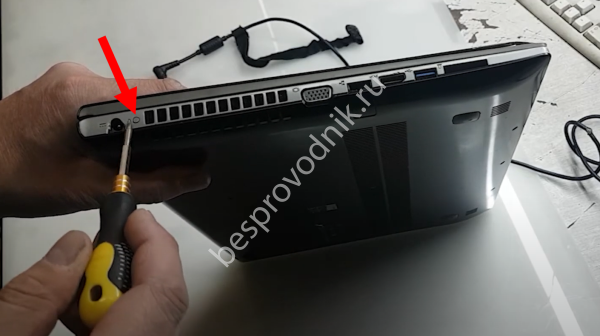
- Когда откроется меню ввода BIOS, в нем не нужно ничего делать. Просто используйте клавишу FN + кнопки с изображением солнца, которые мы нашли ранее. Также попробуйте нажать эти кнопки, не сочетая их с FN. Если вам удалось увеличить или уменьшить яркость на ноутбуке Lenovo, вы сможете установить ее на приемлемом для вас уровне.
- Нажмите Enter, чтобы перезагрузить компьютер.
Второй способ – это постоянное устранение проблемы:
- Зайдите на официальный сайт производителя в раздел драйверов и найдите там свою модель.
- Вам нужно будет загрузить драйверы для клавиатуры или видеокарты.
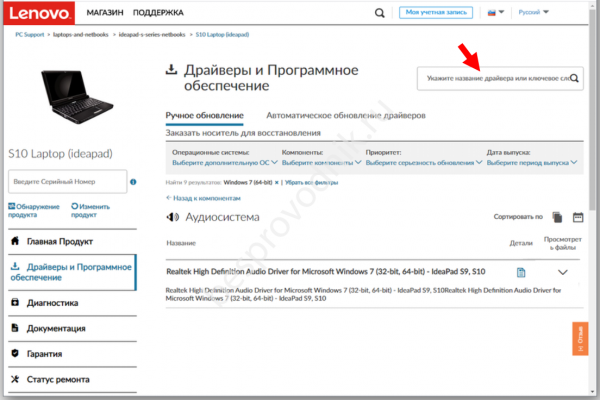
- Даже если вашей модели нет в списке, вы можете использовать универсальные драйверы. Самое главное – соблюдать формат бит, т.е. 32-битная или 64-битная система. Можно также установить сам драйвер для более ранней системы, например Windows 7 или 8.
- Загрузите драйверы и установите их.
- Перезагрузите компьютер.
Если этот способ не помог вам настроить яркость на ноутбуке Lenovo, вы можете попробовать изменить переменную в реестре Windows. Для этого:
- Нажмите Win + R на клавиатуре.
- В появившемся окне введите regedit.
- Выполните поиск в реестре, нажав F3.
- Найдите переменную FeatureTestControl.
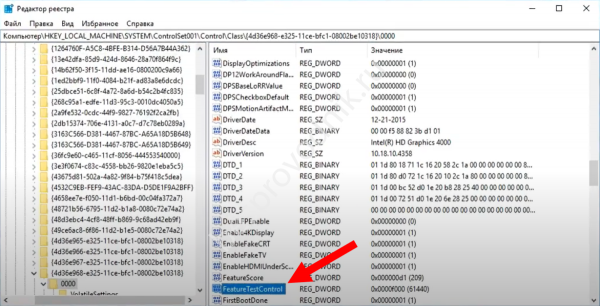
- Измените его значение на 4 латинские буквы “ffff”.
- Перезагрузите компьютер.
Если все описанные способы не помогли включить яркость на ноутбуке Lenovo, необходимо обратиться в сервисный центр. Ваша проблема может быть связана с аппаратным сбоем – например, поврежденным внутренним кабелем или неисправной видеокартой (возможно, ее нужно заменить). В этом случае квалифицированный технический специалист сможет помочь вам больше. Решить проблему самостоятельно может быть сложнее.
Теперь вы знаете, как настроить экран на ноутбуке и что делать, если вы не можете изменить уровень яркости. Если яркость не регулируется, просто следуйте инструкциям выше. Я надеюсь, что вы найдете их полезными.
Как в Windows увеличить яркость экрана на ноутбуке
Существует несколько способов, с помощью которых можно изменить настройки дисплея. Рассмотрим каждый из них.
Использование функциональных клавиш
Самый быстрый способ настройки – это нажатие специально заданного сочетания клавиш (иногда только одной клавиши для увеличения и другой – для уменьшения). В зависимости от фирмы и модели ноутбука функциональные кнопки, к которым привязаны настройки яркости, могут отличаться. Например, на некоторых ноутбуках Lenovo за интенсивность освещения дисплея отвечают кнопки F11 и F12. На большинстве моделей фирмы Acer яркость повышается при одновременном нажатии Fn+стрелка вправо, а понижается с помощью Fn+стрелка влево.

Определить, как убавить яркость на ноутбуке с помощью функциональных кнопок, можно опытным путём или ознакомившись с инструкцией. Обычно такие клавиши имеют специальные значки в виде солнышка со знаком плюс или минус.
Если этот способ не помог и при нажатии функциональных клавиш нечего не происходит, переходите к следующему варианту решения проблемы.
Изменение яркости через настройки электропитания
Инструкция, как уменьшить яркость на ноутбуке с операционной системой Windows 7/8, следующая:
- запустите «Панель управления»;
- зайдите во вкладку «Оборудование и звук»;
- перейдите в раздел «Электропитание»;
- в самом низу найдите строку, которая называется «Яркость экрана»;
- передвиньте бегунок в нужное положение, ориентируясь на освещение дисплея.
В операционной системе Window 10 эта процедура немного упрощается и выглядит следующим образом:
- в трее найдите значок, с помощью которого запускается Центр уведомлений и нажмите по нему левой клавишей мышки;
- в нижней части открывшейся панели разверните дополнительные параметры, если он скрыты;
- найдите область со значком солнышка и нажмите по ней левой клавишей мышки.
Каждый щелчок по этой области увеличивает значение на 25%, при достижении 100% следующее нажатие скидывает уровень до минимального. Цикл повторяется по кругу. Минимальный уровень, который можно задать таким способом, составляет 25%.
Если вы желаете задать значение яркости экрана, не кратное 25, то поступите таким образом:
- кликнете по области с солнышком правой кнопкой мышки и перейдите к параметрам;
- в открывшемся окне найдите раздел «Уровень яркости» и с помощью бегунка задайте желаемое значение.
Ноутбук Lenovo яркость экрана при работе от аккумулятора
Являясь “счастливым” обладателем ноутбука Lenovo на процессоре AMD (110) и соответственно с видеокартой AMD Radeon на борту, столкнулся с проблемой низкой яркости при работе от аккумулятора, причем в настройках стоит максимальная яркость. В старых версиях драйвера Radeon (Catalyst Control Center) был соответствующий пункт в настройках – отключить режим экономии энергии, либо установить яркость на уровне драйвера видеокарты. Но вот беда – разработчкики радеон в новых версиях драйвера сделали все “дружественным и интуитивно понятным”, так что данного пункта в них попросту нету. Единственное что советовали на разнообразных форумах и “вопрос-ответ” сервисах – отключить экономию в настройке драйвера Интел, хотя в вопросах все четко пишут что графика Radeon (стандарная ситуация сервисов – если вопрос не элементарный – обозвать задающего, кинуть кучу ссылок на чтопопало, и типа это не мы не знаем – а ты дурак). Ну и методом тыка решение хоть и корявое но было найдено. И еще раз, данный способ позволяет исправить низкую яркость на ноутбуках Lenovo с видеокартой Radeon при работе от аккумулятора с новыми версиями драйверов, когда все настройки в самой бесполезны.
Чтобы исправить низкую яркость в ноутбуке где нету соответствующей настройки в оболочке драйвера и не помогает настройка стандартными средствами Windows (было установлено во всех режимах максимальную яркость и отключена экономия заряда где только возможно), нужно в диспетчере устройств Windows, найти раздел “Батареи” и в нем отключить “Батарея с ACPI-совместимым управлением (Майкрософт)”.

Корявость данного способа заключается в том, что при этом виндовс перестает управлять яркостью совсем и исчезает значек управления питанием в системном лотке. Для меня лично это не критично, да и изменения тоже не критичны, всегда можно включить обратно данное устройство если сильно нужно.
По логике виновником ситуации не является видеокарта а именно операционка, но статья написана для AMD Radeon видеокарт (и ноутбуков Lenovo, на которых чаще всего данная проблема встречается), так как на других есть возможность настройки на уровне драйвера, которые перекрывают системные настройки, либо настройка параметров экономии энергии в Windows, работает корректно. Если Вы знаете другой способ исправить низкую яркость экрана ноутбука при работе от батареи в данной связке, будем рады если озвучите их в комментариях, возможно эта информация поможет кому то еще.
Увеличить яркость на ноутбуке с помощью «Элетропитания»
- Если установлена виндовс 7: «Пуск» — «Панель управления» — «Электропитание», в другом случае достаточно кликнуть «Пуск», набрав в появившейся поисковой строке «Электропитание», это даст возможность попасть на требуемую ссылку.

Если полоса прокрутки на значке «Яркость экрана» не активна, не реагирует на манипуляции по перемещению, следует:
- Попробовать другой способ. В некоторых моделях ноутбуков производители не предусмотрели возможность сменить яркость на ноутбуке этим вариантом, или такая возможность попросту отсутствует;
- Обновить драйвера. Скачав драйвера для экрана, использовать уже имеющиеся, прилагавшиеся изначально к устройству, причем драйвера должны быть лицензионные, не влияющие негативно на качество работы.
Про обновление драйверов для ПК и ноутбука читайте в нашей статье «Как Правильно Установить Драйвера На Компьютер Или Ноутбук»
В этом меню существует возможность внести коррективы в показатель времени выделенного для затемнения экрана — «Настройка плана электропитания»
, тут выбирается затемнение, отключение дисплея.
После окончательного изменения параметров обязательно нужно сохранить изменения, воспользовавшись соответствующей кнопкой для сохранения настроек.


Что предпринять, если не регулируется яркость
1) Обновить драйвера на видеоадаптер // откатить не старые
В большинстве случаев не удается изменить яркость из-за того, что в системе нет актуального драйвера на видеокарту. Так может получиться, если, например, после установки или обновления системы, вы не стали их скачивать с официального сайта (в результате у вас остался драйвер, который поставила сама Windows — он, конечно, рабочий, но вот некоторые опции недоступны!) .
Здесь можно поступить следующим образом:
- зайти на официальный сайт вашего устройства, скачать драйвер на видеоадаптер, и обновить его. О том, как проделать всю эту процедуру — см. вот эту статью: https://ocomp.info/kak-obnovit-drayver-na-videokartu.html
- попробовать откатить драйвер на старый (который мог остаться в системе, например, после ее обновления). Рекомендую попробовать сначала этот вариант, а если в системе не окажется других версий — то уже первый, см. ссылку чуть выше.
Способы, как можно настроить яркость
Для начала, на мой взгляд, стоит попробовать разные способы настройки яркости. Даже если вдруг один из них не работает — это не повод не попробовать другой. В конце концов, регулировка яркости — это разовая процедура, которую нет необходимости делать так уж часто, и если будет работать любой из вариантов — можно считать проблему решенной.
Самый простой и быстрый вариант посмотреть, что там с аккумулятором и яркостью — это щелкнуть в трее по значку с «батарейкой». Далее появиться в меню, в котором можно прибавить/убавить текущие значения (см. скриншот ниже).

Параметры аккумулятора, режимы питания, яркость
На большинстве ноутбуков есть специальные функциональные клавиши (на них должен быть характерный значок — ) — если их нажать (например, Fn+F5 как в примере ниже) — то яркость должна измениться, а на экране появиться ползунок (который можно мышкой до-регулировать. ).
Если при нажатии на функциональные клавиши у вас ничего не происходит, рекомендую воспользоваться рекомендациями из этой статьи: https://ocomp.info/funktsionalnyie-klavishi-i-fn.html

Пример кнопок для изменения яркости монитора (FN+F5, FN+F6)
Изменить яркость, насыщенность, оттенки, цвета и пр. параметры картинки можно в настройках драйвера на видеокарту. Чтобы в них войти, в большинстве случаев, достаточно кликнуть правой кнопкой мышки на свободном месте рабочего стола, и в появившемся меню выбрать настройки AMD (или IntelHD|nVidia).
Например, если у вас видеокарта IntelHD (как и у меня) — то просто в появившемся контекстном меню выберите «Настройки графики Intel» .

Настройки графики Intel
Затем необходимо открыть раздел «Дисплей/Настройки цветности» . После чего сможете детально настроить качество изображения на экране (см. скрин ниже).

Яркость, контрастность, оттенки, насыщенность — Панель управления Intel
В Windows также есть настройки электропитания, которые позволяют задать яркость и установить время работы устройства в зависимости от того, подключен он к сети или к аккумуляторной батарее.
Чтобы открыть подобные настройки, необходимо:
- нажать сочетание кнопок: Win+R
- ввести команду: powercfg.cpl
- нажать Enter

powercfg.cpl — открыть настройки электропитания
Далее в текущей схеме электропитания вы можете передвинуть ползунок яркости в нужную строну (см. скриншот ниже).

Настроить яркость для работы от батареи и сети
В Windows 10 можно настроить дисплей через панель управления. Для этого, откройте меню: ПУСК/параметры/система/дисплей .
Далее вам будут доступны масштаб и разметка, разрешение экрана, его яркость и прочие параметры (см. скрин ниже).
Как увеличить яркость экрана на ноутбуке

Датчик освещённости, который автоматически регулирует яркость подсветки экрана, есть далеко не во всех ноутбуках. К тому же он не всегда срабатывает корректно, и часто возникают ситуации, когда приходится подстраивать яркость вручную. Сделать это можно разными способами.
Как увеличить яркость экрана на ноутбуке функциональными клавишами
Самый простой и быстрый метод настройки яркости экрана — это горячие клавиши. В зависимости от производителя и модели ноутбука для этого могут использоваться пары функциональных кнопок F1, F2 и другие либо стрелки навигации. Понять, какие из них задействованы на вашем ноутбуке, очень легко по изображению солнышка с лучами побольше и поменьше.
Фото: Артём Козориз / Лайфхакер
Для увеличения яркости следует кликнуть по клавише со значком солнышка с большими лучами, а для уменьшения — с малыми. Если это не срабатывает, попробуйте нажимать её, удерживая Fn.
На MacBook Pro, которые оснащены тачбаром, а не рядом функциональных клавиш, необходимо коснуться иконки солнышка на сенсорной панели, а затем, не отрывая пальца, сдвинуть его влево или вправо для настройки.
Как увеличить яркость экрана на ноутбуке через быстрые настройки
Во всех операционных системах есть функция быстрой регулировки яркости из системного трея, где отображается статус сети, громкость и другие параметры.
В Windows
Кликните по значку сетевого подключения, звука или аккумулятора и сдвиньте ползунок вправо.
В macOS
Откройте «Пункт управления», нажав на иконку с переключателями в строке меню, и настройте яркость с помощью бегунка «Дисплей».
В Linux
Кликните по пиктограмме Wi-Fi, громкости или аккумулятора и сдвиньте ползунок яркости вправо.
Как изменить яркость экрана на ноутбуке из настроек ОС
Как и в предыдущем способе, все современные ОС позволяют увеличивать яркость через соответствующий раздел системных настроек.
В Windows
В меню «Пуск» откройте «Параметры», затем перейдите в раздел «Система» → «Дисплей» и настройте яркость с помощью одноимённого ползунка.
В macOS
Кликните по иконке системных настроек в доке и откройте пункт «Мониторы». Отрегулируйте уровень яркости, двигая бегунок.
В Linux
Запустите системные настройки, перейдите в раздел «Электропитание» и задайте желаемую яркость с помощью ползунка.
Как настроить яркость экрана на ноутбуке из «Центра мобильности Windows»
Если используете ноутбук с ОС от Microsoft, яркость также можно отрегулировать через встроенную утилиту «Центр мобильности Windows».
Запустите её, воспользовавшись поиском, а затем подстройте комфортный уровень подсветки ползунком «Яркость экрана».
Как увеличить яркость экрана на ноутбуке из настроек видеоадаптера
Для всех моделей с дискретной графикой и некоторых с интегрированной доступен ещё один вариант — регулировка яркости через настройки видеоадаптера. Он подходит для видеокарт Nvidia, AMD и Intel.
Сделайте щелчок правой кнопкой мыши на рабочем столе и выберите в контекстом меню «Панель управления Nvidia», «Настройки Radeon» или «Настройки графики Intel».
Найдите раздел «Регулировка параметров цвета рабочего стола» и настройте яркость, сдвигая одноимённый бегунок в нужную сторону.