Как зайти в Биос (Bios) на ноутбуке Леново (Lenovo)
Перед тем как ответить на вопрос о том, как войти в биос на ноутбуке Lenovo, стоит поговорить о том, что такое Bios. Это основная базовая структура системы любого устройства. Биос — это особый набор микропрограмм, которые позволяют осуществить работу подключенных к компьютеру устройств и аппаратуры.
Сам по себе такой термин, как Bios, используется относительно тех устройств, которые совместимы с компьютерами фирмы IBM.
Знакомство
Интерфейс биос, как правило, представляет собой своего рода текстовую таблицу, навигация по которой осуществима с помощью клавиш на клавиатуре. Настройка Bios практически любых устройств позволяет установить частоту работы подключенных к персональному компьютеру аппаратных компонентов, а также параметры их работы, изменить конфигурации режима энергопитания, порядок включения и многое другое. Помимо всего прочего, он позволяет выбрать источник загрузки операционной системы, а также саму ОС в том случае, если их установлено сразу несколько.
Практически любой пользователь современного ПК или ноутбука может столкнуться с необходимостью входа в Bios. Это может потребоваться для настройки каких-либо специфических параметров, в целях проведения диагностики подключенных к компьютеру устройств или для включения (отключения) разного рода аппаратных компонентов. В основном научиться открывать и входить в биос — это вовсе не сложно, однако у некоторых пользователей может возникнуть проблема с тем, что на ноутбуке попросту отказывается включаться Bios стандартными, привычными методами. Что же делать в такой ситуации?
Дело все в том, что на некоторых моделях ноутбуков, например, от компании Леново, вход в панель Bios осуществляется не совсем стандартными способами, о которых мы поговорим в этой статье. Прочтя ее до конца, вы запросто сможете открыть Биос на любом ноутбуке, в том числе произведенным компанией Lenovo, и даже узнаете, как можно самостоятельно установить Bios заново.
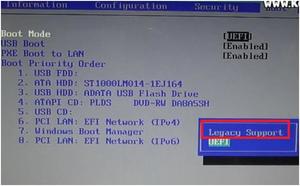
Как войти в Биос на ноутбуке Lenovo
Итак, внимательно рассмотрим порядок действий по открытию Bios на ноутбуках от компании Леново. Предварительно рекомендуем изучить инструкцию по эксплуатации для ноутбука вашей модели. В том случае если инструкции у вас под рукой нет, ее всегда можно скачать или прочесть в режиме онлайн, зайдя на сайт компании-производителя.
Чтобы зайти в биос на ноутбуке Lenovo, нужно проделать следующие действия:
- Первым и наиболее важным пунктом является обязательное подключение вашего ноутбука к питанию от сети. Это важно, поскольку в случае если неожиданно пропадет электропитание во время выполнения различных операций с Bios, то это может привести к очень негативным последствиям для вашего компьютера, вплоть до его поломки.
- В большинстве случаев, чтобы попасть в Bios на ноутбуках фирмы-производителя Lenovo, необходимо при включении нажать на клавиатуре клавишу F2 или на сочетание клавиш Fn и F2.
- Однако имейте в виду, что некоторые из моделей могут и не среагировать на эти нажатия. Компания Леново любит часто экспериментировать с переназначением клавиш на разных моделях устройств. Именно поэтому, в том случае если предыдущий совет никак не помог, попробуйте при включении нажимать и какое-то время удерживать следующие клавиши: F1, Delete, F3, Esc, F8, F10 или использовать сочетание клавиш Ctrl+Alt+Delete (их нужно зажать все вместе при включении ноутбука).
- Существуют некоторые модели ноутбуков (например, Lenovo G50), у которых выделена отдельная кнопка для входа в Bios, и расположена она на боковой панели, как правило, недалеко от разъема для подключения кабеля питания. Бывают случаи, когда эта кнопка может находиться рядом с кнопкой включения ноутбука. На таких моделях устройств, чтобы зайти в Bios необходимо предварительно выключить сам ноутбук, а уже потом нажать на кнопку входа.
- Для тех ноутбуков, у которых присутствует особая сервисная кнопка для входа в Bios, перед загрузкой на экране монитора может появиться специальное сервисное меню. В этом меню, в большинстве случаев, присутствует несколько пунктов. Как правило — это обычная загрузка (Normal Startup), меню загрузки (Boot Menu), восстановление системы (System Recovery) и настройки Bios (Bios Setup). Соответственно, для того чтобы попасть в Bios системы, выберите последний вариант.
- Если все сделано верно, то должно будет появиться стандартное меню Bios. На всех моделях устройств это меню выглядит примерно одинаково.
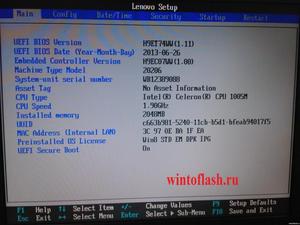
Как самому установить Bios
Подготовка к установке
Bios — это определенное базовое ПО (программное обеспечение) устройств, позволяющее осуществлять взаимодействие, например, с персональным компьютером без обращения к его жестким дискам. Сам Bios вшит в микросхему ROM на материнской плате аппарата. Зачастую, когда система запускается, выполняется копирование данных из микросхемы ROM в оперативную память (RAM) устройства.
В подавляющем большинстве случаев Bios — это стандартное ПО, меню которого примерно одинаково выглядит как на персональных компьютерах, так и на переносных устройствах, например, на ноутбуках. Как правило, работает он довольно слаженно и без сбоев. Однако может возникнуть такая ситуация, когда микрокоды недостаточно хорошо и грамотно отработаны или происходит видимая нестыковка материнской платы с интегрированными устройствами или же просто появилось гораздо более современное оборудование. В таких случаях может понадобиться переустановка Bios или, иначе говоря, его перепрошивка.
Крайне важно понимать что самостоятельная установка Bios — это довольно сложный и трудоемкий процесс. Именно поэтому людям, которые неуверенно себя чувствуют в работе за компьютером, лучше не пробовать самостоятельно перепрошивать базовое ПО устройств. Для перепрошивки потребуются особые, оригинальные утилиты, обычно содержащиеся на специальном диске, который входит в комплект к материнской плате. Используя «родные» утилиты для перепрошивки, вы исключаете шанс возникновения разного рода сбоев и ошибок, которые могут возникнуть при использовании программ из других источников.
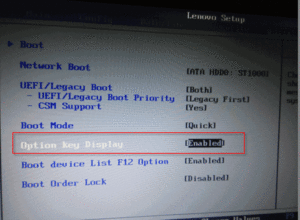
Обновление Биос различных устройств
Порядок действий для обновления версии Биос любого девайса имеет примерно следующий вид:
Варианты входа в BIOS на ноутбуке Lenovo

Обычному пользователю редко требуется заходить в BIOS, но если, например, требуется обновить Windows или произвести какие-либо специфические настройки, то войти в него придётся. Этот процесс в ноутбуках Lenovo может отличаться в зависимости от модели и даты выпуска.
Входим в BIOS на Lenovo
На самых новых ноутбуках от Lenovo есть специальная кнопка, которая позволяет запустить BIOS при перезагрузке. Она находится возле кнопки включения и имеет пометку в виде иконки со стрелочкой. Исключение составляет ноутбук Ideapad 100 или 110 и похожие бюджетники из этой линейки, так как у них эта кнопка находится на левом торце. Как правило, если таковая есть на корпусе, то её и стоит использовать для входа в БИОС. После того, как вы на неё нажмёте, появится специальное меню, где нужно выбрать «BIOS Setup».
Если по какой-то причине на корпусе ноутбука нет этой кнопки, то воспользуйтесь этими клавишами и их комбинациями для моделей разных линеек и серий:
- Yoga. Несмотря на то, что компания выпускает под этой товарной маркой много разных и непохожих друг на друга ноутбуков, на большинстве из них для входа используется либо F2, либо сочетание Fn+F2. На более-менее новых моделях есть специальная кнопка для входа;
- Ideapad. В эту линейку в основном входят современные модели, оснащённые специальной кнопкой, но если таковой не оказалось или она вышла из строя, то в качестве альтернативы для входа в BIOS можно использовать F8 или Delete.
- Для бюджетных устройств по типу ноутбуков — b590, g500, b50-10 и g50-30 подходит только комбинация клавиш Fn+F2.
Однако на некоторых ноутбуках установлены другие клавиши входа, отличные от тех, что приведены в списке выше. В этом случае придётся использовать все клавиши — от F2 до F12 или Delete. Иногда они могут комбинироваться с Shift или Fn. Какую именно клавишу/комбинацию нужно использовать, зависит от многих параметров — модель ноутбука, серийная модификация, комплектация и т.д.
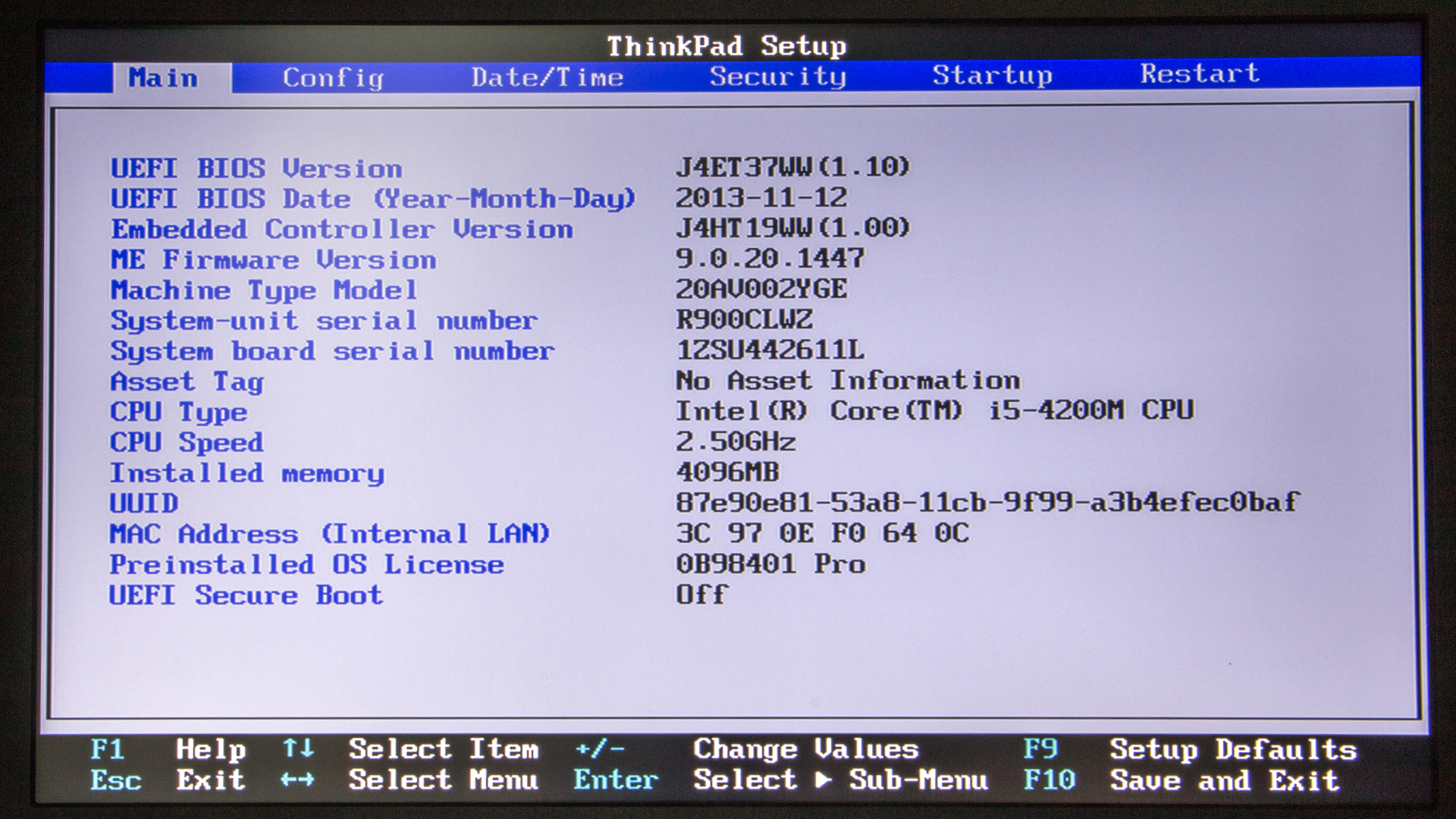
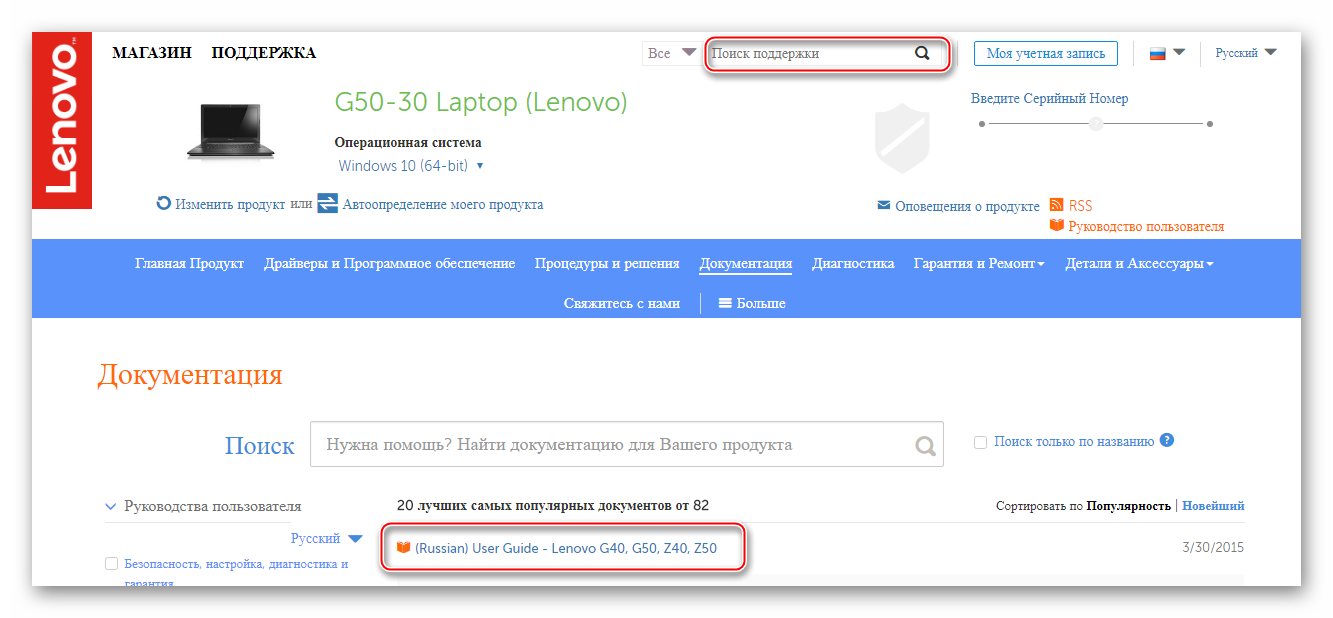
Нужную клавишу можно найти в документации к ноутбуку или на официальном сайте Lenovo, вбив в поиске свою модель и найдя базовую техническую информацию к ней.
Стоит помнить, что самыми ходовыми клавишами для входа в БИОС практически на всех устройствах являются — F2, F8, Delete, а самыми редкими — F4, F5, F10, F11, F12, Esc. Во время перезагрузки вы можете попробовать понажимать на несколько клавиш (не одновременно!). Также бывает, что при загрузке на экране недолго держится надпись со следующим содержанием «Please use (нужная клавиша) to enter setup», используйте данную клавишу, чтобы произвести вход.
Войти в BIOS на ноутбуках Lenovo достаточно просто, даже если у вас не получилось с первой попытки, то, скорее всего, вы это сделаете со второй. Все «неверные» клавиши игнорируются ноутбуком, поэтому вы не рискуете своей ошибкой что-то нарушить в его работе.
Как войти в БИОС на ноутбуке Lenovo
Вход в упомянутое меню на устройствах популярного китайского производителя может осуществляться несколькими способами. Ознакомившись с нижеизложенной информацией, вы узнаете, как войти в БИОС на ноутбуке Lenovo с помощью каждого из них.
Пробуем войти в БИОС с помощью клавиатуры
На старых и некоторых новых бюджетных моделях ноутбуков Lenovo BIOS запускается посредством нажатия соответствующих кнопок на клавиатуре. Для начала попробуйте запустить БИОС с помощью кнопки Delete (Del). Для этого выключите ноутбук, зажмите упомянутую кнопку и включите устройство.
 Del
Del
Если кнопка Del не сработала, сделайте то же самое, но на этот раз используйте клавишу F2. Если не получается, попробуйте одновременно нажать кнопки Fn+F2 и, удерживая их в зажатом состоянии, включить ноутбук. БИОС должен открыться.

Если вам нужно попасть прямиком в меню выбора загрузочного устройства, используйте кнопку F12 или сочетание Fn+F12.

Пробуем войти в БИОС с помощью аппаратных кнопок
Если выполнение вышеописанных манипуляций не позволило вам попасть в БИОС, с большой долей вероятности для входа в данное меню нужно использовать аппаратные кнопки, место расположение которых может варьироваться в зависимости от модели ноутбука.
В большинстве случаев порядок использования данных кнопок таков:
• нажимается соответствующая кнопка;
Если не получается, попробуйте нажать соответствующую клавишу при включенном ноутбуке или же удерживайте ее нажатой и только после этого пробуйте включить ноутбук.
Аппаратная кнопка входа в БИОС может находиться над клавиатурой.


Или на боковой части корпуса (позиция 2).

Теперь вы знаете, как войти в БИОС на ноутбуке Lenovo, а если есть вопросы, то пишите в комментарии.
Как войти в БИОС на ноутбуке Lenovo?
Опытный пользователь, помнящий, как зайти в БИОС на стационарном компьютере, наверняка знает не только об особенностях и потенциальных рисках процесса, но и имеет представление, как выйти из базовой системы ввода-вывода. Другой вопрос — ноутбуки: моделей их на сегодня бесчисленное множество, и едва ли не для каждой производитель назначает свою комбинацию клавиш, позволяющую попасть в BIOS. Как сделать это на ноутбуках Lenovo — попробуем разобраться.
Комбинации клавиш
К счастью, компания Леново почти для всех моделей своих ноутбуков установила единую комбинацию клавиш: Fn + F2, где Fn — особая «функциональная» кнопка, располагающаяся обычно в левом нижнем углу.
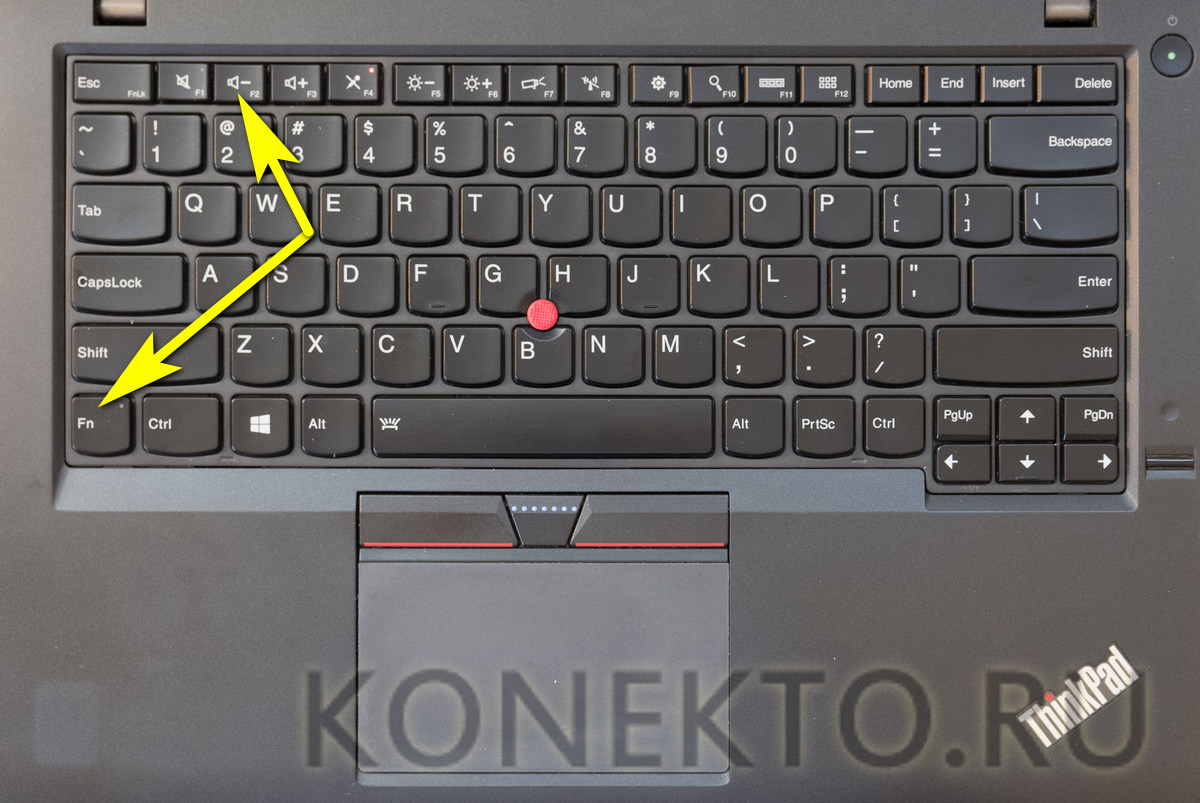
Значительно реже для того, чтобы зайти в БИОС, приходится использовать другую комбинацию Fn + F1 или просто нажать клавишу Delete (Del).
В целом порядок действий пользователя сводится к двум шагам:
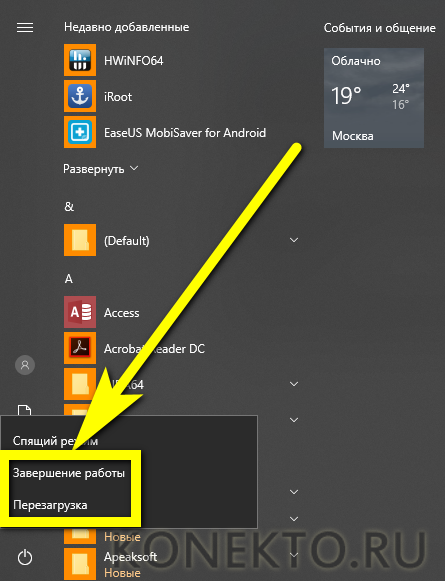
- Открыть меню «Пуск» и, нажав на виртуальную кнопку питания, выбрать один из вариантов — выключение или перезагрузку.
- Снова включить ноутбук Леново или дождаться, пока он запустится после перезагрузки, и воспользоваться одной из перечисленных выше комбинаций клавиш, чтобы зайти в БИОС — это не сложнее, чем разобраться в преимуществах UEFI Boot.
Если всё выполнено верно, юзер увидит перед собой меню BIOS. Теперь он может настроить БИОС, установить очерёдность загрузки операционной системы и выполнить иные требуемые манипуляции — если потребуется, предварительно введя пароль.
Совет: если ноутбук Леново запускается слишком быстро или не получается войти в BIOS после перезагрузки, имеет смысл выключить его с помощью физической кнопки, нажав и подержав её несколько секунд.
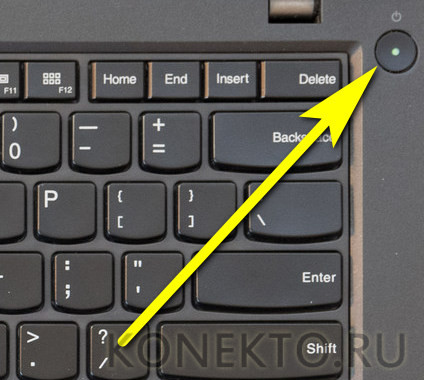
Теперь, дав ноутбуку Lenovo немного «отдохнуть», следует снова запустить его — и не забыть вовремя воспользоваться одной из перечисленных выше комбинаций, позволяющих зайти в БИОС.
Кнопка NOVO
Владельцы ноутбуков Леново линейки ThinkPad, а также некоторых других моделей, могут зайти в BIOS, не используя комбинации клавиш — достаточно применить специальную кнопку NOVO, располагающуюся рядом с кнопкой питания или на торце устройства.
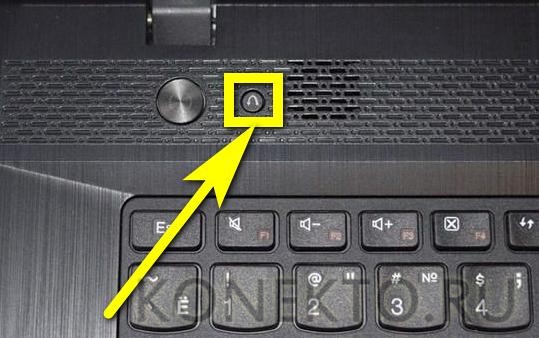
Выключив ноутбук Lenovo, следует нажать на NOVO и подержать её несколько секунд; выбрав в появившемся окне пункт BIOS Setup, юзер сможет наконец зайти в БИОС — и продолжить работу в базовой системе ввода-вывода.
Совет: иногда вместо кнопки NOVO на корпусе устройства находится специальное отверстие, около которого размещена та же пиктограмма. В этом случае открыть меню BIOS можно, вставив в разъём специальную скрепку для Айфона или смартфона или обычную канцелярскую и слегка надавив на контакт в течение двух-трёх секунд.
Клавиша Shift
Зажав и удерживая эту клавишу (неважно, правую или левую) и удерживая её во время перезагрузки, можно зайти в БИОС на Виндовс 10 — в частности, на некоторых моделях ноутбуков от Lenovo. Способ срабатывает довольно редко, однако и пренебрегать им не стоит — как минимум потому, что, зажав Shift, не придётся торопиться с комбинациями клавиш.
Параметры встроенного ПО
Чтобы войти в БИОС на ноутбуках Леново под управлением «Восьмёрки» или «Десятки», можно использовать встроенную опцию Windows:
- Открыть меню «Пуск» и щёлкнуть по изображению шестерёнки в самом левом столбце.

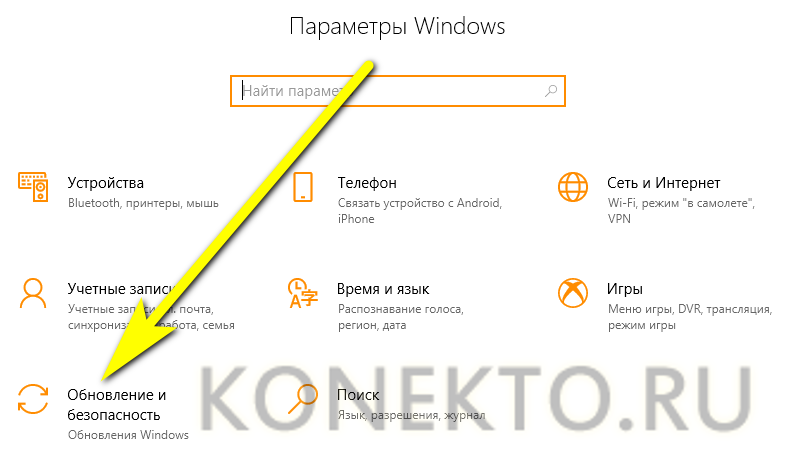
- В открывшемся окне «Параметры Windows» войти в раздел «Обновление и безопасность».
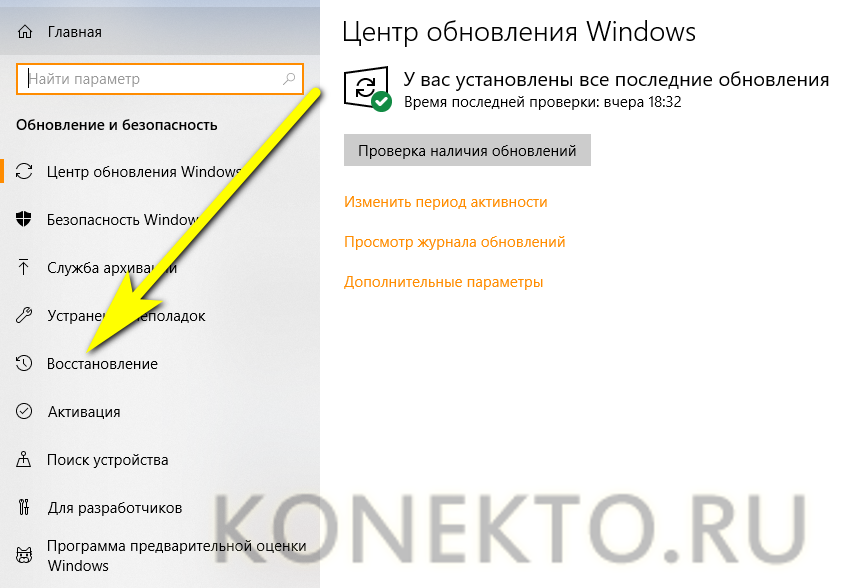
- Переключиться на вкладку «Восстановление».
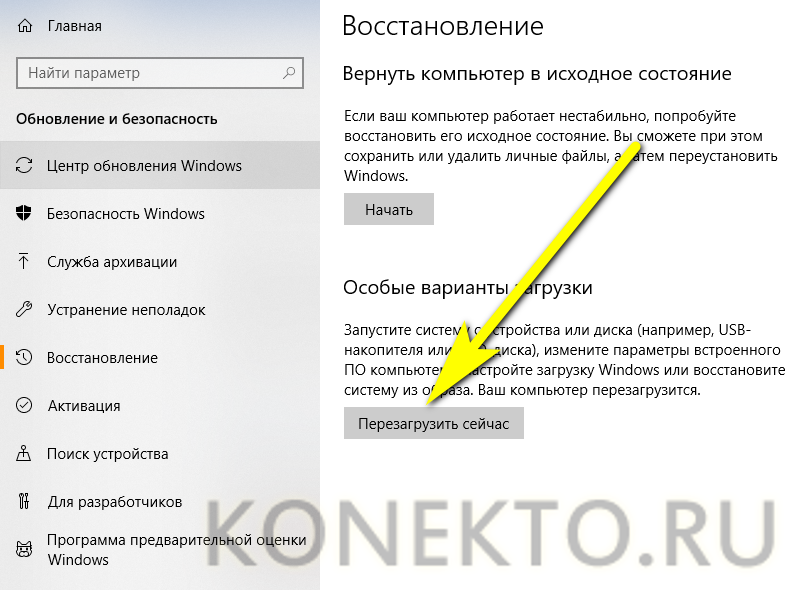
- В разделе «Особые параметры загрузки» нажать на кнопку «Перезагрузить сейчас». Важно помнить: процесс начнётся немедленно и без дополнительных запросов, а потому перед щелчком необходимо закрыть открытые документы, сохранить внесённые в систему изменения и предпринять другие меры предосторожности.
- В меню «Выбор действия» кликнуть по кнопке «Поиск и устранение неисправностей».
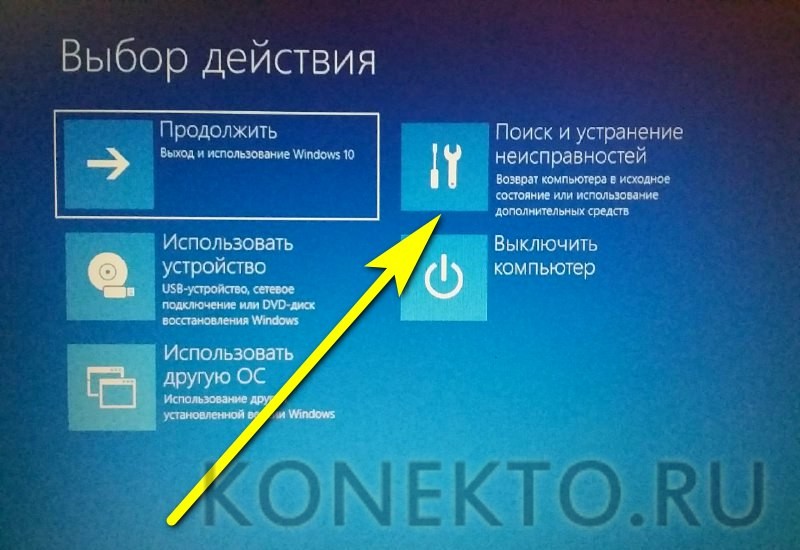
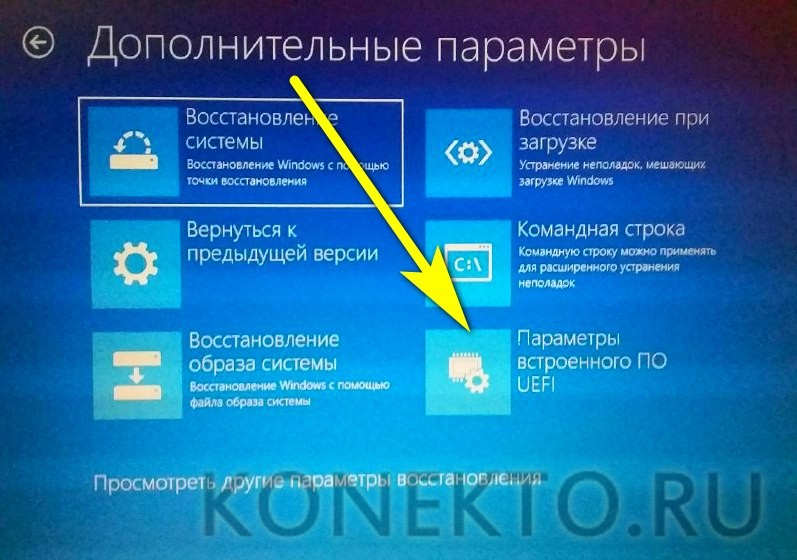
- Далее — перейти последовательно в подразделы «Дополнительные параметры».

- И «Параметры встроенного ПО UEFI».
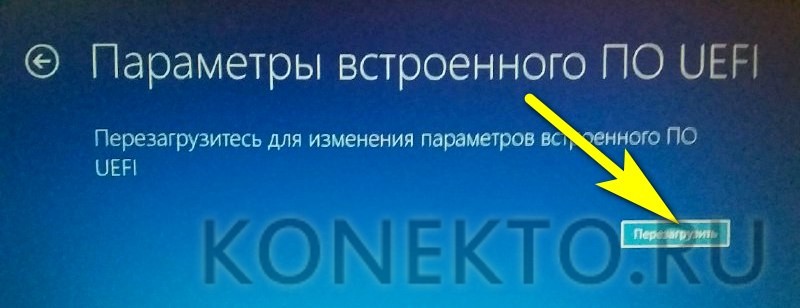
- Вот и всё — остаётся кликнуть по кнопке «Перезагрузить» и дождаться, пока на экране ноутбука Lenovo появится меню BIOS.
Важно: хотя теоретически указанный алгоритм должен запустить именно UEFI, на ноутбуках от Леново по умолчанию для первичной загрузки выставлен именно БИОС. Кроме того, даже если владелец окажется в «расширенном интерфейсе», все свои задачи он сможет выполнить в нём, минуя базовую систему ввода-вывода.
Извлечение батарейки
Если владелец ноутбука Lenovo является по совместительству любителем экстрима, он может войти в БИОС, частично разобрав корпус устройства и на несколько секунд вытащив из материнской платы круглую батарею — а затем установив её на место.

В результате произойдёт незначительный системный сбой, и с большой долей вероятности при последующем запуске ноутбук автоматически загрузится в режим BIOS, даже не запрашивая разрешения хозяина.
Подводим итоги
Чтобы зайти в БИОС на ноутбуке Леново, нужно использовать при включении комбинацию клавиш Fn + F2 (реже — F1 или просто Delete). Другие варианты — нажатие кнопки NOVO, выход в «Параметры встроенного ПО» или удерживание при перезагрузке клавиши Shift. Наконец, владелец может извлечь из материнской платы, а затем вновь установить на место питающую батарею — разумеется, ноутбук перед этим лучше выключить.