Что делать, если ноутбук не видит жёсткий диск


Вы поймёте, что отдавать ноутбук в службы ремонта не обязательно. Все реально сделать самому в считанные минуты и что самое главное — бесплатно.
Единственное, на что вы потратите деньги — это покупка SSD диска. Но давайте обо всём по порядку.
Предыстория
Все началось с того, что мой ноутбук Lenovo Z580, который был приобретен в мае 2013 года, стал значительно дольше выполнять простые операции. Например, в проводнике. И это не говоря уже о полноценной работе в серьезных программах.
Характеристики моего девайса далеко не самые худшие даже по меркам 2020 года:
- Процессор: Intel i7-3520M
- Частота процессора: 2900МГц
- Оперативная память: 8192МБ
- Объем памяти: 1000ГБ
- Видеокарта: nVidia GeForce GT 635M
Более подробно с характеристиками можно ознакомиться здесь.
Именно поэтому я решила дать ему второй шанс и заменить HDD на SSD.
Я не понаслышке знала о том, что быстродействие ноутбуков с SSD в разы увеличивается. И сама на опыте ощутила разницу, когда пересела на Macbook Air.
По совету товарищей приобрела SSD фирмы Sumsung, модель Evo 860 на 256Гб (ссылка на модель). Эта фирма отличается качеством и долговечностью. Решила не дешевить на этом, чтобы в один прекрасный момент не произошло такой ситуации, когда мой ноутбук откажется включаться.

Объем памяти вы должны будете подобрать самостоятельно. Все зависит от целей использования вашего компьютера и возможности поставить второй диск в ноутбук. Например, вы можете оставить свой жесткий диск на месте, а на место CD-привода, если таковой имеется, поставить SSD. Например, на 128Гб под систему.
Я решила CD-привод оставить и удалить HDD, а на его место установить SSD. Жесткий диск у меня остался, и, возможно, в ближайшее время прикуплю переходник к нему, т.к. его объем памяти составляет 1Тб.
Помощь специалиста
Если у вас ноутбук не видит жесткий диск, и нет совершенно никаких навыков в решении этого вопроса, в таком случае вам поможет только сервисный центр, где работают специалисты. Но все же перед тем, как обращаться к их услугам, попробуйте посмотреть в БИОСе, определился он или нет. Если ноутбук не видит жесткий диск, и вам самостоятельно не удалось решить эту проблему, тогда вам следует знать о том, что в сервисном центре решение этой проблемы может обойтись крайне недешево.
Предназначение жесткого диска заключается в хранении информации на компьютере. На него же обычно устанавливается операционная система. В случае, если компьютер не распознает жесткий диск, будет невозможно получить доступ к хранящейся на нем информации. Операционная система просто не сможет запуститься.
Причин возникновения подобной ситуации может быть множество. Если все дело в настройках, вы сможете решить эту проблему самостоятельно.
Что предпринять?
Чтобы решить проблему распознавания жесткого диска, вам придется зайти в BIOS. Именно здесь вы сможете получить информацию о причине неисправности. Если ноутбук перестал распознавать жесткий диск, на вашем компьютере будет появляться информационное сообщение с указанием причины отказа загрузки операционной системы. Подобрать оптимальный способ для борьбы с этой проблемой вы сможете только после проведения диагностики состояния компьютера.
В общем случае вам необходимо будет выполнить определенные настройки BIOS. В более сложных ситуациях может потребоваться замена материнской платы или жесткого диска. Для проведения этих операций лучше обратиться за помощью к профессионалам. Самому заменить материнскую плату на ноутбуке довольно тяжело. При проведении подобных операций вы рискуете повредить другие элементы персонального компьютера.
Как уже было сказано ранее, если ноутбук не распознает жесткий диск, то в первую очередь необходимо выяснить причину, по которой это могло произойти. О возможных причинах мы и будем вести речь далее.
Почему же жесткий диск может просто отказаться работать? Возможно, все дело в непосредственном повреждении самого устройства или в сбое настроек BIOS (кстати, подобная проблема возникает довольно часто). Также к наиболее распространенным причинам можно отнести неисправность контроллера. Если вы смогли определить, что проблема кроется в самом жестком диске, то скорее всего неисправность произошла вследствие сильной тряски или удара.
Чтобы повредить жесткий диск, не нужно прилагать особых усилий. Определить причину, по которой произошел отказ жесткого диска, довольно сложно, тем более начинающим пользователям. Возможно, устройству требуется ремонт. Тогда для проведения полноценной диагностики лучше обратиться в специализированный центр.
Что делать, если ноутбук не распознает жесткий диск?
Прежде всего, необходимо перейти в программу настроек БИОС. Зайти в нее вы можете сразу после включения ноутбука. Для этого достаточно просто нажать на клавишу F4 или F2. В некоторых моделях ноутбуков для этой цели могут использоваться другие кнопки. Посмотреть, определился ли жесткий диск, можно в меню настроек. Здесь вы также можете при необходимости изменить настройки активации и подключения жесткого диска.
В некоторых случаях они могут быть сбиты. Тогда пользователю придется самостоятельно ввести их в ручном режиме. Сразу же после того, как вы перейдете в режим BIOS, перед вами появится небольшая таблица, в которой будет выведен список подключенных к ноутбуку устройств. Как правило, здесь отображается жесткий диск и CD-ROM. Если ноутбук не распознает жесткий диск в BIOS, то скорее всего устройство повреждено. В этом случае жесткому диску может потребоваться ремонт или замена. Но не отчаивайтесь раньше времени: возможно причина только в шлейфе. Он может поломаться или просто отсоединиться.
Наихудший вариант развития событий – это повреждение контроллера на материнке. В этом случае дело может закончиться полной заменой материнской платы. Чтобы протестировать используемый вами жесткий диск, достаточно просто подключить его к другому ноутбуку. Лучше использовать для этой цели идентичные модели. В том случае, если после подключения к другому ноутбуку жесткий диск определится и будет нормально функционировать, то скорее всего проблема в шлейфе или в материнской плате.
Профессиональный сервис
Если ваш ноутбук перестал распознавать жесткий диск, а у вас нет никаких навыков в решении подобных вопросов, попробуйте обратиться в специализированный сервисный центр. Профессиональный мастер поможет вам решить любую проблему, связанную с работой вашего компьютера. Но перед тем, как бежать к специалистам, попробуйте все-таки еще раз взглянуть на настройки в BIOS. Возможно, жесткий диск уже определился. Если ноутбук перестал распознавать жесткий диск, а самостоятельно решить данную проблему у вас не получилось, будьте готовы выложить за ремонт приличную сумму. Ведь услуги профессиональных мастеров совсем недешевы.
Инструкция по установке SSD от фирмы Samsung
Кстати в комплекте с SSD диском фирмы Samsung прилагается инструкция по установке SSD. Изучите их.

Думаю, не лишним будет сказать, что перед заменой дисков, обязательно подготовьте установочный диск системы. Я использовала программу Ultra ISo, она позволяет записывать образ системы, главное перед этим удалите с флеш-носителя все данные, потому что при записи образа они будут уничтожены.
Что делать?

Для решения проблемы вам потребуется зайти в BIOS, и уже там вы в точности сможете узнать, что за причина. Тем более если ноутбук перестал видеть жесткий диск, тогда вам будет выбиваться определенное сообщение, почему не может произойти загрузка операционной системы. Способ, который больше всего подойдет вам для устранения этой проблемы, можно будет выбрать только после того, как вы проведете диагностику. В лучшем случае вам просто потребуется произвести несложные настройки в BIOS, ну а в худшем может потребоваться замена жесткого диска или даже замена материнской платы. Конечно, если вам потребуется замена материнской платы, тогда рекомендуется обратиться к специалистам, так как самому заменить это устройство в ноутбуке без навыков будет сложно, при этом вы можете повредить какую-то другую важную часть.
Замена HDD на SSD
Теперь давайте перейдем к самому процессу замены. Эта часть видео особенно будет интересна тем, у кого есть ноутбук Lenovo Z580.
Замена происходит достаточно быстро и просто. Для этого Вам потребуется отвентить один единственный шуруп, расположенный здесь.

Снять батарею ноутбука, который расположен выше.

Сдвинуть крышку вниз, чтобы попасть в отсек, где находится наш жесткий диск.

Далее мы откручиваем еще 3 шурупа здесь.

Достаем контейнер, сдвинув его наверх.

Убираем два шурупа с боков контейнера, в котором закреплен жесткий диск.


Ставим на его место SSD.

Далее повторяем все тоже самое, но только в обратном порядке. Закручиваем 2 шурупа по бокам, задвигаем контейнер обратно, и закручиваем шурупы на место. Видеоинструкция в ролике прилагается.
Ноутбук не видит жесткий диск, что делать: подробности
Первое, что вам требуется выполнить, это перейти в специальную программу настроек BIOS. Перейти в эти настройки вы сможете сразу после запуска компьютера, для этого потребуется нажать клавишу F2 или F4, но помните, что для некоторых других моделей ноутбуков могут быть задействованы и другие кнопки. В этих настройках вы сможете сами посмотреть, определился ли винчестер или нет. Также вы сможете посмотреть и при необходимости изменить настройки по активации или подключении жесткого диска. Иногда настройки самостоятельно могут быть сбиты, в таком случае необходимо вручную их заново произвести. Сразу после перехода в BIOS перед вами будет небольшая таблица, в которой будут указаны подключенные устройства, это CD-ROM и жесткий диск. Если ноутбук не видит жесткий диск в БИОСе, тогда существует большая вероятность, что он поврежден, а соответственно, ему будет необходим ремонт или даже замена на новый жесткий диск. Однако не стоит сразу расстраиваться, так как дело может быть только в шлейфе, к примеру, он мог отсоединиться или просто выйти из строя. Самым худшим вариантом будет повреждение контроллера на материнской плате, в некоторых случаях может потребоваться Для того чтобы протестировать свой жесткий диск, его будет достаточно подключить к другому ноутбуку идентичной модели. Если после подключения к другому устройству он определился и работает, тогда, скорее всего проблема не в нем, а в материнской плате или шлейфе.
г. Перед использованием изделия обязательно прочитайте Руко…
- Изображение
- Текст
Первое издание (Декабрь 2010 г.)
© Lenovo, 2010 г.
Перед использованием изделия обязательно прочитайте Руководство по технике безопасности и общей информации Lenovo
. Некоторые инструкции в настоящем руководстве подразумевают, что используется система Windows
. При использовании другой
операционной системы Windows некоторые операции могут немного отличаться. При использовании других операционных систем некоторые операции, возможно, к вам не относятся.
Функции, описанные в настоящем руководстве, одинаковы для большинства моделей. Некоторые функции могут быть недоступны на данном компьютере и (или) данный компьютер может обладать функциями, не описанными в настоящем руководстве пользователя.
Вид используемого изделия может отличаться от иллюстраций, приведенных в данном документе.
Иллюстрации, используемые в этом руководстве, относятся к модели Lenovo G560e, если не указано иное.
Как заменить жесткий диск в ноутбуке Lenovo G505

Железо
Мне принесли ноутбук Lenovo G505 и попросили заменить в нем жесткий диск.
Я перевернул ноутбук, собираясь открутить заднюю крышку, но не увидел на ней ни одного винта.
В данной модели довольно непривычное крепление задней крышки (во всяком случае – для меня). Поэтому, чтобы добраться до внутренностей ноутбука – нужно проделать определенную последовательность действий.
Решил на всякий случай оставить на блоге фотоинструкцию по замене жесткого диска в ноутбуке Lenovo G505.

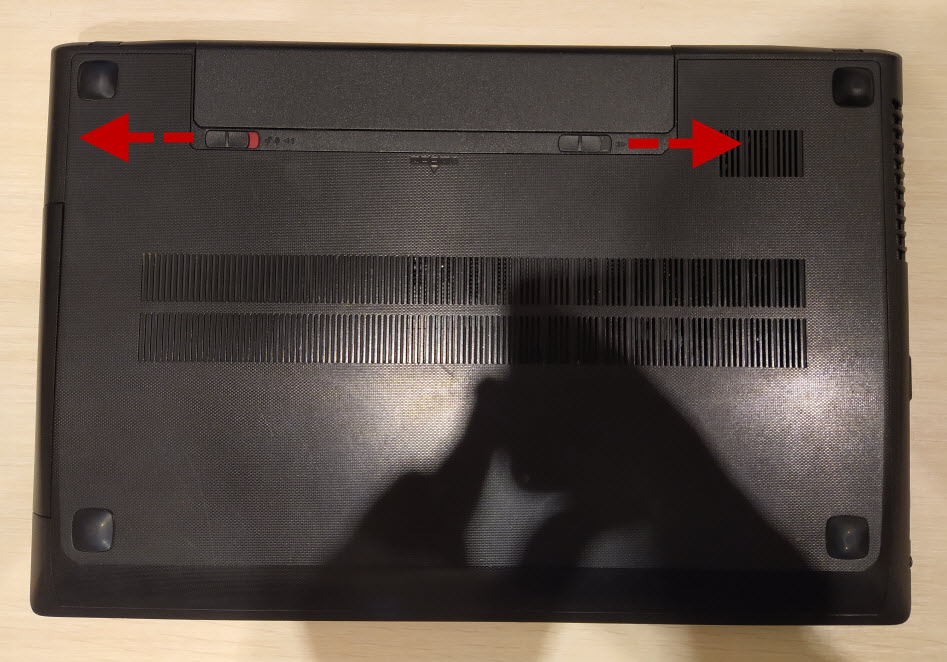
Первым делом переворачиваем ноутбук кверху дном и разводим к краям два фиксатора, которые удерживают аккумуляторную батарею:
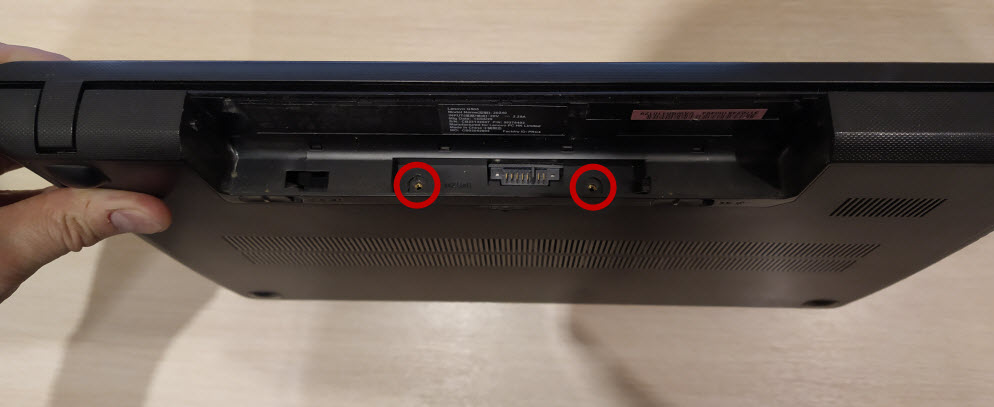
Вынимаем батарею, и видим в открывшемся отсеке два винта. Откручиваем их:
Теперь можно спокойно сдвинуть крышку вниз: 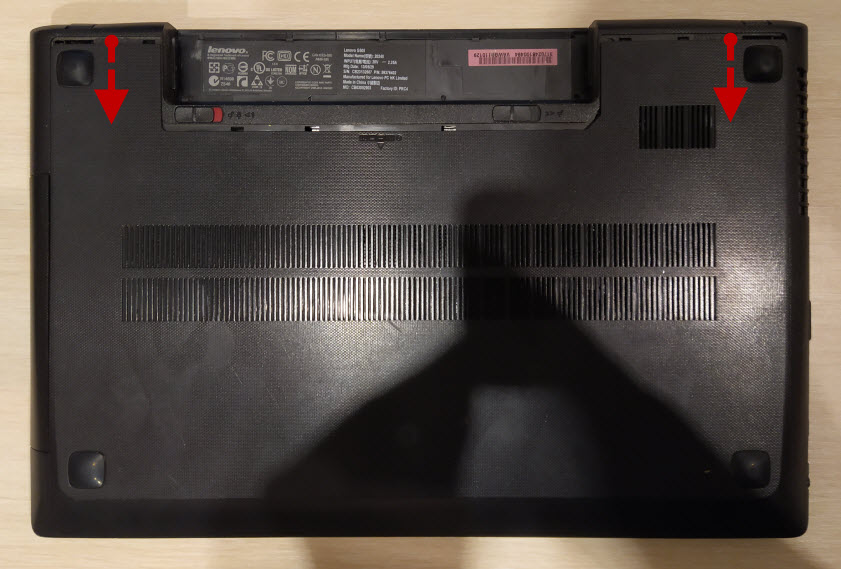
[adsense1]
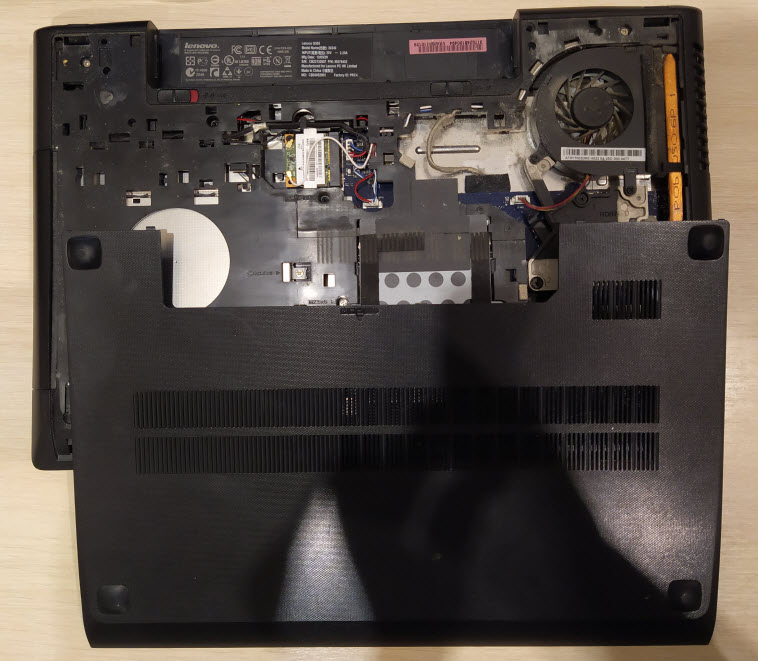
Мы получили доступ к жесткому диску. Откручиваем два винта, чтобы извлечь корзину с жестким диском: 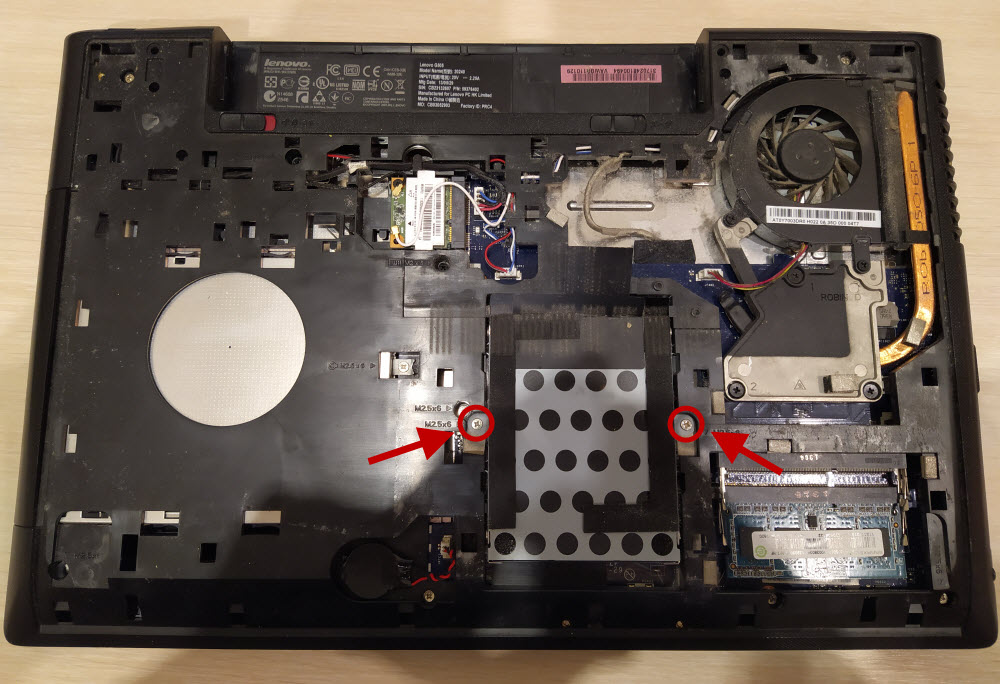
[adsense2]
Затем тянем ее аккуратно вниз и вынимаем: 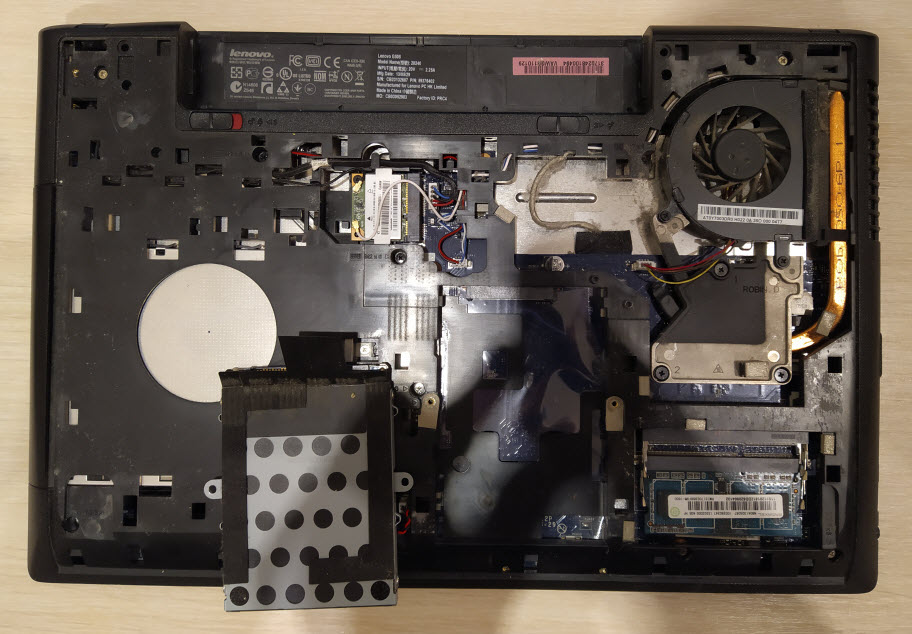
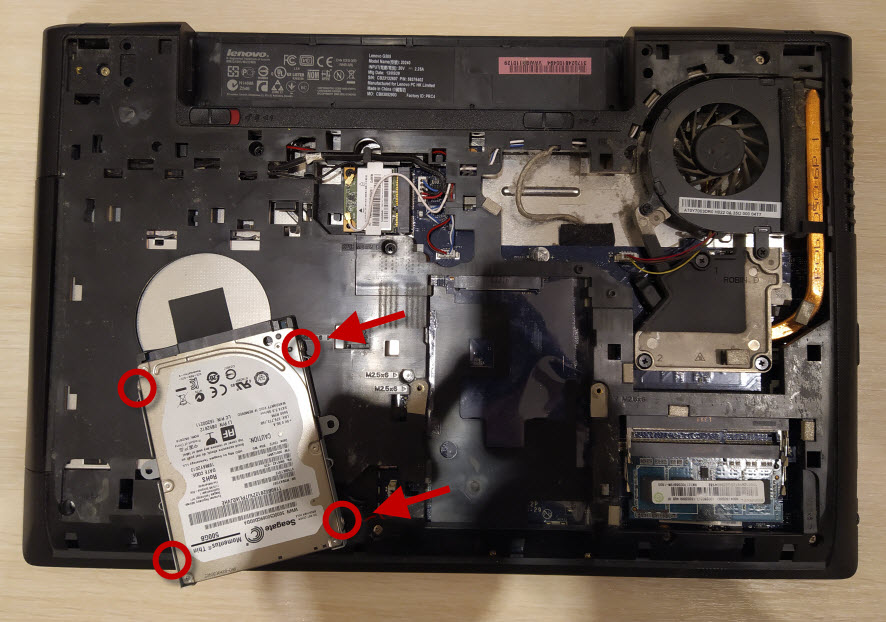
Далее откручиваем четыре винта по бокам корзины. Вынимаем из крепления сам жесткий диск: Теперь можно заменить жесткий диск и собрать все в обратном порядке.
У меня такой же ноут Lenovo. Нужен ваш совет что делать: я подключил винчестер с установленной виндой в ноут и после включения возникает такая ошибка:
Не удалось запустить Windows. Возможно, это произошло из-за недавнего изменения конфигурации оборудования или программного обеспечения. Чтобы устранить ошибку:
1. Вставьте установочный диск Windows и перезагрузите компьютер.
2. Выберите параметры языка, а затем нажмите кнопку “Далее”.
3. Выберите пункт “Восстановить компьютер”.
Если этот диск отсутствует, обратитесь за помощью к системному администратору или изготовителю компьютера.
Сведения: После нескольких попыток загрузить операционную систему на вашем ПК не удалось, поэтому она нуждается в восстановлении.
Уже сам решил свою проблему) Кому интересно — помогло сделать так:
зашел в БИОС ноута, и там в разделе Boot выставил значения:
Boot Mode — выбрал Legacy Support
Boot Priority — выбрал Legacy First (обязательно!)
как поменять жесткий диск на ноутбуке леново
Чаще всего замена жесткого диска на ноутбуке требуется в трех случаях. Первый: предыдущий накопитель вышел из строя и отказывается работать. Второй: вы хотите установить накопитель более высокой емкости, чтобы хранить больше данных. И третье: вы хотите ускорить загрузку системы, заменив традиционный жесткий диск (HDD или винчестер, как его еще называют) на более быстрый и современный твердотельный накопитель (SSD). Ниже мы расскажем, как выполнить замену, но вначале обратите внимание на признаки, которые выдают неисправный hard disk:
щелчки и посторонний шум в его работе;
системные сообщения о том, что диск не отформатирован;
частые непроизвольные перезагрузки ОС;
системное сообщение о том, что устройство не найдено;
физические повреждения при падении и ударе.
Замена жесткого диска на ноутбуке
Как поступать, когда на место старого HDD нужно установить такой же накопитель, потому что вы хотите больше емкости или просто заменить неисправную деталь ноутбука. Если вы знаете, сколько стоит замена жесткого диска на ноутбуке, но хотите все работы выполнить самостоятельно, воспользуйтесь инструкцией, которую подготовили наши инженеры.
Для работы потребуется 20—30 минут свободного времени, небольшая крестовая отвертка и еще один накопитель — новый и полностью рабочий, который вы будете устанавливать на место снятого. Если переживаете о сохранности информации, которая есть на старом диске, скопируйте ее в облачный сервис, на «флешку» или любой другой накопитель. Потом отключите питание ноутбука от сети, выключите устройство и извлеките его аккумуляторы.
Осмотрите тыльную сторону устройства в поисках системных обозначений — так вы поймете, где расположен винчестер. Чтобы добраться до него, необходимо снять всю заднюю крышку или только один отсек с соответствующей пометкой. В любом случае, для этого вам, скорее всего, понадобится крестовая отвертка. Снимите болты и отложите их в сторону — они еще пригодятся.
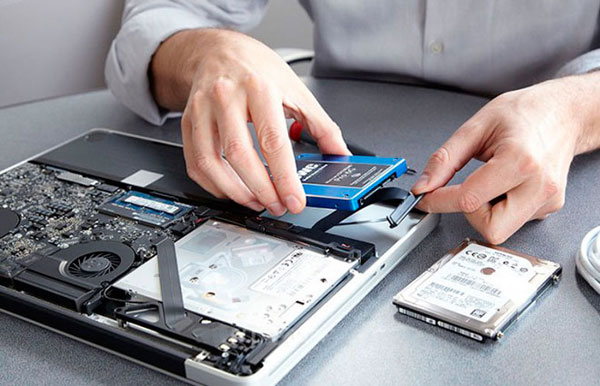
После этого вы увидите HDD, который помещен в специальную корзину и тоже закреплен болтами. Снимите их и потяните за специальный язычок, чтобы извлечь винчестер из разъема. Только затем можно доставать hard disk из корзины.
Установка нового HDD
Здесь все просто: вы берете накопитель аналогичного форм-фактора (более крупный не поместится внутрь ноутбука) и устанавливаете его на место старого — неисправного или меньшей емкости. Сборку выполняйте в обратном порядке. Возможно, вам будет проще понять последовательность действий после просмотра видео, подготовленного специалистами.
Сколько стоит заменить HDD в ноутбуке
Во сколько обойдется замена жесткого диска на ноутбуке? Цена, если ее назначает сервисный центр, будет зависеть от сложности работы, а она определяется особенностями конструкции устройства. Ниже приведены цены для устройств тех брендов, с которыми наши специалисты сталкиваются чаще всего.
Как снять жесткий диск с ноутбука Lenovo и поменять его

Как снять жесткий диск с ноутбука Lenovo? Откройте нижнюю крышку с помощью отвертки, снимите «дверцу» отсека и отсоедините накопитель из разъема, после чего установите новый. Ниже рассмотрим разные способы, как правильно снять девайс и выполнить замену. Погорим о том, где находится устройство, как его поменять, какому варианту отдать предпочтение. Отдельно приведем основные поломки и способы их устранения.
Как снять жесткий диск
Многие владельцы лэптопов идут в сервисный центр, чтобы поменять жесткий диск на ноутбуке Lenovo. Но в этом нет необходимости, ведь основную работу можно сделать самостоятельно и без привлечения экспертов. Все, что нужно — крестообразная отвертка и 10-15 минут личного времени.
Для начала рассмотрим замену жесткого диска на ноутбуке Леново В550. Алгоритм действий такой:
Теперь приведем другой пример — как поменять жесткий диск на ноутбуке Леново G570, ведь здесь подход немного отличается. Как и в прошлом случае, вам потребуется тонкая крестообразная отвертка. Алгоритм такой:
Перед тем как вытащить жесткий диск из ноутбука Lenovo, помните о риске потери гарантии. Кроме того, в случае повреждения девайса отвечать придется самому.
Где находится жесткий диск на ноуте
В зависимости от модели расположение накопителя может меняться. Перед тем как снять жесткий диск с ноутбука Леново, вы должны разобраться, где он находится. Всего выделяется несколько основных расположений:
В зависимости от ситуации для установки жесткого диска в ноутбук Леново может потребоваться снятие всей нижней крышки или специального отсека, закрывающего только накопитель. Эту информацию можно получить по специальной надписи.
Как поменять жесткий диск
Имея под рукой рассмотренную выше инструкцию, нетрудно разобраться, как сменить жесткий диск на ноутбуке Леново. Для этого достаточно взять его и вставить в предусмотренный для этого разъем, после чего вернуть все элементы в обратной последовательности. Обратите внимание на качество контактных соединений и правильность фиксации.
Какой стоит купить для ноута
Много вопросов касается того, какой жесткий диск купить для ноутбука Леново. При выборе важно ориентироваться на следующие параметры:
При выборе можно учитывать и другие параметры, но они имеют меньшее значение: ударостойкость, скорость чтения / записи, цикл использования и прочие. Если вы сомневаетесь с выбором, лучше обратиться к специалистам сервисного центра.
Частые поломки и ремонт своими руками
Многие вынуждены снять жесткий диск с ноутбука Lenovo для его ремонта. Приступать к такой манипуляции нужно в том случае, если вы провели диагностику с помощью специальных программ и восстановить устройство нельзя. При этом выделяется несколько вариантов поломок:
Возможны и другие проблемы — брак, перегрев, неспособность обнаружения накопителя и т. д. Вне зависимости от ситуации нужно начать диагностику с помощью специального софта, к примеру, CrystalDiskInfo, HDDScan или других. Если же нужно снять устройство для ремонта, лучше все-таки доверить работу профессионалам.
Теперь вы знаете, как снять и установить жесткий диск на ноутбук Lenovo для замены или ремонта. Но помните, что работу нужно выполнять только при понимании процесса и в строгом соответствии с инструкцией.
Как поменять жесткий диск на ноутбуке и сохранить Windows
Замена жесткого диска на ноутбуке — процедура несложная, если все делать строго по инструкции. Если на вашем девайсе вышел из строя накопитель HDD, лучше установить вместо него твердотельный диск SSD. Хотя его покупка обойдется дороже, такое устройство имеет ряд преимуществ.
Как провести замену жесткого диска на ноутбуке в домашних условиях
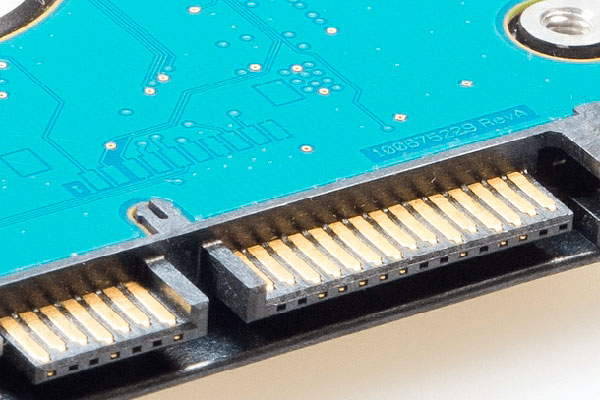
В современных ноутбуках используются жесткие диски формата SATA. Монтируется деталь в специальный слот на материнской плате, где есть коннекторы для передачи данных и подачи питания. Если вам предстоит замена винчестера в ноутбуке, SSD тоже должен соответствовать формату САТА. В противном случае вам или не будет куда его подключить, или же девайс физически не поместится в корпусе.

При выборе нового накопителя ориентируйтесь на устройства с маркировкой notebook в названии — по физическим размерам они подходят идеально. Из производителей предпочтительнее Intel, Samsung, Kingston, Transcend или Western Digital. Такая аппаратура считается наиболее надежной.
Купив новый твердотельный накопитель, можно проводить замену HDD на SSD на ноутбуке. Пошаговый алгоритм действий:
Под нижней крышкой может быть защитная пластина. Если вы выкрутили все винты, то отсоединится она без проблем. Обычно после таких манипуляций становится виден жесткий диск — небольшая стальная плоская коробочка. Нужно аккуратно извлечь деталь из слота и установить туда твердотельный накопитель.
Раз уж вы наполовину разобрали лэптоп, заодно не поленитесь почистить его от пыли, продув пылесосом или бытовым феном. В процессе старайтесь не использовать металлические насадки, так как при контакте с электронными компонентами они могут спровоцировать пробой статического электричества и короткое замыкание, что ведет к повреждению дорогостоящих компонентов.
После установки ССД можно собирать ноутбук в обратной последовательности, включать его и устанавливать операционную систему, или же переносить ее со старого накопителя.
Если в процессе разборки возникают непонятные моменты — как именно все демонтировать, то на YouTube на соответствующих каналах можно найти видеоинструкции. В крайнем случае доступны инструкции по каждой конкретной модели в текстовом формате, сопровожденными фотографиями.
Преимущества ССД перед обычным жестким винчестером
Конструкция винчестера известна уже несколько десятилетий. Информация в этом устройстве записывается на намагниченный диск, который приводится в действие электромотором, а считывается специальными головками. Скорость чтения ограничена частотой вращения шпинделя, которая у большинства моделей не превышает 7200 оборотов за минуту. Устройство подвержено типичным поломкам — выходу из строя электропривода или падению головок на поверхность магнитного диска.
В любом из таких случаев информацию еще можно восстановить, но делать это нужно в специальной полностью стерильной лаборатории — чтобы частицы пыли, упав на поверхность диска, не размагнитили его.
На новый винчестер информация записывается подряд, занимая все свободное место, от центра диска к краю. Со временем некоторые данные удаляются, а на их место записываются новые. При длительной эксплуатации это приводит к фрагментации, когда один большой файл разрывается на несколько частей и помещается в разных участках диска.
 Для его считывания требуется вращать шпиндель и перемещать головку, что отнимает время. Большое количество таких файлов существенно снижает быстродействие HDD, поэтому нужно регулярно проводить дефрагментацию, хотя бы с помощью базового набора утилит Windows, не реже одного раза в две недели.
Твердотельный накопитель устроен иначе. Здесь используются перезаписываемые ячейки памяти, от типа которых зависит быстродействие. Технически это та же флешка, но большего объема. Скорость считывания данных ограничена только пропускной способностью порта SATA, но она однозначно будет выше, чем у жесткого диска. Если подключить ССД через порты PCI или M.2, быстродействие будет еще выше.
По причине быстрой скорости записи и считывания твердотельный накопитель отлично подходит для установки операционной системы — компьютер будет загружаться очень быстро. Также рекомендуется установить сюда «тяжеловесные» приложения и объемные игры. В последнем случае можно забыть о лагах, связанных с долгой загрузкой текстур и игровых объектов.
Данные на ССД записываются всегда подряд, а при удалении каких-то файлов автоматически сжимаются, так что «промежутков» между ними не остается. Такая особенность ведет к тому, что SSD не требуется дефрагментация и его скорость не падает после длительной эксплуатации.
Так как здесь нет движущихся частей, то и надежность устройства выше. Единственное, что может выйти из строя — контроллер, и то поломки чаще всего связаны с глюками прошивки, а не физическими повреждениями. ССД более устойчив к повреждениям — после падения, в отличие от винчестера, он скорее всего будет работать дальше.
Нужно отметить, что такой типа накопителя имеет и некоторые недостатки. Главный из них — ограниченное количество циклов перезаписи. У среднестатистического пользователя время эксплуатации твердотельного накопителя не превосходит 5 лет, тогда как для винчестера при бережном использовании и десятилетие — не предел. Второе, что настораживает многих потенциальных пользователей — гораздо большая цена по сравнению с HDD. Накопитель на 128 Гб будет стоить примерно столько же, сколько терабайтный винчестер.
Глюки прошивки контроллера случаются у некачественных ССД. У брендов, указанных выше, такие дефекты — большая редкость.
Что лучше, переносить операционную систему или выполнить чистую установку заново
Windows, несмотря на свои многочисленные достоинства, даже у опытного пользователя со временем начинает лагать и «тупить». Связано это, прежде всего, с появлением огромного числа «обрезков» данных и «мусорных» файлов, которые порой не чистит ни одна сервисная утилита. Впрочем, при грамотной настройке и правильной эксплуатации Винду можно использовать очень долго.
 Замечено, что эти лаги «кочуют» и при переносе операционной системы из одного накопителя на другой. Если ваша ОС не в лучшем состоянии и вы уже подумывали о ее обновлении, лучше после замены HDD на SSD переустановить ее с нуля. Особенно, если раньше вы использовали «Семерку», которая больше официально не поддерживается разработчиками — самое время мигрировать на «Десятку».
С другой стороны, кроме переустановки самой Виндовс, потребуется не меньше времени на инсталляцию всех необходимых драйверов и программ, которые были на диске С:. Если к работе Windows претензий пока нет, проще и быстрее перенести ее со старого накопителя на новый. О том, как это сделать, в следующем параграфе.
Как сохранить ОС и перенести её на новый диск
Процесс переноса данных с полным копированием, включая скрытые сектора, называется клонированием. В рассматриваемой ситуации для этого потребуется устройство, которое называется «карман» — адаптер, куда можно вставить накопитель форм-фактора САТА и подключить к порту USB. Образ диска будет скопирован с накопителя, установленного в ноутбуке, на подключенный через порт.
Перед клонированием на всякий случай скопируйте все важные данные, которые могут храниться на диске С: — хотя бы на диск D:. Для клонирования можно воспользоваться простой, но эффективной утилитой Acronis True Image. Программа корректно работает со всеми версиями Windows, включая «Десятку». Учтите, что при первом подключении нового накопителя Виндовс предложит его отформатировать. Происходит это автоматически.
Алгоритм клонирования ОС:
Можно сделать немного по-другому: сначала подключить ССД, а в карман установить используемый ранее винчестер. При включении компьютера старый накопитель надо будет выбрать как загрузочное устройство. Принципиальной разницы между этими способами нет. Главное — не перепутать, что и куда копировать.
Нужно уточнить, что Acronis True Image, как и большинство аналогов — платная программа. Чтобы не быть ограниченным возможностями демо-версии, нужно поискать на файлообменнике или варезнике версию со встроенным «лекарством от жадности». Если вы не хотите связываться с пиратским софтом, можно воспользоваться бесплатной программой AOMEI Backupper. Разница в том, что она англоязычная, а русификатор пока не написали.
Можно ли переставить жесткий диск с одного ноутбука на другой
Любой компьютер, и ноутбук не исключение, по сути — своеобразный «Конструктор», развивающая игра, где из готовых деталей можно собрать что-то интересное. Все компоненты унифицированы и взаимозаменяемы.
 Жесткий диск, который вам больше не нужен, можно использовать в другом лэптопе или в стационарном компьютере. В последнем случае потребуется или стойка под девайсы 2,5 дюймов, или специальный адаптер для стойки на 3.5 дюймов.
Следует учитывать, что при установке Windows адаптируется под конфигурацию конкретного устройства, учитывая множество факторов — модель системной платы и процессора, версию БИОСа, периферическое оборудование и т.д. Если вы устанавливаете винчестер в ноут другого бренда и даже другой модели, слишком мала вероятность, что операционная система запустится без всяких глюков.
В большинстве случаев она выдает критическую ошибку и не запускается. «Лечится» такой дефект единственным способом — форматированием системного раздела и «чистой» установкой Windows.
Резюме
Как видите: поменять накопитель на ноутбуке гораздо проще, чем кажется на первый взгляд. Если делать все правильно, вероятность повредить что-то крайне мала. Однако, если вы не уверены в собственных умениях, лучше обратитесь к специалистам в специализированный сервисный центр.
Как заменить HDD на SSD в ноутбуке: что для этого нужно и как сохранить все данные


Содержание
Содержание
Если ноутбук стал загружаться медленнее одним из самых результативных решений станет замена обычного жесткого диска на SSD-накопитель. Скорость работы компьютера увеличится, но как вместе с системой перенести и важные данные, оставшиеся на жестком диске? В этой статье я расскажу о программном и аппаратном способах клонирования накопителей и копирования данных.
SSD vs HDD
Для начала поговорим о чисто технических различиях и преимуществах твердотельных накопителей. Первое — это значительно более высокие показатели скоростей чтения/записи, которые в зависимости от типа SSD могут быть в 20 раз выше, чем у жестких дисков. Как следствие, очень быстрая загрузка операционной системы и мгновенное включение прикладного софта, уменьшение времени подгрузки между локациями даже самых требовательных игр и исчезновение «фризов», вызванных подкачкой текстур в оперативку или видеопамять с медленного накопителя старого типа.
Второй момент — SSD совершенно не шумит и меньше греется за счет отсутствия механических элементов и сниженного энергопотребления. А для ноутбука эти критерии особенно важны.
Третье преимущество SSD-накопителя выходит из второго — в нем нет механики, а значит он не боится вибраций и сам их не создает.
Как выбрать SSD?
При выборе твердотельного накопителя нужно учесть, будет в ноутбуке стоять только SSD или необходимо оставить жесткий диск под данные большого объема, и есть ли возможность установить оба накопителя. Самый распространенный вариант при наличии в ноутбуке DVD-привода, который, учитывая цифровые реалии, наверняка не используется, поставить на его место специальный переходник оптибэй — по форм-фактору и интерфейсу подключения он совпадает с приводом, но по сути является «салазками», позволяющими подключить жесткий диск.
Совместимость разъемов тоже нужно иметь в виду — последние лет десять во всех ноутбуках жесткие диски подключаются через интерфейс SATA второго и третьего поколения, а если ноут относительно свежий, то есть шанс на наличие свободного NVMe слота.

Вопрос объема SSD-накопителя — дело сугубо индивидуальное. Если вы примерно представляете размер ваших личных и рабочих данных, прибавляйте к нему емкость системного раздела, а это на сегодняшний день 40-50 Гб, плюс-минус 15 Гб на файл подкачки. В целом стоит рассматривать твердотельники от 250 Гб. Но памяти много не бывает — тут чем больше, тем лучше. Если же нужно хранить действительно большие объемы – вам подойдет вариант с применением оптибэй-переходника: вместо старого HDD ставим SSD, вместо привода — новый жесткий диск настолько большого объема, насколько это требуется. Да, желательно ставить именно новый жесткий диск — он и работать будет быстрее старого, и емкость вы сможете выбрать подходящую.
Есть модели ноутбуков, в которых DVD-привода не было изначально, а в некоторых даже нет под него интерфейсного разъема, то есть оптибэй вы установить не сможете. Тогда для переноса данных вам понадобится внешний USB-бокс под жесткий диск, либо системник, к которому можно подключить одновременно и HDD, и SSD.
Подготовка к переносу данных
Самую ценную информацию лучше скопировать на внешний жесткий диск или облачное хранилище — это и гарантия сохранности данных, и дополнительная резервная копия. Вторым этапом можно почистить кэш браузеров и удалить ненужные файлы — это уменьшит объем переносимых данных, а значит ускорит процесс клонирования системы.

Способов перехода с HDD на SSD, по сути, два. Первый — полная установка системы. Для этого нужно будет подготовить установочную флэшку, скачать с сайта производителя ноутбука все необходимые драйвера, установить операционную систему со всеми обновлениями и скопировать с облака или внешнего жесткого диска свои данные обратно на ноутбук.
Второй способ — прямое клонирование. Технически он немного проще, на нем и остановимся.
Клонирование диска
Чтобы сделать полный перенос данных с одного накопителя на другой, оба диска должны быть подключены к одному и тому же компьютеру — либо напрямую через SATA, либо через внешний бокс по USB. В случае с ноутбуком жесткий диск остается внутри, SSD — во внешнем боксе.

Существует довольно много программ, позволяющих создавать клоны либо дисков целиком, либо отдельных разделов. Они бывают платные, полностью бесплатные, или бесплатные с ограниченной функциональностью, но принцип действия у них один и тот же. Сначала указываем исходный диск, с которого нужно сделать копию, и целевой диск, на который нужно эту копию записать. Чаще всего по умолчанию программы предлагают сделать клонирование один-в-один, что в подавляющем большинстве случаев является правильным выбором. Длительность процесса клонирования зависит от скоростных показателей обоих накопителей и от объема копируемых данных.
Когда процесс клонирования завершится, нужно выключить ноутбук (не отправить в спящий режим или гибернацию, а именно выключить), отсоединить внешний USB-бокс, извлечь аккумулятор (если он съемный), вынуть из ноута жесткий диск, установить вместо него SSD, поставить аккумулятор на место и снова включить ноутбук. Если процесс клонирования прошел без ошибок, то операционная система загрузится корректно, и вы сразу ощутите все преимущества работы с SSD: более быстрая загрузка, мгновенная реакция аппарата на ваши действия и повышение производительности в целом. Даже браузер с большим количеством открытых вкладок будет работать быстрее.
Аппаратное клонирование
Существует способ клонировать накопители без подключения к компьютеру — некоторые док-станции позволяют это сделать. Док-станция — это по сути тот же внешний бокс для HDD, только с возможностью быстрой замены дисков и с более «умной» начинкой. В первый слот ставим исходный диск-источник, во второй — диск-приемник, в данном случае SSD. Остаётся только нажать кнопку клонирования и ждать. Данные будут копироваться в посекторном режиме, а об окончании процесса вас оповестит специальный индикатор. Готовьтесь, это займет больше времени, чем при использовании компьютера, зато процесс полностью автономен — док-станции для клонирования дисков не нужно подключаться к ПК.
Использование док-станции для клонирования дисков несомненно имеет свои преимущества, но и налагает определенные требования, впрочем, абсолютно логичные — объем принимающего накопителя должен быть не меньше объема источника. Посекторное копирование производится один-в-один, так что в случае, если принимающий накопитель больше источника, на диске после клонированных разделов останется нераспределенное пространство. Его придется размечать вручную — либо создавая еще один логический раздел, либо присоединяя к уже существующему.

Если хотите значительно ускорить работу ноутбука и не потерять при этом важные данные, программы и настройки — приобретайте SSD-накопитель и клонируйте на него привычную, адаптированную под ваши нужды рабочую среду. Полный перенос данных — процесс совсем не сложный, просто нужно соблюдать элементарную технику безопасности и сделать предварительное резервное копирование самой ценной информации.