Замена процессора в ноутбуке Lenovo g580 (20157)
Будем приобщатся к сообществу и не только читать но и начинать писать потихоньку.
Первый пост, строго не судите. На всякий уклонение от тапков ВКЛ.
Возможно будет кому то будет полезно.
Мой апгрейд ноотбкука g580 (20157) intel core i3 2328m H77 Sandy bridge HM76
1. Вычитал что проц поддерживает двухтактную роботу оперативной памяти и добавил ещё одну планку, искал такую же.
Серия, тактовая частота и тайминги должны совпадать.
Описание той что шла в комплектации.
[spoiler]Имя модуля SK hynix HMT325S6CFR8C-PB
Серийный номер 1A17A549h (1235556122)
Размер модуля 2 ГБ (1 rank, 8 banks)
Тип памяти DDR3 SDRAM
Скорость памяти DDR3-1600 (800 МГц)
Производитель DRAM SK hynix[/spoiler]
2. Загорелся сменой процессора и подключением SSD с переносом на него системы.
Одна из причин, оперативная память поддерживает эффективную 1600mt а процессор 1300mt
И искать совместимый, стабильно работающий процессор. ( За не опытностью пошел вначале по этому пути и потратил 1.5 дня на изучение информации)
2й. Открыть мануал по lenovo g580 и посмотреть какие были варианты комплектации, с какими процессорами.
Советую отталкиваться в первую очередь от 2го способа, но проверять на совместимость через сайт Intel.
Выбор остановился на i5 3210m. Лучше в продаже не нашел.
Новые (с магазина не уверен что можно найти, в силу их древности) покупал с рук, у продавца с моего города. Предварительно договорившись на месте его проверить. Заранее предупредите продавца, процедура занимает в среднем +\- 1 час (желательно предварительно разобрать ноут, оставив половину винтов, значительно ускорит процесс)
Установил, протестил. Всё норм (AIDA64 и CPU-Z сказочно довольны новым показателям), но обратил внимание что этот процессор идёт на архитектуре Ivy bridge (ранее была Sandy bridge).
Логика говорит, если бы не был совместимым не запустился бы вообще. Тем не менее в поисках ответов полез в интернет.
Чёткого ответа по совместимости i3 2328m Sandy bridge и i5 3210m Ivy bridge не нашел, но наткнулся на статью от интел, где подтверждалась их частичная совместимость, да и cpu-upgrade говорит о совместимости 2х архитектур.
Вопрос временно закрыт (будем тестировать в длительном периоде)
Следующим пунктом было подключение SSD с переносом на него системы.
Решил (по многочисленным советам) установить на место HDD (в разъём SATA-3) а HDD через optibay на место оптического привода (дисковода)
optibay — 9.5мм MAIWO NSTOR-9 (один с бюджетных) Характеристики (Не реклама,в ознакомительных целях. )
SSD — 120GB, Kingston SSDNow A400, SATA-3 2,5″ (цена\качество) (120gb для системы + программ мне достаточно, занимают
=30gb) Характеристики (Не реклама,в ознакомительных целях. )
Собственно установка много сложностей не составила, информации достаточно.
Диск стал нормально, BIOS сразу его определил.
Дальше было необходимо перенести на SSD систему и программы. (Так как использую Windows 10 64 и очень долго и нудно её настраивал, интерестности о её оптимизации будут ниже)
Способов очень много, с использованием стороннего ПО и на предустановленном в windows
Перепробовал несколько самым удобным и эффективным (и бесплатным) оказался этот с помощью MiniTool Partition Wizard 10.2.3
Инструкция достаточно понятная,после переноса старый раздел будет скрыт.
Через ту же MiniTool Partition Wizard 10.2.3 я не создавал новый раздел а высвободившееся место приплюсовал к существующим.
На всякий провёл дефрагментацию и вуаля! Наслаждаюсь скоростью загрузки системы, работою с папками\файлами и Chrome
По причине того что оперативная память добавлялась давно и на данный момент 2х2gb не актуально, рассматриваю вариант замены на 2х4gb
Думаю это будет его максимум и я успокоюсь)
Бонусом прикрепляю видео по настройке Windows 10, видео о повышении FPS в играх, но и для рутинной эксплуатации будет полезным: Видео 1; Видео 2 (Видео не моё, но лучше сложно что то найти, чистый конструктив)
Возможно информация будет повторятся и часть с неё будет баянами, но я бы не отказался от таких подсказок на начальных этапах по апгрейду и модернизации ноутбука.
Вопросы по преимуществах windows 10 64 упускаем, производительнее проверенно на личном опыте (исходя из имеющегося железа и конфига)
Если будут вопросы- задавайте. По возможности буду отвечать.
Пи.си. Как раз по причине устранения 100500 проблем, и не желанием наступать на те же грабли, как раз рассматривался вариант переноса системы а не чистая установка. Хотя возможно установка с 0 была бы лучше.
Статья продублирована на 4PDA, мною же и продублированная. И так как целью было повышение производительности в играх (Дотка 2 например xD) результат оправдан.
Всем бобра и копите на нормальную технику! Что мертво так сказать xD
ВАЖНО! Перед внесением изменений с видео читать 1й комментарий к нему ( там описанные исключения и уточнения) и делать бекап

39.3K постов 86.4K подписчиков
Правила сообщества
Ничто не истинно, все дозволено, кроме политоты, за нее пермач, идите на ютуб
Помни!
— Новостные/информационные публикации постим в pikabu GAMES
— Развлекательный контент в Лигу Геймеров
Оскорблять участников сообщества;
Нельзя оценивать Toki Tori ниже чем на 10 баллов из 10;
Выкладывать ваши кулвидосы с только что зареганных акков — пермач
Я думал тут сейчас будет полотно как поставить несовместимый проц, а ты просто переставил с такого же ноута, такой же материнки, но более мощной комплектации, ты бы видел что творят роковые мужчины из сообщества ремонтеров))
Да и HDD (Hard Disk Drive, а не HHD кстати 🙂 ) тоже обыденность, но все равно молодец, что сам разбираешься и ковыряешь, многим проще купить другой. А кто-то и вовсе не способен разобрать и нормально собрать ноут обратно)
А почему этот пост в лиге геймеров, а не в сообществе ремонтеров?
Тоже 3630qm поставил, как у @stas998, сначала беспокоился, что VRM не вытянет, но всего хватило, никаких проблем нет.
Не знаю, как там с охлаждением, но с отключенной в биосе geforce gt630 никаких перегревов нет. Отключил за ненадобностью, потому что видюха ужасно слабая.
@Poltzman, внутреннюю видеокарту заменить невозможно, но можно подключить внешнюю. Но это не гарантированный способ и даже немного рулетка, как повезет. Подвернулась gtx950 по цене gt1030 с рук. С алиэкспресса можно заказать адаптер с mini pci-e, в который на ноутбуке установлен wifi адаптер, на полноразмерный pci-e, в который втыкается настольная видеокарта.
Заказал, дождался, собрал, включил а там черный экран. Ничего не работает. Оказалось в биосе прошит белый список разрешенных pci-e устройств. Пришлось искать разлоченный биос и перепрошивать (тут есть риск превратить ноут в кирпич, но обошлось). И только потом всё заработало. Теперь хоть на средне-низких можно комфортно поиграть в современные игры.
Из пожеланий к автору, присоединюсь к тому, что неплохо бы картинок добавить. Хотя бы из тестов игр. В идеале бы еще фото разбора, но, как я понял, оно уже всё собрано (не разбирать же обратно ради этого).
Hwinfo, что в итоге получилось у меня. Ноутбук теперь правда перестал быть переносным, на одном месте стоит.
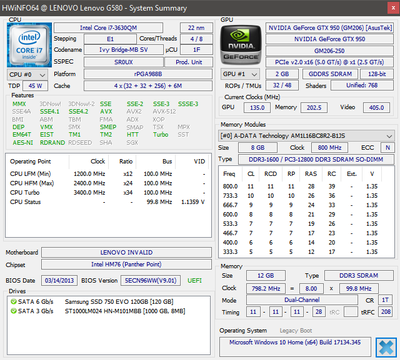
Зачем менять проц на такой же? Надо было 4/8 ставить, а не буковку поменять. 77ой чип должен любые и7 держать, если охлад позволит, в случае чего немного придушить турбобуст и всё ок.
Есть Lenovo G580 (20157). Стоит Celeron 1000M. Заменил на i3-2370. Получил стабильные выключения через 30 минут работы. Долго курил форумы, нашёл ответ — политика интеловских маркетолухов. Ходите апгрейд, меняйте РСН на мамке.

Дружим SSD и HDD на ноутбуке Lenovo B50-70
Доброго времени суток, уважаемые! Вторую неделю собираюсь написать пост о не совсем простом апгрейде ноутбука Lenovo B50-70 и видимо время пришло… Заранее прошу не кидать камнями, т.к. это мой первый пост подобного рода на какой-либо площадке.
Поехали, короче говоря.
Предыстория: постоянный клиент обратился с проблемой – стало очень долго обрабатываться видео в редакторе, максимальная длина монтируемого проекта сократилась до 20-30 минут. Всё что больше либо очень долго рендерится, либо и вовсе видеоредактор зависает. Ну и в общем ноут стал работать медленнее спустя год после замены харда и установки «свежей» винды.
Т.к. клиент постоянно занимается монтажом видео и ведёт свой канал на небезызвестном видеохостинге, было предложено установить SSD вместо DVD-ROM и перенести на него систему. Сориентировались по стоимости, обсудили нюансы, в общем договорились. Клиент самостоятельно купил SSD (Netac 500Gb) и салазки (Dexp).
Переходим к сути… Перенёс систему с HDD на SSD с помощью проверенного софта. Вставляю SSD в салазки, салазки в отсек дисковода, HDD остаётся в своём изначальном слоте. Включаю бук – он тупо не видит SSDшника, танцы с BIOSом ни к чему не приводят, до кучи он ещё и сильно урезанный. Случайным образом получилось единожды выйти в расширенный режим, когда включал бук первый раз перед запуском с LiveCD. После не получалось ни одним из описанных на всякого рода форумах способах. Поменял местами — HDD в салазки, SSD в стандартный слот. Теперь SSD также не виден, но и не загружается система с HDD – долго висит на загрузке винды и уходит в восстановление и так по кругу… Вся фишка в том, что по одному и тот и другой диски работают, система грузится. Вместе не хотят…
После долгого чтения/изучения инфы на форумах, случайно был найден ролик на ютубе (пикча с видео), в котором мастер устанавливает перемычку на шпильки HDD — тем самым переводит его в режим SATA_1, т.к. не все салазки и разъёмы DVD на ноутах поддерживают SATA_3.
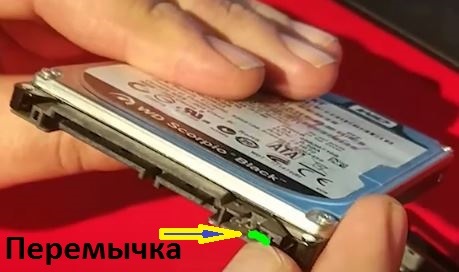
Проделываю то же самое и система загружается с SSD. Спустя 2-3 перезагрузки снова всё пропало – система зависает на загрузке и уходит в восстановление. При этом периодически подмигивает индикатор на салазках, т.е. при загрузке система обращается к HDD в салазках.
На этом этапе решил подкинуть эти два диска в имеющийся в ремонте ноутбук Lenovo G780. Тут проблем не было, как бы я их не устанавливал и не менял местами, ноут грузился с SSD и видел HDD. Значит система перенесена корректно и проблема в самом буке. И снова скитания по тематическим форумам…
Спустя пару-тройку часов мытарств на хабре натыкаюсь на статью по подключению HDD к буку через самодельный переходник и ремонт-доработку салазок. Как оказалось на Slimline SATA коннекторе питания DVD-ROMa присутствуют два дополнительных контакта:
— Device present (RX DP(1 pin))
— Manufacturing diagnostic (TX MD (4 pin))
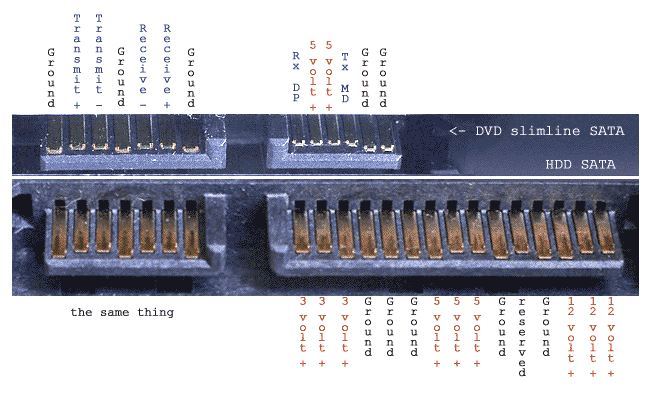
Один из них определяет наличие оборудования, второй пытается выполнить диагностику. Видимо диагностику штатного DVD. Заклеил 1мм 3М скотчем эти два контакта на салазках (можно было откусить ножки со стороны бокса, но был придуман более щадящий вариант), установил салазки на место и…. О чудо! Без каких-либо манипуляций система загрузилась с SSD.
Где-то даже нашёл инфу , якобы на этом буке не реализовать установку дополнительного диска. И, отчаявшись, после длительного боя с вражиной в виде ноута Lenovo, в определенный момент, хотел уже было сообщить клиенту об этой прискорбной новости. Но в силу позднего часа, подумал – «утро вечера мудренее», улёгся в люльку, выспался и сутра снова вышел на тропу войны… И недруг пал, изрядно истрепав мне нервишки и мозг)))) В общем такая вот история…. На форумах крайне мало инфы , а то что есть мне никоим образом не помогало в сражении.. Поэтому было решено обязательно поделиться с коллегами по цеху всеми этапами операции… БлагоДарю за внимание, надеюсь кому-нибудь поможет решить проблему быстрее, чем это получилось у меня.
Вторая молодость железного друга: как заменить процессор на ноутбуке
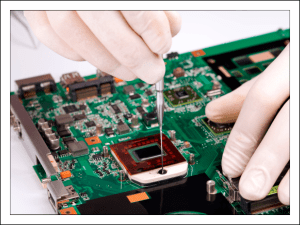
Начнем с самой главной детали компьютера – центрального процессора. Сегодня речь пойдет о том, как заменить процессор на ноутбуке любой марки – Asus, Acer, Dell, HP, Samsung, Lenovo, MSI и т. д., более производительным.
А можно ли?
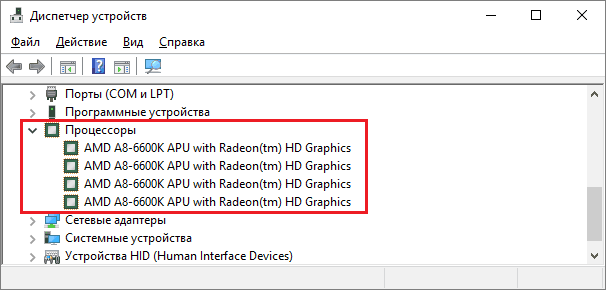
- Используя диспетчер устройств, определите модель процессора.
- Откройте спецификацию модели на сайте производителя и определите тип ее корпуса (сокета).
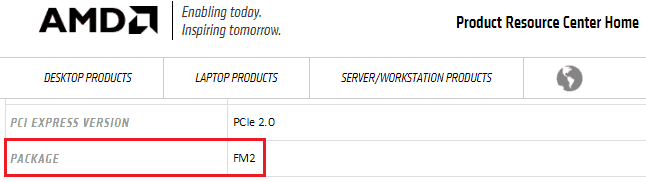
В этом примере показан съемный проц AMD, который вполне можно сменить на другой (неудивительно, ведь он десктопный �� ).
А вот еще один – мобильный несъемный:
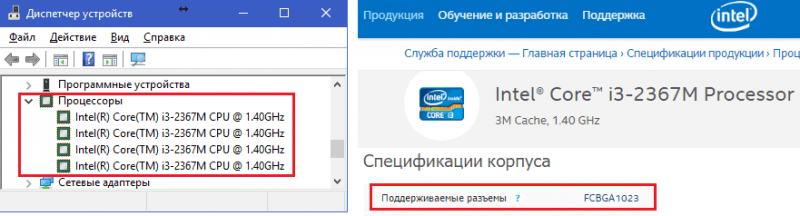
Он, конечно, тоже поддается замене, но только в сервисных центрах на специальном оборудовании. Такие ЦП меняют исключительно в случае неисправности.
Что же в этих обозначениях указывает на съемность/несъемность процессора? Буквы в названии типа корпуса. Упоминание в любых сочетаниях аббревиатуры «BGA» (ball grid array) говорит о том, что чип несъемный. Его контакты представляют собой массив шариков, которыми он припаян к плате.
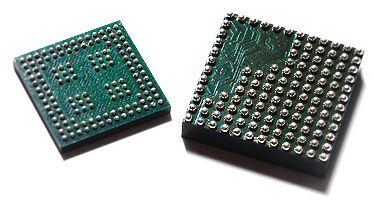
В названии корпусов съемных процессоров Intel обычно присутствует сочетание «PGA» (pin grid array). Контактами им служит массив «пинов» или ножек, которые вставляются в разъем (сокет).
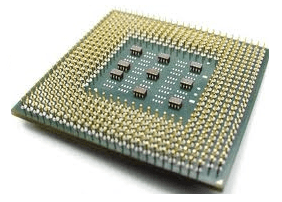
У продукции AMD всё неоднозначно. Определить съемность ЦП одним взглядом на название корпуса не получится. Так, корпуса мобильных процессоров FT3, FP4 являются несъемными, а S1, FS1, AM2 – съемными. Информацию о них можете найти в Интернете.
Кроме «дядюшки Гугла» узнать тип сокета вашего «камушка» могут программы. Ниже приведены скриншоты утилит HWiNFO 32/64 , CPU-Z и Aida64 .
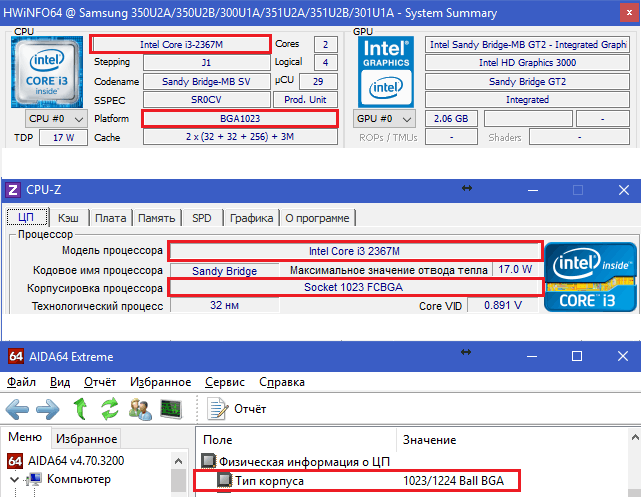
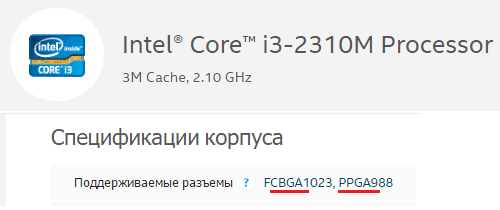
Они же внесут окончательную ясность в вопрос «апгрейдопрогодности» ноутбука, если проц выпускается в корпусах разных типов, как, например, Intel Core i3-2310M.
По каким параметрам определяют совместимость
- Тип корпуса (сокета). Он, естественно, должен быть одинаковым и у старой, и у новой модели.
- Кодовое имя ядра. Оно тоже должно совпадать, иначе чипсет платформы не сможет взаимодействовать с процессором. Взаимозаменяемость ЦП с разными кодовыми именами в рамках одной микроархитектуры (например, Sandy Bridge и Ivy Bridge) иногда возможна, но скорее как исключение, а не правило. Если хотите провести такой эксперимент, поинтересуйтесь опытом других пользователей.
- Тепловая мощность (TDP). У нового ЦП она должна быть такой же, как у старого, или ниже. Выше нельзя, так как система охлаждения не сможет обеспечить необходимый теплоотвод. Ноут по-прежнему будет тормозить, только теперь из-за перегрева. И, очень вероятно, быстро выйдет из строя.
Узнать эти параметры также поможет сайт производителя ЦП или утилиты, о которых я упомянул выше.
Находим совместимую модель
- Сокет — PPGA988.
- Кодовое имя — Sandy Bridge.
- TDP (Intel называет этот параметр «расчетная мощность») – 35 W.
Получается, на замену подойдет ЦП линейки Sandy Bridge в корпусе PPGA988 (другие названия G2 или rPGA988B) с TDP до 35 W включительно.
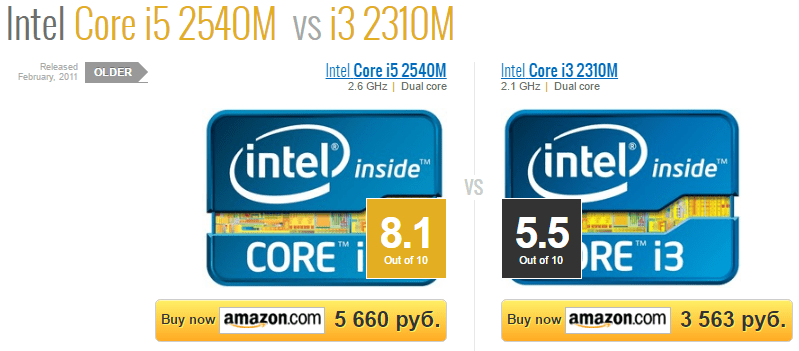
Обратимся к сводной таблице мобильных процессоров на сайте notebook-center.ru и выберем модели с подходящими параметрами:
- Intel Core i5-2540M
- Intel Core i7-2620M
- Intel Core i5-2520M
- Intel Core i5-2450M и т. д.
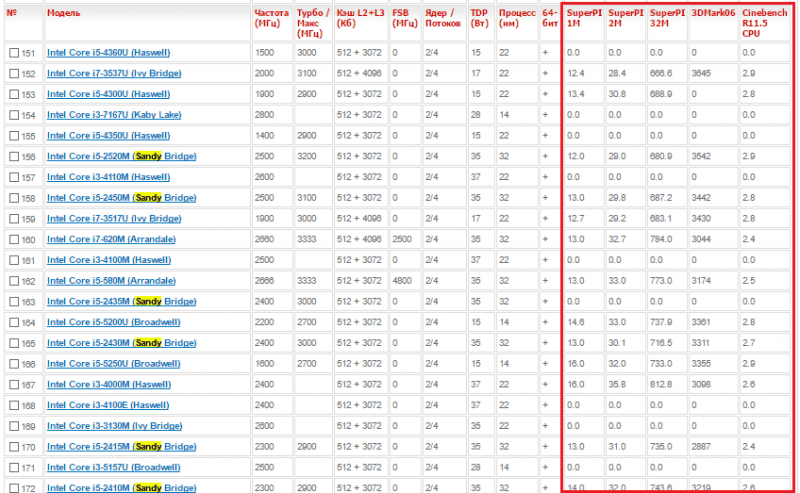
Все они могут заменить собой наш Core i3-2310M.
В таблице не указаны типы сокетов. Чтобы это узнать, достаточно открыть страничку модели, кликнув по ее имени.
Кстати, по этой же таблице можно оценить целесообразность замены, взглянув на результаты бенчмарков, которые приведены в пяти последних колонках. Или обратиться к веб-сайту cpuboss.com , где приводятся детальные сравнения различных CPU.
Как достать из ноутбука старый проц и установить новый
Инструкцию по разборке часто можно найти в Интернете по запросам «HP Pavilion disassembly», «Asus A52j service manual», «Acer Aspire One разборка» и т. п. Модель, разумеется, следует указать свою. Больше полезных результатов обычно дают англоязычные запросы.
При выборе термопасты ориентируйтесь на ее теплопроводность: чем она выше, тем лучше. Пасты с теплопроводностью меньше 3 Вт/(м·град) использовать нежелательно.
Всенародно любимая КПТ-8 для ноутбуков не подходит! Ее теплопроводность составляет всего 0,6-1 Вт/(м·град).
То, что описано дальше, выполняется на ваш страх и риск. Если компьютер на гарантии, вы ее потеряете
- Отключите от ноутбука все источники питания.
- Согласно инструкции, демонтируйте корпусные детали, которые прикрывают систему охлаждения. На некоторых лэптопах для этого достаточно снять крышечку одного отсека, на других – всё днище, на третьих – днище и клавиатуру, четвертые требуют почти полной разборки.
- Снимите систему охлаждения – сначала вентилятор, потом радиатор. Обратите внимание: возле винтов, которыми последний крепится к плате, стоят цифры. Именно в таком порядке (1-2-3-4) необходимо их вкручивать, чтобы обеспечить равномерный прижим кристалла и не повредить его. Выкручивание, соответственно, производится в обратном порядке (4-3-2-1). Если цифр нет, начинайте выкручивать винты с любого края и переходите от одного к другому по диагонали или зигзагом.
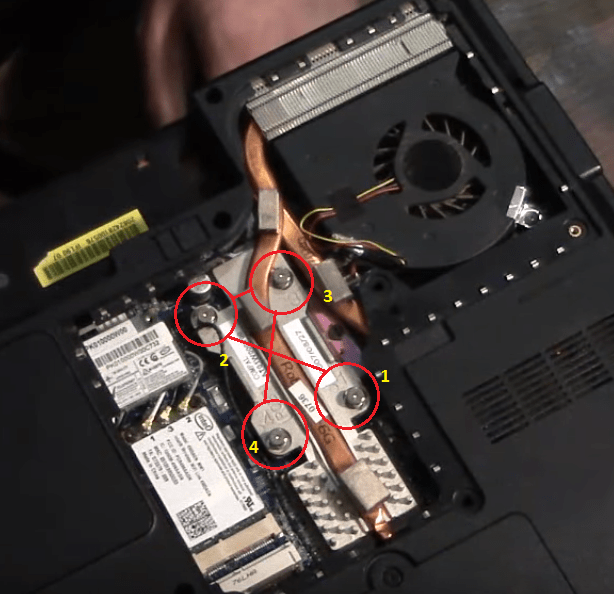
- Когда винты системы охлаждения имеют разную длину и толщину, запоминайте их места. Если перепутаете, последствия могут быть очень плачевными. Винтик, вкрученный в неподходящее по ширине отверстие, может со временем выпасть и вызвать замыкание. Чтобы не ошибиться, сделайте так: нарисуйте на листе бумаги схему расположения винтов и по мере выкручивания втыкайте их в те места схемы, где они находятся в реальности.
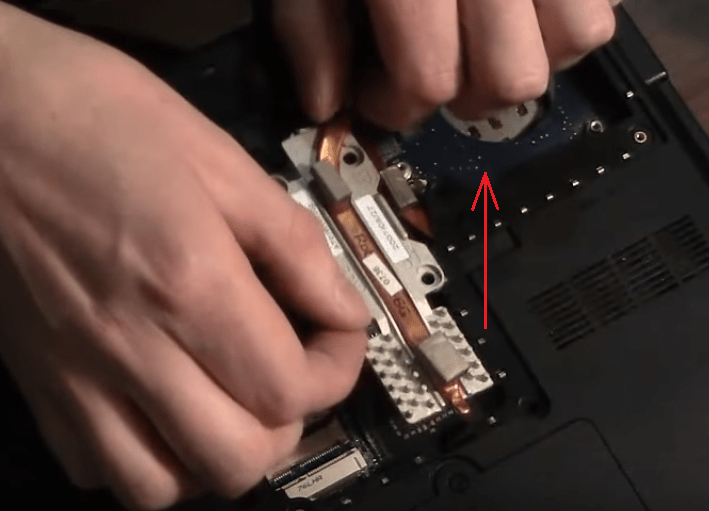
- Выкрутив все винты и отсоединив вентилятор, возьмитесь за радиатор в районе теплосъемника (металлической площадки, которая прилегает к чипу) и поднимите его вертикально вверх. Старайтесь не прикладывать больших усилий. Если ощущаете сопротивление (его может создавать слишком вязкая или засохшая термопаста), осторожно подвигайте радиатор горизонтально.
- На нижнюю поверхность теплосъемника налипают остатки термопасты и иногда – термопрокладки (вот эта фиолетовая «фигня» на фотографии ниже). Пастой покрывают процессор, а прокладки обеспечивают теплоотвод соседним узлам – мостам, видеочипу, сильно нагревающимся элементам цепей питания. Остатки пасты необходимо удалить (для этого вы и приготовили салфетку), прокладки можно использовать повторно, если они сохранили эластичность.
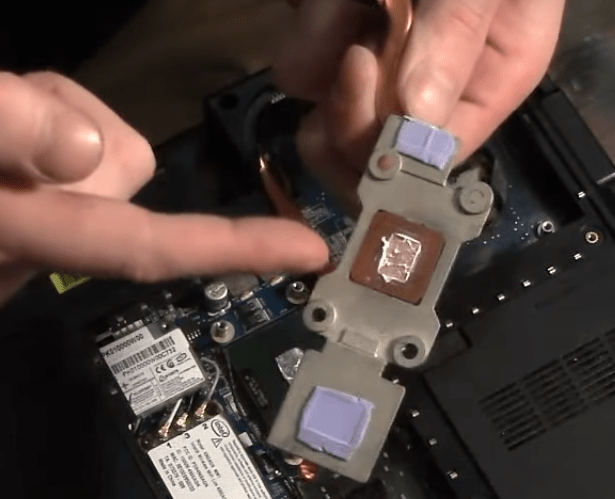
Заменять термопрокладки термопастой нельзя!
Возможно, вы знаете, что термопрокладки проводят тепло несколько хуже, чем паста. Так почему бы не заменить первое вторым? К сожалению, так не делается. Прокладки спасают положение в тех случаях, когда поверхности кристаллов не соприкасаются с теплосъемником. В ноутбуках слишком тесно, чтобы обеспечить каждому чипу индивидуальный теплоотвод, поэтому производители часто устанавливают в них один радиатор с общим теплосъемником. Но чипы, как вы догадались, имеют разную высоту. Пасту наносят на самый высокий (процессор), а остальные защищают термопрокладками.
- Итак, вы сняли радиатор и добрались до цели. Теперь необходимо демонтировать процессор. С одной стороны его крепления находится винт с поперечной насечкой. Поместите в нее плоскую отвертку и поворачивайте, пока микролифт не вытолкнет процессор вверх. После этого подденьте и вытащите его.
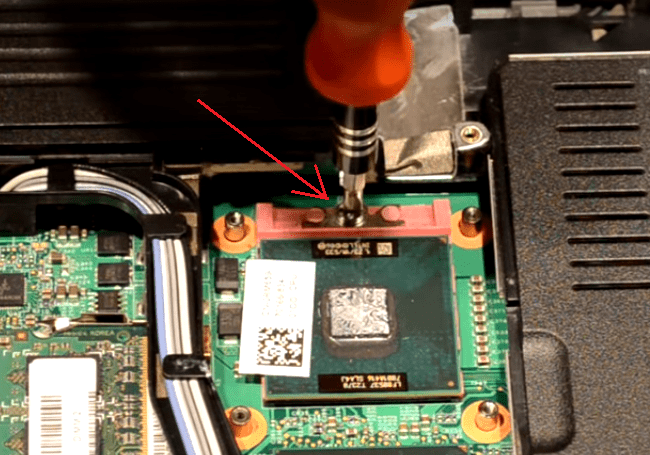
-
и поместите в гнездо. Обратите внимание на ключ – маленький треугольник на одном из уголков процессора, возле которого нет одного-двух контактов. Он должен совмещаться с такой же меткой на сокете. Впрочем, вставить ЦП неправильно вам не удастся, если не приложить к этому значительную силу. «Камень» должен входить в гнездо без малейших затруднений. Для фиксации его в разъеме поверните винт в обратную сторону.
- Установите на место радиатор системы охлаждения. После этого прикрутите и подключите вентилятор, а также закончите остальную сборку ноутбука.
Обязательно верните на место все защитные накладки, если вы снимали их в процессе демонтажа!
Только убедившись, что у вас не осталось «лишних» деталей и всё стоит на своих местах, подключите источник питания и нажмите кнопку Power. Если замена прошла удачно, ноутбук «оживет» и на экране появится изображение. Впрочем, другого результата быть не должно, иначе вы где-то допустили ошибку. Если компьютер не включается вообще или начинает шуметь, но экран остается черным, удостоверьтесь, что замена подобрана правильно и попробуйте повторить операцию сначала. Я уверен, что всё у вас получится.