Ставим пароль на ноутбук Lenovo

Поставить пароль на ноутбук Lenovo можно через системные «Параметры» Windows. При этом после запуска операционки отобразится окно со строкой для ввода комбинации, которая открывает доступ к рабочему столу. На примере 10 версии разберем, как это сделать:
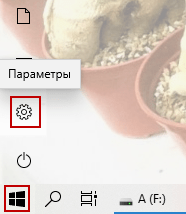
- Перейдите в системные «Параметры», щелкнув левой кнопкой мыши по иконке меню «Пуск» и выбрав соответствующий пункт, помеченный значком в виде шестеренки.

- Откройте раздел «Учетные записи».

- Перейдите в подраздел «Варианты входа», который расположен на левой панели. Нажмите на пункт «Пароль». Раскроется дополнительное окно с кнопкой «Изменить» — кликните по ней.

После этого при включении ноутбука Lenovo система запросит пароль, без которого открыть рабочий стол не получится.
Через «Параметры» учетной записи можно задать и другие виды защиты ноутбука, включая распознавание по лицу и сканирование отпечатка пальца при условии, что устройство поддерживает такие функции.
Способ 2: «Панель управления»
Системное средство «Панель управления» подойдет для более старых версий операционной системы Windows. В 10 версии также присутствует приложение, но для создания пароля оно ссылается на соответствующий раздел в «Параметрах»:
-
Откройте «Панель управления» с помощью диалогового окна «Выполнить», вызываемого комбинацией клавиш «Win + R», и команды control panel .
Способ 3: «Командная строка»
Альтернатива предыдущим методам — системный инструмент Windows под названием «Командная строка».
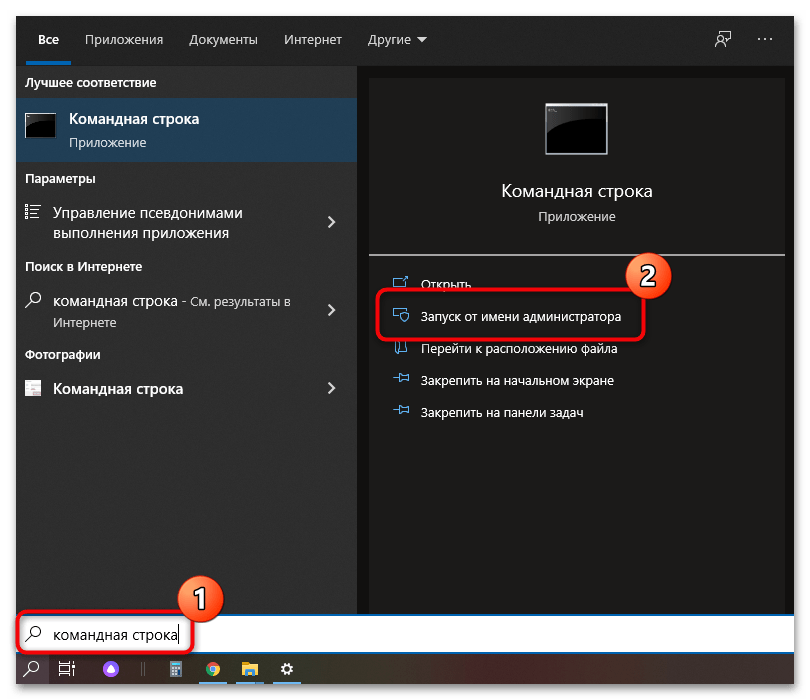
- Запустите средство, найдя его через системный поиск. Лучше открывать «Командную строку» с правами администратора.
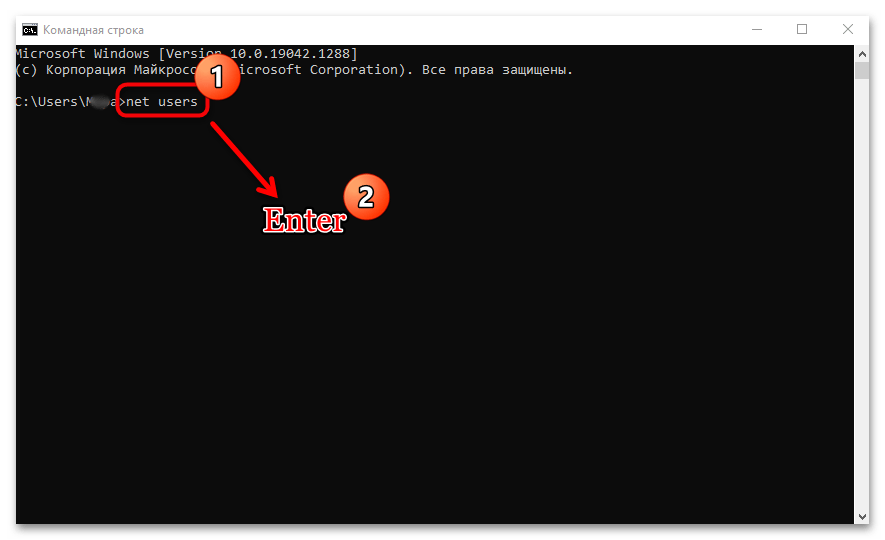
- В появившемся окне пропишите net users , затем нажмите на клавишу «Enter».
- После того как отобразится уведомление, что команда выполнена успешно, появится новая строка для ввода. Пропишите net users «имя пользователя» «пароль» . Подтвердите действие с помощью кнопки «Enter».
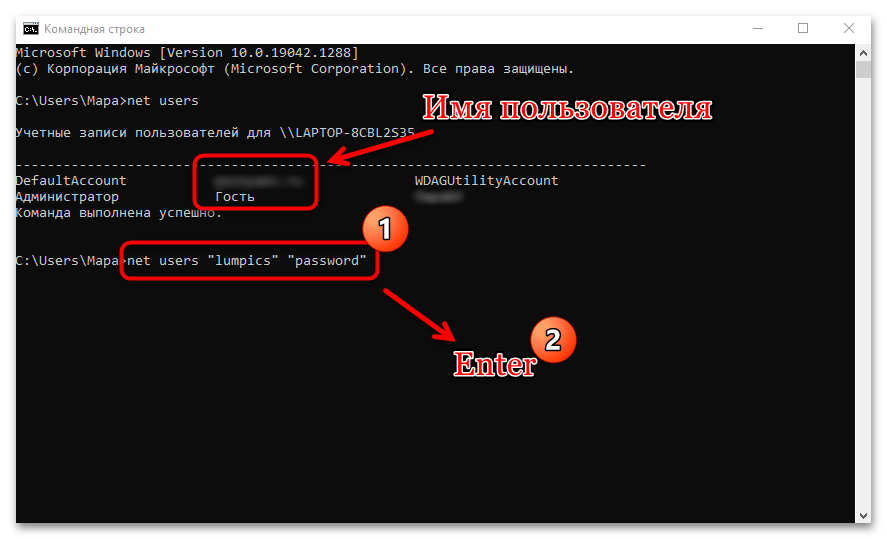
После перезагрузки ноутбука система перед входом в нее будет запрашивать пароль. Следует отметить, что при установке пароля через «Командную строку» установленный антивирус будет предупреждать о том, что на устройстве производится смена пароля, что может быть вызвано деятельностью вредоносного ПО, — разрешите действие.
Способ 4: Настройки BIOS
Установка пароль через BIOS имеет ряд преимуществ по сравнению с системными настройками. Сбросить в этом случае данные практически невозможно, поэтому защита ноутбука станет Lenovo более надежной.
Для сброса пароля в BIOS потребуется перепрошивка модуля хранения на программаторе, а защищенный жесткий диск невозможно взломать. Отключить ввод пароля сможет только тот, кто его знает.
Подробнее: Снимаем пароль с BIOS
Поставить пароль через BIOS можно следующим образом:
-
Откройте БИОС ноутбука Lenovo, используя горячую клавишу — она отображается при включении ноутбука на этапе демонстрации логотипа производителя. На более старых моделях для этого также предусмотрена специальная кнопка на корпусе, а новые устройства оснащены небольшим отверстием сбоку, через которое нужно просунуть иголку или скрепку и нажать на кнопку внутри.
Через BIOS дополнительно можно зашифровать локальный диск. Для этого нужно выбрать пункт «Set Hard Disk Password». В новом окне введите пароли для администратора и для пользователей, затем подтвердите их. Однако сперва убедитесь, действительно ли вам необходимо его шифрование!
Как поменять пароль на ноутбуке
 Ноутбук
Пользователи часто оберегают информацию на портативном ПК с помощью пароля. Но не всегда знают, как эти данные можно изменить. Ведь обновление защиты предупреждает взлом и кражу файлов. О способах смены кода читайте далее.
Как поменять пароль на ноутбуке
Несложная на первый взгляд операция может вызывать сложности. Нюансы зависят от версии Windows, установленной на компьютере. Рассмотрим тонкости этой настройки.
Windows XP
Первый и наиболее быстрый вариант: с помощью клавиш. Одновременно нажимаем Ctrl + Alt + Del. Комбинация открывает специальное меню. В списке активируем команду «Изменить пароль».
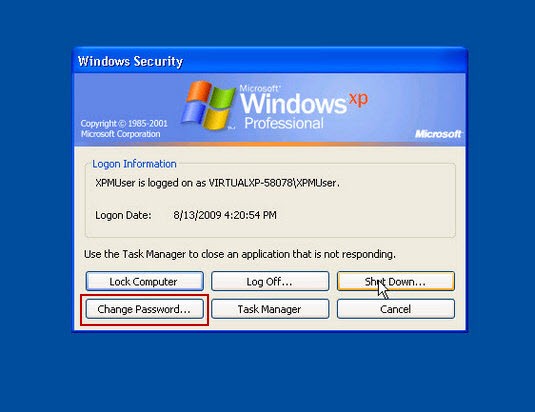
КСТАТИ. Этот способ – наиболее универсальный, работает во всех сериях Windows.
Второй метод: открываем опции Пуск – Панель управления – Учётные записи пользователей.
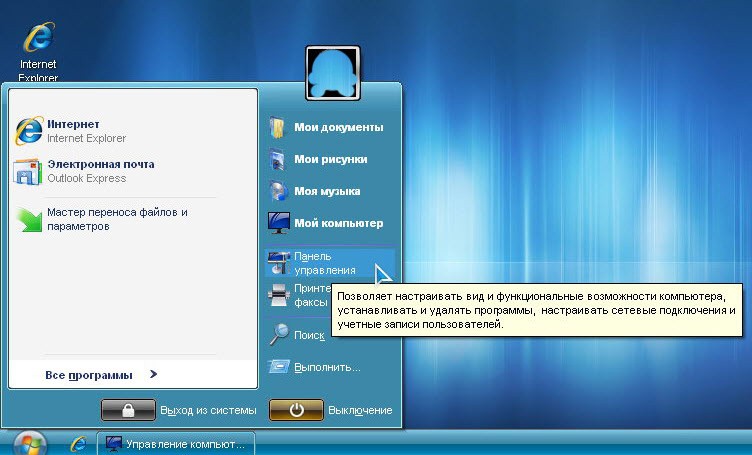
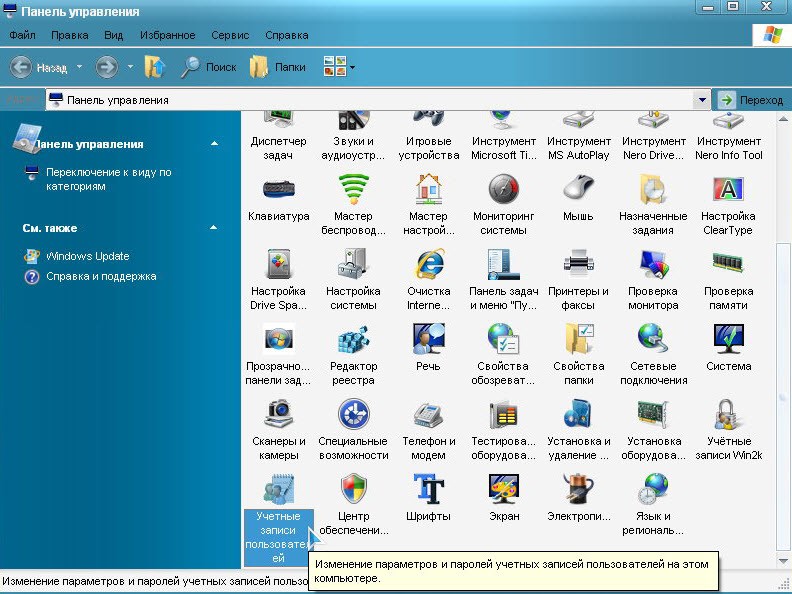
Из доступных профилей указываем нужный аккаунт.
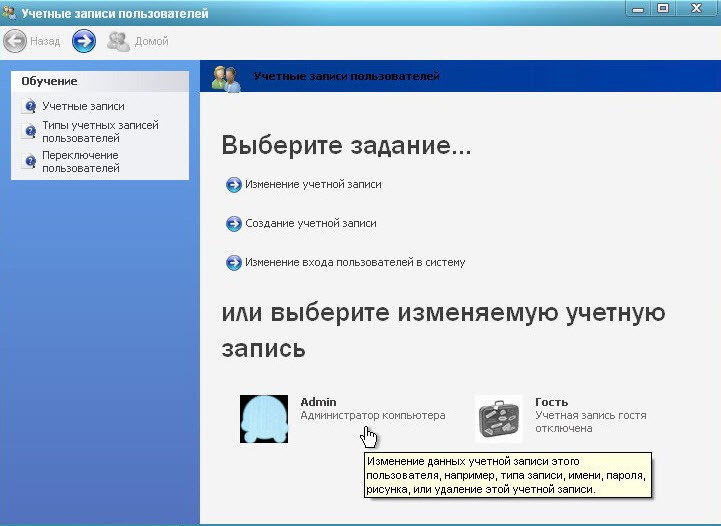
Воспользуемся запросом «Изменение пароля».
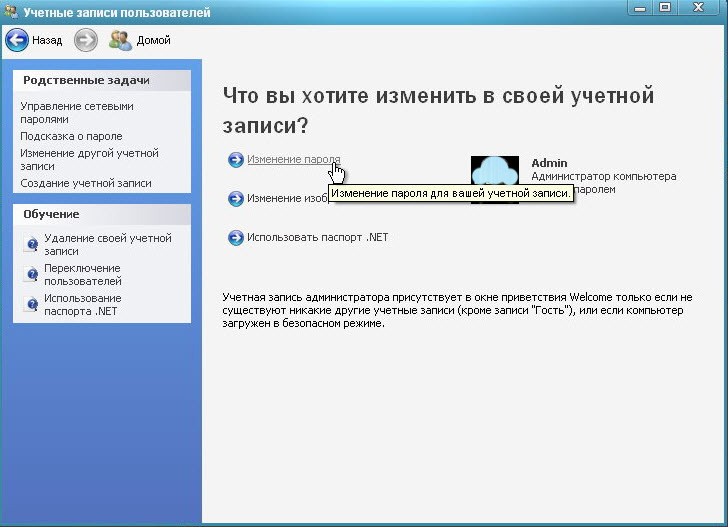
Новое меню предлагает ввести прежний код, затем – новые данные и подтвердить корректировки. При желании можно указать подсказку для пароля (помогает, когда владелец не может вспомнить комбинацию).
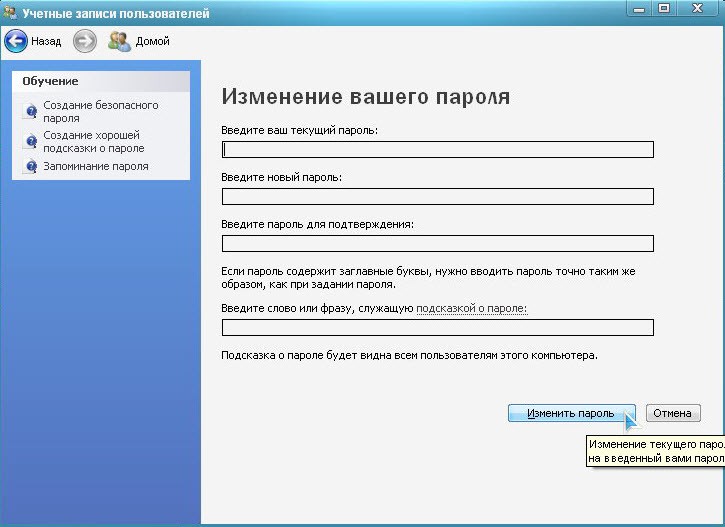
НА ЗАМЕТКУ. Подсказка не должна легко угадываться посторонним лицом. Лучше всего, когда ответ на установленный вопрос знает только владелец ПК.
Третий инструмент – командная строка. Щёлкаем на кнопку Пуск, используем ссылку «Выполнить».
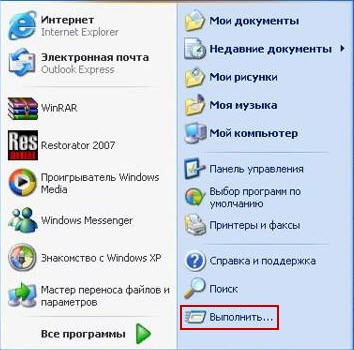
В новом окне набираем команду cmd, подтверждаем выбор нажатием OK.

Открывается командный интерфейс. Вводим фразу net user username password /domain. Здесь username – имя конкретного пользователя, password – новый код доступа. Показатель /domain – необязательный, его применяют, если требуется защита информации сети. Подтверждаем действие клавишей Enter.
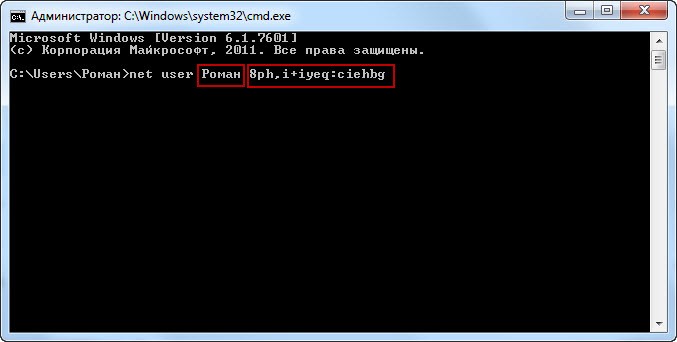
Четвёртая методика начинается с упомянутого выше запроса «Выполнить». Теперь набираем словосочетание control userpassword 2. Открывшийся интерфейс содержит перечень доступных профилей.
Пятый вариант отличается тем, что работает не на всех модификациях Windows XP. Правой кнопкой мыши (ПКМ) нажимаем на кнопку Пуск, переходим по ссылке «Управление».

Раскрываем раздел «Локальные пользователи и группы», отмечаем пункт «Пользователи». Щёлкаем ПКМ на нужном профиле, жмём строчку «Задать пароль».

Windows 7
Первая схема. Проходим путь: кнопка Пуск – Панель управления – Учётные записи пользователей. Для быстрого перехода удобней категорию «Просмотр» изменить на крупные или мелкие значки.
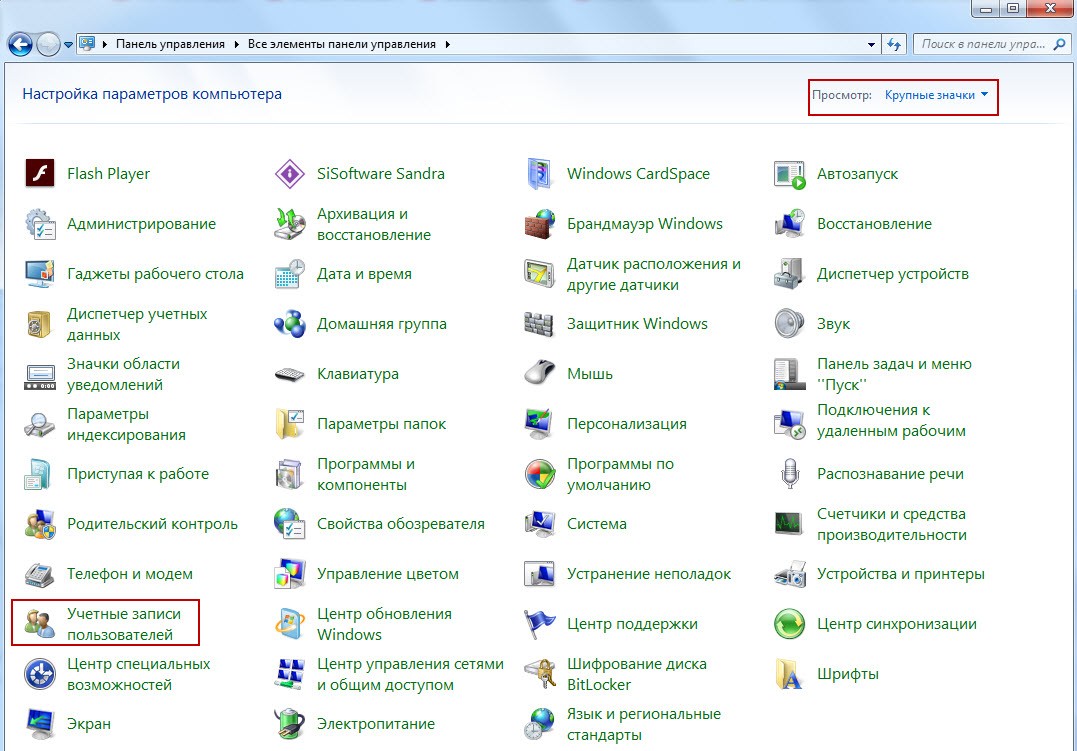
В следующем окне отображаются доступные профили. Подсвечиваем нужный аккаунт. Центральная часть интерфейса содержит строчку «Изменение своего пароля». Щёлкаем по ней.

Прописываем старые и дважды новые данные.
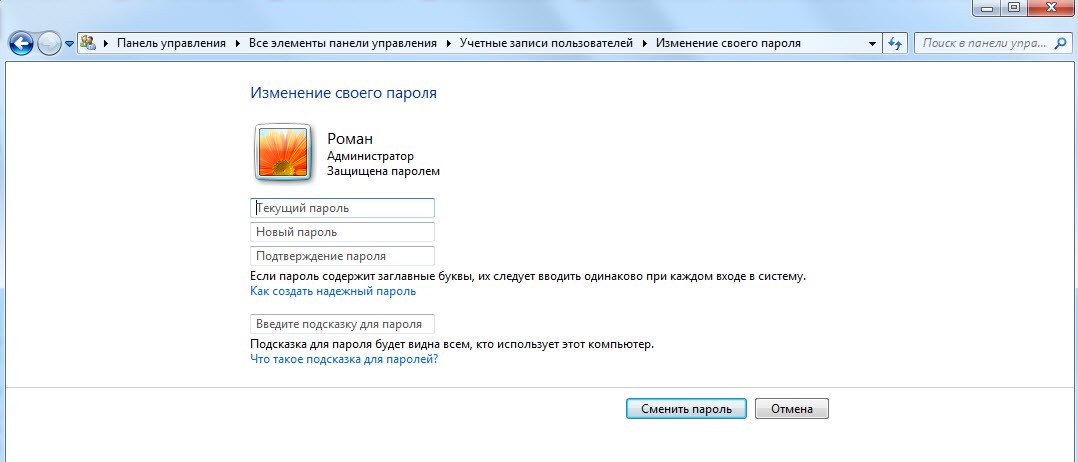
Второй сценарий используется только в крайних случаях. Преимущество: предоставляет возможность восстановления доступа, когда пользователь теряет заданный им для учётной записи код. Недостаток: иногда приводит к потере защищённой информации, сбоям при запуске программ.
Одновременно нажимаем сочетание Win + R. В командной строке набираем запрос lusrmgr.msc, подтверждаем его кнопкой OK.

В новом интерфейсе дважды кликаем левой кнопкой мыши (ЛКМ) на группе «Пользователи». В раскрывшемся перечне применяем ПКМ на искомой записи, указываем нужный пункт.
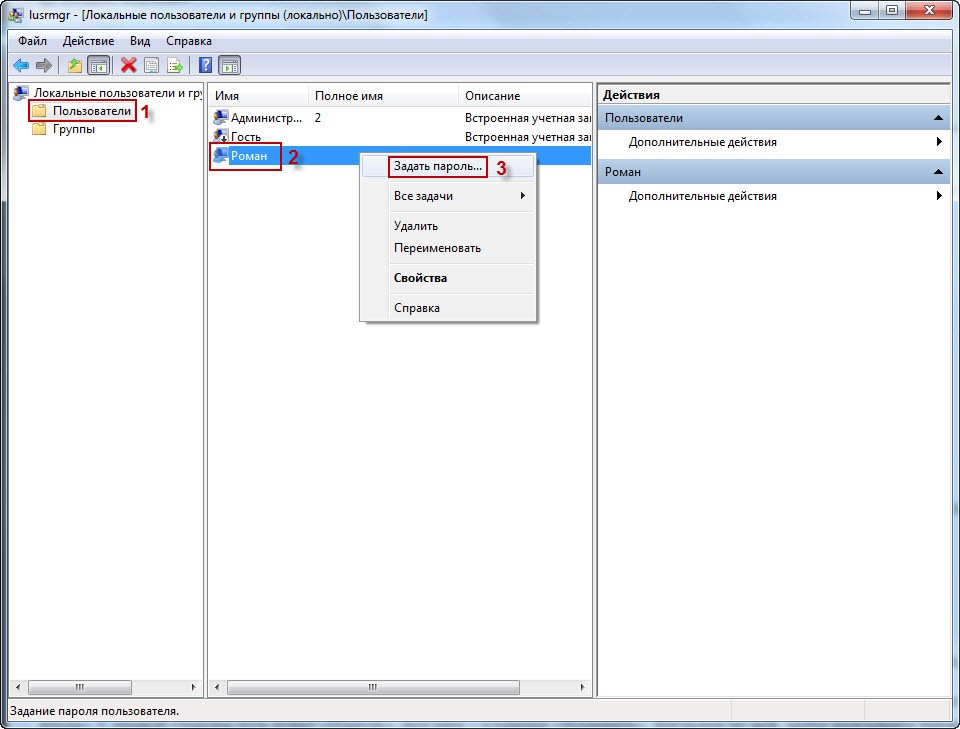
Появляется предупреждение о возможных последствиях манипуляций.

Windows 8
Эта система отличается тем, что здесь можно создавать два вида аккаунтов: локальный и Microsoft. В соответствии с ними существует два способа изменений.
Корректируем настройки локального профиля. Для этого заходим в «Параметры ПК». Переключаемся на раздел «Изменение параметров компьютера».
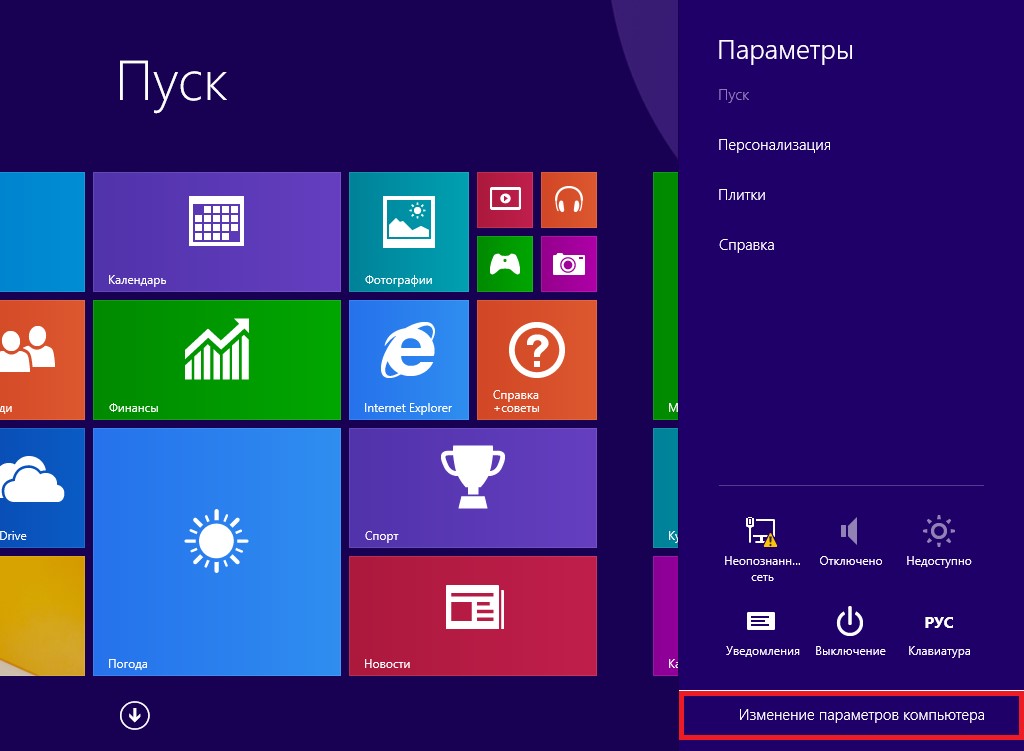
Задействуем рубрику «Учётные записи». Разворачиваем колонку «Параметры входа». С правой стороны есть пункт «Пароль», под ним – клавиша «Изменить».

Щёлкаем по ней, затем вписываем прежний код. Выбираем «Далее». Вводим новую информацию, повторяем её, при необходимости дополняем подсказкой. Сохраняем конфигурацию нажатием «Далее».
Если меняются сведения пользователя Microsoft, нужно войти в свою запись и открыть страницу безопасности. Здесь присутствует ссылка «Изменение пароля».

Применяем инструмент и вводим действующее кодовое слово.

Затем потребуется подтвердить личность владельца. Это делается любым удобным методом: СМС сообщение, звонок, письмо на электронную почту.

Система в ответ присылает специальный набор символов. Набираем его в соответствующей графе. После успешной идентификации предоставляется возможность указать новую кодировку.
Windows 10
Последняя версия ОС предусматривает несколько путей смены защиты.
Сначала открываем кнопку Пуск – Параметры – Учётные записи.

Активируем строчку «Варианты входа».
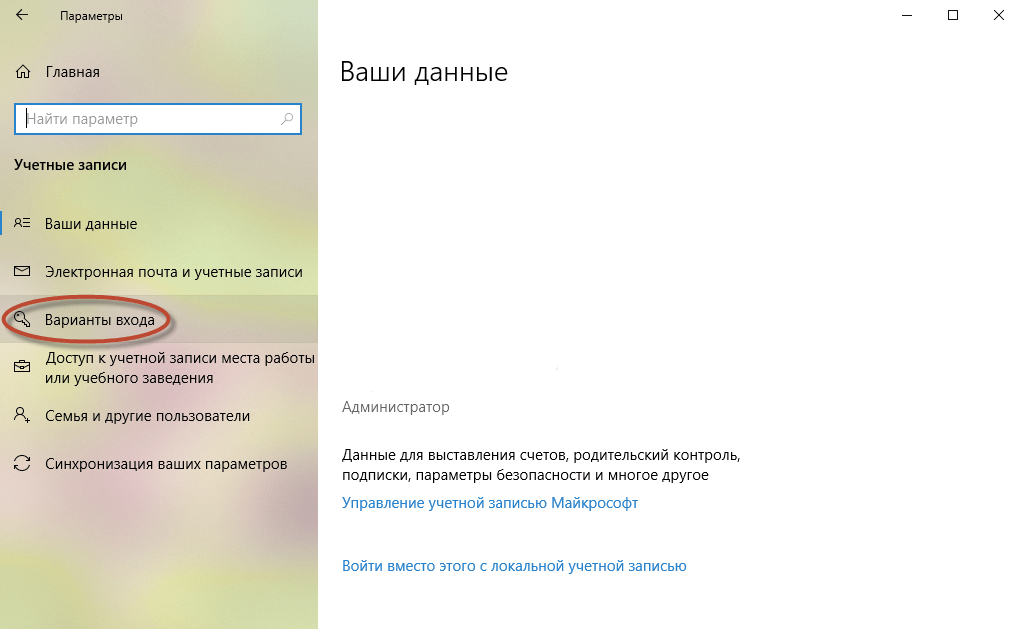
Дальше действуем по одному из подходящих сценариев.
Стандартная модель. Под фразой «Пароль» жмём кнопку «Изменить».

Набираем текущий, затем – новый шифр. Щёлкаем клавишу «Далее».

Создание ПИН-кода вместо обычной комбинации. Воспользуемся кнопкой «Добавить».
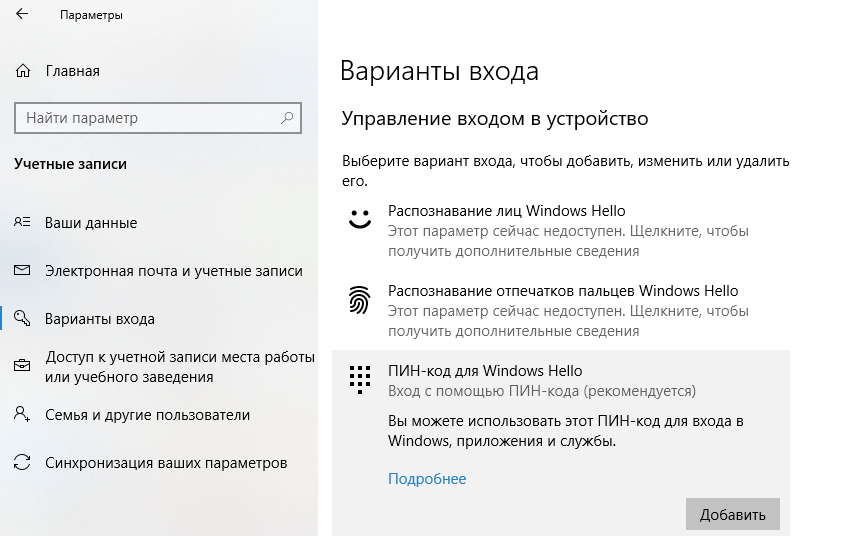
Дополнительное окно сообщает о преимуществах этого вида защиты.

Пишем последовательность в двух строках, завершаем процесс нажатием OK.

Альтернатива – переход на графический пароль. Часто используется на устройствах с сенсорным дисплеем, но может вводиться и посредством мыши. Состоит из нескольких контрольных точек, которые пользователь рисует при входе в ОС.
Под соответствующим названием выбираем ссылку «Добавить».
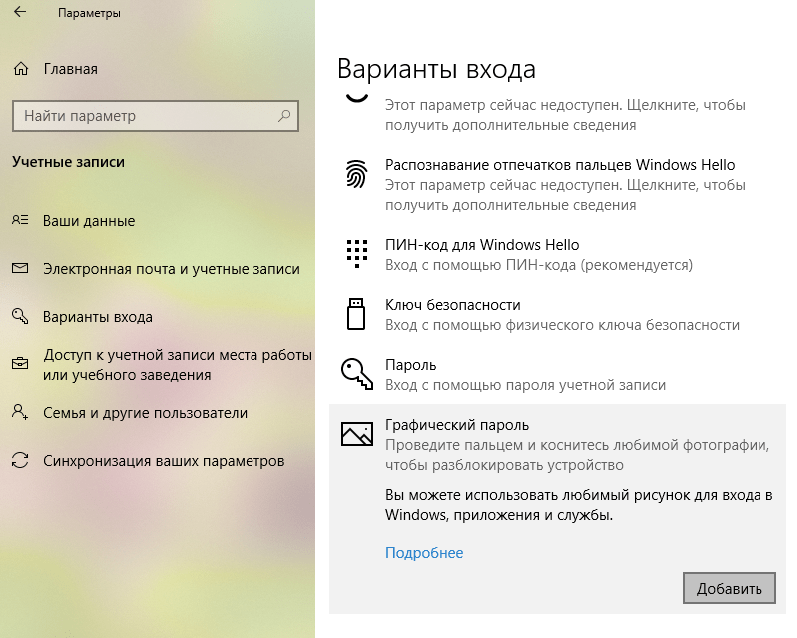
В следующем интерфейсе набираем пользовательский код.
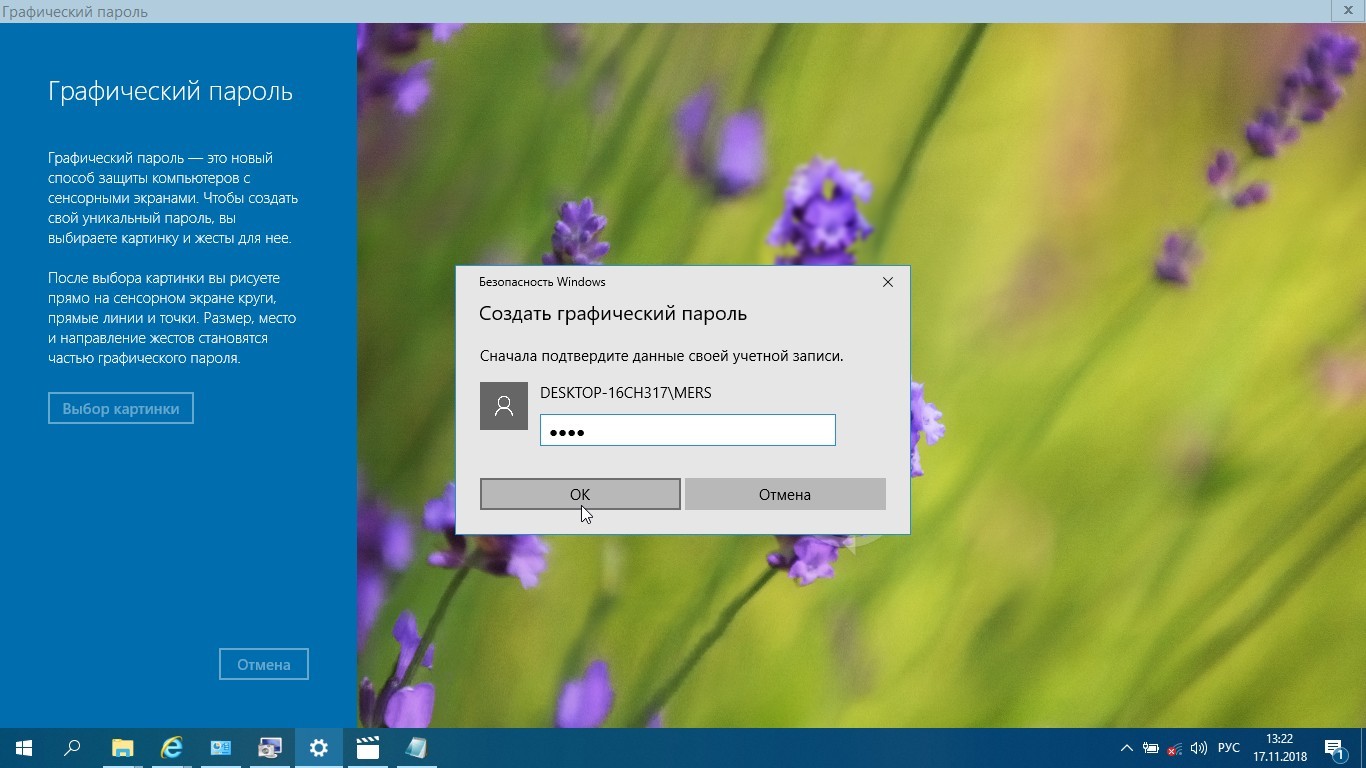
Подбираем подходящее фото. Когда выбор сделан, нажимаем пункт «Использовать эту картинку». Потребуется указать три точки (либо жесты), они становятся кодом. Подтверждаем новый шифр.
СПРАВКА. Запись Microsoft можно изменить идентично схеме, описанной для Windows 8.
Общий для всех случаев вариант: в поисковой строке кнопки Пуск пишем «Управление компьютером».

Далее проходим разделы: Служебные программы – Локальные пользователи и группы – Пользователи.

В перечне ищем нужное имя, применяем на нём ПКМ. Используем в меню необходимую команду.

Пароль помогает пользователю сохранять важную информацию в неприкосновенности. Чтобы улучшить защиту, рекомендуется через определённый период менять кодовое слово. Система Windows предусматривает как универсальные, так и специальные способы, действующие только в некоторых версиях. В любом случае владелец без особых усилий и затрат времени всегда может изменить свой пароль и шифры других записей.
как сменить пароль на ноутбуке леново
Как убрать пароль с ноутбука Леново и больше не «париться»


Как убрать пароль с ноутбука Леново? Самый простой и безопасный способ — это отключить окно приветствия. При этом на ноутбуке не должно быть других учетных записей пользователей. После этого вам не придется вводить пароль при запуске Windows, однако он сохранится в системе, защищая её от потенциальных угроз.
О том, как убрать или изменить кодовую фразу при входе в систему, даже если вы его забыли, а также о разных способах, которыми этого можно добиться, я расскажу в статье ниже.
Безопасно ли убрать пароль
Перед тем, как убрать пароль на ноутбуке Леново, стоит подумать, с какой целью вам это нужно:
Каждый из случаев имеет собственное решение. Первый наиболее безопасный и правильный. В этом случае вам не нужно убрать пин-код, он остаётся в системе. Вы просто избавляйтесь от экрана приветствия. Я рекомендую данный способ и подробнее опишу его далее.
Второй способ я категорически не советую. Однако если он вам необходим для того, чтобы его выполнить, вы можете перейти к редактированию учетных записей и убрать свой пин-код там. Вы вводите старый, а в поле нового и подтверждения ничего не вводите. После этого сохраняйте изменения.
Третий вариант сложно решить без потери ваших данных, но я предложу вам рабочий способ. Можно использовать командную строку для того, чтобы убрать или поменять пин-код. Подробнее его я опишу ниже. Кроме него, существуют способы как сбросить ноутбук Леново к заводским настройкам, либо как считать файлы, вынув диск и подключив его через переходник к другому компьютеру.
Безопасно ли убрать пароль — на это есть разные точки зрения. Если кроме вас никто не пользуется ПК, и он постоянно находится под вашим присмотром, то избавиться от окна приветствия может быть не такой плохой идеей. Вы быстрее начнете входить на рабочий стол. Однако, если вы работаете в публичных местах, либо опасайтесь за сохранность данных на своём ноутбуке Леново, то убирать кодовую фразу не следует. И категорически не советуется от него избавляться полностью. Ведь во время проведения деликатных операций система запрашивает у вас пин-код. Это происходит, например, при доступе к паролям, сохраненным в браузере Chrome. Также пин-код необходимо вводить при доступе к данным защитника Windows — встроенного антивируса системы. Без этих проверок любая вредоносная программа сможет получить доступ к этим данным самостоятельно.
Как убрать пароль
Инструкция, как отключить пароль на ноутбуке Леново безопасным способом, приведена ниже:
Как изменить или сбросить пароль
Если вы зашли в ОС как администратор, то вы сможете поменять или отключить пароль на ноутбуке Леново для любого профиля с помощью средств Windows. Для этого в панели управления перейдите в учетные записи пользователей.
Далее Вы можете управлять своим профилем, либо нажать на ссылку «Управление другой учетной записью». Нажмите на профиль пользователя, пин-код к которому вы хотите убрать, и выполните действия внутри него. При этом данная учётная запись потеряет все сохранённые пароли, зашифрованные файлы и сертификаты.
Если вы забыли пин-код от учетной записи администратора своего Леново и не можете войти в систему, то здесь также есть несколько вариантов решения проблемы. Самый простой и не всегда подходящий — это переустановка Windows, либо изъятие диска и его подключение к другому компьютеру, чтобы переписать с него данные. Однако оба этих варианта не очень удобные. Ещё один вариант, который доступен на гибридных ноутбуках Леново — это полный сброс устройства к фабричному состоянию, что означает полную потерю ваших данных. Ведь на многих гибридных ноутбуках нет возможности вынуть диск и подключить его к другому устройству.
Однако есть совершенно другой способ, который не приведет к потере ваших данных и не потребует разбирать ваш ноутбук. Вы можете убрать пароль учетной записи при помощи командной строки. Зайти в командную строку с экрана приветствия обычными методами невозможно. Поэтому необходимо воспользоваться обходным путём, заменив вход в режим специальных возможностей на вход в командную строку:
Теперь вы знаете, как удалить пароль на ноутбуке Леново. Пользуйтесь этими знаниями с умом, чтобы добавить комфорта при работе с системой, но не повредить её безопасность. Уверен, что эта информация вам поможет и надеюсь, что вы решите с её помощью свою проблему.
Как разблокировать ноутбук Леново, если забыл пароль

Как разблокировать ноутбук Леново? Воспользуйтесь командной строкой, войдите в Windows в безопасном режиме, используйте диск сброса password или специальные приложения. Ниже кратко рассмотрим основные способы, как сбросить, изменить или взломать ключ для входа в систему.
Как разблокировать ноут, если забыл пароль
В процессе использования ноутбука может возникнуть ситуация, когда владелец устройства забыл информацию для доступа к рабочему столу. В таком случае возникает вопрос, как сбросить пароль на ноутбуке Леново для дальнейшего входа в систему. Для этого существует несколько методов, позволяющих быстро разблокировать устройство без переустановки системы.
Используйте командную строку
Наиболее простой способ, как снять пароль с ноутбука Леново — сделать это с помощью командной строки. Алгоритм действий такой:
Если перейти к командной строке таким способом не удалось, можно разблокировать доступ следующим образом:
Через безопасный режим
Надежный способ, как скинуть пароль на ноутбуке Леново — сделать это через безопасный режим (Safe Mode). После входа можно провести диагностику устройства, выявить и устранить неполадки, а также разблокировать устройство, если это необходимо. Общий алгоритм действий такой:
Установочный диск
Один из путей, что делать, если забыл пароль на ноутбуке Леново — воспользоваться установочным диском. Для использования этого метода, чтобы разблокировать девайс, сделайте следующее:
Это один из способов, как разблокировать, если забыл пароль на ноутбуке Леново. После загрузки жмите пять раз на Shift для запуска командной строки, а после этого фразу «net user username newpassword» без кавычек. При этом вместо newpassword установите новый ключ и входите под новыми данными.
Диск сброса
Чтобы разблокировать устройство и распаролить ноутбук Леново, можно воспользоваться диском для сброса (если он имеется). Для этого сделайте следующее:
Через WinPassKey
Как вариант, можно разблокировать и включить ноутбук Леново, если забыли пароль, через специальную программу. Пример — программа WinPassKey, которая доступна по ссылке winpasskey.com/ru/windows-password-key-user-guide. С ее помощью можно разблокировать ПК, создать загрузочный диск или флешку, обновить учетную запись, восстановить забытый ключ и т. д.
Алгоритм действий такой:
Таким способом удается разблокировать ноутбук и получить к нему доступ.
Как убрать
Во избежание рассмотренных выше проблем нужно разобраться, как убрать пароль при включении ноутбука Lenovo. В таком случае больше не нужно разблокировать устройство, ведь вход будет осуществляется без ограничений.
Первый способ — отключение требования ввода ключа. Сделайте следующее:
При отключении потребуется ввести старый код. Если вы его не знаете, придется разблокировать ноутбук Леново по одной из рассмотренных выше схем. После сохранения информации перезапустите устройство (или выключите и включите его) и вход будет осуществляться без password.
Второй способ — сменить пароль на ноутбуке Леново путем очистки соответствующей строки. Сделайте следующее:
В таком случае можно будет заходить без password.
Как сменить
Если стоит вопрос смены password для входа, воспользуйтесь рассмотренной выше инструкцией. Вместо пустой строки заполните ее новыми данными. При этом запишите информацию, чтобы ее не забыть.
Можно ли взломать пароль
Единственный способ взломать пароль на ноутбуке Леново, чтобы разблокировать вход — попробовать вспомнить необходимую комбинацию. Если это не удается сделать, применять какие-то сторонние программы для взлома нет смысла, ведь все манипуляции можно сделать с помощью рассмотренных выше способов.
Зная, как убрать пароль на ноутбуке Леново или разблокировать его, вы всегда сможете получить доступ к личным данным. В комментариях расскажите, приходилось ли вам сталкиваться с такой ситуацией, и какой метод вы использовали.
Как сменить пароль на ноутбуке Lenovo?
Как поменять пароль на ноутбуке Lenovo?
Изменение существующего пароля:
Что делать если забыл пароль от ноутбука Lenovo?
Если забыл пароль, что нужно делать:
Как поменять пароль блокировки на компьютере?
1. Откройте меню «Пуск» => Панель управления => Учетные записи пользователей => Изменение пароля Windows. 2. Выберите свою учетную запись и нажмите на «Изменение своего пароля» =>в верхнем поле введите текущий пароль => ниже напишите новый пароль два раза и нажмите левой клавишей на «Сменить пароль».
Как сменить пароль от wi fi?
Для смены пароля доступа к Wi-Fi необходимо зайти в настройки роутера (обычно это осуществляется написанием ip роутера(указан на роутере) в строке браузера. Затем необходимо перейти в пункт настроек Wi-Fi и в необходимом поле (пароль или аутентификация) записать новый пароль, после чего необходимо сохранить изменения.
Как поменять пароль на HP ноутбук?
Нажмите Учетные записи пользователей и семейная безопасность, затем — Учетные записи пользователей. Выберите Управление другой учетной записью. Щелкните строку той учетной записи, для которой забыт пароль. Нажмите Изменить пароль.
Что делать если забыл пароль от ноутбука Windows 10?
Сброс пароля Windows 10 без программ
Как сбросить пароль на ноутбуке Lenovo Windows 8?
Для этого проделайте следующее:
Как убрать пароль с ноутбука Леново виндовс 10?
Убрать пароль при включении на Win 10 довольно просто.
Как изменить пароль блокировки экрана Windows 10?
В строке поиска или в меню выполнить (выполнить вызывается клавишами Win+r) напишите команду Netplwiz и нажмите Enter. 3. Под надписью «Пользователи этого компьютера» выберите учетную запись для которой вы хотите изменить пароль и нажмите «Сменить пароль». 4.
Как сменить пароль с помощью командной строки?
Вместо [имя] введите имя учетной записи, пароль к которой нужно изменить. Вводите имя учетной записи так, как оно отображается в соответствующем разделе командной строки.
Как изменить пароль в виндовс 10 если забыл?
Сброс пароля локальной учетной записи Windows 10
Можно ли поменять пароль от Вайфая через телефон?
Смена пароля Wi-Fi на Android – довольно простая процедура. Более того, при помощи смартфона или планшета вы можете войти в настройки роутера и изменить ключ безопасности к своей точке доступа. Кроме этого, вы сможете изменить и другие параметры сети.
Как изменить пароль на Wi Fi в роутере TP Link?
Как изменить пароль на ноутбуке Леново?
Как поменять пароль на ноутбуке Lenovo?
Изменение существующего пароля:
Что делать если забыл пароль от ноутбука Lenovo?
Если забыл пароль, что нужно делать:
Как поменять пароль блокировки на компьютере?
1. Откройте меню «Пуск» => Панель управления => Учетные записи пользователей => Изменение пароля Windows. 2. Выберите свою учетную запись и нажмите на «Изменение своего пароля» =>в верхнем поле введите текущий пароль => ниже напишите новый пароль два раза и нажмите левой клавишей на «Сменить пароль».
Как поменять пароль на HP ноутбук?
Нажмите Учетные записи пользователей и семейная безопасность, затем — Учетные записи пользователей. Выберите Управление другой учетной записью. Щелкните строку той учетной записи, для которой забыт пароль. Нажмите Изменить пароль.
Как изменить пароль при входе в ноутбук?
Если вы уже знаете текущий пароль и хотите изменить его
Как изменить пароль для входа в ноутбук?
Чтобы поставить пароль, сначала зайдите в меню «Пуск». Там выберите «Панель управления», в котором найдите пункт «Учетные записи». Если вы одни пользуетесь компьютером, то вы имеете права администратора, поэтому сможете легко и просто изменить пароль с точки зрения доступа к операционной системе.
Что делать если забыл пароль от ноутбука Windows 10?
Сброс пароля Windows 10 без программ
Как сбросить пароль на ноутбуке Lenovo Windows 8?
Для этого проделайте следующее:
Как изменить пароль блокировки экрана Windows 10?
В строке поиска или в меню выполнить (выполнить вызывается клавишами Win+r) напишите команду Netplwiz и нажмите Enter. 3. Под надписью «Пользователи этого компьютера» выберите учетную запись для которой вы хотите изменить пароль и нажмите «Сменить пароль». 4.
Как сменить пароль с помощью командной строки?
Вместо [имя] введите имя учетной записи, пароль к которой нужно изменить. Вводите имя учетной записи так, как оно отображается в соответствующем разделе командной строки.
Как изменить пароль в виндовс 10 если забыл?
Сброс пароля локальной учетной записи Windows 10
Как убрать пароль при включении ноутбука HP?
Как сменить пользователя на ноутбуке HP?
На начальном экране введите Панель управления, чтобы открыть чудо-кнопку «Поиск», затем выберите Панель управления в списке результатов поиска. В разделе «Учетные записи пользователей и семейная безопасность» щелкните Изменить тип учетной записи. Щелкните по имени учетной записи, которую требуется изменить.
Как поставить пароль на ноутбук HP Windows 10?
Быстрый способ поставить пароль на вход в Windows 10
Lenovo пароль, что делать если забыл пароль от ноутбука
Lenovo – очень популярное имя, когда дело доходит до ноутбука. Он доминирует на рынке, ноутбуков до 20% на рынке в 2015 и 2016 годах. Большинство моделей ноутбуков Lenovo оснащены расширенными функциями и дизайном мирового класса. И Lenovo ThinkPad – один из лучших известных брендов для бизнеса. Конечно, вы не можете позволить себе потерять данные на своем компьютере, когда вы просто заблокировали компьютер, потому что вы потеряли или забыли пароль для входа. Не волнуйтесь, в этой статье мы расскажем вам несколько способов сброса Lenovo пароль для входа.
Похожие статьи:
Следующие методы применимы к :
ОС Windows : Windows 10, Windows 8 / 8.1, Windows 7 / Vista / XP.
Вы можете быстро найти нужный вам способ открыв содержание.
Сбросьте Lenovo пароль ноутбука с установочным диском Windows 7
1. Загрузите инструмент загрузки Windows USB / DVD и установите его.
2. Запустите средство загрузки Windows USB / DVD, выберите установочный образ Windows 7, а затем запишите изображение на USB-накопитель.
3. Загрузите ноутбук lenovo с USB-накопителя. Вставьте USB-накопитель в леново-ноутбук, включите или перезапустите его, когда появится логотип Lenovo, нажмите и удерживайте клавишу F12, пока не появится меню загрузки, а затем выберите USB-накопитель для загрузки.
 (lenovo пароль)
4. Выберите «Восстановить компьютер».
 (lenovo пароль)
5. Выберите «Командная строка».
 (lenovo пароль)
6. Перейдите в папку C: \ windows \ system32.
 (lenovo пароль)
7. Используйте команду «ren», чтобы переименовать «utilman.exe» в «utilman.exe.bak» и переименовать «CMD.exe» в «utilman.exe».
 (lenovo пароль)
8. Используйте команду «перезагрузка wpeutil», чтобы перезагрузить компьютер Lenovo.
9. Нажмите кнопку в левом нижнем углу, чтобы запустить программу командной строки.
 (lenovo пароль)
10. Используйте команду «net user», чтобы сбросить пароль для входа в ноутбук Lenovo.
 (lenovo пароль)
11. Закройте программу командной строки и используйте новый пароль для входа в свой ноутбук.
 (lenovo пароль)
Советы: После входа в систему Windows, пожалуйста, не забудьте переименовать «utilman.exe» в «cmd.exe» и переименуйте «utilman.exe.bak» в «utilman.exe».
Сбросьте Lenovo пароль для ноутбука с помощью диска
Если вы предусмотрительный пользователь, то вы должны были создать диск сброса пароля ранее. Теперь вы можете использовать его для сброса пароля на ноутбуке Lenovo.
Сброс Lenovo пароль с помощью программного обеспечения
Если вы не создали диск сброса пароля, у вас все еще есть возможность сбросить потерянный Lenovo пароль с помощью программного обеспечения сторонних производителей под названием Windows Password Key. Он может легко и быстро переустанавливать пароль Lenovo для локального администратора и учетной записи пользователя и полностью поддерживает сброса пароля Windows 8.1 / 8/7 / Vista / XP и также 10 версии.
1. Загрузите и установите ключ пароля Windows на доступном компьютере.
2. Вставьте CD / DVD-диск или USB-флеш на рабочий компьютер. Укажите привод записи CD / USB и нажмите «Записать», чтобы записать диск сброса пароля.
 (lenovo пароль)
3. Вставьте вновь созданный диск сброса пароля на компьютер Lenovo. Установите в BIOS для загрузки компьютера с CD / DVD или USB.
 (lenovo пароль)
4. После этого на вашем экране появится ключ пароля Windows. Выполните шаги, чтобы сбросить Lenovo пароль ноутбука.
 (lenovo пароль)
Сброс Lenovo пароль с учетной записью Microsoft
Для Windows 8 и более поздних версий вы можете войти в систему с локальным паролем или с учетной записью Microsoft, с новым механизмом безопасности. Поэтому, если вы решили войти в компьютер с учетной записью Microsoft, вам повезло, как просто сбросить пароль без особых усилий.
Шаги по восстановлению пароля учетной записи Microsoft:
Сброс Lenovo пароль с помощью восстановления пароля Windows UUKeys
Если вы не можете войти в учетную запись Microsoft, то на самом деле вам не о чем беспокоиться, потому что вы можете найти очень хорошее программное обеспечение для восстановления пароля Windows, доступное на рынке. UUkeys Windows Password Recovery является одним из лучших программ, которые вы можете использовать. Оно позволяет вам легко сбросить пароль для Windows 10, 8 / 8.1, Windows 7 / Vista / XP / NT. Лучшая часть этого программного обеспечения заключается в том, что вам не нужны какие-либо технические знания для использования этой программы.
Что вам нужно:
Учебное пособие по восстановлению пароля Lenovo с помощью UUkeys
В следующем учебном пособии мы покажем вам все детали, необходимые для успешного сброса пароля для компьютера Lenovo. Независимо от того, насколько сложным будет пароль, вы восстановите пароль и получите доступ к заблокированному компьютеру.
Шаг 1: Установка и запуск UUkeys Восстановление пароля Windows на обычном компьютере
Самое первое, что вам нужно сделать, это загрузить программное обеспечение с сайта и установить его на обычный компьютер, доступ к которому вы можете получить с разрешения администратора.
После установки вам необходимо запустить программу на этом компьютере. Пользовательский интерфейс этой программы довольно легок и понятен.
 (lenovo пароль)
Шаг 2: Создайте диск восстановления пароля Lenovo с USB-накопителем
Как указано в его названии, диск сброса пароля – это физический носитель, на котором хранятся необходимые программы, которые помогут нам восстановить пароль на компьютере под управлением Windows. Буквально вы можете сделать это с CD, DVD или USB-накопителем. Это ваш собственный выбор что использовать. В этом примере я возьму USB-диск в качестве примера, так как его гораздо проще сделать. Если вы решили использовать CD или DVD, шаги будут одинаковыми.
Вставьте USB-накопитель на этот обычный компьютер и убедитесь, что он распознается компьютером. Помните имя привода USB-накопителя. На главном экране выберите правильное имя из выпадающего списка. После выбора нажмите « Записать USB », чтобы начать процесс создания диска для сброса пароля. Запись на флешку сделается за несколько минут. Наконец, извлеките USB-накопитель и вставьте эту флешку с USB-накопителем на заблокированный компьютер.
 (lenovo пароль)
Шаг 3: Измените первое загрузочное устройство на USB-накопитель на заблокированном ноутбуке Lenovo
Для обычного компьютера Lenovo первое загрузочное устройство обычно устанавливается на жесткий диск, и вам необходимо изменить его на USB-накопитель. Таким образом, мы можем загрузить программу и сбросить lenovo пароль. Чтобы изменить порядок загрузки, вам нужно сначала войти в настройки BIOS, там есть меню загрузки, которое вы можете увидеть. С помощью клавиш со стрелками измените порядок загрузки. Ниже приведены детали:
Включите компьютер с защитой паролем и нажмите F12, когда загрузится первый экран. Затем во всплывающем меню выберите имя USB-накопителя. В это время компьютер начнет загрузку с этого устройства временно.
Шаг 4: Сбросьте пароль для ноутбука Lenovo для выбранного аккаунта.
Когда загрузился диск сброса, графический пользовательский интерфейс отобразится на главном экране. Очень просто понять, как это происходит. В списке учетных записей выберите тот, у которого вы хотите сбросить пароль, обычно это администратор. Нажмите кнопку « Сбросить пароль » на шаге 3. Через несколько секунд пароль для входа в систему будет пустым.
Теперь нажмите « Перезагрузка » и извлеките диск сброса пароля. Когда компьютер загружается снова, для входа в систему не будет пароля. Теперь вы можете без проблем получить доступ к компьютеру.
 (lenovo пароль)
Как восстановить пароль BIOS на ноутбуке Lenovo?
Сброс пароля BIOS – еще один вопрос с паролем, который беспокоит многих пользователей Lenovo. Пароль BIOS используется для прекращения включения компьютерной системы или внесения изменений в некоторые из наиболее чувствительных областей компьютеров. Если вы забыли его, вы не сможете изменить настройки BIOS.
6 способов, которыми можно убрать установленный пароль с ноутбука с Виндовс
Первым способом обхождения пароля считается его сброс. Любой пароль, закрывающий доступ к системе, записан в учетном паспорте Администратора устройства. Администрирование устройства предусмотрено программным обеспечением. Если есть доступ к учетной записи Администратора, то можно полностью изменить учетные данные.
Удобным способом изменения является смена пользователя на Администратора устройства и наделение его полными правами по администрированию.
Чтобы сбросить пароль через учетные данные Администратора, необходимо последовательно выполнить следующие шаги:
- Окно с учетной записью вызывают, нажав одновременно клавиши: «Ctrl», «Alt», «Delete» (2 раза).
- Открывшееся поле предлагает просмотреть 2 записи: данные «Пользователь» и «Пароль». В окнах вместо «Пользователь» вводят «Администратор», поле пароля оставляют пустым.
- Поле пароля можно заполнить новыми данными и закрепить их в памяти устройства, тогда после перезагрузки потребуется введение новых значений.
- Если все данные записи изменены правильно, то при нажатии кнопки ввода открывается Панель управления. Там выбирают пользователя, открывают запись и последовательно удаляют введенные символы пароля. Таким образом, действующее значение будет полностью сброшено.
Справка! При сбросе пароля через Администратора устройства потребуется введение нового пароля пользователя.


Командная строка администратора
Аналогичные действия можно сделать немного быстрее, если вас не пугает отсутствие графического интерфейса. В этом может помочь консоль, запущенная на аккаунте администратора. Делать необходимо следующее:
- С помощью одновременного нажатия клавиш Win + R (в русской раскладке это буква «К») вызовите диалог «Выполнить».
- Введите «cmd» в пустое текстовое поле и нажмите Энтер.
- В открывшейся от имени администратора консоли нужно написать «net user *имя_учетной_записи* *новый_пароль*» без кавычек и нажать Enter.

Данные будут изменены, после чего можно перезапускать ноутбук и выполнять вход в операционную систему.


Как убрать пароль при включении через безопасный режим
Безопасный режим ноутбука – это особый режим работы, который позволяет устранить некоторые неполадки и решить текущие проблемы. Он активируется при включении ноутбука нажатием клавиши Ф8.
- После запуска безопасного режима в поле выбирают появившуюся запись «Администратор», нажимают на нее.
- После загрузки рабочего стола отвечают согласием (кнопка «Да») на работу в безопасном режиме.
- После этого действия на панели инструментов выбирают меню пользователя.
- В меню вводят новые значения, сбрасывают старые.
Информация! После манипуляций, связанных с работой в безопасном режиме, ноутбук перезагружают. Следующий сеанс начинается с ввода нового значения.


Блокировка экрана Windows
Большинство пользователей компьютерной техники в мире, как и большинство наших читателей, используют операционную систему Windows от Microsoft. Заблокировать компьютер под управлением этой ОС можно несколькими способами. Для принудительной или моментальной блокировки, которая сработает, как только вы покинете свое рабочее место, обычно применяют клавиатурные комбинации.

«Виндоус» позволяет использовать две таких комбинации. Традиционная Ctrl + Alt + Del вызывает окно блокировки, в котором свое желание надо дополнительно подтвердить нажатием на клавишу ввода. Вторая комбинация Win + L работает без подтверждения и приводит к моментальному закрытию рабочего стола от посторонних глаз.
Как снять блокировку с клавиатуры компьютера, должен знать любой пользователь «окон». Для этого применяется знаменитая комбинация из трех пальцев, то есть одновременное нажатие на кнопки Ctrl + Alt + Del. Таким образом, вы выводите монитор из состояния сна, если он в нем находился, или просто открываете окно ввода пароля. Этот вариант защиты обычно используется для машин, входящих в домен или рабочую группу. Более простой вариант блокировки, который обычно используется в домашних системах, открывает окно ввода пароля сразу после пробуждения монитора, без применения клавиатурных комбинаций.
Используем загрузочный диск, чтобы убрать пароль при входе
Значение можно изменить с помощью загрузочного диска. Загрузочным диском при работе с ноутбуком называют съемный носитель, на котором есть специальные файлы с запуском Виндовса. Диск используется в том случае, если пользователю необходим доступ к БИОСу. Такой вариант перезагрузки часто используют техники и программисты. Тем, кто не имеет представления об основах программирования, необходимо четко следовать пошаговой инструкции и не совершать ошибок. Изменение оболочки BIOS может привести к сбоям в работе системы.

- После включения устройства нажимают одну из клавиш: «Ф2» или «Удалить».
- Перед пользователем разворачивается рабочее окно, среди размещенных символов необходимо найти строчку «Boot», кликнуть по ней.
- В следующим открывшемся окне находят строчку «1st Boot Девайс».
- Пустое поле напротив этого словосочетания заполняют символами «CD» или «DVD».
- Одновременно с этим вставляют в дисковод подготовленный диск загрузки BIOS.
- После совершенных действий ноутбук перезагружают.
Повторное включение обеспечит изменение приветственного окна. Перед пользователем должна появиться специальная строка с вопросом о соглашении с восстановлением системы. Запрос активируют нажатием окна с надписью «Да». Затем пользователю предлагают выбрать вариант восстановления. Пользователь должен отыскать командную строку, вывести латинскими буквами слово «regedit». Эта манипуляция выбрасывает пользователя к Редактору реестра, в котором необходимо последовательно отыскать и загрузить команду «Hkey_local_machine». Эту строку выделяют кнопкой мыши и нажимают клавишу «Загрузить куст».

После загрузки куста отыскивают файл Sam, расширение дает файл F. Его открывают нажатием мыши, выбирают тридцать восьмую строку. Поле строки заполнено, там написано значение «11». Это значение удаляют, вводят «10», нажимают ввод. Эти шаги приведут к сбросу значения пароля.
Информация! После последовательных действий по использованию загрузочного диска восстановления системы необходимо выгрузить куст, затем вытащить загрузочный диск из дисковода, перегрузить устройство.


Платить или не платить?
Это всегда вопрос денег, которые будут сняты с баланса телефона, а результата вы не получите.
Если вы впервые сталкиваетесь с таким вымогательством, не удивительно, если первая мысль будет – платить. Не торопитесь. Как показывает опыт многих, решившихся на подобный финансовый шаг, ничего хорошего вы не увидите, кроме стремительно уменьшившегося баланса на телефоне. Поэтому правильный ответ только один – не платить!
Хорошо. Не платить и сидеть у разбитого корыта, через которое уже не выйти в мировую паутину? Антивирус жалобно подмигивает из трея, ни одна клавиша не хочет работать, курсор либо застыл на месте, либо вращается только в ограниченном пространстве окошка с сообщением. Ноутбук заблокировался.
Меняем или убираем пароль через реестр в Виндовс 10
Существует еще один способ изменения пароля через реестр, если на ноутбуке установлено программное обеспечение Виндовс 10. Последнее обновление часто предлагает работать с паролем. Версия 10 повысила качество защиты электронных устройств, поэтому потребуется максимум времени и терпения, чтобы перехитрить систему. Обход пароля через реестр не требует скачивания специальной программы или установления приложения.
- При включении устройства зажимают 2 кнопки «Вин» и «Р».
- В поле появившегося окна вводят слово «regedit».
- После этого в Редакторе реестра вводят ключ HKEY_LOCAL_MACHINE.
- Затем находят софт, в версии нажимают кнопку «Винлоган».
- Центральное дерево открывает перечень, среди которого находят и нажимают «Автоадмин логин».
- Строку активируют двойным нажатием правой кнопки мыши, меняют значение на «1» и нажимают подтверждение.

Можно ли взломать пароль
Единственный способ взломать пароль на ноутбуке Леново, чтобы разблокировать вход — попробовать вспомнить необходимую комбинацию. Если это не удается сделать, применять какие-то сторонние программы для взлома нет смысла, ведь все манипуляции можно сделать с помощью рассмотренных выше способов.
Зная, как убрать пароль на ноутбуке Леново или разблокировать его, вы всегда сможете получить доступ к личным данным. В комментариях расскажите, приходилось ли вам сталкиваться с такой ситуацией, и какой метод вы использовали.
Блокировка через редактор реестра
Данный способ позволяет запретить (отключить) или разрешить блокировку компьютера только для всех пользователей компьютера и предполагает изменение параметров в системном реестре Windows.
Прежде чем вносить какие-либо изменения в реестр, настоятельно рекомендуется создать точку восстановления системы
Чтобы запретить (отключить) блокировку компьютера для всех (учётных записей) пользователей в Windows, откройте редактор реестра, для этого нажмите сочетание клавиш + R, в открывшемся окне Выполнить введите (скопируйте и вставьте) regedit и нажмите кнопку OK.

В открывшемся окне редактора реестра перейдите по следующему пути:
Затем в разделе Winlogon, в правой части окна дважды щёлкните левой кнопкой мыши по параметру DisableLockWorkstation, установите в качестве его значения 1 и нажмите кнопку OK. Изменения вступают в силу сразу.

Чтобы разрешить (включить) блокировку компьютера, дважды щёлкните левой кнопкой мыши по параметру DisableLockWorkstation, установите в качестве его значения 0 и нажмите кнопку OK. Изменения вступают в силу сразу.

Как восстановить пароль BIOS на ноутбуке Lenovo?
Сброс пароля BIOS – еще один вопрос с паролем, который беспокоит многих пользователей Lenovo. Пароль BIOS используется для прекращения включения компьютерной системы или внесения изменений в некоторые из наиболее чувствительных областей компьютеров. Если вы забыли его, вы не сможете изменить настройки BIOS.
Вот полная статья как сбросить пароль биос.
Следуя шагам, вы можете обойти пароль BIOS на ноутбуке Lenovo.
- 1. Откройте корпус компьютера и найдите место нахождения батареи CMOS. Выньте батарею CMOS и подождите 10 – 25 минут, прежде чем снова положить ее обратно.
- 2. Вставьте все обратно, включите компьютер и снова войдите в BIOS. Теперь больше нет пароля BIOS.

(lenovo пароль)
Редактор локальной групповой политики
Редактор локальной групповой политики доступен в Windows 10 редакций Pro, Enterprise, Education Данный способ позволяет запретить (отключить) или разрешить блокировку компьютера только для текущей учетной записи пользователя.
Чтобы запретить (отключить) или разрешить блокировку компьютера, откройте редактор локальной групповой политики, для этого нажмите сочетание клавиш + R, в открывшемся окне Выполнить введите (скопируйте и вставьте) gpedit.msc и нажмите кнопку OK.

В открывшемся окне редактора локальной групповой политики, разверните следующие элементы списка:
Конфигурация пользователя ➯ Административные шаблоны ➯ Система ➯ Варианты действий после нажатия CTRL+ALT+DEL
Далее, в правой части окна дважды щелкните левой кнопкой мыши по параметру политики с названием Запретить блокировку компьютера.

В окне “Запретить блокировку компьютера” установите переключатель в положение Включено и нажмите кнопку OK.