Что делать если отлетела кнопка на ноутбуке. Вылетела кнопка на встроенной клавиатуре на ноутбуке: как вставить обратно кнопку в клавиатуру ноутбука
Ноутбук – очень популярная разновидность компьютера. Подвижный, тонкий, хрупкий, порой он требует ремонта. Клавиатура в нём, увы, является уязвимым местом в корпусе. Хуже дела обстоят разве что с матрицей.
Именно через клавиатуру внутрь корпуса попадает большое количество пыли, сора, ворса. Система охлаждения не в состоянии отталкивать их в таком количестве. На клавиатуру в любой момент можно ненароком пролить жидкость и она, увы, не защитит от попадания влаги.
Если же на ноутбуке постоянно что-то печатать, а не только копировать, буквы стираются, могут выпасть. Логичен вопрос – проблематично ли вставить клавишу на место, если она выпала? Стоит ли нести ноутбук в ремонт в этом случае? Какие поломки реально исправить самостоятельно? Очень важно порой, чтобы техника выглядела достойно, была ухоженной. Это яркий аксессуар. Уметь самостоятельно решать некоторые проблемы — мудро.
Выпавшая кнопка в очень редких случаях может быть результатом ошибки производителя, претендовать на гарантийное обслуживание. Вероятность того, что это именно тот случай минимальна, но есть. Копировать подобную ошибку, ставить её на поток ни один из известных заводов не склонен. Возможен разве что сбой. Чаще всего причинами являются механические повреждения. Независимо от того, Asus это, Acer, Lenovo или HP, данную деталь легко зацепить, вытирая пыль, печатая документ. Под неё может попасть твёрдый объект и при нажатии она отскочит. Ребёнок или домашний питомец легко её оторвёт.
Редко возникает желание обратиться к мастеру по ремонту ПК с одной выпавшей кнопкой. Причин для этого много и обычная рабочая ситуация превращается в ежедневный дискомфорт. Увы, техника часто ломается в самый неподходящий момент и вообще никуда её нести хочется. Да и мастер скорее всего, предложит заменить всю клавиатуру. Почему? Потому что такой запасной части, как одна буква, попросту нет. Впрочем, это не означает, что её невозможно найти. Пользоваться техникой, когда она частично неисправна нельзя. Зачем ждать, пока все буквы отскочат, и нельзя будет выбрать, какие нажимать – с пластиком или без? С таким ноутбуком сложно путешествовать, его надо скрывать.

Важно помнить, что выпавшая кнопка обладает ценностью сама по себе. Её не стоит сразу выбрасывать, рационально найти, если она потерялась, внимательно её осмотреть – выяснить причины проблем с фиксацией.

Запасные буквы специалист по ремонту ПК может взять только из выкупленной на запчасти техники. Может не оказаться именно той, которая требуется. Некоторые буквы отлетают чаще других по причине регулярных нажатий с большей частотой. Никто не выбирает — какие нажимать, пишет, как пишет. Asus, Acer, Lenovo, HP и другие ноутбуки – это разнообразные габариты, дизайн, разные клавиши. Но не только Asus отличается от Acer. Не существует такого понятия, как вставить кнопку на клавиатуре ноутбука Asus, обязательно придётся добавить вторую часть названия. Модель в рамках одного бренда определяет — какие кнопки вставить на клавиатуре предстоит теперь. Это и очень крупные, и миниатюрные, и даже разных цветов. Они могут просто не подойти или подойти, но испортить внешний вид.

Производитель не склонен кнопки копировать. И вставить на клавиатуре разных моделей одни и те же — проблема. Бывают ситуации, когда действительно разумно поменять клавиатуру, купить новую, фирменную, идеально подходящую.

Устройство элемента
На фото видно, как устроена кнопка ноутбука. После просмотр видео получится составить собственное мнение относительно того, реален ли самостоятельный ремонт.

Деталь состоит из трёх частей:
- Наружная пластиковая крышка — поверхность, которая обычно отлетает. С внутренней стороны она оснащена четырьмя выемками. В них вставляются так называемые качели. Пластиковые выступы, образующие эти выемки, могли поломаться. В таком случае все попытки поставить кнопку на место бесполезны – суперклей здесь не актуален.
- Так называемые качели — часть белого цвета, которая регулирует эффект пружины, расположена под крышкой. Качели – хрупкий, нежный элемент. Напоминают крылья бабочки, состоят из двух частей, которые надёжно соединены друг с другом. Они легко ломаются. Трафарет, на который крепятся буквы, имеет специальные алюминиевые держатели для качелей. Если они отломались, буква перестанет держаться. Только замена всей клавиатуры – выход из положения.
- Резиновая пружина, прикреплённая к пластиковому трафарету клавиатуры. Этот элемент обеспечивает наличие контакта при нажатии, передаёт сигнал от пользователя к технике. Скорее всего, он цел, ведь его трудно повредить – как говорится, не за что зацепиться.
Осмотрев отлетевшую букву внимательно, можно понять – есть ли смысл её менять или уместно оставить прежнюю, аккуратно вставить её обратно в гнездо. Хорошо когда буква цела. Хорошо, если где-то лежит старая техника, источник запчастей. Но снять букву со старого компьютера иногда недостаточно – разница между моделями бывает слишком значительной, производители не склонны повторяться, копировать друг друга в эру стремительно развивающихся компьютерных технологий. К тому же сделать это без повреждений не так-то просто.

Если дома есть запасная деталь
Снять запасную деталь со старого ПК, если он случайно обнаружился, а предыдущая кнопка безнадёжно испорчена, поможет такой алгоритм действий:
- найти небольшую отвёртку;
- поддеть непосредственно поверхность клавиши;
- качели более надёжно прикреплены к нижней части клавиатуры, но даже если они соскочили с креплений, их легко поставить обратно, что и надо сделать.
Ломать крепления, мягко говоря, нежелательно, в связи с чем, нужно делать всё осторожно. Если выпало несколько букв, надо копировать данный алгоритм, проделать с другими то же самое.

Поставить кнопку на место
Вставить кнопку на клавиатуре ноутбука – элементарная задача. Первое, что требуется – вставить качели в лунку. Если алюминиевые зажимы погнулись, их необходимо аккуратно согнуть, придать правильную форму. А вот если они сломались, придётся менять всю клавиатуру. Вернуть букву на законное место в этом случае невозможно.
Когда качели надёжно прикреплены, кнопку необходимо аккуратно надеть на них уверенным движением от себя к матрице, с лёгким нажимом. Часть механизма захлопнется при этом, вторую часть, которая расположена ближе к экрану, придётся поддеть снизу и вставить в пазы при помощи отвёртки.
С клавишами «пробел», «шифт», «кэплук» и т.д. ситуация немного усложнена тем, что помимо верхней части, качелей и пружины добавлен ещё один элемент – металлический фиксатор, похожий на проволоку. Вставить данные клавиши обратно, если они выпали, можно по аналогии с остальными, но с учётом их особенностей. Такая кнопка держится на двух контактах. Снять и одеть её тяжело. Но нажать «вставить» кнопками на клавиатуре всё равно не получится — нужен именно «энтер». Так что придётся постараться.
Простое решение
Получается, что заменить кнопку на ноутбуке своими руками реально — если старая цела и невредима или если есть запасная. Специалист по ремонту компьютерной техники сделает то же самое, в тех же случаях, но возьмёт за услуги небольшую плату. Есть ли смысл обращаться в сервисный центр, когда выпала клавиша или проще вставить её на место самостоятельно? Цена замены одной буквы, конечно же, меньше, чем замены всей клавиатуры. И всё же всегда есть риск, что сэкономить не получится.
Статья о том, как установить клавишу, отвалившуюся на ноутбуке обратно на встроенную клавиатуру.
Отвалилась кнопка на встроенной клавиатуре ноутбука. Причины
Поводы могут быть самые обыденные:
- неправильная чистка клавиатуры, попадание воды или спирта
- применение пылесоса для очищения
- малыш, неосторожно устранивший кнопку
- домашнее животное, случайно пробежавшее по клавиатуре (бывает все!)
Наши любимые детки тоже могут стать причиной отвалившейся клавиши ноутбука!
Ваши действия по устранению причины
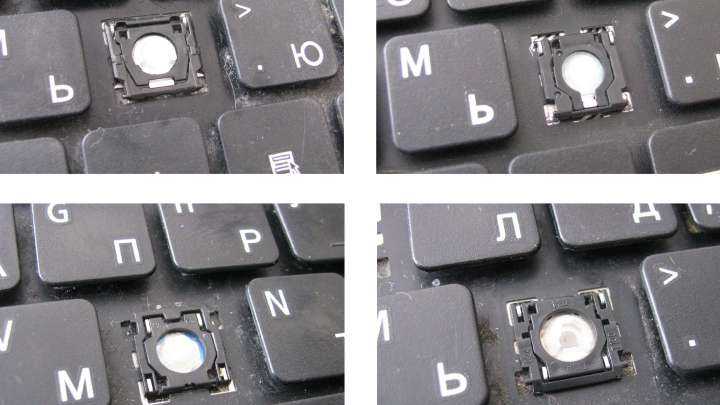
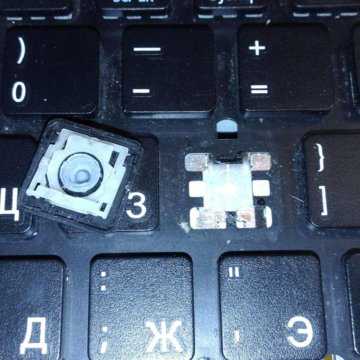
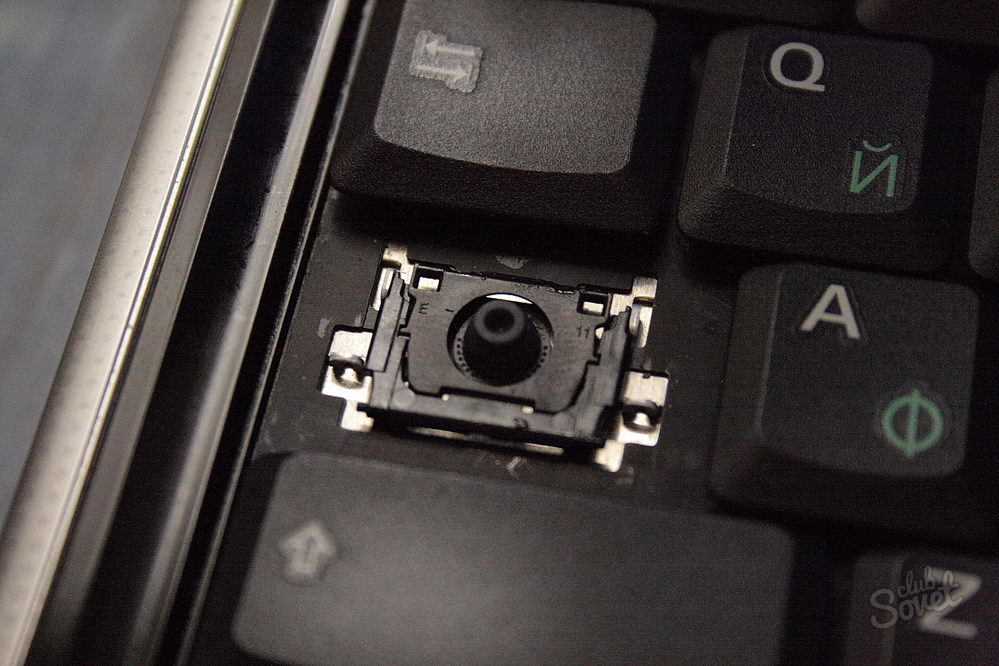
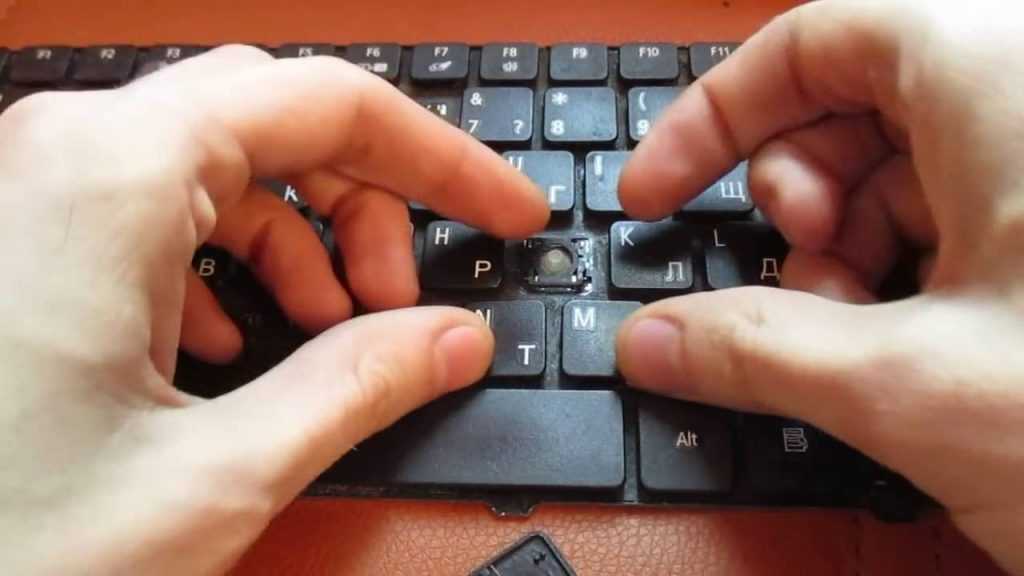
- рассмотрим, как выглядит клавиатура с отвалившейся клавишей на ноутбуке. Строение клавиш везде стандартное.

Клавиатура с отвалившейся клавишей на ноутбуке.
- рассмотрим строение обратной стороны клавиши.

Обратная сторона клавиши. Внешний вид
- просматриваем крепления (2 шт) и пазы (2шт) с приспособлением, похожим на качели. Приспособление предназначено для присоединения клавиши к клавиатуре, состоит из двух деталей, соединенных в узел. В дальнейшем, мы будем его называть, как указано выше, приспособление.

Строение обратной стороны клавиши, включая, крепления (2 шт) и пазы (2шт) с приспособлением, похожим на качели
- в случае, когда клавиша вырвана с «корнем», т.е вместе с приспособлением, тогда следует отсоединить его от крышки клавиши, укрепить на клавиатуру, затем ставить клавишу.

Когда клавиша вырвана с «корнем», т.е вместе с приспособление, тогда следует отсоединить его от крышки клавиши, укрепить на клавиатуру, затем ставить клавишу.
- проведя вышеуказанную операцию, получаем на руки, две детали: крышку клавиши и само приспособление.

После проведенной операции, получаем на руки, две детали: крышку клавиши и само приспособление.
- устанавливаем деталь на клавиатуру, подводя под «ушко» крепеж.

Устанавливаем деталь на клавиатуру, подводя под «ушко» крепеж
- слегка нажимая, заводим приспособление на два небольших крепежа.

Заводим приспособление на два небольших крепежа
- после установки, возвращаем крышку клавиши назад, укрепляем выступы приспособления в пазы крышки
- нажимаем на крышку клавиши, укрепляя ее на месте. Операция произведена. Слышен небольшой щелчок при вставке.

Укрепление крышки клавиши
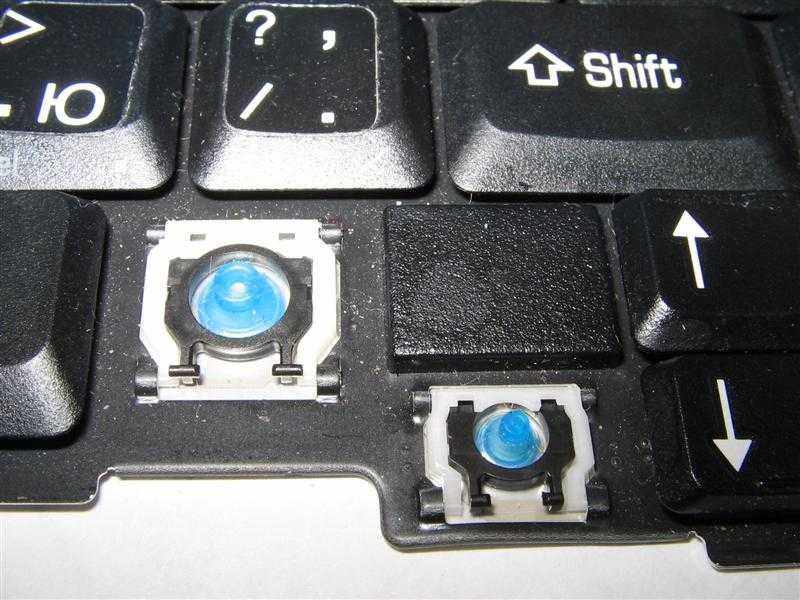
- большие клавиши (пробел, например) кроме описанного выше приспособления, могут иметь дополнительный механический крепеж, такого вида, как на рисунке, ниже.

Большие клавиши, могут иметь дополнительный механический крепеж
- стабилизатор большой клавиши закрепляется дополнительными крепежными соединениями, расположенными на подложке клавиатуры.

Стабилизатор большой клавиши закрепляется дополнительными крепежными соединениями
- для этого, следует завести концы стабилизатора.

Заводим концы стабилизатора в пазы
- затем, нижние крепления приспособления вводим в пазы, нажимаем, ставя большую клавишу на место.

нижние крепления приспособления вводим в пазы, нажимаем на клавишу, ставя большую клавишу на место
- клавиша пробела, к примеру, укрепляется на двух приспособлениях и стабилизаторе.

Клавиша пробела, укрепляется на двух приспособлениях и стабилизаторе
- схема установки большой клавиши похожа на описанный выше, случай.

Схема установки большой клавиши похожа на описанный выше случай
Поломка клавиатуры может быть более сложной:
- выпали несколько клавиш.
- клавиатура залита жидкостью.
- клавиатура разломана.
В этих случаях, поможет обращение в сервисный центр.Как справиться самостоятельно, с установкой выпавшей клавиши, правильно поставить ее на место, закрепить на встроенной клавиатуре ноутбука, мы вам рассказали.
Во время чистки ноутбука или из-за неосторожного с ним обращения некоторые элементы из клавиатуры могут выпадать. Зачастую вставить кнопку в ноутбук довольно просто, но с некоторыми из них, например, если это «Пробел», у начинающих пользователей иногда возникают проблемы. Далее расскажем, как устроены эти кнопки, а также каким образом их можно поставить на место.
Как устроена кнопка на клавиатуре ноутбука
Чтобы научиться точно и аккуратно фиксировать на положенном месте выпавшую кнопку, при этом ее не сломав, нужно знать строение этого элемента переносного компьютера. Она включает:
Отметим, что различные производители лэптопов могут иметь собственную конструкцию кнопок, несколько отличающуюся от описанной. Поэтому если вы самостоятельно собираетесь поставить выпавшие элементы устройства ввода обратно, будьте предельно аккуратны.
Порядок установки обычных квадратных кнопок
Если выпала обычная квадратная кнопка, то вернуть ее на место очень просто. Но сначала внимательно осмотрите конструкцию элемента, все пазы и крепления. Если конструкция стандартная, процесс будет состоять всего из нескольких простых этапов:

Все описанное справедливо, когда вся кнопка выпала вместе с креплением. Если же «отвалилась» только верхняя крышка, то поставить ее обратно на место уже гораздо проще — нужно выполнить только лишь третий пункт описания. Возможно, оно кому-то и покажется сложным, однако при должной сноровке клавишу закрепить таким способом можно всего за несколько секунд.
Работаем с большими кнопками
Для «длинных» элементов (ввод, табуляция и др.) в силу несколько отличающейся конструкции требуются слегка измененные правила установки. Различия конструкции заключаются не только в их размерах, но и наличии стабилизатора из жесткой металлической проволоки, обеспечивающего равномерность нажатия по всей длине элемента. «Пробел» имеет даже два металлических коромысла, поэтому устанавливать его несколько сложнее.

В местах установки больших кнопок на металлической подложке устройства ввода имеются еще пара дополнительных ушек для фиксации стабилизатора.

Но в целом весь процесс даже для кнопки «Пробел» мало отличается от описанного выше:
- Установите первый усилитель жесткости на место, заведя концы его креплений в отверстия на подложке устройства ввода. На этом же этапе второй стабилизатор нужно закрепить в пластиковых пазах, которые расположены уже непосредственно на внутренней стороне крышки кнопки.
- Концы крепления второго «коромысла» заведите в специальные петельки на клавиатуре, положите кнопку на место и надавите на нижнюю ее часть до щелчка.

С остальными большими кнопками, конструкция которых предусматривает всего один стабилизатор, работать проще. Для них действие ограничивается только последним пунктом из описанной выше последовательности действий.
Как отремонтировать сломанные клавиши
Обычно любой ремонт данного элемента ноутбука сводится к замене сломанного деталью от устройства-донора. Если же самостоятельно попытаться исправить повреждения, например, пластиковых фиксаторов или соединения «лифта», то плавность хода, бесшумность и мягкость работы восстановленного элемента могут значительно отличаться от соседних.
Иногда вместе с кнопкой выпадает и приклеенная к пленке устройства ввода резиновая пружинка. В этом случае перед проведением установки выпавшего элемента ее нужно будет аккуратно приклеить строго по центру широкой частью к низу. Смещать ее ни в одну из сторон не допускается, так как она должна находиться точно под токопроводящей дорожкой и замыкать ее при нажатии.

Поэтому всегда перед их разборкой/сборкой внимательно изучите конструкцию. Например, для случая на фото действует правило — сначала на клавиатуре нужно закрепить металлические элементы, а уже на них надевается крышка. Однако в большинстве своем все современные ноутбуки имеют схожую конструкцию, и все кнопки на них устанавливаются способом, описанным выше.
Используя в повседневной жизни ноутбук, пользователи иногда встречаются с проблемой: “отломалась” клавиша на клавиатуре. Причиной может выступить любой фактор: чистка клавиатуры, использование пылесоса для чистки, шальная кошка (да, даже такое случается), маленький ребенок, интересующийся всем вокруг и случайно сорвавший клавишу, и много другого. Но не все знают, что это маленькую беду достаточно легко исправить.
Я расскажу Вам, как поставить кнопку обратно без потерь.
(осторожно! много фотографий)
Случилась беда, и клавиатура вашего ноутбука выглядит следующим образом:

Ноутбуки все разные, но чаще всего крепление у них похоже (принцип крепления).
Клавиша с обратно стороны выглядит следующим образом:

Видим две пары креплений:
— две защелки;
— два паза под ушки качельки.
К клавиатуре крышечка клавиши крепится при помощь специальной качельки (фиксатора), которая состоит из 2-х деталей, соединенных шарниром по середине и образующие букву Х (ха).

Часто случается, что клавиша “вырывается” вместе с качелькой. В таком случае необходимо сначала отсоединить качельку от крышечки клавиши, установить качельку на клавиатуру, а уже потом возвращать на законное место клавишу.
Для этого берем клавишу, отщелкиваем защелку, с одной стороны клавиши, и выводим усики качельки и пазов, с другой стороны:

Получим 2 детали: крышечку клавиши и качельку.
На клавиатуре для крепления есть 3 ушка: одно побольше и два поменьше.

Если по каким-то причинам эти крепления у вас погнулись (например, на клавиатуру упал тяжелый предмет, в следствии чего и выскочила клавиша), их необходимо выгнуть в правильное положение. Будьте аккуратны, сильно гнуть эти крепления нельзя, т.к. они выполнены из алюминия и легко отламываются, после чего ремонт сильно усложнится.
Устанавливаем качельку на клавиатуру:
— заводим под большое ушко крепления

Легким нажатием заводим качельку на 2 маленьких крепления

После того, как установили качельку,можно ставить обратно крышечку клавиши.
— заводим выступы на качельке в пазы крышечки


Тут надо действовать аккуратно и не промазать .
Далее, убедившись,что ушки зашли в пазы, легким нажатием на верх клавиши закрепляем крышечку клавиши,
будет слышен легкий щелчок.

Готово! клавиша на месте.

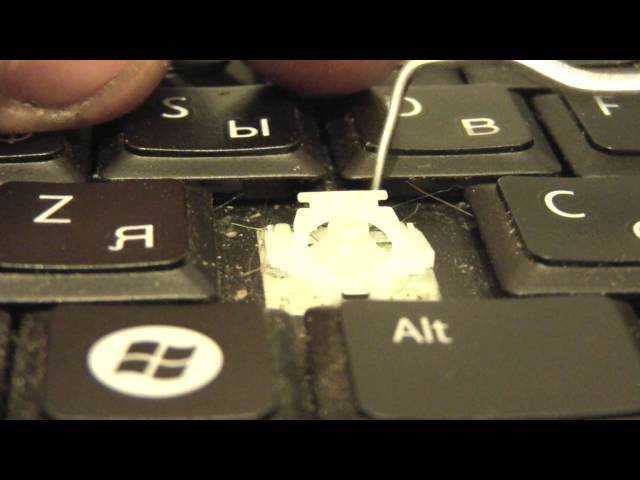
Клавиши большого размера (Tab, Shift, space, enter) кроме пластмассовой качельки могут иметь металлический стабилизатор для равномерного нажатия.

На подложке клавиатуры имеются два дополнительных ушка для закрепления этого стабилизатора. В остальном конструкция такая же, как описанная выше.

Сначала заводим концы стабилизатора.

Затем нижние “усики” качельки заводим в пазы и легким нажатием ставим кнопку на место.


Клавиша пробела (а иногда и другие длинные клавиши) держится на двух качельках и стабилизаторе.

В принципе, установка ни чем не отличается от вышеописанной установки клавиши Shift.


Выше было рассмотрено внутреннее устройство клавиш ноутбука фирмы Hewlett-Packard.
Чуть не забыл. Если качелька, состоящая из двух частей при произошедшем ЧП оказалась разобранной, не стоит отчаиваться. Воспользовавшись иглой, зубочисткой или другим подходящим предметом ее легко собрать. Заводим одну сторону в паз, а для установки второй стороны используем наш вспомогательный предмет.
вуаля:

К минусов клавиатуры с металлическими скобками можно отнести более высокий шум при нажатии.
Теперь, дорогие пользователи, у вас не будет вопросов:
— как устроена клавиатура ноутбука?
— как починить клавишу на ноутбуке?
— как поставить на место крышечку клавиши?
— что делать, если кошка вырвала клавишу на ноутбуке?
Вся работа за ноутбуком будет приостановлена, если какая-либо кнопка на клавиатуре даст сбой. В этом случае поможет только замена старой маленькой помощницы на новую. Снять нерабочую клавишу и вставить новую не составит особого труда.
Первое, что нужно сделать, перед тем как будет начата работа по замене кнопки — это выключить ноутбук. Далее клавиша снимается при помощи плоского металлического инструмента. Следует учесть, что выполнять эту процедуру нужно очень аккуратно, потому что крепление клавиш в ноутбуке отличается от того, что на компьютерной клавиатуре. Сам механизм снятия несложен — инструмент вставляется между точками крепления кнопки, поэтапно проворачивается и отщелкивает вначале одну сторону, а затем другую. Делая это осторожно, можно избежать извлечения клавиши вместе с ее креплениями (лифтами).

Если крепления снялись вместе с кнопкой, то их следует аккуратно отделить от основания клавиши и вставить обратно в клавиатуру аналогично отсоединению — к корпусу вначале фиксируется одна часть, потом вторая.

Установка клавиши — очень простая процедура. Тут важно помнить, что позиционировать кнопку нужно именно к тому месту, где она будет находиться, и защелкивать ее следует в последовательности снизу-вверх.
Если в клавиатуре нужно вставить кнопку с усилителем жесткости (ввод, пробел и проч.), тут крепление происходит в три этапа. Первое, что нужно сделать — это вставить усилитель в пазы на корпусе клавиатуры. Второй и третий этапы аналогичны с действиями по закреплению обычной кнопки.
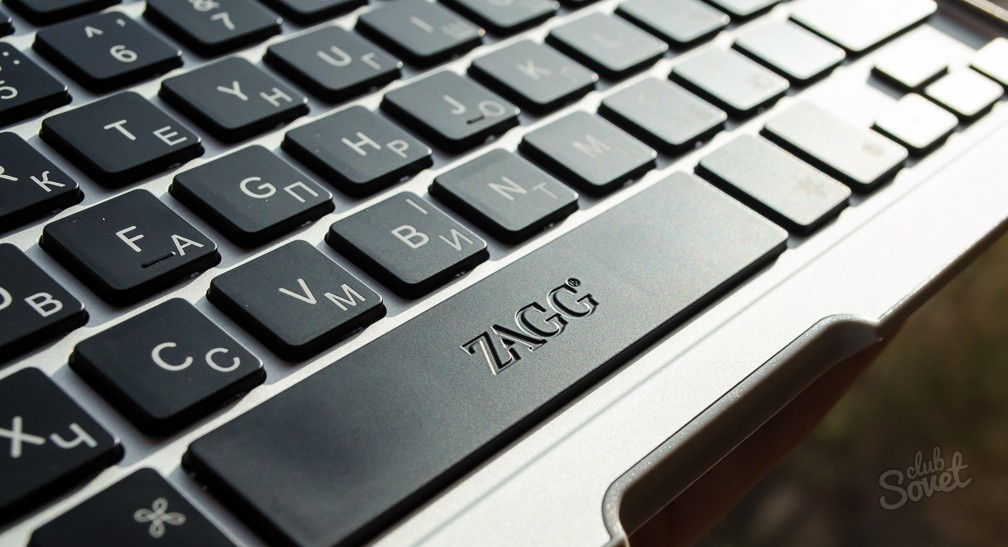
Клавиатура ноутбука по своему устройству почти не отличается от компьютерной, поэтому сам принцип крепления кнопок к базе сохранен. Но все же, меняете вы кнопки из-за поломки или из-за желания придать вашей технике новый стиль, надо обращать внимание на соответствие крепления клавиш, так как у некоторых моделей они абсолютно разные.
Как починить кнопку на ноутбуке: способы ремонта клавиши
В рамках текущей статьи мы рассмотрим процедуру диагностики и возможные меры по ремонту клавиш на клавиатуре, а также прочих кнопок, включая управление питанием и тачпад. Иногда на лэптопе могут быть и другие кнопки, восстановление которых описано не будет.
Клавиатура
При неработающих клавишах нужно понять, что именно вызвало неполадку. Часто проблемой становятся функциональные клавиши (ряд F1-F12), которые в отличие от прочих попросту могут быть отключены тем или иным образом.
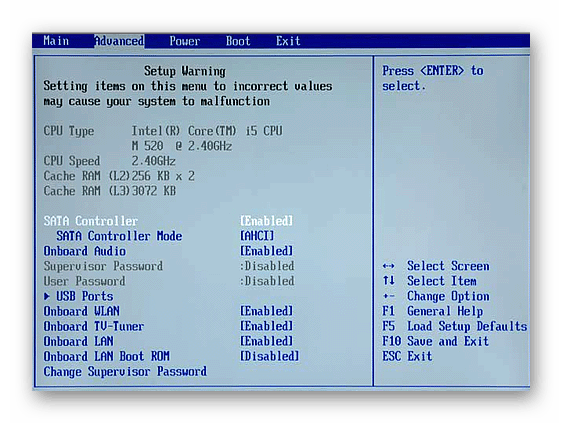
Подробнее:Диагностика клавиатуры на лэптопеВключение клавиш «F1-F12» на ноутбуке
Так как наиболее используемым компонентом любого ноутбука является клавиатура, неполадки могут выражаться по-разному, и потому следует произвести тщательную диагностику по рекомендациям, описанным нами в другой статье. Если не работают лишь некоторые клавиши, причиной, скорее всего, выступает неисправность контроллера, восстановление которого в домашних условиях будет затруднительным.
Подробнее: Восстановление клавиатуры на ноутбуке
Тачпад
Точно так же, как и клавиатура, тачпад любого лэптопа оборудован двумя кнопками, полностью аналогичными основным кнопкам мыши. Иногда они могут работать неправильно или вовсе не отвечать на ваши действия. Причины и меры по устранению трудностей с этим элементом управления мы вынесли в отдельный материал на нашем сайте.

Подробнее:Включение TouchPad на ноутбуке с WindowsПравильная настройка тачпада
Питание
Подробнее: Открытие ноутбука в домашних условиях
- После открытия лэптопа необходимо внимательно осмотреть поверхность платы питания и непосредственно саму кнопку, зачастую остающуюся на корпусе. Ничего не должно препятствовать использованию данного элемента.
С помощью тестера при наличии должных умений произведите диагностику контактов. Для этого нужно соединить два штекера мультиметра с контактами на обратной стороне платы и в то же время нажать кнопку питания.
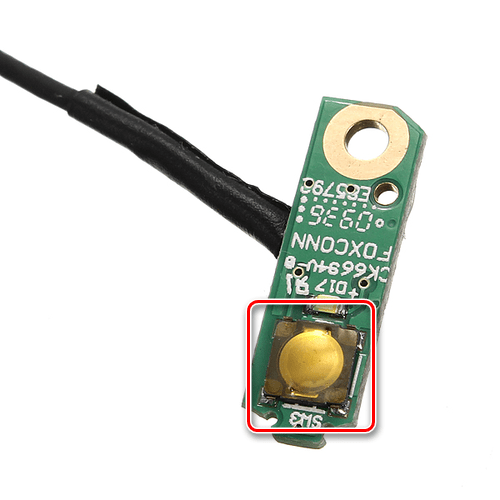
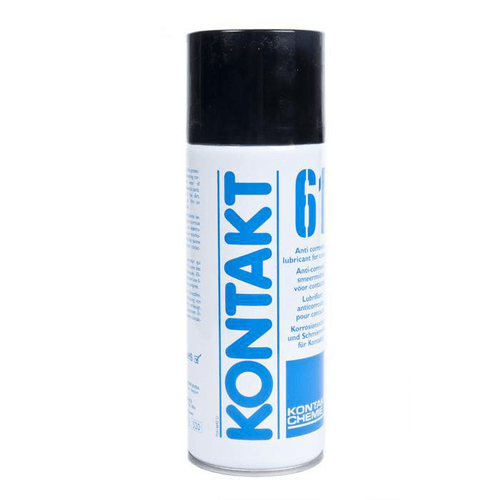
Если при диагностике кнопка также не работает, следует очистить контакты. Лучше всего для этих целей воспользоваться специальным средством, после чего нужно собрать ее в обратном порядке. Не забудьте, что при установке кнопки обратно в корпус необходимо вернуть на место все защитные покрытия.
При сохранении неполадок другим вариантом решения проблемы станет полная замена платы с приобретением новой. Саму кнопку также можно перепаять при некоторых навыках.
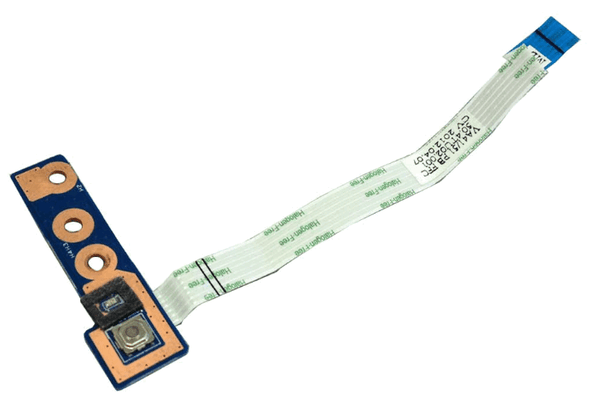
На случай отсутствия результатов и возможности починить кнопку с помощью специалистов ознакомьтесь с другим руководством на нашем сайте. В нем мы постарались описать процедуру включения портативного ПК без использования элемента управления питанием.
Подробнее: Включение ноутбука без кнопки питания
Простой ремонт
Сразу надо вас предупредить: не пытайтесь приклеить кнопку на «супер клей»!
Ни к чему хорошему это не приведет. В лучшем случае она очень скоро отклеится, а в худшем – вам потом еще придется всю клавиатуру нести на ремонт.
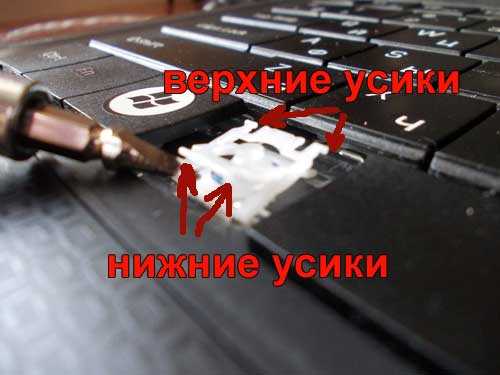
Давайте приступим! Сам ремонт кнопки и ремонтом назвать сложно. Это очень простая процедура, для 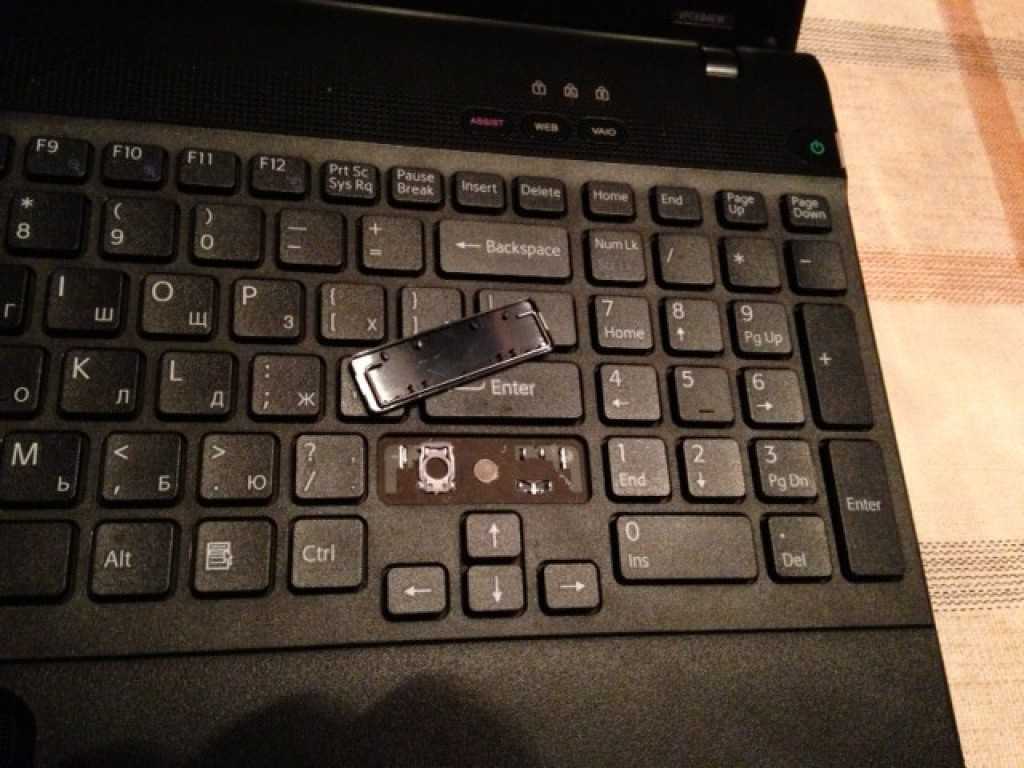 которой понадобится любое сподручное средство: большая иголка или зубочистка, если есть, удобно будет пользоваться тонкой часовой отверткой.
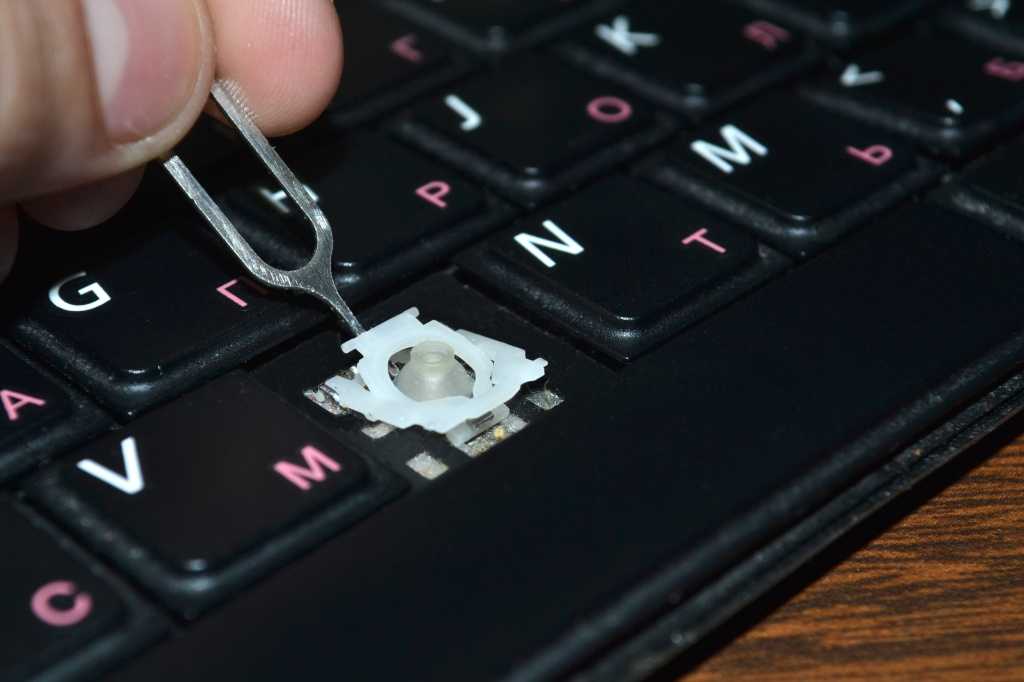
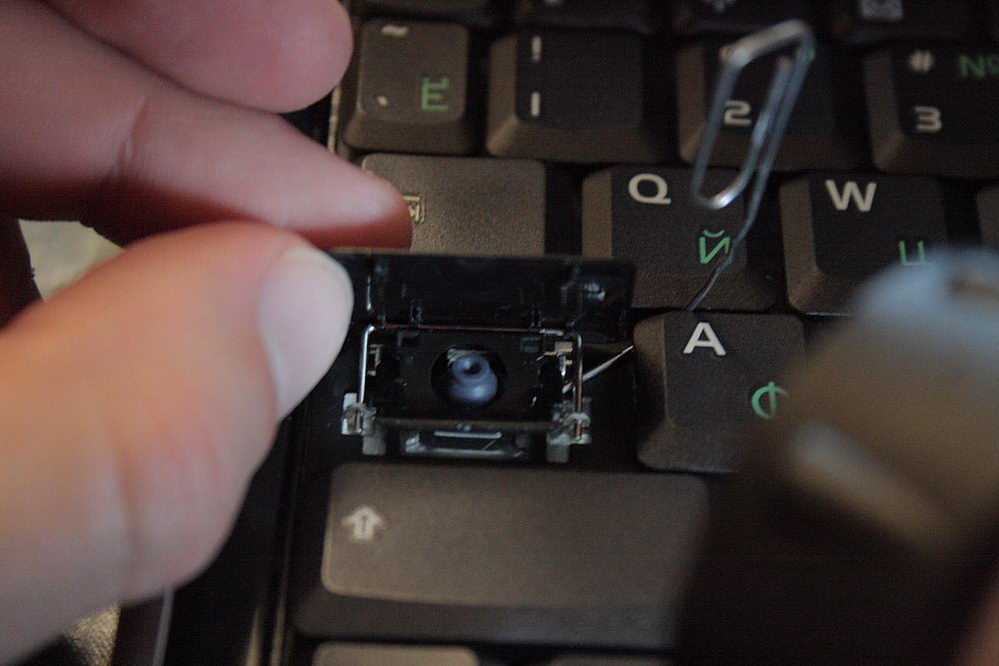
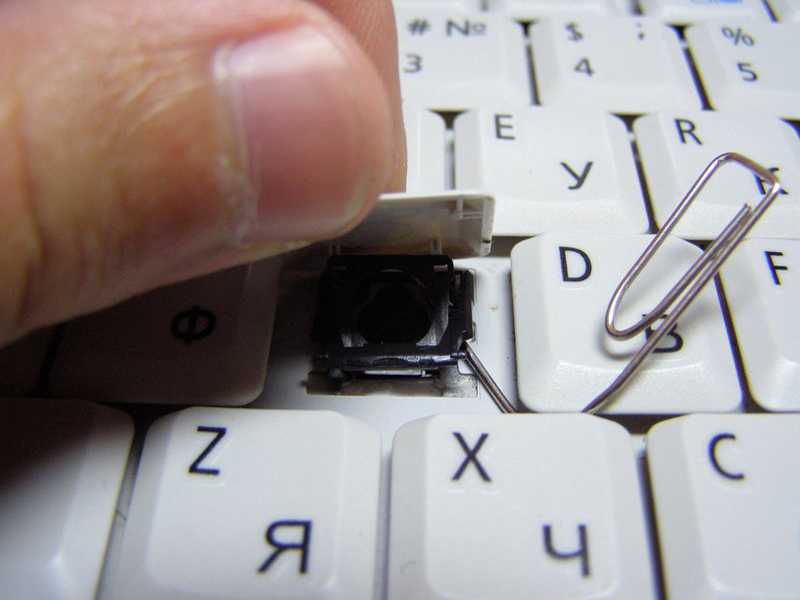
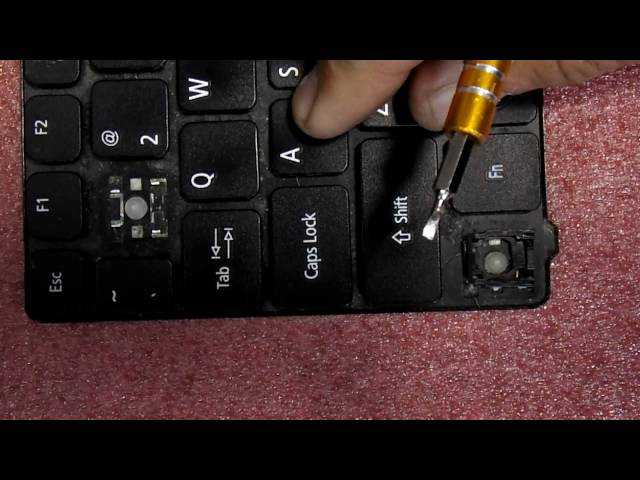
При первом варианте отрыва кнопки, единственное, что от вас требуется, сначала очень точно приложить кнопку к крепящим выступам сверху, а потом не сильно надавить на нее снизу, таким образом, чтобы кнопка защелкнулась на рамке. Если эта кнопка с пружинкой, то сначала вставьте пружинку в ушки, а затем начинайте крепление самой кнопки к рамке. Но только рассчитывайте силу давления: оно не должно быть чрезмерным, иначе кнопка может снова вылететь, но уже вместе с рамкой. Тогда работа усложнится и немного затянется.
Во втором случае, когда рамка все-таки осталась в самой кнопке, ремонтирующему придется немного повозиться и проделать следующий алгоритм действий:
1) Надо отсоединить рамку от кнопки:
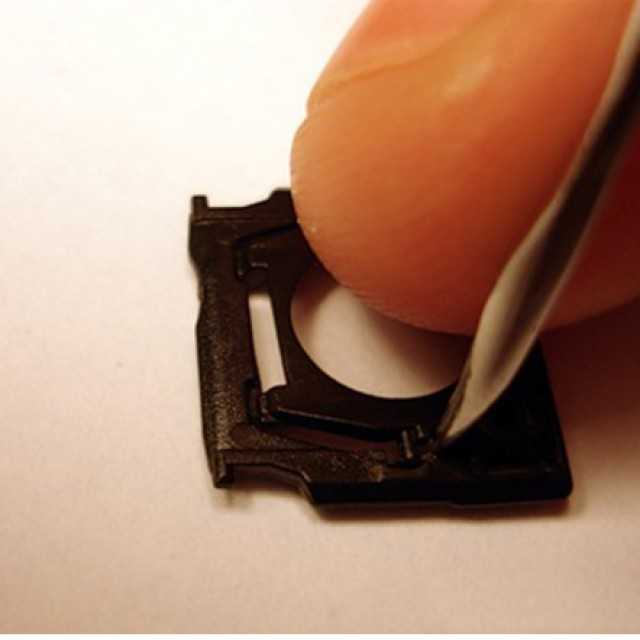
для этого иголкой подденьте рамку снизу, а затем выведете ее ушки из пазов кнопки сверху. Если вдруг при этом рамка разделилась на две части, не пугайтесь: их можно соединить
Обратите внимание, что на одной части по бокам есть тонкие выступы, а на другой – два специальных углубления для них. Вам необходимо их сопоставить с помощью иголки
Работа, конечно, ювелирная и скрупулёзная, но вполне выполнимая.
2) Установите рамку на клавиатуру:
сначала зацепите ее за широкое крепление, потом за два маленьких. Убедитесь, что рамка зацеплена крепко, и не вылетит снова при фиксации кнопки.
3) И наконец, по вышеописанной методике приделайте кнопку к клавиатуре.
Как починить клавишу на ноутбуке?
Клавиши должны остаться на верхней части, к которой больше ничего не должно быть привязано. Протрите низ верхней части влажной салфеткой. На оставшейся нижней части клавиатуры должна быть прозрачная плёнка или плата, в зависимости от типа и древности клавиатуры.
На этой плёнке/плате должны быть резиновые кнопочки, которые выполняют роль посредника между кнопкой и контактом на плате. Запомните или сфотографируйте как они были и снимите их, залив в ёмкосте с водой. Влажной салфеткой протрите плёнку/плату от остатков кофе, промойте резиночки которые перед этим залили водой и оставьте их на полотенце высыхать. После высыхания плёнки/платы и резиночек, ставьте всё обратно в том положении в котором было раньше и надеюсь которое показано сделанной вами фотографии. Главное разместите резиночки строго на их места, иначе не удасться правильно одеть верхнюю часть (которая с клавишами) клавиатуры. После того как всё установлено на свои моста ставьте верхнюю часть, затем после того как она «села» на своё место, сжав обе честь переверните клавиатуру вниз клавишами и принимайтесь закручивать шурупы.
Всё ваша клавиатура почищена.
Как чистить клавиатуру ноутбука?
За ноутбуком часто что то едят, пьют поэтом случай с загрязнённой клавиатурой ноутбука не редкость.
В случае если клавиатура вашего ноутбука просто запылилась, протрите её влажной салфеткой. Пыль, обычно, не попадает под клавиши ноутбука, поэтому ограничтесь только поверхностной чисткой. Старайтесь краем салфетки почистить между клавишами. Чтобы она не загрязнялась так, старайтесь во время «простоя» ноутбука закрывать крышку.
Если у вас при закрытии крышки он сам выключается, посмотрите КАК УБРАТЬ ВЫКЛЮЧЕНИЕ НОУТБУКА ПОСЛЕ ЗАКРЫТИЯ КРЫШКИ.
Разберём случай чистки ноутбука от крошек, остатков семечек и прочего мелкого мусора. Вероятно многим было бы плевать на то что у них под клавишами, но порой этот мусор препятствует комфортному нажатию на клавиши, либо вообще блокирует их. Чаще всего именно такой мелкий мусор и является причиной по которой не
нажимается кнопка на клавиатуре
или часть клавиши. Да, именно часть. Бывает клавиша нажимается на её 3 угла а на 4 отказывается нажаться. Это явный признак что под клавишей клавиатуры ноутбука, какой-то мусор. Есть 2 способа исправить ситуацию:
1. Поставить ноутбук вертикально, и начать стучать по клавише щелчками пальца (Шалбаны в детстве делали?). Главное не перестарайтесь не разбейте ноутбук, но постукивайте довольно уверенно. Также чередуйте постукивания, лёгким отгинанием клавиши, её шевелением. Спустя 10-15секунд такой «терапии» мусор выпадет из клавиши, но в чём соль, вероятно через время он попадёт под другую клавишу.
2. Можно вытащить клавишу и убрать мусор из под неё, однако этот способ, не так прост. Не все могут вытащить клавишу из ноутбука и без паники вставить её обратно. Если вы смелы и хладнокровны, то продолжаем. Возьмите нож или пилочку, для того чтобы поддеть клавишу. Засуньте кончик ножа/пилочки под край клавиши
Внимание! Засовывать не под любой край а под тот, который ближе к тачпаду (сенсорной области ноутбука). Поддев клавишу начинайте приподнимать её на кончике пилочки/ножа, до того момента пока она не выскочит с характерным щелчком
Уберите то что мешало клавише как полагается нажиматься и принимайтесь вставлять клавишу обратно на своё место. Здесь нужно понять всю конструкцию системы. Клавиша крепится в 2 частях, вверху и внизу. Сняла попадите в паз вверху клавиши. Главное правильно попасть в паз. Если вы это сделаете просто, аккуратно чтобы она не выпала из паза, ложите её на её место и после чего неслабо до щелчка нажмите на неё, в этот момент она должна защёлкнуться снизу в пазе. Если вы всё сделали правильно, кнопка должна стоять на месте.
Чистка клавиатуры ноутбука
от пролитого кофе рассматриваться здесь не будет, поскольку эта чистка включает в себя очень сложные действия для обычного среднестатического человека. И такой человек, хоть немного не обладающий специальными навыками, может полностью «провалить» миссию, сделав всё ещё хуже. Если у вас клавиатура ноутбука залита кофе, несите его в сервисный центр, либо мастерскую.
При этом вернуть её на место простым крепким нажатием не получается (ну а если получилось — слава верховному админу).
Тогда приходится говорить о таких вещах как вывих кнопки. Стёб конечно, но очень похоже на вывих. В таком случае нам поможет острая игла. Конечно не обязательно, можно использовать что-то похожее.
Тут колодки 1 не на своём месте. Геометрически они должны быть немного ниже и нам видны лишь частично. Так вправить их скорее всего не получится и надо делать «операцию». Для начала нужно немонтировать эту часть кнопки. Рекомендую начать в петель 2.
Что делать, если сломалась кнопка на ноутбуке
Несмотря на то, что ноутбуки различаются между собой, способ крепления кнопок у них, как правило, одинаковый. По сути, клавиша представляет собой резиновую основу со встроенным контактом. При нажатии на кнопку контакт соприкасается со схемой, в результате чего происходит необходимое действие. Следовательно, необходимо восстановить контакт, проследить, чтобы он был верно установлен.
Перед тем, как починить кнопку на ноутбуке hp, как и на других лэптопах, следует разобраться в причине поломки. Если клавиша запала, то нужно попробовать вытянуть ее обратно или просто снять. Для этой операции понадобится специальная отвертка или толстая иголка. Конец инструмента заведите под кнопку и аккуратно потяните вверх. Не нужно прилагать много силы, действие делается плавно, в противном случае есть риск повредить клавишу, а найти замену детали будет довольно сложно. В результате манипуляций кнопка должна выскочить.
Перед тем, как приступить к ремонту, следует осмотреть клавишу. Она может не работать вследствие механического повреждения. Если кнопка не подлежит восстановлению, то замены ее на новую не избежать. Приобрести отдельную деталь клавиатуры можно в ремонтных мастерских. В случае, когда клавишу можно склеить, вы можете воспользоваться супер-клеем
Важно, чтобы контакт в итоге оказался на том же месте, где и был, иначе работать кнопка все равно не будет
Если клавиша выпала, то следует произвести следующие действия. Для начала нужно понять конструкцию крепления кнопки, которая обычно одинаковая. С обратной стороны клавиши имеются защелки и пазы, в которых находятся «ушки» качельки, назначение которых в соединении всей клавиатуры с крышкой отдельной кнопки. В случае, когда клавиша выпала вместе с этой качелькой, их следует разъединить. Далее устанавливается непосредственно качелька, на которой будет размещаться крышка кнопки. Соединяются два эти элемента между собой пазами, которые на них расположены. Перед тем, как приступать к манипуляциям, в открывшейся нише удалите всю грязь салфеткой, поверхность, с которой вы работаете, должна быть чистой.
Как видно, самостоятельно починить кнопку не так уж и сложно, если предварительно понять, в чем причина поломки. Однако, при пролитой жидкости, не всегда можно справиться самому, так как восстановить размытые контакты довольно сложно. В данном случае понадобится либо обратиться в сервисный центр либо можно поменять клавиатуру на ноутбуке самостоятельно. А установить на место выпавшую кнопку не составит труда даже для новичка, который впервые с этим столкнулся.
Знаки препинания на английском языке
Латинской раскладкой мы пользуемся не часто. Но все же бывают случаи и такой необходимости. В таких ситуациях также возникает вопрос – как поставить разделительный значок. На английской раскладке большинство символов цифрового ряда аналогичны русской.
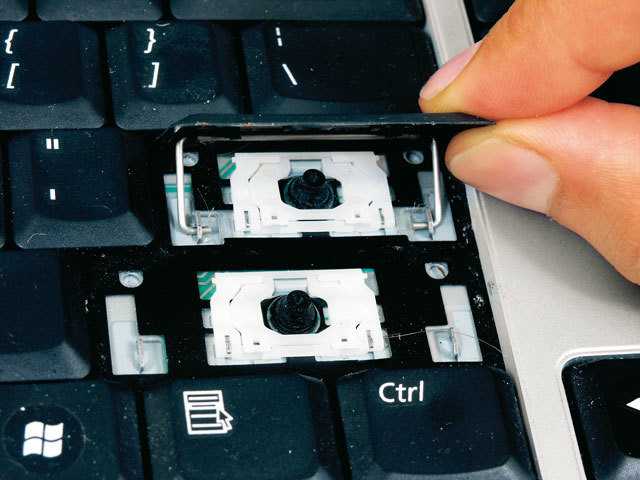
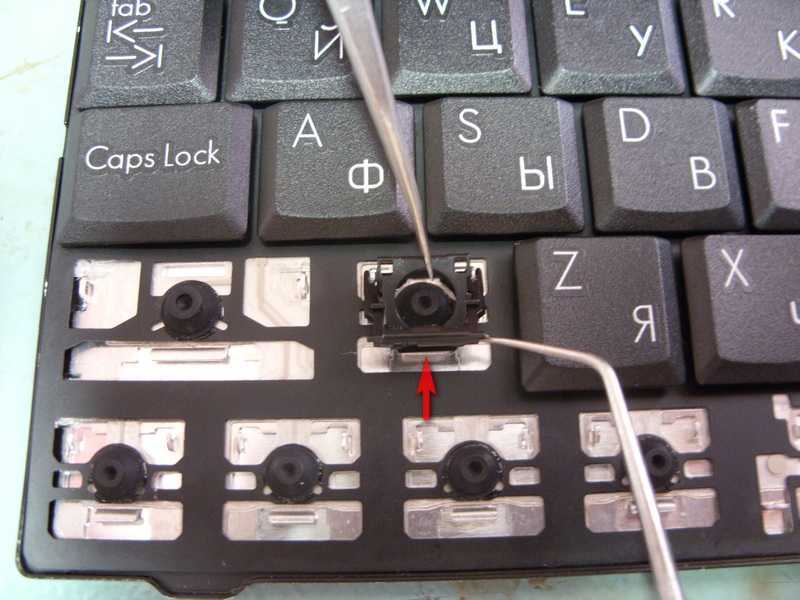
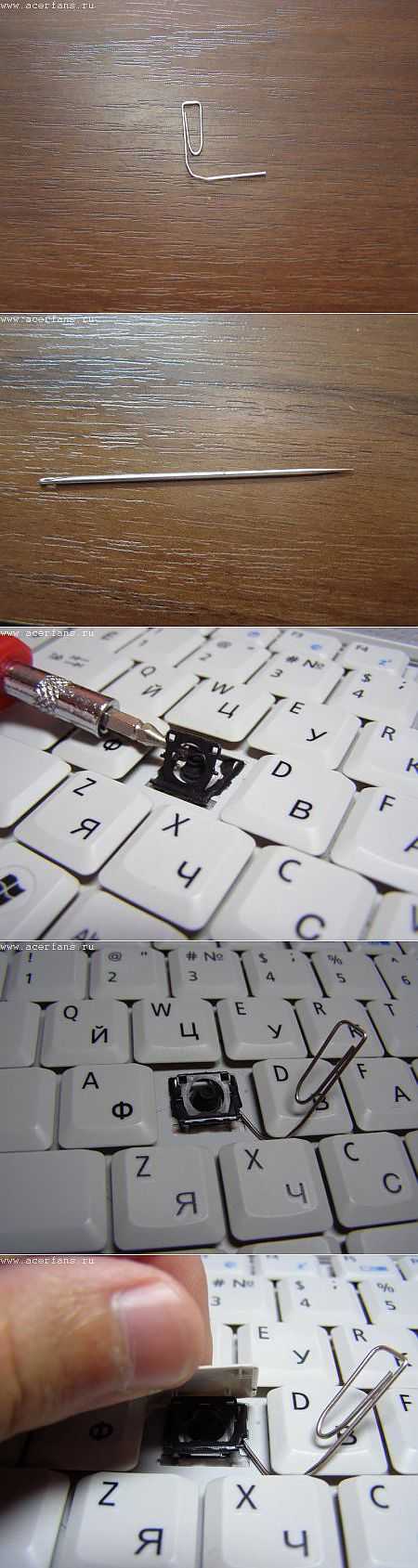
Только есть определенные нюансы:
- нажав вместе с Shift двойку, вы получите «собачку» для электронной почты.
- Shift+3 – печатается «решетка»;
- Shift+6 – дает ^;
- Shift+7 – получаем & (амперсант).
Чтобы поставить запятую на английской раскладке, достаточно просто нажать на букву Б. Чтобы отобразить точку – букву Ю. На этих же клавишах, нажав на Shift, можно получить значки <�и> соответственно. Двоеточие и точка с запятой на английской раскладке также ставятся по-другому. Найдите на клавиатуре букву Ж. Нажав на нее, получаем двоеточие, а если добавить Shift, то будет точка с запятой. Чтобы поставить кавычки, достаточно вместе с Shift нажать на Э.
Особенности установки больших клавиш
Такие кнопки как «Пробел» (Space), «Enter», «Backspace», «Shift» и др. принято считать большими кнопками. Именно из-за их габаритов и наличия металлического стабилизатора специфика установки несколько отличается от обычных аналогов. Для этого предстоит выполнить такие действия:
1.Вставить стабилизатор, где «усики» с креплением необходимо провести в отверстии и плотно зажать в пазах.
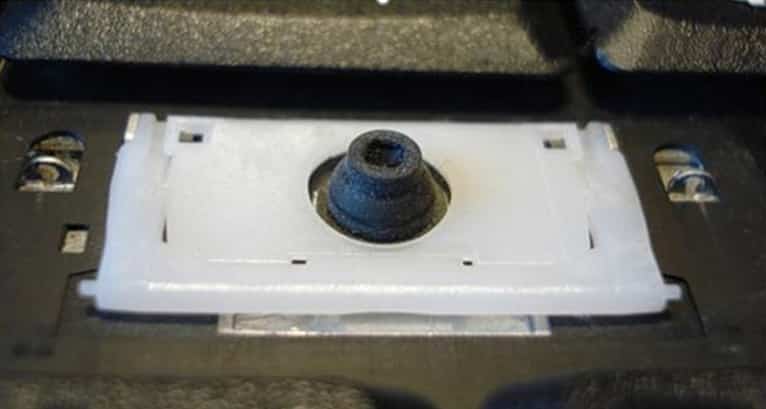 Особенности установки больших клавиш. шаг 1
2. Плотно зафиксировать внутреннюю сторону поверхности крышки с пластиковой «качелькой» (раскладушкой). Следует учесть тот факт, что на больших кнопках может иметься две «качели».
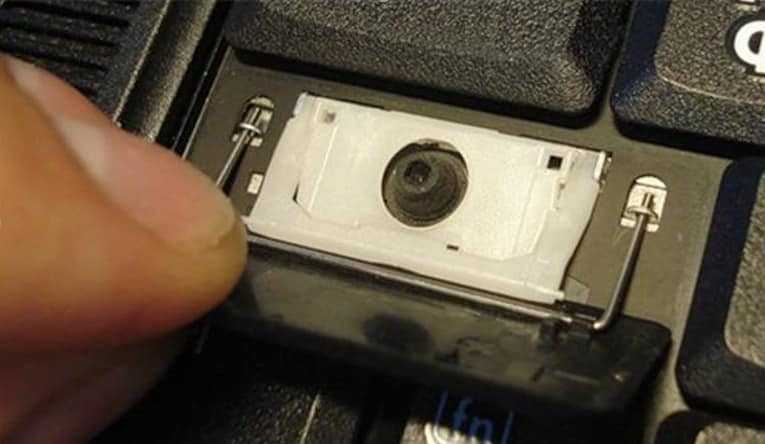 Особенности установки больших клавиш. шаг 2
3 Надавить на кнопку в области левого и правого нижних углов , а затем прижать к верхним фиксаторам, дожидаясь щелчка. Этот звук будет свидетельствовать о том, что клавиша стала на свое расположение.
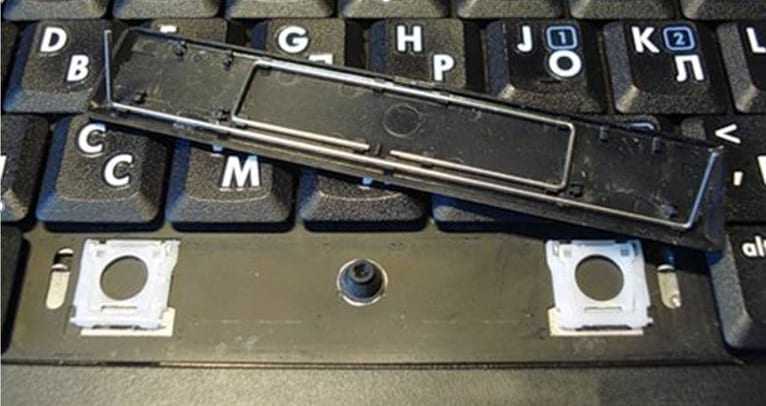 Особенности установки больших клавиш. шаг 3
4. Проверить работоспособность кнопки, нажимая ее и двигая в разные стороны.
Кнопка и её конструкция
Прежде чем самостоятельно вставить кнопку в клавиатуру ноутбука, мы рекомендуем вам познакомится с ее конструкцией. Это поможет правильно провести ремонт, а также легко и просто выполнить установку. Следует помнить и учитывать, что в отличие от стационарной, клавиатура ноутбука имеет более короткий ход.
Они состоят из:
непосредственно крышки с фиксаторами — прямоугольного кусочка пластмассы, на который нажимают пальцем (далее просто «крышка»). На внутренней стороне имеются две пары креплений: защелки и пазы, а на длинных — еще и металлический стабилизатор жесткости;
складывающегося Х-образного механизма с фиксаторами, которые удерживают крышку. Его обычно называют «качели», «лифт» или «раскладушка»
Обращаем внимание, что каждая из двух частей складывающегося механизма крепится к клавише в двух местах;
пружинящего элемента, который поднимает и опускает клавишу, а также непосредственно замыкает электрический контакт — резинового конуса-соска (в дальнейшем просто, «пружина»);
пленок, содержащих контактные токопроводящие площадки и дорожки.
Типичная клавиатурная основа в ноутбуке — это алюминиевая пластина, имеющая выштамповку с ушками для хорошей фиксации раскладушки и контактной площадки, под которой расположены три слоя пленки с токопроводящими графитовыми дорожками.
Надежность крепление качелей обеспечивает равномерность хода и отсутствие перекосов при нажатии на клавишу.
Поэтому при необходимости первый раз провести разборку самостоятельно, действуйте аккуратно.
Общие проблемы с программным обеспечением для настройки клавиатуры
Для их устранения выполняйте следующее:
- Зайдите в Диспетчер устройств (зажмите комбинацию Win+R, скопируйте devmgmt.msc, клик на «ОК») и убедитесь, что при раскрытии содержимого строчек «Клавиатуры» и «Устройства HID» не отображаются значения с желтыми восклицательными знаками.
- Зажмите комбинацию Win+R, скопируйте taskschd.msc, клик на «ОК». Откроется «Библиотека планировщика заданий», где слева следуйте по пути: => «Microsoft» => «Windows» => «TextServicesFramework». Проверьте, что справа активирован сервис MsCtfMonitor. Если нет — клик правой кнопкой мышки на соответствующей строке и выбор опции «Выполнить».
Клавиша западает, залипает
Или вообще ведет себя странно: передает не те символы или не в том количестве. Чаще всего тут дело не в клавише, а в том, что “кто-то слишком много ест”. Ну или пьет. Над клавиатурой ноутбука. Залитая жидкостью и засыпанная мусором, клавиатура начинает показывать фокусы, и переборкой клавиш этого не исправишь. Разбирать и чистить, а в самых тяжелых случаях – менять.
Если же клавиша просто западает, не возвращается в исходное положение, то дело может быть в неисправности лифта или попадении под крышечку какого-нибудь мусора. Снимаем ее и смотрим, лишнее удаляем, пыль вытираем… Залипает клавиша, как правило, из-за попадания вязко-липких субстанций или обычной грязи под резиновый колпачок – он и прилипает к печатной плате с контактами. Нужно снова разбирать и чистить клавиатуру – не клавиши тут виноваты, а нерадивый владелец.
Клавиатура – это очень важный компонент портативного компьютера, который больше всего страдает при активном использовании. Если сломались кнопки клавиатуры на ноутбуке
, продолжать дальнейшую эксплуатацию очень сложно. Такая ситуация знакома практически каждому пользователю. Если вдруготлетела какая-либо одна клавиша или повреждено их крепление, все это можно починить. Если вы не знаете, как это сделать, приносите лэптоп в нашу мастерскую gsmmoscow. Здесь работают опытные специалисты, которые готовы взяться за такой ремонт.
с клавиатурой возникают достаточно часто, так как именно эта часть портативного компьютера ежедневно выдерживает тысячи нажатий. Дело в том, что соединительные оси в кнопках очень тоненькие, поэтому при сильном нажатии они могут просто отвалиться. Опасность представляют так же маленькие дети и домашние животные, стоит их хотя бы на минутку выпустить из внимания, как клавишавыпала . В этом случае ее можно попробовать снова вставить обратно. Это достаточно простое задание, на исполнение которого много времени не понадобиться. Есликнопка и клавиша повредилась, не стоит откладывать с ремонтом. Дальнейшая эксплуатация может привести к разрушению всей контактной площадки или же токопроводящих дорожек. Это потянет за собой дорогостоящий ремонт полностью всей клавиатуры.
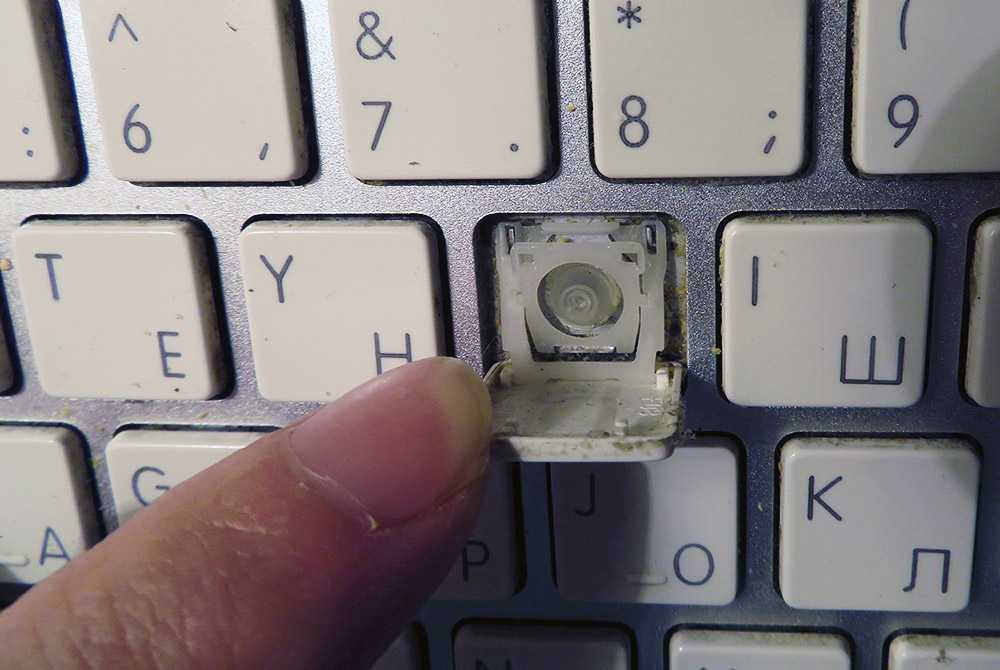
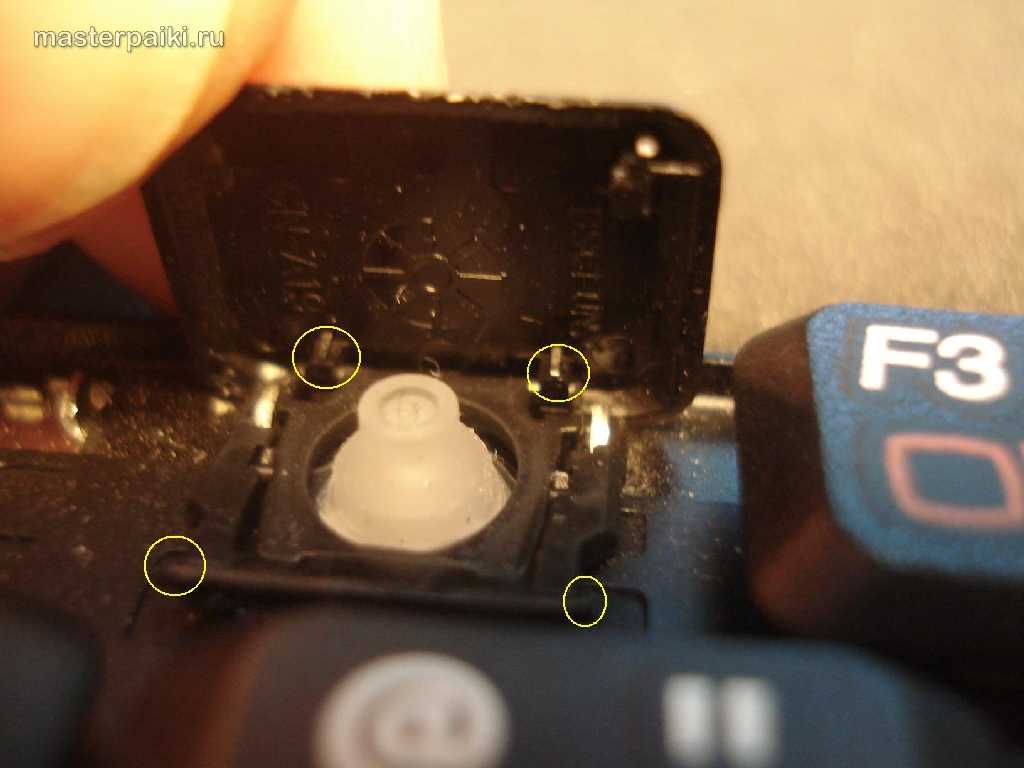
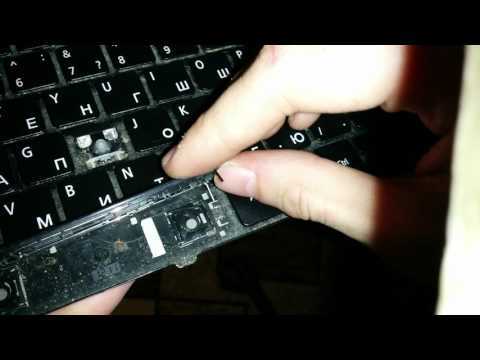
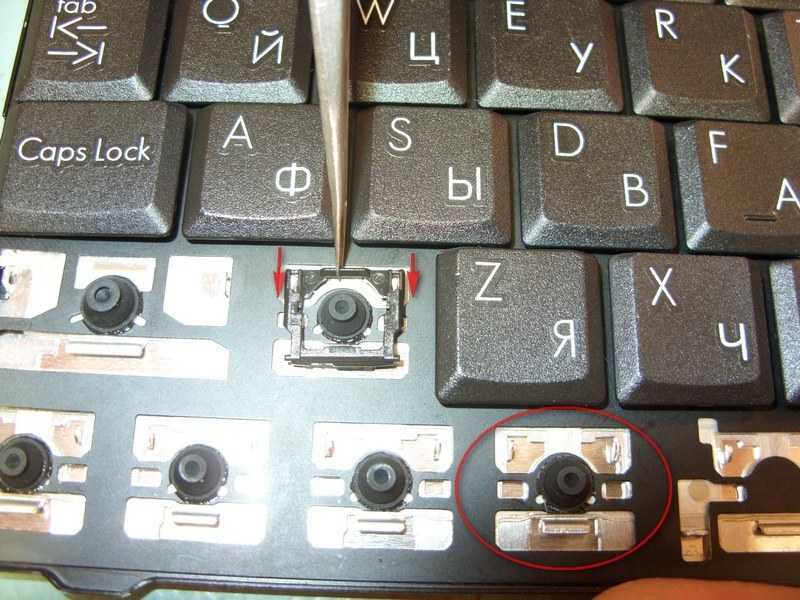
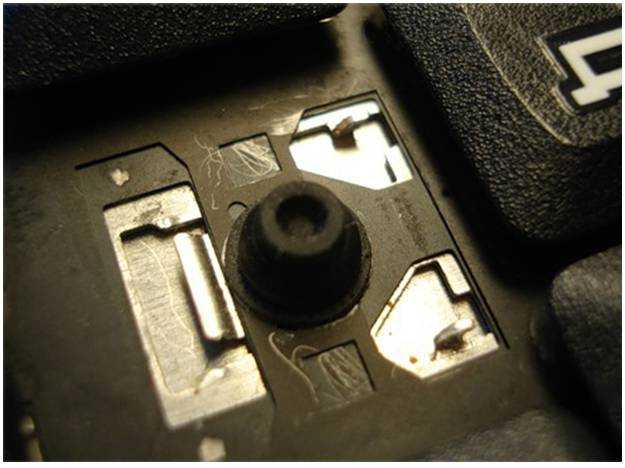
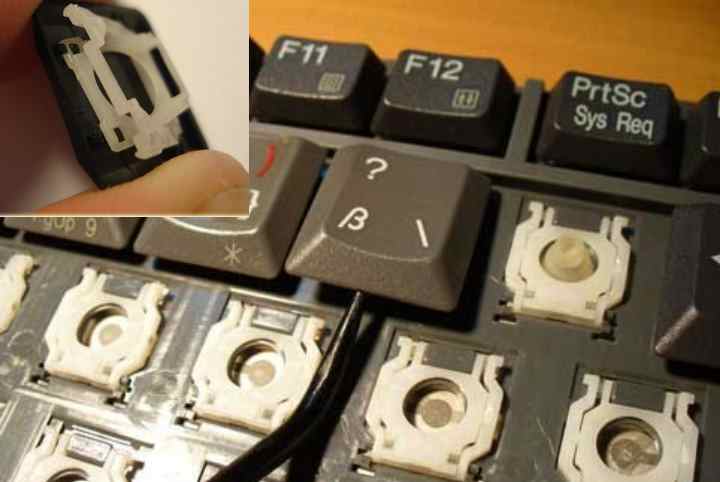
Если какая-либо клавиша отвалилась
, ее можно будет вставить обратно. В основном, если клавиатура повреждена ремонтировать ее рентабельно только при каких-либо несерьезных повреждениях. В большинстве случаев, приходится осуществлять полную замену. В нашем сервисном центре жсммосков вы сможете приобрести данную комплектующую по самой доступной цене.
Если запала и сломалась клавиша на ноутбуке
, лучше всего будет, если вы как можно быстрее прибегните к профессиональной помощи. Необходимо знать и то, что клавиатура каждой модели ноутбука обладает своим продуктивным номером, именно он и определяет расположение самого шлейфа, разводки контактов, а так же креплений.
Самым оптимальным решением будет, если вы привезете портативный компьютер непосредственно в наш сервисный центр или же поручите это задание нашему курьеру. В нашей мастерской смогут продиагностировать аппарат, после чего мастера совершат качественный ремонт.
Если клавиша вылетела
илиотпала , вставить ее обратно для наших мастеров не составит никакого труда. Не стоит делать это самостоятельно, если нет уверенности в собственных силах. Любые попытки неумелого ремонта или неквалифицированного вмешательства могут привести к достаточно серьезным последствиям.
Для того чтобы клава не вышла из строя, необходимо придерживаться нескольких правил по эксплуатации. Не стоит работать за ноутбуком в грязной или пыльной среде. Дело в том, что все мелкие частички, которые попадают под кнопки, приводят к дальнейшему их залипанию и быстрому износу. Еще один враг – это жидкость. Если вы случайно пролили чай, кофе или сок, это обязательно выведет аппарат из строя. Вот почему необходимо всегда аккуратно обращаться со своей техникой. Если же какие-либо трудности в работе возникают, лучше всего обратиться за помощью к профессионалам. В нашей мастерской отремонтируют HP, Sony Vaio, Samsung, Asus, Acer, Toshiba, Lenovo, Dell
КАК ОБРАЩАТЬСЯ С КОНСТРУКЦИЕЙ НОУТБУКА
Клавиатура ноутбука сложнее компьютерной и чистится иначе. Она гораздо тоньше и подключена внутри корпуса. Повседневный очищающий уход проводится таким же способом. Компьютерных салфеток и ушных палочек со спиртом хватит, чтобы почистить клавиатуру ноутбука.
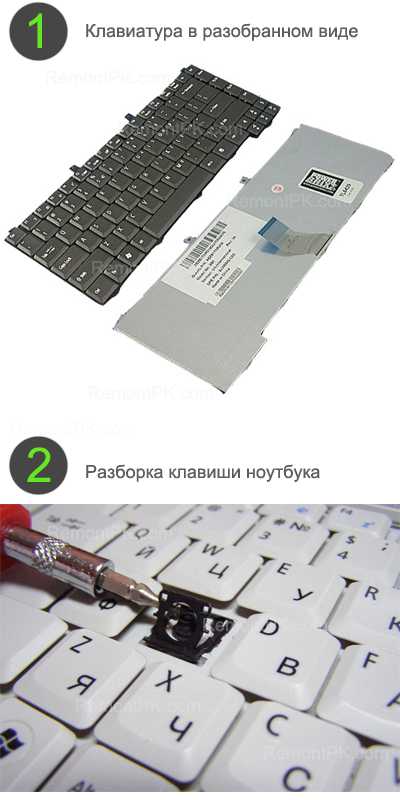
Иногда чтобы почистить клавиатуру ноутбука в домашних условиях может потребоваться разборка клавиш.
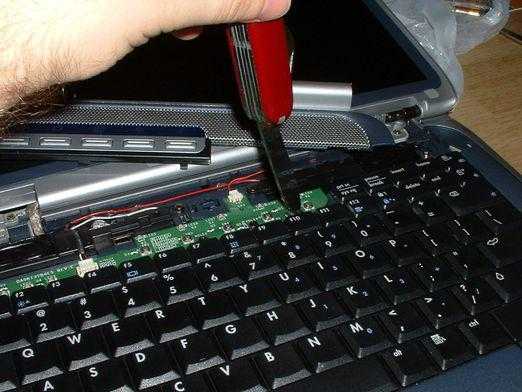
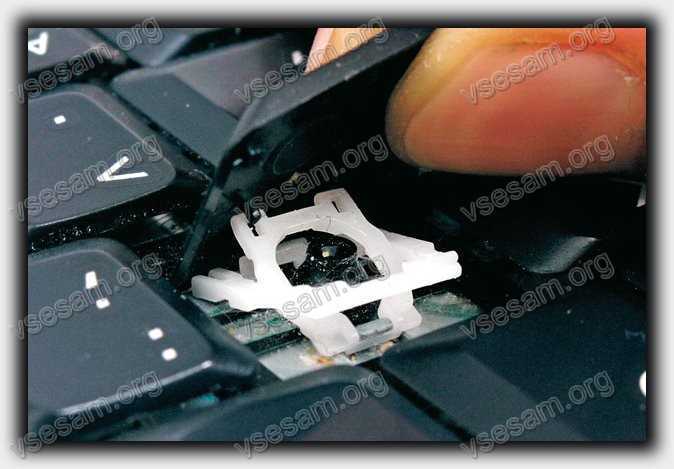
Как снять кнопки с клавиатуры ноутбука:
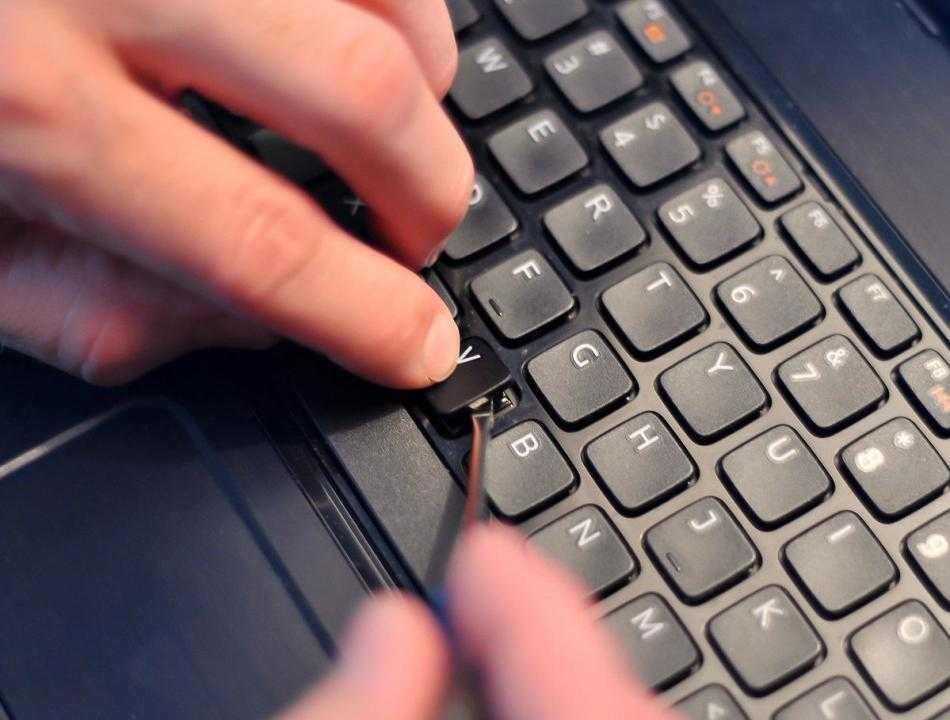
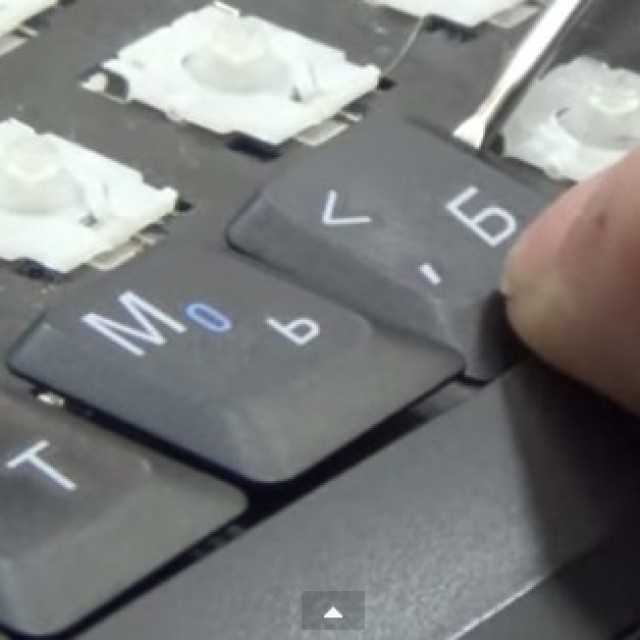
Зажмите клавишу с одной стороны пальцем, чтобы она не отлетела далеко.
Рис.5 Подденьте кнопку с другой стороны тонким предметом
Подденьте кнопку с другой стороны тонким предметом (пилочкой, отверткой).
Осторожно отщелкните фиксацию.
Рис.6 Отщелкните фиксацию
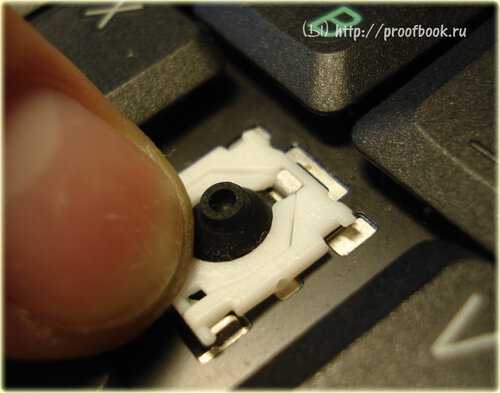
Под клавишей находится пластиковое крепление. Вставить кнопку на клавиатуре ноутбука так же легко. Для этого она возвращается на посадочное место, прижимается вниз. Фиксатор при этом защелкивается сам.
С пролитой жидкостью дела обстоят иначе. Инструкция ваших действий:
Сразу же отключите ноутбук от сети и переверните его.
Рис.7 Отключите ноутбук от сети и переверните его
Вытащите аккумулятор. Не время переживать о некорректно завершенных программах – промедление может стоить покупки нового ноутбука.
Рис.8 Вытащите аккумулятор
С помощью тонкой отвертки отщелкните планку с передней части корпуса. Она находится сверху.
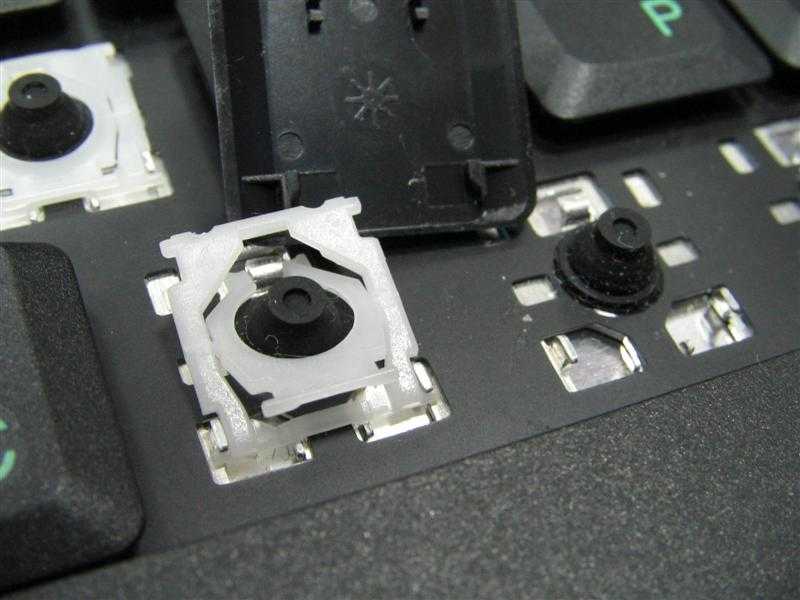
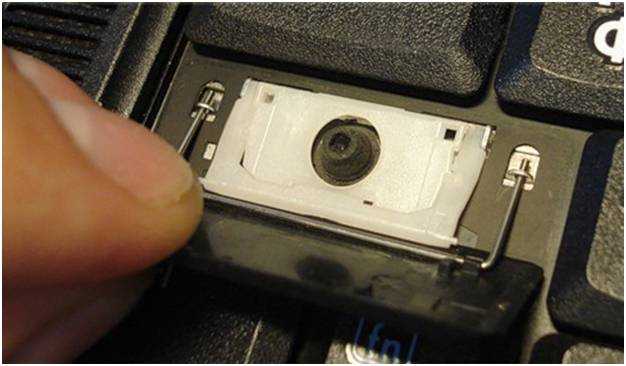
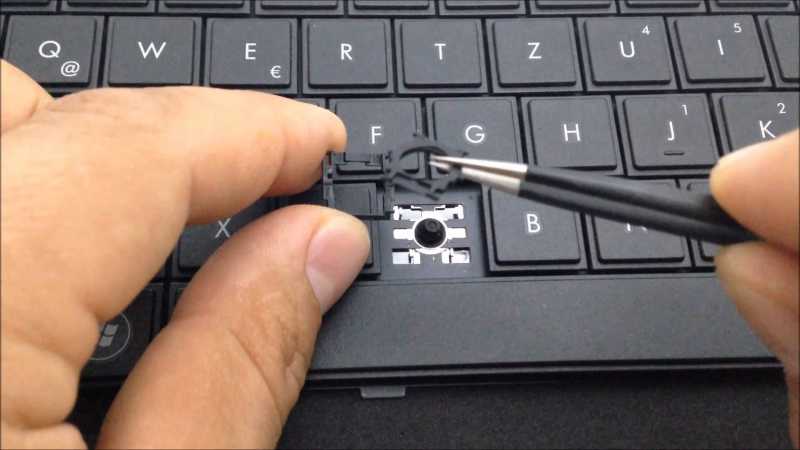
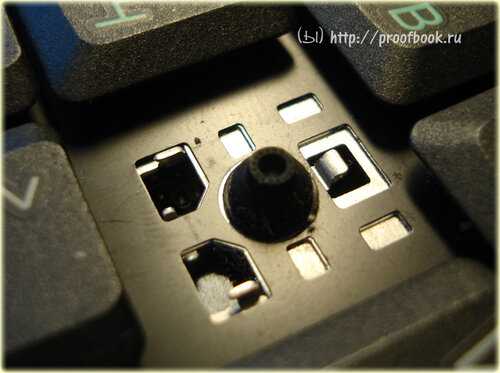
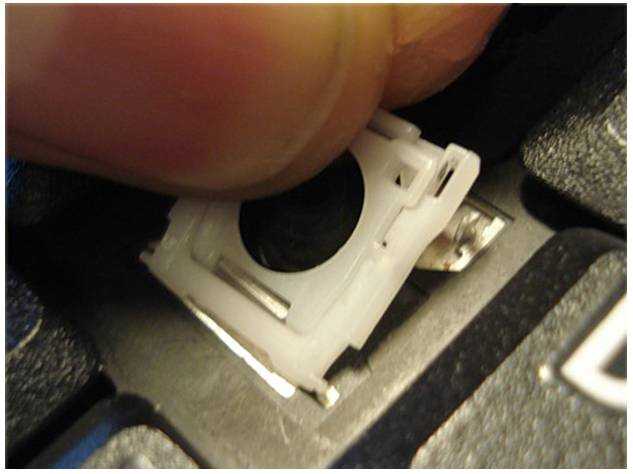
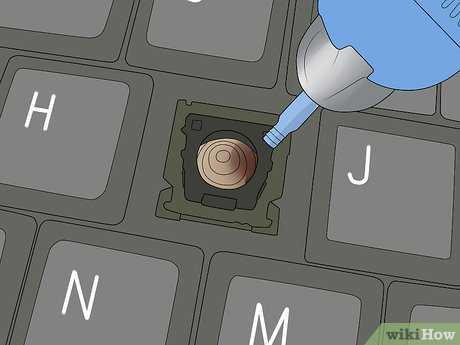
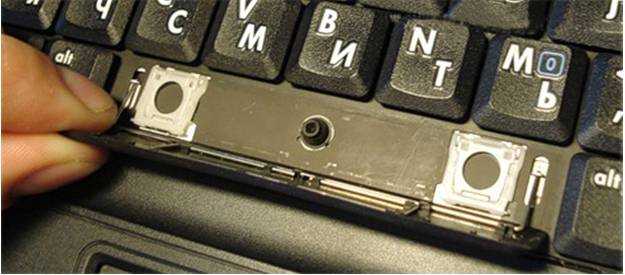
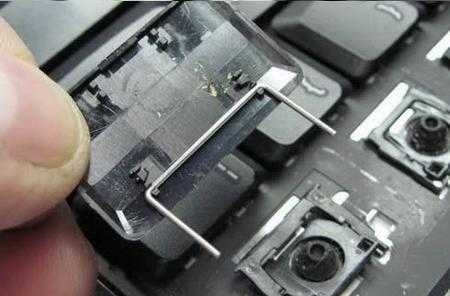
Рис.9 С помощью тонкой отвертки отщелкните планку с передней части корпуса
Отвинтите скрепляющие болтики.
Рис.10 Отвинтите скрепляющие болтики
На многих моделях ноутбуков клавиатуру также держит один из центральных болтов нижней крышки устройства.
Рис.11 На некоторых моделях вы увидите один из центральных болтов нижней крышки устройства, который и держит клавиатуру
- Предельно аккуратно достаньте клавиатуру так, чтобы не повредить пленчатый шлейф.
- Шлейф закреплен пластиковой защелкой. Чтобы снять клавиатуру с ноутбука, отодвиньте фиксаторы на ней. Для этого используется пластиковый инструмент.
Рис.12 Чтобы снять клавиатуру с ноутбука, отодвиньте фиксаторы на ней
Почистить клавиатуру на ноутбуке после пролитой жидкости так, чтобы не повредить устройство очень сложно. Вытряхните влагу, снимите клавиши и оставьте просыхать на ночь. По возможности протрите все мокрые места сухой тканью, чтобы исключить дополнительные повреждения.
Рис.13 Протрите все мокрые места сухой тканью
До полного просыхания ноутбук нельзя включать.
Рекомендуется отнести устройство в сервисный центр на чистку, если была пролита не вода.
Ремонт клавиши ноутбука
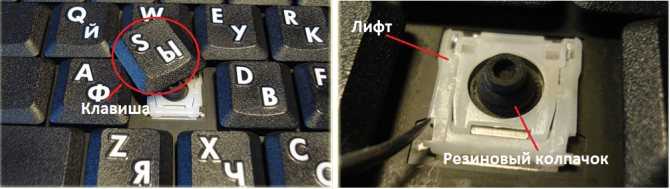
Если у вас по каким-то причинам стала плохо нажиматься какая-то клавиша на ноутбуке, или она слетела с креплений — ее можно попробовать починить самостоятельно. Здесь необходимо запастись нехитрым инструментом — крестовыми отвертками, часовой отверткой, крючком из жесткой проволоки. Перед началом разборки, посмотрите инструкцию на ремонт клавиатуры ноутбука своими руками по видео с моделью вашего ноутбука. Мы подобрали для вас такое видео (представлено в заключение статьи), а, соответственно, и разбирать будет легче. Давайте посмотрим, из чего состоит кнопка на клавиатуре ноутбука:
- Собственно сама клавиша.
- Подпружиненный механизм — так называемый лифт.
- Резиновый колпачок.
Клавиша может выйти из строя совершенно неожиданным образом, например, вы что-то уронили на клавиатуру или решили ее почистить и случайно сдернули клавишу со своего места. Все легко исправить. Выполним ремонт клавиши клавиатуры ноутбука. Отключите питание ноутбука. В некоторых случаях придется снять клавиатуру с ноутбука. Для начала снимите клавишу. Если она не совсем слетела с креплений (как правило, их три или четыре), подденьте её часовой отверткой или крючком из жесткой проволоки и снимите с подпружиненного механизма. Внимательно посмотрите на лифт, определите, нет ли на нем повреждений. Если повреждений нет, очистите все вокруг ветошью смоченной в спиртовой жидкости. Установите кнопку на место и с силой прижмите, до щелчка. Кнопка должна встать на место
Здесь стоит обратить внимание на тот момент, что длинные клавиши типа «Пробел», «Shift» имеют еще и металлическую стабилизирующую скобу для равномерного нажатия. С ними придется повозиться, устанавливая их на место
Сначала нужно закрепить этот стабилизатор на самой кнопке, потом другие концы вставить в пазы на плате, а потом уже сажать кнопку на место.
В случае, если лифт неисправен его нужно заменить. Аккуратно поддеваем его отверткой и снимаем с платы. Обычно там одно большое и два маленьких крепления. Снимать начинаем с маленьких, а потом — большое. Под резиновым колпачком находятся контакты. Сам колпачок надежно приклеен к плате и снимать его не стоит. Мы рассмотрели пример того, как нужно делать ремонт клавитуры ноутбука hp своими руками.
Если сломалась кнопка на ноутбуке
Иногда на лэптопе перестает работать только одна (или несколько) клавиш. Это не так критично, как в случае выхода из строя всей системы ввода информации. Даже если из строя вышла только одна кнопка, эксплуатация устройства может затрудняться.
- Прежде всего, нужно выяснить причину, по которой могла сломаться кнопка на ноутбуке.
- Для начала проверьте, не «залипла» ли клавиша. Аккуратно прожмите ее или вытащите. Сделать это можно с помощью шила или тонкой отвертки. Подденьте кнопку и потяните наверх. Делайте это аккуратно, чтобы не повредить клавишу.
- Внимательно осмотрите кнопку на наличие повреждений и потусторонних частиц: пыли, грязи. Если она сильно повреждена с внутренней стороны, возможно, ее потребуется поменять на новую. В нашем сервисном центре есть детали, в том числе клавиатуры и отдельные кнопки для разных моделей ноутбуков. Обращайтесь, и мы быстро произведем их замену.
- Вы можете попытаться склеить клавишу с помощью супер-клея. Но мы этого делать не рекомендуем.
Если кнопка выпала, вы можете попробовать ее прикрепить обратно. В разных ноутбуках устройство клавиш отличается. С внутренней стороны кнопки есть специальные пазы и ушки, с помощью которых она прикрепляется к клавиатуре. Очистите кнопку от пыли и попытайте установить ее на свое место по аналогии с деталью конструктора.
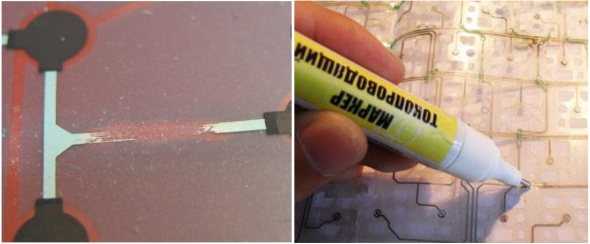
Приносите ваш ноутбук в наш сервисный центр. Мы быстро выявим причину неполадок в работе клавиатуры и устраним ее. На все работы и установленные комплектующие предоставляется гарантия.
- < Назад
- Вперёд >
Ремонт и восстановление клавиатур
В этой статье мы рассмотрим проблемы, которые встречаются с клавиатурами, их ремонт и восстановление — приведена полная и лучшая на данный момент в Рунете инструкция-сервисный мануал (service manual)
Основное внимание уделено ремонту и восстановлению клавиатур ноутбуков, но все описанное ниже можно с легкостью применить к настольным клавиатурам
Всем известно, что в любом электронном устройстве, как правило, выходят из строя механические части. Не стали исключением и ноутбуки — несмотря на то, что производители всего мира постоянно работают над повышением их надежности (а, следовательно, и срока службы), из-за маленьких размеров этих устройств не удается исключить влияние различных факторов, приводящих к неработоспособности тех или иных узлов.
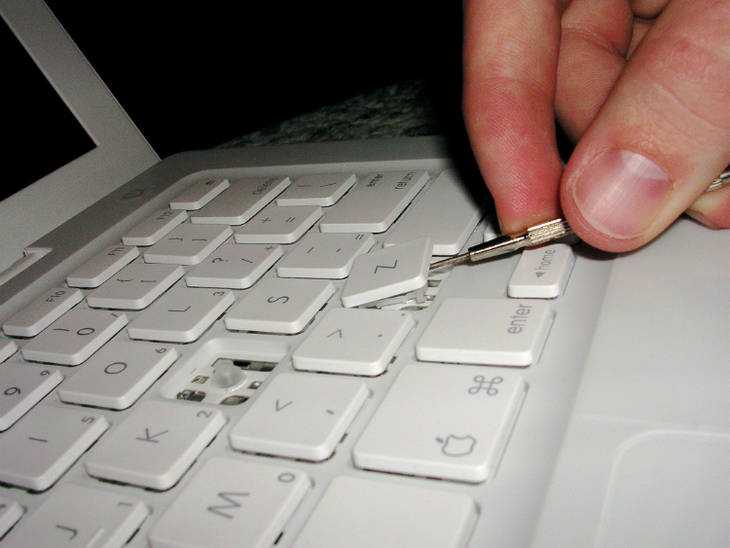
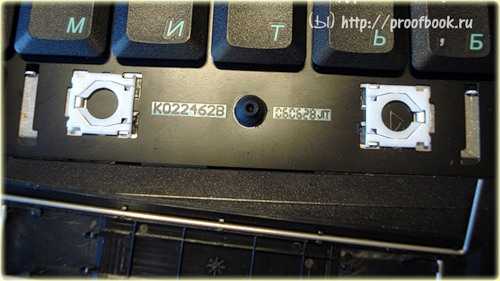
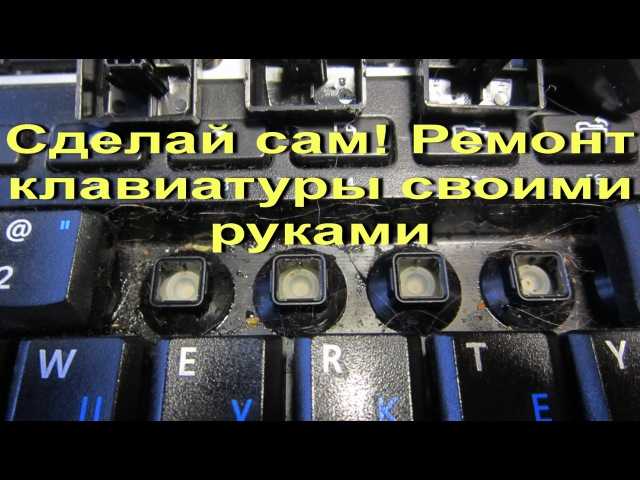
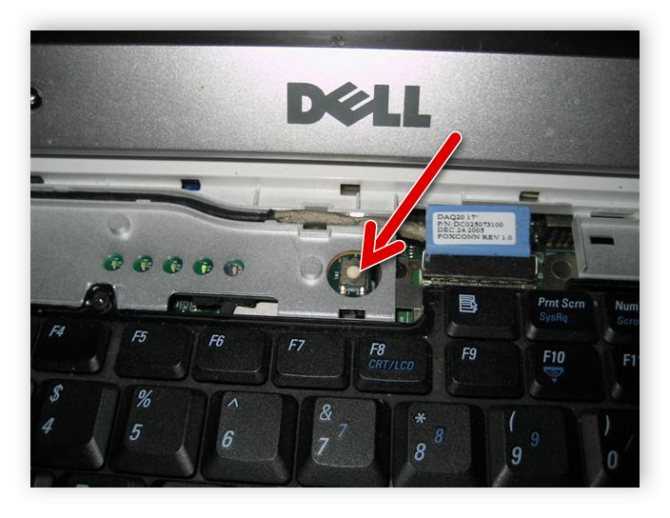
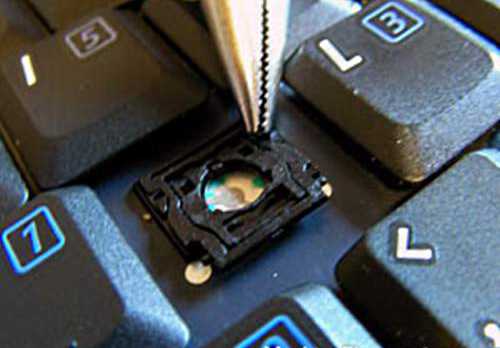
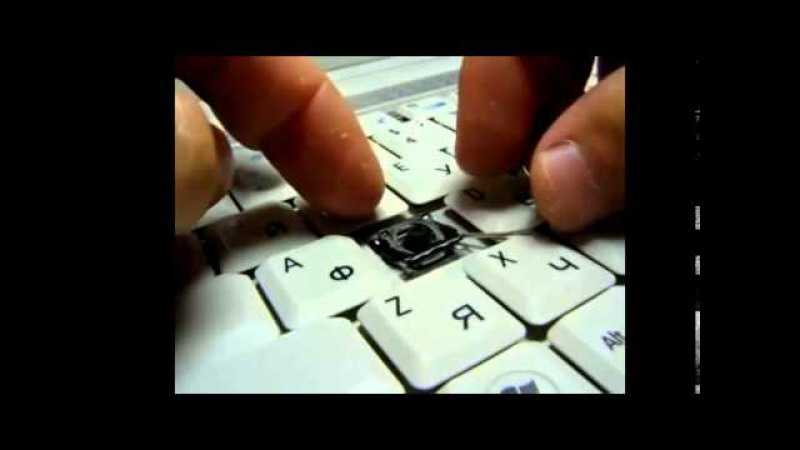
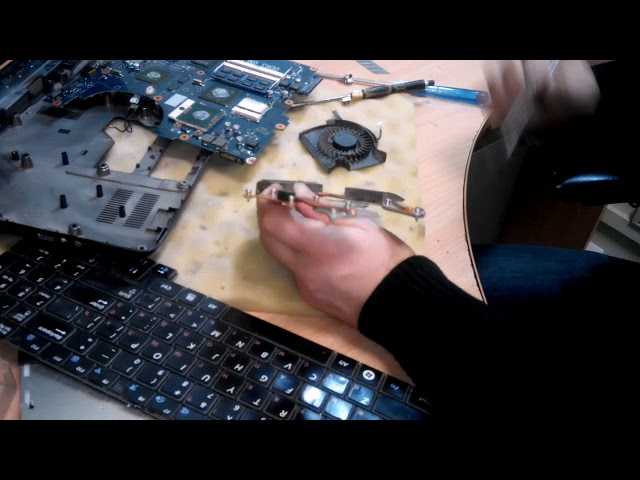
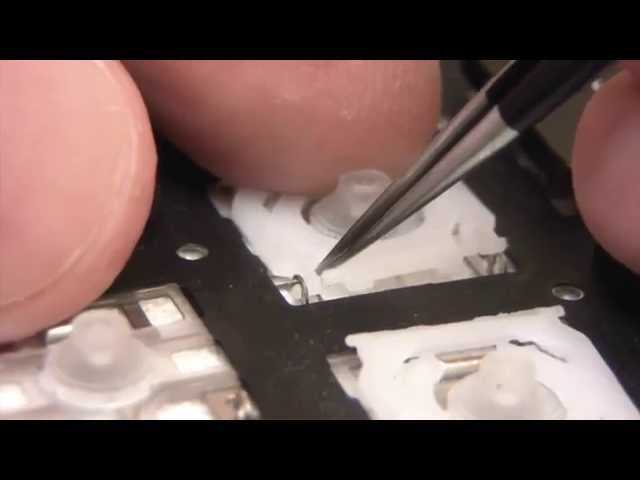
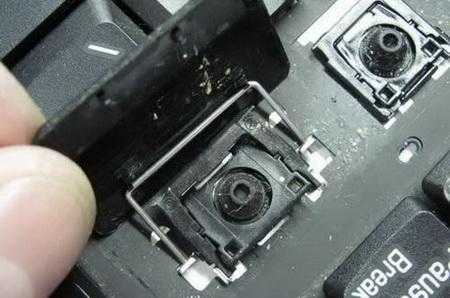
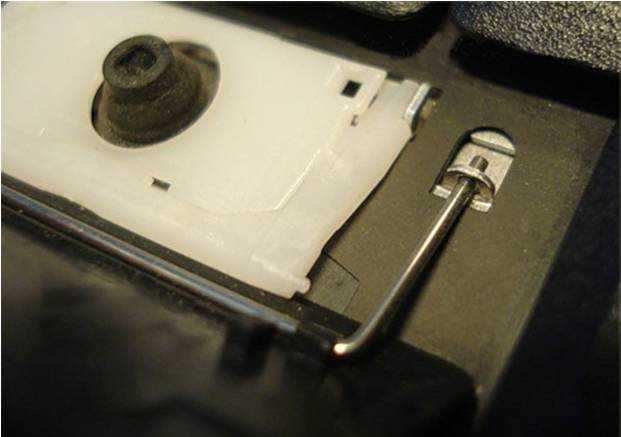
Одной из таких зон рисков у ноутбуков — является клавиатура. Несчастные клавиши изо дня в день испытывают невыносимую нагрузку. Ежедневно клавиатура подвергается не только механическим воздействиям (удары по клавишам при работе), но в нее попадает пыль, крошки, шерсть собак и кошек. А при самых не благоприятных обстоятельствах она оказывается, залита различного рода жидкостями. Естественно от всего этого жизнь клавиатуры ноутбука крайне не велика.
Поиск замены и демонтаж
Если по каким-то причинам экран ноутбука сломался, можно самостоятельно поробовать его заменить. Это довольно несложная процедура, с которой справится даже новичок. Намного труднее найти подходящую деталь. Чтобы купить правильную матрицу необходимо:
- Переписать полное название модели ноутбука.
- Вскрыть устройство и скопировать номер матрицы.
Если вам удалось найти донора, необходимо аккуратно демонтировать его матрицу. Делается это следующим образом:
- Вытаскиваем аккумулятор ноутбука.
- Раскручиваем крепления по периметру экрана.
- Отделяем пластиковую защиту от матрицы с помощью кредитной карточки или другого подходящего предмета.
- Выкручиваем все имеющиеся винтики, отсоединяем провода и снимаем матрицу.
Также важно помнить, что в зависимости от повреждений помимо матрицы могут понадобиться и другие детали, например, иногда нужно заменить пластиковую «оболочку» экрана
Устранение простых неисправностей
В дешевых клавиатурах иногда начинают заедать клавиши – те, которые нажимают чаще всего (например «Enter»). Это происходит вследствие выработки направляющих и выступов в клавише и верхней крышке клавиатуры.
Они трутся друг о друга и изнашиваются. К тому же, там могут появиться заусенцы. Если нажимать на клавишу не строго вертикально, а под некоторым углом (что чаще всего и бывает), она будет «затирать» и заедать. Чтобы этого не было, нужно смазать изношенные трущиеся части капелькой силиконового масла.
Иногда по клавиатурам бьют слишком сильно. Это бывает в процессе игры, когда монстры обступили со всех сторон.
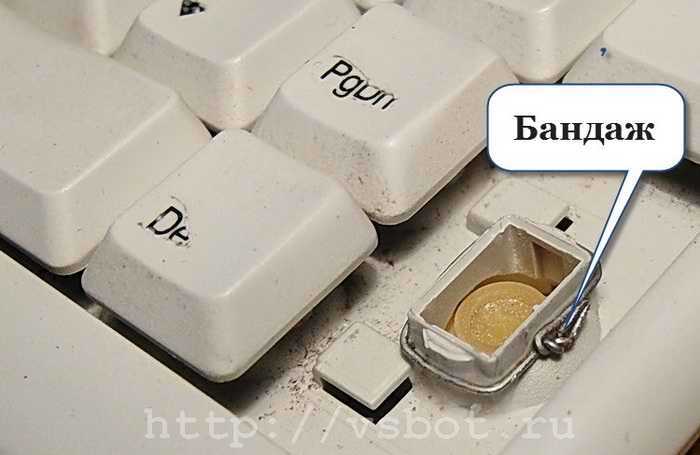
Со временем направляющая в верхней крышке (это опять же относится к дешевым клавиатурам) может растрескаться, и клавиша будет выпадать из гнезда.
И в этом случае можно помочь. На выступ с направляющими нужно надеть проволочный бандаж. Он должен сидеть достаточно плотно, чтобы не соскакивать при работе. Можно даже вплавить его в верхнюю крышку нагретым паяльником.
Надписи на клавишах дешевых клавиатур стираются достаточно быстро. Это не относится к изделиям среднего и высокого класса. На качественных клавиатурах надписи на клавишах уже защищены специальным покрытием. Чтобы защитить знаки на недорогой клавиатуре, можно нанести на верхние площадки клавиш тонкий слой прозрачного лака.
Существуют специальные стикеры на клейкой основе – в виде прозрачных квадратных кусочков пластиковой пленки с изображением знаков шрифта. Но они, как правило, не очень долговечные, и надписи стираются достаточно быстро.
Как вставить клавишу на ноутбуке lenovo. Как вставить кнопку в клавиатуру на ноутбуке
Вся работа за ноутбуком будет приостановлена, если какая-либо кнопка на клавиатуре даст сбой. В этом случае поможет только замена старой маленькой помощницы на новую. Снять нерабочую клавишу и вставить новую не составит особого труда.
Первое, что нужно сделать, перед тем как будет начата работа по замене кнопки — это выключить ноутбук. Далее клавиша снимается при помощи плоского металлического инструмента. Следует учесть, что выполнять эту процедуру нужно очень аккуратно, потому что крепление клавиш в ноутбуке отличается от того, что на компьютерной клавиатуре. Сам механизм снятия несложен — инструмент вставляется между точками крепления кнопки, поэтапно проворачивается и отщелкивает вначале одну сторону, а затем другую. Делая это осторожно, можно избежать извлечения клавиши вместе с ее креплениями (лифтами). Если крепления снялись вместе с кнопкой, то их следует аккуратно отделить от основания клавиши и вставить обратно в клавиатуру аналогично отсоединению — к корпусу вначале фиксируется одна часть, потом вторая. Установка клавиши — очень простая процедура. Тут важно помнить, что позиционировать кнопку нужно именно к тому месту, где она будет находиться, и защелкивать ее следует в последовательности снизу-вверх. Если в клавиатуре нужно вставить кнопку с усилителем жесткости (ввод, пробел и проч.), тут крепление происходит в три этапа. Первое, что нужно сделать — это вставить усилитель в пазы на корпусе клавиатуры. Второй и третий этапы аналогичны с действиями по закреплению обычной кнопки.
Клавиатура ноутбука по своему устройству почти не отличается от компьютерной, поэтому сам принцип крепления кнопок к базе сохранен. Но все же, меняете вы кнопки из-за поломки или из-за желания придать вашей технике новый стиль, надо обращать внимание на соответствие крепления клавиш, так как у некоторых моделей они абсолютно разные.
Множество пользователей уже привыкло использовать ноутбуки в своей повседневной жизни. Больше всего механических воздействий принимает на себя клавиатура устройства. Сегодня мы рассмотрим причины, которые чаще всего приводят к поломке этого элемента портативного компьютера.
Самые распространенные причины поломки клавиатуры
Клавиатура ноутбука по своему устройству схожа с клавиатурой стационарного компьютера. Как и любой другой компонент, клавиатура чувствительна к загрязнениям всевозможного вида, особенно к пролитым жидкостям. Кнопки на портативном компьютере могут просто выйти из строя после длительного использования. Причиной поломки кнопок может стать также обыкновенная чистка клавиатуры при помощи пылесоса или ваты. Также кнопки от клавиатуры может оторвать ребенок или домашние животные. Подобные ситуации встречаются довольно часто.
Устройство кнопок клавиатуры
Прежде чем приступать к рассмотрению процесса починки клавиатуры ноутбука, следует сказать несколько слов о строении кнопок и способах их крепления. В состав кнопки входит сама клавиша, механизм ее удерживания в клавиатуре и пружинящий механизм. При помощи данного механизма клавиша может опускаться и подниматься. Также в устройство клавиатуры входит специальная пленка с дорожками и площадками. В состав крепления входят две части, скрепленные между собой по центру маленькими усиками.
Эти усики выходят из внутренней части крепления и входят в специальные пазы, расположенные во внешней части. Такая конструкция обеспечивает движение усиков при нажатии. Кнопка крепится к противоположным сторонам. Невозможно дать общих рекомендаций по установке кнопки на клавиатуру ноутбука, поскольку сегодня на рынке представлено множество производителей, использующих различные механизмы. Рассмотрим лишь основные принципы, которые можно использовать в большинстве случаев.
Вставляем кнопку на ноутбуке
Не паникуйте, если на вашем портативном компьютере выпала кнопка. Проблему в большинстве случаев можно решить своими силами. Вставить выпавшую кнопку в клавиатуру ноутбука можно в домашних условиях. Достаточно использовать простую скрепку. Прежде чем вставить кнопку в клавиатуру, необходимо извлечь из нее старую деталь. При работе с кнопками на портативном ноутбуке необходимо проявлять большую осторожность. Клавиши довольно плоские и могут повредиться, если слишком сильно на них нажать.
Чтобы снять кнопку с клавиатуры необходимо выполнить следующую последовательность действий. Разогните скрепку в прямую линию и проденьте ее под нижнее крепление клавиши. После этого потяните клавишу на себя. При этом она должна соскочить с базы. Кнопку необходимо вставить таким образом, чтобы все пазы и усики не пострадали. Это наиболее простой способ. Кнопку необходимо установить в верхнее положение под необходимым креплением. Когда кнопка встанет на место, необходимо будет плавно без рывков надавить на нее.
Отметим, что силу при установке клавиш применять нельзя. Все нажатия необходимо выполнять легко и плавно. После завершения процесса установки необходимо проверить надежность крепления замененной кнопки. Прежде чем покупать новые кнопки для своего ноутбука, уточните, подходят ли они к используемой вами модели. Если вам необходимо заменить всего несколько кнопок, лучше делать это без спешки, чтобы случайно не перепутать расположение клавиш на клавиатуре.
Прежде чем вставить на ноутбук новую кнопку, необходимо проверить, находиться ли пластиковое крепление на своем месте. При первом взгляде на данную конструкцию может показаться, что выполнить данную операцию практически невозможно. На самом деле все не так сложно, ведь в действительности существует только один вариант размещения клавиши. Установить кнопку по-другому у вас просто не получится.
Установка клавиш большого размера
Процесс установки клавиш большого размера рассмотрим более детально. Это такие кнопки, как пробел, Enter, Shift, Tab и другие. В таких кнопках помимо плас могут иметься металлические стабилизаторы. Такое устройство необходимо для равномерного нажатия клавиши. Для закрепления стабилизатора используются два ушка с внутренней стороны кнопки.
Усики «качельки» необходимо завести в пазы и вставить кнопку на свое место путем небольшого нажатия. Пробел крепится при помощи стабилизатора и нескольких «качелек». В некоторых случаях «качелька» может оказаться разобранной. Собрать ее не так уж и сложно, достаточно просто использовать зубочистку или иголку. Для этого заведите в паз одну сторону, а вторую установите, используя иголку.
Вместо качелей из пластмассы могут использоваться скобки из металла. Рассмотрим, как устанавливаются клавиши на клавиатуру ноутбука в этом случае. Устройство здесь достаточно простое. Стоит отметить, что клавиатура, в которой используется подобный механизм, является более шумной.
Чиним кнопки на ноутбуке
Как правило, может быть только одна попытка починить клавишу на ноутбуке. Обязательно учитывайте этот факт, прежде чем пытаться поставить клавишу на место. Для выполнения данной операции вам могут потребоваться следующие инструменты:
— иголка от шприца; — нож; — кусачки; — тонкий паяльник; — клей; — плоскогубцы; — небольшие тиски; — зажигалка.
Сломанное крепление необходимо поместить на место. После этого возьмите иголку и паяльник. Приложите иглу к месту сломанного усика. Смотрите, что она заходила на несколько миллиметров. Нагрейте иголку паяльником и вплавьте в крепление. После этого ненужную часть иголки можно откусить. Счистите лишний пластик.
Существует и еще один вариант установки кнопки на ноутбуке. Для этого нагрейте иголку при помощи зажигалки и сделайте ее паз. Поместите иголку в паз и приклейте при помощи суперклея.
Как сделать новую кнопку для клавиатуры
Если кнопка перестала функционировать, не стоит спешить избавиться о нее. Возможно, она просто запала. Можно попробовать поставить ее на место. В начале необходимо тщательно осмотреть кнопку. Если кнопка треснула, можно попробовать склеить ее при помощи суперклея. Важно, чтобы контакт остался на том же месте.
Если у вас не получится склеить клавишу, вы можете попробовать сделать ее самостоятельно. Для этого вам понадобится обычный пластилин и эпоксидная смола. Из пластилина сделайте нужную форму и залейте ее смолой. После этого туда необходимо опустить контакт. Главное правильно его установить. Чтобы кнопка получилась ровной, ее края можно подравнять при помощи наждачной бумаги. Теперь вы знаете, как сделать клавишу для ноутбука своими руками.
Что делать, если из клавиатуры выпала кнопка
Если вы заметили, что из клавиатуры вашего ноутбука выпала кнопка, необходимо выполнить следующие действия. С обратной стороны кнопки имеются защелки и пазы. В них должны находиться «ушки качельки». Если кнопка выпала вместе с «качелькой», усики нужно отсоединить. После этого необходимо установить «качельку». На ней будет располагаться крышка кнопки.
Теперь вы знаете, как можно самостоятельно заменить кнопку на ноутбуке. Как вы сами могли убедиться, сделать это не очень сложно. Так что теперь вам не обязательно пользоваться услугами сервисного центра при необходимости починить клавиатуру ноутбука.
При длительном пользование клавиатурой кнопки могут ломаться. Но некоторые поломки можно устранить, не прибегая к помощи специалистов, а самостоятельно дома.
Клавиатура на ноутбуках в целом не имеет различий с клавиатурой обычного персонального компьютера.
Если вдруг у вас сломалась кнопка на ноутбуке вы её с лёгкостью сможете починить следуя приведённом ниже инструкциям.
Для работы вам понадобятся: сам ноутбук, скрепка, кнопка.
Для начала вам нужно снять старую кнопку. Возьмите скрипку, разогните её, далее необходимо продеть скрепку под нижнюю часть клавиши, а потом потянуть её на себя. Действуйте с осторожностью. Практически во всех случаях клавиши снимаются легко. После того как вы сняли старую клавишу, вы можете с лёгкостью вставить новую.
Для этого вам необходимо разместить новую кнопку на месте старой и слегка прижать, она сама встанет и зафиксируется пластиковыми крепежами. Работа готова!
Как вставить клавишу в ноутбуке
Иногда в результате неправильного обращения с ноутбуком или из-за сильного удара выпадают клавиши. Если в клавиатуру для стационарных компьютеров вставить ее на место легко, то здесь требуется сноровка. Если вы не готовы самостоятельно поставить клавишу на место, то стоит обратиться в сервисный центр. Специалисты смогут выполнить все необходимые действия в течение пяти минут. А стоимость данной услуги не превышает 100 рублей.


Описание модификаторов (сочетания клавиш)
Клавиши-модификаторы – это клавиши Shift, Ctrl и Alt. «Модификаторами» их называют из-за того, что при их нажатии меняется (модифицируется) значения других клавиш при нажатии. Так, нажатие на «Shift» позволяет вместо обычных букв печатать заглавные, нажатие на Ctrl+Shift (или Alt+Shift) позволяет менять раскладку клавиатуры и так далее.

Клавиши-модификаторы
Основные причины для замены клавиши на клавиатуре
Они могут выпасть по нескольким причинам. Вот основные из них:
- сильный удар по ноутбуку или клавиатуре;
- самостоятельная попытка вытащить мусор из-под кнопок. В результате чего некоторые из них могут выпасть;
- излишнее давление на клавиши во время работы с ноутбуком;
- попадание жидкости внутрь.
Существует несколько вариантов неработоспособности клавиш. В зависимости от этого, стоит выполнять ремонт самостоятельно или обращаться к специалистам. Если причина заключается в коротком замыкании или повреждении шлейфа, то обязательно надо обращаться к специалистам.

Важно!
У кнопки есть, так называемые, усики. Если один из них сломался в результате внешнего воздействия на клавиатуру, то необходимо полностью менять кнопку. В противном случае она постоянно будет вылетать. Замена клавиатуры требуется при пробитии матрицы, в результате чего невозможно восстановить полную работоспособность одной или нескольких клавиш.
Клавиатура Lenovo Thinkpad SK-8855 — разборка и русификация
Обзор большинству совершенно ненужного товара — USB клавиатуры Lenovo Thinkpad SK-8855, которая полностью повторяет собой клавиатуру ноутбуков Lenovo ThinkPad x220/t420. Причем повторяет настолько, что сам модуль клавиатуры подходит к обозреваемой USB клавиатуре от указанных ноутбуков. Покупка и возня с данной клавиатурой — это мой личный фетиш и нежелание перепривыкать к ставшей родной раскладке и клавишам. В обзоре будет полная разборка клавиатуры, ее русификация и описание ситуации, из-за которой я почувствовал себя не очень умным. Спойлер — все удалось! Осторожно, много фото. Я уже достаточно давно, думаю, с года 2009 работаю за ноутбуками линейки ThinkPad. С 2011 на ThinkPad t420, а с 2013 на ThinkPad x220. Поначалу это были только рабочие машинки, но года 3 назад я купил подержанный x220 и домой — благо модель полностью удовлетворяет моим потребностям, недорого стоит и легко апгрейдится. При этом стоит не в пример современным собратьям. Но недавно случилось ужасное — на работе пришлось пересесть за обычный десктоп с полноразмерной клавиатурой, к которой я так и не смог привыкнуть за несколько недель. Безусловно, рано или поздно я бы привык и смог набирать вслепую текст как обычно, но лень взяла свое — я начал искать возможные пути решения проблемы. Мои мытарства уберу в спойлер, а в основном тексте перейду сразу к делу. Дополнительная информация
Исследуя вопрос я выяснил, что у славной компании IBM которая раньше делала ThinkPad’ы была в производстве клавиатура UltraNav (на фото ниже).

И вроде бы — вот оно счастье, есть даже тачпад, однако если присмотреться, всплывает странная особенность — отсутствие клавиши WIN (это кнопка с флажком в нижнем ряду слева между Ctrl и Alt). А на нее завязано много горячих клавиш, которые я использую. Дальнейшие поиски сначала натолкнули на вот такую беспроводную версию клавиатуры, однако клавиши на ней уже были островкового типа как пошли начиная с x230/t430, которые мне непривычны.

Увидев цены на алике в 5000-7000 рублей (около 100$) я взгрустнул и на какое-то время прекратил поиски. В какой-то момент даже была идея сделать некую прокладку между модулем клавиатуры от ноутбука и компьютером в виде платы Arduino. Я даже нашел проект австралийца rampadc
, который реализовал данную идею и продавал свои модули через какую-то неизвестную мне площадку Tindie (https://www.tindie.com/stores/rampadc/).

Однако и тут был тупик — проект был реализован в 2014 году и на текущий момент платы не продавались. Я связался с разработчиком в надежде заполучить файлы проекта, но он отказал. Настаивать я не стал и снова сделал перерыв в поисках. После очередного приступа раздражения от обычной клавиатуры я опять начал искать варианты и почти уговорил себя на UltraNav с алика. Но ковыряясь в магазине того же продавца, что продавал UltraNav’ы, увидел героиню этого обзора SK-8855. На первый взгляд она полностью повторяла раскладку моего ноутбука за исключением высокого Enter. Уже дома я увидел, что перенесена еще кнопка «|». Сравнение раскладок привожу ниже.

Слева SK-8855, справа x220 с русской раскладкой.
Также оказалось, что у продавца есть только клавиатуры с канадской французской раскладкой и символами. Не было даже обычной американской английской раскладки, не говоря уже о русской. Покурив интернет на зарубежных форумах была найдена неподтвержденная информация о совместимости модуля клавиатуры от ноутбуков с героиней обзора. Посчитав, что на худой конец мне не так уж и нужны русские буквы решил заказывать. А тут еще и подруга ехала из Шанхая в Москву и согласилась купить мне SK-8855 на всемогущем ТаоБао, где они стоили почти в 2 раза дешевле, чем на Алике и Ибее. Ей клавиатуру доставили за пару дней, а через неделю подруга уже была в Москве и я получил долгожданную покупку. Ссылка на моего продавца протухла, ставлю другого продавца в обзор. У него даже дешевле — я за 360 юаней покупал. Теперь после столь долгого вступления можно перейти и к объекту обзора.
Клавиатура прибыла ко мне в обычной коробке из коричневого картона. Коробка была надорвана — думаю, это подруга неаккуратно ее открыла проверяя, что там такое пришло. Уберу фото упаковки под спойлер — ничего интересного.

В коробке нас ожидает клавиатура в пакете. Внимательный читатель увидит, что она уже русская. И правда — я забыл сделать фото в начале своего знакомства с данной клавиатурой и фотографировал «постановочный» кадр уже когда все сделал.

Клавиатура заявлялась как новая и таковой и оказалась — никаких следов эксплуатации на ней выявлено не было. Достав клавиатуру из пакета меня ждало небольшое разочарование — была вырвана одна из клавиш. При внимательном осмотре оказалось, что мне повезло и механических повреждений не было — наконечник был аккуратно отщелкнут от механизма. Изучив как устроен механизм, я защелкнул колпачок на место подумав, что в случае необходимости, смогу просто физически заменить колпачки взяв их с русской клавиатуры.

Сверху клавиатура полностью повторяет таковую у ноутбуков x220/t420. На ней присутствует традиционный для линейки thinkpad трекпойнт и дублирующие мышь кнопки. Сверху присутствуют кнопки регулировки громкости, выключения микрофона и динамиков. На ноутбуке они подсвечиваются при нажатии, однако в этой клавиатуре их подсветка у меня не заработала. Подозреваю, что нужно ставить какое-то приложение от Lenovo, которое обеспечивает их подсветку и работу сочетаний клавиш FN+F1-12.

На нижней части присутствует проем для укладки кабеля при транспортировке клавиатуры и раскладные ножки. Физические размеры клавиатуры 31*22см. Высота у задней части при разложенных ножках 3,5см, у нижней около 1см. Взвесить ее не догадался — если кому-то интересен этот параметр напишите в комментариях — взвешу.
Теперь перейдем к процессу русификации. Я до последнего не был уверен в исходе этой затеи, поскольку уже получив клавиатуру заметил, что на ноутбуке ряд верхних кнопок включающих качельку регулировки громкости снабжен отдельно стоящей крышкой, а на купленной клавиатуре на этом месте только прорези под кнопки в основном корпусе. Также на ноутбуке присутствовала кнопка выключения, которой не было на клавиатуре.

Так или иначе я приступил к разбору. Клавиатура состоит из двух половинок корпуса скрепленных 8 саморезами и защелками. 6 саморезов сразу в нижней части клавиатуры (выделены красным). Еще 2 скрыты под наклейкой (выделены желтым). Наклейку аккуратно получится снять только подогрев феном — бумажная наклейка справа стремится разорваться. После того как открутили саморезы можно приступить к разъединению защелок. Я для этого обычно использую старую банковскую карту: немного «затачиваем» ее с одного из углов, вставляем в стык половинок корпуса и постепенно двигаем по периметру. По мере продвижения защелки разъединяется без повреждений пластика. У данной клавиатуры пластик пластичный, поломать защелки достаточно сложно. У меня почему-то случился затык с помеченной голубой стрелкой защелкой — долго с ней возился, но в итоге разъединил и ее.

Вот так выглядят половинки корпуса — незамысловато. Сам модуль клавиатуры никак к корпусу не крепится. В целом при разборе чувствуется легкий аромат дендрофекального метода разработки. Ниже будет понятно почему.

А вот и самое интересно — извлеченный модуль клавиатуры. Он оказался полностью идентичен модулю ноутбука.

Чтобы превратить ноутбучную клавиатуру в обычную производитель сделал специальную плату как и наш австралийский знакомый (см. первый спойлер). Закреплена плата на единственном болтике, который прикручивается к закрепленной на модуле клавиатуры гайке. В обычной жизни этой гайкой клавиатура крепится к ноутбуку (есть еще вторая аналогичная). С одной стороны в плату вставляется шлейф от модуля клавиатуры, с другой шнур USB. В целом очень заметно, что корпус и плату делали под уже разработанный модуль клавиатуры и сильно не заморачивались — лишь бы работало. Можно было бы и плату крепить нормально к корпусу и модуль клавиатуры прикрутить за штатные места. Но и на том спасибо.

С оборотной стороны платы ничего интересного не было, фотографию не делал. Теперь отсоединяем шлейф, откручиваем болтик чтобы разъединить модуль клавиатуры и плату. Берем заранее приготовленный модуль клавиатуры с русской раскладкой. Прикручиваем плату и вставляем шлейф. После примерки я понял зачем на штатном модуле от USB клавиатуры была приклеена черная клейкая лента. Если ее нет, то наружу торчат незащищенные потрошка модуля клавиатуры — снова привет разработчикам корпуса. Черной ленты у меня не было, штатную переклеивать не хотелось, поэтому в ход пошел обычный малярный скотч. UPD. В комментариях подсказали, что шлейф достаточно прочный, отклеивается без проблем. Так что лучше использовать не колхоз, а оригинальную наклейку.

Теперь перейдем к лицевой части панели. Мои переживания относительно вставки в районе кнопок регулировки громкости оказались напрасны — декоративная заглушка со снятого с ноутбука модуля клавиатуры легко отщелкнулась без повреждений. Кнопка включения тоже легко извлеклась — она никак дополнительно не фиксируется. Решение разработчиков ее удалить с одной стороны логичное — в свое время попила моей крови клавиатура с кнопками выключения и сна над курсорными стрелочками. Но с другой стороны на ноутбуке я ее случайно ни разу не нажал, так что и тут можно было оставить. Впрочем — не критично. Желающие могут сделать отверстие в корпусе клавиатуры под кнопку выключения. Теперь все необходимые доработки внесены и клавиатуру можно собирать.

При сборке неожиданно сложно оказалось вспомнить как правильно уложить кабель. Сделал фото верной укладки. UPD. Как подсказали в комментариях, немного ошибся с укладкой. Красным накалякал верную траекторию.

Теперь все тривиально — защелкиваем половинки корпуса, и завинчиваем саморезы. Теперь вы можете использовать клавиатуру от ноутбука Lenovo ThinkPad x220 на своем десктопе.
Ну и обещанная история, когда я почувствовал не очень умным. После сборки клавиатуры я проверил ее дома — все было хорошо, все символы вводились верно. Принес на работу, подключил и вместо букв в правой части клавиатуры получил цифры. Подумал, что что-то не то сделал, вернулся домой, разобрал-собрал-попинал колесо, все нормально. Проверил на двух домашних ПК — все работает. Вернулся на работу — опять цифры. На ПК коллеги аналогично. Уже начал думать, что корпоративная сборка Windows какая-то особенная, но версия была явно притянута. Ну а дело было во включенном кнопкой NumLock цифровом блоке который находится в правой части полноразмерных клавиатур. Дома у меня компьютеры этого блока не имеют, поэтому я про него вообще не подумал. А на работе на полноразмерной клавиатуре он был и я его иногда использовал. Оказалось, что если на клавиатуре без цифрового блока включить NumLock, то в правой буквенной части начинается эмулироваться цифровой блок. Поэтому у меня и вводились цифры вместо букв.
Подводя резюме — покупкой я доволен.Набирать текст даже удобнее, чем на ноуте — клавиатура в районе запястий гораздо тоньше, чем ноут на док-станции. Ну и теперь я могу не переучиваться и спокойно набирать текст — лень снова победила! И небольшой анонс — покупал для этого ноутбука модуль bluetooth 4 вместо штатного 3 версии. Думаю в ближайшее время сделаю обзор — когда искал в рунете не было про него информации. Еще если кому-то интересно могу заодно рассказать как я ставил SSD msata + HDD и менял матрицу с TN на IPS.
Животинка уже спала, когда я ночью ковырялся с клавиатурой, тревожить не стал, поэтому просто фото без объекта обзора.

Что требуется для самостоятельного ремонта
Если вы решили вставлять клавишу самостоятельно, то вам точно потребуются игла и канцелярская скрепка или предметы, которые могут заменить их. При необходимости совершения мелкого ремонта дополнительно возьмите паяльник, нож, отвертку, клей и небольшой пинцет.

Важно!
Неправильные действия могут повлечь за собой необходимость полной замены клавиатуры на ноутбуке. Поэтому при отсутствии навыков ремонта компьютерной техники лучше обратиться к специалистам.
Ремонт, замена клавиатуры на ноутбуке Lenovo
В чем причина существования ? Она очень проста, часто ремонт, замена клавиатуры или отдельных кнопок требуются из-за того, что:
- ноутбук был залит жидкостью (кофе, пивом, соком, чаем);
- у клавиатуры был вырвана одна или несколько кнопок;
- клавиатура сильно глючит, тормозит;
- клавиатура перестала печатать, не откликается на нажатия, залипает.

НАЛИЧИЕ ИНСТРУКЦИЙ ПО РЕМОНТУ КЛАВИАТУРЫ LENOVO НЕ ВСЕГДА ЗАЛОГ УСПЕХА!
Все эти проблемы можно решить самостоятельно, в сети достаточно много инструкций, где описано и даже показано, как это сделать в общем виде. К примеру, после залития клавиатуры, необходимо: достать батарею и частично разобрав ноутбук, извлечь клавиатуру, промыть, просушить клавиатуру, установить обратно, собрать ноутбук. Все этапы извлечения и установки клавиатуры отважится пройти не каждый рядовой пользователь ноутбука. Поэтому, если Вы не обладаете:
- знаниями,
- временем,
- необходимыми комплектующими,
- желанием для осуществления самостоятельного ремонта или замены клавиатуры на ноутбуке,

ДОВЕРЬТЕСЬ ОПЫТУ ПРОФЕССИОНАЛОВ!
то лучше доверить это дело надежному сервисному центру, к примеру, helpanu.ru. Наши специалисты знают, как быстро и качественно поменять клавиатуру на ноутбуке. Все услуги оказываются на самом высоком профессиональном уровне. Причем, ремонт или замена клавиатуры ноутбука обойдутся недорого т.к. мы делаем оптовые закупки клавиатур и при сборе-разборе ноутбука ничего не будет сломано =) Для определения стоимости ремонта, замены клавиатуры на ноутбуке просим звонить т.к. цена зависит от: точной модели ноутбука, если нужен выезд — Вашей удаленности и еще нескольких факторов.
СТОИМОСТЬ ЗАМЕНЫ КЛАВИАТУРЫ НОУТБУКА LENOVO: 500 руб. + цена самой клавиатуры
Стоимость замены включает в себя:
- сборку/разборку ноутбука,
- демонтаж старой и установку новой клавиатуры.

ВМЕСТО ЗАМЕНЫ КЛАВИАТУРЫ НА НОУТБУКЕ LENOVO, ВОЗМОЖЕН РЕМОНТ!
Обратим внимание, что мы не только меняем, но и ремонтируем клавиатуры, т.к. последний вариант целесообразен для частичной замены кнопок на ноутбуке. Ведь часто бывает так, что та или иная особенно нужная кнопка выпадает, либо перестает нормально функционировать и мешает продуктивной работе.Мы готовы помочь в приведении в должное состояние клавиатуры ноутбука.
НЕ МОЖЕТЕ К НАМ ПРИЕХАТЬ? ПРИЕДЕМ МЫ И ПОЧИНИМ НОУТБУК ЛЕНОВО!
Кстати, если Вы по какой-либо причине не можете приехать к нам, то возможен срочный выездной ремонт или замена клавиатуры ноутбука у Вас на дому или в офисе. Выезд мастера осуществляется по всей территории Москвы и ближайшим районах Московской области.

География ремонта и замены клавиатуры на ноутбуках Lenovo (Леново)
Любая линия и станция московского метро:
| Таганско-Краснопресненская |
| Баррикадная,, Беговая, Волгоградский проспект, Выхино, Жулебино, Китай-город, Кузнецкий мост, Кузьминки, Лермонтовски проспект, Октябрьское поле, Планерная, Полежаевская, Пролетарская, Пушкинская, Рязанский проспект, Сходненская, Таганская, Текстильщики, Тушинская, Улица 1905 года, Щукинская |
| Калининская |
| Авиамоторная, Марксистская, Новогиреево, Новокосино, Перово, Площадь Ильича, Шоссе Энтузиастов |
| Замоскворецкая |
| Автозаводская, Алма-Атинская, Аэропорт, Белорусская, Водный стадион, Войковская, Динамо, Домодедовская, Кантемировская, Каширская, Коломенская, Красногвардейская, Маяковская, Новокузнецкая, Орехово, Павелецкая, Речной вокзал, Сокол, Тверская, Театральная, Царицыно |
| Серпуховско-Тимирязевская |
| Алтуфьево, Аннино, Бибирево, Боровицкая, Бульвар Дмитрия Донского, Владыкино, Дмитровская, Менделеевская, Нагатинская, Нагорная, Нахимовский проспект, Отрадное, Петровско-Разумовская, Полянка, Пражская, Савёловская, Севастопольская, Серпуховская, Тимирязевская, Тульская, Улица Академика Янгеля, Цветной бульвар, Чертановская, Чеховская, Южная |
| Калужско-Рижская |
| Академическая, Алексеевская, Бабушкинская, Беляево, Ботанический сад, ВДНХ, Калужская, Китай-город, Коньково, Ленинский проспект, Медведково, Новоясеневская, Новые Черёмушки, Октябрьская, Проспект Мира, Профсоюзная, Рижская, Свиблово, Сухаревская, Тёплый Стан, Тургеневская, Третьяковская, Шаболовская, Ясенево |
| Арбатско-Покровская |
| Арбатская, Бауманская, Волоколамская, Измайловская, Киевская, Крылатское, Кунцевская, Курская, Митино, Молодёжная, Мякинино, Парк Победы, Партизанская, Первомайская, Площадь Революции, Пятницкое шоссе, Семёновская, Славянский бульвар, Смоленская, Строгино, Щёлковская, Электрозаводская |
| Люблинская |
| Борисово, Братиславская, Волжская, Достоевская, Дубровка, Зябликово, Кожуховская, Крестьянская застава, Люблино, Марьина Роща, Марьино, Печатники, Римская, Сретенский бульвар, Трубная, Шипиловская, Чкаловская |
| Сокольническая |
| Библиотека имени Ленина, Воробьёвы горы, Комсомольская, Красносельская, Красные ворота, Кропоткинская, Лубянка, Охотный ряд, Парк культуры, Преображенская площадь, Проспект Вернадского, Сокольники, Спортивная, Улица Подбельского, Университет, Фрунзенская, Черкизовская, Чистые пруды, Юго-Западная |
| Филевская |
| Александровский сад, Арбатская, Багратионовская, Выставочная, Киевская, Кутузовская, Международная, Пионерская, Смоленская, Студенческая, Филёвский парк, Фили |
| Кольцевая |
| Добрынинская, Киевская, Комсомольская, Краснопресненская, Курская, Марксистская, Новослободская, Октябрьская, Павелецкая, Парк культуры, Проспект Мира, Таганская |
| Бутовская |
| Бульвар адмирала, Ушакова Бунинская аллея, Улица Горчакова, Улица Скобелевская, Улица Старокачаловская |
| Каховская |
| Варшавская, Каховская, Каширская |
Округа и районы Москвы и Московской области:
| ЗАО |
| Внуково, Кунцево, Ново-Переделкино, Проспект Вернадского, Солнцево, Филевский Парк, Крылатское, Дорогомилово, Можайский, Очаково-Матвеевское, Раменки, Тропарево-Никулино, Фили-Давыдково и др. |
| ВАО |
| Богородское, Восточный, Гольяново, Измайлово, Метрогородок, Новокосино, Преображенское, Соколиная Гора, Вешняки, Восточное Измайлово, Ивановское, Косино-Ухтомский, Новогиреево, Перово, Северное Измайлово, Сокольники и др. |
| САО |
| Аэропорт, Бескудниковский, Восточное Дегунино, Дмитровский, Коптево, Молжаниновский, Сокол, Ховрино, Беговой, Войковский, Головинский, Западное Дегунино, Левобережный, Савеловский, Тимирязевский, Хорошевский и др. |
| СВАО |
| Алексеевский, Бабушкинский, Бутырский, Лосиноостровский, Марьина Роща, Отрадное, Ростокино, Северное Медведково, Южное Медведково, Алтуфьевский, Бибирево, Лианозово, Марфино, Останкинский, Свиблово, Северный, Ярославский и др. |
| СЗАО |
| Куркино, Покровское – Стрешнево, Строгино, Щукино, Митино, Северное Тушино, Хорошево – Мневники, Южное Тушино и др. |
| ЦАО |
| Арбат, Замоскворечье, Мещанский, Таганский, Хамовники, Басманный, Красносельский, Пресненский, Тверской, Якиманка и др. |
| ЮАО |
| Бирюлево Восточное, Братеево, Донской, Москворечье – Сабурово, Нагатинский Затон, Орехово — Борисово Северное, Царицыно, Чертаново Центральное, Бирюлево Западное, Даниловский, Зябликово, Нагатино – Садовники, Нагорный, Орехово — Борисово Южное, Чертаново Северное, Чертаново Южное и др. |
| ЮВАО |
| Выхино-Жулебино, Кузьминки, Люблино, Некрасовка, Печатники, Текстильщики, Капотня, Лефортово, Марьино, Нижегородский, Рязанский, Южнопортовый и др. |
| ЮЗАО |
| Академический, Зюзино, Котловка, Обручевский, Теплый Стан, Южное Бутово, Гагаринский, Коньково, Ломоносовский, Северное Бутово, Черемушки, Ясенево и др. |
| Московская область |
| Балашиха, Виднoe, Дзержинский, Долгопрудный, Железнодорожный, Кожухово, Куркино, Котельники, Красногорск, Люберцы, Мытищи, Реутов, Химки, Одинцово и др. |

ПРОБЛЕМЫ С КЛАВИАТУРОЙ У НОУТБУКА LENOVO? ЗВОНИТЕ — ПОМОЖЕМ!
Клавиатура была выведена из строя какими-то механическими воздействиями, жидкостью, пострадала от действий ребенка или животных или чего-то еще? Не вопрос, звоните, поможем отремонтировать, заменить клавиатуру на Вашем ноутбуке в короткие сроки, недорого и максимально надежно!
Что представляет собой кнопка клавиатуры в ноутбуке
Вот из каких элементов состоит кнопка на ноутбуке:
-
сама крышка из пластика с фиксатором;
Важно! Чтобы качели были присоединены к пластиковой части полностью, иначе она будет выпадать.
Процесс установки кнопки на ноутбуке
Перед установкой клавиши необходимо внимательно изучить качели на предмет их целостности. Если какая-то часть повреждена, то потребуется менять кнопку у специалистов или самому ее заказывать в специализированных магазинах.
Процесс установки заключается в следующем:
-
Установка качелей на металлическую часть клавиатуры. Причем необходимо сначала завести усики под большую часть, а потом путем небольшого надавливания два оставшихся усика войдут в пазы.
Важно! Если крышка выпала вместе с качелями, то необходимо устанавливать эти части отдельно друг от друга, как указано выше. Если не разобрать эти две детали, то есть высокий риск повреждения усиков, за которые кнопка цепляется к клавиатуре.
Установка больших кнопок происходит как на обычной клавиатуре. Там есть небольшой металлический стабилизатор, который нужно ввести в пазы на клавиатуре. А потом потребуется приподнять его для того, чтобы установить крышку строго на него. Если установка выполнена неверно, то будет отсутствовать пружинящий эффект.

Если усики клавиши сломались, но у вас получилось их найти, то можно воспользоваться супер-клеем для их фиксации.
Видео — Как вставить кнопку в ноутбуке
Понравилась статья? Сохраните, чтобы не потерять!
Поставить кнопку на место
Вставить кнопку на клавиатуре ноутбука – элементарная задача. Первое, что требуется – вставить качели в лунку. Если алюминиевые зажимы погнулись, их необходимо аккуратно согнуть, придать правильную форму. А вот если они сломались, придётся менять всю клавиатуру. Вернуть букву на законное место в этом случае невозможно.
Когда качели надёжно прикреплены, кнопку необходимо аккуратно надеть на них уверенным движением от себя к матрице, с лёгким нажимом. Часть механизма захлопнется при этом, вторую часть, которая расположена ближе к экрану, придётся поддеть снизу и вставить в пазы при помощи отвёртки.
С клавишами «пробел», «шифт», «кэплук» и т.д. ситуация немного усложнена тем, что помимо верхней части, качелей и пружины добавлен ещё один элемент – металлический фиксатор, похожий на проволоку. Вставить данные клавиши обратно, если они выпали, можно по аналогии с остальными, но с учётом их особенностей. Такая кнопка держится на двух контактах. Снять и одеть её тяжело. Но нажать «вставить» кнопками на клавиатуре всё равно не получится — нужен именно «энтер». Так что придётся постараться.
Простое решение
Получается, что заменить кнопку на ноутбуке своими руками реально — если старая цела и невредима или если есть запасная. Специалист по ремонту компьютерной техники сделает то же самое, в тех же случаях, но возьмёт за услуги небольшую плату. Есть ли смысл обращаться в сервисный центр, когда выпала клавиша или проще вставить её на место самостоятельно? Цена замены одной буквы, конечно же, меньше, чем замены всей клавиатуры. И всё же всегда есть риск, что сэкономить не получится.
Узнав устройство кнопки и ряд простых операций по ее съему и установке, пользователь сможет самостоятельно исправить небольшую поломку или заменить неисправную клавишу на новую.
Как устроена кнопка на клавиатуре ноутбука
Чтобы научиться точно и аккуратно фиксировать на положенном месте выпавшую кнопку, при этом ее не сломав, нужно знать строение этого элемента переносного компьютера. Она включает:
-
Крышку с фиксатором – верхняя часть конструкции. Это прямоугольный или квадратный элемент, на который пользователь нажимает пальцем при использовании устройства ввода. Снизу располагаются крепления – пара защелок и пазов. Длинные элементы, такие как «Пробел» или «Ввод», содержат дополнительно стабилизатор жесткости в виде металлической проволоки особой формы.


Устройство клавиатуры ноутбука
Клавиатура для ноутбука представляет из себя единую конструкцию, состоящую из большого количества деталей. Основу её составляет алюминиевый лист с выштапованными на нем креплениями под качельки кнопок. На него накладывается «бутерброд» из трех скрепленных между собой полиэтиленовых пластин, который в нескольких точках приклеивается к алюминиевой основе для предотвращения продольного смещения. На две крайние пластины с внутренней стороны нанесены напылением (или иным способом) замыкаемые контактные площадки с разветвленной сетью проводников. Средняя пластина используется для создания зазора между крайними пластинами, в местах контактирования крайних пластин в ней имеются отверстия. Схематическое устройство клавиши представлено на рисунке. В местах выступов креплений качелек во всем «бутерброде» имеются отверстия соответствующей конфигурации. Качельки крепятся к основе за специальные выступы и обеспечивают равномерный ход кнопки, которая крепится к качелькам в четырех точках с помощью двух проушин и двух защелок. Между кнопкой и пластинами находится небольшой резиновый конус, цель которого – замыкание контактных площадок двух крайних пластин при нажатии кнопки и возврат кнопки вверх. У длинных клавиш для устранения перекосов имеется ещё стабилизатор в виде буквы П, который вставляется под клавишей в специальные гнезда основы, а также может быть две кнопки под клавишей (клавиша «Пробел»). От пластин «бутерброда» отведен гибкий шлейф с напыленными печатными проводниками, конец которого подсоединен к разъёму соединения клавиатуры с гнездом крепления шлейфа на материнской плате ноутбука.
Данная статья не преследует цели научить ремонту клавиатуры, а лишь рассказывает об устройстве клавиатуры ноутбука. При современных технологиях изготовления радиокомпонентов считаю ремонт клавиатуры с полной её разборкой нецелесообразным и неоправданным из-за невозможности достичь нужного качества ремонта. Это примерно, как ремонтировать современный автомобиль с помощью набора гаечных ключей, как в былые времена. Далеко не каждая мастерская возьмется за ремонт облитой соком или газводой клавиатуры, а скорее предложит её заменить. В домашних условиях можно заменить отлетевшую или поломанную клавишу, полностью сменить клавиатуру или провести её очистку. Об этом будет рассказано в следующих статьях. Конечно у нас всегда найдутся умельцы, сумевшие всё отремонтировать или квалифицированные специалисты данного профиля, но это их личное дело и интерес. Купить качественную клавиатуру для ноутбука можно .
Порядок установки обычных квадратных кнопок
Если выпала обычная квадратная кнопка, то вернуть ее на место очень просто. Но сначала внимательно осмотрите конструкцию элемента, все пазы и крепления. Если конструкция стандартная, процесс будет состоять всего из нескольких простых этапов:
-
Складывающийся механизм (т. н. лифт, качельку) установите на металлическую основу и заведите его сначала под большое, а затем под два маленьких ушка, слегка на них надавив. Если элементы лифта отделились друг от друга, соберите их (соединение осуществляется шарнирным прицепом посредине).


Все описанное справедливо, когда вся кнопка выпала вместе с креплением. Если же «отвалилась» только верхняя крышка, то поставить ее обратно на место уже гораздо проще – нужно выполнить только лишь третий пункт описания. Возможно, оно кому-то и покажется сложным, однако при должной сноровке клавишу закрепить таким способом можно всего за несколько секунд.
Ноутбуки Lenovo.
У данных ноутбуков есть одна особенность. Чтобы починить клавишу, нужно найти на ней складывающийся механизм, установить его на металлическую основу и завести сначала под большое, а после под 2 маленьких ушка, слегка надавливая на них. Если вдруг у вас элементы этого механизма отделяются друг от друга, то их следует собрать. После следует выполнить действия, перечисленные в начале статьи, то есть зафиксировать клавишу на старом месте, слегка надавить и всё. Она сама установится и будет готова к эксплуатации.
Ноутбук – очень популярная разновидность компьютера. Подвижный, тонкий, хрупкий, порой он требует ремонта. Клавиатура в нём, увы, является уязвимым местом в корпусе. Хуже дела обстоят разве что с матрицей.
Именно через клавиатуру внутрь корпуса попадает большое количество пыли, сора, ворса. Система охлаждения не в состоянии отталкивать их в таком количестве. На клавиатуру в любой момент можно ненароком пролить жидкость и она, увы, не защитит от попадания влаги.
Если же на ноутбуке постоянно что-то печатать, а не только копировать, буквы стираются, могут выпасть. Логичен вопрос – проблематично ли вставить клавишу на место, если она выпала? Стоит ли нести ноутбук в ремонт в этом случае? Какие поломки реально исправить самостоятельно? Очень важно порой, чтобы техника выглядела достойно, была ухоженной. Это яркий аксессуар. Уметь самостоятельно решать некоторые проблемы — мудро.
Выпавшая кнопка в очень редких случаях может быть результатом ошибки производителя, претендовать на гарантийное обслуживание. Вероятность того, что это именно тот случай минимальна, но есть. Копировать подобную ошибку, ставить её на поток ни один из известных заводов не склонен. Возможен разве что сбой. Чаще всего причинами являются механические повреждения. Независимо от того, Asus это, Acer, Lenovo или HP, данную деталь легко зацепить, вытирая пыль, печатая документ. Под неё может попасть твёрдый объект и при нажатии она отскочит. Ребёнок или домашний питомец легко её оторвёт.
Редко возникает желание обратиться к мастеру по ремонту ПК с одной выпавшей кнопкой. Причин для этого много и обычная рабочая ситуация превращается в ежедневный дискомфорт. Увы, техника часто ломается в самый неподходящий момент и вообще никуда её нести хочется. Да и мастер скорее всего, предложит заменить всю клавиатуру. Почему? Потому что такой запасной части, как одна буква, попросту нет. Впрочем, это не означает, что её невозможно найти. Пользоваться техникой, когда она частично неисправна нельзя. Зачем ждать, пока все буквы отскочат, и нельзя будет выбрать, какие нажимать – с пластиком или без? С таким ноутбуком сложно путешествовать, его надо скрывать.
Важно помнить, что выпавшая кнопка обладает ценностью сама по себе. Её не стоит сразу выбрасывать, рационально найти, если она потерялась, внимательно её осмотреть – выяснить причины проблем с фиксацией.
Запасные буквы специалист по ремонту ПК может взять только из выкупленной на запчасти техники. Может не оказаться именно той, которая требуется. Некоторые буквы отлетают чаще других по причине регулярных нажатий с большей частотой. Никто не выбирает — какие нажимать, пишет, как пишет. Asus, Acer, Lenovo, HP и другие ноутбуки – это разнообразные габариты, дизайн, разные клавиши. Но не только Asus отличается от Acer. Не существует такого понятия, как вставить кнопку на клавиатуре ноутбука Asus, обязательно придётся добавить вторую часть названия. Модель в рамках одного бренда определяет — какие кнопки вставить на клавиатуре предстоит теперь. Это и очень крупные, и миниатюрные, и даже разных цветов. Они могут просто не подойти или подойти, но испортить внешний вид.
Производитель не склонен кнопки копировать. И вставить на клавиатуре разных моделей одни и те же — проблема. Бывают ситуации, когда действительно разумно поменять клавиатуру, купить новую, фирменную, идеально подходящую.
Работаем с большими кнопками
Для «длинных» элементов (ввод, табуляция и др.) в силу несколько отличающейся конструкции требуются слегка измененные правила установки. Различия конструкции заключаются не только в их размерах, но и наличии стабилизатора из жесткой металлической проволоки, обеспечивающего равномерность нажатия по всей длине элемента. «Пробел» имеет даже два металлических коромысла, поэтому устанавливать его несколько сложнее.

В местах установки больших кнопок на металлической подложке устройства ввода имеются еще пара дополнительных ушек для фиксации стабилизатора.

Но в целом весь процесс даже для кнопки «Пробел» мало отличается от описанного выше:
- Установите первый усилитель жесткости на место, заведя концы его креплений в отверстия на подложке устройства ввода. На этом же этапе второй стабилизатор нужно закрепить в пластиковых пазах, которые расположены уже непосредственно на внутренней стороне крышки кнопки.
- Концы крепления второго «коромысла» заведите в специальные петельки на клавиатуре, положите кнопку на место и надавите на нижнюю ее часть до щелчка.

С остальными большими кнопками, конструкция которых предусматривает всего один стабилизатор, работать проще. Для них действие ограничивается только последним пунктом из описанной выше последовательности действий.
Как отремонтировать сломанные клавиши
Обычно любой ремонт данного элемента ноутбука сводится к замене сломанного деталью от устройства-донора. Если же самостоятельно попытаться исправить повреждения, например, пластиковых фиксаторов или соединения «лифта», то плавность хода, бесшумность и мягкость работы восстановленного элемента могут значительно отличаться от соседних.
Иногда вместе с кнопкой выпадает и приклеенная к пленке устройства ввода резиновая пружинка. В этом случае перед проведением установки выпавшего элемента ее нужно будет аккуратно приклеить строго по центру широкой частью к низу. Смещать ее ни в одну из сторон не допускается, так как она должна находиться точно под токопроводящей дорожкой и замыкать ее при нажатии.
Отметим, что рекомендации, приведенные ниже, справедливы в большинстве случаев, но не всегда. Некоторые производители (особенно Apple) отличались ранее оригинальным устройством кнопок.
Символы на клавиатуре
Наверняка, многие пользователи замечали символы для ников ВКонтакте, в Одноклассниках и других социальных сетях. Как сделать символы на клавиатуре, если явных клавиш для этого нет?
Ставить знаки на клавиатуре можно при помощи Alt-кодов – дополнительных команд для ввода скрытых символов. Эти команды вводятся простым нажатием клавиши Alt + число в десятичной системе счисления.
Часто можно встретить вопросы: как сделать сердечко на клавиатуре, знак бесконечности или евро на клавиатуре?
- alt + 3 =
- Alt+8734 = ∞
- Alt + 0128 = €
Эти и другие символы на клавиатуре представлены в следующих таблицах в виде рисунков. В столбце «Alt-код» находится числовое значение, после ввода которого, в сочетании с клавишей Alt, отобразится определённый знак. В столбце символ находится конечный результат.
Обратите внимание, если дополнительная цифровая клавиатура не включена – не нажат Num Lock, то комбинация клавиш Alt + число может привести к неожиданным результатам.
Например, если в браузере нажать Alt + 4, без включенного Num Lock, то откроется предыдущая страница.
Как вставить кнопку в клавиатуру на ноутбуке
Ноутбук, в отличие от персонального компьютера, имеет встроенное устройство набора, стоимость которого существенно выше по причине компактности габаритов и цельности конструкции. Именно поэтому его ремонт, в том числе самостоятельный, постоянно востребован и экономически оправдан.
При длительном использовании и активной эксплуатации выпадение частей клавиатуры или их поломка, требующая замены, встречаются довольно часто.
Однако, прежде чем бежать в сервисный центр, попробуем разобраться, можно ли самому дома вставить кнопку в клавиатуру ноутбука и, возможно, сэкономить средства и личное время.


Возможные причины
Возможных причин для поломки или выпадения клавиш может быть множество:
- чрезмерные усилия при работе;
- падение;
- повышенная мощность всасывания пылесоса при очистке;
- пролив жидкости;
- попадание крошек и иного мусора;
- ребенок;
- домашнее животное и многое другое.
Чтобы разобраться, к чему это приводит и определить вероятность самостоятельного ремонта, рассмотрим следующие случаи, когда одна или несколько клавиш выпали или не работают:
- верхняя часть просто выскочила из креплений, залипла, сломалось пластмассовое крепление или погнулись фиксирующие ушки на алюминиевой основе клавиатуры. — Устанавливаем, ремонтируем или меняем самостоятельно;
- произошло замыкание и/или разрушение проводящих дорожек вследствие заводского дефекта, попадания жидкости или иного постороннего вмешательства. — Стоит обратиться в сервис, если не имеете определенных навыков;
- повреждение подключающего к материнской плате шлейфа. — Замена (желательно специалистом) пленки или всего устройства целиком.
С учетом того, что большинство пользователей — это любители, рассмотрим только исправление поломок первого случая: механических повреждений.
Для этого может понадобиться:
- игла обычная или от шприца;
- канцелярская скрепка;
- клей;
- нож, небольшая отвертка;
- кусачки и плоскогубцы;
- тоненький паяльник и зажигалка;
- маленькие тиски.
Первых двух позиций списка достаточно, чтобы просто вставить выпавшую элемент, а остальное может понадобиться для небольшого ремонта.
Важно: Сразу обращаем внимание, что все работы необходимо проводить ТОЛЬКО при отключенном от сети устройстве со снятой аккумуляторной батареей.
Кнопка и её конструкция
Прежде чем самостоятельно вставить кнопку в клавиатуру ноутбука, мы рекомендуем вам познакомится с ее конструкцией. Это поможет правильно провести ремонт, а также легко и просто выполнить установку. Следует помнить и учитывать, что в отличие от стационарной, клавиатура ноутбука имеет более короткий ход.
Они состоят из:
-
непосредственно крышки с фиксаторами — прямоугольного кусочка пластмассы, на который нажимают пальцем (далее просто «крышка»). На внутренней стороне имеются две пары креплений: защелки и пазы, а на длинных — еще и металлический стабилизатор жесткости;
Фото: внутренняя сторона крышки
Фото: складывающийся Х-образный механизм
Типичная клавиатурная основа в ноутбуке — это алюминиевая пластина, имеющая выштамповку с ушками для хорошей фиксации раскладушки и контактной площадки, под которой расположены три слоя пленки с токопроводящими графитовыми дорожками.
Надежность крепление качелей обеспечивает равномерность хода и отсутствие перекосов при нажатии на клавишу.
Обращаем внимание, что у различных производителей могут быть небольшие конструктивные различия в форме и видах фиксаторов.
Поэтому при необходимости первый раз провести разборку самостоятельно, действуйте аккуратно.
Порядок разборки
Нередки ситуации, когда возникает необходимость полностью снять и разобрать кнопку. Например, западание, отсутствии отклика на экране при ее нажатии или деформация ушек крепления раскладушки. Снять, разобрать и вставить кнопку в клавиатуру ноутбука довольно легко.
Как удалить загрузчик GRUB? Подробно тут.
Для этого потребуется тонкий плоский инструмент, например, стоматологический крючок. Как известно из предыдущего раздела, качели крепятся к крышке в четырех местах. Просто изогнуть и «сорвать» ее нельзя — это деформирует качели и приводит к их повреждению.
Вставить кнопку на ноутбуке очень просто
Предварительно еще раз внимательно осматриваем все крепления, ушки, усики и пазы. Если вы внимательно изучили устройство и конструкцию, прочитали процедуру разборки, то поставить на место выскочивший элемент не составит особого труда.
Этот процесс включает в себя два простых этапа:
-
устанавливаем складывающийся механизм на металлическую основу — заводим его под большое, потом, слегка надавливая, на 2 маленьких ушка;
Фото: вставка выскочившего элемента
Фото: фиксация канцелярской скрепкой
Обращаем внимание, что иногда крышка выпадет вместе с качелями. В подобном случае следует ее разобрать, провести ревизию, а только потом устанавливать. Причем, сначала вставляем складывающийся механизм, а потом саму крышку.
Может быть описанный процесс покажется сложным, но стоит только один раз попробовать и вы сами убедитесь, что вставить кнопку в клавиатуру ноутбука очень просто!
Защита компьютера
- Изображение
- Текст
Глава 2. Изучение основ
Защита компьютера
В этом разделе рассказано, как защитить компьютер от кражи или несанкционированного использования.
Установка защитного замка (в комплект поставки не входит)
На компьютер можно установить защитный замок, чтобы компьютер нельзя было унести без разрешения владельца. Дополнительную информацию об установке защитного замка см. в инструкциях, прилагаемых к приобретенному защитному замку.
Расположение гнезда для замка Kensington показано на рисунке “Вид справа” на стр. 6.
Перед покупкой троса или замка убедитесь, что они подходят к петле, установленной на компьютере.
Пользователь отвечает за оценку, выбор и применение запорных устройств и средств защиты. Компания Lenovo не дает рекомендаций, оценок или гарантий относительно функциональности, качества или эффективности запорных устройств и средств защиты.

Установка больших кнопок
Функциональные клавиши («пробел», «регистр», «табуляция», «ввод» и др.) имеют больший размер, чем остальные. Именно это свойство требует немного другого порядка их установки. Причиной этого является наличие металлического стабилизатора, который обеспечивает равномерное нажатие.
Фото: металлический стабилизатор
На клавиатурной подложке расположены дополнительные ушки для надежной фиксации самого усилителя жесткости.
И хотя все остальное точно такое же, как описано выше, установку длинных кнопок на раскладушку проводим в три этапа:
-
на первом этапе производим установку стабилизатора.
Заводим концы крепления в специальные отверстия и фиксируем в пазах, которые находятся непосредственно на корпусе клавиатуры;
Фото: вставка концов крепления
Фото: правильное соединение
Обращаем внимание, что некоторые длинные клавиши (например, пробел) фиксируются на два складывающихся механизма и усилитель жесткости.
Фото: вставка второго механизма
Фото: легкое нажатие до щелчка
Состав клавиатуры: назначение клавиш
Стандартная клавиатура имеет более 100 клавиш, распределённых по функциональным группам. Ниже представлено фото клавиатуры компьютера с описанием групп клавиш.
Алфавитно-цифровые клавиши
Алфавитно-цифровые клавиши служат для ввода информации и команд, набираемых по буквам. Каждая из клавиш может работать в разных регистрах, а также обозначать несколько символов.
Переключения регистра (ввод строчных и прописных символов) осуществляется удержанием клавиши Shift. Для жесткого (постоянного) переключения регистра используется Caps Lock.
Если клавиатура компьютера используется для ввода текстовых данных, абзац закрывается нажатием клавиши Enter. Далее, ввод данных начинается с новой строки. Когда клавиатуру используют для ввода команд, Enter завершает ввод и начинает её исполнение.
Функциональные клавиши
Функциональные клавиши расположены в верхней части клавиатуры и состоят они из 12 кнопок F1 – F12. Их функции и свойства зависят от работающей программы, а в некоторых случаях операционной системы.
Общепринятой функцией во многих программах обладает клавиша F1, вызывающая справку, где можно узнать функции других кнопок.
Специальные клавиши
Специальные клавиши расположены рядом с алфавитно-цифровой группой кнопок. Из-за того, что пользователи часто прибегают к их использованию, они имеют увеличенный размер. К ним относятся:
- Рассмотренные ранее Shift и Enter.
- Alt и Ctrl –используют в комбинации с другими клавишами клавиатуры для формирования специальных команд.
- Tab служит для табуляции при наборе текста.
- Win – открывает меню Пуск.
- Esc – отказ от использования начатой операции.
- BACKSPACE – удаление только что введённых знаков.
- Print Screen – печать текущего экрана или сохранение его снимка в буфере обмена.
- Scroll Lock – переключает режим работы в некоторых программах.
- Pause/Break – приостановка/прерывание текущего процесса.
Клавиши управления курсором
Клавиши управления курсором находятся справа от алфавитно-цифровой панели. Курсор – экранный элемент, указывающий место ввода информации. Клавиши с указателями выполняют смещение курсора в направлении стрелок.
- Page Up/Page Down – перевод курсора на страницу вверх/вниз.
- Home и End – переводят курсор в начало или конец текущей строки.
- Insert – традиционно переключает режим ввода данных между вставкой и заменой. В разных программах, действие кнопки Insert может быть иным.
Дополнительная числовая клавиатура
Дополнительная числовая клавиатура дублирует действия цифровых и некоторых других клавиш основной панели ввода. Для её использования необходимо предварительно включить кнопку Num Lock. Также, клавиши дополнительной клавиатуры могут использоваться для управления курсором.