Блог компьютерщика
Все, чем занимаюсь на работе: компьютеры, автоматизация, контроллеры, программирование и т.д.
- Главная страница
- О себе
- О блоге
- Контакты
среда, 27 апреля 2016 г.
Ремонт кнопки на клавиатуре ноутбука Lenovo
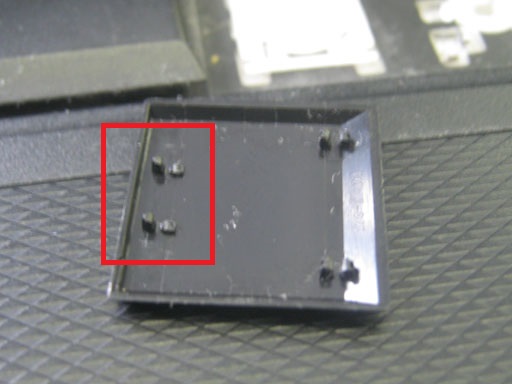
В результате кнопка не держалась на клавиатуре ноутбука.
Т.к. отломано только верхнее крепление, а нижнее цело, то решено было отремонтировать кнопку с помощью клеевого пистолета.
Идея была в том, что бы приклеить к кнопке нитку. Дальше нитку пропустить в ушки на пластмассовой рамке, к которой крепились отломанные крепления и таким образом зафиксировать кнопку на клавиатуре.
Лучше всего для склеивания подходит клей из стержней для клеевого пистолета- пистолет нагревает стержень, клей плавится и капает, после чего застывает, твердеет и оторвать застывший клей от поверхности становится сложно.
Итак, клеем нитку к внутренней поверхности кнопки клеем из клеевого пистолета:

Предпочтительно использовать не нитку, а рыболовную леску 0.1 мм. Я, например, сначала всю эту операцию опробовал с ниткой, а потом переделал с леской- так значительно лучше вышло.
Далее пропускаем нитку(леску) через ушки пластмассовой рамки:
Соединяем кнопку с рамкой нижним креплением, которое цело, в отличие от верхнего. Пропущенную через ушки нитку(леску) затягиваем узлом.
Как снять клавишу с ноутбука
Как и у стационарных компьютеров, клавиатура ноутбука может выходить из строя. Клавиши точно также могут залипать, выпадать или ломаться. Даже простая попытка почистить клавиатуру может привести к потере клавиш, что уж говорить о пролитом чае, кофе или других жидкостях. Если же дома живут питомцы или маленькие дети, это добавляет еще две причины неисправности клавиатуры. Ниже будет рассмотрен способ как извлечь клавиши для чистки, а также возвращение клавиш на место и несколько способов устранить небольшую поломку.

Частые причины поломки
- сильный удар;
- попытка почистить клавиатуру;
- сильное давление на клавиши;
- попадание жидкости;
- слишком большая мощность пылесоса;
- домашние животные.
Разновидности повреждений
- отсоединение или залипание клавиш;
- поломка крепления или фиксаторов;
- нарушение проводящей дорожки из-за жидкости или другого вмешательства;
- поврежденный шлейф.
Примечание! Первые два случая могут быть устранены самостоятельно. Вторые же два требуют работы специалиста (особенно – последний).
Виды креплений

- мембранный — самый дешевый и самый распространенный;
- переключатели — более стабильный, надежный, и одновременно — дорогой тип клавиш. Встречается гораздо реже, чем мембрана;
- емкостные — передают сигнал замыканием контактов. Второй по распространенности тип после мембранных. Не самый надежный вид клавиатуры;
- сенсорный — самый дорогой тип. К тому же, для его ремонта потребуется снимать всю сенсорную панель, а в домашних условиях сделать это невозможно.
Снятие обычных клавиш
- Выключить ноутбук через меню «Пуск»: «Пуск» – «Завершение работы».


Извлечение клавиш “Shift”, “Ctrl” и подобных
- Поддеть крепление с одной стороны.


Снятие с креплений «Пробела»
- Отсоединить металлические усилители с боков.


Установка обычных клавиш
Важно! Зафиксировать порядок, в каком находились клавиши. В противном случае, их придется переставлять заново.
- Установить «качели» на мембрану. Сначала завести усики под большую часть, затем – путем небольшого надавливания – они войдут сами.


Узнайте подробную инструкцию, как чистить клавиатуру на ноутбуке, а также ознакомиться с лучшими методами очистки, из нашей новой статьи.
Установка больших клавиш
- Укрепить на клавиатуре стабилизатор.


Установка «пробела»
- Установить на клавиатуре в такое положение, чтобы узкая часть стабилизатора смотрела вниз.


Установка мелких клавиш, которые также могут быть на клавиатуре, ничем не отличается от установки обычных. Единственная трудность – детали меньшего размера требуют большей внимательности.
Важно! Количество щелчков при креплении соответствует количеству пазов. Если щелчков меньше или клавиша не крепится – возможна ошибка в креплении и лучше перепроверить все.
Видео — Как снять и установить кнопки клавиатуры ноутбука
Ремонт клавиатуры

Существует два способа.
Первый способ
Если какое-то крепление сломалось, его можно попробовать восстановить при помощи иглы от инсулинового шприца:
- игла прикладывается к поврежденной части. Лучше, если она будет на два-три миллиметра заходить за край поломки;
- паяльником разогреть иглу и осторожно вплавить ее в пластик;
- осторожно откусить бокорезами лишнюю часть пластика.
Второй способ
При отсутствии инструментов, можно воспользоваться суперклеем:
- нагреть иглу зажигалкой;
- сделать паз при помощи ворсинки от расчески или подобного ей предметов. Главное, чтобы величина паза позволяла ворсинке войти;
- зафиксировать ворсинку суперклеем;
На заметку! Результат можно будет проверить примерно через час. Как правило, процесс занимает примерно сорок минут – час.
Видео — Как отремонтировать и вставить кнопки клавиатуры ноутбука
Предупреждение
- Неисправность, возникшая в результате попадания жидкости, требует от самостоятельного ремонта высокой координации, аккуратности и внимательности. Слишком большое усилие или неправильно подобранное чистящее средство может полностью вывести из строя токопроводящую дорожку. Если не уверены в своих силах, лучше доверить эту работу специалисту
- Снятие и установка клавиш стоят немного (в пределах 500 рублей), самостоятельное снятие требует большой сноровки, внимательности и аккуратности. Чересчур резкие и неосторожные движения могут повредить крепления. Процедуры проводить только при наличии должного умения, и отсутствии возможности отнести ноутбук в сервисный центр
- Крепления в мелких клавишах тоже мелкие. Если не уверены в своем зрении и наличии должной сноровки, лучше доверить работу сервисному центру
- Работа с паяльником требует не только внимательности, но и знаний, умений и опыта. Неосторожное движение может привести к выведению из строя всего девайса.
- Суперклей может попасть на токопроводящую дорожку, что приведет ее в нерабочее состояние. Работать очень внимательно.
Чистка клавиатуры ноутбука

Глубокую чистку можно осуществить следующими способами:
-
USB-пылесос — компактное устройство для чистки клавиатуры. Его недостаток — в малой мощности, из-за чего глубоко застрявшее загрязнение оттуда не удалить;


Для поверхностной чистки достаточно будет использовать салфетку или щетку.
Как починить кнопку на ноутбуке

Многие современные ноутбуки имеют довольно компактные и тонкие клавиатуры с очень хрупкими клавишами. Сломанная, выпавшая или вырванная кнопка на клавиатуре — это одна из самых частых причин обращений в современные сервисные центры. Возможно ли починить кнопку на ноутбуке самому и как это сделать?
Причины поломки

Самые частые причины поломки кнопок ноутбука, это:
- сильное физическое воздействие;
- пролитые жидкости;
- залипание клавиш.
В зависимости от причины повреждения клавиш, требуется разный подход к их починке.
Как починить сломанные клавиши
При физическом повреждении

Если по каким-то причинам клавиша вылетела со своего места, стоит её туда вернуть. Для этого нужно подготовить для кнопки посадочное место, удалив всю грязь и пыль, а также протерев контакты и резиновую прокладку с помощью спирта. Категорически запрещено использовать ацетон.
Когда спирт высохнет, необходимо установить клавишу обратно. Встречаются два вида выпадания кнопки ноутбука:
- клавиша выпадает вместе с «качелькой»;
- клавиша выпадает, а «качелька» остаётся на месте.
В первом случае сначала нужно установить на место «качельку», а уже потом саму кнопку путём заведения выступов в пазы. Если клавишу не получается зафиксировать ровно, то её крепления, возможно, необратимо повреждены. В этой ситуации необходимо обратиться в сервисный центр.
Пролитые жидкости

Если на клавиатуру пролили жидкость, особенно сладкую и липкую, её необходимо разобрать и тщательно прочистить. Для разборки используют пластиковую карту или небольшой шпатель, которыми аккуратно снимают клавиши в зоне поражения, поддевая их с нижней стороны.
Затем с помощью ватных дисков со спиртом плату и прокладки протирают, а сами клавиши вытирают влажными салфетками. После высыхания всех деталей, клавиатура собирается в первоначальном виде.
При установке больших клавиш вроде пробела, стоит иметь в виду, что под ними есть специальная металлическая скоба стабилизатора. Перед установкой её нужно завести в специальные пазы.

Ремонт неразборной клавиатуры

Неразборные клавиатуры, с которых невозможно снять клавиши в домашних условиях самому, установлены, к примеру, в некоторых ноутбуках HP и современных MacBook. И если залипание клавиш, вызванное попаданием крошек или пыли, можно устранить, продув нерабочую зону из баллона со сжатым воздухом, то от пролитой жидкости спасёт только сервисный центр или полная замена клавиатуры на новую.
Полная замена клавиатуры своими руками

Если клавиши повреждены необратимо, придется менять клавиатурный блок полностью. У каждого производителя разный способ его крепления: пазы по периметру или болт-фиксаторы снизу. Чтобы поменять клавиатуру полностью, необходимо выполнить определённую последовательность действий:
- Взять пластиковую карту или шпатель и поддеть клавиатуру с верхнего края.
- После того как поднимется участок примерно в 10 см, провести картой по всему периметру, не прилагая больших усилий.
- При большом сопротивлении необходимо проверить нижнюю часть ноутбука на наличие винта со значком клавиатуры и открутить его.
- Отделить клавиатуру от корпуса.
- Вытащить из разъёма на материнской плате её шлейф.
- Установить новую клавиатуру в обратном порядке.
Если вы не уверены в своих силах, лучше обратиться в сервисный центр.
Ремонт неисправной клавиатуры ноутбука — довольно сложный процесс для обычного пользователя. Поэтому лучше изначально беречь её: не подвергать клавиши сильному давлению, воздерживаться от поедания пищи за компьютером, чтобы ремонт кнопкам так никогда и не потребовался.
Как заменить клавиши на ноутбуке?
У владельцев ноутбуков периодически возникает распространенная проблема — отлетела клавиша (или сразу несколько). Такое случается по многим причинам: неаккуратные действия, домашние животные, игры детей, падение устройства и т. д. Не стоит спешить в сервисный центр, ведь замена кнопок — несложная процедура, которую можно провести и самостоятельно.
Снять некоторые клавиши немедленно нужно при заливании ноутбука жидкостью. Достать кнопку не составляет особых проблем: нужно лишь поддеть клавишу острым предметом, для этого подойдет небольшая отвертка или нож. А вот надеть их обратно потом достаточно проблематично. Чтобы провести восстановление клавиатуры, нужно ознакомиться с конструкцией каждой отдельной кнопки.
Конструкция отдельной клавиши

Все ноутбуки отличаются, но принцип крепления кнопок, а также их конструкция примерно одинаковые. На обратной стороне каждой панели есть несколько креплений под механизм нажатия (качелька, лифт, фиксатор). Если кнопка отвалилась без качельки, то поставить ее обратно не составит труда: нужно лишь слегка прижать кнопку, направив крепления в соответствующие пазы.
Установка отлетевшей кнопки
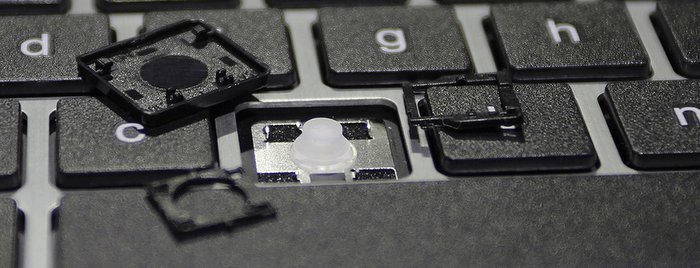
Несколько сложнее дело обстоит, если деталь сломалась, отлетев вместе с фиксатором. Чтобы выполнить ремонт, вам потребуется:
- Отсоединить фиксатор от клавиши.
- Вставить его на место.
- Легким нажатием установить кнопку (нажать до щелчка).
Падение тяжелых предметов иногда вызывает сгибание креплений на самой клавиатуре, которые поддерживают качельку с клавишей. Они выполнены из гибкого алюминия, поэтому их легко можно починить. Важно не повредить эти крепления из алюминия, иначе собрать клавиатуру будет крайне проблематично. Сделать это могут только в сервисном центре.
При установке отдельных кнопок особых усилий прилагать не нужно: клавиши ставятся в свое привычное место с легким щелчком. Следует избегать сильных нажатий, чтобы не повредить пластиковые крепления.
Установка больших кнопок
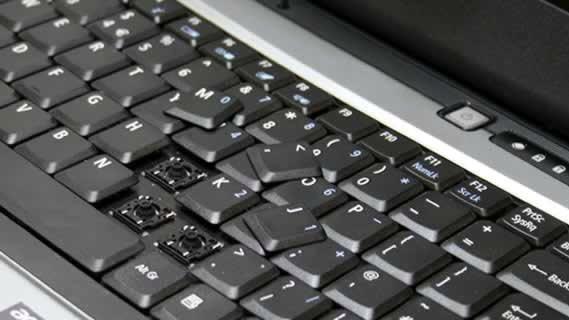
Некоторые клавиши (Ctrl, Shift и т. д.) отличаются большим размером. Чтобы обеспечить равномерное нажатие, используется металлический стабилизатор. Поменять такую кнопку чуть сложнее: перед установкой требуется завести крепления железной скобы.
Пробел крепится сразу на два фиксирующих механизма, а также используется металлический стабилизатор. Но от этого установка «Пробела» не становится сложнее.
В некоторых случаях качелька (механизм крепления) разлетается. Неаккуратная разборка или упавший тяжелый предмет на клавиатуру приводит к непредвиденным ситуациям. Несмотря на небольшие размеры, механизм крепления очень прост и состоит всего из двух деталей. С помощью иголки, зубочистки или пилочки для ногтей фиксатор легко собирается.
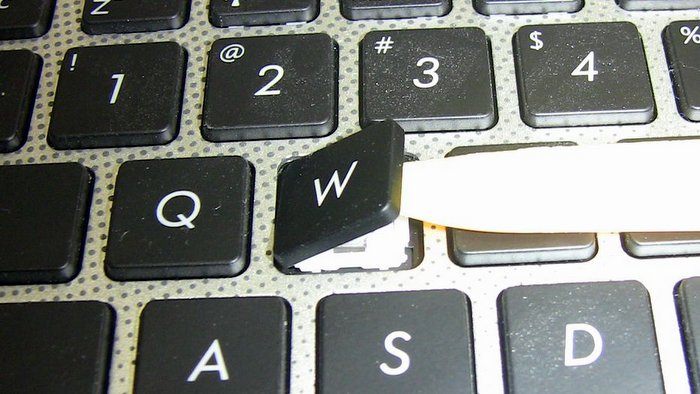
При самостоятельной установке клавиш следует быть предельно аккуратным. Хрупкие пластиковые крепления имеют небольшие размеры, поэтому повредить их достаточно легко. Следует избегать чрезмерных усилий, чтобы не сломать клавишу. Иначе ремонт клавиатуры обойдется намного дороже.
Можно ли починить клавишу на ноутбуке?
В сервисные центры по ремонту ноутбуков очень часто обращаются с такой проблемой, как поломанная или выпавшая кнопка. Даже одна клавиша, которая вышла из строя, может стать причиной проблем с эксплуатацией компьютера. То, как починить кнопку на ноутбуке acer, может отличаться от лэптопов других производителей. Это связано с тем, что в различных моделях ноутбуков клавиатуры отличаются по конструкции. Поэтому сначала вы должны определить модель ноутбука, а затем только можно посмотреть способы крепления клавиш в интернете. Однако, имеются и общие рекомендации, как починить клавишу, не прибегая к услугам специалистов.
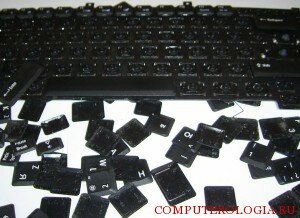
Возможные причины поломки
Клавиатура на лэптопе обычно довольно тонкая, а ее кнопки имеют маленький ход. В связи с этим данная деталь на ноутбуке очень подвержена механическим воздействиям. Наиболее частая причина поломки – пролитая жидкость. В этом случае токопроводящие дорожки выходят из строя, и перестает работать одна или несколько кнопок, а иногда и вся клавиатура.
Кроме того, клавиши засоряются пылью, шерстью домашних животных, грязью и т. д. в этом случае нужно правильно. Когда пользователь начинает очищать клавиатуру самостоятельно, часто в результате каких-либо неправильных действий выпадает кнопка. Это хоть и неприятно, но вполне поправимо. А узнать как без последствий почистить клавиатура без последствий для нее вы сможете из этой статьи. Ну а далее давайте рассмотрим подробнее, как починить кнопку на ноутбуке asus или моделях от других производителей.
Что делать, если сломалась кнопка на ноутбуке
Несмотря на то, что ноутбуки различаются между собой, способ крепления кнопок у них, как правило, одинаковый. По сути, клавиша представляет собой резиновую основу со встроенным контактом. При нажатии на кнопку контакт соприкасается со схемой, в результате чего происходит необходимое действие. Следовательно, необходимо восстановить контакт, проследить, чтобы он был верно установлен.
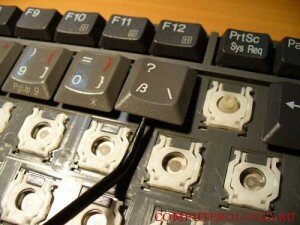
Перед тем, как починить кнопку на ноутбуке hp, как и на других лэптопах, следует разобраться в причине поломки. Если клавиша запала, то нужно попробовать вытянуть ее обратно или просто снять. Для этой операции понадобится специальная отвертка или толстая иголка. Конец инструмента заведите под кнопку и аккуратно потяните вверх. Не нужно прилагать много силы, действие делается плавно, в противном случае есть риск повредить клавишу, а найти замену детали будет довольно сложно. В результате манипуляций кнопка должна выскочить.
Перед тем, как приступить к ремонту, следует осмотреть клавишу. Она может не работать вследствие механического повреждения. Если кнопка не подлежит восстановлению, то замены ее на новую не избежать. Приобрести отдельную деталь клавиатуры можно в ремонтных мастерских. В случае, когда клавишу можно склеить, вы можете воспользоваться супер-клеем. Важно, чтобы контакт в итоге оказался на том же месте, где и был, иначе работать кнопка все равно не будет.
Если клавиша выпала, то следует произвести следующие действия. Для начала нужно понять конструкцию крепления кнопки, которая обычно одинаковая. С обратной стороны клавиши имеются защелки и пазы, в которых находятся «ушки» качельки, назначение которых в соединении всей клавиатуры с крышкой отдельной кнопки. В случае, когда клавиша выпала вместе с этой качелькой, их следует разъединить. Далее устанавливается непосредственно качелька, на которой будет размещаться крышка кнопки. Соединяются два эти элемента между собой пазами, которые на них расположены. Перед тем, как приступать к манипуляциям, в открывшейся нише удалите всю грязь салфеткой, поверхность, с которой вы работаете, должна быть чистой.
Как видно, самостоятельно починить кнопку не так уж и сложно, если предварительно понять, в чем причина поломки. Однако, при пролитой жидкости, не всегда можно справиться самому, так как восстановить размытые контакты довольно сложно. В данном случае понадобится либо обратиться в сервисный центр либо можно поменять клавиатуру на ноутбуке самостоятельно. А установить на место выпавшую кнопку не составит труда даже для новичка, который впервые с этим столкнулся.
Как отремонтировать кнопки ноутбука
- Как отремонтировать кнопки ноутбука
- Как починить клавиатуру на ноутбуке
- Как восстановить дорожки на клавиатуре
- — клей;
- — пластилин;
- — эпоксидная смола.
- Как починить кнопку
- Как отремонтировать клавиатуру ноутбука
- Как разобрать клавиатуру ноутбука
- Как починить клавишу на ноутбуке
- Как снять кнопки на ноутбуке
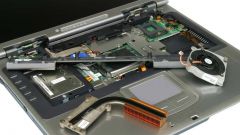
- Как починить кнопку на ноутбуке
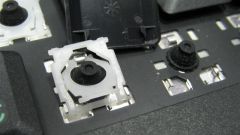
- Как починить кнопку на ноутбуке
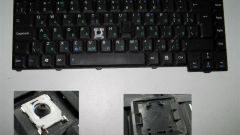
- Как починить кнопку на клавиатуре
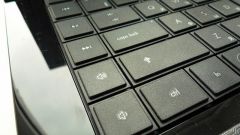
- Что делать, если вы повредили клавиатуру ноутбука

- Как починить клавиатуру

- Как разобрать кнопку

- Как починить ноутбук
- Как вставить клавишу на ноутбуке

- Как вставить кнопку на клавиатуру в ноутбуке
- Почему может не работать клавиатура на ноутбуке

- Как вставить клавишу пробел
- Как снять клавиатуру с ноутбука

- Как разобрать клавиатуру
- Как вытащить кнопки из клавиатуры
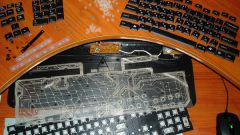
- Как почистить кнопки на ноутбуке

- Как снять кнопки с клавиатуры
- Как переключать клавиатуру на ноутбуке

- Как настраивать клавиатуру
Можно ли починить клавишу на ноутбуке?
В сервисные центры по ремонту ноутбуков очень часто обращаются с такой проблемой, как поломанная или выпавшая кнопка. Даже одна клавиша, которая вышла из строя, может стать причиной проблем с эксплуатацией компьютера. То, как починить кнопку на ноутбуке acer, может отличаться от лэптопов других производителей. Это связано с тем, что в различных моделях ноутбуков клавиатуры отличаются по конструкции. Поэтому сначала вы должны определить модель ноутбука, а затем только можно посмотреть способы крепления клавиш в интернете. Однако, имеются и общие рекомендации, как починить клавишу, не прибегая к услугам специалистов.
Возможные причины поломки
Клавиатура на лэптопе обычно довольно тонкая, а ее кнопки имеют маленький ход. В связи с этим данная деталь на ноутбуке очень подвержена механическим воздействиям. Наиболее частая причина поломки – пролитая жидкость. В этом случае токопроводящие дорожки выходят из строя, и перестает работать одна или несколько кнопок, а иногда и вся клавиатура.
Кроме того, клавиши засоряются пылью, шерстью домашних животных, грязью и т. д. в этом случае нужно правильно. Когда пользователь начинает очищать клавиатуру самостоятельно, часто в результате каких-либо неправильных действий выпадает кнопка. Это хоть и неприятно, но вполне поправимо. А узнать как без последствий почистить клавиатура без последствий для нее вы сможете из этой статьи. Ну а далее давайте рассмотрим подробнее, как починить кнопку на ноутбуке asus или моделях от других производителей.
Что делать, если сломалась кнопка на ноутбуке
Несмотря на то, что ноутбуки различаются между собой, способ крепления кнопок у них, как правило, одинаковый. По сути, клавиша представляет собой резиновую основу со встроенным контактом. При нажатии на кнопку контакт соприкасается со схемой, в результате чего происходит необходимое действие. Следовательно, необходимо восстановить контакт, проследить, чтобы он был верно установлен.
Перед тем, как починить кнопку на ноутбуке hp, как и на других лэптопах, следует разобраться в причине поломки. Если клавиша запала, то нужно попробовать вытянуть ее обратно или просто снять. Для этой операции понадобится специальная отвертка или толстая иголка. Конец инструмента заведите под кнопку и аккуратно потяните вверх. Не нужно прилагать много силы, действие делается плавно, в противном случае есть риск повредить клавишу, а найти замену детали будет довольно сложно. В результате манипуляций кнопка должна выскочить.
Перед тем, как приступить к ремонту, следует осмотреть клавишу. Она может не работать вследствие механического повреждения. Если кнопка не подлежит восстановлению, то замены ее на новую не избежать. Приобрести отдельную деталь клавиатуры можно в ремонтных мастерских. В случае, когда клавишу можно склеить, вы можете воспользоваться супер-клеем. Важно, чтобы контакт в итоге оказался на том же месте, где и был, иначе работать кнопка все равно не будет.
Если клавиша выпала, то следует произвести следующие действия. Для начала нужно понять конструкцию крепления кнопки, которая обычно одинаковая. С обратной стороны клавиши имеются защелки и пазы, в которых находятся «ушки» качельки, назначение которых в соединении всей клавиатуры с крышкой отдельной кнопки. В случае, когда клавиша выпала вместе с этой качелькой, их следует разъединить. Далее устанавливается непосредственно качелька, на которой будет размещаться крышка кнопки. Соединяются два эти элемента между собой пазами, которые на них расположены. Перед тем, как приступать к манипуляциям, в открывшейся нише удалите всю грязь салфеткой, поверхность, с которой вы работаете, должна быть чистой.
Как видно, самостоятельно починить кнопку не так уж и сложно, если предварительно понять, в чем причина поломки. Однако, при пролитой жидкости, не всегда можно справиться самому, так как восстановить размытые контакты довольно сложно. В данном случае понадобится либо обратиться в сервисный центр либо можно поменять клавиатуру на ноутбуке самостоятельно. А установить на место выпавшую кнопку не составит труда даже для новичка, который впервые с этим столкнулся.
Как починить кнопку на ноутбуке lenovo. Самостоятельный ремонт кнопок на клавиатуре ноутбука
Используя в повседневной жизни ноутбук, пользователи иногда встречаются с проблемой: “отломалась” клавиша на клавиатуре. Причиной может выступить любой фактор: чистка клавиатуры, использование пылесоса для чистки, шальная кошка (да, даже такое случается), маленький ребенок, интересующийся всем вокруг и случайно сорвавший клавишу, и много другого. Но не все знают, что это маленькую беду достаточно легко исправить.
Я расскажу Вам, как поставить кнопку обратно без потерь.
(осторожно! много фотографий)
Случилась беда, и клавиатура вашего ноутбука выглядит следующим образом:

Ноутбуки все разные, но чаще всего крепление у них похоже (принцип крепления).
Клавиша с обратно стороны выглядит следующим образом:

Видим две пары креплений:
— две защелки;
— два паза под ушки качельки.
К клавиатуре крышечка клавиши крепится при помощь специальной качельки (фиксатора), которая состоит из 2-х деталей, соединенных шарниром по середине и образующие букву Х (ха).

Часто случается, что клавиша “вырывается” вместе с качелькой. В таком случае необходимо сначала отсоединить качельку от крышечки клавиши, установить качельку на клавиатуру, а уже потом возвращать на законное место клавишу.
Для этого берем клавишу, отщелкиваем защелку, с одной стороны клавиши, и выводим усики качельки и пазов, с другой стороны:

Получим 2 детали: крышечку клавиши и качельку.
На клавиатуре для крепления есть 3 ушка: одно побольше и два поменьше.

Если по каким-то причинам эти крепления у вас погнулись (например, на клавиатуру упал тяжелый предмет, в следствии чего и выскочила клавиша), их необходимо выгнуть в правильное положение. Будьте аккуратны, сильно гнуть эти крепления нельзя, т.к. они выполнены из алюминия и легко отламываются, после чего ремонт сильно усложнится.
Устанавливаем качельку на клавиатуру:
— заводим под большое ушко крепления

Легким нажатием заводим качельку на 2 маленьких крепления

После того, как установили качельку,можно ставить обратно крышечку клавиши.
— заводим выступы на качельке в пазы крышечки


Тут надо действовать аккуратно и не промазать .
Далее, убедившись,что ушки зашли в пазы, легким нажатием на верх клавиши закрепляем крышечку клавиши,
будет слышен легкий щелчок.

Готово! клавиша на месте.

Клавиши большого размера (Tab, Shift, space, enter) кроме пластмассовой качельки могут иметь металлический стабилизатор для равномерного нажатия.

На подложке клавиатуры имеются два дополнительных ушка для закрепления этого стабилизатора. В остальном конструкция такая же, как описанная выше.

Сначала заводим концы стабилизатора.

Затем нижние “усики” качельки заводим в пазы и легким нажатием ставим кнопку на место.


Клавиша пробела (а иногда и другие длинные клавиши) держится на двух качельках и стабилизаторе.

В принципе, установка ни чем не отличается от вышеописанной установки клавиши Shift.


Выше было рассмотрено внутреннее устройство клавиш ноутбука фирмы Hewlett-Packard.
Чуть не забыл. Если качелька, состоящая из двух частей при произошедшем ЧП оказалась разобранной, не стоит отчаиваться. Воспользовавшись иглой, зубочисткой или другим подходящим предметом ее легко собрать. Заводим одну сторону в паз, а для установки второй стороны используем наш вспомогательный предмет.


Для сравнения посмотрим на устройства клавиш ноутбука Asus.
Качелька клавиш тоже выполнена из белого пластика (цвет не важен, бывает и из черного), и по конструкции почти не отличается. Разница лишь в форме “усиков” в местах крепления к маленьким “крючочкам” клавиатуры.


Обратная сторона клавиши аналогична по устройству, отличается лишь немного размерами:

“Крючочки” креплений на клавиатуре похожи: 2 маленьких, 1 большой. Единственное существенное отличие — расположение (большой вверху, а не внизу).

Процесс установки качельки такой же, как и описан выше: сначала за большой крючок, потом за маленькие.

Устанавливая клавишу, стоит обратить внимание, что пазы под “усики” качельки у нее вверху, соответственно и заводить в крепление нужно сначала верхнюю часть.

А вот с клавишей пробела у данной клавиатуры есть некоторое неудобство: качельки повернуты (непонятно зачем) на 90 градусов, и устанавливать клавишу на место несколько сложнее.
В 21 веке, кажется, самым незаменимым элементом жизнедеятельности стал компьютер или более портативный ноутбук. Миллионы людей проводят целый день за компьютером, усердно нажимая на кнопки клавиатуры, и при этом выполняя кучу важных дел. Очень часто от долгого или не совсем аккуратного использования кнопки на клавиатуре ломаются, или, проще говоря, вылетают. Если такое случилось и с вашим компьютером, то вы, не понаслышке, знаете, что в этот момент как будто все замирает и останавливается. Возникает сразу несколько вопросов: «Что делать? Куда нести на ремонт? Сколько придется заплатить?» Не торопитесь отчаиваться. Все очень легко поправимо, ремонт такой поломки вы можете произвести сами в домашних условиях. В нашей статье вы прочтете краткую инструкцию по ремонту кнопки на клавиатуре.
Устройство клавиши
Для начала, посмотрите на клавишу, которая оторвалась: на внутренней стороне кнопки должно быть четыре специальных паза для крепления к клавиатуре. А на самой клавиатуре вы увидите белое пластиковое устройство, в виде двойной рамки, по краям которой есть специальные выступы для пазов кнопки.
Бывают случаи, когда кнопка от чрезмерного нажатия вылетает вместе с крепящей рамкой. Тогда, вы увидите немного другую картину. На кнопке с внутренней стороны будет закреплена рамка, а на клавиатуре будут видны три крепления: одно большое и два маленьких. В общем, устройство совсем несложное, вы быстро разберетесь!
Более крупные клавиши – Shift, Enter – имеют, помимо этого, еще и металлический пружинящий элемент, для фиксации которого на клавиатуре есть соответствующие ушки.
Простой ремонт
Сразу надо вас предупредить: не пытайтесь приклеить кнопку на «супер клей»! Ни к чему хорошему это не приведет. В лучшем случае она очень скоро отклеится, а в худшем – вам потом еще придется всю клавиатуру нести на ремонт.
Давайте приступим! Сам ремонт кнопки и ремонтом назвать сложно. Это очень простая процедура, для
 которой понадобится любое сподручное средство: большая иголка или зубочистка, если есть, удобно будет пользоваться тонкой часовой отверткой. При первом варианте отрыва кнопки, единственное, что от вас требуется, сначала очень точно приложить кнопку к крепящим выступам сверху, а потом не сильно надавить на нее снизу, таким образом, чтобы кнопка защелкнулась на рамке. Если эта кнопка с пружинкой, то сначала вставьте пружинку в ушки, а затем начинайте крепление самой кнопки к рамке. Но только рассчитывайте силу давления: оно не должно быть чрезмерным, иначе кнопка может снова вылететь, но уже вместе с рамкой. Тогда работа усложнится и немного затянется.
Во втором случае, когда рамка все-таки осталась в самой кнопке, ремонтирующему придется немного повозиться и проделать следующий алгоритм действий:
1) Надо отсоединить рамку от кнопки: для этого иголкой подденьте рамку снизу, а затем выведете ее ушки из пазов кнопки сверху. Если вдруг при этом рамка разделилась на две части, не пугайтесь: их можно соединить. Обратите внимание, что на одной части по бокам есть тонкие выступы, а на другой – два специальных углубления для них. Вам необходимо их сопоставить с помощью иголки. Работа, конечно, ювелирная и скрупулёзная, но вполне выполнимая.
2) Установите рамку на клавиатуру: сначала зацепите ее за широкое крепление, потом за два маленьких. Убедитесь, что рамка зацеплена крепко, и не вылетит снова при фиксации кнопки.
3) И наконец, по вышеописанной методике приделайте кнопку к клавиатуре.
Видео съёма и установки кнопок
Вот и все! Как видите, починить кнопку на клавиатуре сможет любой. После чего, Вы снова можете полноценно работать за компьютером, при этом, не потратив ни копейки.
В сервисные центры по ремонту ноутбуков очень часто обращаются с такой проблемой, как поломанная или выпавшая кнопка. Даже одна клавиша, которая вышла из строя, может стать причиной проблем с эксплуатацией компьютера. То, как починить кнопку на ноутбуке acer, может отличаться от лэптопов других производителей. Это связано с тем, что в различных моделях ноутбуков клавиатуры отличаются по конструкции. Поэтому сначала вы должны , а затем только можно посмотреть способы крепления клавиш в интернете. Однако, имеются и общие рекомендации, как починить клавишу, не прибегая к услугам специалистов.
Возможные причины поломки
Клавиатура на лэптопе обычно довольно тонкая, а ее кнопки имеют маленький ход. В связи с этим данная деталь на ноутбуке очень подвержена механическим воздействиям. Наиболее частая причина поломки – пролитая жидкость. В этом случае токопроводящие дорожки выходят из строя, и перестает работать одна или несколько кнопок, а иногда и вся клавиатура.
Кроме того, клавиши засоряются пылью, шерстью домашних животных, грязью и т. д. в этом случае нужно правильно. Когда пользователь начинает очищать клавиатуру самостоятельно, часто в результате каких-либо неправильных действий выпадает кнопка. Это хоть и неприятно, но вполне поправимо. А узнать как без последствий почистить клавиатура без последствий для нее вы сможете из этой . Ну а далее давайте рассмотрим подробнее, как починить кнопку на ноутбуке asus или моделях от других производителей.
Что делать, если сломалась кнопка на ноутбуке
Несмотря на то, что ноутбуки различаются между собой, способ крепления кнопок у них, как правило, одинаковый. По сути, клавиша представляет собой резиновую основу со встроенным контактом. При нажатии на кнопку контакт соприкасается со схемой, в результате чего происходит необходимое действие. Следовательно, необходимо восстановить контакт, проследить, чтобы он был верно установлен.

Перед тем, как починить кнопку на ноутбуке hp, как и на других лэптопах, следует разобраться в причине поломки. Если клавиша запала, то нужно попробовать вытянуть ее обратно или просто снять. Для этой операции понадобится специальная отвертка или толстая иголка. Конец инструмента заведите под кнопку и аккуратно потяните вверх. Не нужно прилагать много силы, действие делается плавно, в противном случае есть риск повредить клавишу, а найти замену детали будет довольно сложно . В результате манипуляций кнопка должна выскочить.
Перед тем, как приступить к ремонту, следует осмотреть клавишу. Она может не работать вследствие механического повреждения. Если кнопка не подлежит восстановлению, то замены ее на новую не избежать. Приобрести отдельную деталь клавиатуры можно в ремонтных мастерских. В случае, когда клавишу можно склеить, вы можете воспользоваться супер-клеем. Важно, чтобы контакт в итоге оказался на том же месте, где и был, иначе работать кнопка все равно не будет.
Если клавиша выпала, то следует произвести следующие действия. Для начала нужно понять конструкцию крепления кнопки, которая обычно одинаковая. С обратной стороны клавиши имеются защелки и пазы, в которых находятся «ушки» качельки, назначение которых в соединении всей клавиатуры с крышкой отдельной кнопки. В случае, когда клавиша выпала вместе с этой качелькой, их следует разъединить. Далее устанавливается непосредственно качелька, на которой будет размещаться крышка кнопки. Соединяются два эти элемента между собой пазами, которые на них расположены. Перед тем, как приступать к манипуляциям, в открывшейся нише удалите всю грязь салфеткой, поверхность, с которой вы работаете, должна быть чистой.
Как видно, самостоятельно починить кнопку не так уж и сложно, если предварительно понять, в чем причина поломки. Однако, при пролитой жидкости, не всегда можно справиться самому, так как восстановить размытые контакты довольно сложно. В данном случае понадобится либо обратиться в сервисный центр либо можно . А установить на место выпавшую кнопку не составит труда даже для новичка, который впервые с этим столкнулся.
Предостережения
К сожалению, данная статья не является пошаговой инструкцией по ремонту залитой клавиатуры, так как процесс, во-первых, очень индивидуальный и результат сильно зависит от навыков и удачи, а, во-вторых, данный описанный случай не учитывает много нюансов, которые могут значительно усложнить эту процедуру (например, разрыв «живых» дорожек на этапе расклеивания плёнок). Поэтому если Вы попали по этой ссылке не с целью потратить несколько часов времени на эксперименты, лучше не тратьте лишнее время и сразу обращайтесь к нам любым удобным для Вас способом связи .
Перед этим можете прочитать статью , которая даст Вам понимание о типовых неисправностях клавиатур и стоимости их ремонта. Если у Вас появились проблемы с клавиатурой (например, облили ее водой, не работают кнопки и т.д.), и решительно настроены разобраться, как её отремонтировать — читайте дальше.
Сразу оговоримся, что вся представленная информация носит сугубо информативный характер и не может быть расценена, как техническая документация. Автор материала не отвечает за возможные негативные последствия, которые могут быть вызваны Вашими действиями. Кроме того, обратите внимание, что любые ремонтные работы, выполненные не в авторизованном сервисном центре, автоматически снимут Ваш ноутбук с гарантийного обслуживания. Также для проведения ремонта клавиатуры ноутбука своими руками нужно иметь специальный инструмент и знания.
С учетом этого, мы настоятельно советуем не рисковать своим портативным компьютером, а обратиться за помощью в наш сервисный центр, специалисты которого проведут диагностику, выяснят причины выхода из строя клавиатуры, оперативно починят или заменят ее в зависимости от того, что будет более экономически целесообразно.
Более детальную информацию относительно проведения ремонта клавиатуры можно почерпнуть из статьи . Кроме того узнать стоимость новых клавиатур можно в разделе .
Экспресс-метод ремонта залитой клавиатуры
Прежде чем выяснить, стоит менять или ремонтировать клавиатуру стоит выяснить причины ее выхода из строя.
Наиболее часто клавиатура требует ремонта или замены из-за пролития на нее жидкости, которая попадает внутрь плёнок и вызывает коррозию (сгнивание) токопроводящих дорожек внутри клавиатуры с последующим их размыканием или наоборот замыканием.
В первом случае какая-то кнопка/кнопки/ряд кнопок перестают реагировать на нажатие, во втором — кнопка/кнопки оказываются постоянно нажатыми. Существует экспресс-метод ремонта залитой клавиатуры, который заключается в промывании её дисцилированной водой для того, чтобы вымыть соли находящиеся в жидкости, которой клавиатуру заливали. Метод достаточно рискованный, так как, во-первых, ноутбук нужно самостоятельно разбирать, чтобы клавиатуру извлечь, а, во-вторых, он не гарантирует того, что после этой процедуры последствия не окажутся более плачевными, чем до неё. После этого обязательно воспользуйтесь феном для просушивания волос, но не забывайте, что температуры горячего воздуха в нём достаточно, чтобы оплавить кнопки. Затем необходимо клавиатуре дать возможность окончательно избавиться от влаги, оставив её сушится на солнце или завернув в пакет с рисом, который является хорошим адсорбентом влаги.
Если после этой процедуры клавиатура не работает, Вам необходимо разобрать клавиатуру ноутбука и попробовать восстановить дорожки. Для этого Вам потребуется специальный токопроводящий лак или клей (можно использовать токопроводящий клей для восстановления дорожек обогрева задних стёкол автомобиля).
Ремонт клавиатуры. Снятие всех кнопок
Приступая к работе, для начала необходимо разобраться с тем, как снять клавиатуру на ноутбуке и вытащить клавиши. Клавиша представляет собой двойственную конструкцию, состоящую из лифта и площадки клавиши (в некоторых моделях дополнительно имеется подпружинивающий элемент). Клавишу удобно доставать стоматологическим крючком или подобными по форме специальными инструментами (также пригодна для этих целей тонкая часовая отвертка). Лифт и площадка клавиши сцеплены между собой защелками, имеющими три или четыре точки соединения (при этом, соответственно, одно или два соединения подвижные).

Рассмотрим неподвижное соединение. В этом случае крючок помещается между самими неподвижными соединениями в паз между площадкой и лифтом. Как правило, неподвижные соединения находятся в нижней части клавиши. На фотографиях можно рассмотреть точки крепления (верхние подвижные, нижние неподвижные), которые видны при приподнятом положении лифта. Также для сравнения посмотрите, как выглядит опущенный лифт.

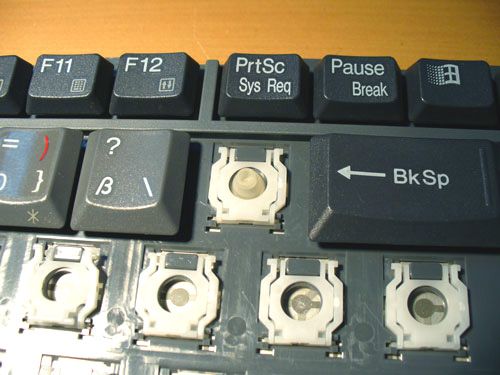
Снимите все лифты, причем, как правило, удобнее снимать именно с неподвижных креплений (конечно бывают и исключения). Фотографии хорошо демонстрируют, где расположены места соединения, поэтому этот этап не должен вызвать проблем.


В некоторых современным моделях клавиатур, лифты более мобильны: могут приподниматься, опускаться, а также сдвигаться друг относительно друга в сложенном состоянии. Если Вам попалась такая клавиатура, тогда необходимо сделать следующее: до предела выдвиньте подвижную часть лифта (при этом точка соединения выйдет за границу удерживающей рамки), приподнимите лифт, отсоедините неподвижную часть.
После того, как Вы отделите все лифты, можно приступать к снятию части клавиатуры (вместе с подпружинивающими элементами) и полиэтиленовый платы с нарисованными на них дорожками. Эти элементы находятся на специальной алюминиевой подложке.

В случае моделей клавиатур с фреймами (рамками), иногда может использоваться другой способ разборки, который содержит в себе процесс снятия пластмассой окантовки. Для выполнения этого действия, Вам потребуется фен или паяльник с регулируемой температурой, посредством которых нужно будет расплавить пластик на задней стороне клавиатуры. Когда придет время заново собирать всю конструкцию, то необходимо будет опять плавить крепления, как альтернативу можно использовать клей «момент» или что-то подобное. Клавиатуры, в которых есть пластмассовые окантовки, содержат лишь резиновые колпачки, играющие в данном случае роль подпружинивающих элементов. Довольно четко это просматривается на третьей сверху фотографии: на клавишах подпружинивающие элементы отсутствуют.
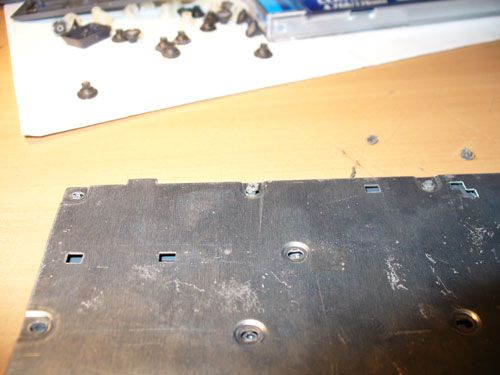
Ремонт клавиатуры. Расклеивание плёнок с дорожками
Закончив с клавишами, переходим к главному элементу клавиатуры — полиэтиленовым плёнкам с нанесёнными токопроводящими дорожками. Обычно имеется две или три полиэтиленовых частей с дорожками и одна пустая (обеспечивает зазор). Очень часто части с дорожками имеют линию контакта по одному из краев и представляют собой единую конструкцию. При этом она может складываться пополам, сгибаясь в местах соединительных дорожек. Однако может наблюдаться и другая ситуация. Так, на фотографии видно, что все три части автономные, но при этом имеют контактную площадку для соединения.
Очень часто на старых моделях клавиатур части не соединены между собой, а лишь в нескольких местах имеют точечную склейку. В этом плане по сравнению с ними в современных клавиатурах, в которых части склеены, процесс разборки более затруднителен. Так, если дернуть за части, можно запросто разорвать дорожки в точках их контакта с клеем.
Чтобы эта процедура была успешной, Вам понадобится фен и скальпель (канцелярский нож). Хорошо прогрейте феном клей (практически всегда клей имеет синий цвет), а потом медленно начинайте разделять слои полиэтиленовых частей (приступать необходимо с угла). На этом этапе лучше не торопиться. Если Вы разорвете много дорожек, то восстановить их будет практически невозможно (если повредите 1-2, то это поправимо).

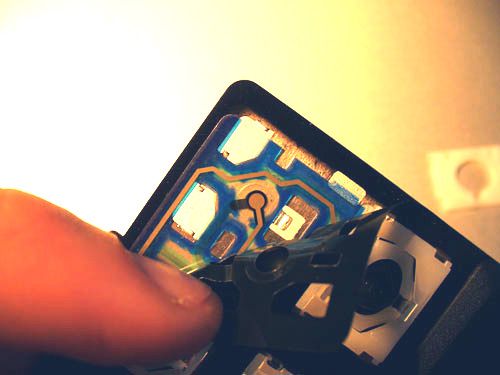

Ремонт клавиатуры. Восстановление дорожек
После разъединения слоев проверьте, не остались ли нигде остатки разлитой жидкости (в случае обнаружение еще раз промойте и высушите). Практически всегда можно заметить дорожки, которые были повреждены. Однако все же лучше перестраховаться и проверить тестером. В принципе, поврежденные части дорожки можно перерисовать, однако на практике не всегда это осуществимо из-за ряда причин: маленькое расстояние между дорожками и т.д. Как правило, если Вы хорошо промыли и высушили все участки клавиатуры, то процесс окисления и коррозии прекращается.
Обратите внимание, что сопротивление дорожек должно иметь величину, близкую к нулю (на тестере в идеале должно высветиться «КЗ». Иногда прибор показывает 1-2 Ома, это объясняется большим удалением замеряемых точек друг от друга. Поврежденная дорожка также может иметь высокое сопротивление или даже «не звониться». При такой ситуации рекомендуем провести дорожку поверх разрушенной.
Иногда бывает, что дорожка прогнивает аж до контактной площадки. В этом случае необходимо очистить ножом или скальпелем небольшую область вблизи с площадкой. После того, как все дорожки прорисованы и высох клей (это займет примерно 1-1.5 часа), проверьте тестером его сопротивление.
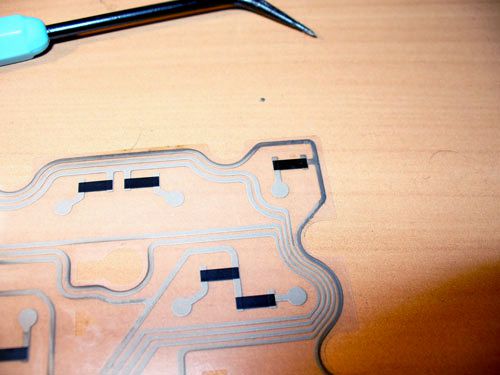
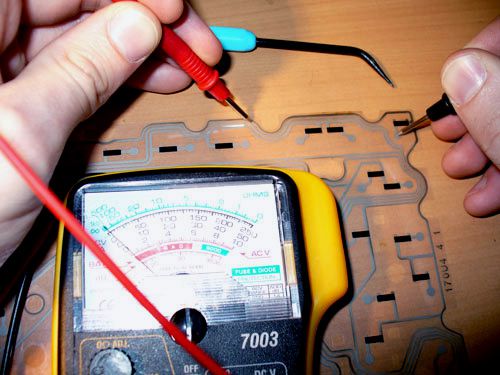


На фотографиях наглядно представлен процесс рисования, чтобы Вам было легче сориентироваться.
После этого соберите полиэтиленовую часть, которую необходимо поместить на алюминиевую подложку. Поверх положите конструкцию с подпружинивающими элементами. После этого советуем подключить ноутбук и проверить работоспособность клавиатуры (клавиш). Для этого можно воспользоваться блокнотом или специальной программой:
Если все в порядке и клавиши полностью рабочие, тогда выключайте ноутбук для завершения всего процесса сборки. Обратите внимание и еще на один момент, связанный с установкой площадки. Когда Вы установите лифты, площадку необходимо опустить на подпружинящий элемент по центру, а потом аккуратно надавить вертикально на нее до характерного щелчка.
P.S. Дорогие читатели, автор, написавший данный материал о том, рассмотрел несколько типов крепления (фотографии были предоставлены из интернета), но он просто физически не может помнить про все модели ноутбуков и нюансы, связанные с ними. В связи с этим мы не гарантируем со 100% вероятностью, что сможем ответить на все вопросы относительно разборки ноутбука. Но все же, если Вы точно укажите модель ноутбука, а также сформулируете корректный и развернутый вопрос, то у Вас будет больше шансов получить максимально точный и полезный ответ.
Анна 18.12.2018
здравствуйте подскажите как можно найти определенную кнопку на нетбук самсунг NF110 белого цвета. Если знаешь точно что проблема в повреждении самой кнопки?
Анна, здравствуйте! Если проблема именно в самой кнопке, а металлические крепления на клавиатуре целые — приходите, подберем с доноров. Есть пара таких клавиатур.
Zababulen 17.08.2018
Спасибо Вшему сервису! Нашёл крутейшую контору, которая поможет с ремонтом отдельных частей клавиатуры. Теперь не будет надобности менять целую. Плюс у них есть практически все модели ноутбуков.
Клавиатура ноутбука или стационарного компьютера – одно из самых часто используемых технических изобретений. Написать письмо, заполнить форму на сайте, поиграть в игру — для всего этого она просто необходима. Но от длительной эксплуатации кнопки клавиатуры ломаются. Можно ли их починить самостоятельно?