Отключение тачпада на ноутбуке Lenovo

Срабатывание одиночной клавиши возможно только если ряд с F-клавишами находится в мультимедийном режиме. Когда они настроены на функциональный режим (т. е. выполняют свое первичное предназначение), все дополнительные возможности работают только в сочетании с клавишей Fn: Fn + F6 или Fn + F10 соответственно.
Способ 2: Настройки операционной системы
У кого нет клавиши, отвечающей за управление тачпадом с клавиатуры или она вышла из строя, можно прибегнуть к возможностям Windows. В ней же настраивается и отключение тачпада только на момент подключения внешней мышки — это очень удобно, поскольку блокировка происходит и снимается автоматически, без действий пользователя.
Приложение «Параметры»
Обладателям Windows 10 доступно использование новой программы по тонкой настройке системы — «Параметры». Здесь, помимо прочего, есть раздел с настройками тачпада.
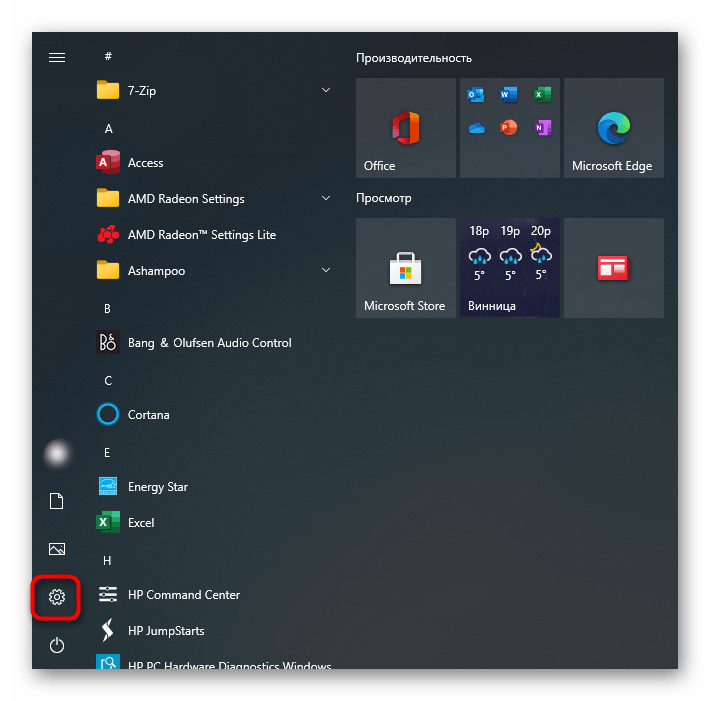
- Нажмите кнопку «Пуск» и вызовите «Параметры», кликнув по значку в виде шестеренки.
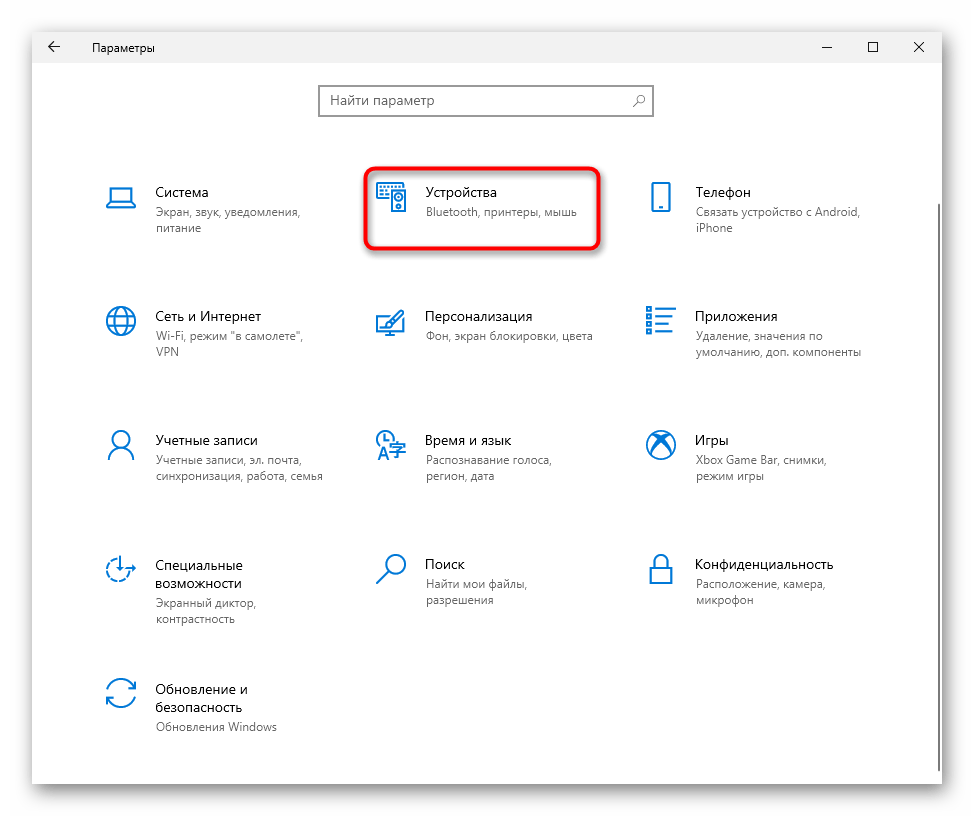
- Перейдите в раздел «Устройства».
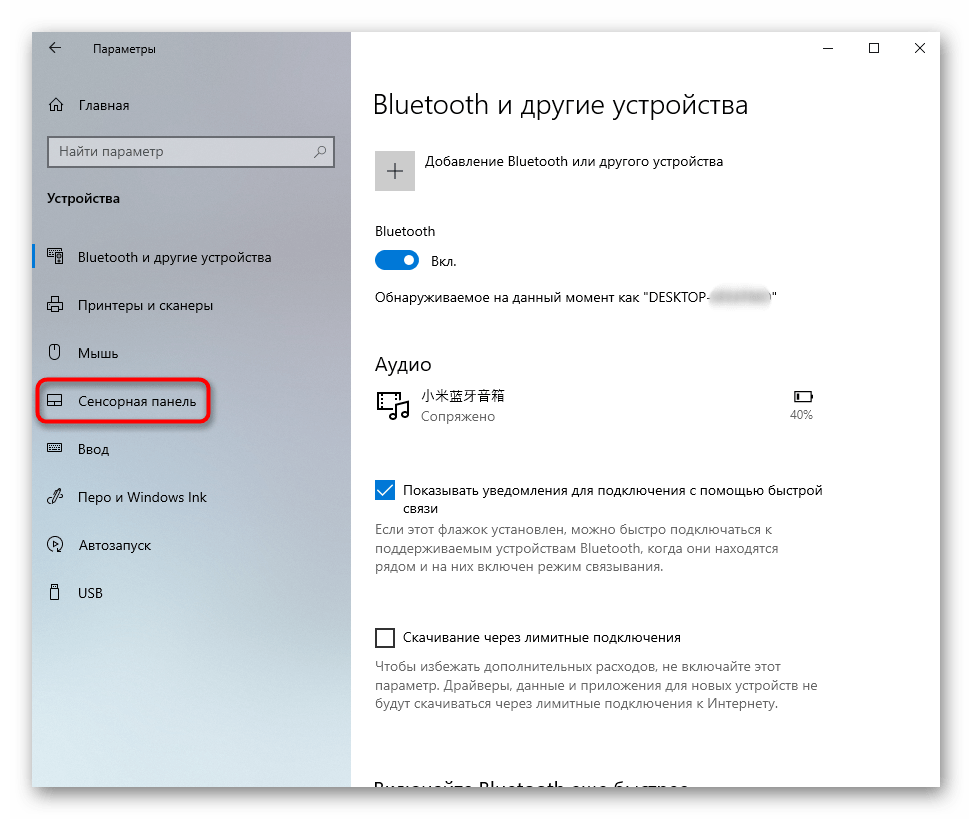
- На панели слева есть пункт «Сенсорная панель» — выберите его.
Приложение «Панель управления»
Альтернативным решением, в первую очередь актуальным для владельцев предыдущих версий Windows, станет использование «Панели управления».
-
Через «Пуск» или другим образом запустите «Панель управления». Перейдите в раздел «Мышь», а для удобства поиска предварительно смените тип просмотра на «значки».
Способ 3: Отключение опции в BIOS
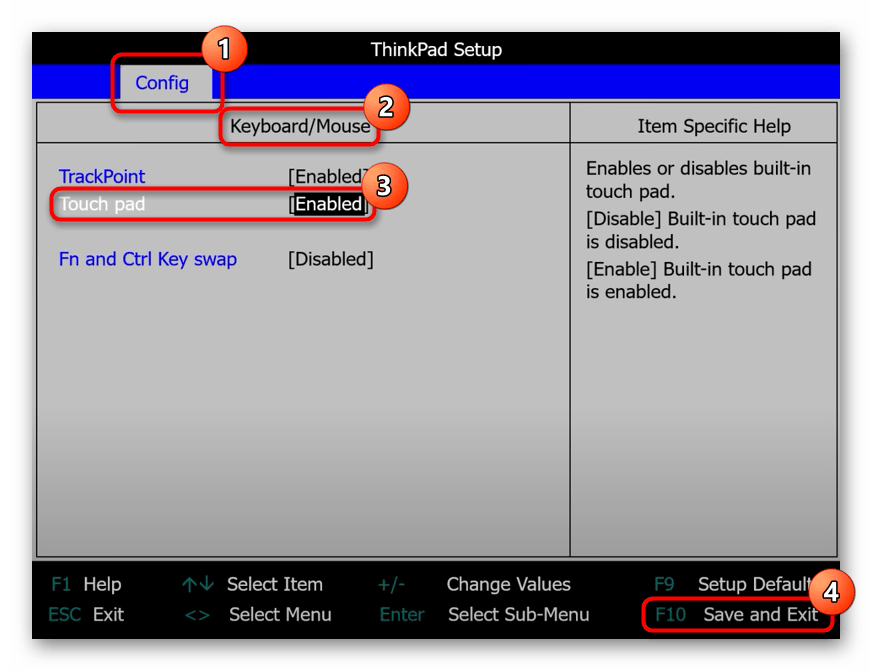
Некоторые ноутбуки Lenovo позволяют отключать сенсорную панель через BIOS. Благодаря этому он не будет функционировать уже на стадии запуска операционной системы и вне ее (например, в среде восстановления). Если вы точно уверены, что не планируете управлять курсором при помощи тачпада, отключите его, перейдя в BIOS.
При помощи стрелок на клавиатуре переключитесь на вкладку «Config» и разверните раздел «Keyboard/Mouse». Здесь вам нужна опция «Touchpad» или «Trackpad». Выделите строку и нажмите Enter для открытия окна изменения значения. Установите вариант «Disabled», нажмите Enter. Остается выйти из БИОС, сохранив внесенное редактирование. Для этого нажмите клавишу F10 и подтвердите действие вариантом «Yes» (клавиша Y)
Способ 4: Отключение через «Диспетчер устройств»
Для перманентного отключения тачпада вместо БИОС можно использовать и системный «Диспетчер устройств».
- В Windows 10 нажмите правой кнопкой мыши по кнопке «Пуск» и выберите «Диспетчер устройств». В «семерке» для открытия приложения найдите его по названию в «Пуске».
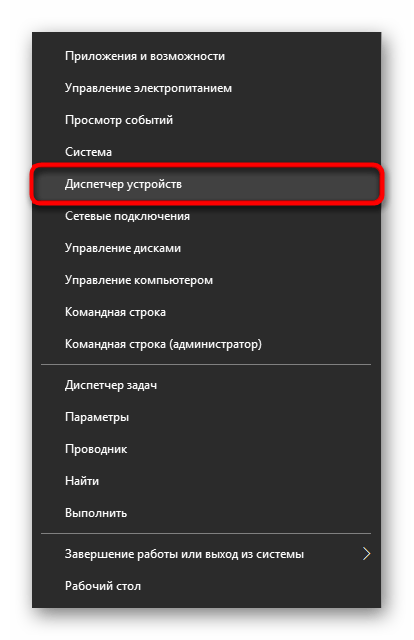
- Разверните строку «Мыши и иные указывающие устройства», найдите тачпад (не перепутайте с внешней мышью: в его названии должно содержаться слово «touchpad») и через ПКМ и контекстное меню перейдите в «Свойства».

- На вкладке «Драйвер» нажмите по варианту «Отключить устройство», затем — по «ОК». Вариант «Удалить устройство» отключает тачпад только до перезагрузки Windows, после чего драйвер для него устанавливается заново и тот начинает работать снова.

- Перезагрузите ноутбук и проверьте, работает ли сенсорная панель.
Способ 5: Использование сторонней программы
Кому-то может быть удобно управлять тачпадом при помощи сторонних программ. Как правило, к ним прибегают те пользователи, у кого на клавиатуре нет горячей клавиши для отключения сенсорной панели, а заходить в настройки Windows постоянно нет желания, и уж тем более отсутствует необходимость в полной деактивации оборудования. К тому же подобные программы помогают не только отключать и включать сенсорную панель, но и настраивать ее принцип работы. Мы рассмотрим один из таких вариантов.
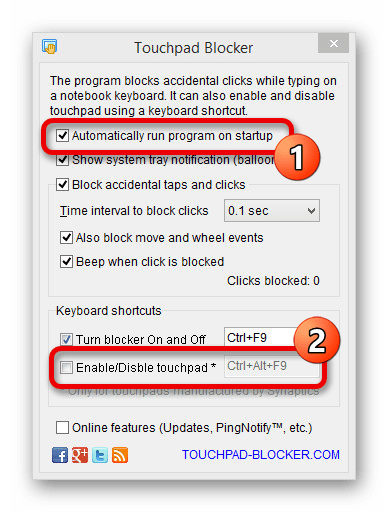
- Скачайте приложение, установите его обычным образом и запустите.
- Если необходима постоянная работа программы, установите галочку около пункта «Automatically run program on startup», остальные параметры (отображение уведомления на панели задач; блокировка повторных нажатий и касаний в определенный временной период; блокировка прокрутки, звуковой сигнал при блокировке нажатий) настраивайте также на свое усмотрение.
- Для оборудования от Synaptics (производителя можно узнать в том же «Диспетчере устройств», смотрите один из скриншотов выше) также доступно использование горячей клавиши с включением и отключением тачпада — поставьте галочку рядом с «Enable/Disable touchpad» и, если нужно, измените сочетание клавиш.
Как отключить тачпад на ноутбуке Lenovo?
Не знаю как вы, но я тачпадом не пользуюсь. Всегда подключаю обычную мушку к ноутбуку и использую ее. И в этой статье я покажу, как отключить тачпад (сенсорную панель) на ноутбуке Lenovo. Или как сделать так, чтобы тачпад автоматически отключался при подключении мышки и включался при ее отключении.
Вся проблема в том, что пользоваться тачпадом не совсем удобно. Особенно, на недорогих ноутбуках, где качество самой сенсорной панели мягко говоря не очень. Его не всегда удобно использовать даже для навигации по сайтам, папкам и т. д., я не говорю уже о работе в каких-то программах, где необходимо точно и быстро взаимодействовать с мелкими элементами интерфейса.
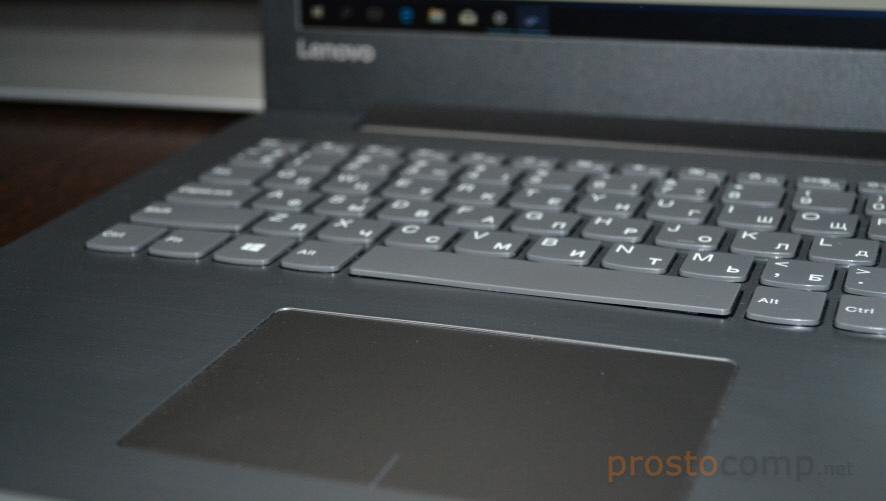
Поэтому, я тачпад на своем ноутбуке Lenovo отключаю. Сделать этот не сложно. А вот если его не отключить, то все время перемещается курсор во время набора текста, в играх, да и вообще все время его задеваешь.
Инструкция подойдет для всех моделей ноутбуков Lenovo, в том числе для линейки Thinkpad и IdeaPad, моделей B590, B570E, E531, G580, Z570 и т. д.
Решений есть несколько:
- Отключение тачпада с помощью функциональных клавиш.
- Через настройки в Windows 10, Windows 8, Windows 7.
- Отключение сенсорной панели автоматически при подключении мышки.
- Полное отключение тачпада в диспетчере устройств ноутбука Lenovo.
- Отключение через BIOS.
Начнем с самого просто решения:
Функциональные клавиши для отключения тачпада на ноутбуках Lenovo
На моем ноутбуке Lenovo IdeaPad 320-15 есть отдельная клавиша для быстрого отключения сенсорной панели. На вашем ноутбуке тоже должна быть такая клавиша.
Я просто нажимаю на клавишу F6 (с иконкой тачпада) и он отключается. Нажимаю еще раз – включается.

В большинстве случаев, эту функциональную клавишу нужно использовать с клавишей Fn. Получается сочетание клавиш, например, Fn + F6 .

В моем случае, в Windows 10, после нажатия клавиши F6 появляется соответствующий индикатор на экране.

Если этот способ не работает, нет никакой реакции после нажатия на функциональные клавиши, то скорее всего необходимо загрузить с сайта Леново и установить утилиту, которая отвечает за работу этих клавиш. Если не ошибаюсь, то она называется Hotkey Features Integration.
Управление тачпадом ноутбука Леново в Windows 10
В поиске наберите «Параметры мыши», или зайдите в Параметры – Устройства – Мышь. Нажмите на «Дополнительные параметры мыши».
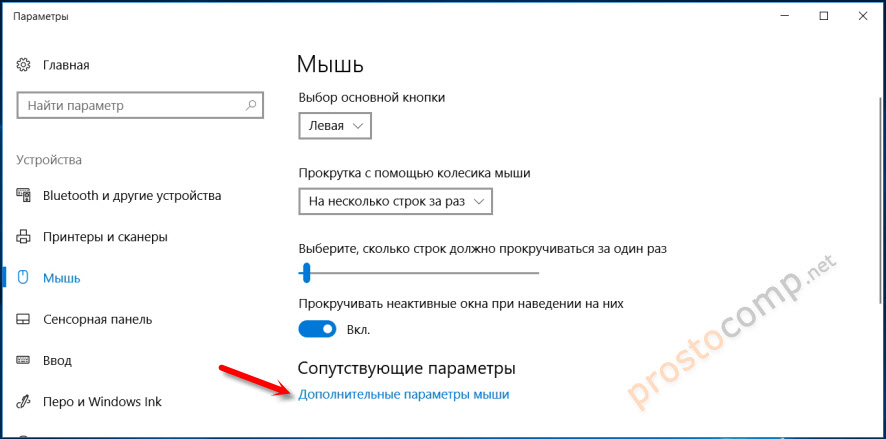
В новом оке, на вкладке «ELAN» нажмите на кнопку «Остановить устройство». И подтвердите отключение тачпада.
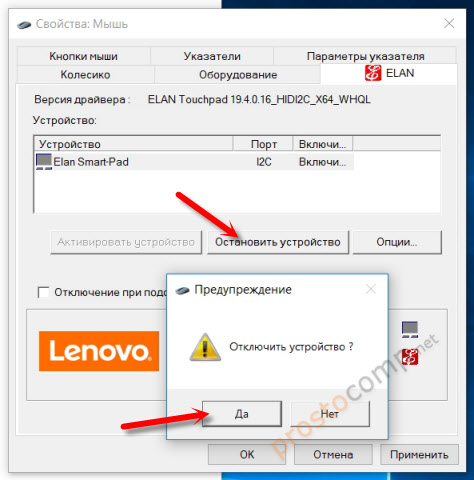
Чтобы включить его обратно, достаточно нажать на кнопку «Активировать устройство».
Автоматическое отключение тачпада при подключении мышки
В настройках, которые я показывал выше, есть возможность сделать так, чтобы при подключении мышки к ноутбуку Lenovo тачпад отключался автоматически. А при ее отключении – включался. Мне кажется, это лучше, чем все время отключать его вручную. Да и логично, если мышка подключена, то зачем нам сенсорная панель.
Для этого достаточно поставить галочку возле «Отключение при присоединении внешней USB-мыши». Насколько я понял, с Bluetooth мышками эта фишка не работает.

Если у вас в настройках нет такого раздела, то вполне возможно, что необходимо установить драйвер на тачпад для своего ноутбука.
Отключаем сенсорную панель в диспетчере устройств
Еще одно решение. Заходим в диспетчер устройств и открываем вкладку «Мыши и иные указывающие устройства».
Там должно быть устройство, типа «ELAN pointing device». Нажимаем на него правой кнопкой мыши и выбираем «Отключить устройство».
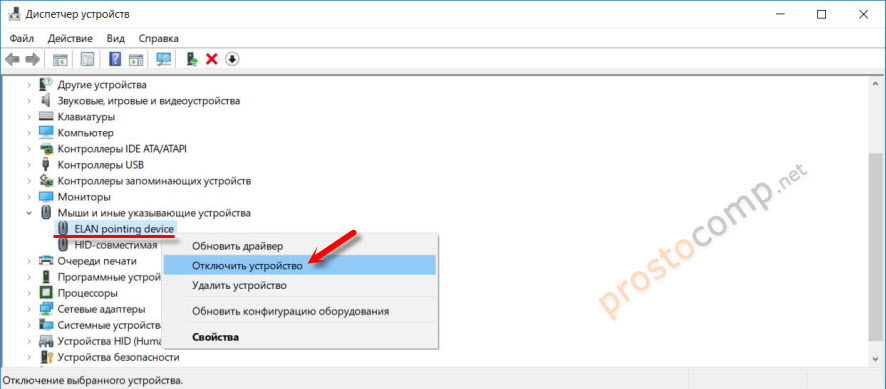
После этих действий сенсорная панель на моем ноутбуке Леново перестала работать. Включаем точно так же, как и отключали.
Последний способ: отключение через BIOS
Я проверил на своем Lenovo IdeaPad 320-15, но так и не смог найти настройки тачпада в БИОСе. Возможно, на новых моделях убрали эту функцию.
Но обычно, чтобы запретить работу тачпада, необходимо зайти в BIOS ноутбука Lenovo и в разделе «Advansed», напротив пункта «Internal Porting Device» установить значение «Disable».
Так же сам пункт может назваться «Internal Device Settings». Поищите эти настройки в меню BIOS своего ноутбука.
Только обратите внимание, что сенсорная панель не будет работать нигде, и включить ее в Windows не получится. Только в BIOS. Этот способ я советую использовать только в том случае, если вы вообще не пользуетесь тачпадом. То есть, хотите отключить его везде и навсегда.
Как отключить тачпад на ноутбуке Lenovo
Тачпад — устройство, обладающее массой преимуществ, но и имеющее определенные недостатки. По умолчанию именно сенсорная панель заменяет собой функционал манипулятора-мыши. Это удобно при невозможности работать мышью, но иногда приносит и свои минусы — ведь сенсор из-за своей чувствительности может элементарно мешать набору текста — и идеальным выбором будет его отключение.
Отключение сенсорной панели (универсальный совет)
Существуют общие рекомендации, которые подойдут практически любому ноутбуку, а можно использовать и те, которые будут работать исключительно на ноутбуках отдельных брендов — скажем, Lenovo. Рассмотрим методы отключения тачпада.
Отключение в настройках Synaptics
Большинство стандартных ноутбуков, вне зависимости от производителя, оборудованы сенсорной панелью Synaptic, (а, значит, и необходимой программной поддержкой — драйверами), и, соответственно, для отключения ее функционала потребуется зайти в настройки.
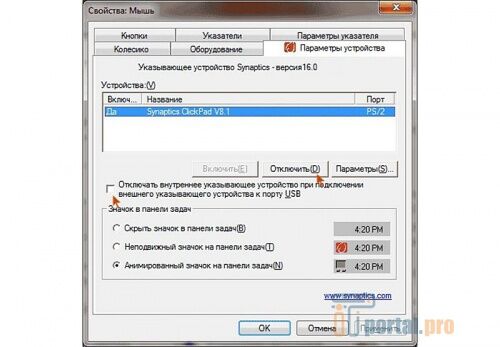
- Через панель «Пуск» зайти в «Панель управления».
- Найти опцию «Мышь», а в списке устройств требуемое нам устройство.
- Во вкладке свойств перейти в пункт «Параметры устройства» и поставить галочку на отключении. Здесь же можно использовать функцию деактивации тачпада в автоматическом режиме в случае подключения манипуляционного устройства через USB. Для этого потребуется активировать пункт «Отключение при присоединении внешнего устройства».
Отключение через «Диспетчер устройств»
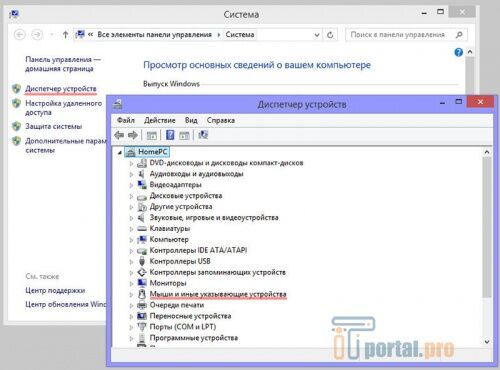
С помощью горячих клавиш Win+Break (либо Win+R, что позволит запустить системный компонент) можно попасть в «Диспетчер устройств» и через вкладку «Мышь» выбрать в выпадающем списке устройств необходимое для отключения.
Таким образом тачпад будет мгновенно отключен и самостоятельно запустится при следующем включении ПК.
Отключение тачпада ноутбука Lenovo
Для подобных ноутбуков существует специальное сочетание горячих клавиш — Fn+F4 или Fn+F8 , которое позволяет в любой момент отключить функционал сенсорной панели, либо его включить. Обычно в таком случае появляется соответствующий индикатор на экране монитора.
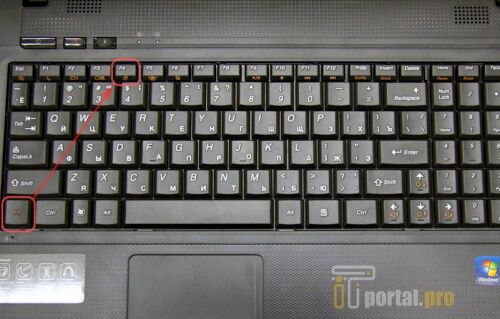
Нужно обратить внимание, что если после нажатия горячих клавиш не последует никакой реакции — это будет означать отсутствие необходимой утилиты, отвечающей за их работу. Проблему можно легко исправить, загрузив с официального сайта компании необходимую программу HotkeyFeaturesIntegration.
Отключение через настройки Биос
В случае отсутствия необходимого программного обеспечения, сенсорную панель можно отключить через настройки Биос, найдя пункт с настройками InternalDevice.
Отключение через TouchFreeze или Blocker
Отключение тачпада через особые утилиты, обеспечивающие необходимый функционал — к примеру, TouchFreeze или Blocker. Но данные программы могут корректно работать не на всех устройствах, поэтому их применение желательно ограничить.
Як відключити тачпад на ноутбуці: 6 покрокових інструкцій
Touchpad – аналог комп’ютерної миші, знаходиться в корпусі ноутбука. Якщо користуватися останніми в дорозі, тачпад незамінний, але коли лептоп варто в офісі або вдома на столі, сенсор швидше заважає роботі, ніж сприяє їй. Вся справа в його розташуванні перед клавіатурою: користувач чіпляє панель рукою, курсор «стрибає» по дисплею або зовсім переносить на іншу сторінку. Якщо проблема знайома, саме час дізнатися, як відключити тачпад на ноутбуці.
Відключення тачпада на ноутбуці: теорія і практика
Вибираючи оптимальний метод деактивації панелі, варто врахувати модель і бренд самого лептопа. Універсального способу, як вимкнути тачпад на ноутбуці, немає. Але з 6 запропонованих мінлива 100% знайдеться відповідний. Залишилося знайти її і по пунктам «впровадити в життя».
Використовуючи клавіатуру
Більшість сучасних лептопів мають серед інших клавіш 2 кнопки, головне призначення одночасного натискання яких – керування роботою сенсорної панелі. Це:
- Fn – знаходиться в нижній області клавіатури, зліва;
- кнопка з перекресленим тачпадом – найчастіше розташована вгорі, в ряду F1-12.
Клікнувши одночасно дві ці клавіші, можна вимкнути/включити тачпад лептопа.
Розглянути всі можливі поєднання кнопок для всіх існуючих лептопів в статті нереально. Але є сенс вказати найпоширеніші «гарячі клавіші» для найбільш популярних виробників. Можливо, серед них буде і відповідна читачеві.
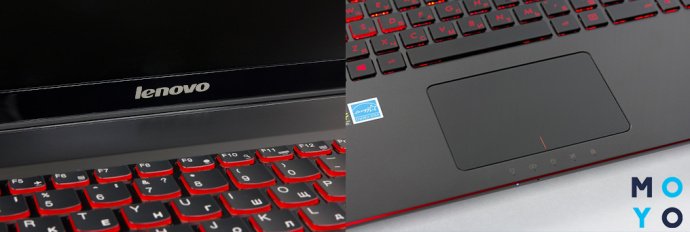
Отже, в Lenovo сенсор вимикається набором на клавіатурі Fn + F6. Можливі також шифри за участю F5 і F8.
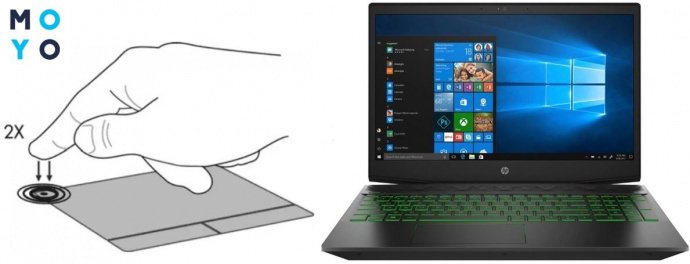
З лептопом НР ще простіше. У більшості пристроїв спеціальної кнопки на клавіатурі немає, зате є чутливе місце в лівому верхньому кутку панелі. Це і є «ключик». Потрібно зробити подвійний тап на цій «точці» і сенсор перестане працювати. Якщо номер не пройшов, можна проінспектувати ще 1 варіант: просто утримувати палець кілька секунд на зазначеному місці.
Ось ще кілька рекомендацій, як вимкнути тачпад на ноутбуці:
Подібні поєднання кнопок можна клікати і на ноутбуках інших виробників (наприклад, в моделі HP 15s-eq0073ur). Але, щоб комбінація спрацювала, повинні бути встановлені драйвера і потрібні утиліти. Якщо цього немає або налаштування зроблені некоректно, доведеться шукати інші способи.
Через Диспетчер пристроїв
Тут існує 2 варіанти блокування: за допомогою команди «Виконати» або через «Пуск» – «Параметри».
Покроковий мануал першого варіанту:
- Натиснути одночасно клавіші Win + R.
- Відкриється розділ «Виконати».
- У порожній графі задати команду devmgmt.msc.
- Підтвердити її кнопкою Ок.
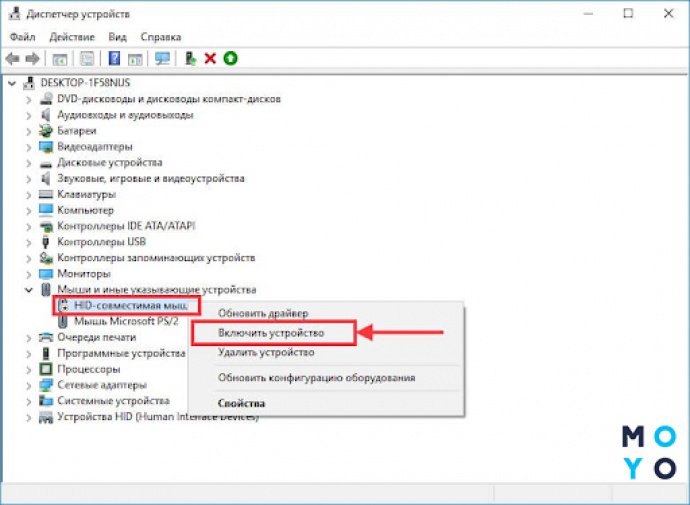
- «Диспетчер» активований, залишиться знайти в списку тачпад і відключити його.
Правда, називатися панель може по-різному, як варіант: «USB-пристрій», «Port TouchPad» та ін. Коли методом проб і помилок вона буде виявлена, залишається клікнути на ньому і активувати «Відключити».
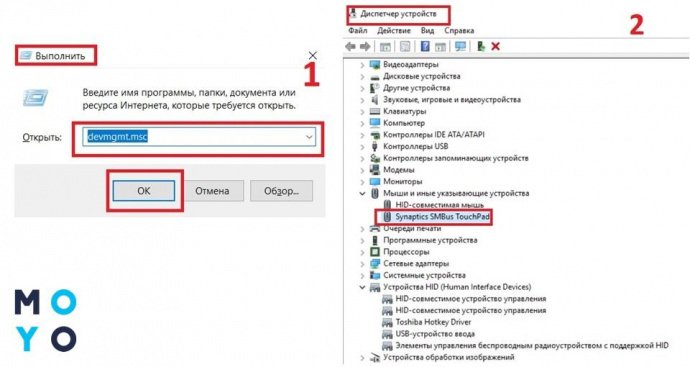
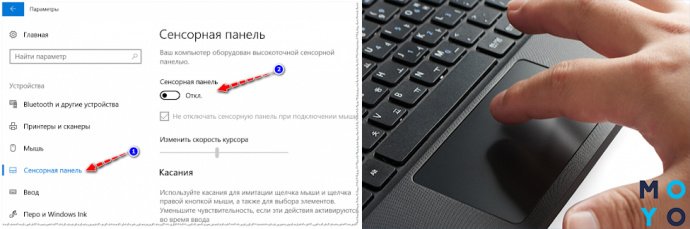
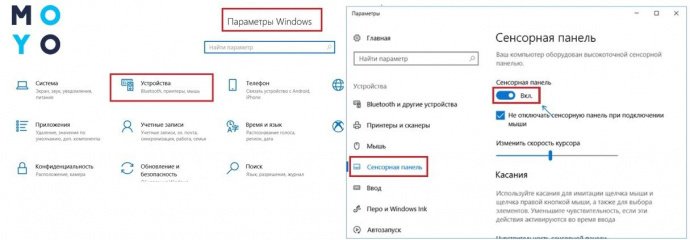
У другому випадку панель перестане відповідати на дотики, якщо виконати наступні дії:
- через меню «Пуск» запустити «Параметри»;
- знайти «Пристрої», клікнути;
- вибрати зі списку рядок «Сенсорна панель»;
- перевести важіль з стану Увімкнути на Вимкнути.
Тепер роль тачпада повністю передається миші. Панель почне знову діяти, тільки якщо мишку відключити.
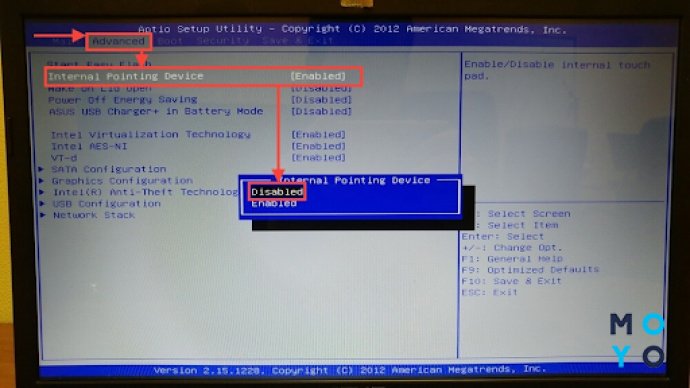
BIOS в допомогу
Інформація буде цікава всім користувачам, хто вважає тачпад марним доповненням до лептопу і спокійно може обходитися без нього. Йтиметься про BIOS.
- поставити ноутбук на перезавантаження;
- поки він перезавантажується, натиснути Del або F2;
- дочекатися, коли на екрані з’явиться вікно BIOS;
- стрілочками на клавіатурі «дострибати» до рядка Advanced;
- в ній знайти Internal Pointing Device;
- відкрити і активувати пункт Disabled;
- обов’язково зберегти зміни;
- закрити вікно і вийти;
- фінальний акорд – ще одна перезавантаження.
Важливо: якщо тачпад був вимкнений через БІОС, то і включити його назад можна буде тільки через нього. Досить пройти ті ж кроки і поміняти Disabled на Enabled.
Synaptics – теж варіант
На багатьох лептопах стоять тачпади виробництва компанії Synaptics. В такому випадку можна відключити сенсор через налаштування. Більш того, користувачеві надається можливість все запрограмувати так, що тачпад буде працювати, коли мишка відключена і навпаки. Як це провернути і де знайти налаштування тачпада на ноутбуці? Потрібно:
- через «Пуск» або вікно «Виконати» і команду control відкрити панель керування;
- знайти в переліку рядок «Миша»;
- клікнути на ній;
- з переліку вкладок вибрати Elan;
- поставити галочку в рядку, як показано на зображенні нижче.
Після збереження внесених правок тачпад і мишка будуть чергувати свої обов’язки в залежності від того, який пристрій активно.
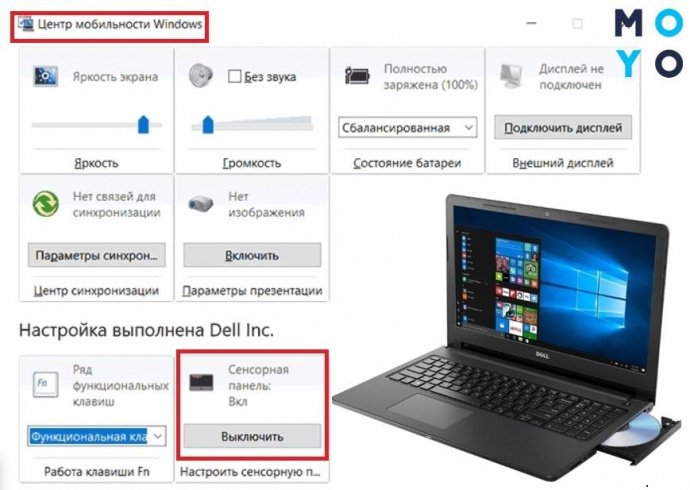
Центр мобільності Windows
Ця опція доступна лише в декількох моделях ноутбуків. Наприклад, лептопи компанії Dell в число щасливчиків. Тут відключити сенсор можна через центр мобільності ОС. Користувачеві потрібно:
- натиснути клавіші Win + Q;
- відкриється вікно пошуку;
- ввести «Центр мобільності», клікнути на відповідну рядок;
- Відкриється потрібна вкладка, на ній необхідно знайти значок «Сенсорна панель»;
- поміняти її параметри на «Вимкнути».
Зберігати нічого не потрібно, налаштування поміняються автоматично.
Запропоновані інструкції будуть актуальними не тільки для бажаючих відключити сенсорну панель, а й тим, хто не знає, як включити або налаштувати тачпад на ноутбуці. Дії в цьому випадку майже не відрізнятимуться.