Как очистить память на планшете леново. Все способы, как почистить планшет от ненужных файлов


Метод предназначен для устройств с чистым Android. Устройства, где установлены пользовательские оболочки, отличаются по названию, расположению и наличию соответствующих пунктов в инструкции.
Инструкция для Android 6 и 7
В версии Android 6 и 7 имеется встроенный инструмент для быстрой очистки всего кэша в памяти телефона. Для очистки понадобится проделать следующие действия:
1. Открыть раздел настроек.

2. Далее перейти к разделу «Накопители». В вашем случае название пункта может не совпадать.

3. Затем выбрать внутренний носитель данных.

4. Начнется анализ занятого пространства. На маломощных устройствах время анализа иногда достигает 2-3 минут.
5. Нажмите на пункт «Данные кэша».

6. В следующем окне подтвердите очистку. Ещё 1-2 минуты и кэш полностью очищен.

Удобство способа – отсутствие дополнительных инструментов и приложений, для очистки кэша. Так же простота метода, с чем справится любой начинающий пользователь Android. Недостаток – нельзя посмотреть или отметить данные, какие нужно удалить, а какие оставить.
Инструкция для Android 8 и 9
Выборочная очистка
Откройте системные настройки.

В разделе настроек выберите пункт «Накопители» или «Память».

В следующем окне выберите разделы с приложениями: игры, приложения для просмотра видео и другие приложения.

Далее выберите приложение из списка.

На странице «Память» нажмите на кнопку «Очистить кэш».

Полная очистка
Запустите приложение Files.

На вкладке «очистка» в начале страницы найдите раздел «Ненужные файлы». Нажмите на кнопку «освободить».

Во всплывающем окне подтвердите действие нажатием кнопки «Удалить».

Если же требуется просмотреть удаляемые файлы, на всплывающем окне нажмите на кнопку «Выбрать файлы».

Далее отметьте приложения, где требуется очистить временные файлы. Для подтверждения удаления нажмите на кнопку «Удалить данные».

Как почистить память с помощью программ

Ручная ревизия приносит результат, однако он не всегда оправдан, особенно если сохраненные компоненты занимают не один десяток Гб. Сегодня есть множество профильных софтов, которые сканируют память, очищают мусор, кэш, дубли файлов, неудачные кадры, программы, которые человек не открывал месяцами. Их преимущества очевидны:
- программа интуитивно понятная, имеет приятный интерфейс;
- не занимает много места;
- бесплатная;
- делает все в автоматическом режиме без вмешательства человека;
- возможно выставить регулярный график скрининга содержимого медиапада.
Как обновить Web-браузер на телефоне Honor и Huawei: инструкция
Наиболее популярными в этой сфере являются Клин Мастер, СД Мейд, Эпп Кэш Клинер. Все их возможно найти на официальных сайтах разработчиков или в магазине лицензионного программного обеспечения для ОС Android — Google Play.
Clean Master
Если устройство начало зависать и тупить, то это явный признак потребности в использовании Clean Master. Скачиваете, открываете, и запускаете глубокую очистку. После завершения скрининга, подтвердите удаление вредоносных компонентов.
Если у Вас остались вопросы или есть жалобы — сообщите нам
SD Maid
SD Maid выполняет комплексную очистку системы, и анализирует внутреннее пространство на наличие вирусов. Набор инструментов, которые предоставляют разработчики, поможет администрировать файлы любого типа.
App Cache Cleaner

Программа занимается не только очисткой ненужных файлов, но и чисткой кэша как в приложениях, так и в браузере. Однако если у вас Андроид старше шестой версии, то App Cache Cleaner вам не понадобиться скачивать — там есть встроенная версия. А вот для более старых моделей этот софт отлично подойдет.
Способ 2: Встроенные приложения для очистки кэша
Метод ориентирован на устройства с пользовательскими оболочками.
В смартфонах со сторонним оформлением, например Xiaomi или Huawei, где используются оболочки MIUI и EMUI, очистка кэша реализована за счет встроенного приложения. Например, в MIUI такое приложение называется «Безопасность». Помимо антивируса и просмотра потребления энергии, приложение содержит пункты «Ускорение» и «Очистка», где выполняется закрытие активных приложений, а так же поиск файлов кэша.

Способ 3: Сторонние приложения для очистки кэша
Найти и очистить кэш, так же умеют программы сторонних разработчиков. Подробный список лучших чистильщиков, смотрите в этой теме. Программы позволяют детально просмотреть файлы кэша, после чего отметить данные, что требуется удалить. Помимо ненужных файлов, некоторые утилиты предлагают выполнить поиск дубликатов, удалить объемные файлы или деинсталлировать неиспользуемые приложения, что позволит получить ещё больше свободного пространства.

Интерфейс программы SD Maid.
Как очистить внутреннюю память на планшете Хуавей вручную
Внутренняя память — это пользовательские и системные файлы. Это все вещи, которые загружаются и удаляются. Существует несколько вариантов, которые помогут вам очистить память планшета Huawei:
- очистка содержимого браузера;
- отправлять в корзину программы, которыми вы не пользуетесь в течение длительного времени;
- Удаление клонированных компонентов и нерабочих фотографий, очистка видеогалереи и музыкального проигрывателя.
Удаление приложений

Если проанализировать статистику различных пользователей, то можно с уверенностью сказать, что больше всего дискового пространства занимают программы. Это системные инструменты, игры, развлекательное программное обеспечение, социальные сети и обмен мгновенными сообщениями.
Наверняка есть такие, которые вы скачали, но не используете или открываете очень редко. Они занимают довольно много места, что значительно замедляет работу устройства. Их удаление поможет таблетке «выдохнуть» и легче работать. Выполните поиск в колонке «Все программы» и избавьтесь от мусора. Также убедитесь, что текущие утилиты обновлены для оптимизации работы устройства.
Удаление мусора в браузере
Начнем с самого простого, но такого важного — удаления мусора из браузера. В этой серии есть и дублирующие предметы:
- история;
- параметры;
- буфер обмена;
- печенье;
- загруженные компоненты.
Если они засорены, их следует удалить. История очищается вместе с настройками и cookies в настройках. Откройте браузер, в правом верхнем углу будут три точки, нажмите на них и перейдите к настройкам.
Кэш очищается в разделе «Все приложения». Найдите там название вашего браузера, щелкните по нему, нажмите «Очистить кэш».
Код ошибки 10 порт не найден Huawei e3372h/s: причины, что делать?

Загруженные компоненты будут удалены на вкладке «Загрузки».
Очистка ненужных файлов
Среди мусора есть не только программы, но и обычные файлы — фильмы, музыка, фотографии. Все это можно найти в проводнике или в соответствующих полях. Зайдите, проверьте материалы и удалите те, которые вы не будете использовать. Стоит направить его в мусорное ведро:
- дублирование скриншотов или фотографий;
- неудачные кадры;
- музыку, которую вы давно не слушали;
- фильмы, которые вы просто храните на своем телефоне.
Часто пользователи не чистят свои планшеты, потому что боятся потерять важные фотографии или памятные ролики. Для этого существует множество сервисов облачного хранения данных, которые предоставляют всем зарегистрированным пользователям несколько гигабайт дискового пространства. Самые популярные из них — Google.Disk или Яндекс. Диск.
Остановить работу программ в фоновом режиме

- Откройте Настройки.
- Перейдите на вкладку «Приложения («Все заявки»).
- Откройте вкладку «Запущенные приложения (если его там нет, откройте полный список).
- Коснитесь названия программы и нажмите «Остановить работу». Переместите ползунок «Автозапуск» в неактивное положение.
На Android со сторонней начинкой, таких как MIUI или EMUI, после нажатия на название программы необходимо открыть вкладку «Контроль активности» и выбрать «Жесткое ограничение».
Способ 4: Ручная очистка кэша
Опытные пользователи предпочитают очищать кэш индивидуально. После освоения структуры файловой системы, и установки менеджера файлов, очищать кэш в ручную получится и у вас. Необходимо заглянуть в каждую папку на внутреннем накопителе, выявить ненужные файлы, после чего удалить. Процедура не сложная, но монотонная, что приводит к быстрой утомляемости.
Что такое кэш?
На любом телефоне присутствует папка с временными файлами. Это могут быть разнообразные сведения о настройках, отчеты и прочие данные о приложениях.
Например, вы решили через браузер войти в социальную сеть ВКонтакте. Возможно, с первого раза придется немного подождать пока не прогрузятся все картинки сайта. В дальнейшем процесс запуска станет более быстрым.
Почему? Потому что во временной папке появятся копии всех картинок сайта, чтобы загрузка при следующем входе осуществлялась в ускоренном темпе. Также происходит экономия трафика. Но, если пользователь решил удалить приложение из телефона, то в памяти обязательно останутся ранее сохраненные файлы в папке кэша. К чему это приведет? Чем больше пользователь будет скачивать приложений и затем удалять, тем больше места будет занято временными файлами. Как решить эту проблему? Достаточно очистить кэш.
Как вставить СИМ-карту в смартфон Huawei или Honor — подробная инструкция
Способ 5: Сброс настроек до заводского состояния
Сброс настроек позволяет очистить все данные с внутреннего накопителя. Выполнять сброс рекомендуется только в крайней мере, предварительно создав копию важной информации на отдельном носителе. Наиболее актуален сброс, когда внутренняя память переполнена, а все действия пользователя, обрабатываются с заметной задержкой. Детальнее, как выполнить сброс настроек, смотрите в этой теме.

Меню сброса настроек.
Как почистить планшет, чтобы он не тормозил
Из-за файлового мусора и обычного недостатка памяти, планшетный компьютер может начать работать медленно и даже зависать. Чтобы девайс начал работать быстрее и перестал тормозить, нужно знать как почистить планшет от ненужных файлов и от мусора.
Сам процесс того, как почистить планшет чтобы не тормозил, довольно простой и включает в себя несколько способов, но так же важно понимать, из-за чего происходит подобное засорение и как часто нужно очищать планшет. Об этом и дополнительных деталях рассказано далее.
Какие приложения засоряют планшет

Первое что приходит в голову для того как почистить память в планшете — это освобождение места. Фактически любое приложение, даже системное, засоряет устройство, ведь оно занимает постоянную память, а при фоновой работе и оперативную память.
Поэтому прежде чем понять как очистить планшет, надо определить, проблема во внутренней или оперативной памяти.
Постоянная память служит для хранения данных. В число данных входят приложения, фотографии, видео, аудио, игры и прочее. Остаток внутренней памяти не сказывается на скорости работы планшетника. Достаточно чтобы свободного места было как минимум 1 Гб, а занято оставшиеся 127 Гб или 15 Гб, не имеет значения.
Но говоря о том, как очистить внутреннюю память, я рекомендую посмотреть список установленных приложений и игр, удалив ненужное. Больше всего девайс засоряют мессенджеры, так как все сообщения, голосовые сообщения, видео и прочее, сохраняются в память устройства. За год активного общения там может накопиться до десятка гигабайт.
Теперь про оперативную память. Как ни парадоксально, но для ОЗУ есть приложения, которые действительно засоряют аппарат. Это программы, работающие в фоновом режиме и потребляющие мощность планшетного компьютера.
Работа на фоне занимает место в оперативной памяти, из-за чего появляются тормоза и зависания, а мощность уходит на постоянную синхронизацию и поиск новых уведомлений, сообщений, звонков и подобного. К категории таких приложений относятся социальные сети, мессенджеры и навигаторы.
Как почистить планшет от мусора
Есть несколько способов для того как очистить память аппарата, вне зависимости от ее типа (внутреннее хранилище или оперативная память).
Стандартные способы
Стандартные способы для софтовой чистки.
Проверить установленные игры и приложения
Если среди них есть ненужный и долгое время не запускавшийся софт, лучше его удалить.
Закрыть приложения
Нажать на кнопку вызова всех открытых приложений и закрыть их все.
Остановить работу программ в фоновом режиме

- Открыть Настройки.
- Перейти в раздел “Приложения” (“Все приложения”).
- Открыть вкладку “Запущенные приложения” (если ее нет, то просто открыть полный список).
- Тапнуть по названию программного обеспечения и нажать на надпись “Остановить работу”. Переместить ползунок “Автозапуск” в неактивное положение.
На Андроиде с начинкой от сторонней компании наподобие MIUI или EMUI, после нажатия на название программы нужно будет открыть вкладку “Контроль активности” и выбрать “Жесткое ограничение”.
Выключить автоматическое обновление ПО
- Открыть Play Market.
- Затем провести пальцем слева направо, открыв боковое меню.
- В нем открыть “Настройки“.

- В пункте “Автообновление” выбрать “Никогда”.
Важно! После этого все программы на устройстве перестанут обновляться автоматически, поэтому стоит раз в неделю мониторить обновления используемых приложений.
Удаление мусора и мультимедиа
Это самый эффективный способ полностью очистить девайс, в том числе и удалив свои данные. Сначала нужно сохранить то, что будет удалено. Есть отличные облачные решения, в том числе и бесплатные, например, Google Фото для мультимедиа и Google Диск для прочих файлов.
Требуется выгрузить все файлы туда, а затем удалить выгруженное из памяти телефона. Но это еще не все.
Теперь следует:
- Открыть файловый менеджер (проводник).
- В нем открыть внутреннюю память.
- Выбрать папку с названием мессенджера. Например, папку “Telegram”.
- Отобразится 4 папки с голосовыми сообщениями, изображениями, видео и документами. Поочередно открыть каждую из них, выделить всё содержимое и удалить.
Не стоит беспокоиться о потери важных файлов, так как до этого все необходимое было сохранено в облаке и больше не занимает места на планшетнике.
Программы для чистки планшета
Для удобного очищения автоматически, а не вручную, разработаны программы для чистки. Они удаляют все временные файлы, зачищают кэш-память и освобождают ОЗУ.

Принцип работы такого программного обеспечения один и тот же, но можно выделить лучшие варианты.
3 приложения для чистки:
- CCleaner.
Простое и удобное средство. Есть возможность глубокого и поверхностного удаления. Платная версия позволяет выставлять автоматический график для чистки и убирает отображение рекламы. - Clean Master.
Помимо очищения, ПО блокирует рекламные уведомления и баннеры. Есть платная версия с антивирусом и прокси-сервером. - App Cache Cleaner. Очень простой вариант для освобождения места.
Рекомендуется поочередно попробовать каждое из приложений, выбрав понравившееся.
Как удалить историю и кэш
История браузера мизерно влияет на занимаемую память, но для полного очищения ее тоже нужно удалять.
Как очистить историю на планшете:
- в Google Chrome перейти в меню, нажать на пункт “История” и тапнуть на надпись “Очистить историю”;

- в Mozilla Firefox открыть меню, перейти в “Параметры” и выбрать надпись “Удалить мои данные”;
- в Яндекс.Браузер выбрать символ с тремя точками, перейти в “Настройки”, открыть вкладку “Конфиденциальность” и выбрать “Очистить данные”.
Также в браузерах и большинстве приложений есть кэш. В кэш памяти хранятся временные файлы, которые нужны для быстрой загрузки чего-либо.
Например, это данные для авторизации в социальной сети и изображения часто посещаемых групп. Кэш приложений очищается либо с помощью программы, либо вручную.
Инструкция как очистить кэш вручную:
- Перейти в Настройки.
- Открыть раздел “Все приложения” (“Приложения”).
- Выбрать программу, кэш которой нужно удалить.
- Нажать на надпись “Очистить” или “Очистить кэш”.
Рекомендуется удалять кэш социальных сетей, мессенджеров и браузеров.
Как часто чистить планшет

Необязательно чистить мобильное устройство систематично, ведь “замусоренность” зависит от эксплуатации. При активном использовании и постоянной установке новых программ, очищать аппарат нужно раз в 3-4 дня. Удобнее всего это делать через программу для чистки.
В редких случаях вся информация, описанная выше, не приводит к нужному результату и гаджет продолжает тормозить. Остается прибегнуть к радикальному методу — возвращению к заводским параметрам. Это действие удалит все пользовательские данные.
Для сброса всех настроек нужно выключить девайс, удерживать клавишу питания и увеличения звука, выбрать “wipe data/factory reset”. Устройство перезагрузится и в плане данных будет полностью пустым, лишь с предустановленным ПО.
Добавить комментарий Отменить ответ
Об авторе этого сайта

Привет. Меня зовут Петр. Я автор этого сайта. В нем я рассказываю о том, что мне очень интересно. А именно о планшетах. В блоге я пытаюсь простым языком рассказывать о прошивках, настройках и новинках всех современных планшетов. Также большая часть статей посвящена ОС Андроид, которая мне очень нравится
Как почистить планшет чтобы не тормозил?
Планшеты – устройства, которые мы обычно меняем реже, чем, например, телефоны. Поэтому важно знать, как почистить планшет, чтобы не тормозил и дольше радовал уверенной работой. Расставим меры по степени их радикальности – от самых мягких до наиболее жёстких.
Удаление лишних файлов и приложений
Наиболее частая причина, почему работа умных устройств замедляется – это накопление мусора. Это касается и настольных компьютеров, и мобильных гаджетов. Поэтому один из оптимальных способов ускорения работы – почистить планшет. Почистить планшет можно с помощью специальных приложений для очистки, с помощью системных приложений или файловых менеджеров с расширенными функциями.
Данная проблема свойственна в первую очередь устройствам на Android. Инженеры и программисты Apple провели большую работу, чтобы iPad не так страдал от засорения. Поэтому будем рассматривать только Android-устройства.
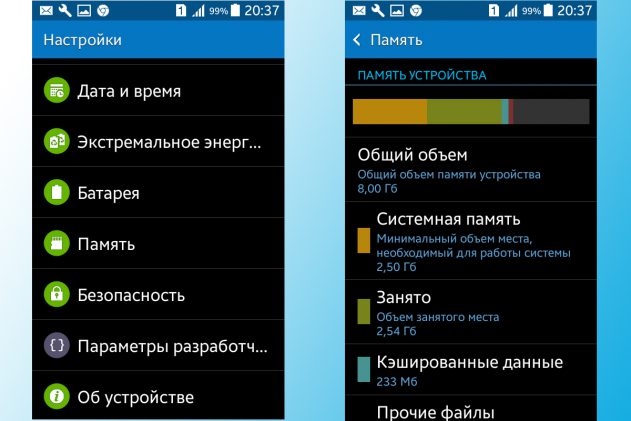
Показатель «забитости» системы – состояние памяти. Чтобы узнать его, надо сделать следующее:
- Зайти в Настройки
- Найти вкладку «Память» (как правило, она в разделе «Общие», но это зависит от версии вашей ОС)
- Посмотреть количество свободной памяти. Её должно в идеале оставаться несколько сотен мегабайт, вне зависимости от того, каким объёмом оснащён ваш планшет. Если свободной памяти меньше 100 МБ – устройство пора чистить.
Для чистки системы можно использовать следующие действия:
- Очистить накопитель от временных файлов и кэша приложений. От них страдает вычислительная мощность устройства.
- Удалить приложения, потребляющие память и ресурс процессора.
Для первого действия вам понадобится либо специальное приложение (вроде CCleaner), либо файловый менеджер со встроенным анализатором места (например, ES Проводник). Первый вариант хорош, если вы хотите полностью довериться автоматическому анализу. Второй – если вы хотите контролировать процесс очистки, чтобы случайно не удалить важные файлы либо не повредить системные функции.
В некоторых версиях Android есть функция умной очистки (Smart Cleaning). Обычно этот пункт находится в Настройках, в разделе «Общие», в той же секции, что и «Память». С помощью этого режима можно:
- Узнать объём занятого и свободного пространства на накопителе
- Увидеть, сколько места занимает папка загрузок (Download)
- Оценить общий объём временных файлов
- Определить, какие приложения находятся в режиме ожидания
Таким образом, с помощью утилиты вы сможете:
- Удалить приложения, которыми давно не пользуетесь и не собираетесь
- Очистить память от ненужного кэша и заброшенных файлов, которые не используются никакими приложениями
- Рассортировать загруженные вами файлы и удалить те, что больше не нужны
Как правило, использовать Smart Cleaning достаточно раз в три-четыре месяца (если только вы не устанавливаете по десятку игр или утилит каждый день).
Чтобы избежать засорения памяти, советуем также:
- Держать мультимедийные данные (музыку, видео, книги и журналы) на внешней карте памяти
- Настроить камеру (если вы ей пользуетесь) на сохранение снимков на карте памяти
- Устанавливать новые приложения только при необходимости
- По возможности пользоваться облачными хранилищами
Удаление вредоносного и фонового софта
Замедлить работу планшета способны также программы, постоянно работающие в фоновом режиме. Иногда они работают на злоумышленников – например, отслеживают ваше поведение в сети, крадут пароли или майнят криптовалюту.
Рекомендуем пользоваться проверенными антивирусными пакетами – Kaspersky, BitDefender, Norton Security. Если вы уже оценили CCleaner, то рекомендуем ещё одну разработку от его создателей — Cheetah CM Security.
На ранних версиях Android очистить память помогала выгрузка работающих приложений. Сейчас это уже не считается актуальным. Целесообразнее управлять автозапуском приложений. Например, для этого можно порекомендовать утилиту Autostarts. Она платная (99 центов в пересчёте на другие валюты) и требует получения рут-прав, но может существенно продлить жизненный цикл вашего планшета.
Сброс системы
Если вы хотите поступить радикально, уничтожив все настройки «до основанья, а затем…», вы можете не думать, как почистить планшет от ненужных файлов, а объявить ненужными все, по заветам крестоносца Амальрика. Перед этим, правда, рекомендуем сделать следующее:
- Сохранить нужные вам данные на облаке или карте памяти
- Проверить все локально сохранённые чаты на предмет важной информации
- Включить облачное копирование для всех сервисов, связанных с общением, и дать им синхронизироваться
- Извлечь SD-карту, если не хотите рисковать данными на ней
Когда вы убедились, что не потеряете ничего важного, можете делать сброс. Для этого:
- Зайдите в Настройки
- Перейдите в раздел «Общие»
- Найдите пункт «Резервная копия и сброс» и тапните на нём
- Пролистайте открывшийся раздел до конца и нажмите «Сбросить настройки» (нижняя строка)
- Подтвердите сброс
В ходе обновления устройство может один или несколько раз перегрузиться. После этого вам придётся снова вводить свои данные для входа, снова устанавливать приложения из Google Play, при необходимости подтверждая лицензию, или восстанавливать их из копии, сделанной через Titanium Backup или другое средство резервного копирования.
Однако такой радикальный подход практически даёт вашему планшету вторую молодость, избавляя его от морщин в виде накопившегося мусора.
Обновление прошивки
Этот пункт мы признали ещё более радикальным, поскольку планшеты часто не получают штатного обновления. Поэтому обновить вашу «таблетку» по Wi-Fi, как это обычно бывает с телефонами, не всегда получится.
Другая причина, почему обновление прошивки может быть ещё более жёсткой мерой – ситуация, когда официального обновления до актуального Android нет, но есть альтернативное (Lineage OS, Cyanogenmod или другие альтернативные сборки). В этом случае вы сможете получить более свежую версию ОС, чем предлагает производитель. Но воспользоваться обычным методом не получится: придётся устанавливать новую систему не поверх старой, а вместо неё. Все пользовательские данные при этом будут уничтожены. Поэтому воспользуйтесь всеми рекомендациями из предыдущего раздела.
Ремонт «железа»
Существуют ситуации, которые программными методами не решить. Их симптомы могут быть такими:
- Заметно больший перегрев корпуса во время работы
- Самопроизвольные выключения или перезагрузки
- Проблемы с доступом к файлам в локальной памяти
- Отказ соединяться с сетью, читать карту microSD, реагировать на нажатия экрана или кнопок
Если наблюдается что-то из вышеперечисленного, стоит обратиться в ремонт. Самостоятельно, работой с программным обеспечением, эту ситуацию решить не удастся. Однако обращение в мастерскую будет более выгодным, чем покупка нового планшета, особенно если вам не нужно непременно иметь самое свежее «железо».
Как освободить память на планшете Lenovo?
Для полного сброса нужно зайти в настройки, найти пункт «Резервная копия и сброс» и выбрать пункт «Сброс настроек». После этого появится предупреждение о том, .
Как очистить внутреннюю память планшет Lenovo?
РешениеНажмите Настройки на главном экране . Нажмите « Хранение» , в разделе « ВСТРОЕННОЕ ХРАНИЛИЩЕ» выберите контент, который необходимо удалить, из « Приложения» , « Изображения», «Видео» , « Аудио» , « Загрузки» , « Кэшированные данные» и « Разное». . (Удалить приложения или картинки) . Нажмите Удалить
Как почистить планшет Чтобы не тормозил?
Как почистить планшет от мусора и ненужных файловПерезагрузите устройство.Почистите кэш всех приложений.Удалите неиспользуемые программы.Найдите и удалите большие файлы, дубликаты, ненужные файлы.Закройте программы, работающие в фоновом режиме.Отключите анимацию, живые обои, виджеты и подобные надстройки.
Как очистить внутреннюю память на планшете?
Зайдите в «Настройки» и найдите там пункт «Хранилище» или «Память». Дальше названия пунктов могут отличаться в разных моделях: «Очистить кэш», «Оптимизировать», «Очистка корзины», «Очистка», «Ускорение» – нажимайте на любую из них, для того чтобы освободить память. Удалите приложения, которыми уже не пользуетесь.
Как удалить ненужные файлы на планшете?
1:5211:16Рекомендуемый клип · 55 сек.Как очистить память телефона или планшета на Android . — YouTubeYouTubeНачало рекомендуемого клипаКонец рекомендуемого клипа
Как очистить Леново от мусора?
На Android перейдите в «Настройки» → «Систему» → «Сброс настроек», а затем выберите «Удалить все данные» и нажмите кнопку «Сбросить настройки телефона» для подтверждения.
Как очистить андроид Леново от мусора?
Как почистить кэш в смартфоне LenovoЗайти в меню «Настройки» -> «Память».Во вкладке «Внутренний накопитель» (Внутренняя память) выбрать «Кэш».Подтвердить удаление всех временных файлов, нажав «Ок».28 нояб. 2021 г.
Как ускорить работу планшета Lenovo?
Как ускорить работу системы — планшет Lenovo A3000Шаг 1: Нажмите « Меню приложения» на главном экране.Шаг 2: Нажмите SECUREit HD на главном экране.Шаг 3: В Speedup, вы можете сразу же ускорить реакцию системы.Шаг 4: При очистке пространства вы можете очистить пространство для хранения.
Почему память планшета заполнена?
Распространенной причиной появления предупреждения является и то, что в телефоне малый размер постоянной памяти. Пользователь устанавливает карту памяти, но файлы все же продолжают сохраняться в смартфоне. Необходимо узнать, как перенести с телефона на карту памяти свои файлы и тем самым решить проблему.