Простые способы: как на «Леново» сделать скриншот экрана
За несколько лет на российском рынке телефоны, ноутбуки и планшетные компьютеры «Леново» (Lenovo), одного из самых успешных китайских брендов, завоевали внимание покупателя отличным сочетанием качества и демократичной ценовой линии. Неудивительно, что владельцев устройств Lenovo с каждым годом становится все больше.

Один из наиболее часто задаваемых вопросов, касающихся использования гаджетов этой фирмы, — о том, как на «Леново» сделать скриншот. Связано это, как правило, с тем, что функция, позволяющая сделать снимок экрана, присутствует не в каждом программном обеспечении. Тем не менее, сделать фотографию экрана возможно на любом телефоне, ноутбуке или планшетном компьютере .
Рассмотрим несколько простых способов, как сделать скриншот на «Леново».
Скриншот на телефоне или планшете «Леново» при помощи двух кнопок
Первый, самый распространенный способ, как на «Леново» сделать скриншот экрана, подходит большинству моделей телефонов этого бренда:
- Открыть на экране изображение.
- Зажать одновременно двумя пальцами кнопки «Включить» и «Громкость» в части «Уменьшение громкости» (нижняя часть). Уточнение: в зависимости от модели кнопка выключения может находиться в верхней части корпуса телефона или слева, в боковой части корпуса. При сохранении снимка экрана устройство воспроизводит звук щелчка, как при фотографировании на камеру телефона.
- Скриншот сохранен. Просмотреть сохраненную картинку можно, открыв в телефоне (планшете) папку «Галерея» (Pictures/Screenshots).
Аналогичным способом, при помощи кнопок «Громкость» и «Включение», создается снимок экрана на планшете «Леново».

Как сделать скрин на планшете
На планшетах выполняются действия, аналогичные описанным, хотя китайский производитель, кажется, не уделил этим устройствам достаточно внимания в вопросе создания снимков экрана. От кнопки питания функция не работает, хотя остальные способы вполне допустимы.
С помощью двух клавиш
Двумя кнопками (громкости и питания) можно пользоваться на любом планшете Lenovo, кроме очень старых моделей. Все выполняется так же, как на телефоне (читайте выше).
В меню панели быстрого запуска
Этот способ тоже аналогичен, только панель запуска здесь имеет свою шторку, расположенную в правой части экрана. Если ее потянуть, откроется выбор возможных действий, в том числе требуемая кнопка. Нажав на нее, легко сделать снимок экрана.
Посредством специальной программы
Если не хочется возиться с кнопками, можно воспользоваться каким-нибудь универсальным и бесплатным решением. Таких в Google Play очень много. Этот способ выбирают за функциональность. С помощью специальной программы получится не только сделать снимок экрана, но и отредактировать изображение, выбирать его тип, путь сохранения или поделиться и многое другое. Иногда можно обойтись одной кнопкой, на новых моделях достаточно касания к экрану или встряхивания аппарата.
Стоит отметить, что отдельные приложения требуют получения root-прав, что само по себе непросто. Например, одна из лучших утилит – Screenshot It. Некоторые утилиты дорогие, другие не работают с определенными версиями операционки. Поэтому при выборе программы важно обращать внимание на требования разработчика.
Выпадающее меню и меню быстрого запуска
В отдельных моделях телефонов и планшетов кнопка «Скриншот» уже есть в специальном меню. Как правило, информацию о наличии этой функции можно уточнить сразу при покупке и заодно попросить консультанта показать, как на «Леново» сделать скриншот.
В телефонах, оснащенных подобной функцией, кнопка «Скриншот» («Screenshot») располагается в выпадающем меню. Открыть его можно, удерживая несколько секунд кнопку «Выключить» на корпусе телефона.
В планшетах аналогичную кнопку можно найти в меню быстрого запуска – оно открывается, если провести пальцем по экрану устройства сверху вниз.
Далее всё просто: открыв нужное изображение на экране, активируем значок «Скриншот» простым нажатием. Сохраняется изображение всё в той же папке «Галерея».
Часть 4. Лучший способ сделать скриншот на Lenovo
Каков наилучший метод для легкой съемки на экране, включая снимки экрана, видео и аудио файлы? Есть ли способ бесплатно взять и отредактировать снимок на Lenovo? Мастер записи экрана Blu-ray предоставляет бесплатное решение для снятия скриншотов на Lenovo ThinkPad, добавления аннотаций и редактирования фотографий с легкостью. Кроме того, вы также можете использовать программу для записи видео и аудио файлов на экране.
- 1. Делайте снимки экрана, видео и аудио файлы с нужной вам областью.
- 2. Расширенный встроенный инструмент аннотации, рисование на скриншоте и многое другое.
- 3. Настройте форматы фотографий, снимайте с помощью горячих клавиш и настраивайте область.
- 4. С легкостью создайте анимированное GIF-изображение с целой серией изображений.
Рейтинг: 4.9 / 5 (79 голосов)
Шаг 1 Убедитесь, что вы открыли нужное окно, где вы хотите сделать снимок экрана. Скачайте и установите бесплатный инструмент для запуска, запустите программу на своем компьютере. Перейти на домашний интерфейс, вы можете просто выбрать Захват экрана Кнопка для скриншота на Lenovo ThinkPad бесплатно.

Шаг 2 Наведите курсор на окно, чтобы сделать снимок экрана. Конечно, вы можете перетащить мышь, чтобы выбрать область снимка экрана, чтобы сделать снимок экрана на Lenovo. Кроме того, есть подробные пиксели на снимке экрана внутри курсора при захвате изображения.
Шаг 3 Во время процесса вы можете рисовать на скриншоте стрелкой, текстами, кружком и другими элементами на скриншоте. Есть больше параметров, которые позволяют вам легко настроить шрифты, цвета, стили и многое другое в соответствии с вашими требованиями.
Шаг 4 Если вас устраивает скриншот, вы можете нажать Сохраните кнопка для сохранения скриншота на Lenovo. После этого вы можете открыть снимок экрана в библиотеке мультимедиа для управления снимками экрана и дальнейшего редактирования или переноса снимка экрана с помощью щелчков мыши.

«Скриншотер» – программа для создания снимков экрана
Рассмотренные методы – самые простые и быстрые. Но как на «Леново» сделать скриншот, если эти способы не работают? В этом случае можно скачать и установить на устройство специальное приложение.
У такого способа есть немало преимуществ:
- Скриншотеры всегда снабжены доступной инструкцией, как сделать скриншот на «Леново».
- Можно самостоятельно задать путь сохранения изображения.
- Фотография экрана делается одним касанием.
- Главное: скриншот можно редактировать.

Где найти сделанный снимок?
Пользователи часто сталкиваются с тем, что не могут отыскать готовый скрин экрана. Путь, по которому сохраняется скриншот, стандартный: ..\SD-карта\Pictures\Screenshots. Чтобы быстро найти снимок, сначала переходят в приложение «Галерея», потом в папку «Сегодня».
Распространенные проблемы и решения
Популярная проблема, связанная с поиском скриншота, заключается в особенностях модели телефона «Lenovo Vibe». Смартфон не имеет привычной программы «Галерея». Чтобы просматривать фотографии, большинство пользователей скачивают дополнительные программы или пользуются проводником.
Способы создания скриншотов на устройствах Lenovo просты и не отличаются от других гаджетов Android. Для моделей а5000, s850, а536, а328, s660, а также прочих из линейки Леново методы выполнения скрина идентичны. Достаточно понять основной принцип работы.
Как сделать скриншот монитора на ноутбуке «Леново»
Таких способов всего два. Самый распространенный и, можно сказать, традиционный метод – воспользоваться кнопкой Print Screen, имеющейся на любой клавиатуре:
- Открыв нужное изображение, нужно нажать кнопку Print Screen, в верхней части клавиатуры. Внешне при этом ничего не происходит.
- Изображение вставляется в Paint, стандартный графический редактор, с помощью правой кнопки мыши («Вставить») или одновременного нажатия клавиш Ctrl+V.
- Сохранить фотографию экрана.
Другой метод: установить специальное приложение, позволяющее моментально делать снимок изображения на экране ноутбука. Соответствующие программы также можно найти. Главное преимущество такого способа – возможность мгновенно, в одно действие, сохранить изображение в папку.


Часть 3: Как сделать снимок экрана на Lenovo с помощью Snipping Tool
После того, как вы запустили встроенное приложение Snip & Sketch в Windows 10, как сделать снимок экрана на Lenovo с помощью инструмента для подрезки? Просто узнайте больше о различных снимках с отличной программой, как показано ниже.
Шаг 1 Нажмите Start кнопка на вашем компьютере Lenovo. Вы можете ввести командную строку Snipping и нажать на строку поиска, которая покажет вам приложение Snipping Tool.
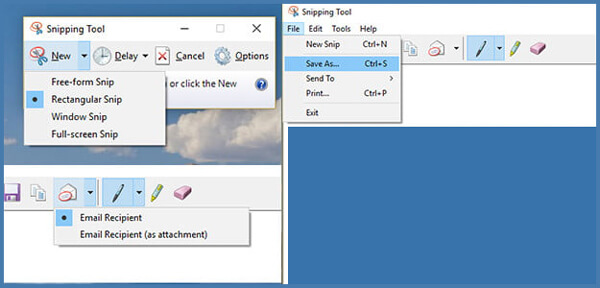
Шаг 2 После того, как вы запустили Snipping Tool, вы можете нажать на НОВИНКИ Нажмите кнопку, чтобы выбрать нужный режим скриншота, например, Free-form Snip, Rectangular Snip, Windows Snip и Full-screen Snip.
Шаг 3 После этого вы можете щелкнуть мышью и перетащить ее, чтобы выбрать определенную область экрана. Затем отпустите кнопку мыши. Во всплывающем окне вы можете нажать Сохранить Snip значок, чтобы сохранить пользовательский скриншот.

Как удалить или передать снимок экрана
В момент, когда пользователь открывает кадр через «Галерею» или «Диспетчер файлов», перед ним появляется полный функционал взаимодействия с изображением. К примеру, владелец телефона может удалить один или сразу же несколько снимков экрана в пару кликов:
Еще один способ – открыть само изображение через «Галерею» и выбрать ид доступных опций параметр «Удалить». После подтверждения операции скриншот будет удален из памяти телефона.
В случае, когда требуется передать скрин через мессенджер или другим способом, можно воспользоваться той же инструкцией. Единственное отличие заключается в том, что вместо нажатия кнопки «Удалить» нужно кликнуть на «Передать», выбрать способ отправки и координаты получателя. Таким образом, отправка скрина не отличается от передачи любого другого изображения с телефона.
Делаем скриншот на устройствах Lenono
Общение в интернете на сегодняшний день требует не только умения вести переписку, но и знания, как делается графический контент для обмена им по сети. Одним из популярнейших способов передачи графической информации является скриншот. Иными словами – это снимок экрана. Использовать его уместно, если вы хотите показать собеседнику, что именно видите в данный момент на смартфоне, планшете или компьютере. И это может потребоваться не только в дружеской переписке забавы ради. Снятый скриншот можно использовать для доказательства своей юридической правоты, если возникший спор затрагивает сферу интернета.
Сегодня мы расскажем вам, как сделать скриншот на Lenovo. Наверняка вам хорошо известно, что данный производитель выпускает большое количество разнообразных технических средств. У вас или ваших друзей обязательно есть ноутбук, планшет или телефон Леново. И на каждом из мобильных устройств можно делать скриншоты. В этой процедуре для каждого из гаджетов есть некоторые отличия. Потому давайте детально посмотрим, как сделать скриншот экрана на телефоне Леново, планшете и компьютере.
Лучшие скриншот-приложения для Андроид
Комбинации клавиш могут не сработать, да и базовые возможности ОС Андроид ограничены. Скриншот-приложения дополняют штатный функционал благодаря редактированию.
Советуем скачать и протестировать несколько приложений: не все они работают на определенной версии Андроид, для некоторых потребуется рут-доступ, в бесплатной редакции может содержаться реклама и т.п.
Обзоры, прошивки, ремонт смартфонов, ноутбуков и планшетов Lenovo
Обзоры, прошивки, ремонт смартфонов, ноутбуков и планшетов Lenovo

Как сделать скриншот на Леново: снимок экрана
- В некоторых моделях аппаратов вовсплывающем меню существует специальная кнопка, нажав на нее, получается скрин, который сохраниться в нужной папке.

- Создание скриншота с помощью кнопки выключения мобильного прибора. Следует нажать на кнопку, предназначенную для выключения аппарата. Сразу же после этого появляется новое меню, в котором можно увидеть значок под названием «Скриншот».

- Рассмотрим, как сделать скриншот на леново смартфоне посредством нажатия одновременно на две кнопки: «Выключение» и «Уменьшение громкости». После выполнения такого простого действия получится снимок экрана. Для его нахождения выполняют последовательные шаги: зайти в «SD-карту» →«Pictures» → «Screenshots».
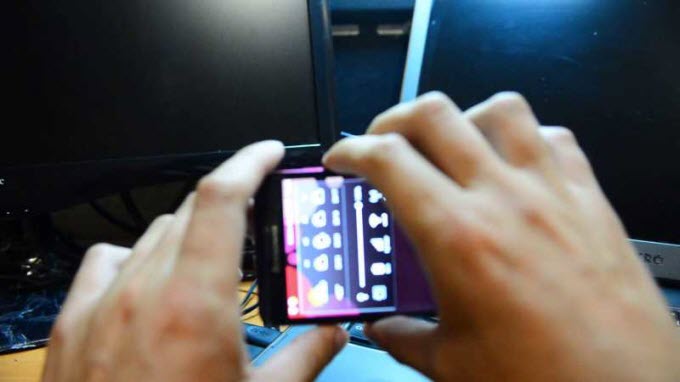
- Этот метод аналогичен телефонному варианту. Следует нажать на две кнопки одновременно: «Отключения» и «Громкости». Когда будет слышен звук, сопровождающий процесс съемки, значит все прошло успешно.
- Рассмотрим, как сделать скриншот на Леново планшете, используя специальные программы. Функциональными возможностями, позволяющими сделать скрин, обладают приложения, имеющиеся в «PlayMarket». Хорошо зарекомендовал себя «Скриншот» – программа, которая дает возможность владельцам устройства сделать скрин с помощью всего лишь одного касания.

- Скриншот на Леново имеется возможность создать, воспользовавшись быстрым запуском.На открывшейся панели пальцем проводят по экрану сверху вниз, и находят нужную функцию (скриншот).
На ноутбукеот компании Lenovo сделать скрин достаточно просто. Для этого предлагается два пути. Рассмотрим, как сделать скриншот на Леново ноутбуке первым из них. Создать снимок можно, воспользовавшись специально предназначенной для этих целей клавишей PrintScreen, расположенной в верхнем ряду устройства ввода. Достаточно просто на нее нажать.
[5 способов] Как сделать снимок экрана на компьютере Lenovo ThinkPad или телефоне Lenovo
Как сделать снимок экрана на ноутбуке Lenovo? Клавиша PrtSc на вашем компьютере Lenovo ThinkPad не может помочь вам сделать снимок экрана в Windows 10 / 8.1 / 8/7? Или у вас просто проблемы со снимками на вашем телефоне Lenove. Здесь предлагаются эффективные методы, которые помогут вам с легкостью сделать скриншот на Lenovo.

«Я хочу сделать снимок экрана на своем ноутбуке Lenovo Yoga Lenovo с Windows 10, и я знаю, что клавиша PrtSc может снимать весь экран компьютера. Но после нажатия этой клавиши я не получаю никакого ответа. Где сохраняется снимок? Любая помощь ?»
«Я использую компьютер Lenovo 7 ThinkPad T430s с операционной системой Windows XNUMX. Я хочу сделать снимок с настроенным размером захвата, а не на весь экран. Есть ли простой способ сделать снимок экрана на Lenovo?»
При ежедневном использовании компьютера Lenovo или портативного ноутбука и телефона вам часто может потребоваться сделать снимок экрана и получить важную информацию. Вопрос в том, знаете ли вы как сделать скриншот на Lenovo?
Здесь, в этом посте, мы покажем вам 5 простых и эффективных способов делать скриншоты на Lenovo. Подробные инструкции покажут вам, как сделать снимок на Lenovo, используете ли вы компьютер Lenovo ThinkPad или телефон Lenovo Android.
- Часть 1. Как сделать снимок экрана на компьютере Lenovo ThinkPad
- Часть 2. Как сделать снимок экрана на планшете и смартфоне Lenovo
- Часть 3. Часто задаваемые вопросы о создании скриншота на Lenovo
Часть 1. Как сделать снимок экрана на компьютере Lenovo ThinkPad
Сначала мы покажем вам, как делать снимки на компьютере Lenovo. Если вы используете настольный компьютер или ноутбук Lenovo и хотите сделать на нем снимки экрана, вам следует уделить больше внимания этой части.
Сделайте снимок экрана на Lenovo с ключом снимка экрана по умолчанию
Каждый компьютер оснащен конфигурацией экрана по умолчанию. Хотя для многих пользователей Lenovo они не могут найти его на клавиатуре. На самом деле Lenovo меняет местоположение этого «Печать экрана«ключ. Вы можете проверить изображение ниже, чтобы найти этот ключ скриншота.
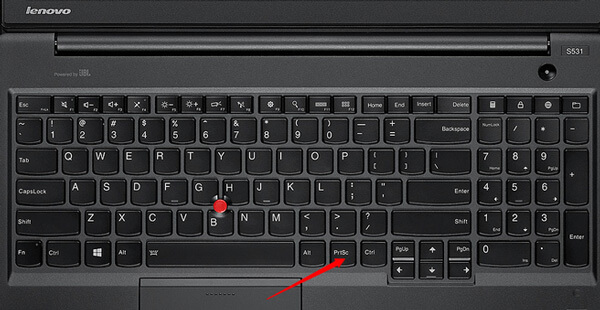
Скриншот на Windows 10/8 Lenovo
Нажмите оба Windows и PrtSc в то же время, чтобы захватить весь экран компьютера Lenovo Windows 10/8. Захваченный скриншот будет сохранен в Скриншот папки. Вы можете найти эту папку из Библиотека изображений.
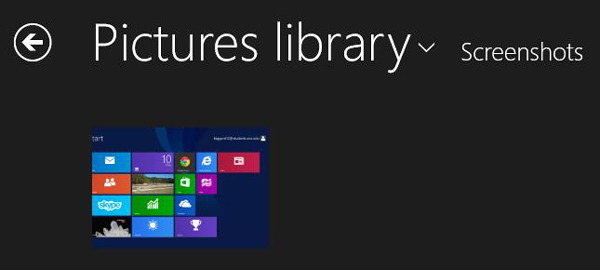
Скриншот на Windows 7 Lenovo
Если вы являетесь пользователем Windows 7 Lenovo, вы можете сделать снимок, просто нажав на PrtSc ключ. Но захваченный весь экран не будет автоматически сохранен на вашем компьютере. Вы должны вставить его в буфер обмена.
Вы можете щелкнуть Start > Все программы > Аксессуары > Ножницы сохранить захваченное изображение. Или вы можете открыть Adobe Photoshop для вставки скриншота.
Сделайте снимок экрана на Lenovo с FastStone Capture
На рынке имеется множество приложений для создания скриншотов, позволяющих сделать снимок экрана на Lenovo. Здесь мы познакомим вас с очень популярным, FastStone Capture, Он имеет возможность снимать в полноэкранном или индивидуальном размере в соответствии с вашими потребностями.
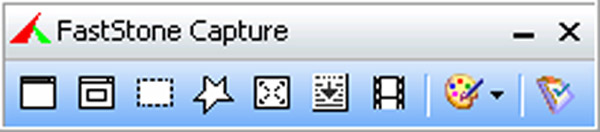
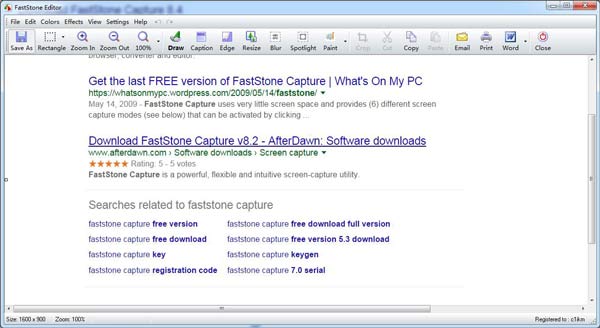
Вы можете редактировать скриншот после захвата, затем вы можете нажать Сохранить как Кнопка, чтобы сохранить скриншот на вашем компьютере.
Профессиональный рекордер экрана, чтобы сделать скриншот на Lenovo
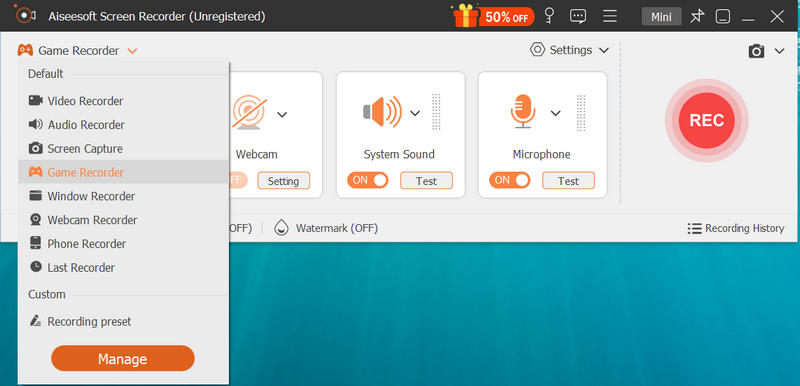
С помощью первых двух методов вы можете легко захватить весь экран или настроенный вами экран. Но если вы хотите скриншот видео или добавить некоторые метки к захваченному изображению, вы можете попробовать этот профессиональный рекордер экрана.
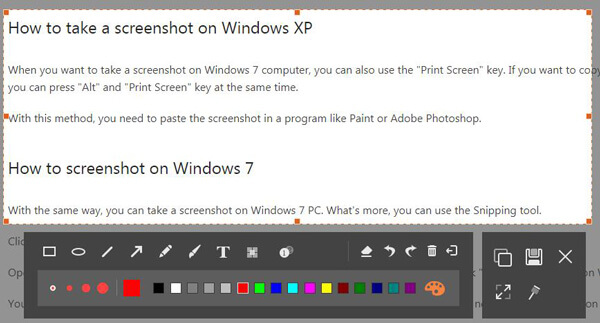
Aiseesoft Screen Recorder Это профессиональное программное обеспечение для записи видео и аудио, которое может помочь вам делать снимки и записывать онлайн-видео, конференции, видео с веб-камер, песни и т. д. с высоким качеством изображения и звука. С его помощью вы можете легко сделать снимок экрана на своем Lenovo, LG, Samsung, HP, Тошиба, Лощина компьютер и многое другое.
- Профессиональный инструмент захвата, который поддерживает захват изображений с экрана.
- Оборудованы ключевыми функциями редактирования, чтобы сделать скриншот и добавить текст, как вы хотите.
- Запись потокового аудио, онлайн-аудио, голос микрофона с высоким качеством звука.
Часть 2. Как сделать снимок экрана на планшете и смартфоне Lenovo
На самом деле сделать снимок экрана на телефоне Lenovo намного проще. Вы можете легко нажимать аппаратные кнопки, чтобы сделать снимок экрана.
Сделайте снимок Lenovo с аппаратными кнопками
Нажмите Питания и Уменьшение громкости кнопка в то же время. Вы услышите звук затвора и заметите, что экран мигает. Затем вы можете редактировать захваченный экран на Скриншоты в Галерея приложение
Сделайте снимок на Lenovo с панелью уведомлений пользовательского интерфейса
Вы можете легко добавить функцию снимка к панель уведомлений, Если вы хотите сделать снимок на телефоне Lenovo, вы можете открыть панель уведомлений и нажать на Скриншот значку.
Одним простым нажатием на Скриншот значок, телефон Lenovo автоматически сделает снимок текущего экрана. Тогда вы можете найти скриншот Lenovo в Скриншоты папку.
Не пропустите: что вы можете сделать, если скриншот не работает на Mac.
Часть 3. Часто задаваемые вопросы о создании скриншота на Lenovo
Где хранятся скриншоты на ноутбуке Lenovo?
Вы можете нажать Windows + PrtScn на клавиатуре, чтобы сделать снимки экрана на ноутбуке Lenovo. Снимок экрана, сделанный на Lenovo, будет сохранен в папке C: / Users / [Ваше имя] / Pictures / Screenshots.
Какой ярлык на скриншоте на ПК?
Чтобы сделать снимок экрана на ПК, вы можете использовать сочетание клавиш: PrtScn (Print Screen), Ctrl + PrtScn, Windows + PrtScn или Alt + PrtScn.
Где находится режущий инструмент?
Вы можете открыть Snipping Tool, используя окно Run. Или нажмите клавиши Windows + R, чтобы открыть Snipping Tool на компьютере с Windows.
Мы в основном говорили о как сделать скриншот на Lenovo на этой странице. Предлагается 5 великолепных решений, которые помогут вам с легкостью снимать экран Lenovo. Если вы хотите делать снимки на компьютере Lenovo или смартфоне, вы можете найти подходящие приложения для скриншотов здесь. Даже если вы хотите записать видео на Lenovo, рекомендованный Screen Recorder поможет вам сделать это с высоким качеством изображения и звука. Оставьте нам сообщение, если у вас все еще есть загадка.
Что вы думаете об этом посте.
Рейтинг: 4.8 / 5 (на основе голосов 79) Подпишитесь на нас в
Как распечатать экран на Mac? Этот пост покажет вам три способа печати экрана на Mac с помощью клавиатуры и скриншота.
Как сделать скриншот на Lenovo? Если вы хотите сделать снимок на настольном компьютере / ноутбуке Lenovo с ОС Windows 10 / 8.1 / 7 или сделать снимок экрана на планшете / телефоне Lenovo, вы можете найти правильные решения в этом посте.
В этой статье рассказывается о четырех простых и быстрых методах создания снимков экрана на телефонах Alcatel, таких как Fierce, IDOL, PIXI, perfect, POP и т. Д., А также на планшетах для сохранения снимков в любое время и в любом месте.
Оставьте свой комментарий и присоединяйтесь к нашему обсуждению
Советы по созданию снимков экрана
Screen Recorder 
Aiseesoft Screen Recorder — лучшее программное обеспечение для записи экрана, позволяющее захватывать любые действия, такие как онлайн-видео, звонки с веб-камеры, игра на Windows / Mac.
Как сделать скриншот на телефоне Lenovo K5
Современный смартфон обладает рядом полезных функций. Например, владелец мобильного устройства в любой момент может сделать скриншот экрана. Выполнение подобной операции поможет, когда пользователь найдет интересную информацию и захочет ее запечатлеть. В такой ситуации не придется фотографировать экран на другой девайс, поскольку достаточно будет сделать скриншот на телефоне Lenovo K5.
Когда можно сделать скриншот на Lenovo K5
Производитель телефона не ограничивает владельца вариантами создания скрина. Сделать скриншот можно в абсолютно любой момент: во время просмотра фильма, игрового процесса или переписки в мессенджере. Главное условие для получения снимка – смартфон должен быть включен и разблокирован.
Создание скриншота на Lenovo K5 при помощи клавиш
Самый простой способ создать скрин экрана – воспользоваться определенной комбинацией клавиш:
- Открыть раздел меню, который нужно запечатлеть.
- Одновременно зажать кнопку питания и нижнюю качельку регулировки громкости.
После выполнения указанных действий в нижней части экрана появится графическое уведомление об успешном создании скрина. Получившийся кадр можно сразу же открыть, нажав на его иконку после зажатия клавиши понижения громкости и кнопки питания.
Если снимок экрана на Lenovo K5 сделать не получается, рекомендуется ознакомиться с альтернативными комбинациями кнопок, которые приведены в этом материале. Кроме того, существуют и другие способы создания скрина без использования клавиш телефона.
Способ создания скриншота через панель уведомлений
Этот способ будет лучшим выходом из ситуации, когда кнопки смартфона по какой-либо причине не работают, и скрин не создается. В качестве альтернативного варианта предлагается выполнить следующие действия:
- Разблокировать смартфон.
- Перейти в раздел меню, где требуется сделать скриншот.
- Опустить шторку уведомлений свайпом сверху вниз.
- Нажать на иконку «Screenshot» или «Снимок экрана».
Как и в случае со снимком через горячие клавиши, уведомление о создании скрина сразу же появится на экране смартфона Андроид. Получившийся скрин можно открыть или сделать другой кадр из этого или другого меню.
Где хранятся скриншоты
Чтобы ознакомиться с получившимся снимком экрана, достаточно открыть приложение «Галерея» и перейти в альбом «Screenshots» или «Скриншоты».
Еще один способ быстро найти скрин выглядит следующим образом:
- Запустить «Проводник» или «Диспетчер файлов».
- Открыть папку «Pictures».
- Перейти в «Screenshots».
В открывшемся разделе меню появятся скрины, которые были сделаны за все время использования смартфона.
Как удалить или передать снимок экрана
В момент, когда пользователь открывает кадр через «Галерею» или «Диспетчер файлов», перед ним появляется полный функционал взаимодействия с изображением. К примеру, владелец телефона может удалить один или сразу же несколько снимков экрана в пару кликов:
- Открыть папку, где лежит скрин.
- Удержать палец на его иконке.
- Нажать кнопку «Удалить».
Еще один способ – открыть само изображение через «Галерею» и выбрать ид доступных опций параметр «Удалить». После подтверждения операции скриншот будет удален из памяти телефона.
В случае, когда требуется передать скрин через мессенджер или другим способом, можно воспользоваться той же инструкцией. Единственное отличие заключается в том, что вместо нажатия кнопки «Удалить» нужно кликнуть на «Передать», выбрать способ отправки и координаты получателя. Таким образом, отправка скрина не отличается от передачи любого другого изображения с телефона.