Очистка клавиатуры ноутбука в домашних условиях
Клавиатура лэптопа имеет свойство забиваться пылью, крошками, на нее можно пролить воду или, что еще хуже, сладкий чай, колу и т. п. Во всех этих ситуациях кнопки начинают залипать, а символы перестают пропечатываться. Более того, при попадании любой сладкой и липкой жидкости на устройство ввода его нужно быстро снять и прочистить. В противном случае агрессивная среда может попасть на дорожки платы и повредить их. Далее расскажем, как почистить клавиатуру ноутбука в домашних условиях максимально удобным и безопасным способом.
Чистка от пыли и крошек
Пыль и грязь под клавишами клавиатуры ноутбука обычно скапливается в течение многих месяцев или даже года-двух, поэтому просто протерев девайс чистящей салфеткой, пользователю вряд ли удастся удалить все накопленные загрязнения.

Для этого перед чисткой придется снять все кнопки, но перед этим не забудьте сфотографировать их расположение, чтобы не испытывать далее трудностей с их обратной установкой.
Клавиши с устройства ввода лэптопа «отщелкиваются» следующим образом:
- Подберите подходящий тонкий нож или плоскую отвертку, подденьте ей выбранные кнопки и снимите их с мест посадки, слегка повернув жало или лезвие инструмента вокруг продольной оси. Таким образом можно снять одну или несколько проблемных клавиш, а можно провести полную очистку клавиатуры.

- Удаление грязи можно проводить мягкой щеткой или ватным тампоном, слегка смоченным в изопропиловом спирте. Если на панели ноутбука скопилось большое количество пыли, убирать ее следует пылесосом (удобнее для этого использовать компактное автомобильное устройство) или баллончиком со сжатым воздухом. Его можно приобрести во многих компьютерных магазинах.
- По завершении очистки все демонтированные кнопки необходимо поставить на место. Чтобы зафиксировать элемент, на него слегка надавливают до характерного щелчка. Клавиши большого размера – «Пробел», «Shift» и т. п. фиксируются дополнительно на металлических штифтах, которые необходимо также правильно установить.

Описанный выше способ очистки эффективен лишь при попадании на устройство ввода случайных капель пролитой жидкости, крошек и пыли. Чистка клавиатуры ноутбука после попадания на него сладкого чая требует несколько других мер, которые также большинство пользователей смогут выполнить самостоятельно в домашних условиях.
Очистка клавиатуры от липкой жидкости
Для полного удаления следов чая или кофе устройство ввода лэптопа придется полностью демонтировать. Но на большинстве ноутбуков этот девайс крепится к лицевой панели при помощи обычных пластиковых защелок, поэтому полной или какой-либо сложной разборки мобильного компьютера выполнять не придется.
В некоторых случаях (в основном это касается уже довольно старых и малораспространенных моделей) клавиатура может крепиться к задней крышке устройства шурупами. Обычно их бывает не более двух. После откручивания крепежей демонтируемое устройство достаточно просто подцепить ножом или отверткой, после чего оно без проблем отсоединяется от корпуса.
Главное – после попадания влаги самым быстрым способом выключить устройство и извлечь батарею. Далее можно разобрать и почистить клавиатуру на ноутбуке:
- Определитесь, в каких местах защелки удерживают устройство ввода в корпусе лэптопа. Таких креплений обычно бывает не менее четырех, иногда до восьми. Их расположение можно опознать по небольшим выемкам на корпусе.

- Подготовьте для дальнейшей работы пару тонких торцевых отверток. Все дальнейшие действия необходимо будет выполнять предельно аккуратно, т. к. пластиковые крепежные элементы очень хрупкие. Если сломать случайно хотя бы один, устройство ввода надежно закрепить в корпусе более не удастся.
- Слегка надавите первой отверткой на защелку, расположенную в самом углу сверху по периметру клавиатуры.

- Второй осторожно подденьте край демонтируемой панели в том же углу, после чего переходите к следующему креплению.

Приподнимать края устройства ввода при отщелкивании креплений следует также отверткой. Делать это руками не рекомендуется, так как пластик девайса довольно тонкий – при неосторожном приложении усилий к нему материал может треснуть.
Отсоединение шлейфа
Устройство ввода мобильного компьютера подключено к системной плате посредством специального шлейфа. Его легко повредить, поэтому ни в коем случае не дергайте снятую панель после отщелкивания креплений. Шлейф крепится при помощи специального замка с фиксаторами, тип которых в разных моделях лэптопов может различаться.

При снятии шлейфа, чтобы открыть удерживающий его фиксатор, в некоторых случаях требуется выполнить такие действия, как подъем крепления или зажатие ушек. Отдельные виды фиксаторов используют для удерживания шлейфа пружинные защелки.
Промывка клавиатуры ноутбука
После попадания большого количества жидкости, чтобы предотвратить окисление токопроводящих дорожек платы, клавиатуру нужно будет качественно промыть водой (можно мыльной), что любой пользователь может сделать своими руками. Никаких агрессивных моющих средств для этого использовать нельзя.

Главное после этого – провести качественную сушку девайса. Делать это следует под солнечными лучами или на батарее не менее суток, можно и двух. В противном случае, если на токопроводящих дорожках останется влага, со временем они окислятся и устройство ввода мобильного компьютера перестанет работать уже окончательно.
Чистка клавиатуры компьютера или ноутбука в домашних условиях
На ноутбуке можно работать как угодно аккуратно, но со временем внутри клавиатуры все равно накапливается грязь. Это может происходить, в том числе, из-за действий статики. Электронное устройство само притягивает пыль. В результате западают клавиши, не вводятся буквы. Можно почистить клавиатуру ноутбука в домашних условиях. Делать это стоит обязательно, если на нее пролили жидкость, сладкие или спиртосодержащие напитки. Чистить клавиатуру на ноутбуке достаточно просто, главное — не спешить и использовать правильные средства.
Периодическая чистка
Содержать ноутбук в чистоте — похвальное желание. Однако на поверхности кнопок все равно скапливается сложная пленка из жира пальцев и пыли. Она прочная и стирается с трудом. Чистка клавиатуры ноутбука производится следующими средствами:
- мыльной водой;
- разведенным изопропиловым спиртом;
- специальными средствами по уходу.

При работе не стоит использовать большое количество средства. Им нужно только смочить салфетку. После этого достаточно тщательно помыть клавиши своего HP, Dell, MSI и другого любимца. Если в качестве чистящего средства использовалась мыльная вода, образовавшийся после высыхания налет можно удалить чистой водой, смочив ею клавишу.
Сегодня в продаже есть специальные салфетки. Ими можно не только очистить клавиатуру ноутбука быстро и без остаточных следов. Специальными салфетками также протирают дисплей, чтобы удалить с него отпечатки пальцев или налет пыли.


Как предотвратить загрязнение
Уберечь девайс от загрязнения невозможно. Однако при уходе и соблюдении правил сор и грязь будут медленнее скапливаться на поверхности.
- Рядом с компьютером не рекомендуется есть продукты, от которых появляются крошки. На ноутбуках Asus, HP клавиши плотно прилегают к поверхности, потому под них сору сложнее попасть.
- Комната, в которой расположен компьютер, должна регулярно проветриваться, убираться от пыли. Иначе загрязнения будут оседать на устройстве.
- Нельзя подпускать пушистых животных близко к компьютеру, чтобы шерсть не попадала в него.
Каждые 1-2 дня нужно протирать поверхностность девайса салфетками.
Чистка от мусора
Удалить мусор под кнопками можно самостоятельно, для этого не нужно нести ноутбук в сервис. Приведенные ниже способы рекомендуется использовать с определенной периодичностью, в качестве меры профилактики. Почистить кнопки полезно, чтобы любимый Асус и Леново не доставлял проблем.
Важно! Особо нужно отметить: все действия по глубокой чистке нужно делать обязательно после полного отключения питания ноутбука.
Пылесос
Автомобильный или бытовой пылесос поможет быстро очистить клавиатуру от пыли и мусора. Перед использованием прибора ноутбук лучше перевернуть и тщательно потрясти, чтобы оторвать крупные частицы от элементов конструкции. Часть из них сразу высыпается наружу.

Действовать нужно следующим образом:
- использовать узкую насадку для мебели;
- тщательно проходить пылесосом все промежутки между клавишами;
- водить насадкой нужно медленно, меняя ее угол наклона.
Важно! Данный способ в некоторой мере поможет оперативно спасти ноутбук от залитого сладкого или спиртосодержащего напитка. Пылесос уберет часть лишней жидкости, предотвратив ее попадание в электронику устройства.
Сжатым воздухом
Сегодня в магазинах, торгующих средствами ухода за компьютерами, можно купить баллончики со сжатым воздухом. Ими легко почистить кнопки от мусора. К каждому баллончику прилагается инструкция по применению. Главный процесс выглядит так:
- трубочку баллона нужно установить под острым углом к промежутку между кнопками;
- нажать подачу воздуха;
- продуть клавиши сначала в одном направлении, потом в другом.

Совет! Работать в жилой комнате не рекомендуется. Лучше поставить ноутбук для продувки на балконе или выйти с ним на улицу.


Какими средствами чистить ноутбук
Чтобы убрать остальную часть засорений, воспользуйтесь небольшой щеточкой или же простой кисточкой для рисования. Затем протрите поверхность кнопок с помощью влажной салфетки для ноутбука. Заменить специальную салфетку, предназначенную для ухода за оргтехникой, можно спреем для экранов: сбрызните мягкую тряпочку или спонж и протрите каждую клавишу.

Внимание! Не используйте классические спиртовые салфетки: краска, которая используется для обозначения букв и других символов, сотрется. А масло, которое содержится в составе, вызывает залипание.
Еще один быстродействующий метод – продуть клавиатуру с помощью баллончика, в который закачен сжатый воздух, или пылесосом с обратным выдувом. Проделывая такие манипуляции, пользователю необходимо контролировать силу потока, чтобы кнопки не вылетели. Если под рукой нет пылесоса или баллончика, воспользуйтесь обычным феном. Держите его на расстоянии около 15 сантиметров от клавиш.
Хороший вариант – специальная липкая субстанция – “лизун”. Она крепится на клавиатуру, прилипая к ней, а потом – убирается: на нее налипают крошки, пыль и прочий мелкий мусор.
Помните: очищая клавиатуру с помощью фена, необходимо выбирать режим работы с холодным воздухом: горячий расплавит контакты.
Интересно почитать: Как выбрать клавиатуру для компьютера?

Серьезная чистка
При долгом накоплении грязи, или после попадания в клавиатуру жидкости, может возникнуть залипание клавиш, их жесткий ход, проваливание. Можно провести серьезную чистку. Для этого верхнюю часть клавиатуры, область накладок клавиш придется разобрать. Делается это следующим образом:
- угол кнопки поддевается тонкой отверткой или ножом;
- клавиша тянется вверх до отделения;
- на некоторых ноутбуках нужно поддеть переднюю грань кнопки, приподнять ее, затем двинуть накладку вперед для выщелкивания.

Важно! При выполнении такой работы стоит понимать, что детали клавиш — это пластик и тонкие проволочные элементы. Прилагать чрезмерных усилий не стоит.
Советы, как почистить клавиатуру на ноутбуке, следующие:
- надо сфотографировать область будущих работ;
- стоит попробовать снять кнопку аккуратно, понимая механику процесса;
- работать нужно последовательно, вынимая клавиши по одной или группами;
- после чистки блока механики и пластиковой накладки нужно вставить кнопку на место.

При чистке области под клавишами используют те же средства, что и при работе над поверхностью кнопок. Изопропиловый спирт в неразведенном состоянии действует достаточно мягко. Он не повредит токоведущие области, при этом быстро растворяя стойкие, слежавшиеся слои грязи.


Как разобрать клавиатуру на ноутбуке
Необходимость разборки клавиатуры появляется после пролития какого-либо напитка на ноутбук или перед предстоящей глубокой чисткой. Есть ряд факторов, которые должны стимулировать пользователя осуществить демонтаж устройства. Среди них:
- Быстрое нагревание корпуса при минимальных нагрузках.
- Вылеты приложений и медленная работа интерфейса.
- Самопроизвольное выключение ноутбука из-за перегрева рабочих узлов.
Специфика разборки может отличаться в зависимости от модельных особенностей. В продаже доступен широкий выбор ноутбуков с разными внешними и техническими параметрами. Однако большинство из них обладают аналогичным способом крепления кнопок — они прикручиваются винтами или фиксируются защелками.
Процесс демонтажа состоит из следующих этапов:
- В первую очередь следует определить, с какой стороны будет проще отсоединить клавиатуру. У каждой кнопки есть 2 крепежа — вертикальный и боковой. Разборка производится в вертикальном направлении, т.к. при снятии кнопок по горизонтали они будут повреждены.
- Для начала нужно отсоединить кнопки с буквами и цифрами, поскольку они обладают одинаковым крепежным механизмом и квадратной формой у всех портативных устройств. В процессе снятия клавиш их нужно откладывать в сторону совместно с микролифтами. Такие элементы не являются универсальными и соответствуют каждой кнопке, поэтому в случае их перемешивания могут возникнуть проблемы.
- На следующем этапе демонтируются верхние кнопки Ё, Esc, F и др., и снимаются крупные кнопки. В последнюю очередь снимают кнопку пробела и сервисные клавиши Fn, Win, Ctrl, Alt.
- После благополучного снятия всех клавиш необходимо достать трафарет. В первую очередь достается трехслойная пленка с поочередным отделением каждого слоя. При выполнении такой процедуры нужно быть аккуратным, чтобы не повредить шлейф, соединяющий клавиатуру с материнской платой. После завершения этих действий можно начинать очистку.


Разборка
Некоторые модели позволяют разобрать клавиатуру на ноутбуке. Имеется в виду ее съемная верхняя пластина, на которой крепится механика клавиш. Для этого нужно:
- снять кнопки по периметру;
- найти металлические защелки или шурупы;
- освободить верхнюю пластину.
Снимать блок механики нужно аккуратно. После его удаления открывается доступ к контактным пластинам. Их не нужно вытаскивать из разъемов, достаточно протереть от загрязнений. Это же нужно сделать с нижней частей клавиатуры, которая имеет конфигурацию плоской кюветы.

Как снять и почистить отдельные кнопки
Современные клавиатуры (Acer, Lenovo, Asus) крепят детали представленной ниже конструкцией.

Она позволяет быстро снимать, возвращать кнопки: нужно потянуть вверх и чуть вбок верхнюю часть, и клавиша сама снимется. Чтобы поставить обратно, следует правильно расположить деталь (отверстия должны находиться над выступающими частями) и надавить на крепление.
Каждую кнопку на клавиатуре ноутбука нужно почистить, при необходимости помыть под проточной водой, а после просушить. Контакт и крепления также нужно очистить от загрязнений, но ни в коем случае не мочить.
Проверка шлейфа
В случае, когда никакая чистка не возвращает функциональность клавиатуры, стоит проверить состояние ее шлейфа. Для этого придется разобрать часть ноутбука. Как это сделать для своей модели, стоит посмотреть в интернете. Доступ к шлейфу обычно прост, для этого достаточно снять всю нижнюю крышку. В некоторых моделях придется приподнять основную системную плату.
Состояние шлейфа тщательно оценивается. На нем могут быть заломы и трещины. В этом случае деталь потребуется заменить, то есть отнести ноутбук в сервис. Когда шлейф визуально цел, стоит обслужить его контакты. Для этого элемент аккуратно вытаскивается из разъема. Контактные площадки очищаются спиртом, после чего тщательно протираются канцелярской резинкой.

Рекомендации по применению чистящих средств
Очищая клавиши от пыли с помощью щетки или мягкой кисточки, следите, чтобы изделие было качественным: оно не должно “линять”. Выпадающие ворсинки способны усугубить загрязнение. Чтобы проверить, насколько качественная щетка, например, Leifheit Duster XL 41520, проведите ею по руке, потрясите в воздухе: если ворс выпадает – изделие неподходящее.
Когда протираете клавиатуру с помощью тканевой тряпочки, используйте вариант, изготовленный из микрофибры (как в швабрах). Такая ткань снимает статическое напряжение, а также устойчива к микробам. К тому же удалять с нее пыль и жир, после использования, просто: все это легко смывается проточной водой.
Демонтаж клавиатуры
Если модель ноутбука не позволяет просто поднять пластину с механикой кнопок, стоит понимать: снять клавиатуру будет весьма сложно. Для этого придется разобрать и демонтировать почти все части устройства. При уверенности в своих силах, можно посмотреть видео в интернете и приступать к делу.
Совет! Для замены или глубокой чистки клавиатуры рекомендуется отнести ноутбук в сервисный центр. Стоимость чистки после залития или установки новой клавиатуры велика, но есть гарантия, что специалисты сделают все правильно, и проблем после их работы не возникнет.


Удаление грязи из под клавиатуры
Если пользователь столкнулся с ситуацией, в которой грязь забилась глубоко под клавиши и ее не удалить методами, предназначенными для поверхностной очистки, необходимо снять ту кнопку, что западает.
Помните: в лэптопах клавиши крепятся по-разному, поэтому придется выяснить, с какой стороны расположены крепления, чтобы не сломать корпус.
Подденьте кнопочку и вытащите ее. Смахните пыль с загрязненных участков щеточкой. Возьмите ватную палочку, сбрызните ее изопропиловым спиртом или средством-распылителем, предназначенным специально для ухода за компьютерной техникой, и протрите труднодоступные участки. Как вариант, маленький кусочек ватки наматывается на зубочистку и сбрызгивается средством: снимать западающую клавишу не обязательно.

Установка больших клавиш
- Укрепить на клавиатуре стабилизатор.

Укрепляем на клавиатуре стабилизатор

Закрепляем концы в пазах на корпусе клавиатуры

Надавливаем на клавишу до щелчка
Виды креплений

Рассмотрим виды креплений клавиш в клавиатуре ноутбука
- мембранный — самый дешевый и самый распространенный;
- переключатели — более стабильный, надежный, и одновременно — дорогой тип клавиш. Встречается гораздо реже, чем мембрана;
- емкостные — передают сигнал замыканием контактов. Второй по распространенности тип после мембранных. Не самый надежный вид клавиатуры;
- сенсорный — самый дорогой тип. К тому же, для его ремонта потребуется снимать всю сенсорную панель, а в домашних условиях сделать это невозможно.
Чистка клавиатуры при легком загрязнении

Наличие пыли, мелкого сухого мусора – это легкое загрязнение, которое требует поверхностную чистку. Для такого очищения нужно:
Как почистить клавиатуру ноутбука от грязи, мусора, разлитых напитков!
Каждый человек в мире, у которого есть ноутбук, хотя бы один раз в жизни думает над тем, как почистить клавиатуру ноутбука.
Проблема в том, что на любой клавиатуре, в том числе и на ноутбуке, скапливается различная пыль и грязь.
Причем это никак не зависит от того, насколько аккуратным является пользователь. От степени аккуратности зависит только степень загрязнения, но сам мусор и пыль точно будут накапливаться.
Из-за этого, в первую очередь, со временем будут хуже работать кнопки, а в дальнейшем пыль может попасть на какие-то значимые внутренние части на ноутбуке.
Кроме того, кнопки могут пострадать от пролитой жидкости.
Содержание:
Причем касается это самых разных марок ноутбуков – Леново, Самсунг, Asus, HP, Acer и других. Поэтому каждый юзер должен знать, как ему очистить клавиатуру от грязи в домашних условиях.
Простые операции
Сразу следует сказать, что еще до проделывания тех или иных операций следует сделать несколько действий, а конкретно:
- Выключить ноутбук.
- Изъять вилку из розетки.
- Сфотографировать клавиатуру.
Последнее нужно для того, чтобы если пользователь разберет свою клавиатуру, потом он мог бы поставить все кнопки на их законные места.
В противном случае вполне вероятно, что какая-то кнопка будет установлена не на ее место и возникнут различные казусы.
Вернемся к операциям, непосредственно связанным с чисткой клавиатуры. Начнем с самого простого.
Первое, что нужно сделать – взять обычную мягкую щетку и просто аккуратно пройтись ней по всей поверхности клавиатуры.
В интернете продаются такие вот маленькие щетки (показано на рисунке №1), которые якобы предназначены специально для чистки клавиатуры в домашних условиях.
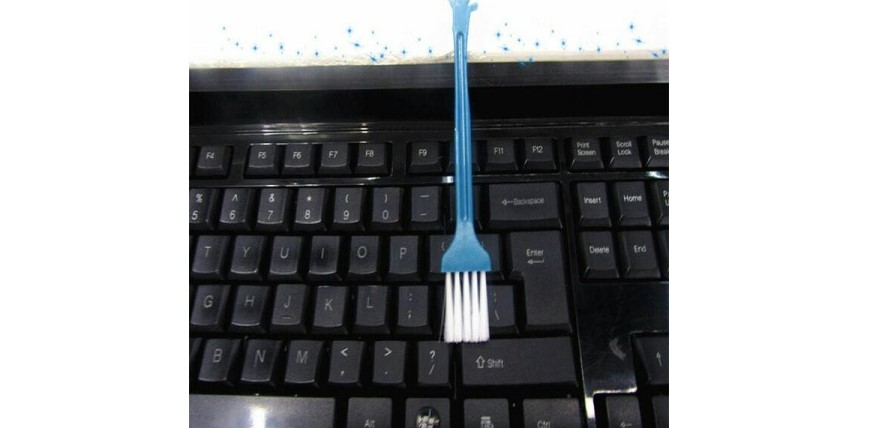
№1. Щетка для чистки клавиатуры
Также в интернете можно найти вот такие интересные штуки (показано на рисунке №2). Это специальные липкие элементы, которые сделаны из прозрачной резины высокой плотности.
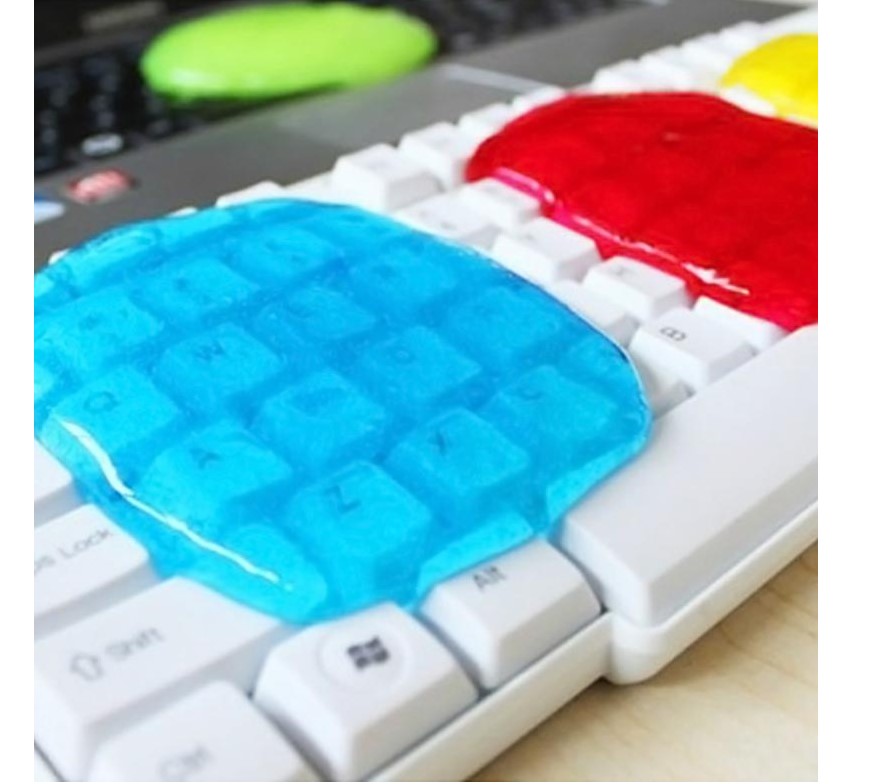
№2. Специальные резиновые насадки для очистки клавиатуры
Пользоваться ими очень просто – кладем одну такую штуку на клавиатуру и немного давим на нее, постепенно она заполняет пространство между кнопками, берет на себя всю пыль и, таким образом, убирает ее, когда человек убирает эту насадку от клавиатуры.
Купить их можно, к примеру, на aliexpress (ссылка). Практика показывает, что такие штуки являются весьма эффективными в борьбе с пылевыми отложениями.
Правда, от тех же следов пролитой жидкости они избавляют не особо эффективно.
Хотя, пока что переходить на такие проблемы рано. Остановимся на более простом.
Вам может быть также интересно:
Помощь воздуха
Чаще всего обычная щетка или даже специальные насадки, о которых речь шла выше, не помогают от пылевых отложений, которые могут находиться в клавиатуре годами.
В таком случае лучше всего полностью разобрать клавиатуру и воспользоваться пылесосом или баллончиком со сжатым воздухом.
Под понятием «разобрать» в данном случае имеется в виду процесс снятия всех кнопок. Убрать кнопки можно обычной отверткой с плоским наконечником.
Во всех моделях ноутбуков этот процесс выглядит практически одинаково – в Asus, Acer, HP, Самсунг, Леново и всех остальных. Выглядит этот процесс так, как показано на рисунке №3.
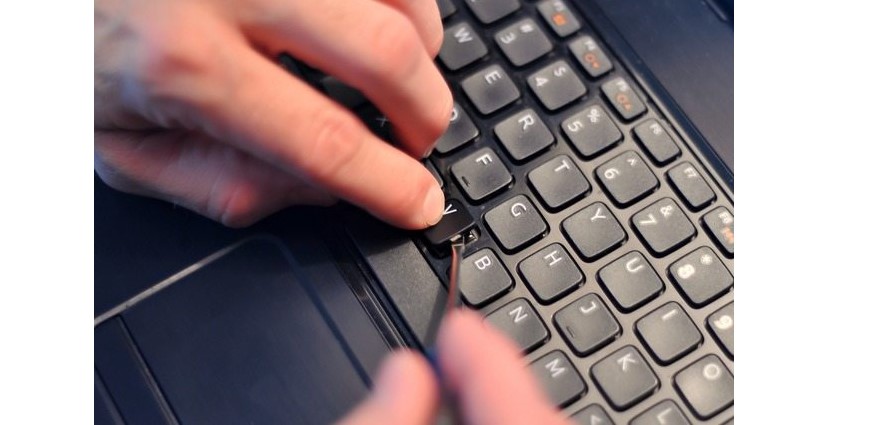
№3. Процесс разборки клавиатуры
В некоторых моделях ноутбуков, в частности, на Lenovo можно снять всю клавиатуру целиком. Для этого ее необходимо точно так же отверткой подковырнуть сбоку и снять.
В данном случае снятая клавиатура будет выглядеть так, как показано на рисунке №4.
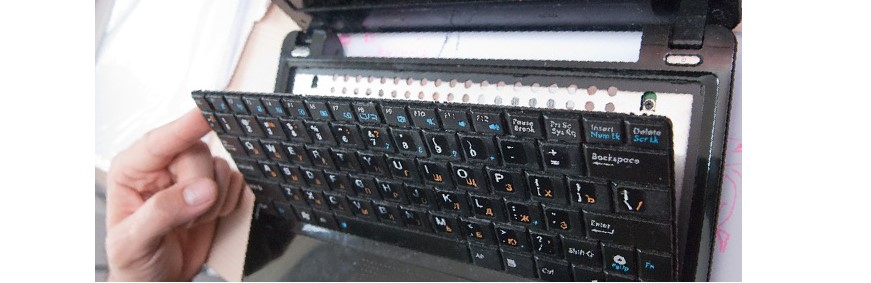
№4. Снятая целиком клавиатура ноутбука
Панель компьютера без клавиатуры может выглядеть примерно так, как показано на рисунке №5.
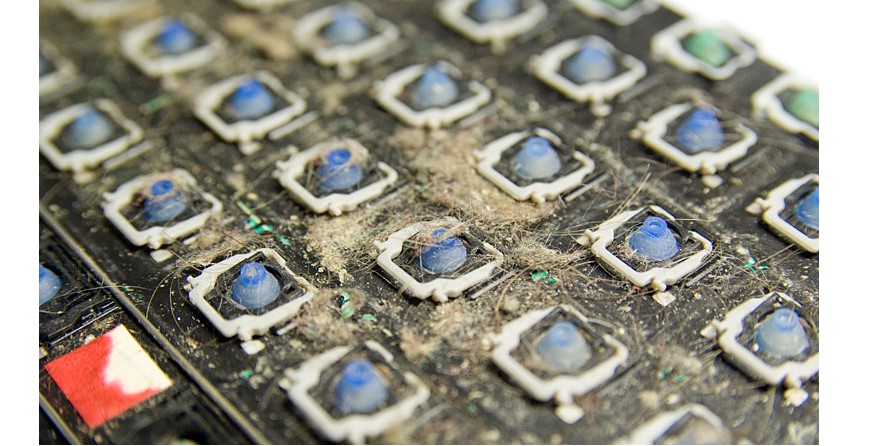
№5. Панель компьютера без клавиатуры
Соответственно, здесь то нам и пригодится обычный пылесос или баллончик со сжатым воздухом.
В первом случае дулом пылесоса следует просто поводить по всей площади панели ноутбука и по самой клавиатуре, если она снята целиком, тем самым собрав всю пыль и какие-либо остатки.
Возможно, потребуется взять пинцет и вручную убрать какие-то особо мелкие частички пыли, которые видны человеческому глазу.
Если же пришлось снимать каждую кнопку по отдельности, лучше не продувать их пылесосом, ведь можно случайно засосать и саму кнопку.
Вместо этого, каждую из них следует просто протереть обычной тряпкой или щеткой.
Что касается баллончиков со сжатым воздухом, то они в изобилии продаются в интернете. Пользоваться такими изделиями очень просто.
Для этого нужно всего лишь нажать на кнопку на верхушке баллончика, после чего из его трубы будет исходить воздух.
Соответственно, баллончик следует направить на панель ноутбука без клавиатуры. Таким образом вся пыль просто будет выдута.
Правда, после этого лучше сразу же поставить клавиатуру на место, чтобы та же пыль снова не осела на панели.
Удобнее все-таки выглядит первый вариант, который предполагает, что вся пыль безвозвратно удаляется в мешок пылесоса, а не выдувается в воздух, после чего снова имеет возможность осесть на ноутбуке.
Рекомендуем прочитать еще парочку статей:
Чистка спиртом
Этот способ как раз применим для тех случаев, когда на клавиатуру было что-то разлито, чаще всего что-то сладкое и, соответственно, липкое.
В принципе, ничего особенного в данном случае мы не делаем.
Все, что нужно, это таким же образом снять кнопки или всю клавиатуру целиком и протереть панель и сами кнопки спиртом.
Для этого следует взять обычную бумажную салфетку, достаточно плотную, чтобы она попросту не расползлась от влаги (хотя лучше, конечно, взять медицинский тампон) и промочить ее в спирте.
В данном случае лучше не брать вату, ведь ее частички могут остаться на клавиатуре, что не может позитивно сказаться на ее дальнейшей работе. Можно взять обычную ушную палочку.
Процесс чистки кнопок с ее помощью показан на рисунке №6.
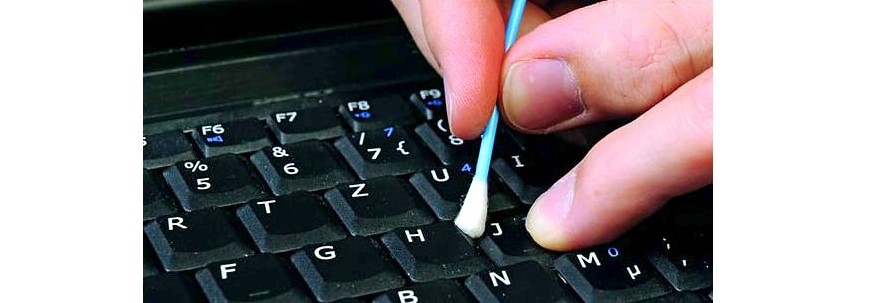
№6. Процесс чистки кнопок ноутбука ушной палочкой со спиртом
Вообще, чтобы избавиться от следов пролитых напитков, следует воспользоваться помощью спирта на тампоне, ушной палочке или салфетке.
В общем, основная сложность состоит в том, чтобы снять саму клавиатуру с ноутбука. После этого можно применять и пылесос, и баллончик с воздухом, и тампон со спиртом.
Пример этого процесса показан на видео ниже.
В этом видео один из пользователей снимает клавиатуру с ноутбука Lenovo Z580.
Как почистить клавиатуру ноутбука
Большинство владельцев ноутбуков сталкивались с ситуацией, когда под клавиатуру попадала пыль, мусор, крошки еды и так далее. Важно понимать, что клавиатура является важной частью мобильного компьютера, и ее загрязнение может привести к различным неприятным последствиям. В этой статье мы подробно расскажем, как почистить клавиатуру ноутбука от пыли, кошачьей шерсти, крошек и прочих «прелестей» своими руками, и при этом ничего не сломать. Время прочтения — 6 минут.
Клавиатура ноутбука: к чему может привести ее загрязнение
Как мы знаем, любое работающее от электроэнергии устройство притягивает к себе пыль — такова природа электромагнетизма. Если говорить о ноутбуках, большинство из них оснащены системами принудительной вентиляции, по причине еще больше накапливают внутри себя частички пыли.
 Mi RedmiBookPro 14Plus i5/16/512/MX450 (JYU4378CN) КУПИТЬ
| Параметры | Характеристики |
|---|---|
| Дисплей | 14″, IPS, разрешение 2560×1600, частота обновления экрана 60 Гц, глянцевое антибликовое покрытие |
| Процессор и память | Intel Core i5-11320H (3,2 — 4,5 ГГц), 16 ГБ DDR4-3200 МГц, SSD 512 ГБ |
| Видеокарта | nVidia GeForce MX450, 2 ГБ GDDR5 |
На первый взгляд, пыль в клавиатуре кажется безобидной, однако ее излишки могут привести к различным негативным последствиям. Как минимум, она может сделать набор текста не слишком приятным занятием. Если пыли очень много, она может попасть с клавиатуры на «начинку» ноутбука, что может привести к перегреву или даже выходу из строя ноутбука. Из-за попадания механического мусора внутрь, могут начать западать одна или несколько кнопок. Еще хуже – если внутрь ноутбука попала влага. Это может привести (в лучшем случае) к выходу из строя всех клавиш, либо к поломке внутренних деталей ноутбука.
Как почистить клавиатуру ноутбука
Если вы часто используете свой ноутбук, хотя бы раз в месяц проводите его поверхностную чистку. Это избавит клавиатуру от пыли, шерсти и крошек (в случае, если вы привыкли принимать пищу рядом с ноутбуком).
Во-первых, переверните и немного потрясите ноутбук. Часть мусора выпадет из клавиатуры уже на этом этапе. После этого возьмите маленькую щетку или кисточку для рисования и смахните пыль и крошки, застрявшие между клавишами.
Избавиться от пыли в клавиатуре также можно при помощи специального пылесоса для клавиатуры или даже автомобильного пылесоса, либо баллончиков со сжатым воздухом. Также можно использовать и обычный фен, однако стоит учитывать, что если клавиши сидят не плотно, существует вероятность того, что мусор забьется еще глубже.
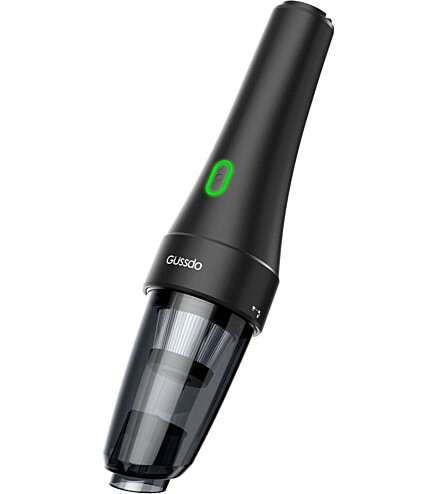 Автопылесос Gussdo GV01-12V wireless version black КУПИТЬ
| Параметры | Характеристики |
|---|---|
| Питание | Аккумулятор |
| Насадки | Плоская длинная всасывающая насадка, насадка-щётка, насадка для надува |
Для того, чтобы очистить клавиши от жира и грязи, пройдитесь по ним бумажной салфеткой или микрофиброй. Помните, что при профилактической чистке ни в коем случае нельзя использовать мокрые тряпки, поскольку жидкость может вывести ваш ноутбук из строя. Вы можете приобрести специальные наборы для чистки, в которые обычно входит все необходимое: щетка, салфетка и чистящая жидкость.
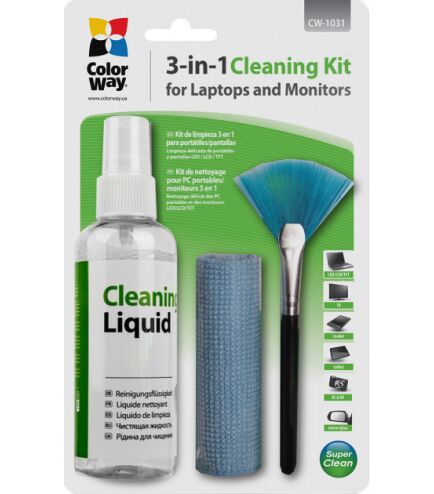 ColorWay CW-1031 КУПИТЬ
| Параметры | Характеристики |
|---|---|
| Вид | Чистящий набор для ноутбука и ПК |
| Комплектация | Щетка (нейлон, пластик), салфетка (микрофибра), жидкость для очистки экранов |
Глубокая чистка клавиатуры
В случае, если простая очистка клавиатуры не помогла, либо ноутбук эксплуатируется в жестких условиях, может понадобится глубокая чистка. Ее также придется делать, если вы что-то прольете на клавиатуру ноутбука.
Способ 1. Простой
Данный способ подойдет для чистки встроенной клавиатуры ноутбука. Для того, чтобы тщательно очистить клавиатуру, необходимо снять клавиши, которые обычно крепятся при помощи защелок. Эти защелки легко оттянуть скрепкой, плоской отверткой или ножом, начиная с бокового ребра клавиши. Делать это нужно очень аккуратно, поскольку тонкий пластик легко повредить.
Рекомендуем вам обратить особое внимание на длинные клавиши, такие как Shift, Enter и пробел. Обычно они крепятся при помощи металлических зажимов, поэтому снять и снова зафиксировать их сложнее. Если вы не уверены в своих силах, лучше их не трогать. Не забудьте сфотографировать клавиатуру ноутбука, прежде чем разбирать ее.
 Ноутбук Asus X415JA-EB1180 (90NB0ST2-M18260) КУПИТЬ
| Параметры | Характеристики |
|---|---|
| Дисплей | 14″, IPS, разрешение 1920×1080, частота обновления экрана 60 Гц, глянцевое антибликовое покрытие |
| Процессор и память | Intel Pentium Gold 6805 (1,1 — 3,0 ГГц), 4 ГБ DDR4, SSD 256 ГБ |
| Видеокарта | Интегрированная, Intel UHD Graphics, используется оперативная память |
После того, как вы сняли клавиши, очистите место крепления. Пройдитесь по стыкам микрофиброй или специальной кисточкой. Можно также продуть клавиатуру с внутренней стороны баллончиком со сжатым воздухом или холодным феном. Тщательно очистите сами клавиши от забившейся в них пыли и грязи, и высушите их (в случае, если очистка производилась с использованием воды). Если не хотите ждать, пока влага испарится, воспользуйтесь феном.
Произведите обратную сборку клавиатуры: сначала закрепите большие клавиши, потом все остальные. Именно на этом этапе вам очень пригодится фотография, которую вы сделали перед чисткой.
Способ 2. Полная разборка
Если по каким-то причинам вы не можете снять отдельные клавиши ноутбука, либо этого недостаточно, возможно, вам придется произвести полную разборку ноутбука. Таким образом вы сможете очистить накопившуюся внутри него пыль и предотвратить перегрев мобильного компьютера. Каждый ноутбук индивидуален, поэтому производите разборку согласно инструкции, или доверьте это дело профессионалам.
Способ 3. Чистка после пролитой жидкости
Если в клавиатуру вашего ноутбука попала вода, горячий кофе или любой другой напиток, первым делом выключите ноутбук, переверните его и хорошенько его встряхните. Если в последствии этого некоторые клавиши начали залипать или перестали работать, воспользуйтесь первым или вторым способом чистки.
 Ноутбук Lenovo V15 (82C70007RA) КУПИТЬ
| Параметры | Характеристики |
|---|---|
| Дисплей | 15,6″, TN+film, разрешение 1920×1080, частота обновления экрана 60 Гц, глянцевое антибликовое покрытие |
| Процессор и память | AMD Ryzen 3 3250U (2,6 — 3,5 ГГц), 8 ГБ DDR4, SSD 256 ГБ |
| Видеокарта | Интегрированная, AMD Radeon Vega 3, используется оперативная память |
Подытоживая все вышенаписанное, можно сделать вывод: чтобы избежать серьезных поломок ноутбука, регулярно проводите его чистку. В первую очередь это касается клавиатуры ноутбука, через которую внутрь может попадать большое количество пыли. Старайтесь держать кружки с напитками как можно дальше от компьютера, и не принимайте возле него пищу. Помните, что чистота — это не только залог здоровья, но и залог долговременной и бесперебойной работы любой техники.