Способы входа в настройки биос на ноутбуках lenovo
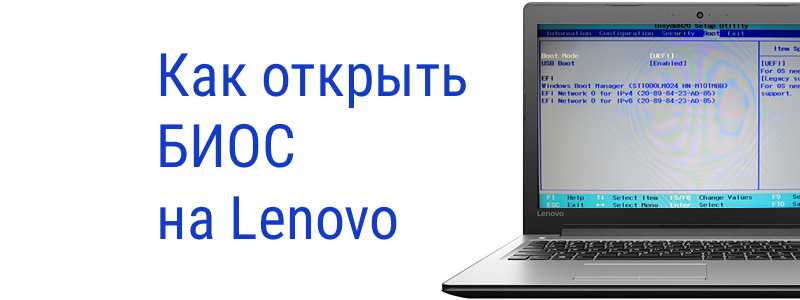
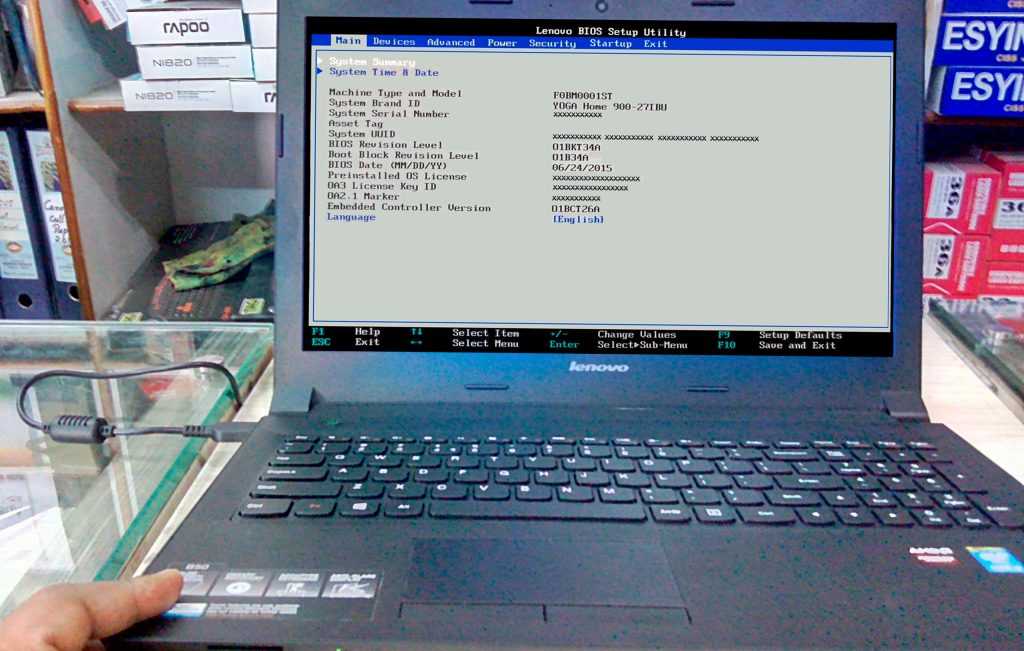
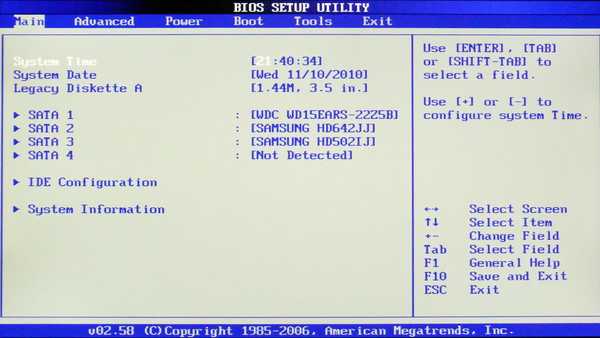
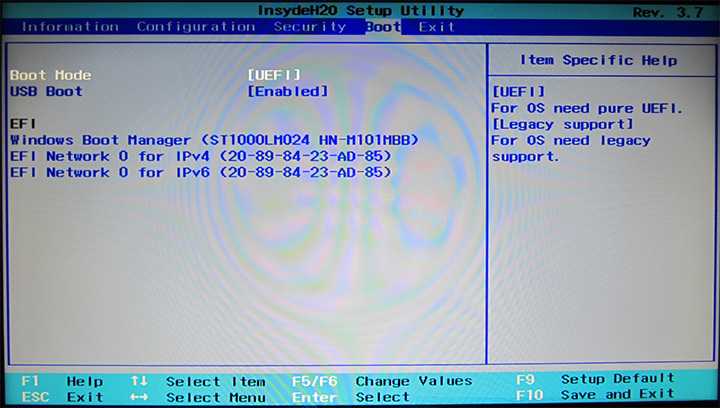
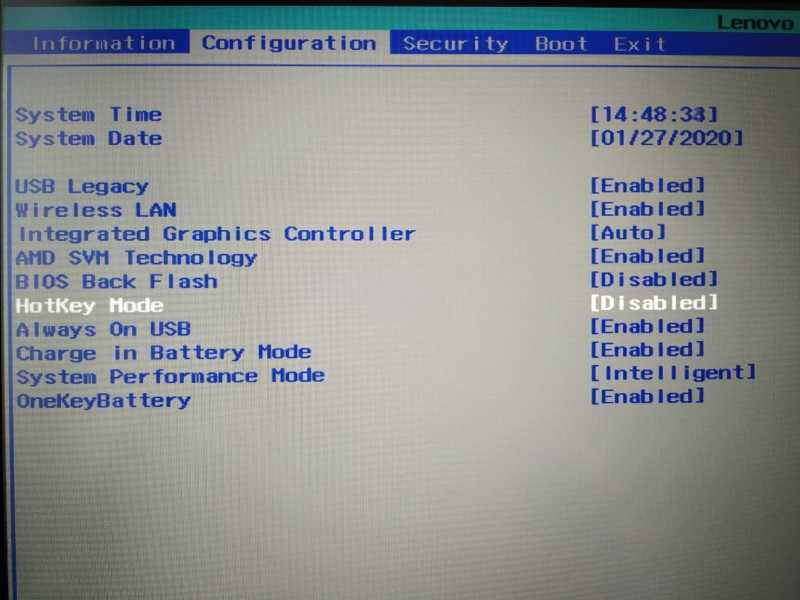
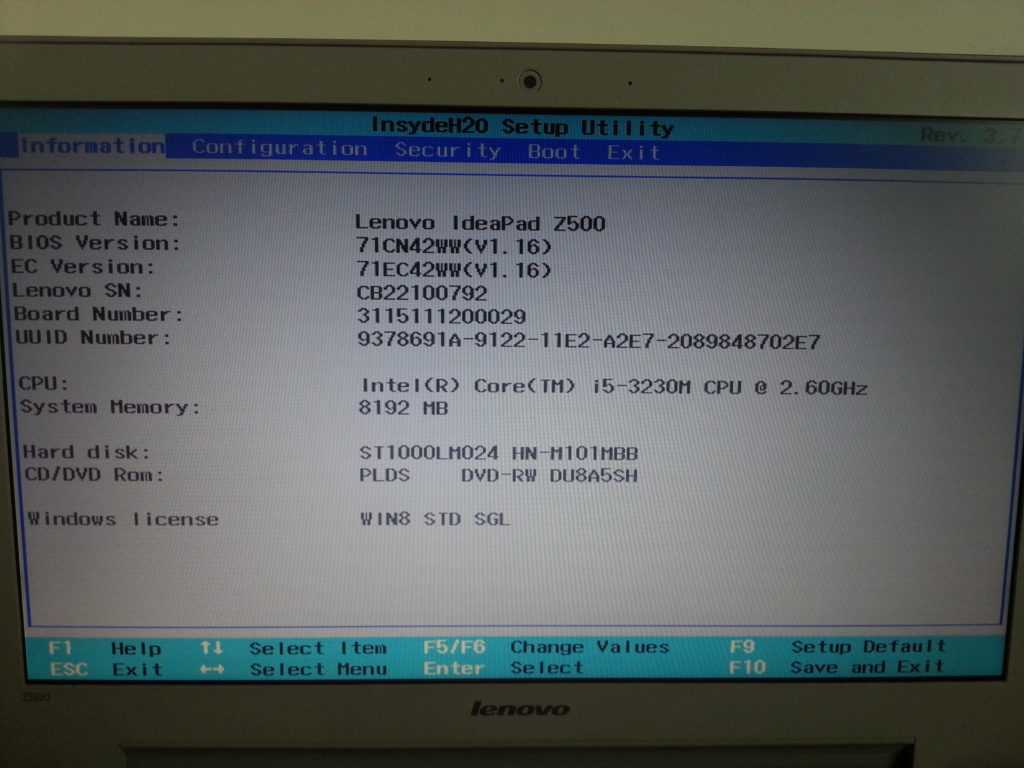
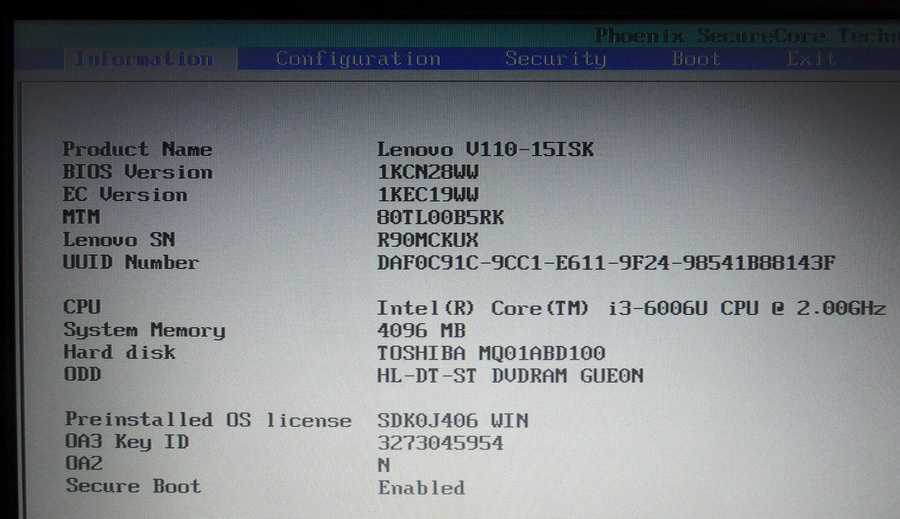
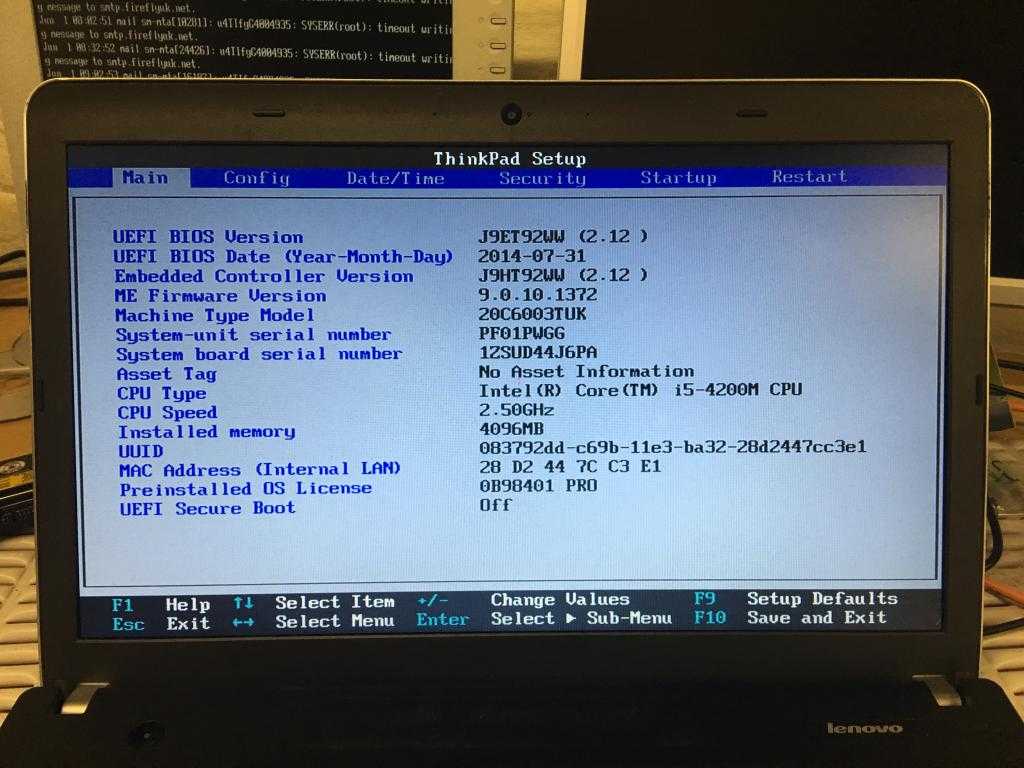
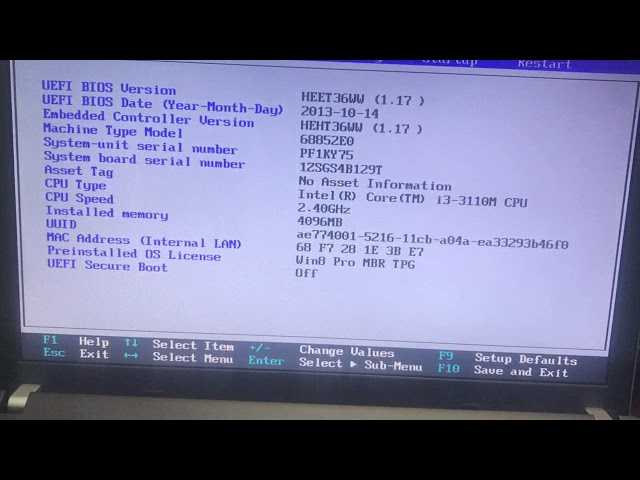
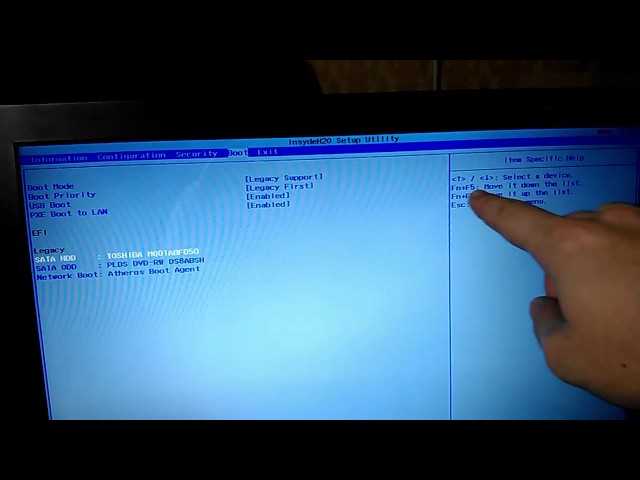
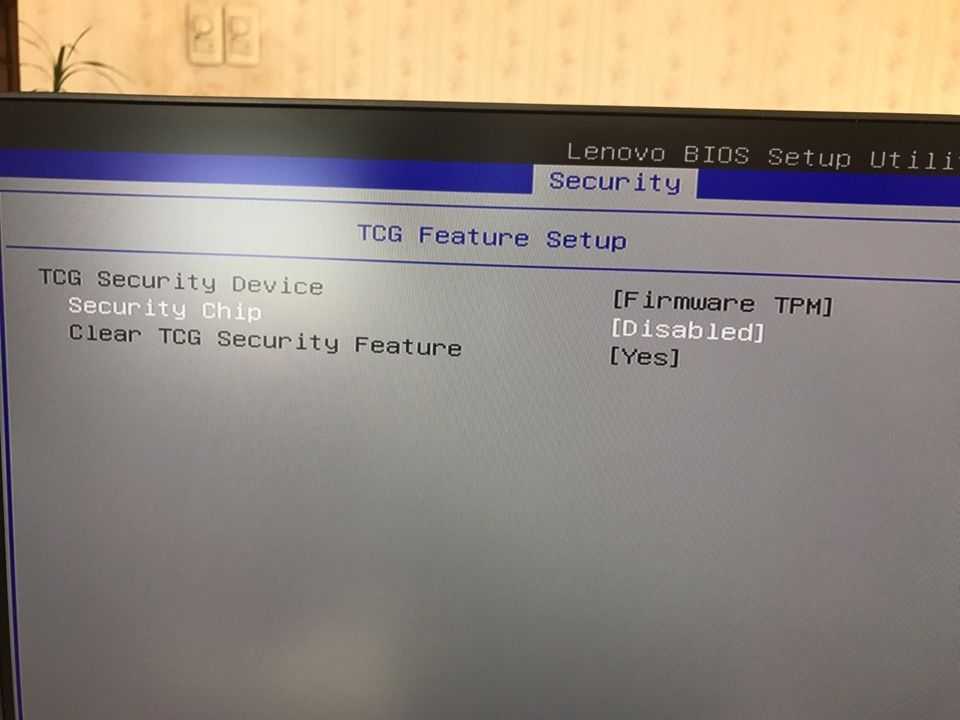
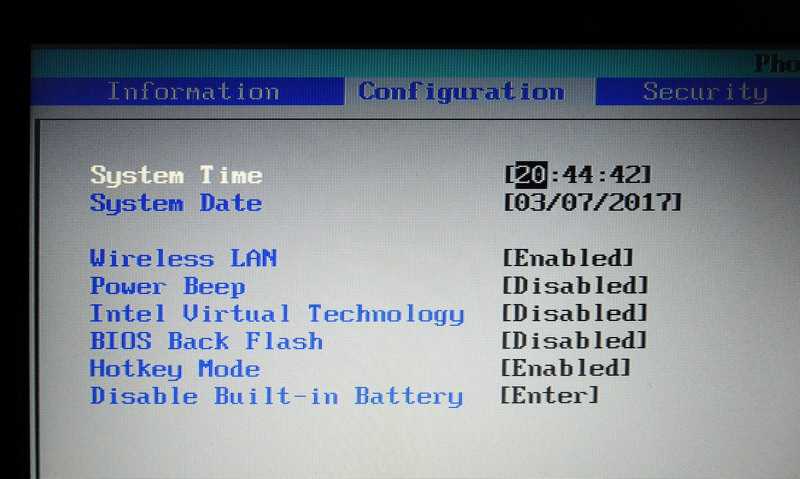
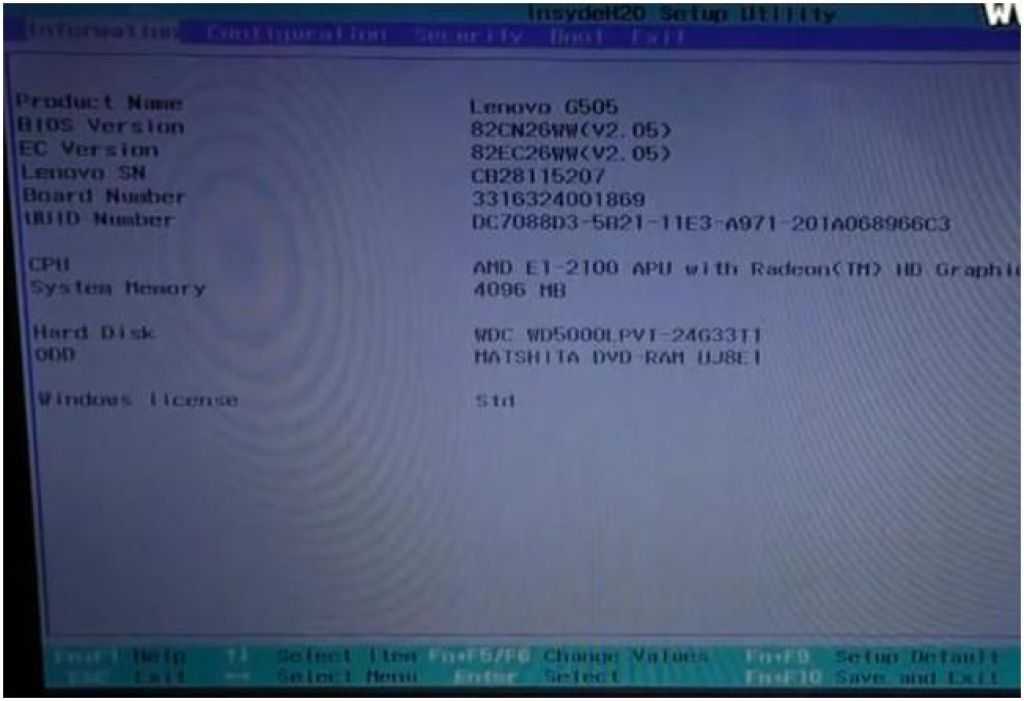
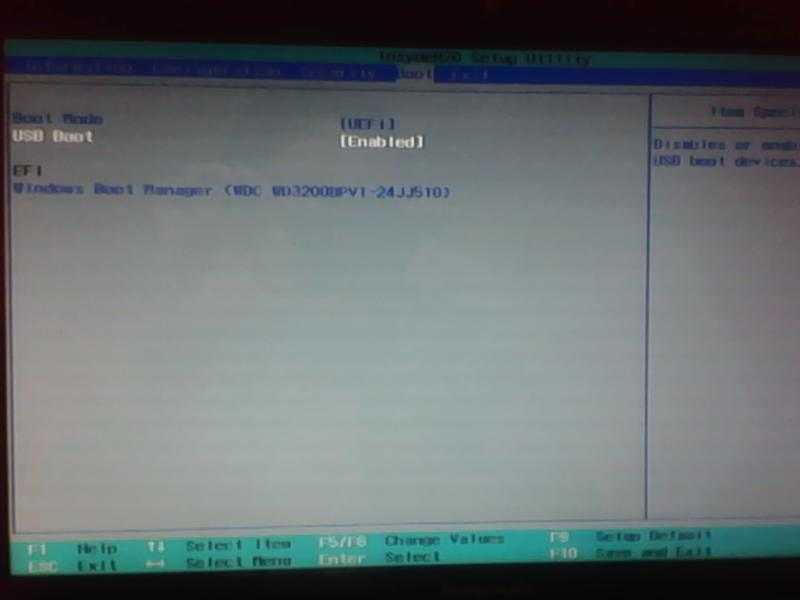
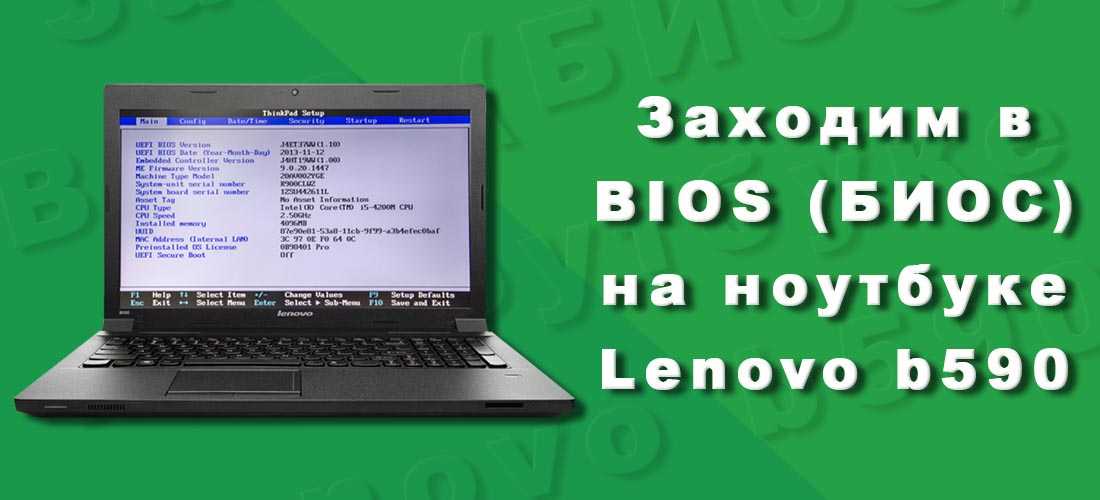
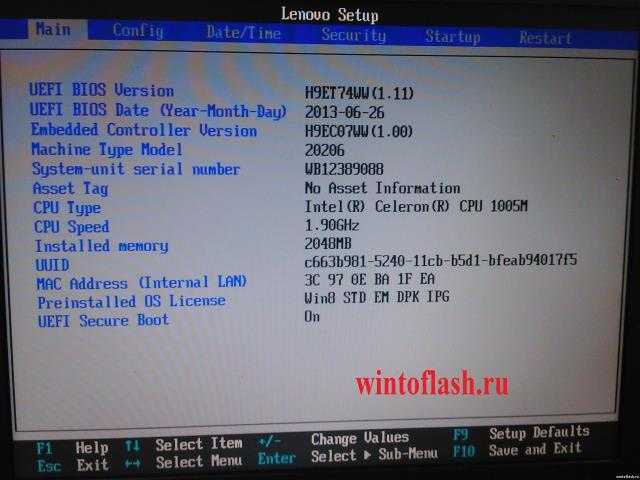
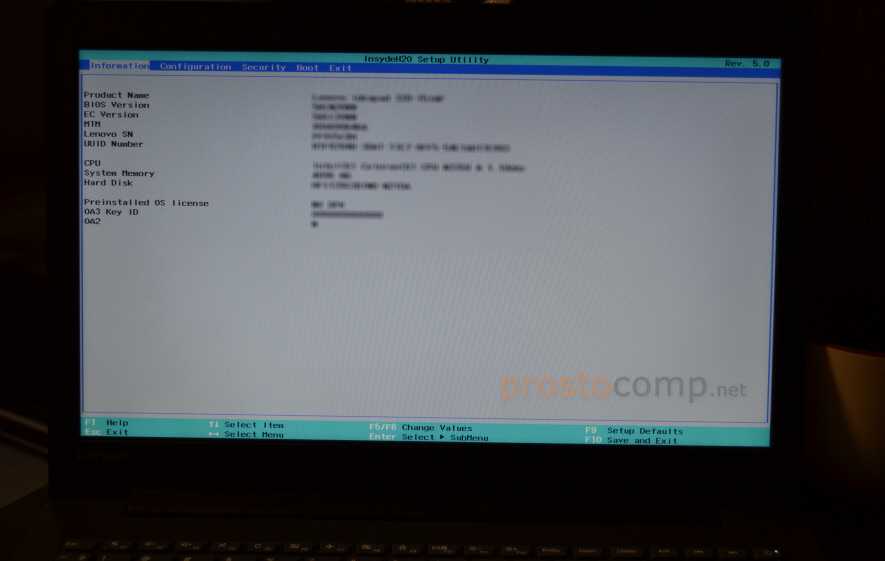
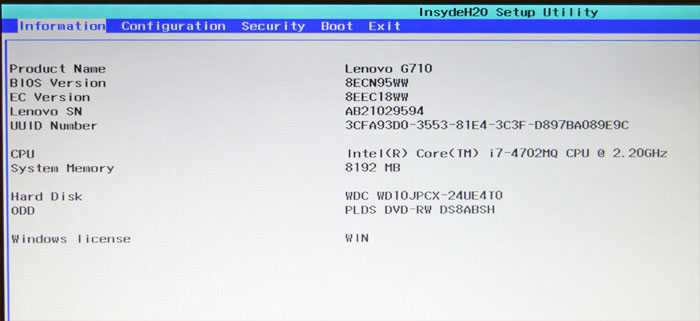
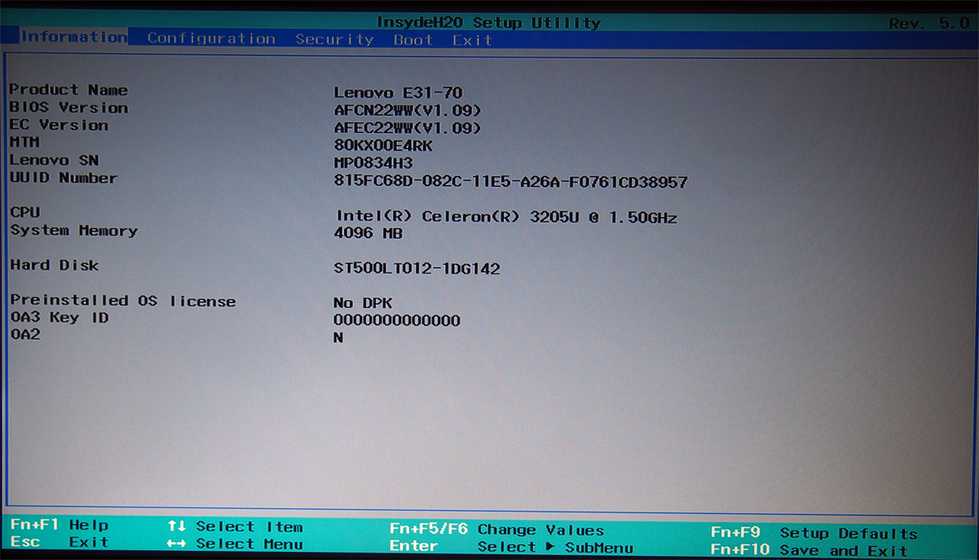
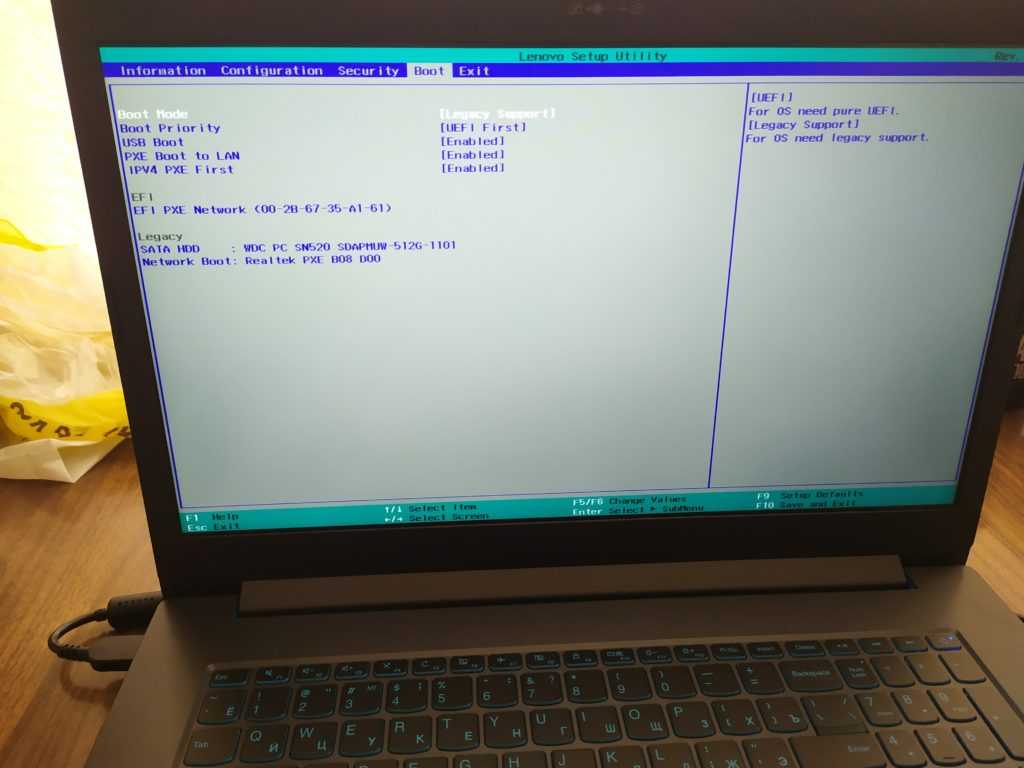
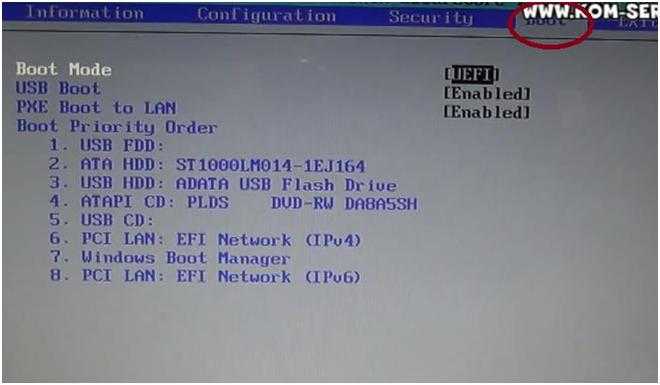
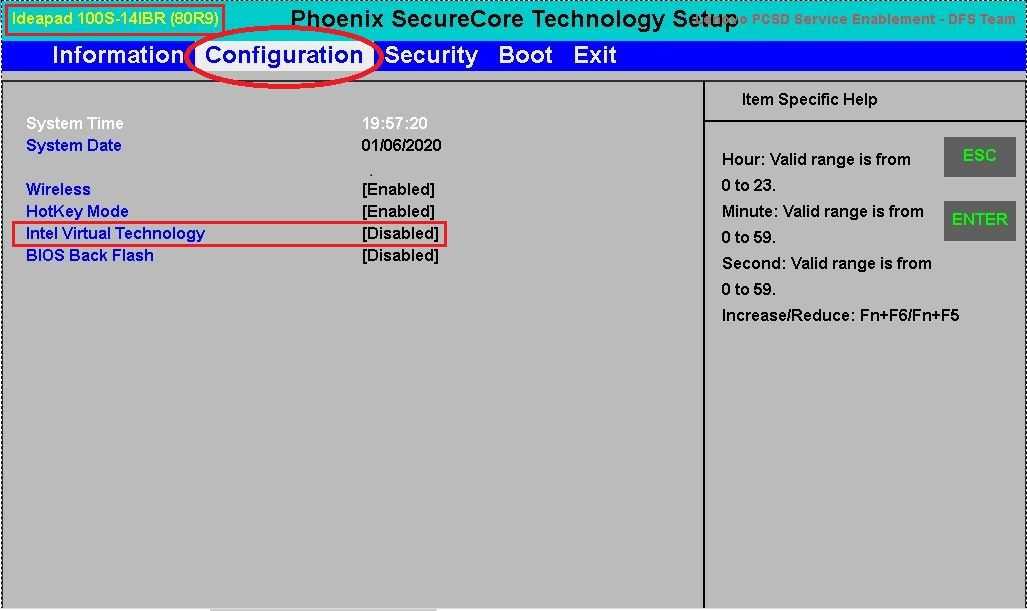
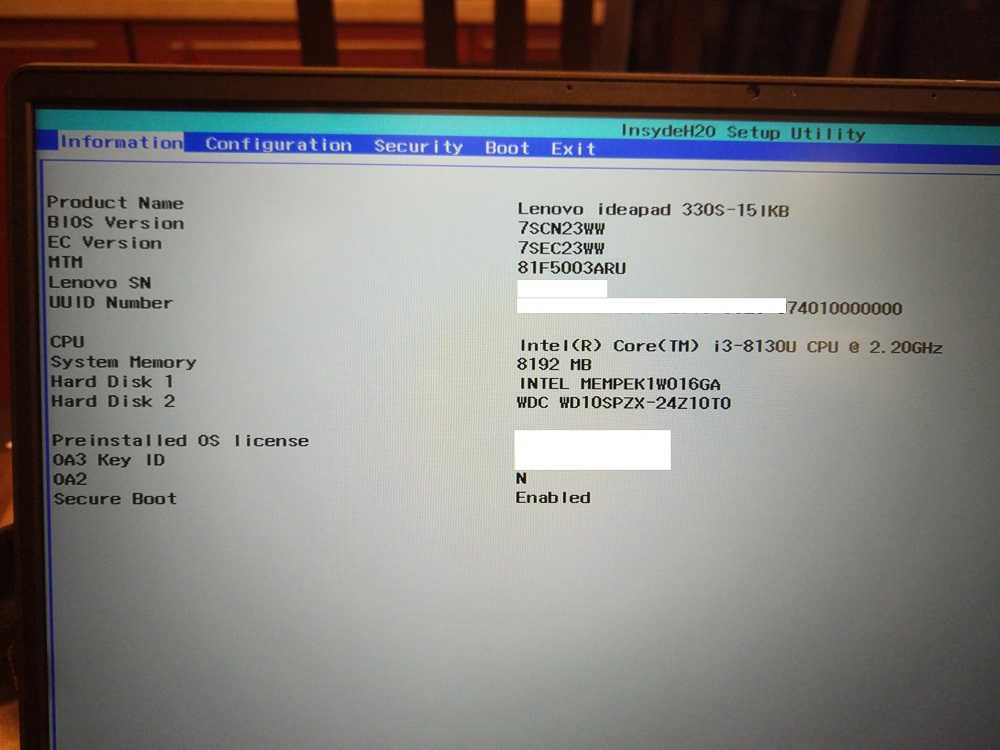
Поскольку основной задачей программного обеспечения БИОС является тестирование ноутбука, то сама программа на мониторе отображается в виде таблицы, разделенной на ряд дополнительных вкладок. Они информируют пользователя о конфигурации ноутбука, показывают основные технические характеристики данной модели, дают возможность выполнить загрузку и настроить систему безопасности. На экране все эти разделы отображены, как «», «Configuration
», «Boot
», «», «Exit
».
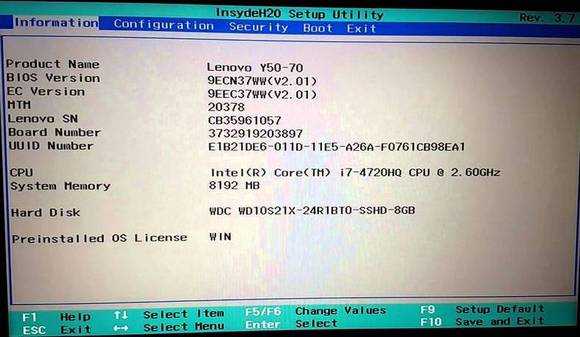
Обратите внимание на важную деталь. При передвижении в БИОС мышь, подключенная к ноутбуку, прекращает работать, поэтому находясь в меню программного обеспечения, навигацию проводят при помощи кнопок с указателями
Необходимо помнить о том, что во всех без исключения конфигурациях измененные настройки начинают работать только после их сохранения и перезагрузки ноутбука.
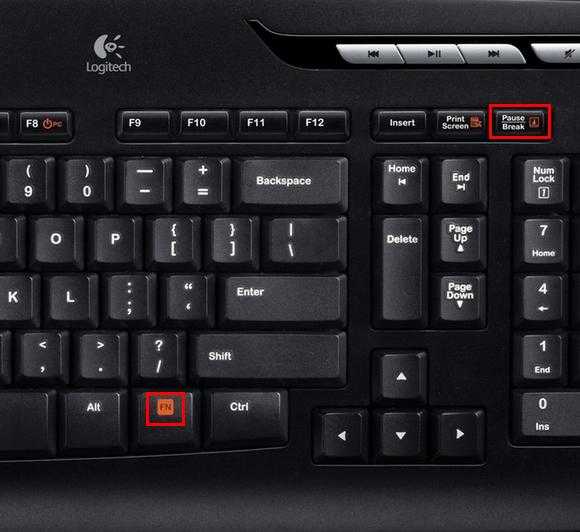
Помните о том, что БИОС, как и любое другое программное обеспечение, требует регулярного обновления. Не пользуйтесь для скачивания сомнительными сайтами и блогами. Все продукты, установленные в ноутбуках Леново, можно скачать и обновить с официального сайта производителя. И делать это предпочтительней на тот же компьютер, где собираетесь менять программное обеспечение. Версию БИОС можно узнать, пройдя процедуру POST при нажатии клавиши Pause/Break
.
О том, как зайти в BIOS, вы уже знаете.
Два секрета запуска Bios
Но если у вас так и не получилось запустить BIOS одним из вышеописанных способов, и на ноутбуке установлена операционная система Windows 8.1 и выше, откроем вам два секрета запуска.
- Нужно включить ПК. В запущенном компьютере на рабочем столе тянем указатель мышки в нижний правый угол рабочего стола (вызываем боковое меню).
- Нам открывается меню, где мы выбираем пункты «Параметры» — «Обновление и восстановление» — «Восстановление».
- Здесь, в разделе «Особые варианты загрузки», кликаем на кнопку «Перезагрузить сейчас».
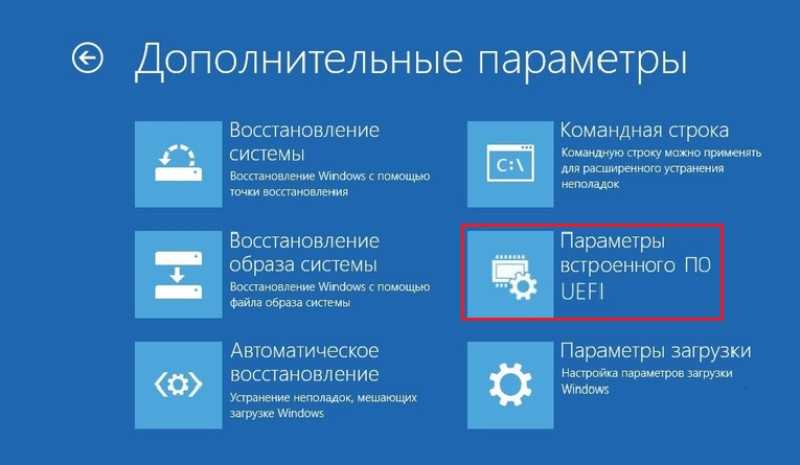
- Далее откроется синий экран с плитками. Открываем плитку «Диагностика», нажав на которую вы попадёте в дополнительные параметры.
- Нужно открыть пункт «Параметры встроенного ПО UEFI» и нажать кнопку «Перезагрузить». Готово! Вы в БИОСе!
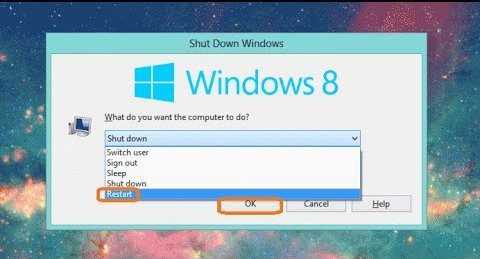
Второй секрет. Многие пользователи Win 8.1 при попытке входа в Биос допускают ошибку. Все знают, как попасть в BIOS — нужно нажать определённую кнопку на клавиатуре. Для этого пользователь жмёт на «Завершение работы», ожидает, пока ноутбук выключится, а затем жмет кнопку для входа в Биос, но компьютер запускается по-старому – идёт загрузка ОС.
Вся проблема в том, что операционная система Windows 8.1 работает изначально с функцией быстрого запуска, которая основана на режиме сна – войдите в Биос, не отключая ПК, а перезагружая его.
Несколько полезных советов:
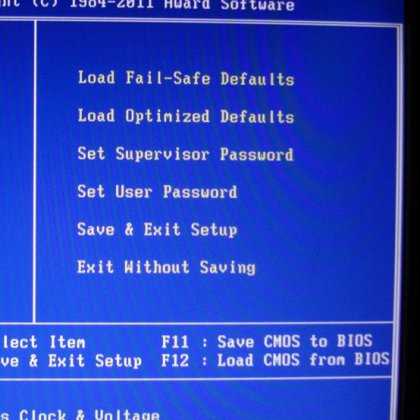
- После того как вход в Bios был осуществлён, перейдите к различным настройкам параметров системы и её загрузки в самом БИОСе. Будьте очень внимательны и осторожны, и лучше не трогайте то, чего не знаете, так как есть риск сделать что-то не так и совсем потерять свой компьютер. А после внесения всех изменений зайдите в раздел «Exit» («Выход») и выберите пункт «Save & exit» («Сохранить и выйти»). После этого ноутбук будет перезагружен, и при новом запуске все настройки, которые вам до этого пришлось установить, будут уже учтены.
- Если вышеописанные способы входа в Биос на ноутбуке Lenovo не работают, попробуйте при запуске устройства зажать и удерживать клавишу F12 вплоть до запуска BIOS’a – на некоторых моделях Леново этот способ работает.
- Очень редко, но всё же бывает – в кое-каких моделях работает клавиша F1 (нужно нажать её несколько раз, пока ноутбук включается).
- Производители рекомендуют настраивать параметры ПК в Биосе только с полностью заряженным аккумулятором ноутбука, так как если в процессе настройки ваш ноутбук отключится из-за того, что разрядился, то это, скорее всего, вызовет кое-какие проблемы системы в дальнейшем.
- Перед тем как выйти из БИОСа, обязательно сохраняйте все изменения, чтобы не сбились.
Помните, что настройка Bios – это очень серьёзное действие, требующее максимального понимания процесса и большой внимательности к деталям. Вы должны знать, что при неверной настройке некоторые компоненты системы могут работать некорректно, что приносит дополнительные сложности в эксплуатации. И если вы сомневаетесь в том, что знаете, как правильно нужно делать – лучше вызвать квалифицированных специалистов, это сохранит и деньги, и время, и нервы. Надеемся, что данная статья помогла вам разобраться с тем, как зайти в Bios.
Что делать
Теперь разберемся, как действовать, если не открывается БИОС на ноутбуке Lenovo и не заходит в ПО для внесения изменений. Начинайте с простых шагов, а уже после переходите к проверке самого оборудования.
Попробуйте использовать другую комбинацию
В ситуации, когда не заходит в BIOS на Lenovo, причиной может быть применение неправильной комбинации кнопок. Для решения попробуйте другой вариант — F1 или F2. Если функциональные кнопки совмещены с другими опциями может потребоваться нажатие этих клавиш вместе с Fn. В некоторых моделях могут использоваться и другие F (этот нюанс необходимо уточнять с учетом имеющейся модели). При этом нажимать кнопку нужно после появления логотипа.
В ноутбуках Леново можно использовать специальную кнопку для входа в BIOS, которая находится возле питания или с торцевой части устройства. После ее нажатия появляется специальное меню, где необходимо выбрать интересующий вариант.
Попробуйте восстановить Виндовс
В ситуации, когда не запускается БИОС на ноутбуке Lenovo, попробуйте откатить Windows до рабочей версии. Сделайте следующие шаги:
- Кликните на кнопку Пуск и войдите в «Параметры».
- Перейдите в раздел «Обновление и безопасность», а там «Восстановление».
- Жмите в пункте «Вернуться к предыдущей версии Виндовс 10» на кнопку «Начать»
- Следуйте инструкции.
После обновления проверьте еще раз — заходит в BIOS на ноутбуке или нет.
Оцените состояние материнской платы
При появлении черного экрана и 11 писков проблема связана с «материнкой». Если не заходит в БИОС по этой причине, сделайте следующие шаги:
- Отключите ноутбук Lenovo.
- Демонтируйте аккумулятор.
- Выкрутите болты с помощью крестообразной отверткой и снимите заднюю крышку.
- Если это нужно, отбросьте заднюю панель, планки ОЗУ и жесткий диск.
- Осмотрите «материнку» на наличие пятен или химических составов.
- Почистите микросхему с помощью легкого спиртового раствора, нанесенного на ватку или кисточку.
Замените батарейку
В ситуации, когда система не входит в БИОС ноутбука Lenovo, причиной может быть банальный разряд батарейки CMOS. Для решения вопроса сделайте следующие шаги:
- Отключите девайс и отбросьте питающий кабель.
- Разверните ноутбук обратной стороной.
- Выкрутите болты по углам с помощью крестообразной отвертки.
- Отыщите крепление с батарейкой CMOS.
- Подденьте и вытащите ее.
- Выждите 40-45 минут и установите ее на место.
- Соберите ноутбук и попробуйте — заходит в БИОС или нет.
В случае износа батарейку лучше поменять. Информация о ее типе наносится на обратной стороне. Чаще всего речь идет о CR 2032 на 3 Вольта. В некоторых моделях источник питания припаян к «материнке». В таком случае необходимо использовать паяльную машинку.
Сделайте рестарт
Если замена батарейки не дала результата, и все равно не заходит в БИОС на ноутбуке Lenovo, сделайте следующее:
- Разберите устройство и доберитесь до «материнки».
- Отбросьте компьютерный шлейф и провод жесткого диска.
- Отыщите нужную перемычку. На ней должна быть надпись Clear CMOS.
- Переведите ее в другую позицию, а через 10 сек верните на место.
- Соберите девайс и проверьте — заходит в БИОС или нет.
На новых моделях часто предусмотрена специальная кнопка, позволяющая сделать сброс. Такая клавиша также может иметь надпись Clear CMOS. Жмите на нее, а после проверьте — заходи в БИОС Леново или нет.
Проверьте оборудование
В случае, когда ничего не помогает, попробуйте отбросить оборудование, подключенное к материнской плате — USB, жесткий диск, привод, адаптер Вай Фай и другое. После этого проверьте, заходит в БИОС на ноутбуке Леново или нет. Если операция прошла успешно, подключайте оборудование по одному, чтобы выяснить причину проблемы.
Дополнительные шаги
Существуют и иные действия, которые могут помочь исправить проблему:
- Переключение экрана (если использовался внешний монитор).
- Прошивка БИОС.
- Попытка входа через возможности Виндовс.
- Вход с установочного диска / флешки.
Теперь вы знаете, почему не заходит в БИОС на ноутбуке Lenovo, и что с этим делать. Чаще всего помогает обычный сброс или поочередное отключение оборудования. Но нельзя исключать и более простые варианты, связанные с неправильным нажатием кнопок.
Два секрета запуска BIOS
Но если у вас так и не вышло запустить BIOS одним из вышеперечисленных методов, и на ноутбуке установлена операционная система Windows 8.1 и выше, откроем для вас два секрета пуска.
- Необходимо включить ПК. В запущенном компьютере на десктопе тянем указатель мышки в нижний правый угол десктопа (вызываем боковое меню).
- Нам раскрывается меню, где мы избираем пункты «Параметры» — «Обновление и восстановление» — «Восстановление».
- Тут, в разделе «Особые варианты загрузки», кликаем на кнопку «Перезагрузить сейчас».
- Дальше раскроется голубий экран с плитками. Открываем плитку «Диагностика», нажав на которую вы попадёте в дополнительные характеристики.
- Необходимо открыть пункт «Параметры встроенного ПО UEFI» и надавить кнопку «Перезагрузить». Готово! Вы в БИОСе!
2-ой секрет. Многие юзеры Win 8.1 при попытке входа в BIOS допускают ошибку. Все знают, как попасть в BIOS — необходимо надавить определённую кнопку на клавиатуре. Для этого юзер жмёт на «Завершение работы», ждет, пока ноутбук выключится, а потом нажимает кнопку для входа в BIOS, но компьютер запускается по-старому – идёт загрузка ОС.
Вся неувязка в том, что операционная система Windows 8.1 работает вначале с функцией резвого пуска, которая базирована на режиме сна – войдите в BIOS, не отключая ПК, а перезагружая его.
Несколько нужных советов:
- После того как вход в BIOS был осуществлён, перейдите к разным настройкам характеристик системы и её загрузки в самом БИОСе. Будьте очень внимательны и аккуратны, и лучше не трогайте то, чего не понимаете, потому что есть риск сделать что-то не так и совершенно утратить собственный компьютер. А после внесения всех конфигураций зайдите в раздел «Exit» («Выход») и изберите пункт «Save exit» («Сохранить и выйти»). После чего ноутбук будет перезагружен, и при новеньком запуске все опции, которые для вас ранее пришлось установить, будут уже учтены.
- Если вышеперечисленные методы входа в BIOS на ноутбуке Lenovo не работают, попытайтесь при запуске устройства зажать и задерживать кнопку F12 прямо до пуска BIOS’a – на неких моделях Lenovo этот метод работает.
- Очень изредка, но всё же бывает – в кое-каких моделях работает кнопка F1 (необходимо надавить её пару раз, пока ноутбук врубается).
- Производители советуют настраивать характеристики ПК в Биосе только с стопроцентно заряженным аккумом ноутбука, потому что если в процессе опции ваш ноутбук отключится из-за того, что разрядился, то это, вероятнее всего, вызовет кое-какие трудности системы в предстоящем.
- Перед тем как выйти из БИОСа, непременно сохраняйте все конфигурации, чтоб не сбились.
Помните, что настройка BIOS – это очень серьёзное действие, требующее наибольшего осознания процесса и большой бдительности к деталям. Вы должны знать, что при неправильной настройке некие составляющие системы могут работать неправильно, что приносит дополнительные трудности в эксплуатации. И если вы сомневаетесь в том, что понимаете, как верно необходимо делать – лучше вызвать обученных профессионалов, это сохранит и средства, и время, и нервишки. Возлагаем надежды, что данная статья посодействовала для вас разобраться с тем, как зайти в BIOS.
Распространенные способы входа на ноутбуке Lenovo
Самым распространенным и всем известным способом того, как войти в BIOS, является нажатие на клавиатуре клавиши Delete . Однако, некоторые производители компьютеров и ноутбуков, в том числе и Lenovo, определили для своих систем другие способы входа.
Выбирая при покупке производителя Леново, необходимо помнить о том, что компьютерная техника данной компании выпускается, как правило, с уже установленной операционной системой. Если же вы хотите переустановить программное обеспечение на своем ноутбуке, то можете столкнуться с проблемой: почти все современные модели игнорируют желаемую вами операционную систему, стремясь вернуть компьютер к первоначальной. Именно для этого вам понадобится умение самостоятельно зайти в БИОС, чтобы обойти данную проблему.
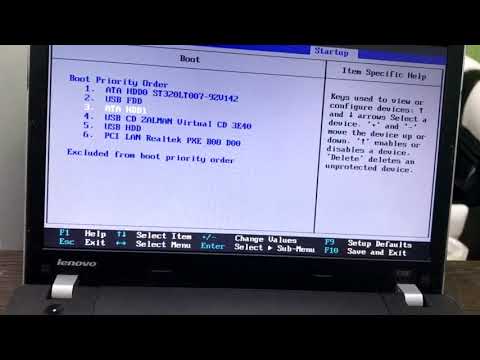
В зависимости от модели Леново зайти в BIOS можно несколькими способами:
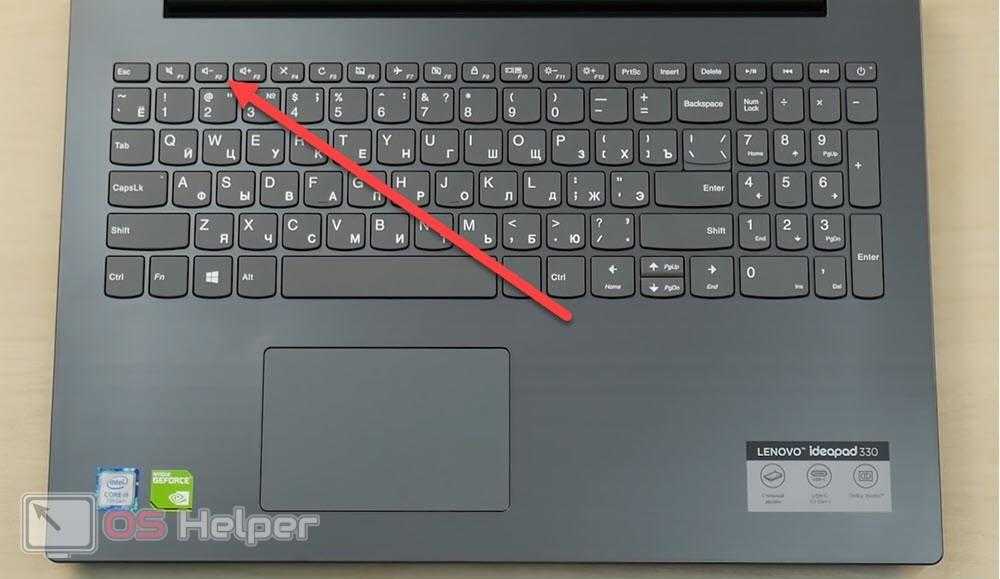
- нажать и удерживать клавиши F1 или F2 ;
- нажать кнопку DELETE ;
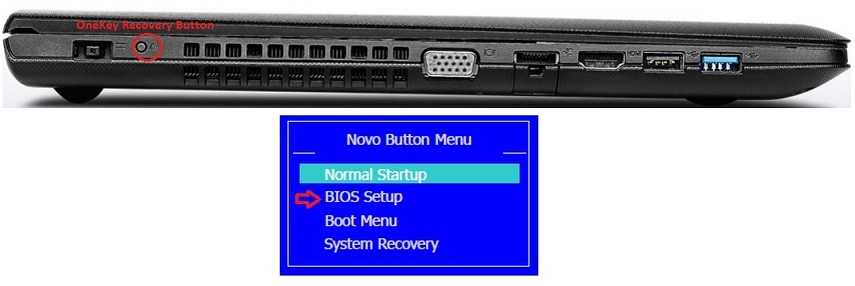
- нажать кнопку Novo Button.
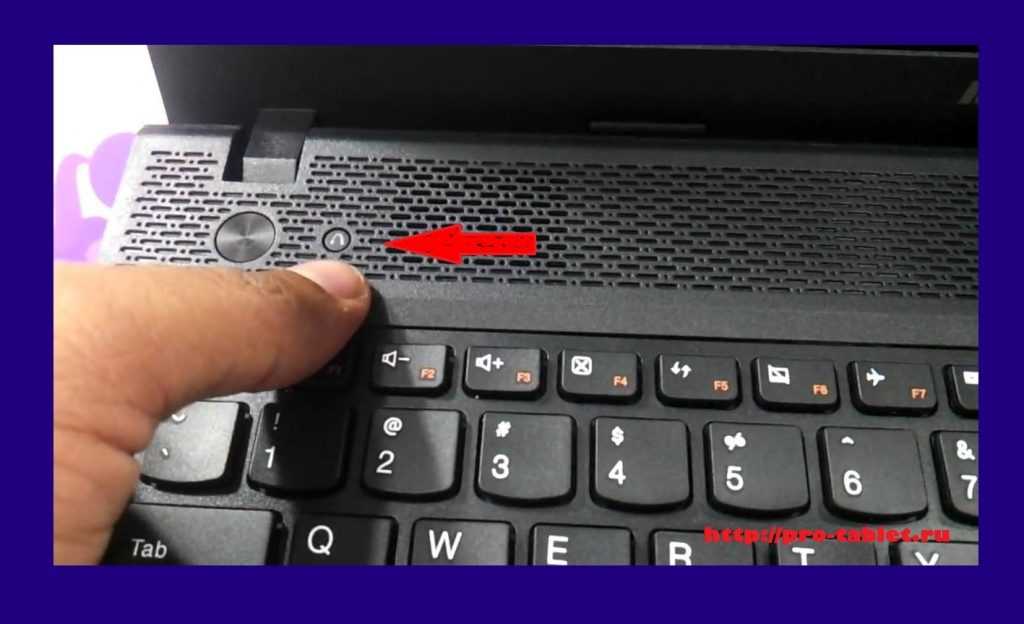
Практически все современные ноутбуки Леново имеют на своей панели или боковом ребре кнопку Novo Button. Найти ее не составляет трудностей. Производитель выделил ее соответствующим рисунком — изогнутой стрелкой.
Если вам необходимо попасть в BIOS на ноутбуке Lenovo, то вместо кнопки включения требуется нажать Novo Button . При загрузке система войдет в BIOS.
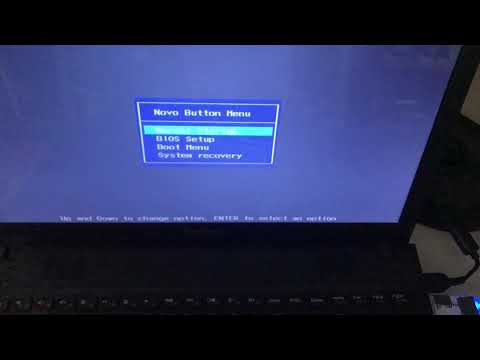
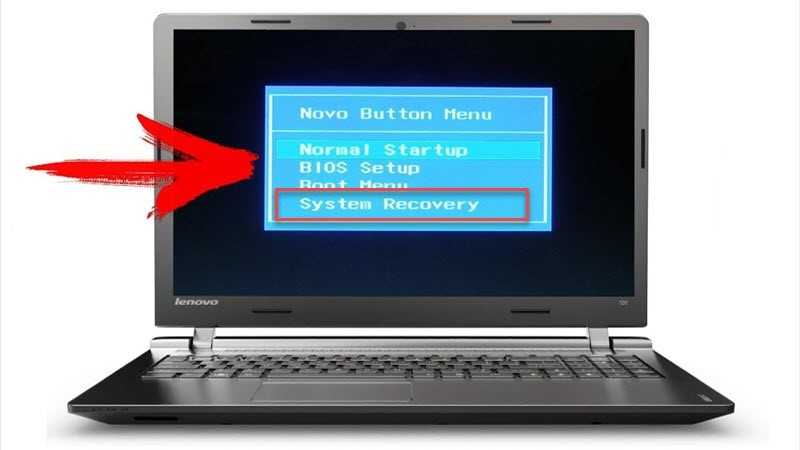
Обратите внимание на то, что БИОС на мониторе появится не сразу. Чтобы выполнить вход в программу, необходимо выполнить еще один шаг — найти в меню «Novo Button» вариант загрузки ноутбука «BIOS Setup», который выбирается кнопкой мышки
После выбора нажимаем на клавиатуре клавишу Enter . Вы вошли в программное обеспечение.
Как зайти в БИОС?
Также зайти в БИОС под Виндовс можно, используя встроенную функцию операционной системы и возможности командной строки — но и в этих случаях без цикла выключения-включения не обойтись. Приложения, предлагающие запустить BIOS «на лету», или не работают, или созданы с целью распространения вредоносного кода — в любом случае тратить на них время незачем.
Вызвать БИОС, соблюдая последовательность действий, не сложнее, чем перевернуть экран на компьютере; в самом общем случае для этого нужно:
- Выключить или перезагрузить устройство, используя соответствующие кнопки меню «Пуск», сочетание клавиш Ctrl + Alt + Delete, физическую кнопку и другие доступные средства.
- Дождаться, пока компьютер или ноутбук полностью выключится. При загрузке нажать одну или несколько клавиш — об используемых производителями комбинациях будет рассказано в следующих заголовках.
- При необходимости — подтвердить вход. Иногда, чтобы попасть в БИОС, понадобится ввести пароль — без него базовая система будет недоступна.
Комбинации клавиш от производителей БИОС
Не так давно все производители БИОС отдавали предпочтение двум-трём клавишам, что позволяло самому нерасторопному владельцу компьютера или ноутбука включить аппаратные настройки с нескольких попыток. Сейчас всё сложнее: количество основных используемых клавиш увеличилось до четырнадцати, а к ним добавилось несколько комбинаций — не зная способ входа в своё устройство наверняка, можно потратить на подбор несколько часов.
Дело осложняется тем, что зайти в БИОС можно только в момент загрузки: упустив свой шанс, пользователь вынужден будет заново перезагружать компьютер. Если срочно требуется восстановить удалённые файлы с флешки, а USB-разъёмы отказываются работать, такие манипуляции становятся крайне раздражающими, но другого стопроцентного варианта входа не существует.
Чаще всего производители компьютерной техники назначают для попадания в БИОС следующие клавиши и комбинации клавиш:
- Delete (Del);
- F1–F12;
- Escape (Esc);
- Ctrl + Alt;
- Ctrl + Alt + Escape;
- Ctrl + Alt + Insert (Ins);
- Ctrl + Alt + Delete;
- Ctrl + Alt + Enter;
- Ctrl + Alt + S и другие.
Пользователям стационарных компьютеров существенно упрощают жизнь подсказки внизу экрана загрузки вида Press DEL to enter; чтобы зайти в БИОС, достаточно вовремя нажать и подержать указанную в сообщении клавишу. На ноутбуках такая информация обычно не появляется — а значит, юзеру придётся действовать наугад.
Комбинации клавиш от производителей техники
Производители компьютеров и ноутбуков предусмотрели свои «фирменные» способы попасть в БИОС; вот несколько самых распространённых:
- ASUS. Чаще всего здесь сохраняется один из стандартных вариантов — клавиша F2. Если этот способ не сработал, владелец может попробовать зажать Escape и не отпускать её во время загрузки до появления Boot-меню. В нём следует выбрать Enter setup — и перед глазами юзера наконец появится синее, сероватое или зеленоватое окно.
- ACER. Помимо одиночных клавиш, производителем предусмотрены сочетания Ctrl + F2, Ctrl + Alt + Delete и Ctrl + Alt + Escape. Если ни один из способов не подходит, остаётся пробовать все перечисленные выше варианты по очереди — до положительного результата.
- Lenovo. Наиболее часто устанавливаемые варианты, позволяющие зайти в БИОС, — клавиши F2, F8, Delete. Комбинации этим производителем практически не используются, зато в ряде моделей ноутбуков предусмотрена физическая кнопка для попадания в базовую систему — воспользоваться ею можно только после завершения работы устройства.
- HP. Как и в предыдущем случае, эта компания использует исключительно «одиночные» варианты: клавиши F1, F8, F10, Delete и Escape. Облегчить себе задачу пользователь может, при включении зажимая их все сразу.
- Samsung. Наиболее часто используемые варианты — клавиши F2, F8, F12, Delete. Если производителем предусмотрена многофункциональность ряда F1–F12, чтобы зайти в БИОС, придётся использовать сочетания Fn + F2 и тому подобные.
- Sony. Если на устройстве нет отдельной физической кнопки, позволяющей запустить БИОС, юзер может попробовать клавиши F1, F2, F3 или Delete.
- Dell. Отдельных кнопок для попадания в BIOS на машинах этого производителя нет; с большой вероятностью поможет одна из следующих клавиш: F1, F2, F10, Delete, Insert или Escape.
Фирменная кнопка запуска BIOS
Компания Lenovo устанавливает в свои компьютеры фирменную программу Lenovo One Key Recovery. Утилита позволяет запустить восстановление системы из резервной копии или сменить приоритет загрузки накопителей. Также в данном меню есть и нужная нам функция – вход в BIOS.
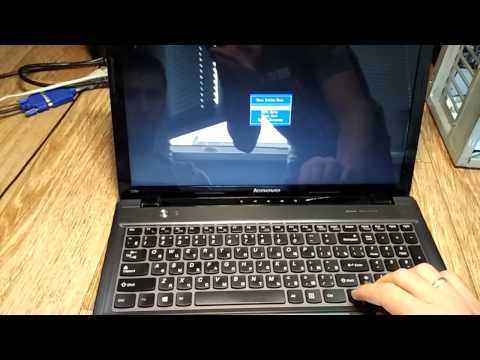
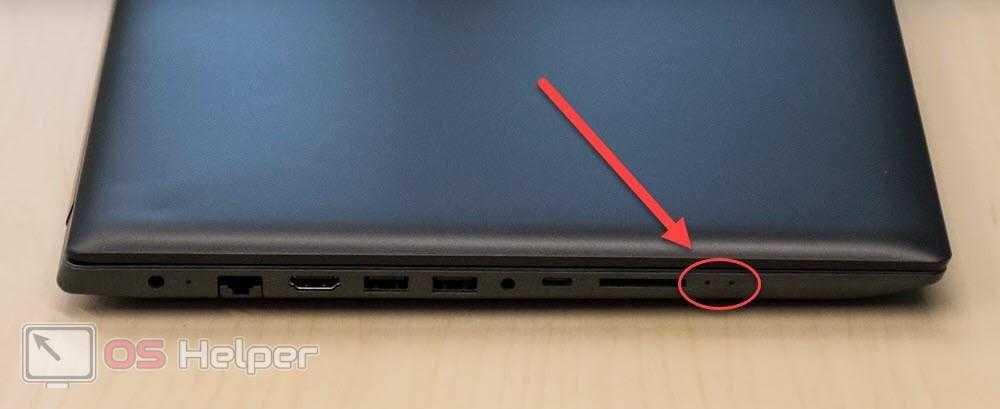
В Lenovo IdeaPad 330 создатели отказались от выделяющейся Novo Button на корпусе и оставили небольшое отверстие со скрытой кнопкой. Подобное решение можно встретить на смартфонах в конструкции лотка для SIM-карт. Действуйте точно так же: возьмите скрепку или другой тонкий предмет, нажмите в отверстие до небольшого щелчка.
После нескольких секунд на экране появится меню из четырех пунктов. Из них нужно выбрать вторую позицию с помощью стрелок на клавиатуре и нажать Enter . Через Novo Button Menu вы также можете сменить приоритет загрузки без входа в настройки «БИОС».
Нерабочие видеокарты
Нередко можно встретить и ситуации, когда БИОС на ноутбуке не запускается по причине нерабочей видеокарты. К сожалению, такие неполадки замечены за графическими чипами NVIDIA GeForce 8-й серии и устаревшими картами AMD, которые устанавливаются на лэптопах Acer. В этом случае проще всего будет снять проблемный адаптер сразу и попытаться войти в BIOS. Если прошивка не повреждена, карту придется поменять. В случае появления сбоев можно попытаться перепрошить программную среду первичной системы. Опять же, нужно заранее посмотреть инструкцию по установке обновленного ПО.
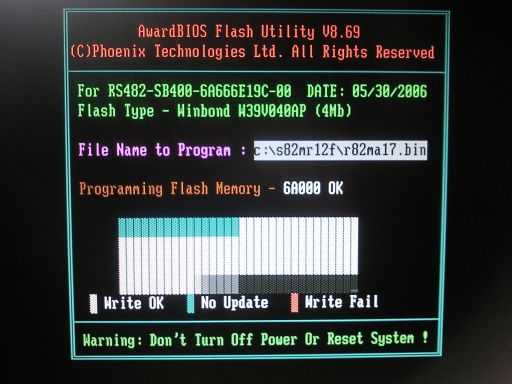
Некоторые специалисты рекомендуют использовать специальные флешеры вроде Flash Utility for DOS, но использовать необходимо исключительно те версии, которые подходят для BIOS определенного разработчика (Phonix, InsyderH2O и т. д.). Процесс достаточно сложный и запускаться может, как видно из названия, исключительно из командной консоли, а предварительно рекомендуется создать специальный носитель Crisis Disk с записанными на нем флешером и файлом прошивки.
Загрузка ноутбука Леново с флешки через BIOS
Чаще всего эта операция проводится специалистами для того, чтобы вылечить ноутбук от вирусов. Различные софты записываются на съемный носитель, но загрузиться с него, как правило, не так просто. Проблема в том, что все последние модели ноутбуков Леново, начиная с выпуска 2013 года, имеют программное обеспечение BIOS UEFI, имеющее сертифицированные ключи безопасности Secure Boot. Именно они позволяют загружать ноутбук лишь при использовании лицензионного установочного диска Windows 8.
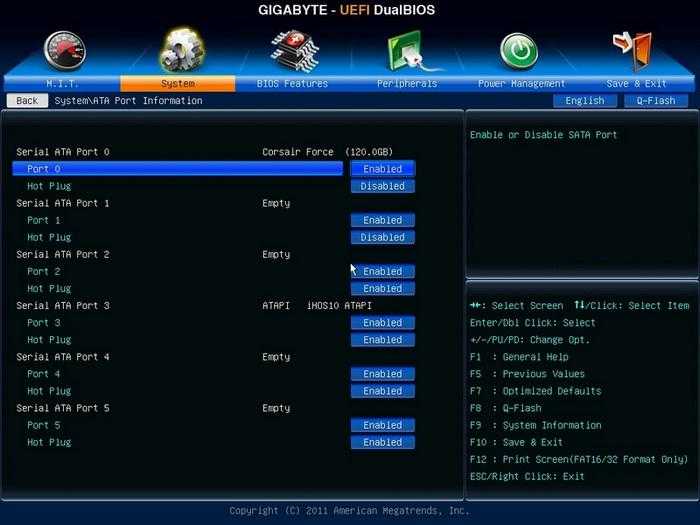
Для того чтобы провести загрузку с носителя в таком БИОСе, необходимо отключить в нем Secure Boot, выполнив следующие действия:
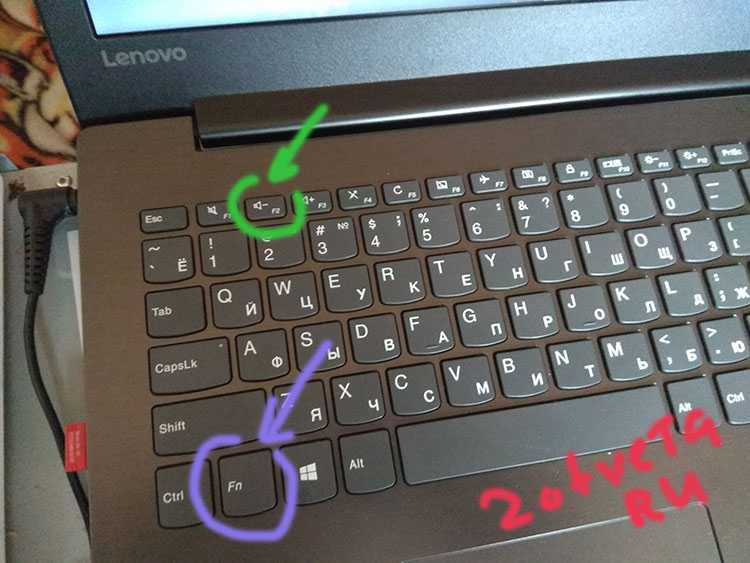
- Сразу после включения ноутбука нажимаем на клавиатуре две клавиши Fn + F2 или используем вход в БИОС через кнопку Novo Button .
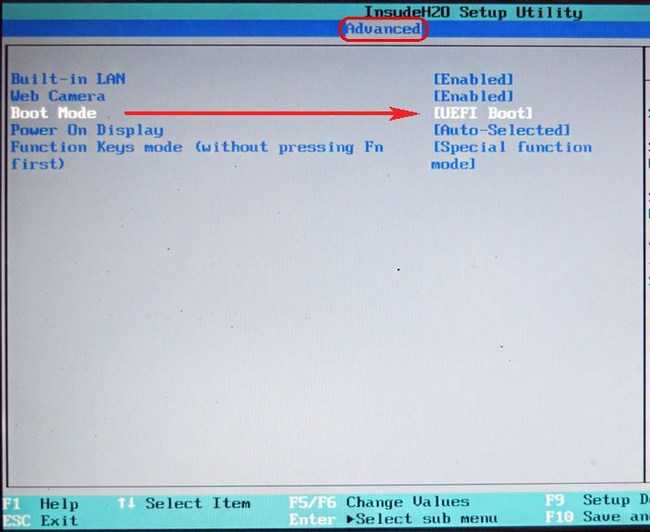
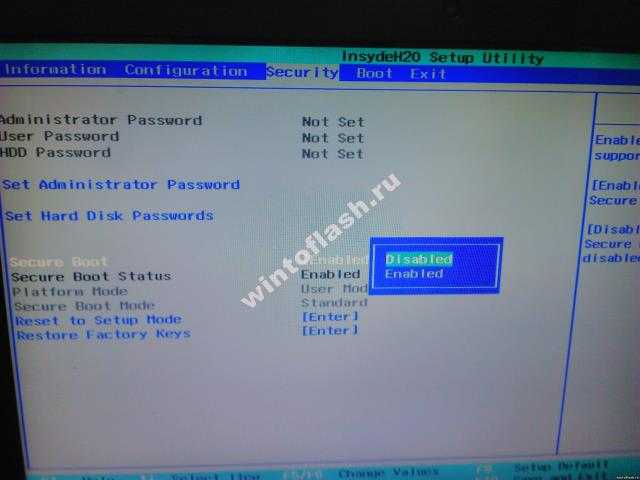
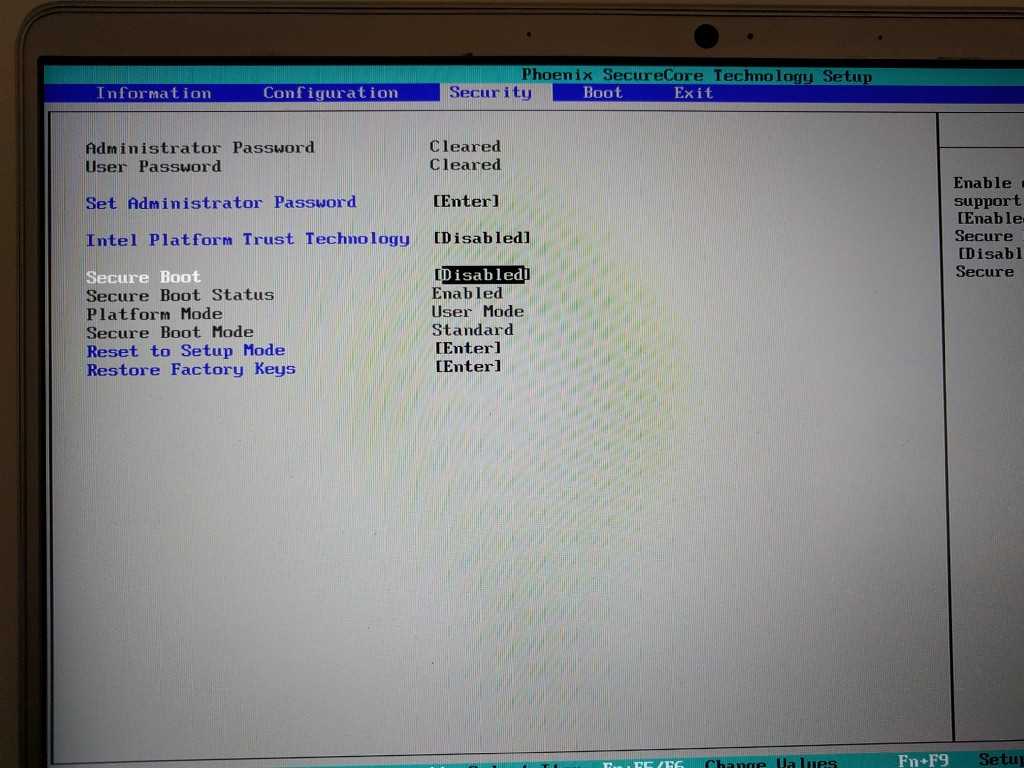
- Войдя в «InsydeH20 Setup Utility» (как правило, во всех последних моделях Lenovo стоит именно он), перейдите в раздел «Security».
- Затем выберите в пункте «Secure Boot» положение «Disabled», тем самым отключив протокол безопасности.
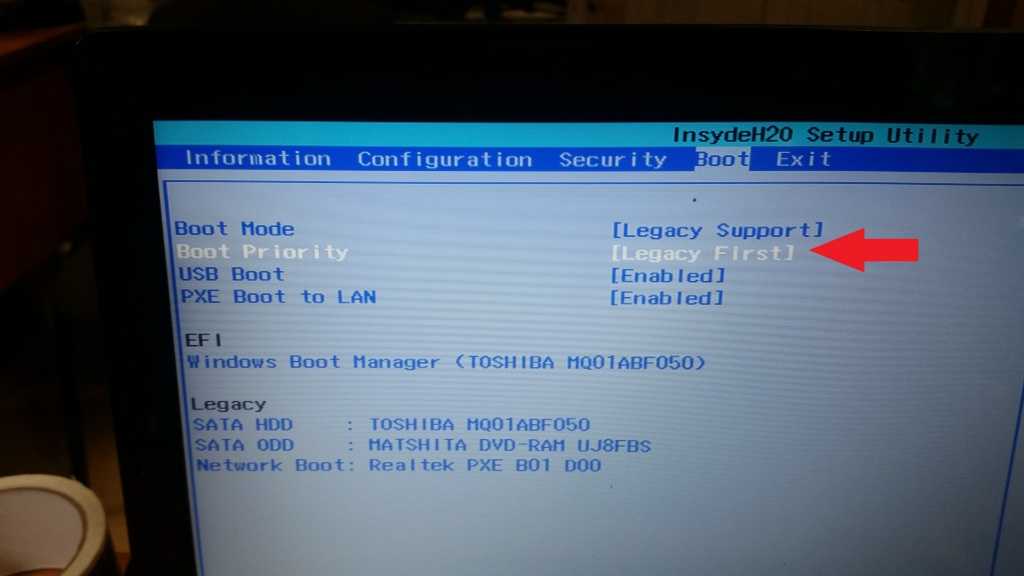
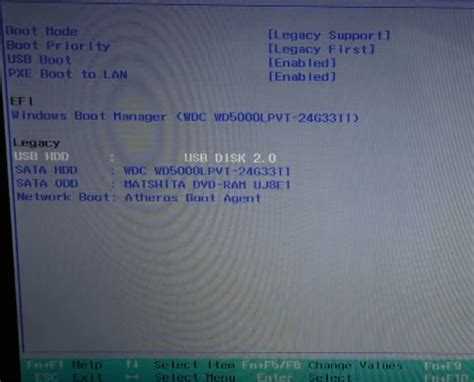
- В соответствующем разделе «Boot» измените установленный параметр «UEFI» на «Legacy Support».
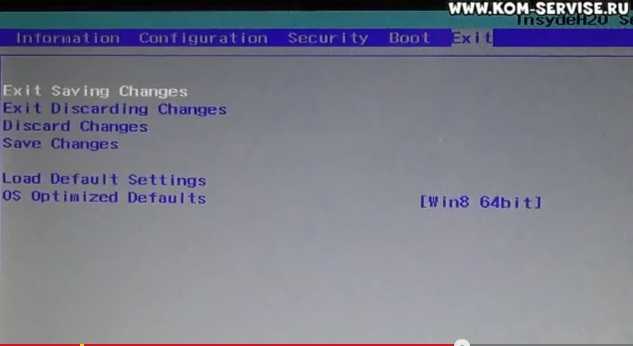
- Сохраните сделанные изменения, войдя в раздел «Exit» и выбрав в нем параметр «Exit Saving Changes». Из предложенных компьютером вариантов выбираем «Yes» и ждем, пока произойдет перезагрузка.
- Вставляем съемный носитель в свободный USB-вход и вновь попадаем в БИОС, нажав необходимые для данной модели Леново клавиши.
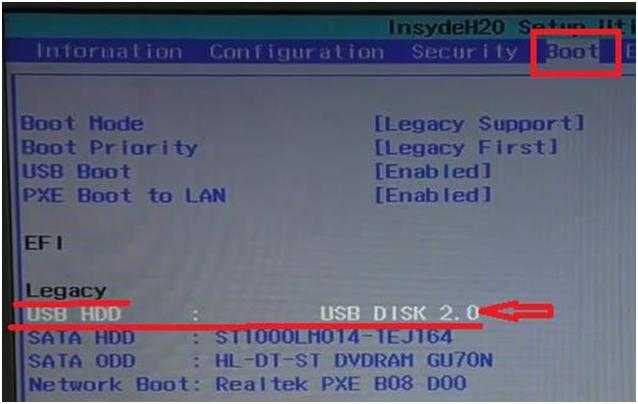
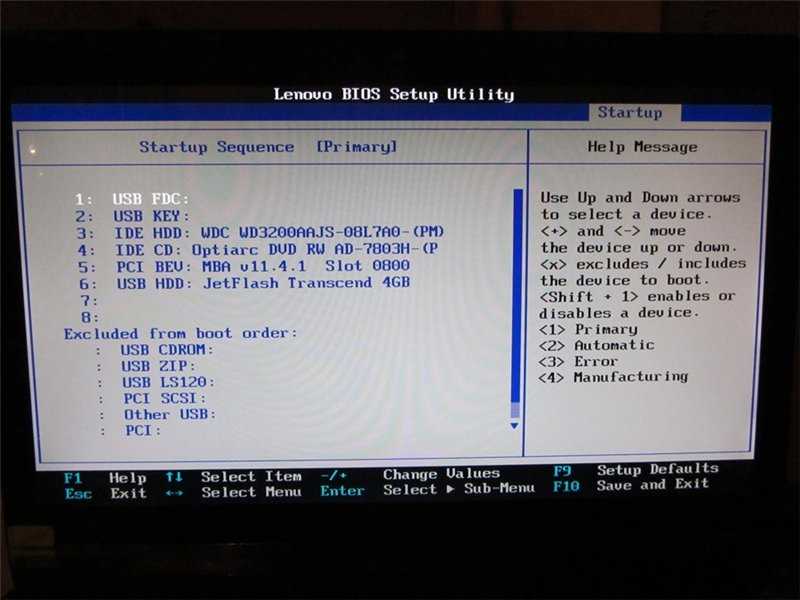
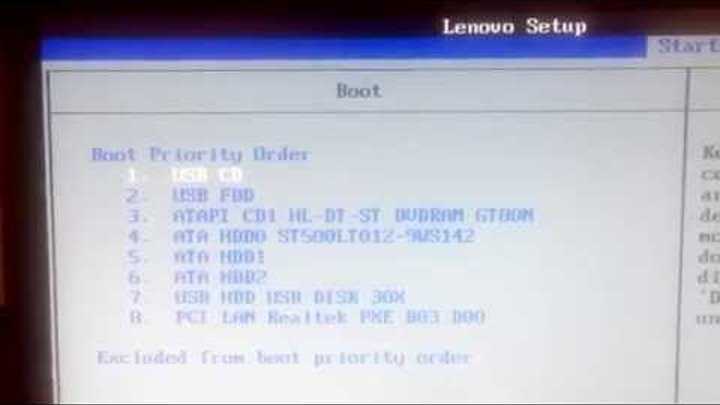
- В разделе «Boot» видим появившуюся флешку. Как правило, она прописывается в меню, как USB HDD. При помощи одновременного нажатия клавиш Fn + F6 определяем носитель первым в списке устройств для загрузки системы.
- Повторяем действия, описанные в 5 пункте.
После всех проведенных шагов ноутбук начнет следующую загрузку с флешки.
В различных моделях он может называться, как CSM OS, CSM Boot, Legacy BIOS, UEFI and Legacy OS или просто CSM.
Видео по теме
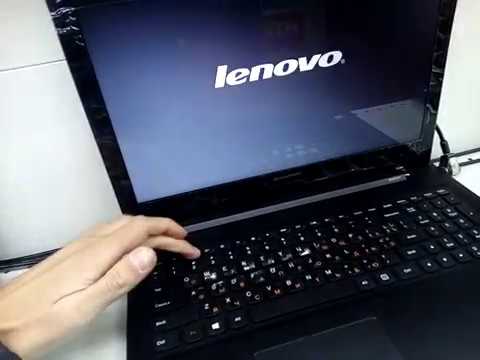
Первичная система ввода/вывода BIOS или ее усовершенствованная более новая модификаций UEFI является неотъемлемой частью любого стационарного персонального компьютера или ноутбука и очень часто используется для установки некоторых важных параметров, которые другими способами изменить невозможно. Кроме того, именно этот чип и «вшитая» в него программная оболочка отвечают за хранение данных обо всем «железном» оборудовании и тестирование основных компонентов при включении компьютерного устройства. Но бывает и так, что на ноутбуке БИОС не запускается, а использовать изменение нужных пользователю настроек становится невозможно. В чем причина такого явления, и как самостоятельно устранить возможные неполадки и сбои, далее и попытаемся разобраться.
Включение системной клавишей
У каждого ноутбука, вне зависимости от конфигурации и производителя, имеется функция запуска BIOS с клавиатуры. Конкретная кнопка зависит от модели материнской платы, версии программного обеспечения. Поскольку мы говорим о ноутбуке Lenovo IdeaPad 330, то в этом случае будет актуальна клавиша F2. Ее необходимо нажать на начальном экране включения (до запуска операционной системы) и подержать 1-2 секунды.
После этого вы сразу переместитесь в меню настроек BIOS. Если в ноутбуке менялась прошивка или компоненты, то клавиша может поменяться. Например, данная функция будет задействовать клавишу Fn.
Первичный загрузчик
В переводе с английского как «базовая система ввода-вывода». Это комплекс микропрограмм, осуществляющих контроль за работой процессора, видеоадаптера, ОЗУ, жесткого диска и подключаемых устройств. Впервые ее применили специалисты из IBM и нарекли первичным загрузчиком. Главные его функции — это тестирование и настройка оборудования, а также загрузка операционной системы. Учитывая, что БИОС отвечает за начальную загрузку, все его программные элементы должны быть доступными сразу после включения питания, поэтому они хранятся не на винчестере, а записаны в память одного из микрочипов, расположенных на материнской плате. Эта микросхема имеет даже собственное постоянное питание от элемента 5V, также расположенного на «материнке».
Где находится батарейка биос на ноутбуке lenovo

О том, что батарейка БИОСа в ноутбуке подлежит замене, свидетельствует нетипичное поведение машины во время загрузки, а также сбои в работе операционной системы и отдельных программ. Пользователи часто не подозревают о существовании отдельного источника энергии для микросхемы, в памяти которой хранятся сведения, необходимые для корректной работы ПК. При этом поменять маленький и недорогой элемент питания в большинстве случаев просто.
__505x480.jpg)
Есть ли в ноутбуке собственная батарейка для BIOS
У всех стационарных и портативных компьютеров есть микросхема CMOS. Это крошечное запоминающее устройство, где записываются сведения об аппаратной части ПК, настройках его компонентов, порядке загрузки, значениях даты и времени.
БИОС – еще один микрочип. Здесь хранятся утилиты для изменения конфигурации машины и проверки параметров при каждом ее включении. Упомянутые программы во время работы обращаются к энергозависимой памяти CMOS, которой требуется свой источник питания. Поэтому батарейка в ноутбуке есть, она нужна для его нормального функционирования.
__600x402.jpg)
Признаки неисправности батарейки
Разрядка источника питания или нарушение его контакта с материнской платой приводит к тому, что установленные в настройках значения стираются. Заводские параметры, которые прописаны в BIOS по умолчанию, утрачивают актуальность. Несовпадение некоторых характеристик становится причиной сбоев в работе операционной системы и пользовательских приложений.
С некоторыми проблемами пользователи сталкиваются вскоре после включения ПК даже до старта ОС. На черном экране появляется сообщение об ошибке подсчета контрольной суммы CMOS, низком уровне напряжения батарейки или просьба нажать клавишу для входа в Setup. Процесс может не дойти до конца из-за изменения последовательности устройств, с которых загружается машина. Бывает, что Windows удается запустить только при нажатии клавиши F1.
Программные неполадки, которые указывают на необходимость проверки элемента:
- отставание системных часов;
- произвольная смена даты, времени и часового пояса;
- потеря активации Windows;
- прекращение действия лицензии на антивирусное ПО.
Как включить зарядку аккумулятора в ноутбуке
__600x429.jpg)
Главное отличие ноутбука от стационарного ПК – возможность автономной работы. Иногда аккумулятор перестает заряжаться от сети. Первым действием пользователя должен быть сброс настроек БИОСа до заводских.
Необходимо следовать инструкции:
- Извлечь батарейку из выключенного ноутбука.
- Отсоединить устройство от сети.
- Нажать и удерживать кнопку Power в течение 0,5-1 минуты.
- Подсоединить зарядное устройство (без установки аккумулятора).
- Включить машину, нажать клавишу для входа в BIOS Setup.
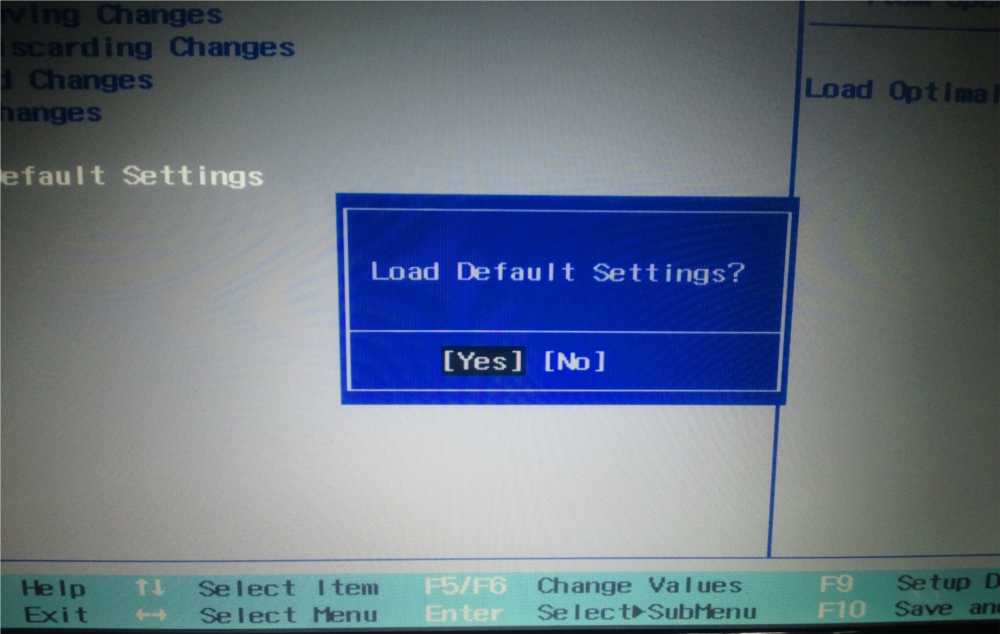
- Установить настройки по умолчанию (Load Defaults в меню Exit), сохранить изменения.
- Выключить компьютер долгим нажатием на кнопку питания.
- Отсоединить устройство от сети.
- Вернуть аккумулятор на место.
- Вновь подсоединить ноутбук к электросети.
- Включить машину.
Метод повторной инициализации аккумулятора срабатывает во многих случаях. При отсутствии нужного эффекта можно опробовать другие способы решения проблемы.
С задачей помогает справиться обновление BIOS. Для этого следует скачать прошивку для материнской платы нужной модели. Такие файлы легко найти на официальном сайте производителя ноутбука. После установки программы и перезагрузки компьютера проблема исчезает.
Распространенная причина, по которой прекращается зарядка, – использование специальных программ, которые выпускают производители ноутбуков. ПО для эффективного расхода энергии есть в ряде моделей лаптопов “Леново”. Один из режимов работы приложения – “Лучший срок службы аккумулятора”. Включение этой опции может остановить процесс подзарядки.
О поломке или физическом дефекте аккумулятора, контроллера питания, зарядного устройства или контактов можно узнать благодаря обращению в сервисный центр. Ноутбуку потребуется ремонт с заменой комплектующих, батареи или зарядника.
Замена батарейки
__600x360.png)
Для ПК и лаптопов применяются плоские круглые литиевые батарейки диаметром 2 см с напряжением 3 В. Они маркируются как CR2032. Менять их во многих моделях ноутбуков можно самостоятельно. Сначала нужно узнать, где находится элемент и как он крепится к плате.
Производители выпускают источники питания следующих видов:
- отдельные, которые вставляются в гнезда нужных размеров;
- с проводками для подключения к материнской плате;
- с металлическими контактами для впаивания в плату.
Батарейки первых 2 типов более широко распространены, их замена под силу даже малоопытным пользователям. Для 3-го варианта понадобится умение работать с паяльником, что не всегда выполнимо, поэтому здесь будет уместно обратиться к профессиональному мастеру по ремонту электроники.
Чтобы добраться до разряженного элемента, понадобится перевернуть выключенный, обесточенный и отсоединенный от сети ноутбук и открутить несколько крепежных болтов. Батарейка может размещаться под крышкой в отдельном отсеке или гнезде на материнской плате. Пользователю понадобится снять часть пластикового кожуха или полностью разобрать корпус, чтобы найти батарейку, располагающуюся по центру платы. Порядок действий зависит от модели ноутбука.
Затем нужно вынуть нерабочий элемент из гнезда с помощью тонкого плоского инструмента (например, отвертки) и установить новый. Если батарейка находится под покрытием из фольги или пластика, ее следует аккуратно извлечь.
Когда манипуляции по замене элемента питания будут окончены, ноутбук понадобится собрать в обратной последовательности. После сборки ПК включают, чтобы проверить правильность установки.
Активация BIOS
Если замена источника питания длится дольше нескольких секунд, происходит сброс настроек к заводским. Тогда по завершении работ понадобится зайти в Setup, чтобы задать и сохранить нужные параметры.
Для входа в BIOS необходимо сразу после включения устройства кнопкой питания нажать клавишу F2 или Delete. Информация применима к большинству ноутбуков. У ряда моделей Asus может использоваться кнопка F9, Acer – F1. На гибридных ноутбуках и ультрабуках Lenovo понадобится одновременно нажать Fn и функциональную клавишу. Это касается также моделей Samsung. На HP работают кнопки F10 или Esc.
Рекомендации специалистов по эксплуатации аккумулятора
Чтобы батарею ноутбука не пришлось заменять задолго до окончания срока службы, нужно соблюдать следующие правила:
- После выключения обязательно отсоединять лаптоп от электросети.
- При длительном хранении отключенного прибора батарею требуется вынимать.
- Не следует оставлять на хранение полностью разряженный или заряженный на 100% аккумулятор.
- Необходимо следить, чтобы аккумулятор не переохлаждался и не перегревался.
Батарейка для BIOS стоит 30-140 руб. Быстрая замена поможет решить уже возникшие проблемы и избежать новых. Грамотная эксплуатация источника питания для портативного ПК продлит срок работы устройства, избавит от несения расходов на запчасти и услуги сервисных центров.
Для многих компьютерных пользователей становится полной неожиданностью необходимость периодически менять батарейку, располагающуюся у микросхемы BIOS. Рассмотрим, есть ли батарейка биоса в ноутбуке и если да, то как ее менять.
Есть ли в ноутбуке собственная батарейка для BIOS
Ноутбук отличается от стационарного компьютера только наличием аккумулятора и компактными размерами. В остальном это два идентичных устройства. На материнской плате ноутбука также имеется микросхема BIOS (базовая система ввода-вывода), в русской интерпретации называемая постоянным запоминающим устройством (ПЗУ).
В энергонезависимой памяти BIOS содержится около 20 программ, осуществляющих при старте проверку состояния южного и северного мостов, опрос USB и иных портов, некоторые другие действия. После этой процедуры микросхема подает команду на загрузку операционной системы.
Нажав сразу после включения ПК заданную комбинацию клавиш, пользователь имеет возможность войти в специальное меню и изменить настройки BIOS. Какие клавиши нажимаются, зависит от вида материнской платы.
Так, для материнской платы от компании Lenovo требуется нажать «F1» или «F2», для других — «Del» или несколько функциональных клавиш. У большинства ноутбуков Леново есть кнопка «Novobutton», обеспечивающая выход в меню BIOS (нажимается вместо кнопки питания).
В меню настроек пользователь имеет возможность скорректировать работу ПК:
- задать дату и время;
- выбрать приоритет загрузки;
- указать частоту вращения кулера;
- разогнать процессор;
- настроить режим работы видеокарты;
- прочее.
В отличие от ПЗУ, память, сохраняющая пользовательские настройки (называется CMOS), энергозависима. Объем ее мал — всего 256 кБ, потому и энергии требуется немного. Используется батарейка «Крона» напряжением 3 В, CR2032. Раньше ее хватало на 5 лет, но теперь заряд истощается за 3 года.
Чип CMOS и кварцевый таймер находятся не в BIOS, а в южном мосту (ЮМ). Если выключить ПК и подсоединить осциллограф к выводу ЮМ, прибор покажет энергопотребление, тогда как при подключении к BIOS отображается нулевое значение. Потому правильнее говорить о CMOS-батарейке.
Признаки неисправности батарейки
Истощение заряда приводит к последствиям:
- Windows выводит сообщение типа «CMOS Battery Low».
- Обнуляются все пользовательские настройки, в т.ч. дата и время. Последнее влечет за собой сбои в работе антивирусов и прочего ПО с ограниченным сроком действия лицензии («слетают» ключи), появление в браузере сообщений об отсутствии сертификатов сайтов, прекращение автоматического обновления операционной системы и других программ.
- Многие ноутбуки не включаются или зависают при появлении логотипа Windows.
Эксплуатация ПК с разряженной батарейкой иногда приводит к нарушениям в BIOS.
Как включить зарядку аккумулятора в ноутбуке
Случается, что из-за некорректной работы BIOS не заряжается батарея ноутбука. В этом случае действуют так:
- Войдя в настройки BIOS, устанавливают параметры по умолчанию. Для этого выбирают пункт «Load defaults», «Load optimized BIOS defaults» или что-то подобное.
- Находят на сайте производителя ноутбука обновленную версию BIOS. С большой вероятностью недоработки в ней уже устранены.
- Устанавливают обновление, действуя строго по приложенной инструкции (текстовый файл).
Если манипуляции с BIOS не помогли, проверяют другие возможные причины.
Замена батарейки
В отличие от стационарного ПК, многие ноутбуки для доступа к батарейке предполагают почти полную разборку. Информацию о ее местонахождении ищут в интернете или руководстве. Если она отсутствует, действуют так:
- Включают компьютер, выходят в настройки BIOS и записывают на лист бумаги все пользовательские параметры для последующего восстановления.
- Отключают питание и, сложив дисплей, переворачивают ноутбук.
- Отключают шнур питания и отсоединяют аккумулятор.
- Выкрутив винты, снимают крышку, скрывающую процессор и планки памяти. Батарейка часто находится здесь, закрытая фольгой для защиты соседних элементов на случай ее возгорания.
- При отрицательном результате снимают крышку над жестким диском.
- Если и там нет, ноутбук переворачивают, откидывают дисплей и снимают клавиатуру. Она фиксируется тремя защелками в верхней части — их утапливают тонкой отверткой, банковской карточкой или чем-то подобным. Затем осторожно приподнимают верхний край клавиатуры и снимают ее.
- Открутив винты, удаляют алюминиевую крышку.
Если батарейки здесь тоже нет, разбирают ноутбук:
- разъединяют все провода и шлейфы, находящиеся под клавиатурой;
- переворачивают ноутбук и выкручивают винты, удерживающие нижнюю крышку;
- снимают кулер и радиатор с процессора, жесткий диск и DVD-дисковод;
- выкручивают винты, удерживающие крышку матрицы;
- снимают нижнюю крышку корпуса (защелки отжимают банковской картой).
Важно запомнить, а еще лучше сфотографировать расположение винтов: если при сборке вместо короткого вкрутить длинный, можно что-нибудь повредить или вызвать короткое замыкание.
Батарейка находится на открывшейся материнской плате. Крепится она одним из 3 способов:
- устанавливается в гнездо с подпружиненными контактами;
- припаивается;
- имеет проводки, подключаемые к специальным разъемам.
В первом случае необходимо приобрести обыкновенную «Крону» той же марки (CR2032) и поменять батарейку. В остальных нужна специальная батарейка — с проводками или допускающая припайку.
- Не допускается впаивать простую батарейку в ноутбук или подсоединять к ней провода: это приведет к взрыву. Провода можно зафиксировать скотчем и термоусадочной трубкой.
- Требуется соблюсти полярность. Чаще «плюсовая» сторона батарейки смотрит вверх, но это нужно уточнять. Если перепутать полюсы, потребуется дорогостоящий ремонт.
Активация BIOS
Заменив батарейку и собрав ноутбук, его включают и входят в настройки BIOS. Управляя клавишами навигации и «Enter», переходят по пунктам меню и восстанавливают пользовательские настройки в соответствии с записями.
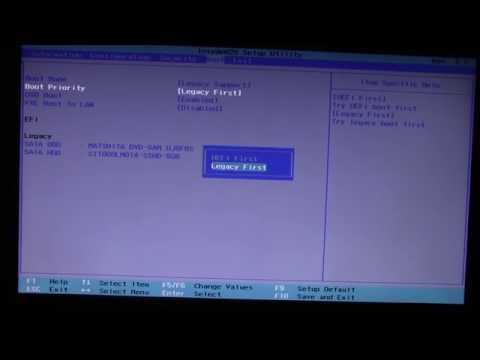
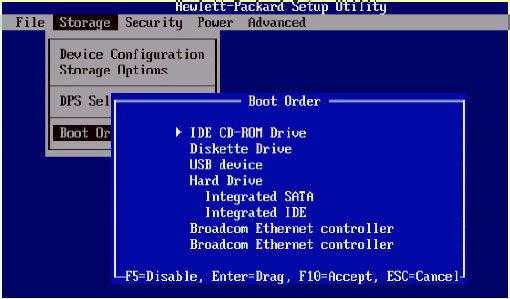
Некоторые пункты раскрываются нажатием «Enter». Например, если навести курсор на пункт «Boot priority» и нажать «Enter», откроется подменю:
Выбрав главное загрузочное устройство (оно будет подписано как «First Boot Device»), пользователь нажимает «Enter» и возвращается в меню. Задав настройки, выходят в пункт меню «Save & Exit» (сохранить и выйти), в результате чего настройки сохраняются и ПК приступает к загрузке ОС.
Рекомендации специалистов по эксплуатации аккумулятора
С целью продлить срок службы аккумулятора поступают так:
- «Прокачивают» батарею сразу после покупки и в последующем ежегодно: трижды полностью заряжают (ограничение заряда предварительно снимают) и разряжают. Новую батарею во время «прокачки» эксплуатируют в щадящем режиме (не запускают видеопроигрыватели и другие ресурсоемкие приложения).
- В остальное время устанавливают ограничение заряда: на 80% — если ПК чаще работает в автономном режиме и на 50% при работе от сети.
- По возможности работают от сети: срок жизни батареи определяется числом циклов зарядки-разрядки.
- Отключают неработающий ноутбук от сети, если только не требуется зарядка батареи.
- Не оставляют надолго батарею в разряженном состоянии.
- В настройках электропитания (щелчок правой кнопкой мыши на значке батареи в системной панели) устанавливают оптимальные параметры (зависит от характера работы данного пользователя).
- Исключают полную разрядку батареи (нельзя надолго бросать ПК включенным либо в ждущем режиме).
Придерживаясь описанных правил, пользователь обеспечит длительную и безотказную работу своего ноутбука.
Lenovo ThinkPad Edge E530 / E530c — как изменить батарею CMOS / BIOS.
где находится батарейка биос на ноутбуке леново g770
Как сбросить БИОС на ноутбуке Леново без вреда для устройства


Как сбросить Биос на ноутбуке Леново? Используйте интерфейс самого BIOS, задействуйте дополнительно программное обеспечение или примените механический метод. Ниже рассмотрим, в чем особенности каждого из вариантов, как их реализовать и в каких случаях необходимо выполнять такую работу.
Как сбросить BIOS
Выделяется несколько способов, как сбросить Биос на ноутбуке Lenovo и тем самым вернуть работоспособность устройству. Кратко рассмотрим особенности каждого из вариантов.
Применение самого BIOS
Наиболее простой путь — сбросить данные через сам Биос. Для этого сделайте следующее:
После перезагрузки девайса BIOS должен быть обновлен.
Утилита Debug
Распространенный вариант, как сбросить BIOS на ноутбуке Lenovo — сделать это с помощью специального софта Debug. По сути, это встроенное ПО, которое отвечает за отладку и проверку файлов системы. Для пользования этим сервисом необходимо иметь, как минимум, Виндовс х32, доступ к ОС и рабочему столу, а также возможность входа в безопасный режим. Также желательно отключить все внешние устройства, которые могут мешать.
Чтобы сделать сброс Биоса на ноутбуке Lenovo, сделайте следующее:
Если это не дало результата, выполните то же самое, но в режиме Safe Mode. Для этого жмите на кнопку Power и зафиксируйте ее в течение 5-10 с до отключения ПК. В процессе загрузки кликните на кнопку «Безопасный режим с поддержкой командной строки». После этого повторите указанные шаги.
Перед тем как обнулить Биос на ноутбуке Lenovo, проверьте его версию. Это связано с тем, что рассмотренная выше инструкция может не сработать. Для проверки BIOS сделайте следующее:
В дальнейшем используйте следующие коды для сброса Биос ноутбука Леново с учетом версии. Основные варианты:
Во всех случаях применяется инструкция, которая рассмотрена выше. Разница только в том, что нужно вводить подходящий код в командную строку.
Кнопка обнуления
Рассмотренные выше методы, как откатить BIOS на ноутбуке Lenovo, могут не сработать по разным причинам. В таком случае нужно использовать аппаратные методы. Один из них подразумевает нажатие специальной кнопки. Такие могут быть установлены на материнской плате. Их названия следующие:
Наличие и название клавиш зависит от модели материнской платы. Чаще всего они предусматриваются на игровых ноутах, где высока вероятность перегрева оборудования и можно разогнать аппаратуру программным способом.
Чтобы сбросить Биос, жмите на требуемую кнопку и зафиксируйте ее в сработанном состоянии на 7-10 секунд. После этого происходит перезапуск ноутбука Леново, если он был включен.
Отключение батарейки
Чтобы сбросить настройки Биоса на ноутбуке Леново, попробуйте отключить батарейку. Для этого сделайте следующее:
Помните, что рассмотренный выше метод не подходит для энергонезависимой материнской платы. Здесь придется переключать джампер путем замыкания контактной группы. Как это делать правильно, рассмотрим ниже. Если батарейка припаяна, ее придется отключать с помощью паяльника.
Использование джампера
Это универсальный метод, позволяющий скинуть Биос на ноутбуке Леново даже в том случае, если вы забыли пароль. Сделайте следующие шаги:
Рассмотренных выше шагов достаточно, чтобы сбросить Биос и войти в Виндовс даже без пароля. Помните, что снятие ОЗУ и жесткого диска обязательно. Если этого не сделать, возможно повреждение устройства и необходимость обращения в сервисный центр. Кстати, очень удобно в это же время поменять ОЗУ на устройстве.
Учтите еще ряд моментов:
При наличии трех контактов на джампере может потребоваться применение перемычки. С ее помощью соединяются сначала первые два, а потом и следующее отверстие. Старайтесь не передерживать перемычку / отвертку на контактах, ведь это может привести к повреждению оборудования.
Для чего сделать сброс
Как видно, сбросить Биос на ноутбуке Леново можно несколькими способами. Такой шаг часто необходим для решения следующих задач:
В большинстве из рассмотренных ситуаций лучший способ — сбросить Биос на ноутбуке Леново и тем самым вернуть его к заводским параметрам. Но бывают и другие неисправности, связанные с «железом». В таком случае обнуление не всегда дает результат. В комментариях расскажите, какой метод используете вы, и удалось ли сбросить BIOS самостоятельно.
Батарейка bios в ноутбуке
Для многих компьютерных пользователей становится полной неожиданностью необходимость периодически менять батарейку, располагающуюся у микросхемы BIOS. Рассмотрим, есть ли батарейка биоса в ноутбуке и если да, то как ее менять.
Есть ли в ноутбуке собственная батарейка для BIOS
Ноутбук отличается от стационарного компьютера только наличием аккумулятора и компактными размерами. В остальном это два идентичных устройства. На материнской плате ноутбука также имеется микросхема BIOS (базовая система ввода-вывода), в русской интерпретации называемая постоянным запоминающим устройством (ПЗУ).
В энергонезависимой памяти BIOS содержится около 20 программ, осуществляющих при старте проверку состояния южного и северного мостов, опрос USB и иных портов, некоторые другие действия. После этой процедуры микросхема подает команду на загрузку операционной системы.
Нажав сразу после включения ПК заданную комбинацию клавиш, пользователь имеет возможность войти в специальное меню и изменить настройки BIOS. Какие клавиши нажимаются, зависит от вида материнской платы.
Так, для материнской платы от компании Lenovo требуется нажать «F1» или «F2», для других — «Del» или несколько функциональных клавиш. У большинства ноутбуков Леново есть кнопка «Novobutton», обеспечивающая выход в меню BIOS (нажимается вместо кнопки питания).
В меню настроек пользователь имеет возможность скорректировать работу ПК:
В отличие от ПЗУ, память, сохраняющая пользовательские настройки (называется CMOS), энергозависима. Объем ее мал — всего 256 кБ, потому и энергии требуется немного. Используется батарейка «Крона» напряжением 3 В, CR2032. Раньше ее хватало на 5 лет, но теперь заряд истощается за 3 года.
Чип CMOS и кварцевый таймер находятся не в BIOS, а в южном мосту (ЮМ). Если выключить ПК и подсоединить осциллограф к выводу ЮМ, прибор покажет энергопотребление, тогда как при подключении к BIOS отображается нулевое значение. Потому правильнее говорить о CMOS-батарейке.
Признаки неисправности батарейки
Истощение заряда приводит к последствиям:
Эксплуатация ПК с разряженной батарейкой иногда приводит к нарушениям в BIOS.
Как включить зарядку аккумулятора в ноутбуке
Случается, что из-за некорректной работы BIOS не заряжается батарея ноутбука. В этом случае действуют так:
Если манипуляции с BIOS не помогли, проверяют другие возможные причины.
Замена батарейки
В отличие от стационарного ПК, многие ноутбуки для доступа к батарейке предполагают почти полную разборку. Информацию о ее местонахождении ищут в интернете или руководстве. Если она отсутствует, действуют так:
Если батарейки здесь тоже нет, разбирают ноутбук:
Важно запомнить, а еще лучше сфотографировать расположение винтов: если при сборке вместо короткого вкрутить длинный, можно что-нибудь повредить или вызвать короткое замыкание.
Батарейка находится на открывшейся материнской плате. Крепится она одним из 3 способов:
В первом случае необходимо приобрести обыкновенную «Крону» той же марки (CR2032) и поменять батарейку. В остальных нужна специальная батарейка — с проводками или допускающая припайку.
Активация BIOS
Заменив батарейку и собрав ноутбук, его включают и входят в настройки BIOS. Управляя клавишами навигации и «Enter», переходят по пунктам меню и восстанавливают пользовательские настройки в соответствии с записями.
Некоторые пункты раскрываются нажатием «Enter». Например, если навести курсор на пункт «Boot priority» и нажать «Enter», откроется подменю:
Выбрав главное загрузочное устройство (оно будет подписано как «First Boot Device»), пользователь нажимает «Enter» и возвращается в меню. Задав настройки, выходят в пункт меню «Save & Exit» (сохранить и выйти), в результате чего настройки сохраняются и ПК приступает к загрузке ОС.
Рекомендации специалистов по эксплуатации аккумулятора
С целью продлить срок службы аккумулятора поступают так:
Придерживаясь описанных правил, пользователь обеспечит длительную и безотказную работу своего ноутбука.
Батарейка BIOS для ноутбука
Если во время загрузки ноутбук ведет себя странно, или появились сбои в работе операционной системы или отдельных программ, не стоит бить тревогу раньше времени. Возможно, просто села батарейка BIOS. Многие пользователи и вовсе не в курсе, что микросхеме техники требуется отдельный источник питания. Если батарейка БИОСа в ноутбуке села, заменить ее не составит труда, тем более стоит она недорого. В статье рассмотрим, для чего она нужна, каков ее срок службы, где найти и как поменять.
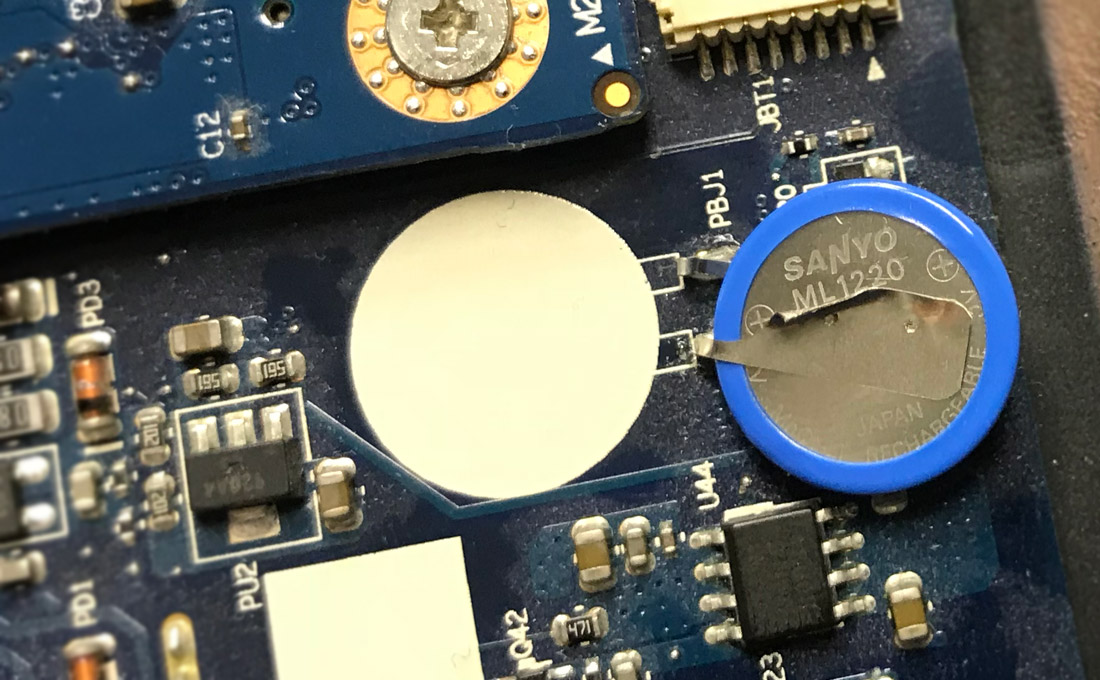 Батарейка BIOS нужна для питания материнской платы ноутбука.
Есть ли батарейка на материнской плате ноутбука
Каждый стационарный и портативный компьютер оснащен микросхемой CMOS. Это устройство, несмотря на свои маленькие размеры, запоминает сведения, необходимые для нормальной работы системы: настройки компонентов, порядок загрузки, дата и время.
BIOS – тоже микрочип. Он отвечает за хранение более 20 утилит, которыми меняется конфигурация ноутбука, проверяется состояние компонентов, системных параметров при его включении. Утилиты, работая, обращаются к микросхеме CMOS, которой необходим источник энергии. Если проще, батарейка БИОС для ноутбука нужна, чтобы он нормально функционировал.
Где стоит батарейка
Материнская плата – то место, где находится элемент питания. Нередко батарейка прикрыта теплозащитной лентой или фольгой. Делается это с целью предотвращения перегрева комплектующих ноутбука (источник питания во время работы выделяет тепло).
Месторасположение батарейки зависит от модели портативного компьютера:
Если батарейка припаяна самостоятельно, без должных навыков, извлекать ее не рекомендуется, так как есть риск повредить «начинку». Работы должны выполняться с применением специального оборудования.
Основные функции
Если во время запуска ноутбука нажать определенную клавишу или их комбинацию, пользователь попадет в меню для изменения настроек BIOS. А без CMOS-батарейки не получится зайти в БИОС.
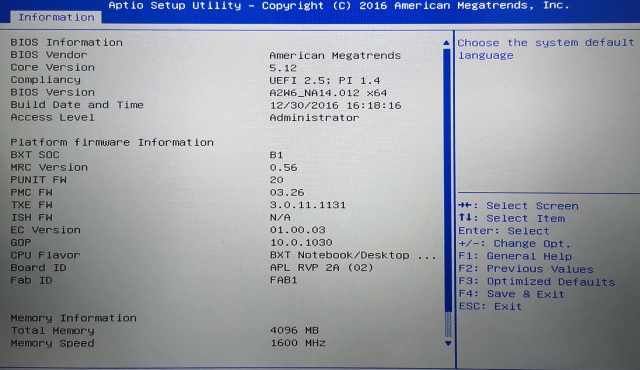 БИОС на ноутбуке.
Какие клавиши жать, зависит от модели материнской платы. Обычно это кнопка F1, F2 или Del. Производитель ноутбуков Lenovo сделал отдельную – Novobutton. Чтобы открыть настройки БИОС, жмут ее вместо кнопки питания.
Что доступно в параметрах:
Получается, батарейка БИОС запитывает материнскую плату.
Срок службы
Батарейка – не аккумулятор, поэтому имеет свой срок эксплуатации. Он зависит от того, как часто ноутбук работает и какую температуру при этом выделяет (нагрев плохо сказывается на элементах питания).
Питающее изделие характерно круглой плоской формой и малыми размерами. Маркируется как CR2032 и имеет напряжение в 3 В. Ранее, когда комплектующие ноутбуков были попроще, она служила в среднем 5 лет, сейчас – около 3.
Возможные неисправности
Если источник питания разрядился или нарушился его контакт с материнской платой – настройки, заданные в БИОСе, собьются. Конечно, предусмотрены настройки по умолчанию, но они часто неактуальны. Из-за несовпадений операционная система и ряд программ работают со сбоями.
С тем, что батарейка неисправна, сталкиваются еще при запуске ноутбука, при этом система еще даже не успеет загрузиться. Вместо привычного окна приветствия пользователь видит черный экран, на котором написано «CMOS Battery Low». Надпись говорит о том, что у источника питания низкий уровень напряжения, попросту, он сел.
Если батарейка еще «жива», операционная система запустится, но с видимыми неполадками:
Конечно, можно настраивать время и дату каждую неделю, потому что они будут сбиваться. Но рано или поздно батарейка отживет свое, и ноутбук просто не запустится. Чтобы не доводить до крайности, выполняется замена источника питания.
Замена батарейки
CR2032 – круглый литиевый элемент питания диаметром 2 см. Порядок замены зависит от того, где и каким образом установлена батарейка. Если она отдельная, т.е. вставленная в специальное гнездо или если подсоединяется к «материнке» проводками – с заменой справится даже неопытный пользователь. Третий вариант – когда батарейка впаяна в плату металлическими контактами. В этом случае без паяльных работ не обойтись, и чтобы не навредить технике, лучше ее сдать в сервисный центр.
Главная трудность – разобрать ноутбук. Многие производители предусмотрительны, и конструируют корпуса таким образом, чтобы к элементу питания не пришлось долго и сложно добираться. Обычно достаточно отключить ноут, перевернуть его, отщелкнуть защелки или выкрутить отверткой пару болтов прямоугольного люка, за которым находятся блоки памяти и жесткий диск. По краям этого люка и ищут батарейку – ее поддевают отверткой, извлекают, а на место ставят новую.
После замены потребуется пару дополнительных «штрихов». Во время загрузки заходят в БИОС, где выставляют дату и время, порядок загрузки (с USB, жесткого диска) и другие параметры. Если ничего ранее не менялось, выбирают «Оптимизированные настройки». После сохраняют изменения (F10 – Yes) и запускают ОС.
Батарейка для BIOS продается в любом компьютером магазине или там, где реализуют другие источники питания. Маркировка – CR2032. Подойдет и CR2025, но ее емкость меньше. Замена – несложная задача, но все зависит от производителя ноутбука. В одних случаях достаточно открутить пару болтов, а в других без паяльной станции не обойтись. И если опыта мало, лучше не рисковать и сдать технику в ремонт, иначе потом восстановление обойдется дороже.
Как определить, что батарейка BIOS села
Доброго времени суток, дорогие читатели и посетители блога cho-cho.ru. Недавно мы рассматривали статью Как зайти в БИОС на Windows. А сегодня рассмотрим тему Как определить, что батарейка BIOS села. Начнем.
Это сложно представить, но истощение одной небольшой батарейки может серьезно нарушить работу компьютера. Когда батарейка БИОС садится, компьютер начинает сбоить и глючить, а затем и вовсе перестает включаться. Чтобы этого не допустить, необходимо вовремя замечать все симптомы севшей батарейки и оперативно производить замену.

Признаки севшей батарейки BIOS
Запомните, что отдельно третий и пятый признаки могут и не относиться к севшей батарейке BIOS. Однако проверку лучше начать именно с нее.
Полезный совет : если у вас есть мультиметр или вольтметр, вы можете проверить напряжение на вашей батарейке. Для этого достаньте ее из материнской платы, предварительно отключив ПК от питания, и измерьте напряжение. Если оно намного меньше 3 В, значит батарейку пора менять.
Где находится батарейка и как она выглядит
Батарейка БИОС находится на материнской плате, в специальном разъеме. Она круглая, почти плоская, диаметром несколько сантиметров. Обычно ее несложно подцепить чем-нибудь острым и вытащить.

Где приобрести батарейку БИОС
Подобные батарейки повсеместно продаются в отделах с батарейками и аккумуляторами, а также в любом компьютерном салоне. Вы можете спросить батарейку CR2032 или, особо не заморачиваясь, батарейку БИОС. Вас точно поймут.
Цена за одну батарейку – от 20 до 60 рублей.
Как заменить батарейку
Сделать это несложно. Даже человеку, который особо с компьютерами не знаком. Вам понадобится стандартная крестовая отвертка и новая батарейка CR2032.
Не так и сложно, правда? Это небольшое и очень полезное знание позволит сэкономить вам деньги на компьютерного мастера. Замена батарейки производится за 5 минут. И это легкое действие может значительно улучшить работу вашего ПК.
Не пренебрегайте заменой батарейки. Как только заметите первые симптомы, сразу же меняйте. Ведь если батарейка окончательно сядет, ваш компьютер просто перестанет включаться.
Стоит отметить, что такая же ситуация может произойти и с ноутбуком. Однако замена батарейки БИОС на ноутбуке – более трудоемкое и сложное занятие, которое лучше оставить компьютерному мастеру.
Где находится батарейка биос на ноутбуке lenovo
О том, что батарейка БИОСа в ноутбуке подлежит замене, свидетельствует нетипичное поведение машины во время загрузки, а также сбои в работе операционной системы и отдельных программ. Пользователи часто не подозревают о существовании отдельного источника энергии для микросхемы, в памяти которой хранятся сведения, необходимые для корректной работы ПК. При этом поменять маленький и недорогой элемент питания в большинстве случаев просто.
Есть ли в ноутбуке собственная батарейка для BIOS
У всех стационарных и портативных компьютеров есть микросхема CMOS. Это крошечное запоминающее устройство, где записываются сведения об аппаратной части ПК, настройках его компонентов, порядке загрузки, значениях даты и времени.
БИОС – еще один микрочип. Здесь хранятся утилиты для изменения конфигурации машины и проверки параметров при каждом ее включении. Упомянутые программы во время работы обращаются к энергозависимой памяти CMOS, которой требуется свой источник питания. Поэтому батарейка в ноутбуке есть, она нужна для его нормального функционирования.
Признаки неисправности батарейки
Разрядка источника питания или нарушение его контакта с материнской платой приводит к тому, что установленные в настройках значения стираются. Заводские параметры, которые прописаны в BIOS по умолчанию, утрачивают актуальность. Несовпадение некоторых характеристик становится причиной сбоев в работе операционной системы и пользовательских приложений.
С некоторыми проблемами пользователи сталкиваются вскоре после включения ПК даже до старта ОС. На черном экране появляется сообщение об ошибке подсчета контрольной суммы CMOS, низком уровне напряжения батарейки или просьба нажать клавишу для входа в Setup. Процесс может не дойти до конца из-за изменения последовательности устройств, с которых загружается машина. Бывает, что Windows удается запустить только при нажатии клавиши F1.
Программные неполадки, которые указывают на необходимость проверки элемента:
Как включить зарядку аккумулятора в ноутбуке
Главное отличие ноутбука от стационарного ПК – возможность автономной работы. Иногда аккумулятор перестает заряжаться от сети. Первым действием пользователя должен быть сброс настроек БИОСа до заводских.
Необходимо следовать инструкции:
Метод повторной инициализации аккумулятора срабатывает во многих случаях. При отсутствии нужного эффекта можно опробовать другие способы решения проблемы.
С задачей помогает справиться обновление BIOS. Для этого следует скачать прошивку для материнской платы нужной модели. Такие файлы легко найти на официальном сайте производителя ноутбука. После установки программы и перезагрузки компьютера проблема исчезает.
Распространенная причина, по которой прекращается зарядка, – использование специальных программ, которые выпускают производители ноутбуков. ПО для эффективного расхода энергии есть в ряде моделей лаптопов “Леново”. Один из режимов работы приложения – “Лучший срок службы аккумулятора”. Включение этой опции может остановить процесс подзарядки.
О поломке или физическом дефекте аккумулятора, контроллера питания, зарядного устройства или контактов можно узнать благодаря обращению в сервисный центр. Ноутбуку потребуется ремонт с заменой комплектующих, батареи или зарядника.
Замена батарейки
Для ПК и лаптопов применяются плоские круглые литиевые батарейки диаметром 2 см с напряжением 3 В. Они маркируются как CR2032. Менять их во многих моделях ноутбуков можно самостоятельно. Сначала нужно узнать, где находится элемент и как он крепится к плате.
Производители выпускают источники питания следующих видов:
Батарейки первых 2 типов более широко распространены, их замена под силу даже малоопытным пользователям. Для 3-го варианта понадобится умение работать с паяльником, что не всегда выполнимо, поэтому здесь будет уместно обратиться к профессиональному мастеру по ремонту электроники.
Чтобы добраться до разряженного элемента, понадобится перевернуть выключенный, обесточенный и отсоединенный от сети ноутбук и открутить несколько крепежных болтов. Батарейка может размещаться под крышкой в отдельном отсеке или гнезде на материнской плате. Пользователю понадобится снять часть пластикового кожуха или полностью разобрать корпус, чтобы найти батарейку, располагающуюся по центру платы. Порядок действий зависит от модели ноутбука.
Затем нужно вынуть нерабочий элемент из гнезда с помощью тонкого плоского инструмента (например, отвертки) и установить новый. Если батарейка находится под покрытием из фольги или пластика, ее следует аккуратно извлечь.
Когда манипуляции по замене элемента питания будут окончены, ноутбук понадобится собрать в обратной последовательности. После сборки ПК включают, чтобы проверить правильность установки.
Активация BIOS
Если замена источника питания длится дольше нескольких секунд, происходит сброс настроек к заводским. Тогда по завершении работ понадобится зайти в Setup, чтобы задать и сохранить нужные параметры.
Для входа в BIOS необходимо сразу после включения устройства кнопкой питания нажать клавишу F2 или Delete. Информация применима к большинству ноутбуков. У ряда моделей Asus может использоваться кнопка F9, Acer – F1. На гибридных ноутбуках и ультрабуках Lenovo понадобится одновременно нажать Fn и функциональную клавишу. Это касается также моделей Samsung. На HP работают кнопки F10 или Esc.
Рекомендации специалистов по эксплуатации аккумулятора
Чтобы батарею ноутбука не пришлось заменять задолго до окончания срока службы, нужно соблюдать следующие правила:
Батарейка для BIOS стоит 30-140 руб. Быстрая замена поможет решить уже возникшие проблемы и избежать новых. Грамотная эксплуатация источника питания для портативного ПК продлит срок работы устройства, избавит от несения расходов на запчасти и услуги сервисных центров.
Для многих компьютерных пользователей становится полной неожиданностью необходимость периодически менять батарейку, располагающуюся у микросхемы BIOS. Рассмотрим, есть ли батарейка биоса в ноутбуке и если да, то как ее менять.
Есть ли в ноутбуке собственная батарейка для BIOS
Ноутбук отличается от стационарного компьютера только наличием аккумулятора и компактными размерами. В остальном это два идентичных устройства. На материнской плате ноутбука также имеется микросхема BIOS (базовая система ввода-вывода), в русской интерпретации называемая постоянным запоминающим устройством (ПЗУ).
В энергонезависимой памяти BIOS содержится около 20 программ, осуществляющих при старте проверку состояния южного и северного мостов, опрос USB и иных портов, некоторые другие действия. После этой процедуры микросхема подает команду на загрузку операционной системы.
Нажав сразу после включения ПК заданную комбинацию клавиш, пользователь имеет возможность войти в специальное меню и изменить настройки BIOS. Какие клавиши нажимаются, зависит от вида материнской платы.
Так, для материнской платы от компании Lenovo требуется нажать «F1» или «F2», для других — «Del» или несколько функциональных клавиш. У большинства ноутбуков Леново есть кнопка «Novobutton», обеспечивающая выход в меню BIOS (нажимается вместо кнопки питания).
В меню настроек пользователь имеет возможность скорректировать работу ПК:
В отличие от ПЗУ, память, сохраняющая пользовательские настройки (называется CMOS), энергозависима. Объем ее мал — всего 256 кБ, потому и энергии требуется немного. Используется батарейка «Крона» напряжением 3 В, CR2032. Раньше ее хватало на 5 лет, но теперь заряд истощается за 3 года.
Чип CMOS и кварцевый таймер находятся не в BIOS, а в южном мосту (ЮМ). Если выключить ПК и подсоединить осциллограф к выводу ЮМ, прибор покажет энергопотребление, тогда как при подключении к BIOS отображается нулевое значение. Потому правильнее говорить о CMOS-батарейке.
Признаки неисправности батарейки
Истощение заряда приводит к последствиям:
Эксплуатация ПК с разряженной батарейкой иногда приводит к нарушениям в BIOS.
Как включить зарядку аккумулятора в ноутбуке
Случается, что из-за некорректной работы BIOS не заряжается батарея ноутбука. В этом случае действуют так:
Если манипуляции с BIOS не помогли, проверяют другие возможные причины.
Замена батарейки
В отличие от стационарного ПК, многие ноутбуки для доступа к батарейке предполагают почти полную разборку. Информацию о ее местонахождении ищут в интернете или руководстве. Если она отсутствует, действуют так:
Если батарейки здесь тоже нет, разбирают ноутбук:
Важно запомнить, а еще лучше сфотографировать расположение винтов: если при сборке вместо короткого вкрутить длинный, можно что-нибудь повредить или вызвать короткое замыкание.
Батарейка находится на открывшейся материнской плате. Крепится она одним из 3 способов:
В первом случае необходимо приобрести обыкновенную «Крону» той же марки (CR2032) и поменять батарейку. В остальных нужна специальная батарейка — с проводками или допускающая припайку.
Активация BIOS
Заменив батарейку и собрав ноутбук, его включают и входят в настройки BIOS. Управляя клавишами навигации и «Enter», переходят по пунктам меню и восстанавливают пользовательские настройки в соответствии с записями.
Некоторые пункты раскрываются нажатием «Enter». Например, если навести курсор на пункт «Boot priority» и нажать «Enter», откроется подменю:
Выбрав главное загрузочное устройство (оно будет подписано как «First Boot Device»), пользователь нажимает «Enter» и возвращается в меню. Задав настройки, выходят в пункт меню «Save & Exit» (сохранить и выйти), в результате чего настройки сохраняются и ПК приступает к загрузке ОС.
Рекомендации специалистов по эксплуатации аккумулятора
С целью продлить срок службы аккумулятора поступают так:
Придерживаясь описанных правил, пользователь обеспечит длительную и безотказную работу своего ноутбука.
Как сбросить пароль BIOS на ноутбуке Lenovo 2021 [Updated]
Ищете, как восстановить, удалить или сбросить пароль BIOS на ноутбуке Lenovo? Вы попали в нужное место. В следующей статье я покажу вам различные методы, которые вы можете использовать для сброса пароля BIOS, который можно использовать на ноутбуках любой марки. Однако, поскольку я использую свой ноутбук Lenovo для сброса пароля BIOS, я записываю методы получения ссылок на ноутбуке Lenovo.
У методов сброса пароля BIOS есть свои сильные и слабые стороны. Например, вынуть батарею CMOS из материнской платы на 5 минут. Это лучший способ сбросить пароль BIOS на ноутбуке Lenovo или любом настольном / портативном компьютере. Однако недостатком этого метода на ноутбуке является то, что в отличие от настольного компьютера вам придется открывать корпус ноутбука, чтобы получить доступ к батарее CMOS, что может привести к аннулированию гарантии производителя. Вот тут-то и пригодится программное обеспечение.
Еще одна проблема ноутбуков заключается в том, что пароль BIOS часто хранится в EEPROM на материнской плате ноутбука, а не в CMOS. Таким образом, если вы удалите батарею CMOS и пароль будет сохранен в EEPROM, вы больше не сможете загружать свой ноутбук Lenovo. Таким образом, по его причине вам может понадобиться программатор EEPROM или устройство чтения EEPROM для получения пароля. Вы можете легко найти программатор EEPROM в электронном магазине или лаборатории, и вам понадобится другой компьютер для его использования.
Чтобы перепрограммировать EEPROM, вам нужно будет удалить EEPROM с помощью устройства для удаления горячего воздуха или можно попытаться закрепить EEPROM некоторыми проводами, чтобы подключить его к считывателю EEPROM. Затем, используя другой компьютер, перепрограммируйте EEPROM, сделав резервную копию EEPROM, и запустите cmospwd / d / l eeprom_backup. Если вы не видите там пароля, вы можете просто заполнить EEPROM нулем «0» или FF. А затем безопасно сбросьте CMOS, вынув батарею CMOS на 5 минут.
Лучший способ решить любую проблему, связанную с оборудованием на вашем компьютере, — обратиться в службу поддержки или в службу поддержки производителя и попросить рекомендации по разблокировке настроек BIOS. Однако, как я вижу на официальном сайте ноутбука Lenovo, я не вижу никакой помощи в отношении шагов по сбросу пароля BIOS.
По этой причине я пишу эту статью, чтобы помочь вам, ребята, легко и наиболее эффективно сбросить пароль BIOS. Вы можете попробовать эти шаги на Lenovo ThinkPad, IdeaPad, серии Yoga и любых других сериях ноутбуков Lenovo.
Удалить пароль BIOS для ноутбука Lenovo
После того, как вы установите пароль BIOS на своем ноутбуке Lenovo, вам нужно будет вводить правильный пароль каждый раз, когда при загрузке вашего ноутбука всплывает командная строка.
Итак, одна из проблем с установкой пароля BIOS заключается в том, что если вы забыли пароль, у вас не будет никаких шансов получить доступ к настройке BIOS. Поэтому, если на вашем компьютере нет очень важного файла, требующего дополнительной защиты, добавьте его на свой ноутбук. Если вы установили пароль BIOS на своем ноутбуке Lenovo, вот шаги, чтобы удалить его из вашей системы.
Итак, вы успешно удалили пароль BIOS на ноутбуке Lenovo. Теперь давайте узнаем, как сбросить пароль в BIOS, если вы его забыли.
Сброс пароля BIOS на ноутбуке Lenovo
Метод 1: шаги по сбросу пароля Lenovo BIOS с помощью пароля Backdoor
В этом методе я расскажу, как можно сбросить пароль Lenovo BIOS с помощью пароля бэкдора. Производитель имеет встроенный пароль для доступа к BIOS. Поскольку этот метод скрыт, мы обычно не видим его. Итак, вот шаги, чтобы сбросить пароль Lenovo BIOS с помощью пароля Backdoor.
Теперь, если вы не можете найти пароль бэкдора в списке для сброса пароля Lenovo BIOS, попробуйте другие методы, которые я перечислил.
Метод 2: шаги для сброса пароля BIOS на ноутбуке Lenovo Удаление батареи CMOS
Если вышеуказанный метод сброса пароля BIOS на ноутбуке Lenovo не работает для вас, вам придется отключить аккумулятор DMOS внутри вашего ноутбука, чтобы сбросить все данные в вашем BIOS.
Внимание! Если вы откроете ноутбук, гарантия производителя может быть аннулирована. Делайте это на свой страх и риск. Чтобы скрыть свой ноутбук, посмотрите видео на YouTube, есть много видеороликов о разборке разных ноутбуков Lenovo.
Следуйте приведенным ниже инструкциям, чтобы сбросить пароль BIOS на ноутбуке Lenovo. Я использовал этот метод на Lenovo ThinkPad в качестве примера.
Итак, вы успешно сбросили пароль BIOS, удалив батарею CMOS.
Метод 3: шаги по сбросу пароля BIOS на ноутбуке Lenovo путем короткого замыкания SDA и SCL в микросхеме безопасности
CMOS De-Animator 3
CMOS De-Animator — это служебная программа для CMOS RAM вашей системы. В отличие от своего предшественника, CMOS De-Animator 2.0 включает графический пользовательский интерфейс, упрощающий работу; и параметры резервного копирования CMOS вместе сОчистить CMOS», Которая была предназначена только для первоначальной версии. Итак, теперь вы можете сделать резервную копию настроек CMOS в файл или восстановить их позже. Программа поддерживает все 32-битные и 64-битные операционные системы Windows, кроме Windows 95 и Windows NT 3.51; для этих предыдущих программ вы должны использовать предыдущую версию Де-Аниматора.
CmosPwd
CmosPwd расшифровывает пароль, хранящийся в CMOS, используемый для доступа к BIOS. Программное обеспечение также может сохранять настройки BIOS, которые защищают данные, копируя и сохраняя их в безопасном месте на жестком диске. С помощью CmosPwd вы даже можете копировать, восстанавливать и стирать / уничтожать CMOS. CmosPwd абсолютно бесплатен; он распространяется под лицензией Open Source GPL. CmosPwd поддерживает следующий BIOS:
Заключение
BIOS вашего компьютера — это базовый набор инструкций, который помогает компьютеру получить доступ к своему носителю. Если ваш BIOS защищен паролем, вы не сможете получить доступ к своему компьютеру без пароля.
Вы можете установить пароль BIOS по двум разным причинам; один, чтобы предотвратить лечение BIOS, а другой, чтобы полностью остановить загрузку компьютера.
Я попытался облегчить вам понимание того, как можно сбросить пароль BIOS на своем ноутбуке Lenovo, если вы его забыли.
Эта статья была полезной? Если да, дайте нам знать в разделе комментариев. Также ознакомьтесь с другими нашими онлайн-статьями на официальном сайте. Справочное руководство в Интернете.