4 способа вернуть к жизни смартфон, если на нем появилась надпись Fastboot

Пользователей смартфонов периодически настигает проблема с изображением зайца в ушанке, что пытается починить Android. Сразу стоит сказать, что паника в подобной ситуации неуместна, нет, ничего страшного (по крайней мере, нерешаемого) со смартфоном не произошло. Есть целый ряд возможностей для исправления ситуации без обращения в сервис.
Что означает изображение Fastboot на экране смартфона
Давайте разбираться, что же означает этот злополучный кролик. Заставка типа Fastboot появляется в основном на смартфонах Xiaomi, так как является сокрытой частью операционной системы именно этих устройств. Таким образом, «Фастбут» — это режим отладки смартфона. В таком состоянии телефон становится «пластилиновым», то есть с ним можно делать что угодно: перепрошивать, выдавать root-права, устанавливать приложения поверх системы и многое другое. Поэтому ничего страшного в этом нет.
Порой подобный режим активируется вне вашего согласия, причиной тому может стать мелкий сбой в файлах операционной системы или же неаккуратное обращение со смартфоном. В любом случае не надо унывать, расстраиваться и бежать в сервисный центр — вы сами можете исправить положение без применения шаманского бубна или советского молотка.
Как убрать режим Fastboot
Есть несколько способов отключить злополучную картинку и вернуть смартфон к нормальной жизни. Для этого можно использовать как стороннее ПО, так и механические методы. Кроме того, всегда можно воспользоваться «дедовским способом» и просто сбросить настройки до заводских. Но это лучше делать только в самых безысходных случаях.
А начинать необходимо с простого — это перезагрузка смартфона. Существует две возможности для rebut’a:
- простая перезагрузка — просто выключаем и включаем устройство;
- долгая перезагрузка — для этого зажимаем кнопку питания на 20 секунд и лишь потом даём команду перезапуска устройства.
Весьма вероятно, что уже эти две простые операции помогут избавиться от назойливого зайца, но если не помогло, необходимо двигаться дальше, благо, методов хватает.

Простая или долгая перезагрузка может убрать режим Fastboot
Извлечь или разрядить батарею
Второй возможный способ для сброса режима Fastboot — это удаление источника питания. Необходимо извлечь батарею, в таком случае процессор лишится питания, а затем загрузится в нормальном режиме.
К сожалению, многие модели Xiaomi имеют трудности с выниманием аккумулятора, в таком случае, чтобы не рисковать корпусом, лучшим решением будет тотальная разрядка батареи. Принцип тот же: процессор без питания вернётся в нормальную работу.

Разрядка батареи — это один из методов освобождения смартфона от режима Fastboot
Воспользоваться специальной программой
Как ни парадоксально, но отладочный режим также поддаётся отладке. Fastboot не является исключением и одна из возможностей его отключения — это специальная утилита.
-
Скачиваем и распаковываем в корневую папку архив с официальной страницы утилиты Fastboot.exe.
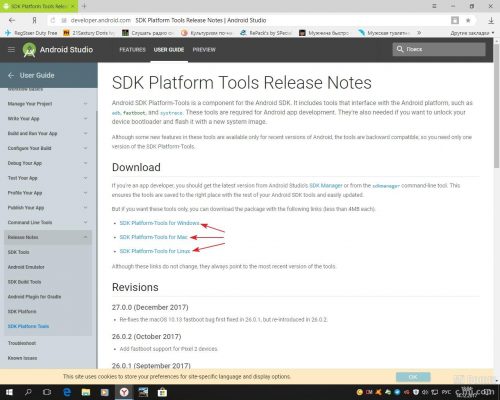
Скачиваем утилиту с официальной страницы
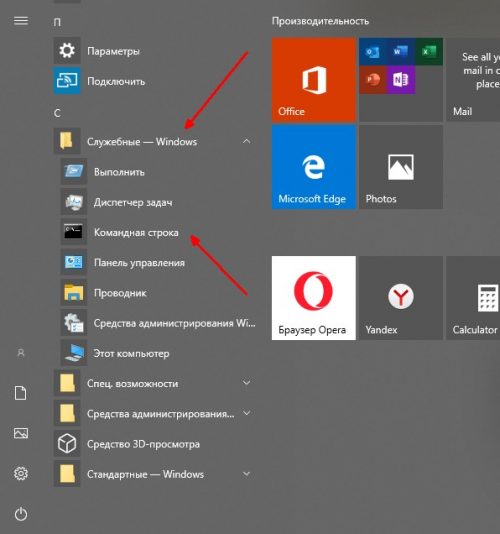
Через меню «Пуск» открываем командную строку
- cd\;
- cd amd;
- fastboot reboot.
Сбрость настройки через меню Wipe data
Если ничего из вышеперечисленного не помогло решить проблему с режимом отладки, остаётся одно — сбросить настройки смартфона до заводских. Перед этим процессом лучше всего изъять SIM-карту и флешку во избежание затирания информации и на них.
- Отключаем смартфон, затем зажимаем кнопки питания и громкости вверх (на Xiaomi почти всегда работает именно эта комбинация) до характерного звука и долгой вибрации.
- Когда смартфон загрузит меню Recovery, клавишами громкости направляем курсор на пункт Wipe data, а кнопкой питания запускаем действие в работу.
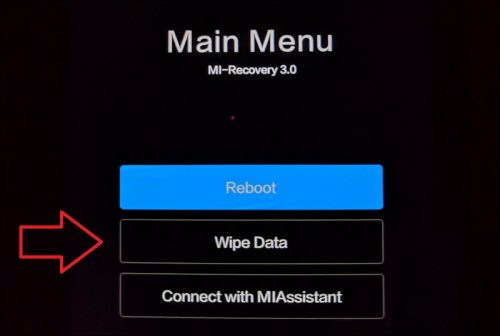
В меню Recovery выбираем пункт Wipe Data
Процедура сброса настроек продолжается несколько минут, в это время устройство может самопроизвольно перезагружаться и его лучше не трогать, чтобы не сбить процесс.
После того как телефон вернётся в первоначальное положение, в него можно вернуть чипы связи и памяти и использовать как раньше.
Видео: как убрать режим Fastboot
Исправить проблему типа Fastboot очень просто. Необходимо лишь воспользоваться одним из четырёх предложенных способов и смартфон вернётся в полностью рабочее состояние.
Переводим телефон в режим fastboot для чего это нужно и как убрать данный режим.

Переводим телефон в режим fastboot? Зачем это нужно, как в него войти и выйти? Часть людей, использующих гаджеты на системе Андроид получают сообщения «Fastboot Mode», когда в очередной раз они перезагрузят свой телефон его. Что интересно, удалить этот режим пользователь просто так не сможет. Если же гаджет начать выключать и включать, толку будет мало. Итак, нужно разобраться, что же значит настройка Fastboot системы Android, зачем её создали и как правильно выйти из данного режима?
«>
Для создания тонкой настройки характеристики Андроид люди частенько рутируют собственные телефоны, внося изменения в их техническое меню. Но, этого мало. Иногда провести апгрейд можно используя технологию ФастБут Мод.
Fastboot Mode (FBM) что это означает?
Что означает ФастБут Мод (скорая загрузка) и на самом деле данный режим имеет прямую связь с утончённой настройкой? В части ноутбуках FBM работает для того, чтобы по максимуму увеличить загрузку ОС, обходя БИОС и различные программы. В телефонах его устанавливают для других целей. На гаджетах с планшетами ОС Андроид FBM в основном нужен, чтобы обеспечить доступ подхода к системным элементам прибора и для того, чтобы заниматься управлением этих настроек с ПК.

Применяя функции Fastboot, спецы ремонтных мастерских и знающие люди имеют возможность инсталлировать различные программы, переустанавливать систему устройства, производить восстановление различных приложений, принимать права Root, создавать резервные копии и восстанавливать из них систему, а также просто менять настройки Android. Также, к скорой загрузке обращаются создатели приложений, чтобы протестировать их.
Объясняя суть данной функции, вполне возможно, так и не дали вам точный ответ, чем является главной основой этого режима и для чего он предназначен?
Fastboot Mode является отдельным, независимым от OS программным компонентом, который реализован на аппаратной ступени и внедрён в чип памяти.
Такая свобода даёт этому режиму возможность производить загрузку гаджета, в том числе в случаях, когда у него возникают ошибки с ОС Андроид. Код FBM находится в том месте памяти, которая имеет защиту от всякого рода записей. Это исключает саму возможность её повредить.
Зачем нужно активировать Fastboot Mode?
Функцию FBM можно запустить в ручном режиме, применив обычное меню, или одновременно нажав на выключенном гаджете клавиши «Включить» и кнопки «Уменьшить – Увеличить» громкость. Также, иногда, данная функция может запуститься сама, что уже плохо. Причинами самостоятельного запуска Fastboot может являться неумелая переустановка системы, системные ошибки, файловые повреждения Android, права суперпользователя и прочее.

Fastboot Mode как выйти из этой функции?
О том, что данная функция включилась на вашем гаджете, может свидетельствовать рисунок вскрытого андроида и фраза на мониторе Fastboot Mode. Но, если хозяин устройства ничего не менял в настройках смартфона, а данный режим включился, вполне возможно, что его причина в определённом временном сбое в системе.

В этом случае можно провести перезагрузку гаджета. Но, если после перезагрузки на экране вашего устройства вновь возникла надпись Fastboot и он не стал входить в нормальный режим функционирования, возможно, что у вашего гаджета появились серьёзные проблемы.
Также, возможно, что подобный сбой в системе настолько глубокий, что желательно попросить специалиста провести перепрошивку системы. Но, пока мы не отдали смартфон мастеру, давайте сами попытаемся выйти из данной ситуации.
Есть 2 метода, как выйти из ФастБут. Можно это сделать с самого гаджета, или использовать для этой цели ПК. Когда после перезагрузки телефона вновь появляется данная надпись, нужно выключить устройство, далее в одно нажатие зажать кнопки включения и уменьшения звука.
Держать в таком положении желательно десять секунд, до возникновения на дисплее надписи Sеlect Boot Mode, или пока гаджет не включится в обычном режиме.

Также, из выйти данной функции вы можете, если вы просто вытащите на некоторое время аккумулятор, и обратно вставите его обратно.
Бывают случаи, что функция Fastboot появляется после возвращения вашего гаджета из ремонта. Это может произойти, если мастера подключали смартфон к ПК.
Также, данный режим может заработать, если пользователь банально забыл его выключить в настройках. При этом, чтобы выключить FBM, нужно войти в «настройки» устройства, после этого во вкладке «Экран» (Специальные возможности) нужно отыскать команду «Быстрая загрузка» и убрать от неё галку.

Видео Fastboot Mode
Fastboot Mode как выйти с помощью ПК?
Необходимо установить на компьютер программы ADB и Fastboot , затем подсоединить смартфон к ПК, наладить соединение по USB, произвести запуск командной строки как администратор и вставить в неё фразу fastboot reboot. Этот метод прост и эффективен.

Если командная строка не сможет вам помочь, нужно выполнить откат смартфона к заводским настройкам. Перед этим, обязательно скопируйте важную информацию на флешку или ПК. Затем, следует извлечь из смартфона флешь карту. После загрузиться в Recovery, поискать в меню команду wipе dаta/fаctоry rеset и с помощью данной опции откатить систему к заводским настройкам.

Также, желательно почисть память, тапнув по опции wipе cаche pаrtition.
Как включить Fastboot Mode?
Fastboot Mode – включать данную функцию может понадобиться, если вы решили поменять конфигурации смартфона, используя компьютер. К примеру, произвести установку модифицированной прошивки, или если вам понадобились Root права, не применяя стороннего софта. Также, загрузиться в данном режиме пригодится, если вам нужно получить полный доступ к папочкам системы Андроид или восстановить операционную систему.
Методы включения данной функции на различных гаджетах имеют свои нюансы. В устройствах Asus, чтобы это сделать, необходимо нажать клавишу «Включить» и «Увеличить звук», в Nexus и HTC – клавиша «Включить» и «Уменьшить звук», в Sony можно загрузить режим, нажав «Увеличить громкость» при подключенном телефоне к компьютеру через USB.

Также, присутствует вариант, который работает в большинстве гаджетах Андроид. Нужно скачать и инсталлировать приложение Adb Run . Затем, активировать в настройках смартфона отладку по USB и подсоединить смартфон к компьютеру. Затем, активируем Adb Run, тапнув в меню по «Reboot» – «Reboot Bootloader». Смартфон произведет перезагрузку и запустит функцию ФастБут.

Вывод: — как видите, перевести телефон в режим fastboot и выйти из него можно, применив несколько вариантов. По большей части они зависят от модели вашего гаджета. Но, есть и универсальные. Также, вы узнали, что, собственно, представляет собой данный режим. Успехов!
Fastboot Mode Android – как выйти из режима на телефоне или планшете
Иногда, в телефонах или планшетах, работающих на платформе Андроид, может включиться режим Fastboot. Это происходит по разным причинам, одной из самых распространённых может быть неудачная попытка прошить образ Custom Recovery. В результате устройство «зависает», на тёмном экране появляется соответствующая надпись, и никакие телодвижения не могут вывести аппарат из ступора.
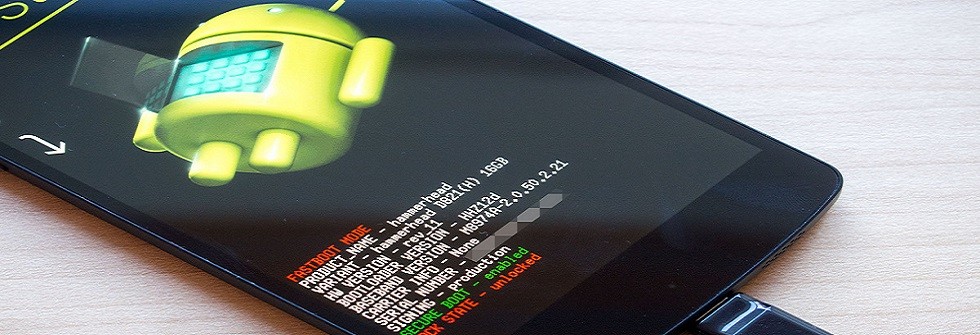
Что делать в такой ситуации, как выйти из режима Fastboot Mode Android ? Впрочем, обо всём по порядку.
Что такое режим Fastboot
Fast Boot – это такой режим работы Android-устройств, при котором телефон (или планшет) полностью не выключается, а продолжает свою работу в «спящем» состоянии, а включение при этом происходит в течение пяти секунд. Такой режим даёт возможность разработчику, или даже простому пользователю, делать прошивку, перепрошивку и восстановление программной оболочки ОС Андроид. Получение Root прав на смартфон может иногда вызвать включение режима.
Находится «Фаст бут» в области памяти устройства, которая недоступна для чтения или записи, это означает, что убить телефон программно практически невозможно.
Функционирование аппарата в режиме Fast Boot на заряд аккумулятора мало влияет, но вот в экран приветствия, который загружается во время включения телефона, войти уже не получится.
Fastboot Mode Android – как выйти из режима
Способов решить проблему на самом деле более чем достаточно, они могут отличаться в зависимости от модели гаджета, но мы сейчас расскажем о самых распространённых.
Первый вариант. Стандартным решением для загрузки смартфона в нормальном режиме будет извлечение из аппарата аккумулятора на несколько секунд с последующим возвратом на место и включением устройства.
Второй вариант. Если предыдущее решение не сработало, то пробуем следующее:
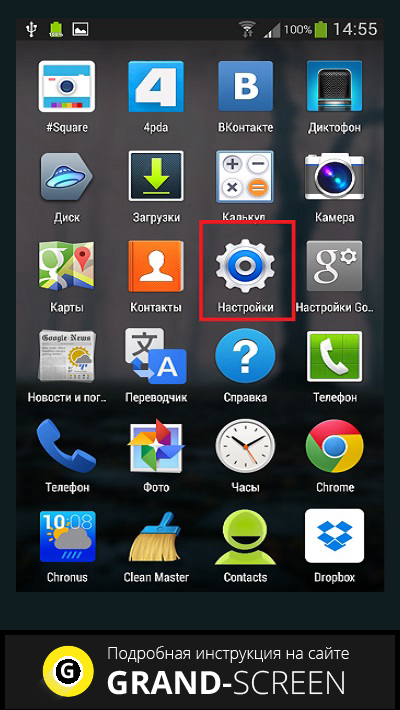
На главном экране открываем меню «Настройки» (или Settings):
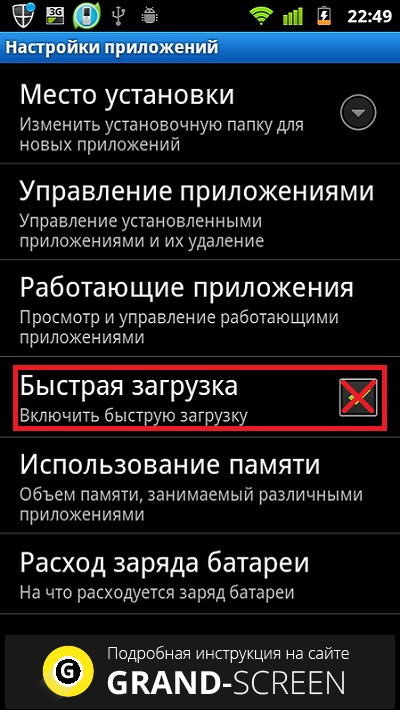
В пункте «Приложения» (Applications) находим позицию «Быстрая загрузка» (Fast Boot) и снимаем галочку:
В «Настройках», в разделе «система» находим пункт «Спец. возможности», открываем:
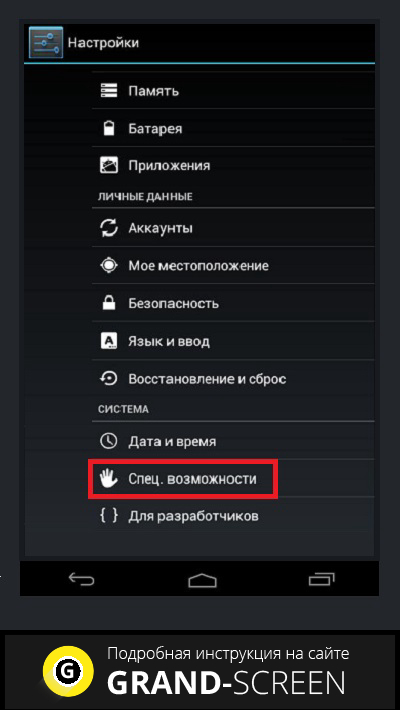
в поле «быстрая загрузка» нужно снять галочку и перезагрузить устройство.
Вполне возможно, что вот эти все «зайдём сюда», «откроем тут» и пр. вы просто не сможете выполнить – телефон попросту не будет реагировать, тогда нужно будет сделать полный сброс.
Важно ! В результате этой манипуляции все данные удалятся, поэтому, в очередной раз стоит напомнить о необходимости делать резервные копии.
Итак, что мы будем делать:
Выключаем полностью телефон (можно вынуть и вставить снова батарею), вынимаем сим-карту и SD-card. Нажимаем и удерживаем кнопку громкости (на увеличение или уменьшение зависит от модели телефона) и одновременно кнопку включения:
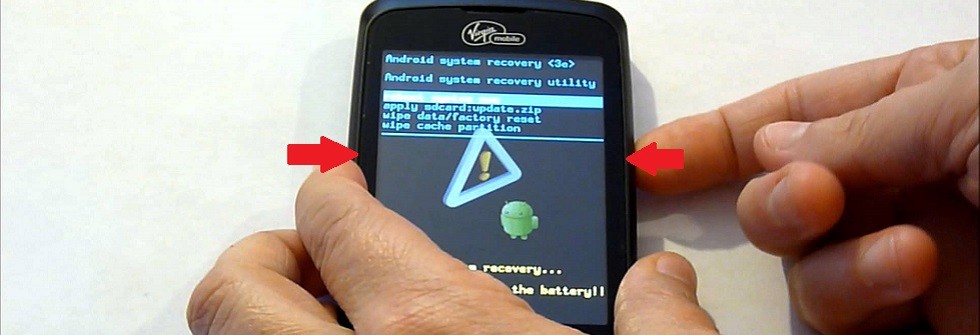
- В появившемся после этой манипуляции меню, выбираем “Recovery” (перемещаемся по пунктам с помощью кнопки громкости, а подтверждаем выбор действия кнопкой «Включение»).
- При появлении логотипа Android, нажимаем и удерживаем клавишу питания, потом громкость веерх.
- В меню выбираем clear(wipe) data\cache.
- После удаления данных выбираем перезагрузку, зажимаем и держим кнопку питания, ждём, когда телефон сам перезагрузится.
Будем рады, если этот пост помог вам решить ещё одну проблему. В противном случае, вы всегда можете обратиться к нашим специалистам. Удачи!
Что такое режим Fastboot Mode в Android и как из него выйти?
Fastboot mode – это особенный программный код или компонент, располагающийся в чипе памяти Android-устройств, т.е. он независим от операционной системы Android и может быть вызван даже при возникновении проблем с самой системой. С помощью Fastboot mode (в переводе на русский – режим быстрой загрузки) выполняют следующий ряд задач:
- получение доступа к системным компонентам Android;
- восстановление и резервное копирование данных на устройстве;
- открытие root-доступа на устройстве;
- изменение системных настроек устройства, которые при обычных обстоятельствах скрыты от пользователей;
- тестирование программного обеспечения разработчиками;
- восстановление программного обеспечения;
- перепрошивка устройства;
- и многое другое.
Как вы могли понять, Fastboot Mode – это чрезвычайно мощный инструмент, который вполне могут применять как разработчики, так и простые пользователи. Однако, наиболее часто информацию об этом режиме ищут пользователи, у которых этот режим активировался ни с того ни с сего на их устройстве. Давайте поближе ознакомимся с активацией режима быстрой загрузки и выходом из него.
Как войти/выйти с Fastboot mode на Андроид
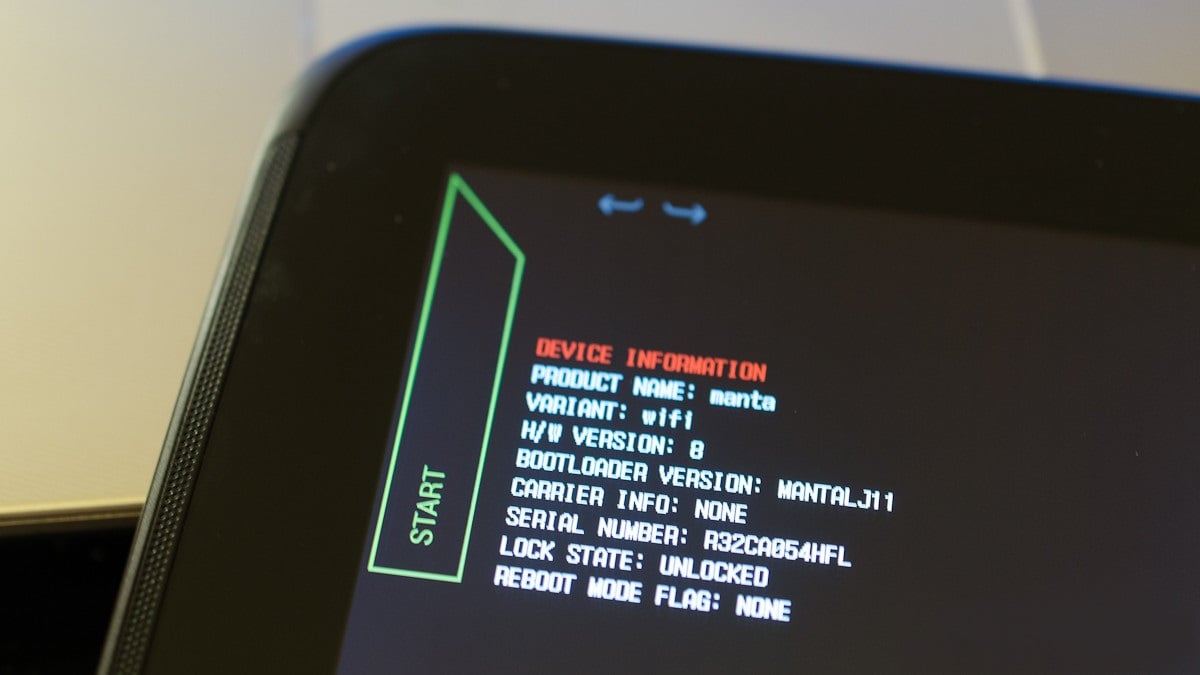
Итак, для начала нам нужно понять, по каким причинам вообще может активироваться Fastboot mode. Активация этого режима происходит из-за:
- нажатия комбинации клавиш питания и громкости (либо +, либо -);
- возникновения в ОС Android серьезного сбоя;
- неудачной прошивки со стороны пользователя
- подключения устройства через USB-кабель к компьютеру с активированной функцией «Быстрое включение»;
- получения root-доступа.
К сожалению, обычной перезагрузкой устройства выйти из режима быстрой загрузки зачастую не получается, а поэтому приходится руководствоваться немного более изощренными способами. Впрочем, можете попробовать для начала и перезагрузиться.
Заметка: помимо прочего, на экране режима fastboot может отображаться огромная кнопка «Start» (либо пункт «Normal boot»), нажатие на которую должно запустить ваше устройство в обычном режиме – нажмите эту кнопку при ее наличии.
Если же не помогло, то попробуйте извлечь из своего Android-смартфона батарею секунд на тридцать, а затем снова включите его. Пользователям старых смартфонов данное решение помогает, впрочем, на новых устройствах такое решение попросту не применимо: батарея современных мобильных телефонов – несъемная.
Ок, следующее, что вы можете попробовать – это войти в режим выбора загрузки (Select Boot Mode) и запустить устройство в нормальном режиме. Итак, выключите свой смартфон, а затем удерживайте клавиши питания и понижения громкости в течение десяти секунд. На дисплее вашего устройства появится экран с различными действиями – выберите пункт Normal Boot (нормальная загрузка). Как только вы выберите этот пункт, ваше устройство должно нормально загрузиться в операционную систему Android.
Еще один способ выйти из Fastboot mode – это использование подручного компьютера. Для начала вам потребуется установить к себе на компьютер связку из ADB + Fastboot, затем подключить к ПК смартфон посредством обычного USB-кабеля. Как только все будет сделано, откройте командную строку и выполните команду fastboot reboot, после чего ваш смартфон будет перезагружен и успешно выведен из соответствующего режима.
Ну а если у вас не получилось запустить свой гаджет в нормальном режиме даже после исполнения всего вышеуказанного (и такое бывает), то вам потребуется выполнить полный сброс своего устройства через режим восстановления. Зажмите комбинацию из кнопок питания и поднятия громкости, после чего дождитесь появления режима восстановления. Нажмите в списке пункт «wipe data/factory reset» и выберите его. Процесс сброса вашего устройства может занять некоторое время, так что вам придется набраться терпения. После сброса ваш смартфон вернется в нормальный режим.
Что делать, если смартфон входит в Fastboot mode при подключении к ПК?
Еще один интересная тема: некоторые пользователи Android-смартфонов жалуются, что их устройства, по какой-то причине, самостоятельно входят в режим быстрой загрузки при подключении к ПК через USB-кабель. Что же, если это происходит, то у вас в настройках смартфона, вероятно, активирована опция «Быстрое включение». Вам нужно отключить эту опцию и все станет на свои места. Чтобы сделать это, выполните следующее:
- откройте «Настройки»;
- перейдите в раздел «Спец. возможности»;
- отключите опцию «Быстрое включение».
Как только вы отключите опцию быстрого включения, ваш Android-смартфон перестанет переходить в Fastboot mode после подключения к ПК.