Не заряжается ноутбук Lenovo — что делать?
Один из худших сценариев, который может произойти с любым ноутбуком — неполадки аккумулятора. Если батарея отказывается заряжаться, это означает только одно — из мобильного ноутбук превращается в стационарный компьютер, который может работать только от сети. Далее мы рассмотрим основные причины неполадок с аккумуляторами на ноутбуках производства Lenovo.
Проверка зарядного устройства
Не обязательно, что причина рассматриваемого вопроса связана именно с неисправностями самого аккумулятора. Часто это происходит из-за неполадок в работе зарядного устройства (ЗУ). Чтобы исключить этот сценарий, адаптер питания следует проверить следующим образом:
- Выключить ноутбук и отсоединить его от зарядного устройства.
- Вынуть аккумулятор (расположен в нижней части корпуса).
- Подключить ЗУ и нажать на кнопку включения компьютера.
- Если ноутбук включится, значит, с адаптером питания нет никаких проблем и можно идти дальше.

Проверить ЗУ можно и другим способом даже без компьютера. Для этого понадобится самый дешевый китайский мультиметр (цифровой измерительный прибор), можно даже использовать старый стрелочный вольтметр, позволяющий измерять напряжения хотя бы до 20 вольт. Проверка адаптера питания выполняется следующим образом:
- Зарядное устройство нужно подключить к сети, предварительно вынув штекер из корпуса ноутбука.
- Далее к металлическим выходам штекера (плюс и минус) подключаются провода от измерительного прибора.
- Штекер может иметь разную конструкцию. Обычно один из его выходов помещен внутрь другого, т.е. один из проводов мультиметра достаточно просто вставить внутрь разъема штекера.
- На дисплее мультиметра отобразится значение напряжения, выдаваемого адаптером питания. Если используется стрелочный вольтметр — его стрелка сдвинется вправо.
- Теперь остается сравнить показания прибора с выходным напряжением ЗУ (соответствующая надпись в обязательном порядке наносится на корпус адаптера).
- Если значение измеренного напряжения «не дотягивает» до указанного на ЗУ значения, проблема понятна.
Будет хорошо также измерить выходной ток зарядного устройства (значение этого параметра также указано на корпусе), однако дешевый китайский мультиметры может не иметь этой функции. Но в большинстве случаев достаточно измерения напряжения, чтобы понять, что зарядка вышла из строя.

Неисправности аккумулятора
Большинство неисправностей аккумуляторов в домашних/бытовых условиях ни выявить, ни устранить невозможно. Явным признаком износа батареи может являться его чрезмерный нагрев во время работы — это веская причина заменить устройств.
Степень износа аккумулятора можно также проверить при использовании специального программного обеспечения. Для этого нужно:
- Скачать в сети и установить программу BatteryMon (бесплатная).
- Запустить программу, а затем открыть вкладку «Info» в верхней части окна и перейти в раздел «Battery Information».
- Отобразится различная информация об аккумуляторе. Нам интересны разделы «Design capacity» и «Full charge capacity». В них указаны значения проектной (заводской) емкости батареи и емкости при полном заряде в текущем ее состоянии.
- Значение mWh (мВтч) из раздела «Full charge capacity» следует разделить на аналогичное значение из «Design capacity», а затем умножить результат на 100. Таким образом, появится приблизительное значение технического состояния аккумулятора в процентах (чем выше процент, тем «здоровее» батарея).
- Например, «Full charge capacity» составляет 35562 mWh, а «Design capacity» — 48552 mWh. Тогда (35562/48552)*100 = 73%. Т.е. в данном случае аккумулятор имеет неплохой ресурс.
Все остальные неисправности аккумуляторов могут быть устранены только при использовании специального оборудования, которое имеется в распоряжении сервисных центров.
Настройки BIOS/UEFI несовместимы с настройками Windows
Операционные системы семейства Windows обладают возможностью снижения количества потребляемого компьютером электроэнергии. Подобный функционал также присутствует в загрузочной микропрограмме BIOS или более совершенной — UEFI. Обе эти программы отвечают за первоначальную настройку и последующий запуск компьютера. Примененные в BIOS/UEFI настройки могут конфликтовать с аналогичными настройками операционной системы, в нашем случае — с параметрами, отвечающими за энергопотребление. Существует 3 решения данной проблемы:
- Сбросить параметры управления питанием в Windows;
- Сбросить параметры BIOS/UEFI;
- Обновить BIOS/UEFI до последней версии.
Рассмотрим все подробней.

Сброс параметров электропитания в Windows
Чтобы сбросить параметры управления питанием в Windows, нужно сделать следующие:
- Открыть «Панель управления», найти и перейти в раздел «Оборудование и звук».
- Далее зайти в раздел «Электропитание».
- В правой части окна нажать на элемент меню «Настройка отключения дисплея», а затем выбрать «Восстановить для схемы параметры по умолчанию».
- Вернуться на предыдущую страницу и перейти в раздел «Настройка перехода в спящий режим». Здесь также следует нажать на аналогичную надпись.
Далее рекомендуется выключить (именно выключить, а не перезагрузить или перевести в спящий режим) компьютер, подождать около минуты и включить его снова. Если проблема осталась, идем дальше.
Сброс параметров BIOS/UEFI
Для сброса параметров загрузочной микропрограммы используется специальный пользовательский интерфейс, недоступный из операционной системы. Т.е. читать дальнейшую инструкцию и одновременно копаться в настройках BIOS/UEFI с одного и того же компьютера не получится. Поэтому статью нужно будет открыть на другом устройстве или просто сфотографировать последующий текст.
Для входа в настройки и сброса параметров BIOS/UEFI нужно:
- Выключить и повторно включить ноутбук.
- Сразу после нажатия кнопки включения нажимать на клавиатуре «F12», «Del/Delete» или «F2» (зависит от конкретной модели ноутбука), после чего на экране появится пользовательский интерфейс BIOS/UEFI.
- В зависимости от версии BIOS/UEFI внешний вид интерфейса может отличаться, потому следует пройтись по всем вкладкам и найти пункт «Load Default Settings», «Restore Setting», «Load Setup Settings», «Load Setup Defaults» или подобный вариант. В некоторых версиях BIOS/UEFI запуск функции сброса настроек может располагаться на первоначальном экране интерфейса.
- При выборе пункта сброса программа запросит подтверждение действия. Это может быть просто «ОК» либо пользователю нужно будет ввести латинскую букву «Y», а затем нажать ввод.
- После сброса остается нажать кнопку «F-10» и согласится с сохранением примененных изменений.
Сброс BIOS/UEFI рекомендуется производить вместе со сбросом параметров электропитания в самой системе Windows.

Обновление BIOS/UEFI
Если сброс настроек BIOS/UEFI не привел к должному результату, можно попробовать обновить данную загрузочную программу. Сделать это можно прямо из Windows. Для этого:
- Перейти на официальный сайт Lenovo (lenovo.com).
- В верхней части в разделе «Поддержка и гарантия» выбрать пункт «Драйверы».
- На новой странице отобразится поисковая строку, куда следует вписать модель ноутбука (можно найти на корпусе компьютера).
- При переходе по предложенной сайтом ссылке на экране отобразятся таблица с разделами всего доступного программного обеспечения для выбранной модели ноутбука. Среди них нужно отыскать раздел «BIOS».
- Если обновления имеется, то напротив надписи «Обновление BIOS для Microsoft Windows…» будет отображен значок в виде листка со знаком «+» внутри.
- Нажав на этот значок, в верхней части таблицы напротив надписи «Мой список загрузок» появится цифра «1». Нужно кликнуть по надписи. Снизу отобразится кнопка «Скачать», нажатие на которую вызовет загрузку программы-установщика обновления для BIOS.
Скачанная утилита представляет собой двоичный файл с именем в виде «44CN43WW.exe». Ее достаточно запустить и следовать инструкциям на экране. Строго рекомендуется подключить к ноутбуку зарядное устройство для исключения возможности отключения электропитания.

Проблемы с драйверами ACPI
ACPI (интерфейс управления конфигурацией и питанием), помимо прочего, также отвечает за подзарядку и контроль уровня зарядки аккумулятора. Неисправности драйверов данного устройства могут возникнуть после очередного автоматического обновления Windows, неосторожных действий самого пользователя или вредоносных программ. Решение — переустановка драйвера ACPI.
Прежде чем приступать к установке, нужно удалить старое программное обеспечение из «Диспетчера задач» Windows. Для этого:
- Нажать комбинацию клавиш «Win+R» на клавиатуре, ввести в открывшееся окошко «devmgmt.msc» и нажать «ОК».
- В разделе «Батареи» отобразившегося списка нужно найти пункт «Батарея с ACPI-совместимым управлением (Майкрософт)».
- Выделить этот пункт и кликнуть по нему правой кнопкой мыши, а затем выбрать «Удалить».
- Перезагрузить ноутбук.
Далее нужно будет скачать драйвер ACPI. Делается это по той же инструкции, что приведена в разделе «Обновление BIOS/UEFI» данной статьи. Но вместо утилиты-обновления BIOS нужно скачать программу «Lenovo Energy Management Software». Она расположена в разделе «Управление питанием» представленного на странице списка с программным обеспечением Lenovo.

Стороннее программное обеспечение
Существует ряд сторонних программ, позволяющих управлять схемами электропитания с целью экономии заряда аккумулятора. Однако подобные приложения могут работать хорошо на одном ноутбуке и совершенно иначе на другом. Многие пользователи устанавливают подобные программы, даже не замечая этого (они могут идти «в комплекте» либо являться вспомогательными компонентами других приложений). Для решения проблемы эту утилиту нужно удалить. Делается это все штатными средствами Windows:
- В «Панели управления» Windows перейти в раздел «Программы», затем — «Программы и компоненты».
- Отобразится список всех установленных на компьютере программ. В нем нужно найти название утилиты, отвечающей за управление аккумулятором. Это может быть — «Battery Care», «Battery Bar», «Battery Mode» и т.д.
- Для удаления утилиты достаточно кликнуть по ее названию правой кнопкой мыши и выбрать пункт «Удалить».
Если точное название утилиты определить не удается, можно попробовать поискать в сети информацию о каждой неизвестной программе, установленной на компьютере. Для этого достаточно переписать ее название из списка «Программы и компоненты» в поисковую строку любого поисковика.
Не заряджається ноутбук: ТОП 9 причин
Причини, з яких підзарядка ноутбука не стартує або не йде вище за певний рівень, можуть бути різними. Найбанальніший випадок — просто заглючила Windows — не відображає коректну підзарядку АКБ. Щоб виключити варіант зі збоєм операційної системи, перезавантажте ноут. Не допомогло? Розглянемо інші варіанти.
Збої в BIOS: батарея підключена — заряду немає
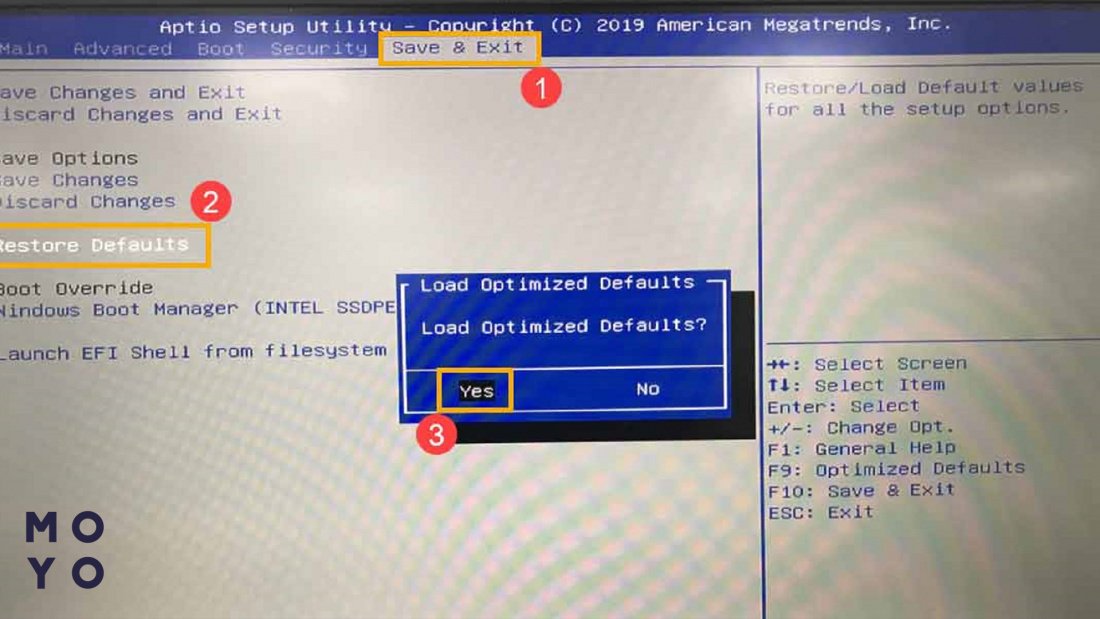
Бувають ситуації, коли лептоп бачить батарею, але зарядка не йде. Що робити, якщо ноутбук ні в яку не заряджається? Універсальний варіант — повернути BIOS на заводські налаштування:
- Вимкніть девайс.
- Витягніть з корпусу акумулятор.
- Від’єднайте прилад від електромережі.
- Натисніть кнопку живлення на 30-40 секунд.
- Запитайте лептоп від розетки без батареї.
- На початковому етапі завантаження зайдіть у БІОС.
- Поверніть БІОС у початковий стан через Load Defaults або Restore Defaults розділу Exit.
- Вимкніть лептоп.
- Вимкніть ноут від розетки.
- Вставте АКБ, приєднайте до розетки.
При позитивному результаті після увімкнення лептопа почнеться заряджання акумулятора. Перед скиданням БІОС врахуйте, що до початкових параметрів злетять не лише налаштування, що стосуються акумулятора. Можлива ситуація, коли після процедури Windows не зможе завантажитися, оскільки в БІОС буде виставлений запуск системи з іншого диска. У цьому випадку потрібно буде вручну змінити відповідний параметр.
Перегрівання батареї: в чому причина і що робити
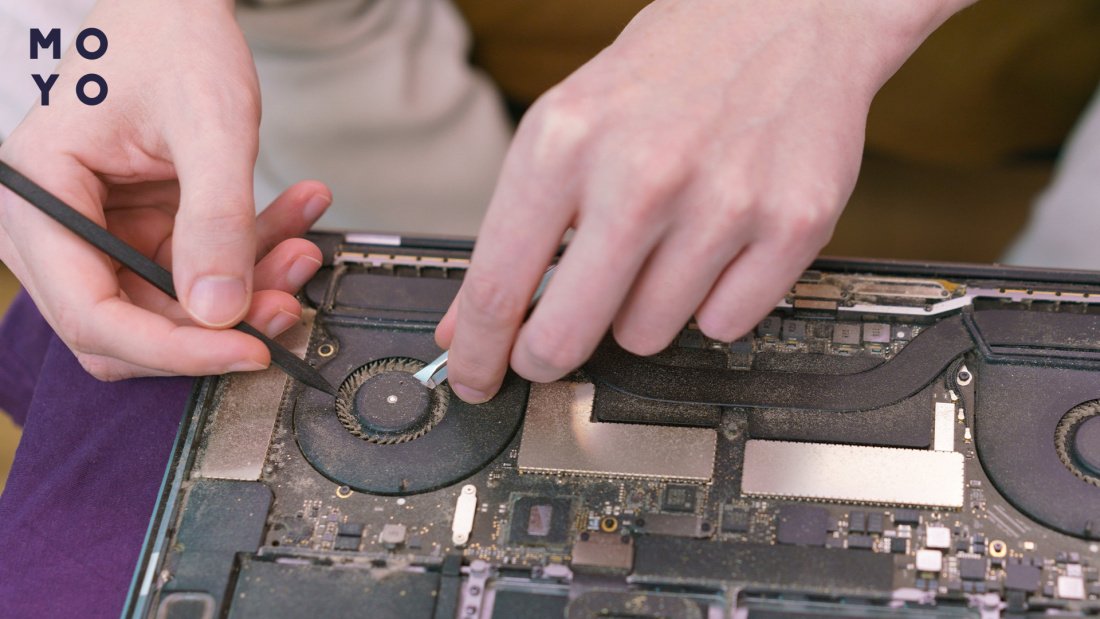
Періодично лептопу потрібно робити профілактику, першорядне завдання якої — видалення пилу, що накопичився в корпусі. В іншому випадку система охолодження пихкає, гуде, але перестає справлятися. Комплектуючі, зокрема акумулятор, перегріваються. В результаті батарея не заряджається. Також бажано стежити за софтом лептопа: якщо у вас безліч непотрібних програм в автозавантаженні, наприклад, оптимізатори — відключіть їх. Ноут менше грітиметься.
Зменшити нагрів комплектуючих ігрового лептопа допоможе підставка з вентилятором. З нею акумулятор почуватиметься краще. Також не варто нехтувати елементарними правилами експлуатації ноутів. Корпус девайса повинен спиратися на тверду поверхню. При роботі на дивані вентиляційні отвори в нижній частині будуть перекриті, що ускладнить роботу системи охолодження.
Проблеми з драйверами
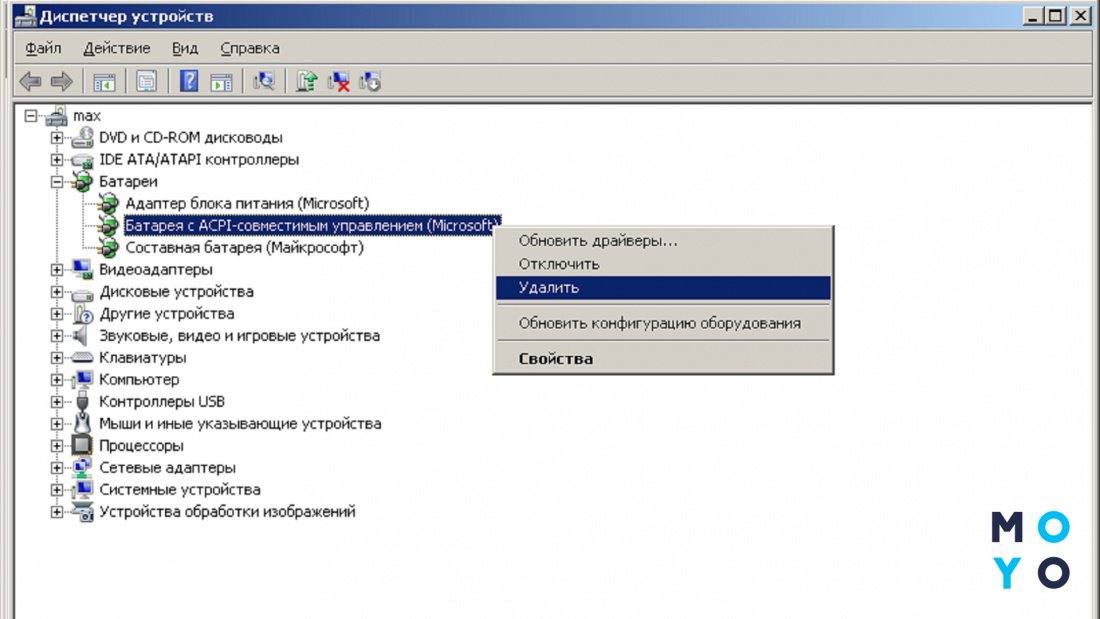
Через драйвери трапляється безліч різноманітних проблем, одна з них — батарея лептопа, що не заряджається. Для виправлення ситуації:
Про всяк випадок подивіться, чи повернувся рядок з ACPI на місце.
Windows повинна відновити драйвер у початковому вигляді, після чого батарея почне заряджатися, якщо, звичайно, причина була в цьому
Для розв’язання проблем із драйверами не завжди потрібно встановлювати їх. Якщо рядок з ACPI позначений стрілкою вниз, клацніть по ній правою та просто увімкніть пристрій.
Неправильне підключення батареї
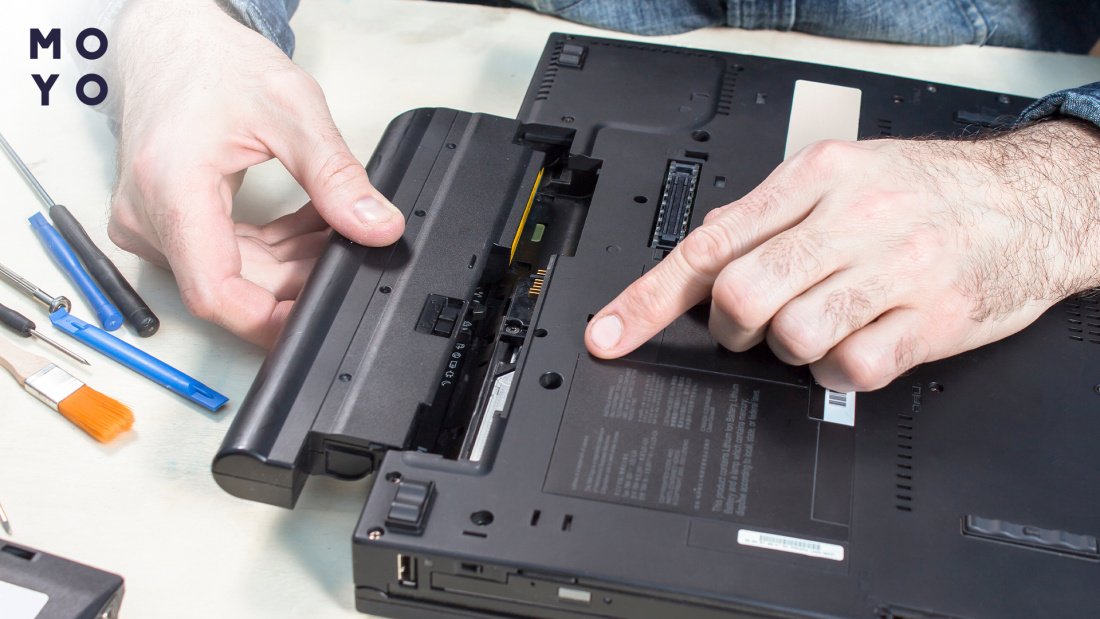
Робота ноута без підзарядки може мати банальну причину — відсутність нормального контакту з акумулятором. При цьому лептоп часом бачить батарею, але не заряджає її. Проблема вирішується шляхом апаратного перевстановлення джерела живлення:
- завершіть роботу в операційній системі,
- від’єднайте ноут від розетки,
- акуратно вийміть акумулятор і помістіть його назад.
Увімкніть адаптер та лептоп. Уважно подивіться, що там у системному треї: може тепер на ноутбуці йде зарядка, а не як раніше.
Несправність зарядного пристрою
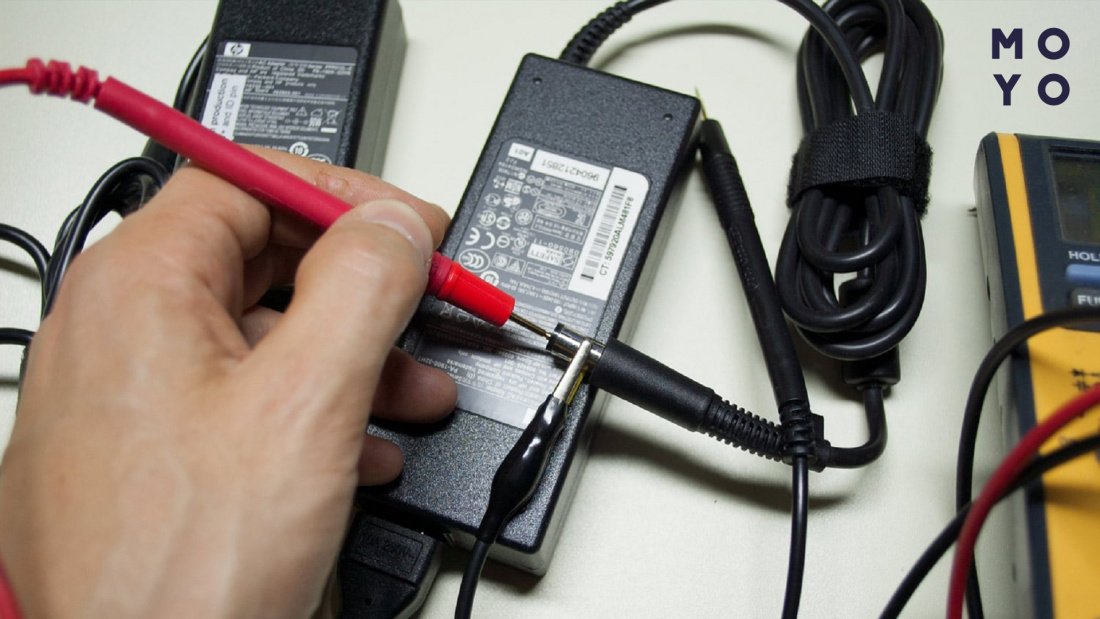
Багато фахівців з ремонту смартфонів, планшетів та інших мобільних пристроїв вважають, що починати шукати причину несправностей, пов’язаних з живленням, потрібно з зарядного пристрою. Варіант для користувачів, які не знаються на електриці, — увімкнути ноут до іншої, на 100% справної зарядки, яка підходить для лептопа, що не заряджається. Якщо вмієте користуватися мультиметром — вам простіше: достатньо подивитися напругу на штекері. Показник повинен відповідати значенню на наклейці блока живлення. Якщо показник нульовий або не дотягує до прийнятного рівня, подумайте про заміну зарядки на нову.
Також має сенс оглянути кабель та штекер зарядного пристрою щодо фізичних пошкоджень. Можливо, проблема у проводах чи контактній частині.
Не заряджається ноут? Винен софт!
Зазвичай лептопи продаються з вже встановленою операційною системою та утилітами для зручнішого управління девайсом. Однією з функцій допоміжного софту є продовження життя АКБ. Зворотний бік медалі — акумулятор на ноутбуці не може заряджатися на 100% через програмні обмеження. Крайній варіант розв’язання проблеми — видалення сумнівного ПЗ.
Якщо боїтеся видалити щось потрібне, відключіть утиліту виробника в автозавантаженні. У разі помилкового вибору можна буде знову включити програму. Ще один варіант — налаштування утиліти таким чином, щоб вона дозволяла заряджатися акумулятору на 100%. Як її переналаштувати залежить від конкретної програми.
Не заряджається новий акумулятор ноутбука: неправильна ініціалізація
Типова причина відсутності підзарядки — помилкова ініціалізація АКБ, при якій лептоп не коректно визначає батарею. Збої такого плану трапляються як із новими, так і зі старими ноутами. Для усунення несправності:
- Вимкніть ноут і не зволікаючи від’єднайте від розетки блок живлення.
- Вийміть акумулятор.
- Натисніть і не відпускайте кнопку увімкнення протягом 30-40 секунд. За ці чудові миті відбудеться скидання заряду в електросхемі лептопа.
- Вставте АКБ назад та увімкніть ноут.
У новому ноуті акумулятор може не заряджатися через банальний заводський дефект. У такому разі скористайтеся гарантійним ремонтом. Якщо взимку купили нову АКБ — не поспішайте встановлювати її: нехай протягом 2 годин полежить за кімнатної температури. Холодну батарею не вставляйте в корпус, це допоможе уникнути проблем і зберегти гарантію.
Заряджання батареї не досягає 100%
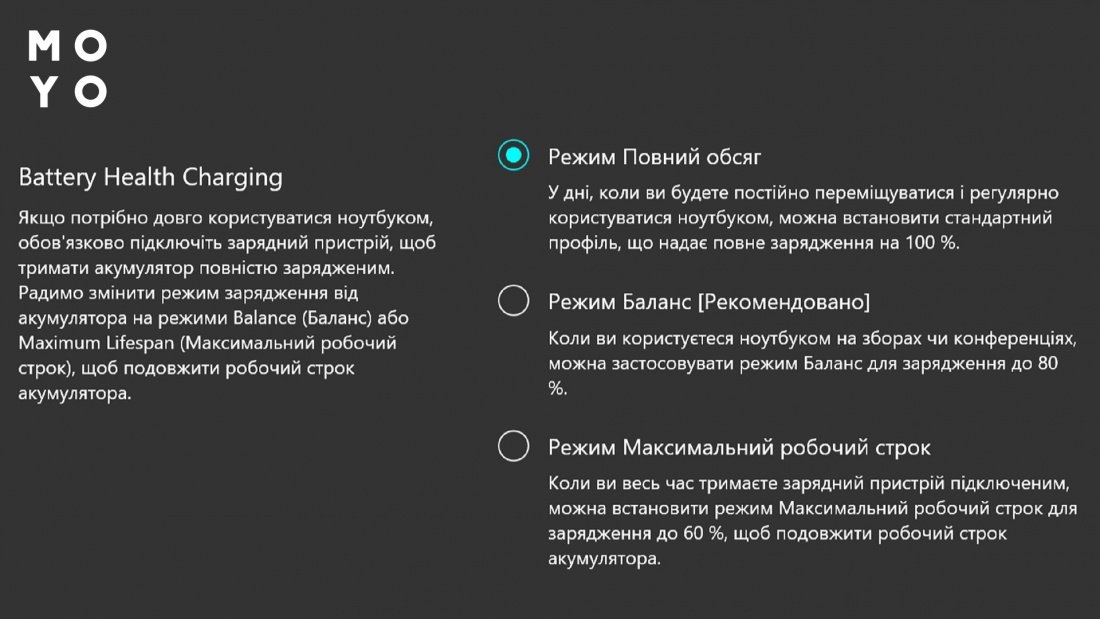
Основний варіант — у нового ноута заряджання акумулятора припиняється, наприклад, після 80% або 90%. Найчастіше це не брак, а робота попередньо встановленого софту, який стежить за станом АКБ. Як уже говорилося вище, утиліту, яка відповідає за батарею, можна прибрати з автозавантаження, видалити або налаштувати таким чином, щоб акумулятор заряджався на 100%.
Наприклад, ноутбуки Asus серії TUF Gaming мають утиліту MyASUS. Відкриваємо її через «Пуск», у Hardware Settings заходимо до розділу АКБ. У ньому меню з 3 пунктів:
- заряджання до 100%;
- збалансована схема (до 80%);
- економна схема максимального продовження життя акумулятора (до 60%).
За замовчуванням вибрано другий варіант. Замість нього обираємо перший.
У деяких лептопах софт виробника не прописується в програмах Windows, але є у службах. У такій ситуації для заряджання до 100% зупиніть відповідну службу. Також ноут може заряджатися не повністю через обмеження в БІОСі, приклад — включений параметр зі словами Battery Life.
Природний знос акумулятора
Якщо спочатку рівень зарядки сягав 100%, але через кілька років експлуатації ноутбук перестав заряджатися повністю, то виною можуть бути апаратні причини: знос внутрішніх хімічних елементів, несправність контролера, окислення контактів. Варто зазначити, що батарея, що дихає на ладан, не завжди поводиться таким чином. Вона може до останнього працювати у штатному режимі, а потім раптово відмовитись функціонувати.
Насамкінець кілька слів про виправлення апаратних неполадок АКБ. Оскільки ноутбучні акумулятори коштують чималих грошей, деякі сервіси пропонують послуги з ремонту або відновлення батарей. Процес цей складний і трудомісткий, тому вартість послуги навряд чи буде низькою та і якість таких маніпуляцій під питанням. Логічніше витратитися на новий акумулятор. Якщо він знімний, можна вставити його в ноут самостійно.
10 причин почему не заряжается батарея ноутбука: Решаем проблему
Самая стандартная поломка у большинства пользователей ноутбуков — это не заряжающийся аккумулятор при включенном блоке питания.
Бывает, что и с новым (только приобретенным) ноутбуком случается данная неприятность.
Существуют некоторые варианты этого.
Например, система сообщает о подключенной батарее, но не заряжается.
Также сам ноутбук может не реагировать на подключение к розетке.
Давайте разберем наиболее частые причины возникновения того, почему не идет зарядка.

Слабое напряжение
Одна из самых частых причин — вы видите, что в области оповещений Windows есть сообщение системы о том что батарея заряжается, а в скобках — «Подключена, не заряжается».

Сообщение области оповещений
Проверьте напряжение электросети.
Может быть, проблема во всей квартире или конкретной розетке.
Включите в другую и посмотрите.
Проблема со шнуром
Под оплеткой может переломиться провод.
В таком случае необходимо проверить напряжение тестером.
Если его нет, то присоединить к другому устройству или воспользоваться рабочим блоком питания (и вы знаете, что он точно работает).
Зачастую таких возможностей у многих нет и необходимо покупать новый адаптер.
Перегрев батареи
При таком варианте система прекращает заряжать, чтобы не повредить сам аккумулятор ноутбука.
Если же вы только включили его в розетку и заряжается при этом нормально, а через несколько минут вдруг перестал, то причина в перегреве самой батареи.
Нет заряда при исправном блоке питания
Вы, вернувшись из магазина с новеньким ноутом обнаружили, что он не заряжается и при этом на него была предустановленна лицензионная система?
В таком случае может быть заводской брак, что маловероятно, либо неверная инициализация батареи (проблема с контроллером).
Выполняем такие действия:
- Выключаем сам ноутбук
- Отключаем шнур от ноута
- Вытягиваем съемную батарею
- Нажимаем клавишу старта, удерживая ее 15-20 секунд
- Возвращаем на место батарею
- Подключаем аккумулятор
- Включаем ноутбук
Эти действия не всегда помогают, но по крайней мере они безопасны, легко делаются и вы сэкономите ваше время если проблема будет решена.
Существует еще две разновидности данного способа:
1. Только для случая со съемной батареей — зарядку отключить, вытянуть батарею, затем нажать клавишу питания и удерживать минуту.
После подключаем в такой последовательности: батарея — зарядное.
Ноутбук необходимо оставить выключенным минимум 15 минут, затем включить.
2. При включенном ноутбуке выключаем зарядку не снимая батарею.
Нажимаем кнопку старта удерживая до полного выключения (в большинстве компьютеров до щелчка) еще минутку.
После проделанного подключаем зарядку и через 15 мин, включаем ноутбук.
Проблема с БИОСом
Если ничего из вышеперечисленного не сработало, то проблема с управлением питания ноутбука и его зарядки может быть из-за ранней версии БИОС.
В таком случае владельцу компьютера поможет сброс настроек БИОС. Для этого выполняем такие действия:
- Выключаем устройство
- Вынимаем батарею
- Отключаем зарядное от сети
- Нажимаем клавишу старта и удерживаем ее минуту
- Подключаем ноут к розетке без аккумулятора
- Включаем и заходим в БИОС
Вход в БИОС у различных моделей ноутбуков
- Acer — такие клавиши как F1, F2 или Del.
- Asus — клавиши F2 или Del.
- Lenovo — те же клавиши, что и в предыдущих случаях или F12
- HP — можно нажать те же кнопки или Esc.
В других моделях нетбуков/ ноутов используют те же клавиши, что описаны выше, во время загрузки.
Необходимо внимательно читать стартовое меню, обычно внизу экрана есть подсказки.
1. Найти пункт Load Defaults (он находится в меню EXIT).
Таким способом вы установите настройки по умолчанию, которые являются оптимальными для вашего ноутбука.
2. После того как БИОС предложит сохранить настройки, нажимаем ДА после чего выключаем устройство нажимая на кнопку старта удерживая ее 10 секунд.
3. Отключаем зарядку, вставляем батарею и можно запускать компьютер.
После выполнения данных действий система сообщает о корректной зарядке и обнаружении аккумулятора.
Следующим шагом воспользуйтесь, если ничего из выше перечисленного не помогло.
Найдите на официальном сайте производителя вашей марки компьютера загрузки, в разделе «Поддержка» скачиваем и устанавливаем обновленную версию БИОС.
Не ошибитесь с моделью вашего устройства!
Очень важно внимательно читать официальные инструкции от вашего производителя по обновлению! Они находятся в загрузочном файле.
Драйверы ACPI и чипсета
Устранить их можно следующими способами.
Первый из них может помочь, если еще вчера ваша зарядка работала, а сегодня перестала, то следуем по такому алгоритму:
Заходим в диспетчер устройств (с помощью меню, кликнув правой кнопкой мышки по «Пуск»)
В разделе «Батареи» находим «Батарея с API-совместимым управлением Майкрософт» либо похожее по названию, смотрим, есть ли она в диспетчере устройств.
Если ее там нет, то это может говорить как о неисправности, так и об отсутствии контакта.
Нажимаем по ней правой клавишей мышки и выбираем пункт «Удалить».

Подтвердите удаление нажав кнопку Ок

После этого обязательно перезагрузите ноутбук через пункт «Перезагрузка».
Сбой после обновления Windows
Если проблема с зарядкой возникла после переустановки или обновления системы Windows, то, скорее всего у вас отсутствуют оригинальные драйвера чипсета и управление питанием от производителя.
Причем в самом диспетчере устройств может быть показано наличие установленных драйверов без обновлений для них.
В таком варианте заходим на официальный сайт производителя вашего устройства, загружаем и устанавливаем драйвера для вашей модели ноута.
Чтобы вас сориентировать? приведу ниже их названия:
- Intel Management Engine Interface
- ATKACPI (для Asus)
- Отдельные драйвера ACPI
Еще есть другие системные драйвера. А также программное обеспечение (Power Manage либо для ноутбуков Lenovo и HP – Energy Management).
Блок питания
Если же аккумулятор подключен при этом вроде бы как заряжается, но на самом деле нет, то необходимо перепробовать все описанные выше способы устранения неполадки.
Не помогло?
Тогда скорее всего причина данной проблемы кроется в неисправности блока питания.
Посмотрите, горит ли индикатор самого блока (если таковой имеется).
Когда устройство не включается без адаптера, то вероятнее всего причина в адаптере (но может быть в разъемах или электронных компонентах устройства).
Бывают случаи неисправности как самого зарядного, так и контролера на нем.
А еще есть проблемы с разъемом ноута или коннектором аккумулятора — окислившиеся либо испорченные контакты.
Эти же пункты являются причиной проблем с адаптером и тогда, когда в области уведомлений системы Windows нет вообще никаких извещений о зарядке.
В этом варианте компьютер работает от аккумулятора и просто «не видит» подключенного блока питания.
Лишние программы
Для этого открываем диспетчер задач, удерживая комбинацию клавиш Ctrl+Shift+Esc и анализируем использование процессора.
Необходимо отсортировать те приложения из списка, которые больше всего используют процессор, и понаблюдаем за ними несколько минут.
При удалении программ работающих в фоновом режиме мы продлим время работы батареи.

Проверяем износ батареи
Существуют случаи, когда старая батарея не заряжается, либо заряжается не полностью.
Это происходит при очень частом использовании циклов заряда/разряда. Таким образом уменьшается емкость самой батареи, в народе говорят «быстро садится».
И получается так, что она очень быстро разряжается и не полностью заряжается.
Возникает вопрос, как же узнать реальную емкость аккумулятора и степень ее изношенности?
Можно отнести ноутбук в сервисный центр, а можно попробовать решить данную проблему самостоятельно.
Первый способ
Проверить эти параметры через командную строку.
Заходим в меню пуск и в командной строке вводим
и нажимаем Enter.
Либо в командной строке вводим
плюс клавиша Enter.
Если система запрашивает доступ администратора, то вам необходимо зайти с учетной записи администратора

После этого должно появится извещение о работе системы, а отчет сформируется через 30 секунд.
В нашем варианте система разместила его по адресу «C:\Windows\System32\energy-report.htm«.
После этого переходим в папу с отчетом затем копируем его на рабочий стол и открываем.

Информация о батарее в командной строке
После этого в открывшемся файле ищем строку в которой находятся сведения об аккумуляторе.
Нас интересуют две последние строчки, которые выделены желтой стрелкой.

Информация о батарее
Таким образом мы получаем процентное значение изношенности.
Второй способ
Требует установки специальной программы: AIDA 64.
С помощью этого утилита практически все о компьютере.

Первоочередно обращаем внимание на такие параметры как:
- Состояние батареи;
- Емкость при полной зарядке (в идеале должна быть равна паспортной емкости);
- Степень изношенности (в идеале 0%).

Новый ноутбук с батареей
Это более существенная проблема, но перед тем как бежать в магазин, где покупали, советую сделать сброс настроек БИОС (как это делать описано выше)
Обязательно сверьте маркировку на новом и старом аккумуляторе.
Чинить батарею или купить новую?

Если вы знаете людей-специалистов, которые могут это сделать, то обращайтесь к ним.
К сожалению множество компаний уверяют вас в том, что они вам помогут, но по факту им нужны только ваши деньги, а после вмешательства «таких специалистов» вам придется покупать новую батарею.
К слову стоимость таких услуг зачастую та же по цене, что и новый аккумулятор.
На сегодняшний день рынок электроники переполнен предложениями.
И вы без особых сложностей качественную батарею китайского производства, который не уступает в качестве оригиналу, но стоит при этом на порядок дешевле.
В любом случае не расстраивайтесь, следуйте приведенным пунктам в данной статье.
Если же самостоятельно у вас не получилось разобраться с этой проблемой, то обратитесь в хороший сервисный центр.
Помните, что к аккумулятору устройства необходимо бережно относиться, так как это расходный элемент, который очень легко может выйти из строя.
что делать если не заряжается ноутбук lenovo

Ноутбук Леново не заряжается? Проверьте правильность работы блока питания, сбросьте настройки БИОС или обновите его до последней версии, попробуйте «обнулить» аккумулятор или удалите утилиты, отвечающие за процесс зарядки. Ниже рассмотрим, как может проявляться неисправность, в чем могут быть причины, и как действовать для устранения неисправности.
Симптомы
Перед рассмотрением вопроса, почему не заряжается батарея на ноутбуке Леново, разберитесь с симптомами подобной проблемы. Неисправность может проявиться следующим образом:
Причины
Вне зависимости от симптомов необходимо понимать, почему не заряжается ноутбук Леново от зарядного устройства. Этому может быть несколько причин:
Это базовые причины, почему ноутбук Леново не заряжается от сети, и создаются трудности с его эксплуатацией. Но не стоит сразу нести устройство в сервисный центр, ведь многие вопросы можно решить самостоятельно.
Что делать
Теперь подробно разберемся, что делать, если не заряжается ноутбуке Леново, и как исправить ситуацию без привлечения специалистов.
Проверьте целостность блока питания
Причиной, почему лэптоп не заряжается, может быть банальное повреждение блока питания. Для его проверки снимите АКБ и подключитесь от сети напрямую. Если зарядка в таком случае не идет, тогда необходимо купить новый питающий шнур, и речь идет о механической неисправности.
Пройдите процесс инициализации
В устройствах со съемным источником питания могут возникнуть трудности с его определением. Для решения проблемы сделайте следующее:
Можно воспользоваться и другим путем. К примеру, отключить зарядное (без съемки аккумулятора), нажать и удерживать кнопку питания до выключения, а после подключите блок питания и выждите 15 минут. Останется только включить девайс и проверить его работоспособность.
Сбросьте БИОС
В ситуации, когда на ноутбуке Леново не идет зарядка, причиной может быть проблема с БИОС. Для восстановления его работы сделайте следующие шаги:
После этого включите лэптоп. Если батарея ноутбука Lenovo не заряжается, переходите к следующему шагу. Как вариант, можно скачать новую версию БИОС с сайта support.lenovo.com и установить ее себе на ноутбук. Во многих случаях такой шаг позволяет справиться с проблемой.
Устраните сбои с энергоснабжением
Бывают ситуации, когда причиной проблемы являются драйверы ACPI или чипсет Леново. В таком случае сделайте следующее:
Если вы обнаружили, что перестал заряжаться ноутбук Lenovo после переустановки ОС, причиной могут быть неоригинальное ПО для питания или управления чипсетом. В таком случае сделайте следующее:
Почистите от пыли
В ситуации, когда зарядка подключена, но не заряжается ноутбук Lenovo, причиной может быть перегрев устройства. Проблема возникает, если пользователь не следил за чистотой системы, из-за чего внутренние элементы набились пылью, и батарея начала перегреваться. В результате контроллер при подключении зарядного устройства к сети сразу останавливает процесс, и девайс не заряжается.
Для решения проблемы снимите нижнюю крышку и почистите все внутренности от пыли. Действуйте очень осторожно, чтобы не повредить девайс. В качестве альтернативы можно использовать специальные подставки, предназначенные для охлаждения.
Удалите лишнее ПО
Многие пользователи для контроля процесса устанавливают специальные программы. Но они, наоборот, могут мешать, из-за чего не заряжается аккумулятор ноутбука Lenovo. Для проверки этой версии лишний софт необходимо удалить. Сделайте следующие шаги:
Неполная зарядка
Выше мы рассмотрели шаги, что делать, если устройство подключено, но не заряжается ноутбук Lenovo. Бывает, когда процесс идет, но не достигает 100%. В таком случае могут потребоваться следующие шаги:
Теперь вы знаете, почему в ноутбуке Леново батарея подключена, а не заряжается, и как исправить ситуацию. В комментариях расскажите, какой способ вам помог, и какие существуют еще варианты для восстановления работоспособности оборудования.
Не заряжается батарея для ноутбука LENOVO
Почему ноутбук подключён к сети, но не заряжается
Убедитесь, что Блок Питания (БП) действительно подключен в розетку, что нет перелома кабеля и оголённых проводов. Возможные причины:

Ноутбук LENOVO не показывает зарядку батареи
Это может произойти, если на него установлены дополнительные (сторонние) программы, которые не до конца отлажены своим разработчиком. Например, в нижней, правой части экрана есть стандартная форма слежения за уровнем заряда батареи Windows.

Но по своей воле или по незнанию Вы могли подтвердить установку схожей утилиты, с дополнительными функциями. И даже подумать не могли, что это может стать проблемой.
Чтобы вернуть все как было, заходим «Пуск»/»Все приложения»/»Панель Управления»/»Программы и компоненты»

Находим в списке проблемную программу и нажимаем «удалить». Не «изменяем», а с концами удаляем её с Вашего ПК. Сразу же должна заработать официальная программа, это можно увидеть в привычном месте снизу слева в трее. Батарея должна вновь заработать, сбой устранен!
Драйвер (программа) на зарядку батареи LENOVO
Lenovo Energy Management – утилита, позволяющая оптимизировать работу АКБ, ведущая контроль состояния и эффективности использования батареи.
Не заряжается новая батарея LENOVO
В данной ситуации стоит сразу же связаться с продавцом/установщиком. Следовать его инструкциям, так как батарея на гарантии. Нередко помогает несанкционированное отключение батареи (во время работы ноутбука от АКБ). Если же не помогло – то, вероятнее всего, это сбой в работе контроллера батареи, либо несовместимость. Придётся отправлять батарею на диагностику.
Батарея LENOVO не заряжается на 100%
Где купить новую батарею для ноутбука LENOVO?
Приобрести новую батарею Lenovo можно в нашем интернет-магазине здесь.
По данной ссылке вы можете выбрать вашу модель батареи. Гарантия на все товары 1 год. Возможна оплата при получении. Доставка по Украине за 1-2 дня Новой Почтой.
Не заряжается ноутбук Lenovo — что делать?
Один из худших сценариев, который может произойти с любым ноутбуком — неполадки аккумулятора. Если батарея отказывается заряжаться, это означает только одно — из мобильного ноутбук превращается в стационарный компьютер, который может работать только от сети. Далее мы рассмотрим основные причины неполадок с аккумуляторами на ноутбуках производства Lenovo.
Проверка зарядного устройства
Не обязательно, что причина рассматриваемого вопроса связана именно с неисправностями самого аккумулятора. Часто это происходит из-за неполадок в работе зарядного устройства (ЗУ). Чтобы исключить этот сценарий, адаптер питания следует проверить следующим образом:

Проверить ЗУ можно и другим способом даже без компьютера. Для этого понадобится самый дешевый китайский мультиметр (цифровой измерительный прибор), можно даже использовать старый стрелочный вольтметр, позволяющий измерять напряжения хотя бы до 20 вольт. Проверка адаптера питания выполняется следующим образом:
Будет хорошо также измерить выходной ток зарядного устройства (значение этого параметра также указано на корпусе), однако дешевый китайский мультиметры может не иметь этой функции. Но в большинстве случаев достаточно измерения напряжения, чтобы понять, что зарядка вышла из строя.

Неисправности аккумулятора
Большинство неисправностей аккумуляторов в домашних/бытовых условиях ни выявить, ни устранить невозможно. Явным признаком износа батареи может являться его чрезмерный нагрев во время работы — это веская причина заменить устройств.
Степень износа аккумулятора можно также проверить при использовании специального программного обеспечения. Для этого нужно:
Все остальные неисправности аккумуляторов могут быть устранены только при использовании специального оборудования, которое имеется в распоряжении сервисных центров.
Настройки BIOS/UEFI несовместимы с настройками Windows
Операционные системы семейства Windows обладают возможностью снижения количества потребляемого компьютером электроэнергии. Подобный функционал также присутствует в загрузочной микропрограмме BIOS или более совершенной — UEFI. Обе эти программы отвечают за первоначальную настройку и последующий запуск компьютера. Примененные в BIOS/UEFI настройки могут конфликтовать с аналогичными настройками операционной системы, в нашем случае — с параметрами, отвечающими за энергопотребление. Существует 3 решения данной проблемы:
Рассмотрим все подробней.

Сброс параметров электропитания в Windows
Чтобы сбросить параметры управления питанием в Windows, нужно сделать следующие:
Далее рекомендуется выключить (именно выключить, а не перезагрузить или перевести в спящий режим) компьютер, подождать около минуты и включить его снова. Если проблема осталась, идем дальше.
Сброс параметров BIOS/UEFI
Для сброса параметров загрузочной микропрограммы используется специальный пользовательский интерфейс, недоступный из операционной системы. Т.е. читать дальнейшую инструкцию и одновременно копаться в настройках BIOS/UEFI с одного и того же компьютера не получится. Поэтому статью нужно будет открыть на другом устройстве или просто сфотографировать последующий текст.
Для входа в настройки и сброса параметров BIOS/UEFI нужно:
Сброс BIOS/UEFI рекомендуется производить вместе со сбросом параметров электропитания в самой системе Windows.

Обновление BIOS/UEFI
Если сброс настроек BIOS/UEFI не привел к должному результату, можно попробовать обновить данную загрузочную программу. Сделать это можно прямо из Windows. Для этого:
Скачанная утилита представляет собой двоичный файл с именем в виде «44CN43WW.exe». Ее достаточно запустить и следовать инструкциям на экране. Строго рекомендуется подключить к ноутбуку зарядное устройство для исключения возможности отключения электропитания.

Проблемы с драйверами ACPI
ACPI (интерфейс управления конфигурацией и питанием), помимо прочего, также отвечает за подзарядку и контроль уровня зарядки аккумулятора. Неисправности драйверов данного устройства могут возникнуть после очередного автоматического обновления Windows, неосторожных действий самого пользователя или вредоносных программ. Решение — переустановка драйвера ACPI.
Прежде чем приступать к установке, нужно удалить старое программное обеспечение из «Диспетчера задач» Windows. Для этого:
Далее нужно будет скачать драйвер ACPI. Делается это по той же инструкции, что приведена в разделе «Обновление BIOS/UEFI» данной статьи. Но вместо утилиты-обновления BIOS нужно скачать программу «Lenovo Energy Management Software». Она расположена в разделе «Управление питанием» представленного на странице списка с программным обеспечением Lenovo.

Стороннее программное обеспечение
Существует ряд сторонних программ, позволяющих управлять схемами электропитания с целью экономии заряда аккумулятора. Однако подобные приложения могут работать хорошо на одном ноутбуке и совершенно иначе на другом. Многие пользователи устанавливают подобные программы, даже не замечая этого (они могут идти «в комплекте» либо являться вспомогательными компонентами других приложений). Для решения проблемы эту утилиту нужно удалить. Делается это все штатными средствами Windows:
Если точное название утилиты определить не удается, можно попробовать поискать в сети информацию о каждой неизвестной программе, установленной на компьютере. Для этого достаточно переписать ее название из списка «Программы и компоненты» в поисковую строку любого поисковика.
[Решено] Lenovo подключен, не заряжается [легко]
Ваш ноутбук Lenovo говорит: « подключен, не заряжается »? Не волнуйся. Ты не одинок. И это несложно исправить, и многие люди решили проблему Lenovo, не заряжается с помощью приведенных ниже решений.
Почему мой ноутбук Lenovo не работает. подключен, но не заряжается? Обычно проблема возникает из-за неисправности аккумулятора. А если драйвер батареи отсутствует или устарел, вы не сможете зарядить свой ноутбук. В любом случае мы поможем вам устранить проблему с подключением ноутбука Lenovo, не заряжающимся.
Как исправить ситуацию, когда ноутбук Lenovo не заряжается
Вот решения, которые стоит попробовать. Необязательно пробовать их все; просто попробуйте каждый из них по очереди, пока аккумулятор снова не заработает.
Исправление 1: устранение неполадок оборудования
Когда вы Если вы обнаружили, что аккумулятор вашего ноутбука подключен, но не заряжается, одним из первых шагов по устранению неполадок является проверка неисправности оборудования и правильность его работы.
Исправление 2: сбросьте настройки ноутбука по питанию
Если ваш Lenovo подключен, но не заряжается, вы также можете попробовать перезагрузить ноутбук, и этот метод работает для многих людей, у которых есть такая же проблема. Вот что вам нужно сделать:
Если это решение не работает для вас, не волнуйтесь. У нас есть другие методы, которые вы можете попробовать….
Исправление 3: Обновите драйвер батареи
A Отсутствующий или устаревший драйвер аккумулятора в вашем Lenovo также может вызвать проблему «подключен не заряжается». Поэтому вам следует убедиться, что у вас установлена последняя версия драйвера аккумулятора, и обновить его, если это не так.
Driver Easy автоматически распознает вашу систему и найдет правильные драйверы для Это. Вам не нужно точно знать, в какой системе работает ваш компьютер, вам не нужно рисковать загрузкой и установкой неправильного драйвера, и вам не нужно беспокоиться об ошибке при установке.
Теперь снова подключите зарядное устройство Lenovo, чтобы проверить, работает ли оно.
Все еще не повезло? Хорошо, есть еще одна вещь, которую можно попробовать …
Исправление 4: Обновите BIOS
BIOS означает Базовая система ввода вывода. Это программное обеспечение, которое хранится на небольшой микросхеме памяти на материнской плате вашего компьютера. BIOS используется для выявления и устранения проблем с оборудованием вашего компьютера или ноутбука.
Если что-то не так с настройками микропрограммы BIOS, возможно, у вас подключен «, но не заряжается ». Поэтому вы можете попробовать обновить BIOS Lenovo, чтобы решить эту проблему.
После обновления попробуйте снова подключить зарядное устройство и посмотреть, решит ли оно вашу проблему.
Если проблема с подключением, а не зарядкой по-прежнему сохраняется, вам может потребоваться обратиться в службу поддержки Lenovo для ремонта или замены.
Исправление 5. Переход на Chromebook
Windows — очень старая технология. Конечно, Windows 10 относительно нова, но это всего лишь последняя версия операционной системы, которой уже несколько десятилетий, созданной для ушедшей эпохи (до интернета).
Теперь, когда у нас есть Интернет, высокая скорость соединения, бесплатное облачное хранилище и бесконечные веб-приложения (например, Gmail, Google Docs, Slack, Facebook, Dropbox и Spotify), весь способ работы Windows — с локально установленными программами и локальным хранилищем файлов — полностью устарел.
Почему это проблема? Потому что, когда вы постоянно устанавливаете неконтролируемые сторонние программы, вы постоянно открываете дверь для вирусов и других вредоносных программ. (И небезопасная система разрешений Windows усугубляет эту проблему.)
Кроме того, способ управления установленным программным и аппаратным обеспечением Windows всегда был проблемой. Если ваш компьютер неожиданно выключается или программа устанавливает, удаляет или обновляет неправильно, вы можете получить повреждения «реестра». Вот почему ПК с Windows всегда замедляются и со временем становятся нестабильными.
Кроме того, поскольку все установлено и сохраняется локально, не проходит много времени, прежде чем у вас закончится место на диске, и ваш диск станет фрагментированным, что делает все еще медленнее и нестабильнее.
Для большинства людей самый простой способ решить проблемы с Windows — это полностью отказаться от Windows и переключиться на более быструю, надежную и безопасная, простая в использовании и более дешевая операционная система…
Это означает, что у вас нет проблем с вирусами и вредоносными программами, и ваш компьютер не замедляется со временем и не становится нестабильным.
И это только начало преимуществ …
Вот и все. Надеюсь, этот пост пригодится и решит, что ваш Lenovo подключен к сети и не заряжается. Вы можете оставить комментарий и сообщить нам, какое решение вам поможет.. Если у вас есть вопросы, не стесняйтесь добавлять комментарии, и мы посмотрим, что еще мы можем сделать.
Не заряжается батарея Леново? Решение проблемы

Если не заряжается батарея Леново, то проблема может быть в невозможности процесса зарядки устройства при подключении к сети. В это время светодиодная индикация полностью работает, ни в оповещениях операционной системы, ни другими способами портативный компьютер не сообщает о неполадках.
Не смотря на то, что не заряжается батарея Леново, ноутбук может вполне нормально функционировать от сети. Однако индикатор заряда батареи остаётся в неподвижном состоянии. При отключении устройства от сети через 1-2 минуты происходит полное отключение ноутбука.
Причины того, что батарея Леново не заряжается могут быть программными и физическими. Первые — проблемы в системе: можно исправить самостоятельно. Вторые — решаются заменой батареи на ноутбуке.

Возможные проблемы
С аккумуляторами на ноутбуках и нетбуках нечасто возникают проблемы. Причина проблемы может крыться в неправильном использовании драйверов, неполном использовании максимальной емкости компонента. Либо неправильном определении драйверами.
Наиболее частыми проблемами с накопительными элементами являются:
Аккумуляторная батарея перестала заряжаться
Встречается проблема, когда ноутбук или нетбук ранее накапливал электрическую энергию от сети, но после определенного времени возник отказ.
При этом в строке состояния невозможно точно определить состояние аккумуляторной батареи из-за отсутствия уведомлений.
Проблема может возникнуть из-за ошибок программной или аппаратной части портативного компьютера. Избавиться от сбоя в работе возможно несколькими способами.

Простейший метод – отсоединить накопительный элемент, а затем присоединить заново. Причина может заключаться в окислении контактов, которые можно протереть спиртом. После чего дождаться высыхания, затем присоединить гальванический прибор на место.
Что делать если не заряжается батарея Леново

Если методика помогла, то при запуске операционной системы в строке оповещений появится символ о успешном подключении и восстановлении емкости аккумуляторной батареи.
Если процедура не помогла
В противном случае проблемы могут быть в предустановленном производителями программном обеспечении. Вид утилит, контролирующих уровень заряда, также может привести к появлению проблем с работой ноутбука.
В основном из-за режимов, которые дают возможность осуществления деятельности аккумуляторной батареи с минимальными потерями емкости батареи.
При определенных настройках возможны проблемы с достижением максимального уровня заряда.
Чтобы найти проблему изучите строку оповещения. При появлении невозможности заряда батареи леново, также возможны изменения в символе аккумулятора в трее.
Если такая присутствует, желательно деинсталлировать её с портативного компьютера. Все современные ОС позволяют самостоятельно регулировать и оптимизировать использование устройства. Из-за этого использование утилит от разработчиков или других производителей становится бесполезным.
Если оба способа проверены, но по прежнему не заряжается батарея Леново, то причина может заключаться в нарушениях работы зарядного устройства. В таком случае требуется выполнить проверку блока питания. Проще всего сделать это так:

Если после запуска портативный компьютер не запускается, то требуется заменить шнур или блок питания. Проблема также может заключаться в недостаточной мощности поврежденного блока питания. Желательно приобрести новый прибор для восстановления емкости.
Не заряжается батарея Леново — неполный заряд
Характерное проявление сбоя – батарея леново не способна полностью восстановить уровень заряда. Также присуща проблема со сниженным временем работы от аккумулятора. Если на ноутбуке леново быстро садится батарея, то возможна проблема в изношенном состоянии.
Чтобы убедиться в нормальном состоянии АКБ потребуется проверить состояние устройства. Для этого можно использовать бесплатные программы Battery Care либо аналоги для операционной системы Windows, и Battery Health для Mas OS X.
После скачивания и установки приложения требуется оценить состояние по трем главным аспектам:

Невозможность полностью восстановить максимальный уровень мощности также может возникать из-на ошибок в определении уровня заряда. В таком случае потребуется провести калибровку аккумулятора.
При высоких уровнях износа потребуется заменить накопительный элемент. Производитель советует приобретать исключительно оригинальные АКБ.
Произвести замену накопительного элемента возможно самостоятельно. На нетбуках возможность отсоединять аккумулятор обычно отсутствует. Поэтому требуется посетить специализированный центр обслуживания.
Не заряжается батарея Леново — быстрая потеря емкости
В случае, если существенного износа не наблюдается, возможно вина лежит на одном или нескольких фоновых приложениях. При этом время работы от накопительного элемента существенно сокращается.
Однако батарея остается без повреждений. Приложение не позволяет переключить аппаратное обеспечение, для работы с данными и беспроводными сетями в режим экономии.

Чтобы убедиться в наличии проблемы запустите диспетчер задач и изучите список исполняемых процессов. При необходимости дополнительно требуется провести анализ затрат процессорного времени.
На основании анализа отключите и удалите ненужное программное обеспечение. Либо уберите его из списка автоматической загрузки. За счет этого существенно увеличится время автономной работы.
Не заряжается батарея Леново — проблемы с новой батареей
Если устройство было приобретено в магазинах и имеет предустановленную систему, то причина проблемы может заключаться:
Если не заряжается батарея Леново может помочь:
После чего попробуйте включить ноутбук, и проверить правильность работы.
Перегрев
Проблема появляется при загрязнении ноутбука. В работе ноутбуки часто устанавливают на не самые чистые участки. В результате пыль и грязь могут накопиться внутри устройства.
Что может привести к повышенному тепловыделению и шуму при функционировании. Компоненты устройства начнут перегреваться и не смогут правильно осуществлять задачу.
В портативных компьютерах с пластиковым корпусом будет особенно сильно перегреваться место расположения процессора.

В таком случае характерным признаком является некоторое время нормального заряда с последующим отказом от восстановления емкости аккумулятора.
Решить проблему возможно почистив системы воздушного охлаждения от пыли и грязи. Можно сделать самостоятельно, при наличии навыков в сборке/разборке компьютеров.
Если опыта нет, то лучше обратиться к специалистам по техническому обслуживанию в лицензированный сервис центр.
Чтобы в дальнейшем избежать быстрого запыления ноутбука и перегревов, приобретите охлаждающую подставку. Нормальная обойдётся в пределах 2 000 рублей.
Выбор и покупка
При появлении проблемы с тем, что не заряжается батарея Леново, и если ни один из вышеперечисленных способов не дал результата – скорее всего аккумулятор ноутбука не подвержен ремонту.
В таком случае обязательно поменять батарею леново на более новую и соответствующую всем техническим параметрам оригинала.

Для каждого ноутбука производитель ставит маркировку уровня напряжения и силы тока на накопительном элементе. При приобретении новой батареи стоит взять с собой в магазин или сервисный центр АКБ.
Это поможет сравнить маркировку исходного накопительного элемента и нового. При несоответствии параметров покупаемого накопителя возможны некоторые проблемы:
Также, неподходящая по маркировке АКБ может быть не инициализированной портативным компьютером. В таком случае невозможна автономная работа. Покупать батарею леново следует в качественных интернет-магазинах. Покупка обойдётся намного дешевле, чем если бы вы посетили магазин оффлайн.
Замена батареи на ноутбуке

Для переустановки АКБ потребуется:
После чего возможно полноценно работать за портативным компьютером.
В итоге
Проблемы с работой накопительных элементов на портативных компьютерах возникают часто. Существует много способов решения проблемы. Начиная от сброса настроек базовой системы ввода/ вывода и заканчивая проведением калибровки гальванического элемента.
Если при этом дефект не исчез, потребуется поменять батарею леново. Ноутбуки китайского производителя относятся к бюджетному сегменту. Поэтому производитель может устанавливать более дешевую начинку.
При невозможности восстановить работу АКБ самостоятельно, либо при помощи специалистов потребуется заменить накопитель. Производитель маркирует на корпусе гальванического элемента все требуемые характеристики.
Ориентируйтесь исключительно на данную буквенно-цифровую пометку. При правильном подборе будет обеспечена длительная и надежная автономная работа.