Не включается ноутбук Леново: как работать дальше?

Не включается ноутбук Леново? Проверьте наличие питания и напряжения в розетке, попробуйте подключить устройство через другое зарядное, замените блок питания, проверьте настройки БИОС или замените неисправный узел. Ниже подробно рассмотрим, в чем могут быть причины такой ситуации, и можно ли устранить неисправность без обращения в сервисный центр.
Причины, почему не включается, и что делать
При рассмотрении причин, почему не включается ноутбук Леново и появляется черный экран, необходимо учитывать симптомы проблемы. С учетом этого принимаются шаги по ее устранению. Для наглядности рассмотрим разные ситуации.
Поломка батареи
Наиболее распространенная причина, почему не грузится ноутбук Леново — неисправность блока питания. В таком случае устройство работает только при включенном шнуре, а при его выключении сразу гаснет. Единственный выход состоит в замене изношенной батареи.

Поломка ЗУ ноутбука
Второе объяснение, почему не загружается ноутбук Леново и черный экран при включении системы — повреждение зарядного устройства. В таком случае напряжение не подходит к аккумуляторной батарее и, соответственно, ноутбук не работает и не включается. Неисправность проявляется отсутствием свечения лампочек и дисплея при подключении. Единственный выход — использование другого ЗУ для зарядки и включение ноутбука.

Выход из строя матрицы
При повреждении дисплея может появиться подозрение, что ноут Леново не включается из-за каких-то внутренних сбоев. Неисправность проявляет себя черным экраном и свечением индикаторов питания. При этом сам дисплей полностью черный, или на нем появляются полоски.
Если матрица ноутбука повреждена и не включается, единственным решением является замена этого компонента. Большой плюс, если причина поломки лежит в плохом контакте шлейфа между основными элементами и дисплеем. В таком случае замена матрицы не потребуется — достаточно разборка и качественное подключение. Для правильной диагностики поломки стоит обратиться в сервисный центр.

Повреждение жесткого диска
Один из шагов, что делать, если не включатся ноутбук Lenovo — проверка накопителя на факт исправности. Распознать поломку можно по появлению служебных данных на экране. При этом устройство включается, но система не запускается. Единственным решением в таком случае является ремонт SSD или HDD накопителя.

Сбои операционной системы
В Сети часто возникают вопросы, что делать, если не запускается ноутбук Леново — устройство не включается. При этом пользователь видит черный экран, вентиляторы работают, но лампочки не горят.
Такая поломка чаще всего свидетельствует о банальном сбое в работе системы. В таком случае достаточно отключить блок питания и достать АКБ на несколько секунд. После выполнения этих действий работа должна нормализоваться.
Второй шаг, что делать, если не включается ноутбук Леново, а кулеры работают — проверка настроек БИОС. Они могли банально сбиться, из-за чего устройство некорректно определило оборудование. В таком случае необходимо зайти в BIOS и обнулить настройки. Для этого во время загрузки жмите F2, а потом прислушайтесь. Как только появится легкий щелчок, кликните на F9 для обнуления настроек BIOS.

Аппаратная неисправность
Выше рассмотрены ситуации, когда ноутбук Леново не включается, а светодиоды загораются. Но бывает, когда ни одна лампочка не горит, а сам девайс перестал запускаться. Этому может быть несколько причин:
- Повреждение кнопки включения.
- Выход из строя материнской платы.
В обоих случаях лучше обратиться в сервисный центр для диагностики и ремонта.
Нет контакта системной платы с ОЗУ
Рассмотрим еще одну ситуацию, когда не работает ноутбук Lenovo ThinkPad, IdeaPad 330 или другой модели, и не открывается ОС. Объяснением является плохой контакт между ОЗУ и системной платой. В таком случае при нажатии на кнопку питания слышна работа кулеров, и светятся лампочки. При этом заставки материнской платы нет, а перед глазами только черный экран.
В таком случае может потребоваться разборка ноутбука. Сделайте следующие шаги:
- С помощью крестообразной отвертки выкрутите винты снизу девайса, в том числе в месте установки АКБ. Некоторые «прячутся» за ножками / наклейками ноутбука.
- Подденьте и демонтируйте пластиковую накладку на клавиатуре, которая защищает кнопки.
- Снимите клаву, надавив парой отверток на специальные пазы со стороны монитора.
- Отсоедините шлейф монитора от материнской платы.
- Выкрутите доступные винты.
- Снимите оптический привод.
- Демонтируйте нижнюю крышку и отбросьте компоненты, мешающие добраться до ОЗУ.
На следующем шаге почистите планку ОЗУ с помощью канцелярского ластика или спиртового раствора.

Как включить
Теперь разберемся, как включить ноутбук Леново, если появляется черный экран при загрузке. Здесь многое зависит от неисправности, которая произошла. Для начала сделайте шаги, которые рассмотрены выше и с учетом неисправности. Поменяйте блок питания, проверьте наличие напряжения в сети, проверьте качество контактов и т. д.
Сложней обстоит решение, как запустить ноутбук Леново, если он не включается из-за поломки кнопки питания. В таком случае необходимо разобрать устройство и перемкнуть контакты на материнской плате (те, что замыкает кнопка). Действовать необходимо осторожно, чтобы не повредить «материнку».

Еще один способ, как включить ноутбук Lenovo — вытянуть шнур питания, достать аккумулятор, а потом снова подключить питание. После этого можно активировать устройство в стандартном режиме. Как вариант, можно попробовать подключить выносной дисплей, чтобы убедиться, что проблема именно в лэптопе.
Жалобы, мол, не могу запустить ноутбук Леново, или, что он гудит, но не включается, часто встречается в Интернете. Но чаще всего неисправность устраняется путем замены аккумулятора или блока питания. Иногда может потребоваться настройка БИОС или даже ремонт. В комментариях расскажите, какой вариант вам пригодился, и какие еще способы могут помочь в решении такой ситуации.
Lenovo включается, но экран остается черным, 9 решений
Проблема с вашим ПК Lenovo включается, но экран остается черным, может быть такой простой ошибкой, что вы даже можете исправить ее самостоятельно. Если вы включаете ноутбук Lenovo и чувствуете, что компьютер работает, но экран черный, не паникуйте. Возможно, есть способ решить проблему с черным экраном, не заменяя его или заменяя компьютер.
Почему мой ноутбук Lenovo включается, но экран остается черным?
Экран вашего ПК Lenovo не включается по ряду причин.
- Аппаратные ошибки: если изношены аппаратные компоненты или периферийные устройства, такие как кабели, они могут помешать отображению экрана.
- Неисправный дисплей: если с дисплеем что-то не так, изображение может перестать отображаться.
- Плохая батарея: если батарея вашего ноутбука очень разряжена или не работает должным образом, это может создать проблемы с дисплеем.
- Программные ошибки: Windows и другие программные приложения также могут влиять на отображение экрана.
Что делать, если ноутбук Lenovo включается, но экран остается черным
Если экран вашего компьютера Lenovo не работает, вы можете попробовать заставить его снова заработать. Попробуйте выполнить эти шаги по порядку, пока не найдете подходящее решение.
1. Перезагрузите компьютер. Удивительно, как простой перезапуск может решить любую проблему любого технологического гаджета. Перезагрузите компьютер без подключенных периферийных устройств. Если вы устранили проблему, вполне вероятно, что подключенное устройство препятствовало правильному включению экрана.
Программы для Windows, мобильные приложения, игры — ВСЁ БЕСПЛАТНО, в нашем закрытом телеграмм канале — Подписывайтесь:)
2. Сбросьте режим просмотра. Нажмите следующую комбинацию клавиш: клавиша Windows + Ctrl + Shift + B. Нажмите все клавиши одновременно, а затем немедленно отпустите их. Это обновляет подключение дисплея и может решить проблему черного экрана на вашем ноутбуке Lenovo.
3. Удалите все периферийные устройства, подключенные к вашему ноутбуку. Если программное обеспечение или драйвер для одного из этих устройств повреждены, дисплей может работать неправильно.
4. Попробуйте мягкий сброс. В этом случае программный сброс аналогичен включению и выключению ноутбука. Выключите ноутбук Lenovo, отключите его от источника питания и извлеките аккумулятор; отключите все периферийные устройства и дайте им отдохнуть от 30 секунд до одной минуты.
Затем удерживайте кнопку питания в течение 60 секунд, вставьте аккумулятор на место и подключите шнур питания. Затем включите компьютер, чтобы проверить, правильно ли включается дисплей.
5. Подключитесь к внешнему монитору. Чтобы проверить ЖК-дисплей и ЖК-кабели, подключите ноутбук к внешнему монитору с помощью кабеля VGA или подключите его к телевизору в качестве внешнего дисплея с помощью кабеля HDMI, в зависимости от подключений, доступных в вашей системе. Затем перезагрузите компьютер и проверьте, включается ли ваш ПК Lenovo, но экран по-прежнему остается черным.
Когда компьютер перезагружается, он должен отображаться на внешнем мониторе или телевизоре. В противном случае вам может потребоваться нажать F4 на клавиатуре (или другую клавишу с прямоугольной рамкой с вертикальными линиями слева и справа, чтобы указать монитор).
6. Обновите ваши видеодрайверы. Если драйверы видеокарты повреждены или устарели, дисплей может работать некорректно. Попробуйте обновить драйвер, а затем перезагрузите компьютер, чтобы проверить, включается ли дисплей.
7. Обновите Windows. Еще одна вещь, которую стоит попробовать, — это обновить Windows. Обновления Windows могут решить многие проблемы на вашем компьютере. Так что, если вы остались позади, у вас может быть какая-то проблема с вашим компьютером. Обновите свою версию Windows, чтобы увидеть, включается ли дисплей.
8. Перезапустите процесс explorer.exe. Explorer.exe управляет несколькими важными процессами на вашем компьютере, включая рабочий стол, панель инструментов и многое другое. Если что-то случится и этот процесс будет случайно закрыт, экран может стать черным. Попробуйте перезапустить его, чтобы увидеть, решит ли это проблему:
- Нажмите Ctrl + Shift + Esc, чтобы открыть диспетчер задач.
- Коснитесь Детали.
- Найдите и выберите explorer.exe, затем нажмите «Завершить задачу».
- Перезагрузите компьютер, чтобы увидеть, решена ли проблема с черным экраном на вашем ноутбуке Lenovo.
Знайте, когда звонить профессионалу
Если вы попробовали все вышеперечисленное, а экран вашего ноутбука Lenovo по-прежнему не работает, вероятно, проблема связана с внутренними кабелями, соединяющими экран с платой компьютера или дисплеем. Если у вас нет опыта в ремонте компьютеров, возможно, пришло время обратиться к профессионалу. Помните, что если ваш компьютер все еще находится на гарантии, сначала свяжитесь с Lenovo.
Программы для Windows, мобильные приложения, игры — ВСЁ БЕСПЛАТНО, в нашем закрытом телеграмм канале — Подписывайтесь:)
Решение проблемы с черным экраном ноутбука Lenovo
Если ваш ноутбука Lenovo при включении отображает черный экран , то не паникуйте. В большинстве случаев это легко можно исправить.
Что делать с черным экраном на ноутбуке Lenovo, Windows
Вот 6 советов, которые помогли другим пользователям решить проблему черного экрана ноутбука Lenovo. Просто спускайтесь по списку, выполняя рекомендации, пока не найдете тот способ, который вам подходит.
- Сбросьте режим отображения
- Выполните полный сброс ноутбука Lenovo.
- Обновите драйвер видеокарты
- Перезапустите процесс explorer.exe.
- Отключить быстрый запуск
- Выполните восстановление системы
Способ 1: сбросить режим отображения
Иногда черный экран представляет собой обычный сбой, когда операционная система теряет соединение с экраном. Поэтому, когда это происходит, первое, что вы можете попробовать, это нажать клавишу с логотипом Windows , Ctrl , Shift и B одновременно. Это приведет к сбросу соединения, так что операционная система вернет дисплей.
После завершения проверьте, изменится ли дисплей на ноутбуке Lenovo. Если да, то отлично! Если по-прежнему отображается черный экран, то перейдите к способу 2 .
Способ 2: Hard reset вашего ноутбука Lenovo
Периферийные устройства, подключенные к вашему ноутбуку Lenovo, также могут быть причиной проблемы с черным экраном. Определить это вы можете благодаря вращающимся точкам во время процесса загрузки. В таком случае вам следует выполнить полный сброс ноутбука Lenovo, чтобы сузить варианты.
Вот как это сделать:
1) Выключите ноутбук Lenovo.
2) Отключите шнур питания, извлеките аккумулятор и отсоедините все внешние подключенные периферийные устройства.
3) Оставьте ноутбук выключенным на 30 секунд.
4) Нажмите и удерживайте кнопку питания около 60 секунд.
5) Вставьте аккумулятор обратно в ноутбук и подсоедините шнур питания.
6) Включите ноутбук и проверьте, правильно ли он загружается.
- Если загружается правильно , поздравляю — вы близки к обнаружению виновника (то есть одного из периферийных устройств). Затем вы можете выключить свой ноутбук и постепенно подключать периферийные устройства по одному, пока вам не удастся избавиться от черного экрана.
Если этот метод устраняет проблему с черным экраном, вам следует обновить графический драйвер , чтобы предотвратить повторение ошибки.
- Если экран по-прежнему черный , то проблема не в периферийных устройствах. В таком случае вам следует перейти к способу 3
Способ 3: Обновите графический драйвер
Перед выполнением этого пункта вам нужно будет зайти в компьютер. Если вы не можете зайти, загрузите ноутбук в безопасном режиме с сетью , а затем следуйте приведенным ниже инструкциям.
Эта проблема может возникнуть, если вы используете неправильный графический драйвер. Следующим шагом будет обновление графического драйвера, чтобы понять, решит ли это вашу проблему. Если у вас нет времени, терпения или навыков для обновления драйвера вручную, то вы можете сделать это автоматически с помощью Driver Easy .
Driver Easy автоматически распознает вашу систему и найдет для нее подходящие драйверы. Вам не нужно точно знать, как работает ваш компьютер, не нужно беспокоиться о неправильном драйвере, который вы будете загружать, и не требуется беспокоиться об ошибке при установке. Driver Easy справится со всем этим.
Вы можете автоматически обновлять драйверы с помощью БЕСПЛАТНОГО Driver Easy. Но с версией Pro требуется всего 2 шага (+ вы получаете полную поддержку и 30-дневную гарантию возврата денег):
1) Загрузите и установите драйвер Легко.
2) Запустите Driver Easy и нажмите кнопку Сканировать сейчас . Затем Driver Easy исследует ваш компьютер и обнаружит все проблемные драйвера.

3) Щелкните Обновить все , чтобы автоматически загрузить и установить правильную версию всех драйверов, которые отсутствуют или устарели в вашей системе. (Для этого требуется версия Pro , которая поставляется с полной поддержкой и 30-дневной гарантией возврата денег. Вам будет предложено выполнить обновление, когда вы нажмете «Обновить все».)

4) Перезагрузите компьютер, чтобы изменения вступили в силу.
5) Убедитесь, что проблема с черным экраном на ноутбуке Lenovo решена. Если да, то отлично! Если черный экран не исчезает, то попробуйте способ 4.
Способ 4: перезапустите explorer.exe
Explorer.exe управляет рабочим столом, панелью задач и другими приложениями на вашем ноутбуке, поэтому, если он закрыт в системе, ваш рабочий стол и панель задач станут невидимыми, а экран окрасится в черный. В этом случае вам нужно будет перезапустить сам процесс, чтобы увидеть, решил ли он проблему.
1) На клавиатуре нажмите Ctrl+Shift+Esc , откроется Диспетчер задач .
2) Нажмите кнопку Details (или Processes , если вы используете Windows 7), затем найдите explorer.exe инажмите Завершить задачу .

3) Перезагрузите ноутбук, чтобы проверить, устранена ли проблема с черным экраном. Если ничего не получилось, перейдите к способу 5 .
Способ 5: Отключите быстрый запуск
Быстрый запуск — это новая функция в Windows 10, которая позволяет вашему компьютеру загружаться быстрее, сохраняя состояние операционной системы в файле гибернации. Однако это не всегда работает идеально, а иногда может нарушить процесс запуска и привести к потемнению экрана.
Итак, вы можете попробовать отключить быстрый запуск, чтобы проверить, поможет ли он:
1) На клавиатуре нажмите клавишу с логотипом Windows+R , введите powercfg.cpl и нажмите Enter .

2) Нажмите Выбрать, что делают кнопки питания .

3) Нажмите Изменить настройки

4) Снимите отметку с поля для Включить быстрый запуск (Рекомендуется) , нажмите Сохранить изменения и закройте окно.

5) Перезагрузите компьютер и проверьте, правильно ли отображается экран ноутбука.
По-прежнему черный экран? Попробуйте способ 6.
Способ 6: Выполните восстановление системы
Если черный экран появился, когда вы внесли некоторые изменения в компьютер, например, установили новую программу или запустили обновление Windows, то скорее всего эти изменения не совместимы с операционной системой и вызывают проблему черного экрана. Рекомендуется выполнить восстановление системы, чтобы вернуть ваш ноутбук в состояние до изменений.
1) На клавиатуре нажмите клавишу с логотипом Windows и введите восстановление системы , затем нажмите Создать точку восстановления , как только она появится как соответствующий результат.

2) На вкладке Защита системы щелкните Восстановить систему… .

3) Прочтите описания на экране о том, что восстанавливается системой и нажмите Далее , чтобы продолжить.

4) Отметьте поле Показать больше точек восстановления и выберите точку восстановления , которую вы хотите использовать для восстановления вашего компьютера, и нажмите Далее .

5) Следуйте инструкциям на экране, чтобы завершить процесс восстановления системы.
6) Перезагрузите компьютер и посмотрите, решена ли проблема с черным экраном.
Надеюсь на то, что статья помогла вам справится с проблемой черного экрана на ноутбуке Lenovo. Если у вас есть вопросы, идеи или предложения, дайте мне знать в комментариях. Спасибо за чтение!
9 исправлений для решения проблемы черного экрана с ноутбуками Lenovo или ThinkPad
Ваш ноутбук Lenovo стал черным при запуске? Черный экран ноутбука Lenovo — одна из распространенных проблем ноутбуков или компьютеров. Читайте дальше, чтобы узнать о некоторых из его лучших решений.

Дмитрий Соловьев
2021-03-29 18:46:16 • Обновлено: Компьютерные решения Windows • Проверенные решения
Когда вы открываете свой ноутбук или ThinkPad и не видите ничего, кроме постоянного черного экрана, вам не о чем беспокоиться. Черный экран вашего рабочего стола Lenovo — не большая проблема. У этой проблемы могут быть разные причины. Это может быть слабое соединение с графическим процессором, поврежденный порт, неисправный дисплей или что-то еще.
В статье представлена вся необходимая информация о возможных причинах появления черного экрана на Lenovo или ThinkPad и эффективных методах решения проблемы. Более того, статья также предлагает надежный способ восстановления данных из вышедшей из строя системы.
Часть 1: Возможные причины появления черного экрана на ноутбуках Lenovo или ThinkPad
Тот факт, что черный экран вашего ноутбука Lenovo может быть результатом множества возможных причин, иногда затрудняет поиск истинной причины. Вот некоторые из ключевых факторов, которые приводят к таким проблемам.
- Аппаратные ошибки, такие как ошибка диска или ошибка графической карты
- ОС Windows выходит из строя
- Неисправность аккумулятора ноутбука
- Неисправный дисплей ноутбука
Как видно во многих случаях, одна из распространенных причин появления черного экрана ноутбука Lenovo связана с аппаратными сбоями в различных компонентах. Со временем внутренние кабели в вашем ноутбуке изнашиваются, и поврежденный внутренний кабель может вызвать проблему. Более того, перегрев вашего ноутбука может привести к сбою графической карты, что приведет к повреждению видеодисплея.
Иногда из-за наличия битых секторов на жестком диске программные файлы вашей операционной системы повреждаются. Хотя есть разные причины, почему это происходит в первую очередь, часто проблема во время процесса ‘сохранения’приводит к повреждению операционной системы. Внезапный скачок напряжения может повлиять на работу ОС Windows.
Неисправный аккумулятор также может быть возможной причиной черного экрана Lenovo Ideapad. Отключите зарядное устройство от источника питания, и если ваш ноутбук внезапно отключится, это проблема с аккумулятором. Попробуйте заменить аккумулятор на исправный для проверки.
Может ли неисправный аккумулятор вызвать черный экран? Да, может! Если в сети питания есть какие-либо проблемы, это может быть причиной проблемы с черным экраном Lenovo или Thinkpad.
Часть 2: 9 исправлений для решения проблемы черного экрана с ноутбуками Lenovo или ThinkPad
Как упоминалось ранее, даже когда черный экран ноутбука Lenovo кажется огромной проблемой, это не так. Только зная различные аспекты проблемы, вы сможете решить ее. Вот девять эффективных методов, которые могут решить проблему.
Вариант 1. Сбросить настройки режимов дисплея или экрана
В большинстве случаев черный экран — это всего лишь незначительный сбой, с которым сталкиватся ваш ноутбук. Это происходит, когда операционная система Windows теряет связь с экраном. Следующие инструкции помогут вам сбросить настройки дисплея всякий раз, когда возникает такая проблема.
Шаг 1: Нажмите одновременно клавиши Windows + Control + Shift + B.
Это сбросит соединения, и ОС Windows может восстановить отображение на дисплее. После этого проверьте, работает ли он, и вы можете увидеть нормаотно работающий дисплей на своем ноутбуке Lenovo. Если описанный выше метод не помог решить вашу проблему, перейдите к следующему варианту.
Вариант 2. Подключение внешнего монитора для проверки дисплея
Если предыдущий метод сброса настроек не работает, это может быть проблема с дисплеем. Чтобы проверить, неисправен ли экран вашего ноутбука, вам понадобится монитор и HDMI DVI или кабель VGA, совместимый с вашим ноутбуком. Следуйте инструкциям ниже, чтобы проверить дисплей
Шаг 1: Подключите монитор к ноутбуку Lenovo с помощью кабеля HDMI.
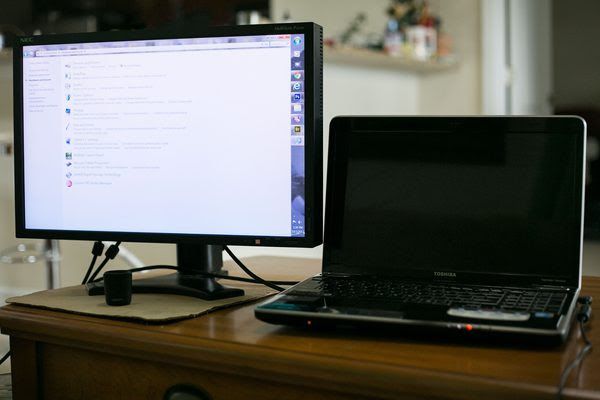
Шаг 2: Включите внешний монитор и ноутбук. Подождите некоторое время, пока он загрузится.
Шаг 3: Теперь нажмите клавишу «Fn» и вкладку «CRT / LCD» (это будет F5 или F8). Продолжайте нажимать, пока содержимое вашего ноутбука не отобразится на внешнем мониторе.
Если содержимое открывается на внешнем дисплее, вы можете сохранить все данные на внешнем жестком диске и починить дисплей ноутбука.
Вариант 3. Отключите второстепенные периферийные устройства
Как видно во многих случаях, иногда периферийные устройства, такие как внешние жесткие диски и принтеры, влияют на бесперебойную работу ноутбуков. От несовместимости устройств до поврежденного оборудования — это может быть результатом чего угодно. Если на вашем внешнем устройстве есть вирус, и вы неосознанно подключаете это устройство к ноутбуку, это тоже может поставить под угрозу работу вашего ноутбука.
Если это так, вам может потребоваться удалить/отключить второстепенные периферийные устройства и посмотреть, решена ли проблема с черным экраном вашего ноутбука Lenovo.
Вариант 4. Аппаратный сброс ноутбука Lenovo (Hard reset)
Как и непериферийные устройства, периферийные устройства также могут вызвать проблему с черным экраном Lenovo или ThinkPad. Вы заметили, что в процессе загрузки что некоторые точки крутятся? Если да, то вам следует выполнить полный сброс ноутбука, чтобы проверить это. Следующие шаги помогут вам сделать это.
Шаг 1: Убедитесь, что вы сначала выключили ноутбук Lenovo.
Шаг 2: Отсоедините шнуры питания от ноутбука. Осторожно извлеките аккумулятор и отключите от системы все периферийные устройства.
Шаг 3: Дайте ноутбуку постоять в нерабочем состоянии 30-40 секунд.
Шаг 4: Теперь нажмите и удерживайте кнопку питания около 60 секунд.
Шаг 5: Вставьте аккумулятор обратно в ноутбук и включите его.
Если ваш ноутбук Lenovo загружается правильно, значит, это было одно из периферийных устройств, которое вызывало проблему с черным экраном вашего ноутбука. Теперь подключите все периферийные устройства одно за другим, пока снова не появится черный экран. Таким образом вы узнаете, какое устройство вызвало проблему. Если проблема не исчезнет, проблема может быть в другом.
Вариант 5. Обновите графический драйвер
Проблема черного экрана ноутбука Lenovo также может возникнуть, если вы используете неправильные графические драйверы или устаревшие драйверы. Но вы не сможете обновить драйвер на черном экране, ведь так? Что ж, в этом случае вы можете попробовать включить свой ноутбук в безопасном режиме. Когда вы запускаете свой ноутбук в безопасном режиме, вы можете обновить драйвер видеокарты. Теперь выполните шаги, указанные ниже, чтобы запустить компьютер в безопасном режиме.
Шаг 1: Нажмите кнопку питания, чтобы включить ноутбук.
Шаг 2: Нажимайте клавишу F8, пока ноутбук не начнет включаться.
Шаг 3: После отображения информации об оборудовании, появится всплывающий экран «Дополнительные параметры загрузки».
Шаг 4: Нажмите на «Безопасный режим с загрузкой сетевых драйверов» и нажмите «Ввод(Enter)».
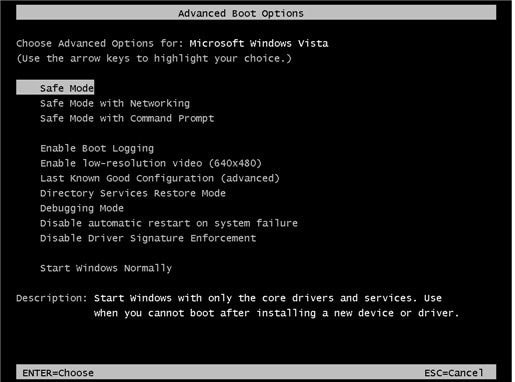
После правильного выполнения всех вышеперечисленных шагов Windows запустится в безопасном режиме.
После успешного открытия Windows в безопасном режиме выполните следующие действия, чтобы обновить графические драйверы.
Шаг 1: Нажмите одновременно клавиши «Windows» и «R», чтобы открыть диалоговое окно «Выполнить».
Шаг 2: Напишите в данном окне «devmgmt.msc» и нажмите «Ввод(Enter)», после этого откроется «Диспетчер устройств».
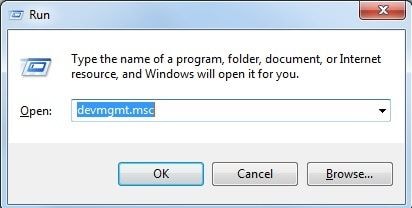
Шаг 3: Нажмите на «Видеоадаптеры». Теперь нажмите правой кнопкой мыши графическую карту и выберите «Свойства».

Шаг 4: Перейдите на вкладку «Драйвер», нажмите «Обновить драйвер» и нажмите «ОК».
Шаг 5: Теперь нажмите «Автоматический поиск обновления программного обеспечения драйвера».

Вышеупомянутые шаги автоматически загрузят и обновят графический драйвер.
Вариант 6. Перезапустите процесс explorer.exe .
Explorer.exe управляет различными важными операциями, включая рабочий стол, панель задач и другие. Если он закрыт в вашей системе, ваш рабочий стол и панель задач станут невидимыми. Так что это могло быть возможной причиной черного экрана смерти Lenovo.
Шаг 1: Нажмите клавиши Control + Shift + Escape, чтобы открыть диспетчер задач.
Шаг 2: Теперь нажмите на вкладку «Подробности(Details)» (если вы используете Windows 7, это может быть вкладка «Процессы»).
Шаг 3: Найдите explorer.exe и нажмите «Снять задачу»
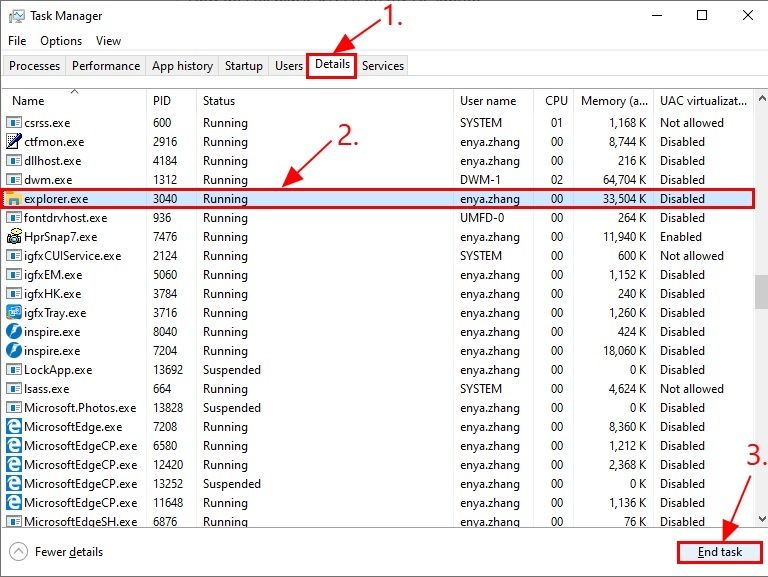
Если это решит проблему с черным экраном рабочего стола Lenovo, то это прекрасно, если нет попробуйте следующий метод.
Вариант 7. Отключить быстрый запуск
Windows 10 оснащена невероятной функцией под названием «Быстрый запуск», которая ускоряет загрузку вашей системы. Однако эта хитрая фишка, которая также может испортить процесс запуска. Итак, если «Быстрый запуск» включен на вашем ноутбуке, это может быть причиной проблемы с черным экраном вашего ноутбука Lenovo. Инструкция ниже поможет вам отключить его, чтобы избежать подобных инцидентов.
Шаг 1: Нажмите одновременно клавиши Windows и R, чтобы открыть диалоговое окно «Выполнить».
Шаг 2: Напишите в окне «powercfg.cpl»и нажмите «Enter», далее откроется вкладка «Параметры электропитания».
Шаг 3: Теперь нажмите «Выбрать назначение клавиш» в левой части экрана».
Шаг 4: Выберите «Изменить настройки, которые в настоящее время недоступны».
Шаг 5: Теперь снимите флажок «Включить быстрый запуск».
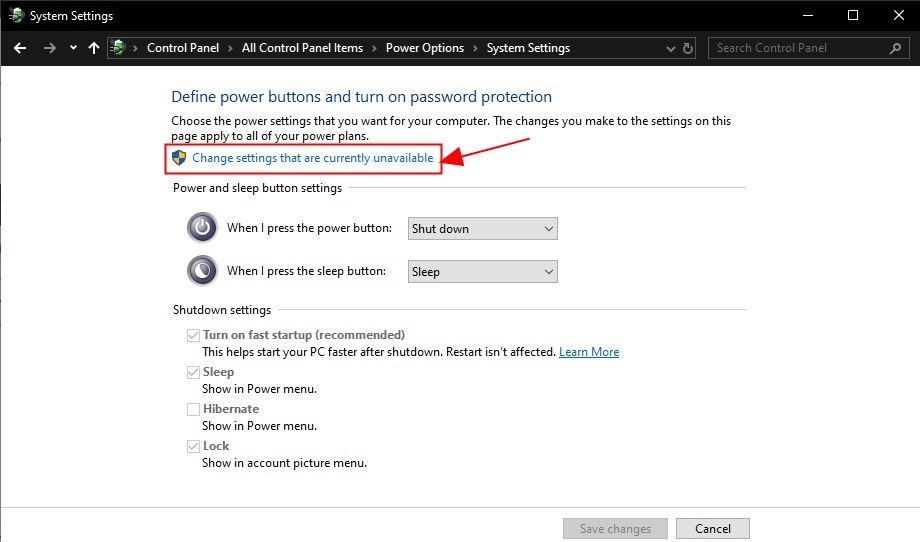
Шаг 6: Нажмите «Сохранить изменения» и выключите Windows.
Вариант 8. Переустановка модулей памяти
Переустановка модуля памяти — это процедура, при которой чип RAM извлекается из слотов DIMM, а затем правильно устанавливается в слот. Это типичный процесс, используемый для решения множества проблем с ноутбуками. К ним, среди прочего, относятся долгое время запуска и неправильное считывание системой памяти. Поскольку это действенный вариант при проблемах с черным экраном ноутбука Lenovo, выполните следующие действия, чтобы правильно переустановить модуль памяти.
Шаг 1: Выньте аккумулятор из задней части ноутбука Lenovo.
Step 2: Выкрутите винты на задней панели ноутбука и снимите сервисную дверцу.
Step 3: Теперь вы увидите слот памяти, который будет удерживаться двумя зажимами. Потяните за оба зажима одновременно, чтобы освободить модуль памяти.
Шаг 4: Осторожно вытащите модуль памяти из слота, используя щипцы.
Шаг 5: Почистите разъем памяти чистой тряпочкой, но не прикасайтесь к нему руками.
Шаг 6: Теперь, совместите пазы в модуле памяти и попробуйте вставить его в слот правильно.
Шаг 7: Теперь аккуратно надавите на модуль памяти, пока он не защелкнется должным образом.
Шаг 8: Вкрутите сервисную дверцу и установите аккумулятор на место.
Теперь проверьте, решена ли проблема с черным экраном. Если да, то отлично! Если нет, то прочтите статью, так как причина может быть в чем-то другом.
Вариант 9. Выполните восстановление системы
Если проблема с черным экраном на Lenovo возникла недавно, это могло произойти из-за некоторых новых установок или обновлений. Эти типы системных сбоев действительно возникают, когда новые программы несовместимы с вашей операционной системой. В таком случаее восстановление системы будет эффективным способом решения проблемы. Следуйте приведенным ниже инструкциям, чтобы узнать, как это сделать.
Шаг 1: Нажмите клавишу «Windows» и напишите «Восстановление системы».
Шаг 2: Когда откроется окно, нажмите «Создать точку восстановления».
Шаг 3: Откроется окно. Нажмите «Защита системы -> Восстановление системы».
Шаг 4: Прочтите инструкции и нажмите «Далее».
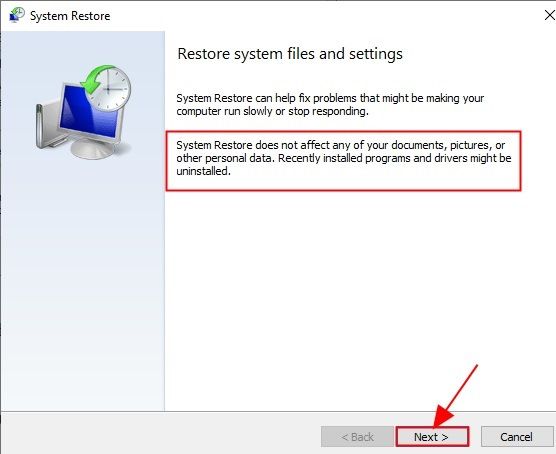
Шаг 5: Теперь установите флажок «Показать больше точек восстановления», выберите точку восстановления, которая должна отображаться в вашей системе, и нажмите «Далее».
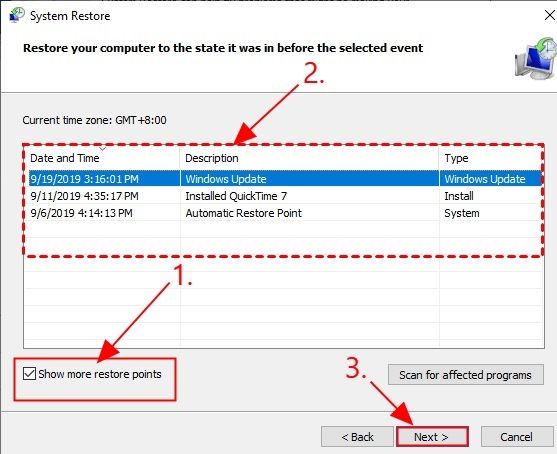
Шаг 6: Нажмите «Далее», чтобы прочесть инструкции по завершению процесса восстановления системы.
Теперь перезагрузите компьютер, чтобы проверить, решена ли проблема.
Part 3: Часть 3: Как восстановить данные, когда у ноутбука Lenovo или ThinkPad черный экран?
Даже если вы сможете решить проблему с черным экраном ноутбука Lenovo, вы можете столкнуться с потерей данных с жестких дисков. Есть много способов восстановить потерянные данные.Программное обеспечение Recoverit Data Recovery — одно из лучших решений для восстановления потерянных файлов и данных.
Чтобы восстановить данные с вашего компьютера, вы должны сначала загрузить приложение. Для восстановления данных после сбоя вам понадобится другой рабочий компьютер и чистый USB-накопитель или CD / DVD.
Шаг 1: Начать восстановление компьютера после сбоя
Выберите «Восстановить с неисправного компьютера» после запуска приложения Recoverit в вашей системе.
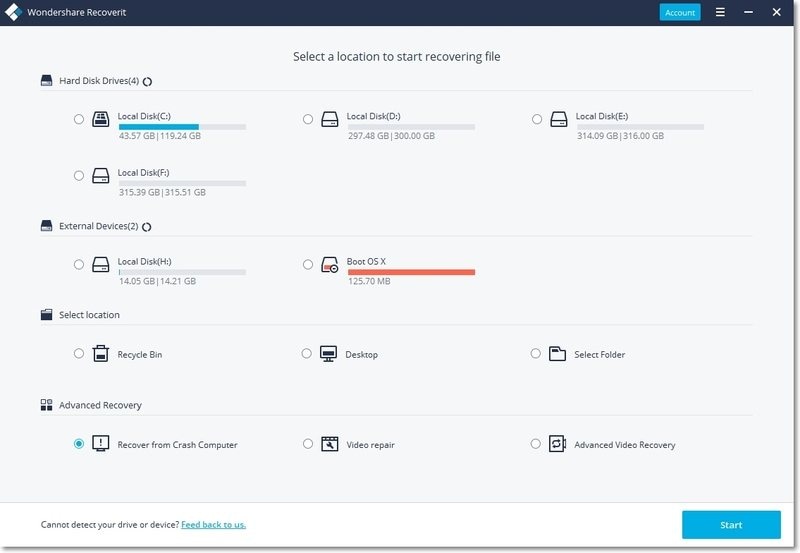
Шаг 2: Создайте загрузочный диск
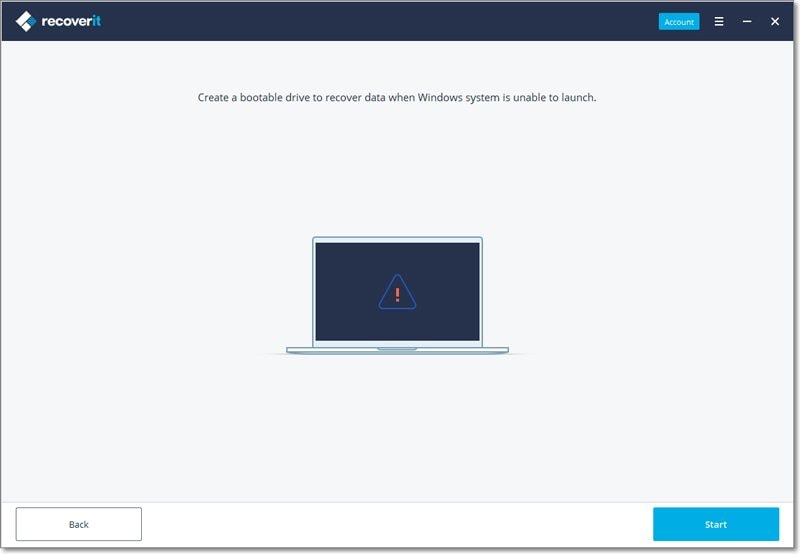
Recoverit помогает создавать загрузочные носители и восстанавливать данные. Для этого используйте чистый USB-накопитель или CD/DVD и подключите его к другой системе. Убедитесь, что его легко узнать. Теперь нажмите «Начать», чтобы начать процесс.
Шаг 3: Выберите тип загрузочного диска
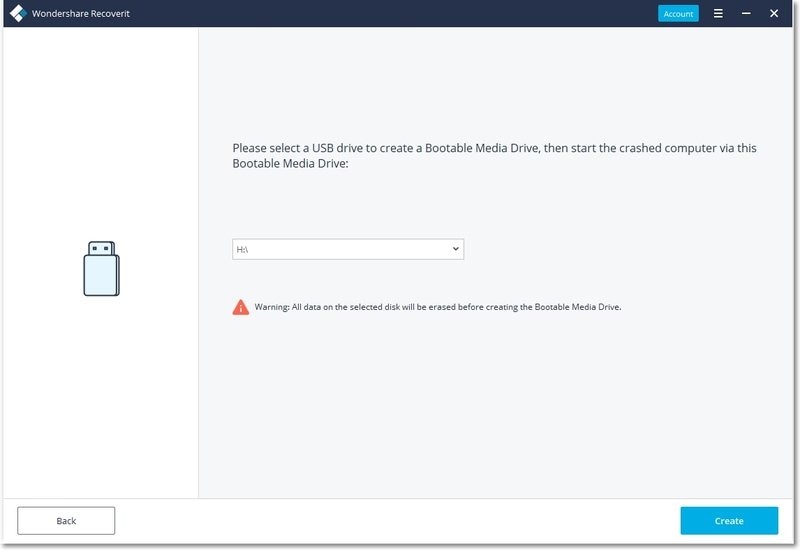
У вас есть два режима для создания загрузочного накопителя — загрузочный накопитель USB или CD/DVD. Выберите режим и нажмите кнопку «Выбрать», чтобы начать.
Шаг 4: Резервное копирование и форматирование данных
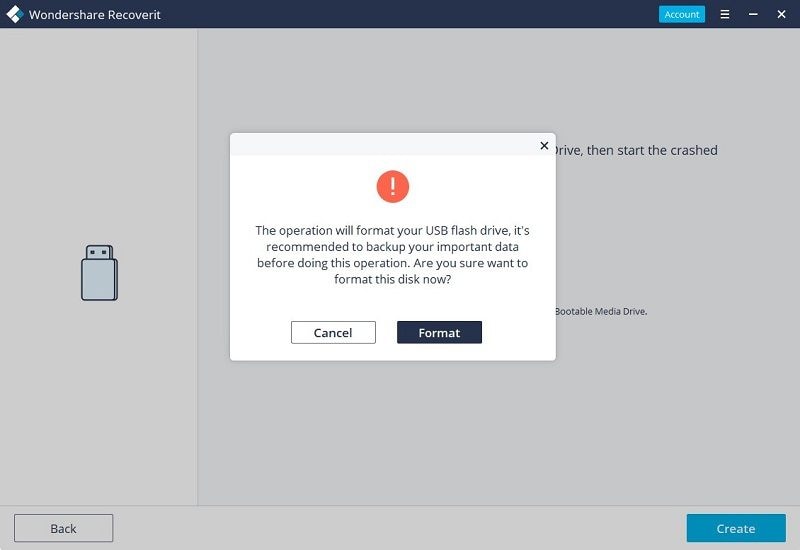
Как только вы выберете загрузочный накопитель USB или CD/DVD, появится всплывающее сообщение с предложением отформатировать диск. Нажмите кнопку «Форматировать», чтобы подтвердить и убедиться, что у вас есть резервная копия данных, сохраненных на диске.
Шаг 5: Скачивание прошивки (Firmware)
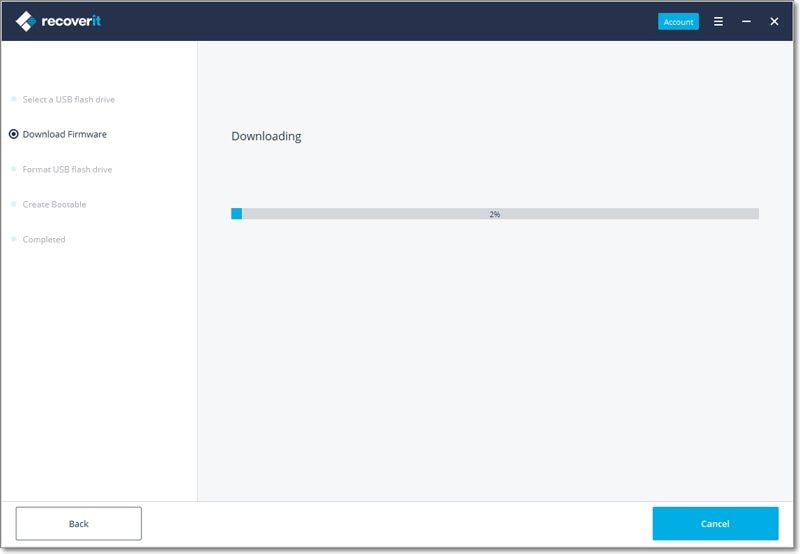
Когда вы выбираете вкладку «Формат», появляется всплывающее окно с сообщением о загрузке прошивки. Это программное обеспечение, встроенное в аппаратные устройства и необходимое для создания загрузочного диска.
Шаг 6: Форматирование загрузочного диска
После успешной загрузки прошивки начнется форматирование загрузочного диска. Поскольку удалятся все данные, хранящиеся на диске, обязательно создайте резервную копию.
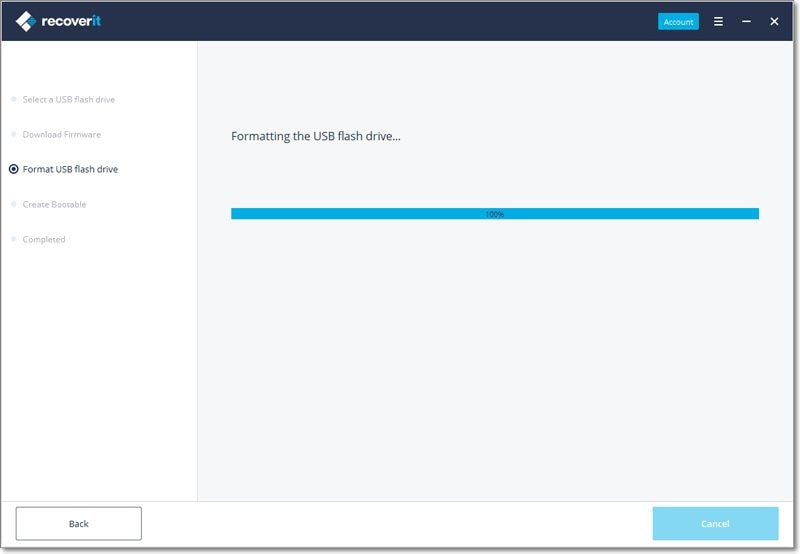
Шаг 7:Создание загрузочного носителя
Убедитесь, что вы не извлекаете USB-накопитель или CD/DVD, процесс может занять некоторое время.
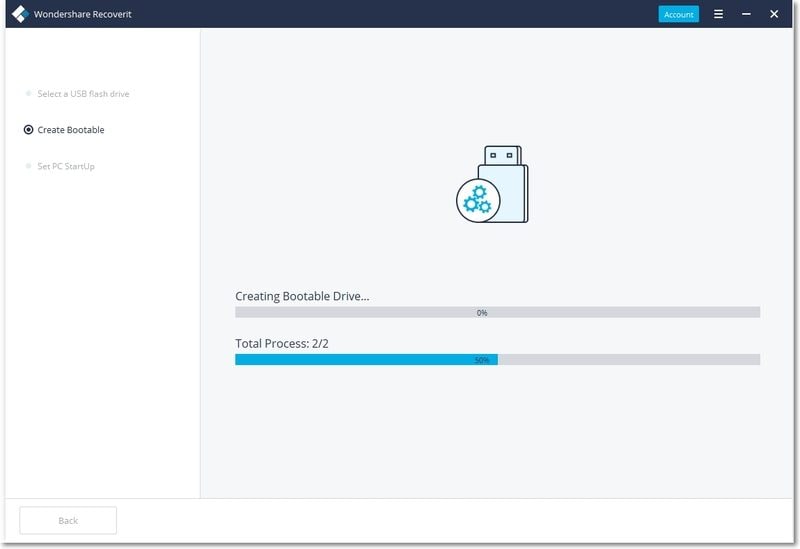
По завершении процесса загрузочный диск будет успешно создан.
Шаг 8: Запустите неисправный компьютер с помощью USB /CD/DVD накопителя.
После создания флеш-накопителя USB/ CD-DVD вставьте загрузочный накопитель в свой ноутбук. Непрерывно нажимайте F8, чтобы настроить BIOS для загрузки с USB/CD/DVD накопителя.
Шаг 9: Восстановить данные с неисправного компьютера
Когда неисправный компьютер получится запустить, вы можете выбрать восстановление данных. Выберите жесткий диск для сканирования и подключите жесткий диск к ноутбуку Lenovo. После завершения процесса сканирования выберите жесткий диск для подключения к ноутбуку и нажмите кнопку «Восстановить», чтобы восстановить данные.
Вы можете предварительно просмотреть все данные, будь то аудио, видео, документ и т. д. Убедитесь, что вы сохранили восстановленные данные в безопасном месте.
Проблема с черным экраном рабочего стола Lenovo может быть решена несколькими способами. Если вы не видите содержимое своего ноутбука, это может вызвать у вас беспокойство. Статья поможет вам понять возможные причины проблемы и некоторые эффективные решения. Используйте программное обеспечение Recoverit, чтобы восстановить все данные, потерянные из-за сбоя вашего ноутбука Lenovo.