Checking media presence на ноутбуке что делать. При включении компьютера появляется «Checking media presence
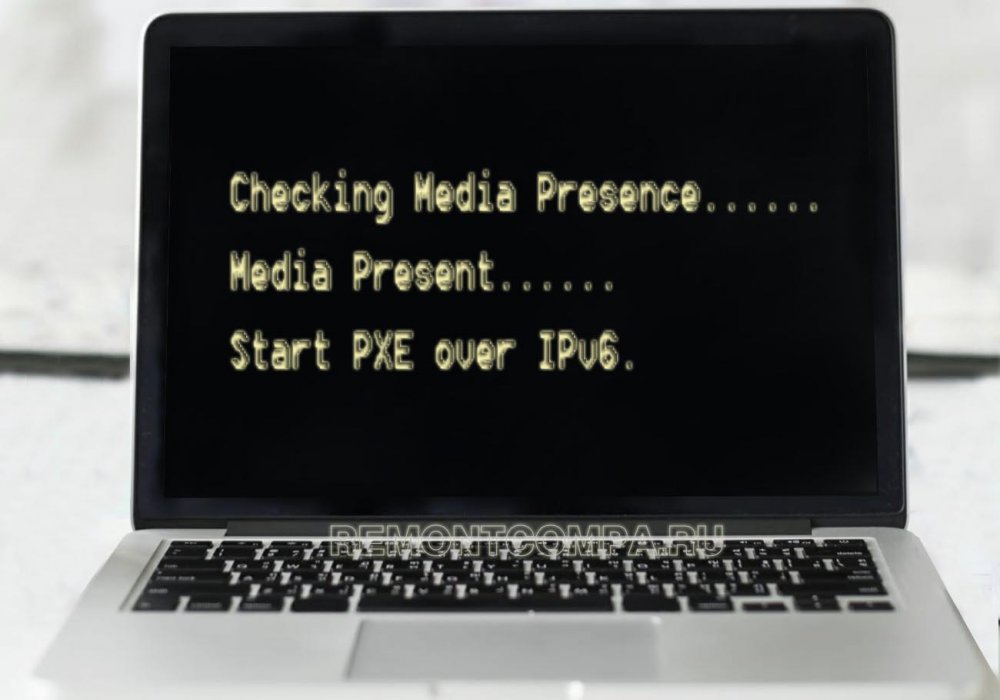
У некоторых пользователей персональных компьютеров и ноутбуков при включении еще до начала запуска операционной системы на экране отображается сообщение «Checking media presence» в виде надписи белыми буквами на черном фоне. Далее, как правило, следует сообщение «Media present…» и затем «start pxe over ipv6 (ipv4)».
В данной статье мы расскажем что это значит и как от этих сообщений избавиться.
Что означает?
Данная группа сообщений при включении ПК говорит о том, что в данный момент он пытается . Все дело в том, что помимо стандартной загрузки с локального носителя, будь то жесткий диск, оптический накопитель или флешка, существует загрузка из локальной сети. Чаще всего ей пользуются крупные организации, когда требуется создание единой информационной системы. В этом случае на клиентских компьютерах попросту отсутствуют жесткие диски, а операционная система и все рабочие инструменты хранятся централизовано на главном сервере.
В случае начала сетевой загрузки экран компьютера выглядит примерно вот так:
Начало загрузки из сети
Почему активируется загрузка из сети?
Если у вас раньше все прекрасно загружалось и фразы «Checking media presence» при включении не было, а в какой — то момент она появилась, при этом вы ее специально не включали, то на это есть несколько причин.
Второй вариант — появление проблем с жестким диском или системным загрузчиком. Даже если первым в очереди загрузки стоит нужный жесткий диск, а опция PXE boot или Wake on lan активированы, то в случае отсутствия возможности загрузки с системного раздела, очередь перейдет к попытке запуститься из сети, о чем будет свидетельствовать вышеописанное сообщение.
Как убрать «Checking media presence»?
Существует несколько вариантов. Первый и самый простой — это проверить приоритет загрузки в BIOS, установив на первое место жесткий диск. Также стоит найти опции PXE boot и Wake on lan и отключить их, переведя в положение Disabled.

Отключение загрузки из сети

Установка высшего приоритета загрузки жесткому диску в разделе BOOT
Если после этого проблема не ушла и фраза «Checking media presence» отображается все равно, не давая начать загрузку операционной системы, то скорее всего у вас есть проблемы с системным разделом.
В лучшем случае жесткий диск просто отсоединился или с системного раздела слетел загрузчик. В этом случае проверьте надежность соединения кабелей жесткого диска с материнской платой. В ноутбуке просто проверьте надежность установки винчестера в разъеме.
Когда возникают ошибки в операционной системе, их в большинстве случаев относительно легко решить. В крайнем случае, всегда можно переустановить дистрибутив, что приведет к полному исцелению компьютера (если проблема программная). Другое дело, когда пользователь сталкивается с проблемами на аппаратном уровне и с программами, которые обеспечивают работу и взаимодействие между собой оборудования. К одной из таковых, например, относится ошибка EFI Network 0 for IPv4 boot failed , что делать с ней не никто не сможет разобраться без обращения к соответствующим информационным источникам.
Что это за ошибка EFI Network 0 for IPv4 boot failed на ноутбуках Lenovo
«Error: EFI Network 0 for IPv4 boot failed » – это системное сообщение, в котором пользователю сообщается о том, что попытка загрузиться по сети с использованием протокола IP четвертой версии завершилась неудачей. Собственно, в этом нет ничего удивительного, так как обычные пользователи ПК загружаются с жесткого диска, а те, кто не пожалели денег на покупку твердотельного накопителя – с SSD.
Такое сообщение могут увидеть исключительно владельцы ноутбуков Lenovo, так как на других компьютерах она называет немного по-другому.

Соответствующая ошибка может появиться в виду многих причин, например, в результате перепрошивки BIOS или неаккуратной работы самого пользователя в соответствующем «инженерном меню».
Что и как делать, чтобы исправить ошибку EFI Network 0 for IPv4 boot failed

Здесь есть несколько вариантов. Вначале владельцам ноутбуков Lenovo следует попробовать сбросить настройки BIOS по умолчанию. Делается это так:
- Включить ноутбук;
- Дождаться стартового экрана загрузки (не ОС, а именно компьютера (обычно, на нем изображен логотип Lenovo);
- На секунду зажать клавиши Fn+F2.
На ряде ноутбуков Lenovo одновременное нажатие этих двух клавиш приводит к сбросу настроек BIOS. Если это произошло, то после очередной перезагрузки начнет загружаться операционная система.

Если соответствующие действия не привели к нужному результату, следует выполнить следующее:
- Включить ноутбук;
- На стартовом экране загрузки нажать на F2 или Del (зависит от модели ноутбука);
- В открывшемся «инженерном меню» перейти на вкладку «Boot»;
- Выбрать пункт «Boot Mode» и нажать Enter;
- В отобразившемся списке выбрать «Legacy»;
- Перейти на вкладку «Exit»;
- Выбрать «Save and reboot».
После того, как ноутбук перезагрузится, должна начать загружаться операционная система, а ошибка «EFI: Network 0 for IPv4 boot failed» больше не должна беспокоить.
Если и эти действия не привели к нужному результату, тогда в BIOS потребуется еще и найти пункт «1 st boot device», который потребуется развернуть и в нем выбрать HDD + (название жесткого диска). Таким образом, будет сообщено компьютера то, с какого устройства ему следует загружаться в первую очередь. Поэтому он перестанет пытаться загрузиться из сети, в которой у пользователя, по понятным причинам, отсутствуют загрузчик и система.
Следует заметить, что пункты и вкладки в BIOS могут иметь другие названия (это зависит от модели компьютера).
Вопрос: Сообщения «>>Checking media presence >>media present. >>start PXE over IPx4.» при загрузке
Как убрать перед загрузкой пк вот это:
>>Checking media presence.
>>media present.
>>start PXE over IPx4.
Ответ: отключить загрузку по сети в bios. (первым устройством загрузки должен быть HDD)
Доброго времени суток.
Собрал новый комп
i5 7500
gtx 1060 6gb
8gb ram
новый бп на 600ватт
msi 250
, жестянку оставил старую, вроде seagate 7200 500gb
Поставил win 10 pro и получил странный эффект.
1) долго включается комп (минуту-полторы)
2) после включения компа, минут 10 — 100% загруженность диска и небольшие тормоза в придачу с огромным шумом этого самого диска, в диспечере задач ни 1 программа не загружает больше, чем на 10-20мб, при этом загрузка указана 100% (до танца с бубном и отключения всяких сервисов, перепроверки chkdsc /f /r , которая шла немеренно часов, и фрагментации эффект был по 30-40 мин после включения) то есть после какого-то времени загрузка полностью спадает, до 0-5%
Вопрос: как убрать 100% загруженность диска после включения?
Заранее спасибо!
Ответ: Лично я бы начал с того, что выяснил, не от того ли идёт загрузка ЖД, что система банально обновляется. И если это так — то решал бы, что для меня важнее: обновление или скорость.
Ну и шлейф заменил бы, это вам уже написали.
Вопрос: Как убрать выбор загрузочного диска во время запуска?
Ни с того, ни с сего появилось предложение о выборе загрузочного диска во время запуска ПК. Не пойму как это произошло, а самое главное не могу убрать это сообщение. Все работает как и раньше, но во время запуска висит, пока не нажмешь Enter. В Биосе ставил свои настройки и настройки по умолчанию -не помогает. Может кто подскажет как избавиться от этого?
Добрый день уважаемые форумчане.
Помогите решить проблему загрузки процессора Catalyst 4503. Периодически процессор загружается до 50-60%. Ниже show version и два скриншота.
Cisco IOS Software, Catalyst 4000 L3 Switch Software (cat4000-I9S-M), Version 12.2(25)EWA6, RELEASE SOFTWARE (fc1)
Technical Support:
Copyright (c) 1986-2006 by Cisco Systems, Inc.
Compiled Fri 02-Jun-06 15:20 by ssearch
Image text-base: 0x10000000, data-base: 0x114ED458
ROM: 12.1(20r)EW1
Dagobah Revision 95, Swamp Revision 28
GW uptime is 2 years, 27 weeks, 2 days, 14 hours, 42 minutes
System returned to ROM by abort at PC 0x0
System restarted at 01:03:17 TJK Mon May 6 2013
System image file is «bootflash:cat4000-i9s-mz.122-25.EWA6.bin»
Cisco WS-C4503 (MPC8245) processor (revision 7) with 524288K bytes of memory.
Processor board ID FOX0802004B
MPC8245 CPU at 333Mhz, Supervisor IV
Last reset from Abort
23 Virtual Ethernet interfaces
26 Gigabit Ethernet interfaces
403K bytes of non-volatile configuration memory.
Configuration register is 0x2102
По скриншоту можно увидеть что процессор загружает процесс Cat4k Mgmt LoPri. Можно ли исправить данную ситуацию.
В основном процессы K2 Packet Memory Dia и K2AclCamMan Audit re загружают. Они за что отвечают и как можно исправить ситуацию?
Заранее благодарю за помощь.
Ответ: Ну собственно можно попробовать варианты для K2AclCamMan Audit re которые и предлагаются в этих доках:
по 1-ой ссылке это изменить алгоритм TCAM на scattered
по 2-ой ссылке, там список последовательных действий (раздел Solution), при условии что у тебя в логах есть ошибка %C4K_L2MAN-5-ROUTERMACADDRESSRXASSOURCE:Packet received with my own MAC address () as source on port in vlan error message.
От себя добавлю, что если проблема в K2AclCamMan Audit re (а это TCAM, QOS, security), то лучше подчистить конфиг, убрать/оптимизировать ACL, пересмотреть политики QOS, поискать внутренние петли, да и петли вообщем, возможно есть хосты с одинаковыми маками или происходит переполнение таблицы мак-адресов. Вариантов тут масса, могут быть как программные, так и аппаратные. Ну и конечно обновить софтину до последней рекомендуемой для вашего гипервизора.
Вопрос: Не запускается винда 7 после смены материнки (ошибка STOP 7b, не работает загрузка с диска, флешки)
Добрый день. Не могу даже переустановить винду — выкидывает на стандартное окно восстановления, что тоже не помогает.
Сменил с материки MSI 7673 на ASUS H170M-PLUS, сменил оперативку с ддр3 на ддр4, так же сменил проц. на I5-6500 OEM. Есть только возможность входа в биос (видит и двд привод и винчестер). Подскажите пожалуйста как решить проблему?
Ответ: скорее всего uefi режим стоит и флешка загрузочная тоже должна быть с uefi.
Еще там должен быть режим fast boot он чаше всего пропускает все устройства подключенные для ускорения загрузки.
её выкл
или выключить этот режим и ставить обычную ось.
Вопрос: Черный экран при загрузке
Здравствуйте!Такая проблема с ноутбуком-взяли неделю назад модель Acer Aspire ES1-512.После нормального использования неделю-сегодня днем запускаю и вылазит после окошко ACER(логотипа) просто серое окошко с курсором мышки.Ни на какие компбинации клавиш не откликается.Пробывал успеть нажимать F8-10 и поймать выбор старого удачного запуска винды-но не получается.Могу зайти вначале в Биос(F1-2).Пытался:
1)В boot mode есть параметр uefi , нужно там переключить в legacy(в инете прочитал).Ниже 5 фото какие стали вылазить записи непонятные после загрузки
2)Приоритет стоит Жесткий диск(единственный)
3)Сброс настроек биоса по умолчанию
Наверно на крайний случай думаю получиться переустанвоить систему если боиос открываеться.Но вдруг поулчиться так востановить.Стоит лицензионная WIN 8.1 сразу с ноутом шла.
Подскажите пожалуйста в чем может быть проблема?
Вопрос: При загрузке компа появляется надпись(см фото) ddr at rows 0 1 2 3
Добрый день
.
Перед тем как начинается загрузка виндовс у меня, сначала проскакивают всякие параметры и цифры на мониторе.
И сейчас компьютер останавливается на определенном экране, и на определенной строчке, на которой написано ddr at rows 0 1 2 3 и мигает курсор под 3.
Ситуация произошла после того как я пытался делать восстановление виндовс и там использовал команду CHKDSK. Она длилась очень долго. Программа находит и исправляет ошибки.
Так вот посмотрев проблему в интернете я вынул батарейку биос и засунул обратно.
Сработало раз.
Затем опять не включался. Потом это не помогало.
Постоял месяц. Включился. Потом еще раз. Потом нет.
Потом я повыдирал половину шнуров в системнике и вставил их обратно. Включился потом нет.
Теперь надоело. Пишу сюда
Ответ: Моё мнение — эта строчка ни при чём.
А ВСЁ дело в харде и загрузчике Microsoft, который завешивает загрузку. Из-за логической ошибки в разбиении харда получается цикл бесконечной загрузки.
Бороться с этим достаточно просто. Надо запустить MHDD и выполнить консольную команду CLRMBR
После этого можно будет заняться тестированием харда и восстановлением данных.
Вопрос: Gigabyte GA-Z87-D3HP черный экран при загрузке
Доброго времени суток. Такая ситуация странная. При перезагрузке компа, у меня черный экран, монитор мигает, как будто бы в режиме ожидания, и как будто бы, на него не подается видео сигнал. монитор загорается, уже когда нужно вводить пароль для входа в систему (стоит Windows 8). Соответственно ни в биос попасть немогу, ни видеть все заставки материнки при загрузке. в чем может быть проблема? Спасибо.
Ответ: plywoods , в биосе выберите встр. видео, если кабель подключён к мат. плате, или дискретную ВК, если кабель включен в дискретную
Сообщение от plywoods
стоит Windows 8
Windows 8 так и должна работать в режиме UEFI, если включен в биосе режим очень быстрой загрузки, при котором нельзя попасть в БИОС при включении компа и БИОС не будет вообще ничего выводить на экран! Нужна утилита от мат. платы, короя работает из-под запущенной системы и там есть функция что-то типа Перезагрузить и войти в БИОС. А там уже в биосе отключите режим очень быстрой загрузки
«Начните PXE IPv6 / IPv4. Нажмите , чтобы выйти. «Является ли сообщение черный экран которое происходит в основном на портативный компьютер ВЭ (DELL , Тошиба , Lenovo , ACER , Asus ), но иногда ПК не освобождаются от этого.
Взятые многими как сообщение об ошибке Windows 7 , Windows 8 , Windows 8.1 или Windows 10 «Начните PXE IPv6 / IPv4 «Является ли на самом деле информационное сообщение который не имеет ни малейшего Контакт OS , Это происходит почти сразу после перезагрузки или после того, как компьютер включен.
Что означает PXE?
PXE Они являются начальной Pre Execution Environment , На языке ИТ он читает «фея «И представляют метод загрузки / Начальная загрузка компьютера с картина от внутренняя сеть (ЛВС ). Чтобы быть точным, используя PXE загрузки ноутбук может или PC образ а OS , Условием является то, что этот образ будет храниться на LAN Жесткий диск , В старых системах эта опция также называется или .
Как мы можем запускать PXE через IPv6 / IPv4 и запускать операционную систему.
Как правило, BIOS ноутбук КПК или ПК устанавливается таким образом, список приоритеты загрузки (Порядок загрузочных устройств или Опция приоритет загрузки ) Либо: CD / DVD , жесткий диск , или PXE , Из-за изменений в BIOS, скорее всего, чтобы установить и при запуске ваш ноутбук ожидает загрузки изображения или сетевой / интернет-операционной системы. Чтобы изменить порядок загрузки, вам нужно будет войти в BIOS и искать «Приоритет загрузки «. Чтобы получить доступ к BIOS сначала необходимо Выключите компьютер все (Ноутбуки Off «Cold» является tintand кнопку питания в течение нескольких секунд. 10-15 секунд). после запуска Рептилии ключ прессы F2 , F12 , F8 , Del или Esc , Этот ключ может изменяться в зависимости от модель ноутбука Например сводом ваши ноутбуки Тошиба ключ для доступа к BIOS является F2 и клавиша меню непосредственно ввести F12 Приоритет загрузки где вы можете выбрать порядок загрузки, без необходимости ввода BIOS.
Оказавшись внутри BIOS и прибыл в Меню Boot Priority , Выберите первый блок HDD / SSD или CD / DVD Если вы хотите, чтобы в будущем установить операционную систему на DVD. После того, как вы сделали эти изменения для того, чтобы загрузить, нажмите F10 к сохранить изменения и перезагрузите компьютер. Если вы установили в качестве первой загрузки жесткий диск или SSD Затем он будет загружаться автоматически после запуска Windows КПК установлена в вашей системе.
Если вы сначала загрузите систему с жесткого диска или SSD, а сообщение Начните PXE IPv6 / IPv4 вновь появляется при запуске, признаки для беспокойства. Независимо от операционной системы имеет серьезную проблему и не может быть перезапущен. В этой ситуации она является обязательной ремонт системы Windows установка DVD, или еще хуже. жесткий диск КПК или SSD имеет проблему и не может быть прочитан. или попробовать переустановку операционной системы DVD / USB Flash и проверьте, если жесткий диск виден установки или использовать Живая система Linux или Live Windows (через Hiren например), в котором проверить состояние жесткого диска Достижений на вашем ноутбуке / ПК.
Как исправить ошибку проверки носителя при запуске Windows [Советы по MiniTool]
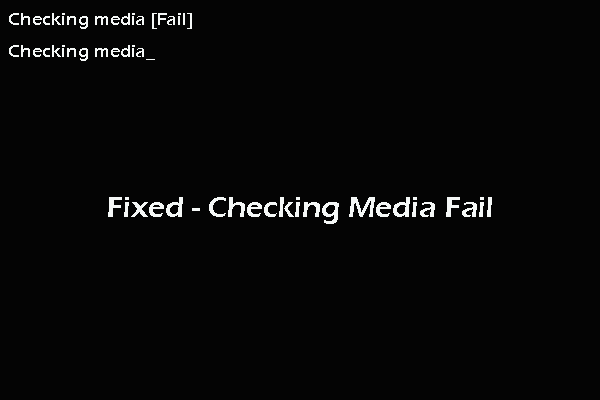
Что такое ошибка загрузки при проверке носителя [сбой]? Что вызывает ошибку проверки носителя при загрузке компьютера? Как исправить ошибку загрузки при ошибке проверки носителя? Это сообщение от MiniTool показывает, как исправить эту ошибку.
Быстрая навигация:
Что такое ошибка проверки носителя?
В последнее время некоторые пользователи компьютеров Dell, Lenovo и Toshiba жалуются, что сталкиваются с ошибкой проверки носителя при загрузке компьютера. Вот реальный пример с форума Dell:
Когда вы сталкиваетесь с ошибкой загрузки «проверка носителя [сбой]», вы не можете получить доступ к операционной системе как обычно, и вы увидите черный экран здоровья с сообщением об ошибке.
Помимо ошибки проверки сбоя носителя, также могут встречаться проверка присутствия СМИ при загрузке. Итак, чем же может быть вызвана ошибка проверки медиа-сбоя Dell / Lenovo / Toshiba? Обычно эта ошибка загрузки может быть вызвана неправильным порядком загрузки на вашем ПК, поврежденными системными файлами и т. Д.
Итак, знаете ли вы, как избавиться от ошибки проверки носителя dell? Если вы не знаете, продолжайте читать, и следующая часть покажет вам решения.
Как исправить ошибку проверки мультимедиа при запуске Windows
В этой части мы покажем вам, как решить проблему с ошибкой проверки носителя при запуске Windows.
Способ 1. Изменить порядок загрузки на ПК
Как упоминалось выше, проблема с ошибкой проверки носителя может быть вызвана неправильным порядком загрузки. Итак, чтобы решить эту проблему, вам нужно сначала изменить порядок загрузки.
А вот и руководство.
1. Перезагрузите компьютер.
2. Нажмите F2 сразу после появления логотипа Dell или Lenovo.
3. Затем вы войдете в окно настроек BIOS.
4. С помощью клавиши со стрелкой на клавиатуре перейдите к Загрузки таб.
5. Затем выберите Загрузка UEFI вариант.
6. Затем перейдите в нижнюю часть, где должно быть написано «Диспетчер загрузки Windows».
7. Нажмите F5 или же F6 чтобы перемещать его вверх и вниз по списку, пока не установите параметры загрузки в следующем порядке:
- Менеджер загрузки для Windows
- Встроенная локальная сеть UEFI IPv4
- Встроенная локальная сеть UEFI IPv6
8. Наконец, нажмите F10 чтобы сохранить изменения.
Затем перезагрузите компьютер и проверьте, устранена ли проблема с ошибкой проверки носителя. Если по каким-то причинам вы не можете найти диспетчер загрузки Windows в списке, вам необходимо сделать следующее.
- Загрузите свой компьютер.
- нажмите F2 немедленно, пока не появится логотип Dell.
- Затем переключитесь на Загрузки таб.
- + Изменить SATA варианты от Технология Rapid Store к AHCI .
- Затем вы увидите диспетчер загрузки Windows в меню UEFI.
- Переехать Менеджер загрузки для Windows на первую позицию в списке.
- Вернитесь в предыдущее меню и вернуть SATA к технологии Rapid Store .
- Затем выйдите и сохраните изменения.
После этого перезагрузите компьютер и проверьте, исправлена ли ошибка проверки носителя.
Способ 2. Запустить проверку системных файлов
Если на вашем компьютере есть поврежденные системные файлы, вы также можете столкнуться с ошибкой проверки сбоя носителя Lenovo. В этой ситуации вам необходимо отсканировать и восстановить поврежденные системные файлы.
А вот и руководство.
1. Когда вы сталкиваетесь с ошибкой проверки отказа носителя dell, ваш компьютер не загружается. Итак, сначала вам нужно создать установочный носитель Windows. Затем загрузитесь с него.
2. Чтобы создать установочный носитель Windows, загрузите Инструмент создания Windows Media с официального сайта Microsoft. Затем следуйте инструкциям на экране, чтобы продолжить.
3. Затем подключите установочный носитель Windows к компьютеру, измените порядок загрузки и загрузитесь с него.
4. Выберите язык , ввод с клавиатуры и время продолжать.
5. Затем выберите Почини свой компьютер .
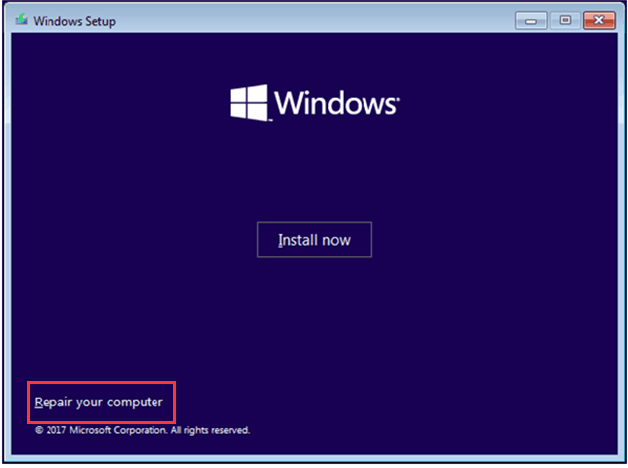
6. Затем выберите Устранение неполадок > Расширенные настройки > Командная строка .
7. В окне командной строки введите команду sfc / scannow и ударил Войти продолжать.
8. Затем программа проверки системных файлов начнет сканирование и восстановление поврежденных системных файлов на вашем компьютере. Не закрывайте окно командной строки, пока не увидите сообщение проверка на 100% завершена .
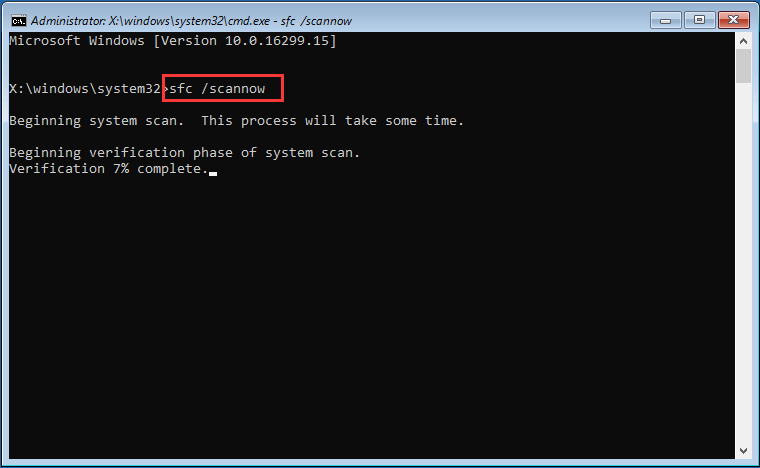
После завершения всех шагов отключите установочный носитель Windows, перезагрузите компьютер и проверьте, исправлена ли ошибка проверки носителя.
Способ 3. Восстановить на компьютере более раннюю дату
Есть еще один способ решить проблему с ошибкой проверки носителя. Если вы создали точка восстановления системы раньше вы можете выбрать восстановление вашего компьютера до более ранней даты. Если у вас нет точки восстановления, перейдите к другим решениям.
А вот и руководство.
1. Загрузите проблемный компьютер с установочного носителя Windows. Что касается того, как его создать, обратитесь к вышеупомянутой части.
2. Выберите язык, ввод с клавиатуры и время.
3. Затем щелкните Почини свой компьютер .
4. Далее нажмите Устранение неполадок > Расширенные настройки > Восстановление системы продолжать.
5. Во всплывающем окне щелкните следующий продолжать.
6. Выберите созданную точку восстановления. Если точек восстановления несколько, вы можете выбрать одну, исходя из времени создания и описания. Затем нажмите следующий продолжать.
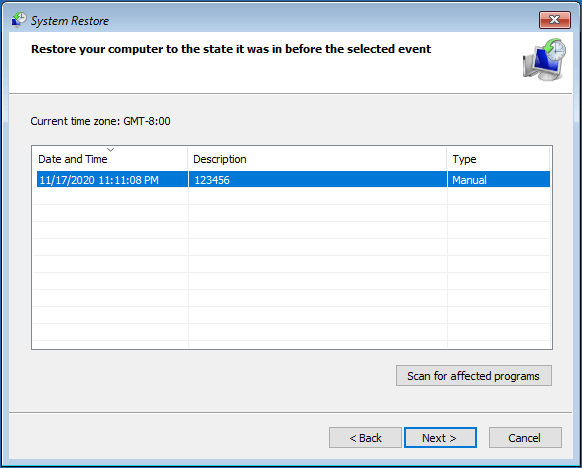
7. Затем вам необходимо подтвердить точку восстановления и нажать Конец продолжать.
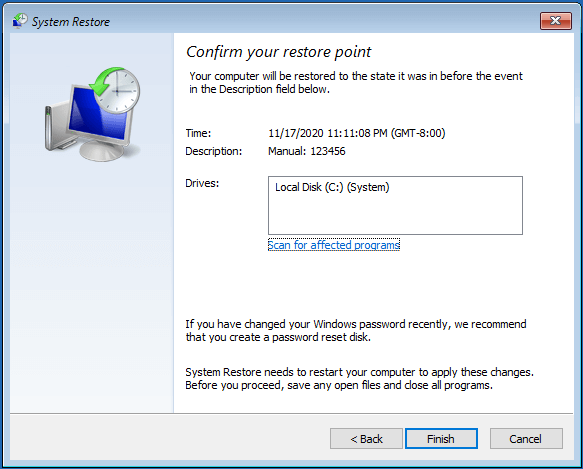
8. Затем начнется процесс восстановления системы. Пожалуйста, не прерывайте процесс восстановления. В противном случае операционная система может быть повреждена, и ваш компьютер не сможет загрузиться.
После завершения всех шагов перезагрузите компьютер и проверьте, устранена ли проблема проверки отказа носителя dell inspiration.
Способ 4. Переустановка ОС
Если вышеуказанные решения не могут решить проблему проверки носителя Lenovo Ideapad 320, вы можете прибегнуть к последнему решению. Вы можете переустановить операционную систему. Однако, как хорошо известно, переустановка операционной системы уничтожит данные на вашем жестком диске. Итак, прежде чем продолжить, вам лучше сначала сделать резервную копию данных.
Следовательно, в следующем разделе мы покажем вам, как создать резервную копию данных на незагружающемся компьютере и переустановить операционную систему, чтобы решить проблему с ошибкой проверки носителя.
Резервные данные
Для резервного копирования данных на не загружаемом компьютере профессиональное программное обеспечение для резервного копирования — Рекомендуется MiniTool ShadowMaker. MiniTool ShadowMaker предназначен для резервного копирования файлов, папок, дисков, разделов и операционной системы.
Так что сделать резервную копию данных с незагружающегося компьютера с ошибкой проверки носителя не удалось, MiniTool ShadowMaker под силу.
А вот и руководство.
1. Скачайте MiniTool ShadowMaker на обычный компьютер, установите и запустите.
2. После входа в основной интерфейс MiniTool ShadowMaker перейдите в инструменты вкладка и выберите Мастер создания медиа к создать загрузочный диск MiniTool .
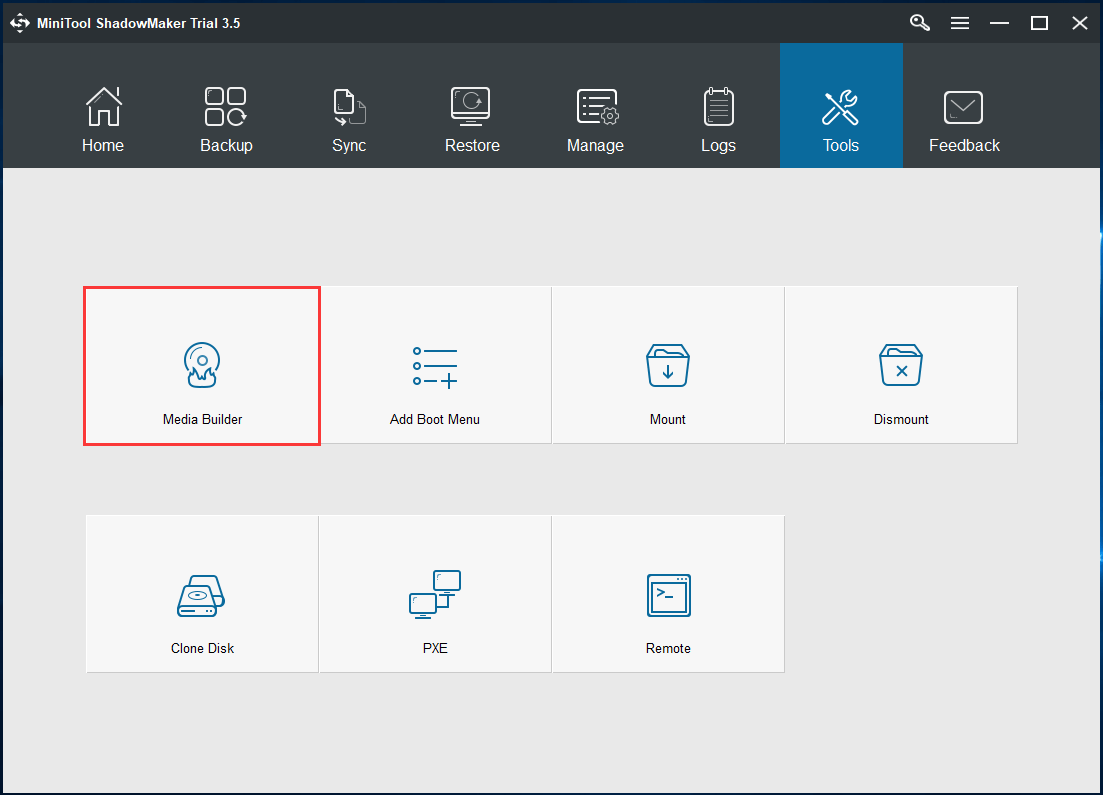
3. По завершении процесса подключите загрузочный диск MiniTool к компьютеру с носителем для проверки ошибок загрузки [сбой] и загрузитесь с него. (Вы можете прочитать сообщение: Как загрузиться с записанного загрузочного CD / DVD / USB-накопителя MiniTool )
4. Затем вы войдете в среду восстановления MiniTool.
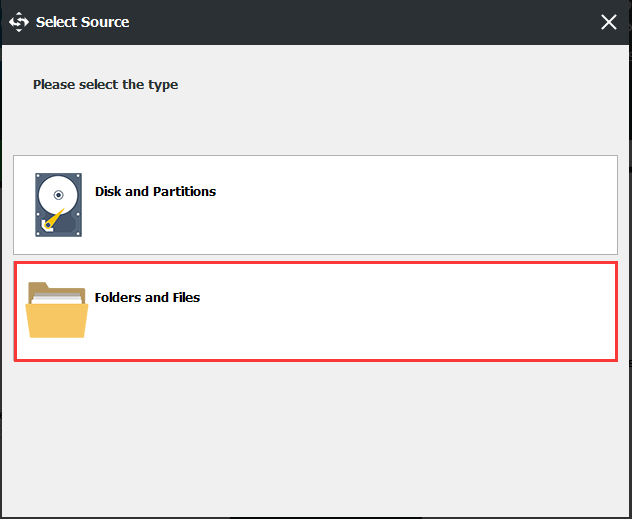
5. После этого перейдите в Резервное копирование Щелкните значок Источник модуль, щелкните Папки и файлы и выберите файлы, для которых нужно создать резервную копию. Если файлы сохранены на одном разделе, вы также можете выбрать раздел для резервного копирования.
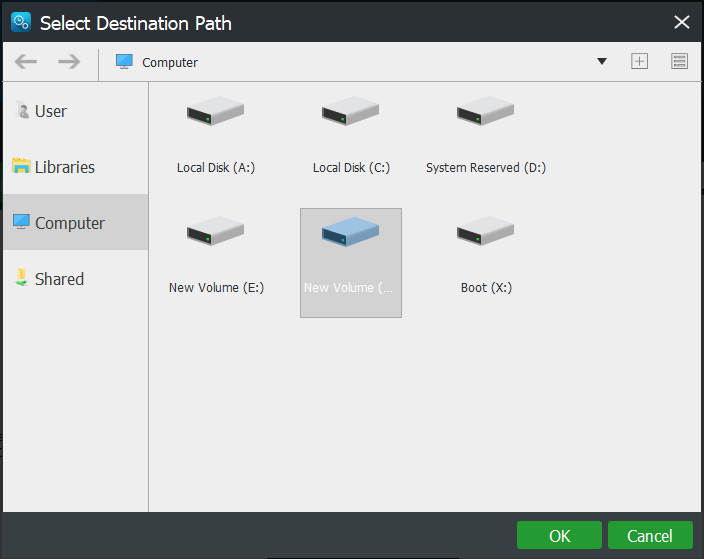
6. Затем щелкните значок Пункт назначения модуль, чтобы выбрать целевой диск для сохранения резервных копий и нажать Хорошо продолжать.
7. После выбора источника и места назначения резервной копии нажмите Резервное копирование сейчас продолжать.
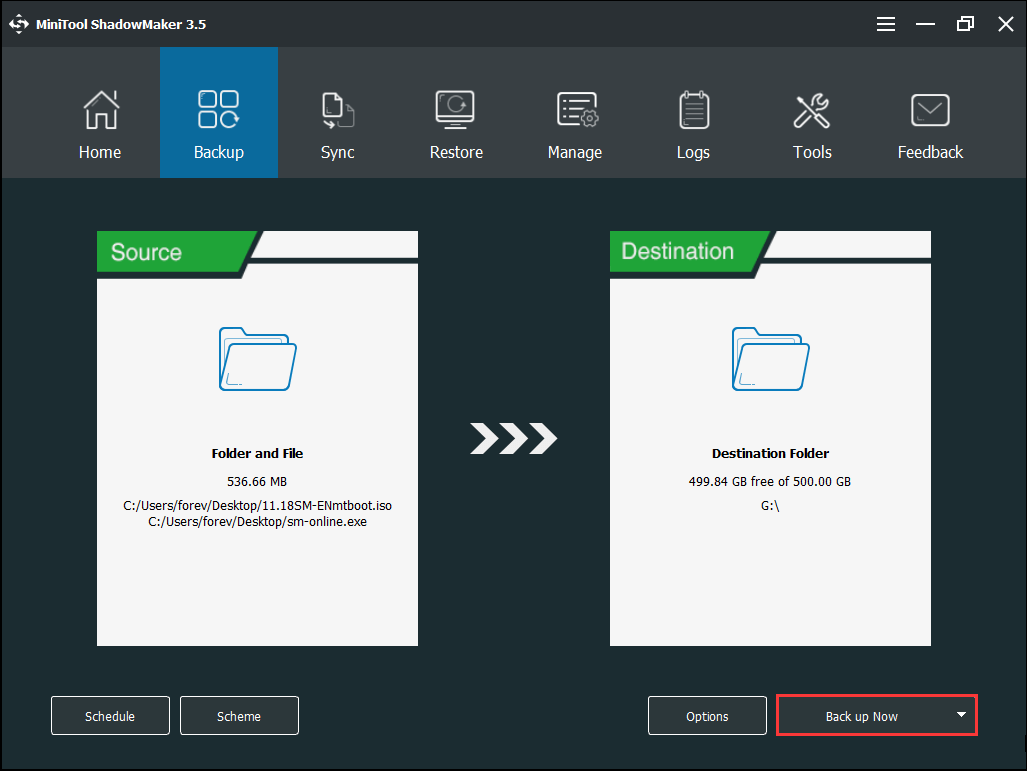
После завершения всех шагов вы сделали резервную копию файлов с компьютера с ошибкой проверки носителя. Пора переустановить операционную систему.
Переустановите операционную систему
Здесь мы покажем вам, как переустановить операционную систему, с пошаговым руководством.
1. Подключите установочный носитель Windows к незагружающемуся компьютеру и загрузитесь с него.
2. Затем выберите язык, время и ввод с клавиатуры.
3. Далее нажмите Установите сейчас продолжать.
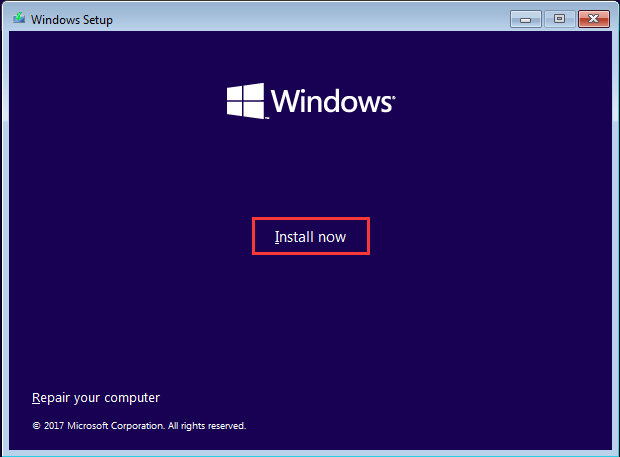
4. Введите ключ продукта и нажмите следующий . Вы также можете нажать У меня нет ключа продукта и активируйте Windows позже.
5. Затем вам необходимо выбрать операционную систему, которую вы хотите установить, и нажать кнопку следующий .
6. Отметьте опцию Я принимаю условия лицензии и нажмите следующий .
7. Затем выберите Выборочная: установка только Windows (Дополнительно) .
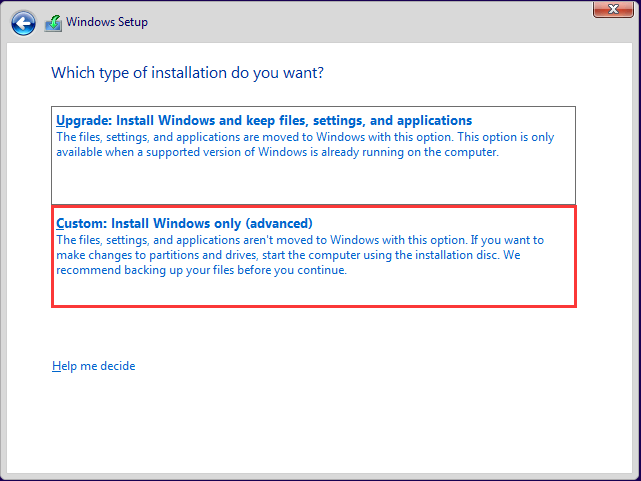
8. Затем выберите раздел, в который вы хотите установить Windows, и следуйте инструкциям на экране, чтобы продолжить.
9. Процесс установки займет некоторое время, и вам нужно терпеливо дождаться его завершения.
После завершения всех шагов вы успешно переустановили операционную систему. Затем перезагрузите компьютер и проверьте, удалена ли ошибка загрузки при проверке носителя [сбой]. Помимо переустановки операционной системы, вы также можете выполнить перезагрузку компьютера. Но также не забудьте сделать резервную копию ваших важных файлов. После исправления ошибки проверки сбоя носителя вы можете выбрать создать образ системы . Если вы столкнулись с другими системными ошибками, вы можете восстановить его до нормального состояния с помощью образа.
Default Boot Device Missing or Boot Failed – что делать с ошибкой. При включении компьютера появляется «Checking media presence Checking media решение проблемы виндовс 8
PXE-E61: Media Test Failure (Сбой при проверке носителя)
Это сообщение об ошибке появляется, когда микропрограмма BIOS, настроенная на начальную загрузку по сети, не смогла обнаружить загружаемую операционную систему ни в сети, ни на устройствах хранения, прописанных в сценарии начальной загрузки ноутбука.
Используйте один из указанных ниже способов устранения этой ошибки:
Примечание.
Если сообщение «Media Test Failure» (Сбой при проверке носителя) появляется после установки нового или сменного жесткого диска , после чего появляется сообщение Invalid Partition Table (Недопустимая таблица разделов), перейдите к Шагу 4: Переустановка операционной системы Windows на жестком диске .
Шаг 1: Удалите несистемный диск из компьютера
Выполните следующие действия для удаления несистемных дисков и перезагрузите ноутбук.
Отсоедините все устройства USB или 1394 (Firewire), подключенные к компьютеру.
Удалите все компакт-диски (CD) и диски DVD из приводов.
Если в компьютере установлен флоппи-дисковод, извлеките из него гибкие диски.
Примечание.
При запуске ноутбук проверяет наличие операционной системы на нескольких устройствах в предварительно заданном порядке. Последовательность поиска операционной системы на устройствах можно изменить в установках BIOS. Дополнительную информацию об изменении последовательности загрузки см. в документе Ноутбуки HP — Настройка последовательности загрузки устройств ноутбука HP .
Шаг 2: Тестирование жесткого диска
Выполните следующие действия для проверки жесткого диска ноутбука с помощью утилиты самотестирования жесткого диска (HP Hard Drive Self Test).
Подключите адаптер переменного тока к ноутбуку.
Нажмите и удерживайте кнопку питания (Power ) в течение 5 секунд , чтобы выключить компьютер.
Нажмите и удерживайте клавишу F10 при нажатой кнопке Power (Питание) , чтобы включить компьютер. Отпустите клавишу F10 после отображения текста на экране компьютера.
После появления экрана установок BIOS нажмите стрелку вправо и перейдите в меню Tools.
Выберите пункт Hard Drive Self Test .
Нажмите клавишу Ввод , чтобы начать тестирование.
Программа Hard Drive Self Test (Самотестирование жесткого диска) отобразит показатель Estimated test time (Примерное время проверки). Быстрая , Полная и SMART -проверка будут выполнены после нажатия клавиши Ввод.
Если какой-либо из тестов выполнен неудачно , свяжитесь со службой технической поддержки HP для получения инструкций по замене жесткого диска.
Если все тесты выполнены успешно, то повреждения на жестком диске отсутствуют. Как правило, HP не заменяет жесткий диск, если самотестирование жесткого диска HP проходит успешно.
Большинство проблем возникает из-за программных сбоев. Комплексная часть автотеста жесткого диска НР (HP Hard Drive Self Test) устраняет ошибки ПО на жестком диске, но не выводит отчета о них. После завершения теста перезагрузите компьютер, чтобы проверить, были ли устранены существующие неполадки в результате выполнения теста.
Шаг 3: Удаление и переустановка жесткого диска
Если при выполнении тестирования не удалось обнаружить жесткий диск, выполните следующие шаги для удаления и переустановки жесткого диска.
Примечание.
Приведенные ниже инструкции могут быть неприменимы для вашей модели ноутбука. Ознакомьтесь с пошаговыми инструкциями по удалению и замене жесткого диска в Руководстве по обслуживанию и эксплуатации ноутбука вашей модели. Руководстве по обслуживанию и эксплуатации можно найти в разделе «Руководства» комплекта справочной документации для вашего устройства. Если вам потребуется помощь при выполнении следующих процедур, обратитесь к техническому специалисту HP.
Сдвиньте защелку отсека аккумулятора в положение «открыто».
Извлеките аккумулятор из отсека пальцем.
Извлеките два невыпадающих винта с головкой под крестовую отвертку, фиксирующие крышку жесткого диска к нижней панели ноутбука.
Эта статья посвящена основным проблемам, встречаемым у ноутбука Dell Inspiron 3521, и способам их решения. Приведение ответы на часто задаваемые вопросы. Здесь вы найдёте как ответы на свои вопросы, так и ссылки на статьи, где можно почерпнуть решение проблемы. Стоит отметить, что данный ноутбук получился неплохой бюджетной моделью, полностью оправдывающий свою стоимость. Однако, как и при любом производстве, встречаются и дефекты, от которых покупатель незастрахован. Но если сравнивать с успешным ноутбуком 2011-2012 года, я говорю о , то наша модель выигрывает не его фоне.
1. Вопрос: Не устанавливается драйвер на видеокарту. Что делать?
Ответ: необходимо следовать .
2. Вопрос: Порядку установки драйверов следовал, а драйверы всё равно не ставятся. Что делать?
Ответ: существует , описанное в статье про Unifl.
3. Вопрос: Unifl не помогает, пишет «Код 10. Не удаётся запустить устройство».
Ответ: Эти драйверы помогают в 99% случаев, если внимательно прочитать и сделать так, как написано. Пробуйте заново.
4. Вопрос: не устанавливаются драйверы на Wi-Fi.
Ответ: Если не помогают родные драйверы Dell, попробуйте Driver Pack Solution.
5. Вопрос: При загрузке ноутбука пишет «Checking Media . Press any key to reboot the machine».
Ответ: сломался жёсткий диск. или обменяйте ноутбук по гарантии.
6. Вопрос: Ноутбук не видит адаптер и батарею. Что делать?
Ответ: решение пока не найдено.
7. Вопрос: Можно ли заменить видеокарту на более мощную?
Ответ: нет. Если у вас тормозят игры, проверьте функционирование переключаемой графики.
8. Вопрос: Как подобрать оперативную память? Максимальный объём? Как это сделать?
Ответ: в данный ноутбук на заводах ставят планки ОЗУ от производителей: Nanya (Part Number/SKU: 2gbPC12800-P), Avant(Part Number/SKU: 4gbPC12800) и Hynix (Part Number/SKU: 4gbPC12800-P). Это DDR3, 1600Mhz PC12800. Максимальный допустимый объём оперативной памяти составляет 8 Гб. Своими руками возможно заменить планки ОЗУ, если .
9. Вопрос: Как подобрать материнскую плату? Моно ли самостоятельно заменить её, как это сделать?
Ответ: ищите по номеру партии: 6H8WV, 671DP. Они полностью совместимы и пригодны для ноутбуков Dell Inspiron 5521. Своими руками возможно заменить материнскую плату, если .
10. Вопрос: подскажите серийный номера совместимых матриц к данному ноутбуку.
Ответ: B156XTN03, M4TK3. Полная совместимость с Dell Inspiron 5521.
11. Вопрос: подскажите совместимые процессоры. Как мне самостоятельно заменить процессор?
Ответ: Celeron 887, Pentium 997 ,Pentium 2117U, Pentium 2127U, Celeron 1007U, Celeron 1017U, Core i3 2365M ,Core i3-2370M, Core i3 2375M, Core i3 3217U, Core i3 3227U, Core i5 3317U, Core i5 3337U, Core i7 3517U, Core i7 3537U. Своими руками возможно заменить процессор, если следовать
У некоторых пользователей персональных компьютеров и ноутбуков при включении еще до начала запуска операционной системы на экране отображается сообщение «Checking media presence» в виде надписи белыми буквами на черном фоне. Далее, как правило, следует сообщение «Media present…» и затем «start pxe over ipv6 (ipv4)».
В данной статье мы расскажем что это значит и как от этих сообщений избавиться.
Что означает?
Данная группа сообщений при включении ПК говорит о том, что в данный момент он пытается . Все дело в том, что помимо стандартной загрузки с локального носителя, будь то жесткий диск, оптический накопитель или флешка, существует загрузка из локальной сети. Чаще всего ей пользуются крупные организации, когда требуется создание единой информационной системы. В этом случае на клиентских компьютерах попросту отсутствуют жесткие диски, а операционная система и все рабочие инструменты хранятся централизовано на главном сервере.
В случае начала сетевой загрузки экран компьютера выглядит примерно вот так:
Начало загрузки из сети
Почему активируется загрузка из сети?
Если у вас раньше все прекрасно загружалось и фразы «Checking media presence» при включении не было, а в какой — то момент она появилась, при этом вы ее специально не включали, то на это есть несколько причин.
Второй вариант — появление проблем с жестким диском или системным загрузчиком. Даже если первым в очереди загрузки стоит нужный жесткий диск, а опция PXE boot или Wake on lan активированы, то в случае отсутствия возможности загрузки с системного раздела, очередь перейдет к попытке запуститься из сети, о чем будет свидетельствовать вышеописанное сообщение.
Как убрать «Checking media presence»?
Существует несколько вариантов. Первый и самый простой — это проверить приоритет загрузки в BIOS, установив на первое место жесткий диск. Также стоит найти опции PXE boot и Wake on lan и отключить их, переведя в положение Disabled.
Отключение загрузки из сети

Установка высшего приоритета загрузки жесткому диску в разделе BOOT
Если после этого проблема не ушла и фраза «Checking media presence» отображается все равно, не давая начать загрузку операционной системы, то скорее всего у вас есть проблемы с системным разделом.
В лучшем случае жесткий диск просто отсоединился или с системного раздела слетел загрузчик. В этом случае проверьте надежность соединения кабелей жесткого диска с материнской платой. В ноутбуке просто проверьте надежность установки винчестера в разъеме.
Когда возникают ошибки в операционной системе, их в большинстве случаев относительно легко решить. В крайнем случае, всегда можно переустановить дистрибутив, что приведет к полному исцелению компьютера (если проблема программная). Другое дело, когда пользователь сталкивается с проблемами на аппаратном уровне и с программами, которые обеспечивают работу и взаимодействие между собой оборудования. К одной из таковых, например, относится ошибка EFI Network 0 for IPv4 boot failed , что делать с ней не никто не сможет разобраться без обращения к соответствующим информационным источникам.
Что это за ошибка EFI Network 0 for IPv4 boot failed на ноутбуках Lenovo
«Error: EFI Network 0 for IPv4 boot failed » – это системное сообщение, в котором пользователю сообщается о том, что попытка загрузиться по сети с использованием протокола IP четвертой версии завершилась неудачей. Собственно, в этом нет ничего удивительного, так как обычные пользователи ПК загружаются с жесткого диска, а те, кто не пожалели денег на покупку твердотельного накопителя – с SSD.
Такое сообщение могут увидеть исключительно владельцы ноутбуков Lenovo, так как на других компьютерах она называет немного по-другому.

Соответствующая ошибка может появиться в виду многих причин, например, в результате перепрошивки BIOS или неаккуратной работы самого пользователя в соответствующем «инженерном меню».
Что и как делать, чтобы исправить ошибку EFI Network 0 for IPv4 boot failed

Здесь есть несколько вариантов. Вначале владельцам ноутбуков Lenovo следует попробовать сбросить настройки BIOS по умолчанию. Делается это так:
- Включить ноутбук;
- Дождаться стартового экрана загрузки (не ОС, а именно компьютера (обычно, на нем изображен логотип Lenovo);
- На секунду зажать клавиши Fn+F2.
На ряде ноутбуков Lenovo одновременное нажатие этих двух клавиш приводит к сбросу настроек BIOS. Если это произошло, то после очередной перезагрузки начнет загружаться операционная система.

Если соответствующие действия не привели к нужному результату, следует выполнить следующее:
- Включить ноутбук;
- На стартовом экране загрузки нажать на F2 или Del (зависит от модели ноутбука);
- В открывшемся «инженерном меню» перейти на вкладку «Boot»;
- Выбрать пункт «Boot Mode» и нажать Enter;
- В отобразившемся списке выбрать «Legacy»;
- Перейти на вкладку «Exit»;
- Выбрать «Save and reboot».
После того, как ноутбук перезагрузится, должна начать загружаться операционная система, а ошибка «EFI: Network 0 for IPv4 boot failed» больше не должна беспокоить.
Если и эти действия не привели к нужному результату, тогда в BIOS потребуется еще и найти пункт «1 st boot device», который потребуется развернуть и в нем выбрать HDD + (название жесткого диска). Таким образом, будет сообщено компьютера то, с какого устройства ему следует загружаться в первую очередь. Поэтому он перестанет пытаться загрузиться из сети, в которой у пользователя, по понятным причинам, отсутствуют загрузчик и система.
Следует заметить, что пункты и вкладки в BIOS могут иметь другие названия (это зависит от модели компьютера).
При попытке загрузить ноутбук появляется сообщение о сбое загрузки: «Default Boot Device Missing or Boot Failed» . Чаще всего такая ошибка может возникать после аварийного выключения ПК. Наш небольшой обзор решений позволит быстро справиться с проблемой и восстановить работоспособность машины.
Сбой загрузки “Default Boot Device Missing or Boot Failed”
В основном эта ошибка выскакивает в моделях Lenovo и Acer и указывает на то, что настройки загрузки слетели. Первым делом проверьте, стоит ли по умолчанию в BIOS загрузка с HDD. Проверяется это в опции “Boot Device Priority”. Возможен момент, что с первого раза в биос не пустит, пробуйте войти несколько раз. Оптимальным решением будет вынимание батареи на плате для сброса – это такая маленькая плоская батарейка. В других случаях причина кроется в использовании базовой системы UEFI вместо стандартного в BIOS. Нам необходимо переключиться.
- Перезагружаем компьютер.
- После его включения нажимаем кнопку «F2».
- Попадаем в Биос.
- Заходим в последнюю вкладку «Boot»
- Первую строку «Boot Mode» переключаем на «Legacy» , а «Boot Priority» на «LegacyFirst» .
- Далее идем во вкладку Exit, где подтверждаем режим “Load Default Settings” через “Yes”.
- Выходим из Биоса, сохранив изменения в “Exit Saving Changes”.
Если все сделано правильно, то должно запуститься. Если запуска все равно нет, тогда попробуйте вставить установочный образ WIndows, прописать загрузку с носителя и войти там в режим восстановления запуска Win.
Что делать, если не запускается Bios?
Если же БИОС вообще не загружается, тогда следует применить сторонний софт. Тут нам поможет утилита Rufus . Это приложение позволит восстановить загрузочные файлы, чтобы мы смогли произвести нормальный запуск операционной системы на ноутбуке с неисправностью. Нужно скачать Rufus на сторонний компьютер, запастись флешкой и скачать Bios для вашей модели.
Порядок действий следующий.

Отдельным моментом является прошивка вашего BIOS в режиме Crisis Recovery Mode. Процесс этот достаточно непростой и может слететь серийник, что связано с гарантией, лучше пусть этим занимаются специалисты.
Проблема Default Boot Device Missing or Boot Failed решается только в Биосе, надеюсь вы поняли что там делать. После исправления она не будет препятствовать загрузке операционной системы. Напоследок немного видео, по правильной настройке загрузки:
Checking media presence no media present при загрузке windows 10
Рассматриваемая проблема появляется из-за того, что в микропрограмме материнской платы настроена загрузка операционной системы с сетевого хранилища – например, сервера, чем часто пользуются разнообразные коммерческие организации. Следовательно, для избавления от этого будет достаточно переключить необходимые настройки в БИОСе.
-
Перезагрузите компьютер и войдите в BIOS – конкретный метод зависит от типа используемого ПО.
Подробнее: Как на компьютере зайти в BIOS

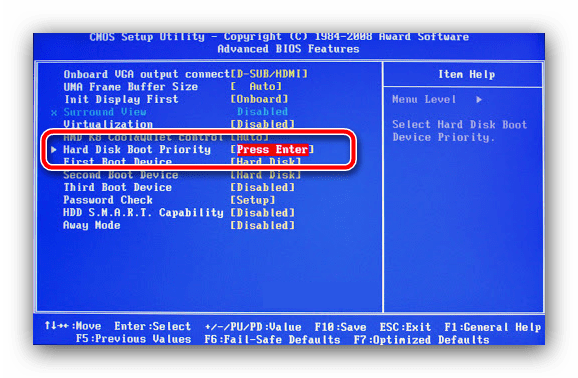
Читайте также: Как настроить приоритет загрузки в BIOS
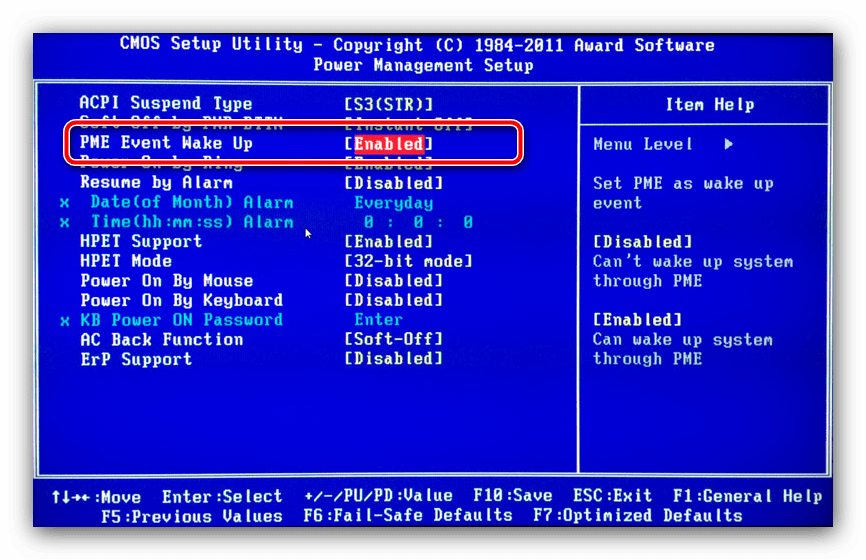

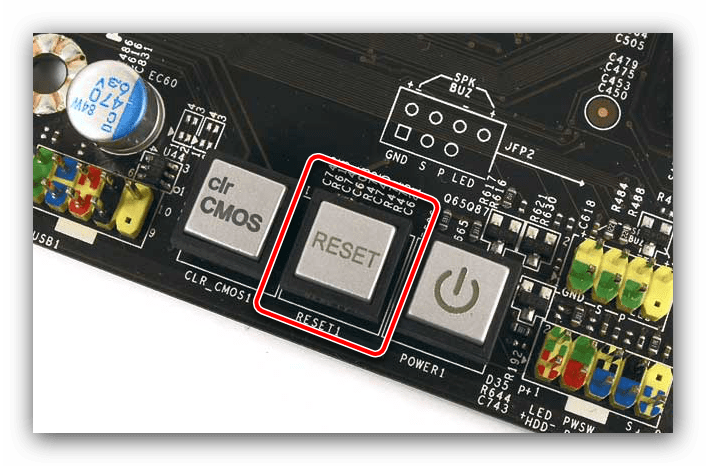
После выполнения описанных выше действий ошибка должна пропасть. Если этого не произошло, попробуйте сбросить BIOS по методу из руководства далее или воспользуйтесь другим из рассмотренных в этой статье вариантов решения.
Подробнее: Как сбросить настройки BIOS
Способ 2: Восстановление системного загрузчика
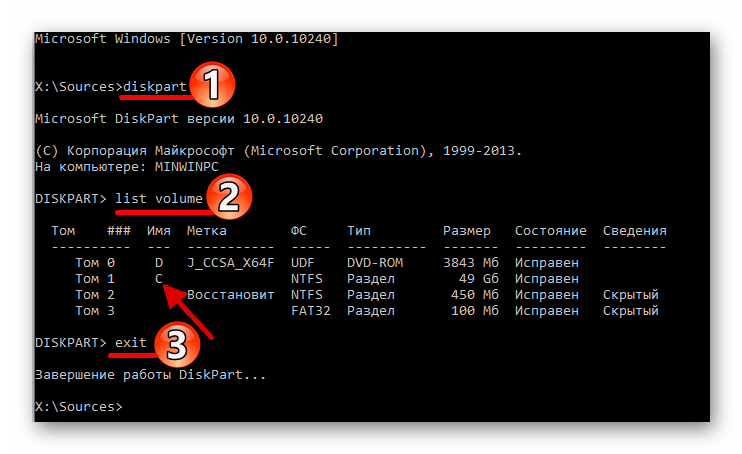
Если сообщение «Checking media presence» появилось неожиданно, одной из причин этого может быть повреждённый загрузчик ОС: БИОС отправляет ему вызов, не получает ответа, и выполняет попытку старта со следующего доступного источника, в нашем случае – сетевой директории. Разумеется, в этой ситуации решение очевидно – необходимо восстановить файлы запуска. Процедура эта на самом деле несложная, и предполагает использование специальной среды либо установочного носителя. Если у вас на каком-то из этапов её выполнения появились проблемы, воспользуйтесь руководством далее, в котором один из наших авторов детально её рассмотрел и описал все частые нюансы.
Подробнее: Восстановление загрузчика Windows 10
Способ 3: Проверка работоспособности накопителей
Последней причиной возникновения рассматриваемой проблемы являются аппаратные неполадки носителя, на котором установлена ОС, а конкретнее – всё то же повреждение загрузчика, возникшее на этот раз из-за сбоев чтения сектора памяти. Почти гарантированным симптомом этого является неэффективность вариантов решения, приведённых выше. Воспользуйтесь инструкциями далее для проверки состояния HDD или SSD, и замените устройства, если будут обнаружены неполадки.
Подробнее: Проверка работоспособности HDD/SSD

Еще статьи по данной теме:
Помогла ли Вам статья?
Что бы не стало причиной той или иной программной ошибки в Windows, её можно устранить путём восстановления конфигурации, файлов, в крайнем случае переустановкой самой операционной системы. Другое дело, когда ошибка возникает на аппаратном уровне или на уровне базовой системы ввода-вывода, такие ошибки обычно всегда приводят к появлению синего экрана смерти или чёрного экрана с малопонятными сообщениями, например, Checking Media Presence с отсылкой на интернет-протокол IPv4 («start pxe over IPv6 или IPv4».
Checking media presence при загрузке
 Что может вызвать ошибку загрузки Checking Media Presence
Сразу нужно сказать, что данная ошибка встречается нечасто, и именно это обстоятельство затрудняет поиск её решения. В действительности же решение этой проблемы лежит на поверхности, всё что вам нужно, это изменить настройки BIOS, отвечающие за порядок загрузки. Дело в том, что помимо загрузки операционной системы с внутреннего жёсткого диска, DVD или флешки, система может загружаться из локальной сети. Такой способ загрузки иногда используется в коммерческих организациях, предпочитающих экономить на жёстких дисках.
В этом случае клиентские компьютеры не оснащаются жёсткими дисками, операционная система на таких ПК грузится в оперативную память непосредственно с главного сервера. Естественно, для этого обслуживающий локальную сеть администратор выставляет в BIOS соответствующие настройки, которые пользователь обычного домашнего компьютера может изменить непреднамеренно, например, экспериментируя с функцией Wake-on-Lan, предназначенной для пробуждения компьютера по сети.
Если при активной оной опции компьютер не сможет загрузиться с раздела с операционной системой, пользователь получит сообщение «Checking Media Presence. Start PXE over IPv4 и далее по списку). Неполадка также может быть вызвана сбросом BIOS до заводских настроек, манипуляциями с приоритетом загрузки. Во всяком случае при появлении на экране указанного сообщения необходимо проверить порядок загрузки с локальных и сетевых ресурсов.
Восстановление нормальной загрузки Windows
Первое, что нужно сделать при появлении сообщения Checking Media Presence, это зайти в BIOS, найти опцию Wake on LAN и выставить для неё значение Off, No или Disabled. В зависимости от типа в версии BIOS, располагаться она может в разделе Advanced или Integrated Peripherals. Ищем также и отключаем опции PXE Boot, PME Event Wake Up, Boot to Network, Onboard LAN Boot ROM или с похожим по смыслу названием, в котором присутствует слово «LAN».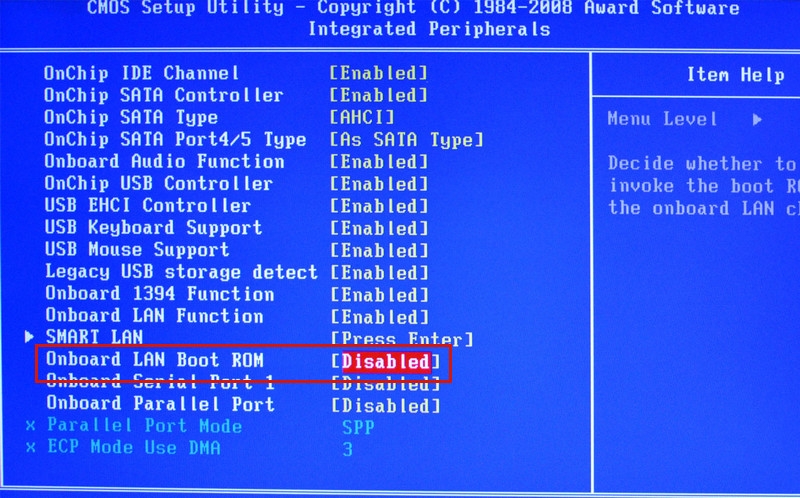
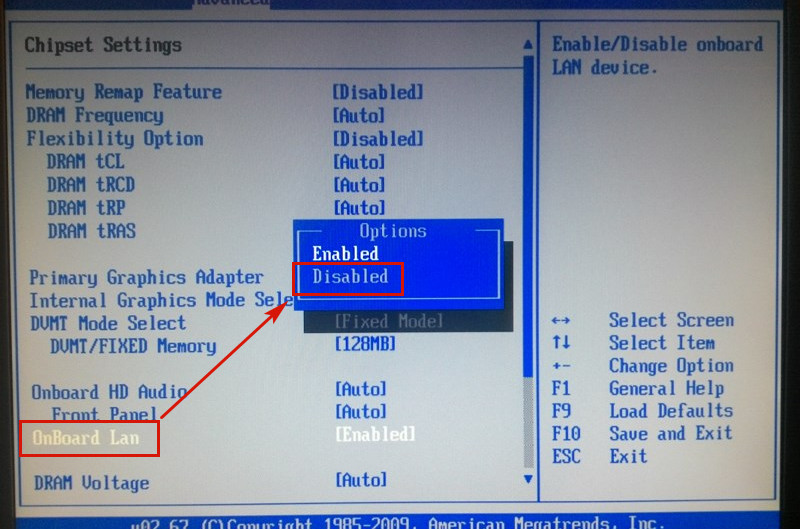 Затем нужно зайти в раздел Boot → Boot Device Priority и убедиться, что первым загружаемым устройством выставлен жёсткий диск с операционной системой. Опять же в зависимости от версии BIOS название настройки может немного отличаться, например, Boot Priority Order, Boot Option Priority или Boot Priority; в AMI BIOS нужная вам настройка будет находиться в разделе Advanced BIOS Features и называться First Boot Device.
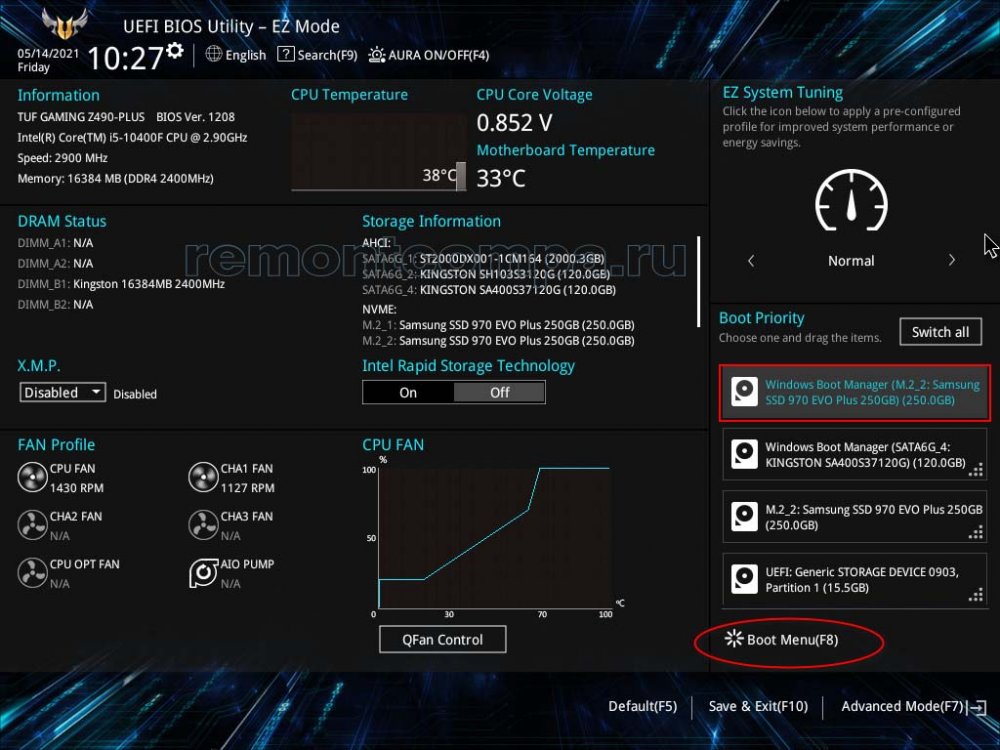
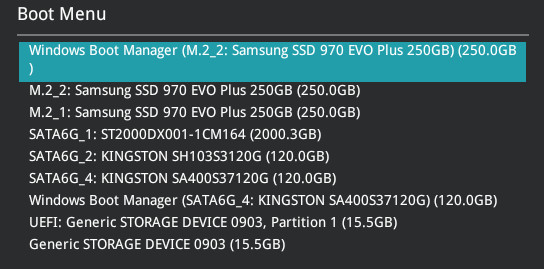
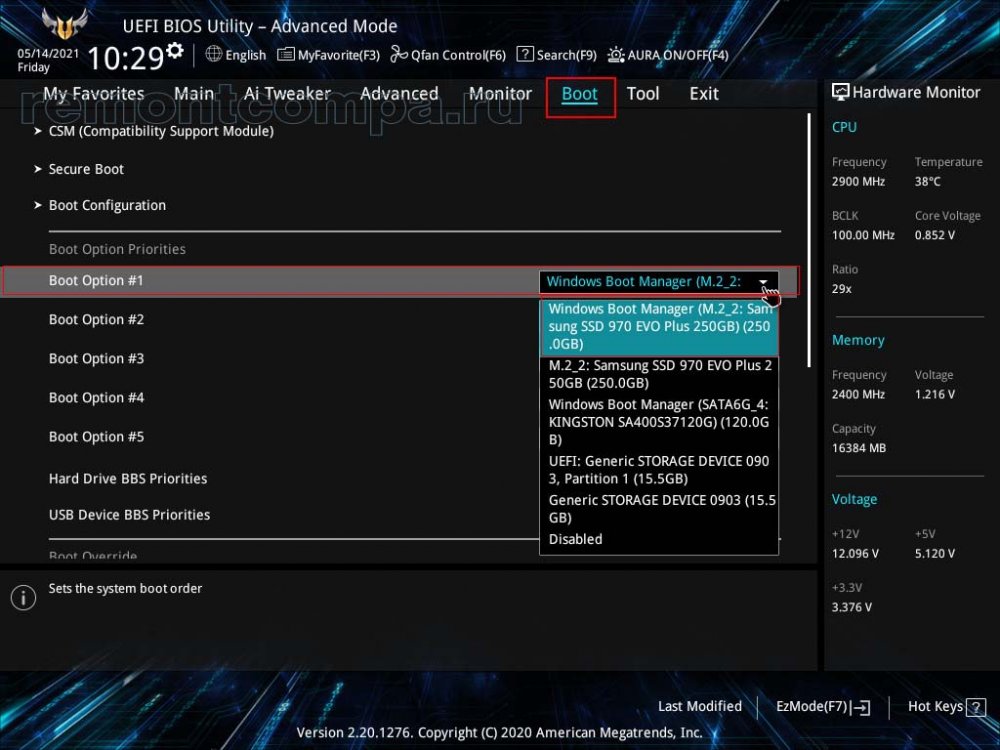
 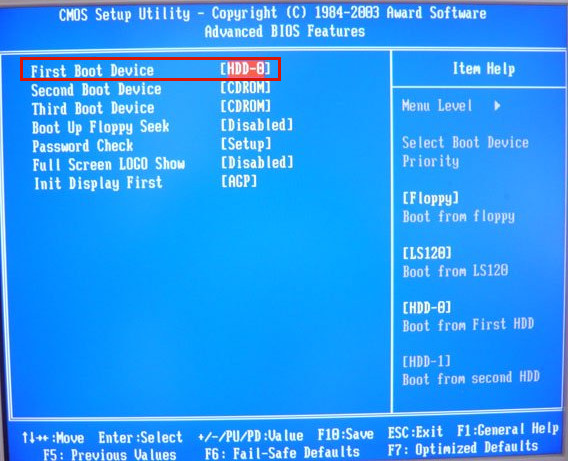 Проще всего управление приоритетом загрузки реализовано в современных версиях BIOS UEFI с их графическим интерфейсом. Раздел настройки порядка загрузки в UEFI обычно на виду, смотрите пример ниже. Если вместо диска с ОС выставлено любое иное устройство, меняем его на жёсткий диск и сохраняем настройки.
 Сброс настроек BIOS
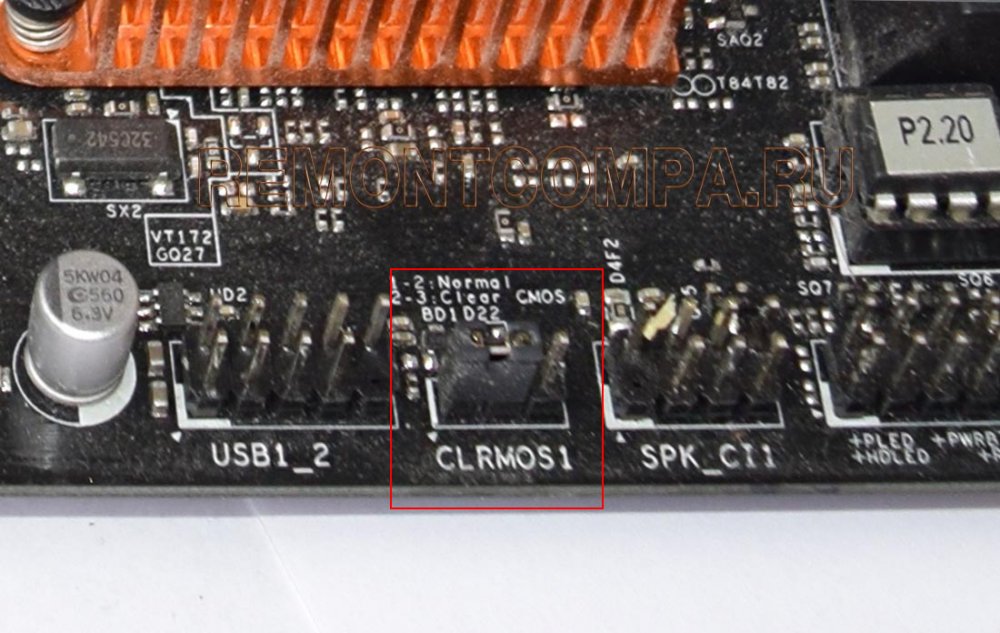
В крайнем случае вы можете сбросить настройки BIOS к заводским, вытащив на 10-15 минут питающую CMOS-память компьютера батарейку, но поступать мы так не рекомендуем, всё же лучше будет внимательно проверить сетевые настройки и порядок загрузки носителей.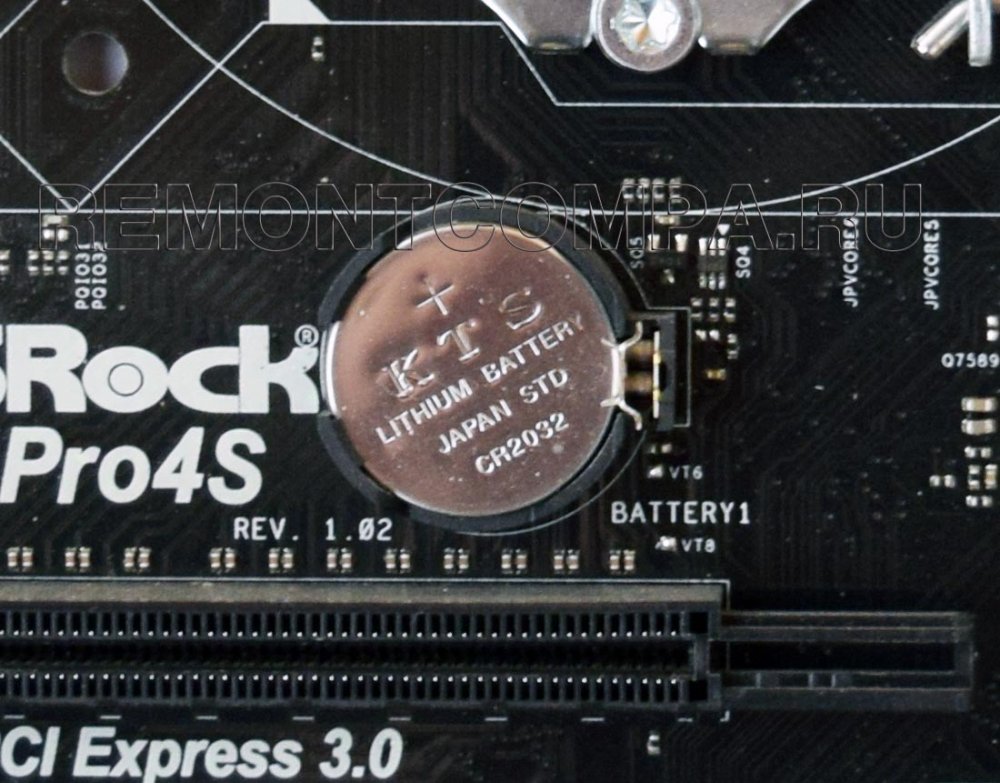
 Дополнительные действия
После отключения указанных выше сетевых настроек и изменения порядка загрузки Windows должна загрузиться в обычном режиме, во всяком случае сообщение Checking Media Presence больше не должно появляться. Если Windows не загружается, и вы видите на экране другое сообщение, следует проверить состояние кабелей, контактов, жёсткого диска и загрузчика операционной системы, в зависимости от характера и содержания сообщения об ошибке.
- При включении компьютера появляется “Checking media presence”
- Что означает?
- Почему активируется загрузка из сети?
- Как убрать “Checking media presence”?
- Checking media presence при загрузке
- Состояние «Checking media presence» при загрузке в Windows 10
- Способ 1: Изменение параметров BIOS
- Способ 2: Восстановление системного загрузчика
- Способ 3: Проверка работоспособности накопителей
- checking media перевод на русский
- Что означает?
- Почему активируется загрузка из сети?
- Как убрать «Checking media presence»?
- Смотрите также:
- Отзывы
- Похожие задания
- Другие задания в категории «Виртуальный помощник»
- Исправляем баг PXE-E61
- Checking media presence при загрузке windows 10
- Что означает?
- Почему активируется загрузка из сети?
- Как убрать «Checking media presence»?
- «Компьютер запущен некорректно» или «Кажется, система Windows загрузилась неправильно»
- Появляется логотип Windows 10 и компьютер выключается
- Ошибки Boot Failure и An operating system wasn’t found
- INACCESSIBLE_BOOT_DEVICE
- Черный экран при запуске Windows 10
- 1 Windows 10: «Компьютер запущен некорректно»
- 2 Windows 10 не загружается дальше логотипа
- 3 Ошибки «Boot Failure» и «An operating system wasn’t found»
- 4 Не запускается Windows 10: черный экран
- 5 Долгая загрузка Windows 10 при включении
При включении компьютера появляется “Checking media presence”
У некоторых пользователей персональных компьютеров и ноутбуков при включении еще до начала запуска операционной системы на экране отображается сообщение “Checking media presence” в виде надписи белыми буквами на черном фоне. Далее, как правило, следует сообщение “Media present…” и затем “start pxe over ipv6 (ipv4)”.
В данной статье мы расскажем что это значит и как от этих сообщений избавиться.
Что означает?
Данная группа сообщений при включении ПК говорит о том, что в данный момент он пытается загрузиться из сети. Все дело в том, что помимо стандартной загрузки с локального носителя, будь то жесткий диск, оптический накопитель или флешка, существует загрузка из локальной сети. Чаще всего ей пользуются крупные организации, когда требуется создание единой информационной системы. В этом случае на клиентских компьютерах попросту отсутствуют жесткие диски, а операционная система и все рабочие инструменты хранятся централизовано на главном сервере.
В случае начала сетевой загрузки экран компьютера выглядит примерно вот так:
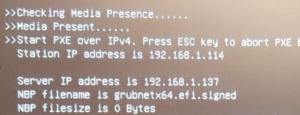
Начало загрузки из сети
Почему активируется загрузка из сети?
Если у вас раньше все прекрасно загружалось и фразы “Checking media presence” при включении не было, а в какой – то момент она появилась, при этом вы ее специально не включали, то на это есть несколько причин.
Сетевая загрузка могла быть активирована при манипуляциях с приоритетами загрузки в BIOS либо из-за сброса его настроек до заводских, например по причине севшей батарейки.
Второй вариант – появление проблем с жестким диском или системным загрузчиком. Даже если первым в очереди загрузки стоит нужный жесткий диск, а опция PXE boot или Wake on lan активированы, то в случае отсутствия возможности загрузки с системного раздела, очередь перейдет к попытке запуститься из сети, о чем будет свидетельствовать вышеописанное сообщение.
Существует несколько вариантов. Первый и самый простой – это проверить приоритет загрузки в BIOS, установив на первое место жесткий диск. Также стоит найти опции PXE boot и Wake on lan и отключить их, переведя в положение Disabled.
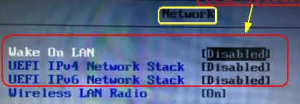
Отключение загрузки из сети
Установка высшего приоритета загрузки жесткому диску в разделе BOOT
Если после этого проблема не ушла и фраза “Checking media presence” отображается все равно, не давая начать загрузку операционной системы, то скорее всего у вас есть проблемы с системным разделом.
В лучшем случае жесткий диск просто отсоединился или с системного раздела слетел загрузчик. В этом случае проверьте надежность соединения кабелей жесткого диска с материнской платой. В ноутбуке просто проверьте надежность установки винчестера в разъеме.
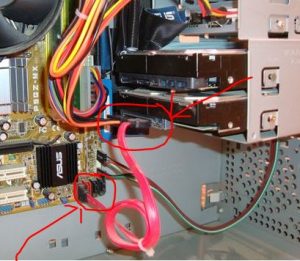
Кабели жесткого диска в компьютере
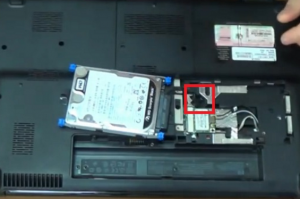
Проверка соединения жесткого диска в ноутбуке
Далее попробуйте переустановить операционную систему.
Если ничего не помогло, то стоит попробовать сбросить настроки BIOS и проверить жеский диск на работоспособность.
Что бы не стало причиной той или иной программной ошибки в Windows, её можно устранить путём восстановления конфигурации, файлов, в крайнем случае переустановкой самой операционной системы. Другое дело, когда ошибка возникает на аппаратном уровне или на уровне базовой системы ввода-вывода, такие ошибки обычно всегда приводят к появлению синего экрана смерти или чёрного экрана с малопонятными сообщениями, например, Checking Media Presence с отсылкой на интернет-протокол IPv4 («start pxe over IPv6 или IPv4».
 Что может вызвать ошибку загрузки Checking Media Presence
Сразу нужно сказать, что данная ошибка встречается нечасто, и именно это обстоятельство затрудняет поиск её решения. В действительности же решение этой проблемы лежит на поверхности, всё что вам нужно, это изменить настройки BIOS, отвечающие за порядок загрузки. Дело в том, что помимо загрузки операционной системы с внутреннего жёсткого диска, DVD или флешки, система может загружаться из локальной сети. Такой способ загрузки иногда используется в коммерческих организациях, предпочитающих экономить на жёстких дисках.
В этом случае клиентские компьютеры не оснащаются жёсткими дисками, операционная система на таких ПК грузится в оперативную память непосредственно с главного сервера. Естественно, для этого обслуживающий локальную сеть администратор выставляет в BIOS соответствующие настройки, которые пользователь обычного домашнего компьютера может изменить непреднамеренно, например, экспериментируя с функцией Wake-on-Lan, предназначенной для пробуждения компьютера по сети.
Если при активной оной опции компьютер не сможет загрузиться с раздела с операционной системой, пользователь получит сообщение «Checking Media Presence. Start PXE over IPv4 и далее по списку). Неполадка также может быть вызвана сбросом BIOS до заводских настроек, манипуляциями с приоритетом загрузки. Во всяком случае при появлении на экране указанного сообщения необходимо проверить порядок загрузки с локальных и сетевых ресурсов.
Восстановление нормальной загрузки Windows
Первое, что нужно сделать при появлении сообщения Checking Media Presence, это зайти в BIOS, найти опцию Wake on LAN и выставить для неё значение Off, No или Disabled. В зависимости от типа в версии BIOS, располагаться она может в разделе Advanced или Integrated Peripherals. Ищем также и отключаем опции PXE Boot, PME Event Wake Up, Boot to Network, Onboard LAN Boot ROM или с похожим по смыслу названием, в котором присутствует слово «LAN».

 Затем нужно зайти в раздел Boot → Boot Device Priority и убедиться, что первым загружаемым устройством выставлен жёсткий диск с операционной системой. Опять же в зависимости от версии BIOS название настройки может немного отличаться, например, Boot Priority Order, Boot Option Priority или Boot Priority; в AMI BIOS нужная вам настройка будет находиться в разделе Advanced BIOS Features и называться First Boot Device.
  Проще всего управление приоритетом загрузки реализовано в современных версиях BIOS UEFI с их графическим интерфейсом. Раздел настройки порядка загрузки в UEFI обычно на виду, смотрите пример ниже. Если вместо диска с ОС выставлено любое иное устройство, меняем его на жёсткий диск и сохраняем настройки.

 Сброс настроек BIOS
В крайнем случае вы можете сбросить настройки BIOS к заводским, вытащив на 10-15 минут питающую CMOS-память компьютера батарейку, но поступать мы так не рекомендуем, всё же лучше будет внимательно проверить сетевые настройки и порядок загрузки носителей.

 Дополнительные действия
После отключения указанных выше сетевых настроек и изменения порядка загрузки Windows должна загрузиться в обычном режиме, во всяком случае сообщение Checking Media Presence больше не должно появляться. Если Windows не загружается, и вы видите на экране другое сообщение, следует проверить состояние кабелей, контактов, жёсткого диска и загрузчика операционной системы, в зависимости от характера и содержания сообщения об ошибке.

Способ 1: Изменение параметров BIOS
Рассматриваемая проблема появляется из-за того, что в микропрограмме материнской платы настроена загрузка операционной системы с сетевого хранилища – например, сервера, чем часто пользуются разнообразные коммерческие организации. Следовательно, для избавления от этого будет достаточно переключить необходимые настройки в БИОСе.


После выполнения описанных выше действий ошибка должна пропасть. Если этого не произошло, попробуйте сбросить BIOS по методу из руководства далее или воспользуйтесь другим из рассмотренных в этой статье вариантов решения.

Способ 2: Восстановление системного загрузчика
Если сообщение «Checking media presence» появилось неожиданно, одной из причин этого может быть повреждённый загрузчик ОС: БИОС отправляет ему вызов, не получает ответа, и выполняет попытку старта со следующего доступного источника, в нашем случае – сетевой директории. Разумеется, в этой ситуации решение очевидно – необходимо восстановить файлы запуска. Процедура эта на самом деле несложная, и предполагает использование специальной среды либо установочного носителя. Если у вас на каком-то из этапов её выполнения появились проблемы, воспользуйтесь руководством далее, в котором один из наших авторов детально её рассмотрел и описал все частые нюансы.

Способ 3: Проверка работоспособности накопителей
Последней причиной возникновения рассматриваемой проблемы являются аппаратные неполадки носителя, на котором установлена ОС, а конкретнее – всё то же повреждение загрузчика, возникшее на этот раз из-за сбоев чтения сектора памяти. Почти гарантированным симптомом этого является неэффективность вариантов решения, приведённых выше. Воспользуйтесь инструкциями далее для проверки состояния HDD или SSD, и замените устройства, если будут обнаружены неполадки.
Подробнее: Проверка работоспособности HDD/SSD

Помимо этой статьи, на сайте еще 12336 инструкций.
Добавьте сайт Lumpics.ru в закладки (CTRL+D) и мы точно еще пригодимся вам.
Отблагодарите автора, поделитесь статьей в социальных сетях.
У некоторых пользователей персональных компьютеров и ноутбуков при включении еще до начала запуска операционной системы на экране отображается сообщение «Checking media presence» в виде надписи белыми буквами на черном фоне. Далее, как правило, следует сообщение «Media present…» и затем «start pxe over ipv6 (ipv4)».
В данной статье мы расскажем что это значит и как от этих сообщений избавиться.
Что означает?
Данная группа сообщений при включении ПК говорит о том, что в данный момент он пытается загрузиться из сети. Все дело в том, что помимо стандартной загрузки с локального носителя, будь то жесткий диск, оптический накопитель или флешка, существует загрузка из локальной сети. Чаще всего ей пользуются крупные организации, когда требуется создание единой информационной системы. В этом случае на клиентских компьютерах попросту отсутствуют жесткие диски, а операционная система и все рабочие инструменты хранятся централизовано на главном сервере.
В случае начала сетевой загрузки экран компьютера выглядит примерно вот так:
Начало загрузки из сети
Почему активируется загрузка из сети?
Если у вас раньше все прекрасно загружалось и фразы «Checking media presence» при включении не было, а в какой — то момент она появилась, при этом вы ее специально не включали, то на это есть несколько причин.
Сетевая загрузка могла быть активирована при манипуляциях с приоритетами загрузки в BIOS либо из-за сброса его настроек до заводских, например по причине севшей батарейки.
Второй вариант — появление проблем с жестким диском или системным загрузчиком. Даже если первым в очереди загрузки стоит нужный жесткий диск, а опция PXE boot или Wake on lan активированы, то в случае отсутствия возможности загрузки с системного раздела, очередь перейдет к попытке запуститься из сети, о чем будет свидетельствовать вышеописанное сообщение.
Существует несколько вариантов. Первый и самый простой — это проверить приоритет загрузки в BIOS, установив на первое место жесткий диск. Также стоит найти опции PXE boot и Wake on lan и отключить их, переведя в положение Disabled.
Отключение загрузки из сети
Установка высшего приоритета загрузки жесткому диску в разделе BOOT
Если после этого проблема не ушла и фраза «Checking media presence» отображается все равно, не давая начать загрузку операционной системы, то скорее всего у вас есть проблемы с системным разделом.
В лучшем случае жесткий диск просто отсоединился или с системного раздела слетел загрузчик. В этом случае проверьте надежность соединения кабелей жесткого диска с материнской платой. В ноутбуке просто проверьте надежность установки винчестера в разъеме.
Кабели жесткого диска в компьютере
Проверка соединения жесткого диска в ноутбуке
Далее попробуйте переустановить операционную систему.
Если ничего не помогло, то стоит попробовать сбросить настроки BIOS и проверить жеский диск на работоспособность.
Смотрите также:
Отзывы
Похожие задания
Другие задания в категории «Виртуальный помощник»
Нужно заменить одну фразу на другую в фотошопе.
Привет�� Ищем дизайнера с хорошим вкусом, на долгосрочную и постоянную работу в развивающуюся команду специалистов!) Пожелания к специалисту: Навыки работы с фотошоп. навыки работы с видеоредакторами.
Нужен специалист по работе с дизайном для вышивальной машины,с навыком создания дизайна,модель машины Ricoma
Необходим многопоточный регер для записи клиентов. Подробное описание в ТЗ
Баги PXE-E61 всплывают из-за Preboot eXecution Environment (PXE), которая поддерживается определенным количеством материнских плат. PXE — это специальный режим загрузки, позволяющий ПК совершать поиск и загрузку ОС из сети, а не с имеющегося носителя.
Часто можно увидеть предупеждение об ошибке PXE-E61 на ПК, пытающемся совершить загрузку из сетевого девайса, которого фактически нет. Зачастую это связано с некорректными настройками BIOS, а также неправильной работой жесткого диска.
Вот часто встречающиеся баги, вызванные PXE:
PXE-E61: Media test failure, check cable
PXE-M0F: Exiting Intel PXE ROM.
PXE-M0F: Exiting Intel Boot Agent.
No Boot Device Found. Press any key to reboot the machine.
Баги PXE-E61 появляются перед запуском ПК, зачастую написаны белым текстом на черном фоне и дополняются текстом, отображающимся над ошибкой.
Исправляем баг PXE-E61
Вам просто необходимо выполнить это действие. Если вы измените порядок загрузки с сети на жесткий диск, то вероятно предотвратите загрузку компьютера из сети и появление сообщений об ошибке PXE.
Вам нужно зайти в меню Boot и удостовериться, что на вкладке Boot Drive Order (или что-то с аналогичным названием) показан ваш жесткий диск, а не отображена надпись “No Boot Drive.” В случае, когда BIOS не видит жесткого диска, отключите ПК, откройте его корпус (если вы используете настольную версию) и проверьте, чтобы провода жесткого диска были корректно подсоединены.
В случае, когда провода подсоединены, но жесткого диска компьютер по-прежнему не видит, возможно, нужно его заменить. Но предварительно следует удостовериться в том, что он действительно нерабочий при помощи утилиты, тестирующей жесткие диски (при поврежденном диске, данные утилиты его не отобразят).
Рекомендуем использовать утилиты, вроде Rufus, чтобы сделать загрузочный USB-носитель. Если вы не знаете, как ей пользоваться, то найдите в интернете информацию о записи ISO-файла на USB-носитель.
И в этом случае тоже необходимо, чтобы загрузка в BIOS происходила именно с USB, чтобы носитель был корректно подключен. Чтобы убадиться в праильной работе USB — порта, временно подключите другому USB-порту.
Еcли вы сомневаетесь в исправности используемого провода, советуем заменить его на проверенный.
Так как у вас, вероятно, не получается запустить ПК для обновления сетевых драйверов, вам может помочь запуск из безопасного режима или изменение приоритетов загрузки на загрузку с жесткого диска. Когда вы обновите драйвер на сетевую карту, попробуйте снова загрузиться, использую сеть.
У некоторых пользователей персональных компьютеров и ноутбуков при включении еще до начала запуска операционной системы на экране отображается сообщение «Checking media presence» в виде надписи белыми буквами на черном фоне. Далее, как правило, следует сообщение «Media present…» и затем «start pxe over ipv6 (ipv4)».
В данной статье мы расскажем что это значит и как от этих сообщений избавиться.
Что означает?
Данная группа сообщений при включении ПК говорит о том, что в данный момент он пытается загрузиться из сети. Все дело в том, что помимо стандартной загрузки с локального носителя, будь то жесткий диск, оптический накопитель или флешка, существует загрузка из локальной сети. Чаще всего ей пользуются крупные организации, когда требуется создание единой информационной системы. В этом случае на клиентских компьютерах попросту отсутствуют жесткие диски, а операционная система и все рабочие инструменты хранятся централизовано на главном сервере.
В случае начала сетевой загрузки экран компьютера выглядит примерно вот так:
Начало загрузки из сети
Почему активируется загрузка из сети?
Если у вас раньше все прекрасно загружалось и фразы «Checking media presence» при включении не было, а в какой — то момент она появилась, при этом вы ее специально не включали, то на это есть несколько причин.
Сетевая загрузка могла быть активирована при манипуляциях с приоритетами загрузки в BIOS либо из-за сброса его настроек до заводских, например по причине севшей батарейки.
Второй вариант — появление проблем с жестким диском или системным загрузчиком. Даже если первым в очереди загрузки стоит нужный жесткий диск, а опция PXE boot или Wake on lan активированы, то в случае отсутствия возможности загрузки с системного раздела, очередь перейдет к попытке запуститься из сети, о чем будет свидетельствовать вышеописанное сообщение.
Существует несколько вариантов. Первый и самый простой — это проверить приоритет загрузки в BIOS, установив на первое место жесткий диск. Также стоит найти опции PXE boot и Wake on lan и отключить их, переведя в положение Disabled.
Отключение загрузки из сети
Установка высшего приоритета загрузки жесткому диску в разделе BOOT
Если после этого проблема не ушла и фраза «Checking media presence» отображается все равно, не давая начать загрузку операционной системы, то скорее всего у вас есть проблемы с системным разделом.
В лучшем случае жесткий диск просто отсоединился или с системного раздела слетел загрузчик. В этом случае проверьте надежность соединения кабелей жесткого диска с материнской платой. В ноутбуке просто проверьте надежность установки винчестера в разъеме.
Кабели жесткого диска в компьютере
Проверка соединения жесткого диска в ноутбуке
Далее попробуйте переустановить операционную систему.
Если ничего не помогло, то стоит попробовать сбросить настроки BIOS и проверить жеский диск на работоспособность.
 Вопросы о том, что делать, если Windows 10 не запускается, постоянно перезагружается, синем или черном экране при запуске, сообщает о том, что компьютер запущен некорректно, об ошибках Boot Failure — одни из самых часто задаваемых пользователями. В этом материале собраны наиболее распространенные ошибки, в результате которых компьютер с Windows 10 не загружается и способы решения проблемы.
При исправлении таких ошибок всегда полезно помнить, что происходило с компьютером или ноутбуком непосредственно перед этим: Windows 10 перестала запускаться после обновления или установки антивируса, возможно, после обновления драйверов, БИОС или добавления устройств, или после неправильного выключения, севшего аккумулятора ноутбука и т.п. Все это может помочь правильнее определить причину возникновения проблемы и исправить ее.
Внимание: действия, описанные в некоторых инструкциях, могут приводить не только к исправлению ошибок запуска Windows 10, но в некоторых случаях и к тому, что они усугубятся. Беритесь за описанные шаги лишь в случае, если готовы к этому.
«Компьютер запущен некорректно» или «Кажется, система Windows загрузилась неправильно»
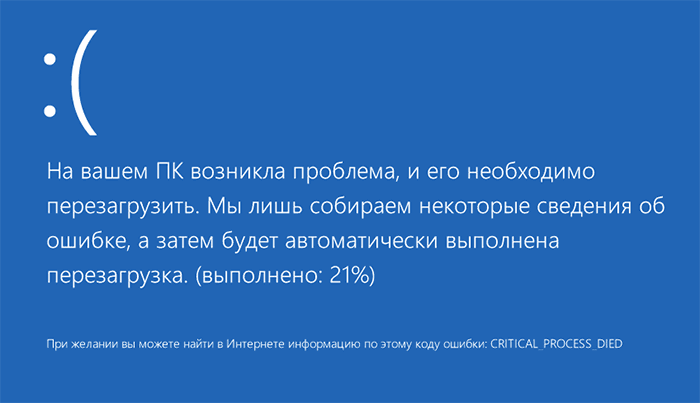
Первый распространенный вариант проблемы, когда Windows 10 не запускается, а вместо этого сначала (но не всегда) сообщает о некой ошибке (CRITICAL_PROCESS_DIED, например), а после этого — синий экран с текстом «Компьютер запущен некорректно» и двумя вариантами действий — перезагрузкой компьютера или дополнительными параметрами.
Чаще всего (за исключением некоторых случаев, в частности, ошибки INACCESSIBLE_BOOT_DEVICE) это бывает вызвано повреждением системных файлов вследствие их удаления, установок и удалений программ (часто — антивирусов), использования программ для очистки компьютера и реестра.
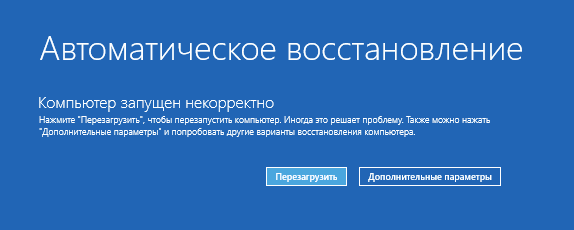
Попробовать решить такие проблемы можно путем восстановления поврежденных файлов и реестра Windows 10. Подробная инструкция: Компьютер запущен некорректно в Windows 10.
Появляется логотип Windows 10 и компьютер выключается
Своими причинами проблема, когда Windows 10 не запускается, а компьютер сам выключается, иногда после нескольких перезагрузок и появлений логотипа ОС, аналогична первому описанному случаю и возникает обычно после неудачного автоматического исправления запуска.
К сожалению, в данной ситуации мы не можем попасть в среду восстановления Windows 10, имеющуюся на жестком диске, а потому нам потребуется либо диск восстановления, либо загрузочная флешка (или диск) с Windows 10, сделать которые придется на каком-либо другом компьютере (если у вас такой накопитель отсутствует).
Подробно о том, как загрузиться в среду восстановления с помощью установочного диска или флешки в руководстве Диск восстановления Windows 10. После загрузки в среде восстановления пробуем способы из раздела про «Компьютер запущен некорректно».
Ошибки Boot Failure и An operating system wasn’t found
Еще один частый вариант проблемы с запуском Windows 10 — черный экран с текстом ошибки Boot failure. Reboot and Select Proper Boot device or insert boot media in selected boot device или An operating system wasn’t found. Try disconnecting any drives that don’t contain an operating system. Press Ctrl+Alt+Del to restart.
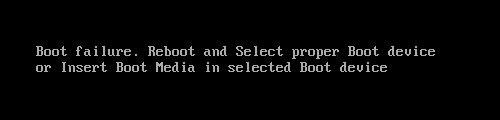
В обоих случаях, если это не неверный порядок устройств загрузки в БИОС или UEFI и не повреждение жесткого диска или SSD, почти всегда причиной ошибки запуска является испорченный загрузчик Windows 10. Шаги, которые помогут исправить эту ошибку описаны в инструкции: Boot Failure и An operating system wasn’t found в Windows 10.
INACCESSIBLE_BOOT_DEVICE
Существуют несколько вариантов причин появления ошибки на синем экране Windows 10 INACCESSIBLE_BOOT_DEVICE. Иногда это просто некий баг при обновлении или сбросе системы, иногда — следствие изменения структуры разделов на жестком диске. Реже — физические проблемы с жестким диском.
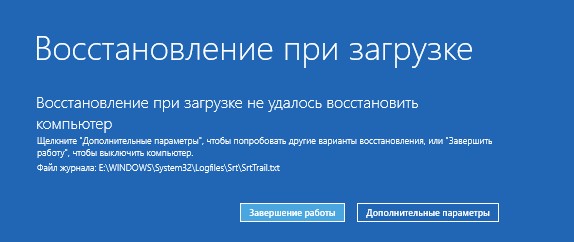
Если в вашей ситуации Windows 10 не запускается именно с этой ошибкой, подробные шаги, чтобы исправить ее, начиная с простых и заканчивая более сложными вы найдете в материале: Как исправить ошибку INACCESSIBLE_BOOT_DEVICE в Windows 10.
Черный экран при запуске Windows 10
Проблема, когда Windows 10 не запускается, а вместо рабочего стола вы видите черный экран, имеет несколько вариантов:
Это пока все, что мне удалось систематизировать из наиболее общих для пользователей проблем с запуском Windows 10 на текущий момент времени. Дополнительно рекомендую обратить внимание на статью Восстановление Windows 10 — возможно, она также сможет помочь при решении описываемых проблем.
В этой статье собраны наиболее распространенные ошибки при запуске Windows 10, а также способы их устранения. Надеемся, эта информация несколько облегчит жизнь тем, кто перешел на новую версию системы и внезапно оказался между молотом и наковальней. 1. Windows 10: «Компьютер запущен некорректно» Первая распространенная проблема при запуске Windows 10 заключается в том, что система сообщает о [. ]
В этой статье собраны наиболее распространенные ошибки при запуске Windows 10, а также способы их устранения. Надеемся, эта информация несколько облегчит жизнь тем, кто перешел на новую версию системы и внезапно оказался между молотом и наковальней.
1 Windows 10: «Компьютер запущен некорректно»
Первая распространенная проблема при запуске Windows 10 заключается в том, что система сообщает о некой критической ошибке (CRITICAL_PROCESS_DIED, INACCESSIBLE_BOOT_DEVICE), а затем выводит голубой экран «Автоматическое восстановление» с текстом «Компьютер запущен некорректно».
Автоматическое восстановление: компьютер запущен некорректно
Причина этой ошибки, в большинстве случаев — повреждение и удаление системных файлов либо записей в реестре. Это может быть вызвано установкой и удалением программ, либо действиями антивирусов или утилит для очистки реестра Windows.
Решение проблемы заключается в восстановлении файлов и записей реестра, которые повреждены:
Компьютер будет перезагружен и после этого запуск Windows будет осуществлен в нормальном режиме.
2 Windows 10 не загружается дальше логотипа
Другая известная проблема заключается в том, что система загружается вплоть до логотипа Windows, после чего компьютер самопроизвольно отключается. Причина этой ошибки также заключается в повреждении системных файлов, однако, в отличие от первого случая, повреждения настолько серьезны, что система не может сама запустить восстановление.
В этом случае придется создать аварийный диск восстановления Windows на другом ПК с Windows 10:
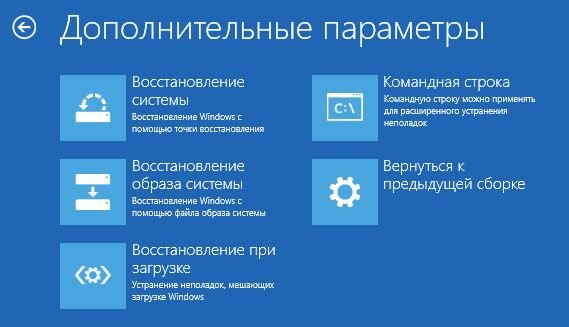 Среда восстановления Windows
Также можно запустить среду восстановления системы с диска, с которого вы устанавливали Windows. Для этого надо загрузиться с установочного диска, в загрузчике вместо Установить нажать Восстановление системы. В отобразившемся меню выбрать Поиск и устранения неисправностей > Дополнительные параметры. Будет открыто то же самое окно опций, приведенное выше.
После восстановления компьютер будет перезагружен. Верните в BIOS загрузку с жесткого диска, и система должна будет запуститься корректно.
3 Ошибки «Boot Failure» и «An operating system wasn’t found»
В ряде случаев при запуске Windows 10 вместо загрузки операционной системы возникает черный экран с одной из двух ошибок:
Причин возникновения этой ошибки также может быть две:
Также проблема может заключаться в аппаратном повреждении жесткого диска, с которого производится загрузка.
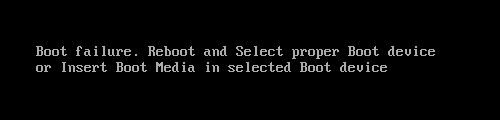 Ошибка Boot Failure
4 Не запускается Windows 10: черный экран
Распространенная ошибка при запуске Windows 10 — черный экран без признаков загрузки рабочего стола, с замершим на экране курсором или без. Такое часто происходит в результате некорректной установки каких-либо драйверов: после перезагрузки компьютер работает, но ОС не загружается.
 Windows 10: черный экран
В большинстве случаев решение проблемы лежит в откате системы. Для этого также потребуется установочный диск либо диск аварийного восстановления Windows 10. Загрузившись с него, в среде восстановления можно попробовать выбрать пункт Восстановление системы.
Это позволит откатить систему к состоянию до возникновения проблемы. Система предложит выбрать точку восстановления, к которой будет произведен откат, и после подтверждения выполнит его. Как правило, после перезагрузки черный экран пропадает.
5 Долгая загрузка Windows 10 при включении
Бывает ситуация, когда Windows 10 не загружается, крутится значок ожидания, и все. На самом деле, скорее всего, ничего плохого не происходит — система просто устанавливает обновления, которые загрузила при последнем вашем использовании компьютера.
Windows 10 долго загружается
В этой ситуации лучше всего просто подождать. Подобное состояние может продолжаться несколько часов в зависимости от количества и объема загруженных обновлений. Рекомендуется не отключать компьютер, а оставить его в состоянии загрузки на 1-2 часа.
Чтобы эта ошибка при запуске Windows 10 больше не повторялась, можно настроить обновление компьютера по расписанию, и система не будет загружать обновления без вашего ведома. О том, как отредактировать политики обновлений, читайте в нашей инструкции по настройке периода активности Windows 10.
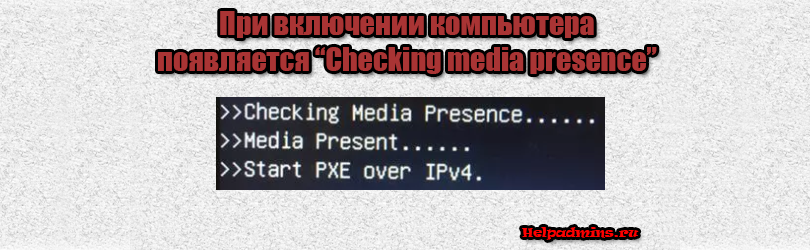
Что значит Checking media presence при включении компьютера?
У некоторых пользователей персональных компьютеров и ноутбуков при включении еще до начала запуска операционной системы на экране отображается сообщение “Checking media presence” в виде надписи белыми буквами на черном фоне. Далее, как правило, следует сообщение “Media present…” и затем “start pxe over ipv6 (ipv4)”.
В данной статье мы расскажем что это значит и как от этих сообщений избавиться.
Что означает?
Данная группа сообщений при включении ПК говорит о том, что в данный момент он пытается загрузиться из сети. Все дело в том, что помимо стандартной загрузки с локального носителя, будь то жесткий диск, оптический накопитель или флешка, существует загрузка из локальной сети. Чаще всего ей пользуются крупные организации, когда требуется создание единой информационной системы. В этом случае на клиентских компьютерах попросту отсутствуют жесткие диски, а операционная система и все рабочие инструменты хранятся централизовано на главном сервере.
В случае начала сетевой загрузки экран компьютера выглядит примерно вот так:
Начало загрузки из сети
Почему активируется загрузка из сети?
Если у вас раньше все прекрасно загружалось и фразы “Checking media presence” при включении не было, а в какой – то момент она появилась, при этом вы ее специально не включали, то на это есть несколько причин.
Сетевая загрузка могла быть активирована при манипуляциях с приоритетами загрузки в BIOS либо из-за сброса его настроек до заводских, например по причине севшей батарейки.
Второй вариант – появление проблем с жестким диском или системным загрузчиком. Даже если первым в очереди загрузки стоит нужный жесткий диск, а опция PXE boot или Wake on lan активированы, то в случае отсутствия возможности загрузки с системного раздела, очередь перейдет к попытке запуститься из сети, о чем будет свидетельствовать вышеописанное сообщение.
Как убрать “Checking media presence”?
Существует несколько вариантов. Первый и самый простой – это проверить приоритет загрузки в BIOS, установив на первое место жесткий диск. Также стоит найти опции PXE boot и Wake on lan и отключить их, переведя в положение Disabled.
Отключение загрузки из сети
Установка высшего приоритета загрузки жесткому диску в разделе BOOT
Если после этого проблема не ушла и фраза “Checking media presence” отображается все равно, не давая начать загрузку операционной системы, то скорее всего у вас есть проблемы с системным разделом.
В лучшем случае жесткий диск просто отсоединился или с системного раздела слетел загрузчик. В этом случае проверьте надежность соединения кабелей жесткого диска с материнской платой. В ноутбуке просто проверьте надежность установки винчестера в разъеме.
Кабели жесткого диска в компьютере
Проверка соединения жесткого диска в ноутбуке
Далее попробуйте переустановить операционную систему.
Если ничего не помогло, то стоит попробовать сбросить настроки BIOS и проверить жеский диск на работоспособность.
Лучшая благодарность автору — репост к себе на страничку:
Перейти к контенту

- Способ 1: Изменение параметров BIOS
- Способ 2: Восстановление системного загрузчика
- Способ 3: Проверка работоспособности накопителей
Способ 1: Изменение параметров BIOS
Рассматриваемая проблема возникает из-за того, что прошивка материнской платы настроена на загрузку операционной системы из сетевого хранилища, такого как сервер, который часто используется различными коммерческими организациями. Поэтому, чтобы от него избавиться, достаточно будет изменить необходимые настройки в BIOS.
- Перезагрузите компьютер и войдите в BIOS — точный метод зависит от типа используемого программного обеспечения.
- Далее нужно найти пункт меню, отвечающий за установку приоритета загрузки. Чаще всего это называется «Приоритет загрузки» или что-то подобное по смыслу.


См. Также: Как установить приоритет загрузки в BIOS


После выполнения вышеуказанных шагов ошибка должна исчезнуть. Если этого не произошло, попробуйте сбросить BIOS с помощью метода из приведенного ниже руководства или воспользуйтесь другим решением из решений, обсуждаемых в этой статье.
Способ 2: Восстановление системного загрузчика
Если неожиданно появляется сообщение «Проверить наличие носителя», одной из причин может быть поврежденный загрузчик операционной системы: BIOS отправляет ему вызов, не получает ответа и пытается загрузиться из следующего доступного источника, в нашем случае каталога чистой. Конечно, в этой ситуации выход очевиден: нужно восстановить загрузочные файлы. Эта процедура на самом деле проста и предполагает использование специальной установочной среды или носителя. Если у вас возникли проблемы на любом из этапов его реализации, воспользуйтесь приведенным ниже руководством, в котором один из наших авторов подробно его рассмотрел и описал все частые нюансы.

Способ 3: Проверка работоспособности накопителей
Последней причиной рассматриваемой проблемы является аппаратная неисправность носителя, на котором установлена операционная система, а точнее такое же повреждение загрузчика, которое на этот раз возникло из-за нечитывания сектора памяти. Практически гарантированный симптом этого — неэффективность вышеперечисленных решений. Используйте приведенные ниже инструкции, чтобы проверить состояние жесткого или твердотельного накопителя и заменить устройства, если у вас возникнут какие-либо проблемы.

Привет, меня зовут Андрей Васильевич Коновалов. В 2006 году окончил Чувашский государственный университет им. Ульянова. По образованию инженер, 8 лет проработал на НПП Экра по специальности. Люблю компьютеры и все, что с ними связано. С 2018 года начал писать о решениях проблем, связанных с компьютерами и программами.
На чтение 8 мин Просмотров 1к. Опубликовано 27.03.2019
- Что означает?
- Почему активируется загрузка из сети?
- Как убрать «Checking media presence»?
- «Компьютер запущен некорректно» или «Кажется, система Windows загрузилась неправильно»
- Появляется логотип Windows 10 и компьютер выключается
- Ошибки Boot Failure и An operating system wasn’t found
- INACCESSIBLE_BOOT_DEVICE
- Черный экран при запуске Windows 10
У некоторых пользователей персональных компьютеров и ноутбуков при включении еще до начала запуска операционной системы на экране отображается сообщение «Checking media presence» в виде надписи белыми буквами на черном фоне. Далее, как правило, следует сообщение «Media present…» и затем «start pxe over ipv6 (ipv4)».
В данной статье мы расскажем что это значит и как от этих сообщений избавиться.
Что означает?
Данная группа сообщений при включении ПК говорит о том, что в данный момент он пытается загрузиться из сети. Все дело в том, что помимо стандартной загрузки с локального носителя, будь то жесткий диск, оптический накопитель или флешка, существует загрузка из локальной сети. Чаще всего ей пользуются крупные организации, когда требуется создание единой информационной системы. В этом случае на клиентских компьютерах попросту отсутствуют жесткие диски, а операционная система и все рабочие инструменты хранятся централизовано на главном сервере.
В случае начала сетевой загрузки экран компьютера выглядит примерно вот так:
Начало загрузки из сети
Почему активируется загрузка из сети?
Если у вас раньше все прекрасно загружалось и фразы «Checking media presence» при включении не было, а в какой — то момент она появилась, при этом вы ее специально не включали, то на это есть несколько причин.
Сетевая загрузка могла быть активирована при манипуляциях с приоритетами загрузки в BIOS либо из-за сброса его настроек до заводских, например по причине севшей батарейки.
Второй вариант — появление проблем с жестким диском или системным загрузчиком. Даже если первым в очереди загрузки стоит нужный жесткий диск, а опция PXE boot или Wake on lan активированы, то в случае отсутствия возможности загрузки с системного раздела, очередь перейдет к попытке запуститься из сети, о чем будет свидетельствовать вышеописанное сообщение.
Существует несколько вариантов. Первый и самый простой — это проверить приоритет загрузки в BIOS, установив на первое место жесткий диск. Также стоит найти опции PXE boot и Wake on lan и отключить их, переведя в положение Disabled.
Отключение загрузки из сети
Установка высшего приоритета загрузки жесткому диску в разделе BOOT
Если после этого проблема не ушла и фраза «Checking media presence» отображается все равно, не давая начать загрузку операционной системы, то скорее всего у вас есть проблемы с системным разделом.
В лучшем случае жесткий диск просто отсоединился или с системного раздела слетел загрузчик. В этом случае проверьте надежность соединения кабелей жесткого диска с материнской платой. В ноутбуке просто проверьте надежность установки винчестера в разъеме.
Кабели жесткого диска в компьютере
Проверка соединения жесткого диска в ноутбуке
Далее попробуйте переустановить операционную систему.
Если ничего не помогло, то стоит попробовать сбросить настроки BIOS и проверить жеский диск на работоспособность.
Вопросы о том, что делать, если Windows 10 не запускается, постоянно перезагружается, синем или черном экране при запуске, сообщает о том, что компьютер запущен некорректно, об ошибках Boot Failure — одни из самых часто задаваемых пользователями. В этом материале собраны наиболее распространенные ошибки, в результате которых компьютер с Windows 10 не загружается и способы решения проблемы.
При исправлении таких ошибок всегда полезно помнить, что происходило с компьютером или ноутбуком непосредственно перед этим: Windows 10 перестала запускаться после обновления или установки антивируса, возможно, после обновления драйверов, БИОС или добавления устройств, или после неправильного выключения, севшего аккумулятора ноутбука и т.п. Все это может помочь правильнее определить причину возникновения проблемы и исправить ее.
Внимание: действия, описанные в некоторых инструкциях, могут приводить не только к исправлению ошибок запуска Windows 10, но в некоторых случаях и к тому, что они усугубятся. Беритесь за описанные шаги лишь в случае, если готовы к этому.
«Компьютер запущен некорректно» или «Кажется, система Windows загрузилась неправильно»
Первый распространенный вариант проблемы, когда Windows 10 не запускается, а вместо этого сначала (но не всегда) сообщает о некой ошибке (CRITICAL_PROCESS_DIED, например), а после этого — синий экран с текстом «Компьютер запущен некорректно» и двумя вариантами действий — перезагрузкой компьютера или дополнительными параметрами.
Чаще всего (за исключением некоторых случаев, в частности, ошибки INACCESSIBLE_BOOT_DEVICE) это бывает вызвано повреждением системных файлов вследствие их удаления, установок и удалений программ (часто — антивирусов), использования программ для очистки компьютера и реестра.
Попробовать решить такие проблемы можно путем восстановления поврежденных файлов и реестра Windows 10. Подробная инструкция: Компьютер запущен некорректно в Windows 10.
Появляется логотип Windows 10 и компьютер выключается
Своими причинами проблема, когда Windows 10 не запускается, а компьютер сам выключается, иногда после нескольких перезагрузок и появлений логотипа ОС, аналогична первому описанному случаю и возникает обычно после неудачного автоматического исправления запуска.
К сожалению, в данной ситуации мы не можем попасть в среду восстановления Windows 10, имеющуюся на жестком диске, а потому нам потребуется либо диск восстановления, либо загрузочная флешка (или диск) с Windows 10, сделать которые придется на каком-либо другом компьютере (если у вас такой накопитель отсутствует).
Подробно о том, как загрузиться в среду восстановления с помощью установочного диска или флешки в руководстве Диск восстановления Windows 10. После загрузки в среде восстановления пробуем способы из раздела про «Компьютер запущен некорректно».
Ошибки Boot Failure и An operating system wasn’t found
Еще один частый вариант проблемы с запуском Windows 10 — черный экран с текстом ошибки Boot failure. Reboot and Select Proper Boot device or insert boot media in selected boot device или An operating system wasn’t found. Try disconnecting any drives that don’t contain an operating system. Press Ctrl+Alt+Del to restart.
В обоих случаях, если это не неверный порядок устройств загрузки в БИОС или UEFI и не повреждение жесткого диска или SSD, почти всегда причиной ошибки запуска является испорченный загрузчик Windows 10. Шаги, которые помогут исправить эту ошибку описаны в инструкции: Boot Failure и An operating system wasn’t found в Windows 10.
INACCESSIBLE_BOOT_DEVICE
Существуют несколько вариантов причин появления ошибки на синем экране Windows 10 INACCESSIBLE_BOOT_DEVICE. Иногда это просто некий баг при обновлении или сбросе системы, иногда — следствие изменения структуры разделов на жестком диске. Реже — физические проблемы с жестким диском.
Если в вашей ситуации Windows 10 не запускается именно с этой ошибкой, подробные шаги, чтобы исправить ее, начиная с простых и заканчивая более сложными вы найдете в материале: Как исправить ошибку INACCESSIBLE_BOOT_DEVICE в Windows 10.
Черный экран при запуске Windows 10
Проблема, когда Windows 10 не запускается, а вместо рабочего стола вы видите черный экран, имеет несколько вариантов:
- Когда судя по всему (например, по звуку приветствия ОС), в действительности все запускается, но видите вы только черный экран. В этом случае, используйте инструкцию Черный экран Windows 10.
- Когда после каких-то действий с дисками (с разделами на нем) или неправильного выключения вы видите сначала логотип системы, а потом сразу черный экран и больше ничего не происходит. Как правило, причины этого те же, что и в случае INACCESSIBLE_BOOT_DEVICE, попробуйте использовать способы оттуда (инструкцию указывал выше).
- Черный экран, но есть указатель мыши — попробуйте способы из статьи Не загружается рабочий стол.
- Если после включения не появляется ни логотипа Windows 10 ни даже экрана BIOS или логотипа производителя, особенно если до этого у вас и без этого случались проблемы с запуском компьютера с первого раза, вам пригодятся следующие две инструкции: Компьютер не включается, Не включается монитор — я их писал довольно-таки давно, но в целом они актуальны и сейчас и помогут разобраться, в чем именно дело (а оно, вероятнее всего, не в Windows).
Это пока все, что мне удалось систематизировать из наиболее общих для пользователей проблем с запуском Windows 10 на текущий момент времени. Дополнительно рекомендую обратить внимание на статью Восстановление Windows 10 — возможно, она также сможет помочь при решении описываемых проблем.

Принесли мне ноутбук — Toshiba L850 с целью переустановить Windows8 на семерку или XP. Кому как, а мне лично восмьмерка показалась не плохой системой. Ну да ладно хозяин-барин. Запустил установку Windows7 и столкнулся с проблемой, с которой не встречался ранее.
При попытке запуска установщика Windows7 (да и Windows XP), ноутбук выдает ошибку: «Checking media: fail» и нагло переходит к загрузке установленой Windows 8.
Методом научного «тыка» данная проблема была решена:
- Отключаем Secure Boot. В биосе, в пункте Secure Boot ставим Disable.
- В пункте OS Mode Selection ставим UEFI and CSM OS.
Также попутно выяснил, что на другом «железе» марки Toshiba возможен пункт Boot mode — его надо перевести в режим CSM Boot и режим контроллера SATA (Sata Controller Mode) перевести в режим AHCI.
После этого установка Windows7 прошла в обычном режиме.
You are trying to boot your computer but it gives you a “Checking Media Presence Error”. Although you have your booting device installed on the computer. Then, why this error occurs? In the next few minutes, you will understand why this happens and how to solve it.
Checking media presence issues require some type of troubleshooting, from easy re-ordering the boot priority to the involved restoration of a boot file, depending on the BIOS settings. To fix it you can, Enable the boot device you want to use, Turn off Wake on LAN in the BIOS and lastly, update the BIOS.
Why is Checking Media Fails on Windows Startup?
We know that a computer has options of devices to boot from. It can be boot from the following devices:
- Hard Drives
- CD ROM
- USB
- Network Boot
- SSD
This error occurs when a computer is not detecting any bootable device or boot file is missing from the drive. However, it can be solved either by just rearranging the boot menu order or by recovering the boot file.
When you read the “Checking Media Presence” on the screen after startup. Then, there are two cases for the next step. Either you will see “Media present” or “No Media Present”. Each case has different solutions.
| Media Present | No Media Present |
| Rearrange Boot Menu | Check Boot Menu |
| Disable Network Boot | Check Drive Health |
| Update BIOS | Boot Files Missing |
Solutions
1. Check Boot Menu
As we have discussed earlier, there are many options available to boot from. Sometimes, this error occurs when a computer is trying to boot from the wrong device. The computer boot from devices on a priority basis.
For instance, if hard drive is on the top in the boot menu, then computer will try to boot from it firstly. Now, if the drive containing operating system is on the bottom of the list, then it can throw this error.
To rearrange the Boot menu, you have to go to BIOS setup to update it. For this, follow the given steps:
- During the bootup process, repeatedly press the BIOS setup button.
- In this setup, go to the Boot menu tab. Here, you will see the list of bootable devices and their order.
- Keep the drive, you want to boot from, at the top.
- Save these settings and exit.
- Restart your computer to check if it works or not.

Credits: ReviewsGarage Media Team
| Brand | BIOS Setup key |
| HP | ESC or F10 |
| Acer | F2 or DEL |
| Toshiba | F2 |
| Lenovo | F2 |
| Dell | F2 or F12 |
2. Recover Boot files
If rearranging the boot menu does not work for you, then there may be some other problem with it. Sometimes the boot files got corrupted or missing. In this case, you have to reinstall Windows.
For this, firstly, you have to prepare a bootable disk to install the windows. This disk can either be a CD or a pendrive USB. Then, you need to go to the boot menu during the startup process. Here, there will be a list of bootable devices.
Also Read: How to Fix League of Legends Stuttering
Select the CD or USB, containing Windows files. From now on, go with the procedure to install windows on a hard drive.
If you are stuck at some stage or do not know how to install Windows, then you should take your computer to some professional. He/she will help you in troubleshooting your issue and get rid of checking media.
3. Check Drive Health
If the above solutions do not work for you to fix checking media, then your system may have a serious problem. Firstly, check if your hard drive is connected properly to your CPU or not. In this case, try disconnecting and reconnecting your hard drive.
Sometimes dust causes disturbance in the connector of the hard drive. To clean it, use a soft brush.
If this error occurs after you have dropped your computer, then you may have damaged your hard drive. If the hard drive faced serious impact, then its internals may get damaged.
We know that hard drives are made up of spindles. A spindle is a collection of disks and it rotates for its working. When it faces impact, this mechanical phenomenon can get disturbed. As these disks contain data, so, due to damage data can be lost.
In this case, the computer can not locate boot files to boot into Windows. To fix this, you need to replace your hard drive. Firstly, restore your data by connecting it externally if available. And prevent it from damage for next time.
How to Fix Checking Media Presence Error: Media Present
If your system shows Media as Present after “Checking media Presence”, then it will surely show the next line “Start PXE over IP4”. In this case, your problem can be solved either by rearranging the boot menu from Windows Boot Manager or by updating your BIOS.
This error mostly occurs if you have enabled Network boot. This error appears if the computer is trying to boot from the network instead of the hard drive. This type of error comes to those computers which are connected to LAN connections.
In LAN, the computers of a building or department are connected to one main computer via LAN cable. In this scenario, the admin does not have to boot each computer individually. Rather, one computer is enough to pass instructions to all other computers of the department.
Also Read: How to Fix Service Host Sysmain High Disk Usage
In this way, one operating system is enough to all computers of building. The applications are also needed to be installed only on admin computer. The admin computer acts as server for all other computers.
Now, all computers other than admin computer uses network boot feature to inherit data from admin computer. Therefore, this checking media type of error mostly comes in such computers that are modified to work in network boot.
1. Rearrange Boot Menu
The most common solution is rearranging the boot menu. For this, keep hard drive at top of the boot menu and Network boot at last.
To rearrange the Boot menu, you have to go to BIOS setup to update it. For this, follow the given steps:
- During the bootup process, repeatedly press the BIOS setup button.
- In this setup, go to the Boot menu tab. Here, you will see the list of bootable devices and their order.
- Keep the drive, you want to boot from, at the top.
- Save these settings and exit.
- Restart your computer to check if it works or not.
2. Disable Network Boot
If the problem does not solve by the above fix, then you should disable network boot in the BIOS setup. For this, follow the given steps:
- During the bootup process, repeatedly press the BIOS setup button.
- In this setup, go to Security settings. Here you will see an option of Secure Boot. Disable it.

3. After disabling Secure Boot, change UEFI mode to Legacy.

4. You can also see an option of Network Boot in BIOS settings. Disable it.
5. After applying the above settings, save it and restart your computer.
6. With this quick fix, hopefully your problem will be solved.
3. Update BIOS
If both solutions did not work for you, then you may consider updating the BIOS of your computer. For updating BIOS you need to keep some things in your mind. It is a very crucial step as an error in this can cause permanent damage to your system.
Make Sure the following things before updating BIOS:
- Back up your data as errors in updating can cause permanent damage to your data.
- Do not turn off or restart your computer during updates.
- Try to keep your computer in a stable environment which prevents power breakdown. For this try to connect your PC with UPS.
- In the case of the laptop, update it after connecting the laptop to the charger and do not unplug it during an update.
After taking all above steps into consideration, you are ready to update BIOS. Now,
- Download the latest BIOS file from the manufacturer’s website.
- The .exe file will be downloaded. Run it
- Wait for complete installation and do not interfere with installation.
This is a critical procedure. So, if you are are not confident about it don’t try it. Take it to some professional who can solve it.
How do I fix the Toshiba Media check failure?
In Toshiba computers, you can rectify the media presence error either by changing the boot menu order or by enabling Legacy mode in the BIOS setup.
For this purpose, follow the given steps:
- Press F2 repeatedly during the booting process of the computer.
- Go to the BOOT tab in the settings by using the right or left arrow keys.
- Here, you will see a list of drives. Select your device by navigating through the up or down arrow key.
- Now, press F6 to move up the device or F5 for moving down.
- Press F10 to save and exit.
If your issue does not resolve after this, then again go to BIOS settings and enable Legacy mode. For this, repeat first two steps as given above and then in the BOOT menu locate for BIOS boot mode.
Here, select Legacy mode. Press F10 and restart your computer to see the effect.
How do I fix the check media error on Lenovo’s laptop?
In Lenovo laptops, the procedure for rectifying checking media presence problem is quite similar to Toshiba computers. The error can be resolved by repositioning the boot order or by disabling the network mode.
To change the boot order menu, follow the below steps:
- Press F2 repeatedly during the booting process of the computer.
- Go to the BOOT tab in the settings by using the right or left arrow keys.
- Here, you will see a list of drives. Select your device by navigating through the up or down arrow key.
- Now, press F6 to move up the device or F5 for moving down.
- Press F10 to save and exit.
If this works, then well and good. But if it does not work, then repeat the first two steps and enter into the Boot tab. Here, if you see “PXE Boot to LAN”, disable it. Also, change Boot Mode to “LEGACY” in this menu.
What is Checking Media Fail on Windows Startup?
When checking media presence fails, your computer does not detect any drive to boot from, then this error occurs. It can also come in a situation when a computer is trying to boot from Network instead of drives present in computer. In most cases, it can be solved by just rearranging devices in boot menu.
How do I get into the BIOS in Windows 10?
You can configure various BIOS settings in Windows 10. For this,
- Go to Settings.
- Click on the Update and Security tile.
- In the next window, click on the Recovery button in the side menu.
- Now, click on Restart Now Button in Advanced Startup.

- After restart, a blue screen will appear having different options. Click on Troubleshoot.

- Then select Advanced options.

- On the next window, click on UEFI Firmware Settings. Restart your computer.
- After restart, your system will be entered in the BIOS setup.
What are BIOS settings?
BIOS stands for Basic Input/ Output System. It is software that is stored in the processor memory. It is responsible for booting up your computer and performs basic input or output functions. BIOS software is non-volatile in that its settings remain saved even after turning off the system.
How to fix checking media presence no media present in Dell?
To fix this error, you may need to change the boot order menu in the BIOS settings. For this, try to keep the drive, containing windows files, at top of the list. Also, check for the hard drive as if it is properly connected with the motherboard or not.
Conclusion
In this article, we have discussed several reasons for the “Checking Media Presence” error. The causes of this error can vary from system to system. But the most common cause is the disorder of the boot menu, which can be solved by just rearranging it.
Hope this article has been proved very helpful to your problem. If not, let me know in the comments below and I’ll try my best to get it resolved for you.

I have recently installed Windows 10 to a new SSD, and everything is working great. But every time I turn on the laptop, it keep shows «checking media presence… no media present» before boot into windows. I have try many ways to solve it, but still can’t.
Laptop : MSI GL63 8RC
Bios version : American Megatrends Inc. E16P6IMS.106, 16/7/2018
BIOS Mode : UEFI
Check your boot order in BIOS, perhaps your SSD is not the first boot device.
already set the SSD as first boot device, but still shows checking media presence
Deleted member 663924
Guest
already set the SSD as first boot device, but still shows checking media presence
boot sequence ,,set first windows boot manager
ssd name ?? and using ahci or rst -sata controller
some ssd need AHCI + special nvme drivers
or 2x ssd need RST + rst drivers
or intel ssd need RTS + rst drivers
edit
,.PXE ipv4 message ?? disable «network stack» or network boot
boot option 1 : ssd
boot option 2 : usb cd/dvd
boot option 3: cd/dvd
boot option 4 : usb hard disk
boot option 5 : windows boot manager