Как делиться музыкой в семейном доступе в айфоне
Выполните указанные ниже действия, чтобы настроить функцию «Семейный доступ». Можно организовать новую группу семейного доступа и пригласить в нее участников либо присоединиться к существующей группе.
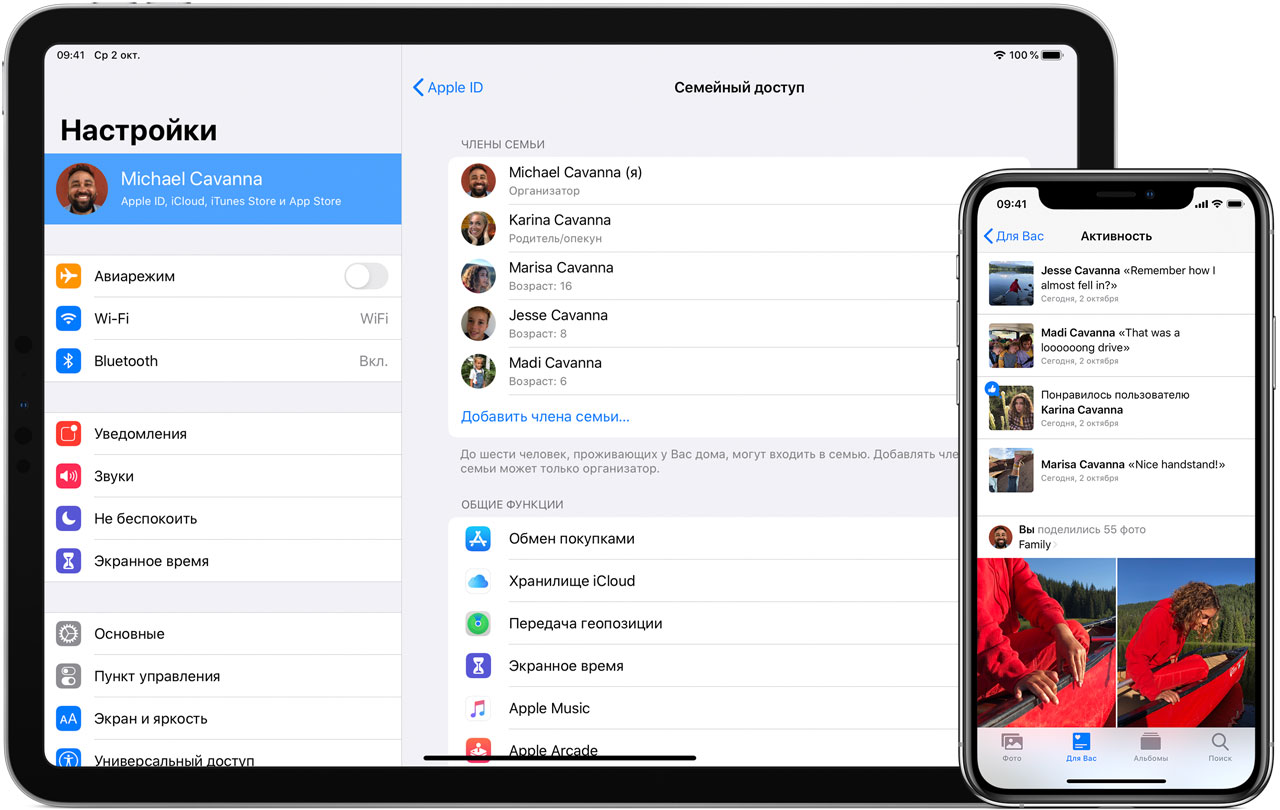
Благодаря функции «Семейный доступ» до шести участников группы семейного доступа могут делиться друг с другом покупками, сделанными в App Store, и подписками Apple, включая тарифный план хранилища iCloud и другие возможности. При этом каждый участник использует свой идентификатор Apple ID. Сюда входит возможность настроить идентификатор Apple ID для детей, дистанционно установить права доступа с функцией «Экранное время» и одобрить использование денежных средств и загруженного содержимого с устройства родителя. Участники группы семейного доступа могут также пользоваться общим фотоальбомом, семейным календарем и даже помогать друг другу находить потерянные устройства.
Начало работы
Можно состоять только в одной группе семейного доступа одновременно. Для настройки функции «Семейный доступ» вам потребуется следующее.
- Идентификатор Apple ID, с помощью которого выполнен вход в iCloud
- iPhone, iPad или iPod touch с iOS 8 или более поздней версии либо компьютер Mac с OS X Yosemite или более поздней версии
Организация группы семейного доступа
Взрослый член семьи, выступающий как организатор семейного доступа, может настроить функцию «Семейный доступ» для группы со своего iPhone, iPad, iPod touch или компьютера Mac. Если включен общий доступ к покупкам, вам будет предложено подтвердить свое согласие оплачивать покупки приглашенных участников, а также наличие поддерживаемого способа оплаты. Возможные способы оплаты для функции «Семейный доступ», включая кредитные и дебетовые карты, перечислены в этой статье.*
На устройстве iPhone, iPad или iPod touch:
-
Выберите «Настройки» > [ваше имя]. В iOS 10.2 или более ранней версии выберите «Настройки» > iCloud.
На компьютере Mac:
- Перейдите в меню Apple () > «Системные настройки» и щелкните «Семейный доступ». Если у вас ОС macOS Mojave или более ранней версии, перейдите в меню Apple () > «Системные настройки», затем щелкните значок iCloud.
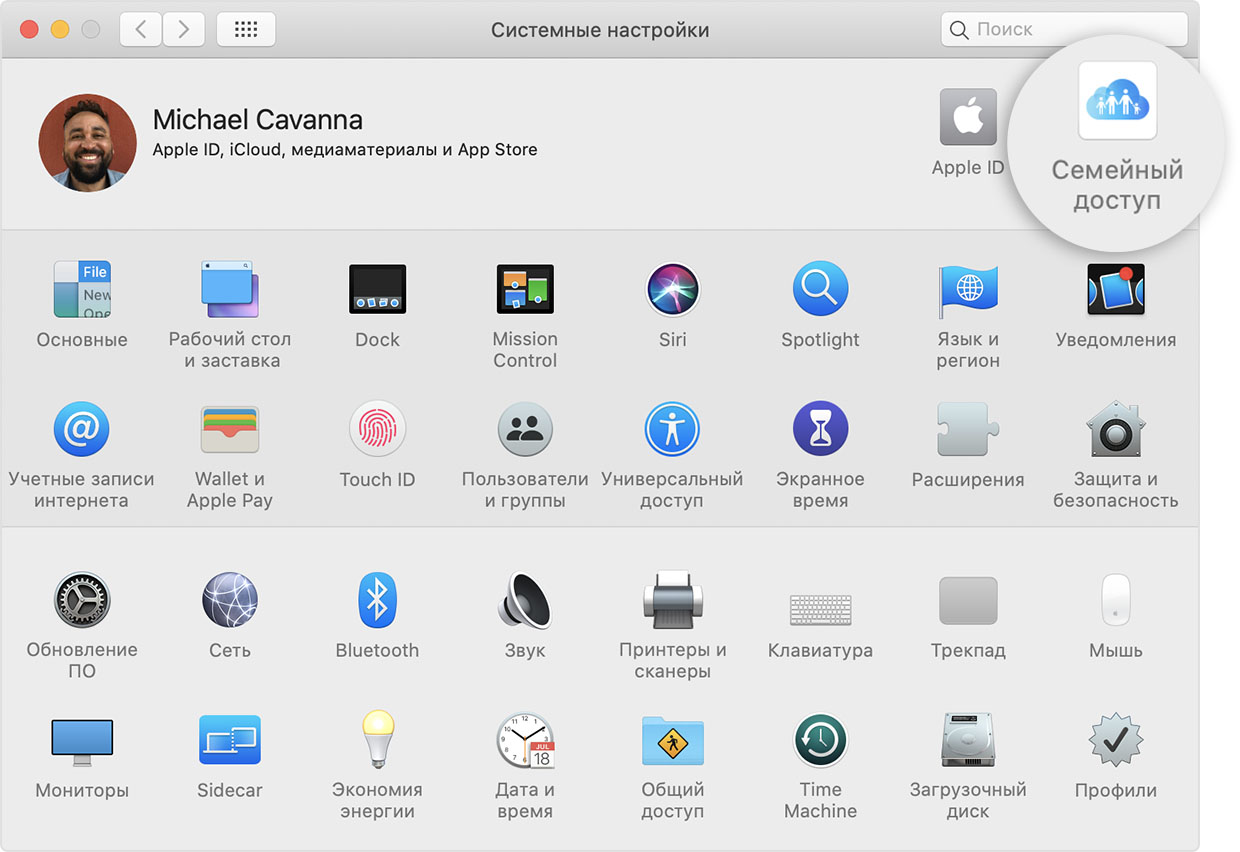
- Подтвердите идентификатор Apple ID, который будет использоваться для функции «Семейный доступ» и убедитесь, что установлен флажок «Поделиться моими покупками».
- Следуйте инструкциям на экране.
Приглашение участников в группу семейного доступа
В группу семейного доступа можно добавить любого участника с идентификатором Apple ID при условии, что и вы, и этот участник используете ОС iOS 8 или более поздней версии либо OS X Yosemite или более поздней версии. Если у вас есть дети, выполните следующие действия, чтобы создать для них идентификаторы Apple ID и добавить в вашу группу. Чтобы добавить в группу участника, у которого уже есть Apple ID, выполните следующие действия.
На устройстве iPhone, iPad или iPod touch:
- Перейдите в раздел «Настройки» > [ваше имя] > «Семейный доступ». В iOS 10.2 или более ранней версии перейдите в меню «Настройки» > iCloud > «Семья».
- Нажмите «Член семьи».
- Укажите имя или адрес электронной почты участника группы семейного доступа и следуйте инструкциям на экране.
- Если используется iOS 11 или более поздней версии, выберите, следует ли отправить приглашение через программу «Сообщения» или пригласить участника лично. После этого следуйте инструкциям на экране.
На компьютере Mac:
Если установлена ОС macOS Catalina:
- Перейдите в меню Apple () > «Системные настройки».
- Щелкните «Семейный доступ».
- Щелкните «Добавить члена семьи», затем следуйте инструкциям на экране.
Если установлена ОС macOS Mojave или более ранней версии:
- Перейдите в меню Apple > «Системные настройки», затем щелкните значок iCloud.
- Щелкните «Семейный доступ».
- Нажмите кнопку «Добавить члена семьи» (+), затем следуйте инструкциям на экране.
Если участник группы семейного доступа находится рядом, он может принять приглашение, введя свой пароль Apple ID на вашем устройстве. Вы также можете отправить приглашение участнику, чтобы он принял его на своем устройстве. Если в iTunes Store и App Store вы используете несколько идентификаторов Apple ID, можно отправить приглашение в группу для каждой из ваших учетных записей, чтобы открыть участникам общий доступ к покупкам, совершенным с использованием других идентификаторов Apple ID.
Проверка статуса отправленного приглашения
После отправки приглашения его статус можно проверить под именем приглашенного.
На устройстве iPhone, iPad или iPod touch:
Перейдите в меню «Настройки» > [ваше имя] > «Семейный доступ». В iOS 10.2 или более ранней версии перейдите в меню «Настройки» > iCloud > «Семья».
На компьютере Mac:
Перейдите в меню Apple () > «Системные настройки» и щелкните «Семейный доступ». Если у вас ОС macOS Mojave или более ранней версии, перейдите в меню Apple () > «Системные настройки» > iCloud и щелкните «Семейный доступ».
Затем выберите имя пользователя, статус приглашения которого требуется просмотреть. Если необходимо отправить приглашение повторно, выберите «Отправить приглашение снова».

Присоединение к группе семейного доступа
Вы можете принять или отклонить приглашение в группу семейного доступа прямо на устройстве. Приглашение будет отправлено по электронной почте или в виде текстового сообщения. Вы сможете ответить непосредственно из приглашения. Если сообщение электронной почты или текстовое приглашение было пропущено, это можно исправить. Вы можете отправить ответ через раздел «Настройки» или «Системные настройки» устройства.
На устройстве iPhone, iPad или iPod touch:
Выберите «Настройки» > [ваше имя] > «Приглашения». В iOS 10.2 или более ранней версии перейдите в меню «Настройки» > iCloud > «Приглашения».
На компьютере Mac:
Перейдите в меню Apple () > «Системные настройки» и щелкните «Семейный доступ». Если у вас ОС macOS Mojave или более ранней версии, перейдите в меню Apple () > «Системные настройки» > iCloud и щелкните «Семейный доступ».
Чтобы принять приглашение, следуйте инструкциям на экране. При вступлении в группу семейного доступа вам может быть предложено подтвердить сведения об учетной записи и подписаться на какие-либо функции или службы, которые настроены для семьи.
Если вам не удается принять приглашение, возможно, другой участник использовал ваш идентификатор Apple ID для вступления в группу семейного доступа или открытия общего доступа к приобретенному им содержимому. Помните, что присоединиться можно только к одной группе семейного доступа, а перейти в другую группу можно только раз в год.
Включение общего доступа
Когда участники группы семейного доступа принимают приглашения, функция «Семейный доступ» настраивается на всех устройствах.
- Вы можете совместно использовать правомочные покупки в App Store, музыку, фильмы, телешоу и книги, семейную подписку Apple Music, подписку Apple Arcade, подписку Apple News+, подписки на каналы Apple TV, подписку Apple TV+ и тарифный план для хранилища iCloud.
- Также ваша семья может совместно использовать фотоальбом, календарь и напоминания.
- Вы можете предоставить своей семье общий доступ к режиму модема.
- Члены семьи могут делиться друг с другом сведениями о своей геопозиции и помогать друг другу находить устройства в случае их потери с помощью программы «Локатор».
- Если у вас есть дети в возрасте до 13 лет**, вы можете управлять учетной записью своего ребенка, включить функцию «Попросить купить» или использовать функцию «Экранное время» вместе с функцией «Семейный доступ».
Если вам не требуется семейный фотоальбом, календарь или напоминания, отмените подписку на них на устройстве или на веб-сайте iCloud.com .
Получение помощи
- Узнайте, что делать, если вы не видите общее содержимое группы семейного доступа. Чтобы совместно использовать покупки, необходимо включить функцию «Поделиться моими покупками» и использовать iTunes Store в той же стране или регионе, что и остальные участники семейной группы.
- Узнайте, как осуществляются покупки с функцией «Семейный доступ».
- Узнайте, как выйти из группы семейного доступа.
Чтобы использовать функцию «Семейный доступ», необходимо войти в iCloud с помощью личного идентификатора Apple ID. Если для семьи включен общий доступ к покупкам, музыку, фильмы, телешоу и книги можно загружать не более чем на 10 устройств для каждой учетной записи. Пять из этих устройств могут быть компьютерами. Для настройки группы семейного доступа или вступления в нее на устройстве должна быть установлена iOS 8 или более поздней версии либо OS X Yosemite или более поздней версии. Некоторыми типами содержимого нельзя поделиться. Какие-либо материалы могут быть скрыты членами семьи. В этом случае они будут недоступны для загрузки. На материалы, полученные от членов семьи или приобретенные с помощью кода погашения, не распространяется действие функции «Попросить купить».
* Принятые способы оплаты различаются в зависимости от страны или региона.
**Возраст зависит от страны или региона.
Семейный аккаунт Apple Music, или как слушать и скачивать любую музыку на iPhone, iPad и Mac за 45 рублей в месяц
Ежемесячная подписка на музыкальный сервис Music стоит ни много не мало – 169 рублей. Конечно, за эти деньги вы получаете доступ к 30 миллионам песен, которые можно скачивать и слушать без интернета, к социальной сети с постоянными обновлениями из жизни любимых звезд и многому другому… но кто из нас не хочет сэкономить? Способ есть, и он проще, чем может показаться на первый взгляд.

Создайте семейный аккаунт в Apple Music! Он стоит уже 269 рублей в месяц – зато им могут пользоваться сразу шесть человек одновременно. Нехитрая арифметика показывает: если на Music «скинутся» сразу шестеро, то аккаунт обойдется уже не в 169 руб/мес, а всего в 44 рубля 83 копейки с человека! Как говорится, почувствуйте разницу.
Как получить доступ к 30 млн песням в Apple Music за 45 рублей в месяц?
1. Найдите 5 человек – родственников, друзей, знакомых – которым интересен сервис Apple Music. Это могут быть даже пользователи Android и Windows. Для “зеленого робота” приложение Music можно скачать в Google Play, а пользователям операционной системы от Microsoft можно пользоваться сервисом посредством программы iTunes.
Важно: у них должен быть Apple ID с электронной почтой определенных доменов, зависящих от страны основателя “семьи”. Например, в семью российского основателя можно добавить Apple ID с логином, содержащим домены gmail.com, yandex.ru, mail.ru и не получится добавить жителя Беларуси и Украины с Apple ID типа name@tut.by или name@dom.ua, соответственно (проверено на практике).
2. Настройте Семейный доступ.
- На iPhone или iPad откройте Настройки и перейдите в раздел iCloud, нажмите кнопку Настроить семейный доступ, а затем Начать работу и Продолжить. Укажите Apple ID и опять нажмите на Продолжить. Задайте способ оплаты. Карта должна быть привязана к вашему Apple ID!


- Для того чтобы сделать тоже самое на Mac, откройте Системные настройки, выберите iCloud, затем Семейные настройки -> Продолжить (два раза) – введите Apple ID и пароль к нему. Укажите способ оплаты (карта, привязанная к вашему Apple ID), кликните на Продолжить. Решите, хотите ли вы делиться своей геопозицией с другими участниками семьи (наверное, делать этого без большой необходимости все-таки не стоит).


3. Теперь вы – «родитель», и можете приступать к приглашению «членов семьи».
- Чтобы пригласить человека с iPhone или iPad, зайдите в Настройки, выберите iCloud, затем Семья и Добавить члена семьи. Укажите его электронную почту-Apple ID и отправьте приглашение.

- Чтобы сделать то же самое на Mac, откройте Системные настройки, выберите iCloud и Семейный доступ. Кликните на «плюсик», чтобы добавить Apple ID и выслать приглашение в Music. «Минус», соответственно, удаляет более ненужного участника «семьи». После добавления каждого пользователя iTunes «заморозит» на вашем счете 1 рубль.


На электронную почту нового члена семьи придет такое письмо:

4. Купите семейную подписку Apple Music на своё имя. Для этого:
- На iPhone или iPad откройте приложение Музыка и нажмите на иконку профиля в левом верхнем углу. Тапните на кнопку Подписаться на Apple Music. Затем выберите пункт Семейная, после чего подтвердите способ оплаты и оплатите подписку.


- Для того чтобы сделать тоже самое на Mac или Windows откройте программу iTunes, нажмите кнопку Войти и введите данные учетной записи Apple ID. Перейдите в раздел Музыка и выберите вкладку Для Вас. На появившейся странице нажмите кнопку 3 месяца бесплатно, после чего выберите пункт Семейная, подтвердите способ оплаты и оплатите подписку.


Apple спишет с вашего счета стоимость подписки за Apple Music. Если вы, например, в начале месяца уже оплачивали персональный аккаунт в Music за 169 рублей, то эти деньги вам будут зачтены.
5. После того, как приглашение принято, «член семьи» автоматически получает полный доступ к Apple Music, не связанный с основателем семьи – отдельная медиатека, плейлисты, предпочтения и т.д.. Поверьте, это намного удобнее, чем искать музыку в соцсетях и торрентах.
Поздравляем, только что родилась новая ячейка общества! :). Теперь можно всего за 45 рублей слушать любимую музыку и более того, пользоваться покупками, совершенными другими членами семьи. Раздел доступен по пути App Store -> Обновления -> Покупки). Приятной работы с Apple Music! :).
Как создать совместный плейлист Apple Music в 2023 году
Наряду с iTunes и Spotify, Apple Music известна как одно из наиболее часто используемых, популярных, надежных и потрясающих приложений или сервисов для потоковой передачи музыки в городе. Подписка на Apple Music позволяет слушать миллионы модных и любимых песен в любое время и в любом месте.
Apple Music была слишком гибкой, поскольку позволяла пользователям создавать плейлисты по своему выбору. Классификация песен по категориям и на основе их характеристик всегда была бы замечательной, не так ли? В этом посте мы расскажем о процедуре, которую вы должны создать и поделиться Общий плейлист Apple Music.
Если вы ищете способ добиться этого, вам повезло, что вы видели эту статью.
Если вы еще не сталкивались с музыкой Apple, и вы еще не подписаны или не зарегистрированы, хорошо, что вы узнали некоторую информацию об этом в первой части этого поста.
Часть 1. Что такое Apple Music?
Apple Music — один из лучших сервисов потоковой передачи музыки, когда-либо представленных публике. Как следует из названия, он был создан и разработан Apple Inc. Фактически он был запущен в 2015 году, что позволяет пользователям пользоваться пробным периодом перед оплатой ежемесячной подписки.

Apple Music позволяет вам слушать песни, даже если вы не подключены к Интернету — да, воспроизведение в автономном режиме возможно! Вы также можете объединить свои песни в несколько плейлистов. Знаете ли вы, что здесь есть радиостанции и возможна интеграция с приложением Siri, которое позволяет выполнять команды с помощью голоса?
С помощью Apple Music вы можете транслировать популярные треки и песни по запросу. Здесь также даются рекомендации, основанные на песнях, которые вы ищете — искусственный интеллект. Ежемесячная подписка на самом деле стоит 10 долларов. Вы можете пользоваться семейным планом за 15 долларов в месяц и даже студенческим планом всего за 5 долларов.
Apple Music поддерживается следующими гаджетами и устройствами.
Устройства с поддержкой Apple Music
- устройства iOS, такие как iPhone
- Компьютеры Mac
- Гаджеты Android
- HomePods
- Apple Телевидение
- Часы Apple
Зная некоторые основные идеи об Apple Music, давайте перейдем к основной теме этого поста — созданию и публикации совместного плейлиста Apple Music.
Часть 2: Как создавать совместные плейлисты в Apple Music
Как упоминалось во введении к этой публикации, Apple Music позволяет создавать плейлисты на основе своих предпочтений. Если вы не знаете, как его создать, вот подробное руководство для вас.
Создание совместного плейлиста
Создать совместный плейлист очень просто, вам просто нужно выполнить три простых шага.
- Чтобы начать процесс, первое, что вы должны сделать, это убедиться, что вы открываете и запускаете Apple Music на своем устройстве.
- Следующее, что нужно сделать, это перейти к опции «Моя музыка». После установки вы увидите «Недавно добавленные плейлисты», «Плейлисты Apple Music», за которыми вы следите, «Мои плейлисты», которые представляют собой плейлисты, которые вы создали, и опцию «Показать музыку, доступную в автономном режиме», которая позволяет вам видеть песни. вы сохранили и скачали на свой гаджет.
- Наконец, последний шаг, который вам нужно выполнить, — это перейти к кнопке «Создать», которая находится в правом верхнем углу экрана, чтобы создать список воспроизведения. Вы можете настроить его имя в зависимости от ваших предпочтений, а также в зависимости от заданного вами описания и изображения.
Добавление песен в созданный плейлист
Теперь, когда вы закончили создавать свой новейший плейлист, следующее, что вам нужно сделать, это добавить в него песни. Вы можете сделать это, выбрав первый или второй вариант.
- Просто перейдите к только что созданному плейлисту и не забудьте нажать зеленую кнопку, чтобы иметь возможность легко добавлять свои любимые песни в свой плейлист.
- Следующий вариант, который вы также можете использовать, — это посмотреть или просмотреть песни, которые вы хотите добавить в свой список воспроизведения, и щелкнуть трехточечный значок, который вы увидите рядом с ним.
После этого вы увидите новые параметры, в которых вам нужно будет нажать «Добавить в список воспроизведения . ». Теперь в ваш плейлист добавлена новая песня!
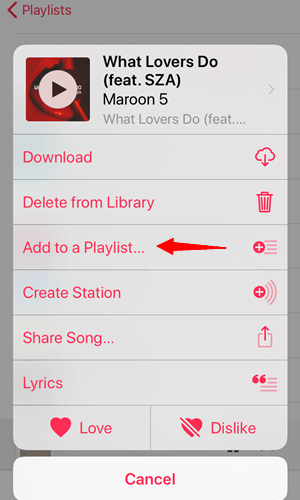
Теперь, когда вы уже знаете, как создать свой совместный плейлист Apple Music, вы также можете попробовать процедуру того, как поделиться им с друзьями или членами семьи. Прочтите следующую часть, чтобы узнать, как это сделать.
Часть 3: Как поделиться совместными плейлистами в Apple Music
Вы правильно прочитали подзаголовок! Созданными вами плейлистами можно поделиться с кем угодно! Когда-нибудь задумывались причины, по которым нельзя делиться плейлистами и как с этим бороться?
Вам просто нужно будет выполнить два простых шага.
- Вам нужно перейти к списку воспроизведения, которым вы хотите поделиться с кем-то, и нажать значок с тремя точками, который вы увидите в правой части.
- После этого вы увидите всплывающие на экране параметры, и вам нужно будет выбрать «Поделиться плейлистом» среди предложенных вариантов.
- Появится новое окно, и вам будут предложены возможные варианты, с помощью которых вы можете поделиться плейлистами — например, через приложения для обмена сообщениями или учетные записи в социальных сетях.
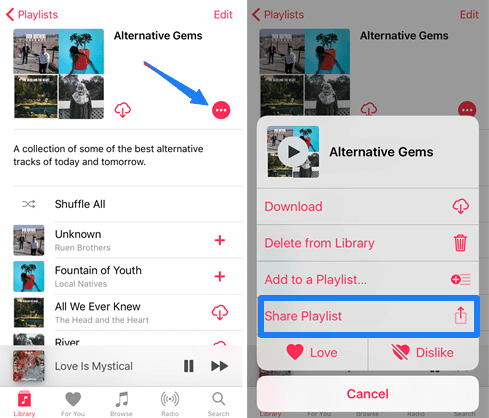
Замечательно, что теперь вы знаете, как создать свой собственный список воспроизведения для совместной работы в Apple Music и даже поделиться им со своими друзьями и близкими. Теперь мы просто хотели поделиться дополнительной информацией, которая, вероятно, может помочь вам в будущем.
Вы когда-нибудь испытывали потребность воспроизводить песни Apple Music на других своих гаджетах и устройствах, но не можете этого сделать из-за защиты DRM, которую имеют песни?
Что ж, ответ на этот вопрос — использовать инструмент, способный снятие защиты DRM и позволяет конвертировать песни в любой желаемый формат и в конечном итоге воспроизводить их на любом плеере, который у вас есть.
Совет: вы также можете создавать и делиться на своем YouTube. Для получения более подробной информации прочтите эту статью в службе поддержки Google.
Часть 4: Как преобразовать Apple Music для автономного воспроизведения
Как уже упоминалось ранее, если вы ищете удивительный инструмент для преобразования ваших музыкальных композиций Apple, чтобы их можно было легко воспроизводить на других устройствах, DumpMedia Конвертер Apple Music это решение.
DumpMedia, будучи отличным инструментом, предлагающим конвертеры видео и аудио, в настоящее время очень помогает многим пользователям. Помимо потрясающих функций конвертации видео/аудио, Spotify Музыкальный конвертер и загрузчик видео.
Он также имеет Конвертер Apple Music что позволяет вам конвертируйте вашу любимую музыку в MP3 формат или любые другие форматы, которые вы хотите легко воспроизводить в любом медиаплеере!
Этот инструмент способный снять защиту DRM и позволяет конвертировать песни в тысячи доступных форматов. Он даже позволяет вам слушать песни Apple Music в автономном режиме и даже поддерживать ваши песни, хотя ваша подписка закончилась! Отлично, правда?
Давайте теперь посмотрим, как мы можем использовать это DumpMedia Apple Music Converter как инструмент для простой загрузки любых песен Apple Music и как он может помочь в снятии защиты DRM с музыкальных файлов Apple самым быстрым способом.
Примечание. Перед выполнением шагов, которые будут выделены ниже, вам необходимо убедиться, что песни Apple Music, которые вы должны конвертировать, были добавлены в ваше приложение библиотеки iTunes.
- Скачайте и установите DumpMedia Конвертер Apple Music.
- Выполните корректировку настроек результирующего вывода.
- Отметьте кнопку преобразования, чтобы начать процесс.
Давайте подробно рассмотрим эти шаги.
Шаг 1. Загрузите и установите DumpMedia Конвертер Apple Music
Конечно, нам нужно сделать так, чтобы DumpMedia Apple Music Converter загружен и установлен на ваш персональный компьютер. После установки откройте и запустите программу. После запуска программы iTunes также будет активирован. Не нужно беспокоиться об этом, просто продолжайте процесс.
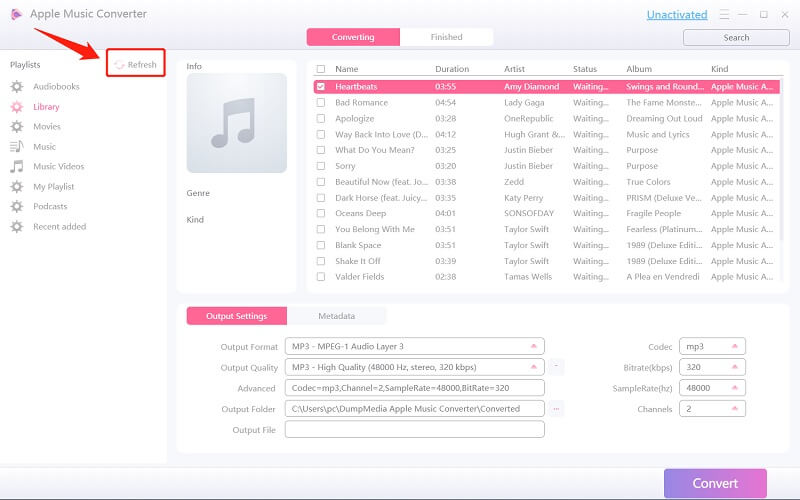
В меню «Библиотека» отметьте «Музыка», и теперь вы увидите все песни, хранящиеся в вашей медиатеке iTunes.

Чтобы иметь возможность выбирать песни для загрузки и преобразования, вы можете либо установить флажки рядом с каждой песней, либо использовать панель поиска, чтобы легко найти песни, которые вы хотите загрузить.
Шаг 2. Выполните корректировку настроек результирующего вывода.
Следующим шагом, который необходимо сделать, является корректировка параметров результирующего вывода. Вы можете выбрать любой формат из перечисленных.
Приложение поддерживает множество форматов без DRM, включая MP3. Он также поддерживает форматы AC3, M4A, M4R, AIFF, FLAC, AU и даже MKA.

Выбор MP3 из них подойдет, поскольку этот формат поддерживается почти всеми устройствами и медиаплеерами.
Инструмент также позволит вам изменить другие параметры, такие как скорость передачи данных и частота дискретизации. Вы также можете выполнить переименование полученного файла.
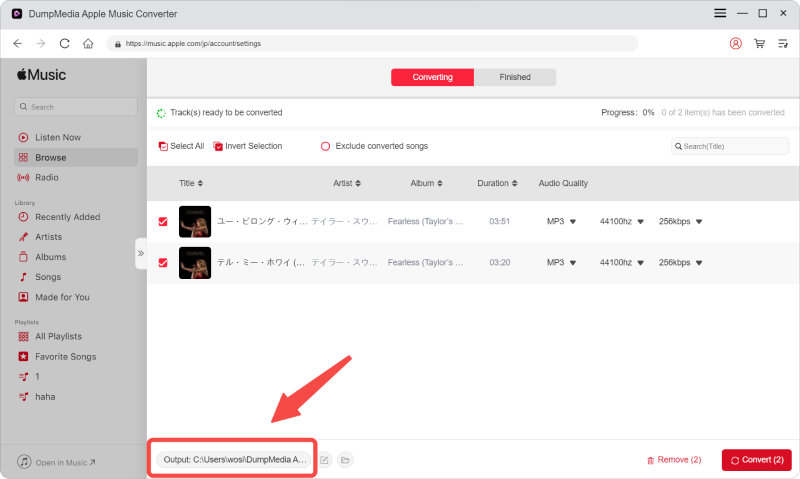
На этом шаге вам также необходимо указать путь вывода или целевое местоположение, в котором песня или музыка будут сохранены.
Шаг 3. Отметьте кнопку «Преобразовать», чтобы начать процесс
После завершения всех настроек, необходимых для персонализации или настройки, последним шагом будет процесс преобразования. Вы можете просто нажать кнопку «Конвертировать», которая находится в правом нижнем углу экрана.

Через несколько минут ваши песни будут преобразованы и, наконец, загружены. Теперь вы можете наслаждаться песнями из своего совместного плейлиста Apple Music в любое время!
В дополнение к этому, наряду с конверсией, Защита DRM также будет удалена одновременно с преобразованием файла.
Совет: если вам нужно импортировать плейлист Apple Music в Spotify, иди туда прямо сейчас.
Часть 5: Резюме
В этом посте на самом деле обсуждались два важных момента — процедура, которой вы можете следовать, чтобы создать Совместные плейлисты Apple Music и как поделиться ими со своими друзьями и даже членами семьи.
В дополнение к этому, в этом посте был выделен удивительный инструмент, способный преобразовывать песни Apple Music и помогающий в удалении защиты DRM — DumpMedia Конвертер Apple Music.
Что ты думаешь по этому поводу? Можете ли вы поделиться другой информацией и опытом, связанными с этим? Как насчет проблем и вопросов? Оставьте все это в разделе комментариев ниже!
Как включить музыку на нескольких iPhone 12 одновременно
iPhone 12 обладает достаточно громким динамиком, однако, если вы захотите послушать на нем музыку в компании, при этом беспроводной колонки под рукой не окажется, его громкости будет наверняка недостаточно. Решением в таких ситуациях может быть включения музыки одновременно на нескольких Айфонах. В этом случае iPhone 12 будет служить как источник звука, которые смогут воспроизводить все остальные Айфоны, которые к нему подключаться. Далее подробно расскажем как воспользоваться данной опцией.

Режим “вечеринка” на iPhone
Многим владельцам смартфонов Huawei наверняка известен режим “вечеринка”, позволяющий транслировать музыку на несколько смартфонов, объединенных в единую стереосистему. К сожалению, компания Apple на iPhone такую возможность не предусмотрела. Однако вы можете обратиться за помощью к другим разработчикам, то есть скачать соответствующее приложение в App Store. К примеру, данной опцией обладает приложение AmpMe.
Чтобы создать при помощи данного приложения стереосистему, установите его на все iPhone. После этого выполните всего несколько простых действий:
- Откройте приложение на смартфоне, который будет служить источником звука, и тапните по надписи “Start a new party”.
- Выберите треки, которые хотите транслировать на другие смартфоны.
- После того как на экране появится четырехзначный код, откройте приложение на вспомогательных смартфонах, тапните по кнопке “Join an existing party” и введите код.
- Подождите, пока все смартфоны синхронизируются. Желательно, чтобы все они были подключены к одной сети Wi-Fi.

Надо сказать, что приложение AmpMe мы предложили лишь в качестве примера. Но вы можете использовать любую другую подобную программу, к примеру, JQBX, RAVE и др.Все приложения работают примерно одинаково, поэтому у вас не возникнет сложностей с настройкой.
Напоследок напомним, что iPhone 12, как и любой другой смартфон, может выйти из строя. К примеру, могут перестать работать динамики или возникнуть любая другая проблема по вине пользователя или даже сама по себе. В таком случае вы можете обратиться в СЦ iFix. Опытные специалисты произведут профессиональную диагностику и выполнят ремонт iPhone 12 в самые сжатые сроки.