Заметки в телефоне Huawei или Honor: как создать и скрыть их при необходимости
Смартфоны брендов Huawei и Honor — это высокопроизводительные и современные устройства, обладающие всем необходимым функционалом для решения повседневных задач. В числе наиболее полезных опций можно отметить заметки Хонор и Хуавей – специальное приложение, которое позволяет быстро записать и сохранить текстовую или аудио информацию. Именно благодаря заметкам можно не пропустить важные мероприятия или не забыть что-нибудь сделать.
Как создать заметки в телефоне Honor или Huawei
Для создания заметок потребуется воспользоваться штатным приложением. Оно достаточно простое, но у неподготовленных пользователей может появиться ряд вопросов во время его использования. Поэтому мы подготовили подробную инструкцию о том, как правильно создавать заметки в телефоне Huawei или Honor.
- Запустите приложение «Заметки» при помощи соответствующего значка на рабочем столе смартфона.

- Нажмите на кнопку с изображением плюса для добавления новой записи.

- Введите название, затем сам текст заметки и потом тапните по кнопке с изображением галочки.

Как видите, процедура действительно достаточно простая и не требует от пользователя слишком много времени. Соответствующее приложение является стандартным и поэтому случайно удалить его не представляется возможным. Для этого требуется рут-доступ, который на актуальных смартфонах Huawei и Honor получить невозможно.
Как скрыть заметки на Honor или Huawei
Операционная система Android позволяет скрыть заметки Honor или Huawei от посторонних глаз. Причём они не отображаются в списке до тех пор, пока не будет применён соответствующий жест и не введён пароль (или графический ключ). Так можно дополнительно защитить конфиденциальные данные. Выполнить процедуру скрытия заметок можно достаточно просто, если следовать предложенной инструкции.
Скрытие заметок:
- Запустите приложение «Заметки» на Huawei или Honor при помощи соответствующего ярлыка на рабочем столе.

- Тапните по той записи, которую требуется скрыть.

- Нажмите кнопку «Ещё» в правом нижнем углу и выберите «Добавить блокировку» в появившемся меню.

- Введите пароль или графический ключ для доступа к телефону и тапните кнопку «ОК» для активации функции доступа к заметке посредством дактилоскопического сканера.

- После этого ещё раз тапните по кнопке «ОК» и затем нажмите на изображение замка в верхнем правом углу экрана.

Теперь запись заблокирована и не сможет быть доступна без ввода соответствующего пароля. Но нужно запомнить пароль доступа (а ещё лучше – записать его). Ведь если его потерять, доступа к записям не будет. Если в них находится очень важная информация в единственном экземпляре, то восстановить её никак не получится. Поэтому торопиться с созданием скрытой заметки не стоит. Сэкономленное время может обернуться утерей данных.
Где хранятся заметки Хонор или Хуавей
Раньше на этих аппаратах заметки сохранялись в определённой папке на внутренней памяти. Но теперь из соображений безопасности все записи хранятся только в облачном хранилище, связанном с учётной записью пользователя (Huawei или Honor). Поэтому как-то извлечь записи из внутренней памяти телефона не представляется возможным.
Если исходить из соображений безопасности, то такой способ хранения конфиденциальных записей более надёжен, так как никто не сможет посмотреть их, не зная пароля для доступа к телефону. С другой стороны, что у Huawei, что у Honor иногда случаются утечки пользовательских данных. И всё же, хранить заметки в облаке не только безопасно, но и удобно.
Как перенести заметки с Huawei или Honor
Для того, чтобы перенести заметки Huawei на компьютер придётся воспользоваться фирменной программой HiSuite, поскольку найти записи на внутренней памяти смартфона больше невозможно. Сначала потребуется установить HiSuite на ПК, а потом нужно будет следовать определённым инструкциям для подключения аппарата к ПК и создании резервной копии заметок. Мы рассмотрим этот процесс подробнее.
Перенос заметок на ПК:
- Запустите HiSuite (или Honor Suite) на компьютере и щёлкните по кнопке с надписью «USB».

- На смартфоне отметьте пункт для того, чтобы разрешить постоянное подключение и нажмите «ОК».

- На компьютере щёлкните кнопку «Уже подтверждено».

- На экране смартфона прочтите код для подключения, введите его в соответствующее окно на ПК и щёлкните кнопку «Подключить».

- После того, как смартфон определится, кликните по пункту «Резервировать».

- Выберите «Заметки» и нажмите кнопку «Резервировать».

Процедура переноса данных на компьютер начнётся немедленно. Как-то прочесть заметки на ПК не представляется возможным. Но зато их можно будет экспортировать на другой телефон Huawei или Honor и прочесть уже там. На данный момент это единственный рабочий способ переноса заметок на компьютер. Сама процедура происходит достаточно быстро, так как заметки занимают крайне мало места во внутренней памяти смартфона.
Заключение
Теперь вы знаете всё о том, как использовать заметки Huawei или Honor и как сделать резервную копию подобных записей в случае необходимости. Если чётко следовать всем пунктам предоставленной инструкции, то никаких проблем не должно возникнуть даже у новичков.
Как сохранить заметки Huawei?
Где найти заметки в Хоноре и Хуавей? За сохранение отвечает мобильный телефон, поэтому приложение «Заметки» на Хуавей и Хонор хранится в его памяти (на оболочке Emui). Для поиска откройте проводник, встроенное хранилище, папку с названием «Notes».
Как восстановить удалённые заметки Huawei?
- Откройте приложение Google Keep. на телефоне или планшете Android.
- В левом верхнем углу экрана нажмите на значок «Меню» «Корзина» .
- Коснитесь нужной заметки.
- Нажмите на значок с тремя точками Восстановить.
Как скрыть заметки на Huawei?
- Спрячьте иконку программы в другую папку. Зажмите значок приложения и перетяните его в отдельный раздел. .
- Следующий метод – деактивируйте утилиту. Открываем раздел с настройками и запустите папку «Все программы». .
- С помощью лаунчера прячем соответствующую папку.
Где в памяти телефона хранятся заметки?
Где хранятся заметки на Android? Файл заметок обычно размещается в специальном разделе с данными приложения, которое создает записи. Самая популярная программа – ColorNote сохраняет бекапы и другие рабочие данные в директории Android/data/colornote.
Где в Хоноре хранятся заметки?
Много вопросов касается того, где хранятся заметки на Honor с Андроид, ведь в таком случае эту информацию проще контролировать и сохранять. Данные находятся на внутреннем накопителе и спрятаны в системных файлах. Так что если вдруг телефон не видит флешку, не беда. Сами записи можно почитать при переходе в приложение.
Как перенести заметки с Huawei на Xiaomi?
- скачать и установить программу на оба телефона;
- запустить приложение и нажать на каждом устройстве кнопки «отправить» и «получить»;
- отсканировать телефоном, отправляющим контакты, QR-код (код появится на втором смартфоне);
Как перенести заметки с Хуавей?
Перейдите в меню Настройки > Вход через аккаунт Huawei > Облако и включите синхронизацию данных для приложения Заметки. Заметки из памяти устройства будут выгружены и объединены с данными в облаке. При включении синхронизации изменения, внесенные в заметки на устройстве, будут синхронизироваться с облаком.
Как скрыть приложение на телефоне Хуавей?
- тапните на свободное пространство экрана дважды;
- двумя пальцами разведите его в стороны, подобно тому, как приближаете фото;
- на открывшейся панели нажимаете на крестик;
- выбираете софты, которые необходимо спрятать;
- сохраняете;
Как спрятать приложение на Хуавей?
- На рабочем столе развести пальцами в стороны (будто хотите увеличить фото).
- После этих действий отобразится на экране значок «Скрытые приложения».
- Жмем на этот значок и выбираем иконку «Добавить».
- В открывшемся меню выбираем приложения для сокрытия, ставим галочку, и жмем «ОК».
Где в Самсунг хранятся заметки?
Заметки на Самсунг находятся в папке «Samsung Notes».
Как найти свои заметки?
- На устройстве Android откройте приложение Google Keep.
- В правом верхнем углу нажмите на значок поиска .
- Введите искомые слова, название ярлыка или нажмите на нужный значок, чтобы отфильтровать результаты поиска. .
- В списке результатов поиска нажмите на нужную заметку, чтобы открыть ее.
Как называется папка с заметками на андроид?
Keep синхронизирует все ваши заметки с учетной записью Google и создаёт резервные копии. Вы можете читать свои заметки на любом устройстве с помощью приложения Google Keep (расширение iOS, Android или Chrome) или посетив веб-страницу Google Keep.
Заметки на Хонор и Хуавей: как создать, где хранятся, скрыть, переместить и восстановить?
3 способа синхронизации заметок android без использования приложения
Синхронизация заметок Android осуществляется благодаря наличию подключения к интернету и настроенному резервному копированию. Данные с одного телефона копируются и выгружаются в облачное хранилище. Чтобы получить к ним доступ, нужно с нового аппарата авторизоваться под своим именем и загрузить заметки с сервера.
Если настроить автоматическое формирование резервной копии, можно не бояться за утрату не только заметок, но и телефонной книги, событий, запланированных в календаре, паролей, сохраненных для браузеров и много другое.
При необходимости выгрузить мультимедийные файлы, стоит обратить внимание на их объем. Сервисы предоставляют ограниченное количество бесплатных Гб. Если ваша мультимедиа-библиотека превышает размеры предоставляемого на сервере пространства, придется заплатить за его расширение. Как правило, это небольшая сумма, которая будет списываться ежемесячно с вашего банковского счета.
Через резервное копирование можно осуществить перенос тремя способами.
Удалите обновления приложения Галерея
Откройте приложение Настройки, найдите и откройте раздел Приложения, найдите приложение Галерея, нажмите на три точки в правом верхнем углу (если отображаются) и нажмите опцию Удалить обновления, чтобы восстановить заводские настройки приложения Галерея.
7 приложений для андроид, которые помогут перенести заметки
Как перенести заметки на другой телефон, подскажет утилита от производителя смартфона. Она решит вопрос с переносом не только небольших объемов данных, но и мультимедийных файлов: музыки, видео и фотографий. Такие утилиты имеются у многих производителей:
Принцип действия всех перечисленных утилит схож. Пользователь должен иметь программу на обоих устройствах. В настройках того, что выступает источником данных, выбирается тип файлов, подлежащих копированию. Затем на принимающий аппарат через то же приложение передается сформированная копия.
Colornote
Цвет – отличный способ организовать заметки, и ColorNote работает именно с этим. Вы можете создать заметку или список дел и задать ей цвет. ColorNote открывает список всех ваших заметок, но вы можете сортировать их по названию, времени создания, времени изменения, цвету или времени напоминания.
Вы можете добавлять только текст в каждую ноту, поэтому не получиться добавлять диаграмму или рисовать стилусом. Вы можете архивировать заметки, но нет опций для папок или тегов.
Доступность – самый большой недостаток для ColorNote: приложение доступно только на Android. Если вам нужны ваши заметки только на телефоне, всё в порядке, но было бы неплохо иметь возможность просматривать их на настольном веб-браузере.
Операционная система андроид позволяет пользователям записывать свои мысли и пожелания. Чтобы это сделать, достаточно знать, где хранятся заметки на андроид.
Стандартная программа, предусмотренная для любой версии операционки, находится в главном меню устройства. Обычно она отображается иконкой с буквой Т. Если вы откроете это приложение, то сможете:
- Создавать новые заметки.
- Редактировать уже имеющиеся.
- Удалять ненужные записи.
К сожалению, стандартная программа, которая уже имеется на андроид, не обладает какими-то расширенными возможностями, и если вы хотите дополнительно настраивать ваши заметки, то тогда лучше обратиться к Playmarket.
Drawnotek – рисование заметок
Если вы хотите хранить свои заметки не в виде простого текстового документа, а в виде рисунка, тогда воспользуйтесь приложением DrawNotek. С его помощью вы сможете:
- Рисовать записи;
- Выбирать подходящий цвет для заметки;
- Редактировать и удалять ненужное.
У DrawNotek есть единственный минус – невозможность переименовать файл.
Если, работая с другими программами, вы всегда знаете, где хранится та или заметка, потому что можете назвать ее, как угодно, то тут придется затратить некоторое время, чтобы отыскать нужную.
После установки утилиты, вы сможете оценить ее работоспособность, если кликните по значку в виде палитры с карандашом, расположенному в главном меню устройства.
Evernote
Evernote появилась во времена, когда динозавры бродили по Земле, но в 2021 году всё ещё отличный вариант для заметок. Вы можете просматривать свои заметки на своем смартфоне (Android и iOS), приложении Evernote в Windows или на веб-странице Evernote.
Когда дело доходит до написания заметки, вы можете вводить текст, рисовать эскиз пальцем или стилусом, вставлять диаграммы или рисунки или записывать аудио. Вы также можете использовать речь для ввода текста, чтобы Evernote расшифровывала вашу заметку, если вы на ходу или не хотите беспокоиться о вводе текста.
Evernote организует ваши заметки в блокноты, но по умолчанию вы увидите все свои заметки при открытии приложения. Вы также можете делиться заметками с другими пользователями Evernote, чтобы, например, ваш партнер мог помочь вам с вашим списком покупок.
Google keep
Google Keep – мой личный фаворит, но даже если вы не будете пользоваться остальной экосистемой Google, стоит взглянуть на Keep.
Keep синхронизирует все ваши заметки с учетной записью Google и создаёт резервные копии. Вы можете читать свои заметки на любом устройстве с помощью приложения Google Keep (расширение iOS, Android или Chrome) или посетив веб-страницу Google Keep.
Keep позволяет вам раскрашивать заметки, прикреплять важные элементы к началу списка и архивировать заметки, которые вы не хотите видеть каждый день. Что касается самих заметок, вы можете создать контрольный список, нарисовать рисунок, написать от руки или просто набрать текст на клавиатуре. Вы также можете записать свой голос, вставить чертёж или добавить соавтора из ваших контактов.
Keep делает ещё один шаг вперед для голосовых записей: вы можете автоматически переводить их в текст.
Google Keep отличается минимализмом по сравнению с альтернативами, но это часть красоты. Вам не нужно перебирать кучу вариантов: просто запишите всё, что у вас на уме. Когда вы снова откроете Keep, вам не придётся перебирать кучу папок: всё либо у вас навиду, либо архивируется.
Onenote
Если вы предпочитаете услуги Microsoft, то OneNote может быть лучше для вас. OneNote синхронизируется с вашей учетной записью Microsoft, поэтому вы можете добавлять заметки на свой рабочий стол (Windows и macOS) или на смартфон (Android и iOS).
OneNote организует ваши заметки в блокноты, поэтому у вас могут быть разные блокноты для разных тем. Если вы хотите что-то сохранить как можно скорее, вы можете добавить заметку на свою домашнюю страницу. Способ, которым OneNote организует свои заметки, понравится не всем, но возможность добавлять свои любимые заметки на домашний экран должна порадовать тех, кто, как и я, чтобы всё было навиду.
OneNote имеет больше функций, чем Keep. Вы можете добавить изображения, голосовые заметки, рисунки или флажки для списка дел. OneNote может даже превратить ваше письмо в обычный текст и очистить ваши написанные математические уравнения (плюс, покажет, как их решать). Конечно, все эти дополнительные функции предоставляются за счет некоторого усложнения интерфейса.
Samsung notes
Если у вас есть телефон Samsung, особенно Galaxy Note, вы, вероятно, знакомы с Samsung Notes. Если вы его не используете, это удобная альтернатива, особенно если вы вообще организуете свои заметки. Samsung Notes позволяет разбить записи на разные коллекции, но вы также можете просмотреть все свои заметки на одной странице.
Если вы используете S-Pen со своей записью Galaxy, вы с удовольствием узнаете, что Samsung Notes позволяет записывать несколько слов поверх заметки. Вы также можете прикрепить голосовую запись или фотографию.
К сожалению, Samsung Notes не хватает совместимости: он работает только на телефонах Samsung. Если вы любите свою Галактику, это здорово, но энтузиазм угаснет, если вы захотите синхронизировать заметки с рабочим столом или другим мобильным устройством.
Wenote
WeNote — заметки, задачи, напоминания и календарь
Developer: Yocto Enterprise
Программа с современным интерфейсом и приятным шрифтом. Все созданные заметки размещаются на соответствующих вкладках: семья, работа, отдых и др. Можно добавлять свои вкладки, менять их цвет и закреплять вверху особо важные заметки. На вкладке «Календарь» можно добавлять напоминания на конкретный день и время. Под календарем размещены все заметки, которые были прикреплены к этому разделу.
Таким образом, WeNote может заменить календарь и планировщик, а возможность группировать заметки по вкладкам отличает программу от аналогов.
Восстановление приложений на android через play market
Самый быстрый и простой способ восстановления – повторная установка приложения через виртуальный магазин от Гугл. Удобство способа заключается в том, что вернуть можно любую утилиту даже в том случае, если пользователь не помнит ее названия. Не имеет значения период времени, который прошел после удаления с устройства.
Главный недостаток способа – настройки стертой программы на устройстве не сохранятся. Например, если это была игра, данные о призах, пройденных уровнях и достижениях исчезнут. Все придется создавать заново. Есть программные продукты, которые создают резервные копии и при возврате на смартфон все данные появятся вновь. Например, популярный мессенджер WhatsApp.
Инструкция по возврату утилиты:
- Открыть сервис Google Play.
- Вызвать меню, тапнув по трем параллельным линиям в верхнем левом углу.
- Последовательно перейти в разделы «Мои приложения и игры» — «Библиотека».

Как сбросить планшет Samsung до заводских настроек
Не всегда искомое приложение есть в предложенном списке. Это может означать:
- ПО скачивалось с помощью другого аккаунта;
- чуть ранее сам пользователь очистил историю загрузок, данные об установках утеряны;
- ПО было изъято из Play Market самим разработчиком. Это значит, что оно больше не распространяется.
В первых двух случаях следует воспользоваться строкой поиска и найти приложение. Если продукт был изъят, восстановить удаленное приложение на Андроиде можно:
- на специализированных форумах искать apk-файл. С его помощью удастся восстановить данные аккаунта или игрушки;
- воспользоваться резервной копией;
- применить специальную программу, позволяющую вернуть утерянную информацию. Поисковая система Яндекс выдает множество подобных продуктов. Например, DigData и Disk Digger.
Где хранятся все удалённые файлы на мобильном телефоне android
Многие пользователи компьютеров привыкли, что после удаления каких-либо файлов на ПК удалённые файлы и папки попадают в корзину. Кликнув на ярлык корзины на рабочем столе, можно ознакомиться с ранее удалёнными файлами, и даже восстановить их.
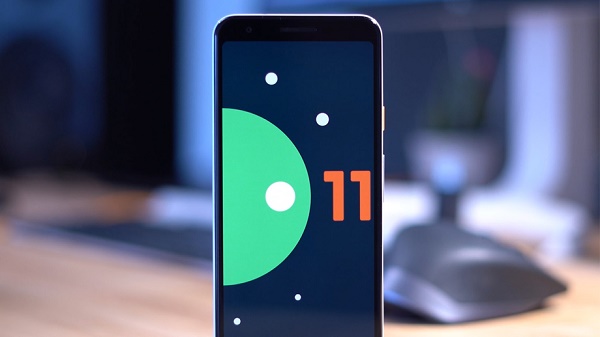
На телефонах, работающих на базе ОС Андроид, такая корзина отсутствует. Это связано с небольшой ( относительно компьютеров ) памятью мобильных телефонов, которая была бы забита под завязку мусорными файлами из корзины, если бы такая имелась в наличии. Вот почему компания Google не использует корзину на ОС Андроид ( до 10 версии включительно ), и пока лишь ведутся разговоры о включении корзины в функционал будущей Андроид 11.
Тем не менее, в приложении «Фото», «Галерея» (на Самсунг), почтовых клиентах, «File Explorer» и в паре других приложений вы можете отыскать опцию «Корзина» в контекстном меню. Такая корзина работает только для данного приложения, и сохраняет удалённые пользователем файлы ещё какое-то время (обычно 30-60 дней).
Если же на телефоне Андроид нет корзины, куда же деваются удалённые файлы? Они по-прежнему хранятся во внутренней памяти смартфона на своём исходном месте (где и находились до того). Но при этом пространство занятое ими будет помечено системой как доступное для записи.
Вот почему важно после случайного удаления данных не перезагружать телефон и не использовать его, не устанавливать на него новые приложения, не снимать новые фото и видео. Так вы попросту уничтожите файлы, часть из которых есть шанс спасти.
Потому отключите телефон от сети, переведите в режим «В самолёте», и не используйте его до процедуры восстановления. Если файлы хранились на SD-карте – изымите её из телефона, подключите к ПК, и с помощью какой-либо восстановительный утилиты (например, «Disk Drill») просмотрите содержимое карты. Если удалённые файлы будут найдены — восстановите их.
Использование android backup service
С помощью Android Backup Service можно создавать резервные копии аккаунтов Google. Если вы использовали этот функционал, то восстановить файлы и их данные, которые были удалены, не составит труда.
Для этого проделываем следующие действия:
1. Переходим в меню «Настройки» на своем устройстве.
2. Выбираем раздел «Личные данные» и нажимаем там на пункт «Восстановление и сброс».
3. После чего выбираем и включаем параметр «Автовосстановление».
Android Backup Service используется далеко не всеми программами, поэтому для некоторых из них можно сохранить и в дальнейшем восстановить, если они были удалены, только определенную часть данных.
Использование dumpster
С помощью Dumpster можно без труда выполнить восстановление любых удаленных файлов с устройства, работающего под управлением Android. Чтобы у вас была такая возможность, всё нужно сделать в следующей последовательности:
1. Сначала скачиваем Dumpster, выполняем установку, запускаем и принимаем лицензионное соглашение.
2. Далее появится окно с начальной настройкой, где можно задать необходимые параметры работы Dumpster на вашем устройстве.
3. Нажав на кнопку «Следующий», вы запустите анализ памяти вашего гаджета.
4. По завершению сканирования появится сообщение, что корзина Android пуста. Это будет говорить о завершении настройки Dumpster.
Сам процесс восстановления выглядит так:
1. Если какие-то файлы из памяти вашего устройства будут стёрты, то они автоматически появятся в корзине Dumpster. Это можно будет увидеть, зайдя в соответствующее меню.
2. При необходимости восстановления файлов, нужно просто найти их в корзине и нажать на кнопку «Восстановление».
3. После этого они удалятся из корзины Dumpster, но снова появятся в памяти вашего устройства.
Как восстановить удаленное приложение
Шаг 1. Запустите магазин приложений «Google Play». Для этого, нажмите по ярлыку на рабочем столе или в главном меню.
Шаг 2. Откройте боковое меню, нажав на соответствующую кнопку в левом верхнем углу.
Обратите внимание! Вызвать боковое меню также можно, потянув от левого края экрана.
Шаг 3. Выберите «Мои приложения и игры».
Шаг 4. Перейдите на вкладку «Библиотека».
Шаг 5. Найдите приложение, которое было удалено и нужно восстановить. Затем нажмите кнопку «Установить».
Обратите внимание! Программы, которые были удалены недавно, находятся в верхней части списка.
Шаг 6. Дождитесь окончания инсталляции.
Шаг 7. Запустите программу в Google Play, нажав кнопку «Открыть» или из главного меню.
Как восстановить удаленные приложения на андроид планшете или смартфоне
Способы восстановления удаленных приложений андроид без ПК на нашем телефоне относительно просты.
Для этого вам нужно будет перейти в плей маркет, доступный с устройства. После открытия, при условии, что вы вошли в систему, вам просто нужно открыть панель меню.
Для этого коснитесь так называемого значка меню плей маркет в верхнем левом углу — три горизонтальные линии одни над другими.
После открытия меню с левой стороны вы должны выбрать и открыть вкладку, которая называется «Мои приложения и игры».
После открытия перемести экран влево до раздела «Библиотека» (перед библиотекой будет раздел установленные)
Теперь вам нужно только просмотреть список программ, которые вы когда-либо использовали.
После нажатия пальцем на одно из них вы перейдете к деталям инструмента, где также можете загрузить его снова на телефон.
Только если этого решения недостаточно или вы устанавливали их извне Play Store, то тогда можете использовать другое решение.
В плей маркет находим множество инструментов для бесплатного архивирования и получения информации о загруженных программах и играх.
Одно из них — Backup & Restore — простой инструмент, который автоматически сохраняет информацию обо всех наших загрузках, которые мы установили на андроид.
Из этого инструмента вы также можем архивировать программы, чтобы могли их быстро, легко восстановить их и переустановить.
Это отличный инструмент для тех, кто не смог найти ранее установленные, которое их интересуют.
Как скрыть
Информация скрывается, чтобы хранить важные текстовые документы, приватные разговоры без возможности раскрытия посторонними. Как скрыть записи?
Выполните следующие простые действия:
- Откройте приложение.
- Выделите записи, которые хотите экспортировать.
- Нажмите на экране на кнопку «Скрыть».
После этого записи пропадут из открытого списка. Для других пользователей пропадет возможность просмотра. А перед тем, как их посмотреть, придется выполнить специальные действия. Кроме того, обязательно следует приложить палец к сенсору или ввода пароля, придуманного индивидуально для папки.
Существует и второй способ для скрытия текстового документа. Практически полностью соответствующий первому. Для этого выполните следующие действия:
- Найдите полную панель со всеми файлами.
- Нажмите на запись и задержите палец (потребуется 5 секунд).
- На отмеченной точке внутри появится круг с отметкой.
- Таки способом вы обозначили выбор.
- Выберите необходимое количество.
- Повторите процедуру зажатия.
- Слева внизу нажмите кнопку «Скрыть».
- Остальные действия точно такие же, как и в первом случае.
Используйте любой понравившийся способ при необходимости.
Большинство пользователей оценили новую функцию и отмечают ее полезной. Также выделяют возможность добавления графических изображений в файл. Это значительно улучшает качество и процесс работы.
Метод 1: восстановление потерянных и удаленных данных на телефон huawei из резервной копии
Это хорошая привычка регулярно делать резервную копию вашего устройства для защиты ваших данных, вы можете восстановить предыдущие данные, независимо от того, сломан ли ваш телефон, поврежден, потерян или украден.
Сейчас большинство производителей мобильных телефонов предлагают собственное программное обеспечение для резервного копирования данных или облачные сервисы для резервного копирования данных. Например, Apple предоставляет приложение iTunes (локальное приложение для резервного копирования)
и iCloud (облачный сервис резервного копирования); Samsung обеспечивает резервное копирование Samsung Kies, Samsung Switch и Samsung Cloud; и компания Huawei также предлагает приложение для локального резервного копирования телефона Huawei – Hisuite и облачную службу резервного копирования – HUAWEI Mobile Cloud.
Если вы ранее выполняли резервное копирование данных с телефона Huawei на локальный компьютер или в Huawei Cloud, вы можете легко восстановить резервную копию и вернуть удаленные данные на телефон Huawei, независимо от того, были ли они потеряны или удалены случайно.
Метод 2: восстановление удаленных и утерянных данных с телефона huawei с помощью программного обеспечения для восстановления данных huawei
Нужен HUAWEI Восстановление данных программное обеспечение для восстановления удаленных данных на телефоне Huawei?Android Восстановление данных это полезная программа, которая предлагает вам самый простой и удобный способ восстановить удаленные и потерянные данные с телефонов Huawei не влияя на текущие данные на устройстве.
Это самая надежная программа для восстановления данных, которую я пробовал. Android Data Recovery, программа, которая может восстанавливать все типы файлов, которые вы случайно удалили или удалили, или те, которые пропали из-за несчастных случаев с телефонами Huawei, сломанным устройством, погруженным в воду, получить вирус или привести к сбою системы.
Данные, включая контакты, SMS, фотографии, видео, журналы вызовов, WhatsApp сообщения, заметки и документ. HUAWEI P40 / P40 Pro / P40 Pro Premium, Huawei P30 / P30 Pro, Huawei P20 / P20 Pro, Huawei Mate 20 / 10 (Pro)
Настройка
Со временем устаешь от постоянного ввода пароля или данные теряют свою актуальность. Как восстановить общий доступ? Выполните следующие простые действия:
- Откройте приложение и выберите пункт доступа.
- Отметьте всю скрытую информацию.
- Нажните на соответствующую кнопку.
После этого данные вернутся в общий список. К ним не потребуется применять особые действия для прочтения или изменения. Если потребность в сокрытии сохранится, то на папку установите пароль.
Чтобы не терять важные данные, установите специальную программу и зарегистрируйтесь в Ми-аккаунте. Это как облако на Айфоне, где сохраняются все данные, когда-либо попадавшие на ваш аккаунт. Вы можете их удалить или переместить, но зайдя в аккаунт, получите все данные. ПО устройства автоматически синхронизируется с облаком.
Отличия семейства linux/android от windows
Для начала пройдемся по базе. Линуксойдов и любителей поумничать просим пропустить этот раздел и идти дальше, тут мы материал излагаем максимально упрощенно.
Почти все мы пользуемся персональными компьютерами с той или иной версией операционной системы Windows. В ней информация распределяется по дискам. Обычно С это системный раздел, D предназначен для хранения данных, а каталоги от E до Z представляют собой съемные носители.
В семействе Linux все выглядит немного иначе. Там файловая структура задана древовидной архитектурой. Если вы хотя бы один раз заходили при помощи файлового менеджера в каталог своего Andro >Хочу обратить внимание читателей на то, что Windows обычно не реагирует на регистр.
Большие буквы там, маленькие, смешанные – все это компьютеру просто до лампочки. Но попробуйте задать 4-ем папкам в Andro >Когда на телефоне идет загрузка какого-то файла через Интернет, они сохраняются в разделе cache . Сюда же попадают и файлы обновлений “по воздуху”. Они, кстати, имеют название “ update.zip ”.
Подробного объяснения требует папка data . В ней содержится несколько каталогов. Например, data app – в него устанавливаются игры и приложения.
В app-lib можно найти дополнительные библиотеки файлов и конфигураций, которые предназначены для работы того или иного отдельного приложения. Примечание: чаще всего app-lib встречается именно в новых версиях Andro >В операционной системе есть Java-машина, называемая Dalvik.
Интересно и удивительно увидеть внутри папки data еще одну “ дату ”. Но вы не пугайтесь: этот каталог используется системой для хранения индивидуальных настроек каждого отдельного приложения.
Раздел system хранит в себе тоже настройки. Но уже глобального плана. Например, настройки блокировки устройства, аккаунтов на нем, синхронизации данных на аппарате.
В data находятся не только папки, но и отдельные файлы. Это gesture.key, например. Он отвечает за алгоритм блокировки.
Каталог efs есть не на всех версиях ОС Andro >Кстати, иногда раздел system перекликается с разделом preload , в котором сохраняются дополнительные папки и файлы.
Раз уж затронули эту тему, то объясню, какими функциями занят каталог system . Мы сейчас говорим о том, что идет отдельно, а не входит в состав раздела data. Так вот, в каталоге system есть несколько ответвлений.
Например, app . Тут расположились именно системные приложения и программы, а также сервисы. Примечание: в новых версия редакции Andro >priv-app .
Передача заметок с андроида на андроида
Для выполнения этой процедуры, пользователю нужно зайти в магазин и загрузить приложение CLONEit. Основное ее назначение – перенос данных. Универсальное средство для постоянного использования, когда владельцу смартфона необходимо переместить информацию с корпоративного мобильника на личный телефон.
Как перенести заметки с Андроида на Андроид после скачивания программы:
- Подсоединиться к беспроводной сети Интернет;
- Программа CLONEit должна быть установлена на обоих смартфонах;
- Одновременно включить приложение на двух мобильниках;
- На одном гаджете выбрать отправитель на другом получатель;
- Отметить данные, которые нужно скопировать на другой смартфон;
- Через клик начнется копирование заметок.
Процесс переноса данных с одного смартфона на другой мобильник с помощью программы CLONEit значительно упрощен, а процедура не займет много времени.
Поддерживаемые устройства восстановления данных huawei
HUAWEI Data Recovery Tool – Android Data Recovery может использоваться для восстановления потерянных или удаленных данных, включая фотографии, контакты, сообщения, журналы вызовов, видео и многие другие файлы с телефона huawei и SD-карты. Этот инструмент для восстановления данных Android HUAWEI может восстанавливать данные при удалении, форматировании или утере после восстановления заводских настроек, обновления ОС, рутирования и т. д. Он поддерживает практически все телефоны и планшеты HUAWEI:
Huawei Mate: Huawei Mate 20 / Mate 20 Pro, Huawei Mate 20 X (5G), HUAWEI Mate 20 RS Porsche Design, HUAWEI Mate RS Porsche Design, Huawei Mate 10 / 10 Pro, Huawei Mate 10, MNATEX MATEX XUMUMX, MNATEX MATEXEUMEX, MATEX XUMUMX , Huawei Mate 10 Pro, Huawei Mate 9 Porsche Design, Huawei Mate 9, Huawei Mate 9, Huawei Mate S и Huawei Mate RS Porsche Design.
Huawei P: Huawei P40 / P40 Pro, P40 Pro , Huawei P30 / P30 Pro, Huawei P20, Huawei P20 Pro, Huawei P10, Huawei P10 Plus, Huawei P9, Huawei P9 Plus, Huawei P8, Huawei P8max, Huawei P8 Lite, HUAWEI P smart 2021, HUAWEI P smart 2021, HUAWEI P smart
Huawei Honor: Huawei Honor V9, Huawei Honor 8, честь 8 Pro, Huawei Волшебство, Huawei Honor 7 / 6, Huawei Honor 6, честь 6X, Huawei Honor 5X, Huawei Honor 4c / 3c, Huawei Honor 4x
Huawei Nova: HUAWEI nova 5 Pro, HUAWEI nova 5, HUAWEI nova 5i Pro, HUAWEI nova 4 / nova 4e, нова 3 / nova 3i, нова 2s, Huawei Nova Xova, Новая Нова
Huwei G: Huawei G9, Huawei G9 Plus, Huawei G9 Lite, Huawei G8, Huawei G7 Plus, Huawei GR5 2021, Huawei GT3, Huawei GR5, Huawei GR3, Huawei Ascend G
Huawei Y: HUAWEI Y9 Prime 2021, HUAWEI Y7 2021, HUAWEI Y9 2021, HUAWEI Y6 2021, HUAWEI Y5 2021, HUAWEI Y6 Prime 2021, HUAWEI Y6 2021, HUAWEI Y9 2021, HUAWEI Y5 Prime 2021, Huawei Y5 2021, Huawei Y6II, Huawei Y5II, Huawei Y3II, Huawei Y6 PRO
восходить: Huawei Ascend P8, Huawei Ascend G7, Huawei Ascend Mate 7, Huawei Ascend Mate 6
Другие Android телефоны и планшеты: Samsung Galaxy, LG, HTC, Sony, Google Pixel, Nexus, OnePlus, Motorola, Xiaomi, Redmi, Oppo, Meitu, Windows Phone, телефоны Sharp и многое другое.
Это восстановление данных Andriod может быть установлено на нескольких языках, включая немецкий, английский, японский, французский, португальский, испанский и итальянский в зависимости от вашего состояния.
Бесплатно загрузите HUAWEI Android Data Recovery для Mac и Windows и попробуйте прямо сейчас:
Порядок восстановления приложения со всеми настройками и данными на смартфоне huawei (honor).
1. Исходные данные:
А. Службы «Резервное копирование Google» и «Автовосстановление» — активированы.

Б. Служба «Резервного копирования Google» хранит заблаговременно сохранённые данные удалённого приложения «DoobleJump». Резервирование было осуществлено во время автоматической синхронизации Google-аккаунта.
2. Для восстановления игры «Dooble Jump» нужно запустить приложение GooglePlayМаркет с главного экрана телефона.
Далее, находясь на основной странице приложения Play Маркет нужно открыть основное меню этого приложения. Для этого нужно нажать на значок «Три линии» вверху экрана.

3. Далее необходимо войти в раздел «Мои приложения и игры».
Сейчас в этом разделе активирована служба «Обновления». Нас же интересует подраздел «Библиотека». Поэтому далее нужно активировать подраздел «Библиотека».

4. Далее для удобства просмотра информации повернём смартфон на 90 градусов из вертикального положения в горизонтальное.
И пролистывая список приложений подраздела «Библиотека», который содержит информацию обо всех приложениях, которые когда-то были установлены и удалены из памяти нашего смартфона, необходимо найти интересующую нас игру «DoobleJump».

5. После этого магазин-приложений Google Play Маркет найдёт в своей библиотеке искомую игру, скачает её на наш смартфон заново и установит её.
В результате этого на одном из рабочих экранов появится значок восстановленного приложения «Dooble Jump».
Запускаем игру «Dooble Jump».

6. Игра запустилась успешно.
Для проверки восстановленных настроек и данных этого приложения заходим в раздел «Очки, статистика и достижения».
И о чудо, игра была успешно восстановлена со всеми данными. В списке достижений этой игры возрождены скромные данные моих результатов.

7. Автоматическое восстановление настроек и данных при повторной установке приложения «Dooble Jump» нами проверена: служба «Резервного копирования Google» сработала на отлично.
Статьи по данной теме:— Как сохранить данные приложений и их настройки на смартфоне Huawei— Как восстановить удалённое приложение через Google Play на смартфоне Huawei (Honor).— Как восстановить ранее установленное приложение на смартфоне HUAWEI (honor).
Приложение #2: samsung smart switch
Страница Samsung Smart Switch на Play Market
Смартфоны Samsung Galaxy имеют возможность обмениваться данными через Smart Switch:
- На аппарате-источнике запустите Smart Switch. А на принимающем откройте «Настройки» , чтобы перейти в «Учетные записи и архивация» . Здесь вы найдете «Smart Switch» . Теперь нужно положить смартфоны рядом друг с другом.
- На устройстве-источнике, находясь в приложении Smart Switch, нужно нажать «Отправить данные» , а далее указать – «По беспроводной сети» .
- Система вам предложит перечень данных, доступных для переноса. Выберите здесь «Заметки» , после чего можно нажать «Отправить» .
- Теперь можно взять новый смартфон и нажать «Получить» . Экранные подсказки помогут завершить процедуру.
Аппараты Samsung могут обмениваться заметками и через карту памяти:
- Запустите создание резервной копии, а в качестве места хранения укажите карту памяти.
- После сохранения выньте внешний носитель из старого аппарата и вставьте его в новый смартфон.
- Теперь на новом аппарате зайдите в «Настройки» , чтобы открыть раздел «Учетные записи и архивация» . В пункте, посвященном «Smart Switch» вы сможете выбрать в качестве источника внешний носитель , после чего останется нажать на кнопку «Восстановить» .
- Простейшая инструкция на экране телефона подскажет, как закончить копирование.
Приложение #3: lg mobile switch
Страница LG Mobile Switch на Play Market
Для осуществления переноса заметок нужно завести оба смартфона в одну и ту же беспроводную сеть.
- Установите приложение на оба аппарата.
- В качестве метода передачи данных укажите беспроводной вариант.
- Телефон, используемый в качестве источника данных, пометьте как «Отправитель» . А LG-аппарат, на который будут перенесены заметки – «Получатель» .
- Одним тапом запустите процесс передачи данных.
- В качестве адресата на Andriod нужно выбрать новый аппарат LG. Для этого вам будет доступна кнопка «Принять на телефоне LG» .
- Из списка доступных для передачи типов данных выберите «Заметки» и тапните «Начать майнинг» .
- Обычно процесс передачи не занимает более минуты, однако, если ваши заметки имеют большой объем информации, передача может немного затянуться.
- Чтобы получить доступ к новым данным на LG, перезагрузите устройство.
Приложение #6: xperia transfer mobile для телефонов sony
Страница Xperia Transfer Mobile на Play Market
Если вы не знаете, как синхронизировать заметки Андроид на аппаратах марки Sony, обратитесь за помощью к Xperia Transfer Mobile. Эта программа работает не только с Android системой, но и с iOS. Для передачи данных потребуется запустить приложение, настроить сопряжение со старым аппаратом и выбрать в качестве переносимых данных «Заметки». Кроме заметок можно при помощи беспроводного канала связи переносить:
- Телефонную книгу.
- Сообщения.
- Записи в календаре.
- Закладки.
- Файлы мультимедиа-форматов.
Приложение #7: htc transfer tool
Страница HTC Transfer Tool на Play Market
Как перенести заметки со старого телефона на НТС:
- Откройте «Настройки» на своем смартфоне НТС и укажите «Получить контент с другого телефона» , после чего разрешите передачу данных.
- Когда вы установите это же приложение на свой старый телефон, на его экране появится PIN, который должен совпадать с тем, что указан на новом смартфоне. Подтвердите намерение передать заметки, если цифры кода совпадают.

- Перед вами появится список типов данных, которые вы сможете перенести. Кроме заметок вам доступны записи телефонной книги, события в календаре, данные почты и некоторая другая информация из приложений.
- Для передачи большого объема данных может потребоваться немного больше времени, чем для переноса нескольких записей из «Заметок» . После завершения нажмите «Готово» .

Резервная копия
Если пользователь сбросил до заводских настроек устройство, то отличным способом будет восстановление игры через заранее выполненный бэкап.

Настройки смартфона
Для реализации копии документов локально на телефоне нужно:
- В настройках аппарата найти раздел «Резервное копирование».
- Открыть категорию «Восстановление».
- Для начала запуска процесса выбрать из приложений нужный софт.
- Подтвердить операцию через кнопку «Запустить копирование».
- По окончании создается сжатый архив, который поможет восстановить случайно удаленную информацию.
С помощью apk-файла
Если не удалось загрузить программу через Google Play, то существует несколько причин:
- ПО нарушило правила площадки;
- разработчики давно не выпускали обновлений;
- регион пользователя не совпадает с перечнем доступных областей для работы.
Через интернет можно найти специальный исполняемый файл приложений для android и вручную выполнить установку. Однако у софта, располагаемого в интернете, велик шанс нанести вред телефону через опасные вирусы.
Подробная инструкция по загрузке и установке apk-файлов:
- Перейти в настройки мобильного аппарата.
- Во вкладке «Управление безопасностью» зайти в раздел «Установка неизвестных приложений».
- Через системный проводник разрешить загружать ПО с выбранного источника.
- После включения функции в проводнике найти нужный документ и выполнить установку.
Важно! На моделях телефонов от производителей Xiaomi, Huawei каталог расположения отличается: в категории «Конфиденциальность» нужно активировать опцию «Неизвестные системы».
Способ #1: резервное копирование от google
Перенос заметок с Андроида на Андроид через Google имеет некоторые нюансы:
- Осуществить задуманное с переносом заметок не удастся, если у вас старая версия операционной системы на принимающем смартфоне. Например, с Android 7.1 вы не загрузите данные на Android 4.
- Вам обязательно понадобится иметь учетную запись в сервисах Google. Под ней вы будете входить на сервер для выгрузки со старого и загрузки на новый смартфон.
- Данные с телефона копируются 1 раз в сутки. А для синхронизации с сервером необходимо подключить аппарат к Wi-Fi. Как правило, мобильный интернет в таких случаях не используется. Будьте готовы к тому, что телефоном придется не пользоваться более часа, пока система не завершит формирование резервной копии и ее передачу в облачное хранилище. Если ваш аппарат не использовался в течение 14 дней, Google отсчитает два месяца и удалит резервные копии с сервера.
- Для того, чтобы переносить фото и видео, понадобится обратиться к Google Диску. Его бесплатный объем составляет 15 Гб.
- Некоторые приложения не передают свои данные и настройки для резервного копирования. Возможность сохранения информации из программ частных разработчиков зависит от того, включили они возможность копирования в свой функционал или нет.
Для передачи заметок потребуется:
- Авторизоваться на смартфоне-источнике под своей учетной записью в сервисе от Google. Если вы еще не регистрировались в системе, это нужно сделать. Для этого войдите в «Настройки» , оттуда перейдите в «Аккаунты» . Здесь нужно выбрать в качестве учетной записи Google или добавить новую, если вы еще не регистрировались. Мастер учетных записей подскажет, как завершить процесс.

- Теперь нужно включить резервное копирование. Сделать это можно под пунктом «Восстановление и сброс» , если ваша операционная система имеет стандартное оформление. Здесь же вы увидите возможность включить разные типы данных в список резервируемых. После этого нужно выбрать свою учетную запись.

- Теперь, чтобы загрузить заметки на новое устройство, нужно в «Настройках» запустить функцию «Автоматического восстановления» .

- Сохранить мультимедийные данные таким методом не удастся. Для них придется осваивать пространство Google Диска. Нажатием на команду «Добавить» вы вызовете окно проводника, в котором потребуется указать путь к файлам, требующим сохранения в облаке. При необходимости можно в настройках задать параметры для автоматической выгрузки фотографий и видеофайлов.
Способ #2: сервис mi cloud, доступный на телефонах xiaomi
Перед тем, как перенести заметки с телефона на телефон, нужно:
- Иметь учетную запись Mi Cloud на обоих устройствах.
- Помнить, что базовый объем для бесплатного хранения не должен превышать 5 Гб.
- Иметь аппарат с прошивкой MIUI.
- Заведите свой аккаунт в Mi, если еще не сделали этого, пройдя на официальную страницу сервиса.
- Откройте «Настройки» системы и обратитесь к пункту, посвященному Mi-аккаунту.
- Ознакомьтесь с пользовательским соглашением и примите его условия, не забыв дать разрешение на доступ к сервису.
- Введите данные, указанные при регистрации.

- Укажите, какие данные требуется включать в список копируемых, помимо заметок, и запустите формирование резервной копии.
Способ #3: резервная копия на прошивках xiaomi miui
На прошивках Xiaomi MIUI в резервную копию не включаются музыкальные дорожки, фотографии, видео и записи, сделанные с помощью диктофона.
Как перенести заметки на новый телефон Андроид:
- Зайдите в «Настройки» смартфона.
- Откройте раздел «Дополнительно» , откуда вы сможете попасть в «Восстановление и сброс» .
- Внутри подраздела вы увидите пункт «Локальный бэкап» .
- Откроется новое окно, в котором вам нужно нажать «Бэкап» , а затем указать, какие данные нужно сохранять. Если пройти в «Настройки системы» , можно будет включить в список пароли от всех Wi-Fi сетей, в которые заводилось устройство, сообщения и журнал звонков. Пункт «Приложения» позволит сохранить информацию сторонних программ.

- Можно задать расписание для создания резервных копий в автоматическом режиме.
- Когда формирование копии завершится, в памяти смартфона появится папка с данными. Она будет расположена по адресу: папка «Miui» , в ней «Backup» , далее «AllBackup». Конечную директорию можно перенести из памяти в облачное хранилище, откуда вы всегда сможете ее загрузить на новое устройство.
- Чтобы заметки из папки заняли свое место на диске устройства, зайдите в раздел настроек, посвященный резервным копиям, выберите пункт «Backup» и дайте команду «Восстановить» .
Способы переноса заметок на телефонах андроид
С развитием технологий совершенствуются и способы переноса данных с одного устройства на другое. Устаревшие методы исчезают, им на смену приходят новые. Сегодня все доступные способы можно разделить на три категории:
- Используя стандартные возможности аппарата. В операционную систему смартфона уже встроены функции для переноса данных и инструменты, позволяющие реализовать задуманное. Ярким примером может послужить разнообразие сервисов от Google, которые предустановлены на Android-смартфоны. Или ставший популярным гигант Xiaomi, разработавший свой сервис Mi Cloud с установленным MIUI.
- Ручным методом. Перенос заметок с Android на Android в этом случае потребует глубоких познаний возможностей смартфона и умения привлечь сторонние аппаратные инструменты.
- Используя сторонние сервисы. Здесь подразумевается обращение к функционалу программ, написанным частными компаниями или разработчиками Android-системы.
Внимание! Нужно помнить, что иногда на выбор влияет тип переносимых данных. Не всякие форматы могут передаваться самым простым, на первый взгляд, методом. Кроме того, важную роль играет и объем переносимых данных.
Часть 1. восстановление утерянных данных на телефоне huawei из резервных копий huawei cloud
Если вы ранее выполняли резервное копирование данных через официальное приложение резервного копирования HUAWEI, следуйте этому руководству, чтобы восстановить данные на телефоне Huawei из облачных резервных копий.
Шаг 1. Откройте Backup приложение на главном экране и нажмите Восстановить вариант.
Шаг 2. Выберите резервную копию истории, которую вы создали ранее, и нажмите Далее.
Шаг 3. Введите пароль для входа в свою учетную запись Huawei Cloud, затем выберите данные, которые вы хотите восстановить на свой телефон Huawei.Советы. Вы можете выбрать место для восстановления резервных копий данных из видео, фотографий, аудио, контактов, сообщений, журнала вызовов, документов, приложений и других мест.
Шаг 4. Просто нажмите «Начать восстановление”Начать восстанавливать выбранные данные на вашем телефоне Huawei.
Примечание: Услуга резервного копирования HUAWEI Cloud еще не завершена. В настоящее время поддерживается только последняя версия мобильного телефона Huawei. При создании резервной копии следуйте инструкциям на экране для функции резервного копирования на вашем телефоне.
Данные будут поддерживаться в разных форматах из-за процесса резервного копирования для разных марок мобильных телефонов. При сбоях резервного копирования и восстановления проверьте свой телефон. Если вы ищете более безопасный способ резервного копирования телефона Android, ознакомьтесь с этим руководством по как безопасно выполнять резервное копирование и восстановление данных Android.
Часть 2: восстановление утраченных данных на телефон huawei из резервных копий huawei hisuite
Если вы использовали Huawei HiSuite Чтобы выполнить резервное копирование телефона, выполните следующие простые действия для восстановления данных на телефоне Huawei с помощью Huawei HiSuite.
Шаг 1. Запустите HiSuite и подключите телефон Huawei к ПК.После запуска HUAWEI HiSuite на компьютере, а затем с помощью USB-кабеля для подключения телефона Huawei к компьютеру он сразу же обнаружит ваш телефон.Затем нажмите «Восстановить»Для доступа к интерфейсу восстановления.
Шаг 2. Выберите данные для восстановленияНа этом этапе вы можете просмотреть всю историю резервного копирования, выберите данные, которые вы хотите восстановить, и нажмите «Восстановить», Чтобы начать восстановление выбранных данных на вашем телефоне.
Когда вы вернете данные на телефон Huawei, пожалуйста, нажмите «ЗавершенныйИ отключите телефон.
Советы: Если вы никогда не выполняли резервное копирование данных через Huawei Cloud или Huawei HiSuite или не можете найти резервную копию, сделанную ранее. Не волнуйтесь, вы можете использовать стороннюю Восстановление данных Huawei Чтобы восстановить удаленные и потерянные данные с телефона Huawei без резервного копирования, пожалуйста, ознакомьтесь с приведенным ниже решением для восстановления данных Huawei.
Как создать заметку на Huawei и Honor: где найти, как перенести и восстановить?
Заметки на Huawei и Honor полезная опция для каждого пользователя. Иногда возникают ситуации, когда нужно записать важный текст, смс-сообщение, телефонный номер или просто какую-либо идею. Бумага с карандашом не всегда есть под рукой. В таком случае воспользуйтесь мобильным гаджетом. Этот предмет ежедневно в руках. С помощью устройства пользователи звонят, общаются через смс-ки, проводят время в социальных сетях. Еще одной важной функцией являются «Напоминания». Формируйте список покупок, записывайте памятные дела и встречи. Если никогда не использовали опцию, воспользуйтесь краткой инструкцией. С помощью простых советов, быстро запишите важную дату или время встречи.
Omni Notes
- Типы заметок: текстовые записи с вложениями, изображения и чек-листы.
- Каталогизация: категории и метки.
- Синхронизация между устройствами: нет, только бэкап заметок в локальную память.
- Доступ через веб или компьютер: нет.
- Напоминания: да.
Ключевая особенность Omni Notes — продвинутая поддержка вложений. Вы можете прикреплять к заметкам видео, снимки, аудиозаписи, гиперссылки и даже собственные рисунки. Кроме того, стоит отметить возможность объединения нескольких заметок в одну. Программа полностью бесплатна.
Omni Notes Разработчик: Federico Iosue Цена: Бесплатно
Причины, из-за которых удаляются заметки с телефона
Текстовые файлы не должны удаляться сами по себе. Исключение составляют случаи, когда для документов был задан лимит хранения, что возможно при его создании с помощью сторонних утилит. При переполнении места в хранилище некоторые программы могут автоматически убрать старое содержимое, чтобы не возникло проблем в добавлении нового.
Ещё один момент распространяется на пользование программами-чистильщиками, такими как CCleaner, Nox Cleaner, Clean Master или, что ещё хуже, их менее оптимизированными и даже более похожими на назойливые вирусы аналогами. Количество подобного софта превышает отметку в несколько тысяч продуктов. В некоторых из них проверка на то, следует ли оставить файл либо же стоит удалить его, проводится по времени последнего изменения. Если документ давно не редактировался, программа сочтёт его ненужным и предложит удалить. Возможны и сбои в работе подобного софта, заключающиеся в ошибочном принятии написанных текстов за кэшированные данные, создаваемые практически каждой программой для обеспечения быстрой загрузки в дальнейшем. Почитайте, как очистить кэш на телефонах с Андроидом.
Случай ещё более редкий связан с повреждением внешней либо внутренней памяти гаджета, из-за чего появляются подобные неприятные ситуации. Они обычно сопровождаются медленной работой приложений, установленных в конкретном хранилище, малой скоростью передачи данных, появлением у документов неправильных свойств и возникновением содержимого со случайными названиями и датами из далёкого будущего либо прошлого. Если использовалась внешняя SD-карта, то достаточно просто вставить новую на место старой, а в случае проблемы с памятью, встроенной производителем гаджета, стоит обратиться в сервисный центр. Кстати, вам будет полезно знать, как устанавливать приложения сразу на SD-карту.
Не стоит забывать и о главной причине – простой случайности, при которой вы случайно удалили что-то важное и теперь хотите вернуть текст.
Способ 3: Восстановление файлов
Самый неудачный сценарий – заметка удалена окончательно, в обход «Корзины», а бэкапы не делались или недоступны. Ситуация неприятная, однако и из неё есть выход – восстановление файлов. Существует несколько приложений для Android, которые сканируют память в поисках остатков удалённых данных и восстанавливают их, но для более эффективных результатов рекомендуется подключить устройство к компьютеру и воспользоваться настольными решениями вроде R-Studio. Впрочем, стоит иметь в виду, что даже такое мощное ПО не является гарантией положительного результата.
Подробнее: Восстановление удалённых файлов в Android

Мы рады, что смогли помочь Вам в решении проблемы. Помимо этой статьи, на сайте еще 12415 инструкций. Добавьте сайт Lumpics.ru в закладки (CTRL+D) и мы точно еще пригодимся вам. Отблагодарите автора, поделитесь статьей в социальных сетях.
Опишите, что у вас не получилось. Наши специалисты постараются ответить максимально быстро.
Squid
- Типы заметок: скетчи.
- Каталогизация: блокноты (категории).
- Синхронизация между устройствами: нет, только бэкап в Dropbox.
- Доступ через веб или компьютер: да.
- Напоминания: нет.
Squid разработан специально для рукописных заметок. Вы можете использовать разные шаблоны вроде нотного стана, разлинованного холста и математического листа в сетку или просто рисовать и писать на белом фоне. Сервис также позволяет импортировать PDF-документы и делать пометки на них. Большее количество шаблонов и импорт PDF будут доступны только после оформления платной подписки.
Squid — Take Notes & Markup PDFs Разработчик: Steadfast Innovation, LLC Цена: Бесплатно

Monospace
- Типы заметок: текстовые записи.
- Каталогизация: папки и хештеги.
- Синхронизация между устройствами: да.
- Доступ через веб или компьютер: нет.
- Напоминания: нет.
Простой и элегантный текстовый редактор, в котором нет ничего лишнего. В Monospace присутствуют инструменты форматирования, поэтому программа подходит для создания длинных записей с красивой разметкой. Для покупателей платной версии приложение будет синхронизировать заметки между аппаратами.