Download latest version and recovery Huawei/Honor: что это, как исправить
«Download latest version and recovery Huawei/Honor» может возникать у многих владельцев представленных смартфонов. Но что означает представленная надпись? В статье мы рассмотрим, как исправить и основные причины появления данного оповещения. 
Download latest version and recovery Huawei – что это такое?
Рассматриваемая надпись переводится как «Скачать или восстановить последнюю версию прошивки». Это оповещение предлагает пользователю на выбор одно из действий – Reboot или Shutdown. Благодаря данной функции можно восстановить устройство после серьезной системной ошибки или неудачно установленного обновления.
Причины
Оповещение может возникать не на всех программных оболочках. Согласно статистике, данная проблема появляется только у владельцев смартфонов с прошивкой EMUI 5.0 и более. Распространенной причиной является сбой в системе Root, но также виной может стать:
- Обновление с ошибкой.
- Неверная перепрошивка устройства.
- Телефон переключился на мобильную передачу данных с Wi-Fi в то время, пока система пыталась скачать важное обновление.
Что делать, если появилось «Download latest version and recovery» на Huawei
Как исправить Download latest version and recovery honor/Huawei? По идее представленное уведомление запускает установку стандартной версии прошивки с официального ресурса разработчиков. При этом важно, чтобы телефон был подключен к Wi-Fi, если он переключится на мобильную сеть, то возникнет ошибка.
Решением проблемы станет установка специальной утилиты Firmware, которая хранит в своей библиотеке огромное количество разных прошивок и обновлений для определенных мобильных устройств и планшетов. Инструкция:
- Установите на компьютер программу HiSuite.
- Смартфон подключите к ПК.
- Откройте его и запустите утилиту.
- Далее система запросит провести поиск нужных патчей.
- После автоматического поиска нажмите на «Install».
- Когда обновления будут установлены телефон перезагрузиться.
- Нажмите «Выйти» в программе и отсоедините смартфон.
Что такое Hisearch на Honor/Huawei и как ее отключить
В современных версиях телефонов от торговой марки Huawei, в том числе и на Honor, появилась новая функция, которая называется Download latest version and recovery.
Сегодня мы расскажем о том, что это вообще такое, для чего она необходима и как ей воспользоваться.
Что это за функция
Итак, что значит Download latest version and recovery? Перевод этой фразы на русский язык позволяет узнать, что телефон предлагает своему владельцу выполнить скачивание последней официальной версии прошивки фирменного пользовательского интерфейса emui и, естественно, выполнить его установку.
То есть, разработчик сделал так, чтобы у человека, в случае необходимости апгрейда системы мобильного телефона, отпала необходимость самостоятельного поиска нужной ему прошивки. Достаточно воспользоваться этим функционалом, и проблема решается максимально быстро. Естественно, возникает вопрос – как ею воспользоваться? Особенно, если учесть, что данная функция отсутствует в стандартном меню настроек?
Как использовать новый функционал
Чтобы выполнить обновление фирменной прошивки Huawei таким образом, изначально нужно соблюсти два важных условия:
- Заряд батареи смартфона должен быть максимально полным. То есть, рекомендуется изначально поставить гаджет на подзарядку;
- У мобильника должны быть заданы правильные настройки Wi-Fi, позволяющие телефону легко подключаться к беспроводной сети.
Если с этими пунктами все нормально, можно приступать к апгрейду. Как это сделать:
- В первую очередь выключается телефон. Полностью;
- Дальше необходимо зажать сразу две клавиши: питание и кнопку, отвечающую за повышение громкости (плюс);
- Необходимо подождать, пока активируется экран устройства. После этого отпустить кнопку питания, но плюсик продолжать зажимать;
- В итоге, должно появиться на экране меню, которое называется Huawei eRecovery;
- В нем три пункта. Нужный нам – первый в списке.
Дальше телефон начинает искать доступные точки Wi-Fi. Предложит список доступных. Естественно, выбрать нужно тот, которым постоянно пользуется владелец смартфона. Дальше вводится пароль и ожидается результата.
Внимание! В некоторых ситуациях в данный момент соединение прерывается и на экране возникает ошибка Getting package info failed (о её решении мы писали тут). Если этого не произошло, то смартфон самостоятельно найдет нужную и подходящую ему прошивку, выполнит ее скачивание и установку.
Отзывы
Прочитав отзывы людей, можно узнать, как они отнеслись к новой возможности:
- Олег. Мне нравится. Раньше приходилось пересматривать десятки сайтов, чтобы найти подходящий вариант. И не всегда он оказывался рабочим или удобным для меня. А теперь все просто – мобильник сам все находит и инсталлирует.
- Тамара. Кстати, на моем смарте, чтобы получить доступ к этому меню, необходимо зажимать вместе с питанием не плюсик, а минус. А дальше – все тоже самое.
- Сергей. Пробовал обновиться таким вот образом. Телефон спокойно находит точку подключения. Предлагает ввести пароль. Для этого на экране возникает виртуальная клавиатура. Правда после этого выдается эта самая ошибка и все прерывается. Пробовал несколько раз. Результат всегда идентичный.
- Матвей. Тоже не знал о такой функции. Чисто случайно нашел, когда телефон начал глючить и я хотел через Рековери сделать сброс настроек. А проблема была именно в кривой прошивке. Установил официальную и проблема сразу же исчезла.
- Владимир. Важный момент – уровень заряда батареи должен быть практически на максимуме. Пытался запустить при минимальном заряде, просто не получилось. И не рекомендуется пытаться осуществить подобное, подключив смартфон к подзарядке. Это чревато довольно серьезными проблемами, если не повезет.
Владельцы сотовых в процессе эксплуатации сталкиваются с проблемой D ownload latest version and recovery Huawei/Honor. Так как в устройствах использует операционную систему отличительную от Андроид или IOS, при выходе нового патча перестает корректно работать система.
Download latest version and recovery Huawei – что это такое?
Возникает надпись внезапно, и может поставить в ступор владельца Honor . В таких случаях на помощь приходит Гугл, где можно перевести название бага с английского на русский. Дословный перевод гласит «Загрузите последнюю версию или восстановите».
Причины
Неисправность может возникать из-за root -ошибок в работе внутренних серверов компании, а также вследствие потери пакета данных при обновлении. Начиная с EMUI 5.0 и выше можно столкнуться с ошибкой, которая способна превратить гаджет в «кирпич». Проблемы:
- неправильно пришедшее обновление;
- отсутствие ответа базы данных;
- неправильная установка;
- переключение с Wi-Fi на прием мобильных данных.
При попытке нажать « shutdown » или отправить данные о прошивке производителю высветится черный экран с надписью о сбое.
Как исправить Download latest version and recovery Huawei
Исправить Download latest version and recovery Honor/Huawei можно несколькими способами. Поможет скачивание и установка Firmware. Особенность — база приложения содержит более 15 000 прошивок, предназначенных для поддержания актуальной работы смартфонов и планшетов. Корректность обеспечивается за счет постоянной актуализации. Также устранить дефект можно:
- скачиваем на ПК «HiSuite»;
- подключаем к компьютеру;
- выбираем высветившийся телефон;
- автоматический поиск выдаст подходящий патч;
- жмем « install » и после завершения ждем пока аппарат выполнит « reboot »;
- отключаем от программы и жмем « Выход ».
Если программа установлена на ПК, то стоит обновить до последней актуальной версии.
Huawei eRecovery — как выйти из этого режима

Huawei eRecovery – очень полезная функция для смартфонов с операционной системой Android. Но нередко пользователям приходится разбираться, как правильно и безопасно выйти из этого режима.
Любое мобильное устройство хранит в своей памяти контакты, SMS и другие личные данные, которые жалко потерять. Для восстановления настроек и данных в смартфонах Huawei имеется режим eRecovery, который появляется на экране с надписью EMUI.
Полноценно функция eRecovery работает тогда, когда пользователь выполняет рекомендацию регулярно создавать резервную копию для восстановления данных. В этом случае откатиться назад проблем не составляет. Но, чаще всего, владельцы смартфонов не дают себе труда создавать бэкап хотя бы раз в месяц. И появление на экране надписи EMUI повергает их в панику.
Когда Huawei входит в eRecovery
Смартфоны Huawei могут перейти в режим eRecovery в следующих случаях:
- намеренный вход для восстановления;
- ненамеренное нажатие клавиш;
- сбой во время процедуры обновления или прошивки.
Для восстановления данных вход в меню eRecovery осуществляют обычно одновременным нажатием и удержанием в течение нескольких секунд клавиш громкости и питания при выключенном смартфоне.

В большинстве моделей кнопку громкости при включении нужно удерживать в положении увеличения, но бывает и наоборот. После появления меню рекавери, переходить между пунктами меню нужно также с помощью кнопки громкости.
Ненамеренное нажатие клавиш чаще происходит из-за незнания пользователем порядка входа в eRecovery. Но бывает и так, что при сборке смартфона Huawei допускаются ошибки и одна из клавиш зажимается. В этом случае возможно случайное появление режима EMUI, хотя производители специально усложнили вход сочетанием нажатий.
Сбой при обновлении ПО или прошивке смартфона Huawei также может стать причиной перехода в режим eRecovery, поскольку устройству необходимо как-то завершить процесс.
Безопасные пункты меню восстановления
В меню eRecovery большинства моделей телефонов Huawei присутствуют следующие пункты:
- download latest and restore;
- factory reset;
- reboot;
- shut down.
Могут быть и другие, касающиеся очистки кэша или загрузки обновления из внешнего источника, но это основные.
Наиболее безопасными из них являются последние два: перезагрузка и выключение.
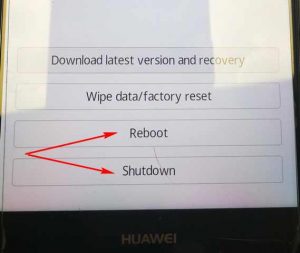
Первый пункт меню предлагает загрузить последний бэкап и восстановить программное обеспечение и данные. Им следует воспользоваться только том случае, если архивы создавались. Это очень полезная функция для дисциплинированных пользователей.
Сброс к заводским настройкам – радикальное решение проблем телефона. Но в этом случае могут быть потеряны все настройки и личные данные.
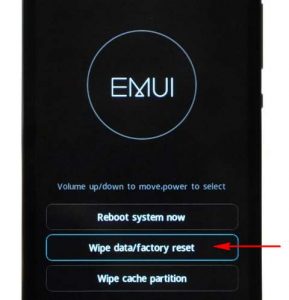
Если смартфон Huawei вошел в режим eRecovery самостоятельно и сохранилась возможность переходить между пунктами меню, безопаснее всего перезагрузиться или выключить телефон. После повторного включения обычно все функции восстанавливаются, при этом личные данные, включая контакты, сохраняются.
Что делать, чтобы выйти из аварийного режима восстановления
Если телефон Huawei после перезагрузки возвращается в режим eRecovery, и не удается выйти из него обычным способом, следует, прежде всего, проверить сборку:
- выключите устройство;
- снимите заднюю крышку;
- выньте батарею;
- снова вставьте батарею;
- аккуратно верните на место крышку;
- включите смартфон.
При установке крышки внимательно проверьте, чтобы кнопки громкости и питания не были зажаты крышкой во включенном состоянии.
Если приведенные выше действия к результату не привели, дайте полностью разрядиться аккумулятору, а затем полностью зарядите батарею перед включением.
Если и это не помогло Huawei выйти из режима eRecovery, действуйте поочередно, в следующем порядке:
Как войти в Рекавери на Хуавей/Хонор, как выйти из режима


Любое мобильное устройство хранит в своей памяти контакты, SMS и другие личные данные, которые жалко потерять. Для восстановления настроек и данных в смартфонах Huawei имеется режим eRecovery, который появляется на экране с надписью EMUI.
Полноценно функция eRecovery работает тогда, когда пользователь выполняет рекомендацию регулярно создавать резервную копию для восстановления данных. В этом случае откатиться назад проблем не составляет. Но, чаще всего, владельцы смартфонов не дают себе труда создавать бэкап хотя бы раз в месяц. И появление на экране надписи EMUI повергает их в панику.
Что это за функция
Итак, что значит Download latest version and recovery? Перевод этой фразы на русский язык позволяет узнать, что телефон предлагает своему владельцу выполнить скачивание последней официальной версии прошивки фирменного пользовательского интерфейса emui и, естественно, выполнить его установку.
То есть, разработчик сделал так, чтобы у человека, в случае необходимости апгрейда системы мобильного телефона, отпала необходимость самостоятельного поиска нужной ему прошивки. Достаточно воспользоваться этим функционалом, и проблема решается максимально быстро.
Подробнее о версиях прошивок:
Итак, давайте взглянем на нумерацию прошивок смартфонов Huawei. Для примере возьмём прошивку от Huawei Ascend Mate — MT1-U06 V100R001C00B907.
Как вы, наверное, догадались, MT1-U06 это наименование устройства. MT1 это основная база, то есть Huawei Mate, U06 — ревизия устройства. Устройства бывают разных ревизий, в этом посте я не буду вдаваться в подробности их обозначения, скажу только, что буква U — UMTS (обычный 3G), а буква C — CDMA версии. В Россию поставляются устройства с ревизией MT1-U06.
CxxBxxxSPxx — Это самая главная опция в прошивке, она показывает на какой версии «базы» собрана прошивка Bxxx — численный класс базы для прошивки SPxx- номер Service Pack. Чем выше Bxxx и SPxx, тем новее прошивка. (Bxxx более приоритетная по сравнению с SPxx). Cxx — это регион страны.
Дальше рассмотрим саму версию прошивки — V100R001C00B907. V100 и R001 — основные версия и ревизия прошивок. Меняются они в очень редких случаях, когда происходит большое изменение по сравнению с предыдущей версией прошивки (например, переход от Android 2.x до 4.x). Даже в рамках версий Android 4.x эти значения обычно не меняются.
C00B907 — для большинства новых устройств значение C00 уже не изменяется, а вообще оно означает привязку к региону. Сейчас регион можно определить в пункте меню «Специальная версия» — CUSTC10B907.
Так, для смартфонов регион Россия (channel/ru) это CUSTC10. Привязка к региону легко меняется специальным файлом-прошивкой, в некоторых официальных прошивках есть файл update.app в папке cust весом в несколько мегабайт или килобайт, который меняет регион на Россию.
B907 — сама версия прошивки. Думаю, не надо объяснять, что чем она выше, тем новее прошивка.
Что такое hard reset
Хард ресет – принудительная очистка всей информации на устройстве для удаления всех установленных программ, привязанных аккаунтов, данных о пользователе. Аппаратная очистка чаще всего требуется, если появились какие-либо подлагивания или баги в EMUI и Андроиде в целом.
При жестком сбросе удаляются все данные пользователя:
- Привязанные аккаунты;
- SMS-сообщения;
- Сохраненные пароли;
- Аккаунт Huawei;
- Фотографии, видео;
- Аудиофайлы;
- Программы, игры;
- Иная информация.
После использования хард ресета, телефон превращается в аппарат «из коробки». После этого можно заново войти в Google Play, установить нужные программы и пользоваться гаджетом в привычном режиме.
Войдите в режим восстановления / режим emui на huawei y7 prime 2021
Что такое режим восстановления / режим EMUI? Режим восстановления — это встроенная функция с ОС Android. Телефоны, у которых нет восстановления, связаны их соответствующими производителями, а не самими Android. Вещь, которая варьируется от устройства к устройству, — это метод, который вы используете для получения доступа к восстановлению.
Функции в вашем распоряжении после входа в режим восстановления включают возможность применения обновления. Обычно это делается, когда у вас есть доступ к официальному обновлению ZIP от Huawei. Этот метод не аннулирует гарантию и сам используется Huawei. Если вы применили обновление OTA (на эфире) на своем телефоне, вы заметите, что ваш телефон перезагрузился на экран, на котором показана цифра Android с индикатором выполнения. Это восстановление.
После этого вы можете выбрать, чтобы стереть либо раздел кэша, либо выполнить полный сброс настроек. Формат раздела кеша позволяет удалить все кеш и временные файлы. Опционально, Factory reset удаляет все, кроме базовой системы. Сюда входят данные пользователя и кеш. Вы использовали бы любой из них, если ваш телефон застрял во время загрузки или вы столкнулись с медленными падениями и сбоями приложений.
Больше про Хуавей: Как разблокировать телефон Хонор, если забыл пароль, графический ключ
Мы также хотим предупредить об опасности выздоровления после того, как вы прочтете преимущества. Неправильное использование восстановления потенциально может привести к потере всего устройства или поврежденной системы. Не беспокойтесь, вероятность этого очень меньше, поскольку существуют защитные меры. Каждый файл сначала проверяется, прежде чем приступить к выполнению задачи, и подтверждение будет принято после выбора задачи.
Пользовательские восстановления также очень похожи на запасные. Эти восстановления включают популярные вкусы, такие как CWM ( ClockWorkMOD ) и TWRP (TeamWinRecoveryProject). Доступ к пользовательскому восстановлению аналогичен доступу к запасу. Возможности, которые вы получаете с пользовательским вариантом, — это возможность запускать ZIP-файлы (Custom ROMs and Themes), протирать определенные разделы, а не кешировать и отдыхать, создавать резервные копии системы и многое другое.


Как вернуть планшет huawei к заводским настройкам
Сбросить Андроид на планшете от Хуавей можно таким же образом как и любой смартфон, однако не все планшеты имеют версию Андроида 9.0. При старой оболочке процесс может незначительно отличаться.
Для сброса при Андроид 8.0 и 8.1 и ниже, необходимо:
- Запустить настройки.
- Открыть пункт «Система»
- Выбрать «Восстановление и сброс».
- Далее нажать на «Сброс настроек до заводских».
- Подтвердить действие и при необходимости ввести пароль.
При сбросе через рекавери ситуация не отличается от сброса смартфона. По сути на всех аппаратах стоят ОС Андроид, поэтому каких-либо существенных отличий в процессах нет.


Как использовать новый функционал
Чтобы выполнить обновление фирменной прошивки Huawei таким образом, изначально нужно соблюсти два важных условия:
- Заряд батареи смартфона должен быть максимально полным. То есть, рекомендуется изначально поставить гаджет на подзарядку;
- У мобильника должны быть заданы правильные настройки Wi-Fi, позволяющие телефону легко подключаться к беспроводной сети.
Если с этими пунктами все нормально, можно приступать к апгрейду. Как это сделать:
Дальше телефон начинает искать доступные точки Wi-Fi. Предложит список доступных. Естественно, выбрать нужно тот, которым постоянно пользуется владелец смартфона. Дальше вводится пароль и ожидается результата.
Внимание! В некоторых ситуациях в данный момент соединение прерывается и на экране возникает ошибка Getting package info failed (о её решении мы писали тут). Если этого не произошло, то смартфон самостоятельно найдет нужную и подходящую ему прошивку, выполнит ее скачивание и установку.


Причины
Неполадка образовываться из-за root-ошибок на внутренних серверах, которые в свою очередь возникают при потере данных во время обновления. В результате эксплуатировать телефон становится очень сложно. Наблюдаются значительные лаги в работе.
Неполадки проявляются следующим образом:
- апгрейд происходит некорректно;
- база данных не отвечает;
- установка происходит нестандартным способом;
- телефон автоматически использует не Wi-Fi, а мобильный интернет.
При нажатии «Shutdown» или оповещении разработчиков о поломке отображается темный дисплей без возможности выбора других задач.

Как перейти в режим recovery на huawei и honor
Чтобы зайти в режим Recovery на Huawei и Honor, придётся совершить несколько простейших действий:
- одновременно зажать кнопки питания (включения смартфона) и увеличения громкости;
- держать клавиши зажатыми несколько секунд;
- дождаться появления на экране нужного режима.
Важно подчеркнуть, что войти в Рекавери удастся лишь с выключенного устройства. Если телефон включен, запустить функцию не получится, независимо от желаний пользователей.
Если описанный выше подход не поможет добиться желаемого эффекта, а на Honor не запустится нужный режим, следует зайти в него другим способом:
- одновременно зажать кнопку питания и уменьшения громкости;
- держать клавиши зажатыми до достижения желаемого результата;
- перейти к использованию Recovery.
Больше про Хуавей: Как поменять IMEI на Андроиде через инженерное меню, программы для смены ИМЕИ на телефоне Android
Отдельного внимания заслуживает тот факт, что на старых моделях телефонов Huawei кнопки уменьшения и увеличения звука заменялись клавишей «домой» расположенной между ними. Иногда нажимать требуется именно её.
В случае возникновения затруднений с активацией функции и открытием меню, следует зажать клавиши на более длительное время. Возможно, трудности заключались именно в недостаточном времени зажатия, поэтому добиться открытия Рекавери и справиться со сложностями нетрудно.
Полезные советы
- Первое, что мы заметим, сменив десктоп на Continuum, это изменение меню Пуск. Оно автоматически переводится в полноэкранный вид. В панели задач больше не видны кнопки приложений, а также отдельные элементы области уведомлений. Кнопки теперь разделяются большими пустыми полями, значит, попадать по ним пальцем становится проще. При всём этом меню Пуск остаётся активным рабочим столом, а его интерфейс зачастую сравнивают с iPad.
- Запускаемые приложения разворачиваются во весь экран, а вот заголовки окошек так просто не увидеть — для их просмотра нужно подвести к ним курсор.
- Если какое-то приложение вам больше не нужно, вы просто тянете его вниз и отпускаете — оно закрывается.
- Для удобства переключения между приложениями предусмотрена кнопка «Назад», расположенная в панели задач. С этой же целью удобно пользоваться Представлением задач.
Если вы хотите использовать одновременно два приложения, примените функцию прикрепления. Её суть заключается в том, что вы перемещаете окно одного из приложений к правой или левой границе дисплея. Оно там остаётся, а вы тем временем выбираете второе. Очень удобно: перед вами находятся два окна, размер которых можно менять по необходимости.
Теперь мы знаем, как включить и как отключить режим планшета Windows 10 на ноутбуке или планшете, умеем им пользоваться и знаем о его преимуществах. Будем рады вашим комментариям по этой теме!
Как правильно сделать полный сброс настроек на хонор и хуавей
Гаджеты от Huawei работают на операционной системе Android, поэтому сложностей с тем как вернуться к заводским настройкам не возникнет. На всех устройствах приблизительно одинаковые условия для обнуления данных.
Вернуться к начальному состоянию можно несколькими способами:
- Через настройки, при чем пользователь может выбрать удалить всю информацию или только персональные данные.
- С помощью Recovery – мод для восстановления смартфона. Меню рекавери открывается с помощью комбинаций кнопок регулировки громкости и включения.
- Через программу HiSuite – фирменная программа от Huawei на компьютер для управления Андроид-устройством.
Независимо от того какой способ обнуления используется, восстановить данные после их полного удаления нельзя, поэтому перед тем как скинуть телефон до заводских настроек обязательно сохраните учетные записи, пароли, фото и видеоматериалы.
Варианты решения проблемы
На данный момент есть несколько вариантов решения проблемы. Они отличаются степенью сложности и количеством действий, требуемых для того, чтобы в Windows 10 выйти из режима планшета. Но практически все способы являются эффективными. Они помогают решить проблему и вернуть рабочий стол компьютера в привычный вид. Вот эти способы:
- Переключатель в центре уведомлений. В «Виндовс 10» присутствует обновленный центр уведомлений. А в нем есть плитки для включения или выключения тех или иных функций операционной системы. Там же можно найти и кнопку для переключения в режим планшета или его отключения.
- Меню «Параметры». Спасает в тех ситуациях, если плитки переключения в центре уведомлений по какой-то причине нет. Но количество действий для того, чтобы выключить данный режим, сильно возрастает.
Итак, существует два способа решения проблемы. И сейчас мы подробно разберем оба. Если в центре уведомлений вы найдете нужную плитку, то считайте, что вам повезло. А если нет, то придется немного потрудиться перед тем, как убрать режим планшета на Windows 10. Итак, давайте рассмотрим первый вариант.

Полный сброс
Полностью удалить данные и восстановить заводские настройки можно следующим образом:
- Запустить приложение «Настройки».
- Открыть вкладку «Система».
- Перейти в режим «Сброс».
- Нажать на «Сброс телефона».
- Затем нажать на «Сбросить настройки телефона».
В таком случае удаляется вообще вся информация, которая ранее хранилась в памяти гаджета. Восстановление программ, фотографий или контактов невозможна. Все удаляется в полном объеме.
Не удается загрузить пакет обновлений
Если шкала статуса обновления зависла или отображается сообщение о сбое загрузки, пакет установки не проверен, сервер временно недоступен или произошел сбой анализа пакета обновления. Причиной проблемы может быть некорректная работа сети. Выполните следующие действия для решения проблемы.
- Откройте Настройки, найдите и откройте раздел Приложения, нажмите на опцию Обновление или Обновление ПО и выберите . Затем перезагрузите телефон. Убедитесь, что ваше интернет-подключение стабильно, и повторно загрузите пакет обновления.
- Если проблема не решена, сделайте резервную копию данных и восстановите заводские настройки телефона.
Если проблема не решена, сохраните резервную копию данных и отнесите устройство в авторизованный сервисный центр Huawei.
Через recovery (кнопками)
Благодаря режиму Рекавери можно сделать полный сброс к заводским настройкам, даже если забыли графический пароль от смартфона. Независимо от того защищен ли гаджет PIN-кодом, хард ресет уничтожает все данные, которые были сохранены.
Сброс данных через Recovery обычно применяется в двух случаях:
- Если пользователь забыл пароль.
- Если устройство неадекватно реагирует на прикосновения пальцев к экрану и просто глючит.
Независимо от причин сброса данных, владельцы EMUI защищены от длительного поиска нужного пункта меню.
Для включения телефона в режиме рекавери требуется:
- Зажать клавишу громкости вверх и клавишу блокировки экрана (включения).
- После появления логотипа компании отпустить клавишу блокировки экрана.
- Дождаться полной загрузки меню.
- С помощью кнопок громкости и выключения выбрать пункт «Wipe data/factory reset».
- Кнопкой блокировки подтвердить выбор.
Больше про Хуавей: Архив
На некоторых устройствах от Huawei в меню рекавери работает сенсор, поэтому пункт меню можно выбрать нажав на него. После этого в появившемся окошке с помощью клавиатуры прописывается «YES» – подтверждение действий пользователя и несколько раз прожимается «Wipe data/factory reset».
Отзывы
Прочитав отзывы людей, можно узнать, как они отнеслись к новой возможности:
- Олег. Мне нравится. Раньше приходилось пересматривать десятки сайтов, чтобы найти подходящий вариант. И не всегда он оказывался рабочим или удобным для меня. А теперь все просто – мобильник сам все находит и инсталлирует.
- Тамара. Кстати, на моем смарте, чтобы получить доступ к этому меню, необходимо зажимать вместе с питанием не плюсик, а минус. А дальше – все тоже самое.
- Сергей. Пробовал обновиться таким вот образом. Телефон спокойно находит точку подключения. Предлагает ввести пароль. Для этого на экране возникает виртуальная клавиатура. Правда после этого выдается эта самая ошибка и все прерывается. Пробовал несколько раз. Результат всегда идентичный.
- Матвей. Тоже не знал о такой функции. Чисто случайно нашел, когда телефон начал глючить и я хотел через Рековери сделать сброс настроек. А проблема была именно в кривой прошивке. Установил официальную и проблема сразу же исчезла.
- Владимир. Важный момент – уровень заряда батареи должен быть практически на максимуме. Пытался запустить при минимальном заряде, просто не получилось. И не рекомендуется пытаться осуществить подобное, подключив смартфон к подзарядке. Это чревато довольно серьезными проблемами, если не повезет.
Через компьютер (hisuite)
В привычном понимании, через программу Huawei HiSuite для ПК хард резет невозможен. Вы можете удалить файлы вручную по каждому пункту меню.
Для этого нужно:
- Запусти программу на компьютере.
- Открыть, например, контакты. Слева появится весь перечень меню, где можно удалять данные.
- После удаления контактов, можно удалить фото, видео, документы и приложения.
В полной мере восстановить стандартный вид устройства таким образом невозможно, но можно избавиться от лишних приложений и мусора. HiSuite работает при подключении любого устройства Хуавей от Хонор 10 до Mate 20 Pro.
Что значит Download Latest Version and Recovery на Honor и Huawei, как исправить
Download Latest Version and Recovery Huawei/Honor — новая функция от компании, которая часто изображается у владельцев телефонов непонятной надписью и автоматическим обновлением. Основная причина неисправности — использование компанией базы, которая не похожа на Андроид или IOS. В результате бывают случаи, когда новый патч провоцирует лаги при эксплуатации смартфона.

Что такое Download Latest Version and Recovery Huawei?
Download Latest Version — это необходимость установки новой версии прошивки (Emui). После отображения этой надписи активируется скачивание самой новой версии прошивки из стока. Смартфон автоматически подключается к точке Wi-Fi, которая была настроена изначально. По факту загрузки программа самостоятельно обновляется и начинается запуск. Если переводить дословно, то это значит, что нужно «Загрузить последнюю версию или восстановить». То есть, разработчики позаботились о том, чтобы каждый пользователь использовал все преимущества, которые возникают со временем с помощью новой прошивки. И чтобы апгрейд происходит без необходимости юзера искать необходимую версию.
Причины
Неполадка образовываться из-за root-ошибок на внутренних серверах, которые в свою очередь возникают при потере данных во время обновления. В результате эксплуатировать телефон становится очень сложно. Наблюдаются значительные лаги в работе.
Неполадки проявляются следующим образом:
- апгрейд происходит некорректно;
- база данных не отвечает;
- установка происходит нестандартным способом;
- телефон автоматически использует не Wi-Fi, а мобильный интернет.
При нажатии «Shutdown» или оповещении разработчиков о поломке отображается темный дисплей без возможности выбора других задач.
Как исправить Download Latest Version and Recovery Huawei
Для исправления ошибки разработчики предлагают несколько вариантов.
Дефект устранить можно и другим способом:
- загрузите программу HiSuite (ПК);
- подключите телефон к ПК;
- выберите телефон, который впоследствии отобразится;
- подождите, когда после активации самостоятельного поиска системы отобразится нужный патч;
- нажмите «Install»;
- ожидайте запрашиваемое время, пока приложение не реализует «Reboot»;
- выйдите с программы, нажмите«Выход».
Можно воспользоваться новым функционалом, применяя только телефон:
- выключите смартфон;
- зажмите две клавиши одновременно — регулировка звука и питание;
- подождите, пока не загорится экран телефона;
- отпустите кнопку питания, оставив палец на кнопке регулировки звука;
- нажмите на название опции, которое отображается в первой строке.
Для исправления Download Latest Version and Recovery Honor/Huawei понадобится TWRP — модернизированное (альтернативное) рекавери меню с дополнительными функциями. Выглядит оно, как отображено на картинке, имеет задачи, которые используются для работы с опцией. Для корректной установки важно позаботиться о полном заряде батареи гаджета. Проверить правильность данных Wi-Fi, чтобы предупредить возможные лаги интернета.