Сбой резервного копирования huawei как отключить
Резервное копирование — это процесс создания бекапов (копий) на вашем устройстве, которые могут быть использованы в будущем для восстановления рабочего состояния смартфона, например, в случае неудачной прошивки или утери телефона. Копировать в резервных копиях можно все что угодно, в частности, на любом смартфоне можно зарезервировать следующие данные при наличии Google аккаунта:
- Фото и прочие картинки в сжатом качестве (на устройствах Pixel в оригинальном);
- Файлы в Google Диске (ограниченное количество доступной бесплатной памяти);
- Настройки любого приложения;
- Данные и прогресс в играх, учетная запись и большая часть сохранений.
Каждый смартфон на Андроиде умеет создавать бекапы автоматически, так как данный функционал заложен в операционной системе по умолчанию. Гаджет при подключении к сети Wi-Fi отправляет на сервера Google все необходимые данные и они там хранятся до тех пор, пока не понадобятся снова. Все это доступно бесплатно любому зарегистрировавшемуся пользователю.
Из статьи вы узнаете
Зачем нужны резервные копии в смартфонах?
Это крайне полезная функция для любого обладателя гаджета с операционной системой Андроид. Благодаря резервным копиям можно сохранять данные приложений, файлы на устройстве, достижения в играх и так далее. Вся информация при этом хранится на отдельных серверах Google, причем совершенно бесплатно. Делается это для того, чтобы в любой нужный момент можно было легко восстановить эти данные, в какой бы точке мира вы не находились.
Вот пару сценариев развития событий, при которых система бекапов приходится очень даже кстати:
- Вы потеряли свой гаджет и в итоге утратили всю важную информацию на нем. Благодаря резервному копированию можно на любом другом смартфоне войти в свой аккаунт Google и восстановить данные;
- У вас нет доступа к смартфону, но нужно посмотреть список контактов, фотографии на нём, либо какие-то другие файлы. В этом случае на помощь придет созданный ранее бекап. Благодаря этому процессу вы сможете зайти на сайте Google в свой аккаунт и посмотреть все контакты с любого устройства (даже с компьютера через сайт) либо через Google Фото, Google Диск. Там можно будет просмотреть все файлы, сохраненные в облаке сервера;
- Вы решили сменить гаджет либо сбросить его до заводских настроек. Достаточно выполнить процедуру резервного копирования и все ваши настройки приложений, игры, контакты, фото и так далее сохранятся. Для перехода на новое устройство просто синхронизируете данные, войдя под своей учетной записью.
Почему пользователи отключают резервное копирование?
Однозначно сказать, стоит ли их отключать или нет, нельзя. Давайте разберемся, какие же есть минусы при включенном резервном копировании. На самом деле их не так уж и много, но они существенные:
Если вы готовы, что иногда смартфон будет потреблять много трафика, вы будете недостаточно защищены и порой смартфон слишком быстро начнет разряжаться при подключении к сети, то вы можете не отключать резервное копирование, ведь у этой технологии много положительных моментов. Но есть и альтернативный метод, о котором мы проинформировали вас ниже.
Процедура отключения
Для отключения системы бекапов перейдите в настройки смартфона. Например, через шторку уведомлений.

В нём необходимо выбрать аккаунт Google. Также здесь можно включить или выключить автоматическую синхронизацию. Выключите её, если не хотите, чтобы устройство синхронизировало некоторые данные автоматически при каждом подключении к Wi-Fi.

В выбранном вами аккаунте Google перейдите в настройки синхронизации.

И в данном меню можно вручную синхронизировать данные Google аккаунта.
Для ручной синхронизации нажмите на необходимый пункт и произойдет синхронизация. Вот так выглядит процесс синхронизации:
Но это ещё не все. Мы отключили и вручную синхронизировали лишь часть фалов, точнее системные.

В этом меню можно легко выключить резервное копирование данных на Google Диск простым выключением переключателя.

Если у вас есть мобильный телефон Huawei, более чем вероятно, что вы столкнулись с фатальным ошибка с бэкапом Huawei Cloud , эта проблема хорошо известна, но ее легко решить. Это влияет как на пользователей, у которых есть мобильный телефон Huawei с сервисами Google, но особенно на тех, у кого есть Huawei без приложений Google, поскольку они не смогут поддерживать все свои данные на Google Диске.
Как бы то ни было, мы научим вас, как решать эту проблему, а также другие производные при попытке безопасно копировать данные на Huawei . Иногда недостаточно просто попробовать несколько раз, и нам придется вписать в дело буквы, чтобы эта проблема не появлялась каждую неделю. Не имеет значения, какой у нас мобильный телефон или версия EMUI, поскольку это влияет на всех одинаково.
Ошибка создания резервной копии на Huawei

Эта ошибка возникает из-за того, что мы не сократили больше места в облаке Huawei, и поэтому хранилища может быть недостаточно. Раньше этого не происходило, поскольку WhatsApp и другие приложения не поддерживали здесь резервное копирование, что еще хуже после проблем с США, если оно было добавлено.
Измените параметры, чтобы сделать копию
Единственное, что нам нужно сделать, чтобы решить эту проблему, и чтобы хотя бы самые основные данные все еще надежно хранились в Huawei Cloud, — это ввести параметры резервного копирования. Здесь мы рекомендуем практически не удалять какие-либо опции, но хотя бы музыку, если у вас несколько файлов. Самое главное уметь сделать резервную копию на Huawei это ввести данные приложения.

На этом этапе мы рекомендуем отключить все параметры, в которые на данный момент включены WhatsApp, Telegram и Facebook. Мы должны это сделать, особенно если у нас есть сервисы Google, так как все будет защищено Google Drive. Позже мы вернемся и в опциях Cloud мы можем деактивировать резервную копию галереи, одну из самых больших и не позволяющую делать копии для свободного места.
Настройки EMUI, блокирующие резервное копирование
Может быть выполнено только с подключением Wi-Fi
Одно из ограничений, которые мы находим в Huawei, заключается в том, что мы не можем делать резервные копии без WiFi. Система не готова к этому и позволит нам сделать это только в том случае, если мы будем убивать друг друга все время, подключенные к сети Wi-Fi. Если мы видим сбой, показанный на изображении, это может быть связано с тем, что мы отошли от Wi-Fi, или по одной из следующих причин.

Отключить режим энергосбережения
Система, которую EMUI использует для экономии заряда батареи, может вызывать перебои в сети Wi-Fi и закрытие Huawei Cloud в фоновом режиме , это вызовет у нас ошибки, и мы не сможем получить обновление без проблем. Лучше всего отключить его, пока он не завершится.
Перезагрузите мобильный, если проблема не исчезнет.
В других случаях сбои носят конкретный характер, и многие пользователи выражают свое недовольство на форумах Huawei, однако, просто перезапустив мобильный телефон и повторив попытку, проблема, похоже, решена.

Можно ли отключать облако на Хонор
Чтобы разобраться в вопросе, можно ли отключить облачное хранилище на Хоноре, необходимо понимать особенности этого сервиса. Процесс подключения прост. В случае с оболочками EMUI 5.X необходимо войти в Настройки, там найти сервис Cloud и включить его. В версии EMUI 8.X зайдите в Настройки, после этого в Аккаунт Huawei, а там в Cloud. После входа достаточно выставить необходимые разрешения.
Сразу отметим, что отключить облако на Андроиде Хонор 9С в прямом смысле не получится, ведь функция связана с аккаунтом. Но в этом и нет необходимости, ведь пользователь может управлять имеющимся функционалом и пользоваться такими возможностями:
- Синхронизация данных. Позволяет автоматически синхронизировать сведения между несколькими девайсами. Это значит, что легко войти в сервис с разных устройств — телефона, планшета, компьютера или ноутбука. Кроме того, после покупки нового смартфона Хонор и получить все данные. Если отключить копирование, такие возможности становятся недоступными.
- Резервное копирование. В зависимости от предпочтений можно выбрать резервирование вручную или в автоматическом режиме. При желании удается копировать фотографии, видео, контакты, СМС, заметки, аудио, настройки и другие данные. Если в опции нет необходимости, ее легко отключить.
- Галерея. Облако Хонор позволяет создать копии фотографий и видеороликов, хранящихся на девайсе. В случае удаления какого-то контента он перемещается в папку Недавно удаленные и может быть восстановлен в течение 30 дней. Эту опцию также легко отключить.
Вопрос, как удалить облако с телефона Хонор с Андроид интересует многих пользователей. Причиной может быть изменение аккаунта, замена телефона и другие ситуации. В любом из случаев такая опция ограничена. Самый простой путь — выключить резервирование или вообще не пользоваться хранилищем после удаления на нем информации. Ниже рассмотрим, какие варианты имеются у пользователей смартфона.
Как удалить хранилище с телефона
Условно выделяется несколько способов, как отключить облачное хранилище на Андроиде Хонор — перестать им пользоваться или изменить настройки. Рассмотрим каждый из вариантов.
- Войдите в Настройки.
- Перейдите в раздел Аккаунт Huawei, где можно выключить ненужные опции.

- Найдите внизу пункты Галерея, Контакты, Календарь, Заметки, Барузер и Вай-Фай.
- В первом случае выберите Выключено, чтобы деактивировать синхронизацию, а в остальных переместите тумблеры в левую сторону.
Рассмотренных выше действий достаточно, чтобы выключить резервирование и больше не пользоваться возможностями сервиса.
Переход на другой аккаунт:
Третий способ — удаление учетной записи, вместе с которой можно отключить и облако. Для этого войдите в профиль и удалите его. Алгоритм действий зависит от того, к какому сервису привязан аккаунт Huawei.

Как видно из статьи, удалить облако с телефона Хонор не получится, но можно сделать альтернативные шаги — перестать пользоваться хранилищем, удалить с него всю информацию или выключить резервирование. Все эти действия дают ожидаемый результат.
Теперь вы знаете, как выключить облако на Хонор, и можно ли это сделать. По сути, функция предоставляется в автоматическом режиме и закрепляется за аккаунтом. При желании можно отключить опцию резервирования, отказаться от пользования учетной записью или удалить ее со смартфона.
Как отключить облако : Один комментарий
Что будет если я удалю с облака все резервные копии устройства Honor9S?
Ведь ничего страшного же или будут какие-то последствия?
Huawei Backup
версия: 12.0.0.350
Последнее обновление программы в шапке: 01.11.2021

Краткое описание:
Бэкап настроек, контактов, приложений.
Описание:
Бэкапер данных на Huawei устройствах.
-Если вы переустанавливаете прошивку то это приложение вам поможет.
-Может резервировать некоторые системные приложения такие как Camera.apk
-Копирует контакты и чего-то там синхронизации
—
Назначение программы состоит в том, что если вы перемудрили в прошивке и отказали root права, а у вас нет копии ваших программ и игр, то Huawei Backup вас спасет из этой ситуации.
Русский интерфейс: Да
Если вы скачали себе этот бэкапер, то пожалуйста напишите как оно работает на вашем устройстве.
p.s На 99% вероятность что данная программа даже не запустится не на устройствах Huawei.
На смартфонах Huawei разные Backup’ы, и пока в шапке будет основным апк из u8650.
Версия: 10.1.1.590 Из AppGallery (Volkodav.)
Версия: 10.1.1.550 Из AppGallery (volkodav1975)
Версия: 10.1.1.520 Из AppGallery (volkodav1975)
Версия: 10.1.1.500 Из AppGallery (volkodav1975)
Версия: 10.1.1.380 Huawei Backup(Резервные копии) (volkodav1975)
Версия: 10.1.1.360 из AppGallery (gar_alex)
Версия: 10.1.0.560 Huawei Backup(Резервные копии) (volkodav1975)
Версия: 10.1.0.390 Huawei Beckup(Резервные копии) (volkodav1975)
Версия: 10.1.0.350 Huawei Beckup(Резервные копии) (volkodav1975)
Версия: 10.0.1.350 Huawei Backup(Резервные копии) (volkodav1975)
Huawei Ascend p1
версия: 4.1.19 Huawei Backup
Скриншоты есть
Huawei U8860 (Honor)
версия: 4.1.48 Huawei Backup
Скриншоты есть
версия: 6.1.12 Huawei Backup
Скриншоты есть
Huawei U8950-1 Honor Pro
версия: 4.1.70 Huawei Backup
Скриншоты есть
Huawei U9508 Honor 2
версия: 6.2.19 Huawei Backup
Скриншоты есть
Huawei U8950D
версия: 4.1.78 Huawei Backup
Скриншотов нет
Huawei U9500
версия: 4.1.66 Huawei Backup
Скриншотов нет
Huawei U8951D
версия: 6.2.35 Huawei Backup
Скриншоты есть
Huawei H30-U10
версия: 6.3.40 Huawei Backup
Скриншоты есть
Huawei C8950D
версия: 4.1.78 Huawei Backup
Скриншоты есть
В связи с выходом HB в Google Play разделение по моделям телефоном и версиям приложения можно считать неактуальным.
Обновление: Huawei_Backup_8.0.2.308_OVE(80002308)
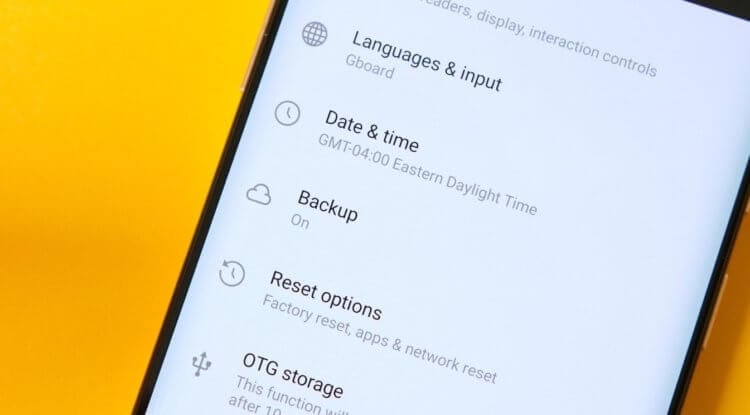
Сломалась резервное копирование на Android? Скорее всего, Google знает об этом, но ничего не предпринимает
На форуме техподдержки Google и других социальных площадках появились жалобы большого числа пользователей Android, которые сообщили, что не могут сохранить копию данных из-за сбоя в работе механизма. По их словам, проблема проявила себя ещё несколько месяцев назад, а создание резервных копий находится в стадии ожидания как будто отсутствует подключение к интернету. Судя по всему, баг является общесистемным и не зависит от версии операционной системы, потому что он проявляет себя и на Android 9, и на Android 10.
Почему не сохраняется резервная копия

В большинстве своём пользователи жалуются на сбой в работе механизма автоматического резервного копирования. Ведь даже если его включить, копии не сохранятся. При этом, судя по датам предыдущего копирования некоторых из них, их смартфоны сохраняли копию в последний раз ещё в начале года. Впрочем, они почему-то не обращают внимания на то, что кнопка принудительного сохранения тоже остаётся неактивной, не позволяя выгрузить данные в облако вручную.
Не сохраняется резервная копия. Что делать
Впрочем, прежде чем винить во всём Google, нужно убедиться, что причина отказа механизма резервного копирования не в вас. В конце концов, нельзя исключать, что отведённое вам пространство в облаке уже забито, а для сохранения резервной копии банально не хватает места. Для этого перейдите по этой ссылке и слева, под списком доступных разделов, проверьте оставшийся объём хранилища. Как правило, копии не занимают много места, но перерасход пространства мог произойти из-за того, что вы, к примеру, выгружали в «Google Фото» снимки в исходном качестве.
Все способы отключения резервного копирования на Андроиде

Резервное копирование — это процесс создания бекапов (копий) на вашем устройстве, которые могут быть использованы в будущем для восстановления рабочего состояния смартфона, например, в случае неудачной прошивки или утери телефона. Копировать в резервных копиях можно все что угодно, в частности, на любом смартфоне можно зарезервировать следующие данные при наличии Google аккаунта:
- Фото и прочие картинки в сжатом качестве (на устройствах Pixel в оригинальном);
- Файлы в Google Диске (ограниченное количество доступной бесплатной памяти);
- Настройки любого приложения;
- Данные и прогресс в играх, учетная запись и большая часть сохранений.
Каждый смартфон на Андроиде умеет создавать бекапы автоматически, так как данный функционал заложен в операционной системе по умолчанию. Гаджет при подключении к сети Wi-Fi отправляет на сервера Google все необходимые данные и они там хранятся до тех пор, пока не понадобятся снова. Все это доступно бесплатно любому зарегистрировавшемуся пользователю.
Из статьи вы узнаете
Зачем нужны резервные копии в смартфонах?
Это крайне полезная функция для любого обладателя гаджета с операционной системой Андроид. Благодаря резервным копиям можно сохранять данные приложений, файлы на устройстве, достижения в играх и так далее. Вся информация при этом хранится на отдельных серверах Google, причем совершенно бесплатно. Делается это для того, чтобы в любой нужный момент можно было легко восстановить эти данные, в какой бы точке мира вы не находились.
Вот пару сценариев развития событий, при которых система бекапов приходится очень даже кстати:
- Вы потеряли свой гаджет и в итоге утратили всю важную информацию на нем. Благодаря резервному копированию можно на любом другом смартфоне войти в свой аккаунт Google и восстановить данные;
- У вас нет доступа к смартфону, но нужно посмотреть список контактов, фотографии на нём, либо какие-то другие файлы. В этом случае на помощь придет созданный ранее бекап. Благодаря этому процессу вы сможете зайти на сайте Google в свой аккаунт и посмотреть все контакты с любого устройства (даже с компьютера через сайт) либо через Google Фото, Google Диск. Там можно будет просмотреть все файлы, сохраненные в облаке сервера;
- Вы решили сменить гаджет либо сбросить его до заводских настроек. Достаточно выполнить процедуру резервного копирования и все ваши настройки приложений, игры, контакты, фото и так далее сохранятся. Для перехода на новое устройство просто синхронизируете данные, войдя под своей учетной записью.
Почему пользователи отключают резервное копирование?
Однозначно сказать, стоит ли их отключать или нет, нельзя. Давайте разберемся, какие же есть минусы при включенном резервном копировании. На самом деле их не так уж и много, но они существенные:
- Главный минус — потребление трафика. Как только вы подключаетесь к сети Wi-Fi, смартфон начинает все загружать в облако Google для создания очередной копии. Это не только тормозит сам смартфон, но и снижает скорость интернета. Благо в системе можно отключить резервное копирование при подключении через мобильный интернет для экономии трафика;
- Во время создания копии смартфон будет намного быстрее разряжаться. Хоть это будет происходить зачастую дома, но все равно иногда это очень критично, а если вы пользуетесь Wi-Fi в общественном месте, то это создаст крайне большие проблемы;
- Ваши данные будут не совсем защищены. Если вдруг ваш аккаунт взломают — злоумышленник получит доступ ко всем вашим контактам, фото, файлам и прочим документам. Поэтому лучше устанавливать двойную аунтификацию и подбирать сложный пароль.
Если вы готовы, что иногда смартфон будет потреблять много трафика, вы будете недостаточно защищены и порой смартфон слишком быстро начнет разряжаться при подключении к сети, то вы можете не отключать резервное копирование, ведь у этой технологии много положительных моментов. Но есть и альтернативный метод, о котором мы проинформировали вас ниже.
Если не хочется, чтобы резервное копирование работало каждый раз при подключении к сети Wi-Fi, но при этом вам очень нужна эта технология для облачного хранения данных — есть выход. Можно выключить систему бекапов, но при этом делать это самое копирование вручную через настройки. Для этого зайдите в меню с резервными копиями в аккаунте Google и вручную проведите синхронизацию всех данных, а также сделайте тоже самое во вкладке «Синхронизация данных» на Google Диск.
Процедура отключения
Для отключения системы бекапов перейдите в настройки смартфона. Например, через шторку уведомлений.

Затем найдите пункт «Аккаунты» и откройте это меню.

В нём необходимо выбрать аккаунт Google. Также здесь можно включить или выключить автоматическую синхронизацию. Выключите её, если не хотите, чтобы устройство синхронизировало некоторые данные автоматически при каждом подключении к Wi-Fi.

В выбранном вами аккаунте Google перейдите в настройки синхронизации.

И в данном меню можно вручную синхронизировать данные Google аккаунта.
Для ручной синхронизации нажмите на необходимый пункт и произойдет синхронизация. Вот так выглядит процесс синхронизации:

Но это ещё не все. Мы отключили и вручную синхронизировали лишь часть фалов, точнее системные.
Для отключения резервного копирования приложений и игр перейдите в «Настройки», затем найдите пункт «О телефоне» и в нём откройте «Резервное копирование» — это для новейшей версии операционной системы Android. Если у вас более старая версия, например, 7.1.2 или ниже, то зайдите в «Настройки» и там ищите пункт «Резервное копирование».

В этом меню можно легко выключить резервное копирование данных на Google Диск простым выключением переключателя.

Также для создания свежих резервных копий просто нажмите на все нужные пункты, и они синхронизируются. Во вкладке «Данные приложений» есть пункт «Восстановление данных автоматически». Благодаря этой опции при очередной загрузке уже установленного у вас приложения, Google Диск автоматически скачает его резервную копию.
Для отключения бекапов фото перейдите в приложение Google Фото и в его настройках отключите синхронизацию. Это можно легко сделать через сайт Google в пункте «Конфиденциальность».
Hisuite не видит телефон Хуавей и Хонор: причины и что делать, если не подключается
HiSuite не может найти смартфон? Такая неполадка встречается у многих покупателей продукции компании Хонор и Хуавей. Этот сервис служит для того, чтобы связать смартфоны фирмы Huawei и Honor с компьютером. Разработчик приложения создал удобное также и управление, которое позволяет удаленно синхронизировать файлы, вносить корректировки, делать резервную копию. Система синхронизации работает как центральный элемент, и надежно пересохраняет компоненты. Но никакая система не застрахована от сбоев и поломок. В этой статье вы узнаете об основных причинах, по которым сервис перестает работать.

Почему HiSuite не видит устройство: причины
Чтобы понимать, почему произошла неполадка, сначала убедитесь в том, что подключение HiSuite налажено корректно. Ниже приведена инструкция.
- Сначала нужно присоединить телефон с помощью порта USB к ПК.
- Свайпом сверху вниз откройте шторку телефона.
- Выберите там нужный сервис.
- На компьютере запустится загрузчик драйвера.
- Откройте на ПК или ноутбуке программу и папку присоединенного устройства.
- Приложение начнёт загрузку для соединения.
- Начинается загрузка драйверов.
Но нередко на этом моменте возникают неполадки. Чаще всего система выдает оповещение о том, что программа не смогла обнаружить смартфон.
- мало памяти на аппарате;
- устройству не получается автоматически установить утилиты;
- компоненты программного обеспечения нарушены;
- с кабелем или гнездом механические проблемы.
«Please connect USB cable to your computer and open HiSuite»
Если вдруг на дисплее появилась фраза «Please connect USB cable to your computer and open HiSuite», то стоит убедиться, что кабель пригодный для работы. Сразу же проверьте не отсоединился ли шнур от гнезда. Если хорошо держится, значит проблема в целостности провода. В этом случае потребуется заменить кабель на другой.
Также случаются и проблемы с гнездом. Для этого вставьте провод в другой ноутбук или ПК, подсоедините другой конец к телефону. Если контакт есть, значит нужно чинить гнездо. Если же подключение не находит, то со шнуром проблемы.
Сбой резервного копирования HiSuite, остановлено диспетчером телефона
HiSuite не видит телефон Huawei и Honor, и выдает ошибку резервного копирования из-за нарушения правил авторизации или отсутствия интернета. Если вы неправильно ввели пароль:
- выберите носитель информации;
- активируйте резервное копирование;
- в появившемся диалоговом окне введите корректный пароль.
Чтобы в дальнейшем такого не возникало, скопируйте файл под названием info.xml в папку с синхронизированными данными. Позже продублируйте восстановление.
Hisuite не устанавливается: причины и что делать
Существуют три основных препятствия, которые запрещают или усложняют установку утилиты:
Если у Вас остались вопросы или есть жалобы — сообщите нам
 Задать вопрос
- отсутствие памяти на внешнем и внутреннем хранилище;
- системная ошибка;
- некорректная загрузка.
Если на смартфоне мало места для загрузки драйверов, то это существенно влияет на установку. Тогда файл или не скачивается совсем, или скачивается, но не устанавливается или не открывается. Также влияет и слишком маленькое количество оперативной памяти. Когда идет разархивация, устройству нужно больше мощности и оперативных резервов, чем при загрузке архива.
Также препятствует установке неизвестная ошибка. Тогда нужно перезапустить ПК или ноутбук. Перезапуск обновляет все задействованные компоненты.
Что делать, если Hisuite не получилось подключиться к серверу
Если приложение никак не получает ответ от сервера, то практически всегда виной тому сбои на хостинге. Тогда стоит подождать некоторое время и попытаться снова. Они могли просто не связываться с серверами приложения.
Анна Цыганкова (Написано статей: 54)
Почему у меня внезапно удалено приложение HiSuite на моем телефоне смартфон HUAWEI Y5, модель MYA-29
Здравствуйте, возможно вирус на телефоне.
Сбой резервного копирования HiSuite.
Происходит в момент копирования настроек телефона.
Задача просто сбрасывается, исчезает окно программы , в диспетчере задач не отражается.
После этого в месте установки программы на ПК не остаются какие-то следы и файлы HiSuite.
Для повторного начала работы приходиться устанавливать HiSuite заново.
Как решить проблему?
Здравствуйте, вероятно, приложение, которое приостанавливает резервное копирование — это банковское, финансовое, брокерское приложение или приложение. Для которого настроен проверочный код для обеспечения безопасности, поэтому возникают трудности.
Далее рекомендуем ознакомится со списком данных, которые не могут быть скопированы через HiSuite:
1. Бесполезные файлы, которые занимают место для хранения, такие как файлы изображений и временные файлы, сгенерированные системой.
2. Файлы данных, созданные сторонними приложениями вне системного пути data/ data.
3. Файлы данных, созданные приложениями (например, картами общественного транспорта), которые тесно связаны с информацией об устройстве.
4. Конфиденциальная информация или данные финансовых приложений, такие как банковские, платежные и брокерские приложения.
5. Данные, которые должны поддерживаться аппаратными средствами. Например, HiSuite не поддерживает резервное копирование хранилища паролей.
6. Данные, для которых настроен проверочный код для обеспечения безопасности.
7. Изображения и видео в записях чата приложений социальных сетей, таких как Facebook и WeChat (текст в записях чата может быть скопирован).
8. Данные клонированного приложения.
Также, рекомендуем переустановить приложение Hisuite и повторно выполнить настройку устройства.
Выключение уведомлений Облака
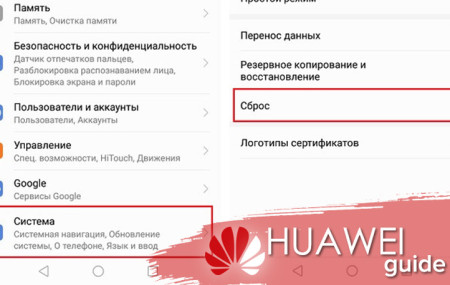
Когда не удается создать резервную копию данных, появляется диалоговое окно, информирующее об ошибке. Чтобы отключить диалоговые окна, перейдите в Настройки > Вход в аккаунт HUAWEI > Облако > Резервные копии в Облаке и выключите функцию Резервные копии в Облаке. Однако мы рекомендуем включить функцию Резервные копии в Облаке. С помощью данной функции вы можете выбрать данные приложения для создания резервной копии. Для этого перейдите в раздел Резервные копии в Облаке > Опции резервного копирования .
Диалоговые окна помогают убедиться в том, что резервные копии данных были созданы правильно, например, уведомляя о сбое резервного копирования из-за недостаточного места в облачном хранилище. Необходимо убедиться, что резервное копирование было выполнено, так как это снижает риск возникновения проблем при использовании резервных копий для восстановления данных, например при переходе на новое устройство.
Отключение уведомлений
- Если вы используете устройство на базе HarmonyOS:
Перейдите в Настройки > Приложения и службы > Приложения > Облако > Уведомления и выключите опцию Разрешить уведомления .
Перейдите в Настройки > Приложения > Приложения > Облако > Уведомления и выключите опцию Разрешить уведомления .
Перейдите в Настройки > Приложения > Приложения > Файлы > Уведомления и выключите опцию Разрешить уведомления .
Отключение метки на значке приложения
- Если вы используете устройство на базе HarmonyOS:
Перейдите в Настройки > Приложения и службы > Приложения > Облако > Уведомления и выключите опцию Метки на значках приложений .
Перейдите в Настройки > Приложения > Приложения > Облако > Уведомления и выключите опцию Метки на значках приложений .