Кажется, что Huawei всё: часы и браслеты перестали работать с айфонами
Вышедшее неделю назад обновление приложения Huawei Health под номером 8.0.58.302 полностью сломало работу с привязанными устройствами. Смарт-браслеты и часы не отображаются в приложении, синхронизация не работает, добавить заново устройство просто невозможно: кнопки Add и Scan ничего не делают.
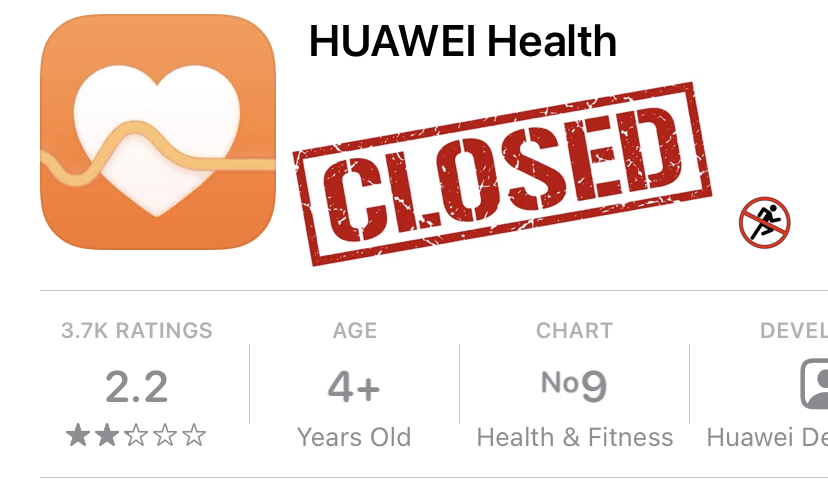
Не работает не только у меня (2 браслета), но и у других людей, о чем красноречиво пишут в отзывах в App Store:
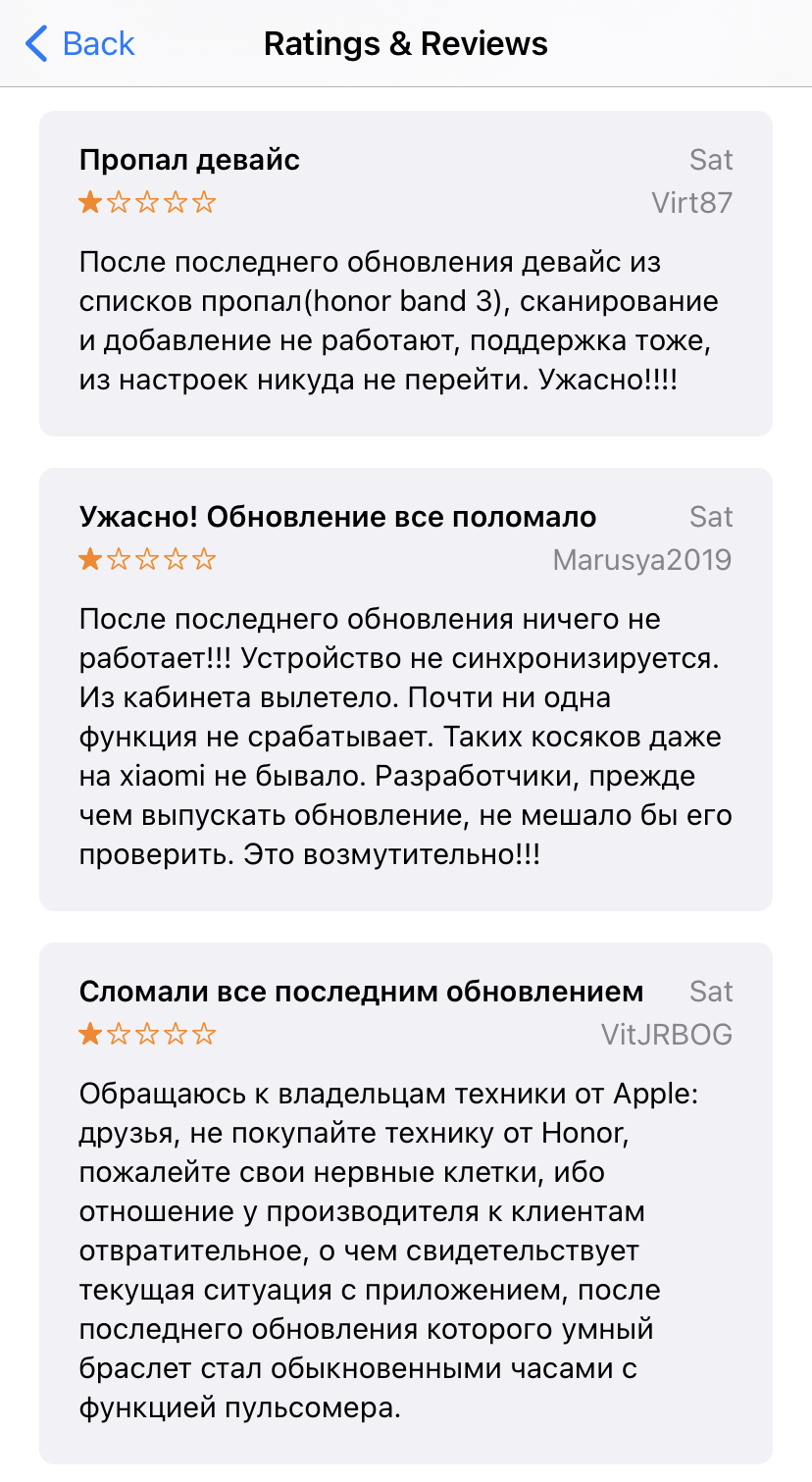
Вы можете и сами прочитать (домотайте до августовских отзывов 2021 года, на сайте стоит сортировка не по дате).
Без приложения нельзя включить вибро-будильник, посмотреть данные о тренировках, сне, пульсе и так далее. При смене часового пояса не обновится время на браслете. В самом приложении теперь также нельзя посмотреть историю тренировок и пройденных шагов: нажатие на эти элементы ничего не делает. Нажатие на многие другие элементы в меню приложения тоже ни к чему не приводит. Например, есть раздел «Issues and suggestions», на него можно даже нажать. Но ничего не произойдет.
Как настолько сломанное приложение выложили в App Store? Почему не откатились сразу на прошлую версию (напомню, что прошла уже целая неделя)? У меня есть только один ответ: в результате сокращения проектов и бюджетов под откос первыми пошли тестирование и мониторинг отзывов. Все правильно, если есть проблемы с выпуском телефонов на своей платформе, то уж тестировать и следить за чужой платформой никто не будет. Какое из оборудования Huawei отвалится следующим?
При этом сама культура выкатывания в продакшен устроена примерно вот так:
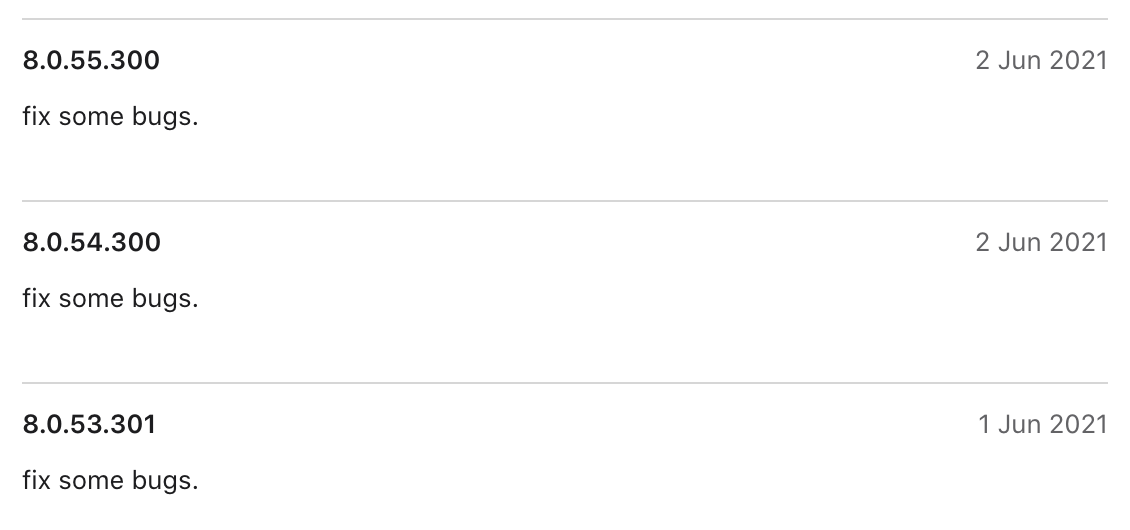
Как вам выкладывание в магазин за 2 дня сразу 3 версии с подробным описанием «fix some bugs.»?
Жалко, что вот так все заканчивается. С точки зрения функций мне и моей жене этих браслетов более чем хватало: часы, нотификации, вибро-будильник, шагомер, GPS для тренировок. Больше и не надо. Если в ближайшее время не починят, придется искать что-то другое. Поэтому заодно спрошу, что посоветуете в качестве смарт-браслета с GPS и чтобы хорошо работал с iOS?
Настройки с ограниченным доступом в Huawei Health: откуда и что делать
После апдейта Android почти новый Huawei Band 7 перестал показывать уведомления. Вообще все, в том числе и от Huawei Health. Более того, приложение выдало табличку «Настройки с ограниченным доступом»…
… где также сообщалось, что «В целях безопасности доступ к этой функции пока ограничен«. Но выдал не сразу. Чтобы сие увидеть, пришлось сначала полностью переустановить Huawei Health.
Поскольку все стандартные меры — перезапуск (с принудительным закрытием), очистка кэша и данных, перезагрузка смартфона и браслета и даже переподключение последнего — должного эффекта так и не возымели — уведомления на браслет все равно не приходили.
Но зато данная «ошибка» ситуацию мгновенно прояснила. Стало очевидным, Huawei Band 7 перестал показывать уведомления, потому что Android после обновы внезапно перестало нравиться именно приложение «Здоровье«.
В этой связи вкратце о том.
что делать, когда Huawei Health пишет «Настройки с ограниченным доступом»
Значит, если свой Huawei Band или свои Huawei Watch вы тоже уже успели и перезагрузить, и переподключить, то по ходу настройки наверняка обратили внимание, что раздел уведомлений устройств и приложений открывается, но фактически не работает.
Так вот, это от того, что Android 13 теперь по умолчанию блокирует т.н. «сторонним» приложениям доступ к своим API специальных возможностей. Попутно система также (хоть и не сразу) уведомляет пользователя о том, что он пытается активировать «Настройки с ограниченным доступом«.
Неожиданно и неудобно, да. Но теперь так. Что делать?
А сделать нужно вот что: зайти в настройки смартфона и отключить ограничение, а точнее включить разрешение на доступ к запрещенным настройкам Huawei Health.
То есть, делаем следующее:
- открываем «Настройки«, переходим в «Приложения» и в списке находим «Huawei Health» (если не находится, то в менюшке сверху тапаем «Просмотреть все приложения»);
- тапаем «Huawei Health«;
- на следующем экране жмем 3 точки в правом верхнем углу и тапаем «Разрешить запрещенные настройки«;
- вводим PIN или пароль (если они есть) и еще раз жмем «Разрешить» в диалоговом окошке.
После этого приложение Huawei Health можно перезапустить для пущей надежности. И потом открываем настройки браслета и настраиваем уведомления обычным порядком.
Как установить Huawei health ( в плей паркете его нет) если стоит родительский контроль
Вообще любые лимиты можно отключить, установив в настройках Family Link в разделе «Google Play» вариант «Разрешить всё (даже без рейтинга)».
Но Huawei Health и на телефоне без контроля отсутствует. Видимо, чьи-то санкции: Google к Huawei или Huawei к РФ. Я ставил через AppGallery. Сначала скачиваете (если у вас его ещё нет) этот сторонний магазин приложений (.apk-файл с сайта Huawei; не забудьте в Family Link временно разрешить «установку из неизвестных источников»), после через него ставите Health.
Приложение Huawei Health, как скачать на русском (вход в аккаунт и подключение к телефону)
С появлением умных носимых гаджетов смартфоны научились следить за состоянием здоровья владельца. Практически каждый известный производитель мобильных телефонов создал собственное приложение для отслеживания показателей организма пользователя. Одним из таких продуктов является приложение Huawei Health, которое предназначено для работы с телефонами брендов Honor и Huawei, а также с носимыми гаджетами, выпущенными данных производителем. Стоит рассмотреть основные особенности данного ПО подробнее.
Что это такое
Huawei Health – это специальное программное обеспечение, которое создано для взаимодействия с фитнес-браслетами и умными часами от брендов Huawei и Honor. Программа обрабатывает данные, поступившие от браслетов, и выводит их в своеобразную статистику. Стоит заметить, что без этой программы умные часы смогут показывать только время. Поэтому его установка на смартфоны обязательна для владельцев носимых гаджетов от Huawei.

Huawei health здоровье
В телефонах, которые используют ОС EMUI 8.0 и версии выше данная программа является предустановленной и инсталлировать её не нужно. Но потребуется регулярно обновлять софт для того, чтобы ПО могло правильно взаимодействовать с носимыми гаджетами от компании Huawei. Если не подключать к Huawei Health фитнес-браслеты, то приложение будет способно только считать шаги, пройденные пользователем при помощи встроенного гироскопа.

Функционал приложения
Теперь стоит поговорить о базовом функционале данного программного продукта. Это необходимо для того, что понять, насколько данное приложение качественное и сможет ли оно выжать максимум из фитнес-браслета. Мы рассмотрим только основные возможности, поскольку некоторые из них целиком и полностью зависят от гаджета, который в данный момент подключён к телефону и являются индивидуальными.

Основной функционал Huawei Health:
- Ведение дневника тренировок. Необходимая функция для тех, кто ведёт активный образ жизни. Приложение систематизирует информацию о тренировках и предоставляет достижения в виде понятного графика.
- Контроль качества сна. Носимый гаджет мониторит состояние владельца во время сна, а приложение правильно интерпретирует полученные данные и предлагает рекомендации по улучшению качества сна.
- Отслеживание пройденного расстояния. Попросту говоря – шагомер. Подсчёт может осуществляться как при помощи носимого гаджета (что гораздо точнее), так и при помощи встроенного в телефон гироскопа.
- Постоянный контроль пульса. Постоянный контроль частоты сердечных сокращений – это стандартная функция, которая имеется в любом фитнес-браслете. Приложение демонстрирует данные, собранные гаджетом, и приводит их в надлежащий вид.
- Мониторинг израсходованных калорий. Полезная функция для тех, кто хочет похудеть. Приложение подсчитывает количество калорий, которые были сожжены пользователем во время той или иной тренировки.
- Установка целей по тренировкам и их контроль. Цели необходимы для того, чтобы пользователь мог точно следовать плану тренировки. Приложение подсчитывает количество подходов и отдельных упражнений, а затем выдаёт информацию о том, насколько выполнен план.
- Взаимодействие с умными весами. Если у пользователя есть умные весы, которые способны подключаться к смартфону, то Huawei Health считывает показания весов и приводит статистику веса. Также очень полезно худеющим.
- Несколько видов кардио-тренировок. Кардио – это необходимые нагрузки для тех, кто хочет поддерживать себя в форме. К тому же, они благотворно влияют на сердечно-сосудистую систему. В активе приложения 3 штуки таких тренировок для разных уровней.
- Контроль достижений. За выполнение задач цели пользователь получает награду в приложении. Это позволяет контролировать выполнение дневных задач и даже месячных целей. Очень интересная мотивационная функция.
Это только часть функционала Huawei Health. Некоторые возможности приложения раскрываются только после подключения определённых гаджетов. Но даже того, что мы описали, с головой хватит среднестатистическому пользователю. Однако теперь пора переходить от теории к практике. То есть, к использованию приложения Huawei Health. Его можно установить и на другие телефоны – вовсе не обязательно иметь под рукой Huawei или Honor.

Установка и настройка Huawei Health
Теперь несколько слов о том, как установить Huawei Health на смартфон. Стоит сразу оговориться: если у вас смартфон на Android от другого производителя, то с высокой долей вероятности вам придётся качать APK файл и инсталлировать данную программу вручную. Сейчас рассмотрим процесс установки и базовой настройки подробнее.
Скачивание и установка
С некоторых пор данная программа была удалена из Google Play, поэтому скачать её оттуда невозможно. Такая же участь постигла Huawei Health для iOS – приложение попросту удалили из App Store.
Поэтому осталась возможность загрузить ПО только из фирменного магазина Huawei под названием AppGallery. Обладать какими-то специальными знаниями для проведения данной процедуры не нужно. Всё делается достаточно просто.
Скачивание и установка Huawei Health:
- Тапните иконку AppGallery на рабочем столе.

- Нажмите на строку поиска в самом приложении.

- Введите «Huawei Health», выберите нужный вариант в поисковой выдаче.

- Нажмите кнопку «Установить».

- По завершении процесса инсталляции вернитесь на главный экран смарфтона, тапните по значку с названием «Здоровье».

- Выберите свой регион, нажмите «Далее».

- Примите лицензионное соглашение кнопкой «Принимаю».

Huawei Health скачать на Андроид сейчас можно именно так. Если же у вас нет AppGallery и устанавливать данный маркет вы не хотите, то посетить профильную ветку форума 4PDA и скачайте установочный файл оттуда. Загружать такой контент из других мест крайне не рекомендуется, поскольку эти исполняемые файлы могут быть заражены какими-либо вредоносными объектами. А на 4PDA весь контент проверен.
Вход в аккаунт и настройка профиля
После скачивания и установки необходимо войти в программу. Для этого потребуется использовать учётную запись Huawei. Если её нет – необходимо создать. Также рекомендуется выполнить базовую настройку профиля для того, чтобы ПО можно было нормально использовать. Никаких особенно сложных действий для выполнения данной процедуры от пользователя не требуется.
Вход в аккаунт Huawei Health:
- Запустите Huawei Health, переместитесь в раздел «Я» на нижней панели.

- Нажмите «Войти в аккаунт Huawei».

- Введите регистрационные данные учётки (логин и пароль), затем вернитесь во вкладку «Я», выберите «Профиль».

- Заполните нужные данные: пол, возраст, вес и прочее.

После установки Huawei Health на телефон и его базовой настройки можно будет переходить к подключению различных гаджетов. Как правило, все подключения осуществляются при помощи Bluetooth передатчика, поэтому требуется предварительно проверить его работоспособность. Перед подключением гаджеты также рекомендуется полностью зарядить, поскольку они могут начать обновление собственного ПО.
Подключение гаджетов
Теперь поговорим о том, как подключить к Huawei Health часы. Рассмотрим вариант на примере умного браслета Huawei Band 7 (это наиболее актуальный и популярный гаджет, но данное подключение актуально и для других моделей часов). Перед выполнением процедуры активируйте Bluetooth передатчик на смартфоне. Также желательно, чтобы сам аппарат был полностью заряжен. А если потребуется обновление Huawei Health – обновите его, иначе оно не сможет нормально работать с современными гаджетами.
Подключение:
- Нажмите на гаджете кнопку настройки и удерживайте её для активации Bluetooth передатчика. В приложении Huawei Health тапните по пункту «Устройства», дождитесь завершения поиска, нажмите на кнопку «Привязать» напротив нужного наименования гаджета.

- Начнётся сопряжение, которое нужно будет подтвердить на фитнес-браслете при помощи соответствующей кнопки.

- По завершении сопряжения нажмите кнопку «Готово».

- Завершите процедуру путём нажатия «ОК».

После этого приложение будет готово работать в связке с носимым гаджетом в штатном режиме. Иногда соединение может пропадать. В этом случае потребуется произвести подключение к гаджету заново, используя ту инструкцию, которая была представлена выше. Данный алгоритм действий актуален также для фитнес-браслетов 5 и 6 версий, так что его можно считать актуальным и использовать для разных моделей часов.
Самые интересные аналоги Huawei Health
В Google Play и AppGallery есть определённое количество аналогов. Как правило, это универсальные приложения, способные работать с умными часами разного типа, предназначенные для обеспечения тренировок с максимальной эффективностью. Среди них много бесплатных продуктов (хоть и с рекламой). Мы рассмотрим наиболее интересные и функциональные предложения от разных разработчиков.
Fitbit

Программа, которая создана специально для смарт-часов от компании Fitbit. Преимуществами данного приложения являются превосходно выполненное оформление, практически полное отсутствие рекламы, простота использования и огромный набор тренировок на все случаи жизни. Здесь есть всё, что нужно: кардио, специальные тренировки для велосипедистов, бегунов, бодибилдеров и так далее. Есть возможность постоянного мониторинга сна, сердечного ритма и прочих показателей. Программа присутствует в Google Play и является современно бесплатной. Но умеет работать исключительно с фитнес-браслетами от Fitbit.
Nike Training Club: тренировки

Универсальная программа, которая совместима практически со всеми известными фитнес-браслетами. Основная задача приложения – максимально правильная организация тренировочного процесса. Благодаря работе с профессиональными инструкторами даже тренировка дома становится эффективной. В приложении NTC доступны кардиотренировки, силовые тренировки и другие фитнес-занятия. Интерфейс достаточно простой и что самое приятное – в ПО имеется полноценный русский язык. Присутствуют видеоинструкции от профессиональных тренеров, что существенно поможет новичкам.
Zepp Life (Mi Fit)

Это версия штатного приложения смартфонов Xiaomi для других телефонов. Все возможности остались неизменными – поменялось только название. ПО предназначено для работы со смарт-часами и фитнес браслетами от Xiaomi. Функционал у приложения достаточно богатый: он удовлетворит как среднестатистического пользователя, так и профессионального спортсмена. Реклама в приложении практически отсутствует. При этом есть приятный интерфейс и полноценный русский язык. ПО отслеживает активность, анализирует качество сна и оценивает прогресс тренировок. Множество видеоуроков позволят всегда оставаться мотивированными.
Google Fit: трекер активности

Продвинутый фитнес-трекер от компании Google, который позволяет вести дневник тренировок, регистрирует практически всё и может использоваться в качестве персонального тренера. Интерфейс максимально прост и по стилю он очень напоминает дизайн других продуктов от «корпорации добра». Рекламы в данной программе нет, но есть некоторые платные возможности, которые расширят функционал ПО. Скачать данное приложение можно в Google Play. Особенно интересны программы тренировок, предназначенные для велосипедистов и бегунов. Многие пользователи считают их лучшими в программе.
- После закрытия программы отключается фитнес-браслет. Чаще всего это случается по причине программного сбоя сервиса или же самого приложения. Попробуйте для начала очистить кэш и данные Huawei Health. Если это не поможет – попробуйте выполнить сброс до заводских настроек.
- Можно ли отключить сервис Huawei Health. Можно, как и любые другие сервисы. Перейдите в «Приложения», тапните «Все приложения», выберите Huawei Health, нажмите «Остановить» и подтвердите действие, затем тапните «Отключить» и нажмите «ОК».
- Почему в приложении нет циферблатов. Чаще всего проблема в устаревшей версии Huawei Health – просто обновите приложения. Также учтите, что циферблаты распределяются по регионам и для вашего некоторые варианты могут быть просто недоступны.
- Не включается постоянный мониторинг пульса. Здесь виной программный сбой или старая версия приложения. Для начала попробуйте обновить программу. Если не выходит – очистите кэш, снова обновите ПО и попробуйте проверить пульс ещё раз.
- Ошибка «Приложение не поддерживается на устройстве». Вероятно, вы пытаетесь подключить фитнес-браслет от другого производителя (поддерживается только Huawei и Honor). Если нет, то проблема в старой версии приложения (новая модель часов просто не поддерживается). Требуется обновить программу.
Заключение
Теперь вы знаете, что собой представляет приложение Huawei Health и для чего вообще оно используется. Если вы являетесь владельцем смарт-часов или фитнес-браслетов от брендов Huawei и Honor, то данная программа просто обязательна для вас.