Где находится корзина в телефоне Honor или Huawei?

Помните, еще совсем недавно на смартфонах на базе Android не было корзины для удаленных изображений? К счастью, сегодня многие компании в своих сенсорных устройствах и прошивках добавили эту функцию. Не стала исключением и Huawei вместе со своим брендом Honor. В этой статье расскажем и покажем, где искать корзину.
Интересно, что в EMUI корзина включена по умолчанию (во всяком случае для той версии, что используется в нашем примере). И это здорово — будет возможность восстановить удаленные фото.
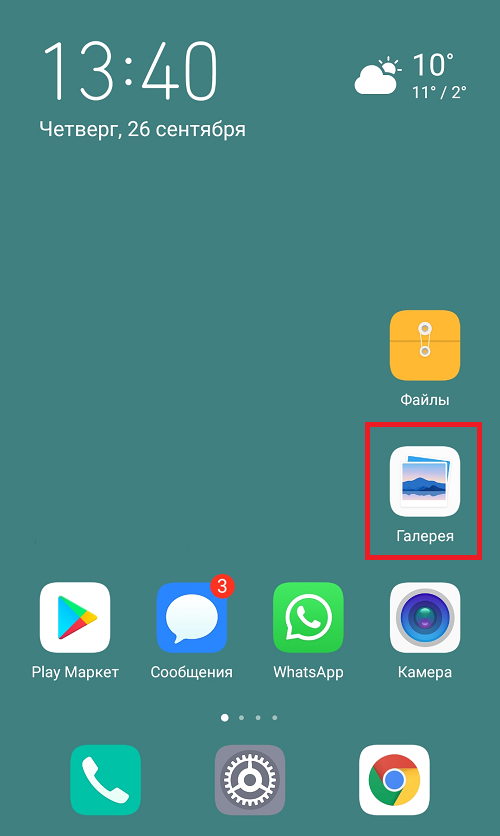
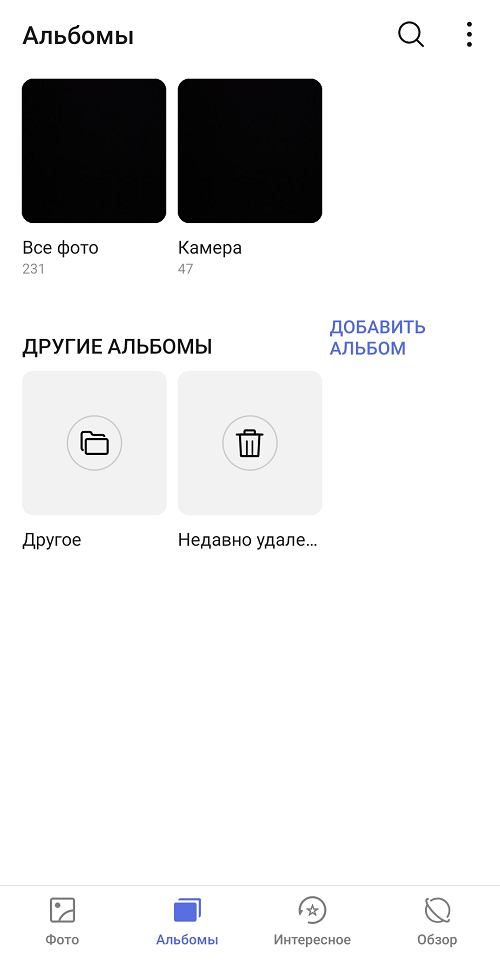
Здесь вы увидите список альбомов. Вам нужен альбом «Недавно удаленные».
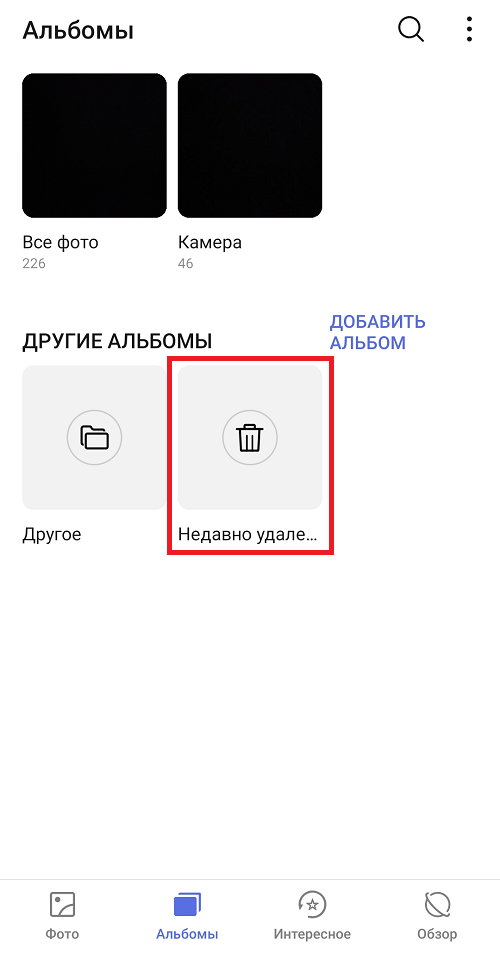
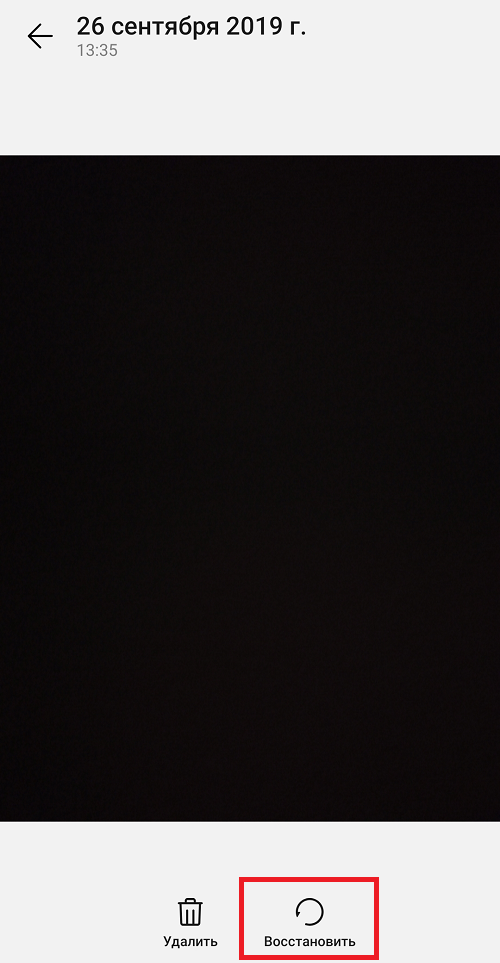
В альбоме показаны изображения и видео, которые были удалены вами через галерею — это и есть корзина. Как можно заметить, срок восстановления довольно долгий — целых 30 дней. Чтобы восстановить фото, тапните по нему, а затем нажмите на кнопку «Восстановить».
Появилось сообщение о восстановлении элемента.
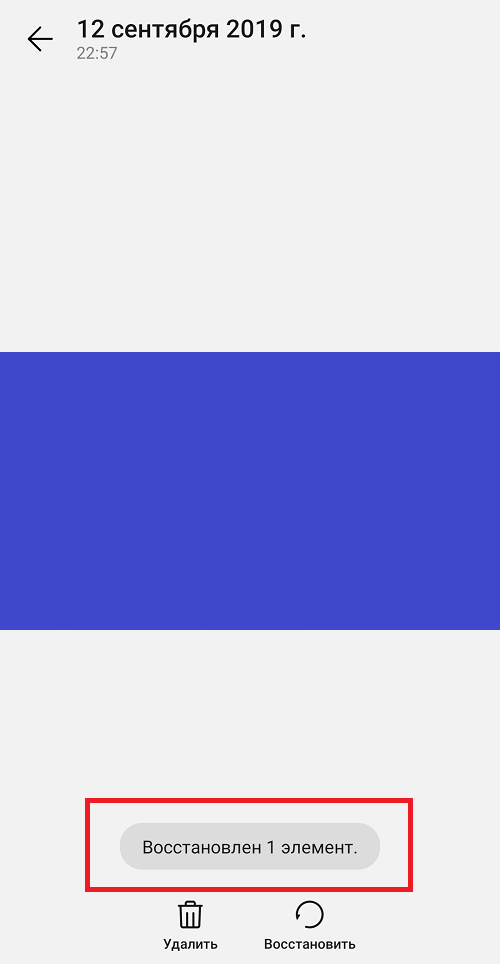
Проверьте в основном меню — фото должно появиться в том альбоме, откуда было удалено. В нашем примере — альбом «Камера».
Разумеется, вы можете удалить фотографию из корзины безвозвратно — при необходимости. Только не перепутайте кнопки.
очистить корзину на телефоне хонор

Помните, еще совсем недавно на смартфонах на базе Android не было корзины для удаленных изображений? К счастью, сегодня многие компании в своих сенсорных устройствах и прошивках добавили эту функцию. Не стала исключением и Huawei вместе со своим брендом Honor. В этой статье расскажем и покажем, где искать корзину.
Интересно, что в EMUI корзина включена по умолчанию (во всяком случае для той версии, что используется в нашем примере). И это здорово — будет возможность восстановить удаленные фото.
Здесь вы увидите список альбомов. Вам нужен альбом «Недавно удаленные».
В альбоме показаны изображения и видео, которые были удалены вами через галерею — это и есть корзина. Как можно заметить, срок восстановления довольно долгий — целых 30 дней. Чтобы восстановить фото, тапните по нему, а затем нажмите на кнопку «Восстановить».
Появилось сообщение о восстановлении элемента.
Проверьте в основном меню — фото должно появиться в том альбоме, откуда было удалено. В нашем примере — альбом «Камера».
Разумеется, вы можете удалить фотографию из корзины безвозвратно — при необходимости. Только не перепутайте кнопки.
Друзья! Если наш сайт помог вам или просто понравился, вы можете помочь нам развиваться и двигаться дальше. Для этого можно:
Как найти корзину в телефоне Huawei/Honor и очистить ее
Удалить различные файлы, изображения и прочее не составит труда, зная, где находится «Корзина» в телефоне Хуавей и Хонор. Если раньше такой функции не было на гаджете с ПО Андроид, сейчас в большинстве гаджетов она уже предусмотрена и позволяет очистить память от лишних данных.

Что такое «Корзина» в смартфоне и зачем нужна?
На ноутбуке или компьютере каждый пользователь знает, что при помощи «Корзины» можно восстановить удаленные файлы. На девайсах такая возможность длительное время было недоступна. Поэтому многие фото, которые были удалены по ошибке, уже нельзя было восстановить, владелец терял бесценный контент навсегда.
Разработчики приложений и обеспечения реализовали возможность добавления функционала в смартфоны и планшеты, и теперь можно не переживать насчет ценной информации.
Где находится «Корзина» в телефоне Honor и Huawei
Найти «Корзину» на телефоне Хуавей и Хонор можно при помощи нескольких способов. Ниже будет рассмотрена возможность поиска при помощи:
Выберите наиболее удобный
ES Проводник
ES Проводник удобный менеджер, который позволяет комфортно управлять различным типом документов. В его функционал включает временное хранилище для восстановления удаленных данных.
Для поиска этой функции необходимо:
Корзина Dumpster
Dumpster — приложение, которое служит для временного хранения видео, аудиодокументов и прочего. Для использования достаточно установить приложение на девайс и запустить. В меню будут представлены удаленные файлы, независимо от места хранения и типа. Несмотря на то, что программа бесплатная, расширенные функции доступны только после приобретения PRO-версии.
Облачный сервис
Так как внутренней памяти устройства недостаточно, владельцы гаджетов часто прибегают к использованию облачных хранилищ. В них также предусмотрена возможность работы с документами после изъятия.
Яндекс Диск
Яндекс Диск — популярный способ для хранения данных в виртуальном хранилище. Найти здесь папку изъятых файлов легко:
Здесь будут сохранены документы до момента их окончательного удаления или восстановления.
Google Диск
Аккаунт Google есть у каждого пользователя смартфона на Android. Копии удаленных файлов хранятся до момента, пока пользователь не примет окончательное решение о ликвидации или возобновлении. Использование простое и интуитивно понятное:
Google Фото
Специальный сервис от Гугл для хранения фото и картинок. Найти временное хранилище можно следующим образом:
Фото, которые удаляют со смартфона, хранятся в облаке еще 60 дней. После завершения этого периода возвращение будет невозможным.
Корзина в Галерее
EMUI последней версии имеет обновленную «Галерею» с предусмотренной «Корзиной».
Recycle Bin
Еще одна программа для управления содержимым телефона. В бесплатной версии доступны:
Для использования утилиту нужно загрузить и установить в смартфон. Дальше следует настроить систему.
Используя функцию самоочистки можно очистить папку.
Также, используя настройки можно настроить период временного хранения 1-30 дней.

Как очистить «Корзину» на Андроиде Хуавей и Хонор
Очистить «Корзину» в телефоне Honor и Huawei можно с использованием любого из вышеперечисленных способов. В соответствующем пункте нужно отметить файлы, которые больше не понадобятся и удалить их.
Удобным будет настройка автоматической очистки, когда содержимое «Корзины» будет удалено спустя определенный отрезок времени.
Где находится корзина в телефоне на Андроид
Несмотря на то что мобильные ОС изначально проектировались под сотовые телефоны с сенсорным экраном, с точки зрения архитектурного устройства и особенностей взаимодействия с аппаратным обеспечением они довольны близки к настольным. Многие функциональные элементы десктопных и мобильных платформ совпадают, едва ли не копируя их друг у друга. Поэтому не стоит удивляться, что пользователи зачастую ищут в прошивках своих смартфонов те функции, к которым привыкли на компьютерах. Например, корзину. Но стоит ли это делать?

Корзин в Android-смартфонах почти не встречается, но кое-где она всё-таки попадается
Как ни странно, но корзина в привычном большинству пользователей понимании этого термина на Android практически не встречается. То есть, если вы ищете системный раздел, куда отправляются все файлы после удаления, в едином или, скорее, универсальном исполнении в большинстве случаев вы его не найдёте. Эта особенность тянется ещё из глубины времён, когда памяти у смартфонов было не так много, как сегодня.
Как восстановить удалённые фото
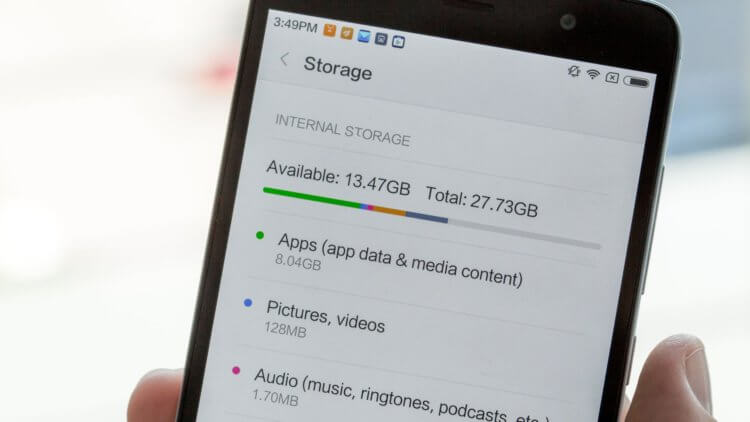
В Android-смартфонах недостаточно памяти, чтобы отдавать её под удалённые файлы. Но кое-где, опять-таки, корзина всё же есть
Это сейчас для смартфонов является нормой иметь по 128, 256 или даже 512 ГБ встроенной памяти, а раньше у аппаратов на базе Android хранилище было меньше, чем объём оперативной памяти у современных устройств. Поэтому отводить место из имеющихся 8-16 ГБ под удалённые файлы, которые люди наверняка будут забывать очищать полностью, был нелогично. Однако у некоторых системных разделов есть свои корзины, о принципах работы с которыми мы и поговорим.
Не хочу обобщать, но прошивки большинства смартфонов всё-таки содержат корзины для фотографий и видеозаписей. Это специальный сегмент приложения «Галерея», куда временно – это очень важно – перемещаются удалённые снимки и ролики. В отличии от компьютерной корзины, где файлы могут пребывать бесконечно долго, в корзине на Android они хранятся не дольше 30 дней.
Найти корзину на Android проще простого:
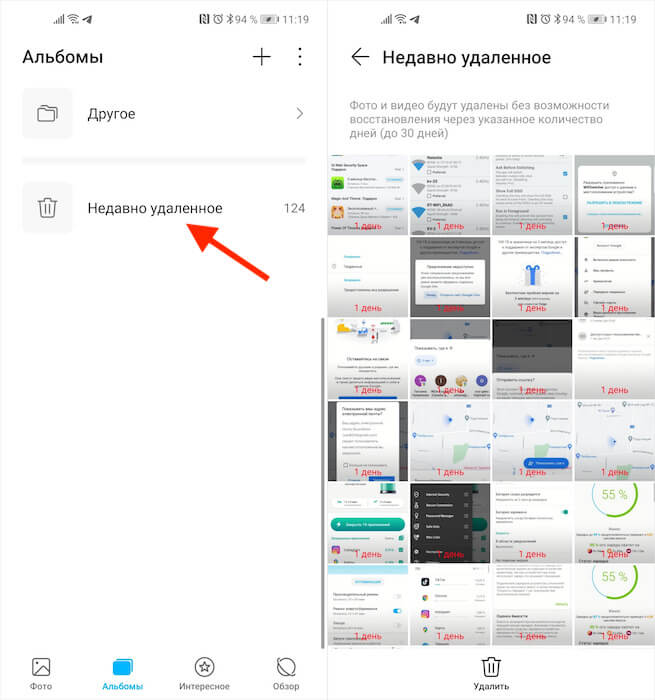
Во всех смартфонах есть раздел с удалёнными фотографиями, которые хранятся 30 дней после удаления
Как восстановить удалённые файлы на Android
Однако встречаются исключения с настоящей системной корзиной, куда перемещаются вообще все удалённые файлы. Правда, как правило, удалённые фотографии туда не перемещаются – видимо, чтобы не смешивать. Например, такой раздел есть во всех смартфонах Huawei и Honor на базе EMUI 11 и Magic UI 4.0. Однако найти его будет чуть сложнее, чем раздел с удалёнными фотками и видео.
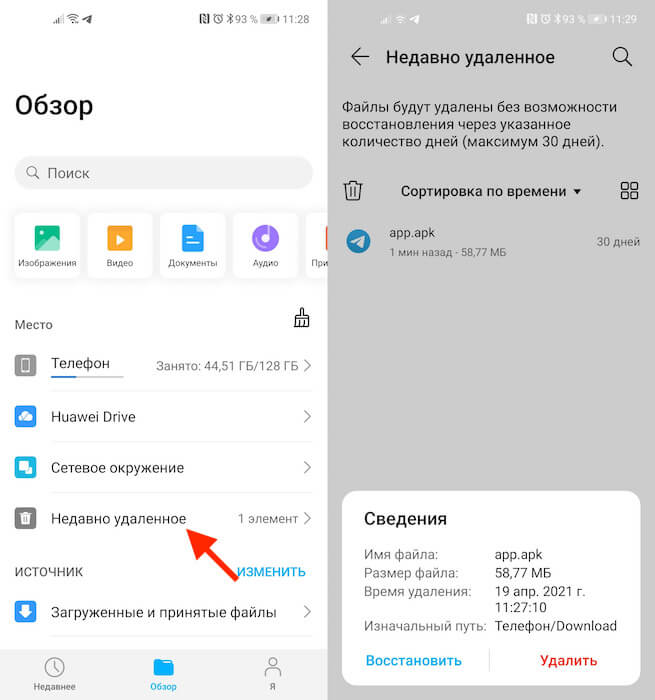
Некоторые смартфоны позволяют восстановить удалённые файлы в течение 30 дней
Правда, чтобы файлы оказались в корзине, вам придётся предварительно «правильно» их удалить, как бы не удаляя, а перемещая в системный раздел для временной передержки удалённых файлов с возможностью восстановления. После обновления в EMUI и Magic UI удаление файлов может производиться двумя способами. Первый способ – когда вы просто удаляете файл, а потом подтверждаете удаление.
А второй заключается в том, чтобы в диалоговом окне подтверждения поставить галочку напротив пункта «Переместить в «Недавно удалённые». В этом случае файл попадёт в системную корзину, откуда его можно будет благополучно восстановить. Правда, помните, что сделать это можно только в течение 30 дней. Всё-таки объёмы памяти современных смартфонах, как ни крути, по-прежнему меньше, чем в компьютерах.
Новости, статьи и анонсы публикаций
Свободное общение и обсуждение материалов

YouTube уже давно перестал быть чем-то редким. Кроме того, что сейчас это самый посещаемый и популярный хостинг в мире, которые стал для многих средством заработка огромных денег, он является и источником информации. Огромная доля пользователей смотрит на YouTube хотя бы 1-2 ролика в день. При этом, у него появляются все новые инструменты для привлечения новых пользователей. Одним из них является не новый, но удобный инструмент ”Смотреть позже”. Часто просто нет времени смотреть все, что попадает в подборку. С этим инструментом можно просто отложить видео и посмотреть, когда будет время. Вот только там скапливается слишком много просмотренного мусора, который надо убирать. Расскажу, как это можно сделать.

Вы ещё помните про Clubhouse? Ну, ту социальную сеть, где общаться нужно только голосом, собираясь в комнаты, да и то только на iOS. Думаю, вспомнили. Несмотря на то что она не предложила ничего революционного, искусственно ограниченная доступность на какое-то время сделала Clubhouse мега-популярной платформой. Из-за этого там даже зарегистрировались звёзды мировой величины, чем только добавили ей очков. Жаль только на Android Clubhouse оказался недоступен. Но теперь разработчики выпустили совместимую версию сервиса и в Google Play.

Если вы пользуетесь WhatsApp, то наверняка должны знать, что все медиафайлы, которые вы получаете от своих собеседников, сохраняются в памяти вашего смартфона. Возможно, кому-то это кажется удобным, но для активных пользователей мессенджера это большая проблема, поскольку чем больше вы общаетесь с людьми, тем больше фотографий затем появляется в галерее. Понятное дело, что нет никаких проблем с тем, чтобы удалить их. Но, давайте будем честны: во-первых, это неудобно – постоянно следить, сколько фотографий набралось, а, во-вторых, можно запросто забыть об удалении и лишиться гигабайта-другого пространства. Но решение есть.
Где находится корзина в телефоне Хонор и как ее очистить


Где находится корзина в телефоне Хонор? Стёртые изображения можно найти в Галерее под названием «Недавно удалённые». Они хранятся там один месяц. Если фотографии пропали и оттуда, то их можно найти в сервисе Гугл Фото, когда он настроен. Чтобы окончательно не пропали не только фото, а и другие файлы, вам нужно использовать приложения ES Проводник, Recycle Bin или другие. Все способы, как решить эти задачи, я подробно расписал в статье ниже.
Где найти удаленные файлы на Honor
Файлы, которые вы стёрли, могут располагаться в разных местах на телефоне, или же вообще в облачном хранилище. Чаще всего вы легко сможете восстановить фото, но другие файлы – не во всех случаях. Вот несколько мест, которые вам нужно проверить. В них, возможно, находится ваш удалённый объект.
Корзина в Галерее
Чтобы найти последние фото, которые вы стёрли, выполните такие простые действия:
Файловые менеджеры
Если вы пользуетесь сторонним файловым проводником, например ES Проводником, то каталог с удалёнными объектами обычно находится в самом приложении. В таком случае, именно ES Проводник – место, где находится корзина в телефоне Хонор 7а, 4с, 20 или любой другой модели. Когда вы удаляете материалы, они попадают в этот раздел.
Файлы пробудут там 30 дней, а затем будут стёрты окончательно. До этого момента их можно восстановить.
Облачное хранилище
Ещё один вариант, как найти корзину в телефоне Хонор 7а с Андроид – это поискать её в облачном хранилище. Есть несколько вариантов, где можно найти удалённые объекты:
Сторонние приложения
Вы можете установить программы из Гугл Плей Маркета, которые добавят на телефон обычный функционал корзины, как на ПК. С ними вопрос, где в телефоне Хонор корзина удаленных файлов, исчезает сам собой. Вы сможете удалять любой объект без опасений – он будут помещён в этот каталог. Также можно контролировать время, которое он там находится, или вообще отключить автоочистку. Вот несколько пример таких программ:
Как очистить корзину на телефоне Хонор
После того, как вам стало известно, где хранятся удалённые объекты, у вас появляется выбор: восстановить их, стереть их окончательно или ничего не делать. В третьем случае они будут присутствовать на устройстве, пока не пройдёт срок их хранения. Обычно это 30 дней. После этого они будут удалены окончательно, и это произойдёт автоматически.
Если же вы хотите восстановить их или удалить, то следующая инструкция для вас. Это способ, как очистить корзину на андроиде в смартфоне Хонор 10, 9 и других моделях. Она подойдёт для всех методов хранения, упомянутых выше.
Это способ, как очистить корзину в телефоне Хонор 7а, 8а, 7с и любых других моделях. Он очень простой и быстрый. Но помните, что файлы, которые вы удалите таким образом, уже не вернуть – разве что, если их копии хранятся в облачных хранилищах или в Гугл Фото.
Зачем нужно очищать корзину
Иногда почистить корзину на Андроиде Хонор просто необходимо. Без этого вы можете лишиться других важных материалов, а также ваш смартфон начнёт зависать и работать со сбоями. Вот общие рекомендации, когда необходима такая очистка:
В обычных случаях, открыть корзину на Huawei Honor и очищать её не нужно. Содержимое само удаляется через 30 дней. Вам придётся проделывать эту операцию, только если у вас есть описанные выше проблемы с памятью устройства.
Теперь вы знаете, где находится корзина на андроиде Хонор и как её очистить. Уверен, это поможет вам вернуть ошибочно удалённое фото или найти дополнительное место в памяти смартфона.
Как найти корзину в телефоне Хуавей/Хонор и очистить ее
Где находится корзина в телефоне Хуавей и Хонор знают практически все владельцы смартфонов. Однако есть небольшой процент тех, кто не представляет где она находится и как ее очистить. В этой статье мы рассмотрим этот сегмент, и варианты, где еще хранятся удаленные файлы.

Что такое корзина в смартфоне и зачем нужна?
У гаджетов Хуавей и Хонор место для хранения мусора включено по умолчанию в оболочку EMUI. Она нужна для того, чтобы определять туда на временной или постоянной основе ранее удаленные файлы.
Ранее на смартфонах с операционной системой Андроид не было такого отдела, но со временем его стали включать в прошивку практически каждого девайса.
Где находится корзина в телефоне Honor и Huawei
Если речь идет о хранилище фотографий, то найти его возможно просто:
В этом разделе компоненты возможно восстановить, если они не пропали окончательно.
ES Проводник
ES — это вариация файлового менеджера для телефонов Honor и Huawei. Он позволяет выполнять более расширенные опции классического проводника:
У интерфейса программы есть одна особенность — содержимое, которое вы через нее удалили, на определенное время попадает в корзину. В течение месяца решение возможно поменять, и восстановить удаленные компоненты.
Корзина Dumpster
Dumpster — это бесплатное хранилище для удаленных файлов в смартфоне. При ее установке активируется функция временного хранения, которая позволяет файлы не прямо удалять, а временно перемещать в корзину. Загрузить Dumpster возможно из Google Play. Приложение бесплатное.
Облачный сервис
В последнее время облачные сервисы набирают популярность среди разных пользователей. Основное преимущество — мобильность. Человек загружает на определенную площадку свои файлы, и потом, после авторизации с любого устройства, ему предоставляется доступ к элементам. Рассмотрим две самых популярных площадки в 2021 году.
Яндекс Диск

Принцип работы Яндекс Диск предусматривает регистрацию и свободное пользование как с Андроида, так и с любого ПК. Он позиционирует себя как сетевой накопитель объемом 10 гигабайт. Сюда вы загружаете содержимое любого формата, которое хранится там неограниченное количество времени.
Среди разделов платформы Яндекс есть корзина, куда попадают удаленные элементы. Срок хранения там — месяц.
Google Диск
Основной конкурент Яндекса — Google Диск. Это такое же электронное хранилище объемом 15 гигабайт. Работает по такому же принципу:
Мобильность заключается в том, что если вы заходите с другого устройства под одним логином, то вам будет видно содержимое. Здесь также есть корзина, которая является частью этих 15 гигабайт.

Google Фото
Отдельный раздел Гугла — Google Фото. Если у вас на смартфоне активна синхронизация, новые снимки из галереи будут через интернет интегрироваться с онлайн сервисом. Поэтому, если вы и удалите их с телефона, то на Гугл Диске они останутся.
Корзина в Галерее
Чтобы найти корзину в телефоне Хуавей и Хонор в галерее, перейдите в проводник, и зайдите в папку «Недавно удаленные». Туда попадает то, что вы стерли за последние 30 дней.

Recycle Bin
В проводнике компонент Recycle Bin не виден невооруженным глазом. Чтобы просмотреть скрытую папку, нажмите кнопку «Отображать скрытые элементы». Разработчики сделали ее незаметной, потому что в этом системном отсеке находится мусор — это площадка для временного размещения разных удаленных треков, архивов, видео, снимков и гифок.
Как очистить корзину на Андроиде Хуавей и Хонор
Чтобы очистить корзину в телефоне Honor и Huawei, потребуется перейти в нее, отметить все компоненты и нажать на значок удаления. Если мусора слишком много, процесс удаления займет некоторое время. Регулярное очищение памяти оптимизирует работу мобильного устройства.
Где находится корзина в телефоне Honor и Huawei, как очистить ее?
Несмотря на то что мобильные ОС изначально проектировались под сотовые телефоны с сенсорным экраном, с точки зрения архитектурного устройства и особенностей взаимодействия с аппаратным обеспечением они довольны близки к настольным. Многие функциональные элементы десктопных и мобильных платформ совпадают, едва ли не копируя их друг у друга. Поэтому не стоит удивляться, что пользователи зачастую ищут в прошивках своих смартфонов те функции, к которым привыкли на компьютерах. Например, корзину. Но стоит ли это делать?

Корзин в Android-смартфонах почти не встречается, но кое-где она всё-таки попадается
Как очистить историю Яндекса на телефоне Андроид
Как ни странно, но корзина в привычном большинству пользователей понимании этого термина на Android практически не встречается. То есть, если вы ищете системный раздел, куда отправляются все файлы после удаления, в едином или, скорее, универсальном исполнении в большинстве случаев вы его не найдёте. Эта особенность тянется ещё из глубины времён, когда памяти у смартфонов было не так много, как сегодня.
Что такое корзина в смартфоне и зачем нужна?

Многие пользователи знают, что на ПК есть такое место, куда отправляются компоненты после стирания их с памяти основного хранилища. Она позволяет удалять и восстанавливать файлы. Для гаджетов такой помощи не было предусмотрело долгое время. Пользователь понимал, что, удаляя свои файлы или фото, он теряет их безвозвратно. Однако последние годы все девайсы оснащены такой опцией, что облегчает некоторые аспекты использования. Преимущества:
- содержимое там не занимает много места, так как отправляется туда в урезанном варианте (меньше весит);
- есть возможность восстановить в течение месяца (или изменить параметр времени хранения);
- туда попадают все файлы;
- есть возможность синхронизировать ее с другими устройствами, и вернуть информацию, если смартфон, например, украли.
Статистика загруженности памяти телефона
Сначала необходимо проверить, сколько какой памяти в устройстве осталось свободной. Выполняем такие шаги:
- Открываем настройки телефона.
- Переходим в меню «Память».
- Здесь можно найти подробную информацию о внешней и встроенной памяти. Пользователю доступны данные о встроенной и внешней памяти. Разбивается список на разделы, где описано, сколько памяти всего, чем занята она и сколько свободного места осталось.
- Чтобы посмотреть, какая часть ПЗУ и ОЗУ свободна, нужно зажать кнопку «Меню» на панели телефона.
- В отобразившемся окне демонстрируется список запущенных приложений. Внизу располагается кнопка с надписью «Доступно …МБ из …ГБ». Там вторая цифра означает сумму ОЗУ и ПЗУ, а первая – сколько на данный момент доступно из общей памяти.
Где находится корзина в телефоне Honor и Huawei?
Найти корзину в телефоне Хуавей и Хонор возможно при помощи таких утилит:
- ES Проводника;
- Dumpster;
- облачных сервисов Яндекс Диск и Google Диск;
- Google Фото;
- Галереи;
- Recycle Bin.
Почему не работает и не подключается Phone Clone: причины, что делать?
Такой многофункциональный подход обусловлен тем, что пользователи достаточно часто пользуются разными сегментами хранения содержимого. Каждый интерфейс предусматривает свой «мусорный бак».
ES Проводник
ES Проводник достаточно удобный в использовании, он дает возможность руководить разными документами. Также он позволяет временно хранить очищенные с памяти устройства файлы.
Чтобы использовать это приложение, выполните такие шаги:
- скачать его;
- зайти в него;
- нажать на меню;
- активировать корзину;
- все, что вы удаляете, будет попадать в неё.
Интерфейс дает возможность восстановления любого типа содержимого в указанные сроки — не позднее, чем через 30 дней.
Корзина Dumpster

Это приложение позволяет хранить видео и аудио документы. Вы скачиваете Dumpster, проходите авторизацию и пользуетесь. Программа бесплатная, но для расширения функционала придется проплатить Pro-версию. Интерфейс достаточно простой, и интуитивно понятный, действует по принципу классического проводника.

Облачный сервис
Сегодня различные облачные хранилища для многих являются незаменимыми как в работе, так и в обычном домашнем использовании. Облако — это виртуальное хранилище, которое служит для того, чтобы не захламлять телефон. Это достаточно безопасный сервис, так как имеет высокий уровень защиты, и требование авторизации под индивидуальной учетной записью. Учетную запись важно привязать к номеру телефона или почте.

Служит для дополнительной памяти, так как на гаджетах не всегда ее хватает. Такой виртуальный сервис предусматривает наличие места, где временно будут располагаться стертые компоненты. Далее рассмотрим наиболее популярные сервисы в 2021 году.
Если у Вас остались вопросы или есть жалобы — сообщите нам
Яндекс Диск
Это одна из самых популярных платформ. Чтобы найти папку следует:
- запустить приложение;
- кликнуть на фото;
- выбрать нужную функцию.
Файлы здесь хранятся столько, сколько вам потребуется — каждый юзер самостоятельно настраивает временной промежуток.
Google Диск
У пользователя Андроид имеется аккаунт Гугл. Очищенные файлы будут хранится до того момента, пока вы не решите их изъять. Руководство состоит из двух пунктов:
- скачать и запустить программу;
- зайти в раздел и активировать его.
Почему компьютер не видит телефон Хуавей и Хонор через USB: причины и что делать?
Стертые компоненты будут перемещаться именно туда.
Google Фото
Сервис, который хранит картинки и фотографии. Чтобы найти эту емкость, следует:
- запустить Гугл фото;
- кликнуть на полосы сверху приложения;
- выбрать раздел.
Файлы хранятся не более 60 дней, после уже вернуть их невозможно.
Корзина в Галерее
Галерея — место, где среднестатистический юзер хранит десятки альбомов и тысячи снимков. Обновленный Андроид до последней версии имеет отдельную емкость для очищенных фото.
Использование состоит в таких пунктах:
- зайдите в галерею;
- нажмите на надпись «Недавно удаленные»;
- для возврата кликните «Восстановить»;
- также здесь доступен пункт «Удалить навсегда».
Recycle Bin
Recycle Bin — это еще один софт с локальным интерфейсом, который имеет отдельных сегмент для хранения мусора. Чтобы им воспользоваться потребуется:
- зайти в настройки приложения;
- выбрать папку для просмотра удаленных компонентов;
- при необходимости возможно использование самоочистки.
Видеоинструкция
Еще один вариант — удаление с помощью сторонних приложений вроде ES Проводник. Скачиваем приложение. Если оно у вас установлено, обновляем до последней версии. Запускаем приложение и видим такую главную страницу, на ней есть иконка корзины.

Теперь в ES Проводнике ищем файл для удаления. Мы нашли изображение, его и будем удалять. Нажмите на файл и удерживайте, пока не появится галочка. В нижней части страницы нажмите «Удалить».

Нужно подтвердить действие. Как вы можете заметить, по-умолчанию стоит галочка «Перенести в корзину». Не снимайте ее, нажмите ОК.

Файл был перемещен в корзину, но не удален окончательно. Возвращаемся на главную страницу приложения, заходим в корзину и видим наш файл. Чтобы его восстановить или удалить окончательно, нажмите на него и удерживайте. На файле появится галочка, а внизу — дополнительное меню. В нем выберите действие, которое нужно провести с файлом.

Как видите, все очень даже просто.
Друзья! Если наш сайт помог вам или просто понравился, вы можете помочь нам развиваться и двигаться дальше. Для этого можно:
- Оставить комментарий к статье.
- Подписаться на наш канал на YouTube.
- Подписаться на нашу группу ВКонтакте.
Разработчики приложений и обеспечения реализовали возможность добавления функционала в смартфоны и планшеты, и теперь можно не переживать насчет ценной информации.
Как очистить корзину на Андроиде Хуавей и Хонор?

Чтобы очистить корзину в телефоне Honor и Huawei, выберите вариант, и воспользуйтесь им. Акцентируем внимание на том, что эта очистка будет безвозвратной, и вернуть компоненты будет невозможно даже при использовании специализированных профильных инструментов. Также советуем периодически чистить мусор со своего смартфона или планшета, так как концентрированное скопление ненужных файлов плохо отражается на комплексной работе устройства, появляются лаги и зависания.
Как восстановить фотографии после сброса настроек?
Метод 1. UltData for Android для восстановления удаленных данных
- Прикрепите Android-устройство к компьютеру через USB-кабель. …
- Подождите, пока программа завершит процесс сканирования. …
- Перед извлечением данных с Android после жесткого сброса, просмотрите восстанавливаемые файлы и выберите нужные для восстановления.
8 янв. 2021 г.
Интересные материалы:
В чем разница между блендером и измельчителем? В чем разница между гипсовой штукатуркой и шпаклевкой? В чем разница между обычной почтой и EMS? В чем разница между OpenGL и Vulkan API? В чем разница между отзывом и рецензией? В чем разница между Present Perfect Simple и Present Perfect Continuous? В чем разница между пробами золота? В чем разница между Скороваркой и пароваркой? В чем разница между TIF и TIFF? В чем разница между тонером и картриджем?
Работаем со сторонними приложениями
В Плей Маркет доступно много бесплатных приложений, которые позволяют в несколько кликов произвести очистку телефона. Ниже мы изучим самые практичные и популярные из них.
Clean Master
Это одно из наиболее известных приложений в своей категории. В Clean Master можно выполнить полную очистку гаджета от кэша, временных файлов, пустых и поврежденных папок, истории браузера и иного мусора.
Еще в опции утилиты входит встроенный антивирус и автоматическое закрытие ненужных программ. Приложение имеет удобный и приятный интерфейс, который позволяет осуществить очистку гаджета путем двух нажатий кнопок «Анализ», «Очистить».
Мониторинг системы в Android Assistant
Данная программа входит в топ Плей Маркета и имеет довольно широкий список функций:
- Менеджер процессов, который в пару касаний позволяет управлять запущенными приложениями.
- Постоянный мониторинг системы. Опция предоставляет пользователю сведения о состоянии памяти, загруженности системы, температуре батареи и иных полезных вещах.
- Опция App 2 SD позволяет установленные программы быстро перемещать с внутренней на внешнюю память.
- Возможность просмотреть список с приложениями, которые запускаются автоматически при включении гаджета, а также их отключить.
- Очистка памяти телефона от ненужных файлов путем нажатия одной кнопки.
Total Commander
Работа с архивами
Как и многие файловые менеджеры Total Commander позволяет просматривать архивы, создавать и извлекать их.
Как создать архив
Первым делом нужно открыть папку, где располагаются файлы, которые вы хотите заархивировать. Выделяем файлы, отметив их галочками, после чего нажимаем на третью иконку снизу (жёлтый квадрат). В открывшемся окне можно выбрать путь, по которому будет сохранён архив, а также поменять его имя, после чего нажимаем на кнопку [Упаковать].
Как просмотреть содержимое архива
Допустим у вас есть файл с расширением .rar или .zip, вам необходимо узнать, что внутри архива. Для этого достаточно нажать на название файла, и программа отобразит всё содержимое архива.
Как извлечь файлы из архива
Открываем папку в которой находится файл с расширением .zip или .rar. Нажимаем на название архива и попадем в него, вы увидите все файлы, которые содержатся в архиве. Отмечаем нужные нам файлы галочками, после чего нажимаем на кнопку «Копировать». В открывшемся окне указываем путь, куда будут извлечены файлы.
Восстановление удаленных файлов
Чтобы вернуть данные на смартфон, необходимо:
- Открыть корзину с удаленными файлами.

- Отметить изображение.

- Нажать на «Восстановить».

Путь к корзине может немного отличаться в разных версиях Андроид, но она всегда находится в «Галерее». Пользователям, часто загружающим и удаляющим аудио, книги и другие типы данных, лучше установить отдельное приложение для управления файлами.
Работа с плагинами
Установленные приложения
Данный плагин позволяет отобразить все сторонние приложения, установленные пользователем собственноручно. Это в свою очередь откроет вам следующие возможности: удаление сразу нескольких приложений; открытие настроек приложения; создание резервных копий с сохранением на карту памяти; перемещение приложения на карту памяти.
Плагин, который позволит подключиться к вашим FTP-серверам. Для работы с данным плагином необходимо выполнить несколько простейших действий: Нажимаем [Новое соединение], вводим его название и после указываем имя сервера, порт, имя пользователя и пароль. После чего произойдет подключение к серверу, и вы сможете просматривать все файлы, хранящиеся на нём и редактировать с помощью встроенных в файловый менеджер инструментов.
Встроенный проигрыватель
Плеер, встроенный в файловый менеджер позволит проигрывать все форматы, которые изначально поддерживает ОС Android. К плюсам стоит отнести наличие эквалайзера с заготовленными пресетами, а также усиление низких частот.
Методы переноса «Этот компьютер» на рабочий стол Win 10
Добавить значок на раб.стол просто. Можно воспользоваться несколькими методами. Ниже представлены самые популярные и удобные варианты переноса этого элемента на рабочий экран.
Параметры персонализации
Итак, чтобы перенести элемент на рабочий экран с помощью персонализации нужно провести три действия:
- На любом месте рабочего экрана кликнуть ПКМ и в выпавшем меню кликнуть по персонализации.
- Откроются настройки, где следует пройти в «темы». В меню с темами требуется выбрать «Параметры значков рабочего стола».
- В новом окошке следует добавить галочку напротив «Этот компьютер». Далее щелкнуть «Применить».
Как открывается панель
Есть и иные методы запуска персонализации. В «Пуске» требуется пройти в папку «Стандартные» и там выбрать «Панель управления». Там выбрать персонализацию и меню откроется.
Внимание! Поменять свойства персонализации можно только тем людям, которые пользуются полноценной ОС с введённым ключом. Способ этот очень простой, поэтому рекомендуется использовать именно его
Запомнить, что нужно делать, сможет любой человек. Иные варианты немного дольше, но все же они тоже достойны внимания
Способ этот очень простой, поэтому рекомендуется использовать именно его. Запомнить, что нужно делать, сможет любой человек. Иные варианты немного дольше, но все же они тоже достойны внимания.
Реестр
Для возврата значка на РС можно использовать редактор реестра. Этот вариант займет гораздо больше времени, чем способ через персонализацию. Плюс этого варианта в том, что можно поставить элемент даже на не активированной Виндовс. В остальном способ с персонализацией выигрывает. К тому же, изменения в реестре могут стать причиной возникновения различных проблем на компе, поэтому стоит быть гораздо осторожней.
Для входа в реестр можно использовать строку «Выполнить», для ее открытия требуется нажать Вин и R. Чтобы открылся регистр нужно написать в поле «regedit». Теперь нужно пройти по такому адресу HKEY_CURRENT_USER\Software\Microsoft\Windows\CurrentVersion\Explorer\Advanced Затем в параметрах следует отыскать «HideIcons» и поменять в разделе значений цифру, с нуля на тридцать два.
Однако бывает все не так просто. В списке может не оказаться пункта «HideIcons». Тогда придется создать его самому. Требуется нажать ПКМ на свободном месте окна изменения параметров. Далее следует навести курсор на «Создать» и во всплывшей панели выбрать «Параметр DWORD».
Как выбрать «Параметр DWORD»
Теперь нужно поменять название строчки «Параметр DWORD» на «HideIcons». Потом следует выбрать «HideIcons», и написать в поле «Значение» ноль, сохранить изменения и перезагрузить компьютер. Абсолютно все правки нужно вносить с максимальной внимательностью.
Важно! Если что-то вписать не по правилам, то все иконки вообще могут удалиться с рабочего стола, и это будет вина юзера! Закинуть значки на место получится только с помощью восстановления ОС через точку отката или заново установив Винду.
Окно «Выполнить»
На этом способы не заканчиваются. Есть еще метод переноса иконки, на этот раз через окно «Выполнить». Но стоит помнить, что этот способ тоже работает только на активированной Виндовс.
Ввод команды Rundll32 shell32.dll,Control_RunDLL desk.cpl,,5
Тут все очень просто:
- Достаточно вызвать окно «выполнить» (Win+R).
- Затем вписать в строку следующую комбинацию: Rundll32 shell32.dll,Control_RunDLL desk.cpl,,5.
- Теперь дело за малым – выбрать приложение с аналогичным названием.
- Обязательно после этого сохранить изменения.
Создание ярлыка «Этот компьютер»
Абсолютно все владельцы ПК могут вывести «Этот компьютер» на РС, просто создав ярлык. При этом стоит знать, что ярлык — это не сама программа, а лишь вариант в неё перейти. Поэтому увидеть свойства компьютера через ярлычок не получится. Для добавления ярлыка есть два способа, через меню «Пуск» или через «Проводник».
Через меню «Пуск»:
- В «Пуске» щёлкнуть по «Служебные».
- Теперь требуется зажать элемент и вынести мой компьютер на рабочий стол в Windows 10.
- Первым шагом потребуется открытие «Проводника».
- Затем – поиск во вкладке слева иконки «Этот компьютер», нужно будет зажать ее и перетащить на РС.
Эти способы вывода значка на экран наиболее простые. Однако, опять же, это не полноценное приложение, а всего лишь ярлык. Этот вариант для тех, кто не хочет тратить время на другие способы.
Рекомендуется использовать способ с настройками персонализации. Ведь он очень простой и выводит полноценное приложение. Людям с нелицензионной ОС нужно пользоваться реестром для вывода иконки.
Важно! Стоит делать все осторожно, и все измененные данные перепроверять на несколько раз.
Двухоконный режим использования
Наверняка, если вы ранее использовали данное приложение, то наиболее удобным режимом отображения информации являлся двухоконный. Данный режим позволяет отображать содержимое внутренней, системной памяти, а также карты памяти в двух независимых окнах, в точности, как и в полноценной версии для ПК.
При использовании смартфона, программа, по умолчанию, отображаются в вертикальном формате. То есть, для перехода ко второй панели достаточно будет сделать простой свайп от права края дисплея к центру.
Если использовать планшет, то программа автоматически переключится в горизонтальный режим и пользователю одновременно будут доступны обе панели. Посмотреть, как это выглядит можно на скриншоте ниже.
Part 1. Recover deleted files with dr.fone toolkit — Android Data Recovery
God knows all of us have gotten our hearts broken and deleted a contact we shouldn’t have. We’ve even mass-deleted our texts and found that important Account Information went missing along with those texts. And who knows why Photos we want the most magically disappear as if some ancient curse were at play. dr.fone toolkit — Android Data Recovery is the real-life knight that we lost-souls have all desired to embark on the quest to reclaim our prized possessions (material or not). dr.fone toolkit — Android Data Recovery is a unique PC Application, that offers a reliable and efficient way to recover lost or deleted contacts, text messages, photos, WhatsApp messages, audio files, videos, documents and more. It also offers the Android App version to recover deleted files on Android devices.
dr.fone toolkit — Android Data Recovery has the highest recovery rate in the Android date-retrieval business. It can recover data from a lot of other scenarios as well:
- Data that has been lost from a factory restore.
- Data lost from OS update.
- Rooting Error.
- Error in Backup synchronizing and a few others.
dr.fone toolkit — Android Data Recovery
World’s 1st Android smartphone and tablet recovery software.
- Recover deleted data by scanning your Android phone & tablet directly.
- Preview and selectively recover what you want from your Android phone & tablet.
- Supports various file types, including WhatsApp,Messages & Contacts & Photos & Videos & Audio & Document.
- Supports 6000+ Android Device Models & Various Android OS.
7 Day Money Back Guarantee
How to recover Android deleted files with dr.fone toolkit?
Follow the below steps to recover data from your Android Device:
- Start dr. fone toolkit and select data recovery. The below screen should pop-up. Now, connect your Android device to the computer with a USB cable.

The USB debugging is then to be activated, just allow USB debugging on your phone according to the instructions in the below window. In case you have Android OS version 4.2.2 or above, you will get a pop-up message. Tap OK. This will allow USB debugging.

Select the types of file you want to scan for and click ‘Next’ for the subsequent step in the data-recovery process.

Select scan mode. dr.fone toolkit offers two mode: Standard and Advanced. Standard Mode is faster and we recommend you to select it. However, if Standard doesn’t locate your deleted file go for Advanced.

Preview and recover deleted files. Just before the below result, you may get a Superuser authorization window appearing on your device. If you do, click ‘Allow’.

Final step is to just select the files you wish to undelete and click ‘Recover’.
Apart from retrieving files from memory card and internal memory, you can also preview files before recovery. Also, recovery is guaranteed without overwriting any existing data. You can always make us of its free 30-day trial to explore all of its android data-recovery features.
Где находится корзина в телефоне Huawei Y5 2019
Владельцы Huawei Y5 2019 нередко удаляют файлы случайным образом. В подобной ситуации кажется, что информацию уже невозможно восстановить, однако есть способ, позволяющий вернуть данные. Дело в том, что после удаления файлы перемещаются во временное хранилище. Поэтому пользователь, знающий, где находится корзина в Huawei Y5 2019, без труда может восстановить утраченную информацию.
Корзина в «Галерее»
Чаще всего, когда речь заходит о случайном удалении файлов, подразумеваются видео и фотографии, которые занимают больше всего пространства. Просмотр подобного рода информации на Андроид происходит через приложение «Галерея». Здесь же и располагается корзина, для доступа к которой потребуется:
- Запустить «Галерею».
- Перейти во вкладку «Альбомы».
- Открыть каталог «Недавно удаленные» или «Корзина» (название зависит от версии прошивки).
Стоит понимать, что на Huawei Y5 2019 недавно удаленные файлы хранятся в корзине ограниченное количество времени. Как правило, восстановительный промежуток колеблется в пределах 15-60 дней, поэтому не нужно затягивать с возвратом данных.
Корзина в Huawei Y5 2019 для других файлов
Отдельно стоит рассказать о том, где найти корзину, в которую помещаются документы, apk и другие виды файлов, не связанные с «Галереей». Найти их непросто, но все-таки возможно. Все зависит от версии прошивки и того, предполагает ли она временное хранение удаленной информации:
- Запустите «Проводник».
- Перейдите во вкладку «Обзор».
- Откройте раздел «Недавно удаленное».
Не исключено, что ваш телефон лишен возможности временного хранения данных в корзине. Тогда восстановить информацию не получится.
Корзина в специальном приложении
Далеко не каждый «Проводник» обладает временным хранилищем данных. В таком случае они удаляются бесследно. Однако пользователь может обойти ограничение, воспользовавшись сторонним менеджером файлов вроде ES Проводник или Dumpster. Если у вас установлена подобная программа, то попробуйте найти корзину здесь:
- Запустите приложение.
- Откройте меню.
- Перейдите в раздел «Корзина».
Здесь отобразятся все удаленные файлы, доступные для восстановления. Обратите внимание, что по умолчанию временное хранилище может не работать, и его нужно активировать переключением ползунка.
Корзина в «облаке»
Наконец, владельцы Huawei Y5 2019 нередко загружают информацию в облачное хранилище, будь то Google Drive или Яндекс. Диск. Здесь тоже есть корзина, куда попадают недавно удаленные файлы. Открывается она аналогичным образом через приложение сервиса или официальный сайт после прохождения авторизации.
Как восстановить файлы
Вне зависимости от того, каким типом корзины вы пользуетесь, восстановление информации происходит одним и тем же способом. Достаточно открыть папку с недавно удаленной информацией, выбрать интересующий файл и нажать на кнопку «Восстановить».
Помните, что через несколько дней данные сотрутся окончательно, и их нельзя будет вернуть к жизни. После полного удаления возврат информации возможен только при помощи специальных приложений-диггеров.