Как включить запись звонков на Huawei Y8p
Несмотря на большое количество дополнительных функций, современные смартфоны продолжают использоваться для совершения звонков. И нередко пользователям требуется запись разговора на Huawei Y8p. Это позволит владельцу устройства предъявить MP3-файл беседы в качестве весомого аргумента в споре, а также просто для уточнения отдельных деталей звонка.
Запись звонков на Huawei Y8p можно осуществить несколькими способами. Выбор конкретного варианта зависит от версии прошивки и других факторов, влияющих на функционал устройства. Рекомендуется изучить сразу все способы фиксации разговора, чтобы выбрать наиболее удобный.
Как записать разговор на Huawei Y8p встроенными средствами
Huawei Y8p, как и любой другой смартфон на Андроид, имеет все необходимое, чтобы записать звонок без использования вспомогательных средств. Для выполнения операции понадобится вызвать абонента или ответить на входящий вызов. После этого перед владельцем девайса откроется меню звонка.
Здесь нужно нажать кнопку «Запись» так, чтобы она оказалась выделенной. Это будет прямым свидетельством того, что разговор записывается. Причем не важно, беседует человек через разговорный или мультимедийный динамик. В любом случае recording ведется на уровне системы.
Следует обратить внимание, что кнопка «Recording» не всегда выводится на главный экран меню вызова. Зачастую ее приходится активировать через дополнительный пункт «Еще». Поэтому рекомендуется проверить все настройки стандартной звонилки.
Запись звонков через сторонние приложения
Несмотря на то, что каждая следующая версия прошивки несет в себе массу новых функций, после обновления некоторые смартфоны работают нестабильно. Это происходит в случае, когда пользователь игнорирует подготовительный этап.
Случается, что на телефоне Huawei Y8p предустановленное приложение для совершения звонков не обладает функцией аудиофиксации. Это происходит время от времени и зависит от конкретной версии прошивки. В такой ситуации обойти ограничение можно при помощи установки стороннего софта. Например, программы Call Rec:
- Откройте магазин приложений Google Play.
- Воспользуйтесь поисковой строкой, чтобы найти CallRec, и нажмите кнопку «Установить».
- После установки запустите программу и согласитесь с условиями использования.
- Зайдите в раздел «Правила записи» и настройте параметры фиксации телефонных бесед по своему усмотрению.
После выполнения указанных действий все вызовы будут автоматически записываться. В конце разговора нужно лишь согласиться или отказаться от сохранения звонка.
Как найти и воспроизвести запись разговора
После того, как пользователю удастся сделать запись на Huawei Y8p, встанет вопрос о дальнейшем прослушивании разговора. Для этого понадобится найти зафиксированный вызов.
Если запись телефонных разговоров производилась встроенными средствами Huawei Y8p, необходимо открыть проводник файлов и переместиться в папку «Recorder».
Следующий шаг – открытие каталога «Call», куда автоматически попадает любая запись разговоров, сделанная через стандартную звонилку.
В этой папке можно увидеть список MP3-файлов, названных в произвольном порядке. Иногда в качестве имени используется дата записи. Чтобы воспроизвести зафиксированный звонок, следует открыть соответствующий файл.
Кроме того, найти recording-файл можно и через стандартное приложение «Музыка». Вместе с песнями, сохраненными в памяти Huawei Y8p, здесь будут отображаться зафиксированные звонки.
Если в аудиоплеере записей разговоров нет, значит, в настройках приложения «Музыка» выставлены ограничения по длине или размеру автоматически добавляемых треков. Параметры можно изменить, после чего MP3-файлы записи начнут отображаться. Кроме того, для прослушивания звонка допускается использование любого стороннего аудиоплеера из Google Play.
Наконец, в ситуации, когда для записи разговора на Huawei Y8p использовалось приложение CallRec, искать файл звонка нужно в самой программе. Для этого откройте ее и переместитесь в раздел «Все», «Входящие», «Исходящие» или «Избранные» в зависимости от типа вызова.
В случае применения другого ПО для фиксации звонка, следует уточнять место сохранения файлов у разработчика. Но чаще всего записи автоматически попадают в интерфейс сторонней программы или находятся в ее папке, расположенной во внутреннем хранилище смартфона.
Как записать разговор по телефону на андроид huawei
Будь в курсе последних новостей из мира гаджетов и технологий

Как добавить запись звонков с линии на смартфоны Huawei и Honor

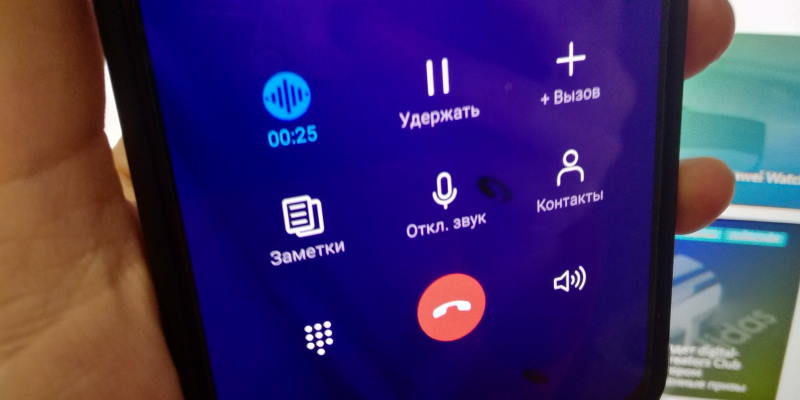
С обновлением до EMUI 10.1 и Magic UI 3.1 смартфоны Huawei и Honor лишаются возможности записывать телефонные разговоры напрямую с линии. Приходится либо отказываться от этой возможности или использовать приложения, которые захватывают звук через диктофон (то есть, общаться нужно по громкой связи, иначе голос собеседника не запишется).
К счастью, нашлось решение проблемы — линейную запись телефонных разговоров можно вернуть, установив системное приложение Call Recording.
Установите CallRecording: скачайте этот APK-файл, запустите его и перезагрузите смартфон.
Если у вас установлена старая версия Call Recording (или «Запись разговоров»), удалите её через системные настройки.
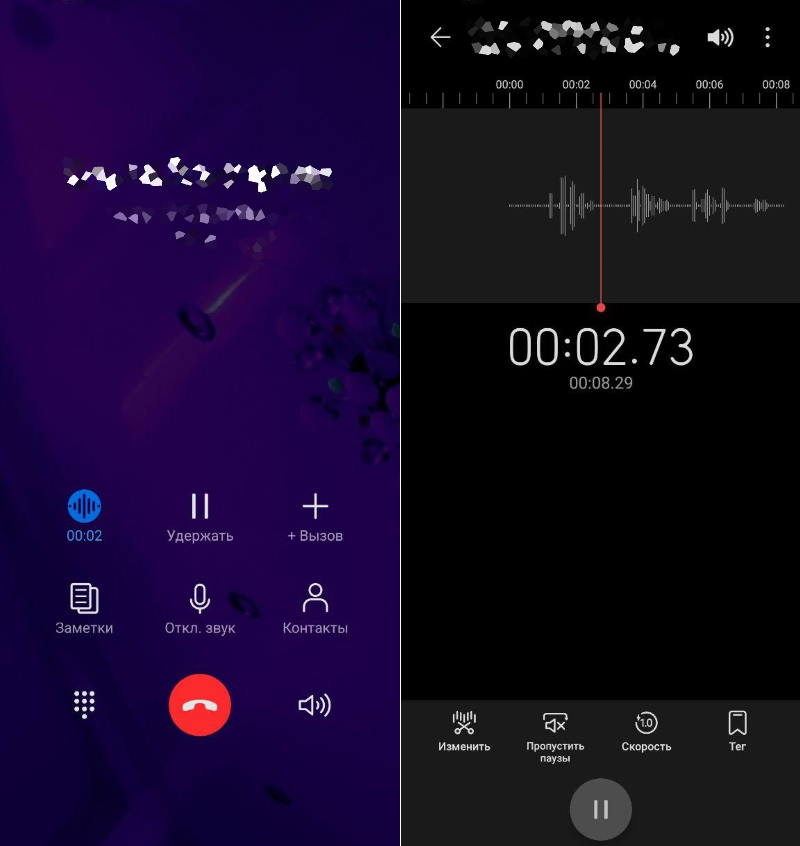
После этого в стандартном интерфейсе звонилки появится кнопка для запуска записи. Нажмите её во время разговора — ваша беседа запишется. Записи можно прослушать непосредственно в номеронабирателе или в приложении «Диктофон». Там же их можно отредактировать (например, вырезать неинтересные моменты).
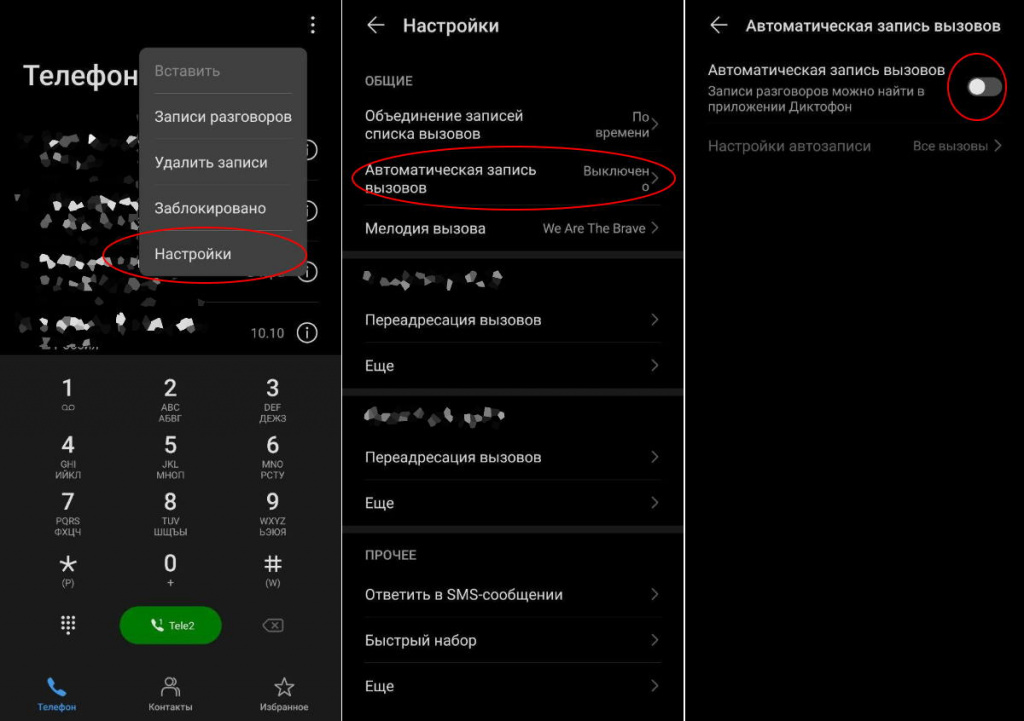
Чтобы не заморачиваться с запуском записи вручную, откройте настройки приложения через номеронабиратель и среди доступных опций выберите автоматический запуск записи.
Имейте в виду, что запись разговоров будет недоступна, если для набора номера вы пользуетесь не дефолтным приложением «Телефон», а каким-нибудь сторонним — Call Recording не встраивается в эти приложения, поскольку является частью системных функций.
Huawei и запись разговоров без root
В поисках оптимального телефона я, как и многие гики, перепробовал не один десяток телефонов и в итоге сформировал определенный перечень хотелок, под которые на момент покупки нынешнего телефона подходило очень небольшое количество моделей.
На момент выхода Mate 20 Pro стоил каких-то нереальных (как мне тогда казалось) денег – 77770 рублей, и это был самый разочаровывающий параметр этой модели, а вышедшая одновременно с ним младшая версия Mate 20 без приставки Pro, несмотря на тоже не самый гуманный ценник, увы, не обладала несколькими важными функциями и при гораздо больших размерах во многом проигрывала старшему брату.

Долгое время ценник не опускался ниже комфортного для меня значения, но я не переставал следить за динамикой стоимости. С момента выхода Mate 20 Pro в портфолио Huawei появились и другие решения, ничем не уступающие, а то и превосходящие героя сегодняшнего материала, однако запас прочности, заложенный производителем в Mate 20 Pro, а также самобытный дизайн делали его актуальным, несмотря на появление других, более современных моделей.
Но довольно лирики, про опыт эксплуатации напишу позднее, если, конечно, это будет вам интересно, уважаемые читатели. Сегодня про другое.
По жизни я стараюсь придерживаться принципа, что делать мир лучше нужно начинать с себя. И это касается всех сфер жизни. Если говорить про окружающую действительность, то я уверен, что только так можно что-то изменить вокруг себя, в сознании людей, в отношении друг к другу и к своим обязанностям.
Не секрет, что в России с соблюдением законов всё не очень гладко, особенно если речь касается каких-то мелочей и некритичных с точки зрения обывателя моментов, например, соблюдения закона в части прав потребителя. То же самое можно сказать и про сохранение персональных данных, с которыми вообще происходит черт знает что – сообщения об утечках этих самых персональных данных появляются в новостях с завидной регулярностью. Да, это свойственно не только России, но мы ведь помним, что делать мир лучше нужно начинать с себя. Поэтому о «лидере» утечек, компании Facebook, тоже не сегодня.
Сегодня больше о навязчивых звонках от различных легальных и не очень организаций, которые с упорством Сизифа звонят и предлагают свои товары, услуги, помощь и т.д.
Думаю, каждый хотя бы раз сталкивался с ситуацией, когда поступает звонок с незнакомого номера и на том конце бодрый голос называет вас по имени-отчеству и предлагает, предлагает, предлагает. А вот на закономерный вопрос о том, откуда у них ваши данные, в лучшем случае следует невнятное бормотание какой-то чуши либо сброс звонка, а в худшем – оскорбления.

Зачастую люди сами виноваты в таких звонках, так как не все придерживаются элементарных правил безопасности и сохранения своих данных, раздавая их направо и налево, например, при заполнении анкет на получение очередной дисконтной карты, в которой есть пункт о согласии на обработку персональных данных, где в числе прочего есть информация о том, что своей подписью человек разрешает передавать свои данные куда угодно и кому угодно.
Но это если человек сам заполнил и разрешил. Однако бывает и по-другому, когда после размещения объявления на одной из специализированных площадок тот самый разместивший начинает получать массу спам-звонков с теми самыми предложениями.
Или еще хуже, когда никаких объявлений не давал, карт не оформлял, а спам идет нескончаемым потоком.
Самый простой вариант – не реагировать либо использовать приложения с черным или белым списком. Но это полумера. В идеале можно и нужно наказывать такие компании рублём.
Сделать это можно через жалобу в Роспотребнадзор. Однако, учитывая российские реалии, будьте готовы к тому, что вам придется доказывать, что вы не верблюд, так как в ответ на вашу жалобу от Роспотребнадзора с большой долей вероятности придет отписка, в которой вам расскажут о том, что «мы поговорили с ними, и они говорят, что всё было совсем не так, и поэтому наши полномочия всё».
Лично сталкивался с таким ответом от Роспотребнадзора, когда писал им жалобу на Ростелеком, абсолютно незаконно донимавший меня своей навязчивой рекламой не имея на то моего согласия.
На резонный вопрос о наличии записи разговора, спамеры скорее всего, разведут руками и скажут, что разговор, к сожалению, не записан. И этого вполне хватит Роспотребнадзору чтобы отделаться от вас отпиской.
Именно на такой случай (но не только) очень может пригодиться автоматическая запись разговоров в телефоне, которую можно приложить в доказательство своих слов, чтобы у спамера не получилось отвертеться.
Однако запись разговоров может оказаться полезной не только для возможности наказать организацию, нарушающую права. Полезным это может быть и в быту, когда необходимо сохранить какую-либо информацию, которую просто неудобно записывать на листок, в ежедневник, либо объем этой информации слишком большой, чтобы успеть всё запомнить.
С недавних пор многие производители смартфонов начали убирать автоматическую запись разговоров из новых прошивок, выпускаемых для своих устройств. Ярким примером может служить ситуация с моим основным телефоном, Huawei Mate 20 Pro, где начиная с определенной прошивки на базе Android 9 пропала автоматическая запись разговоров.
Для устройств разных производителей возвращение записи разговоров выполняется разными способами. Поговорим про старичка Mate 20 Pro (не думал, что назову старичком аппарат, который вышел меньше двух лет назад) а также про часть смартфонов Huawei, выходивших на базе Android 9, для которых такой вариант тоже будет актуальным, например, для Huawei P 30 Pro.
На самом деле, вариантов установить на телефон запись разговоров немного, и среди них особняком стоит использование сторонних программ, которым необходимо предоставлять root-права, а это означает последующую возню с программами, скрывающими этот самый рут, и т.д. Кроме всего прочего, уже довольно давно Huawei закрыла возможность разблокировать загрузчик, а значит, и получение root.
Если же использовать сторонний софт без root, то запись будет осуществляться не с линии напрямую, а через микрофон с динамика, что практически всегда гарантирует плохое качество записи, при котором собеседника практически не будет слышно.
Поэтому сосредоточимся на самом простом, но сопряженном с определенными трудностями варианте – установке штатной записи разговоров без root.
Для этого придется потратить время, а также сделать сброс настроек, поэтому если вы не готовы делать сброс, то дальше можно не читать.
Для манипуляций нам понадобятся:
- Компьютер на базе операционной системы Windows или Mac.
- Установленная на компьютер программа HiSuite, которая либо сама установится на компьютер при первом подключении телефона, либо ее также можно скачать на официальном сайте Huawei в разделе поддержки. При установке программы автоматически установится необходимый набор драйверов.
- Файл диктофона с функцией записи разговоров: HwCallRecorder.apk. Скачать его можно, например, на XDA, где и нашли этот способ.
Первым делом нам необходимо откатиться на версию прошивки на Android 9. Для этого нам и потребуется HiSuite.

Обратите внимание, при откате на предыдущую версию прошивки все пользовательские данные удалятся, и телефон будет «как из коробки».
Для отката подключаем телефон к компьютеру, запускаем программу HiSuite и затем проходим по пути:
Главная — Обновить — Другая версия — Более ранние версии.
Нажимаем «Восстановить», ждем загрузки полной версии прошивки (около 4,5 гигабайт), затем ждем, когда устройство прошьется, и не трогаем его до момента, пока прошивка не завершится и телефон не загрузится.

Теперь мы готовы к установке записи разговоров, которая производится гораздо проще, чем может показаться. Скачиваем в память телефона установочный файл HwCallRecorder.apk, запускаем его и соглашаемся на установку.
После установки заходим в приложение Телефон (звонилка), заходим в настройки и видим появившийся пункт «Автоматическая запись вызовов». Проваливаемся в него и переводим переключатель в положение «Вкл».

Всё, с этого момента запись разговоров у вас будет включена, а во время звонка на экране звонилки будет активная иконка, подтверждающая работающую запись разговоров.

После того, как все манипуляции будут выполнены, можно проверить работоспособность записи разговоров, сделав тестовый звонок и прослушав записанный разговор в приложении Диктофон или в памяти телефона.
И если всё в порядке, то можно запускать автоматическое обновление телефона до актуальной версии прошивки. При таком способе обновления запись разговоров никуда не денется и продолжит работать и на более поздних прошивках, включая построенные на базе Android 10. Главное – не делать сброс настроек до заводских, иначе весь путь придется проделывать заново.
Кроме этого, после отката и установки записи разговоров рекомендую не настраивать телефон, а сначала обновиться до актуальной версии и затем выполнить окончательную настройку. В теории, это должно минимизировать риски столкнуться с такими спутниками обновлений, как повышенный расход аккумулятора или некорректная работа приложений.
Ну а для избавления от спама можно сделать еще один финт ушами — установить звонилку от Google для AndroidGo. Например, вот эту.

Запустить ее, не обращая внимание на всплывающее окно о том, что устройство не поддерживается.

Выдать все разрешения. Зайти в настройки приложения и активировать распознавание спама.

Выбрать Google-звонилку приложением по умолчанию для звоноков, затем перезагрузить телефон чтобы появился еще один пункт фильтрации спама. Активировать и его.

И затем в настройках телефона, в разделе Приложения — Приложения по умолчанию, выбрать в пункте АОН и Спам звонилку от Google, а приложением для звонков сделать родную звонилку (Контакты), если вас раздражает всплывающее окно о неподдерживаемом устройство в звонилке от Google.


Это избавит вас от подавляющего количества нежелательных звонков.
Да, есть аналоги от других разработчиков, например, от Yandex, но по моему опыту все продукты от Yandex лезут везде где только могут дотянуться и зачем-то без спроса работают в фоне, из-за чего у меня тает батарейка и развивается паранойя. Так что лучше уж Google.
Заключение
Несмотря на то, что в России законодательно не только не запрещено производить запись разговоров, в которых вы являетесь участником, но даже предупреждать об этом необязательно, многие производители смартфонов убирают эту функцию в обновлениях программного обеспечения. В такой ситуации варианты возврата этой полезной возможности без необходимости получать root выглядят уместными и полезными. А нужно это или нет, каждый решает для себя сам. И потом, наличие возможности всегда лучше ее отсутствия, так как если пригодится, то будет под рукой, а вот если понадобится и не будет, то взять будет неоткуда.
Как записать телефонный разговор на Huawei и Honor
Как записать разговор на Хуавей и Хонор? Давайте начнём с того, для чего это нужно. Часто эту возможность используют родители, чтобы защитить своих детей от мошенников. Это касается не только родителей, но и обычных среднестатистических людей, которые много общаются, им часто звонят, и запись звонка — возможность ничего не забыть из того, о чем вы общались с собеседником. Часто такой инструмент нужен журналистам, которые берут комментарии у спикеров в другом городе. Функция сохранения разговора достаточно популярная и востребованная. Однако не все знают, как это делать, поэтому и нужна инструкция.

Как записать разговор в телефоне во время звонка на Huawei
Наиболее эффективными в этом плане считаются встроенные средства.
Официально сервис Huawei не предусматривает запись звонка. Со слов разработчиков других софтов, эта фишка только мешает, приведя несколько примеров ошибок. Начнем с того, что данная возможность только ухудшает качество диалога, создавая помехи и «глушь». За счет этого идет нагрузка диктофона.
Также если телефоном пользователя завладеет вирус, то ему будет проще получать записи диалогов.
Если официально данной функции нет, то можно воспользоваться вспомогательными софтами. Скачивать их лучше с цифровой площадки Вашей платформы, то есть – Google Play. Выбирать приложение нужно уже самому, в соответствии с возможностями устройства.
Акцентируем внимание на важности установки именно с Гугл Плей, ведь этот поставщик — официальный. А значит оттуда вы не подцепите на смартфон вирус или разрущающие компоненты. Более того, оттуда регулярно выходит обновление.
Как записать разговор на Honor с помощью программ и приложений
Если по умолчанию опция отсутствует, то рассмотрим механизм как записать телефонный разговор на Хуавей и Хонор другими путями.
Сегодня Плей Маркет предлагает клиентам такие приложения:
- Call Recorder;
- Автоматическая запись звонков / разговоров;
- Cube ACR;
- Automatic Call Recorder;
- SMSROBOT LTD (Auto Call Recorder, Period Tracker) и др.
Самые лучшие образцы на Андроид находятся вверху списка. Не стоит скачивать с приставкой «2018», «2019» и т.д. Также не стоит прислушаться ко всем отзывам, а только к отзывам зарегистрированных пользователей, ведь «Гости» могут быть накручены для рекламы.
Когда вы установили нужный софт, откройте его и пройдите базовую авторизацию. Чаще всего запрашивается фамилия, имя, номер телефона. Через телефон или почту проходит верификация и активация аккаунта, чтобы убедиться, что вы не робот. Далее в настройках нужно выбрать как включить запись разговора. Стандартно есть два режима:
- писать всегда;
- писать разговоры с избранными номерами.
Лучше выбрать второй способ, ведь файл занимает немного места. И если потребность есть, то запись всех вызовов будет уместной.
Если у Вас остались вопросы или есть жалобы — сообщите нам
 Задать вопрос
Далее рассмотрим куда сохраняются записи и где их искать.
- Для начала проверьте раздел диктофона. Если телефон позволяет выполнять эту функцию, то за это отвечает именно диктофон.
- Откройте встроенный проигрыватель музыки. В настройках нужно также проверить наличие возможности фиксировать звук телефонного разговора.
- Зайдите в проводник и укажите путь sdcard/PhoneRecord. Если записи на телефоне уже есть, то они выводятся на экран. Если нет — будет пустая папка, куда эти файлы будут сохраняться.
После установки софта сделайте тестовый звонок на номер друзей или родственников, чтобы протестировать его работу.