Настройка и прошивка модема Huawei e3372
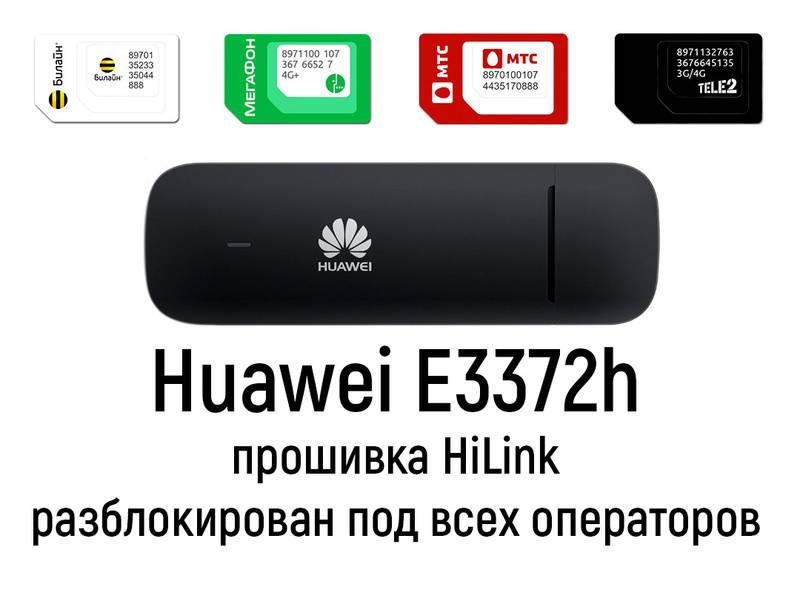
Мы будем прошивать модем Huawei E3372 и разблокировать под всех операторов самый популярный модем от Huawei – E3372, именного его массово закупили поставщики интернет-связи, украсили собственным логотипом и вшили индивидуальную аппаратную прошивку, из-за чего одно устройство может маркироваться под различные модели, а именно:
- Мегафон – М150-2
- МТС – 827F или 829F
- Теле 2 – E3372h-153
- Билайн – E3372 или E3370
Различия родной прошивки
Существует два типа родных прошивок Huawei – E3372 и в зависимости от Вашего оператора они могут различаться на:
- E3372h
- E3372s
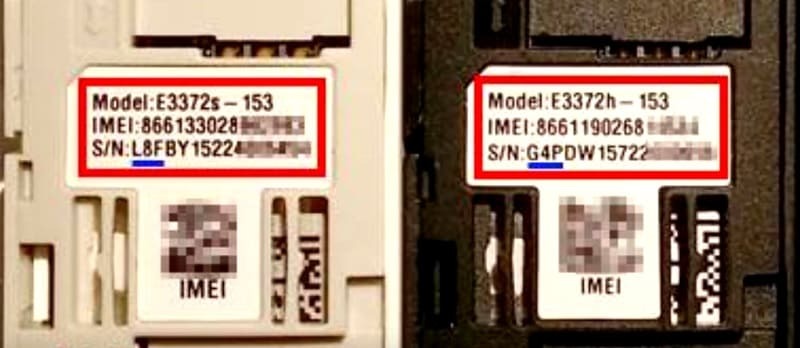
Что бы понять какая прошивка стоит у Вас необходимо взглянуть на серийный номер модема “S\N”, серийники 3372h – должны начинаться с G4P, а 3372s с L8F.
Так же бывают B6K , это h ревизия, без одной из частот. Шьются так же как и h модели.
Чем будем прошивать?
Существует две платформы прошивок Stick и Hilink. Первые взаимодействуют с модемом через специальный программный клиент, например Megafon Internet или MTS Сonnect Manager. Главным недостатком Stick прошивки является ограничение по скорости в 20-30 Мб\с, да и сам клиент частенько тупит, то модем не видит, то интернет отвалится в ненужный момент. Если Вы планируете подключить usb модем к роутеру, то stick не лучший вариант, так как роутер может не распознать модем, что в конечном итоге приведет к бесконечным пляскам с бубном в поиске решения.
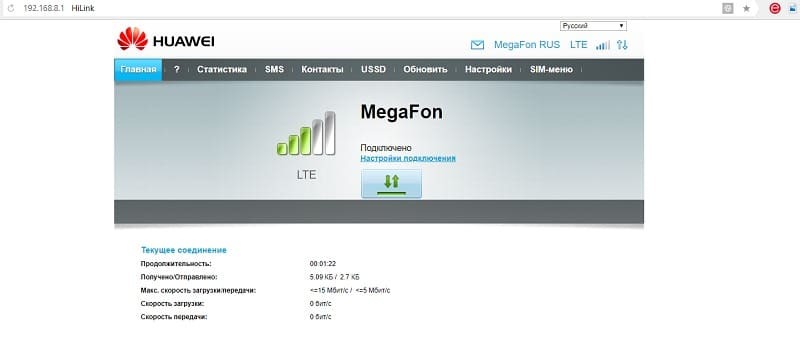
Вторые делают из модема некое подобие роутера, доступ к которому осуществляется через web интерфейс (ip адрес устройства). Hilink не имеет ограничений по скорости и легко синхронизируется с любым роутером, например даже не обновленный роутер Zyxel из коробки сразу распознает модем. Hilink имеет более гибкие настройки и по степени надежности превосходит stick, так что вывод очевиден.
Файлы для разблокировки модема
Все необходимые компоненты, нужные для разблокировки usb модема можно скачать по следующей ссылке
Прошиваем и Разблокируем модем Huawei E3372
1.Отключаем все антивирусы, подключаем usb модем к компьютеру и устанавливаем родное клиент приложение, вместе с ним установятся родные драйвера, это необходимо для того, что бы компьютер распознал модем. (Если драйвера и ПО уже установлены, пропускаем этот пункт).
2. Скачиваем и распаковываем архив с нужными файлами (Ссылку я указывал Выше). В первую очередь нас интересует программа DC Unlocker – программа терминал, с помощью ее мы узнаем всю необходимую информацию по нашему модему при помощи AT команд.
Запускаем программу (usb модем должен быть подключен), кликаем на значок “Лупа” для определения модема. Терминал должен выдать следующую необходимую информацию.
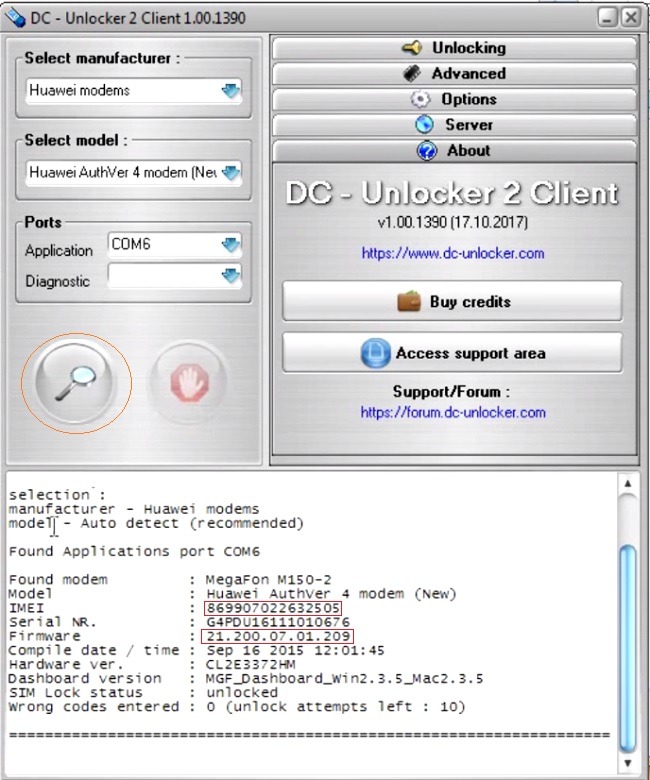
Необходимо записать следующие данные, которые пригодятся нам в дальнейшем: Версия прошивки(Firmware) и IMEI.
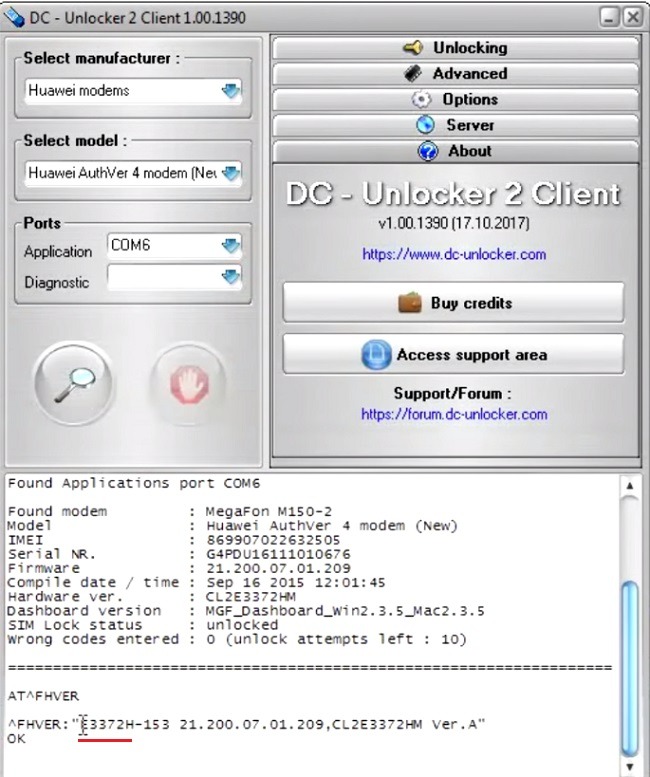
Как видно моя прошивка модема huawei e3372h. И версия прошивки заканчивается на 209.
Шьем прошивкой из папки E3372h-153_Update_21.329.05.00.00_M_01.10_for_.209
После чего шьем расширенный веб интерфейс !_Update_WEBUI_17_100_18_03_143 _HILINK_Mod1_21_V7R2 _9x25_V7R11_CPIO
4. Перед прошиванием модема Huawei E3372 необходимо снести весь операторский софт под частую. Панель управления→Удаление программ→ снести весь операторский софт под частую→перезагрузить компьютер, это крайне ВАЖНО! ПОСЛЕ ЗАГРУЗКИ КОМПЬЮТЕРА ВНОВЬ ОТКЛЮЧИТЕ ВСЕ АНТИВИРУСЫ!
5. Отключаем модем, в архиве с файлами есть три драйвера. Устанавливаем их по очереди. МОДЕМ ДОЛЖЕН БЫТЬ ОТКЛЮЧЕН! После установки драйверов подключаем модем.
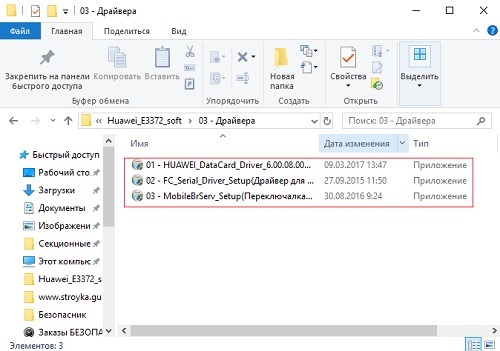
6. Напоминаю, что в данный момент я прошиваю модем – e3372h, для e3372s описание будет дано ниже, но вы можете просмотреть принцип прошивания он будет мало чем отличаться от Вашего.
Теперь нам нужно понять какие файлы подходят для шитья той или иной версии прошивки. Вновь обращаемся к версии прошивки usb модема и сверяем ее со следующим описанием.
Если версия прошивки в модеме ниже 2_.300.00.__.__, либо оканчивается на .00 или .143:
-Затем шьём “!_Update_WEBUI_17_100_18_03_143_HILINK_Mod1_21_V7R2_9x25_V7R11_CPIO”.
У кого другая прошивка.
Сначала сверяемся с этим списком и, если нужно, прошиваем “переходную” прошивку:
-Если в модеме прошивка 22.315.01.01.161 или 22.317.01.00.161, прошить “E3372h-153_Update_21.180.01.00.00_M_01.10_for_.161.rar”
-Если в модеме прошивка 22.317.01.00.778, прошить “E3372h-153_Update_21.180.01.00.00_M_01.10_for_.778.rar”
-Если в модеме прошивка 22.3xx.xx.xx.715, прошить “E3372h-153_Update_21.180.01.00.00_M_01.10_for_.715.rar”
Если Вы прошили переходную прошивку, то далее шьем эту “E3372h-153_Update_22.333.01.00.00_M_AT_05.10_nv”.
Ну и в конце шьем сам web интерфейс “!_Update_WEBUI_17_100_18_03_143 _HILINK_Mod1_21_V7R2_ 9x25_V7R11_CPIO”.
Нахожу нужную прошивку модема Huawei E3372, распаковываю и устанавливаю. После обновления прошивки автоматически установятся новые драйвера, компьютер обнаружит новое устройство.
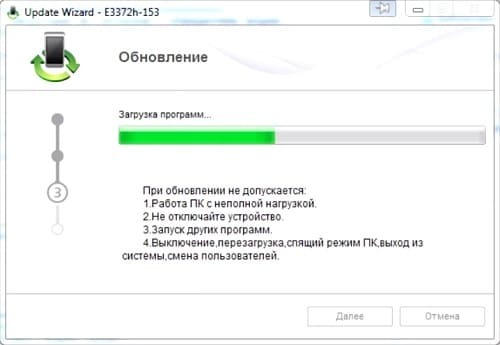
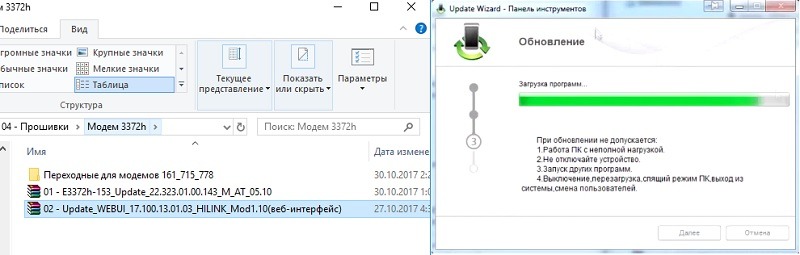
Открываем и устанавливаем WEBUI, после чего вбиваем ip адрес 192.168.8.1 в поисковой строке браузера и попадаем в интерфейс управления модемом, теперь нам остается лишь разблокировать модем под всех операторов.
Ошибка 10. Порт не найден.
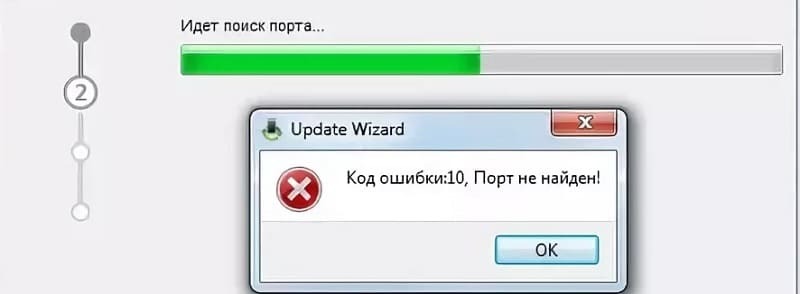
Во время прошивки web интерфейса бывают редкие случаи появления ошибки “Порт не найден”, из-за чего web интерфейс не получается установить, как правило это лечится следующим образом: Откройте Dc Unlocker c правами администратора, нажмите на значок “Лупа”, когда модем определиться повторите прошивку.
Если это не помогло, то нужно отключить сетевое устройство, которым сейчас является модем.
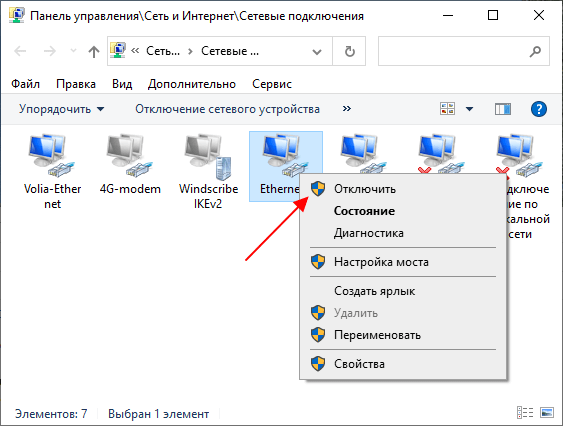
Инструкция прошивки E3372S
Принцип прошития модема Huawei E3372 остается прежним, главное следовать инструкции, описанной ниже:
- Отключаем модем и удаляем весь операторский софт
- Устанавливаем все драйвера из папки “Драйвера”
- Прошиваем “переходную” Stick-прошивку (если версия прошивки начинается на 22, то не надо) E3372s-153_Update_21.300.05.00.00_M_EC_01.10.rar
- Шьём модифицированную хайлинк-прошивку E3372s-153_Update_22.300.09.00.00_M_AT_05.10
- Прошиваем веб-интерфейс !_Update_WEBUI_17_100_18_03_143_HILINK_Mod1_21_V7R2_9x25_V7R11_CPIO
Это репост статьи которая мне очень нравится, на мой взгляд она очень емкая и понятная. Оригинал
Переходим к настройке модема
Во-первых: Обязательно меняем ip адрес модема, потому что модемов у нас предполагается много, и их ip должны быть разные. Подключаем модем, ждем когда он определится, открываем браузер, вводим 192.168.8.1 — это ip адрес по умолчанию установлен на всех модемах с завода, и нам откроется веб интерфейс управления модема. Выглядеть он будет так:
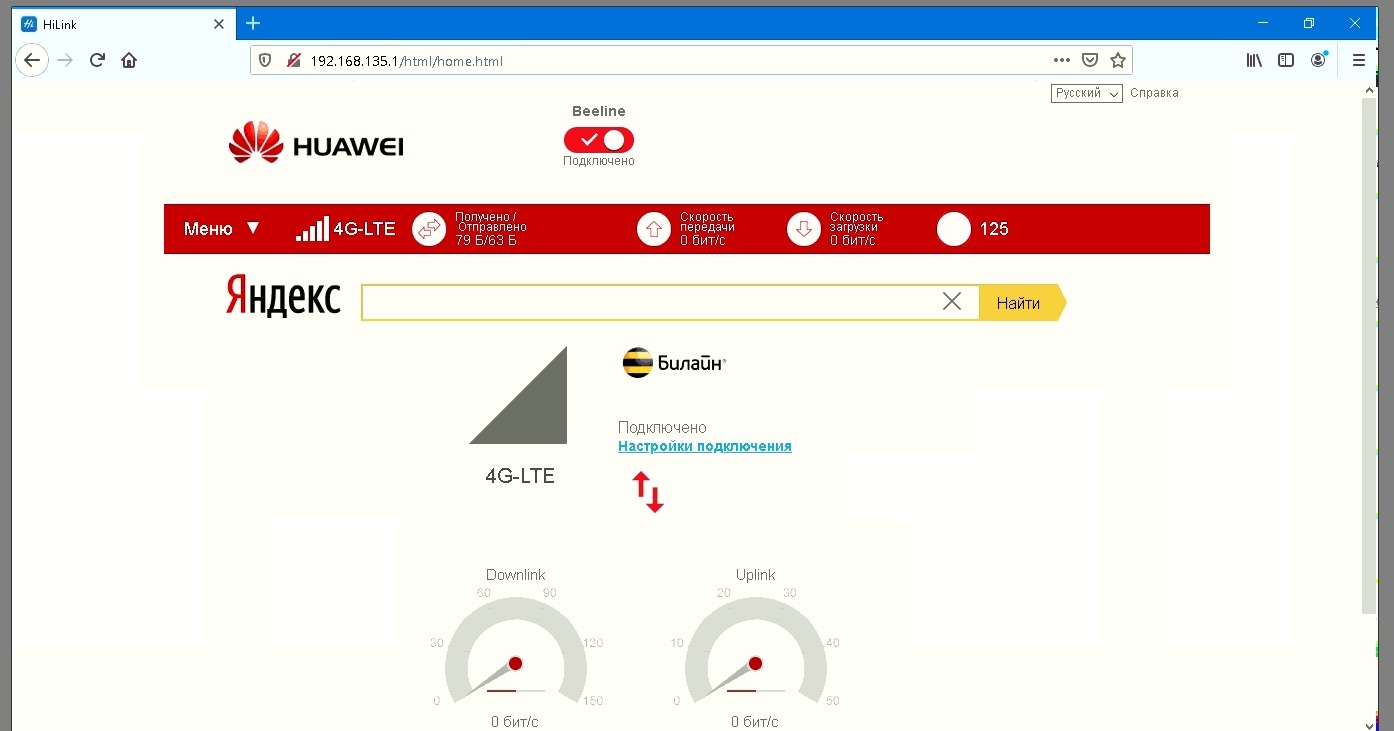
Идем менять ip адрес. Настройки — Система — DHCP
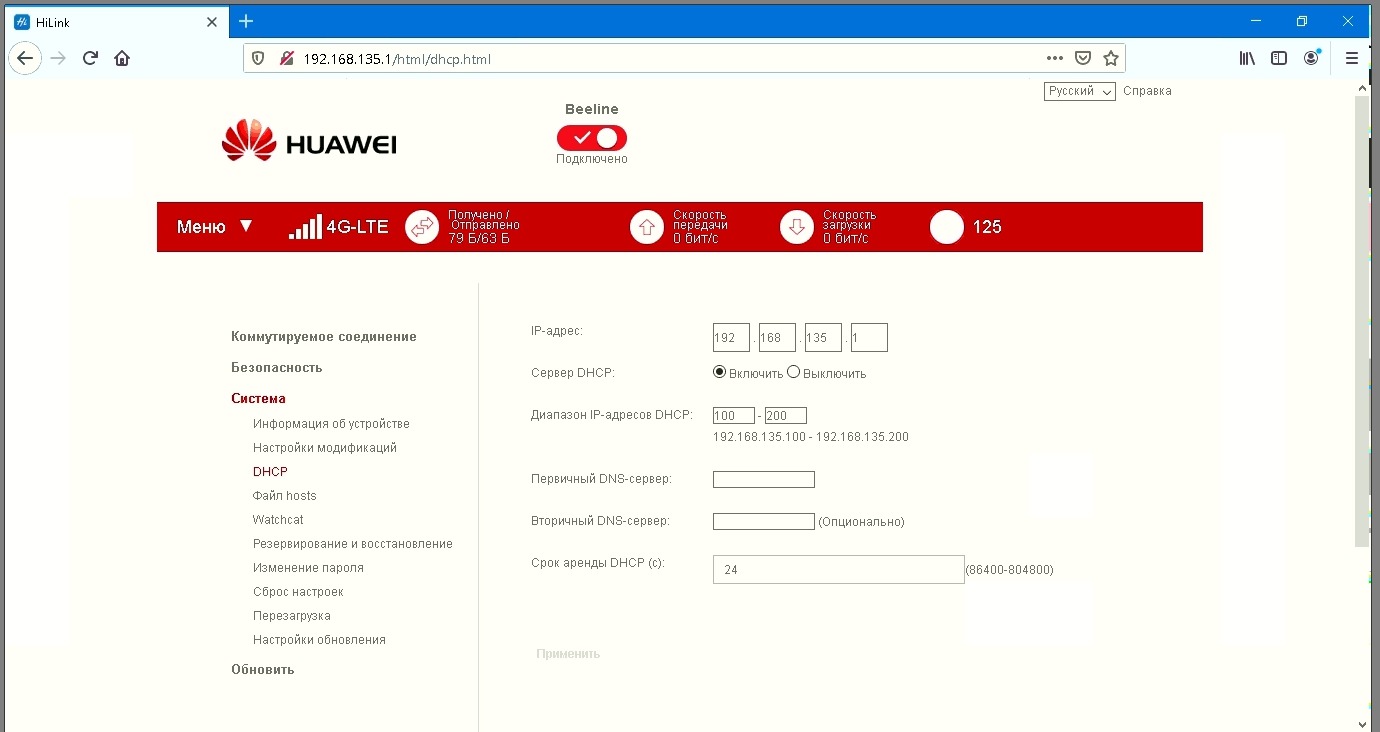
3 поле в блоке ip адрес, любое число, от 1 до 254 — оно должно быть уникально в пределах одного сервера.
Дальше идем в модификации что бы настроить нужные параметры. Настройки — Система — Настройки модификации
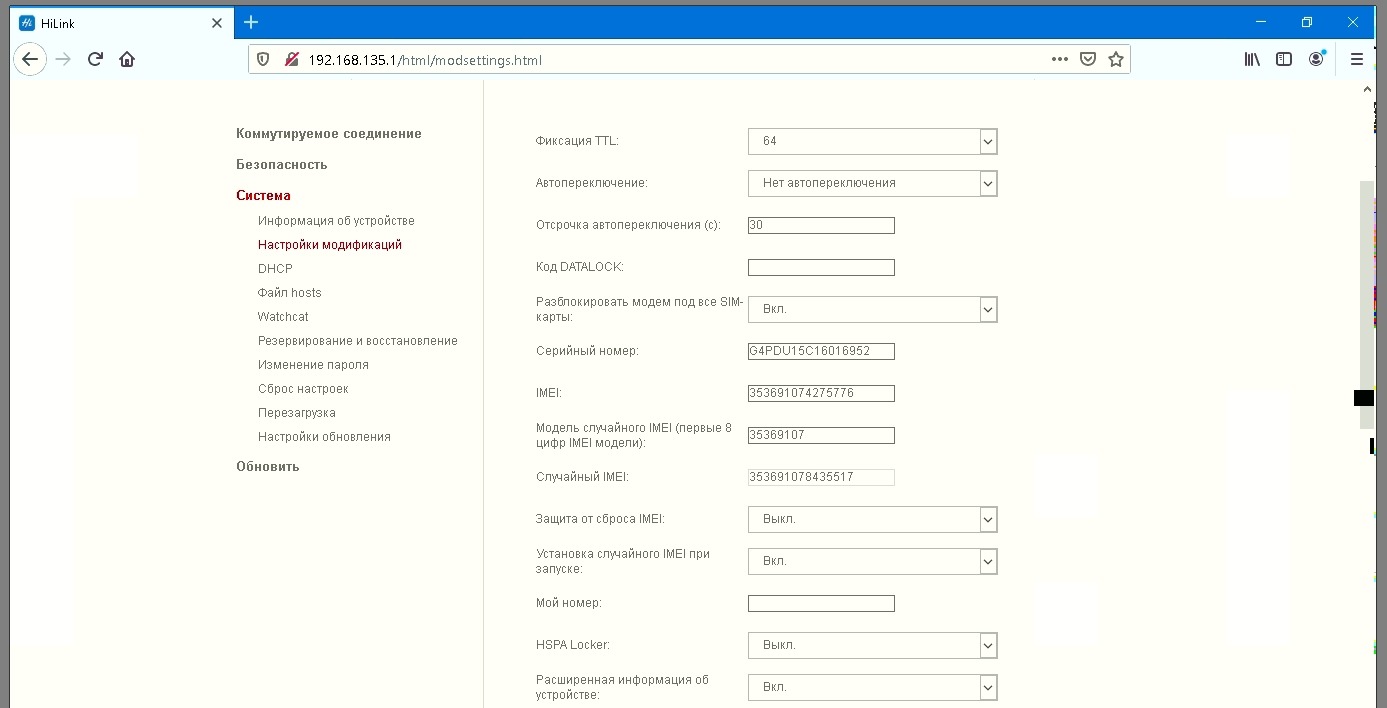
Что нужно сделать:
- Фиксации TTL — ставим 64
- Разблокировать модемы под все SIM-карты
- Модель случайного IMEI: из поля ниже (Случайный IMEI) копируем первые 8 цифр и вставляем сюда
- Установка случайного IMEI при запуске — Вкл.
Скролим вниз и нажимаем применить. Все готово — втыкаем в сервер и начинаем работать.
Теперь наш модем это телефон, и без проблем работает с тарифами от смартфона.
За актуализацию информации огромное спасибо Владиславу Сергеевичу. Можете смело покупать прокси от профи
192.168.8.1 – вход в настройки модема Huawei. Открываем личный кабинет 3G/4G роутера Huawei через admin/admin
У компании Huawei есть очень много разных 3G/4G модемов и мобильных Wi-Fi роутеров. Они продаются как отдельные устройства, в которые можно вставить СИМ-карту любого оператора и настроить модем на раздачу интернета. Или же как устройства для подключения к интернету от операторов МТС, Билайн, Мегафон, Интертелеком и т. д. В любом случае, у пользователей часто возникает необходимость зайти в систему (личный кабинет) модема Huawei. Сделать это можно по стандартному IP-адресу 192.168.8.1, который используется для входа в настройки 3G/4G модемов Huawei.
Используя адрес 192.168.8.1 можно открыть страницу с настройками модемов Huawei E8372h, EC315, 3372h, E3531, E8231w, K5005, E3276, E1550, AF23, E3372 и т. д. Так же этот адрес используется для доступа в личный кабинет мобильных 3G/4G роутеров Huawei E5573, E5577s, EC 5321u и других моделей. Ну и модемов от операторов Билайн 4G, Мегафон 4G (например, М150-2) , и МТС 4G (829F, 827F ) .
Если мы покупаем модем или мобильный Wi-Fi роутер от какого-то определенного оператора, то скорее всего после подключения его к компьютеру он автоматически начнет раздавать интернет и настраивать ничего не придется. Но если у нас обычный модем (не залоченный) и мы сами вставляем в него СИМ-карту, то возможно придется настроить подключение (задать параметры для своего оператора) . В любом случае, для модемов Huawei с функцией раздачи Wi-Fi нужно зайти в настройки, чтобы сменить, или установить пароль на Wi-Fi и сменить имя беспроводной сети. Это делать не обязательно, но желательно.
Как открыть настройки модема Huawei?

Для начала нужно подключить модем к компьютеру. Если у вас обычный USB модем, например Huawei E3372, то просто подключите его в USB-порт ноутбука, или стационарного компьютера.Мобильный Wi-Fi роутер обычно так же можно подключить к компьютеру по USB-кабелю.

Если у вас модем с функцией раздачи Wi-Fi (мобильный роутер) , то к нему можно подключится по Wi-Fi сети. Не только с ПК (через Wi-Fi адаптер) , или ноутбука, но и с планшета, или телефона. Заводское имя сети (SSID) и пароль (Key) обычно указаны под крышкой самого модема Хуавей.

После первого подключения модема к компьютеру по кабелю, скорее всего понадобится установить драйвера. В большинстве случаев достаточно выполнить установку в окне, которое появится сразу после подключения модема.

Скорее всего, после этого автоматически откроется браузер, загрузится страница по адресу http://192.168.8.1 и вы увидите домашнюю страницу модема. Выглядит она примерно вот так:

Если автоматически веб-интерфейс модема не открылся, то можно сделать это вручную.
Как зайти на 192.168.8.1?
Подключите модем Huawei по кабелю, или по Wi-Fi. Откройте любой браузер. Желательно использовать браузер, которым вы не пользуетесь каждый день. Там обычно нет никаких дополнений, которые могут помешать нам открыть страницу с настройками модема. В адресной строке браузера наберите адрес http://192.168.8.1 и перейдите по нему.

Должна загрузится страница с настройками модема. Если это не произошло, можно сделать сброс настроек модема Huawei.
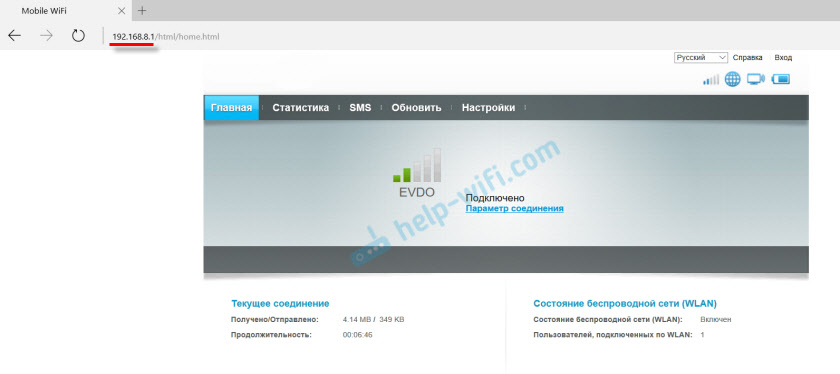
На главной странице отображается информация о подключении к интернету, уровню сигнала 3G/4G сети, ну и доступ к другим настройкам и функциям модема.
Если у вас модем Хуавей без Wi-Fi, то вы без проблем можете перейти в любой раздел: Статистика, SMS, USSD, Настройки и т. д. Ну а если у вас модем с возможностью раздачи Wi-Fi, то без ввода логин и пароля будет отображаться только главная страница. А если вы попытаетесь зайти в настройки, или в другой раздел, то появится окно «Вход» с запросом имени пользователя и пароля. Обычно заводское имя пользователя и пароль на модемах с Wi-Fi от Huawei – admin и admin.
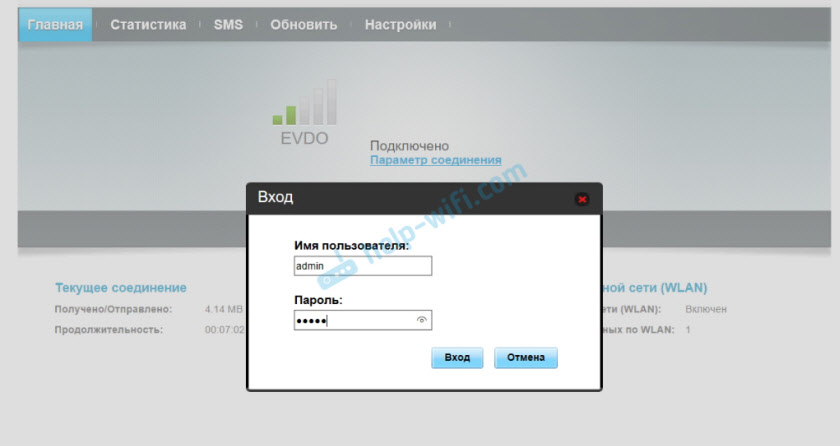
Заводской пароль потом можно сменить в настройках, в разделе «Система» – «Изменить пароль».
Настройка модема
Мы уже выяснили, что на вкладке «Главная» отображается основная информация о подключении к интернету. Там же сверху можно сменить язык страницы с настройками.
На вкладке «Статистика» можно посмотреть информации о интернет трафике.
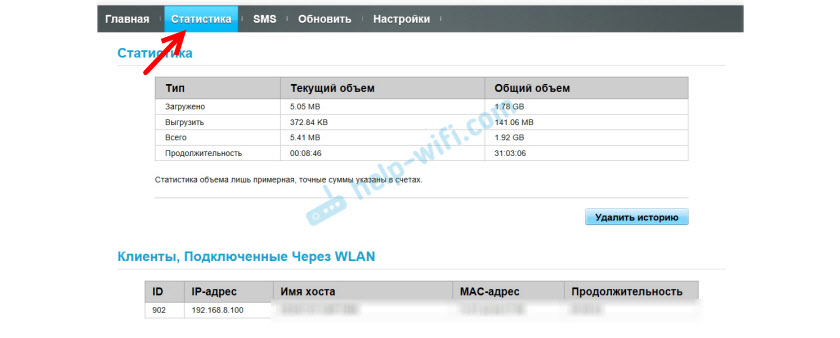
В разделе «SMS» можно посмотреть входящие сообщения и при необходимости отправить текстовое сообщение. Или открыть настройки SMS-сообщений.
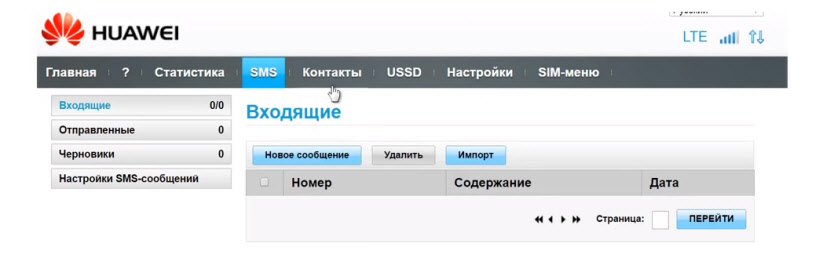
Следующая вкладка – «Контакты», на которой можно посмотреть сохраненные номера.
Дальше по курсу полезный раздел «USSD». Оттуда можно выполнять USSD команды. Например, для проверки счета, количества оставшихся мегабайт, подключения пакетов, тарифов и т. д.
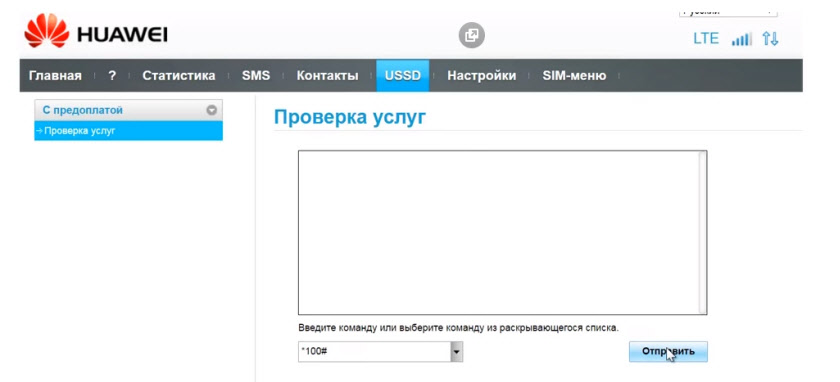
Дальше идут основные «Настройки». В первую очередь это «Мобильное соединение». Можно выключить, или включить мобильную передачу данных, управлять передачей данных в роуминге и установить интервал автоматического отключения.

В разделе «Управление профилями» выбираем профиль подключения к интернету для нашего оператора. Обычно там 1-2 профиля. Или создать новый профиль вручную и прописать имя пользователя, пароль и точку доступа.
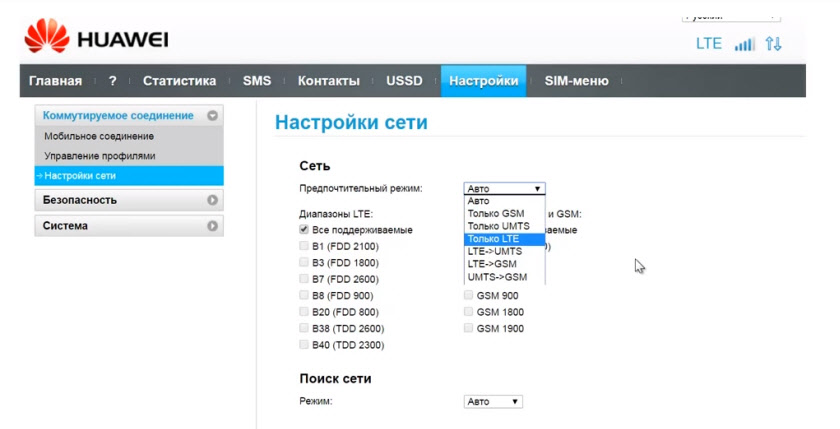
«Настройка сети» – можно установить режим работы сети: GSM (2G), UMTS (3G), LTE (4G), или смешанные режимы. Эти настройки могут пригодится при настройке антенны, или не очень стабильном подключении.
В разделе «Безопасность» нет ничего интересного. При настройке может пригодится еще страница «Система» – «Информация об устройстве». Там можно посмотреть уровень сигнала и шумов. И уже ориентироваться по этих показателях при настройке самого модема, или антенны.
Если у вас модель, которая работает не только как USB модем, но и раздает Wi-Fi, то в личном кабинете Huawei будут еще настройки Wi-Fi сети (WLAN). Там можно выключить Wi-Fi, сменить имя сети, и сменить пароль на Wi-Fi (ключ).

Очень сложно писать такие инструкции, так как самих устройств очень много, и все они отличаются друг от друга. У кого-то разлоченный модем с СИМ-картой того же Мегафона, а у кого-то модем от МТС. С Wi-Fi и без. Разные модели и прошивки. Но практически на всех настройки можно открыть по адресу 192.168.8.1, через любой браузер и с любого устройства. Главное, чтобы оно было подключено к модему.
Если у вас не заходит в настройки модема Huawei, или вы не знаете, как настроить какую-то функцию, то опишите свою проблему в комментариях под этой статьей. Постараюсь помочь.
Подключение и настройка модема Huawei e3372h 153

Компании Huawei продает как отдельные устройства мобильных Wi-Fi роутеров и 3G/4G модемов, так и девайсы от операторов сети для подключения к интернету. В обоих случаях возникает необходимость входа в систему для дальнейшей настройки. Для входа в настройки используется типовой IP-адрес 192.168.8.1.
С помощью данного адреса можно зайти в личный кабинет мобильных роутеров и открыть раздел настроек модема. Существует 2 вида модемов и мобильных роутеров :
- Требующие подключения. Если модем предназначен для самостоятельной установки Сим-карты, то в большинстве случаев придется самостоятельно подключать его.
- Не требующие подключения. Товары многих операторов уже настроены, их необходимо лишь подключить к компьютеру, и они самостоятельно начнут раздавать интернет на другие устройства.
В любом случае нужно заходить в настройки, чтобы установить пароль или сменить название сети для лучшей узнаваемости.
Как открыть настройки?
Если нужно настроить обычный модем, например, модель huawei e3372h 153, то первоначально нужно подсоединить его через USB -порт к ноутбуку или компьютеру. Сама модель компактна, ее корпус состоит из пластика молочного цвета с серыми акцентами. Цена на них небольшая, но они имеют технически мощный и без перебоев функционирующий USB -модем. Прост в настройке, что является главным преимуществом. В дополнительный бонус входит слот под карту памяти.
Модем со съемной крышкой, под которой скрывается USB -порт. Чтобы не потерять модем, в крышке сделали специально отверстие, через которое можно его повесить к другому более объемному предмету. Есть 2 интерфейса стандарта TS-5, предназначенные для усиления сигнала с помощью подключения внешних антенн MIMO .

Можно для подключения использовать USB -кабель. Тогда модем huawei e3372h 153 определится как виртуальная сетевая карта на компьютере.

К модему есть возможность подключиться по Wi-Fi, если он поддерживает данную функцию даже с планшета или телефона. Под крышкой модема можно найти пароль и название сети, к которой он подходит.

Далее нужно установить драйвера в окне, которое появится на мониторе после подключения модема.

После загрузки драйверов, открывается браузер со стандартной страницей по IP-адресу 192.168.8.1. Это главная страница, выглядящая следующим образом:

Нужно будет зайти самостоятельно на страницу http ://192.168.8.1, если она не открылась сама.
Как на неё зайти?
Первоначально нужно выбрать или скачать новый браузер , которым ещё не пользовались. В адресной строке вводится ссылка с IP-адресом, на которую нужно далее перейти.

Если не удается зайти, то нужно чтобы настройка huawei e3372h 153 сбросилась. Однако следует обратить внимание на адрес, так как у некоторых может быть адрес с завода 192.168.1.1.

На загруженной странице можно найти информацию про уровень сигнала и подключении к интернету, а также перейти к функциям и настройкам модема. У всех устройств составляющие меню разные. Перейти к информации можно будет только после ввода пароля и логина , если модем с раздачей Wi-Fi, иначе будет доступен только главный экран. Чаще всего имя и пароль модема с Wi-Fi – это одно слово, а именно admin .

В настройках системы рекомендуется изменить имя сети и пароль.
На вкладке «Главная» есть возможность менять язык страницы, узнать основную информацию и статистику трафика интернета.

Можно отправить или посмотреть входящие текстовые сообщения в разделе « SMS ».

Номера сохраняются внутри вкладки «Контакты». Проверить количество оставшихся мегабайт, счёт, тариф или подключенные пакеты можно внутри вкладки « USSD ».

Вкладка «Мобильное соединение» позволяет включить или выключить передачу данных, установить автоматическое отключение и его интервал, управлять в роуминге передачей данных.

Для оператора выбрать профиль подключения или создать новый вручную можно в разделе «Управление профилями».

Установить режим работы можно в разделе «Настройка сети».
Раздел «Информация об устройстве» хранит информацию про уровень шумов и сигнала.

В личном кабинете есть настройки сети для модемов с функцией Wi-Fi. Там можно сменить пароль или имя и выключить Wi-Fi.
Инструкция подходит практически для всех моделей и прошивок для стандартного подключения и дальнейшей настройки.
4G модем Huawei E3372h: настройка и подключение
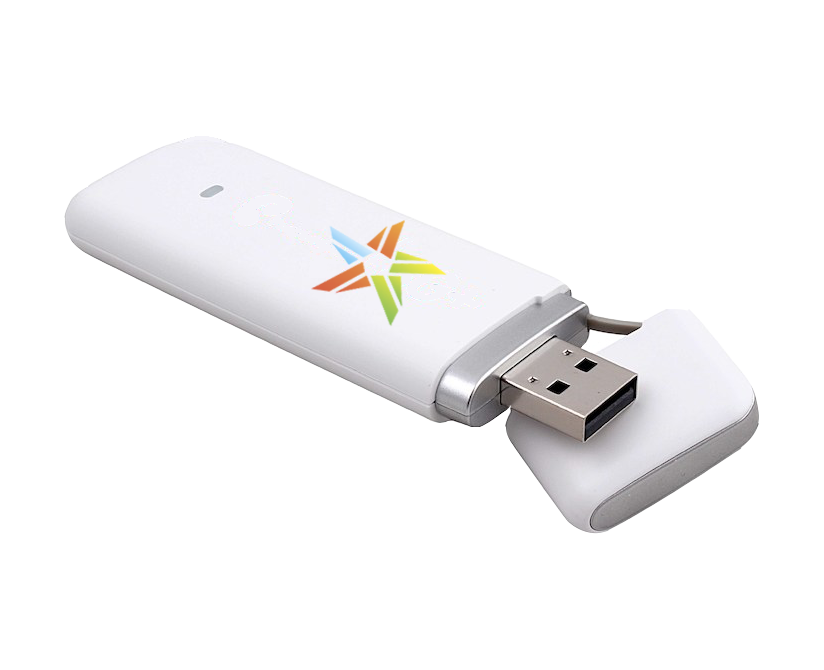
4G модем Huawei e3372h категории cat.4 подходит для подключения мобильного интернета как в компьютере, так и в роутере. Он дает обеспечивать доступ к сети интернет в любом месте, где есть покрытие 2G/3G или 4G от оператора мобильной связи. Модем имеет дополнительные разъемы для подключения внешней антенны с целью усиления сигнала и повышения скорости мобильного интернет, даже на значительном удалении от базовой станции.
Связка модема Huawei e3372h и роутера, имеющего USB порт для подключения, является отличным выбором для небольших организаций при подключении мобильного интернета в офис.
Тарифы на 4G интернет для модема Huawei E3372
- Два радиоканала (2 SIM-карты) для стабильного доступа в интернет.
- Переключение в автоматическом и ручном режиме для выбора сети с наилучшим уровнем сигнала.
- Единый внешний IP-адрес.
- Безлимитный трафик.
- Скорость до 300 Мбит/с без ограничений – все зависит только от Вашего оборудования и уровня сигнала сети.
- SIM-карты подходят для 4G модемов, роутеров, телефонов, авто и любых других мобильных устройств.
- Для персонального и коллективного доступа – любое количество пользователей.
- Без ограничений по он-лайн сервисам – качайте торренты, смотрите видео, играйте в игры и наслаждайтесь реально безлимитным трафиком.
- Действительно безлимитный трафик;
- Выделенная APN для высокой стабильности соединения и отсутствия блокировок по скорости;
- Без ограничения количества пользователей;
- Любые типы подключаемых устройств: USB-модемы, 4G LTE роутеры;
- Можно использовать уже установленное свое оборудование от других операторов – бесплатно перенастроим;
- Раздача интернета на любых устройствах открыта;
- Для интернета в офис и на дачу, ip-телефонии, облачных решений, онлайн-касс и любых других офисных нужд;
- Не требует дополнительных проводов – бесплатное подключение за 5 минут;
- Собственная инженерная группа для оперативных технических выездов;
- Выделенная линия телефонной поддержки и в Telegram-bot @otk_support;
- Безналичная постоплата для юридических лиц и ИП.
Безлимитный трафик, скорость до 300 Мбит/с, выгодные тарифы, оперативная техническая поддержка — все это Вы получите при подключении 4G Интернета от ОТК
Частоты работы 4G модема Huawei E3372h
Модем Huawei e3372h адаптирован для работы со всеми российскими операторами связи. Поддерживаемые частоты:
- GSM / GPRS / EDGE 850 / 900 / 1800 / 1900 MHz;
- UMTS / DC-HSPA+ /WCDMA 900 / 2100 MHz;
- LTE 800/900/1800/2100/2600 MHz.
У USB-модема Huawei e3372h есть два разъёма CRC9 для подключения внешней антенны типа «MIMO». Уровень усиления мобильного сигнала и увеличение скорости зависит от производителя используемой антенны и применяемых технологий в ней.
При подключении модема в USB-порт роутера организуется подключение мобильного 4G интернет с возможностью раздачи через локальную Wi-Fi сеть для других пользователей.
Дополнительно в модеме есть разъём для MicroSD карт.
Таблица технических характеристик usb-модема Huawei E3372h:
| Диапазоны 4G | 800/900/1800/2100/2600 MHz |
| Диапазоны 3G | 900 / 2100 MHz |
| Диапазоны 2G | 850 / 900 / 1800 / 1900 MHz |
| Антенный разъем | Два разъёма CRC9 (TS-5) |
| Поддержка SD карт | MicroSD |
| Wi-Fi | Не поддерживается |
| Категория модема | Сat. 4 |
| Скорость приёма данных | До 100 Мбит/с |
| Скорость передачи данных | До 50 Мбит/с. |
| Габариты | Высота — 88 мм, ширина — 28 мм, толщина — 12 мм, вес — 35 г. |
| Интерфейс | USB 2.0 |
| Настройка | Веб-интерфейс |
| Количество LAN портов | 0 |
Настройка 4G модема Huawei E3372h
У модема есть свой web-интерфейс для настройки подключения. Для этого необходимо зайти в интернет-браузер и в адресной строке набрать адрес: 192.168.8.1, после чего нажать Enter.
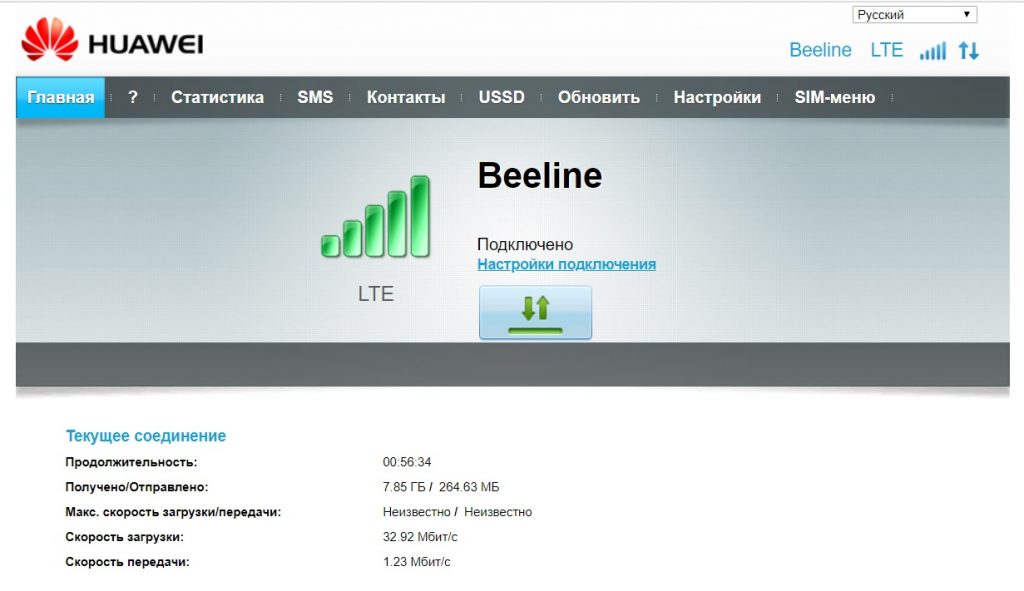
Переходим в Настройки: Мобильное соединение. В данном пункте требуется установить настройки так, как показано ниже:
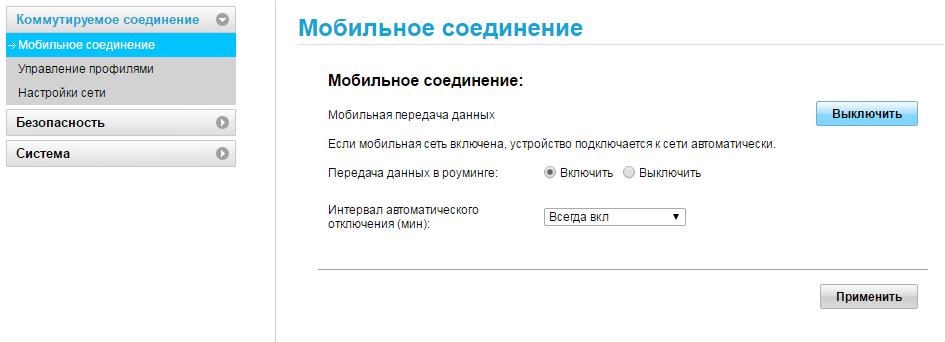
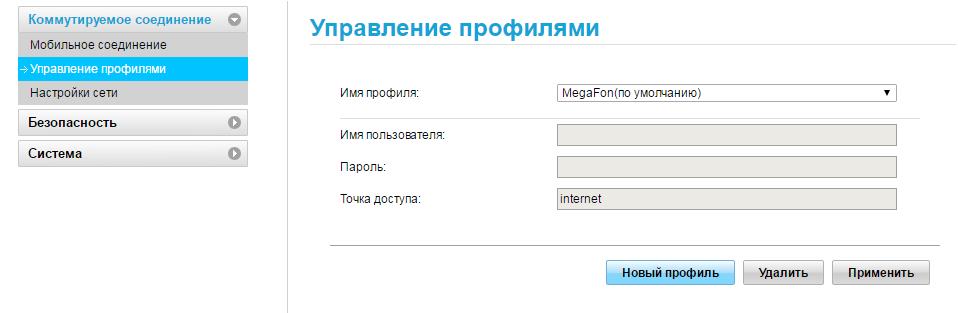
Переходим в Управление профилями. В данном пункте требуется выбрать профиль вашего оператора интернета – Теле-2, Билайн, МТС или Мегафон. В нашем случае необходимо нажать на кнопку Новый профиль и внести следующие данные:
Настройки для базовой сети Мегафон:
Название профиля – Otkmsk
Точка доступа – otk.msk
Настройки для базовой сети Теле2:
Название профиля – Otkt2
Точка доступа – otk.tele2.ru
Настройки для базовой сети Beeline
Название профиля – Beeline home
Точка доступа – home.beeline.ru
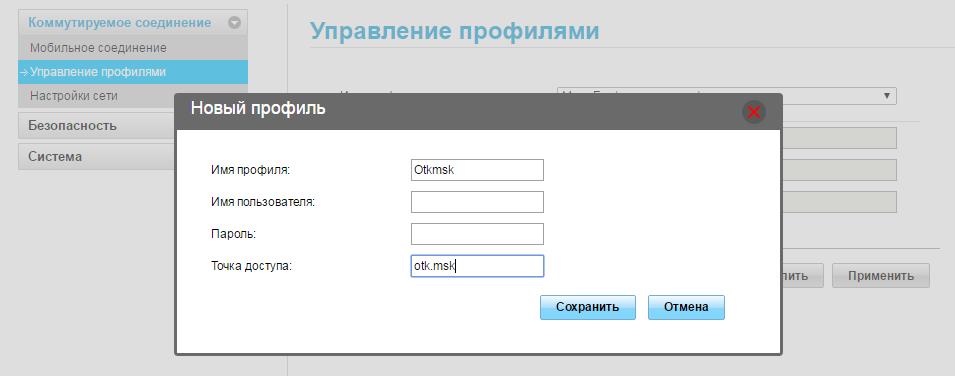
После внесения настроек необходимо нажать кнопку Сохранить.
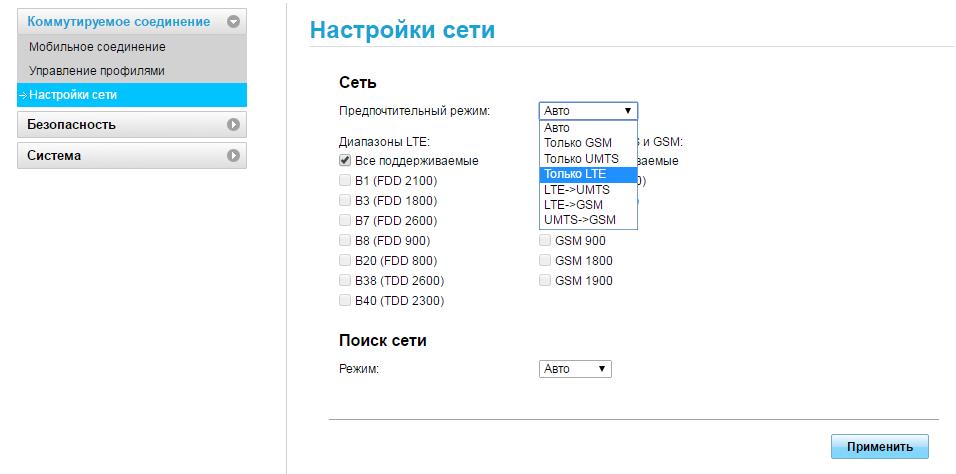
Далее переходим в параметр Настройка сети.
Здесь требуется выбрать Предпочтительный режим: Только LTE. Делается это во избежание переключений модема между сетями GSM, UMTS и т.д. Нажимаем Сохранить.
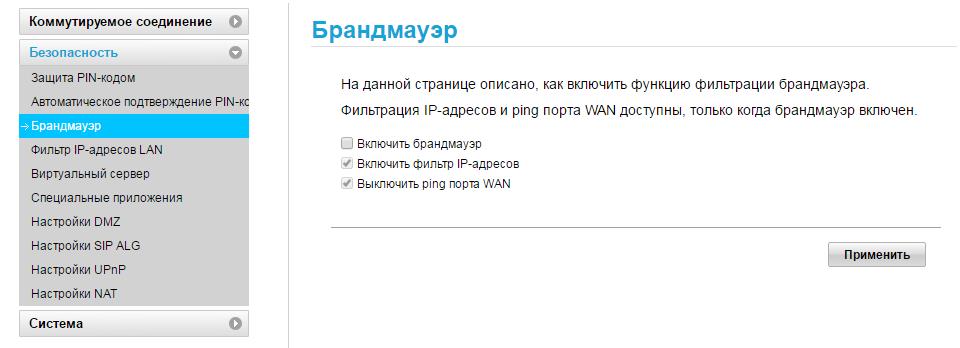
Далее переходим в ветку Безопасность/Брандмауэр. Отключаем его.
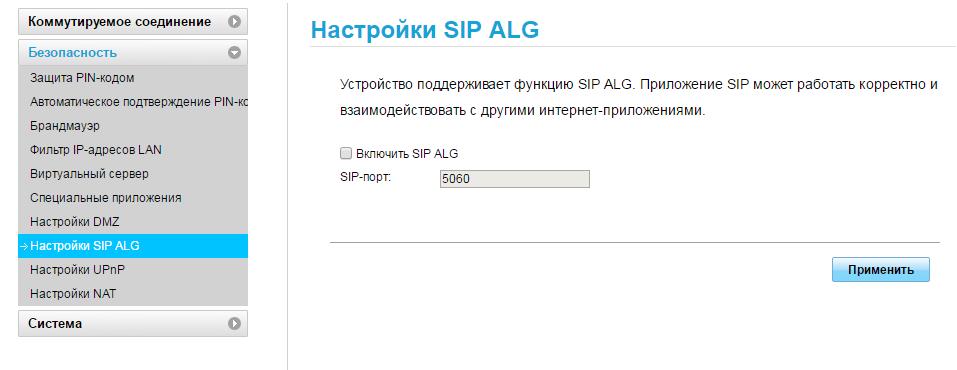
Если вы планируете использовать IP-телефонию через LTE сеть, отключаем SIP ALG. Находится в меню под названием: Настройки SIP ALG.
На этом настройка модема закончена. Переходим на Главную страницу и видим уровень сигнала. Уровень сигнала зависит от положения модема относительно вышки с базовой станцией оператора и выбранных диапазонов частот. Если сигнал низкий, например, 1-2 деления, попробуйте переместить роутер с модемом Huawei e3372h в другое место, повернуть в другую сторону или поменять диапазон частот. В России для 4G используются диапазоны частоты B3, B7 и B20.
Связка модема Huawei e3372h и роутера, поддерживающего работу USB модема, является отличным выбором для небольших организаций. У данного модема есть «старший брат» Huawei E8372h с подобными характеристиками, но имеющий на своем «борту» встроенный Wi-Fi для подключения до 10 устройств одновременно.
Специалисты компании ответят на все Ваши вопросы, подберут необходимое оборудование и подготовят коммерческое предложение.