Как настроить телефон Huawei после покупки
Впервые включив только что купленный смартфон, вместо красивого интерфейса и множества разнообразных приложений, вас встречает скучный экран первоначальной настройки устройства.
Многие неопытные пользователи дополнительно заказывают настройку своего телефона прямо в магазине, но это далеко не лучшая идея. Зачастую, уровень компетенции продавца-консультанта достаточно низкий, чтобы оптимально настроить ваш новенький смартфон. Да еще и деньги за это иногда нужно платить.
В этой инструкции для новичков мы расскажем о том, как настроить телефон марки Huawei для его оптимальной и эффективной работы. Несмотря на то, что все Android-смартфоны довольно похожи, каждый бренд имеет свои особенности.
Настройка телефона Huawei. Первый запуск устройства
Перед тем, как настраивать экран, рабочий стол или мелодию вызова, необходимо произвести первый запуск телефона. Для начала нужно вставить SIM-карту в устройство и затем пройти несколько шагов (если SIM-карты нет, ее можно установить позже):
Шаг 1. Выбор языка и региона
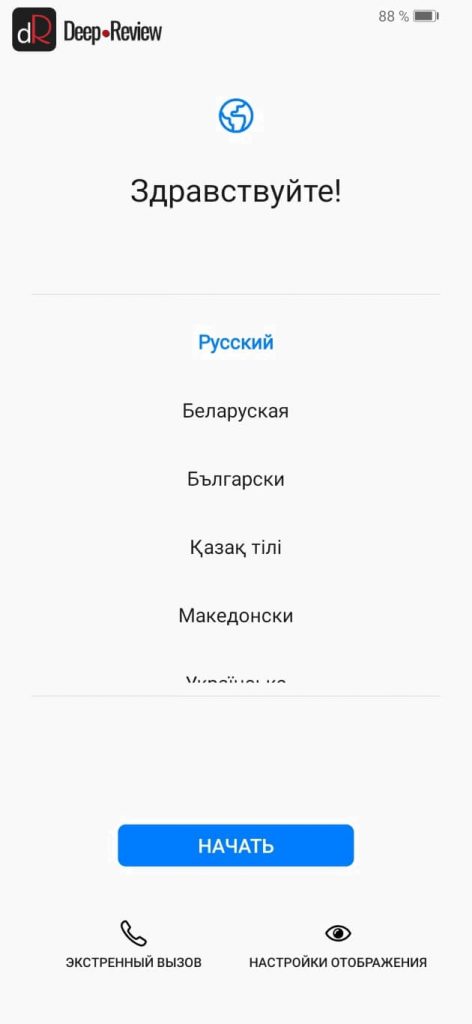
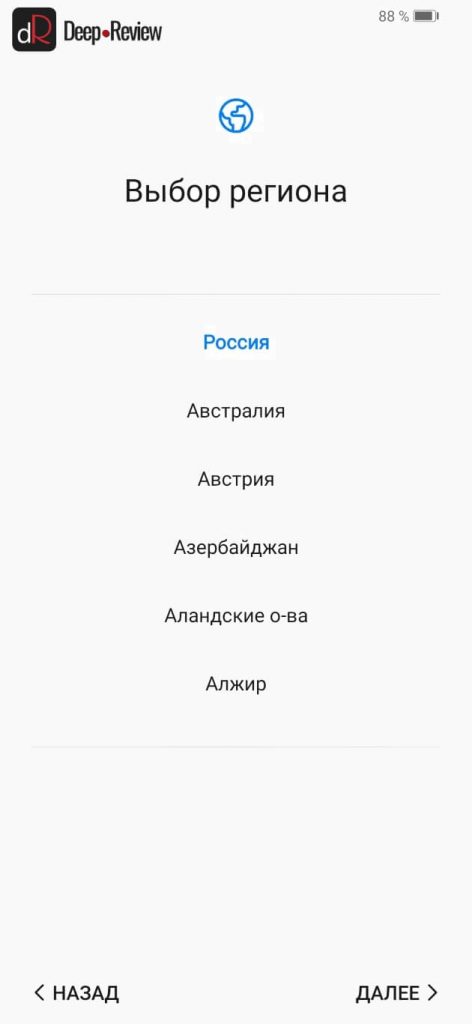
На этом этапе нужно просто выбрать язык, на котором будет отображаться вся система. Зачастую русский язык присутствует независимо от того, в какой стране приобретался смартфон. В редких случаях на телефонах для внутреннего рынка Китая может отсутствовать русский язык.
Выбор региона влияет на формат отображения дат, чисел и времени, а также на количество предустановленных приложений (для каждой страны Huawei может предустанавливать свой набор программ). Выбирайте страну, в которой живете.
Шаг 2. Условия использования
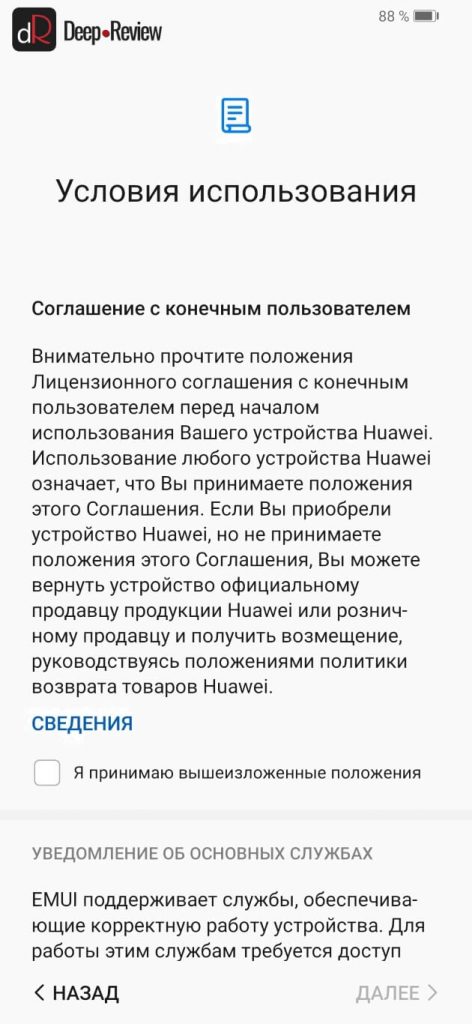
Это формальный шаг, на котором вам следует принять лицензионное соглашение с пользователем. Без этого продолжить настройку телефона невозможно, так что просто ставим галочку «Я принимаю вышеизложенные положения» и нажимаем кнопку Далее.
Шаг 3. Импорт данных
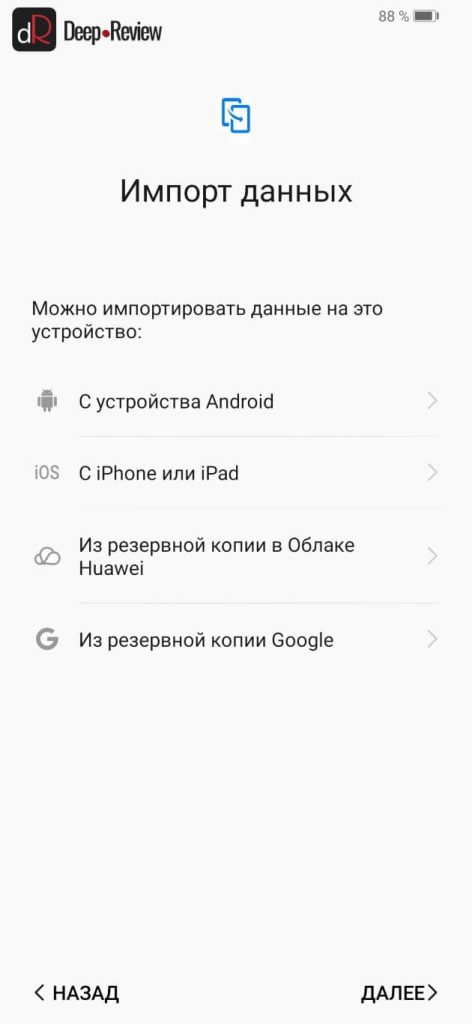
На этом шаге можно воспользоваться инструментами для переноса данных с предыдущего смартфона. Если вы хотите настроить телефон как новый, нажмите кнопку Далее. В принципе, этот шаг можно пропускать, так как перенести данные с другого смартфона можно в любом момент, используя специальные средства.
Шаг 4. Подключение к сети
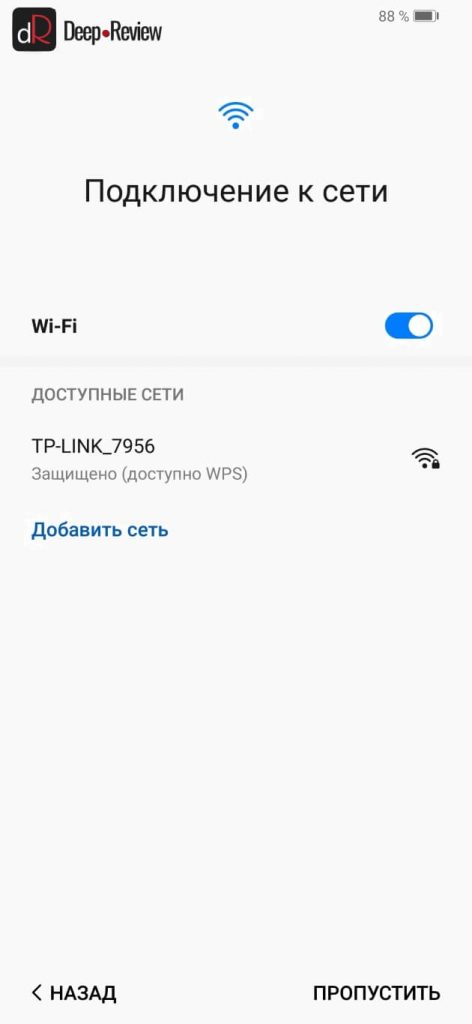
Теперь необходимо подключить ваш новый смартфон к сети Интернет. Для этого телефон просканирует Wi-Fi сети и отобразит их список. Выберите свою сеть и введите пароль от Wi-Fi. Если в данным момент Wi-Fi нет, тогда нажмите кнопку Пропустить. В этом случае вы не сможете подключить аккаунт Google. Это придется сделать позже через настройки смартфона.
Шаг 5. Вход в аккаунт Google
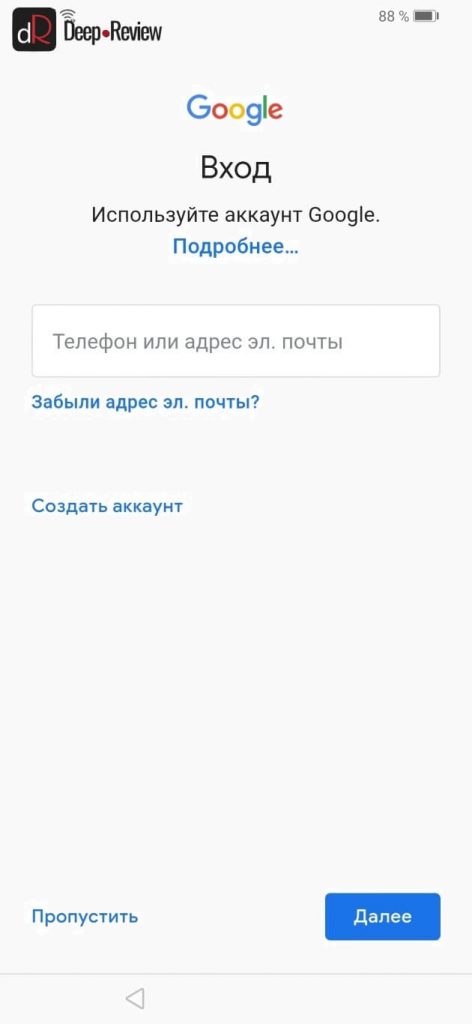
Это очень важный шаг, на котором вам нужно зайти в свой Google-аккаунт. Говоря проще, у вас должен быть адрес электронной почты в сервисе Gmail. Если этот адрес есть, введите его в поле и нажмите кнопку Далее. Если же у вас нет почты на gmail и связанного с ней аккаунта Google, тогда нажмите кнопку Создать аккаунт.
Для чего нужен аккаунт Google?
На любом Android-смартфоне, аккаунт Google позволяет вам не только синхронизировать с облаком (сервером Google) свои контакты, почту и фотографии, но и устанавливать приложения через магазин приложений Google Play Маркет.
Все сервисы Google (YouTube, карты, почта, музыка, книги, бесконтактные платежи и пр.) привязываются к аккаунту Google. По сути, именно аккаунт Google позволит вам полноценно использовать свой Android-смартфон. Поэтому нет ни единой причины не регистрировать учетную запись. Тем более, это занимает не больше минуты.
Шаг 6. Отключаем ненужные сервисы Google
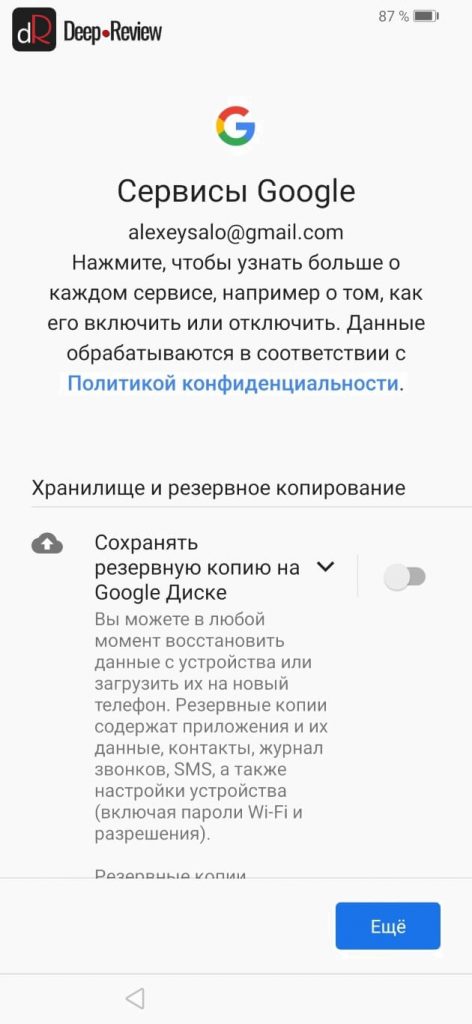
На этом этапе можно отключить те сервисы, которые вам не нужны, но которые будут потреблять энергию и бесполезно нагружать устройство. В частности, можно смело отключить:
- Сохранять резервную копию на Google-диске. Если не отключить эту опцию, телефон будет периодически выгружать на сервер в облако все ваши SMS, историю звонков, пароли от Wi-Fi и многое другое. Это позволит при смене телефона восстановить всю информацию.
- Отправлять данные о работе устройства. Это совершенно бесполезная опция, включив которую, смартфон будет постоянно отправлять в Google различные отчеты о работе устройства. Вы от этого никакой пользы не получите.
Шаг 7. Облако Huawei
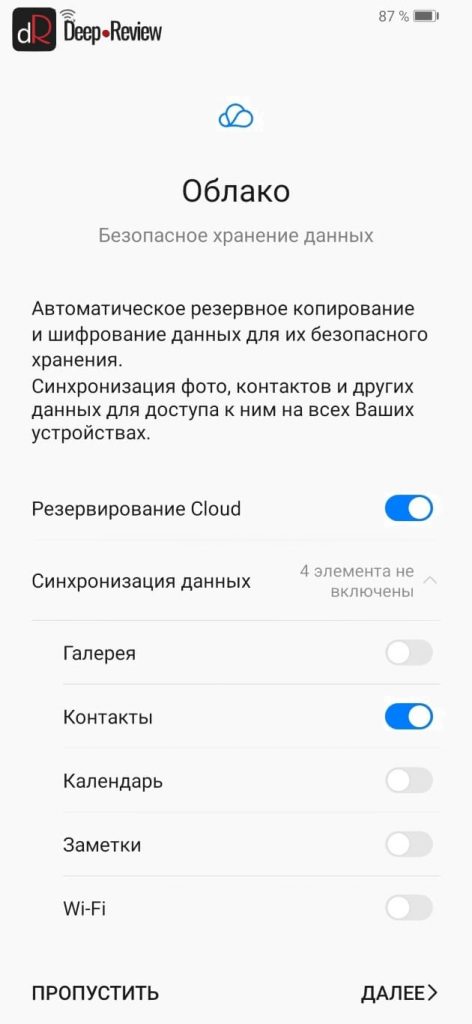
После настройки аккаунта Google, телефон предложит вам настроить аккаунт Huawei. По сути, это одно и то же, только от другой компании. Если вы включили синхронизацию с Google, нет никакой необходимости дублировать все данные еще и в аккаунте Huawei.
То есть, правильно будет выбрать лишь одну компанию и синхронизировать данные с этим облаком. Включив синхронизацию со всеми учетными записями вы не только увеличиваете риск утечки личной информации, но и дополнительно нагружаете смартфон лишней работой, разряжая аккумулятор быстрее.
Если вы хотите пропустить вход в облако Huawei, нажмите соответствующую кнопку. В противном случае, нажмите кнопку Далее и примите соглашение.
Шаг 8. Настройка защиты устройства
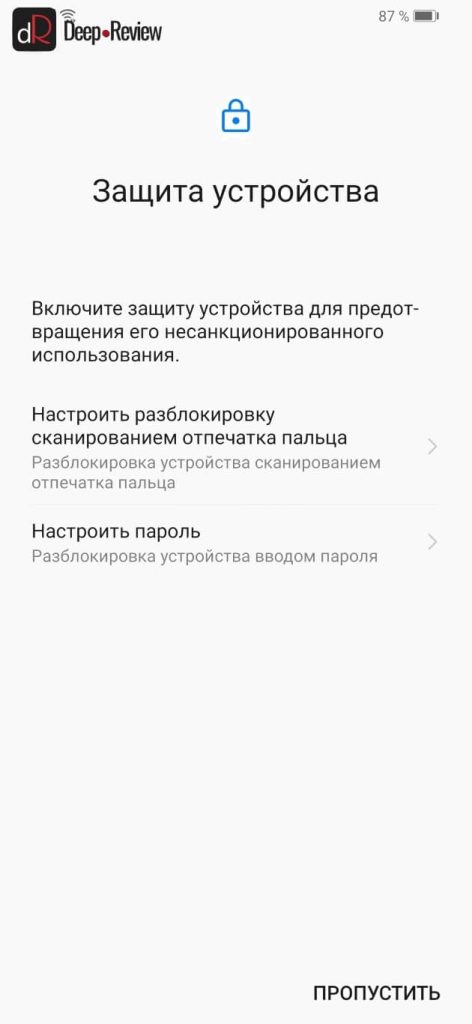
На этом шаге телефон предложит вам настроить блокировку смартфона. В зависимости от модели устройства, можно выбрать разблокировку с помощью отпечатка пальца, сканирования лица или же простой пароль.
Если желаете зарегистрировать отпечаток пальца на этом шаге, выберите соответствующую опцию. Смартфон вначале попросит придумать пин-код на случай, если отпечаток пальца не сработает, а затем зарегистрирует сам палец.
Этот шаг можно пропустить и добавить отпечатки при желании уже в настройках смартфона, когда телефон будет работать в обычном режиме.
Шаг 9. Дополнительные службы Huawei
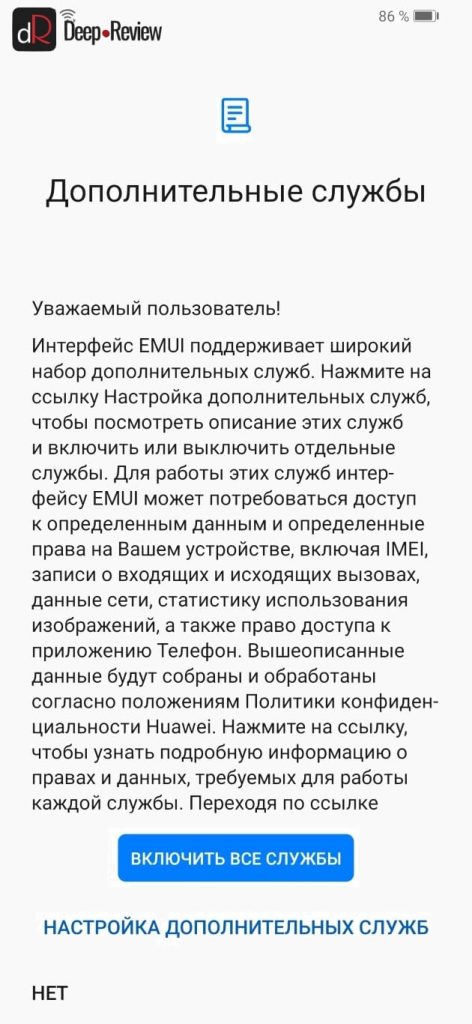
Здесь телефон предложит включить дополнительные службы от компании Huawei. Не нужно бездумно нажимать кнопку Включить все службы, если эти службы вам в действительности не нужны. Так как все это будет дополнительно расходовать заряд аккумулятора, сокращая время автономной работы телефона.
В дополнительные службы Huawei входят:
- Wi-Fi+. Данная служба отслеживает ваше местоположение от сотовых вышек и точек доступа Wi-Fi, и автоматически переключает сеть между Wi-Fi и мобильными данными по своему усмотрению.
- Служба Погода. Вы должны дать согласие на отслеживание вашего местоположения, чтобы телефон показывал погоду там, где вы находитесь.
- HiSearch. Служба для поиска по контактам, заметкам, календарям и в сети Интернет.
- HiCare. Это служба для тестирования смартфона, поиска решений различных проблем и доступа к техподдержке Huawei.
На этом шаге можно смело нажимать кнопку Нет, отказавшись от активации всех перечисленных служб. Если вам что-то понадобится в дальнейшем, это можно будет включить в параметрах телефона.
Шаг 10. Проект повышения качества обслуживания
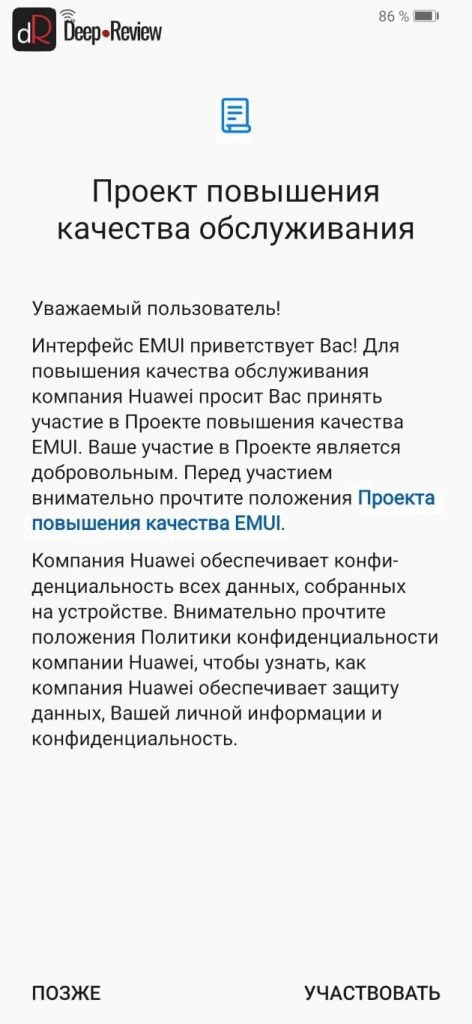
На этом шаге вам нужно просто отказаться от участия в данном проекте, так как лично для вас от этого не будет никакой пользы. Все подобные проекты и программы необходимы разработчику для сбора информации об использовании их устройств.
Шаг 11. Всегда актуальная версия ПО
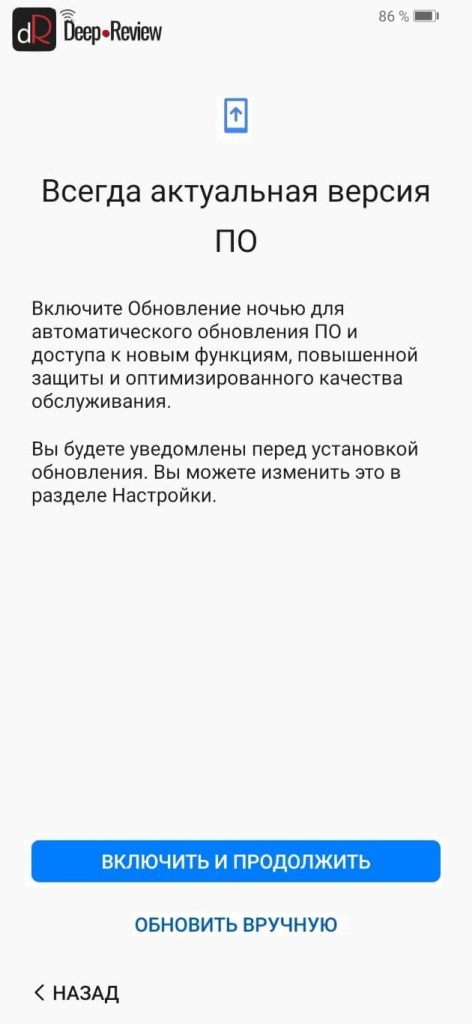
Это важный шаг, так как позволяет включить автоматическую проверку и загрузку новых обновлений к вашему устройству. Необходимо нажать кнопку Включить и продолжить, чтобы поддерживать программное обеспечение своего телефона в надлежащем состоянии.
Готово!
Теперь ваш телефон от Huawei готов к использованию. Можно больше ничего не трогать, но лучше закончить настройку, перейдя в соответствующий раздел смартфона. Для этого опустите верхнюю шторку и в правом верхнем углу нажмите значок в виде шестеренки:
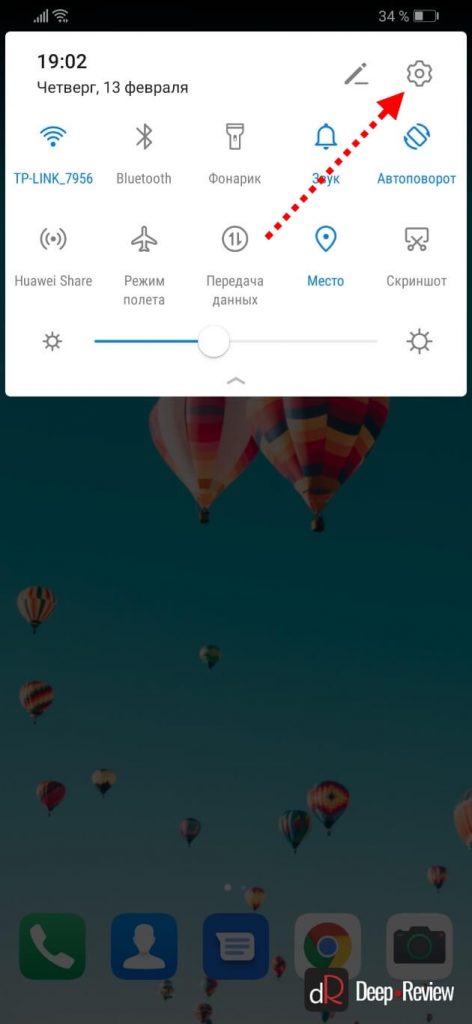
После этого вы окажитесь в настройках смартфона.
Настройка телефона Huawei. Описание основных параметров
Кратко перечислим самые основные пункты настроек и для чего они нужны:
Беспроводные сети
В этом разделе можно настроить мобильный интернет, подключиться к другой Wi-Fi сети, включить точку доступа, чтобы ваш смартфон выступал в качестве Wi-Fi точки. Кроме того, здесь же отображается статистика трафика (сколько мегабайт вы скачали) как по Wi-Fi, так и через мобильную передачу данных, а также можно установить лимит, чтобы не превышать расходы.
Подключение устройства
В этом разделе можно подключить Bluetooth-устройства, настроить службу Huawei Share для обмена файлами с компьютером или беспроводной печати (другие устройства также должны поддерживать Huawei Share).
Рабочий экран и обои
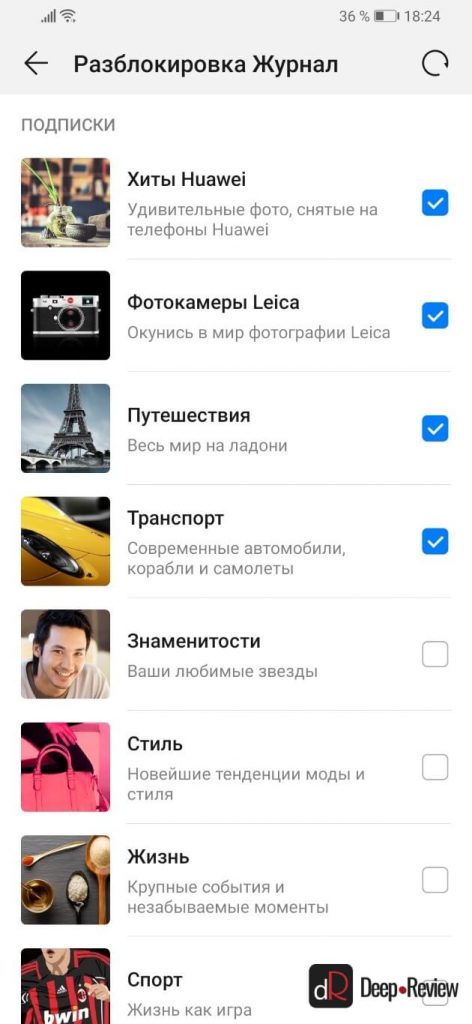
Здесь можно выбрать тему оформления (иконки, цвета и прочие настройки внешнего вида смартфона), обои рабочего стола и экрана блокировки, а также включить опцию под названием Разблокировка Журнал. Выбрав интересующие вас темы, смартфон автоматически при каждом включении будет изменять заставку на экране блокировки:
Экран
В этом пункте можно включить/отключить автояркость экрана, настроить цветовую температуру (баланс белого) и цветовой режим дисплея, активировать функцию для защиты зрения (снижается уровень синего света). Также здесь настраивается размер текста на экран и ряд других параметров, связанных с дисплеем смартфона.
Звуки
В разделе Звуки можно настроить громкость вызова, будильников или уведомлений. Также здесь настраивается режим «Не беспокоить» и можно выбрать мелодии звонка и уведомлений.
Уведомления
В этом пункте можно в отдельности настроить уведомления для каждого приложения или отключить их вовсе. Также можно выбрать отображение уведомлений на экране блокировки.
Приложения
В этом меню можно управлять всеми приложениями, установленными на смартфоне. В частности, можно задавать приложения по умолчанию (например, какое приложение будет всегда открывать интернет ссылки или какое приложение будет использоваться для прослушивания музыки).
Кроме того, здесь можно удалить ненужные приложения. К сожалению, на смартфонах Huawei нельзя удалить все предустановленные программы, но некоторые можно отключить. Если вы не пользуетесь следующими приложениями или даже не знаете, для чего они нужны, можете смело их удалить:
- Диск
- Заметки
- Здоровье
- Режим Вечеринка
- Презентации
- Советы
- Amazon Shopping
- Android Accessibility Suite
- Booking.com
- Duo
- Google Play Музыка
- Google Play Фильмы
- HiVision
- Phone Clone
Удаление/отключение перечисленных приложений никоим образом не нарушит работу телефона и даже немного облегчит систему.
Более подробное описание всех стандартных приложений на смартфонах Huawei читайте в нашей статье: «Что это за приложение на моем Huawei смартфоне?».
Батарея
В этом пункте меню можно смотреть сведения о потреблении питания различными сервисами и приложениями, контролировать расход батареи, выбирать один из 3 режимов энергосбережения и активировать его.
Также здесь есть важный пункт — Запуск приложений. Открыв его, можно настроить отдельно для каждого приложения Автозапуск и Работу в фоном режиме.
Иногда, при подключении фитнес-трекеров к смартфонам Huawei, на них могут не приходить уведомления. Такая же ситуация может происходить и с любым приложением на смартфоне. Это связано с тем, что система автоматически переводит в спящий режим и выгружает из памяти определенные программы. Для того, чтобы этого не происходило, нужно в разделе Запуск приложений отключить автоматическое управление и вручную включить Автозапуск и Работу в фоновом режиме:
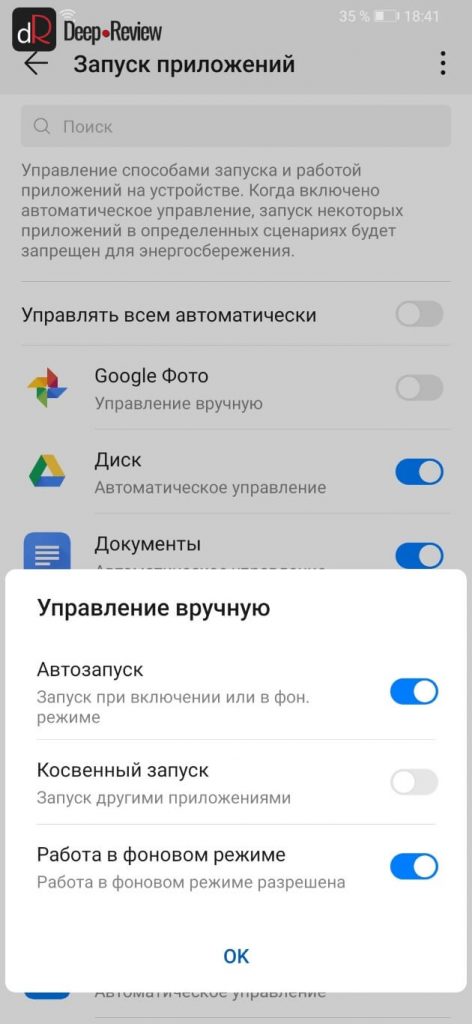
После этого у вас не будет никаких проблем с получением уведомлений от этих приложений.
Система
В этом пункте можно не только посмотреть сведения о телефоне или проверить наличие обновлений, но и выбрать системную навигацию (кнопки или жесты), настроить язык и клавиатуру, а также сбросить все настройки телефона (это важно сделать при продаже смартфона).
Google сервисы на смартфонах Huawei
Полезное приложения для всех пользователей смартфонов Huawei.
Оно позволит Вам использовать такие сервисы как «Google таблицы», «Google диск» и прочие приложения которые используют GMS – Google Mobile Services. без всяких проблем эмулирую среду google. Если устанавливать приложения с помощью него, то ссылки, использующие данные программы и присланные вам в месенджере или открытые в стороннем ПО — будут без проблем открываться в соответствующих приложениях установленных внутри GBox. При этом в GBox отсутствует реклама, хотя она, конечно, может присутствовать внутри скачиваемых приложений.
Далее я опишу как начать им пользоватьcя:
Как связать аккаунт гугл с устройством huawei?

Как добавить аккаунт Google на телефоне? — Перед тем, как подключить аккаунт Google на Android телефоне, следует отметить, что в таком случае корпорация будет собирать данные о пользователе. Она будет их получать в любом случае, но без авторизации информация будет анонимной, а после входа – персональной.
- Открываем приложение «Настройки» и переходим в раздел «Личные данные».
- Нажимаем на вкладку «Аккаунты».
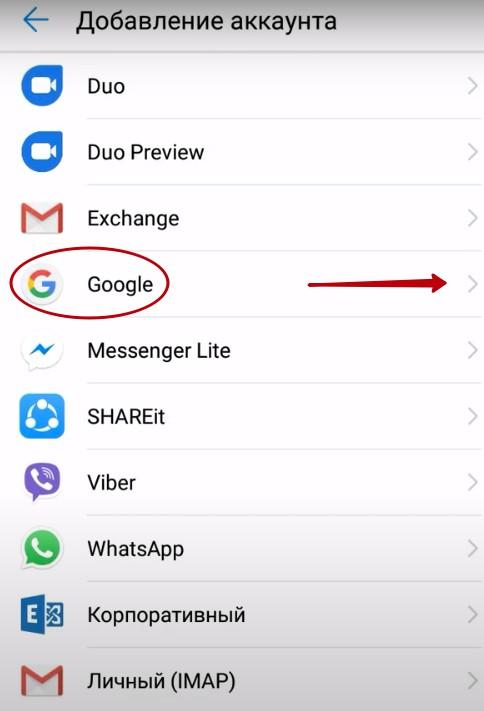
- Жмем на кнопку «Добавить аккаунт» и выбираем «Google».
- Вводим адрес почты и пароль.
- Настраиваем резервное копирование и указываем платежные данные (или отказываемся от предложения).
Читайте также: Как отключить приложения на Android?
Как синхронизировать аккаунт гугл с аккаунтом Хуавей?
Перейдите в Настройки > Вход через аккаунт Huawei > Облако и включите синхронизацию данных. В смартфоне будут автоматически синхронизироваться данные из облака. Чтобы синхронизировать Записи и данные параметра Заблокировано, загрузите их вручную из облака в смартфон.
Где находится Синхронизация на телефоне Huawei?
Перейдите в Настройки > Вход через аккаунт Huawei > Облако и включите синхронизацию данных. В смартфоне будут автоматически синхронизироваться данные из облака. Чтобы синхронизировать Записи и данные параметра Заблокировано, загрузите их вручную из облака в смартфон.
Почему Гугл не работает с Хуавей?
Суть пресловутых санкций в том и состоит, что концерну Huawei просто запретили использовать GMS. И в новых версиях Android, установленных на смартфоны Huawei и HONOR, именно эта часть в коде ОС недоступна.
Как пользоваться Google Play на Huawei?
Вам нужно зайти в фирменный магазин AppGallery и найти там Gspace, установить. После установки вы попадаете в «пространство» Google, где вам предложат установить некоторые популярные программы. По клику на любой ярлык приложение будет отправлять вас в Play Market, с которым вы сможете взаимодействовать как обычно.
Как установить сервисы Google на телефоны Huawei?
И если поначалу энтузиасты находили те или иные способы обойти ограничения, то чем дольше Huawei находилась в немилости Соединённых Штатов, тем меньше было у пользователей «лазеек» для возвращения сервисов от Google. Но вот появился новый метод, благодаря которому на смартфоны и планшеты Huawei можно вернуть модули поискового гиганта.
Почему я не могу зайти в свой аккаунт гугл?
4. Что делать, если появляется ошибка «Не удалось войти в аккаунт» — Ошибка означает, что возникли проблемы с интернет-соединением. Чтобы ее устранить:
-
Убедитесь, что на устройстве установлены правильные дата, время и часовой пояс. Перезагрузите мобильное устройство. Подключитесь к другому источнику интернета (другой Wi-Fi или мобильный интернет). Попробуйте войти в аккаунт еще раз.
Как связать аккаунт гугл с устройством?
Как настроить аккаунт Google на Android? — После того, как привязать телефон к аккаунту Google, нужно выполнить еще пару настроек:
- Выбрать основной аккаунт. Это можем сделать в приложении Google Play. Достаточно открыть меню, рядом с именем нажать на стрелку вниз и выбрать целевой профиль. С ним будут синхронизироваться данные всех сервисов Google.
- Настроить двухэтапную аутентификацию. Переходим на страницу « Аккаунт Google » и слева выбрать элемент «Безопасность». На вкладке «Вход в аккаунт Google» выбираем «Двухэтапная аутентификация». Нажимаем на кнопку «Начать». Остается только следовать подсказкам мастера и выбрать самый удобный вариант входа.
Как связать аккаунт в гугл?
Как отправить запрос на связывание аккаунтов —
- Войдите в управляющий аккаунт Google Рекламы,
- Нажмите Настройки в меню выбора страниц слева, затем – Настройки дочерних аккаунтов в верхней части страницы.
- Нажмите кнопку с плюсом,
- Выберите Связать существующий аккаунт,
- Укажите идентификатор клиента для аккаунта Google Реклама. Чтобы установить связь сразу с несколькими аккаунтами, укажите их идентификаторы клиентов по одному в строке. Чтобы посмотреть подробные сведения о запросе, нажмите Просмотр,
- (Необязательно.) Вы также можете выбрать другой управляющий аккаунт, чтобы связать с ним нужные аккаунты Google Рекламы.
- Нажмите Отправить запрос,
Пользователи с доступом к аккаунту Google Рекламы, с которым вы хотите установить связь, получат электронные письма с приглашением. Когда кто-нибудь из них примет приглашение, связь будет автоматически установлена, а вы получите подтверждение по электронной почте.
Как установить сервисы Google Play на Huawei?
И если поначалу энтузиасты находили те или иные способы обойти ограничения, то чем дольше Huawei находилась в немилости Соединённых Штатов, тем меньше было у пользователей «лазеек» для возвращения сервисов от Google. Но вот появился новый метод, благодаря которому на смартфоны и планшеты Huawei можно вернуть модули поискового гиганта.
Как перенести контакты с Google на Huawei?
Приветствую, друзья! Сегодня мы поговорим о том, как перенести контакты на телефон, не имеющий Google Mobile Services( GMS ), Ни для кого не секрет, что новые аппараты от HONOR, выпущенные в 2020-м году не имеют GMS, а имеют только Huawei Mobile Services ( HMS ),
- Я, как и многие другие, всегда использовал в «фильтре контактов» только контакты Google и столкнулся с небольшой проблемой при «переезде» с GMS на HMS.
- Теперь хочу поделиться с вами о том, как это сделать.
- Начнем с подготовки, для этого нам понадобится тот смартфон, с которого мы собираемся «переезжать».
Шаг 1: Для нормальной синхронизации нам понадобится активировать аккаунт Huawei в настройках старого телефона, если вы до сих пор этого не сделали)). Далее, войдя в аккаунт, мы активируем «Облако» и включаем «Резервное копирование» на него. В разделе «Облако» нашего аккаунта мы увидим раздел «Синхронизация данных», с нужными нам чекбоксами: «Контакты», «Календарь», «Заметки» и др.  Теперь в настройках приложения «Контакты» у нас в «фильтре» появился выбор «Аккаунт Huawei». Чтобы проверить идем в «Контакты» -> три точки -> «Настройки» -> «Фильтр контактов». Шаг 2: Далее, чтобы иметь альтернативу и не потерять наши контакты в случае непредвиденной ошибки, сделаем бекап наших контактов гугли в формате vcard. Для этого идем в приложение «Контакты» -> три точки -> «Настройки» -> «Импорт/экспорт» -> «Экспорт на накопитель» -> «Экспорт», тут нам будет сказано, где сохранен файл бекапа (внутренняя память).
  Шаг 3: Теперь, для синхронизации контактов с нашим аккаунтом Huawei нужно, чтобы в «фильтре» был выбран аккаунт Google, проверьте это обязательно, далее нужно войти в приложение «Контакты» -> три точки -> «Настройки» -> «Управление контактами» -> «Копировать контакты» -> выбираем «Копировать контакты из., Google» -> отмечаем чекбоксы с нужными контактами или воспользуемся кнопкой «Выбрать все» -> нажимаем «Копировать» -> выбираем «Копировать контакты на., Аккаунт Huawei» и дожидаемся окончания прогресса.
  После этого проверяем «фильтр» на новом устройстве и видим, что «Контакты Huawei» подтянулись. На этом наша миссия закончена, спасибо за внимание! Однако стоит оговориться, что в случае непредвиденной ситуации типа отсутствия интернета или прочего, всегда можно воспользоваться бекапом vcard, созданным ранее. Для этого копируем созданный файл на новое устройство и в разделе настроек «Контактов» «Импорт/Экспорт» выбираем «Импорт из накопителя» -> «Импортировать контакты в.
Как создать или удалить аккаунт Google на смартфонах Huawei
Власти США запретили компании Huawei использовать в своих смартфонах набор сервисов Google Mobile Services.
Для тех, кто не хочет расставаться ни с китайской компанией, ни с сервисами Google, существуют пути обойти навязанные ограничения и установить приложения.
Чтобы создать аккаунт, вам требуется немного времени, плюс смартфон или компьютер.
Через смартфон
Процедура включает следующие этапы:
1. Убедитесь, что телефон подключен к интернету.
5. Укажите свой номер телефона, он нужен для восстановления логина и пароля.
6. Введите код, присланный на указанный номер.
8. После введения в окошко вашего логина и пароля жмите «Далее».
Через ПК
Этапы создания аккаунта:
1. Зайдите на главную страницу «Google».
2. Выберите «Войти», затем «Зарегистрироваться».
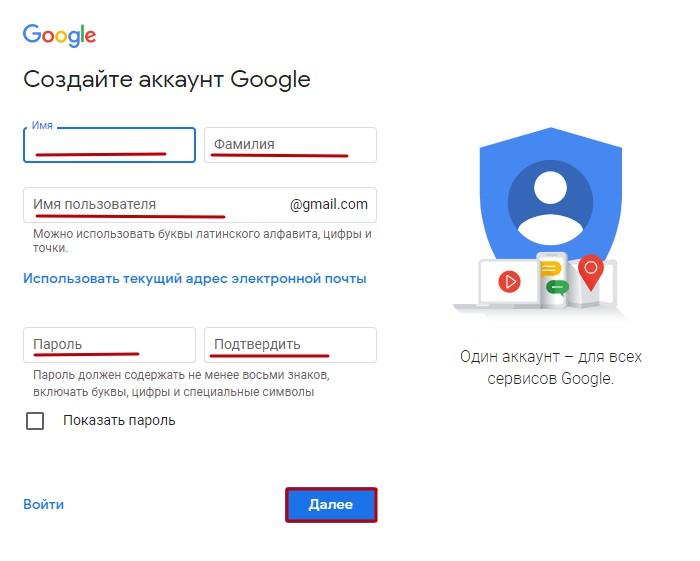
4. После завершения процедуры зайдите в «Настройки» смартфона, далее — в «Учетные записи». Привязать смартфон к аккаунту легко — просто введите свой логин и пароль от только что созданного.
Как выйти из Google-аккаунта без сброса к заводским настройкам
Есть два способа выхода из аккаунта таким образом.
Через меню настроек
- Войдите в «Настройки», нажмите «Учетные записи».
- Найдите «Ваша учетная запись Google», затем «Удалить учетную запись».
Через менеджер системных файлов
- Откройте программу Root Explorer или аналогичную.
- Найдите папку data/ system и удалите файл «accounts.bd».
- Можно также зайти в папку data/ system/ sync и удалить файл «accounts.xml».
Заходите в папки, которые находятся во внутренней памяти телефона. На карте памяти нет папки system.
Как выйти из Google-аккаунта после жесткой перезагрузки
Если вы хотите удалить все данные и вернуть устройство в его изначальное состояние, потребуется жесткая перезагрузка.
Но после включения телефона нужно подтвердить аккаунт Google.
Если данные утеряны, сделайте следующее:
- Подключите смартфон к Wi-Fi.
- В настройках сети найдите пункт «Дополнительно».
- Выберите «Прокси-сервер» и кликните пункт «Вручную».
- Введите любые буквы в поле «Имя».
- В поле «Порт» наберите цифры 8080, затем «Подключить» и «Далее».
- Появится надпись «Нет подключения к интернету», т.к. данные были введены не верно. Нажимаем «ОК».
- Автоматически возвращаемся в окно «Подключение к сети». Там появится сообщение «Нет доступа в Интернет». После нажатия на надпись, откроется «Справка» — «Подробнее».
- Находим в списке HiCare — «Начать», в открывшемся поле вводим любой набор букв и нажимаем на «Поиск».
- Появится строка «Нет результатов», заходим в «Предложения» — «Электронная почта», нажимаем на Gmail и ждем открытия экрана «О приложении».
- Нажимаем «Уведомления», затем — «Другие настройки». Вверху справа видим три точки. Кликаем на них.
- Нажимаем на «Управление аккаунтами» — «Что использовать?» — «Только сейчас».
- Переходим в «Аккаунты», в разделе «Система» нажимаем на синюю надпись «Сброс всех настроек». Когда цвет шрифта изменится на красный, держим палец на кнопке и через 6 секунд перезагружаем смартфон.
- Когда процесс закончится, ваш гаджет будет будет разблокированным.
Этот способ можно использовать для моделей Honor и Huawei с прошивкой EMUI 8.0, 8.2.
Как удалить
Если необходимо удалить аккаунт, это можно сделать несколькими способами.
Через настройки смартфона
- Войдите в «Настройки» — «Аккаунты».
- Найдите нужный и нажмите «Удалить аккаунт».
Удаление данных аккаунта
В разделе «Мои действия» откройте контекстное меню (три точки расположенные вертикально) в правом верхнем углу страницы и выберите пункт «Выбрать параметры удаления».
Там вы можете настроить параметры удаления или же период который вы бы хотели удалить.
Удаление учетной записи Google из всех пользовательских данных
- Зайдите в «Настройки», найдите «Аккаунты», выберите из предложенных «Google». Нажмите на «Ваш профиль» — «Удалить».
- Вернитесь в «Настройки», перейдите в раздел «Система», там есть вкладка «О телефоне». Нажмите на «Номер сборки», семь раз дотроньтесь до экрана для активации раздела разработчика.
- Сделайте шаг назад и войдите в «Система», раздел «Для разработчиков».
- Активируйте функцию «Заводская разблокировка». Для этого введите свой PIN-код.
- Откройте «Настройки», выберите «Система», найдите «Сброс», нажмите «Сброс телефона». Так вы полностью удалите со смартфона свои данные.
Что такое FRP и как его обойти
Factory Reset Protection (FRP) — функция, разработанная для дополнительной защиты данных пользователя.
Если ваш телефон попадет в руки злоумышленников, чтобы сбросить настройки, им нужно будет ввести пароль от аккаунта Google.
Чтобы обойти FRP, можно воспользоваться различными способами. Вот самый простой.