Как включить IMAP и SMTP на телефонах Андроид и Honor
IMAP и SMTP — это известные интернет-протоколы, используемые в работе с различными почтовыми клиентами. Если они отключены, пользователь андроид-смартфона сможет работать только с Gmail (в других почтовых IMAP-клиентах вход выполняться не будет).
Подробнее о протоколах
IMAP обеспечивает возможность приема и управления почтой непосредственно на почтовом сервере, вне зависимости от вашего местонахождения. Сохранения сообщений на устройство не происходит, что позволяет пользоваться клиентом с любого устройства, будь то смартфон, компьютер или ноутбук друга.
Сервер SMTP, в свою очередь, поддерживает только отправку почтовых сообщений. На прием и обработку входящих писем он не рассчитан (данную функцию выполняет протокол IMAP).

Включение IMAP и SMTP на Android
С проблемой отключенных протоколов чаще всего сталкиваются пользователи клиентов Gmail или Yandex. Решить ее можно с помощью следующей инструкции:
- Для начала включите приложение Gmail.
- Далее перейдите в раздел с настройками.
- Добавьте свою учетную запись, введя адрес и пароль от почтового ящика.
- После ввода активируйте его ручную настройку.
- Выберите протокол IMAP.
На современных версиях операционной системы Андроид настройка IMAP и SMTP проводится автоматически. Для этого будет нужно лишь скачать почтовое приложение и войти в свой e-mail. Автоматический способ более приоритетный, поскольку самостоятельно определяет необходимые настройки, экономя время пользователя.

Включение IMAP и SMTP на телефоне Honor
Чтобы активировать интернет-протоколы на смартфоне Honor, в первую очередь нужно открыть учетную запись, после чего перейти к ее настройкам. Внутри нужно выбрать раздел с пересылкой POP/IMAP. Последним этапом необходимо сохранить изменения, чтобы они вступили в силу.
Также настройка IMAP может осуществляться через приложение «Электронная почта». Войдя в него, вы увидите список аккаунтов. Активируйте пункт «Добавить аккаунт», после чего введите необходимый адрес электронной почты.

Заключение
Включить IMAP и SMTP можно на любых Андроид-смартфонах. Данный процесс не занимает много времени, значительно повышая удобство использования почты на устройстве.

Алексей Марков
Автор статей по настройкам приложений и программ, оптимизация работы смартфонов под управлением ОС Андроид и IOS. Решние проблеем в мире онлайна и техники
Как включить службу imap smtp на huawei
На устройстве Android перейдите в меню «Настройки». Затем выберите «Учетные записи» и настроенную вами учетную запись IMAP. Нажмите «Настройки учетной записи» и укажите адрес электронной почты, размещенный на Kinamo, который вы настроили.
Как включить IMAP SMTP на Huawei?
Перед началом работы с этим руководством необходимо настроить имя пользователя Internet.
- Проведите влево.
- Выберите Электронная почта.
- Выберите «Другое».
- Введите свой адрес электронной почты и пароль. Выберите ВОЙТИ.
- Выберите IMAP или POP3.
- Введите имя пользователя и адрес сервера входящей почты. Выберите ДАЛЕЕ.
- Введите адрес исходящего сервера.
- Снимите флажок «Требовать вход» и нажмите «ДАЛЕЕ».
Как настроить сервер исходящей почты на Android?
Настройки исходящей почты
Как включить SMTP POP3 на моем телефоне Android?
Настройка электронной почты POP3 на телефоне Android
- Чтобы приступить к настройке электронной почты POP3 на телефоне Android.
- Выберите «POP3».
- Введите свой полный адрес электронной почты в качестве имени пользователя и введите пароль.
- Введите свой сервер исходящей почты ; «почта.
- Измените настройки в соответствии с вашими потребностями, затем нажмите «Далее»
Как включить SMTP POP3 на Android?
- Проведите влево.
- Выберите Электронная почта.
- Выберите «Другие».
- Введите свой адрес электронной почты и пароль. Выберите Далее. Адрес электронной почты.
- Выберите POP3 или IMAP.
- Введите имя пользователя и адрес сервера входящей почты. Выберите Далее. Имя пользователя.
- Введите адрес исходящего сервера.
- Снимите флажок «Требовать вход» и нажмите «Далее».
Как включить POP3 на моем Android?
- Проведите вверх.
- Выберите Gmail.
- Выберите ПОНЯЛ.
- Выберите Добавить адрес электронной почты.
- Выберите «Другое».
- Введите свой адрес электронной почты и нажмите ДАЛЕЕ. Адрес электронной почты.
- Выберите Личный (POP3) или Личный (IMAP)
- Введите пароль и выберите ДАЛЕЕ. Пароль.
Поддерживает ли Gmail протокол POP3?
POP (сокращение от Post Office Protocol) используется для синхронизации электронной почты из Gmail с любым совместимым почтовым клиентом, таким как Outlook, Thunderbird или Apple Mail. В обычном режиме POP Gmail предоставляет список из примерно 250 самых старых сообщений, которые еще не были загружены (за исключением спама и корзины).
Как включить службу POP3?
Используйте консоль служб Windows для запуска служб POP3 и настройте автоматический запуск служб
- На сервере Exchange откройте консоль служб Windows.
- В списке служб выберите Microsoft Exchange POP3, а затем щелкните Действие > Свойства.
- Откроется окно свойств Microsoft Exchange POP3.
Комментарий для проверки SMTP на вашем смартфоне Android?
При использовании Android: в сообщении типа «SFR SMTP-сортировочный блок» для почтового ящика на вашем смартфоне Android, свяжитесь с регуляторами на вашем сервере и порте SMTP SFR. Pour ce faire : Une fois dans les réglages de votre mobile, rendez-vous à la rubrique » Comptes etSync «.
Что это за протокол SMTP?
Что является ручной конфигурацией вашего сервера SMTP SFR?
Руководство по настройке вашего сервера и порта SMTP SFR доступно для использования логики сообщений на вашем смартфоне. Имя вашего сервера SMTP SFR и номер вашего порта SMTP SFR отличаются функцией вашей почты.
Comment renseigner votre SMTP dans votre logiciel de messagerie?
Убедитесь, что у вас есть следующая информация: 1. Ваш адрес электронной почты 2. Пароль 3. Имя пользователя Перед началом работы с этим руководством необходимо настроить Интернет.
Проведите влево
Выберите адрес электронной почты

Выбрать другие

Введите свой адрес электронной почты и пароль. Выберите Готово

Выберите POP3 или IMAP

Введите имя пользователя и адрес сервера входящей почты. Выберите Далее

Введите адрес исходящего сервера

Снимите флажок Требовать вход. установите флажок и выберите Далее

Выберите «Далее»

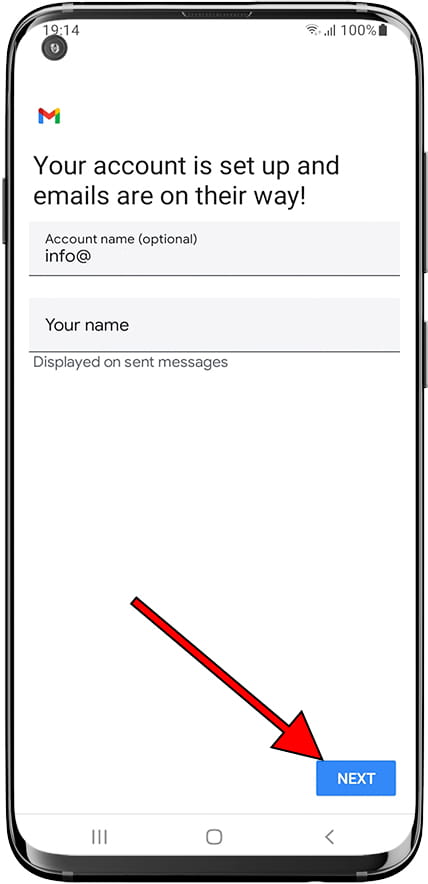
Назовите свою учетную запись и введите свое имя. Выберите Далее

Ваш аккаунт готов к использованию

Huawei Ascend Mate
Андроид 4.2.2
Huawei Ascend Mate
Пожалуйста, выберите свою страну и оператора ниже, чтобы увидеть руководства по устройствам для вашего оператора.
Обратите внимание: ваш оператор не предлагает руководства по устройствам.
Некоторые телефоны, планшеты, руководства, настройки и другие функции будут недоступны или будут работать некорректно.
Руководства по устройствам предлагаются операторам мобильной и мобильной связи
от Mobilethink/Tweakker
Способ включения службы Imap/Smtp на устройствах Huawei и Honor зависит от почтового ящика.
Что такое Imap/Smtp?
Это протокол управления почтовыми ящиками на почтовом сервере. Позволяет владельцу Android сохранять электронные письма на сервере. Это значительно упрощает использование электронной почты, когда пользователь одновременно открывает электронную почту на нескольких гаджетах — компьютере, ноутбуке, смартфоне и т. д. Также это удобно для использования рабочей почты: доступ имеют несколько человек, которые видят внесенные каждым участником изменения: флаги, удаленные файлы, их перемещение, выбор веб-интерфейса и прочее. У него есть только один небольшой недостаток — он потребляет немного больше интернет-трафика.
Он позволяет только получать почту, а вот отправка возможна после подключения услуги «SMTP-сервер». Функция работает в любой точке мира. Для его активации требуется порт 25. Некоторые интернет-провайдеры могут блокировать его. Для решения проблемы обратитесь к системному администратору или используйте аналогичный порт — 587.
Где включить службу Imap/Smtp на Honor и Huawei
Для подключения сервиса Imap/Smtp на Honor и Huawei важно определиться с почтовым ящиком, с которым вы планируете работать в дальнейшем.

Для Gmail:
- войдите в систему, нажмите «Настройки»;
- дождитесь отображения новой страницы, выберите «Переадресация».
в Яндексе сделайте следующее:
- открыть аккаунт, зайти на почту;
- выберите «Все настройки»;
- нажмите «Почтовые программы».
В Zoho после создания учетной записи клиент выбирает «Панель управления» / «Сведения о пользователе» / «Учетные записи почты» / «Доступ по IMAP отключен».

Для комфортного использования необходимо сначала снять ограничения на размер папки. Для этого следуйте следующему алгоритму:
- открыть счет;
- перейти в разделы: «Настройки»/Пересылка и POP/IMAP/Ограничения по размеру/Не ограничивать количество сообщений;
- сохранить изменения.
Чтобы они отображались, необходимо отметить вкладку «Ярлыки». Затем установите флажок «Показать в IMAP» для метки «Вся почта» и для других важных писем. Прежде чем начать использовать мобильное устройство, обязательно сначала подключитесь к Интернету. Также для корректной работы приложений подключается доступ для недоверенных приложений.
Все устройства Huawei с Android 5.0 (Lollipop)| операционная система с возможностью обновления до версии 6.0 (Marshmallow) по умолчанию поставляется с приложением электронной почты, с помощью которого вы можете получать и отправлять сообщения электронной почты.
Перед началом настройки электронной почты на Honor 7 убедитесь, что у вас есть следующая информация:
Приблизительное время: 10 минут .
Найдите и откройте почтовое приложение на своем Honor 7, обычно на устройствах с Android 5.0 (Lollipop)| возможность обновления до 6.0 (Marshmallow) поставляется с установленным приложением Gmail, вы можете использовать приложение Gmail для настройки своей почты, независимо от провайдера, даже если это корпоративная электронная почта с собственным доменом. Если вы не можете найти его на главном экране, перетащите экран влево или вправо, пока не найдете его, если он не появится, получите доступ к Huawei Honor 7. Ваш Huawei должен поставляться с завода с почтовым приложением, в противном случае перейдите к Play Store, поиск и загрузка Gmail, Outlook или Blue mail.
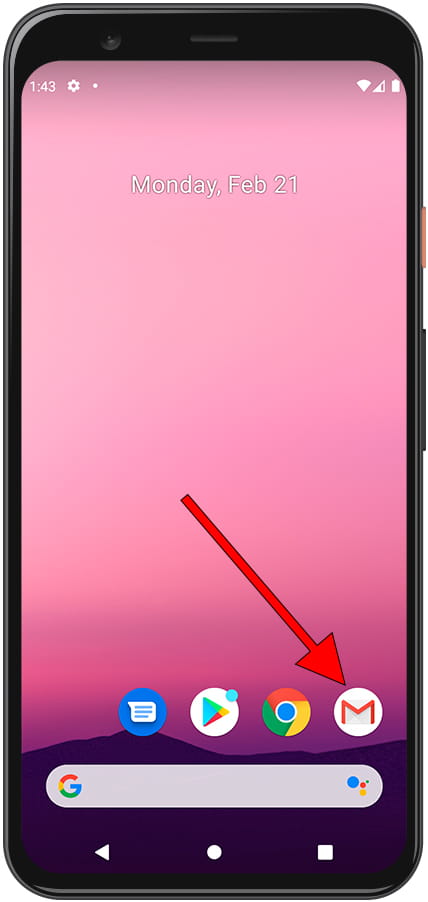
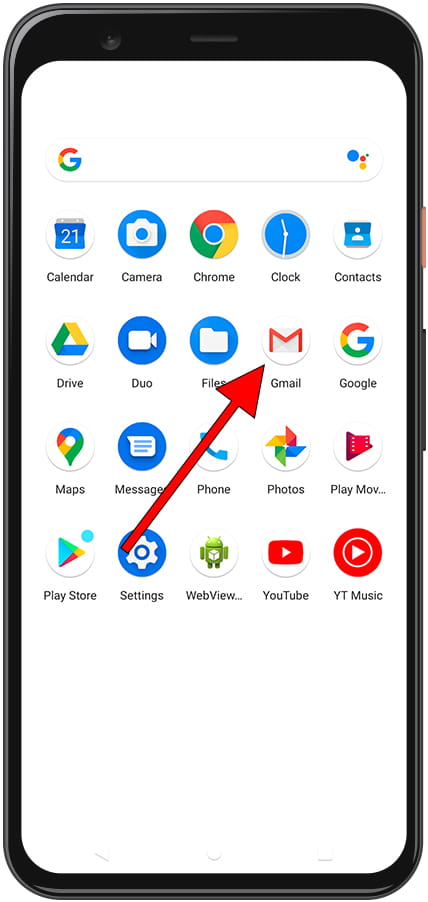
Приложение Gmail может быть включено в папку под названием «Google», в противном случае проведите вверх с главного экрана, чтобы получить доступ к списку приложений на Honor 7, вы сможете найти приложение Gmail, это значок с заглавная М. Нажмите на значок, чтобы продолжить.
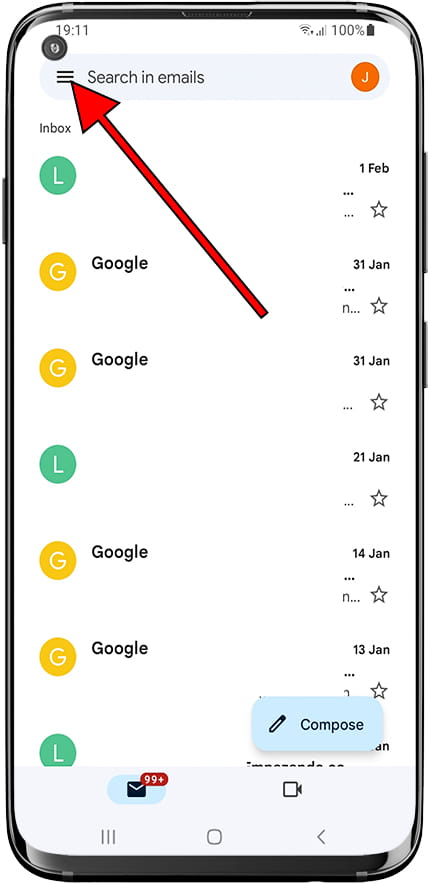
Нажмите на меню в верхнем левом углу, чтобы перейти к настройкам Gmail на вашем Honor 7. Это значок с тремя горизонтальными линиями.
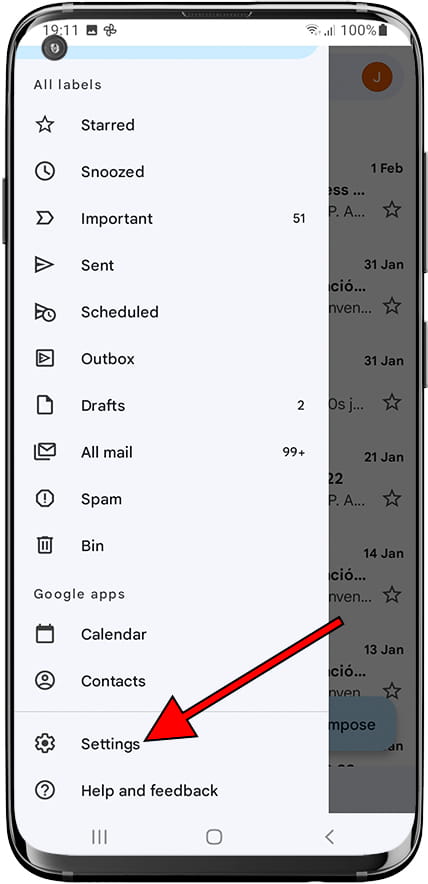
Если на вашем Huawei не настроена учетная запись, появится опция «Добавить учетную запись»; в противном случае прокрутите вниз, пока не найдете раздел «Настройки», нажмите, чтобы продолжить.
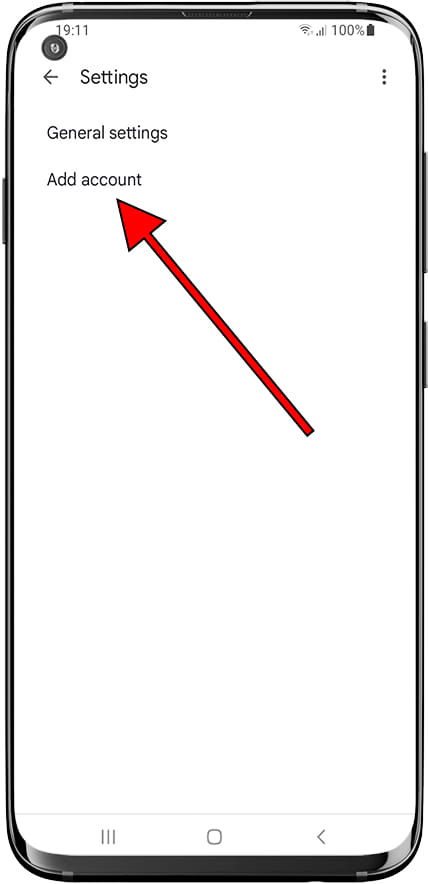
В настройках приложения Gmail Huawei Honor 7 мы увидим «Общие настройки», а под этой опцией появится «Добавить учетную запись», нажмите, чтобы продолжить.
На этом этапе вы можете выбрать, какую учетную запись электронной почты вы хотите настроить на своем Huawei Honor 7, учетную запись Google, Outlook, Hotmail, Live, Yahoo, Exchange, Office 365 или учетную запись с собственным доменом (например, учетную запись компании). учетной записи), в последнем случае выберите «Другая служба».
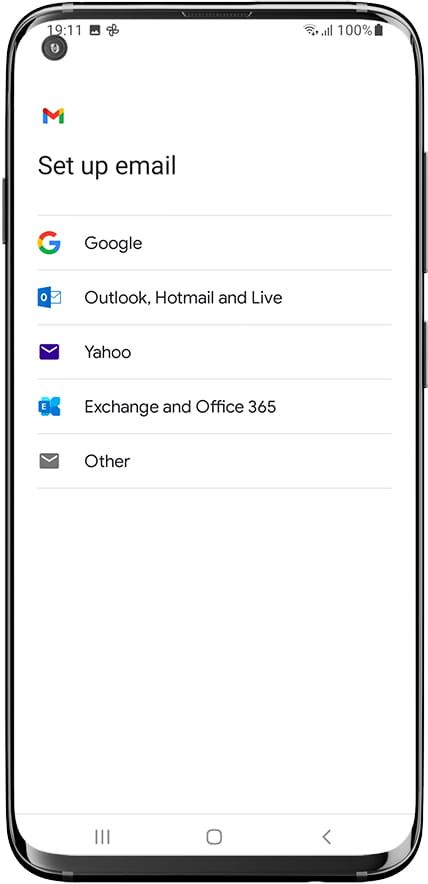
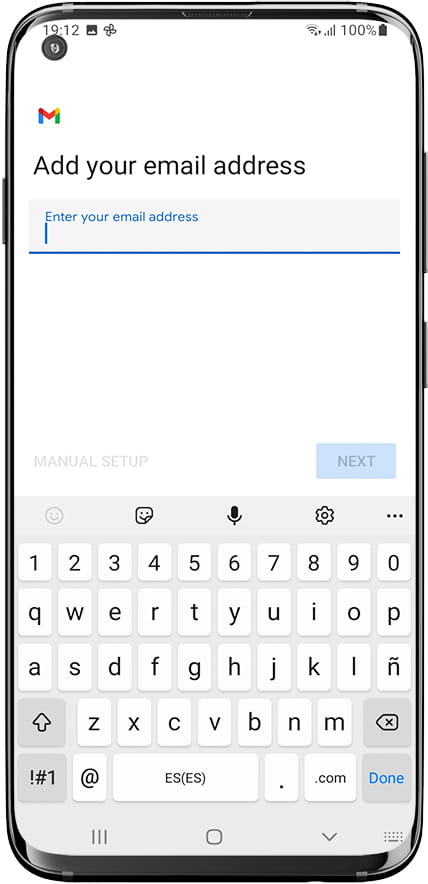
В случае Google, Outlook, Hotmail, Live, Yahoo, Exchange или Office 365 необходимо ввести только учетную запись электронной почты и пароль, если у вас есть собственный домен или другой почтовый сервис, напишите адрес электронной почты, который вы хотите настроить, и нажмите «Далее».
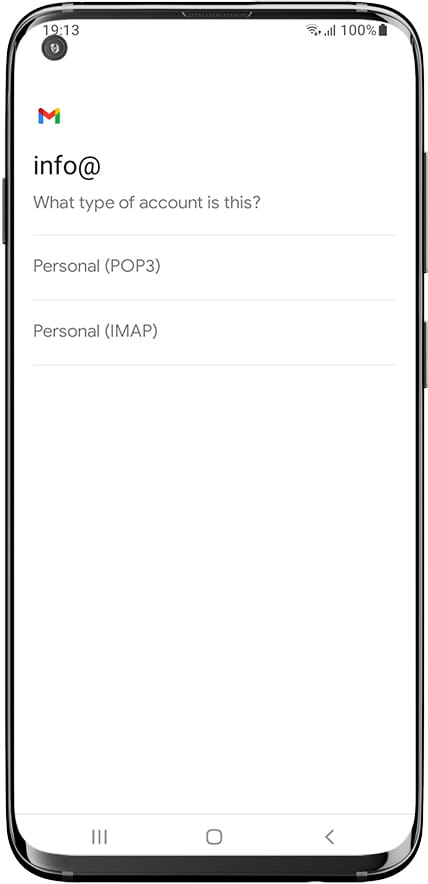
Выберите тип учетной записи, которую вы хотите настроить в Huawei Honor 7, IMAP или POP.
Чем отличается учетная запись IMAP от POP или POP3?
Когда вы настраиваете учетную запись IMAP в своем Honor 7, вы сохраняете копию электронной почты в облаке, то есть на почтовом сервере.
Если вы удалите сообщение электронной почты или переместите его из папки в вашем Huawei Honor 7, это изменение также произойдет на сервере и, следовательно, на всех устройствах, для которых настроена одна и та же учетная запись электронной почты.
С другой стороны, если вы настроите свой Huawei с учетной записью POP или POP3, электронные письма будут загружаться на устройство и могут быть удалены, прочитаны или изменены, не затрагивая другие устройства с той же учетной записью электронной почты.
Обычно эта конфигурация используется для общих учетных записей, в которых несколько человек хотят сохранить электронные письма, которые были прочитаны другими, как НЕ прочитанные, или для тех, у кого электронная почта есть на мобильном телефоне и на компьютере, и они не хотят, чтобы изменения отразиться на другом устройстве.
Введите пароль учетной записи электронной почты, которую вы хотите настроить на своем Honor 7.
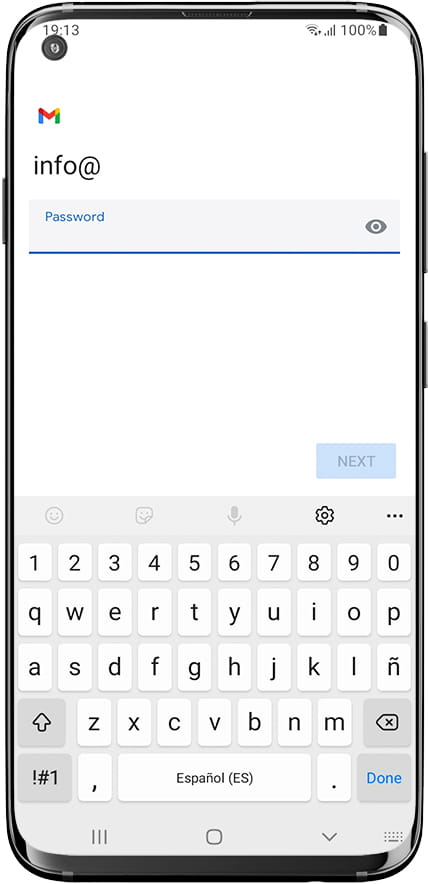
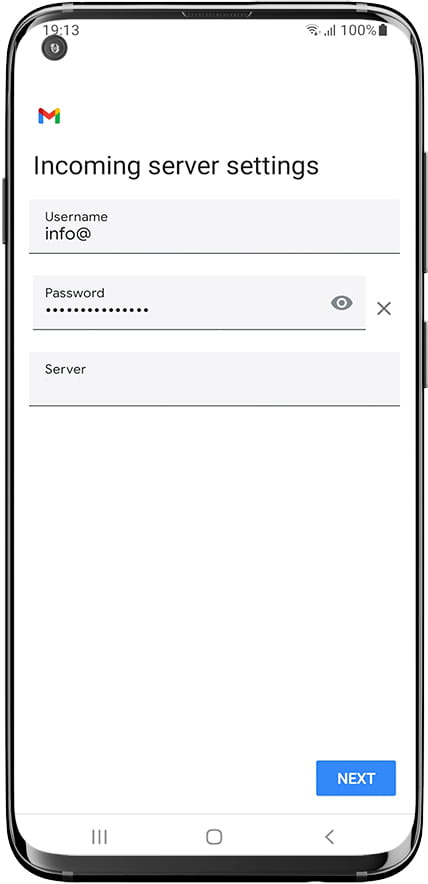
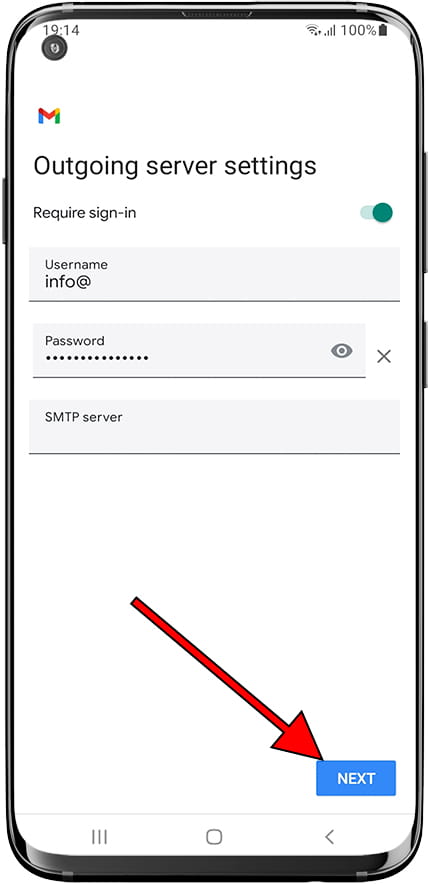
Конфигурация исходящего сервера аналогична входящему, в качестве имени пользователя мы вводим настраиваемую учетную запись электронной почты и ее пароль. Введите исходящий сервер или SMTP-сервер, нажмите «Далее», чтобы продолжить.
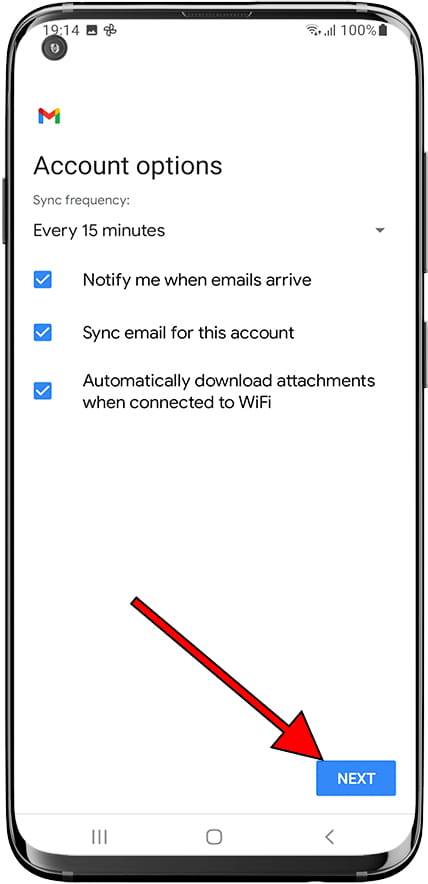
Теперь мы настраиваем параметры синхронизации учетной записи электронной почты, мы выбираем, как часто мы хотим, чтобы Honor 7 проверял, есть ли новые электронные письма для загрузки. Мы можем выбрать, хотим ли мы получать уведомление каждый раз, когда получено электронное письмо. Установите флажок «Синхронизировать почту из этой учетной записи», если вы хотите, чтобы они синхронизировались автоматически. Если вы снимите этот флажок, вам потребуется получить доступ к почтовому приложению и обновить его, чтобы получать электронные письма. Выберите, хотите ли вы, чтобы вложения загружались автоматически при подключении к сети Wi-Fi. Если вы хотите сэкономить заряд батареи и мобильный трафик на своем тарифе, снимите все эти флажки.
Наконец, вы можете дать имя этой учетной записи электронной почты, которую мы только что настроили в Honor 7. Имя учетной записи может отличаться от адреса электронной почты. Введите имя, которое должно отображаться в сообщениях, отправляемых из этой учетной записи.
В вашем Honor 7 вы можете хранить свои электронные письма благодаря встроенной памяти 16/64 ГБ.
Вы можете подключить свой Honor 7 через Wi-Fi благодаря возможности подключения Wi-Fi 802.11 a/b/g/n/ac| двухдиапазонный | Wi-Fi прямой | точку доступа и загрузите все электронные письма и вложения.
Если вам нужно проверить почту с вашего Honor 7 в любом месте, вы можете загрузить его с помощью сетевого подключения HSPA 42,2/5,76 Мбит/с LTE Cat6 300/50 Мбит/с.
Если вы хотите удалить учетную запись Google из своего Honor 7, либо для создания новой учетной записи, либо для продажи или передачи устройства, нажмите на следующую ссылку и выполните указанные действия. Удалить учетную запись Google в Honor 7
Ошибка настройки аккаунта отключена служба imap smtp андроид
Пытаясь войти в почтовый клиент на своём телефоне (обычно это «G-Mail»), пользователь может столкнуться с отказом в авторизации, сопровождающийся сообщением об отключенных службах «IMAP» и «SMTP». Данные службы ответственны за получение и отправку почтовых сообщений, и нестабильность в их работе делает работу с почтой невозможной. Как же включить IMAP и SMTP на смартфоне, и какие шаги для этого понадобятся? Расскажем в нашем материале.

- Что это за IMAP и SMTP?
- Проблемы в работе IMAP и SMTP на телефоне
- Убедитесь в стабильной работе почтового клиента
- Как включить IMAP в настройках Gmail
- Как активировать IMAP на Яндексе
- Проверьте правильность ввода логина и пароля
- Проблема в работе SSL-сертификатов
Что это за IMAP и SMTP?
«IMAP» и «SMTP» — это специализированные протоколы TCP/IP, используемые для отправки и получения электронной почты.
- SMTP (Simple Mail Transfer Protocol) — это широко используемый TCP-протокол для отправки электронной почты. Протокол SMTP в основном используется почтовыми клиентами для отправки электронной почты на сервера или для обмена электронной почтой между серверами.
- IMAP (The Internet Message Access Protocol), представляет собой протокол для получения электронной почты с сервера. Поскольку IMAP обеспечивает одновременный доступ к электронной почте из нескольких мест, он сохраняет электронную почту на сервере после доставки. В настоящее время используется 4-я версия протокола IMAP, и это один из наиболее часто используемых протоколов для получения электронной почты.
Читайте также: list.ru — что это за почта.
Проблемы в работе IMAP и SMTP на телефоне
Обычно сообщение об отключении IMAP и SMTP появляются по следующим причинам:
- В настройках приложения почтового сервиса на телефоне службы IMAP и SMTP отключены ;
- В системе установлены неверные настройки серверов и портов IMAP и SMTP . В частности, используемые для работы IMAP порты это 993 or 143, а SMTP порты — это 465, 587 or 25;
- Пользователь указал неверный логин или пароль для почтовой авторизации ;
- Наблюдаются проблемы в работе SSL-сертификата .
Давайте рассмотрим, как решить проблемы с отключенными службами IMAP и SMTP на ОС Андроид.
Убедитесь в стабильной работе почтового клиента
Первым делом рекомендуем устранить случайные ошибки при попытке запуска почтового клиента (например, приложения «Gmail») на вашем телефоне. Для этого перезагрузите ваш смартфон, и попробуйте вновь запустить почтовый клиент. Также рекомендуем убедиться, что у вас установлена самая актуальная версия почтового клиента. При необходимости обновите её.
Некоторым пользователям помогло полное удаление версии почтового клиента, с последующей установкой на телефон новой версии программы.
Как включить IMAP в настройках Gmail
Если для получения и отправки почты вы используете почтовый клиент Gmail, вам будет необходимо будет активировать опцию доступа к протоколу IMAP для других клиентов.
Выполните следующее (операцию необходимо выполнять на ПК):
- Перейдите на страницу mail.google.com;
- Кликните на шестеренку справа сверху, и в открывшемся меню выберите опцию «Все настройки»;

- На открывшейся странице настроек выберите раздел «Пересылка и POP/IMAP» справа сверху;

- Промотайте открывшуюся страницу в самый низ, и активируйте опцию «Включить IMAP».

Как активировать IMAP на Яндексе
При использовании почтовой службы Яндекса вы также можете разрешить доступ к вашему почтовому ящику по протоколу IMAP. Процедура выглядит следующим образом:
- Перейдите на mail.yandex.ru и при необходимости пройдите авторизацию на ресурсе;
- Кликните на значок настроек справа сверху;

- В открывшемся меню выберите опцию «Все настройки»;

- Далее слева выберите раздел «Почтовые программы»;

- Здесь активируйте опцию «С сервера imap.yandex.ru…».

Проверьте правильность ввода логина и пароля
Также при работе с почтовым клиентом рекомендуем убедиться в правильности ввода логина и пароля для авторизации в почтовом ящике. В некоторых случаях некорректный ввод указанных данных приводил к появлению ошибок с упоминанием работы протоколов IMAP и SMTP.
Проблема в работе SSL-сертификатов
Серверы IMAP/SMTP должны иметь SSL-сертификаты, подписанные доверенным центром сертификации. Если на серверах наблюдаются проблемы с доверенными сертификатами, вы можете встретиться с нестабильной работой IMAP/SMTP. Поскольку методы проверки подлинности, параметры безопасности и доступные протоколы могут отличаться от одного почтового сервера к другому, может потребоваться обращение в поддержку почтового сервера для устранения возникшей дисфункции. Свяжитесь с поддержкой через чат или по телефону, сообщите о возникшей проблеме с подключением, и попросите совета в решении вашей проблемы.

Опубликовано 26.12.2022 Обновлено 26.12.2022

Электронная почта представляет собой быстрый и надежный вариант распространения текстовой, графической и многих других видов информации. Сложно вообразить себе сферу деятельности, в которой бы не применялся этот ресурс. При этом загрузка и настройка почтовых клиентов на смартфоны может сопровождаться рядом сложностей. В таком случае возникает вопрос, что делать, если отключена служба IMAP и SMTP на девайсах с Андроид.
Способы настройки почтового клиента
IMAP используется для приема информации и помогает управлять почтой прямо на сервере. При этом местонахождение пользователя не особо важно. Сообщения на устройство не сохраняются. Потому клиент допустимо применять с любого девайса – смартфона, ПК или ноутбука. Сервер SMTP применяется только для отправки почтовых сообщений. При этом он не позволяет принимать и обрабатывать входящие письма.
Чтобы настройка почтовых клиентов на девайсах с ОС Андроид прошла успешно, требуется владеть такой информацией:
- адрес и пароль электронного ящика;
- варианты настройки;
- отличия между различными клиентами – это касается тех, кто только планирует создание e-mail.
Важно учитывать, что учетная запись и адрес электронной почты представляют собой разные понятия. Однако для того, чтобы получить учетную запись, часто применяется электронный адрес. Настраивать e-mail на смартфоне, который работает на операционной системе Андроид, допустимо разными методами. Это делают автоматическим путем или ручным способом.
Через приложение
В случае автоматической настройки стоит воспользоваться специальным приложением. При этом пользователю требуется ввести адрес и пароль. После чего система сама сможет определить требуемые настройки. Такой вариант считается удобным и приоритетным.

Вручную
Если системе не удалось определить настройки, их удастся установить ручным способом. Этот вариант подойдет при отключении службы IMAP SMTP Андроид.
Отличия между почтовыми клиентами
Перед настройкой почты на Андроид требуется определиться с клиентом. При наличии e-mail на телефон рекомендуется инсталлировать соответствующую программу. Если создание электронного ящика только планируется, допустимо выбрать любой почтовик.
К наиболее востребованным вариантам относятся Gmail, Mail.ru, Yandex, Outlook. Это далеко не полный перечень программ, которые помогают реализовывать почтовые функции. При этом важно учитывать, что каждый из вариантов отличается своими плюсами и минусами.
Gmail
Этот клиент выпущен известной компанией Гугл. Обычно этот софт устанавливают на смартфоны с операционной системой Андроид в качестве обычной почтовой программы. Удобство софта заключается в том, что его не требуется скачивать дополнительно. К плюсам приложения относят следующее:
- возможность систематических обновлений;
- поддержка самых востребованных сервисов и протоколов;
- возможность использования нескольких адресов.
При этом сервис отличается и рядом минусов:
- нестабильная работа на слабых устройствах;
- потребность в большом количестве свободного места – больше 100 мегабайт, что актуально при использовании бюджетных девайсов.

Yandex
Это универсальный клиент, который обеспечивает бесперебойную работу. Причем он отлично взаимодействует не только с e-mail Яндекса. Программа оснащена функцией поддержки нескольких ящиков с различных ресурсов.
К главным преимуществам сервиса стоит отнести следующее:
- возможность работы в режиме офлайн;
- активация опций по свайпу;
- автоматическая настройка.
При этом сервис не имеет негативных отзывов, потому выделить его недостатки сложно. Из этого стоит сделать вывод, что софт действительно отличается высоким качеством.

Mail.ru
Это российская разработка Mail.ru Group. Она обеспечивает возможность получения, хранения и обработки данных в разных файловых форматах. К главным плюсам этого софта люди относят следующее:
- настройка почты на девайсах с ОС Андроид автоматическим способом;
- возможность открывать опции для каждого сообщения свайпом в левую сторону;
- функция указания имени, которое увидит человек при получении письма;
- опция добавления электронных адресов других ресурсов.
Приложение имеет минимальное количество недочетов. ё
Главным минусом ресурса считается невозможность использования без доступа в интернет.

Outlook
Это приложение предлагает компания Microsoft. Его, прежде всего, выбирают люди, которые привыкли пользоваться софтом этой фирмы. Однако и начинающие юзеры отмечают немало плюсов. К основным преимуществам стоит отнести следующее:
- простой интерфейс;
- поддержка других почтовых ресурсов;
- возможность открывать файлы, не заходя в другие программы.
При этом важно учитывать, что этот клиент не работает с адресами Яндекс и Mail.ru, что считается существенным минусом.

Процесс настройки клиента
Почтовый софт на устройствах с Андроид установлен в основной комплектации. Обычно туда входит универсальный клиент или приложение Гугла. При необходимости на устройство можно поставить любой почтовик. Для этого требуется выполнить следующее:
- Зайти в магазин Play Market.

- Ввести в поисковой системе название клиента.
- Нажать на пункт «Установить».
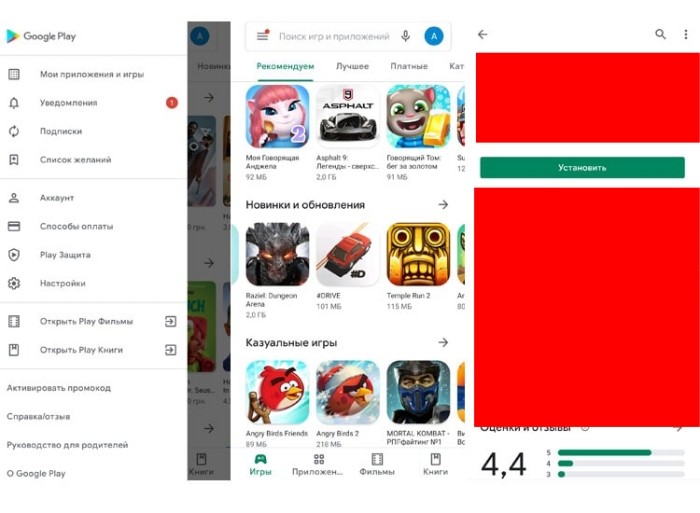
После этого требуется некоторое время подождать, чтобы программа установилась на телефон. После этого можно приступить к настройкам. Это удастся сделать по протоколу POP3 или IMAP. В первом случае рекомендуется сделать следующее:
- Зайти в «Почту».
- Указать адрес e-mail и пароль.

- Установить метод настройки «Вручную».
- Ввести тип аккаунта «POP3».
- Ввести такую информацию: тип защиты – SSL/TLS, сервер – pop.mail.ru, порт – 995.
- Нажать «Готово».

При выборе этого варианта стоит учитывать, что письма будут загружаться в память девайса, после чего они удалятся с сервера. Это означает, что вернуться к сообщениям с другого устройства не удастся.
Также есть еще один вариант настройки почтового клиента. Для этого стоит сделать следующее:
- Повторить первые 3 пункта из настройки в соответствии с POP3.
- Выбрать «IMAP».

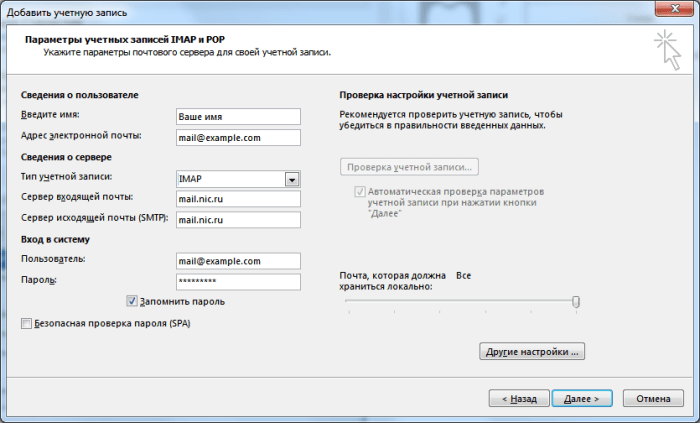
- Ввести такие реквизиты для входящих сообщений: сервер – imap.mail.ru, порт – 993, тип защиты – SSL/TLS.
- Нажать «Далее».
- Ввести реквизиты для исходящих уведомлений: сервер SMTP – smtp.mail.ru; защита – SSL/TLS, порт – 465.
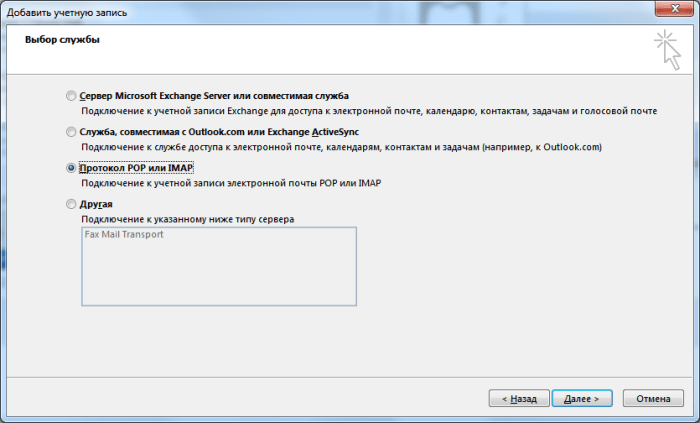
- Настроить периодичность проверки каталога «Входящие».
- Ввести «Подпись». Она будет прилагаться к каждому письму автоматическим способом. Это даст возможность избежать указания имени отправителя.
- Выбрать «Готово».
Если выполнять настройки в соответствии с протоколом IMAP, корреспонденция будет приходить и храниться на сервере. Ее можно использовать, не скачивая на устройство.
Установленные настройки электронного адреса можно в любой момент изменить. Это удастся сделать по протоколу SSL. Для этого стоит выполнить такие действия:
- Войти в клиент.
- Выбрать «Настройки».
- Найти пункт «Общие настройки».
- Нажать на учетную запись, которую планируется изменить. Для этого на нее требуется нажать.
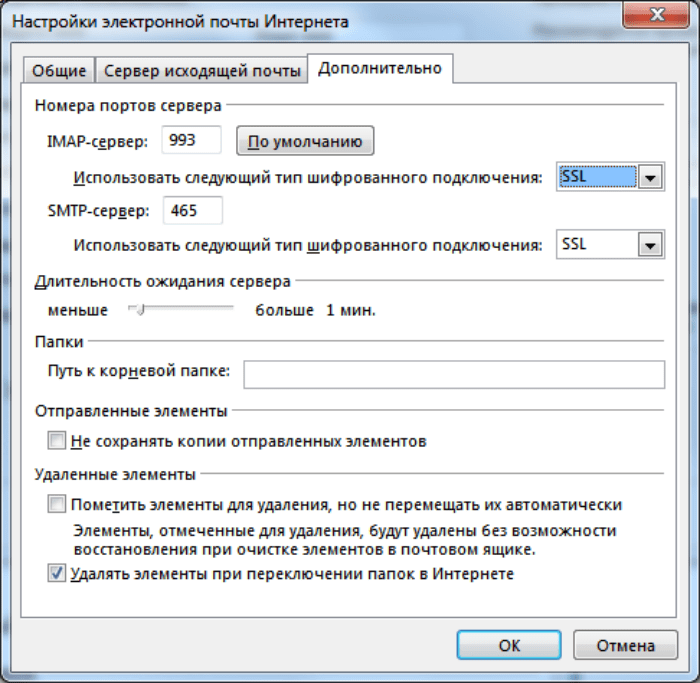
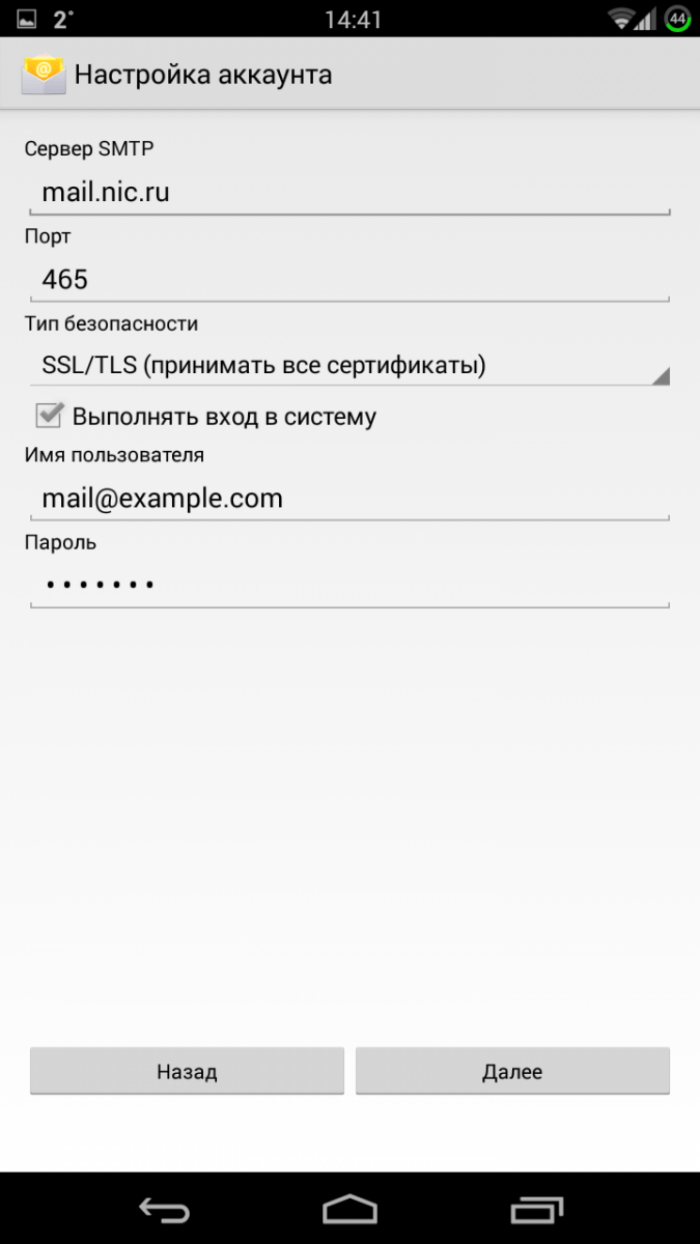
- Зайти в «Настройки сервера».
- Для входящих уведомлений требуется ввести порт 995 и тип защиты SSL/TLS, тогда как для исходящих сообщений нужно указать порт 465. При этом тип защиты остается таким же
- Нажать «Готово».
Что делать, если отключены службы
Эта проблема в большей степени характерна для пользователей Гугла и Яндекса. Однако ее вполне можно решить. При отключении службы IMAP SMTP в Gmail требуется выполнить следующее:
- Зайти в почтовик.
- Нажать «Настройки» и отыскать пункт «Пересылка и POP/IMAP».

- Выбрать требуемое действие.
Почтовая служба Яндекса содержит каталог «Почтовые программы». Создатели остальных приложений активизировали протоколы по умолчанию.
Установка и настройка сервисов электронной почты – несложный процесс, который не занимает много времени и не нуждается в особой подготовке. При этом он помогает открыть для клиентов много возможностей и оптимизировать разные виды их деятельности.
IMAP и SMTP — это известные интернет-протоколы, используемые в работе с различными почтовыми клиентами. Если они отключены, пользователь андроид-смартфона сможет работать только с Gmail (в других почтовых IMAP-клиентах вход выполняться не будет).
Подробнее о протоколах
IMAP обеспечивает возможность приема и управления почтой непосредственно на почтовом сервере, вне зависимости от вашего местонахождения. Сохранения сообщений на устройство не происходит, что позволяет пользоваться клиентом с любого устройства, будь то смартфон, компьютер или ноутбук друга.
Сервер SMTP, в свою очередь, поддерживает только отправку почтовых сообщений. На прием и обработку входящих писем он не рассчитан (данную функцию выполняет протокол IMAP).
Включение IMAP и SMTP на Android
С проблемой отключенных протоколов чаще всего сталкиваются пользователи клиентов Gmail или Yandex. Решить ее можно с помощью следующей инструкции:
- Для начала включите приложение Gmail.
- Далее перейдите в раздел с настройками.
- Добавьте свою учетную запись, введя адрес и пароль от почтового ящика.
- После ввода активируйте его ручную настройку.
- Выберите протокол IMAP.
На современных версиях операционной системы Андроид настройка IMAP и SMTP проводится автоматически. Для этого будет нужно лишь скачать почтовое приложение и войти в свой e-mail. Автоматический способ более приоритетный, поскольку самостоятельно определяет необходимые настройки, экономя время пользователя.
Чтобы активировать интернет-протоколы на смартфоне Honor, в первую очередь нужно открыть учетную запись, после чего перейти к ее настройкам. Внутри нужно выбрать раздел с пересылкой POP/IMAP. Последним этапом необходимо сохранить изменения, чтобы они вступили в силу.
Также настройка IMAP может осуществляться через приложение «Электронная почта». Войдя в него, вы увидите список аккаунтов. Активируйте пункт «Добавить аккаунт», после чего введите необходимый адрес электронной почты.
Заключение
Включить IMAP и SMTP можно на любых Андроид-смартфонах. Данный процесс не занимает много времени, значительно повышая удобство использования почты на устройстве.
- Настроить по протоколу IMAP
- Настроить по протоколу POP3
- Изменить настройки по протоколу SSL
- Проблемы с настройкой почтовой программы
Чтобы войти в ящик Mail.ru через почтовую программу на Android, обычный пароль от ящика не подойдёт — вам понадобится специальный пароль для внешнего приложения. Для создания такого пароля перейдите в Почте на компьютере
→ «Безопасность» → «Пароли для внешних приложений», или перейдите по ссылке, если пользуетесь Почтой в мобильном браузере. Создать такой пароль в мобильном приложении Почты нельзя.
Безопасность работы в почтовой программе, предустановленной на вашем мобильном устройстве, можно гарантировать только в том случае, если версия его операционной системы Android 5.0.1 или выше. Если версия ОС Android 5.0 или ниже, то использовать предустановленную на ней почтовую программу небезопасно. Рекомендуем обновить версию Android.
Настроить по протоколу IMAP
Инструкция составлена на примере Android на смартфоне HONOR. Настройка для устройств других производителей может отличаться.
Чтобы войти в ящик Mail.ru через почтовую программу на Android по протоколу IMAP:
1. Запустите приложение «Эл. почта».
2. Если вы уже пользуетесь какой-либо почтой в этом приложении, перейдите в настройки приложения и выберите «Добавить аккаунт». Если не пользуетесь, перейдите к пункту 3.
3. Если на экране показан список почтовых сервисов, нажмите «Другое». Затем введите имя почтового ящика, пароль для внешнего приложения и нажмите «Далее». Если списка почтовых сервисов нет, сразу введите имя почтового ящика, пароль для внешнего приложения и нажмите «Далее».
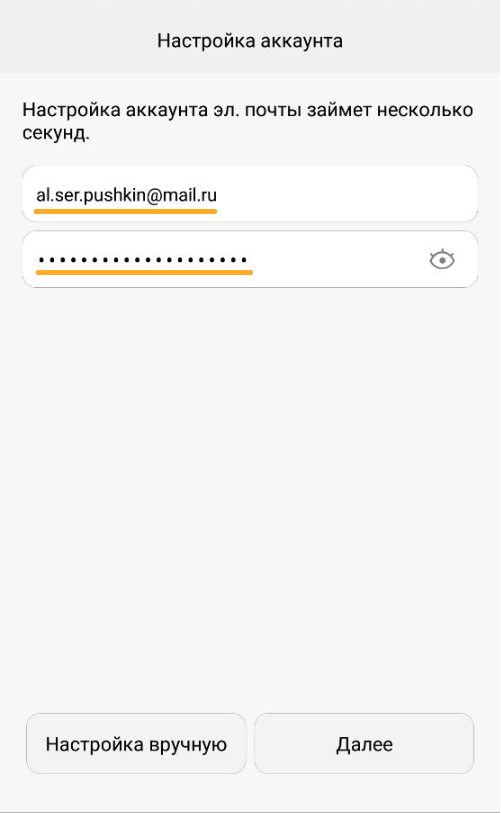
Укажите полное имя вашего ящика, в том числе значок «@» и домен, например al.ser.pushkin@mail.ru.
4. Нажмите «Вручную».
5. Выберите IMAP.
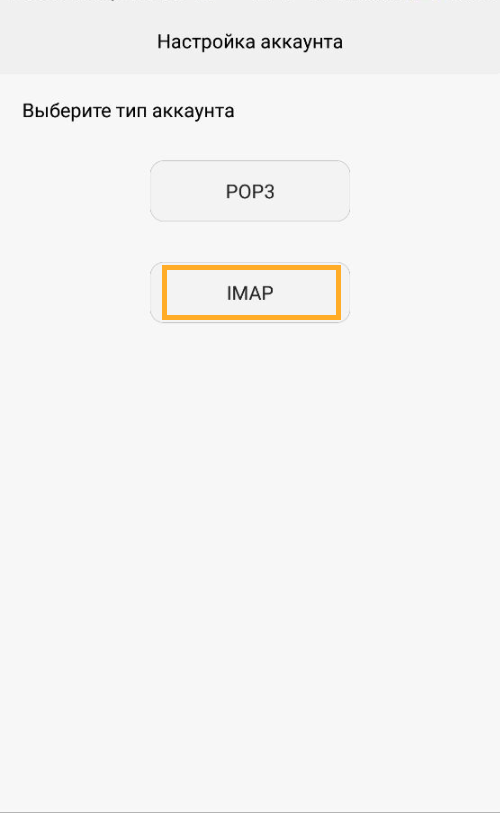
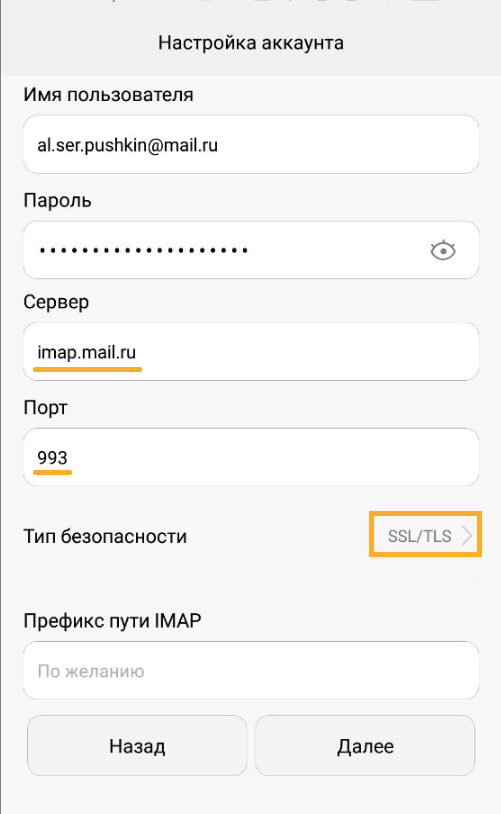
6. Введите параметры для сервера входящей почты:
- Сервер IMAP — imap.mail.ru
- Тип защиты — SSL/TLS
- Порт — 993
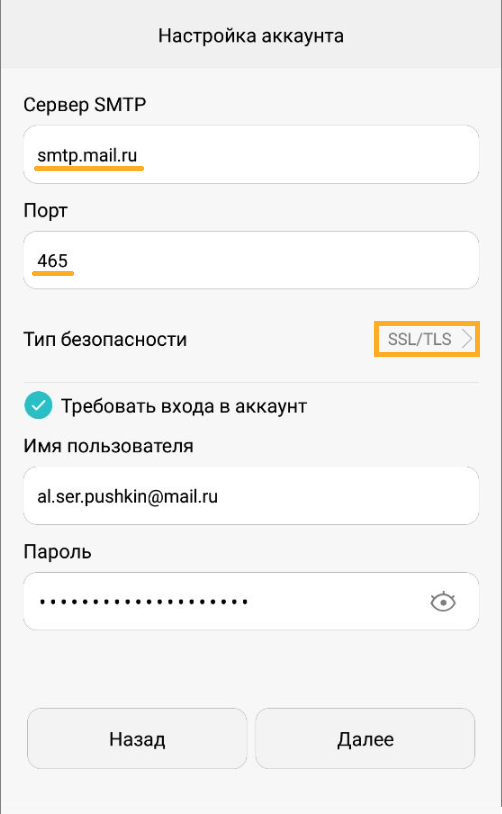
7. Введите параметры для сервера исходящей почты:
- Сервер SMTP — smtp.mail.ru
- Тип защиты — SSL/TLS
- Порт — 465
8. Укажите, как часто следует проверять почту, а также хотите ли получать уведомления о получении письма по почте, синхронизировать почту и автоматически загружать прикрепленные файлы при подключении по Wi-Fi. Нажмите «Далее».
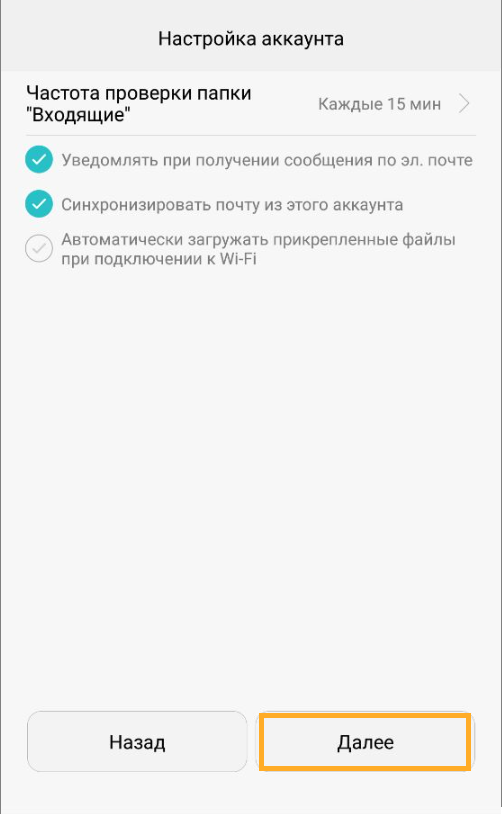
9. Укажите любое имя для учетной записи, а также введите имя, которое будет отображаться в поле «От:» для всех писем, которые вы отправляете. Нажмите «Готово».
Настроить по протоколу POP3
Инструкция составлена на примере Android на смартфоне HONOR. Настройка для устройств других производителей может отличаться.
Чтобы войти в ящик Mail.ru через почтовую программу на Android по протоколу POP3:
1. Запустите приложение «Эл. почта».
2. Если вы уже пользуетесь какой-либо почтой в этом приложении, перейдите в настройки приложения и выберите «Добавить аккаунт». Если не пользуетесь, перейдите к пункту 3.
3. Если на экране показан список почтовых сервисов, нажмите «Другое». Затем введите имя почтового ящика, пароль для внешнего приложения и нажмите «Далее». Если списка почтовых сервисов нет, сразу введите имя почтового ящика, пароль для внешнего приложения и нажмите «Далее».
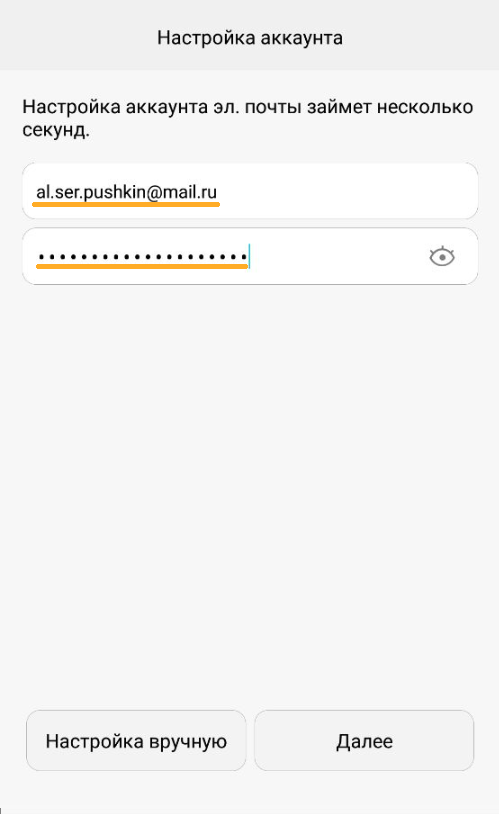
Укажите полное имя вашего ящика, в том числе значок «@» и домен, например al.ser.pushkin@mail.ru.
4. Нажмите «Вручную».
5. Выберите POP3.
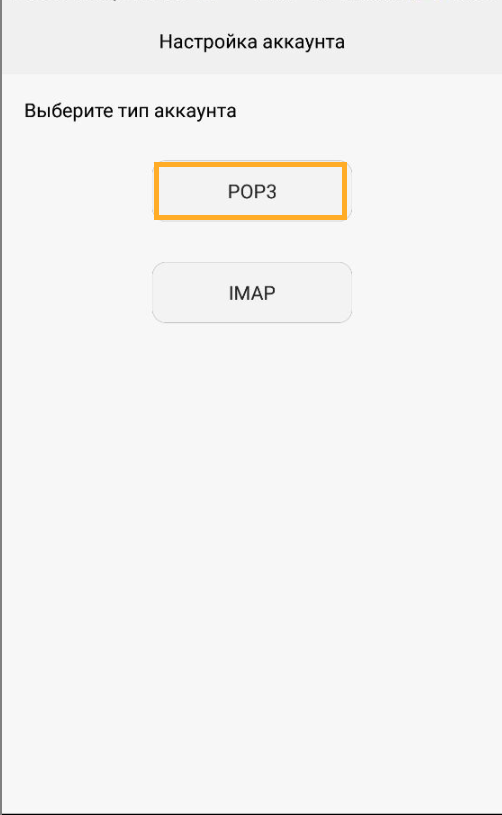
6. Введите параметры для сервера входящей почты:
- Сервер POP3 — pop.mail.ru
- Тип защиты — SSL/TLS
- Порт — 995
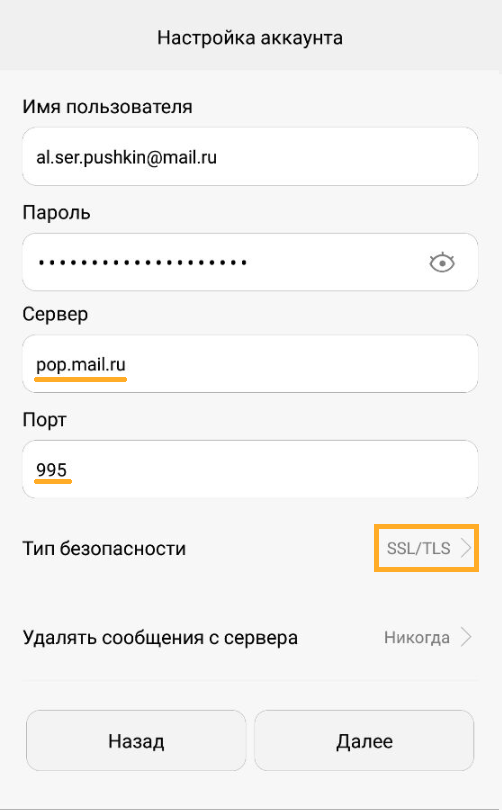
7. Введите параметры для сервера исходящей почты:
- Сервер SMTP — smtp.mail.ru
- Тип защиты — SSL/TLS
- Порт — 465
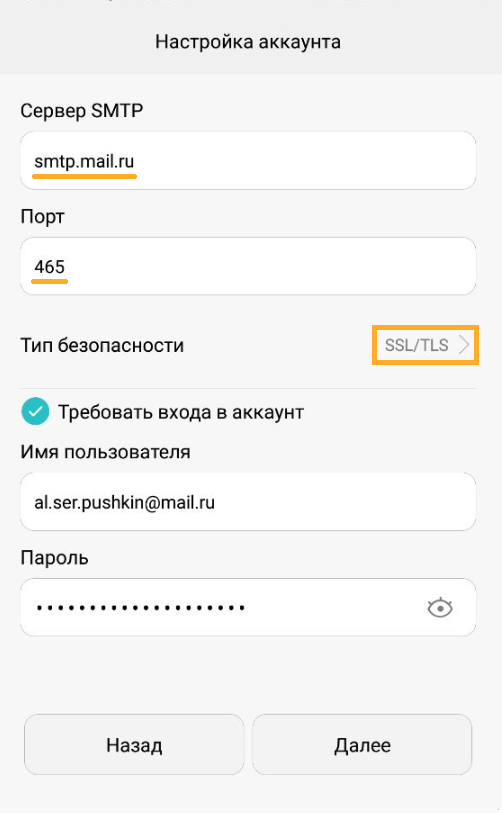
8. Укажите, как часто следует проверять почту, а также хотите ли получать уведомления о получении письма по почте, синхронизировать почту и автоматически загружать прикрепленные файлы при подключении по Wi-Fi. Нажмите «Далее».
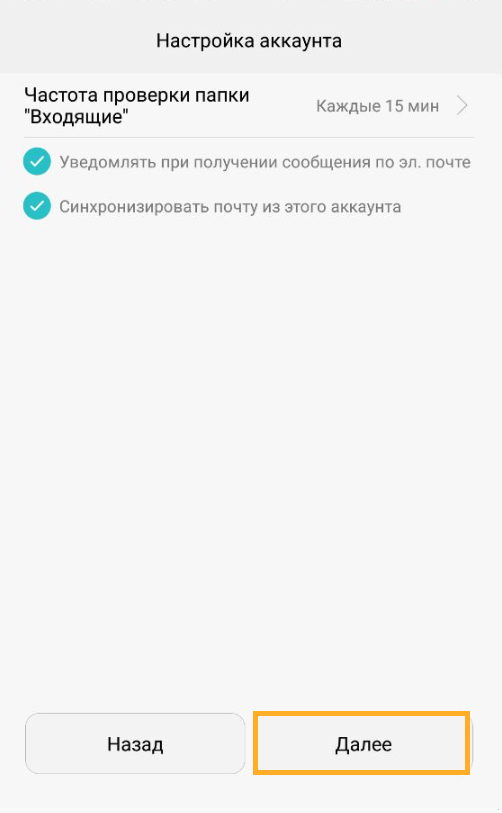
9. Укажите любое имя для учетной записи, а также введите имя, которое будет отображаться в поле «От:» для всех писем, которые вы отправляете. Нажмите «Готово».
Изменить настройки по протоколу SSL
Инструкция составлена на примере Android на смартфоне HONOR. Настройка для устройств других производителей может отличаться.
Чтобы войти в ящик Mail.ru через почтовую программу на Android по протоколу SSL:
1. Запустите приложение «Эл. почта».
2. Перейдите в настройки приложения и выберите имя той учетной записи, настройки которой вы хотите изменить.

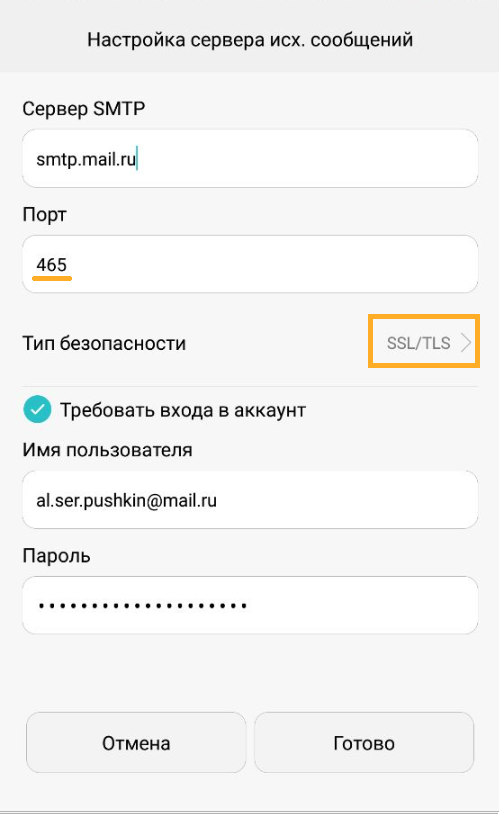
3. Пролистайте вниз и перейдите в раздел «Настройка сервера исходящих сообщений» .

4. Выберите в поле «Тип безопасности» SSL/TLS, а в поле «Порт» укажите 465. Если в поле «Сервер SMTP» не написано «smtp.mail.ru», то напишите. Нажмите «Готово».
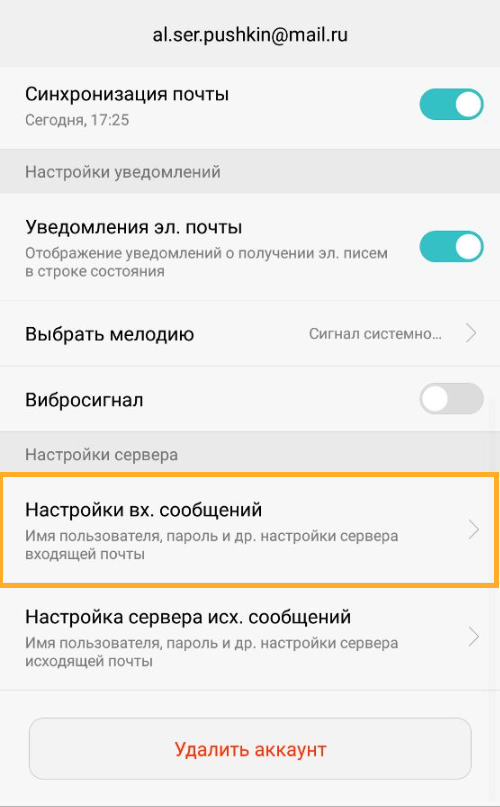
5. Перейдите в раздел «Настройки вх. сообщений».
6. Внимательно посмотрите, какой указан сервер. Если POP3, то перейдите к пункту 7. Если IMAP, то настройка завершена — нажмите «Готово».
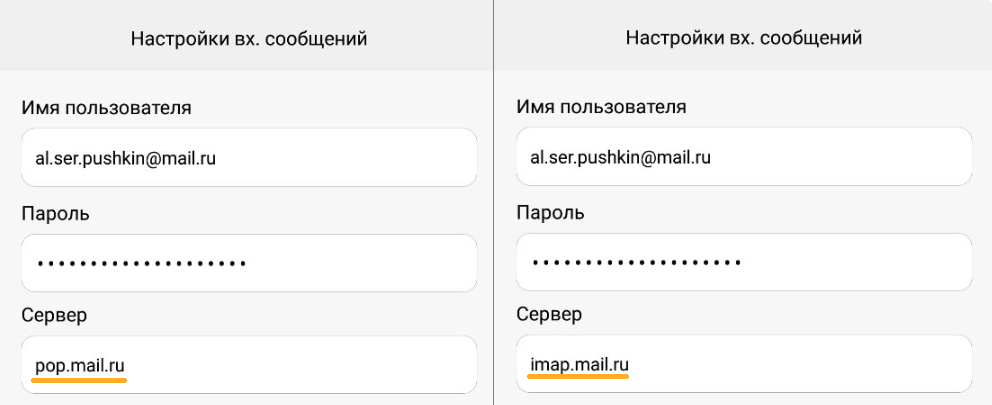
7. Выберите в поле «Тип безопасности» SSL/TLS, а в поле «Порт» укажите 995. Нажмите «Готово».
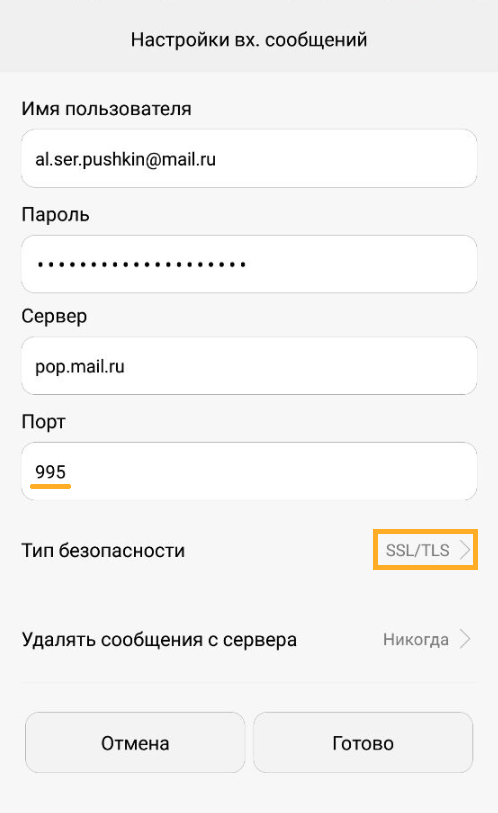
Откройте приложение Gmail. Выберите Настройки > Добавить учетную запись > Другая. Введите свой полный адрес электронной почты, например вашеимя@hotmail.com, и нажмите Настройка вручную. Выберите Личная (IMAP) или Личная (POP3).
Что означает отключена служба IMAP SMTP?
Отключение POP и IMAP
Если вы отключите протокол POP или IMAP для пользователей: они не смогут работать с почтой с помощью POP- или IMAP-клиентов; . работать с почтой на мобильных устройствах можно будет только в приложении Gmail, а в почтовых IMAP-клиентах вход выполняться не будет.
Как включить службу IMAP на Андроиде?
Откройте интерфейс Gmail, доступный по адресу mail.google.com. Затем нажмите на значок шестеренки и в меню выберите пункт «Настройки». Переключитесь на вкладку «Пересылка и POP/IMAP» и в блоке «Доступ по протоколу IMAP» отметьте пункт «Включить IMAP».
Как включить IMAP на телефоне?
Откройте программу «Почта» (Email) и войдите в настройки учетных записей. В списке аккаунтов выберите пункт «Другое (POP3/IMAP)» (или «Добавить аккаунт»).
Как включить IMAP на Gmail?
- Откройте Gmail на компьютере.
- В правом верхнем углу нажмите на значок «Настройки» Все настройки.
- Откройте вкладку Пересылка и POP/IMAP.
- В разделе «Доступ по протоколу IMAP» выберите Включить IMAP.
- Нажмите Сохранить изменения.
Что писать в префикс пути IMAP?
Укажите значение в поле IMAP Port (Порт IMAP). Если вы используете SSL, введите 993. Если вы переносите данные с IMAP-сервера Cyrus или Courier, в поле IMAP Path Prefix (Префикс пути IMAP) укажите значение INBOX. В противном случае оставьте его пустым.
Как включить службу IMAP SMTP на телефоне Huawei?
- откройте учетную запись;
- перейдите по рубрикам: «Настройки»/Пересылка и POP/IMAP/ Ограничения на размер/Не ограничивать количество сообщений;
- сохраните изменения.
Как включить службу IMAP SMTP Yandex?
Откройте интерфейс Яндекс. Почты, доступный по адресу mail.yandex.ru. Затем нажмите на ссылку «Настройка» в верхнем правом углу. В меню слева выберите пункт «Почтовые программы» и на открывшейся странице отметьте пункт «С сервера imap.yandex.ru по протоколу IMAP».
Как включить службу IMAP на Хуавей?
- открыть аккаунт, перейти на почту;
- выбрать «Все настройки»;
- нажать на «Почтовые программы».
Что такое доступ IMAP?
IMAP — более современный протокол, поддерживающий прием и возможность управления электронной почтой прямо на почтовом сервере. При просмотре почты с использованием протокола POP3 все электронные письма скачиваются пользователю на компьютер и автоматически удаляются с сервера (хотя это можно отключить).
Что такое доступ по IMAP?
IMAP (англ. Internet Message Access Protocol) — протокол прикладного уровня для доступа к электронной почте. Базируется на транспортном протоколе TCP и использует порт 143, а IMAPS (IMAP поверх SSL) — порт 993. IMAP работает только с сообщениями и не требует каких-либо пакетов со специальными заголовками.
Как включить службу IMAP SMTP?
Откройте интерфейс Gmail, доступный по адресу mail.google.com. Затем нажмите на значок шестеренки и в меню выберите пункт «Настройки». Переключитесь на вкладку «Пересылка и POP/IMAP» и в блоке «Доступ по протоколу IMAP» отметьте пункт «Включить IMAP». После этого нажмите кнопку «Сохранить изменения».
Как включить службу IMAP SMTP на Хоноре?
- откройте учетную запись;
- перейдите по рубрикам: «Настройки»/Пересылка и POP/IMAP/ Ограничения на размер/Не ограничивать количество сообщений;
- сохраните изменения.
Что означает отключена служба IMAP SMTP?
Если вы отключите протокол POP или IMAP для пользователей: они не смогут работать с почтой с помощью POP- или IMAP-клиентов; настройки POP и IMAP в аккаунтах Gmail станут недоступны; работать с почтой на мобильных устройствах можно будет только в приложении Gmail, а в почтовых IMAP-клиентах вход выполняться не будет.
Как включить IMAP на телефоне?
- Запустите приложение Эл. .
- Введите имя почтового ящика и пароль для внешнего приложения. .
- Нажмите «Вручную»;
- Выберите IMAP;
- На открывшейся странице введите следующие параметры для сервера входящей почты:
Как включить службу IMAP SMTP на Huawei?
- откройте учетную запись;
- перейдите по рубрикам: «Настройки»/Пересылка и POP/IMAP/ Ограничения на размер/Не ограничивать количество сообщений;
- сохраните изменения.
Как включить IMAP на Gmail?
- Откройте Gmail на компьютере.
- В правом верхнем углу нажмите на значок «Настройки» Все настройки.
- Откройте вкладку Пересылка и POP/IMAP.
- В разделе «Доступ по протоколу IMAP» выберите Включить IMAP.
- Нажмите Сохранить изменения.
Как включить IMAP на Хонор?
Откройте программу «Почта» (Email) и войдите в настройки учетных записей. В списке аккаунтов выберите пункт «Другое (POP3/IMAP)» (или «Добавить аккаунт»).
Что такое сервер исходящей почты?
SMTP-сервер — это почтовый сервер, поддерживающий только отправку электронной почты (исходящая почта). При использовании SMTP-сервера используется порт 25. Некоторые интернет-провайдеры блокируют порт 25.
Как включить IMAP в укр нет?
Войдите в свой почтовый ящик, перейдите в Настройки (иконка в виде трех горизонтальных полосок в правом верхнем углу, возле имени вашего почтового ящика) и выберите раздел «Пароли для внешних программ». Если доступ по протоколу IMAP выключен, переведите toggle bar «Доступ для внешних программ» в состояние ВКЛ.
Что такое входящие IMAP?
IMAP — более современный протокол, поддерживающий прием и возможность управления электронной почтой прямо на почтовом сервере. При просмотре почты с использованием протокола POP3 все электронные письма скачиваются пользователю на компьютер и автоматически удаляются с сервера (хотя это можно отключить).
Как настроить сервер SMTP?
- Введите ваш email адрес в поле Email адрес.
- Введите имя сервера исходящей почты в поле Сервер.
- Укажите порт.
- Введите имя вашей учетной записи в поле Пользователь.
- Введите ваш пароль в поле Пароль.
- Активируйте опцию SSL если серверу необходимо безопасное подключение.
Как добавить почту mail ru в Gmail?
На компьютере войдите в аккаунт Gmail, в который нужно импортировать письма. Все настройки. В настройках откройте вкладку Аккаунты и импорт. В разделе «Получать почту из других аккаунтов» нажмите Добавить почтовый аккаунт.
Что писать в префикс пути IMAP?
Укажите значение в поле IMAP Port (Порт IMAP). Если вы используете SSL, введите 993. Если вы переносите данные с IMAP-сервера Cyrus или Courier, в поле IMAP Path Prefix (Префикс пути IMAP) укажите значение INBOX.
Как настроить почту на телефоне?
Выберите Настройки > Добавить учетную запись. Введите свой полный адрес электронной почты и пароль. Нажмите Настройка вручную. Выберите учетную запись IMAP или учетную запись POP3, чтобы синхронизировать только электронную почту.
Как настроить почту на Андроиде — пошаговая инструкция
Электронная почта – быстрый и надежный способ передачи текстовой, графической, аудио- и видеоинформации. Трудно представить сферу деятельности без использования почты. Даже если найдется такая, то электронный ящик все равно нужен простому пользователю интернета: ввод электронного адреса открывает доступ к расширенным возможностям различных сайтов. Однако с установкой и настройкой почтового клиента на смартфон, работающий на платформе Андроид, могут возникнуть трудности, с которыми будет сложно разобраться без знания некоторых моментов.
Что нужно для настройки электронной почты на Андроиде
Настройка электронной почты на Андроид не отнимет много времени, если пользователь будет знать:
- адрес и пароль электронного ящика, если он уже создан;
- способы настройки почты;
- различия разных почтовых клиентов (для тех, кто будет заводить электронный ящик впервые).

Ни одна современная сфера деятельности не обходится без электронной почты
Важно! Учетная запись и электронная почта – разные понятия, хотя зачастую для создания учетной записи используется адрес почтового ящика.
Способы настройки электронной почты для Андроида
Существует два способа настройки электронной почты на смартфон, функционирующий на платформе Андроид:
- автоматическая настройка;
- настройка вручную (настроить по протокам IMAP и POP3).
При автоматической настройке пользователь вводит электронный адрес и пароль (если почтовый ящик уже зарегистрирован), и система сама определяет нужные настройки. Этот способ более удобный и приоритетный.
Если же случилось так, что система не справилась с определением необходимых настроек, то их можно устанавливать вручную. Такой способ подходит, если отключена служба IMAP SMTP Андроид – как включить приходится решать самостоятельно.
Чем отличаются почтовые клиенты
Перед тем, как настроить электронную почту на Android, нужно определиться с клиентом. Если уже есть действующий ящик, то на смартфон просто устанавливается соответствующее приложение. Если электронный ящик лишь предстоит создать, то интернет-пространство предлагает широкий выбор почтовиков. Список наиболее популярных:
- Gmail;
- Yandex;
- Почта@Mail.ru;
- Оutlook.
Это далеко не полный список программ, предназначенных для выполнения почтовых функций. Почему пользователи отдают предпочтения именно этим приложениям? В чем их удобства и есть ли недостатки?
Почтовый клиент Gmail
Автор клиента Google. Как правило, именно это приложение установлено на смартфонах Андроид в качестве стандартного почтового приложения. Удобен тем, что не нужно скачивать программу дополнительно.
- регулярные обновления;
- поддержка всех наиболее распространённых email протоколов и сервисов;
- возможность подключения нескольких электронных ящиков.
Из минусов можно назвать:
- нестабильность работы на слабых смартфонах;
- достаточно тяжёлый (более 100 мб), особенно для бюджетного гаджета.
Для информации! Общая оценка почтовика Gmail в приложении Play Market – 4.4. Пользователи отмечают удобство программного обеспечения и широкие возможности.
Почтовый клиент Yandex
Яндекс.Почта – клиент-универсал, способный бесперебойно работать не только с одноименным сервисом. К нему без проблем можно подключить несколько электронных ящиков с разных платформ. К плюсам относят:
- работа в офлайн-режиме;
- активация функций по свайпу;
- автоматическая настройка.
Минусы не определены. Из чего можно сделать вывод, что приложение действительно качественное.
Почтовый клиент Яндекс.Почта является одним из самых популярных среди пользователей
Почтовый клиент Почта@Mail.ru
Отечественный продукт компании Mail.ru Group, позволяющий получать, хранить и обрабатывать информацию в различных файловых форматах. Из удобств пользователи отмечают:
- автоматическую настройку почты mail на Андроид;
- открытие меню функций для каждого письма свайпом влево;
- возможность ввести имя, которое будет видеть адресат при получении отправления;
- можно добавить электронные ящики других сервисов.
Из недостатков – невозможность работы без интернета.
Почтовый клиент Оutlook
Оutlook – разработка для мобильных телефонов корпорации Microsoft. Это приложение выбирают в первую очередь клиенты, для которых продукты Microsoft привычны и понятны. Однако и новичок отметит положительные стороны:
- простота интерфейса;
- поддержка других почтовых сервисов;
- возможность открывать файлы без перехода в другие приложения.
Однако этот клиент отказывается работать с русскими Yandex и Mail, что является большим недостатком.
На всякий случай! В программном обеспечении почти каждого почтового клиента предусмотрена возможность сохранения писем в облаке, что удобно при использовании и экономит память гаджета.
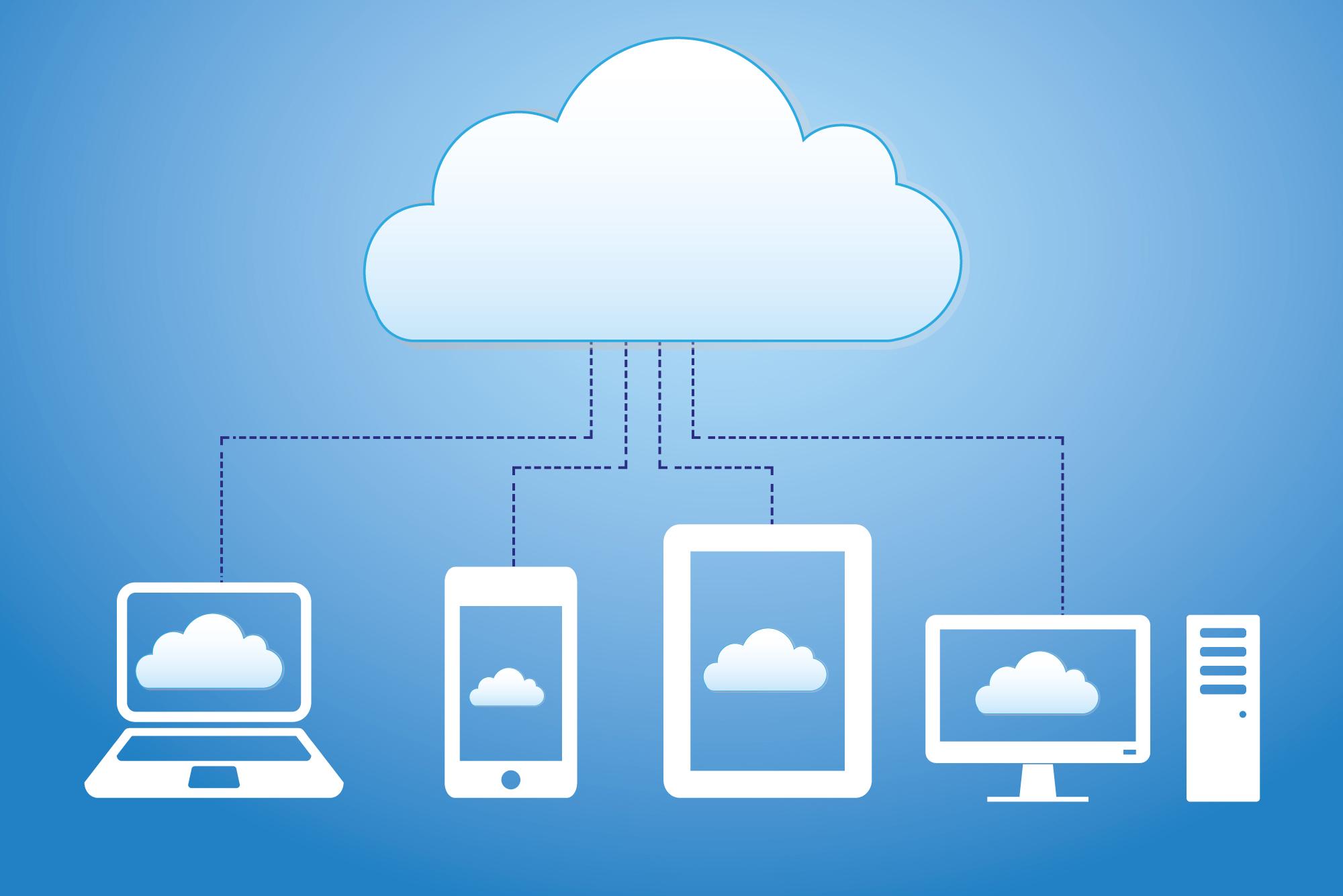
Разработчики почтовых клиентов дают возможность хранить письма в облачных хранилищах
Чтобы не потеряться в разнообразии почтовиков, стоит принять один факт: почтовые клиенты в большинстве своем похожи и способны удовлетворить базовые потребности пользователя.
Как установить почту на телефон Андроид
Приложения почты на телефоне Андроид идут в базовой комплектации. Как правило, это универсальный почтовый клиент либо клиент Google. При желании на смартфон можно установить любой почтовик. Как установить почту на телефон Андроид? Для этого нужно:
- выполнить вход в приложение Play Market;
- ввести в поисковике название почтового клиента;
- нажать на кнопку «Установить».
Придется немного подождать, пока приложение загрузится на смартфон. После установки можно переходить к этапу «Настроить почту на Андроиде».
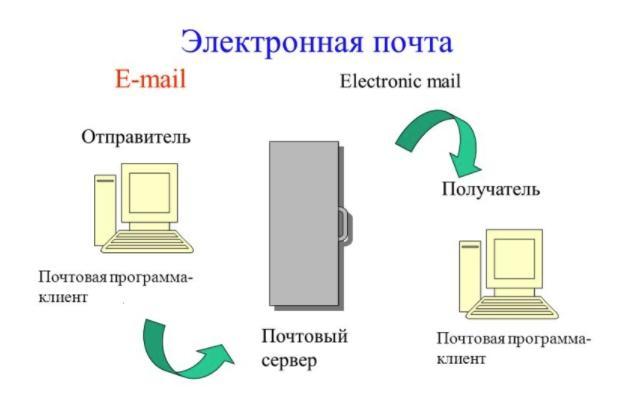
Настроить электронную почту можно по протоколам POP3 или IMAP
Как настроить почту
Разобравшись с вопросом, как установить почту на смартфон Андроид, можно переходить непосредственно к настройке. Как настроить почту на Андроиде? Настраивать почту можно по протоколу POP3 или IMAP. В первом случае нужно:
- Выполнить вход «Почту»;
- Ввести емайл и пароль;
- Выбрать способ настройки «Вручную»;
- Затем тип аккаунта «POP3»;
- После этого заполнить строки данными: сервер – pop.mail.ru, тип защиты – SSL/TLS, порт – 995.
- Завершить нажатием «Готово».
Важно! Выбирая протокол РОР3, нужно учесть, что письма будут скачиваться в память устройства и после этого пропадать с сервера. Это значит, что с другого гаджета вернуться к ним возможность отсутствует.
Второй вариант, как настроить электронную почту на Андроиде:
- Выполнить пункты первые три пункта, как при настройке по протоколу POP3 (для входящих писем);
- Выбрать «IMAP»;
- Ввести данные для сервера (imap.mail.ru), порта (993), оставить тип защиты SSL/TLS;
- Перейти «Далее»;
- Заполнить данные для исходящих писем: сервер SMTP – smtp.mail.ru; защита та же, порт – 465.
- Настроить частоту проверки папки «Входящие»;
- Указать «Подпись», которая будет автоматически отправляться с каждым письмом, что позволит не писать имя отправителя;
- Нажать на кнопку «Готово».
Важно! После настройки по протоколу IMAP письма будут приходить и сохраняться на сервере. С ними можно работать без скачивания на устройство.
Изменение настроек
Введенные настройки электронной почты можно в любой момент поменять по протоколу SSL, выполнив следующие действия:
- Открыть почтовый клиент;
- Перейти в «Настройки»;
- Выбрать вкладку «Общие настройки»;
- Определить учетную запись для изменения и нажать на нее;
- Перейти к «Настройкам сервера»;
- Для исходящих сообщений укать порт 465 и тип защиты SSL/TLS;
- Для входящих – порт 995 и тип защиты SSL/TLS;
- Завершить нажатием «Готово».
Служба IMAP/SMTP отключена
С этой проблемой чаще всего сталкиваются пользователи Gmail и Яндекс. Но и она решаема. Если отключена служба IMAP SMTP, как включить на Андроиде? Для активации функции в Gmail нужно:
- Войти в почтовый клиент;
- Зайти в «Настройки»;
- Найти вкладку «Пересылка и POP/IMAP»;
- Выбрать нужное действие.
У почтовика Яндекс в «Настройках» будет папка «Почтовые программы». Разработчики других почтовых клиентов сделали протоколы активными по умолчанию.
Установить и настроить почту можно на любой смартфон. Процесс не займет много времени и не потребует сложной подготовки, зато откроет ряд новых возможностей для пользователей.
Как включить службу imap smtp на huawei для Яндекс почты
Как включить IMAP в Huawei. Вы только что купили свой первый мобильный телефон или ваш первый планшет Huawei и вы очень довольны. Но есть одна вещь, которую вы еще не смогли понять и которая мучает: как настроить электронная почта получать и отправлять сообщения на вашем новом устройстве, сохраняя все в синхронизации с ПК и другими устройствами в вашем распоряжении.
Сегодня я объясню, как достичь поставленной цели и, более подробно, Как активировать IMAP на Huawei. Фактически, протокол IMAP (намного более продвинутый, чем старый POP3) позволяет получать сообщения электронной почты на любом устройстве, не удаляя их с исходного сервера, и, следовательно, синхронизировать их на всех устройствах.
Используется вместе с протоколом SMTP который вместо этого позволяет вам делать то же самое для исходящей почты (следовательно, для отправленных сообщений). Уверяю, все закончится вводом каких-то данных и нажатием кнопки в меню мобильного телефона (или планшета).
Как добавить электронную почту в Huawei и Honor
Небольшое уточнение перед тем, как начать: для этого урока я использовал P9 Lite, оснащенный Android 6.0 и EMUI 4.1.1. В любом случае инструкции в руководстве должны быть действительны для всех мобильных телефонов (и планшетов), произведенных китайским гигантом, и всех версий Android / EMUI.
Как активировать IMAP на Huawei пошагово
Прежде чем войти в учебник и открыть Как активировать IMAP на Huawei, вам необходимо выполнить некоторые предварительные операции, без которых вы не сможете правильно настроить свой мобильный телефон (или планшет) для приема и отправки электронных писем.
Активируйте IMAP в используемом почтовом сервисе
Некоторые почтовые сервисы, такие как известные Gmail Google, предоставляет возможность включать и отключать протокол IMAP.
Поэтому перед настройкой почтового клиента на мобильном телефоне / планшете постарайтесь хорошо проинформировать себя об этом аспекте и убедитесь, что в вашем почтовом ящике есть функция, связанная с использованием активного протокола IMAP, иначе вы не сможете получить размещены на вашем устройстве.
На примере Gmail (самого известного среди почтовых сервисов, позволяющих включать / отключать доступ через IMAP), необходимо действовать таким образом.
После того, как вы получили доступ к своему почтовому ящику, вы должны нажать на значок шестеренки расположен в правом верхнем углу и выберите настройки из меню, которое открывается.
Выберите вкладку Переадресация и POP / IMAP и при необходимости поставьте галочку рядом с опцией Включить IMAP.
После этого вам нужно прокрутить страницу вниз и нажать кнопку экономить cambios, чтобы сохранить конфигурацию и тем самым активировать доступ к ящику Gmail через IMAP.
Получить параметры IMAP / SMTP используемого почтового сервиса
Другая ключевая операция, которую вы должны выполнить, это получить Параметры IMAP вашей почтовой службы или «координаты», необходимые вашему почтовому клиенту (в данном случае, почтовому приложению Huawei) для загрузки сообщений с сервера провайдера. Параметры IMAP сопровождаются теми SMTP вместо этого они используются для отправки почты.
Чтобы найти параметры IMAP / SMTP вашей почтовой службы, достаточно простого поиска в Google, используя такие термины, как » Параметры IMAP (имя почтовой службы) «.
Однако в последней главе этого руководства вы можете найти параметры IMAP и SMTP некоторых из самых известных почтовых служб, используемых на национальном и международном уровнях.
Получить данные доступа к используемой почтовой службе
В дополнение к параметрам IMAP и SMTP вашего почтового сервиса, в почтовом приложении Huawei вы также должны ввести комбинацию имя пользователя y пароль требуется для входа в вашу учетную запись.
Процедура, которой нужно следовать, обычно состоит в том, чтобы ввести свой собственный номер мобильного телефона или дополнительный адрес электронной почты и / или ответить на некоторые вопросы безопасности, чтобы получить ссылку для восстановления или сброса пароля для доступа к учетной записи.
Имя пользователя в большинстве случаев совпадает с вашим адресом электронной почты.
Как активировать услугу IMAP / SMTP на Huawei
Теперь пришло время принять меры и посмотреть на практике, как настроить учетную запись электронной почты с использованием протокола IMAP на терминалах Huawei.
В этом случае, первый шаг, который нужно выполнить, это перейти в меню. настройки на мобильном телефоне / планшете (нажмите значок шестеренки который вы можете найти на главном экране или в ящике, который находится на экране со списком всех приложений, установленных на устройстве), выберите счет и коснитесь опции Добавить аккаунт, расположенный в нижней части экрана, который появляется.
Так что выбирайте вариант E-mailтип Адрес электронной почты y пароль Ваш адрес электронной почты в соответствующих текстовых полях и нажмите кнопку после.
Если приложение обнаружит известную вам почтовую службу, оно автоматически настроит параметры IMAP и позволит вам завершить настройку, выбрав частота проверки входящей почты и решить, если использовать учетную запись для отправки писем по умолчанию, advertencia связанные с новыми письмами, синхронизировать электронную почту у вас есть устройство в использовании и автоматически загружать вложения по сети Wi-Fi.
После того, как вы определили свои предпочтения, вы можете нажать кнопку Siguiente и, таким образом, завершите настройку учетной записи.
Если, с другой стороны, приложение электронной почты Huawei не обнаруживает известную вам почтовую службу или, наоборот, если вы хотите вручную ввести параметры IMAP / SMTP своей учетной записи электронной почты, вы можете нажать кнопку Config. руководство затем в IMAP и заполните предложенную форму с параметрами вашего провайдера электронной почты.
Как только это будет сделано, заполните форму для SMTP-сервер (тот, который отправляет сообщения), нажмите кнопку Siguiente и завершите процедуру настройки учетной записи, как описано выше. То есть выберите частота проверки входящей почты и решить, если использовать учетную запись по умолчанию отправлять электронные письма, если вы их получили advertencia для входящих писем, синхронизировать электронную почту у вас есть устройство в использовании и автоматически загружать вложения в сети Wi-Fi.
В заключение нажмите кнопку Siguiente и вы можете отправлять / получать сообщения с вашего почтового ящика удобно через приложение E-mail Huawei.