Как включить OTG на Huawei?
На самом деле ничего включать не нужно, все гораздо проще: просто подключите дополнительное устройство к своему смартфону и, если оно поддерживает функционал OTG, устройство заработает.
Можно ли сделать так чтобы телефон поддерживал OTG?
- Перейдите по представленной выше ссылке и установите приложение. .
- Дальше разверните приложение кнопкой «Открыть» и на главной странице нажмите «Verify USB OTG Storage».
- Чтобы USB OTG Checker отреагировало на подсоединение, соедините телефон с любым внешним устройством.
Какие телефоны поддерживают функцию OTG?
- Poco X3 128GB. 8.6 8 Гб RAM 128 Гб ROM. .
- Poco X3 64GB. 8.6 6 Гб RAM 64 Гб ROM. .
- Poco X3 NFC 64GB. 8.6 6 Гб RAM 64 Гб ROM. .
- Huawei Mate 30E Pro 5G 256GB. 9.5 8 Гб RAM 256 Гб ROM. .
- Huawei Mate 30E Pro 5G 128GB. .
- Samsung W21 5G 512GB. .
- Huawei P40 5G 128GB. .
- Oppo Realme 7 5G 64GB.
Какие модели телефонов поддерживают OTG кабель?
- Samsung Galaxy S3, S2, S.
- Samsung Galaxy Note, Note II.
- Samsung Galaxy Tab2 7.0 (P3100), Tab 10.1, Camera.
- Nexus One, S, 4, 7, 10.
- HTC Desire, One X, One S.
- Sony Xperia S, P, U, Miro, Acro S, Go, Pro, Tipo, Sola, Arc S, Arc, Neo V, Play.
- Sony Tablet S.
Как включить OTG на телефоне?
Вставляете один конец кабеля OTG в смартфон, а другой (USB) подключаете к носителю. В течении нескольких секунд система определит активное подключение и отобразит все доступные файлы на экране мобильного телефона. Если этого не произошло, сами зайдите в файловую систему и найдите там новое устройство.
Что делать если смартфон не поддерживает Отг?
Если в телефоне нет поддержки функции OTG, значит на USB не подается питание необходимое для запитывания USB-накопителя. Альтернативами является перепаивание платы смартфона, что может привести его в негодность, либо использование USB хаба.
Что такое USB OTG кабель?
USB On-the-Go или просто OTG – это адаптер, который позволяет подключать к вашему смартфону переферийные устройства, такие как клавиатура, мышь, контроллеры, жесткие диски и прочее. Этот переходник фактически превращает ваше устройство в компьютер.
Как подключить флешку к телефону Самсунг а50?
- Убедитесь, что телефон по своим характеристикам подходит для подключения внешних устройств. .
- Подключите OTG-кабель в разъем microUSB.
- Подключите флешку в разъем USB на OTG-кабеле.
- Запустите любой файловый менеджер, чтобы получить доступ к содержимому подключенного накопителя.
Что можно сделать с OTG кабелем?
Всё просто: подключите OTG‑переходник к тому гаджету, от которого хотите зарядиться, а к нему подсоедините ваш смартфон через обычный USB‑кабель. Устройство с OTG будет служить источником питания, а подключённое через провод перейдёт в режим зарядки.
Почему не могу подключить телефон к компьютеру через USB?
- Отключите от компьютера лишние USB-устройства.
- Попробуйте подключиться через другой кабель или порт.
- Перезагрузите компьютер и мобильный девайс.
- Если у вас Windows, обновите драйвер, необходимый для распознавания USB-устройства.
Почему телефон не видит USB флешку?
Одна из причин, почему телефон не видит флешку, подключаемую через OTG кабель – неисправность самого кабеля. Нужно подсоединить его к другому устройству и подключить к нему флешку, если накопитель останется незамеченным, нужно менять кабель.
Как подключить флешку к телефону без поддержки OTG?
- Взять зарядку с USB-кабелем.
- Подключить ее в качестве источника питания к USB-Hub (другими словами – разветвителю).
- Подключить к последнему накопитель.
- Вставить выход разветвителя в Micro-USB переходник.
- Подключить последний к мобильному устройству.
Как настроить USB подключение на Андроиде?
Вернитесь в основное меню настроек и перейдите в раздел «Для разработчиков» Выбрать «Конфигурация USB» Выбрать MTP подключение для передачи файлов Если на вашем ПК не установлены Android драйвера, то установить
Unable to connect an external device to my HUAWEI phone/tablet via OTG
On-The-Go (OTG) is a USB transmission technology. HUAWEI phones and tablets running EMUI 5.0 or later support OTG by default. You can use an OTG cable to connect to an external device, such as a USB flash drive, mouse, keyboard, removable hard disk, OTG network adapter, or NM card, and access files in the external storage device. You will not need to turn on any switch to use this feature. Perform the following steps instead:
- Connect the external device (such as a USB flash drive, NM card, or removable hard disk) to an OTG cable or card reader.
- Connect the OTG cable or card reader to your phone/tablet.
- Connecting to a USB flash drive, keyboard, or mouse: If the connection to another phone is normal, the Type-C adapter may be faulty. It is recommended that you purchase a Type-C adapter from an official Huawei retail channel.
- Connecting to an OTG network adapter: Some OTG network adapters may be incompatible with your device. It is recommended that you ask the vendor whether the OTG network adapter is compatible with HUAWEI phones before purchasing it.
- Connecting to a removable hard disk: Some removable hard disks that have strict requirements on the supply voltage may fail to be identified when the voltage is insufficient. Use another removable hard drive and check whether a connection can be established. If a connection can be established, the issue is related to the specific removable hard disk that you were previously using.
3. Access and transfer data on the device.
A USB flash drive is used as an example:
1. Go to Files > Browse > USB drive , browse the data in the USB flash drive, select the data that you would like to copy, and copy it to the target folder. (Please make sure that your device has been updated to the latest system version.)
2. Once the copy is complete, choose Setting > Storage > USB drive > Eject.
If you have done exactly what is instructed above but the external device still cannot be identified, it may be because you have installed the ES File Explorer or your external device is faulty. Perform the following operations to rectify the fault:
If ES File Explorer is installed:
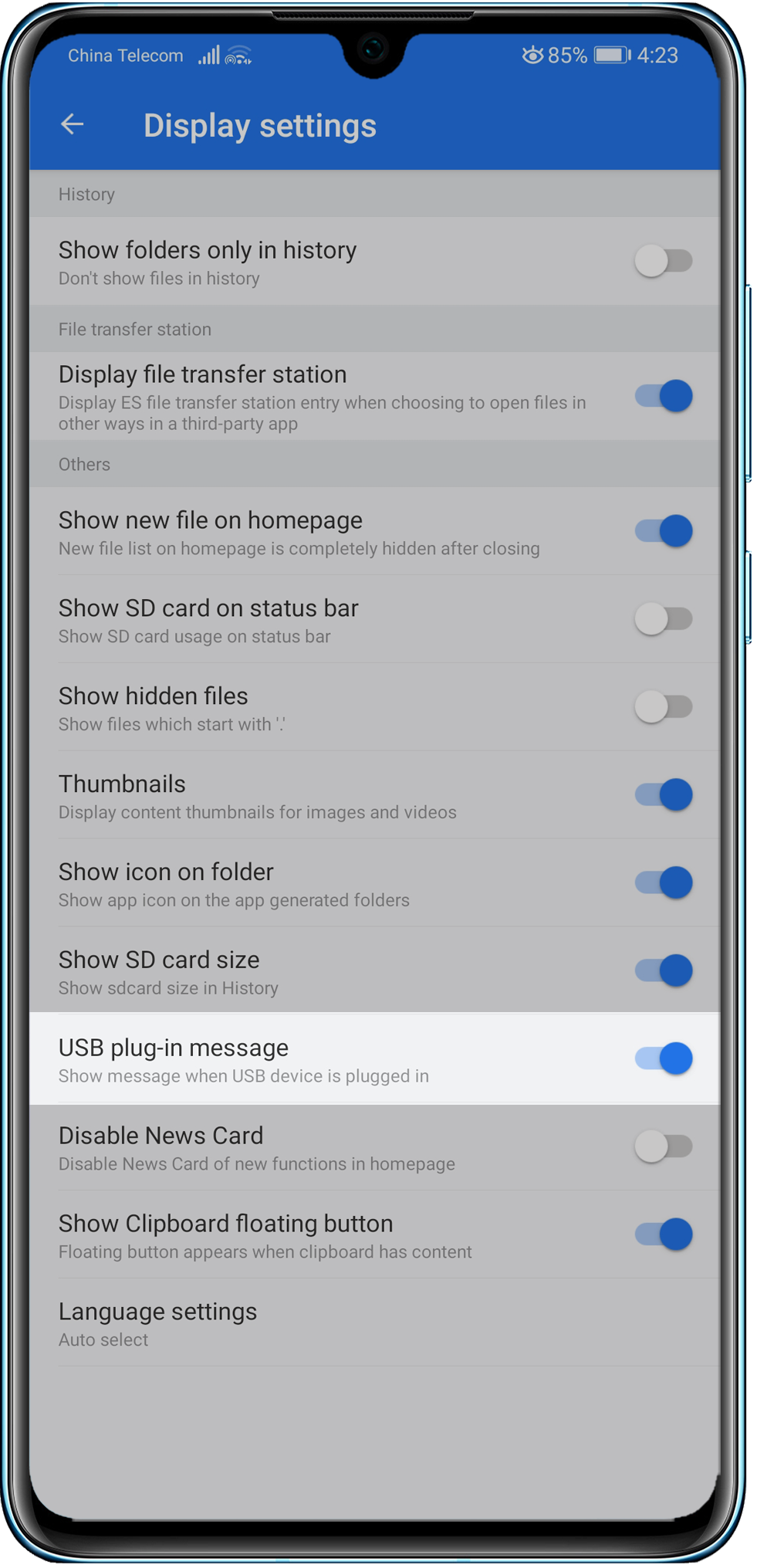
If you have downloaded ES File Explorer and enabled USB plug-in message , external OTG devices will not display in Files and Settings > Storage . You’ll need to go to ES File Explorer > Settings > Display settings , and disable USB plug-in message .
The external device is faulty.
Check whether the external device is damaged. You can try connecting the USB flash drive, removable hard disk, mouse, or keyboard to a computer. If the computer is unable to identify the external device, the external device may be damaged. Replace the external device, and try again.
If the issue persists
If the issue remains unresolved or you encounter any difficulties while performing these steps, back up your data and take your proof of purchase, phone/tablet, external device (microphone, mouse, USB flash drive, etc.), and OTG cable to an authorized Huawei Customer Service Center for assistance. We will do our best to address your needs.
Как сделать поддержку OTG на Андроиде
Несмотря на представленность небольших разъёмов по типу Micro-USB и USB-C, редко встречающихся в компьютерных материнских платах, смартфоны могут работать и с привычными USB-устройствами, включая мыши, клавиатуры, внешние жёсткие диски и другие устройства, имеющиеся у каждого работающего с ПК человека.
Единственным условием, при котором возможна полноценная работа с переходниками, а не только лишь получение питания для аккумулятора, выступает поддержка смартфоном функции OTG. Во многих девайсах она включена по умолчанию, но при возникновении каких-либо проблем с её активацией решить их поможет данная статья. До перехода к основной части текста следует учесть, что рассматриваемая функция присутствует во многих, но не во всех гаджетах – недорогие модели ею не обладают. И если вы до сих пор не понимаете, как включить OTG на Андроиде и каким образом он работает, то вам нужно прочитать этот материал полностью.
Что такое OTG на «Андроиде»
Аббревиатура OTG происходит от «On-The-Go». Девайсы, поддерживающие данную технологию, совместимы с большим количеством USB-устройств, что касается даже игровых рулей и геймпадов. Поскольку порты на смартфонах и разных флэшках, джойстиках, мышах не совпадают, для пользования этой функцией необходимо сначала приобрести адаптер.
К самому переходнику тоже есть требование. Оно простое – кабель должен поддерживать передачу данных, а не только подачу питания. Такие нужные в контексте статьи устройства помечаются надписями «Data Cable» или «Data Transfer» и стоят недорого. Разумеется, нужно также убедиться в совместимости используемых на телефоне и подключаемом устройстве портов с теми, что имеет кабель.
Причины, по которым телефоны не обладают «компьютерным» разъёмом, просты:
- нарушение тонкости устройства;
- высокий уровень потребления энергии;
- побуждение к серьёзному изменению дизайна моделей.
Как включить OTG Android
Как узнать, что ваш смартфон поддерживает OTG
Поиск в интернете
Самый простой способ: поиск в интернете характеристик устройства. Наиболее подробно они описаны на платформах-агрегаторах по типу Яндекс.Маркета. Достаточно ввести название модели и перейти на страницу её свойств, где, вероятно, будет указана информация по поводу доступности OTG.
Easy OTG Checker
Ещё один вариант – использование программы Easy OTG Checker. Простотой своего интерфейса эта утилита полностью оправдывает имеющееся наименование. Для работы с приложением достаточно последовать следующей инструкции:
- Перейдите на страницу приложения, нажмите «Установить»;

- Откройте софт после окончания загрузки;

- Ознакомьтесь с предупреждением о том, что программа была создана для старой версии Android, и закройте это окно;

- Подключите USB-устройство и нажмите иконку вопросительного знака. На экране отобразится результат. Здесь всё просто: если появится галочка – OTG присутствует, крестик – устройство не подключено или не поддерживается.

В комментариях под вышеупомянутой программой нашлись отзывы о неправильном определении, хотя количество положительных оценок всё же выше. Тем не менее, для большей уверенности в информации можно дополнительно воспользоваться приложением OTG?, обладающей более чем одним миллионом загрузок. Проделайте следующее:
- Найдите программу в Play Market и установите её. Скачивание займёт практически одну секунду;

- Откройте приложение;

- Тапните «Check now!»;

- Результат отобразится моментально. Можно посмотреть детальную информацию, нажав «Show details» при наличии соответствующего желания.

Эта программа имеет совершенно другой принцип работы. Она проверяет технические особенности устройства, а также присутствие модели в списке девайсов с гарантированным наличием OTG.
USB OTG Checker
Есть и ещё один метод: тоже популярный софт USB OTG Checker. Воспользоваться им несложно:
- На странице приложения в Play Market нажмите «Установить»;

- Запустите программу;

- Выдайте софту доступ к взаимодействию с хранилищем девайса;

- Тапните «Check USB OTG Compatibility»;

- Посмотрите, что выдаст программа. Чтобы увидеть более детальную сводку, нажмите соответствующую кнопку и подключите требующее OTG устройство к смартфону.

Эта программа объединяет в себе методы, имеющиеся у предыдущего софта. Её недостатком выступает наличие рекламы, но поскольку данная утилита нужна всего на один раз, слишком часто наблюдать объявления не придётся.
Как включить OTG на «Андроиде»
Подключение кабеля
Здесь всё просто – приобретите кабель, соответствующий упомянутым требованиям. Обязательными выступают доступность передачи данных и поддержка OTG не только смартфоном, но и самим кабелем. Не забудьте, что порты тоже должны совпадать, что касается, как и форм-фактора, так и типа («мама», «папа»).
Вставьте USB OTG в соответствующие разъёмы на обоих устройствах. В зависимости от прошивки может появиться окно с выбором действий, где нужно нажать «OTG», однако в большинстве случаев эта функция начинает работать сразу, без дополнительной настройки. Попробуйте подсоединить мышь и проверить, появится ли курсор на экране (появляется автоматически начиная с Android 4.x).
Выбор приложения для работы
Для использования OTG необязательно загружать какой-либо сторонний софт. Он же не поможет разблокировать On-The-Go, если данная особенность не предусмотрена на аппаратном уровне. Тем не менее, существуют программы, которые созданы специально для улучшения взаимодействия «Андроида» с подключаемой к смартфонам и планшетам периферией.
EZ File Manager
Несмотря на схожесть названия с ES File Manager, это – совершенно иная утилита. Программа отлично подойдёт для взаимодействия с подключаемыми по OTG внешними жёсткими дисками и доступна не только для обычного «Андроида», но и для Wear OS, Android TV. Это указано в описании софта в Play Market.
Работать с этой утилитой очень легко:
- Установите утилиту из Google Play;

- Откройте программу по окончании скачивания;

- Выдайте доступ к чтению всех файлов. По неясным причинам здесь и на следующем шаге программа называется AnExplorer, но это не играет особой роли;

- Выберите хранилище в боковом меню. В зависимости от числа подключённых устройств, таких как флэшки и MicroSD-карты, количество кнопок здесь будет отличаться.

Gamepad Tester
Если к смартфону подключён геймпад, можно узнать информацию о нём посредством данной программы:
- Загрузите приложение;

- Запустите программу, дождавшись окончания установки;

- Перейдите к интересующему разделу софта, чтобы посмотреть на имеющуюся функциональность.

OTG View
С помощью OTG можно подключить веб-камеру, однако вместо неё системное приложение для съёмки отображает присутствующую по умолчанию. Исправляет этот недостаток «Андроида» имеющее свыше 1 млн загрузок приложение OTG View:
- Скачайте программное обеспечение из «Плей Маркета». Если он не работает, посмотрите, как обновить Плей Маркет на Андроиде;

- Откройте софт после окончания загрузки;

- Переверните устройство в горизонтальное положение (в вертикальном оно попросту не работает). Если используется новая версия «Андроида», требуется предоставить разрешение на съёмку;

- Выдайте доступ, если он был запрошен на предыдущем этапе;

- Ознакомьтесь с необходимостью предоставить доступ к работе с файловой системой. Нажмите «Ок», чтобы продолжить работу с программой;

- В появившемся системном окне нажмите «Разрешить».

Далее остаётся лишь подключить веб-камеру или эндоскоп по USB. Изображение будет передаваться в высоком качестве и с низкими задержками.
Поскольку большая часть пользователей играет с помощью сенсорного ввода, наличие мышки и клавиатуры дадут весомое преимущество. Если последняя поддерживается не всеми приложениями, то возможность использования геймпада точно порадует каждого поклонника мобильного гейминга. Чтобы подключить оба устройства одновременно, следует посмотреть на комбинированные товары в виде наборов из беспроводных клавиатур и мышей, подключаемых по одному порту.
Кроме того, некоторые игры поддерживают даже управление с помощью руля. Это, как понятно, лишь некоторые гонки, однако сам факт существования поддержки подобных устройств на обычных телефонах удивляет.
Какие устройства можно подключить через OTG на телефоне
Ответ прост: практически любые. Исключение распространяется на узкоспециализированные гаджеты, для которых на Android просто нет нужного программного обеспечения. Также следует уделить внимание тому, что жёсткие диски требуют много электроэнергии, поэтому могут работать медленно или вовсе не подключаться, если при их создании не рассчитывался сценарий соединения с телефонами. Если это критично, лучше обратить внимание на вариант в виде SSD-накопителей, которые выигрывают у HDD по скорости, весу и энергопотреблению. Возможно, полезной окажется покупка NAS-хранилища для дома.
Примеры некоторых устройств, доступных по OTG:
- Трекболы. Возвращающие утерянную популярность аналоги мыши, несмотря на свои непривычные конструкции, обладают множеством положительных отзывов, в основном касающихся возможности точного перемещения указателя.
- Вертикальные мыши. Ещё один довольно необычный тип указателей совместим с Android-гаджетами при наличии у последних OTG.
- Игровые рули. Такие устройства уже были упомянуты в этой статье. Они не всегда требуют OTG: есть и специализированные под мобильные гаджеты решения, причём с нужными портами и зачастую важной возможностью размещения смартфона по центру самого устройства.
- Клавиатуры. В них нет ничего необычного, однако подключение подобных устройств очень рекомендуется пользователям, у которых скорость печати на физических клавиатурах значительно выше, чем на виртуальных. Это позволит также отказаться от автоматического исправления слов, нужного из-за частых опечаток ввиду небольшого размера экрана.
- Эндоскопы – камеры для мест, куда телефон не пролезет по габаритам. У нас уже есть статья с подробным разбором типов этих устройств и способов их подключения. Очень удобно проводить с помощью эндоскопов диагностику технически сложных устройств: от стиральных машин до автомобилей.
- Bluetooth-,Wi-Fi-адаптеры. Если с обычными модулями беспроводной связи возникли проблемы или же они не оправдали надежд по дальности работы и качеству связи, следует обратить внимание на вариант приобретения этих товаров. Аналогичное дело обстоит с USB-модемами.
Проблемы и способы их решения
На жёстком диске мало свободного места
У Android есть лимиты по максимальным размерам подключаемых носителей. Снять их можно только приобретением другого устройства.
Жёсткий диск не определяется
Переведите накопитель в режим FAT32, а не NTFS. Для этого придётся его отформатировать с помощью Windows, что отнимет около минуты и приведёт к полному исчезновению ранее находившихся в хранилище файлов. Рекомендуется сначала переместить их в облако по типу OneDrive или Google Drive, а потом, после завершения процесса загрузить обратно.
OTG не поддерживается
Решением станет только покупка нового девайса. Ни одна утилита неспособна активировать On-The-Go, поскольку он должен поддерживаться аппаратно. Возможным решением станет поиск USB-устройства, похожего на заинтересовавшее и имеющего нужный портом.
On-The-Go – важная функция, поддерживаемая многими устройствами и расширяющая функциональность телефонов, давая подключать немалое число компьютерной периферии.
Как подключить флешку к смартфону Honor/Huawei
На сегодняшний день существует несколько способов обмена информацией между двумя гаджетами. Но самым эффективным и распространенным остается – накопитель – USB. Из-за того, то телевизор, компьютер, акустическая система и другая техника имеет специальный разъем, флешку очень легко подключить. Вопрос возникает тогда, когда файлы нужно перенести на мобильное устройство. Ведь в конструкции смартфона нет специального разъема для накопителя – USB. Но даже в этом случае – есть выход. В нижеописанной статье предлагается несколько вариантов подключения флешки к мобильному устройству.

Как подготовить и проверить совместимость смартфона
Для подключения флешки потребуется специальный переходник, называющийся, кабель – OTG. Приобрести его можно в любом магазине техники, сотовой связи, или также есть возможность заказать его в интернет – магазине.
Но для начала необходимо проверить, какой разъем находиться в мобильном устройстве (micro-USB или Type-C). Название разъема указано в инструкции по применению устройства, или также можно проконсультироваться с продавцом в магазине.

Примечание: Пользователь и сам очень легко сможет определить, какой разъем встроен в устройство. Если используется Type-C, тогда зарядный кабель подключается любой стороной. А если применяется micro – USB, тогда кабель подключается, лишь определенной стороной.
Также стоит учесть длину кабеля. Ведь если данные будут копироваться с жесткого диска, находящегося в труднодоступном месте, тогда лучше купить 1-1,5 метра.
Шнуры лучше приобретать в специализированных магазинах, и только фирменные. Найти кабель – OTG, применяющийся для Honor и Huawei, не составит большого труда, он продается практически во всех магазинах техники. Почему стоит отдать предпочтение именно данным шнурам? Потому, что они выполнены из качественных материалов, и обеспечивают высокую скорость передачи.
Следующим шагом, необходимо проверить совместимость флешки с версией Android, установленной на смартфон Honor или Huawei. Версия должна быть выше, чем 3,1. Хотя сегодня, вряд ли найдется рабочий смартфон с такой версией. Но все же, не помешает проверить.
Так, как же узнать, какая версия установлена на устройстве? Очень легко. Для этого нужно зайти в меню «Настройки». Далее выбрать пункт «О телефоне». Откроется окошко, вначале которого и будут указаны все данные об операционной системе.

Как подключить накопитель – USB к устройству Honor и Huawei
Сам процесс подключения – очень прост. Необходимо к одному концу переходника подключить накопитель, а другой – вставить в разъем мобильного устройства. Если действие было совершено – верно, на дисплее телефона высветится надпись о том, что обнаружено новое устройство. Можно нажать «Извлечь», тогда подключение будет прервано. А если нажать на «Просмотр», тогда откроется окошко со всеми медиафайлами, которые имеются на флешке.

Зайти в память накопителя также можно через раздел «Менеджер файлов».
Копирование информации осуществляется точно так же, как и между разделами на самом устройстве. Для этого, необходимо отметить нужные аудио и видео файлы, а затем нажать на кнопку «Копировать». Далее, просто указать в какую именно папку будет отправлена информация.

У пользователей часто возникает вопрос, как подключиться к внешнему жесткому диску. Здесь немного сложнее, включение кабеля – OTG будет недостаточно. Для этого потребуется скачать некоторые утилиты, которые позволяют обнаружить все подключенные устройства, такие как жесткий диск.
Ниже приводится описание некоторых из приложений, позволяющих подключиться к жесткому диску.
- «Total Commander». Данная программа отличается довольно простым и понятным интерфейсом. Дополнение позволяет скачивать плагины, отвечающие за возможность видеть различные устройства. Также для программы не важно, какие при этом используются файловые системы. Еще одним преимуществом будет то, что «Total Commander» абсолютно бесплатно.
- «Paragon UFSD Root Mounter». Программа имеет много полезных опций, которые позволяют считывать и редактировать файлы с внешних накопителей. Преимуществом дополнения становится то, что оно автоматически выполняет все настройки, и поддерживает различные файловые системы. Но для того, чтобы получить доступ ко всем возможностям, потребуются права – Root.
- «USB Media Explorer». Программа очень удобна в использовании, и имеет простой интерфейс, позволяющий быстро и легко обмениваться файлами. Также дополнение автоматически находит жесткий диск, и в работе не потребуется дополнительных действий.

Некоторые современные жесткие диски оснащены модулем – Wi-Fi. Поэтому обмен информацией, будет проходить еще быстрее и легче. Это позволяет смартфонам Honor и Huawei подключаться к внешнему накопителю при помощи беспроводного способа.
Примечание: Бывает, когда Android не может увидеть флешку. В этом случае стоит проверить кабель на наличие повреждений и порывов. А еще, необходимо перепроверить, как плотно прилегает разъем к штекеру. Бывает, что соединение прекращается из-за выпавшего кабеля.
С помощью данной статьи, устройства Honor и Huawei подключить к жесткому диску, больше не составит никого труда. Для этого понадобиться лишь кабель – OTG.