Your access to this site has been limited by the site owner
If you think you have been blocked in error, contact the owner of this site for assistance.
If you are a WordPress user with administrative privileges on this site please enter your email in the box below and click "Send". You will then receive an email that helps you regain access.
Block Technical Data
| Block Reason: | Access from your area has been temporarily limited for security reasons |
|---|---|
| Time: | Wed, 7 Jun 2023 7:37:46 GMT |
About Wordfence
Wordfence is a security plugin installed on over 4 million WordPress sites. The owner of this site is using Wordfence to manage access to their site.
You can also read the documentation to learn about Wordfence's blocking tools, or visit wordfence.com to learn more about Wordfence.
Generated by Wordfence at Wed, 7 Jun 2023 7:37:46 GMT.
Your computer's time: .
Как разблокировать загрузчик — пошаговое руководство
Программа, контролирующая ядро операционной системы вашего устройства, называется загрузчик, он же bootloader или Hboot. Она является фаерволлом для установки программ и прошивок. При этом не важно, какое устройство имеется в виду: компьютер, ноутбук или смартфон на
Android.

Загрузчик активируется первым при включении устройства. Именно в нем содержится пусковой механизм для загрузки операционной системы. Благодаря этому основополагающему компоненту можно войти в режим recovery системы в случае наличия каких-то ошибок, а также произвести сброс настроек до заводских. Статус загрузчика бывает заблокированным и разблокированным.
Как узнать, разблокирован ли загрузчик bootloader?
Практически все смартфоны выпускаются с заблокированным загрузчиком в целях безопасности. Однако для установки кастомного ПО или перепрошивки устройство необходимо разблокировать. При разблокированном загрузчике многие компании-производители автоматически снимают ваш девайс с гарантийного обслуживания, поэтому за любые попытки разблокировки вы несете ответственность сами.
Состояние загрузчика можно проверить тремя способами.
Способ первый – самый простой
- Открыть окошко набора номера.
- Ввести следующий код *#*#7378423#*#* и нажать вызов.
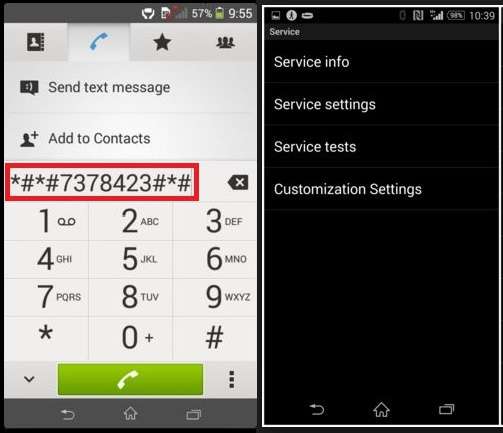

В случае, если окошко не открывается после ввода кода, воспользуйтесь следующим способом проверки.
Способ второй – через режим fastboot
Как узнать разблокирован ли загрузчик bootloader через режим фастбут? Прежде, чем включить девайс в этом режиме, необходимо предварительно установить некоторые дополнительные компоненты.
-
Скачайте и установите драйвера вашего Андроида на ПК (это можно сделать с официального сайта производителя). Также загрузите adb и fastboot архив, соответствующий вашему устройству. Не забудьте перезагрузить компьютер.
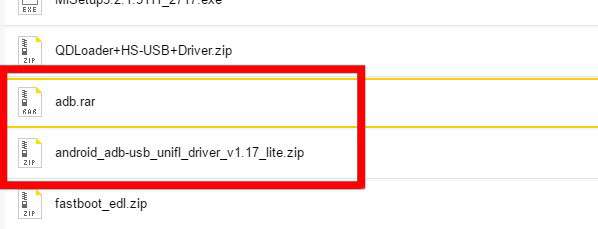
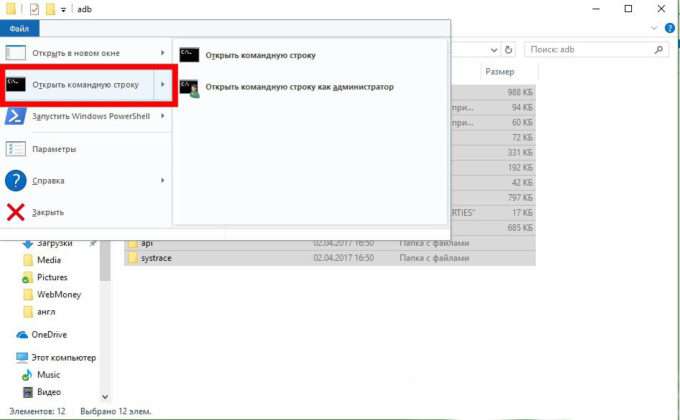
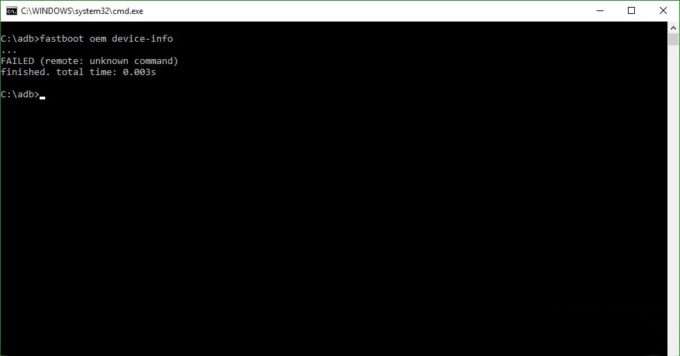

При заблокированном загрузчике появится строка «bootloader device unlocked: false».
Способ третий – через меню разработчиков
Находим в настройках устройства раздел «О телефоне» и кликаем по строке «Версия устройства» до тех пор, пока не увидим оповещение «Вы стали разработчиком». Варианты названия нужной строки могут быть разные, в зависимости от модели девайса и производителя: «версия», «номер сборки», «серийный номер» и другие.
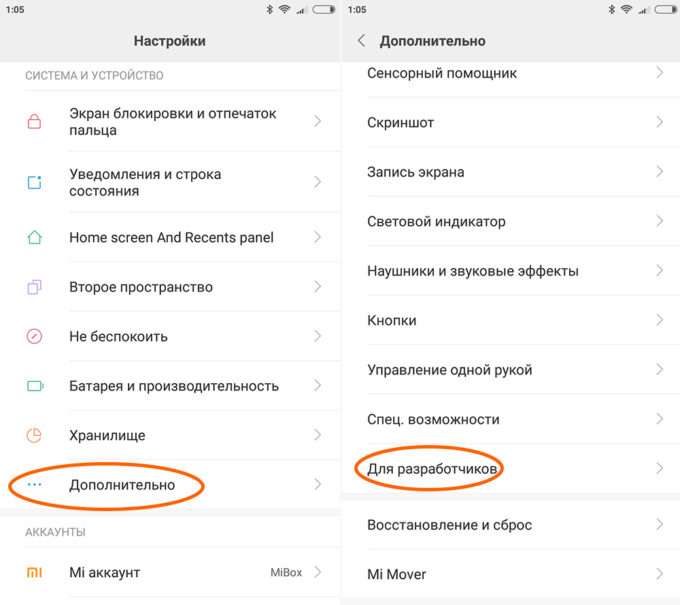
После всех манипуляций в настройках устройства откроется доступ к разделу «Для разработчиков». В нем можно зайти в пункт «Статус загрузчика» и проверить его состояние.
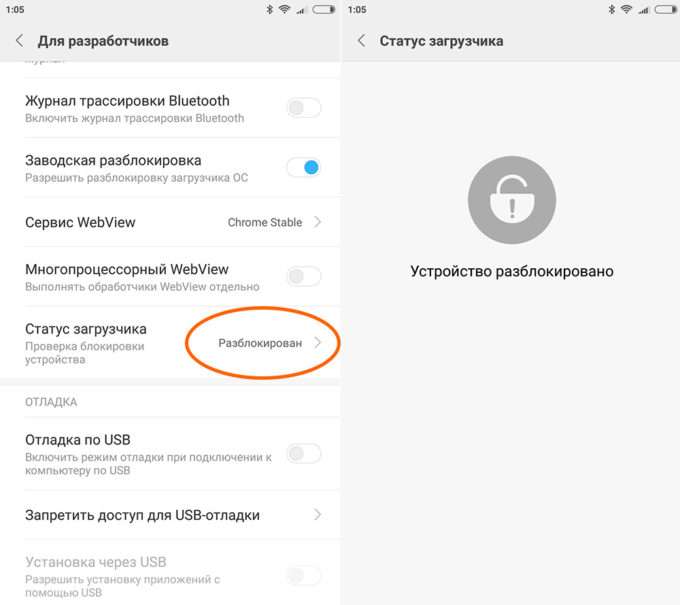
Указанные методы могут работать не на всех устройствах. Компании-производители постоянно изощряются, чтобы отличаться от своих конкурентов, поэтому у каждой модели нередко свой уникальный алгоритм проверки.
Как разблокировать bootloader
Разблокировка возможна двумя способами:
- официальным – для телефонов, производители которых предоставляют эту возможность пользователям;
- неофициальным (с помощью сторонних программ) — в случае, если не подходит первый вариант.
Дальше будет описан процесс разблокировки официальным способом.
Прежде, чем начать, настоятельно рекомендуем:
- Синхронизировать все ваши данные с устройства с облачным хранилищем данных. Вся информация исчезнет с устройства в процессе выполнения манипуляций.
- Полностью зарядить аккумулятор устройства.
Гарантийное обслуживание прекратится после разблокировки, и все риски вы берете на себя.
Этап 1: средства разработчика и драйвер для гаджета
Загрузите с официального сайта загрузки Android SDK http://developer.android.com/sdk/index.html zip архив, подходящий под вашу операционную систему, и распакуйте его. Выбирать нужный архив необходимо в футере страницы после слов «SDK Tools Only».
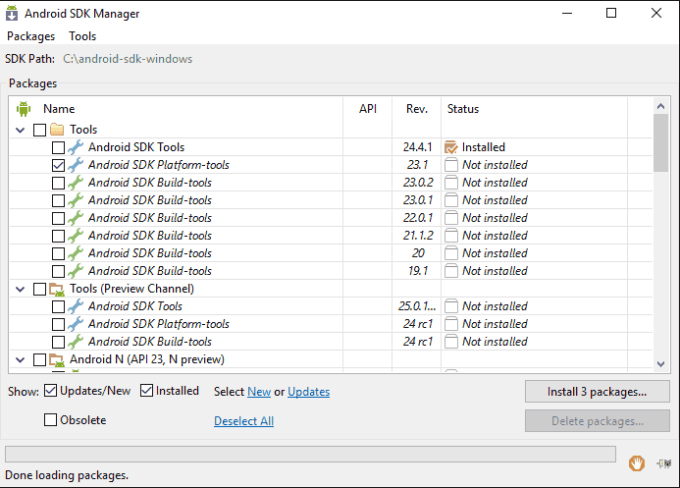
Далее запускаем SDK Manager и устанавливаем исключительно «Android SDK Platform-tools», а также устанавливаем USB драйвера для гаджета. Их можно найти на официальном сайте производителя.
Подключите гаджет к компьютеру в режиме fastboot через родной USB кабель. Откройте папку с установленным SDK Android. Кликните правую клавишу мышки на пустой области с нажатой кнопкой Shift. Из списка возможностей выбираем «Открыть окно команд» и вводим команду «adb devices».
При правильном подключении и выполнении пунктов должен высветиться серийный номер подключенного гаджета. В противном случае просмотрите еще раз, как разблокировать bootloader, перепроверьте подключение и повторите процесс.
Этап 2: включение USB отладки
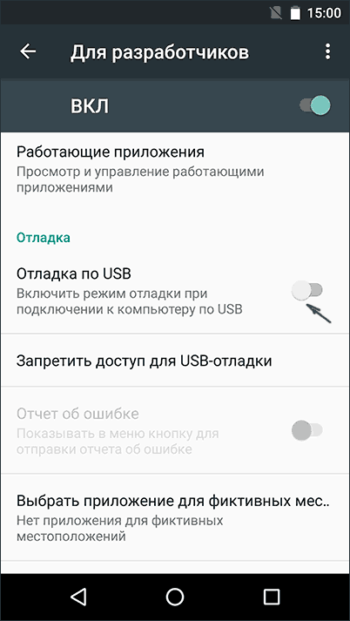
В режиме разработчика включаем ОЕМ разблокировку, если она есть, а также «Отладку по USB». При необходимости вводим запрашиваемый пароль или пин-код.
После подключения гаджета к компьютеру на экране устройства появится вопрос «Включить отладку по USB?». Подтвердите действие отметкой «Всегда разрешать для этого компьютера».
Этап 3: ключ для разблокировки Hboot
Практически для всех телефонов необходим код или ключ для разблокировки бутлоадера (если вы, конечно, не обладатель Nexus). На официальных сайтах производителей можно найти описание, как разблокировать bootloader, и получить этот ключ, к примеру:
- LG https://developer.lge.com/resource/mobile/RetrieveBootloader.dev;
- Huawei https://emui.huawei.com/en/plugin.php?id=unlock&mod=detail;
- HTC http://www.htcdev.com/bootloader;
- Sony Xperia http://developer.sonymobile.com/unlockbootloader/unlock-yourboot-loader/.
Для получения ключа от HTC и LG необходимо предоставить Device ID. Получить его можно в «Окне команд» с помощью команд:
- для HTC — «fastboot oem get_identifier_token»;
- для LG — «fastboot oem device-id».
Длинный цифровой код в несколько строк – это тот самый Device ID. Используйте его для получения ключа разблокировки.
Этап 4: заключительная разблокировка
Ваше устройство подключено к компьютеру в режиме Fastboot и открыто «Окно команд». Исходя из вашей модели устройства, введите в командную строку нужное указание:
- для последних новых Nexus — «fastboot flashing unlock»;
- для более старых моделей Nexus — «fastboot oem unlock»;
- для LG — «fastboot flash unlock unlock.bin». Файл unlock.bin — это ключ для разблокировки, полученный после ввода Device ID;
- для HTC — «fastboot oem unlock код_разблокировки unlock_code.bin» . Ключ, полученный после ввода Device ID, – это и есть файл unlock_code.bin;
- команду для Sony Xperia вы получите после окончания всего процесса выбора модели прямо на официальном сайте.
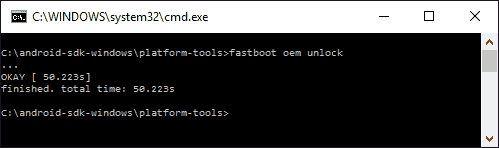
Если при вводе необходимой команды на экране устройства потребуется подтверждение действия разблокировки, выберите «Да» путем нажатия кнопок громкости и питания.
В заключении следует некий процесс ожидания: старые файлы будут форматироваться, а новые – инсталлироваться. Ваш загрузчик разблокирован.
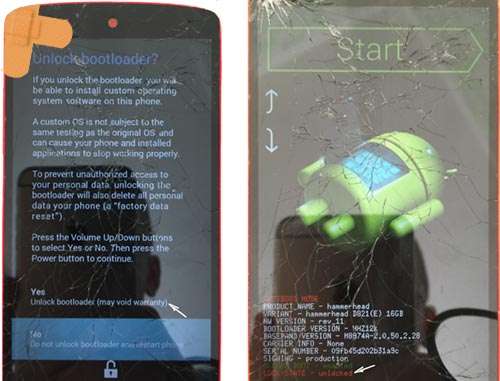
Включение устройства после разблокировки бутлоадера может происходить достаточно долго, поэтому наберитесь терпения. Все сложности уже закончились, вам остается только дождаться полного завершения процесса.
Как узнать разблокирован ли загрузчик на Huawei
Разблокировка загрузчика вашего устройства открывает путь к бесконечным модификациям и настройкам, и это также считается первым, что нужно сделать при входе в пользовательскую вселенную Android. С помощью этого руководства мы поможем вам разблокировать загрузчик на устройствах Huawei.
Обновление (3 октября 2018 года): Huawei официально прекратила поддержку разблокировки загрузчика. Если вы по-прежнему заинтересованы в разблокировке загрузчика, вам придется использовать сторонний инструмент / сервис, такой как DC-Unlocker или FunkyHuawei.club (Предпочтительно). Обратите внимание, что большинство этих инструментов / услуг должны быть оплачены.
Все Android-смартфоны, встроенные в Huawei, поставляются с заблокированным загрузчиком, потому что OEM-производитель хочет, чтобы целостность его устройства оставалась первоклассной, обеспечивая пользователям самую безопасную среду Android прямо из коробки.

Мгновенная разблокировка загрузчика БЕЗ ПОТЕРИ ДАННЫХ и без ожидания 168 часов. Процессоры MediaTek
Разблокировка загрузчика даст вам доступ к разделам вашего устройства, что позволит вам изменять, стирать или даже прошивать их. Поэтому, как только вы его разблокируете, вы можете выполнять различные действия, такие как перезапись стокового рекавери с помощью TWRP или даже прошивка прошивки, выполняя соответствующие команды.
Huawei, как и другие производители Android (HTC, Sony, Google и LG), предоставляет вам официальные инструкции по разблокировке загрузчика телефона. Хотя команда разблокировки остается прежней, Huawei требует, чтобы код разблокировки вашего устройства работал для этой команды. Приведенные ниже инструкции помогут вам сделать это для любого устройства Huawei, которое поддерживает разблокировку загрузчика. Так что давайте ударить!
Хотя Huawei предлагает разблокировку загрузчика, но если вы пострадали от повреждения устройства после разблокировки, на него не распространяется официальная гарантия. Но это не то же самое для нас, если вы столкнетесь с какими-либо проблемами во время или после разблокировки, мы будем здесь, чтобы помочь вам в меру наших возможностей.
Предпосылки
- Перед тем как приступить к выполнению действий, следует отметить, что ваше устройство выполнит сброс настроек к заводским настройкам во время процесса, и все ваши данные, включая внутреннее хранилище, будут полностью стерты. Поэтому сначала сделайте полную резервную копию вашего устройства.
- После того, как вы сделали полную резервную копию, разумно зарядить телефон до достаточного уровня заряда батареи, чтобы он не вымер из сока во время процесса. Если это произойдет, риск выше, чем вы могли бы восстановить его самостоятельно.
- Поскольку мы собираемся разблокировать с помощью команд Fastboot, вам необходимо правильно настроить ADB и Fastboot на вашем ПК. Для этого вы можете использовать автономный пакет, если вы знаете, как его использовать.
- Включите отладку по USB на вашем устройстве Huawei. Не знаете как это сделать? Следуйте нашему уроку.
Как разблокировать загрузчик на устройствах Huawei?
Процесс разблокировки загрузчика на устройствах Huawei разделен на две части: во-первых, где вы получаете код разблокировки для конкретного устройства, и во-вторых, где вы используете код для окончательной разблокировки загрузчика. Оба шага были подробно описаны ниже, поэтому обязательно следуйте им.
Разблокировка загрузчика без потери данных Huawei Y5 Prime/Lite 2018, Honor 7A
Шаг 1: Получить код разблокировки
- Для получения кода разблокировки необходимо войти в систему с помощью Huawei ID. Таким образом, вы либо должны иметь его уже или зарегистрировать новый идентификатор на Huawei на начальном этапе процесса.
- Вам нужно будет записать несколько деталей, прежде чем вы сможете запросить код разблокировки. Так что возьмите свое устройство и откройте приложение номеронабиратель / телефон. Войти * # * # 1357946 # * # *и запишите идентификатор продукта. Далее перейдите к Настройки> О телефоне и сохраните IMEI / MEID, номер модели и серийный номер.
- Теперь, когда у вас есть вся необходимая информация, посетите официальная страница разблокировки Huawei (Huawei официально остановила программу разблокировки загрузчика) и войдите в систему под своим идентификатором Huawei. Вы перейдете к соглашению о разблокировке, прокрутите страницу вниз, примите условия и нажмите следующий,

- Заполните форму с соответствующими данными, включая модель продукта, серийный номер, IMEI и идентификатор продукта. Это информация, которую вы собрали на шаге № 2. После ввода нажмите на совершить,

- Huawei обработает информацию, и, если она верна, вам будет показан код разблокировки на экране. Сохраните код, он понадобится вам для разблокировки.
Шаг 2: разблокировка загрузчика
Опять же, убедитесь, что у вас есть полная резервная копия вашего хранилища. Разблокировка вашего устройства сотрет все и вернет его к заводским настройкам.
Теперь, когда у вас есть все необходимое для разблокировки загрузчика на Huawei, давайте начнем.
-
Перезагрузите смартфон Huawei в режим загрузчика. Полностью выключите устройство, подождите 2-4 секунды, а затем нажмите и удерживайте клавиши уменьшения громкости и питания в течение примерно 10 секунд. Если у вас есть планшет Huawei, нажмите и удерживайте клавиши увеличения громкости и питания. Или вы также можете использовать следующую команду, когда ваш телефон подключен к ПК.
adb reboot bootloader
fastboot devices
fastboot oem unlock
замещать с кодом вашего устройства, который вы отметили ранее. Пример:
fastboot oem unlock 2155388422526005
fastboot getvar unlocked

Наконец, перезагрузите устройство, используя:
Теперь вы можете разблокировать загрузчик на смартфонах и планшетах Huawei. Процесс займет всего несколько минут. Теперь вы можете свободно изменять разделы, устанавливать собственное рекавери, ПЗУ и даже использовать такие моды, как ViPER4Android и Xposed Framework.
Если вы столкнулись с какими-либо проблемами во время процесса, оставьте комментарий ниже и дайте нам знать. Не забудьте поделиться этим в своих социальных профилях, нажав кнопку ниже.
Как узнать, разблокирован ли мой мобильный загрузчик Android или нет


Одним из первых шагов, необходимых для входа в мир root и ROM, является проверьте, разблокирован ли мобильный загрузчикНу, если бы он был заблокирован, первое, что вы должны сделать, это разблокировать его. Теперь, как разблокировать это? В Android мы привыкли к решению многих вопросов «зависит» и загрузчик Это не исключение. Чтобы попытаться охватить как можно больше сценариев и моделей, мы представляем вам три способа добиться этого,
Что такое загрузчик?

Загрузчик – это что-то вроде системного загрузчика Давайте начнем с самого начала, что такое загрузчик и почему вы хотите знать, заблокирован он или нет? По сути, это программное обеспечение, которое заботится о начать загрузку системыи не намного менее эксклюзивен для Android. На испанском его зовут загрузчик.
Как загрузчик, в Android он действует как швейцар. Заблокированный загрузчик разрешает запуск только операционной системы, которая «одобряет» (то есть сотрудник производителя). Следовательно, разблокировка загрузчика Android обычно является первым шагом перед тестированием ПЗУ под LineageOS или внесением расширенных системных изменений.
Через секретный код

Sony Ericsson с разблокированным загрузчиком Это классический метод получения информации, но я уже ожидаю, что это скорее альтернатива старым телефонам (в моем случае я пробовал это с Sony Xperia Mini Pro с KitKat). Чтобы проверить состояние загрузчика, необходимо открыть номеронабиратель телефона и ввести этот номер: * # * # 7378423 # * # *
Не обязательно нажимать кнопку вызова, но она открывается, когда вы касаетесь последней звездочкой приложения «Службы». Нажмите на Сервисная информация а затем введите конфигурация, Затем это должно быть четко указано в тексте, ниже, в разделе Статус рутирования, если загрузчик разблокирован или нет.
Из режима восстановления

Huawei P30 Lite с заблокированным загрузчиком и разблокированной заводской защитой Google Если предыдущий режим не работает для вас, альтернативный подарок во многих современных мобильных телефонах, но, к сожалению, сильно различающийся от одного бренда к другому, заключается в использовании режима восстановления / быстрой загрузки / загрузки / восстановления мобильного телефона. К сожалению, некоторые телефоны имеют один режим, а другие имеют другой, с разные способы доступа, Как правило, для доступа к этим режимам сначала необходимо полностью выключить телефон, а затем включите его, нажимая клавишу уменьшения или уменьшения громкости, Уже с мобильным телефоном в этом специальном режиме, посмотрите на экран, чтобы увидеть, если указано, что ваш загрузчик заблокирован или разблокирован.
Через команды

Если ничего из вышеперечисленного не сработало, вы также можете использовать команды. Вам понадобится компьютер для этого и подключите мобильный телефон с помощью USB-кабеля, в дополнение к загрузке исполняемых файлов fastboot. Я не собираюсь вам врать, это немного сложно.
Прежде всего, вам нужно иметь мобильный телефон в режиме fastboot, чего, как мы упоминали ранее, можно добиться, включив мобильный телефон, одновременно нажимая определенные кнопки. Если у вас есть проблемы, вы всегда можете сделать это с помощью ADB, выполнив команду adb reboot fastboot. Если все прошло хорошо, запустите устройства fastboot, чтобы убедиться, что система распознает подключенный мобильный телефон, а затем попробуйте эту команду. Обратите внимание, что команда сама разблокирует загрузчик или, по крайней мере, попытайтесь: fastboot oem unlock

Тогда вы можете произойдут две вещи, Что система сообщает вам, что все в порядке (в этом случае она была заблокирована, но больше не существует) или что вы получили сообщение об ошибке, указывающее, что команда не существует или вы не ввели пароль. В этих случаях он, скорее всего, будет заблокирован. Команда на мобильном телефоне Huawei Если предыдущая команда не работает для вас, вы можете попробовать следующее. В этом случае запрашивается только информация, хотя следует помнить, что команды «OEM» зависят от производителя, поэтому будет работать или нет в зависимости от бренда: fastboot oem-информация об устройстве
fastboot oem get-bootinfo fastboot getvar all К сожалению, нет единого пути знать, заблокирован ли загрузчик на Android или нет, потому что метод варьируется от одного бренда к другому, а также от разных версий. Мы надеемся, что с помощью вышеуказанных методов вы найдете тот, который работает или, по крайней мере, подсказывает, как его получить.
Как проверить, разблокирован ли загрузчик
Android — это настраиваемая система, которую вы можете изменить в соответствии со своими потребностями. Например, если у вас есть старая версия Android, которая перестала обновляться, вы можете просто прошить пользовательское ПЗУ и обновить его.
Чтобы сделать это и многие другие настройки и настройки на рутованном телефоне Android, вам необходимо разблокировать его загрузчик. Прежде чем вы решите углубиться в этот требовательный процесс, вы должны проверить, разблокирован ли ваш загрузчик. Мы объясним более подробно, как это сделать.
Проверьте с вашего Android устройства
На многих телефонах Android вы можете проверить, разблокирован ли загрузчик, набрав код. Если это не работает, вы всегда можете использовать второй, более длинный метод.
Программы для Windows, мобильные приложения, игры — ВСЁ БЕСПЛАТНО, в нашем закрытом телеграмм канале — Подписывайтесь:)
Чтобы проверить состояние загрузчика прямо с телефона, вам необходимо:
- Разблокируйте свой телефон Android.
- Откройте приложение Телефон или номеронабиратель.
- Введите код: * # * # 7378423 * # * #
- Это должно автоматически открыть новое окно.
- Нажмите на информацию об услуге.
- Открытая конфигурация.
- Вы должны увидеть одно из двух сообщений:
— Загрузчик разблокирован Разрешено — Да
— Загрузчик разблокирован — Да
Первое сообщение означает, что загрузчик устройства заблокирован, но вы можете разблокировать его. Второе означает, что загрузчик разблокирован.
Но если ваш телефон не выводит вас в новое окно после ввода кода, вам нужно использовать другой метод.
Проверьте с вашего ПК
Чтобы проверить состояние загрузчика с вашего компьютера, вам необходимо использовать АБР и фастбут орудие труда. До недавнего времени вам нужно было загрузить полный комплект средств для разработки программного обеспечения (SDK), чтобы получить доступ к ADB и fastboot. Но теперь вы можете приобрести этот легкий инструмент отдельно.
Как разблокировать загрузчик Huawei?
Разблокировка загрузчика Huawei может потребоваться при определенных ситуациях. Bootloader запускается вместе с загрузкой смартфона, в момент появления логотипа. Эта система предоставляет пользователям:
- Сменить прошивку или установить специальные системные программы, позволяющие проводить более глубокую настройку Android.
- Пользоваться разными версиями прошивок, минуя обновления. Пользователь сможет откатить обнову обратно.
- Создать или восстанавливать резервные копии операционки.
- Устанавливать еще одну операционную систему.
- Восстанавливать систему после плохой прошивки.
Это являются основными причинами, из-за которых пользователи интересуются разблокировкой Bootloader. Вместе с этим учтите, что процедура отличается сложностью и требует определенного опыта от владельца смартфона. Также она автоматически аннулирует гарантию.

Как проверить разблокирован ли загрузчик Huawei
Устройства, что предлагаются компанией Huawei, включая телефоны Honor, продаются с заблокированным загрузчиком. Но, если вы приобретали смартфон с рук по объявлению, то эта система может быть разблокированной. Чтобы узнать режим загрузчика воспользуйтесь одним из доступных способов:
- Посредством отправки команды – *#*#7378423#*#* .
- В настройках смартфона.
- Через компьютер.
Если первый вариант не требует инструкции, то у других следует рассмотреть алгоритм действий. Второй способ подразумевает использование настроек:
- Зайдите во вкладку «О телефоне».
- Найдите «Версия устройства», и несколько раз подряд нажмите на этот пункт.
- Появится окошко, где будет предложено получить права разработчика.
- В этом же разделе вы увидите разблокирован ли загрузчик.
Также можно воспользоваться Fastboot. Для этого:
- Изначально необходимо поставить драйвера на компьютер, которые будут соответствовать модели смартфона. Рекомендуется скачивать с официального сайта Huawei . Установите ADB и Fastboot .
- После установки обязательно перезагрузите ПК.

- Далее требуется запустить режим fastboot на телефоне. Выключите смартфон, а затем зажмите кнопку включения и уменьшение звука. Держите клавиши до появления меню.
- Подключите телефон к ПК посредством USB . Откройте папку с adb и перейдите в командную строку, как указано на скриншоте.

- Введите – fastboot devices. Система должна определить подключенный телефон. Если этого не происходит, то значит устройство не подключено. Возможно отошел парень.
- Далее нужно вписать команду – fastboot oem device-info.
- В случае заблокированного загрузчика вы увидите оповещение системы – bootloader device unlocked: false.
Не работает и не подключается Phone Clone: причины и что делать?
Как получить код разблокировки загрузчика Huawei
Прежде, чем рассмотреть, как разблокировать загрузчик Huawei, следует получить специальный код. Зайдите на официальный сайт – www.emui.huawei.com/en/а затем:
- Нажмите на Unlock Bootloader .
- Пройдите регистрацию или войдите в существующий аккаунт.
- Если вы ни разу не входили на этот ресурс, то нажмите «Register for
- Далее в верхнем правом углу выберите вкладку Register Email Address.
- Заполните необходимые данные, указав почту и придумав пароль.
- При этом учтите, что система не пропустит вас дальше, если рядом с полями не появятся зеленые галки.
- После процедуры регистрации снова зайдите на главную страницу и нажмите на Unlock Bootloader.
- Система перебросит вас на другую страницу, где вы сможете ознакомиться с пользовательским соглашением. Необходимо нажать «Далее», что находится внизу.
- Если эта кнопка не нажимается и показывается в качестве не активной, то необходимо отключить защиту в браузере.
- Обратите внимание на правую часть адресной строки, найдите изображение щита.
- Обновите страницу, и вы заметите, что щит пропал, а кнопка Next будет активной.
- Далее потребуется указать информацию:
- Модель телефона и номер серии. Зайдите в настройки и перейдите во вкладку «О телефоне».
- IMEI. Посмотреть номер можно также в параметрах, выбирайте вариант, который начинается с 866.
- ID . Чтобы узнать, отправьте команду *#*#1357946#*#* .
- Капча.
- Нажмите на SUBMIT.
- В следующем окне должен появиться код.
Разблокировка Bootloader на Huawei и Honor
Далее, чтобы сделать Unlock Bootloader Huawei выполните следующее:
- Активируйте режим «Для разработчиков» в устройстве. Необходимо перейти в настройки, затем во вкладку «О телефоне». Несколько раз нажмите на номере сборки.
- Вернитесь в параметры – «Для разработчиков» и активируйте отладку по USB .
- Затем подключите смартфон к компу.
- Откройте заранее скаченный ADB , запускайте посредством MAF 32. exe . Пропишите команды: adb devicesadb reboot bootloader fastboot oem unlock код, необходимый для снятия блокировки fastboot reboot.
- Отсоедините устройство и перезагрузите.
Как отключить блокировку экрана на Huawei и Honor
Как разблокировать загрузчик Huawei без кода
Разблокировка загрузчика Honor без кода возможна, но только при использовании специальных программ ROOT . Также пользователи могут обратиться в техническую поддержку. Объясните оператору проблему и он предоставит возможные решения.
Загрузчик (от англ. Bootloader, Hboot) – программное обеспечение, которое контролирует работу ядра операционной системы для нормального функционирования устройства. Такие программы устанавливаются на всех устройствах независимо от операционной системы гаджета или его назначения, загрузчики есть даже на устаревших телефонах под управлением JavaOS, выпущенных в 2003-2004 году. О том, как разблокировать загрузчик на Honor и Huawei вы узнаете далее.
В 2018 году компания Huawei прекратила предоставление кодов для разблокировки загрузчика официальным способом, подробнее можно узнать в статье Joe Fedewa, статья написана на английском языке, хотя в рунете тоже можно найти ее аналоги. Официально действия компании направлены на улучшение безопасности пользователей и их устройств, так как в случае поломки телефона многие владельцы накладывают вину на Huawei, не задумываясь, что сами виноваты в полной утрате смартфоном своей работоспособности.
Внимание! Официально получить коды разблокировки на все модели с 2018 года невозможно. Все флагманы линейки P Series, начиная с P20, все устройства серии Mate 20 и выше, смартфоны Honor 10 и более новые модели, разблокировать официальным способом нельзя.
Продолжая читать эту статью Пользователь (то есть Вы) подтверждает, что он готов полностью ее изучить и выполнить все нужные действия дабы избежать любых проблем с неудачной разблокировкой или перепрошивкой. Команда сайта проводила разблокировку бутлоадеров на разных моделях не один раз, поэтому при соблюдении инструкций проблем не возникнет.
Для чего нужен разблокированный Bootloader
Бутлоадер представляет собой аналог Bios на ПК, он активируется в момент включения устройства и в течение 20-40 секунд, пока на экране горит логотип Huawei или Honor, подготавливает смартфон к полноценной работе. В случае какого-либо нарушения в работе системы появляется значок «поврежденного андроида», надпись о невозможности включения устройства и его настройки для функционирования ОС Android, либо горит только логотип компании, которая выпустила телефон, без последующего включения.
Unlock Bootloader позволяет пользователям:
- Перепрошить операционную систему, в том числе установить какие угодно надстройки над Андроидом: отдельные модули, приложения и патчи;
- Использовать различные версии прошивки без обновления «по воздуху», особенно в случае, если обновления не приходят очень долгое время;
- Создавать резервные копии ОС, а также любых установленных на устройстве программ и приложений;
- Восстанавливать резервные копии данных без использования компьютера;
- Устанавливать несколько ОС на устройство и использовать их по выбору при загрузке устройства;
- Восстанавливать ОС Андроид при неудачной прошивке;
- Использовать полученные возможности по иным причинам.
Важно! Несмотря на все преимущества разблокировки загрузчика, вы должны понимать, что разблокировка существенно увеличивает риск полной утраты работоспособности устройства, а также провоцирует утечку персональных данных пользователей, если устанавливается прошивка из небезопасных источников.
Разблокировка Bootloader на Huawei и Honor лишает владельца устройства гарантийного обслуживания. Ответственность за поломку смартфона или планшета ложится полностью на собственника, при чем неважно по какой причине обнаружена неисправность.
Как узнать статус загрузчика
Все смартфоны от компании Huawei или ее суббренда Honor выпускаются с заблокированными загрузчиками, поэтому, если телефон приобретен в официальном интернет-магазине или лицензионных магазинах электротехники, проведение какой-либо проверки на блокировку бутлоадера не потребуется. При этом существует несколько способов узнать заблокирован ли загрузчик на смартфоне или нет.
Мы рассмотрим один 100% способ , который сработает независимо от модели и особенностей устройства – проверка через Fastboot.
Для того чтобы проверить статус загрузчика потребуется:
- Скачать и установить platform-tools – архив, в котором находятся ADB и Fastboot.
- Включить на телефоне отладку по USB, данная возможность скрыта от пользователя и находится в разделе для разработчиков.
- Следующий этап – подключение устройства к компьютеру.
- В открывшемся диалоговом окне требуется прописать команду adb devices.
- Нажать на клавишу Enter.
- Затем нужно прописать новую команду adb reboot bootloader.
- Требуется подождать некоторое время для перезагрузки устройства. После перезагрузки телефон включится в специальном режиме.
- После перезагрузки телефона нужно написать в диалоговом окне fastboot oem device-info.
- В открывшемся списке команд и информации нужно отыскать строчку (bootloader) Device unlocked:, в зависимости от данных этой строки можно узнать статус загрузчика.
Если в конце строчки (bootloader) Deviceunlocked: написано «false», то загрузчик заблокирован, если написано «true» – разблокирован. Узнать заблокирован ли загрузчик можно и другими способами, однако не все они работают на устройствах Honor и Huawei.
Администрация сайта и автор статьи не несут ответственность за поломку вашего телефона, если во время проверки или перепрошивки устройства что-то пойдет не так. Вы берете на себя полную ответственность за свои действия.
Где скачать platform-tools и как установить ADB и Fastboot
Platform-tools – сборник улит, который содержит ADB и Fastboot для разблокировки загрузчика или проверки возможности его разблокировки при наличии запрета производителя. Скачать архив с файлами можно в официальном репозитории для Android-разработчиков, для скачивания необходимо авторизоваться через Gmail, затем выбрать вид ОС персонального компьютера, на который будет установлено программное обеспечение.
Для установки ADB и Fastboot потребуется:
- Выбрать вид ОС на компьютере и нажать.
- Принять лицензионное соглашение и нажать на кнопку скачивания.
- Разархивировать файлы (из всех файлов нужно только 5):
- adb.exe;
- AdbWinApi.dll;
- AdbWinUsbApi.dll;
- fastboot.exe;
- libwinpthread-1.dll.
- Перенести указанные файлы в папку Windows на диске С:, рекомендую создать в папке «Windows» папку «ADB» .
Никаких дополнительных манипуляций не требуется, после переноса данных программы должны работать в штатном режиме.
Как включить отладку по USB
Включение отладки по USB – обязательный атрибут снятия блокировки с загрузчика для последующей перепрошивки. На телефонах c EMUI и Magic UI включение отладки доступно только при включении режима разработчика, в противном случае отыскать отладку в настройках не получится.
Для включения режима разработчика необходимо:
- Открыть настройки смартфона.
- Перейти во вкладку «Система».
- Нажать на строку «О телефоне».
- 7-10 раз быстро нажать на номер сборки.
- Должна появиться надпись «Вы стали разработчиком».
Помимо отладки по USB на телефонах компании Huawei требуется включить разрешение на разблокировку бутлоадера. Само разрешение не разблокирует его, оно дает возможность разблокировки в будущем при наличии соответствующего кода.
Для включения разрешения и отладки по USB необходимо:
- Запустить настройки.
- Перейти в пункт меню «Система».
- Нажать на появившееся меню «Для разработчиков» (оно появления после получения статуса разработчика).
- Перевести положение переключателя на строке «Заводская разблокировка».
- Свайпнуть меню разработчиков ниже и в отделе «Отладка» перевести положение переключателя на строке «Отладка по USB» в положение «Включено».
После этого отладка будет включена и разрешение на разблокировку получено. Теперь можно переходить на этап фактической разблокировки устройства при наличии кода загрузчика.
Как получить код разблокировки загрузчика Huawei
Получение кода разблокировки загрузчика на Honor и Huawei официальным способом стало невозможным, поэтому пользователи могут обратиться в сторонние специализирующиеся компании для получения кодов.
Официальный запрет разблокировки бутлоадера
В мае 2018 года компания Huawei объявила о прекращении выдачи кодов разблокировки загрузчика, в течение следующих 60 дней сайт Хуавей работал в штатном режиме. Однако после истечения указанного срока он перестал существовать. С 2018 года получить код для бесплатной разблокировки бутлоадера устройства стало невозможно.
Платно
Пользователь может получить код платно на неофициальных сайтах и в компаниях, занимающихся подобного рода услугами. Такие услуги предоставляют несколько сайтов России и стран СНГ, однако основная масса ресурсов является англоязычной. Мы не можем рекомендовать вам какой-либо конкретный сайт (так как это считалось бы рекламой), поэтому при покупке ориентируйтесь на отзывы пользователей.
Стоимость кодов варьируется от $4 до $65 в зависимости от модели устройства и даты его выпуска, чем старше смартфон, тем дешевле будет получить на него код. Такой разброс цен связан с особенностью считывания кода: на некоторых смартфонах он считывается непосредственно с устройства, на других подбирается по EMEI.
Рабочие коды можно купить здесь:
- FunkyHuawei.club (стоимость около $50-55).
- MinistryOfSolutions.com (стоимость около $35-50).
- Global-Unlocking-Solutions.Miiduu.com (стоимость $45-50).
- DC Huawei Bootloader Codes (приложение APK). Используя этот сервис процесс разблокировки будет полностью другим.
- Любой другой сайт (читать более подробно в ветке о разблокировке загрузчиков Huawei на 4PDA)
Внимание! Обычно код разблокировки получается однократно и действует бессрочно, однако ни один продавец не может гарантировать 100% работоспособность кода: в некоторых случаях они могут работать в течение нескольких дней, в других не работать вовсе.
Простой и быстрый способ разблокировки загрузчика на телефонах Хонор и Хуавей
Разблокировка загрузчика Huawei в 2019 году осуществляется с помощью ряда программ и улит. Найти это программное обеспечение не трудно, вся проблема с телефонами от компании Хуавей в получении кода разблокировки. Без кода любые действия бессмысленны.
Список нужных утилит и компонентов
Для разблокировки загрузчика потребуется наличие следующих файлов (они будут в архиве unlock.zip, ссылка ниже):
- adb.exe;
- AdbWinApi.dll;
- AdbWinUsbApi.dll;
- fastboot.exe;
- libwinpthread-1.dll.
- make_f2fs.exe
- mke2fs.exe
- mke2fs.conf
- unlock.bat
Помимо архива для разблокировки потребуются драйвера для устройства. Скачать драйвера можно по ссылке ниже с нашего сайта, они подходят для всех моделей.
Скачивание и распаковка UnlockBootloader.zip
Порядок скачивания и распаковки улит для разблокировки:
- Скачиваем архив.
- Открываем его.
- Нажимаем на экспорт.
- Выбираем местом для экспорта папку Windows на диске С:/.
- Нажимаем ОК.
Скачать архив можно по ссылке ниже:
Подключение смартфона к компьютеру
В настройках устройства потребуется включить разрешение на заводскую разблокировку и отладку по USB из инструкции выше . После этого смартфон необходимо выключить и включить его, удерживая клавишу увеличения (уменьшения, в зависимости от модели) громкости и питания.
Телефон должен перезагрузиться в режиме быстрой загрузки. После этого потребуется подключить устройство к ПК.
Редактирование файла unlock.bat
Следующий этап – редактирование файла unlock.bat.
Для редактирования файла потребуется:
- Зайти на диск С:.
- Открыть папку с разархивированным архивом.
- Открыть папку unlock.
- Запустить файл unlock двойным нажатием.
- Ввести команду fastboot oem unlock XXXXXXXXXX, где XXXXXXXXXX – это код разблокировки загрузчика.
Старт разблокировки
Для старта разблокировки после введения команды нужно нажать на Enter. После завершения процесса устройство необходимо перезагрузить.
Воспользоваться возможностью перепрошивки или установить рут-права можно сразу же. Особенности настройки рут-прав можно узнать здесь, как и правила удаления системных приложений.
Важно! Перед тем как воспользоваться разблокировкой проверьте загрузчик. Возможно, блокировка не снята и получение прав суперпользователя будет недоступно.
После запуска разблокировки со смартфона удалятся все хранящиеся на нем данные, поэтому, прежде чем подтверждать свои действия, сделайте резервную копию данных или перенесите ту информацию, которая вам потребуется в будущем на другой носитель. Избежать сброса смартфона до заводских настроек не получится.
Ответы на популярные вопросы
Нужно ли делать бэкап перед разблокировкой?
Все смартфоны, на которых установлена EMUI 4.1 и выше полностью сбрасывают все данные устройства при разблокировке загрузчика, поэтому если для вас важно сохранение информации, то бэкап следать необходимо.
Этот способ работает после запрета в 2019 году?
Способ не работает на смартфонах, выпущенных после 24 мая 2018 года. На сегодняшний день ни официальных, ни неофициальных способов разблокировки не существует. За исключением отдельных бюджетных устройств, флагманы серии Р, начиная с Р20, Mate, начиная с Mate20, и смартфоны Honor, начиная с Honor 10, разблокировать практически невозможно. Вы можете получить коды разблокировки на основании EMEI у сторонних компаний или частных лиц, но никто не может гарантировать работоспособность этих кодов и добросовестность продавцов.
Нужно устанавливать драйвера и HiSuite?
HiSuite устанавливать необязательно, однако при первом подключении устройства к ПК потребуется установить драйвера. В противном случае возможна ошибка авторизации при использовании ADB.
При разблокировке загрузчика вы должны понимать, что такое серьезное вмешательство не позволит воспользоваться правом гарантийного ремонта устройства при его поломке. Когда смартфон передается на ремонт проводится экспертиза, которая обязательно укажет было ли какое-либо вмешательство со стороны владельца или нет.
Помните, что при вмешательстве велика вероятность превратить телефон в «кирпич», поэтому рационально оценивайте свои силы и познания для этого.
Bootloader, или загрузчик Android – это программное обеспечение, осуществляющее загрузку операционной системы после включения мобильного устройства. Загрузчик отвечает за диалог с пользователем (например, когда требуется сделать выбор между ОС) и последующую загрузку ядра операционной системы. По умолчанию загрузчик на большинстве устройств Андроид заблокирован, что обеспечивает защиту системы от неосторожных действий пользователя, способных привести гаджет в неработоспособное состояние. Вместе с тем bootloader ограничивает доступ к ряду полезных функций, которые могут пригодиться в ходе эксплуатации телефона или планшета. Речь идет о получении root-прав, а также установке сторонних прошивок и приложений, в том числе, «кастомного» Recovery (модифицированного и более удобного меню восстановления).
Разблокировка загрузчика в настоящее время поддерживается практически всеми моделями гаджетов, а сама процедура, в целом, проходит примерно по одной и той же схеме, но некоторые нюансы у разных производителей все же имеются. В этой статье мы рассмотрим процесс разблокировки на примере телефона Huawei Honor.
Перед тем, как приступить к операции, нужно четко понимать две вещи:
- Вы почти наверняка потеряете гарантию и не сможете рассчитывать на бесплатное сервисное обслуживание;
- В ходе разблокировки будут удалены все пользовательские данные, и устройство фактически вернется к заводским настройкам, т.е. в исходное состояние на момент покупки. Отсюда вытекает необходимость сделать резервную копию всех важных файлов и конфигурации приложений. Для этого можно использовать фирменную утилиту Hisuite или меню Recovery.
Установка ADB и Fastboot
Для того, чтобы разблокировать загрузчик Андроид, нам обязательно потребуется установить на компьютер связку приложений ADB и Fastboot. Как это сделать, мы подробно рассказывали в отдельной статье. Перейдите по ссылке и воспользуйтесь одним из приведенных способов инсталляции.
Подключение устройства к ПК и проверка состояния загрузчика
Теперь необходимо подключить телефон к компьютеру с помощью USB-кабеля, а потом перевести его в режим отладки по USB. Для активации данного режима заходим в раздел Настройки – Для разработчиков и включаем соответствующую опцию.
Если пункт «Для разработчиков» отсутствует, то открываем страницу «О телефоне» и семь раз кликаем по строке с номером сборки. Нужный раздел должен появиться в настройках.
После перевода устройства Андроид в режим отладки на компьютере запускаем командную строку Windows от имени администратора и c помощью команды cd Путь_к_папке_с_ADB (например, cd C:sdk-tools-windows-3859397platform-tools) переходим в расположение файлов ADB и Fastboot. Здесь вводим команду adb devices, которая выведет список подключенных к ПК гаджетов с указанием серийных номеров. Если вы увидели буквенно-цифровой код и рядом слово device, значит, связь с устройством через ADB установлена, и с ним можно работать.
Теперь нужно перевести телефон/планшет в режим Fastboot Mode (быстрая загрузка) и узнать, разблокирован ли загрузчик. Для этого выполняем в консоли команду adb reboot bootloader, инициирующую перезагрузку гаджета.
После перехода смартфона Huawei в режим Fastboot его экран выглядит примерно так, как на снимке ниже.
Здесь мы видим надпись PHONE locked, которая как раз говорит о том, что загрузчик заблокирован. Удостовериться в этом можно и с помощью команды fastboot oem get-bootinfo, выполняемой в командной строке. Результат locked будет означать заблокирован, unlocked – разблокирован.
Если загрузчик у вас уже разблокирован (что маловероятно), то больше ничего делать не нужно, в противном случае идем дальше.
Получение кода разблокировки для Huawei
Разблокировка производится командой fastboot oem unlock bootloader_code, где bootloader_code – специальный код, который можно получить на сайте производителя. В случае с Huawei, чтобы его узнать, необходимо зарегистрироваться на https://emui.huawei.com/en/.
Регистрация стандартная – страна, E-mail и пароль.
После завершения процедуры авторизуемся под своим логином и переходим на страницу разблокировки (пункт UNLOCK в верхнем меню сайта), предварительно согласившись с условиями.


Здесь вводим данные своего устройства, в том числе:
- Product Serial number – серийный номер (его можно посмотреть в разделе Настройки – О телефоне – Общая информация или на коробке от телефона);
- Product IMEI – код IMEI (доступен в разделе Настройки – О телефоне и написан на коробке);
- Product ID – идентификатор продукта (можно узнать, введя в строке набора номера телефона последовательность *#*#1357946#*#*).
Далее вводим проверочный код и жмем кнопку «Commit». На странице должен отобразиться код разблокировки.
Завершение разблокировки bootloader
Копируем полученный код и вставляем его после команды fastboot oem unlock в консоли.
Далее необходимо подтвердить разблокировку загрузчика на самом телефоне Huawei клавишами громкости и кнопкой питания.
Выбрав «Unlock Bootloader», вы запустите процесс разблокировки, который может продолжаться несколько минут. После его завершения перезагружаем устройство в нормальном режиме. Вводим команду fastboot oem get-bootinfo и смотрим результат ее выполнения. Надпись unlocked подтвердит то, что операция прошла успешно.
Bootloader Huawei — как разблокировать (инструкция). Для пользователей смартфонов и планшетов Huawei которым необходимо разблокировать bootloader, данная пошаговая инструкция объяснит как это все сделать.
Данная инструкция подходит для разблокировки bootloader Huawei и только! Для других брендов другие инструкции.
Разблокировать bootloader HTC
Разблокировать bootloader Sony
Предупреждение!
Все данные после разблокировки будут удалены!
Необходимые инструменты и компоненты
- Компьютер, а еще лучше ноутбук
- Установленная фирменная программа
- Утилита Adb Run
- Заряженный Android смартфон или планшет Huawei
- Micro-USB кабель
- Ваше желание и ВнИмАнИе
Получение кода разблокировки
В связи с закрытием автоматического сервиса получения Unlock Codу на устройства Huawei, воспользуйтесь следующей инструкцией:
Создаем e-mail на имя получателя: Этот адрес электронной почты защищен от спам-ботов. У вас должен быть включен JavaScript для просмотра.
В письме указываем следующие данные:Serial Number (узнать под аккумуляторной батареей): XXXXXXXXXXXXIMEI (узнать под аккумуляторной батареей): XXXXXXXXXXXXProduct ID: XXXXXXXXXXXX ( чтобы узнать, наберите в номеронабиратели *#*#1357946#*#*)Model (ваша модель): HUAWEI XXXXXXXXXXXX
Внимание письмо отправлять по будним дням с понедельника по первую половину пятницы!
Инструкция как разблокировать bootloader Huawei
- Включить на Huawei отладку USB (на всякий случай, хотя должно сработать и без)
- После того как установили Hisuite подключите к нему устройство Huawei и дождитесь установки драйверов, после чего вынять шнур USB.
- Выключите устройство Huawei
- Зажать и удерживать качель громкости «VOL -» (убавить громкость) и также одновременно удерживать кнопку включения около 10 секунд. Если лого Huawei зависло, то все сделано верно.
- Вставить снова USB шнур в Huawei
- Запустите программу Adb Run
- Перейдите в меню Manual -> ADB
- Вводим команду:
где vash_kod_bootloader код который пришел на e-mail. например:
9. Если код вписан правильно то, устройство Huawei перезагрузиться и начнется форматирование, если нет, то на экране появится «invalid key» и восклицательный знак.
10. На этом разблокировка bootloader Huawei окончена!
Как узнать текущую версию прошивки?
Подробнее о версиях прошивок:
Итак, давайте взглянем на нумерацию прошивок смартфонов Huawei. Для примере возьмём прошивку от Huawei Ascend Mate — MT1-U06 V100R001C00B907.
Как вы, наверное, догадались, MT1-U06 это наименование устройства. MT1 это основная база, то есть Huawei Mate, U06 — ревизия устройства. Устройства бывают разных ревизий, в этом посте я не буду вдаваться в подробности их обозначения, скажу только, что буква U — UMTS (обычный 3G), а буква C — CDMA версии. В Россию поставляются устройства с ревизией MT1-U06.
CxxBxxxSPxx — Это самая главная опция в прошивке, она показывает на какой версии «базы» собрана прошивка Bxxx — численный класс базы для прошивки SPxx- номер Service Pack. Чем выше Bxxx и SPxx, тем новее прошивка. (Bxxx более приоритетная по сравнению с SPxx). Cxx — это регион страны.
Дальше рассмотрим саму версию прошивки — V100R001C00B907. V100 и R001 — основные версия и ревизия прошивок. Меняются они в очень редких случаях, когда происходит большое изменение по сравнению с предыдущей версией прошивки (например, переход от Android 2.x до 4.x). Даже в рамках версий Android 4.x эти значения обычно не меняются.
C00B907 — для большинства новых устройств значение C00 уже не изменяется, а вообще оно означает привязку к региону. Сейчас регион можно определить в пункте меню «Специальная версия» — CUSTC10B907.
Так, для смартфонов регион Россия (channel/ru) это CUSTC10. Привязка к региону легко меняется специальным файлом-прошивкой, в некоторых официальных прошивках есть файл update.app в папке cust весом в несколько мегабайт или килобайт, который меняет регион на Россию.
B907 — сама версия прошивки. Думаю, не надо объяснять, что чем она выше, тем новее прошивка.
Где скачать официальную прошивку для моей модели?
В настоящее время на большинство смартфонов с оригинальным ПО без модифицированных системных файлов прошивки приходят при помощи FOTA обновления (Обновление «по воздуху»). Если вы получали root права, либо обновление по воздуху вам еще не пришло, то вы можете самостоятельно скачать актуальную версию прошивки с официального сайта и установить ее в ручном режиме.
Официальные российские прошивки:
Скачать актуальные версии официальных российских можно на официальном сайте поддержки потребителей: http://consumer.huawei.com/ru/support/downloads/index.htm.
Для поиска нужной прошивки введите правильное название модели на английском языке, например, Honor 5X, либо служебный номер модели, например, KIW-L21.

В российских версия прошивок присутствует полная локализация, полный набор сервисов Google Apps, а также предустановленные региональные приложения, такие как поиск Яндекса, Одноклассники, Вконтакте и др.
Официальные европейские прошивки:
Скачать актуальные версии официальных глобальных и европейских прошивок можно на официальном сайте загрузок Emotion UI: http://emui.huawei.com/en/plugin.php?id=hwdownload&mod=list, а также воспользовавшись поиском по порталу поддержки потребителей: http://consumer.huawei.com/en/support/index.htm.
Для поиска прошивки на портале emui.huawei.com необходимо указывать служебный номер модели вашего смартфона или планшета, который можно узнать в Настройки->О телефоне->Модель.
Поиск на сайте consumer.huawei.com поддерживает поиск по полному названию модели и по служебному названию модели.
В официальных глобальных прошивках присутствует поддержка всех основных мировых языков, включая русский, а также предустановленный набор приложений Google Apps.
Официальные китайские прошивки:
Скачать актуальную версию официальной китайской прошивки для вашего устройства можно на официальном сайте EMUI: http://emui.huawei.com/cn/plugin.php?id=hwdownload, а также воспользовавшись поиском по порталу поддержки: http://consumer.huawei.com/cn/support/index.htm.

После выбора нужной модели в списке на портале прошивок emui.huawei.com вы попадете в карточку модели, где представлена самая последняя версия прошивки. Для ее скачивания нажмите на бирюзовую кнопку с иероглифом.

Обратите внимание, что по-умолчанию в китайских прошивках отсутствую сервисы Google Apps, а также русских язык в настройках системы.
После скачивания прошивки воспользуйтесь одним из способов ручной установки из описанных ниже.
Установка и обновление прошивки
Перед началом процедуры убедитесь, что батарея вашего устройства заряжена минимум до 60%.
Для подключения смартфонов и планшетов Huawei к ПК нужна утилита HiSuite. Установите ее на ПК перед началом обновления.
Что нужно знать перед обновлением прошивки смартфона:
- Можно использовать карты только формата FAT32. Желательно менее 4 Гб;
- Прошивка должна находиться на SD-карте в папке dload;
- Использовать встроенную память устройства нельзя (кроме тех устройств, где Micro-SD слот не предусмотрен);
- Файл с прошивкой должен называться UPDATE.APP;
- Во время прошивки устройство несколько раз перезагрузится — это нормально;
- Если в архиве с прошивкой несколько папок (step1, step 2 и т.д.), то прошивайте все файлы по очереди.
- Во время локального обновления прошивки все данные на внутренней памяти вашего смартфона будут удалены!
Внимание! Всё, что Вы делаете с Вашим устройством — Вы делаете на Ваш страх и риск! Никто не гарантирует корректную работу устройства во время и после установки сторонних прошивок и/или прочих действий, не предусмотренных производителем!
Локальное обновление прошивки:
- Создать в корневой директории SD карты папку dload.
- Скопировать файл UPDATE.APP из архива с прошивкой в папку dload на карте памяти.
- Зайти в меню Настройки-Память-Обновление ПО и начать процесс обновления (Settings->Storage->Software Upgrade->SD card Upgrade->Confirm->Upgrade).
- Дождаться окончания процесса обновления.
Принудительное локальное обновление через 3 кнопки:
Данный режим обновления прошивки является аварийным и сработает даже в том случае, если устройство нормально не загружается.
- Создать в корневой директории SD карты папку dload.
- Скопировать файл UPDATE.APP в папку dload на карте памяти.
- Выключить смартфон.
- Зажать клавиши Volume Up + Volume Down и включить смартфон, при этом клавиши Volume Up + Volume Down должны оставаться зажатыми
Обновление по воздуху (FOTA):
Для данного типа обновления желательно использовать скоростное подключение к сети, например Wi-Fi.
- Для обновления этим способом нужно перейти по пути в раздел Настройки – О телефоне – Обновление системы и выбрать пункт «Онлайн обновление».
Обновление при помощи HiSuite:
- Скачиваем , устанавливаем и обновляем до последней версии программу HiSuite — утилита для синхронизации, резервного копирования и многого другого от компании Huawei (содержит в себе драйвера ADB).
- Для дальнейшей прошивки телефона включаем в настройках телефона в разделе для разработчика отладку по USB.
- Запускаем программу HiSuite на компьютере.
- Подключаем телефон при помощи USB кабеля в режиме HiSuite.
- При первом подключении HiSuite начинает установку драйверов на компьютере и программу Daemon на телефон. (в телефоне появиться ярлык программы HiSuite — это говорит нам об успешной устаноке драйверов).
- Выбираем в программе HiSuite пункт EMUI ROM.
- Начинается процесс загрузки файла.
- Нам предлагают сохранить данные телефона. Выбираем необходимые пункты бэкапа, если необходимо, и подтверждаем выбор.Или отказываемся, если считаем что у нас уже есть сохранённые данные. После сохранения или отказа выбираем пункт ДАЛЕЕ.
- Программа HiSuite начинает процесс прошивки.
Важно!
- В процессе прошивки не отключайте кабель ни от телефона, ни от компьютера.
- Не трогайте телефон вообще.
- Не переключайтесь на другие процессы на компьютере.
- Дождитесь окончания прошивки.
- После прошивки программой HiSuite телефон перезагрузится и выйдет в режим Рекавери. На белом экране появится сообщение о начале прошивки самим телефоном.
- Дожидаемся успешного окончания прошивки в виде галочки. Телефон сам перезагрузится.
- Отключаем телефон и видим на нём окно об обновлении приложений. Дожидаемся окончания операции.
- Заходим в настройки и в пункте обновления убеждаемся в установленной нами версии.
Возможные ошибки при обновлении и способы их устранения:
Q: При включении с зажатыми кнопками громкости не начинается процесс прошивки. A: Попробуйте заново записать в папку dload файл с прошивкой. Если всё равно не запускается, попробуйте запустить процесс обновления через меню настроек.
Q: Устройство выключилось и не включается. A: Подождите несколько минут. Если не включилось — включите самостоятельно, процесс должен пойти дальше нормально.
Q: При обновлении процесс завис на каком-то моменте и дальше не идёт. A: Подождите пять-десять минут. Если устройство продолжает висеть — вытащите и вставьте аккумулятор. Для устройств с несъёмным аккумулятором нужно нажать и держать (секунд 15) кнопку питания и обе кнопки громкости.
Обновление прошивки планшета:
- Можно использовать карты только формата FAT32. Желательно менее 4 Гб;
- Прошивка должна находиться на SD-карте в папке dload;
- Использовать встроенную память устройства нельзя (кроме тех устройств, где Micro-SD слот не предусмотрен);
- Файл с прошивкой должен называться update.zip;
- Во время прошивки устройство несколько раз перезагрузится — это нормально;
- Если в архиве с прошивкой несколько папок (step1, step 2 и т.д.), то прошивайте все файлы по очереди.
Для того, чтобы установить любую оригинальную прошивку, необходимо проделать следующее:
- Скопируйте папку dload со всем её содержимым в корень SD-карты;
- Выключите планшет;
- Вставьте SD-карту если она была извлечена;
- Удерживая клавишу Увеличение громкости (Volume Up) нажмите и удерживайте кнопку Включения пока не моргнёт экран. Кнопку Увеличения громкости необходимо удерживать до тех пор, пока не начнётся процесс установки (появится зеленый робот и заполняющийся прогресс бар);
- В конце, когда появится соответствующее предложение, вытащите SD-карту или удерживайте кнопку Включения 10 секунд.
Примечание: В некоторых случаях зажимать кнопки вообще не нужно и процесс начнётся автоматически после включения/перезагрузки.
Если процесс обновления не запустился, необходимо открыть калькулятор, ввести ()()2846579()()= и далее выбрать Project Menu Act -> Upgrade ->SD Card upgrade.