На смартфонах Huawei появились Google-сервисы — прямо в магазине AppGallery
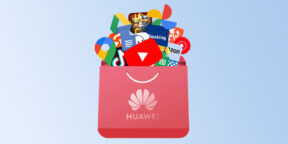
Вот уже несколько лет смартфоны Huawei выпускаются без сервисов Google. Для активных пользователей YouTube, «Диска» или Gmail это стало настоящей проблемой, но решения не заставили себя долго ждать.
Сначала владельцы смартфонов компании перешли на не очень удобные веб-версии приложений, потом начали использовать виртуальное пространство с аккаунтом, а совсем недавно появился куда более простой и надёжный способ вернуть сервисы Google на устройства Huawei. Нужные программы теперь стали доступны прямо в родном AppGallery.
Сейчас, если набрать в магазине, например, YouTube или «Google Фото», вы сразу же увидите их в списке программ. При установке AppGallery предложит сначала загрузить GBox («Джибокс») — это необходимая для их работы утилита от независимого разработчика.
Именно через GBox будут работать все программы. Достаточно один раз авторизоваться через официальную форму подтверждения аккаунта Google — и все загруженные вами сервисы увидят вашу учётную запись.
И в сравнении с тем же Gspace, который многие использовали для доступа к приложениям Google ранее, GBox в разы удобнее и быстрее. С ним не нужно постоянно заходить в стороннюю утилиту и выбирать приложение для запуска, вы можете вообще забыть о GBox и открывать уже установленные приложения через стандартные иконки на рабочем столе.
Опыт использования сервисов получается практически бесшовным, будто и не было никаких ограничений Google. Для смартфонов Huawei это настоящий шаг вперёд, который определённо радует.
Пока GBox поддерживает ограниченное количество программ, но их список постепенно расширяется. Среди сервисов Google сейчас есть:
- Google,
- YouTube,
- YouTube Music,
- «Google Фото»,
- «Google Диск»,
- «Google Таблицы»,
- «Google Презентации»,
- «Google Документы»,
- «Google Карты»,
- «Google Класс»,
- Google One,
- «Google Планета Земля».
Также через GBox можно запускать ряд других популярных приложений от крупных разработчиков. В их числе: WhatsApp, Twitter, Zoom, Discord, Spotify, SoundCloud, OneDrive, Dropbox, Microsoft Teams, Pinterest, Twitch, Line, Duolingo, Steam, Airbnb и не только.
Весь список доступных программ можно посмотреть в самом приложении GBox, но они также будут видны и в AppGallery при прямом поиске. В ближайшее время список совместимых сервисов будет расти, поэтому недостающие инструменты вроде Gmail ещё могут появиться, закрыв все пробелы.
Как установить гугл маркет на хонор
Инструкция: как установить сервисы Google на смартфоны Huawei?
После санкций со стороны правительства США, направленных против компании Huawei, новые смартфоны китайского производителя поставляются без сервисов Google. Это означает, что пользователи не получают доступа к Google Play, Google Maps и другим приложениям, без которых многие уже не мыслят своих смартфонов.
Вопрос о том, как установить сервисы Google на устройство Huawei, звучит всё чаще, ведь число пользователей гаджетов от китайского гиганта только растёт. И это неудивительно – смартфоны Huawei сочетают высокие характеристики с оптимальными ценами и премиум-дизайном. Кроме того, именно они удерживают лидерство в области фотосъёмки. Лучшие камерофоны в индустрии разработаны Huawei, и с этим фактом сложно поспорить.

Итак, вы стали владельцем нового смартфона Huawei и хотите установить на него сервисы Google. В сети есть немало пошаговых инструкций, посвящённых тому, как это сделать. Предлагаем вам одну из них, проверенную на моделях Huawei Nova 7i, Mate 30 Pro и Huawei P40/P40 Pro. Есть сведения, что она работает и на других устройствах этого бренда.
Эта инструкция не вносит в ваш смартфон необратимых изменений. Если результат вас не устроит, сброс телефона вернёт все его параметры к исходным.
Шаг 1. Что вам понадобится
Простых решений проблемы установки сервисов Google пока не существует, поэтому не стоит ожидать инструкции в один клик. Ситуация усложняется необходимостью использования отдельных устройств. Вам понадобится следующее:
- Ваш смартфон Huawei;
- Флеш-накопитель USB Type-C или OTG-кабель USB Type-C — Type-A;
- Файлы, которые необходимо скачать — Google Dienst Installation Account Fix.
Распакуйте архив и перенесите на флеш-накопитель в корневой каталог для удобства доступа. У вас появятся две папки: Huawei и Google_Dienste_APK. Учтите, что антивирусное программное обеспечение может сообщать о ложных срабатываниях и помещать файлы в карантин либо удалять их. Убедитесь, что присутствуют следующие файлы:
- com.lzplay.helper.apk
- com.lzplay.helper.tar
- info.xml
Шаг 2. Установка файлов резервных копий
- Подключите USB-устройство к телефону. На этом этапе вам понадобятся файлы резервных копий Huawei, которые вы скачали ранее.
- Вам нужно будет использовать программу резервного копирования и восстановления, встроенную в ваш телефон. Она находится в Настройки телефона> Система и обновления> Резервное копирование и восстановление> Резервное копирование данных. Когда вы войдёте туда, должно открыться окно резервного копирования.
- Выберите Внешнее хранилище, когда программа задаст вам вопрос, где вы хотите разместить резервную копию или откуда восстановить данные.
- Выберите данные резервной копии датированные 7 марта 2020 г., 8:06. Далее программа попросит вас ввести пароль. Введите firlando234 — обратите внимание, что пароль чувствителен к регистру.

Примечание:
Есть сведения, что этот шаг не всегда срабатывает, поэтому перед входом в систему установите на телефоне дату — май 2020 года или более раннюю.
Шаг 3.a — вариант 1. Активируйте Lzplay

- Запустите Lzplay — приложение находится на домашнем экране с фиолетовым логотипом G. Предоставьте приложению Lzplay права администратора. Выберите доступ к хранилищу и тапните Activate (Активировать).
- На главном экране Lzplay нажмите синюю кнопку. Нет необходимости ждать окончания процесса загрузки на экране. Нажмите Домой и перейдите к следующему шагу.
Примечание:
Если при открытии LZplay вы видите белое всплывающее уведомление, написанное на китайском языке, вам нужно поступить по-другому, перейдя к следующему шагу.

Шаг 3.a. — вариант 2. Альтернативная установка LZplay
- Удалите стандартное приложение резервного копирования Huawei, выбрав Настройки> Приложения. Найдите приложение в списке и выберите Удалить.
- Загрузите другую версию Huawei Backup.
- ВКЛЮЧИТЕ РЕЖИМ ПОЛЕТА! Для этого коснитесь значка самолета в верхней шторке.
- Установите загруженное приложение Huawei Backup. Не обращайте внимания на сообщение об ошибке установки.
- Повторите ШАГ 2: Установка файлов резервных копий.
- ВЫКЛЮЧИТЕ РЕЖИМ ПОЛЕТА.
- Запустите LZplay.
Шаг 3.b. Установите приложения сервисов Google
- Запустите приложение Huawei File Manager (оно должно быть на главном экране), перейдите на USB-накопитель и щелкните папку установки Google на USB-накопителе. Вы увидите в ней 9 пронумерованных файлов.
- Установите первые 6 файлов (обратите внимание, что их нумерация начинается с нуля):
0.FRP_Bypass.apk
1.GAM_v4.0.3.apk
2.Contacts.Sync-29-v10.apk
3.SV.Policy_sidecar_aps-2052073.apk
4.GMS.STD.apk
5.PlayStore_19.5.13-all.apk

Шаг 4.a. Регистрация в Google-аккаунте
- Откройте только что установленное приложение FRP_Bypass.
- Нажмите кнопку меню в правом верхнем углу и выберите Browser sign-in (Вход через браузер).
- Введите свой адрес электронной почты Google и пароль.
- Авторизуйтесь.
Примечание 1:
Подождите, пока не появится сообщение об ошибке. Появление сообщения об ошибке во время связи с серверами Google в этом случае является нормальным.
Примечание 2:
Если у вас есть несколько аккаунтов Google, после настройки и проверки первого, перейдите к добавлению других. Обычно появляется сообщение, что произошла ошибка. Игнорируйте это и переходите к следующему шагу.
Шаг 4.b Продолжение регистрации
- Установите с USB файл №6: 6.GG.Services.Framework-29-v10.apk
- После установки перейдите в Настройки> Пользователи и учетные записи.
- Вы увидите там свою учетную запись Google и другие аккаунты, которые вы настраивали на предыдущем шаге 4а, даже если получали сообщения об ошибке.
- Далее вы получите много уведомлений от Play Protect — игнорируйте их. Это будет исправлено на более позднем этапе.
Шаг 5: Установите Google Services Framework
Примечание:
Пока игнорируйте все уведомления об ошибках Google, связанные с с Play Protect.
- Откройте Google Play Store на главном экране и посмотрите, можете ли вы просматривать приложения в нём. Если да, значит, Google Play работает нормально.
- Если Play Store не откроется, ваше устройство перезагрузится. После перезапуска попробуйте ещё раз.
Шаг 6: Google Play Services
- Вернитесь в диспетчер файлов Huawei и установите файл номер 7:
7.GMS.Mod2Fix.apk
- После установки запустите Play Store и перезагрузите устройство. Просто позвольте Play Store запуститься, далее ничего не делайте и просто перезагрузите смартфон через несколько секунд.
Примечание:
Во время установки 7.GMS.Mod2Fix.apk может появиться сообщение о том, что у вас установлена более свежая версия сервисов Google Play. Если это так, просто удалите их в Система> Приложения. Установите 7.GMS.Mod2Fix.apk ещё раз – процесс установки должен успешно завершиться.
Шаг 7.a: Google Service Framework
- Откройте Google Play.
- Выберите в нём очень большое приложении и загрузите его. Оно должно быть настолько большим, чтобы процесс загрузки занял какое-то время.
- Во время загрузки перейдите в Настройки> Приложения> Показать системные процессы (меню в правом верхнем углу), найдите Google services framework, тапните по нему, затем тапните Storage (Хранилище) и Очистить / Удалить данные.
- Вернитесь в Google Play.
- Перезагрузите ваше устройство. Не нужно ждать завершения загрузки.
Шаг 7.b: Уведомления от Play Protect
- Откройте Google Play Store. Перезагрузите устройство, если он не открывается должным образом, и попробуйте открыть снова.
- Запустите установку любого приложения.
- Убедитесь, что уведомления Google Play Protect не отображаются – к этому моменту они должны прекратить появляться.
- Если соощения от Google Play Protect продолжают появляться, повторите шаг 7.a.
Шаг 8 Обновите сервисы Google
Последний шаг. На этом этапе у вас уже не должно возникать никаких проблем. К этому моменту все должно быть в порядке, и вы больше не должны получать уведомления Google Play Protect.
- Выберите Настройки> Приложения> Показать системные процессы (меню вверху справа)> Сервисы Google Play и Удалить.
- Вернитесь в диспетчер файлов и установите файл №8:
8.GMS.STD.apk
- После установки перезагрузите телефон в последний раз.
С помощью данного метода вы сможете устанавливать бесплатные и платные игры и приложения. Учтите, что он не обеспечивает работу платежей Google PAY и некоторых стриминговых сервисов. Кроме того, нет возможности войти в аккаунт Youtube, хотя сам он работает без проблем.
Как установить на смартфон и планшет Huawei приложения из Google Play Market в 2021 году
Долгое время гигант Huawei буквально наступал на пятки Xiaomi, конкурируя с этим всемирно известным брендом за звание китайского производителя №1. Стоит отметить, что перспективы компании были довольно неплохи до тех пор, пока ей перестали быть доступны фирменные сервисы Гугл. Речь пойдет о том, как справиться с запретом и возможно ли это.
Почему на Huawei нельзя поставить Play Market и другие Гугл-сервисы напрямую
Санкции… Эта мера наказания актуальна не только для политических режимов и конкретных лиц, но и для отдельных компаний. Вот и процветающий все эти годы производитель Huawei смог прочувствовать на себе все тяготы санкционного бремени, наложенного на него ни кем-нибудь, а американским Правительством.
Произошло это неприятное для компании событие еще 15 мая 2019 года, когда действующий тогда еще президент Штатов Трамп подписал указ о защите национальной безопасности в сфере информационных коммуникаций, делающий невозможным дальнейшее сотрудничество с Huawei. Объяснялось это тем, что компания подчиняется китайскому законодательству, что делает вполне возможным ее сотрудничество с разведкой Поднебесной.
В результате этого решения Huawei утратила возможность получать продукцию Google и других американских компаний. Примечательно, что такая же участь постигла и его дочернее предприятие Honor, которое также потеряло доступ к Android OS и Google-сервисам, со всеми вытекающими отсюда последствиями.

Аналогично истории с ZTE США наложила санкции на крупнейшего китайского производителя Huawei, лишив его доступа к сервисам американского производства, включая продукцию Google
Как установить Плей-маркет на телефон P40 Lite, планшет Mediapad m6 и другие Хуавей
К счастью, старые модели компании и его суббренда продолжают работать в прежнем режиме, не принося своим владельцам никаких хлопот. А вот всем обладателям новинок Huawei придется либо переходить на оперативно разработанные фирменные сервисы HMS (Huawei Mobile Service), либо искать всевозможные лазейки для получения тех преимуществ, которыми обладают все продукты Google (благо, таковые имеются).

Доступ к Плей-Маркету через Aurora
Оказывается, для того чтобы пользоваться фирменными приложениями Гугл, вовсе не обязательно иметь в системе своего устройства магазин встроенных покупок. Вместо этого можно воспользоваться агрегатором приложений, применяя их для получения Google-сервисов без скачивания Play Market и запуска фирменных служб отслеживания пользовательской активности.
Прекрасно справится с этой задачей клиент Aurora Store, главная фишка которого высокая степень анонимности (о ее важности чуть позже).
А чтобы воспользоваться этим агрегатором, достаточно выполнить следующие действия:
- Скачать соответствующий APK-файл на собственное устройство.
- Перейти в «Файлы» и выбрать искомую папку.
- Произвести установку на смартфон или планшет.
- Выбрать из двух предложенных режим «Анонимный», иначе Google может заблокировать вашу учетную запись при попытке входа с незарегистрированного устройства, к коим сегодня и относятся все новые модели Huawei и Honor.
Вот и все – качайте Google-приложения на свое устройство, автоматически получив к ним доступ после проделывания описанных выше манипуляций – все будет работать, даже если речь идет о таком ПО, как Google.Maps с обязательной привязкой к пользовательским геоданным и Instagram.
К сожалению, не обойдется и без неприятных сюрпризов, ведь тот же YouTube или «Юлу» вы на своем Huawei не запустите, поскольку программа будет ссылаться на отсутствие поддержки сервисов Google, и Aurora здесь, к сожалению, не поможет.

Сегодня вполне реально обойти практически любой запрет. История с доступом к Google-сервисам для Huawei — не исключение. Главное, сохранять анонимность, чтобы не рисковать своей учетной записью, которая может подпасть под блокировку
Плюсы Aurora:
- свободный доступ;
- простота скачивания и установки;
- высокая степень анонимности и возможность получения доступа к Гугл-сервисам без регистрации и учетной записи;
- хороший выбор приложений и их корректная работа на устройстве после скачивания.
Главные минусы:
- невозможность скачивания платных приложений;
- не работает YouTube, Юла и другие сервисы.
Как установить Play Market Huawei на Chat Partner
Альтернативой для Aurora может стать не менее удобный в использовании инструмент Chat Partner, на загрузку утилиты которого уйдут считанные секунды.
Дальнейший алгоритм действий также не представляет собой ничего суперсложного:
- После загрузки APK-файла выполните его запуск.
- На главном экране приложения выберите команду Detect Device.
- Кликните по виртуальной клавише Repair Now, после чего будет запущена установка Гугл-сервисов.
- Дождитесь завершения установочного процесса, воспользовавшись кнопкой активации.
- Пройдите обязательную процедуру авторизации, введя данные своей учетной записи Google.
- Откройте фирменный магазин встроенных покупок и приступайте к выбору и загрузке необходимых приложений.
Другое дело, что обратная сторона медали использования этого клиента не ограничивается отсутствием поддержки каких-либо приложений. И самый главный недочет сводится к блокировке вспомогательного сервиса, которую осуществляет сам Google, в результате чего многие пользователи начали жаловаться на некорректную работу Chat Partner.

Плюсы Chat Partner:
- доступность клиента;
- легкая загрузка и установка на мобильное устройство;
- прямое скачивание приложений с Гугл Плей.
Минусы сервиса:
- необходимость авторизации с введением логина и пароля учетной записи и всеми вытекающими отсюда рисками;
- возможность блокировки Гугл-аккаунта при введении его данных;
- сбои в работе системы из-за действий разработчиков Google.
Собственные сервисы – Huawei Mobile Services
А что же сервисы, которые Huawei разработал в срочном порядке на смену Google – совсем не годятся? Чтобы ответить на этот вопрос, достаточно ознакомиться с разницей между HMS и GMS, которая сводится к тому, что вместо привычного Google Play на устройствах Huawei теперь используется собственный магазин приложений AppGallery со своими механизмами Push-уведомлений.
То есть для того, чтобы попасть в AppGallery любое приложение должно пройти комплексную оптимизацию HMS, что, конечно же, чревато нестабильной работой и всевозможными багами. Вот и имеем то, что имеем: ограниченный выбор соцсетей, среди которых ВКонтакте, Telegram и Viber, браузер Chrome без возможности авторизации в собственном Google-аккаунте, неработающий ни при каких обстоятельствах YouTube и Gmail.
Последний, к слову, все-таки можно использовать, но только в предустановленном по умолчанию фирменном почтовом клиенте от Huawei. То есть все, как с адаптированными оболочками для операционных систем, часто используемыми китайскими производителями, – вроде бы ничего страшного, но с оригиналом было бы проще и приятнее.

Подпав под санкции, компания оперативно разработала фирменные сервисы Huawei Mobile Services. К сожалению, пока они способны обеспечить корректную работу далеко не для всех приложений, из-за чего пользователям и приходится искать всевозможные пути обхода запрета
Конечно, ситуация может в любой момент измениться, как уже было с печально известной китайской компанией ZTE, на которую Штаты неоднократно накладывали санкции, пока в итоге они не были сняты. Но пока Huawei переживает далеко не лучшие времена, что безусловно на руку ее конкурентам.
Как установить Гугл Плей на Хуавей
Ищете как установить Гугл Плей на Хуавей так, чтобы все работало, а система не выдавала постоянных ошибок? Мы нашли для вас информацию, как это сделать. Ниже вы найдете пошаговые инструкции, разбитые на несколько блоков.
Можно ли установить Гугл Плей Маркет на Хуавей?
Сейчас поставить Google Play на Huawei вполне реально, хотя придется немного повозиться. Совсем недавно это делалось элементарно: можно было скачать приложение Google Installer и с помощью него установить всё, что нужно. Подключенные таким образом сервисы работали корректно, “зависы” и “вылеты” приложений случались достаточно редко.
Однако Google не дремлет. Не будем тратить ваше время на описание технической стороны вопроса, но факт — Installer теперь не работает (и недоступен для скачивания), а программы, установленные ранее с его помощью, начали выдавать массу ошибок. Но способ, как установить Google Play на Huawei, тем не менее есть — пусть и не самый простой. Если внимательно следовать инструкции, то все получится и будет работать.
Подготовка
Установка Google Play на Huawei требует небольшой подготовки. Помимо смартфона Хуавей нам понадобится компьютер (стационарный или ноутбук). На него необходимо скачать HiSuite — это программа для переноса файлов с ПК на смартфоны с ОС Android. Вы можете скачать ее по ссылке. В процессе программа может запросить обновление. Это нормально. Даем разрешение. И параллельно на смартфоне:
- Открываем раздел “Настройки” и в строке поиска (вверху экрана) пишем “HDB” .
- «Разрешить HiSuite доступ к HDB» → перевести ползунок напротив из положения “Выкл” во “Вкл”.
Возвращаемся к компьютеру:
- Скачиваем установочный пакет файлов (это то, с чем мы в дальнейшем будем работать в смартфоне) по ссылке.
- Через проводник находим HiSuite и в ней открываем папку “Backup” .
- Распаковываем Zip-архив с установочными файлами, находим там папку “Izplay_2019_10_10” и копируем ее в “Backup” .
- Выполняем сопряжение HiSuite со смартфоном Хуавей. Режим — передача файлов.
- Система запросит ряд разрешений — все предоставляем.
- Подтверждаем соединение при помощи кода (он появится на экране смартфона.
Подготовительный этап окончен. Теперь, перед тем как установить и настроить Гугл Плей на Хуавей, необходимо перенести на смартфон нужные для этого файлы.

Перенос необходимых файлов с компьютера на смартфон Хуавей
На компьютере, в меню HiSuite, находим кнопку “Восстановить” и жмем на нее. Далее система потребует подтвердить действие и ввести пароль. Подтверждаем, а пароль берем тот, что отображается в строке “Подсказка”. И ждем, пока система не завершит начатое. Когда все будет готово, на экране смартфона Хуавей вы увидите новую иконку в виде буквы “G” с иероглифами под ней. HiSuite на смартфоне закрываем, но не отключаем и не разрываем сопряжение с компьютером.
Если вам интересно, почему не работает Play Market, то читайте другую статью на нашем сайте.
На компьютере, чтобы Google Play Market установить на Huawei, возвращаемся к папке с установочными файлами. Находим в ней папку “Google Installation”. Копируем ее и переносим с помощью HiSuite на телефон, во внутреннюю память. Далее HiSuite нам больше не понадобится. Поэтому соединение с ПК можно разрывать, а программу выключать полностью.
Действия со смартфоном Хуавей
Как скачать (а точнее, установить) Гугл Плей на Хуавей:
- Запускаем новое приложение, о котором говорили выше (“G” с иероглифами). Жмем на “Активировать” под “Активировать администратора?” , а затем на “Разрешить ”.
- Закрываем приложение и запускаем его заново. При повторном включении в меню программы вы увидите одни иероглифы. А в самом низу — синяя кнопка (также с иероглифами). Жмем на нее. На экране начнут появляться одно за одним уведомления об ошибке. Это нормально, установка Гугл Плей на Хуавей такое допускает.
- Приложение “G” сворачиваем. Открываем файловый менеджер смартфона и ищем в нем папку “Google Installation” . Внутри, среди прочих файлов, есть несколько с расширением “.apk” (они пронумерованы). По очереди (!) инсталлируем с первого по шестой. Седьмой пока не трогаем.
- Закрываем все окна на экране. Опять запускаем приложение “G” и жмем на синюю кнопку внизу экрана. Сворачиваем приложение.
- Далее, чтобы установить Гугл Плей на Хуавей p40 (или на другую модель), переходим в настройки смартфона Хуавей, в раздел “Пользователи и аккаунты” . Жмем на “Добавление аккаунта” и вводим свои учетные данные от профиля в Гугл.
- Возвращаемся в файловый менеджер, в папку “Google Installation” . Устанавливаем седьмой файл с расширением “.apk” (Google Services Framework). На экране начнут появляться различные уведомления. Просто смахиваем их.
Готово. Мы смогли установить Гугл Плей на Хуавей. Программа работает, с ней самой ничего делать не нужно. Но вы же наверняка планируете пользоваться и другими сервисами Гугл, поэтому переходим ко второй части инструкции.
Обратите внимание: если вы планируете пользоваться на этом устройстве несколькими аккаунтами Гугл, то добавляйте их сразу все на этапе, описанном в п. 5 инструкции выше. Потом этого сделать не получится.
Установка остальных сервисов через Гугл Плей
С тем, как поставить Гугл Плей на Хуавей мы разобрались. Теперь нужно “докрутить” остальные сервисы до работоспособного состояния.
- Заходим в Play Market и ищем там программу Device ID (разраб. VTechno). Устанавливаем ее на смартфон.
- Запускаем Device ID, ищем кнопку “Grant Permission” и жмем на нее. Device ID сворачиваем и переходим в настройки смартфона, в раздел “Настройки приложений”. Здесь нужно найти и удалить “Сервисы Google Play ”. Перезагружаем Хуавей.
- После перезагрузки Хуавей включаем на нем “Авиа-режим”. Установка сервисов Google Play на Huawei продолжается. Открываем файловый менеджер, в нем — “Google Installation”. Здесь ищем файл с расширением “.apk” под номером 8. Устанавливаем его.
- Опять идем в “Настройки приложений” . В поисковую строку вводим “Google” и параллельно жмем на “Дополнительно” и выбираем “Показать системные” .
- Жмем на “Google Service Framework” , затем “Память” → “Очистить кэш” → “Сброс” .
- Открываем Device ID. Строка “Google Service Framework” должна пропасть. Если она на месте, еще раз повторяем п. 4 — 5.
- Опять удаляем “Сервисы Google Play” (как в п. 2). В файловом менеджере открываем “Google Installation” и находим там последний, девятый файл с расширением “.apk”. Устанавливаем его.
Последний этап пройден. Теперь вы знаете не только как включить Гугл Плей на Хуавей, но и как сделать рабочими все остальные связанные сервисы.
Возможные проблемы
В процессе входа в свою учетную запись Гугл на экране может появиться уведомление “Вход не выполнен”. В этом случае следует нажать на “Далее” и изменить способ аутентификации на “Получение кода по СМС”. Повторяем вход в аккаунт, теперь уже с аутентификацией по СМС. Все должно получиться.
Еще один момент: push-уведомления от приложений, установленных в дальнейшем через Гугл Плей для Хуавей работать не будут. Для устранения проблемы понадобится отключение утилиты Service Framework. Настройки → Батарея и производительность → Питание → 5 раз нажать на “Включить” → режим “Максимальный” → Service Framework → Ограничение фоновой активности.
Инструкции, приведенные выше — рабочие. Однако нужно понимать, что игра в “кто-кого” между Google и пользователями Хуавей еще не закончена. И через какое-то время, вполне вероятно, приведенный в этой статье способ перестанет работать, а народные умельцы возьмутся за разработку нового.
Новый способ установки сервисов Google на смартфоны Huawei, ноябрь 2022 г.
С тех пор, как американское правительство запретило Huawei в 2019 году, китайская технологическая компания пыталась выжить. Хуавей сделал все, чтобы оставаться на плаву уже четыре года. Довольно грустно видеть, что компания, которая была серьезным претендентом на место на вершине мира, теперь борется за выживание.
Это ясно показывает, какой ущерб может нанести компании запрет из такой страны, как США. Если какая-либо компания окажется в списке юридических лиц Соединенных Штатов, эта компания определенно обречена. Но давайте будем реалистами здесь с Huawei.
Компания оказалась очень сильной компанией, и я проникся к ней большим уважением за то, что они смогли сделать это. Большинство компаний уже мертвы и похоронены. Я имею в виду, просто представьте другие бренды без сервисов Google и подключения к сети 5G на своих телефонах.
Huawei выжила без сервисов Google
Huawei как компания очень усердно работала, чтобы выжить. Но есть еще одна вещь, которая помогла компании выжить, — ее пользовательская база. Я называю их фанатами Huawei. По какой-то причине Huawei удалось создать для себя очень сильную большую базу поклонников, и все это благодаря качеству смартфонов, которые производила компания.
Я лично пользовался парой смартфонов Huawei и пользуюсь до сих пор. Я понял, что если вы начинаете использовать смартфон Huawei, становится очень сложно вернуться и использовать что-то еще. В смысле, тебе почти не на что жаловаться. От качества сборки, программного обеспечения до автономной работы. Huawei — одна из немногих компаний, которые никогда не тормозят свои старые смартфоны. На самом деле компания скорее работает над тем, чтобы сделать свои старые смартфоны еще лучше.
Вы можете взять очень старый телефон Huawei, такой как Huawei Mate 10, и вы будете поражены тем, насколько хорошо устройство все еще работает. Если вы когда-либо использовали смартфон Huawei или все еще используете устройство Huawei, вы определенно согласитесь со мной в этом. Давайте также не будем забывать о мощности камер смартфонов Huawei. Инновации, которые смартфоны Huawei привнесли в индустрию смартфонов, в значительной степени способствовали качеству камер, которыми мы наслаждаемся сегодня.
У Huawei сильная пользовательская база
Из-за всех этих и многих других факторов пользователям смартфонов Huawei довольно сложно привыкнуть к другому бренду смартфонов даже после того, как компания была забанена. Нет сомнений, что многие пользователи перешли на другие бренды. Но у большинства из них старые телефоны Huawei все еще подключены к новым телефонам.

Есть много других пользователей, которые также покупают одно из новых устройств Huawei (без сервисов Google) и подключают их к своим основным смартфонам. А есть и другие, которые все еще хотят использовать устройства Huawei в качестве основного ежедневного драйвера.
Большинство этих пользователей стали доверять смартфонам Huawei. И они не хотят рисковать переходом на другой бренд. Таким образом, они скорее будут придерживаться бренда, которому доверяют, и найдут способ обойти проблему с сервисами Google.
Говоря о сервисах Google, с момента запрета было несколько способов установки приложений Google на устройства Huawei. Первоначально лучшим методом было использование метода Googlefier. Этот метод может фактически установить полные сервисы Google на вашем телефоне Huawei. После установки устройство работает отлично, как если бы оно поставлялось с предустановленными службами Google.
Однако у метода Googlefier был один недостаток. Для работы вам потребуется EMUI 10 на вашем устройстве. Таким образом, многим пользователям с EMUI 11 пришлось перейти на EMUI 10, прежде чем они наконец смогли использовать метод Googlefier для установки сервисов Google.
С развитием EMUI 12 и EMUI 13 переход на более раннюю версию стал невыполнимой задачей. Таким образом, пользователи должны обратиться к другой альтернативе, которая использует приложение G-Space. Это приложение можно загрузить из галереи приложений Huawei.
Как установить гугл на huawei
Обычным работягам нет большого интереса до торговой войны США и Китая. А вот до отсутствия Google сервисов в хороших смартфонах – есть! Инструкция ниже подробно расскажет как вдохнуть Google-душу в Huawei-смартфон. Кому читать инструкции не с руки есть видео-инструкция. ВАЖНО: метод РАБОТАЕТ на смартфонах Huawei Mate 30 Pro, Honor View 30 Pro, Honor 9X, Huawei P40 Pro, Huawei P40, Huawei P40 Lite и планшете Huawei MediaPad M6. Метод НЕ РАБОТАЕТ на Honor 30 Pro+, Honor 30, Honor 30S, Honor 9A, Honor 9C, Honor 9S. ВНИМАНИЕ! Новая инструкция тут — https://mobiltelefon.ru/post_1595687990.html
Прелюдия
Для установки Google-сервисов на смартфон Huawei или Honor вам понадобится:
- Скачать необходимые файлы с Яндекс.Диск / Облако Mail.ru
- Установить и обновить программу HUAWEI HiSute с официального сайта
- Сделать резервное сохранение всех нужных данных со смартфона
- Сбросить настройки смартфона до заводских
- Выставить настройки затухания экрана на «никогда»
- Запастись терпением
Как только весь комплект в сборе – можем начинать!
Способ с использованием ПК:
- Заходим в настройки
- Вбиваем в строку поиска «HDB»
- Кликаем «Разрешить HiSute доступ к HDB»
- Переводим тумблер «Разрешить HiSuite доступ к HDB» в активное положение
- Открываем архив «Huawei-Honor-Google.zip» и проходим по следующему пути: Huawei-Honor- Google/google apps + lzplay.zip. Находящуюся здесь папку «lzplay_2019-10-10» копируем в «C:\Users\ВАШ_АККАУНТ\Documents\HiSuite\backup»
- Включаем и обновляем HiSuite
- Подключаем к ПК с помощью шнура
- Даём право на передачу файлов
- Разрешаем HiSuite использовать HDB, кликнув «ОК» во всплывающем окне
- Если ничего не трогать, далее откроется приветственное окно HiSuite. В нём нам нужно кликать «Далее», «Принимаю» и «Разрешаю»
- На экране появится 8-значный код
- Нас уже ждёт поле ввода кода. Вводим и жмём «Подключить»
- В открывшемся домашнем окне HiSuite жмём «Восстановить», «Восстановить»
- Вводим подтверждающий пароль и жмём «ОК»
- После завершения процесса жмём «Готово». HiSuite более не понадобится
- Открываем архив «Huawei-Honor-Google.zip». Проходим по пути: Huawei-Honor-Google/google apps + lzplay.zip. Копируем папку «Google Installation» в корневую папку смартфона
*Если не получается просто «перетянуть» файл из архива на прямую в телефон – перетяните в любое место на ПК и затем скопируйте на смартфон
- ПК нам больше не понадобится. Можете отсоединить устройство
Способ с использованием OTG/HUAWEI Nano Memory Card
- Создаем в корневой папке флешки/карты памяти папку «Backup»
- Открываем архив «Huawei-Honor-Google.zip» и проходим по следующему пути: Huawei-Honor-Google/google apps + lzplay.zip. Находящуюся здесь папку «lzplay_2019-10-10» копируем в папку «Backup»
*сделать это можно без использования ПК
- Подключаем флешку по OTG-кабелю/вставляем карту памяти в телефон
- Заходим в «Настройки». Находим через строку поиска «Резервное копирование и восстановление» и кликаем по ней
- Выбираем «Резервное копирование данных»
- В приветственном окне «Резервные копии» жмём «Далее», «Принимаю», «Внешний накопитель»
- Выбираем USB-накопитель/Карту памяти
- Жмём «Восстановить»
- Если спрашивают – вводим пароль
Продолжение, одинаковое для всех
- После проведенных ранее манипуляций на рабочем экране должно появиться приложение «G». Кликаем, даём все разрешения
- Закрываем «G» и все остальные запущенные приложения
- Запускаем «G» и жмём синюю кнопку запуска процесса под списком. Ждём первой ошибки и идём дальше
- Запускаем приложение «Файлы» или другой аналогичный файловый менеджер. Переходим во вкладку «Категории», «Внутренняя память»
- Находим папку «Google Installation» и устанавливаем приложения с первого по шестое. При первом запросе на разрешение установки приложений ставим галочку «Больше не спрашивать» и жмём «Разрешить»
- Закрываем все активные окна
- Открываем приложение «G» и жмём на большую синюю кнопку под списком. Во всплывающем окне жмём синюю кнопку поменьше
- Сворачиваем «G»
- Открываем «Настройки», «Пользователи и аккаунты», кликаем на «Добавление аккаунта», «Google». На предупреждение о более старой версии отвечаем «ОК»
- Выбираем «Существующий», ждём, вводим почту и пароль. Жмём «Далее». Если просят войти через сайт, жмём «Далее» и логинимся в открывшемся окне. При выборе опции подтверждения входа через смс-код могут быть задержки – не стесняйтесь кликать «Отправить еще раз»
- Если у вас имеется несколько аккаунтов Google, следует вбивать все на данном этапе. Дальше такой возможности не будет
- Закрываем все открытые приложения
- Открываем «Файлы» и устанавливаем приложение под номером 7. В шторку уведомлений начнут приходить ошибки – это норма
- Открываем «Play Market» и устанавливаем «Device ID» от разработчика «VTechno» (белый дроид на фиолетовом фоне)
- Закрываем все активные приложения
- Запускаем «Device ID» и видим значения в первых двух позициях. Делаем с этими данными абсолютно ничего. Пока что, нам важен сам факт их наличия. Сворачиваем приложение
- Открываем «Настройки», «Приложения», «Приложения», ищем «Сервисы Google Play». Если в поле «Версия» значение 20.XX.XX – жмём «Удалить», «ОК». Если 19.XX.XX – перезагружаем устройство и ждём, пока не обновится до 20.XX.XX
- Открываем «Файлы» и устанавливаем приложение под номером 8
- Открываем «Device ID» и убеждаемся в наличии значения в поле «Google Service Framework»
- Закрываем все приложения
- Открываем «Настройки», «Приложения», «Приложения», жмём на три точки в правом верхнем углу, выбираем «Показать системные». Ищем и кликаем по «Google Services Framework». Далее переходим в раздел «Память» и кликаем «Очистить кэш», «Сброс», «ОК».
- Открываем « Device ID». Убеждаемся в отсутствии значения «Google Services Framework»
*Если значение всё еще на месте: закройте и откройте « Device ID». Если всё еще не пропало – повторите шаг под номером 21