Как установить циферблаты на huawei band 6
HUAWEI / HONOR Band 6 — Циферблаты

Обсуждение » | Циферблаты » | Покупка » | Аксессуары » | Каталог циферблатов »
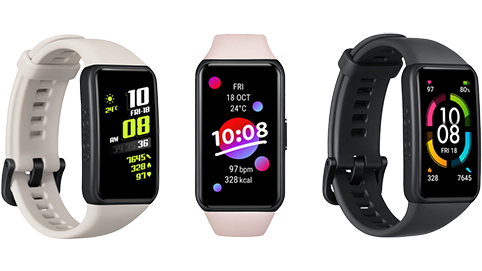
- Если скачанный кастомный циферблат не устанавливается (из папки Download), переместить файл циферблата (.hwt) в корень памяти телефона. Или этим способом
- Кастомный циферблат выбирается на браслете . Через программу Здоровье его можно только закачать на браслет.
- Установленный из программы Здоровье (или других источников) циферблат редактировать нельзя, только рисовать с нуля или искать создателя, владеющего исходниками.
Сообщение отредактировал svikfromorel — 24.11.22, 08:31
Что ж, наконец удалось побороть большинство проблем и адаптировать свой первый циферблат из под 5-й версии на 6-ю
Honor Band 6
Делал, как обычно, для себя, попутно добавив из своего другого циферблата дизайн + добавление новых иконок
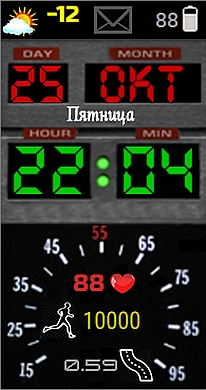
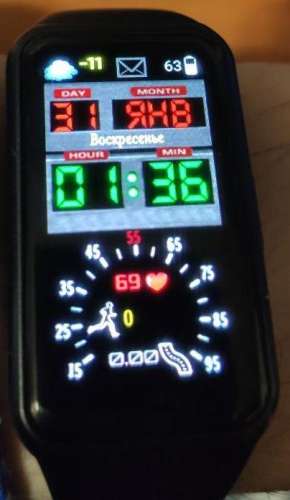
Описание неочевидных параметров «спидометра»:
1) Пульс (красные цифры)
2) Количество шагов (жёлтые)
3) Расстояние (самые нижние)
В верхней части по порядку располагаются:
1) значки погоды (и её численные показания)
2) сообщения в двух состояниях (прозрачный конверт: сообщение нет, белый конверт: сообщения есть)
3) уровень заряда (численное значение и графическое)
1) День, месяц
2) День недели
3) Часы : Минуты
Обратите внимание, что в виде превью при выборе данного циферблата будет цветовая каша (как побороть — так и не решил, если кто знает — подскажите), но при открытии — всё отлично (см. живое фото выше)
Решено. Перезалил с рабочим превью. Всё остальное осталось как и было
Для тех, кто будет делать свои циферблаты при помощи программы — имейте ввиду, что с ней возможны проблемы и при каждом экспорте рекомендую проводить её очистку после предыдущих экспортов (если кому интересно, расскажу подробнее)
Сообщение отредактировал RoxMarty — 10.02.21, 21:07
Honor Band 6
Вторая версия циферблата со значительной переработкой и расширением функционала
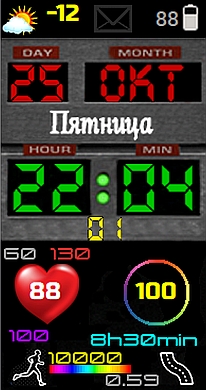
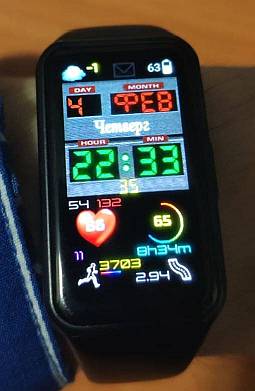
В верхней части по порядку располагаются:
1) значки погоды (и её численные показания)
2) сообщения в двух состояниях (прозрачный конверт: сообщение нет, белый конверт: сообщения есть)
3) уровень заряда (численное значение и графическое)
1) День, месяц (красным)
2) День недели (белым)
3) Часы : Минуты (зелёным)
4) Секунды (жёлтым)
1) Пульс минимальный (серым)
2) Пульс максимальный (красным)
3) Пульс текущий (в сердце)
4) Стресс текущий (желтым — числовое значение и в виде прогресс-дуги)
5) Активность текущая (фиолетовым)
6) Шаги (жёлтым — числовое значение и в виде горизонтального прогресс-бара)
7) Дистанция (серым в самом низу)
Дополнительные значения:
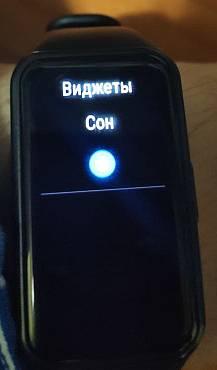
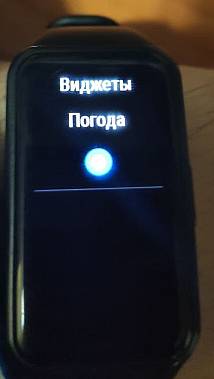
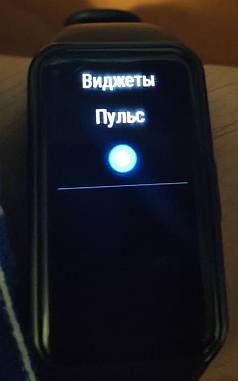
Сон/погода/калории. (бирюзовым цветом — в зависимости от выбора виджетов в настройках)
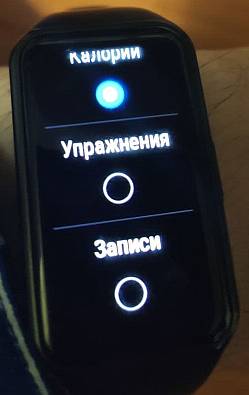
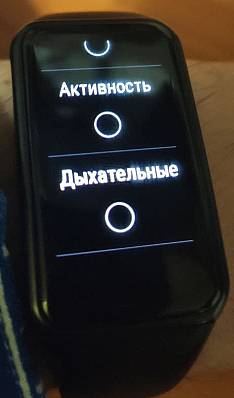
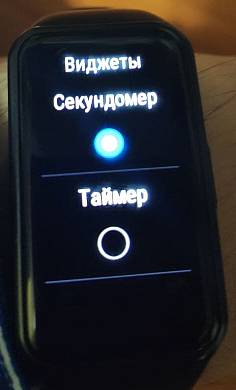
Кнопки-виджеты с переходом на подробные отчёты (прокруткой по вертикали)
активируются при выборе текущего циферблата нажатием на шестерёнку:
 |
| 
+Музыка (жать на дорожку)
Обратите внимание, что в виде превью при выборе данного циферблата будет.
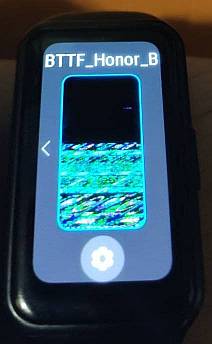
(как побороть — так и не решил, если кто знает — подскажите), но при открытии — всё отлично (см. живое фото выше)
Сообщение отредактировал AndyER03 — 06.02.21, 10:56
RoxMarty,
Поставил ваш циферблат. Функционал супер.
Подскажите как поменять отображение данных под стрессом? Таким цветом морской волны отображается
Чем отличается виджет активность, калории и упражнения?
Сообщение отредактировал drpr0 — 05.02.21, 22:48
Спасибо за идею, но нет, увы. Обычно я работаю в IrfanView по-умолчанию. Попробовал через Paint их Windows 10 x64
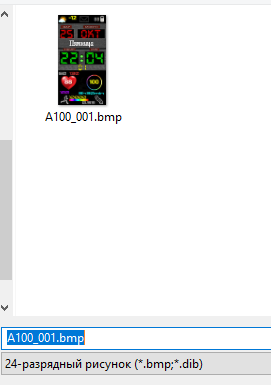
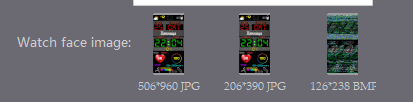
Насколько я понимаю, несмотря на то, что это всё разные коды и функции как бы, они в данном случае ведут на одно и то же подменю (где эти данные имеются вкупе).
Возможно, это как-то влияет на отображение данных.
. вот как раз эти
Но как я не бился, в попытках вывести туда то, что хотел по-умолчанию (например, сон), почему-то только погода туда и лезет. Причём если делать циферблат лишь с одной функцией по тапу (без выборов и переходов более одного), то всё будет нормально. Когда разбирался с этим, вывел сон в то место отображение данных и по тапу всё отлично работало. Как только начал добавлять ещё функции — как ни старался всякие варианты пробовать — увы.
Тут видимо нужен «кодер» посерьёзнее моего «обратного инжениринга». Я бы с радостью поизучал чужие коды функциональных циферблатов, взамен мог бы поделиться своими наработками по собиранию документации (таблицы) кодов
P.S. Ждём и надеемся на шарящих людей, с удовольствием поправлю пробелы в познаниях (пока ещё что-то помню 🙂 )
Рад, что нравится моя работа.
В идеале, хотелось бы поправить (кто может помочь — пишите):
1) Разноцветную кашу при превью циферблата
2) Корректно оформить подменю выбора пунктов кастомизации
3) Вывести вместо дублирования погоды — вывод времени сна
4) Сместить числа дат 1-9 ближе к месяцам (выровнять по правому краю)
Последний пункт вероятно ещё смогу решить, но с остальными нужна помощь
Также думаю, стоит выпилить излишние виджеты, раз они всё равно выводят одну и ту же информацию
Подскажите. А возможно на экране иметь две активные зоны для вызова Таймера и Секундомера?
И можно ли вывести статус «Do not disturb»? Часто ставлю этот режим и потом забываю из него выйти. Не нашел ни одного циферблата где бы на главном экране показывался этот статус. Стало интересно, можно ли его вывести.
В pdf что идет с WatchFace Designer есть раздел 4.3.4 MultiWidget. Там описывается свойство «Do not disturb». Но как я понял MultiWidget не поддерживается на нашем устройстве?
Сообщение отредактировал vlad.matvienko — 08.02.21, 18:48
Тоже подпишусь, что была ситуация когда bmp сохраненные Paint отображались верно, а c Photoshop нет. Но не разбирались в чем причина.
С форматом BMP слишком много вариантов возможно. Вы какой формат используете? RGB 16 или 24 бита?
Тот же Photoshop предлагает еще как вариант опцию — «Изменить порядок строк» при сохранении BMP.
Есть еще палитровый режим при сохранении BMP. Картинка маленькая — вполне могли ориентировать и на него в программе.
Я могу сделать несколько BMP в размере 126 на 238, но с разными опциями сохранения, включая палитровый вариант для теста.
Наткнулся на такое в PDF. Возможно это описание этой ситуации?
When Data Type is set to Week Data, you need add any image the first (no use, but you need to add the image). The images from second image are added in sequence of Monday, Tuesday, Saturday, and Sunday.
Первая картинка не используется, но она должна быть добавлена и может быть любой. «Понедельник» начинается со второй картинки в списке.
А какая по факту последовательность по факту должна быть? Начиная с Понедельника и до Воскресенья? А то в тексте странное перечисление — «Monday, Tuesday, Saturday, and Sunday.»
Поставил сегодня программу WatchFace Designer (10.12.31). Сколько успел полазил по функциям.
Немного разочаровался, что похоже вывести статус «Do not Distrub» на главный экран не получится. Странно, причем в редакторе для Band 5 это есть, а для 6 нигде не нашел. Может конечно есть какой-то код, что бы прописать непосредственно в xml.
Возможностей по редактированию не так много, как ожидал. И я так понял, что концепция сильно от Band 5 к Band 6 изменилась.
Но заинтересовал такой момент — получится ли реализовать календарь на браслете?
Первое что решил проверить как оно может выглядеть на браслете. Набросал картинку и закинул ее на браслет.
Придумал такой способ, что бы посмотреть как оно будет выглядеть в живую. Сделал картинку размерами 194 на 368. Сохранил ее в PNG. Передал на смартфон. И в программе здоровье загрузил ее на браслет через циферблат Gallery в разделе «Циферблаты-Я». Таким способом получилось закинуть макет на браслет и посмотреть как оно будет смотреться в живую. Насколько мелко, читаемо и разборчиво. В принципе способ работает. Может есть еще варианты быстро проверить макет на браслете — поделитесь.
Пока только концепт, но поделюсь что получилось.
Сделал несколько вариантов. Основных получилось два — черные цифры на белом фоне
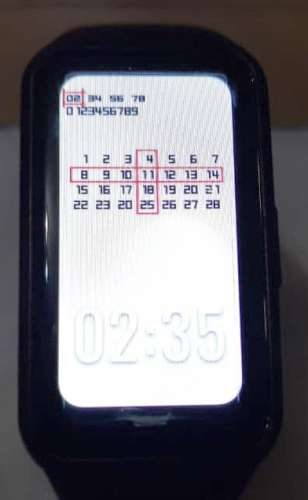
Черный фон и белые цифры. Этот вариант еще доработал выделив выходные и подписав дни недели.
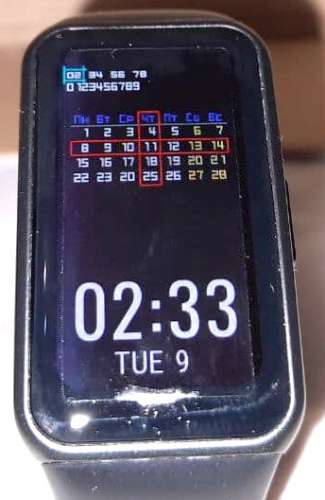
Мелковато конечно, но в принципе читаемо. Шрифт можно еще чуть-чуть увеличить — есть куда.
Нужно еще добавить по одной строке на даты прошлого и следующего месяца. По принципу как в часах Windows. Но должно сработать.
В принципе, календарик просится отдельным виджетом, с возможностью пролистывать месяцы. Странно что это не реализовали в браслете — экран позволяет.
Тут больше был спортивный интерес — проверить поместиться или нет. И интерес сделать функционал, которого еще не было в циферблатах. По крайней мере в тех что успел посмотреть подобного не было.
Если у браслета не будет вопросов с поддержкой PNG с прозрачными областями, то вроде идея как реализуется. В программу PNG с альфаканалом грузятся. Но проверить не успел на браслете. Подскажите кто использовал PNG — нормально они на браслете накладываются?
Вот по реализации похоже что пока еще остаются вопросы. Сделать переход месяцев и выделение текущего дня недели, как я понимаю, не проблема. А вот выделить конкретный день похоже не получится — идей пока нет.
Будет время — посмотрю дальше.
Подскажите где можно примеры с исходниками взять для band 6?
Сообщение отредактировал prz13 — 10.02.21, 17:19
Проверил. Для корректного отображения preview на браслете — нужно загружать картинку в формате bmp 16 bit 5:6:5. Я преобразовал online, но можно попробовать и в XnConvert.
Правда у меня пока не получилось нормально загрузить background. Почему-то на браслете кракозябры вместо фона. Но с этим я уже буду вечером разбираться.
Как добавить и поменять циферблат на Honor Band 6/5/4/3: инструкция, где скачать?
Циферблаты для Honor Band 6/5/4/3 – это одни из комплектующих частей в умных часах. Сегодня фитнес браслеты имеются практически у каждого владельца смартфона. Они используются для дополнительного контроля за собственным здоровьем, например, такое устройство позволяет отслеживать фазы сна, сердечный ритм, повседневную активность и т.д.
Некоторые модели предлагают расширенный функционал, а другие ограничиваются стандартным набором функций. Часы отличаются привлекательным дизайном, и пользователь сможет подобрать идеальный вариант для себя. Они оснащаются качественным силиконовым ремешком и ярким дисплеем, в котором можно настроить подсветку и подобрать понравившийся шрифт. Дополнительно разработчики предлагают воспользоваться специальными темами для основного экрана. Рассмотрим, как изменить оформление или установить новую тему на экран браслета.

Важные моменты
Изначально требуется выполнить следующее:
- Синхронизировать устройство со смартфоном.
- Установить программу Хуавей Хелс.
- Убедиться в наличии последних обновлений для приложения.
Стоит отметить, что проверку обновлений требуется проводить регулярно. Учтите – приложение без последнего патча может работать с ошибками. По этой причине следует включить автообновление в настройках.
Где скачать циферблаты для Honor Band 6/5/4/3
Скачать циферблаты на Honor Band можно из специального приложения Huawei Хелс. Сегодня в каталоге представлено более 60 разных тем для основного дисплея в браслете. В программе можно воспользоваться сортировкой или фильтром, что позволит отобрать самые популярные оформления или выбрать дизайн по категории. Например, большинство пользователей оставили положительные отзывы на следующие решения:
- Темный дизайн.
- Love Piggy – интерфейс с милыми свинками.
- Минимализм в светлых тонах.
- Evening – тема с розовым зайцем и разноцветным шрифтом.
- Дизайн с геометрическими фигурами.
- Интерфейс в стиле поп 80-ых годов.
- Пиксельная тема.
- Jewels – оформление со стразами.
Как добавить новые
Установить циферблат на Honor Band 6/5/4/3 можно по следующей инструкции:
- Запустите приложение Huawei Health.
- Зайдите в настройки.
- Перейдите во вкладку «Циферблат».
- В списке выберите подходящее решение и нажмите «Установить».
Как поменять на Honor Band 6/5/4/3
Поменять картинку можно бесплатно также через представленное приложение. Просто откройте программу, в разделе тем выберите понравившийся вариант и загрузите оформление. Но, также можно воспользоваться и самим браслетом. Ниже рассмотрим доступные решения.
Приложение
Смарт устройство связывается со специальной программой в смартфоне посредством Bluetooth. Софт позволяет отслеживать все показатели, вносить изменения в работу, активировать показ оповещений на часах или же обновить интерфейс основного экрана.
Через браслет
Данный способ не требует установки дополнительного софта, но он подразумевает небольшой выбор оформлений. Зажмите пальцем на дисплее и перейдите в раздел «Еще». В перечне нажмите на нужную тему и кликните «Обновить».
Удаление
Надоело установленное оформление? Удалять его не обязательно, достаточно установить настройку «По умолчанию», чтобы вернуть стандартную тему.
Знакомство с фитнес-браслетом Huawei Band 6: управление, экраны, умный будильник, установка циферблатов
 В этой статье мы разберем основные способы управления умным браслетом Huawei Band 6, рассмотрим его экраны и значки на них. Мы также покажем, как управлять музыкальным плеером, камерой и устанавливать новые циферблаты.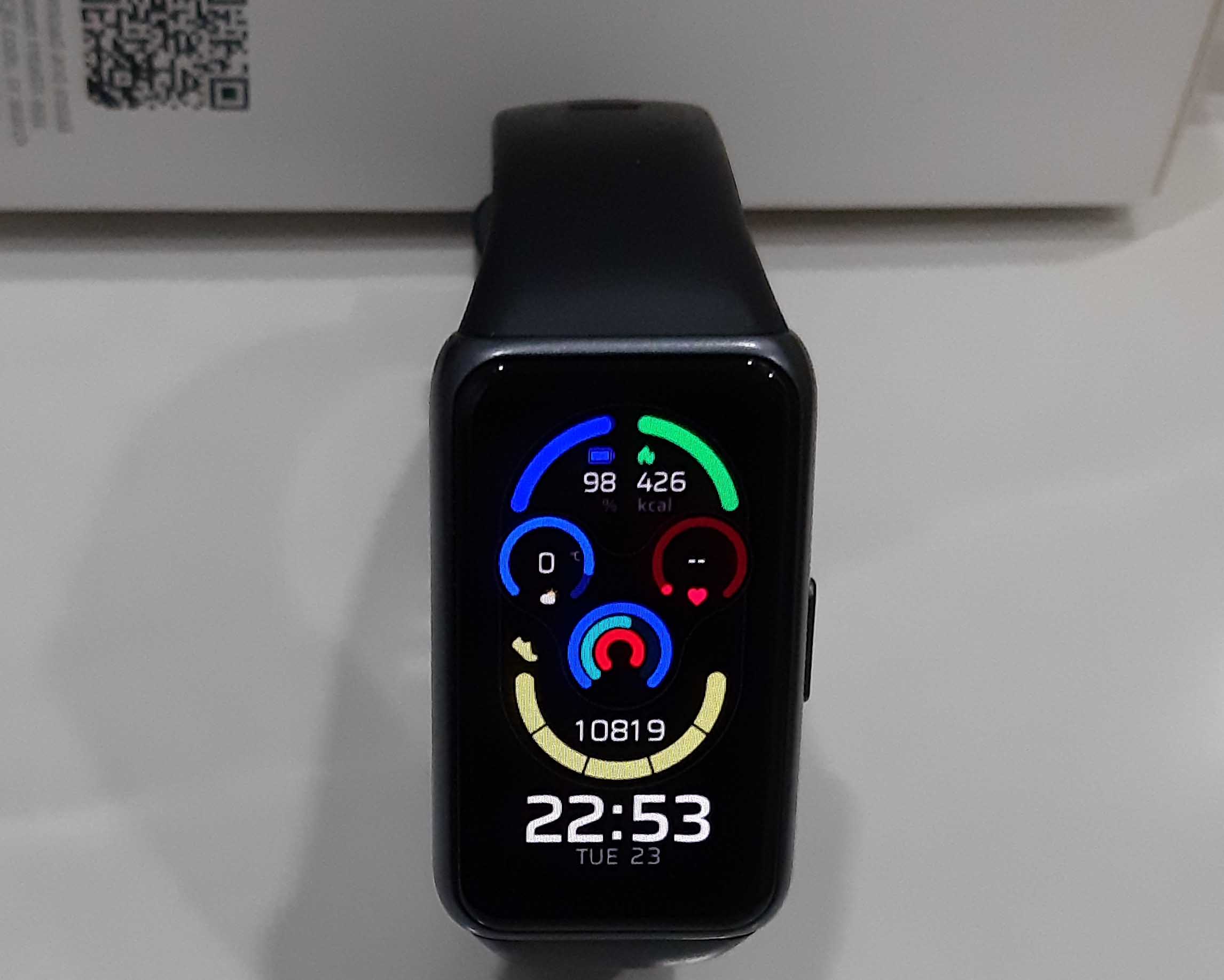
Способы управления Huawei Band 6, описание экранов и значков
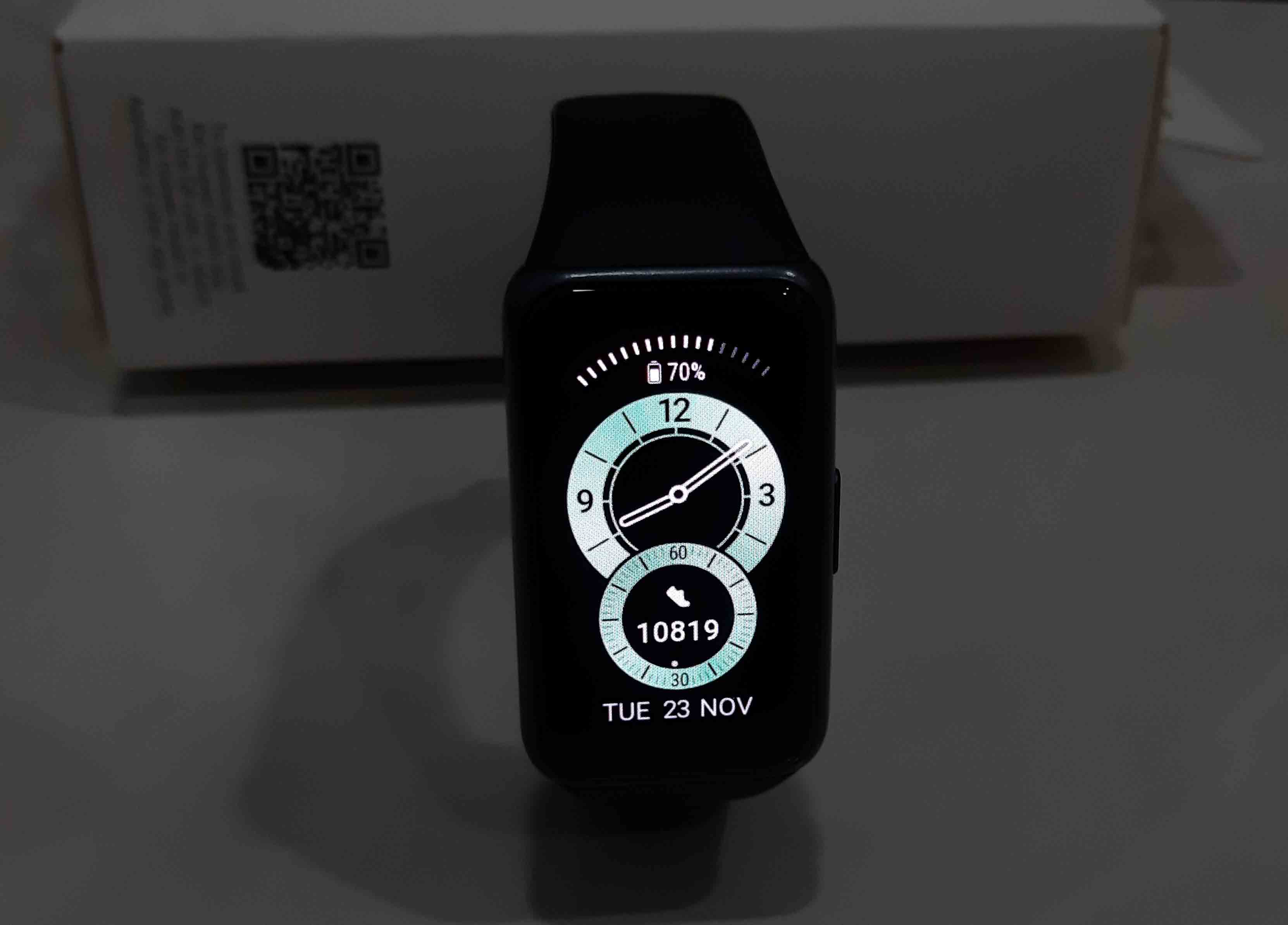
Фитнес-браслет Huawei Band 6 имеет сенсорный экран, которым можно управлять свайпами (листаниями) по экрану вверх, вниз, касаниями и физической кнопкой, расположенной сбоку корпуса. Разберем эти моменты на практике.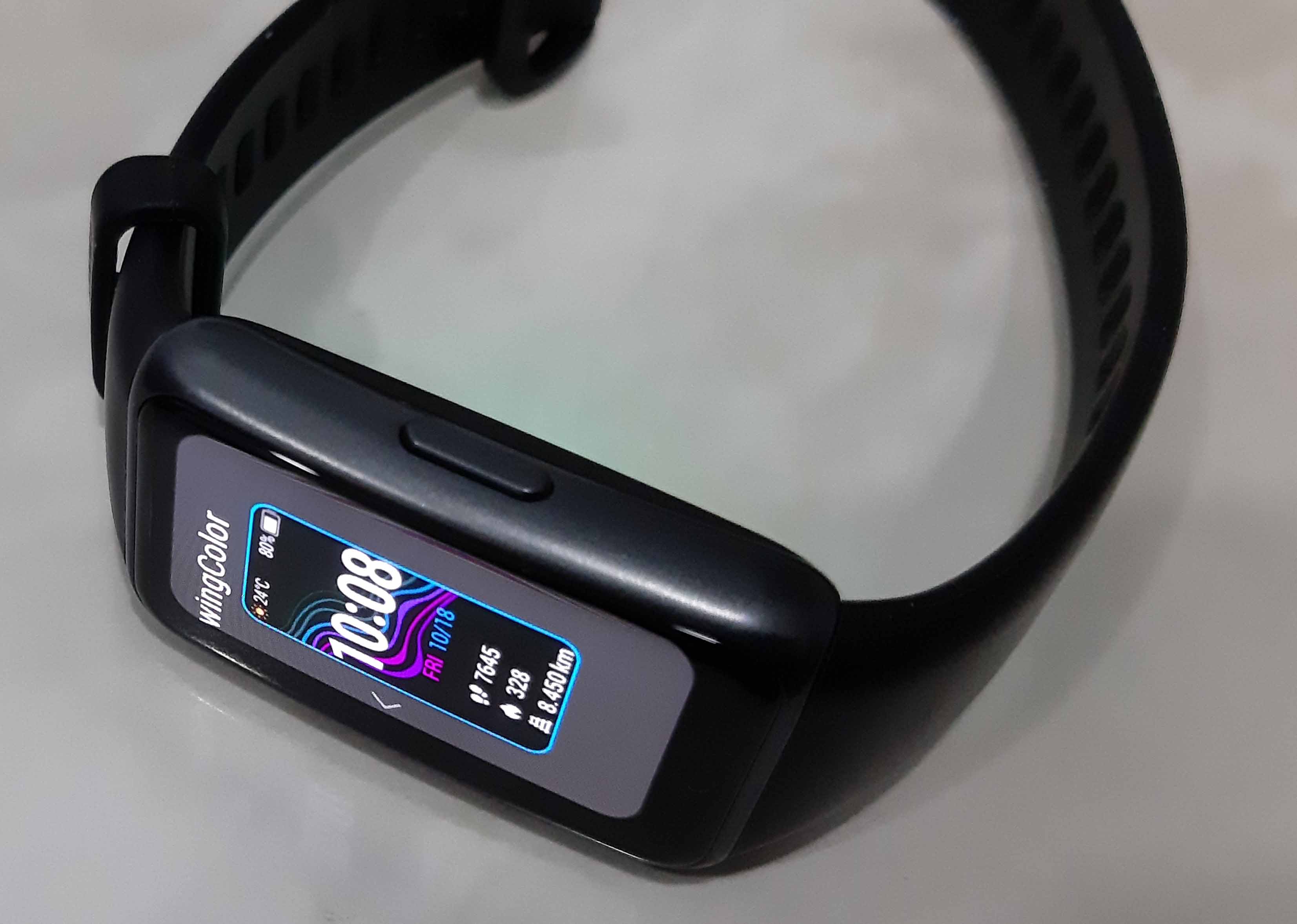 Нажмите боковую кнопку и увидите главный экран фитнес-браслета. На нем отображается циферблат, который можно менять на другие варианты. Обычно с завода установлен циферблат с часами, на котором сверху изображен значок и шкала уровня зарядки, в малом кругу отмечается число шагов, а внизу — дата. Полистайте экран вправо или влево и просмотрите доступные приложения. Здесь есть экраны для управления музыкой, изучения графика пульса, просмотра уровня стресса и другие.
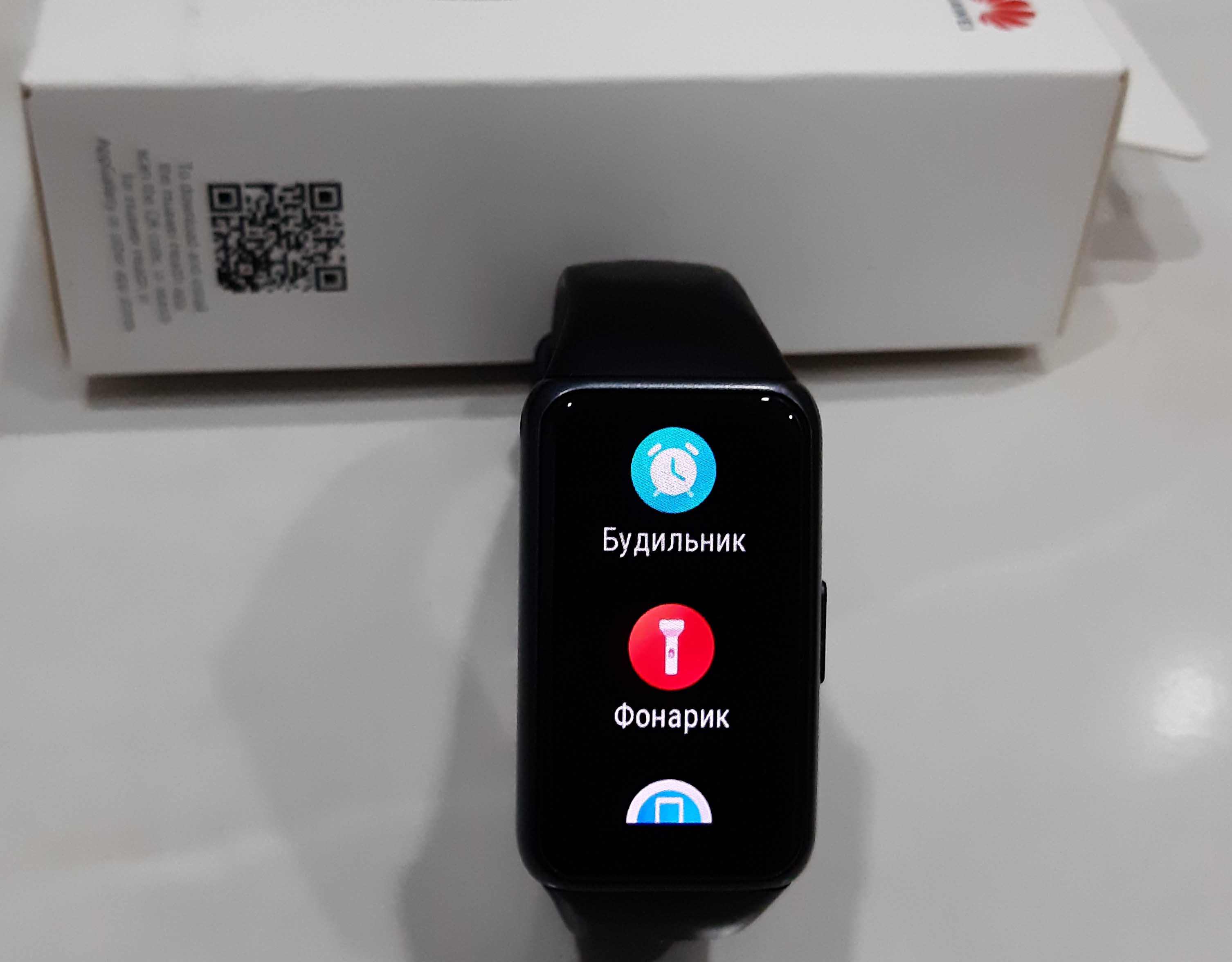
 Возвращаться на главный экран всегда можно однократным нажатием боковой кнопки. Сделайте это и теперь смахните экран вниз. Перед вами откроется меню быстрых настроек, в котором доступно пять иконок. При их просмотре для возврата назад в меню используйте свайп вправо. Полумесяц означает включение режима «Не беспокоить». Иконка светящихся часов поможет вам в тех случаях, если вам нужно, чтобы экран фитнес-браслета не гас в течение нескольких минут (минимально — 5 минут). Например, если вам важно следить за работающим на смарт-браслете секундомером.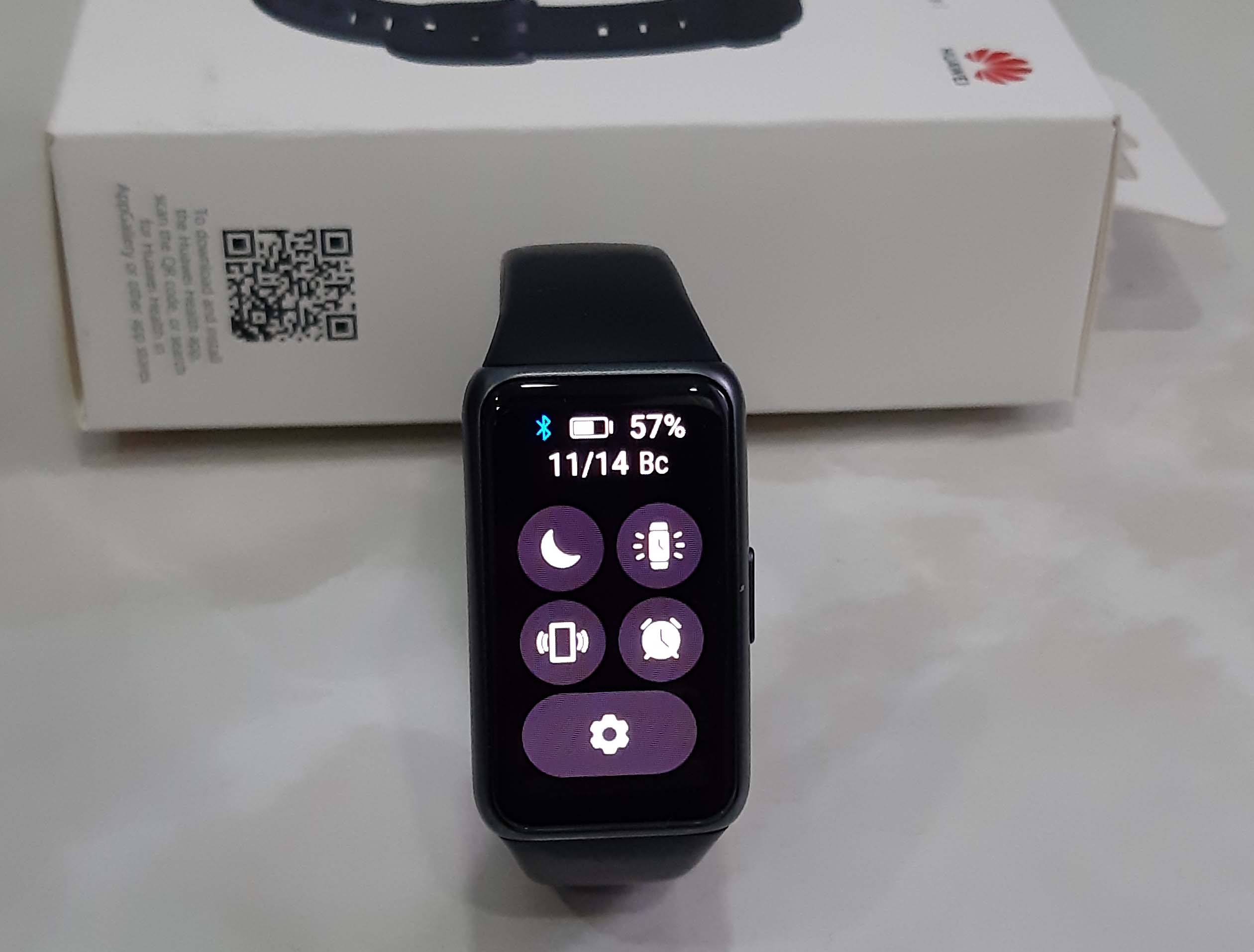
Значок вибрирующего телефона поможет найти ваш собственный телефон при условии, что браслет не потерял с ним связь (вверху этого же экрана должен гореть синий значок Bluetooth). Значок будильника переводит вас в меню настройки будильников, которые вы можете переставлять или удалять прямо с браслета. За значком шестеренки скрываются некоторые настройки, которые помогут добиться большего комфорта в ношении гаджета.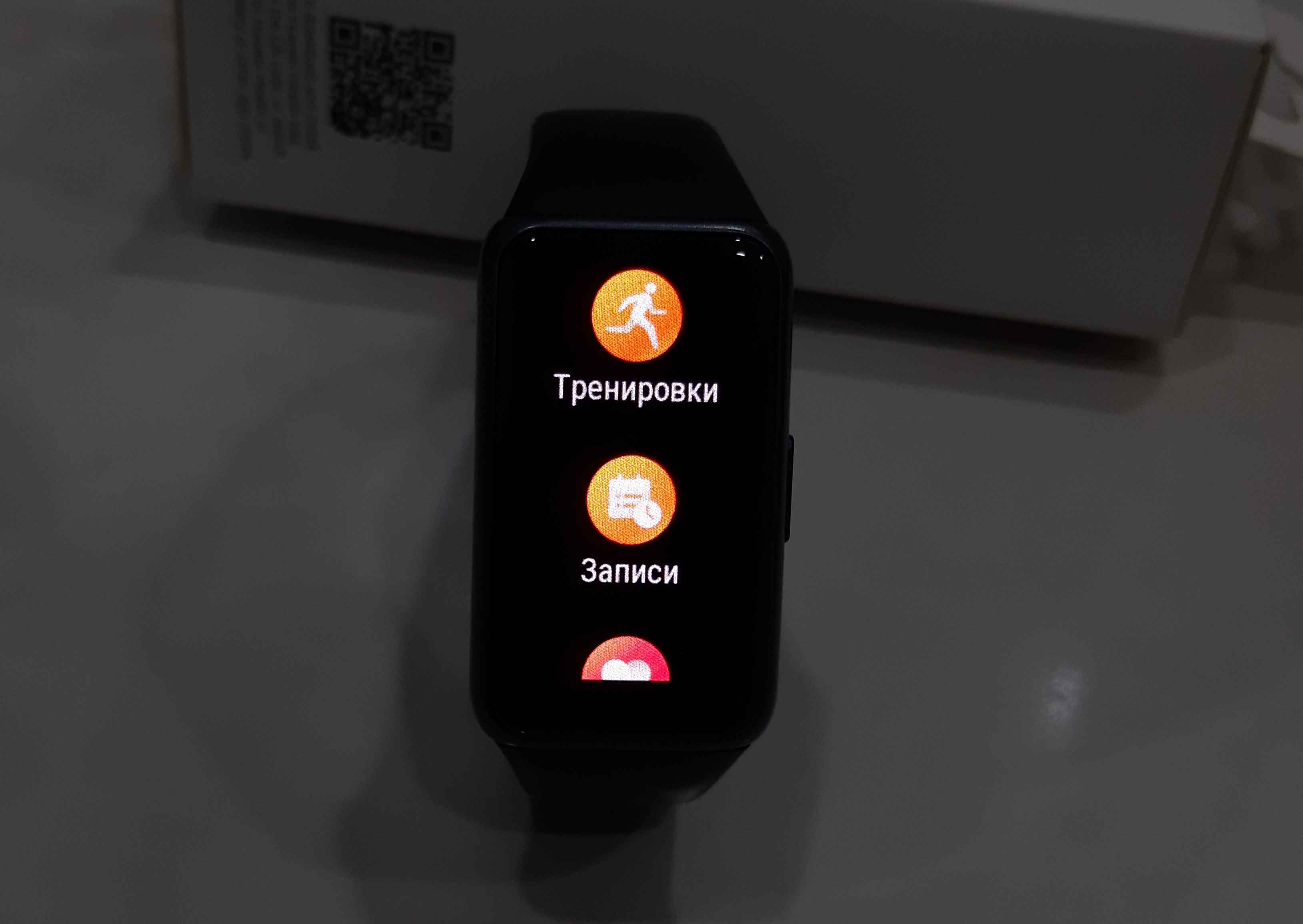 Вернитесь на главный экран и сделайте свайп вверх. Здесь доступны приходящие уведомления, если их прием настроен в приложении Huawei Health.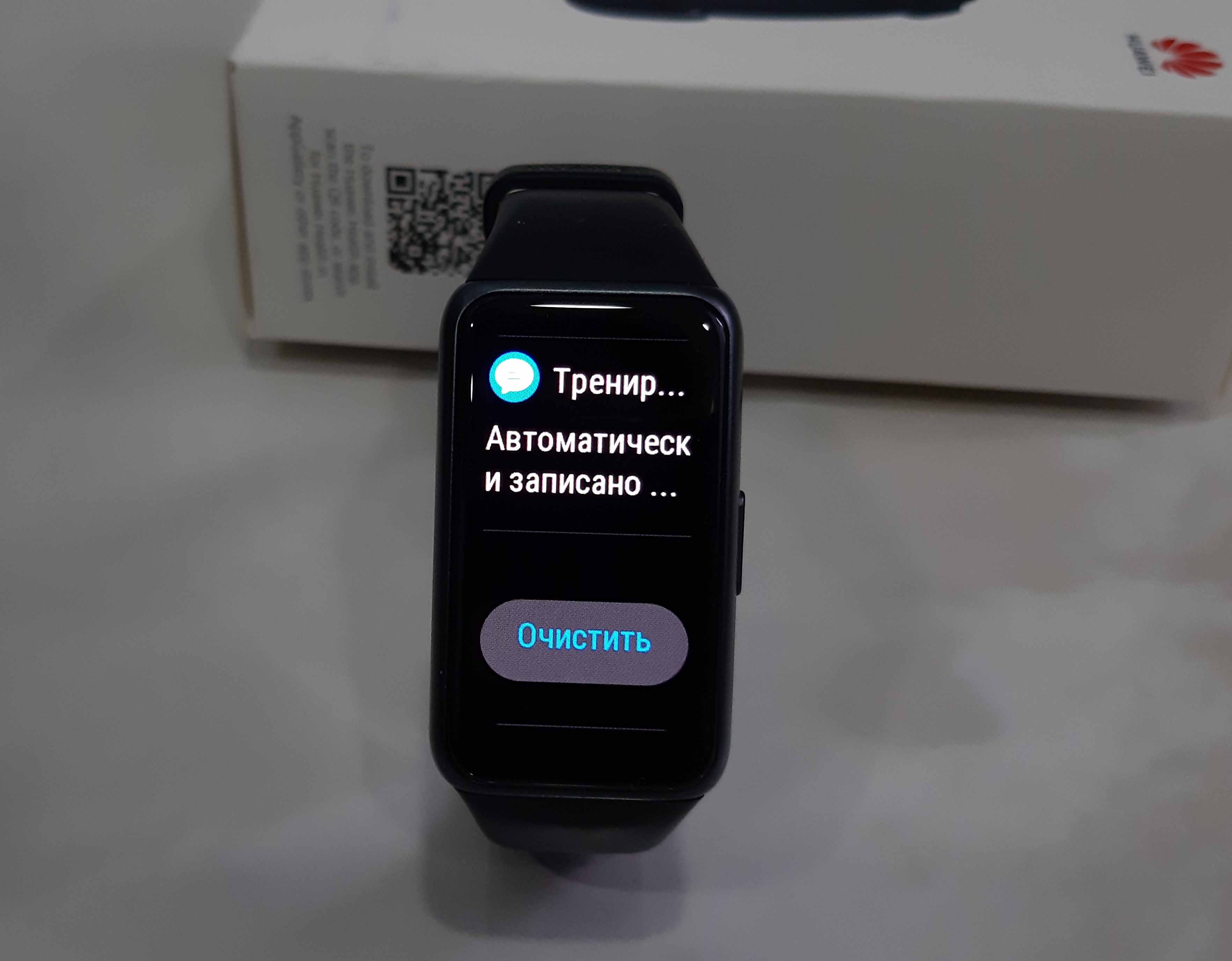
Разберем еще несколько важных жестов и нажатий. Коснитесь главного экрана и удерживайте палец до вибрации. Так вы автоматически попадаете в раздел настройки циферблатов. Заодно можете полистать и выбрать какой-то другой из них, а затем один раз коснитесь его.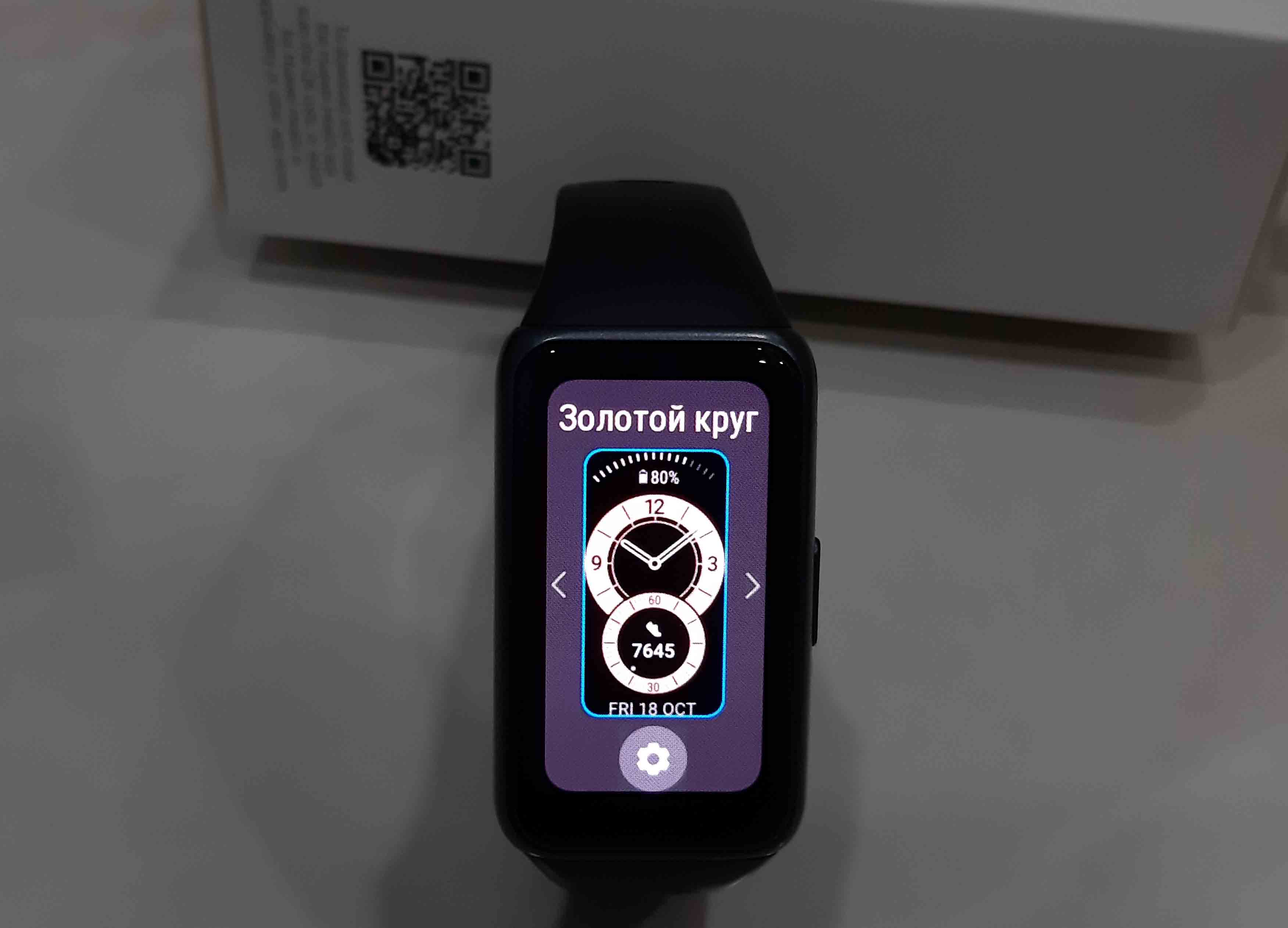 При нахождении на главном экране нажмите боковую кнопку и попадете в меню, в котором собрано множество разделов. Это тренировки, записи о них, все измерения, фонарик и многое другое. Также вы можете использовать еще один полезный жест — при нахождении на главном экране полностью закройте экран ладошкой, и он погаснет.
Управление музыкой и камерой в Huawei Band 6
Для управления музыкой у вас на браслете есть отдельный экран, который вызывается листанием с главного экрана или в меню браслета. Найдите экран с музыкой и кликните по значку воспроизведения. Если у вас появилось предложение задать настройки в Huawei Health, тогда перейдите в это приложение, откройте вкладку «Устройства», кликните по строке «Huawei Band 6» и затем по строке «Настройки устройства». Активируйте бегунок в строке «Управление воспроизведением музыки». Заметим, что возможность управления музыкой есть на телефонах с версией Android 5.0 и выше, но отсутствует на айфонах.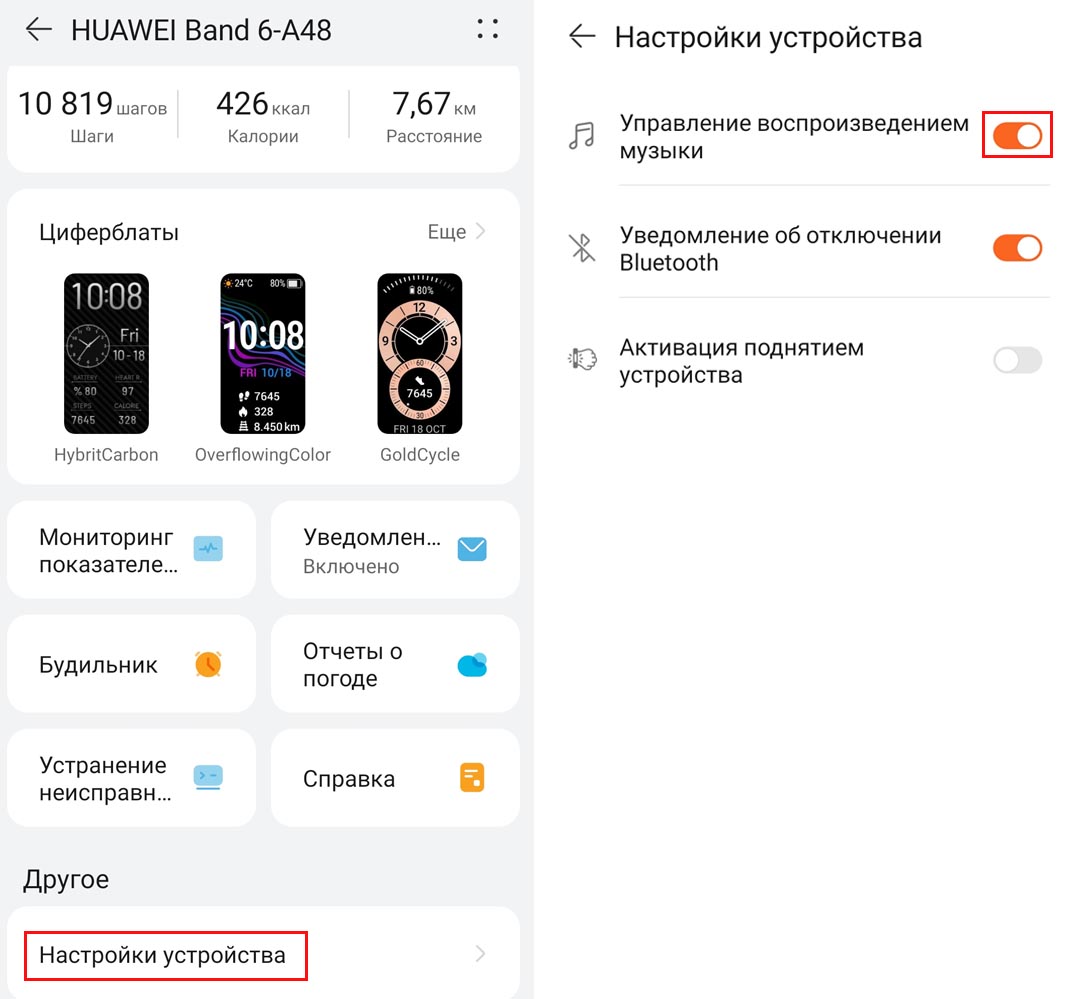
После этого можете включать любую музыку или запускать видео на смартфоне, при этом проигрываемый файл будет сразу отражаться на экране «Музыка» в фитнес-браслете. Вы можете запускать одиночные музыкальные файлы с какой-то папки, работать через плеер или пользоваться сервисами музыки или видео. Попробуйте регулировать громкость и ставить на паузу проигрываемый файл с фитнес-браслета. Однако кнопка выбора следующего трека или предыдущего будет кликабельна не всегда: она заработает в установленном на телефон музыкальном плеере или плейлистах.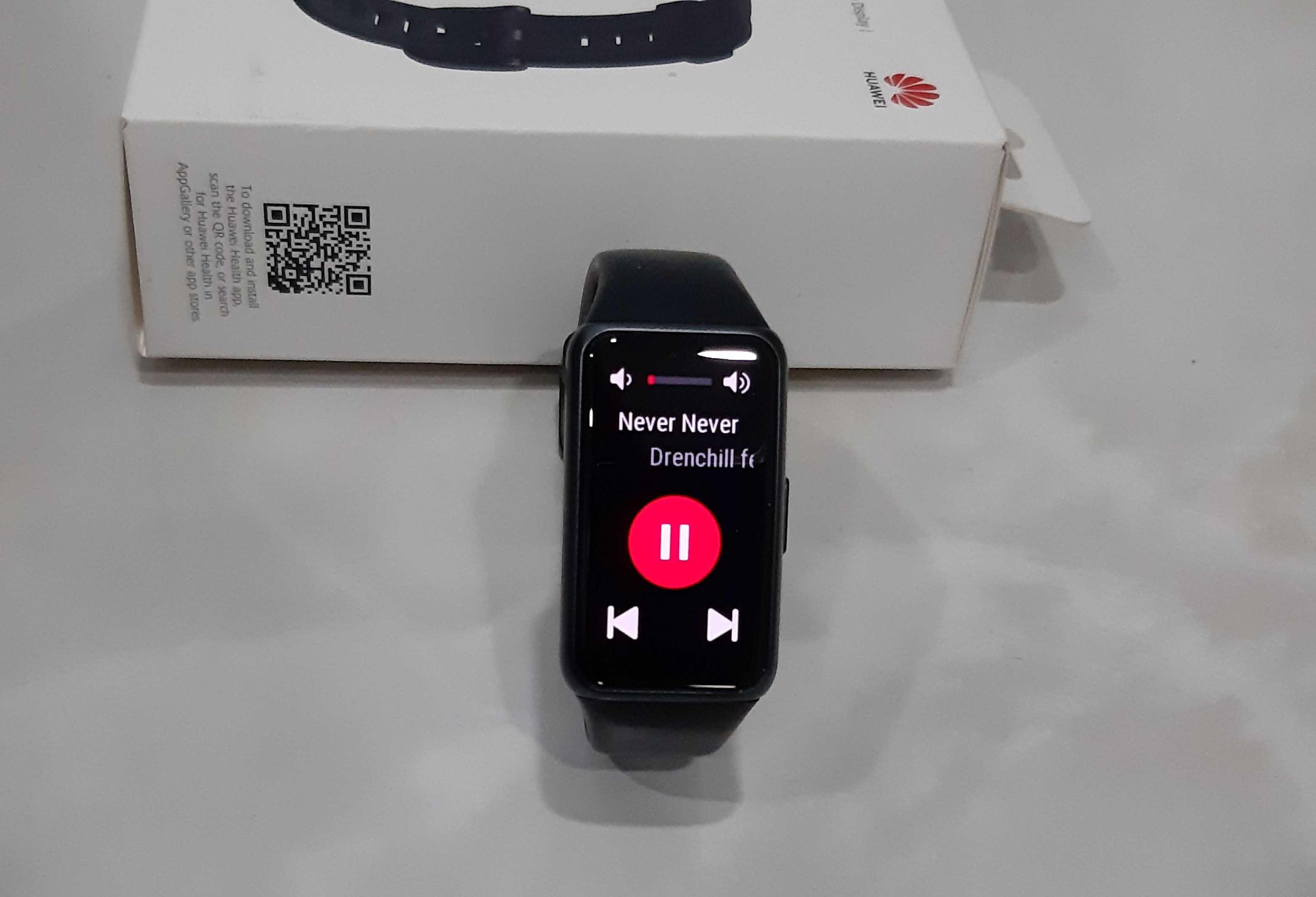
Камера будет работать только в том случае, если ваш фитнес-браслет подключен к смартфонам Huawei (точнее говоря, с оболочкой EMUI 8.1, которая также стоит на Honor и других телефонах этой компании). На других телефонах вы просто не найдете такого приложения. Если у вас именно такой телефон, нажмите два раза боковую кнопку для вызова основного меню фитнес-браслета. Найдите в списке значок камеры и нажмите его. У вас на телефоне запустится меню камеры. Теперь можете делать снимки прямо с фитнес-браслета, а также задать таймер на несколько секунд.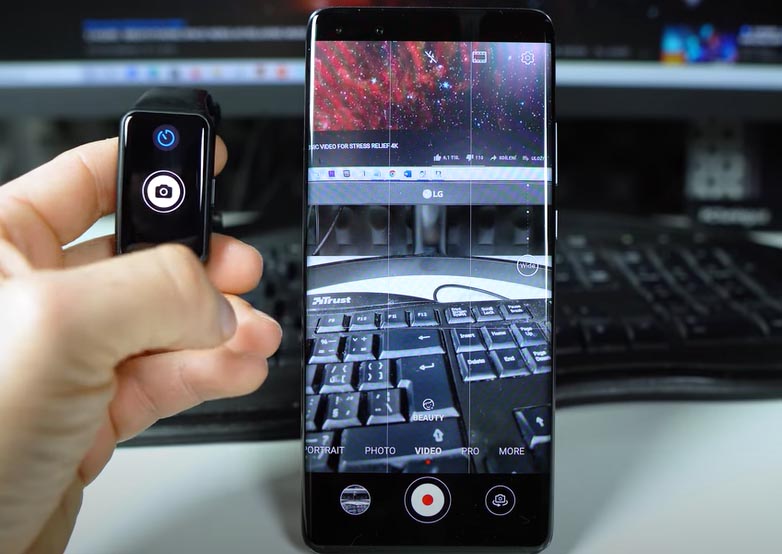
Настройка обычного и умного будильника в Huawei Band 6
Будильник фитнес-браслета хорош тем, что он мягко завибрирует, а не заорет на весь дом, мешая близким спать. Управлять им можно как с телефона, так и с самого браслета.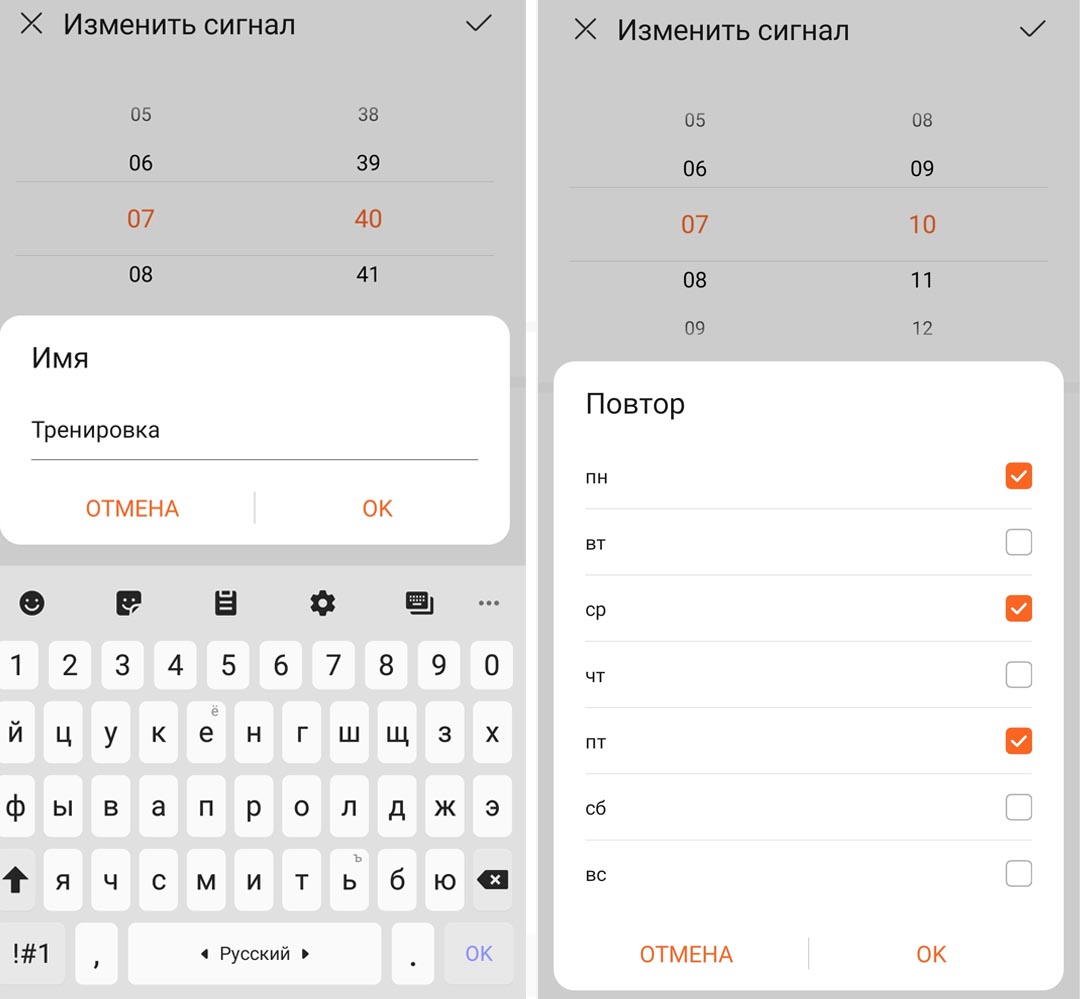
Для работы с телефона откройте приложение Huawei Health, зайдите в меню фитнес-браслета (вкладка «Устройства) и кликните по разделу «Будильник». Всего можно создать пять обычных будильников и один умный. При создании обычного будильника с телефона вы можете не только настроить его время и периоды повторения по дням, но и задать название (последнее с браслета сделать не получится).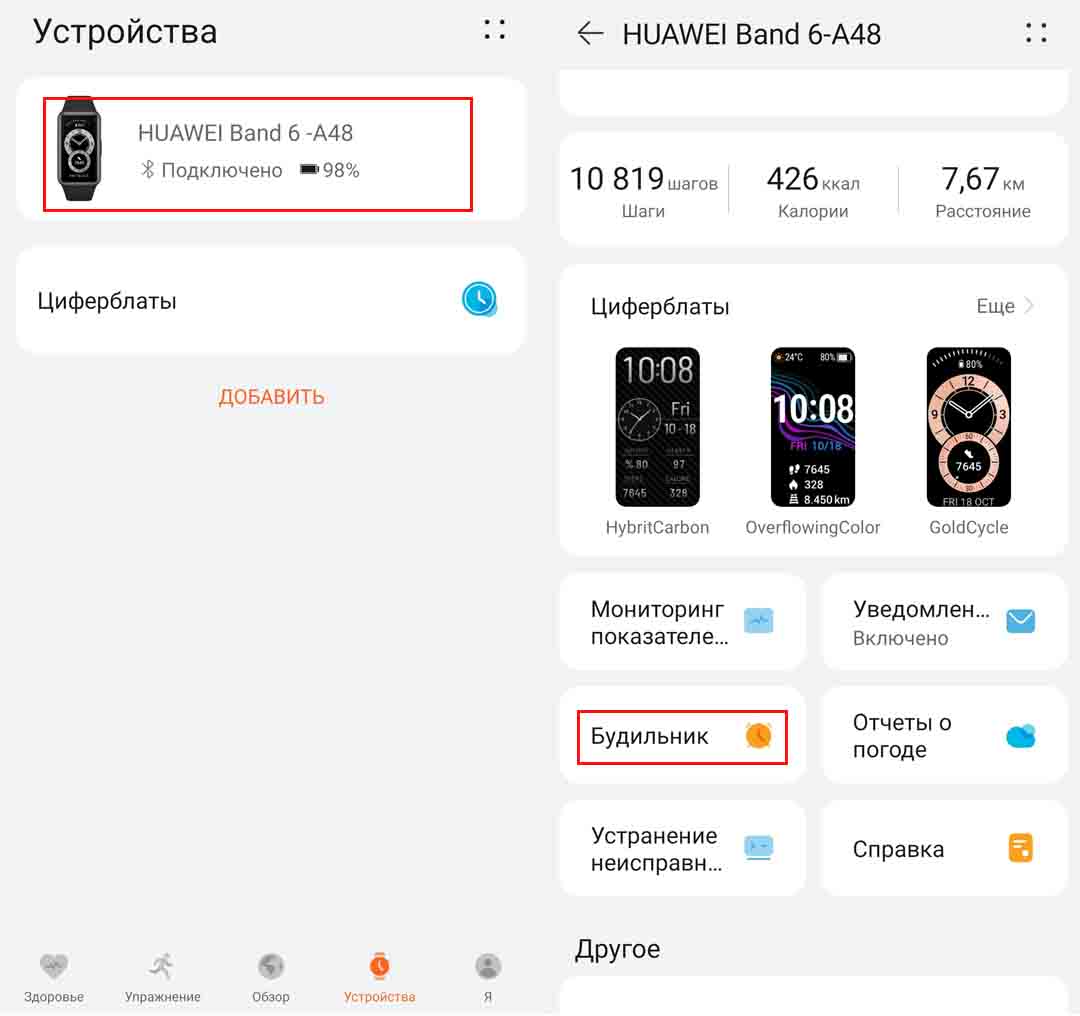
Также только с телефона настраивается умный будильник. Он представляет собой алгоритм, который разбудит вас в наиболее благоприятное время. За время сна сменяется несколько фаз от глубокой до быстрой. В глубокой фазе человек активно восстанавливается и реагирует только на сильные раздражители. Если его разбудить в это время, то он будет чувствовать себя разбитым, вялым. Поэтому производители обучили умные браслеты не просто определять фазы сна, но и будить владельца гаджета тогда, когда у него нет глубокой фазы. Для более точной работы с фазами сна, дыханием и получения рекомендаций активируйте функцию Huawei TruSleep (см. картинку ниже).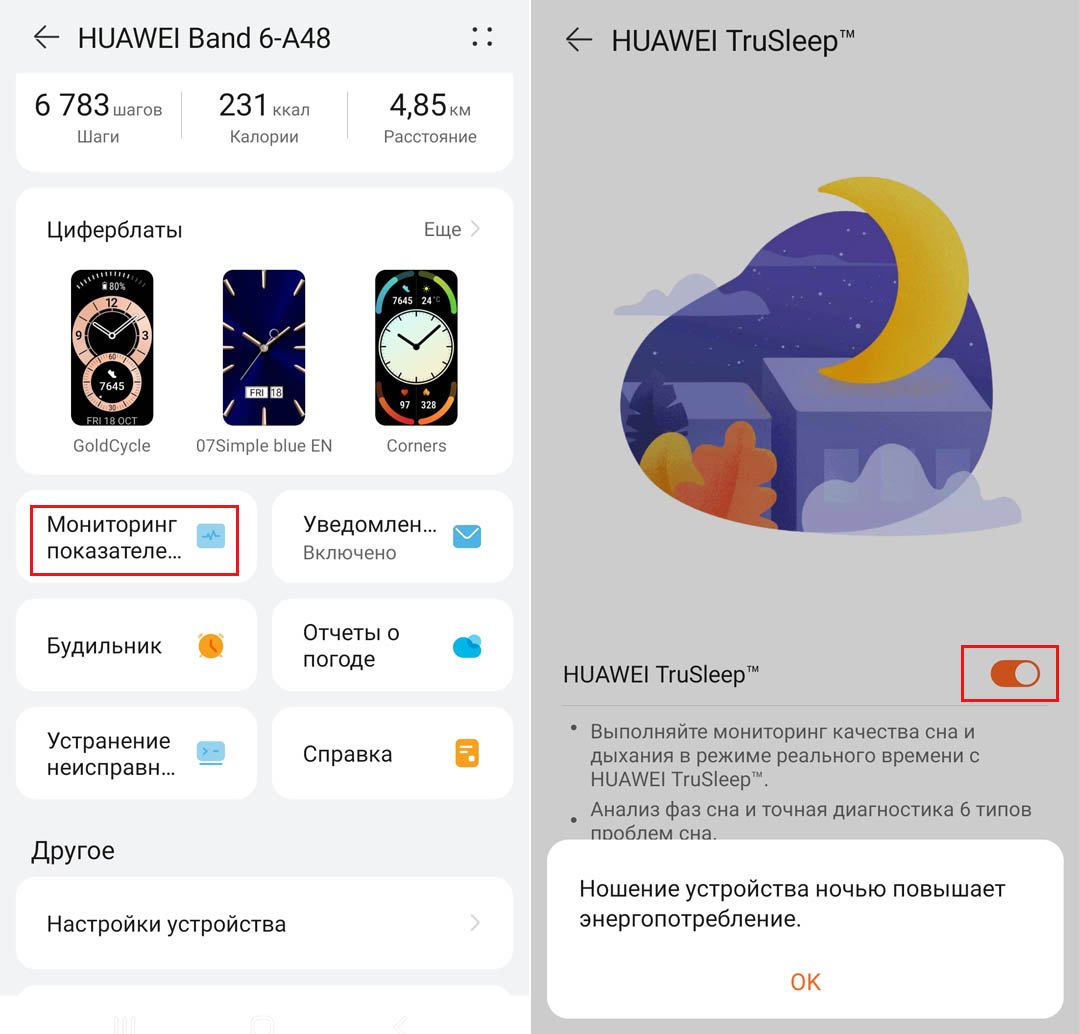
Для настройки умного будильника установите нужное вам время пробуждения и в строке «Умный будильник» задайте интервал. Допустим, вы поставили будильник на 8 утра и задали интервал 30 минут. Тогда фитнес-браслет разбудит вас в любое время с 7.30 до 8.00, если обнаружит фазу быстрого сна. Если нет, то разбудит в 8.00. При достаточной продолжительности сна пробуждение в этой фазе поможет вам чувствовать себя бодрым и отдохнувшим.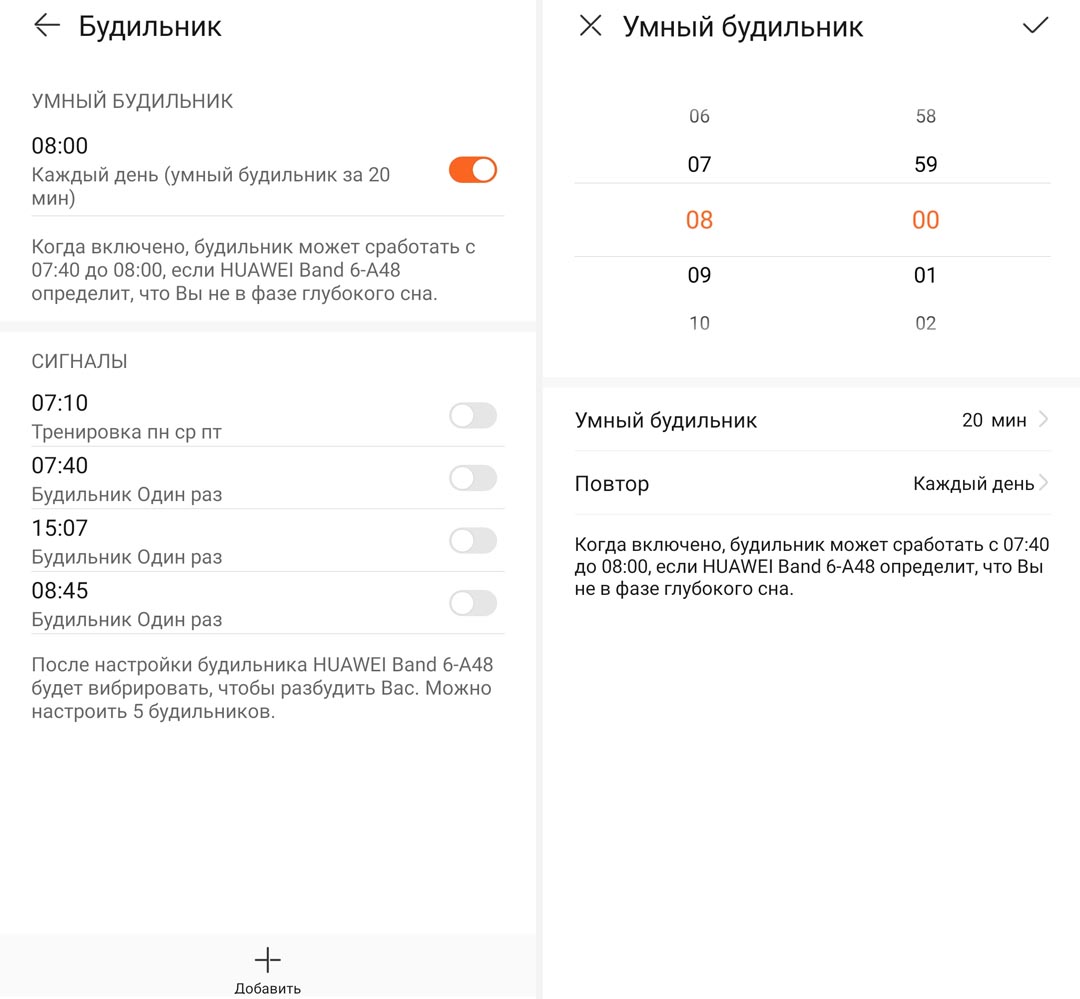
На фитнес-браслете меню будильника быстрее всего вызвать из шторки. Для этого сделайте свайп вниз с главного экрана и нажмите иконку будильника. Здесь отображаются все будильники, которые вы настраивали на телефоне. Первым идет умный будильник, который нельзя удалить. Остальные можно удалять или перенастраивать. При срабатывании будильника у вас будут доступны две опции: выключить или отложить на десять минут.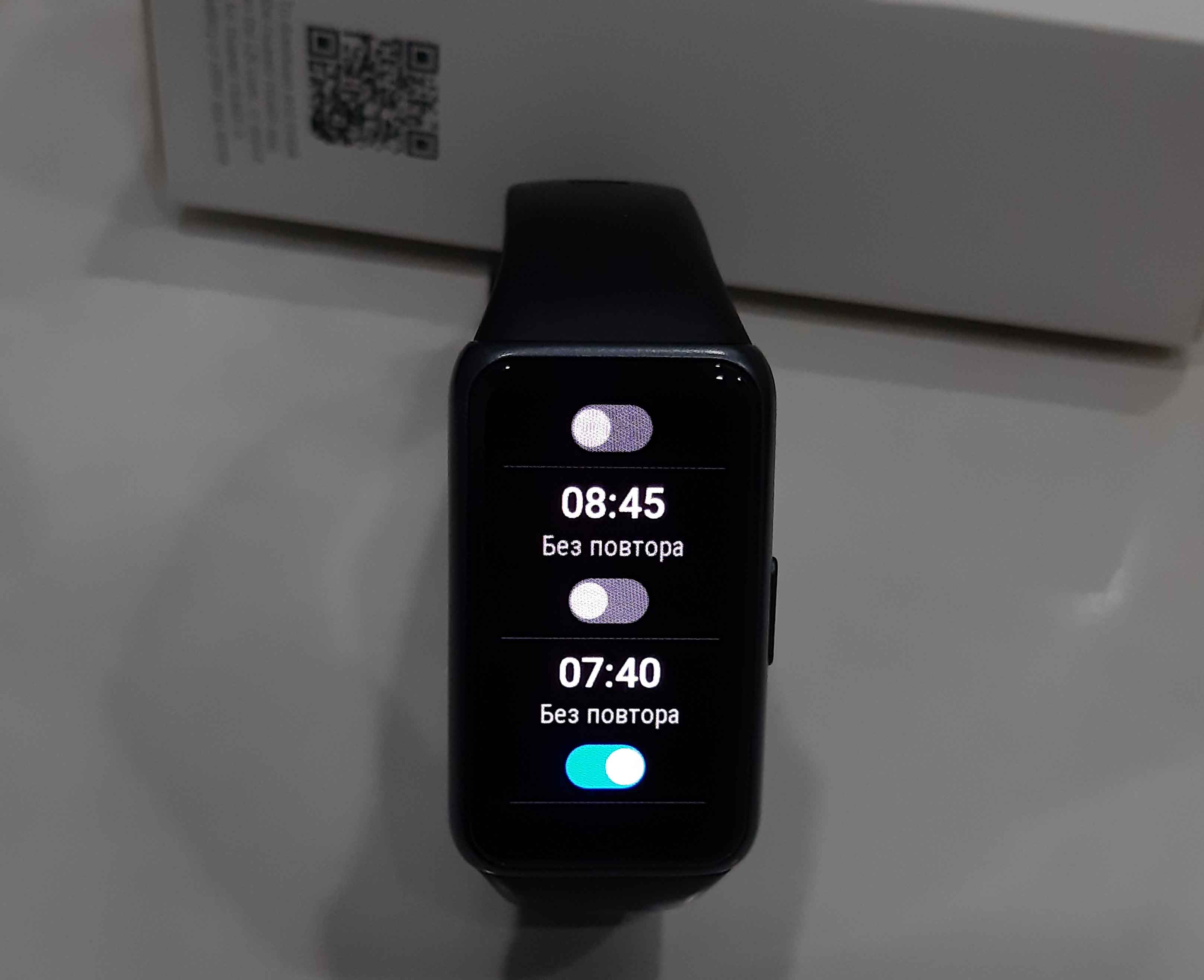
Как устанавливать циферблаты на Huawei Band 6
Как менять и настраивать циферблаты на Huawei Band 6
Разберемся вначале с теми циферблатами, которые установлены на браслет по умолчанию. Для этого нажмите боковую кнопку для активации главного экрана, коснитесь его в любом месте и удерживайте палец до тех пор, пока гаджет не издаст вибрацию. Свайпами вправо и влево листайте доступные циферблаты и кликните по тому из них, который хотите установить. Теперь попробуйте тапать в разных зонах нового циферблата, чтобы проверить их на активность. Дело в том, что часть предустановленных циферблатов имеет активные зоны, например, при нажатии иконки сердца вы попадете в раздел пульса.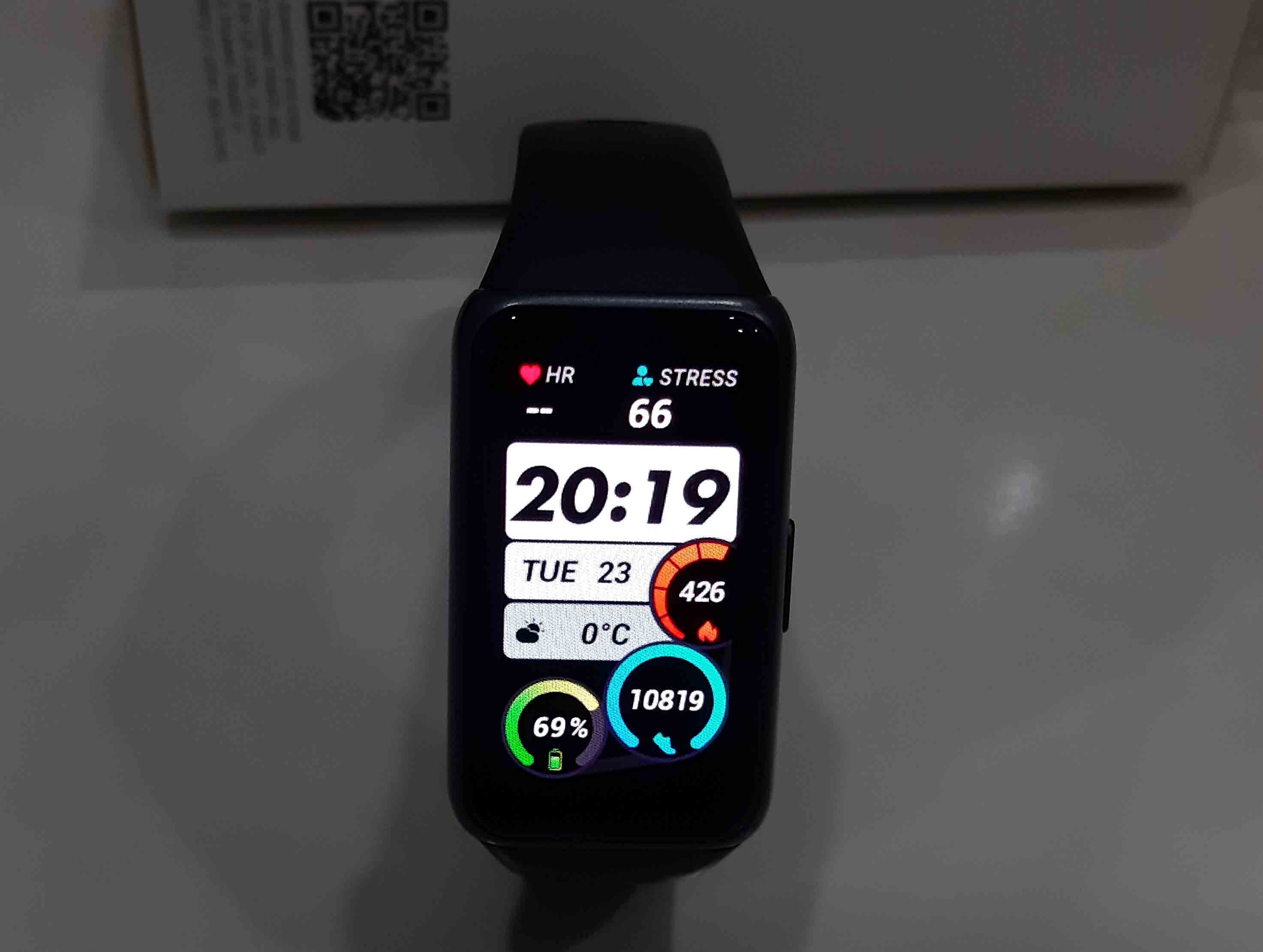
Также разберемся с циферблатами, под которыми есть значок шестеренки. Выберите любой из них и кликните по шестеренке. Если вы точно попали по значку, то на циферблате выделятся синим зоны, доступные для настройки. Например, вместо шагов вы можете выбрать калории, погоду, пульс, расстояние, сон или что-то другое.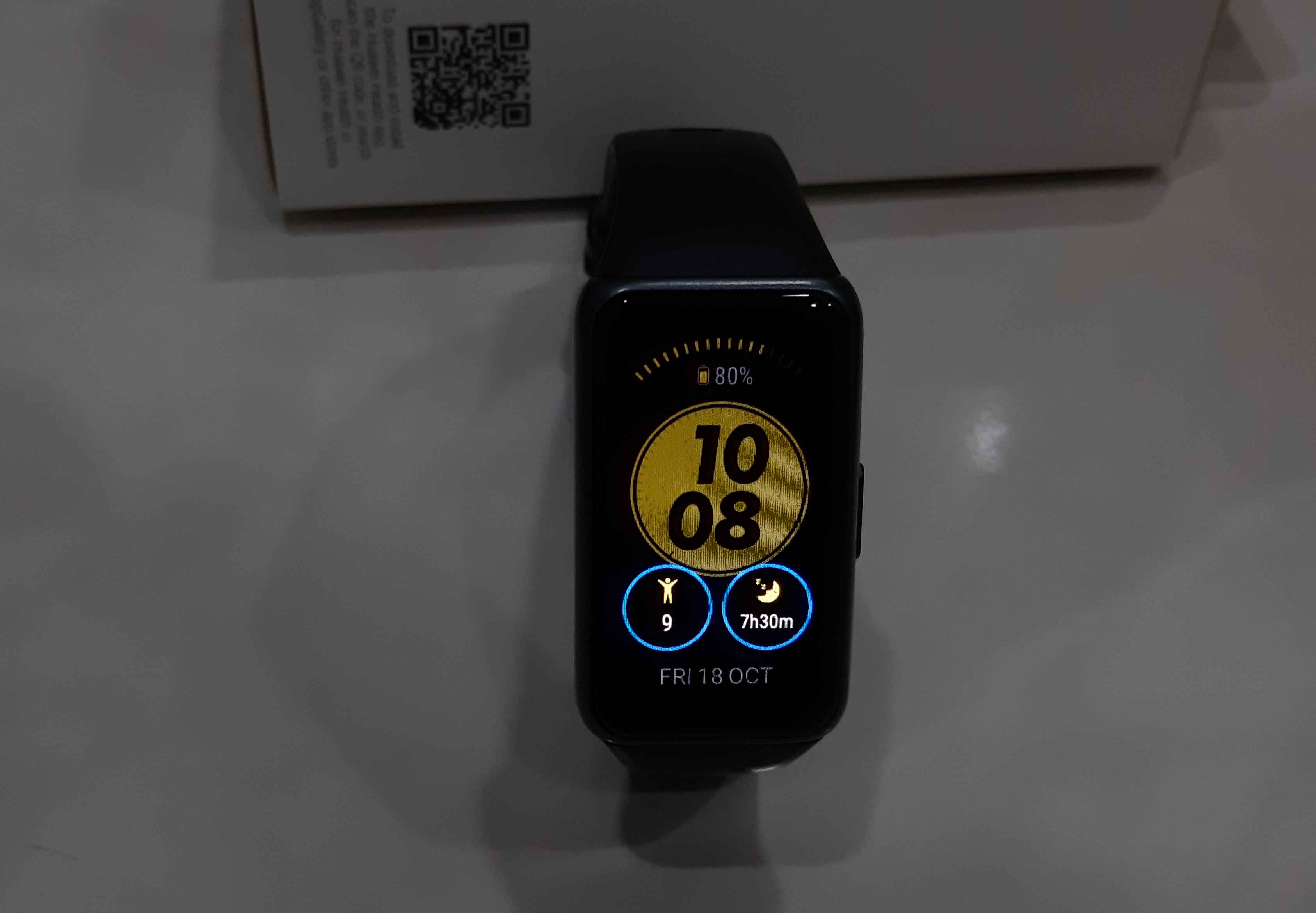
Как установить другой циферблат через приложение Huawei Health
Запустите приложение Huawei Health и откройте вкладку «Устройства», а затем раздел «Циферблаты». На вкладке «Рекомендовано» вам доступны четыре категории, по которым разнесены имеющиеся циферблаты. Все эти категории на сегодня заполнены только платными циферблатами, за исключением раздела Free. Впрочем, варианты в нем есть разные — листайте вниз, и будут подгружаться все новые вотчфейсы. Правда, возможности сортировки здесь нет, поэтому изучать содержимое каждого циферблата придется вручную.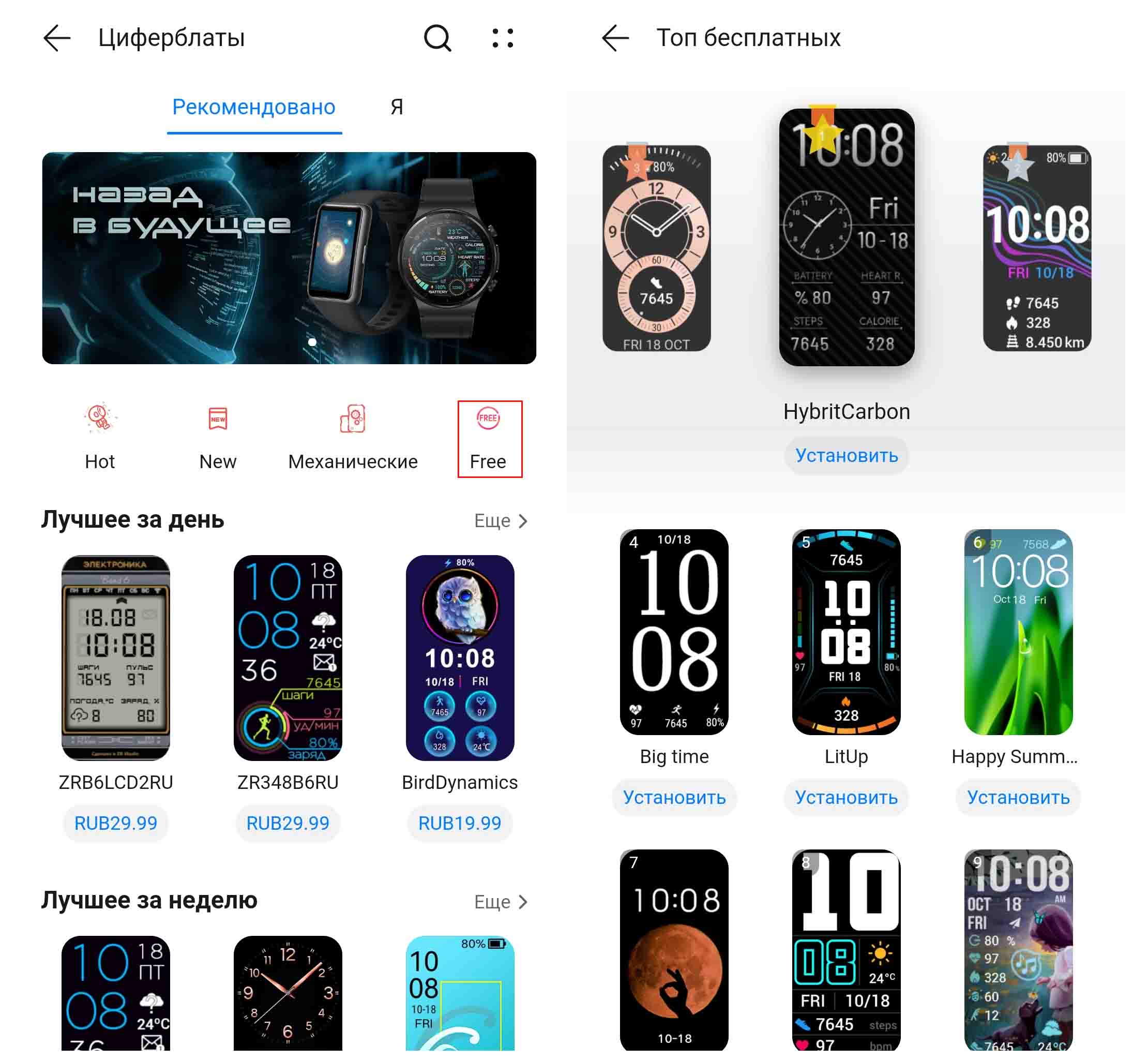
Остановившись на каком-либо циферблате, кликните на него и просмотрите его содержимое. Нажатие на кнопку «Еще» поможет вам познакомиться с детальной информацией о том, что именно отражает циферблат. Если вас это устраивает, кликните по кнопке «Установить». Дождитесь процедуры установки и оцените новый циферблат, нажав боковую кнопку на своем фитнес-браслете. Если вы не хотите ставить циферблат сейчас, но хотели бы испробовать его в дальнейшем, нажмите сердечко, чтобы потом легко найти его в разделе «Избранное» на вкладке «Я» (см. ниже). Можно сразу кликать по кнопке «Установить», не разворачивая карточку.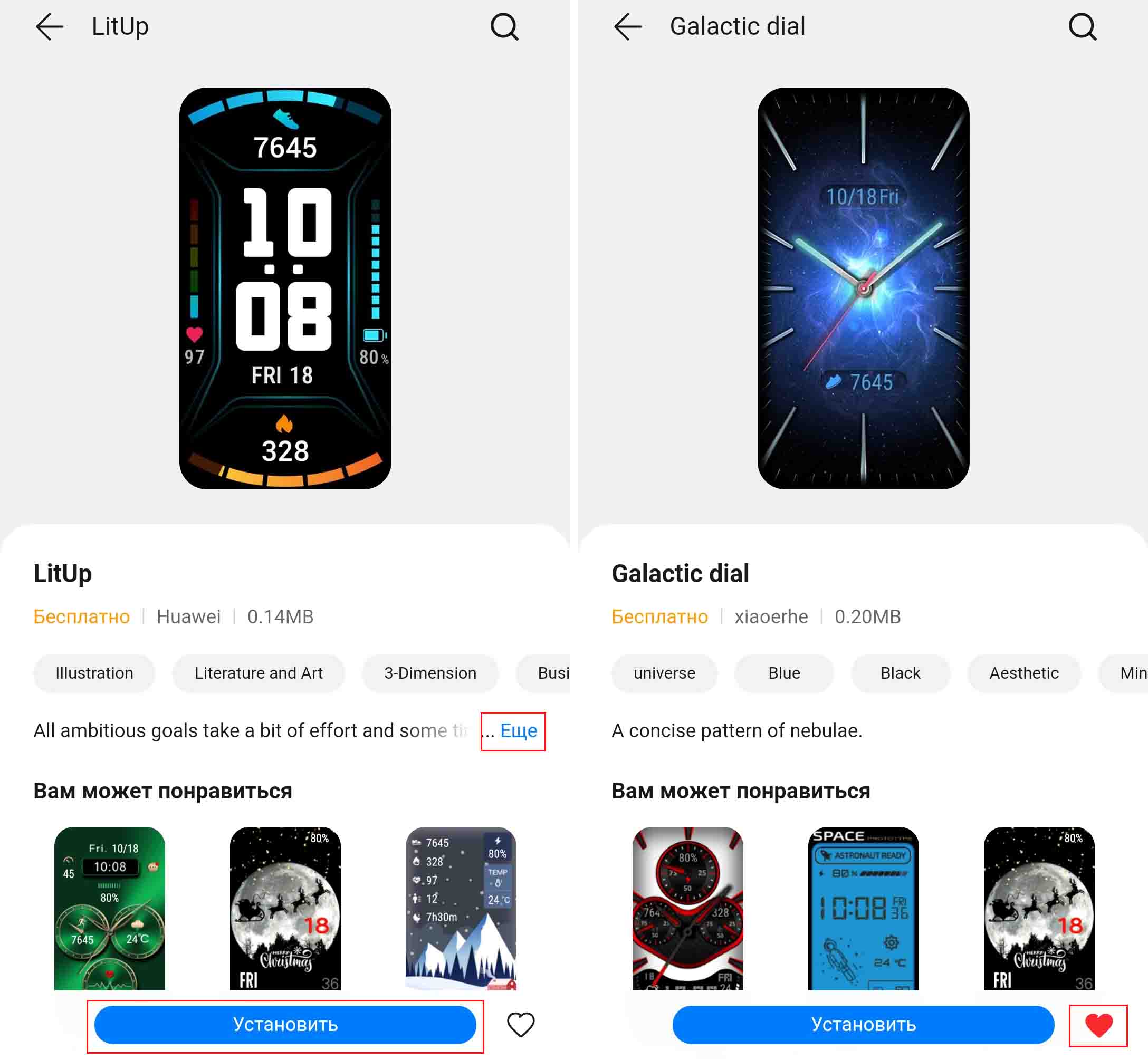
Также познакомимся с вкладкой «Я» этого же раздела циферблатов. Здесь представлены все установленные на фитнес-браслет циферблаты и отмечен тот, который активен в данный момент. Именно отсюда вы сможете удалять ненужные вотчфейсы, так как на самом фитнес-браслете такой возможности пока нет. Для удаления достаточно кликнуть по кнопке «Изменить» и нажать крестики против неинтересных вам циферблатов. Здесь же есть упомянутое выше «Избранное» и еще несколько разделов, которые понадобятся вам в случае покупки циферблатов.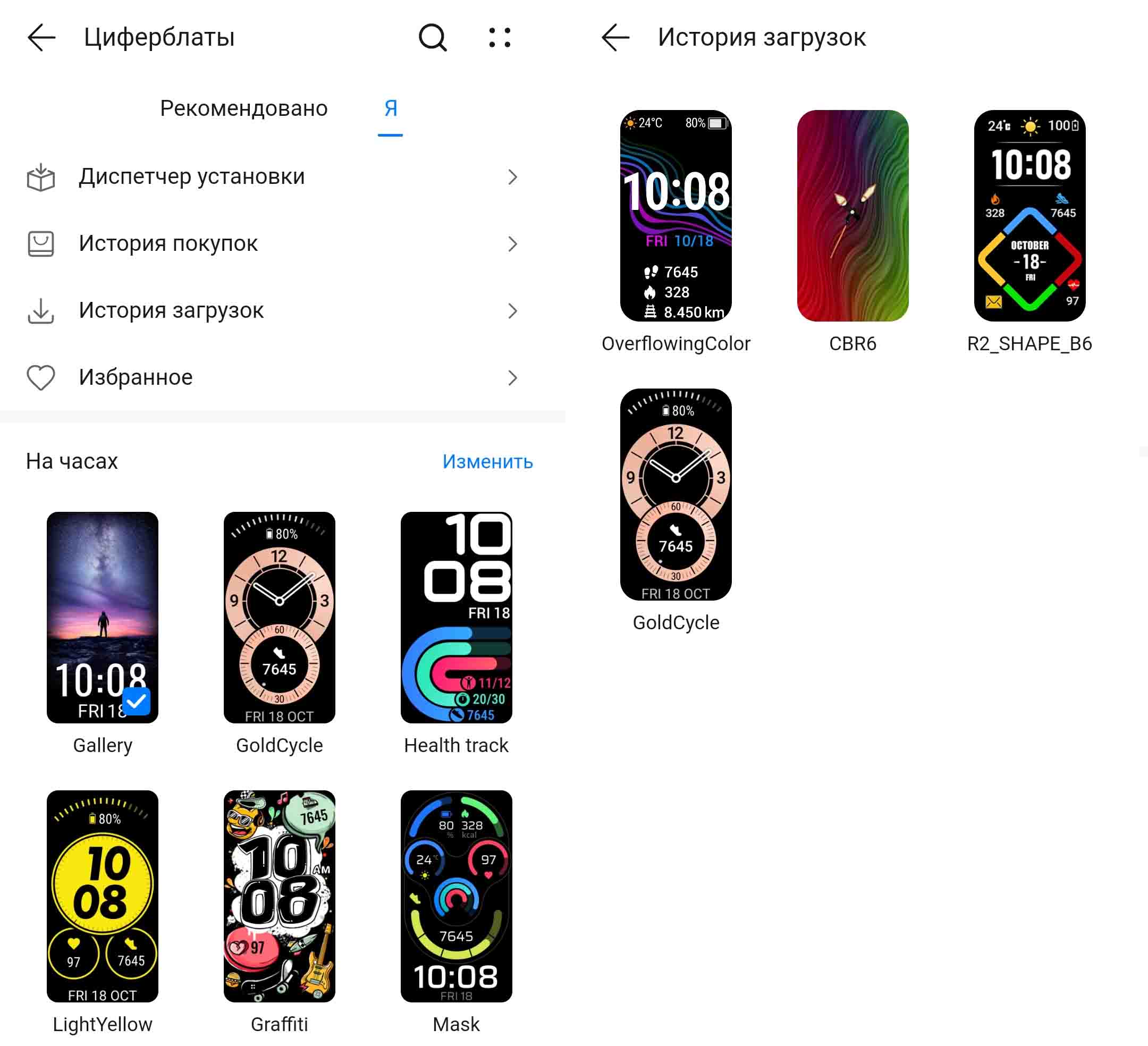
Как поставить на Huawei Band 6 свое фото
Все на той же вкладке «Я» раздела циферблатов есть предустановленный вариант Gallery, в котором предусмотрена возможность загрузки любой картинки и небольших коррекций шрифта. Посмотрим, как это сделать. Кликните по циферблату Gallery и для заливки своей картинки нажмите плюс внизу экрана. Выберите камеру или свою галерею, чтобы подготовить фото. Двигая картинку или используя жест расширения экрана выберите значимую для вас часть фото и кликните галочку вверху экрана. Теперь подберите подходящий стиль шрифта через кнопку «Стиль» и вариант его размещения через кнопку «Вид».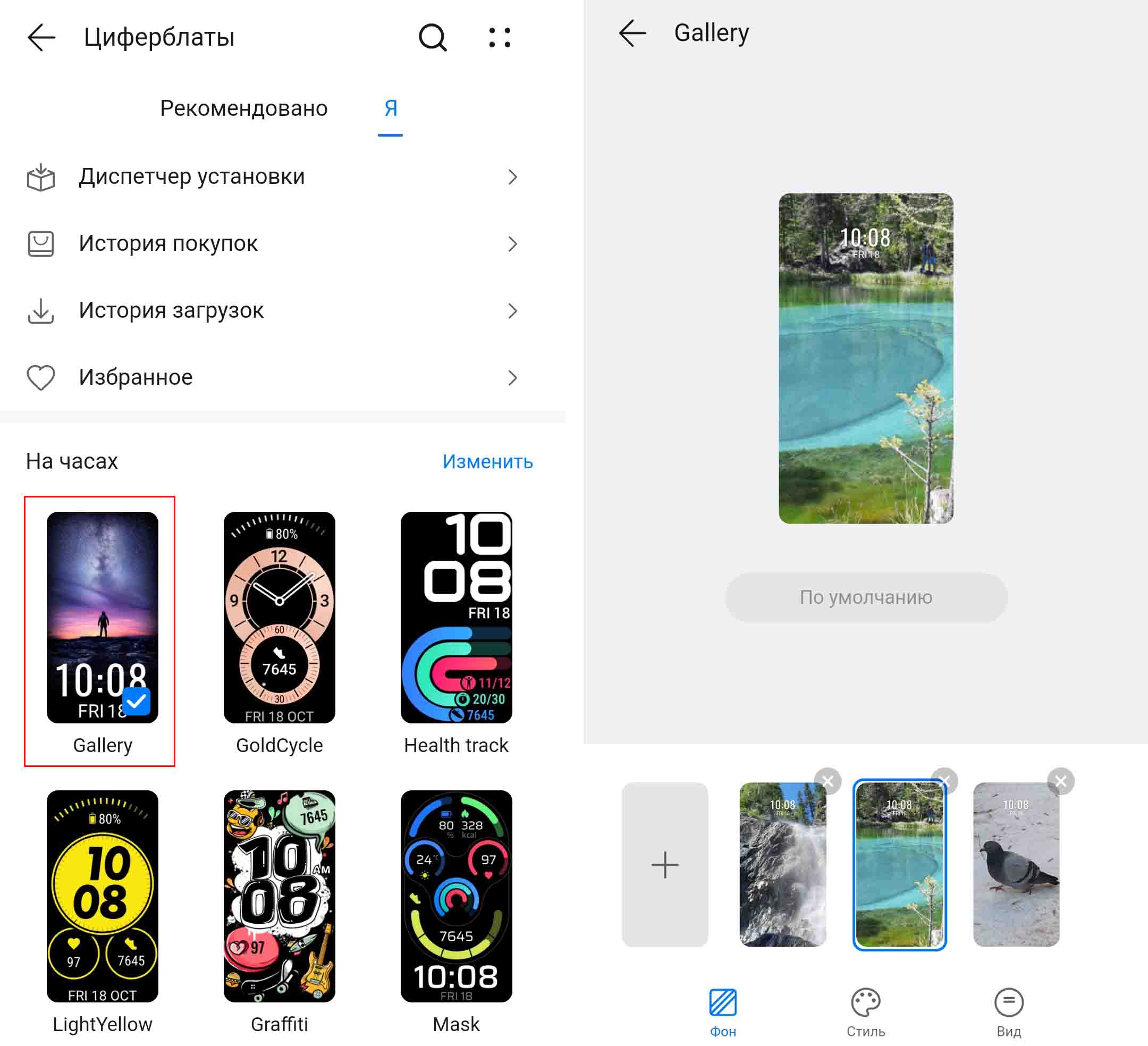
По окончанию работы нажмите «Сохранить» и наслаждайтесь результатом на своем браслете. На таком вотчфейсе нет ничего, кроме времени и даты, но вы можете устанавливать в него фото близкого человека, памятные пейзажи, мотивирующие картинки или что-то другое, что будет вас вдохновлять в течение дня. При загрузке в галерею нескольких фото нажатием на экран браслета вы сможете их менять.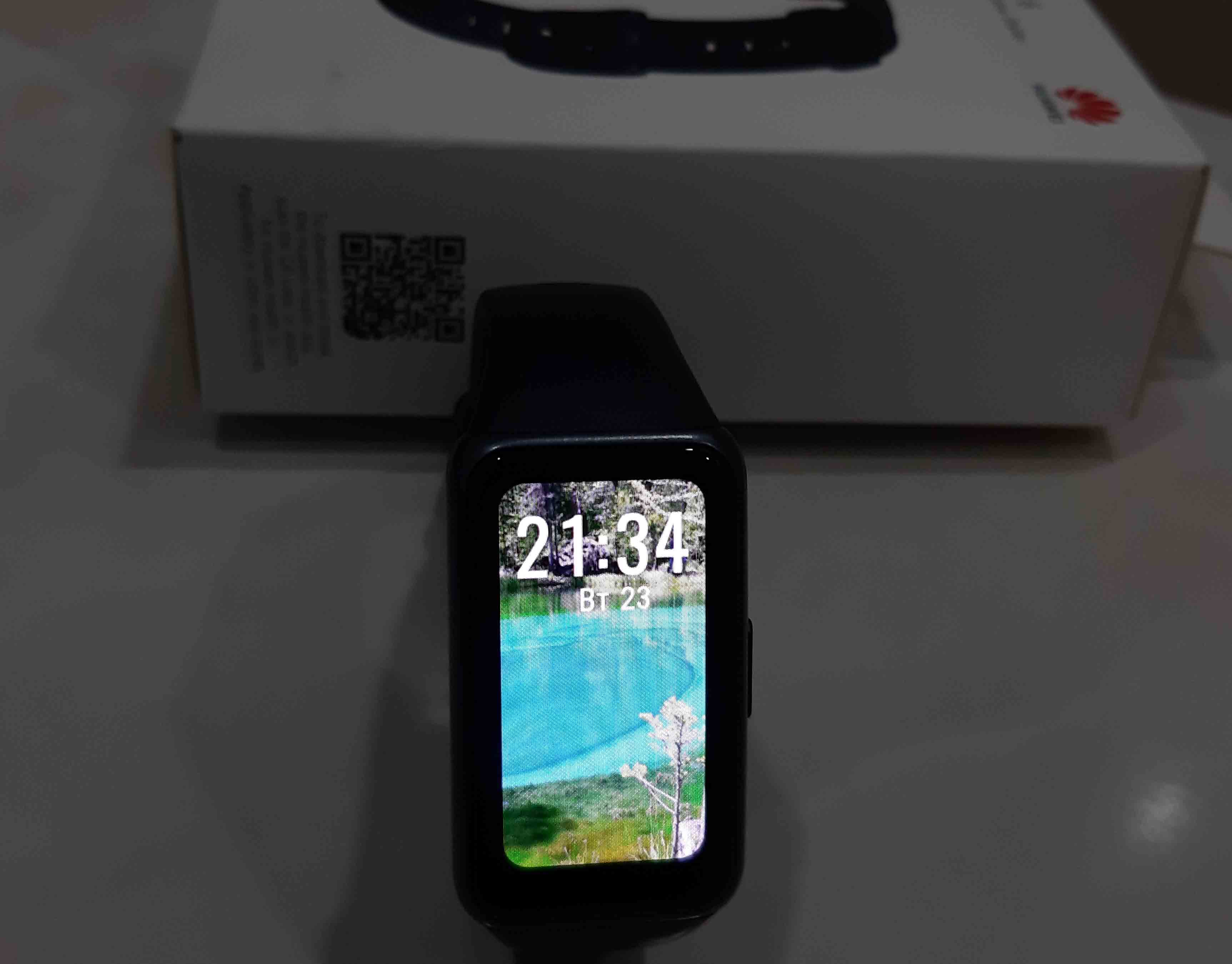 В этой статье мы разобрали только основные моменты по управлению смарт-браслетом Huawei Band 6 и его настройке. Из других наших статей вы можете узнать, как настраивать и анализировать тренировки, проводить измерения в разных режимах и многое другое.
Обзор смарт-часов Honor Band 6 и инструкция по установке кастомных циферблатов
Смарт часы Honor Band 6 это, по сути, убийца Miband 6. При схожей цене, тут более приятный дизайн и больший дисплей, который выдает отличную картинку.
Поэтому, когда у меня встал вопрос о покупке смарт часов, я выбрал именно Honor Band 6 (хотя если честно, Mi Band 6 я тоже купил, но это тема другого обзора).
Сейчас в сети много обзоров на Band 6, но мало кто из обзорщиков рассказывает о том, как можно ставить на часы сторонние циферблаты. Я постараюсь этот вопрос показать подробнее, тем более что ничего сложного в этом нет.
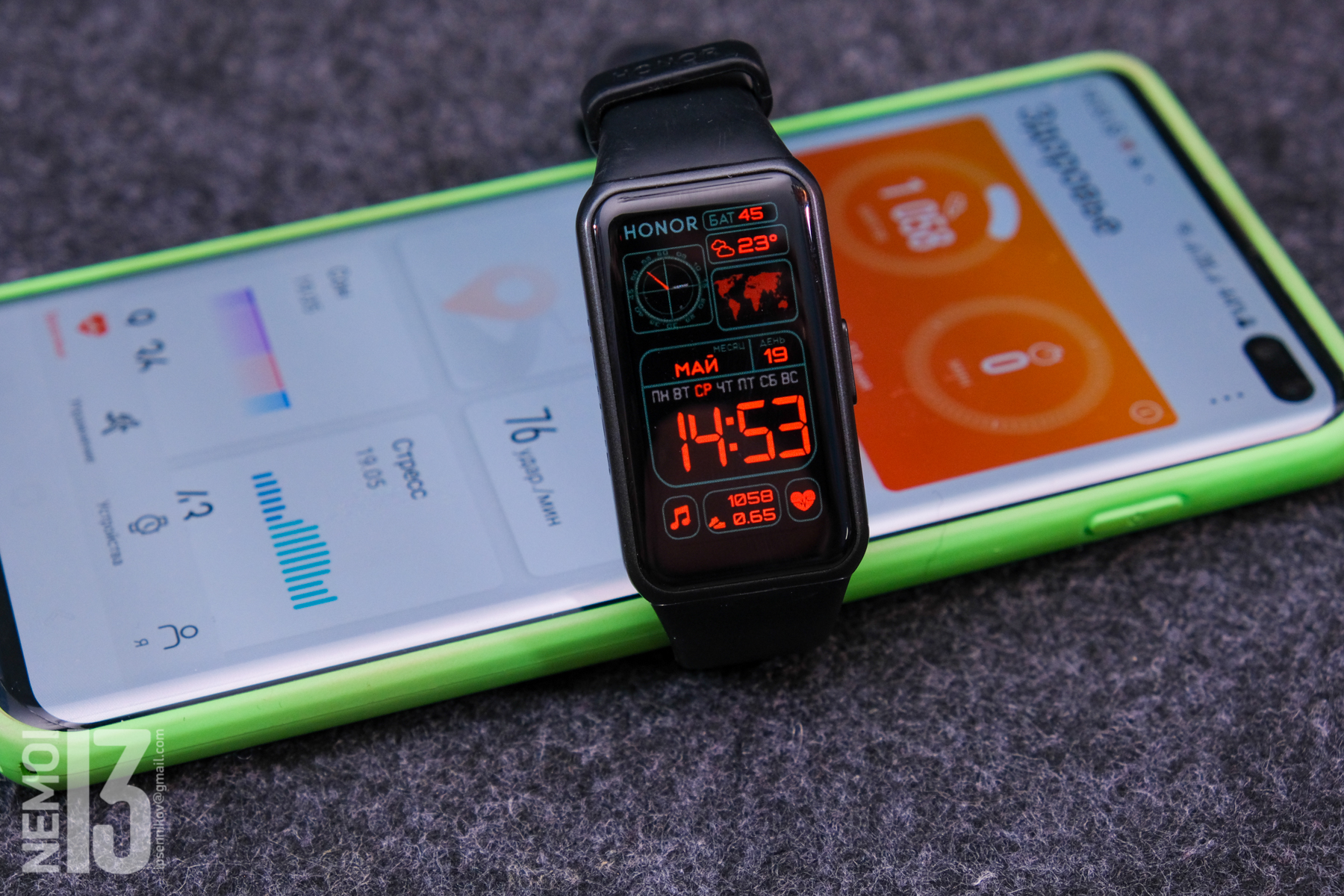
Но начну с обзора. Точнее с характеристик:
- Модель: Honor Band 6
- Экран: сенсорный 1,47" AMOLED-дисплей 368х194 точек (283 PPI), 2.5D стекло
- Подключение: Bluetooth 5.0
- Совместимость: Android / iOS
- Вибрация: eсть
- Защита: от воды 5ATM
- Время работы: 14-15 дней
- Аккумулятор: 180 мАч
- Размеры: 43 x 25.4 x 11.45 мм
- Масса: 18 г
Поставляются часы вот в такой упаковке:
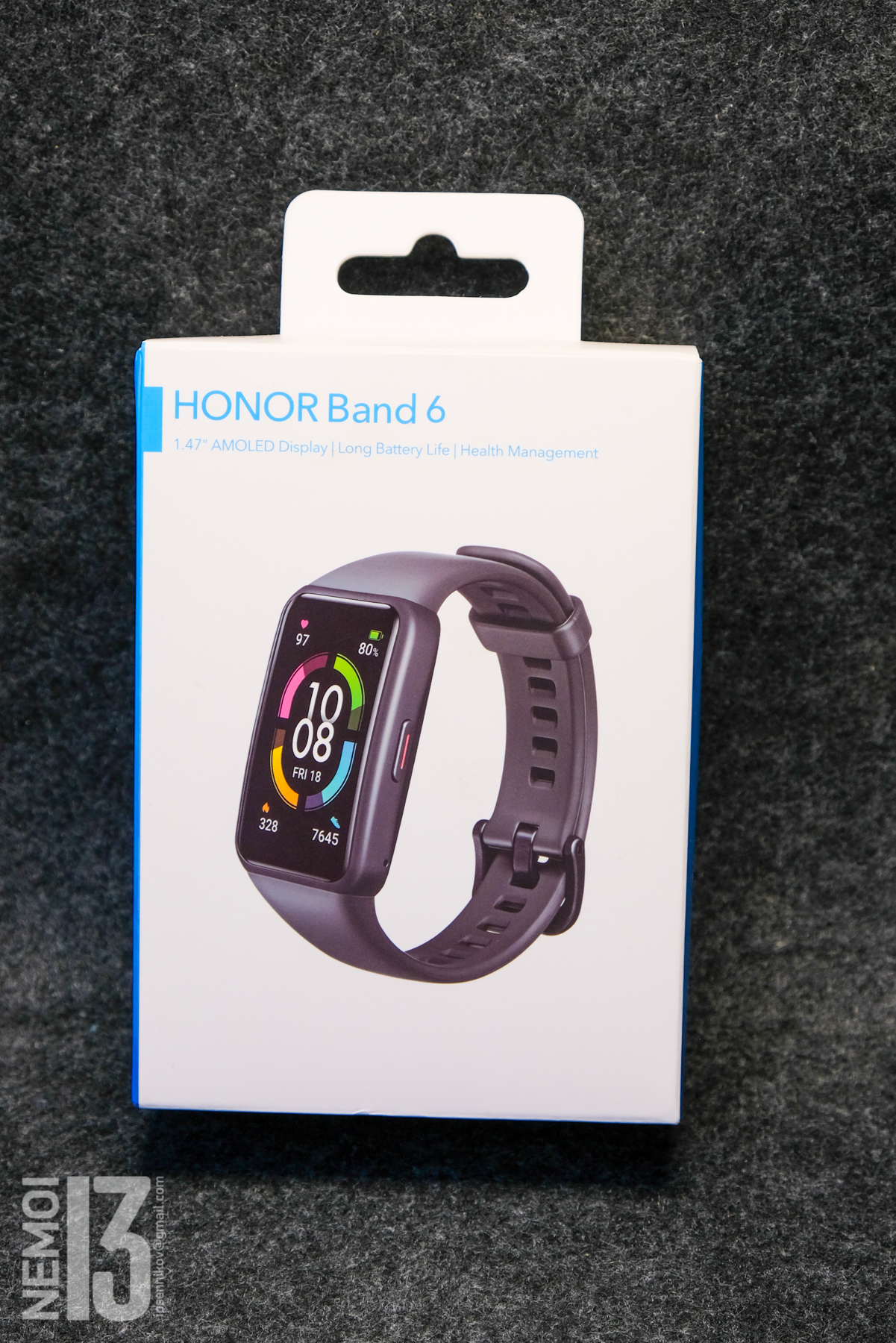
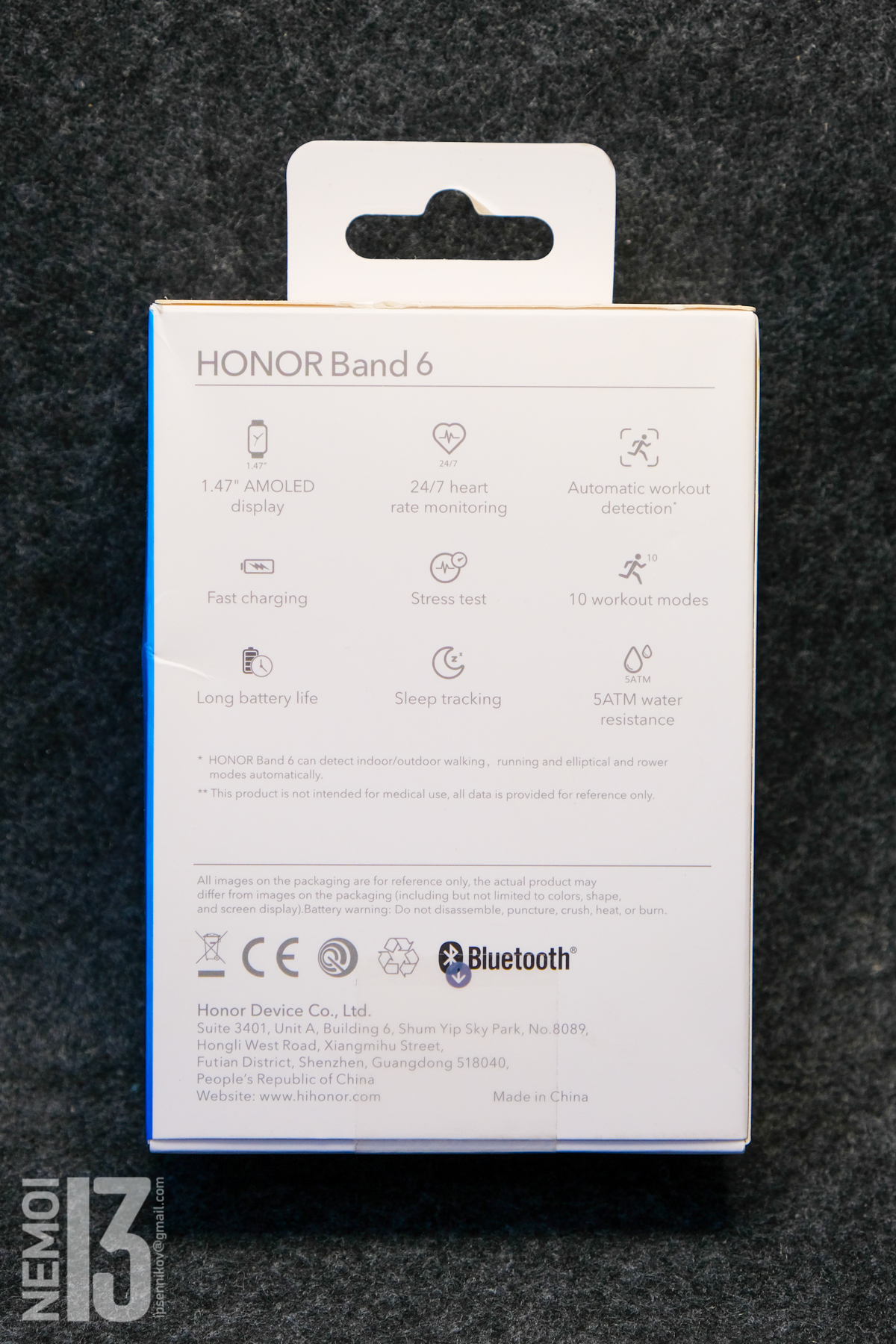
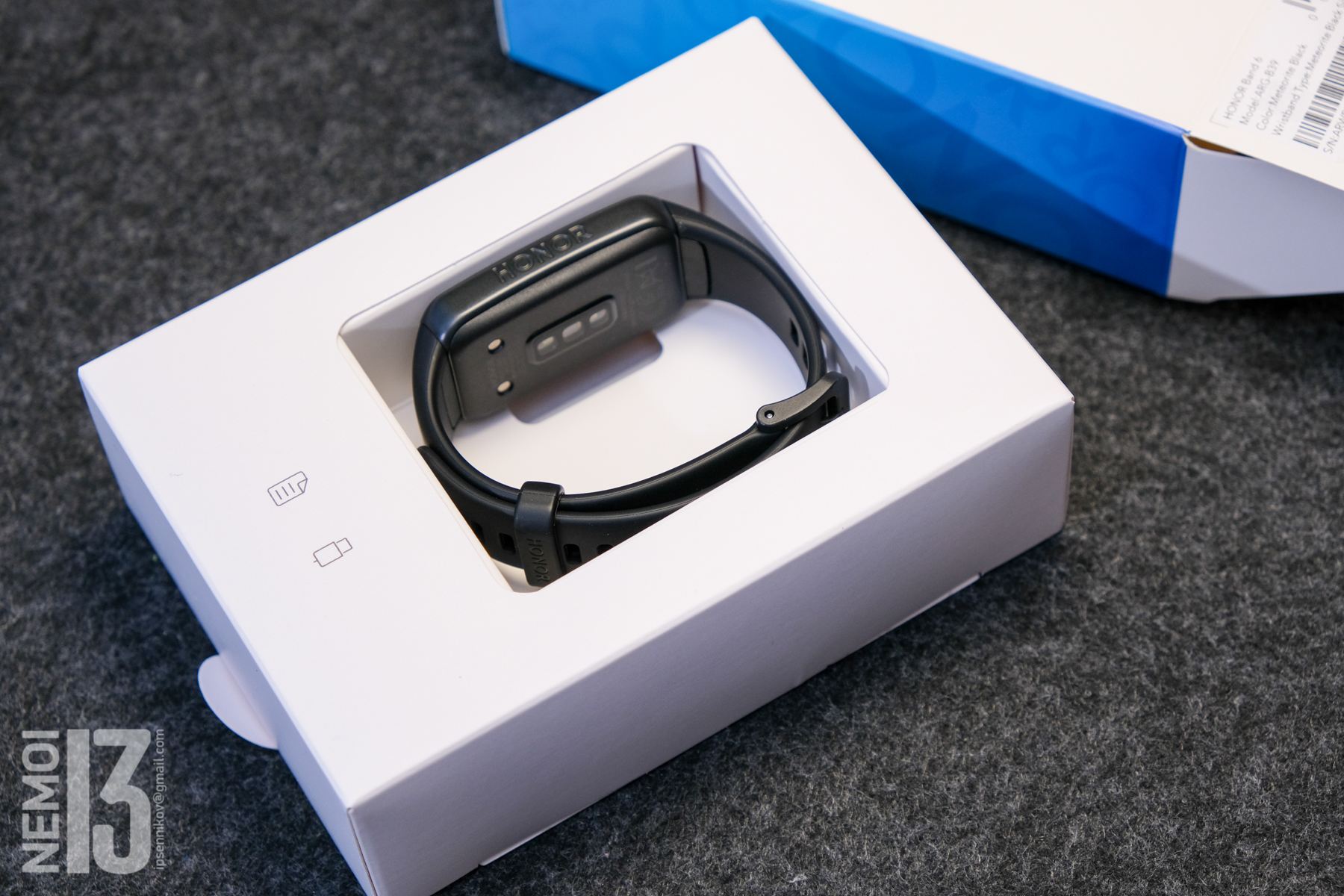
Комплектация состоит из самих часов (что естественно) макулатуры, и кабеля для зарядки:
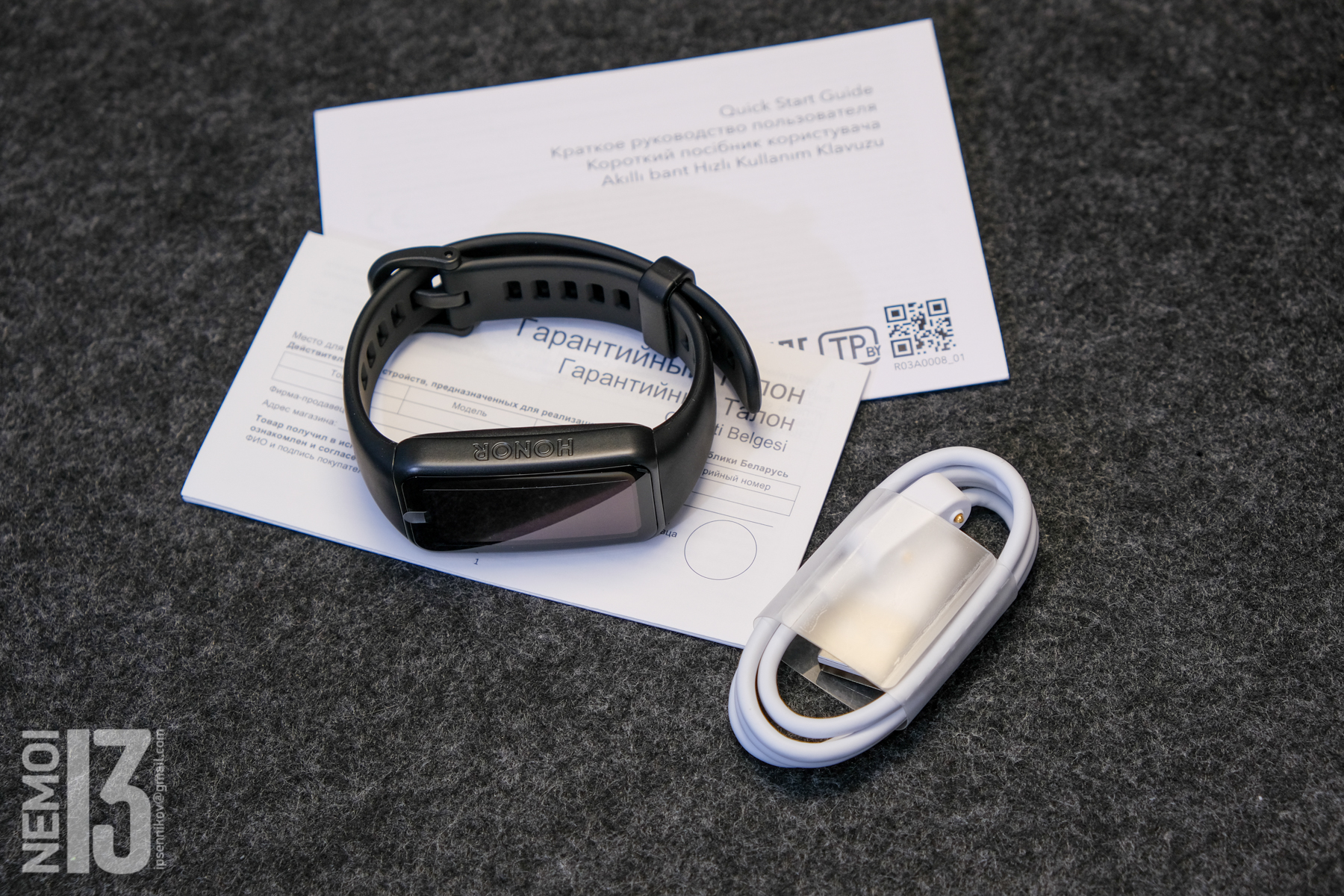
Зарядка часов производится через подключение кабеля, с своим особым магнитным основанием:
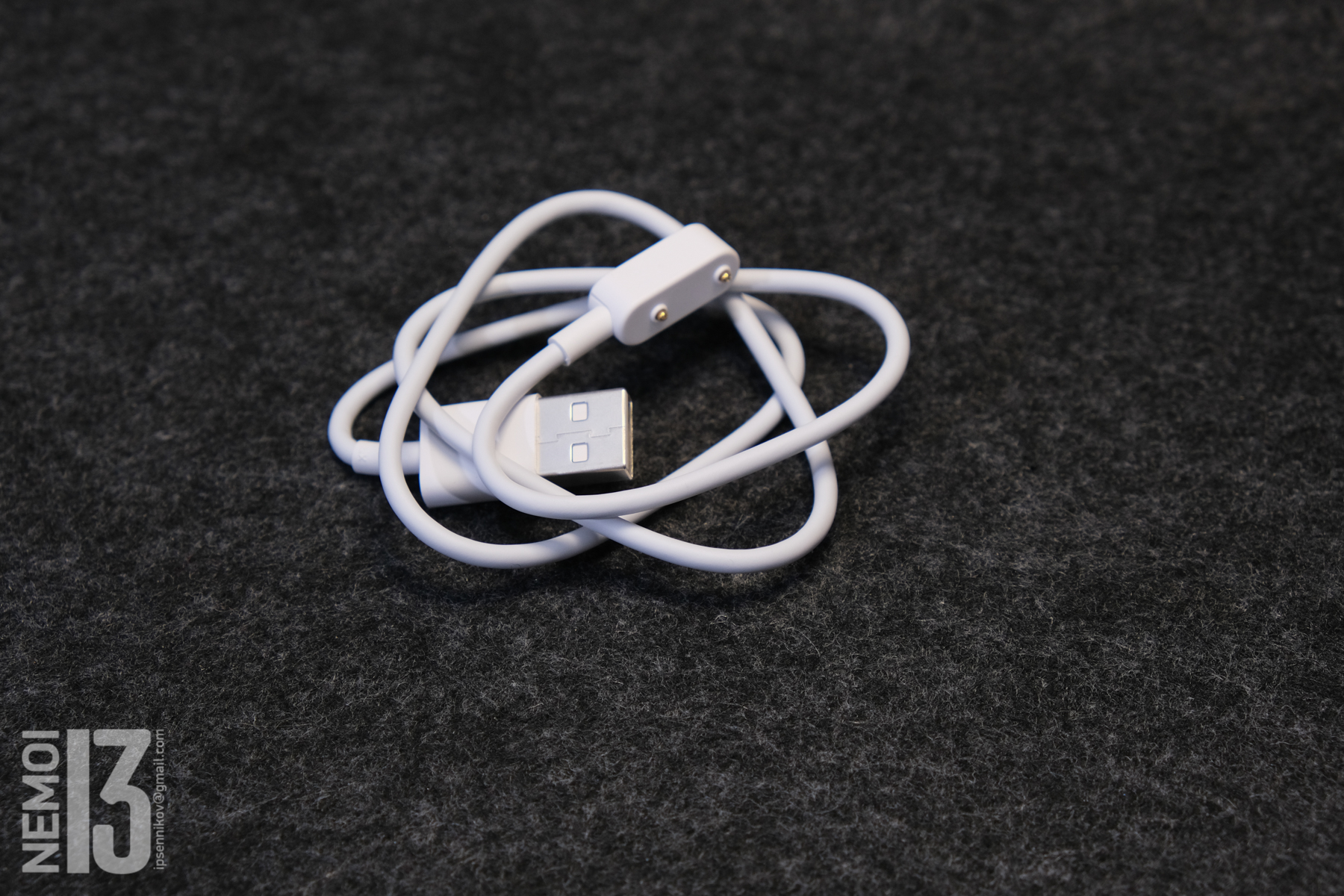
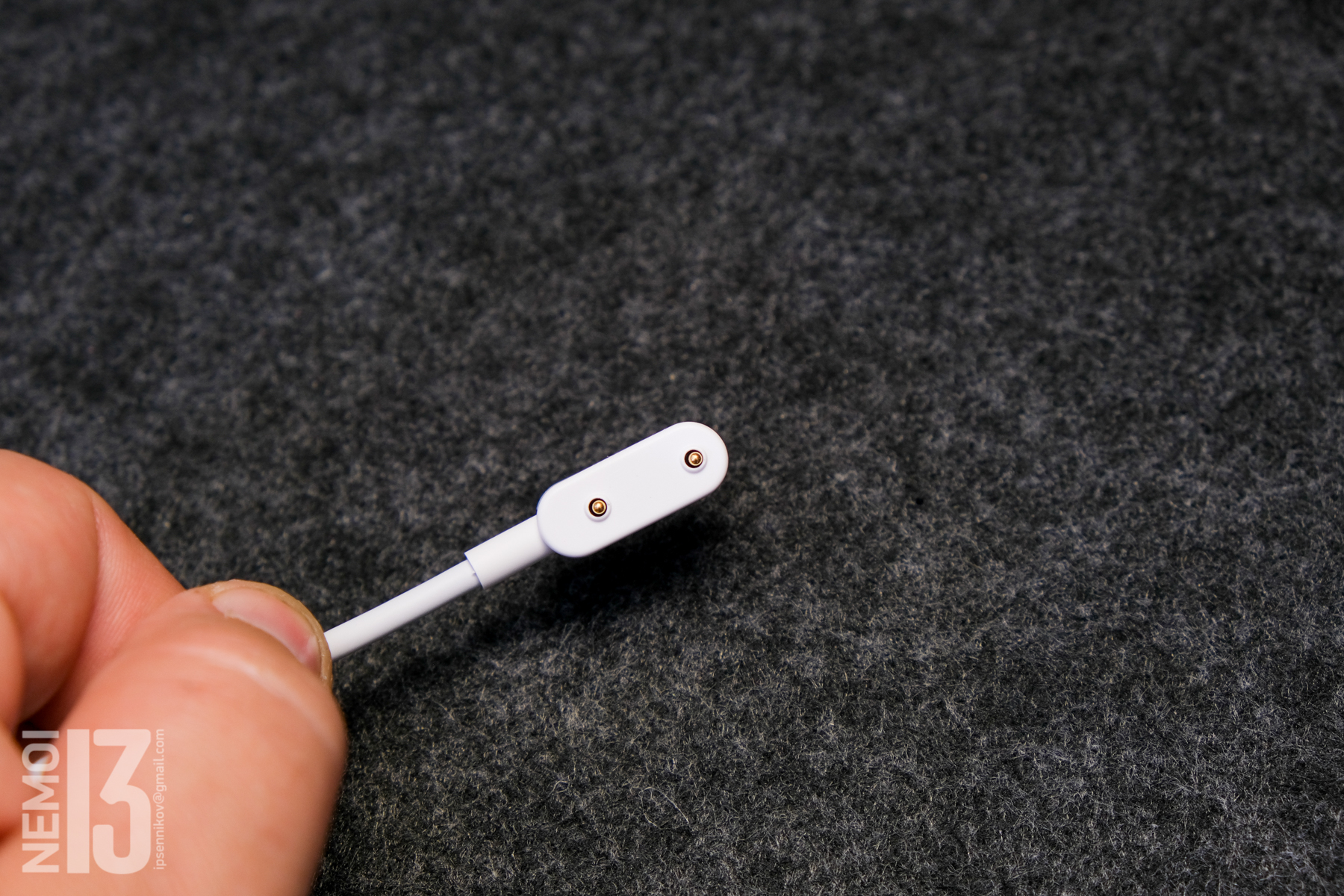
Часы на первый взгляд выглядят обычно. Ничего примечательного в них нет. Черный силиконовый браслет, черный корпус. Я первым делом после получения заказал себе другой ремешок, поярче, но он еще в пути.
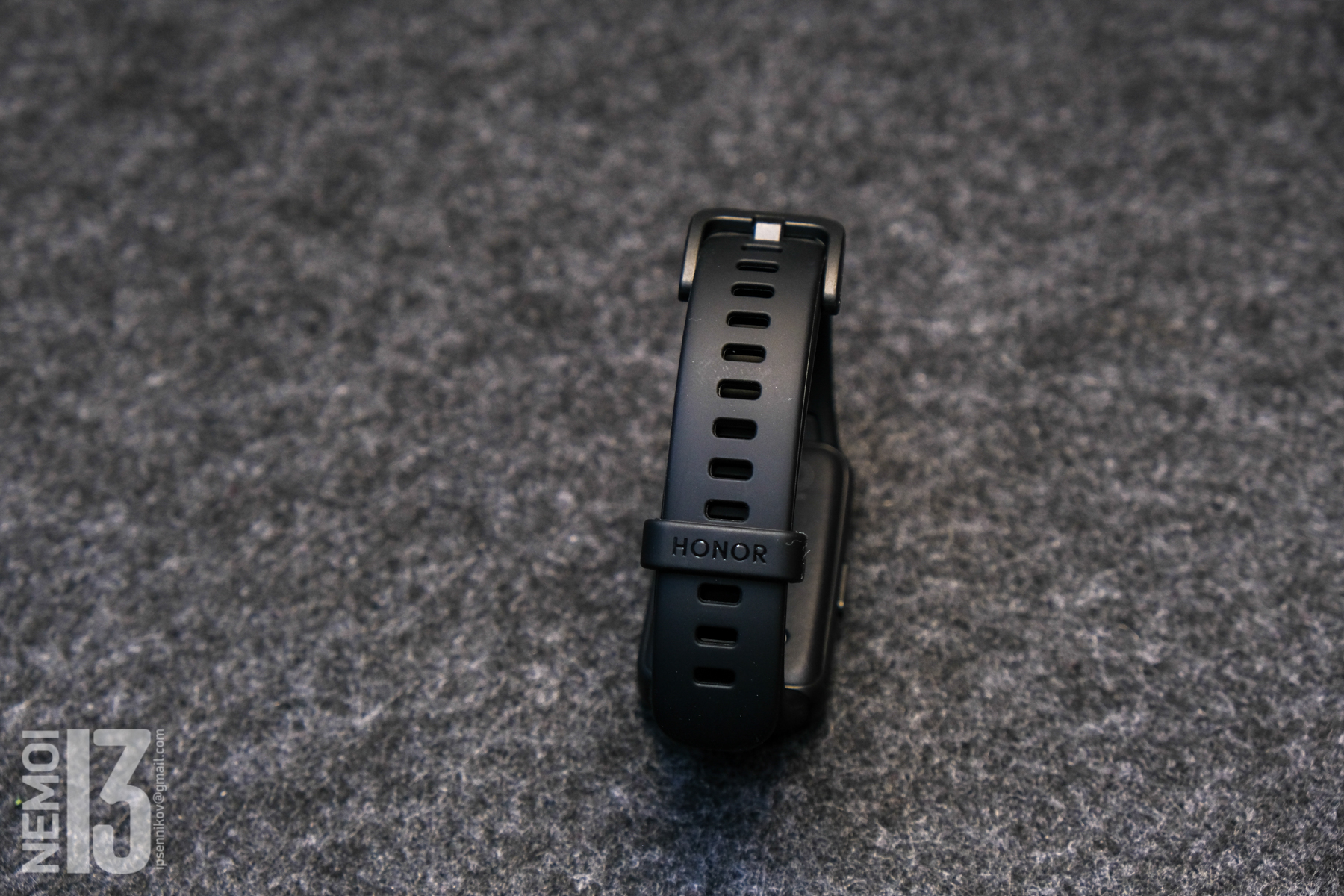
Комплектный ремешок у часов сделан из силикона, и достаточно продуман в плане удобства и надежности. Крепление происходит с помощью пластиковой бакли:
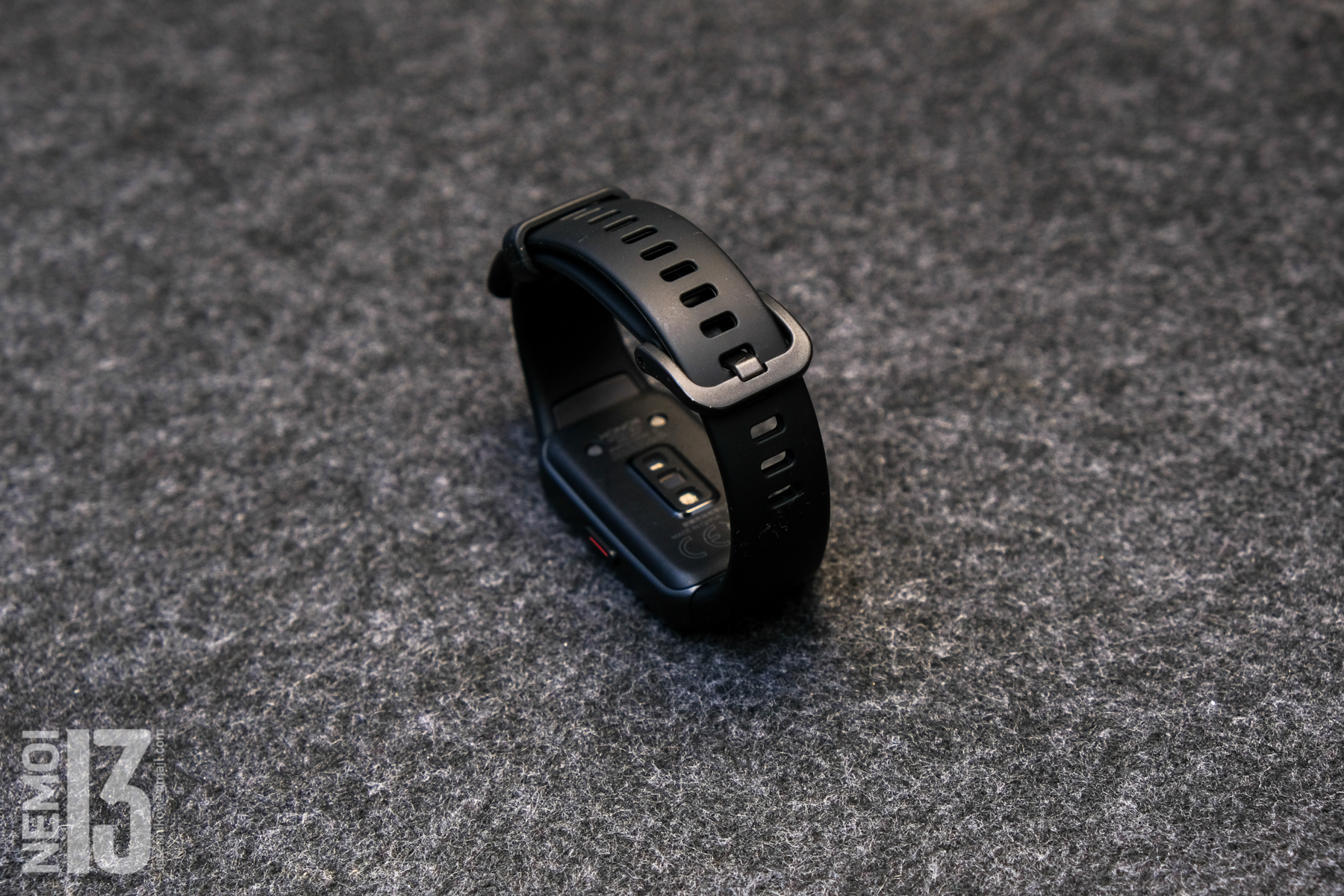
Дополнительно имеется шлевка, с маленьким штырьком внутри, которая держит излишек ремешка. На ремешке имеется 18 отверстий под пряжку баклю, поэтому часы подойдут на руку практически любого размера, так как диаметр ремешка достаточно большой:
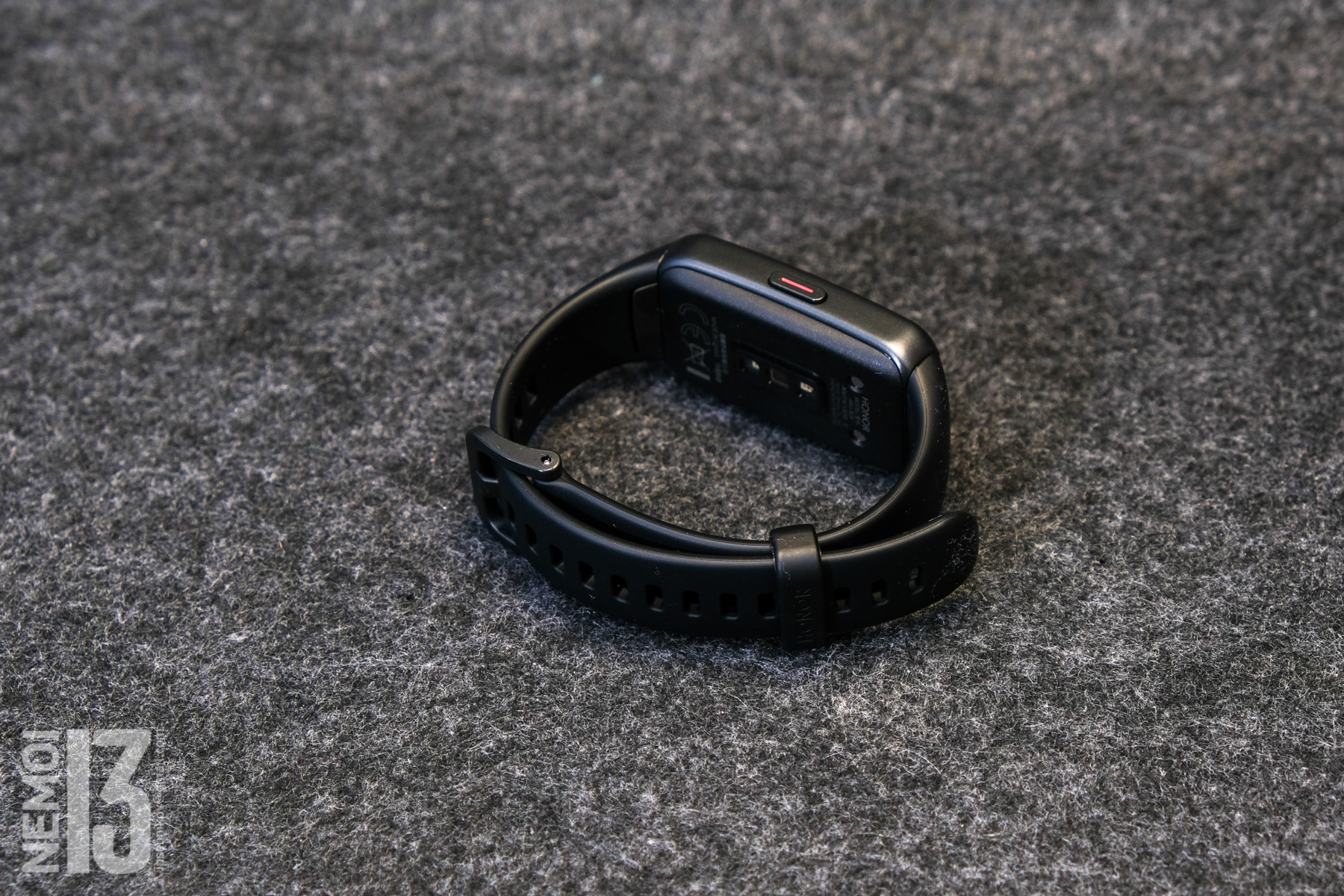
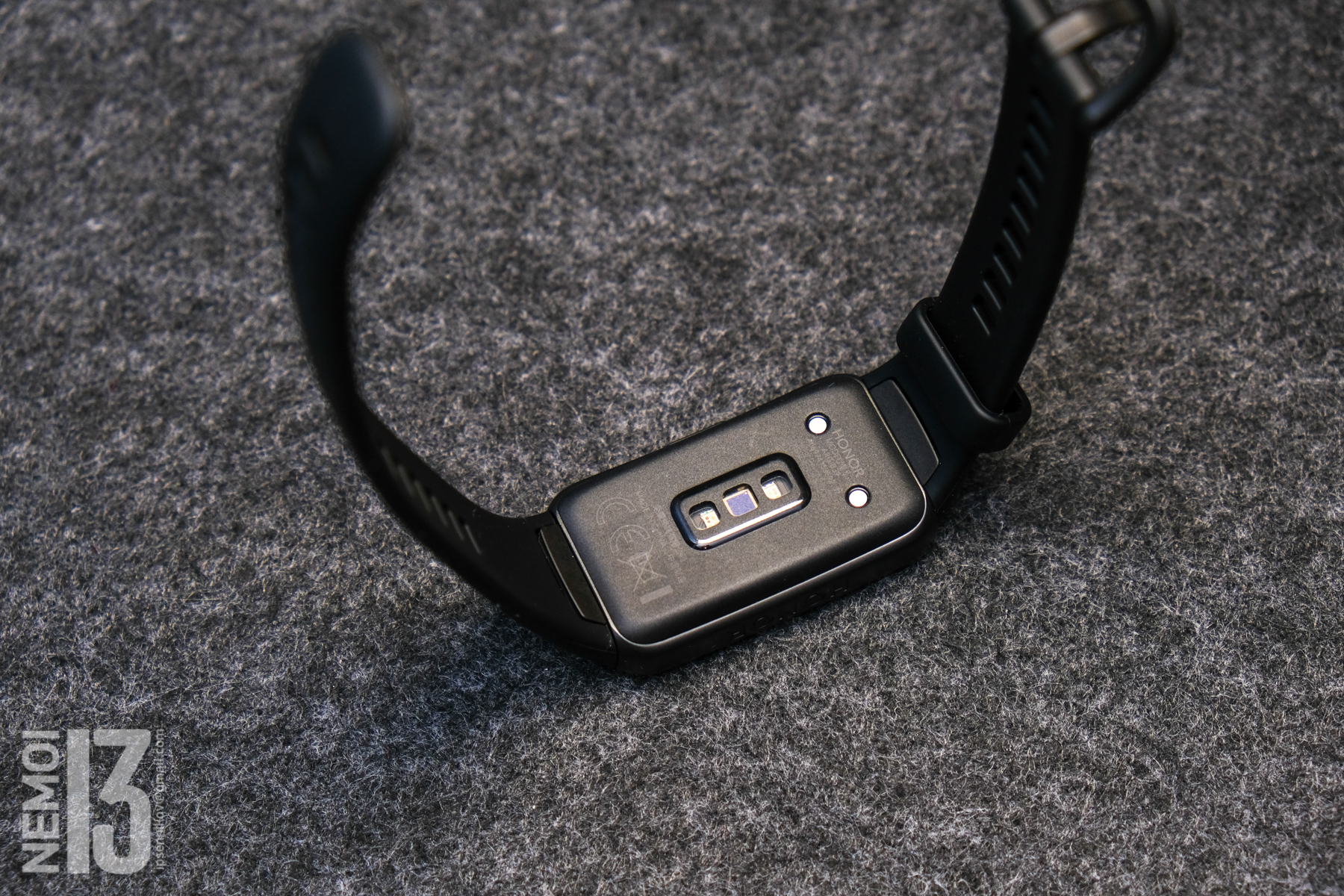
Также с внутренней стороны часов находится датчик сердцебиения и два контакта для подзарядки часов:
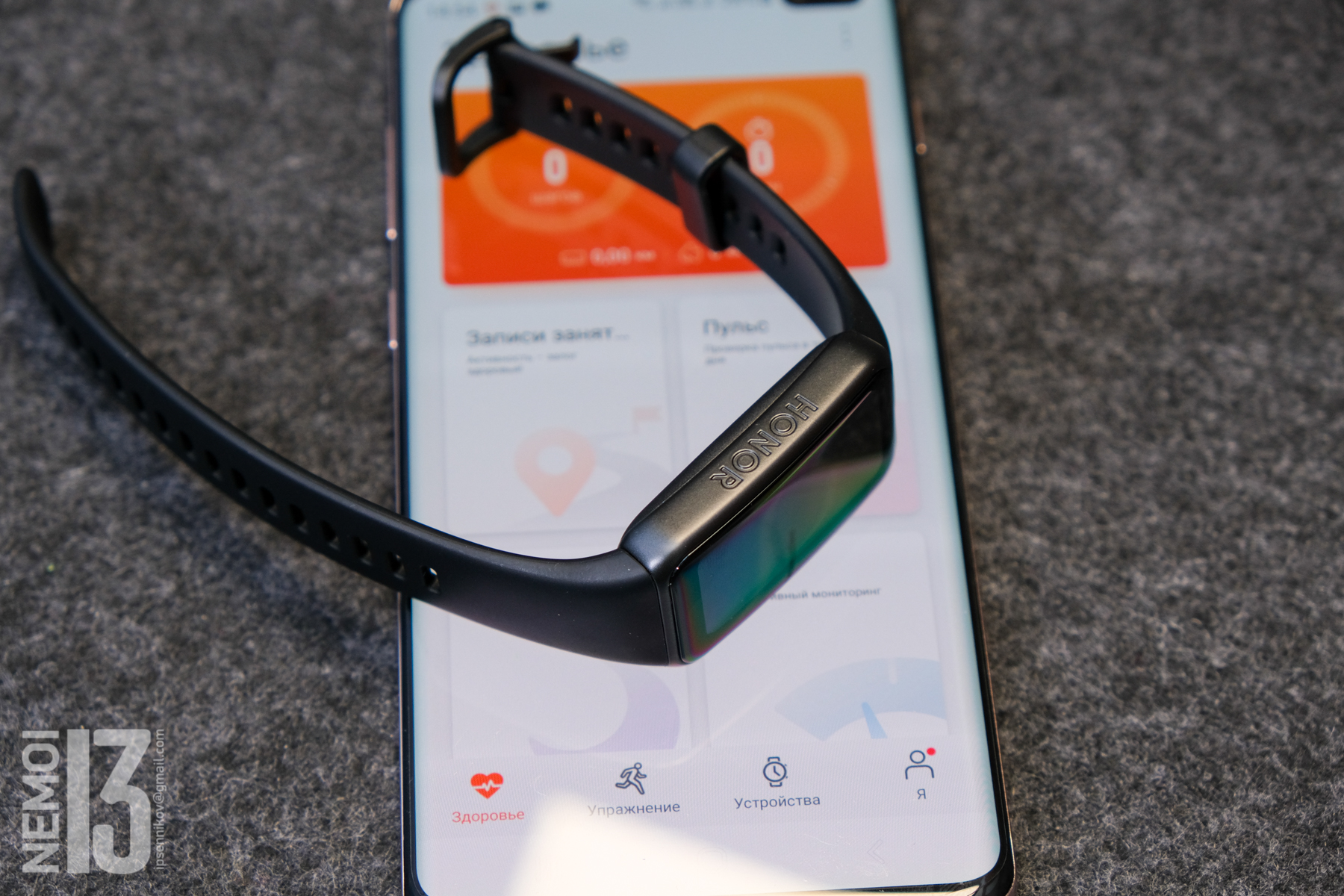
Слева у часов нет никаких элементов управления, но есть надпись Honor:
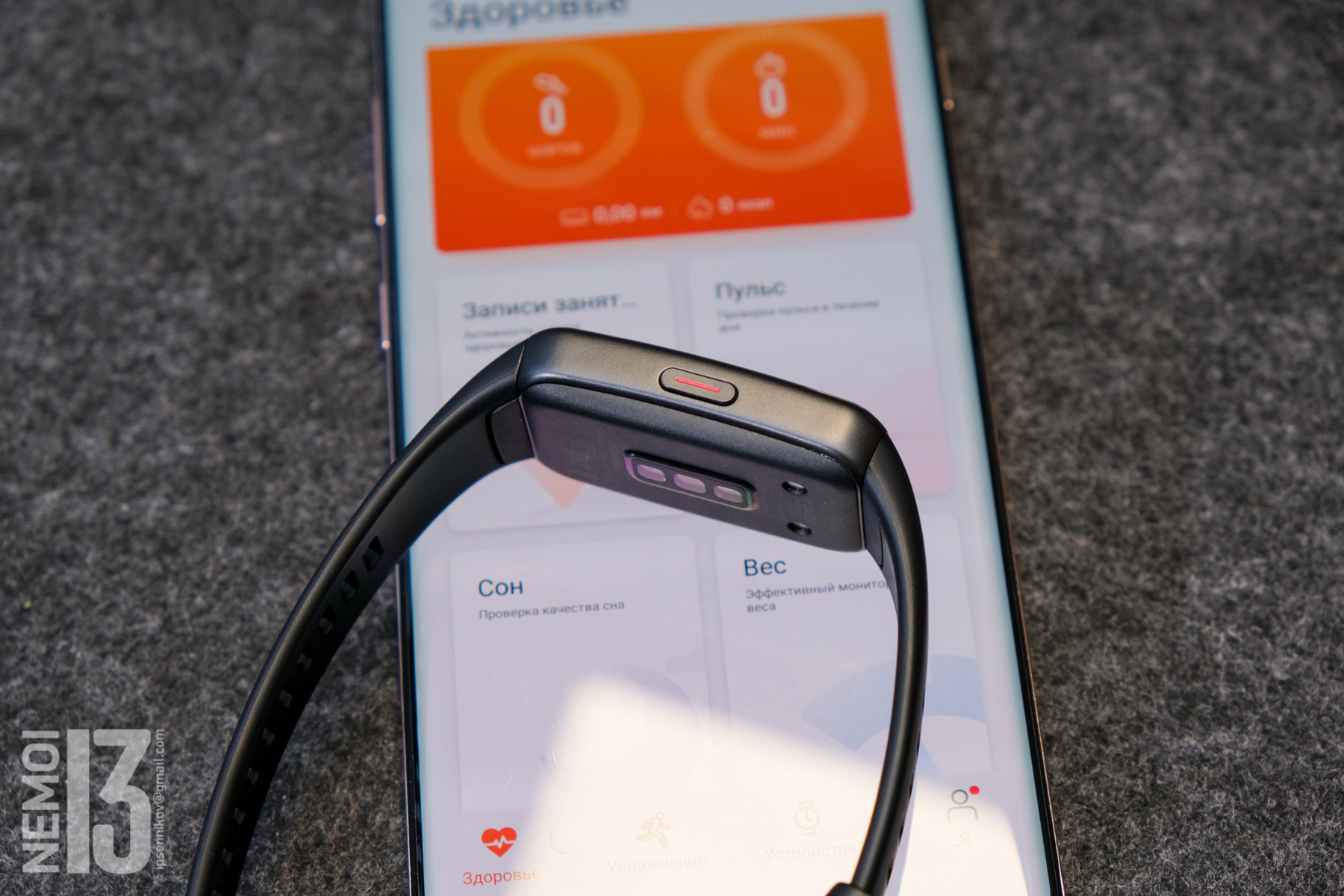
А вот на правом боку есть кнопка, которая отвечает за включение, активацию подсветки и также за переход на основной рабочий стол, если мы его пролистали:
Ну а на лицевой стороне, естественно, расположился сенсорный дисплей 1,47" AMOLED 368х194 точек (283 PPI), который является основным плюсом данных часов.
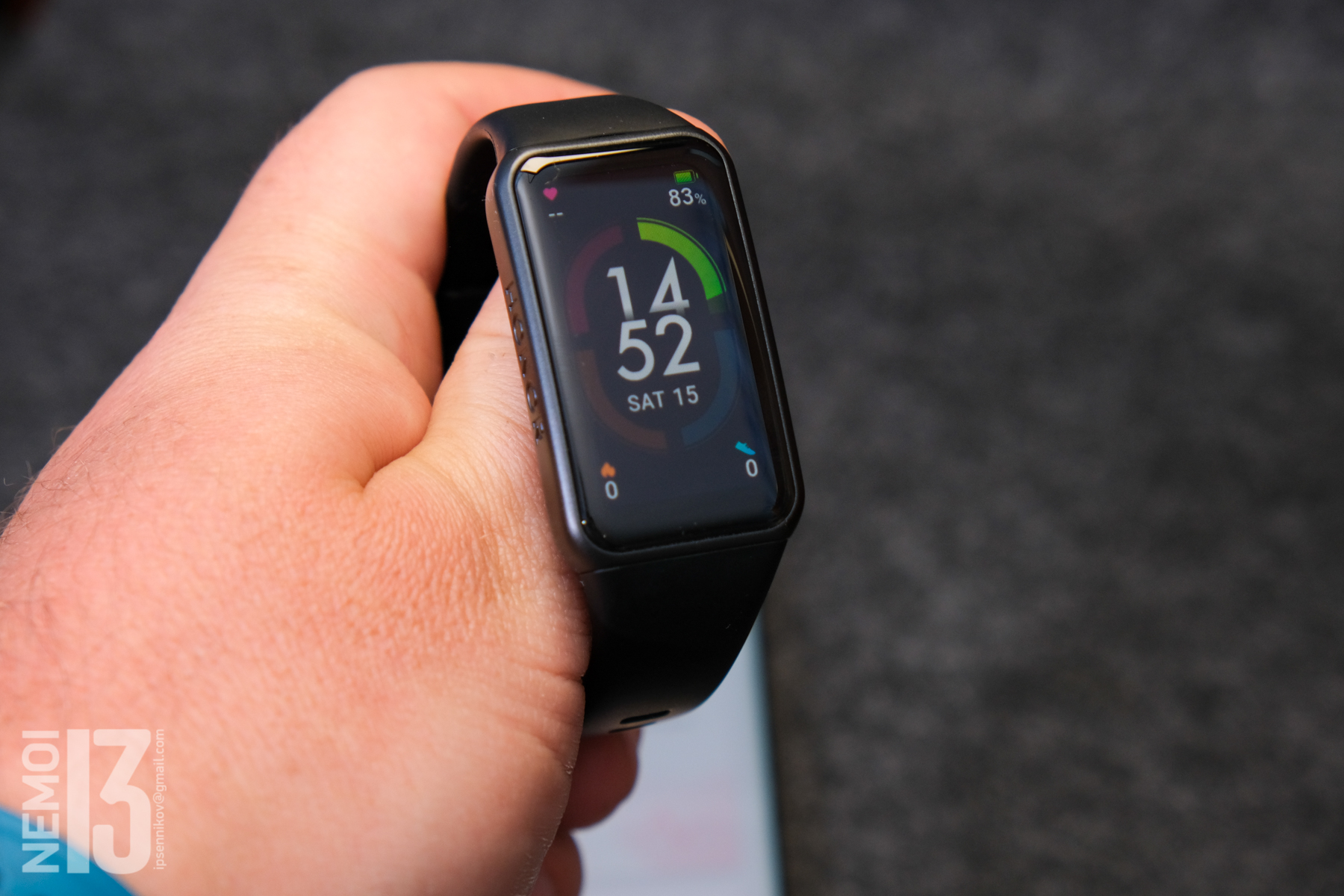
Вот так часы выглядят на моей, среднего размера, средней волосатости руке:
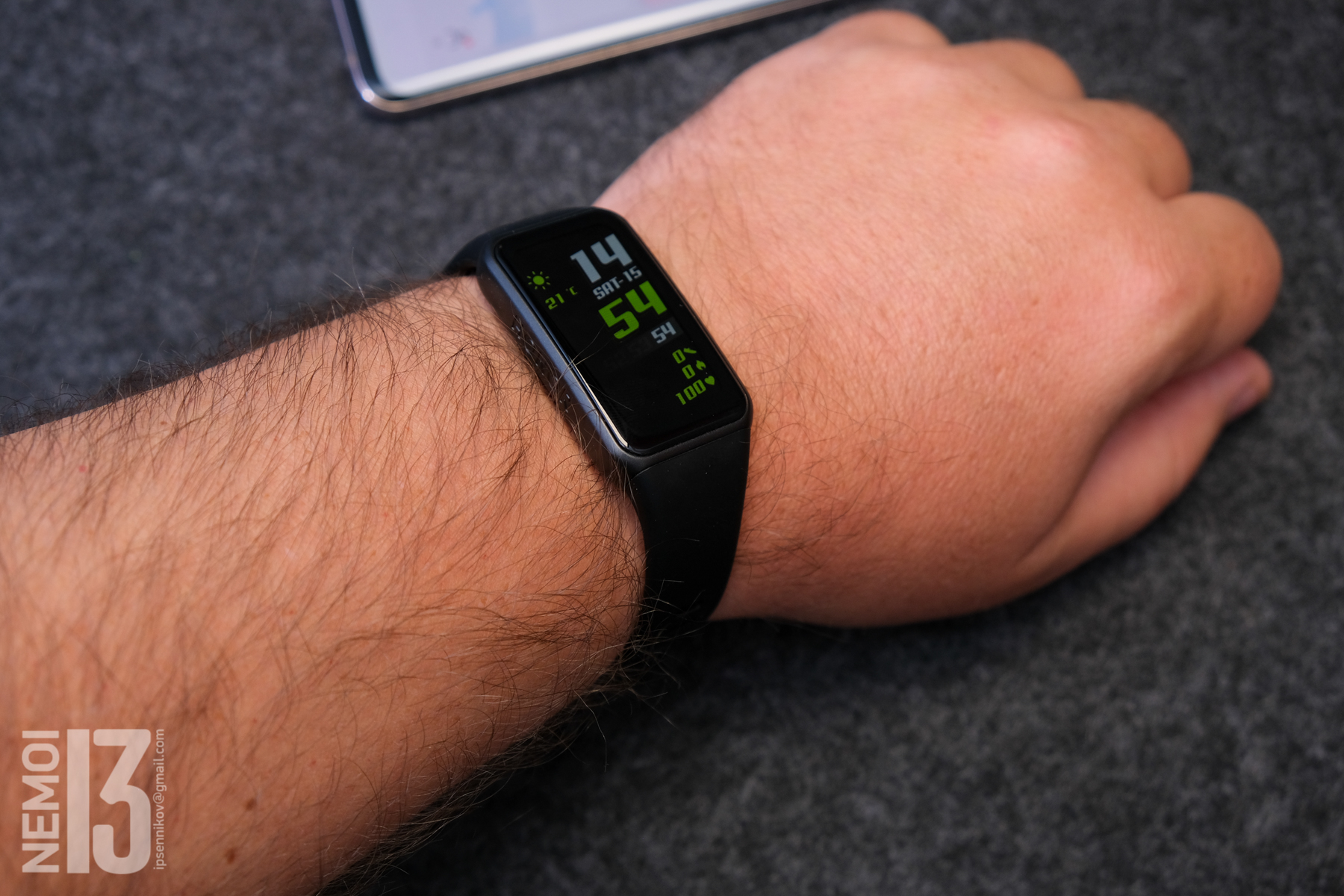
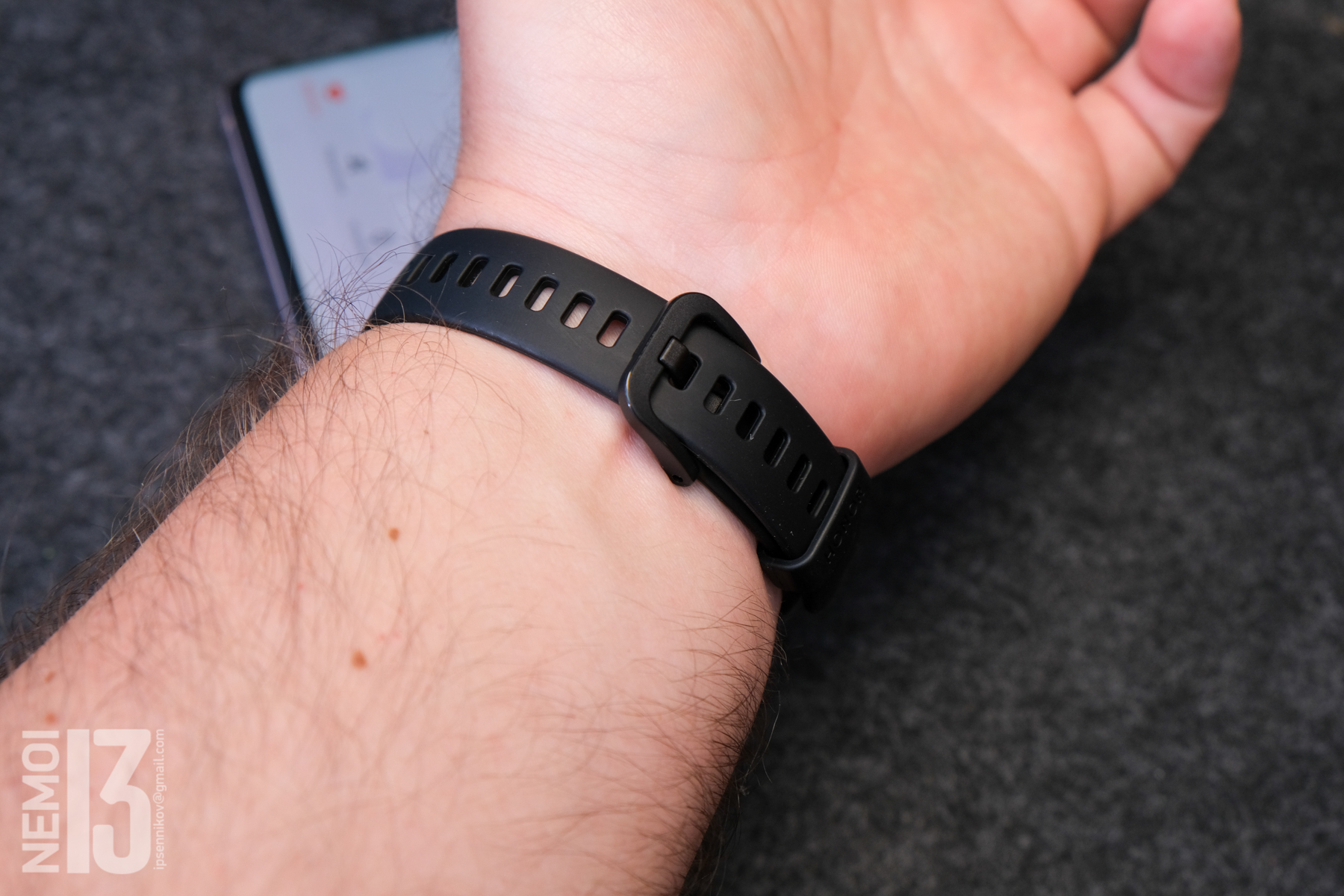
Сидят удобно, не мешаются, практически не ощущаются по весу. Единственное что я бы отметил, это высоту. Часы мне показались высокими, и я в первое время постоянно ими цеплялся за всё вокруг. Так как до этого носил более тонкие Amazfit NEO. Кстати, вот так выглядят Honor Band 6 и Amazfit NEO в сравнении:
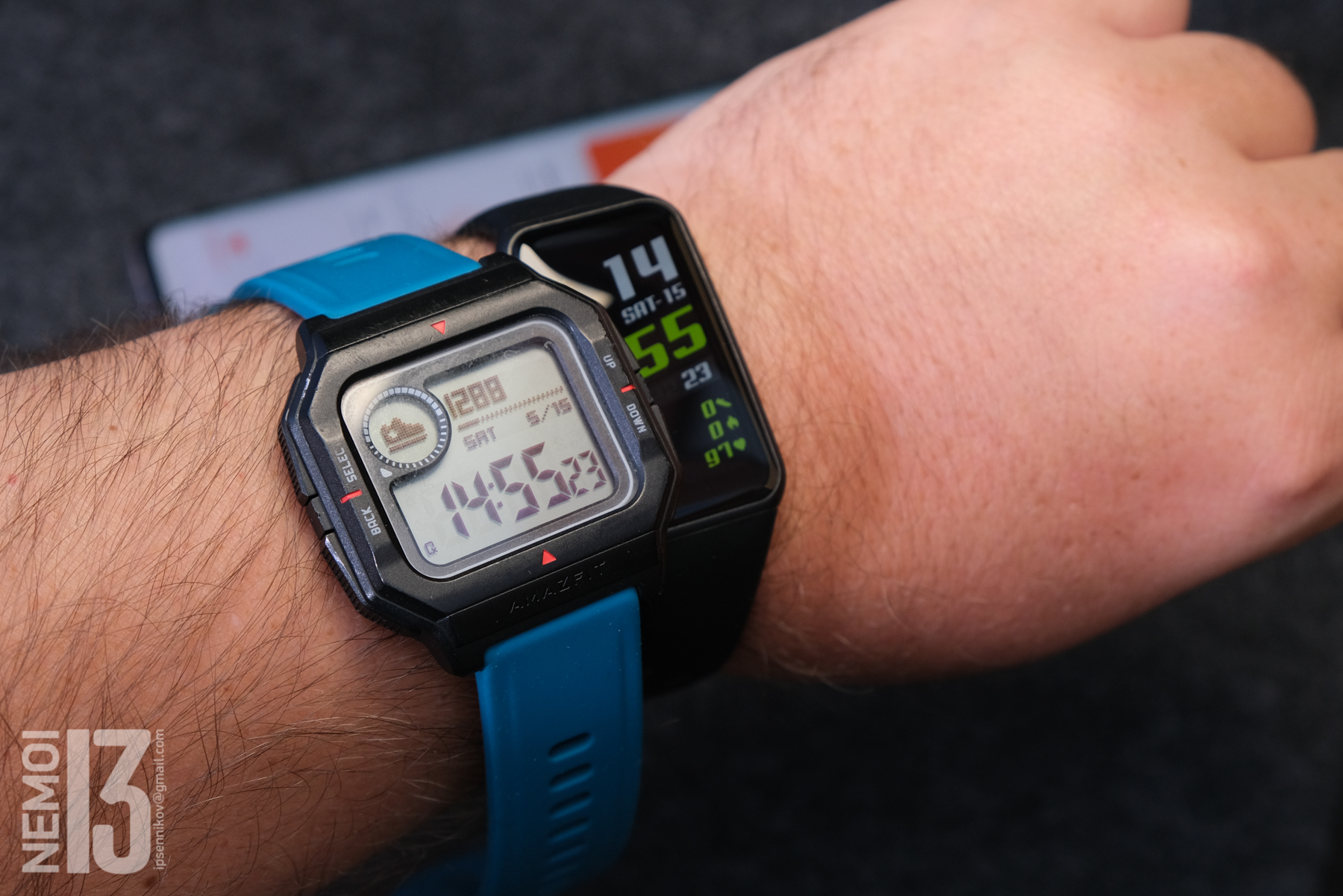
Как по мне, у Honor плюс заключается в более красивом экране и возможности поставить свой любой экран часов. Ну и имеется вибрация. А вот плюс NEO в том, что я вижу время всегда. Не надо поднимать запястье и ждать, когда сработает экран, чтобы посмотреть время. ( У Honor Band 6 иногда не срабатывает включение экрана при подъёме запястья, и это не только в моём экземпляре наблюдается, но и в отзывах тоже)
Но я уже вперед забежал. Сперва поговорим о работе часов и подключении их к телефону.
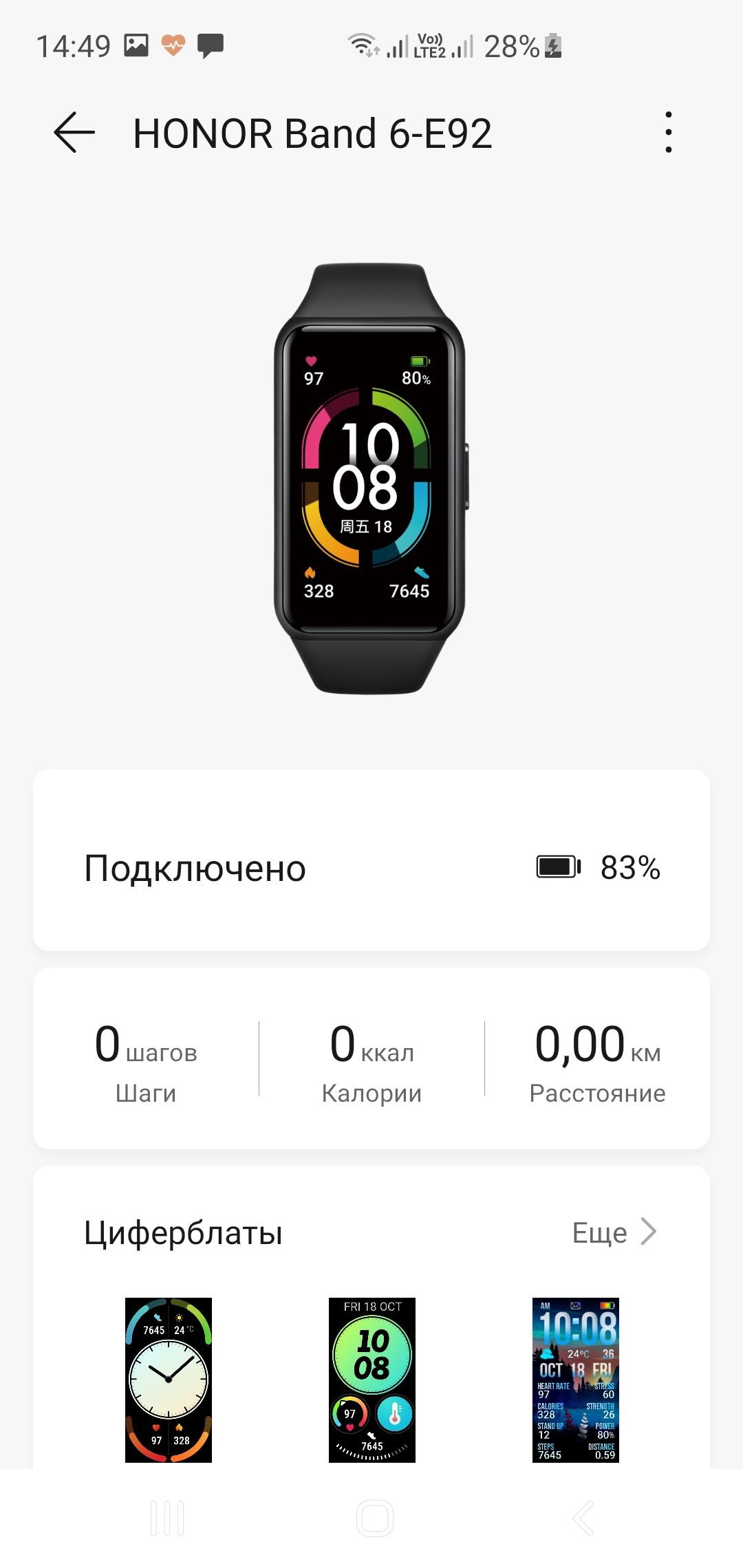
Для работы нам нужно скачать приложение Huawei Health (в телефоне с русским системным языком это приложение называется Здоровье)
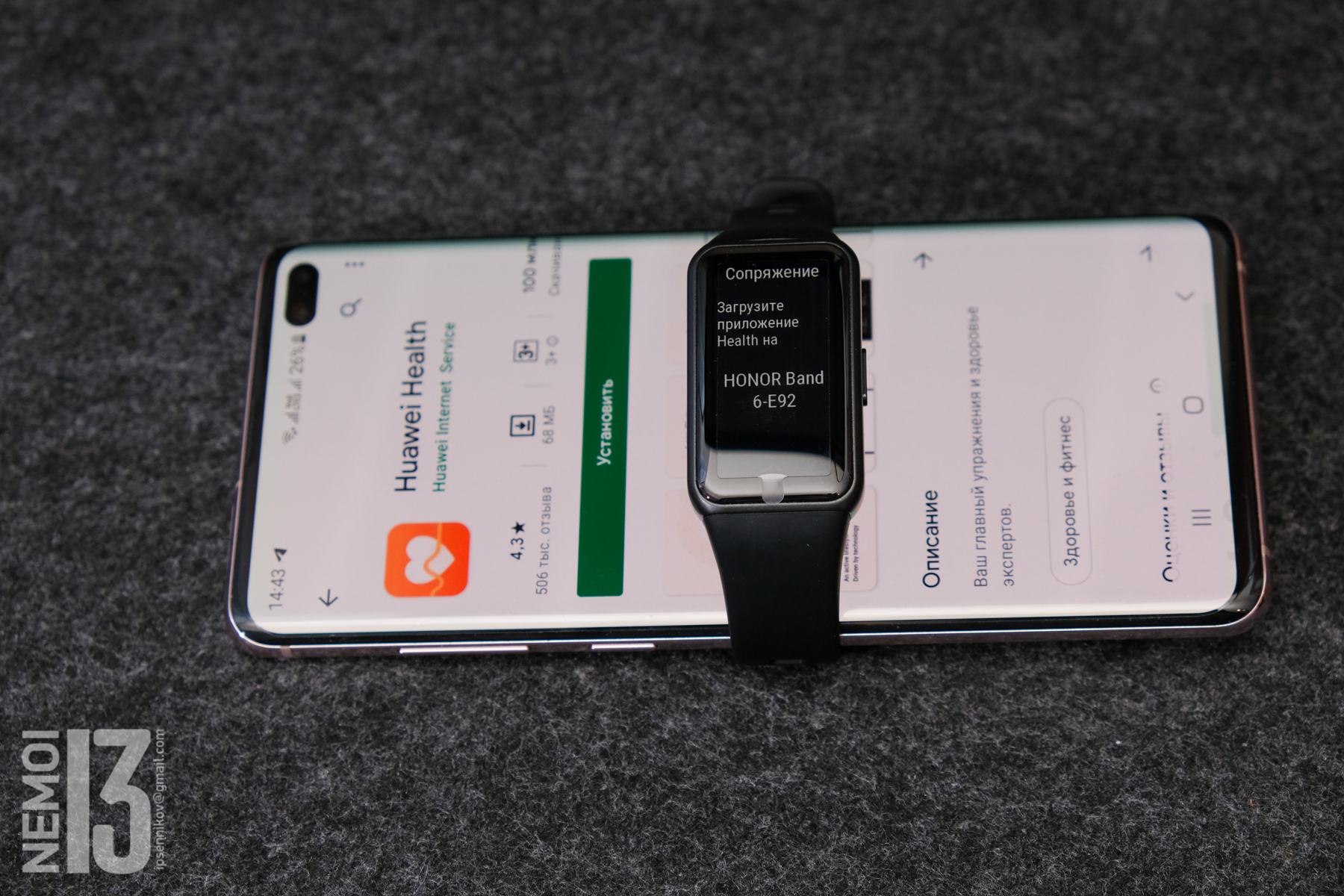
Теперь можно посмотреть, как выглядит приложение:
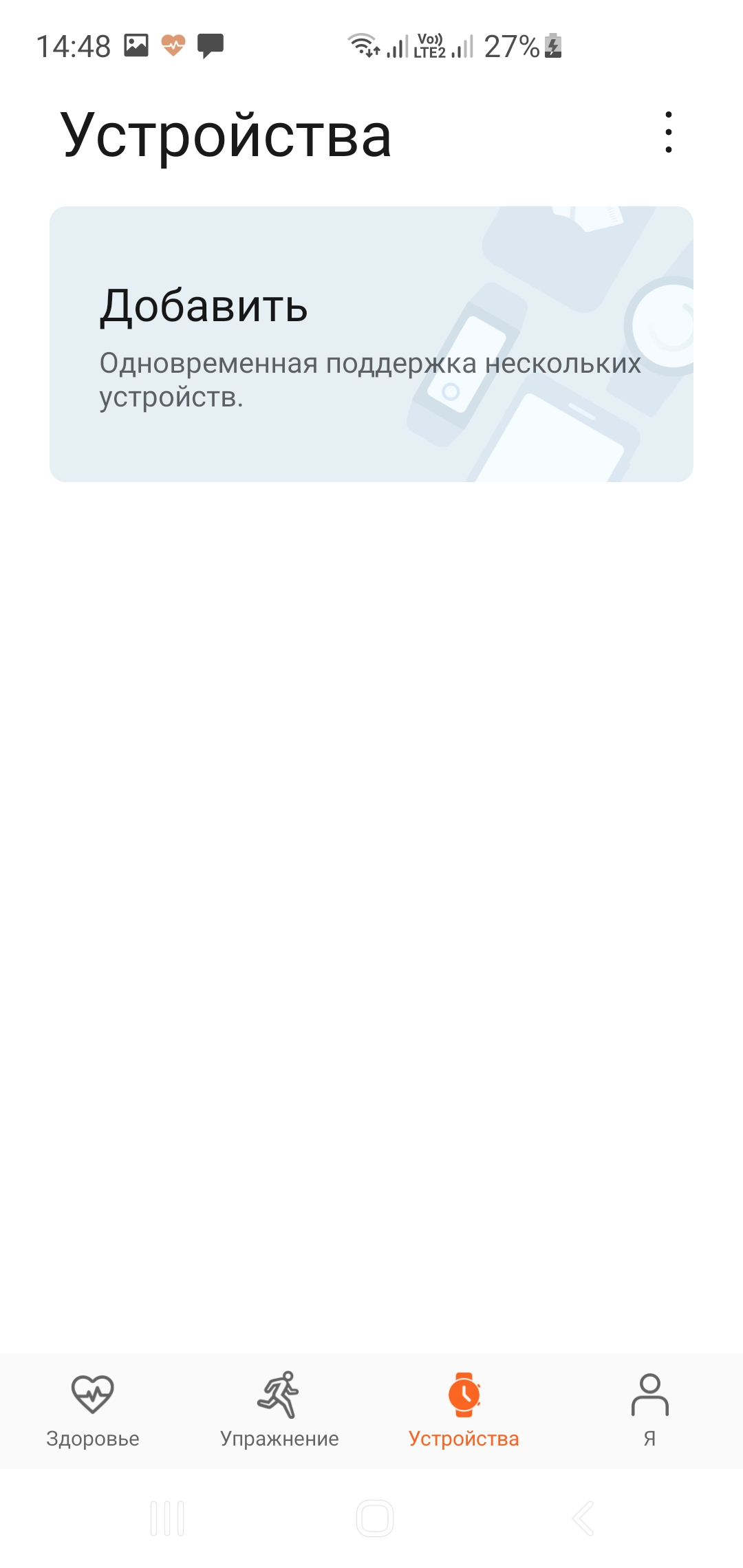
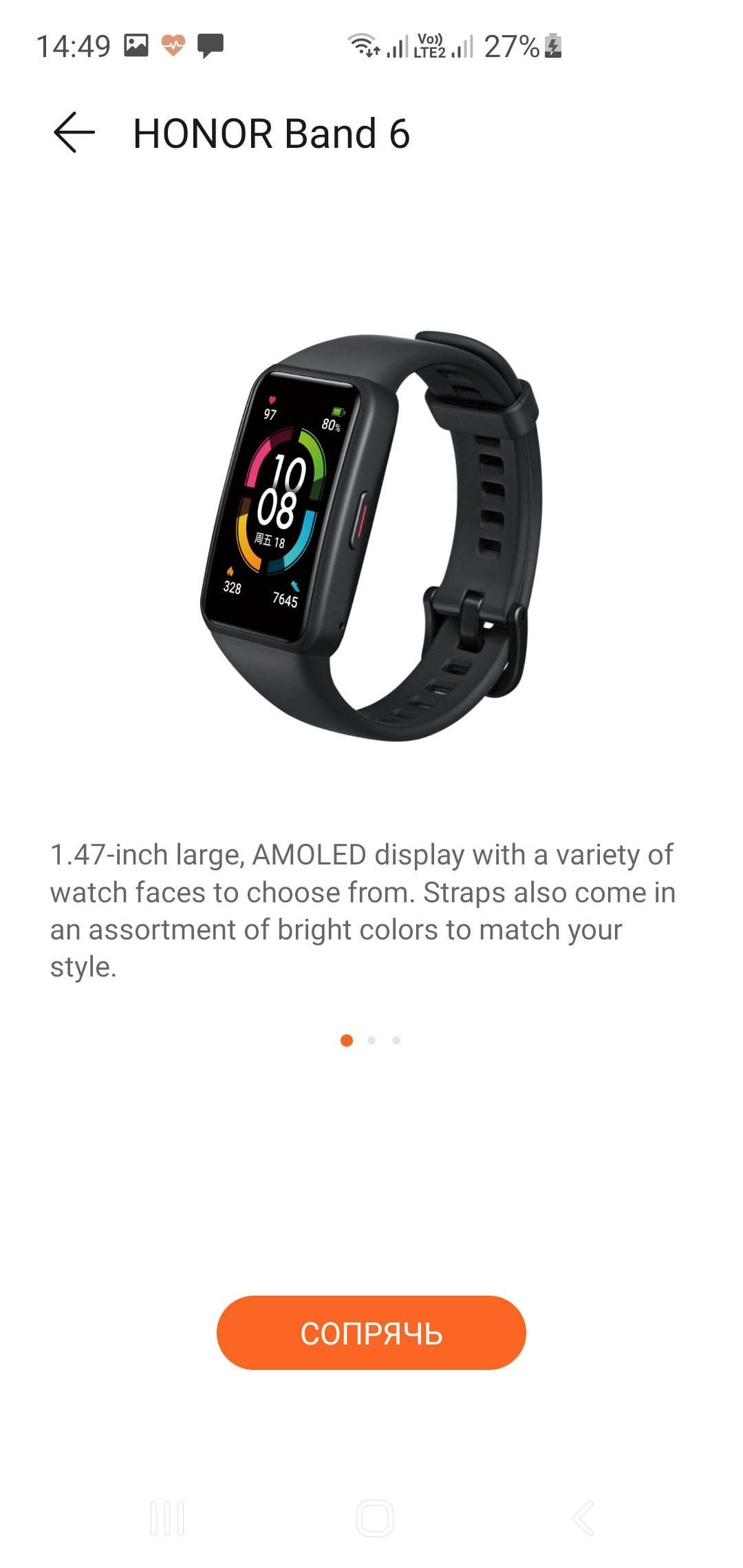
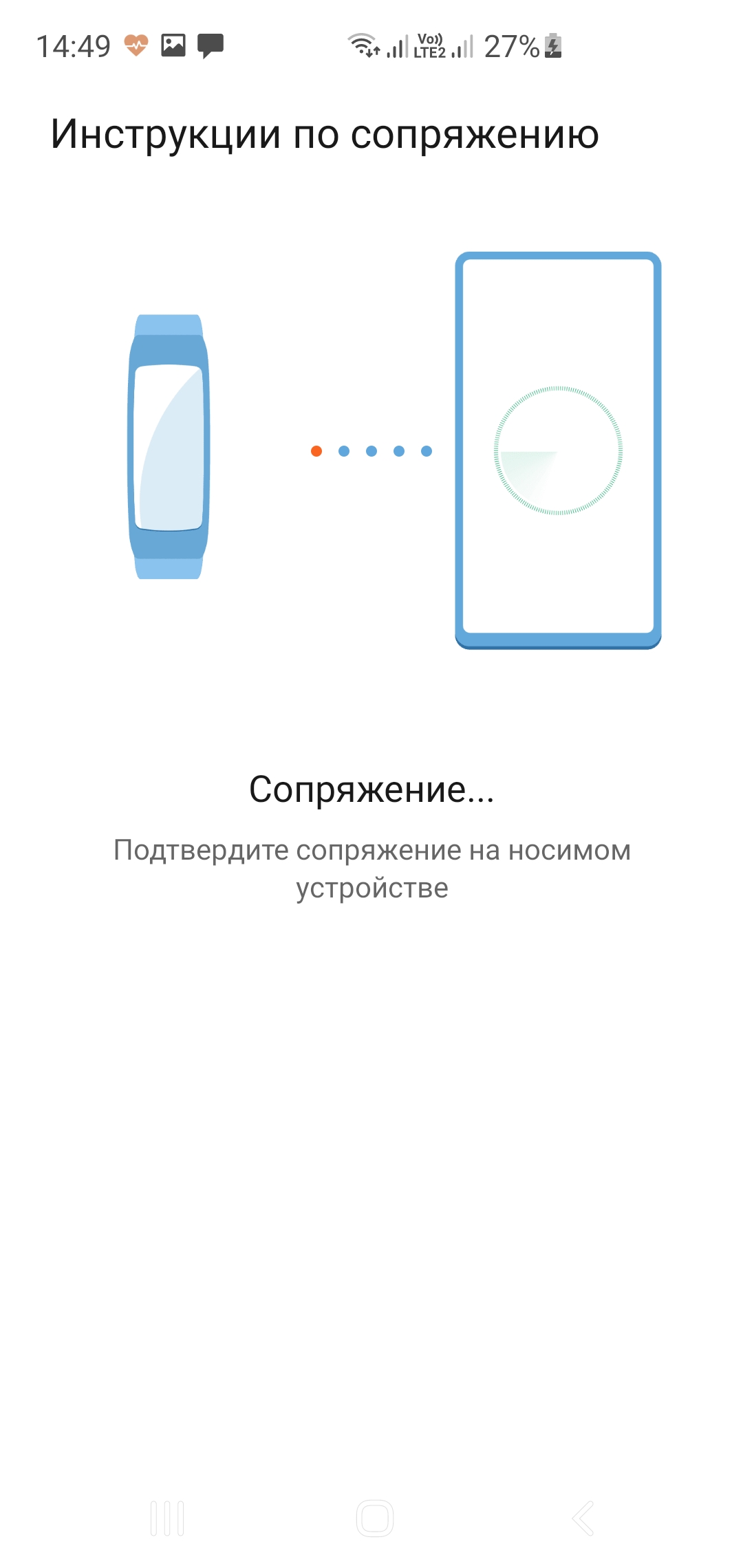
После сопряжения можно выбрать доступные циферблаты:
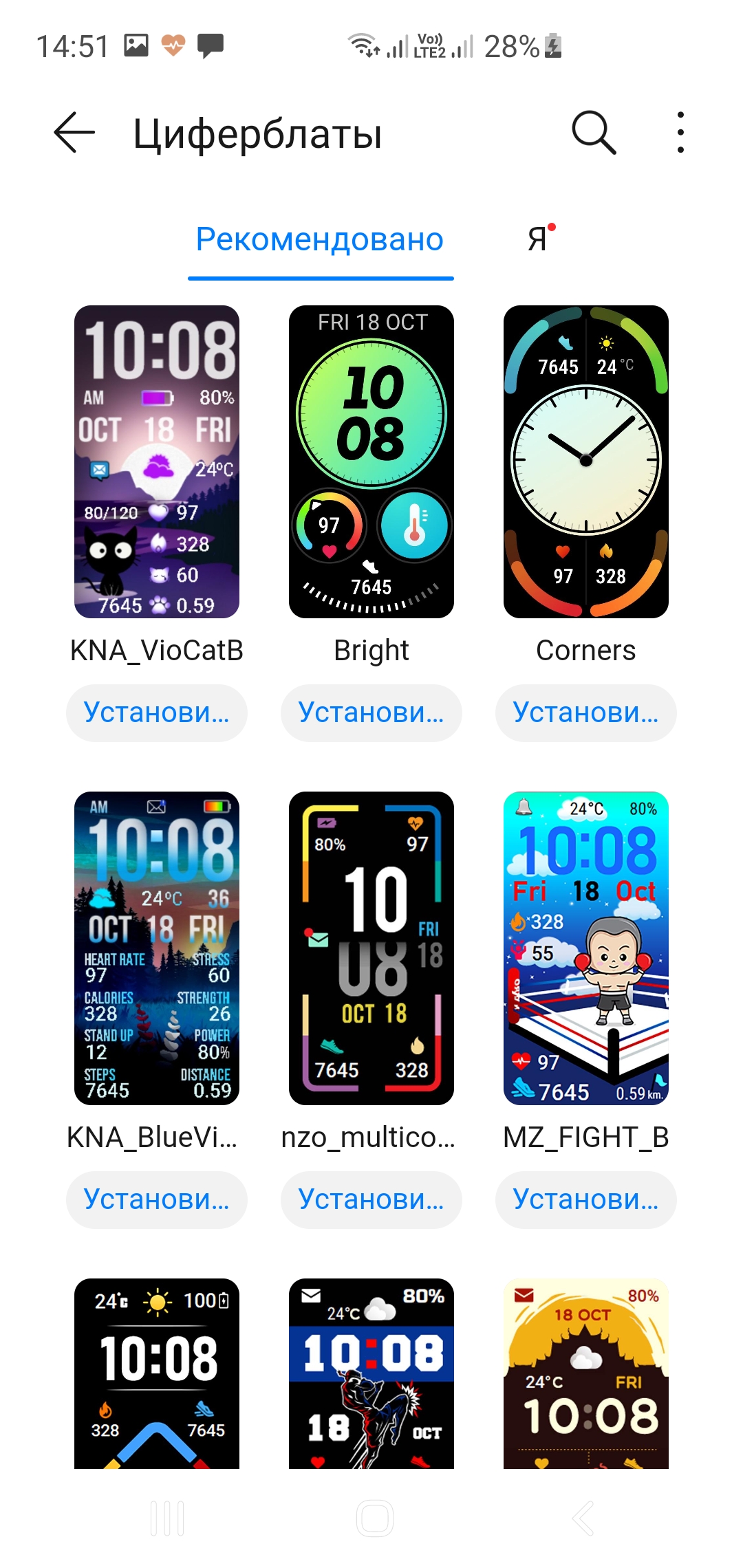
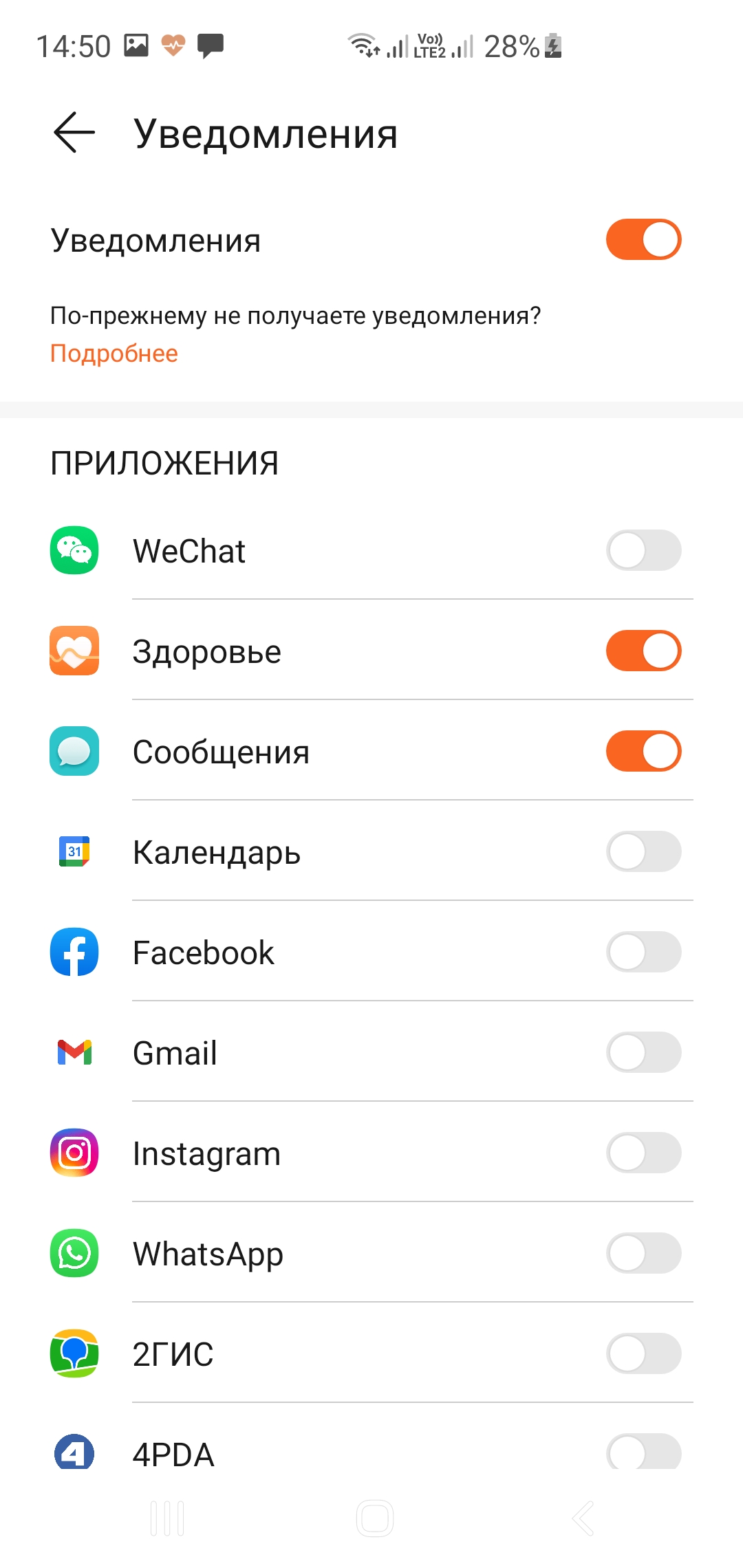
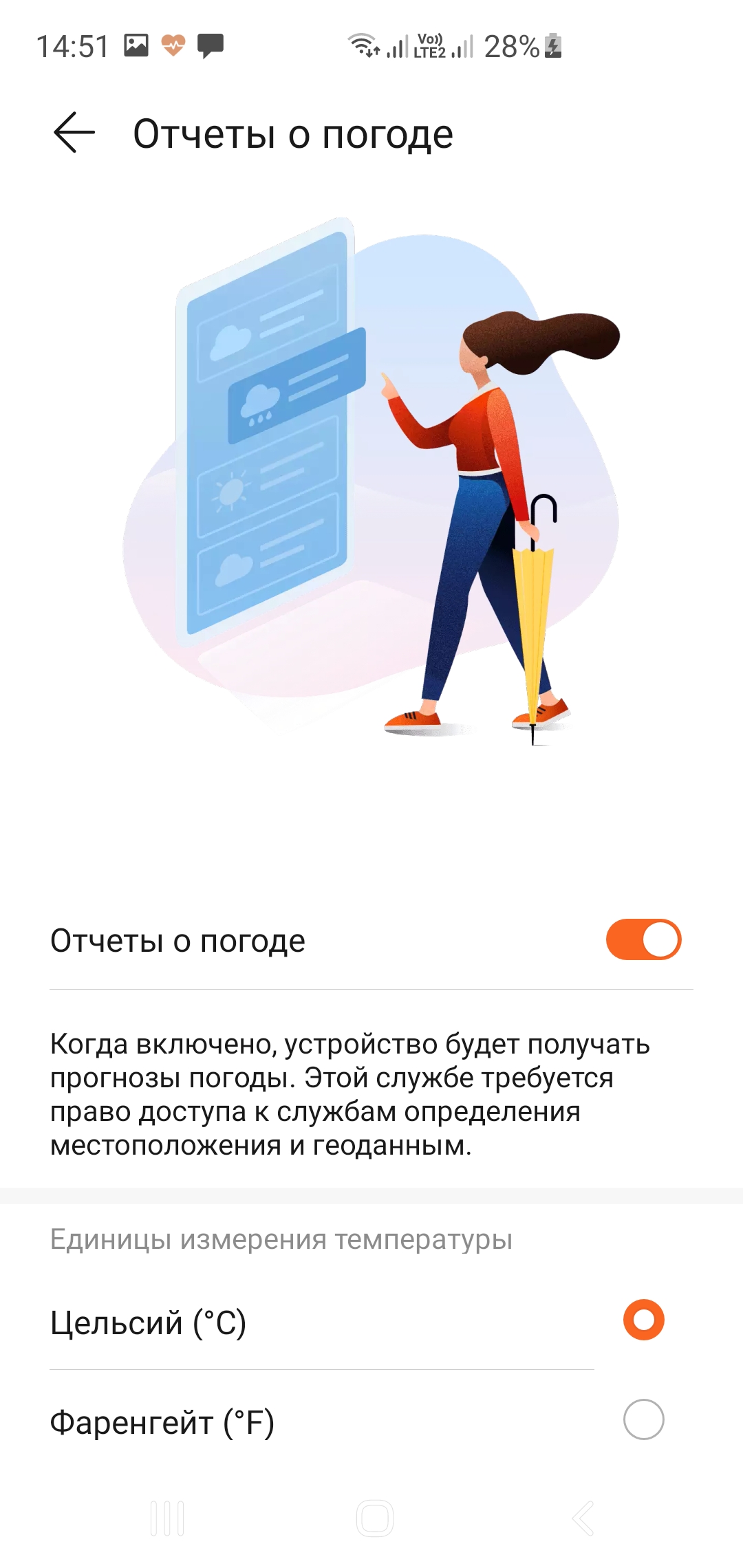
Можно настроить уведомления от приложений и отображение погоды:
Измерить уровень стресса:
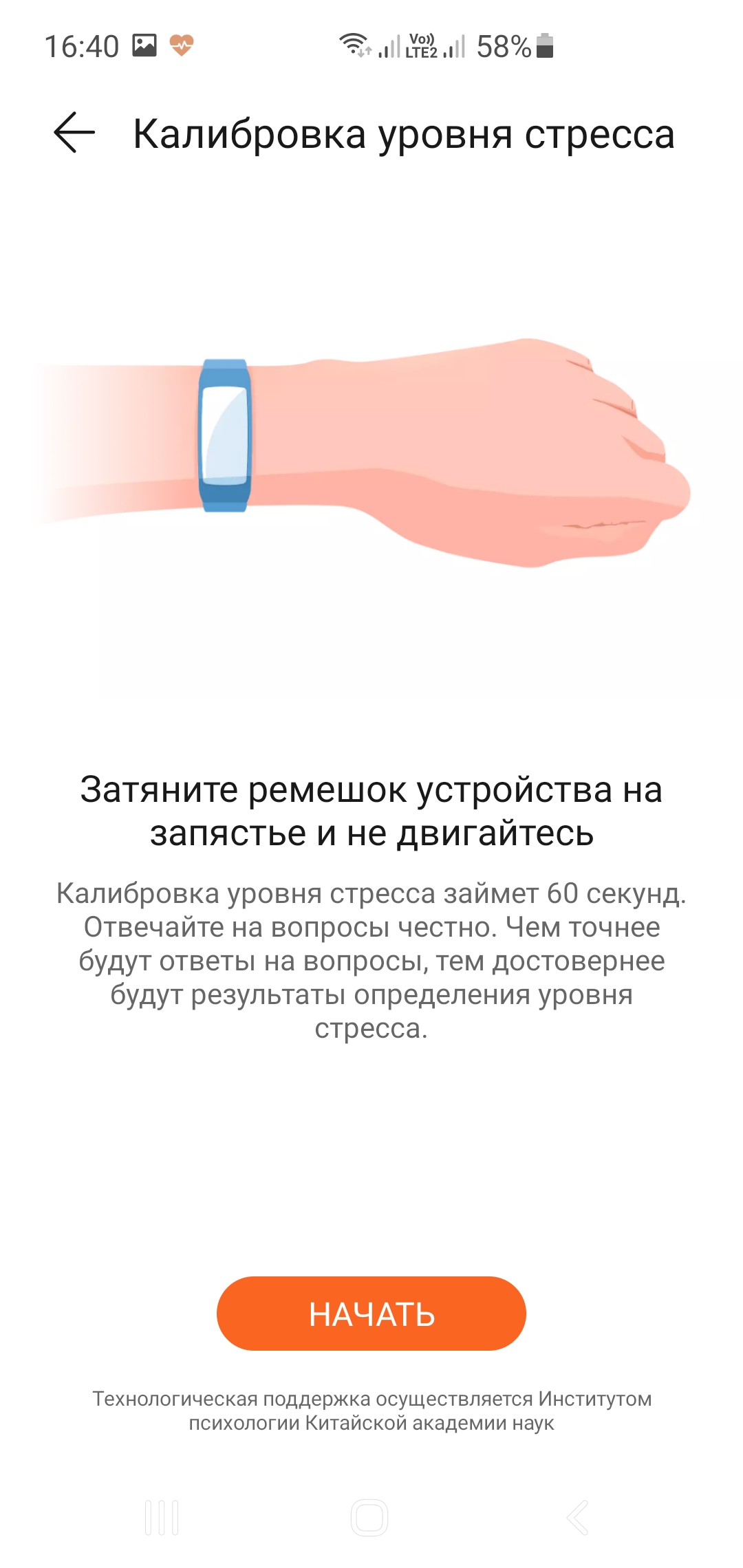
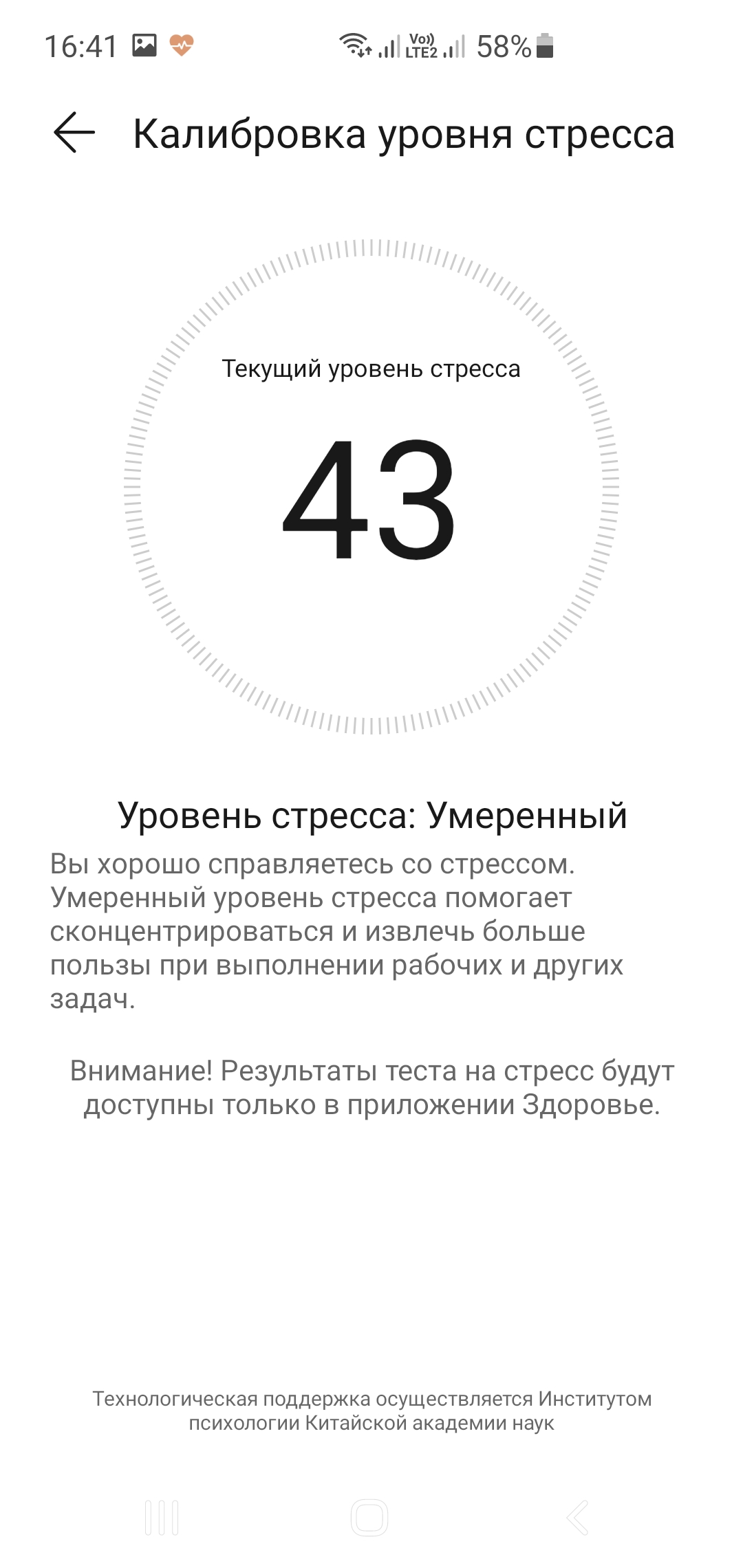
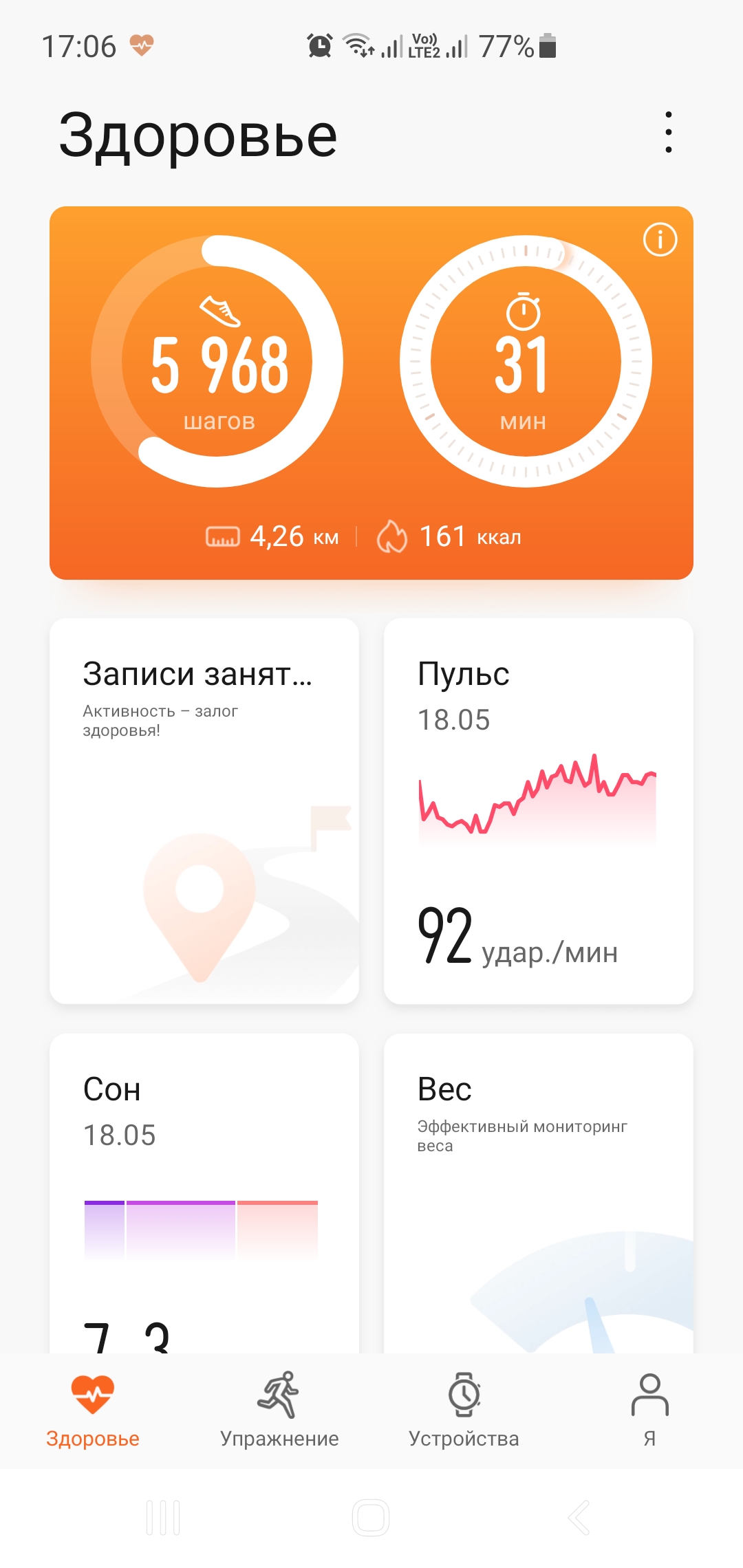
Основное окно приложения выглядит вот так, тут показана вся собранная часами статистика:
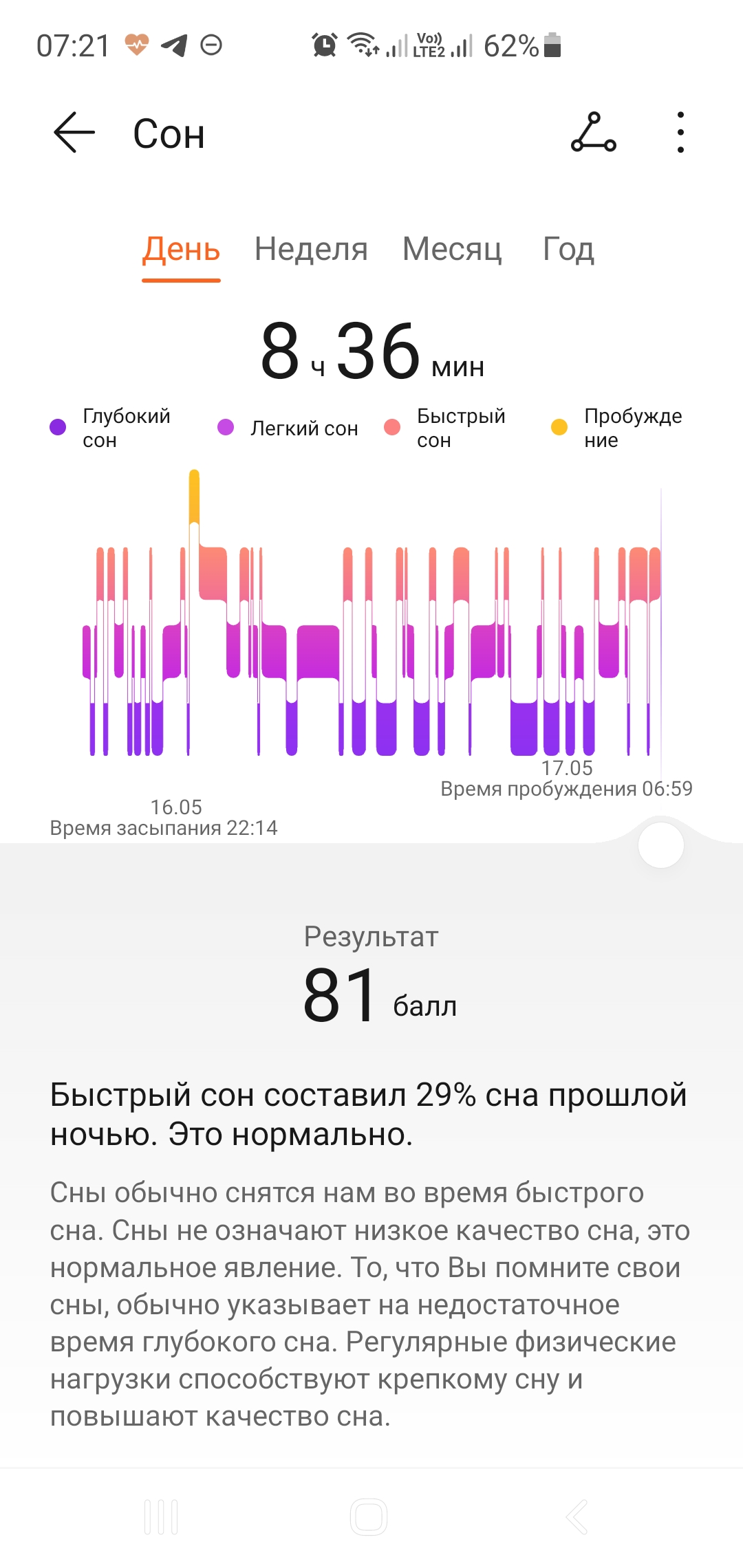
Ну и из интересного, что лично мне понравилось, это умный анализ сна:
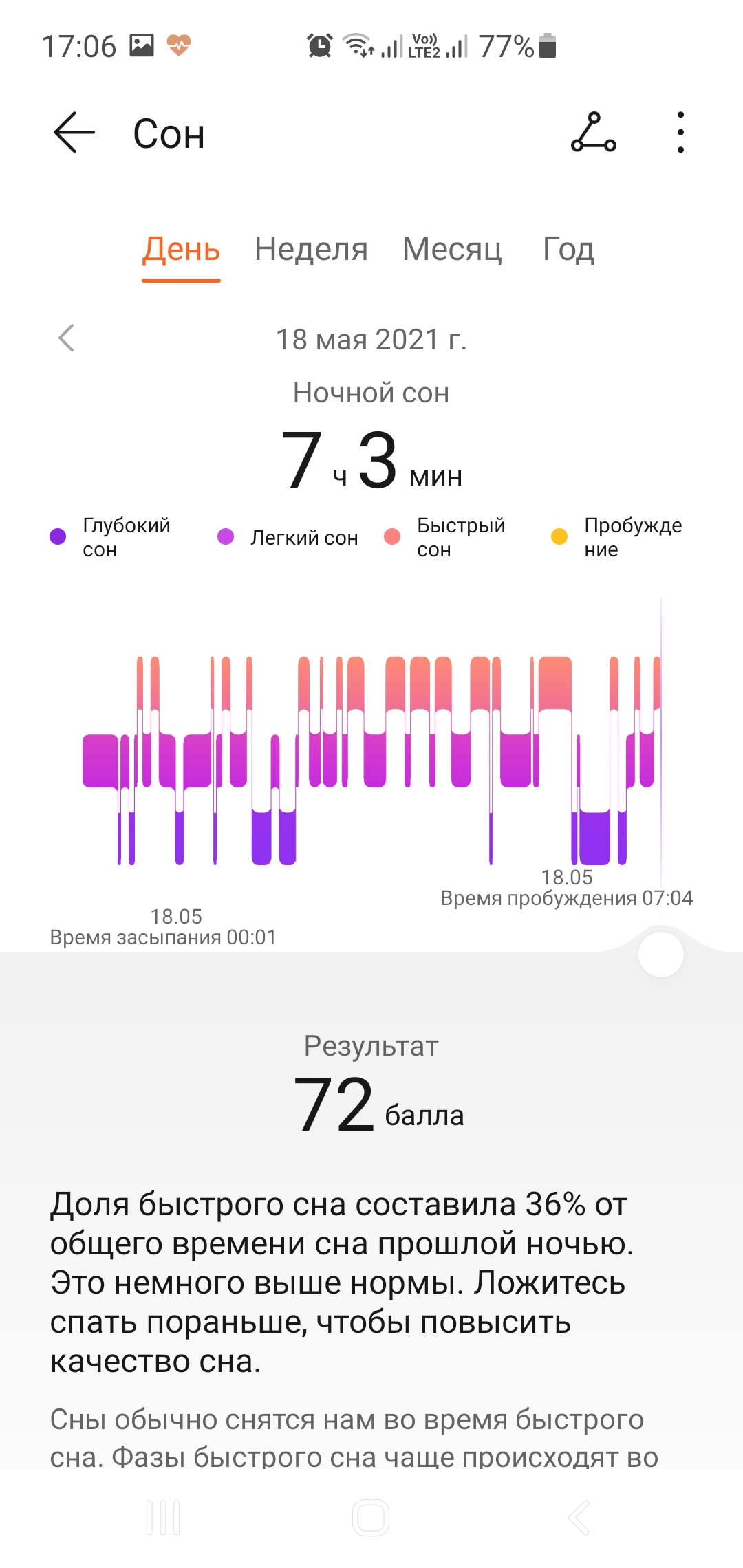
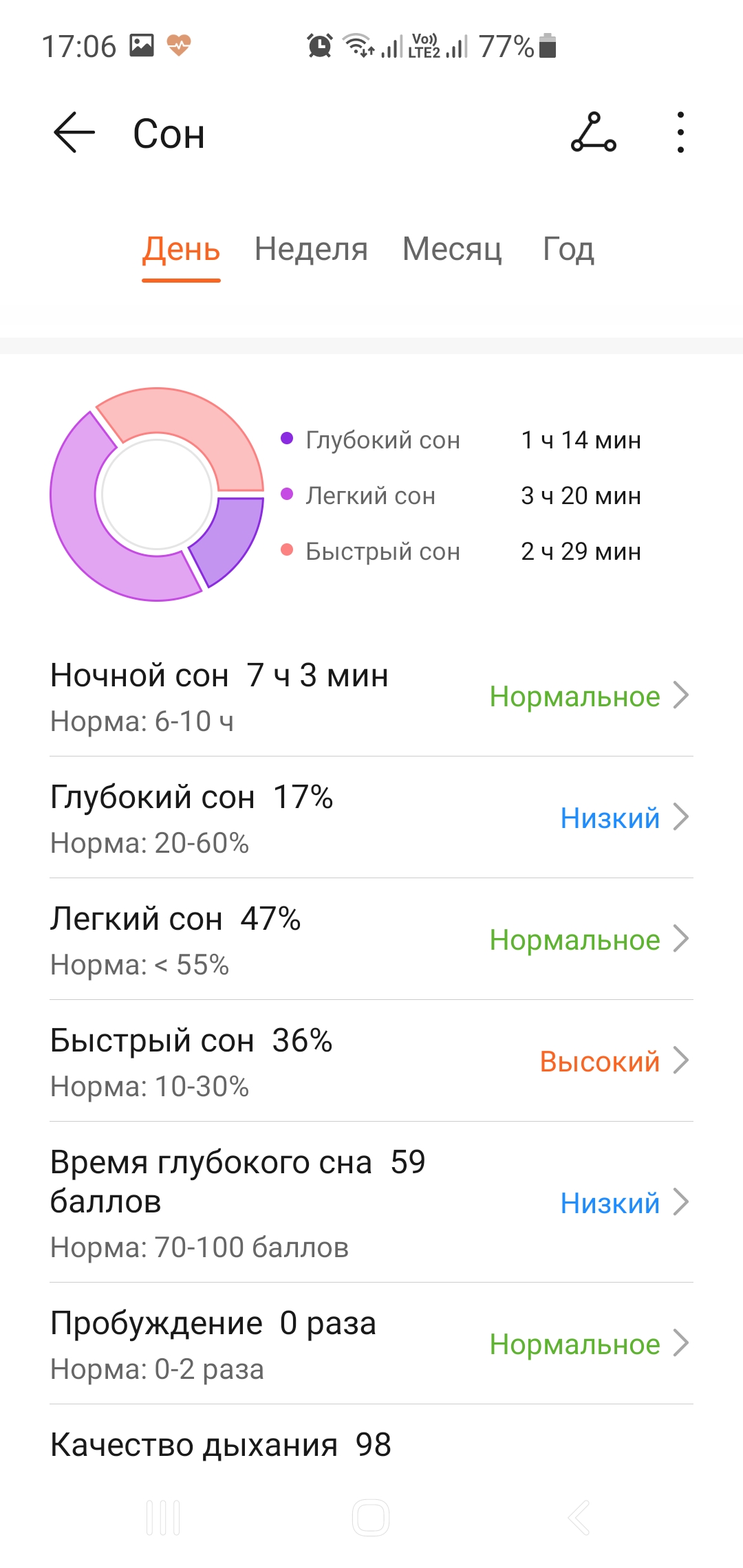
Ну и всё то же что в приложении, можно посмотреть непосредственно на часах.
Управление на них реализовано через управление жестами и касания.
Основной циферблат (изменяемый)
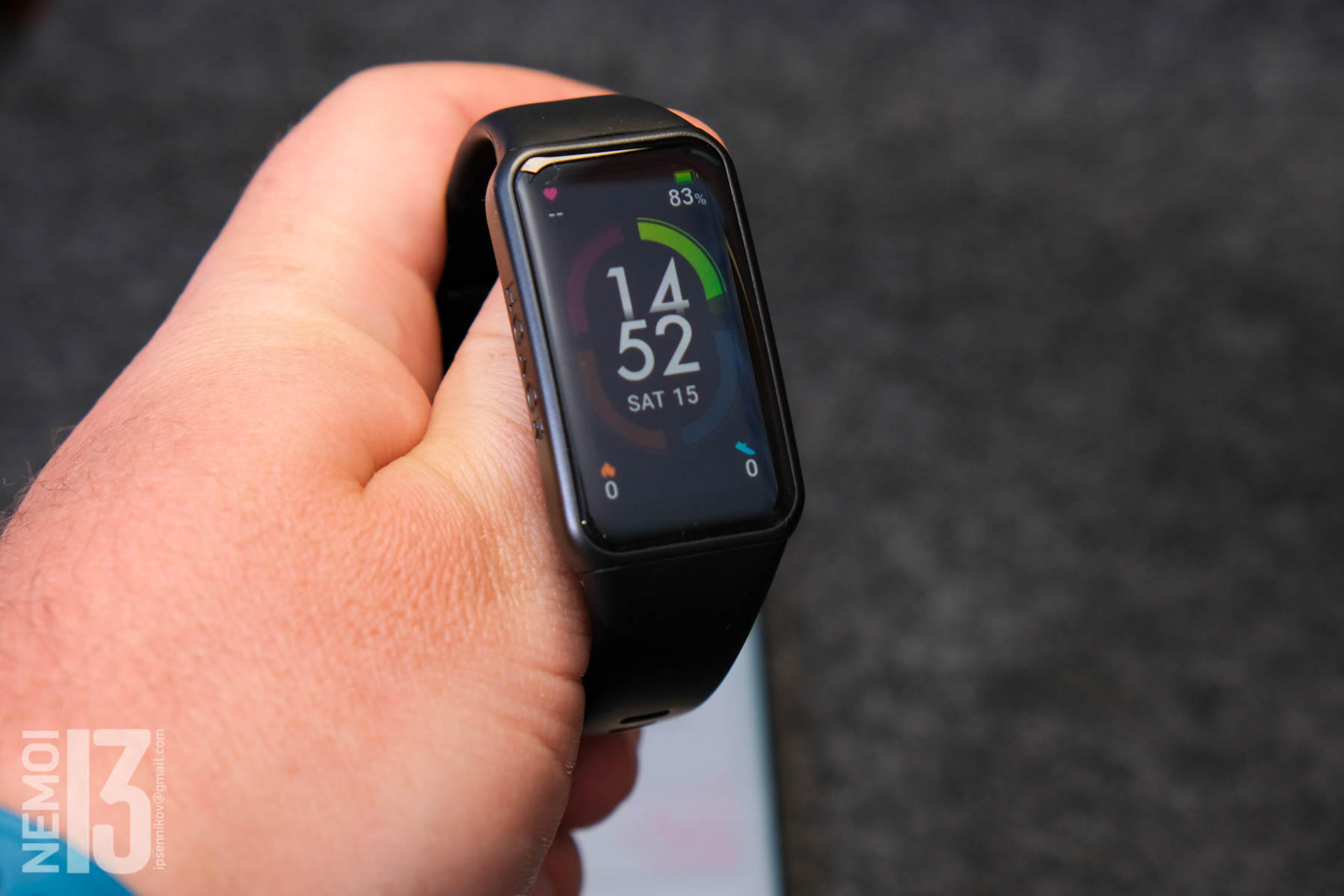
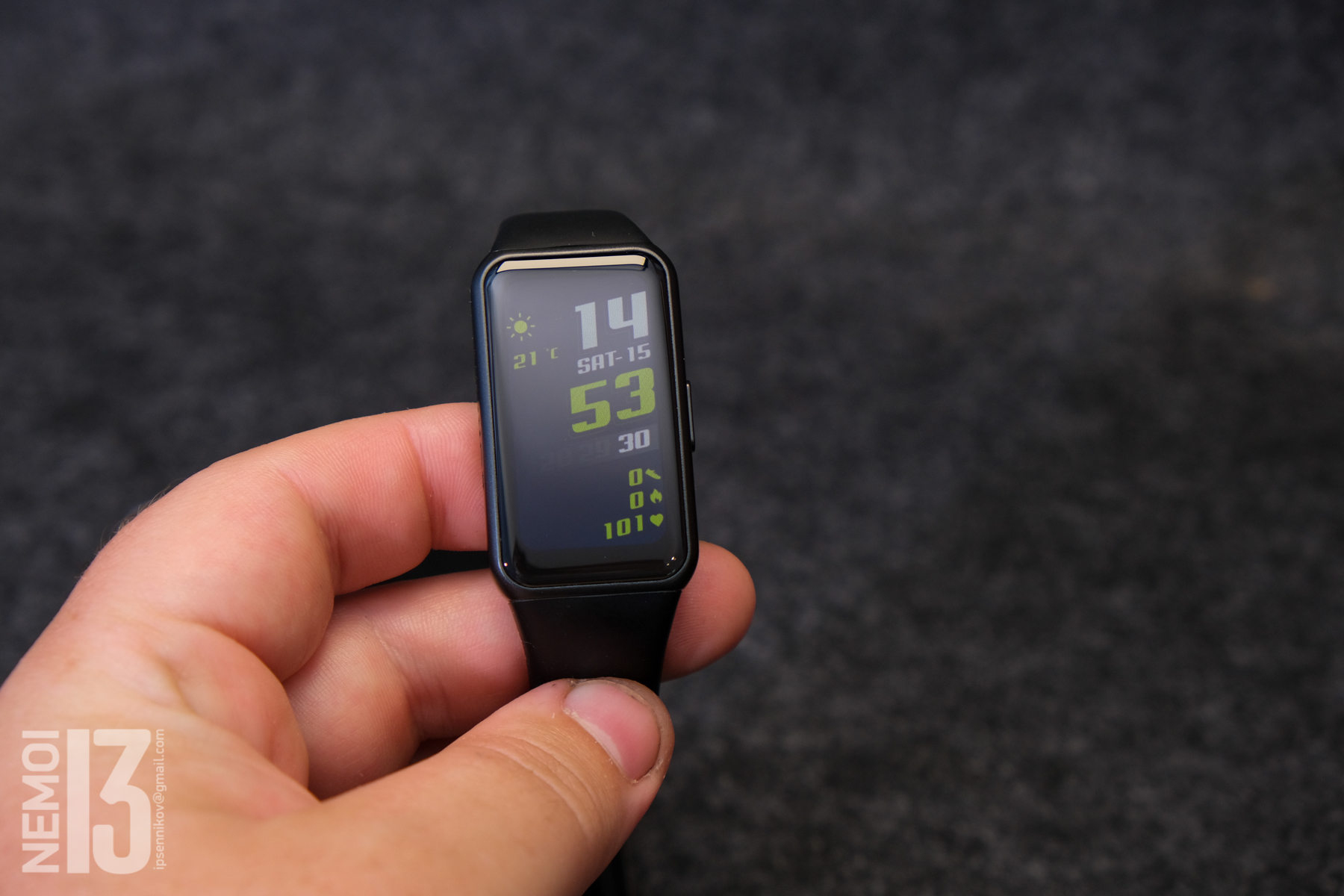
Свайпами влево/вправо переключаемся между режимами:
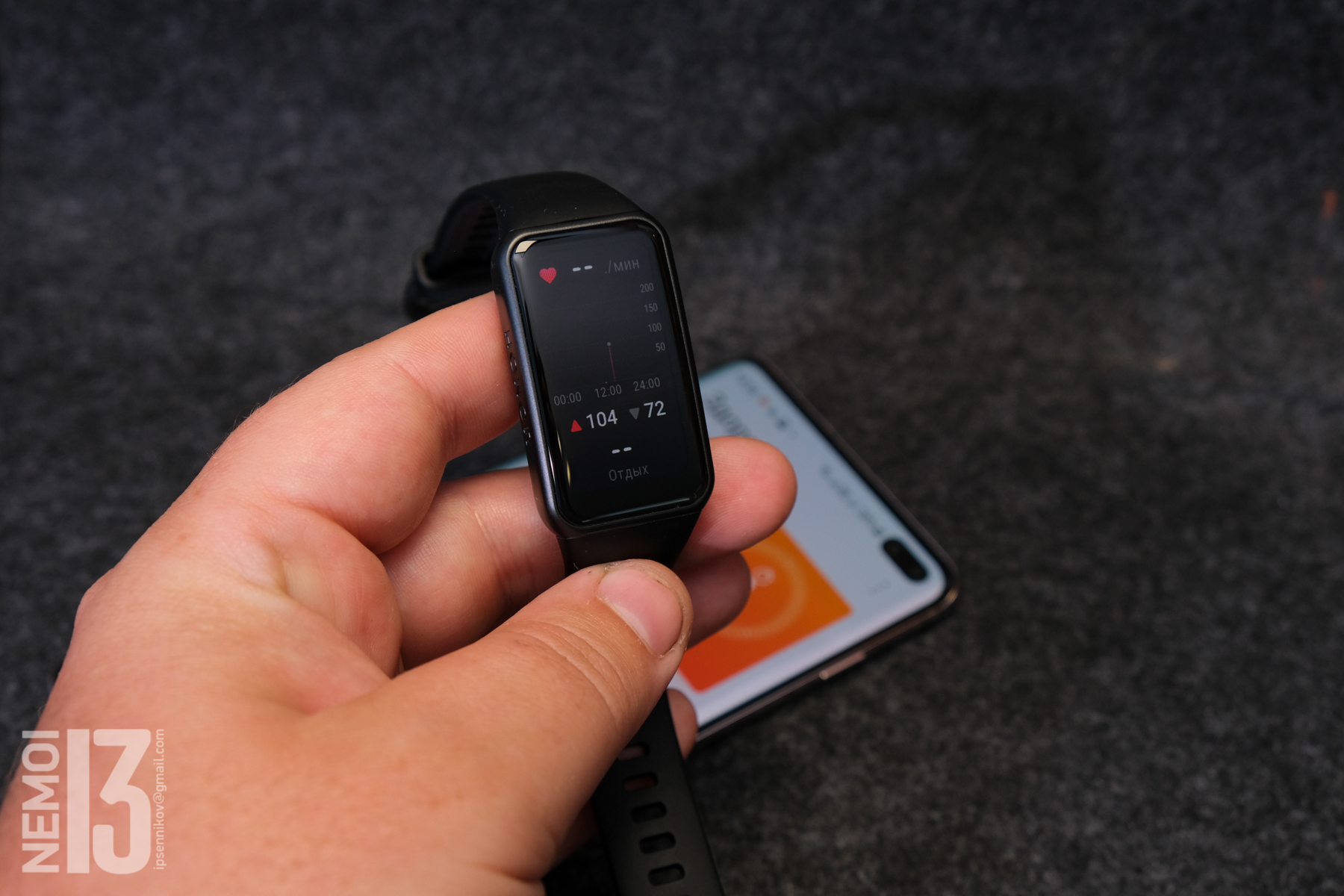
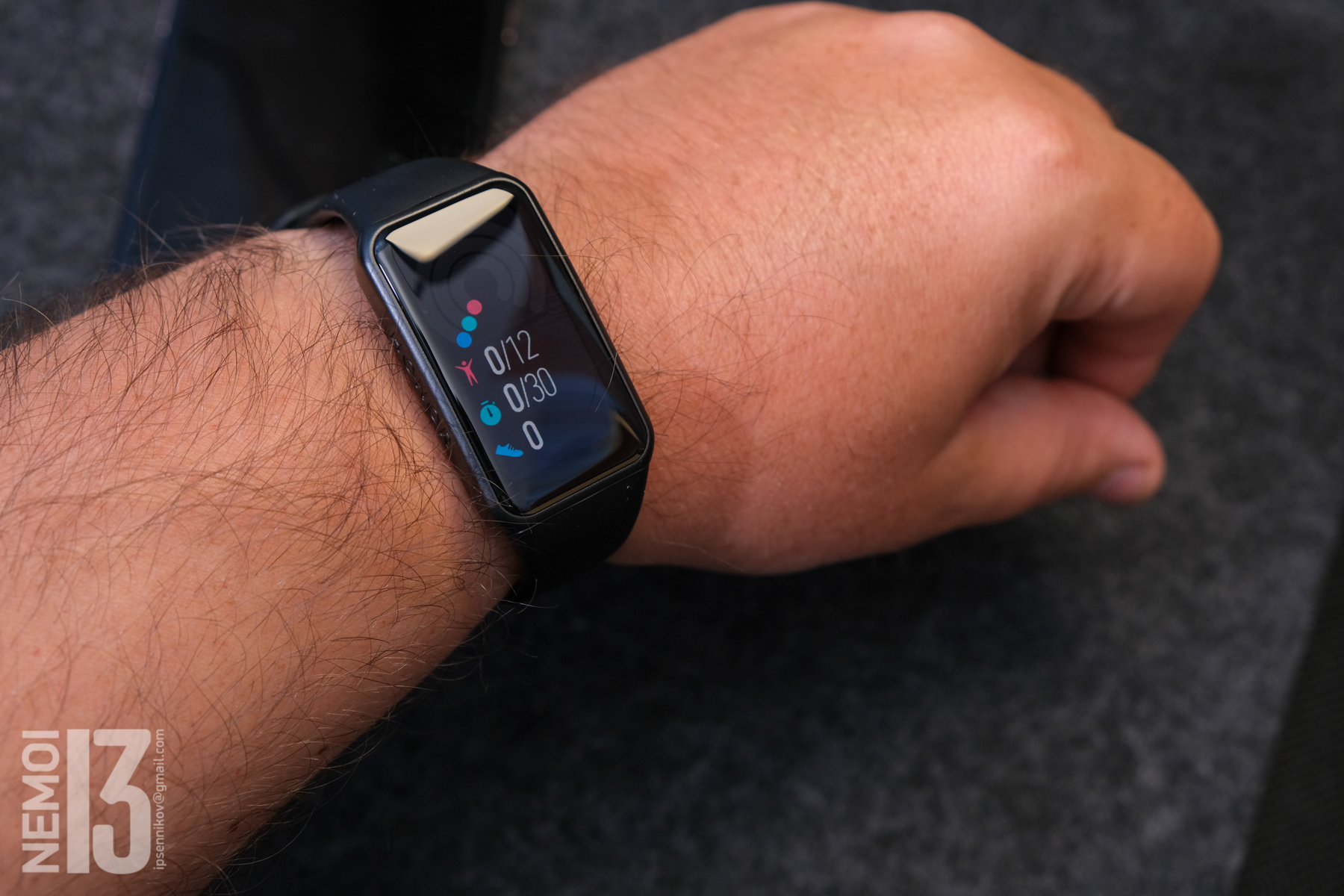
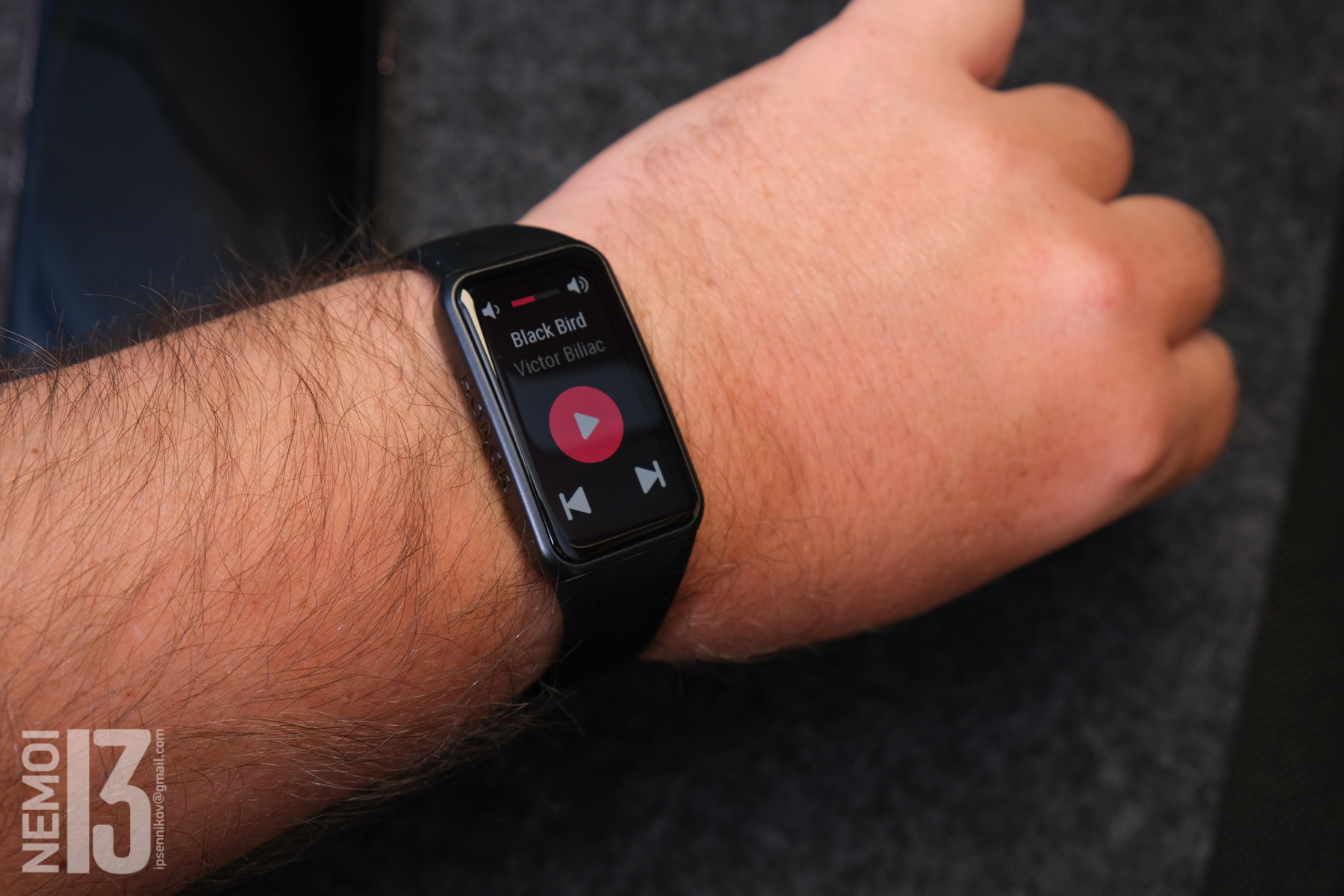
Свайп сверху вниз вызывает меню настроек:
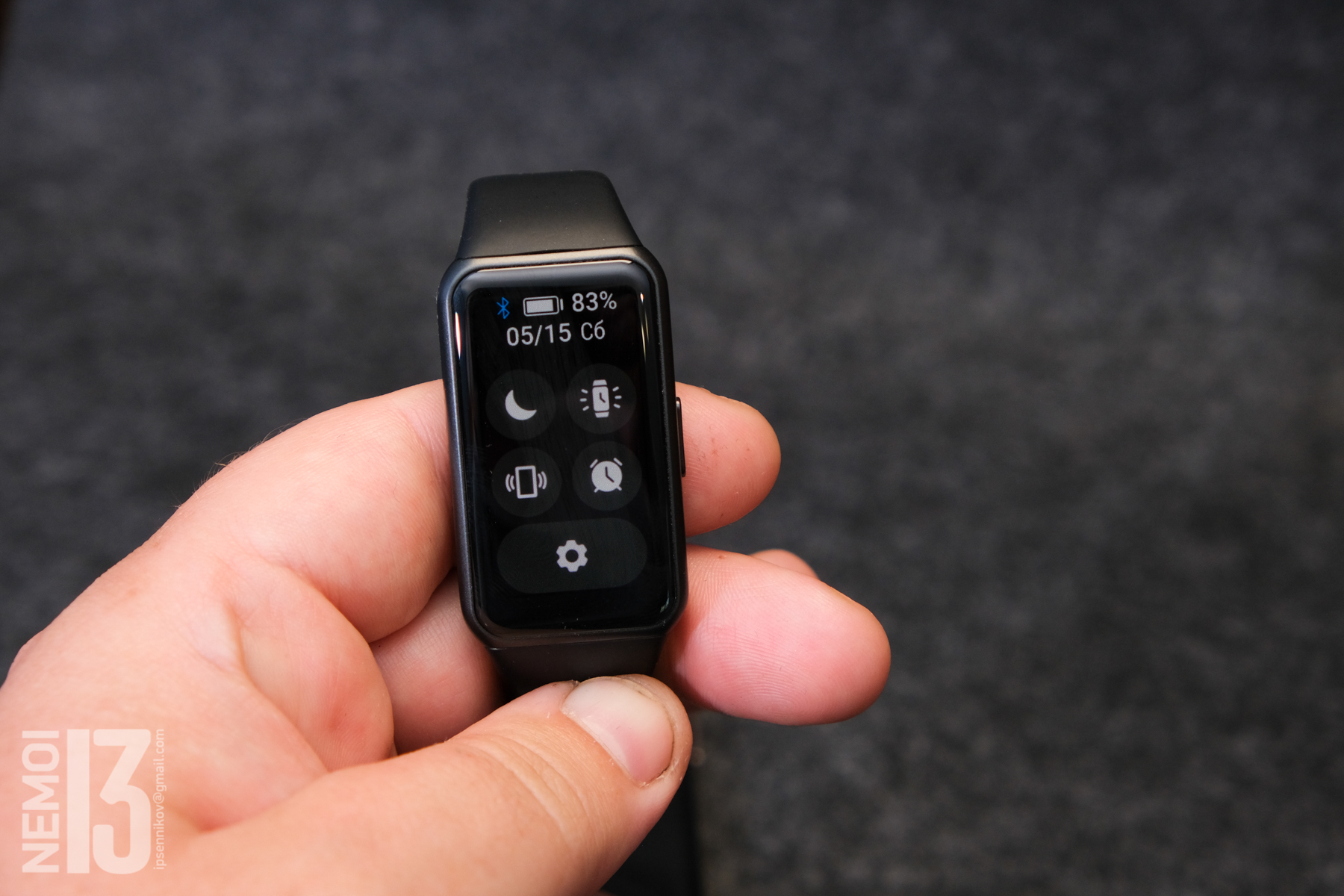
Здесь можно переключить режимы день/ночь, тихо/вибрация. Установить будильник и поменять другие настройки:
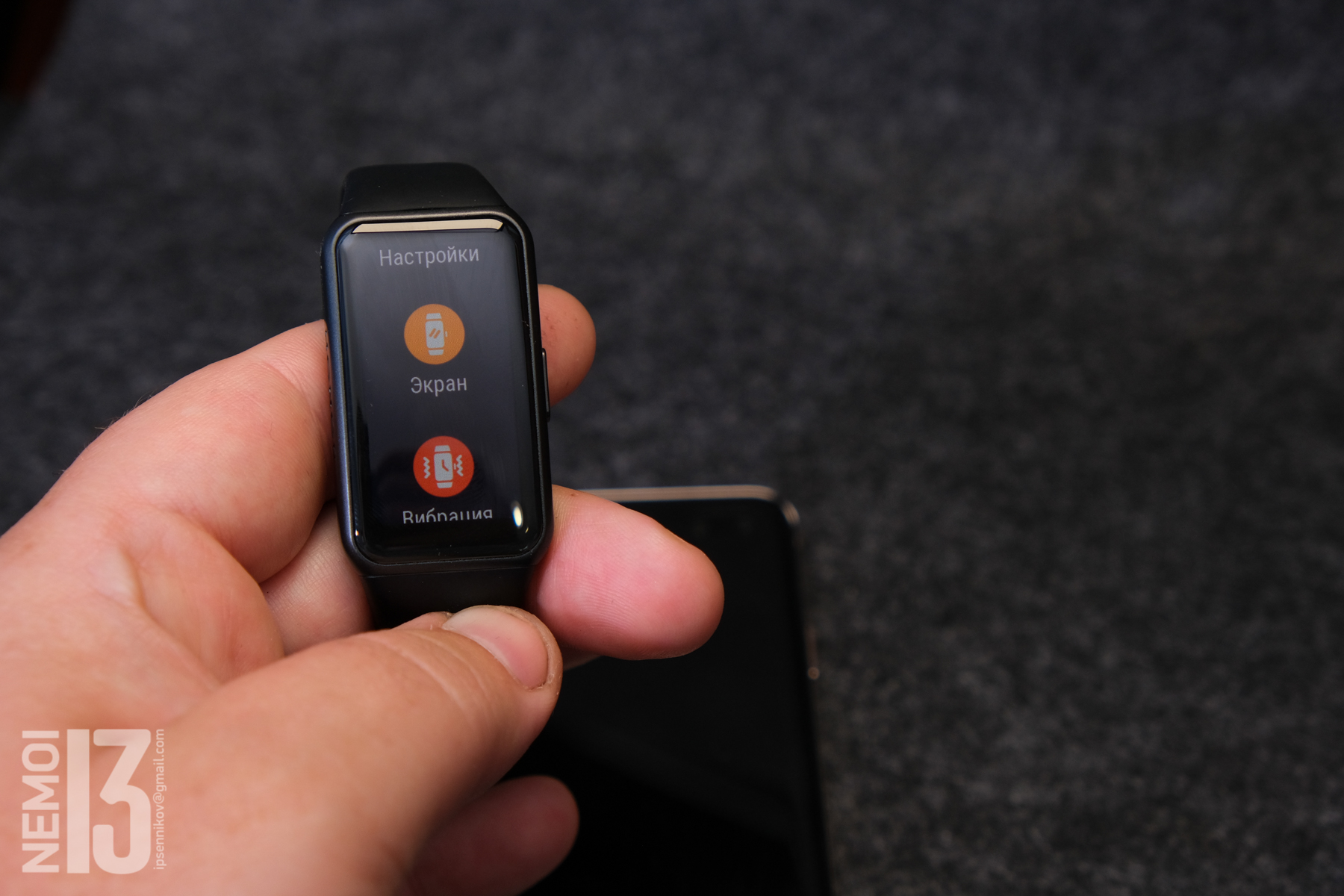
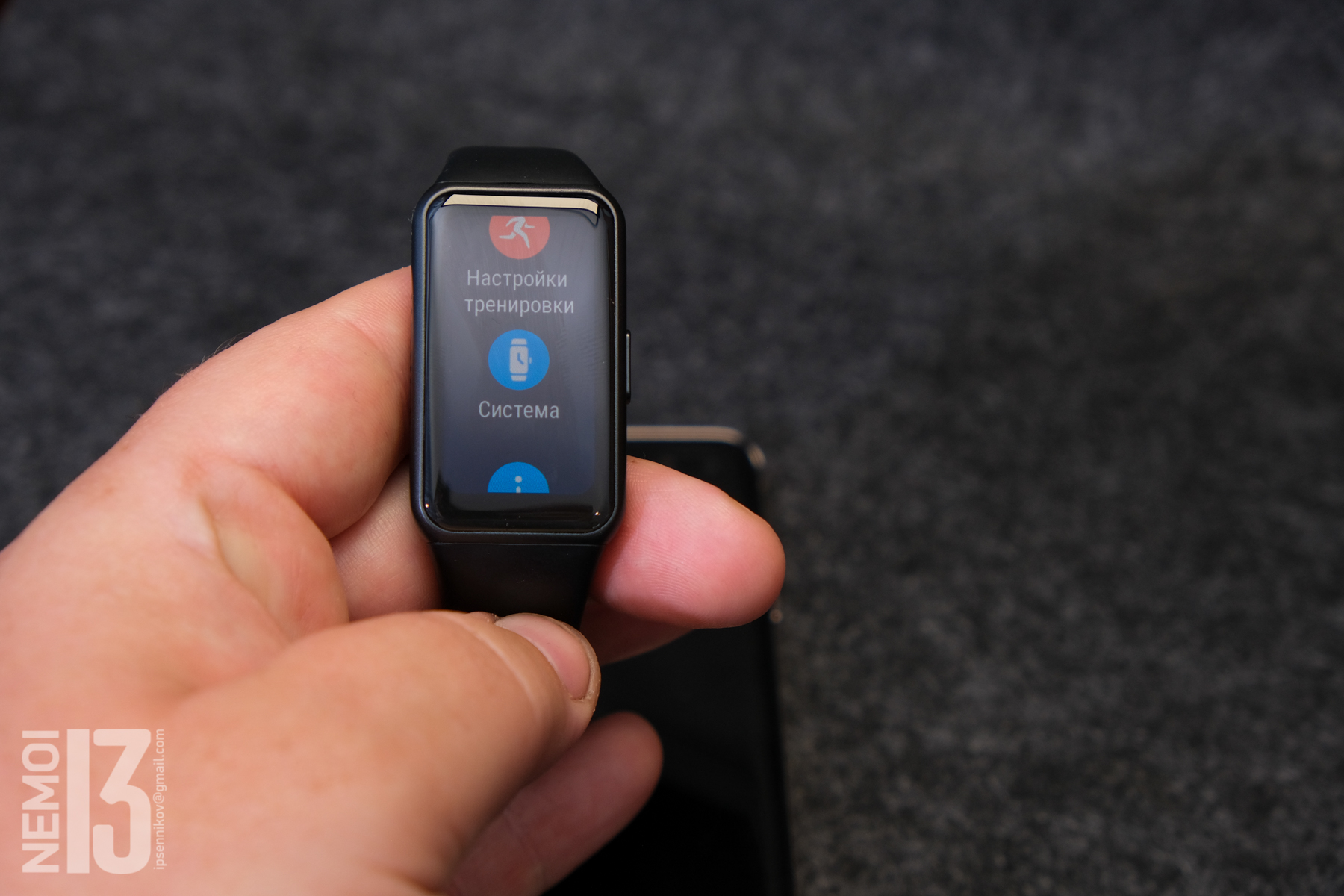
Свайп снизу вверх показывает сообщения (из указанных в настройках приложений)
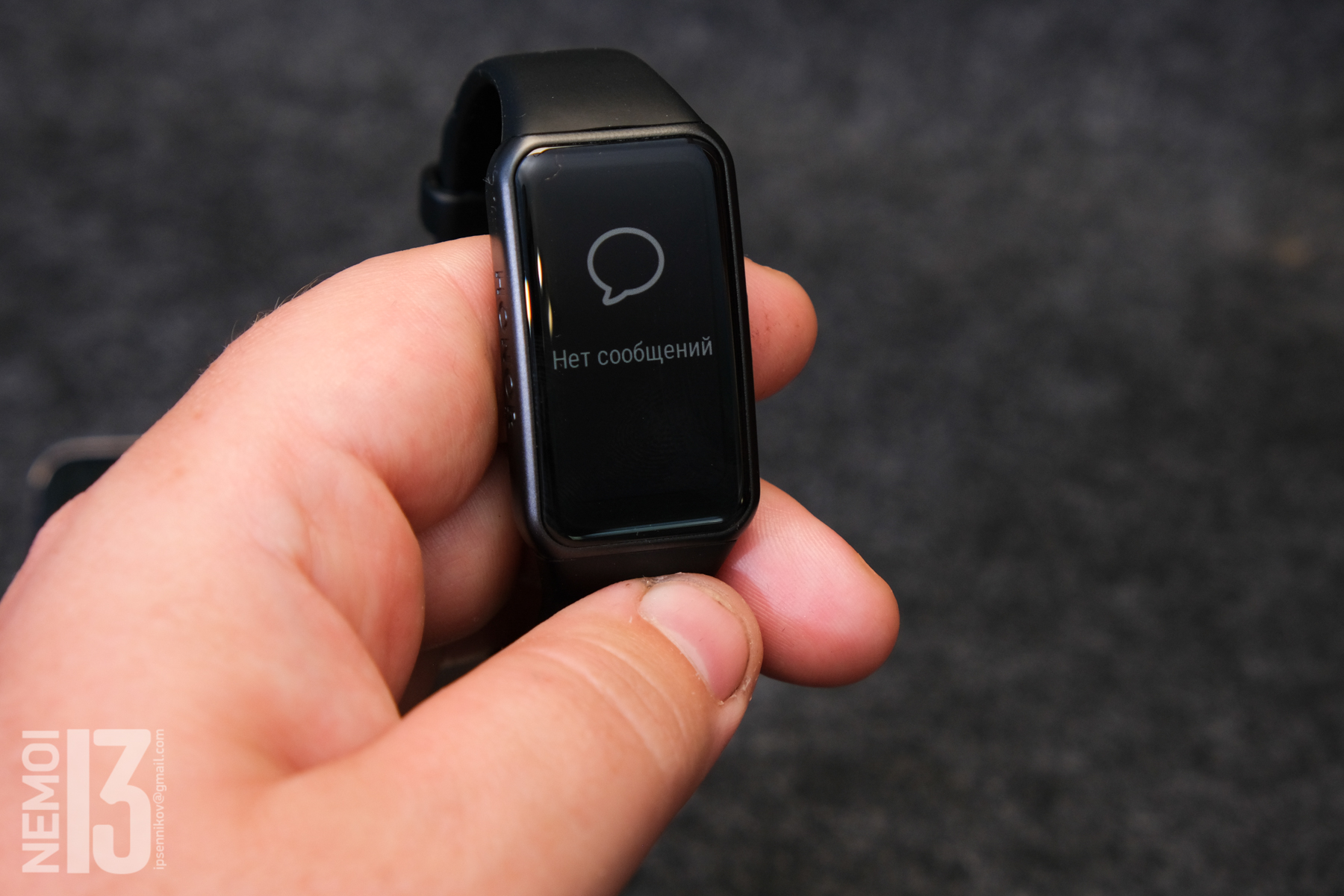
Но в данный момент их у меня нет. Поэтому так и написано. На часах без проблем работает кирилица. Сообщения читать удобно, хоть СМС, хоть уведомления из приложений, хоть сообщения в мессенджерах.
В целом часы сделаны хорошо, удобно. Управление логичное. Проблем с обрывами связи не наблюдается. Всё работает стабильно и адекватно. Вибрация достаточно мощная, и хорошо ощущается. И всё вроде прекрасно. Но хочется поменять циферблат, чтобы подобрать что-то что будет по нраву. (ну про сменный браслет я уже говорил, его тоже можно заказать, для того чтобы украсить часы, ато чёрный цвет — это скучно)
Итак. Теперь о кастомных циферблатах.
Huawei всем пользователям Honor Band 6 сделали отличный подарок, выпустив приложение для ПК, в котором любой желающий может создать свой собственный индивидуальный скин циферблата. Приложение называется WatchFace Designer 10.12.31, качать тут, в разделе софт.
Для тех, кто хочет заморочиться, вот есть пояснительное видео по созданию циферблатов:
Но я не хочу рисовать циферблаты, так как их уже много кто нарисовал. Поэтому я просто буду использовать те, что уже есть и ставить те, которые мне нравятся.
Для этого нам нужно сперва отвязать часы от приложения, затем удалить скачанное с Play маркета приложение «Здоровье» и установить модифицированное приложение с 4PDA. Брать тут в разделе софт.
Обратите внимание что это не пиратское приложение, а просто модифицированное. В нём по умолчанию активированы функции разработчиков циферблатов. Данное приложение не нарушает законов.
После установки, заходим в настройки, приложения, находим приложение «Здоровье» и чистим кэш и память приложения. Затем запускаем приложение и заходим в свою учётную запись.
Затем идём искать нужные циферблаты. Их можно брать из разных источников.
Тема на 4PDA (раздел Кастомные циферблаты)
Лично я, потратив вечер, выбрал для себя пару интересных циферблатов. Скачал их и закинул на телефон. Теперь приступим к установке.
Заходим в приложение, переходим в меню установки циферблатов, нажимаем три точки в верхнем правом углу и выбираем Выгрузка циферблатов. Появится окошко с предупреждением. Соглашаемся:
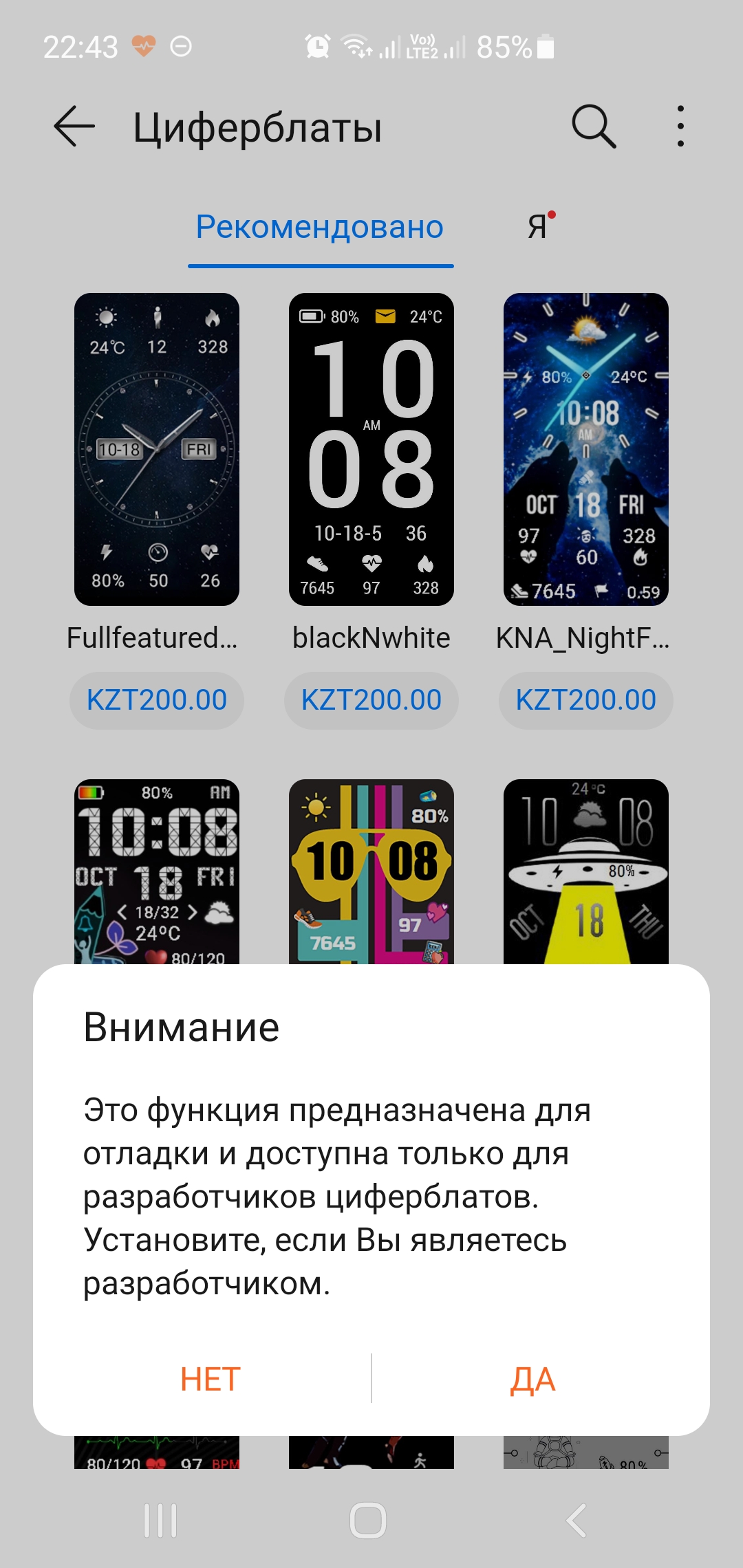
Выбираем скачанный циферблат на телефоне и устанавливаем. (Сами файлы циферблатов лучше закидывать в корневую папку телефона, не в папки).
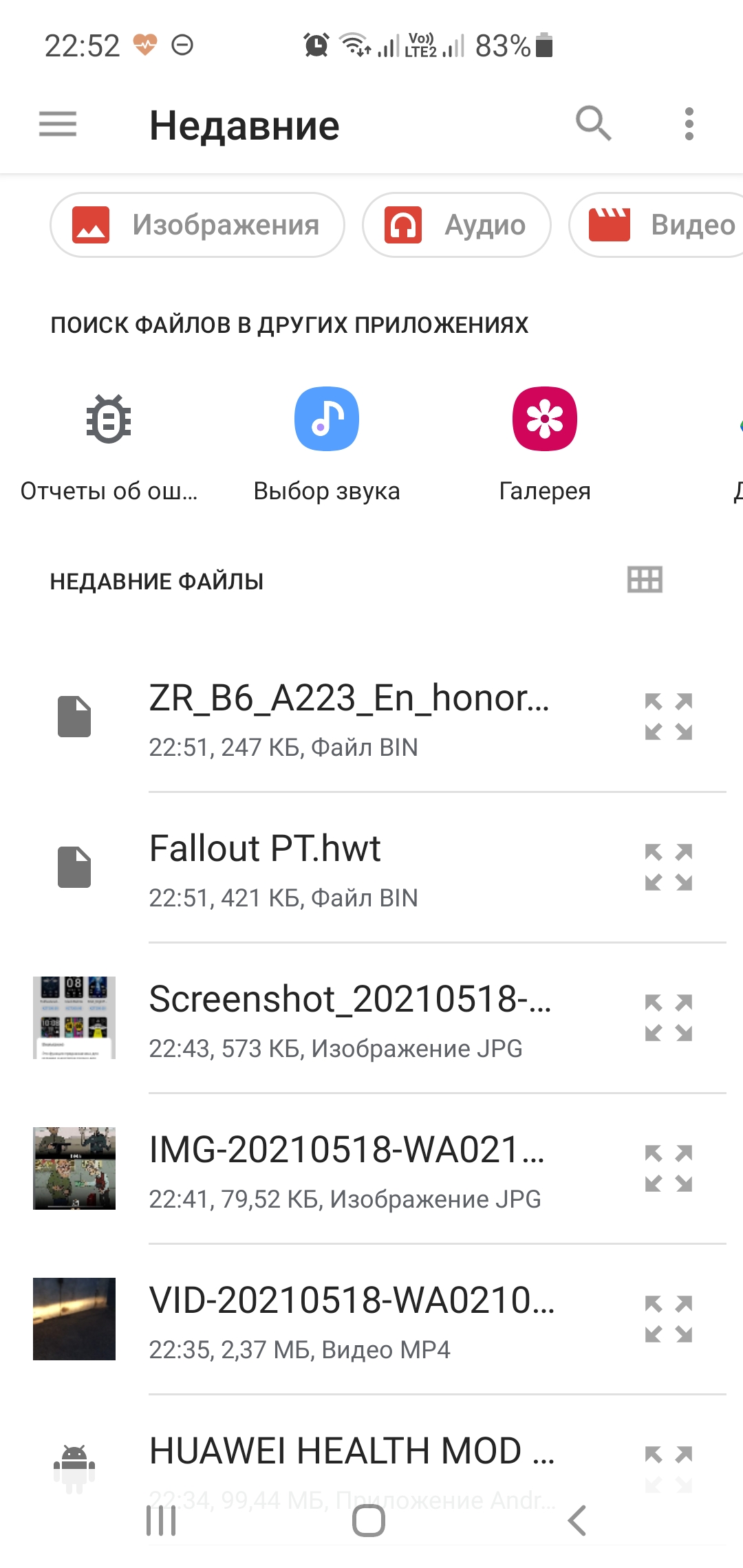
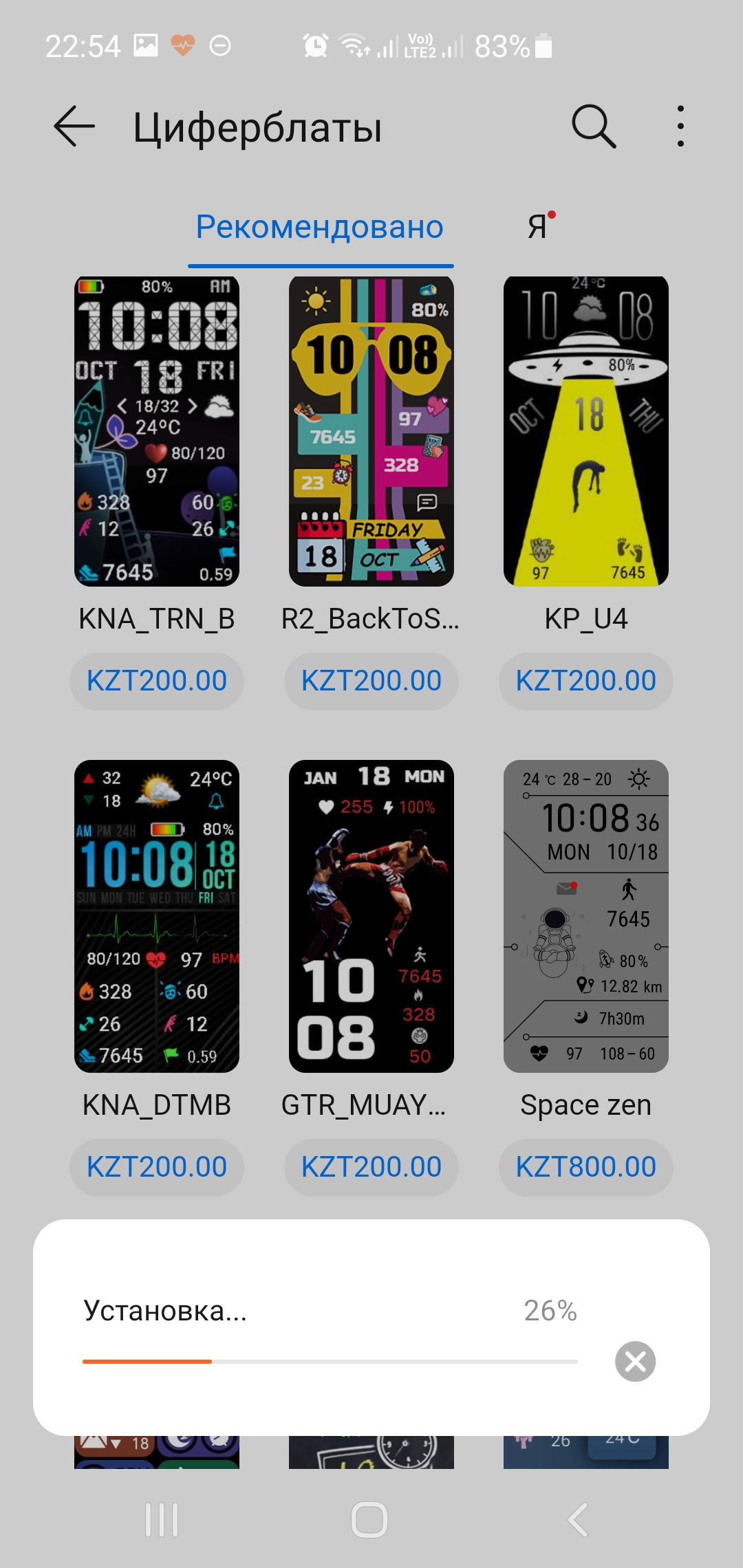
После того, как установка всех циферблатов завершена, можно их выбирать. Для этого на часах (не на телефоне) зажимаем пальцем экран и ждем появления стрелок для смены нужного циферблата. Выбираем. Устанавливаем. Радуемся.
Вот четыре циферблата которые понравились лично мне:
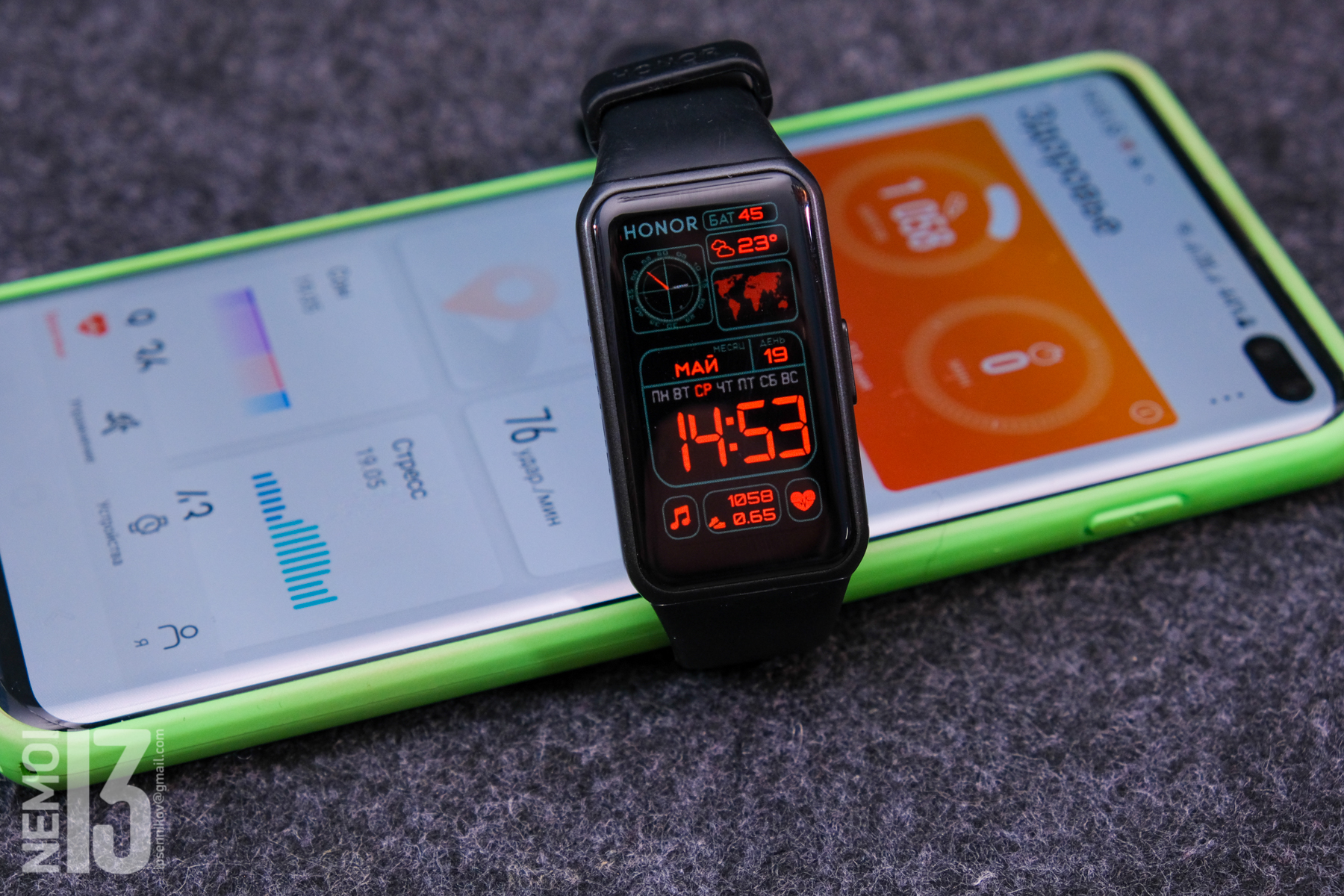
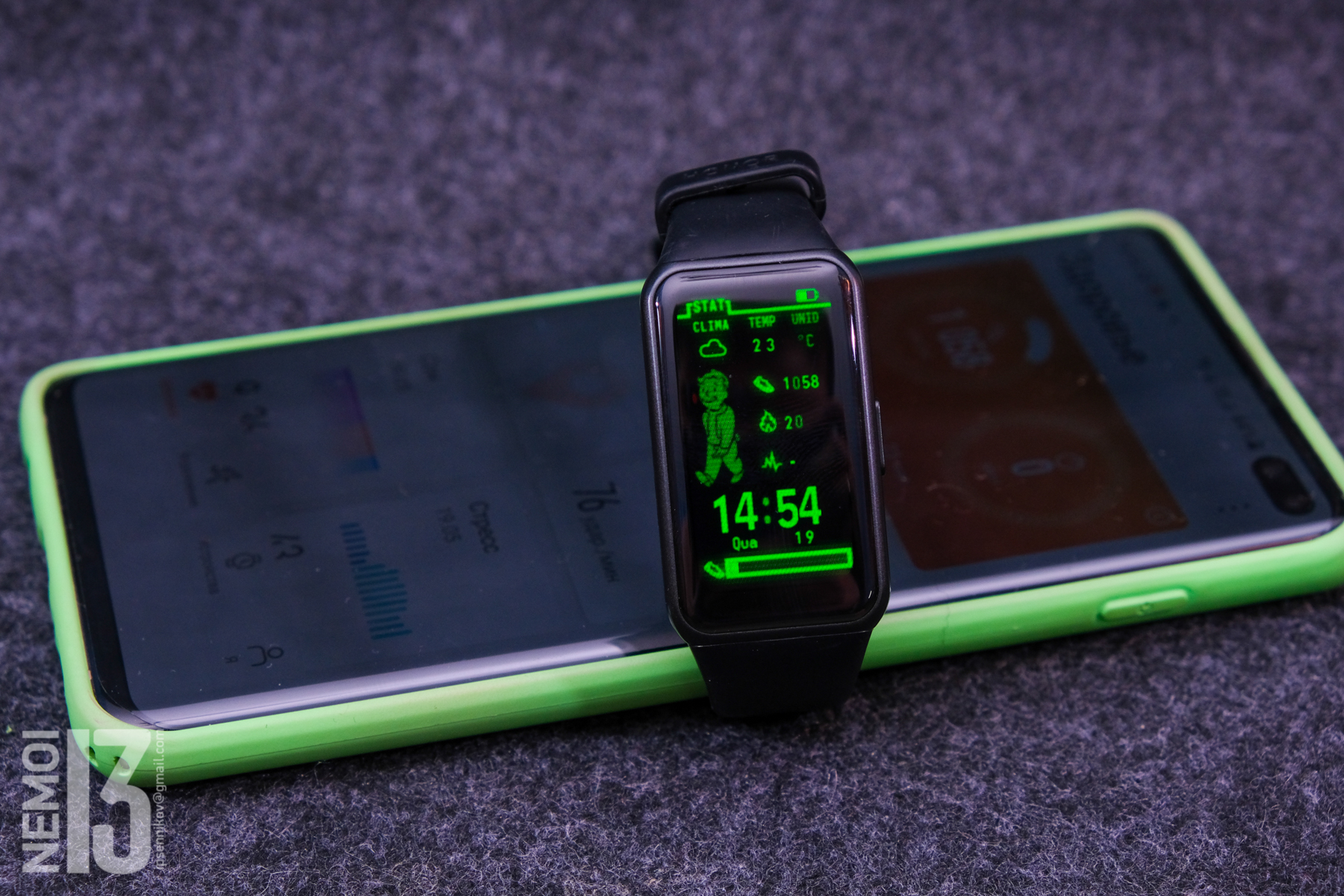
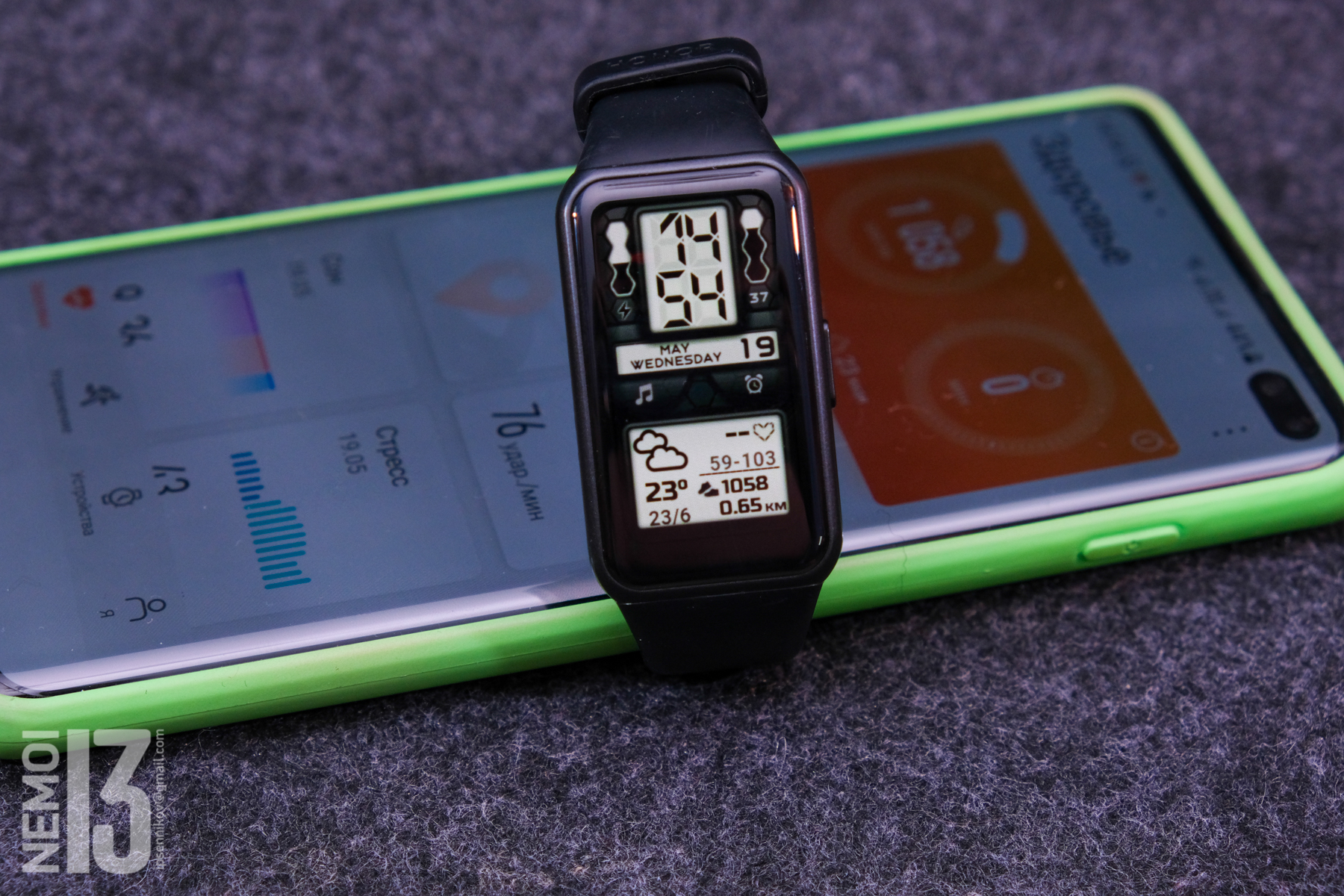
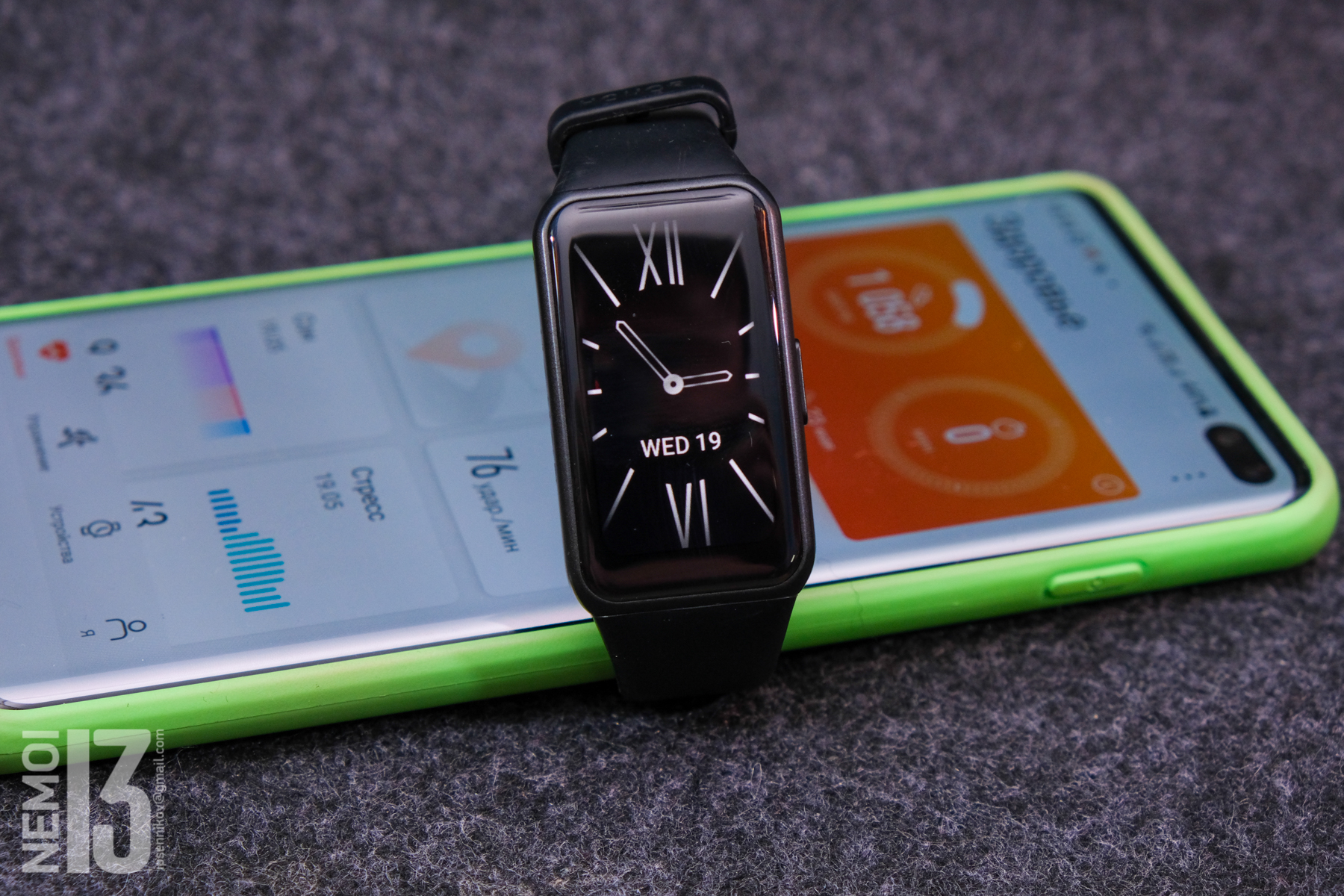
А вот так они выглядят на руке:
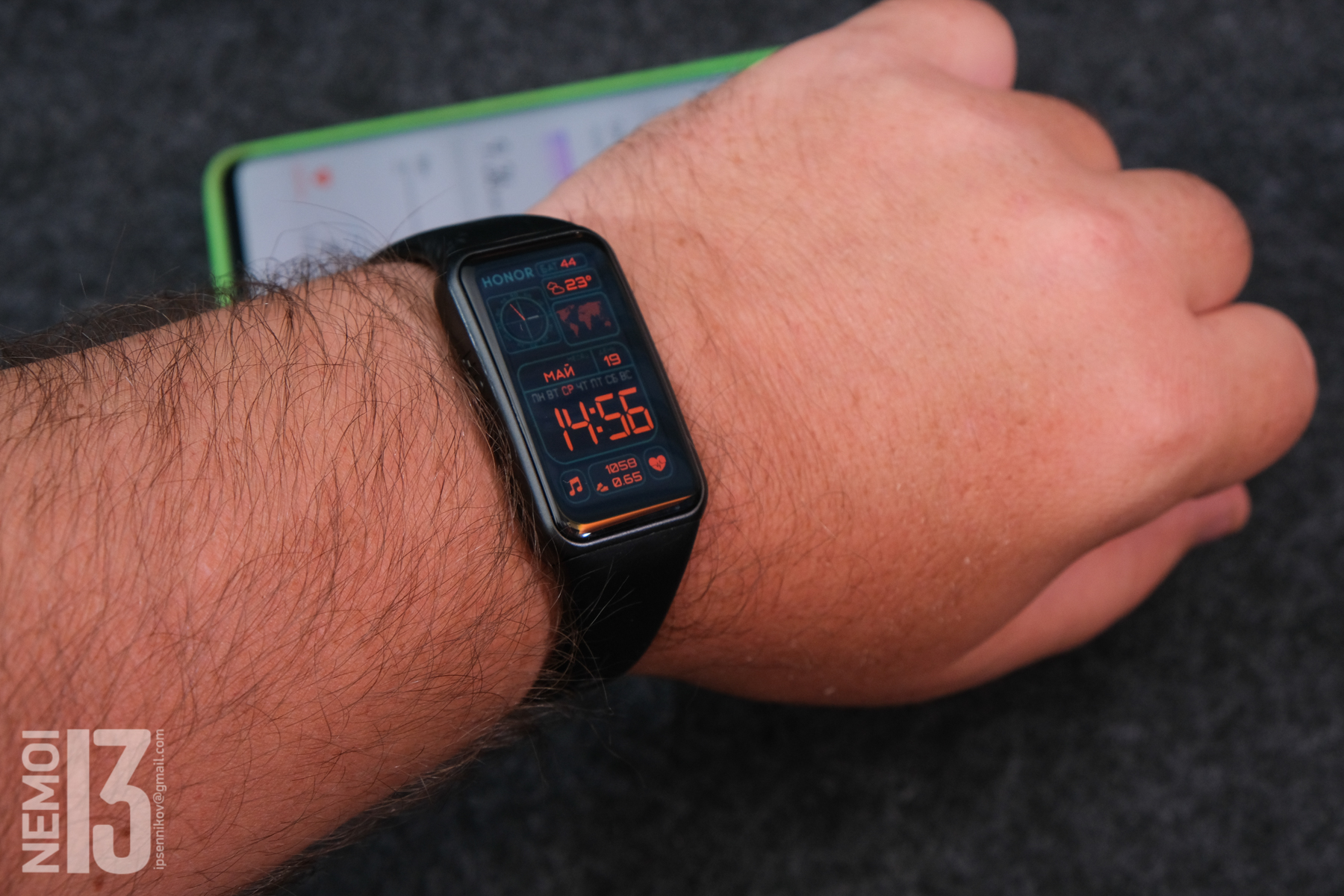
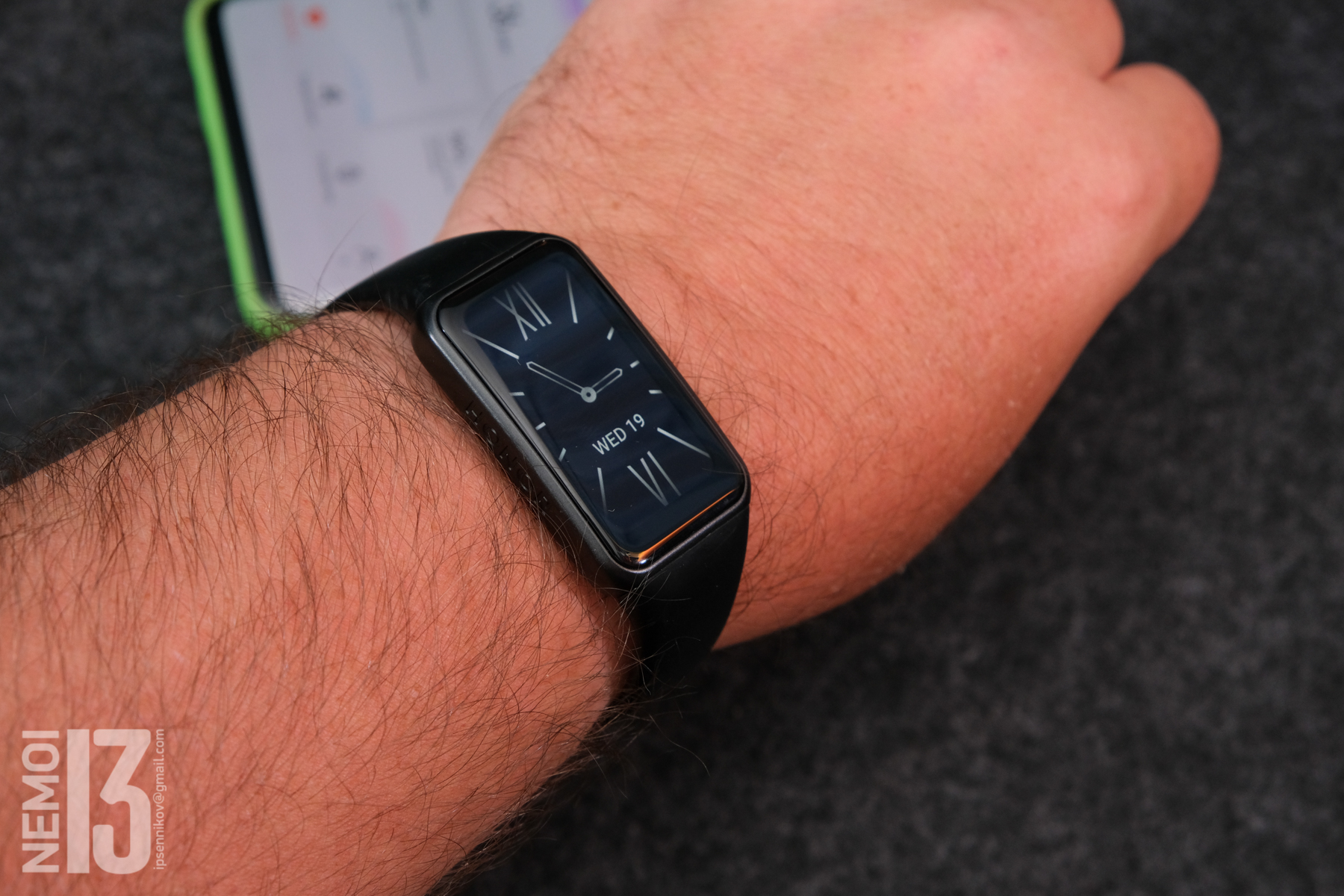
Согласитесь, это лучше, чем стандартные циферблаты. И совершенно бесплатно. Нужно лишь выполнить пару нехитрых действий.
Заключение:
Если в целом говорить о смарт часах Honor Band 6, то они мне понравились. Я правда ношу их всего неделю. Но имея опыт использования разных часов и браслетов, могу сделать выводы. Часы работают хорошо, нет потерь связи, приложение нормальное адекватное и с переводом. Сами часы имеют очень хороший экран. Возможность установки кастомных циферблатов тоже очень интересная функция.
В общем часы можно смело рекомендовать к покупке. Кстати, на них сейчас есть купон 04BAND6 который дает скидку -4$.