Как создавать темы для huawei

Last updated: 2021-08-26
Theme Studio is a smart tool that helps you create themes in a visualized and efficient manner. It provides the following functions:
- Lets you check theme effects on all screens immediately.
- Automatically applies color or image changes to all related screens to ensure consistency.
- Synchronizes your edited themes with just one click to real devices to verify theme effects.
- Automatically checks all required resources and generates a theme package according to specifications in a visualized manner.
- Enables theme editing in a visualized manner without manual coding. Supports basic animations such as translation, frame animation, rotation, scaling, and alpha, as well as advanced animations such as water ripples, particles, and new charging animation.
Particle Animation
When a user slides fingers on the lock screen that uses the particle animation, particles will be generated along the slide track, bringing funny interactions. For example, a group of fish swims in the sea following the user’s fingers, or stars flicker in the night sky as the user swipes a finger across the screen. All these can be implemented using Theme Studio.
In this codelab, you will learn how to use Theme Studio to create a dynamic theme that uses the particle animation and complies with specifications, and apply the theme to your phone.
- Learn how to use Theme Studio to create a phone theme that uses the particle animation.
- Be more familiar with Theme Studio and enjoy the process of creating a theme.
Hardware Requirements
- A laptop running Windows 10
- A Huawei phone running EMUI 10 or later (with a USB cable for transmitting the created theme)
Software Requirements
Required Knowledge
Capability of creating phone themes using Theme Studio
Key Points
- Learn about the whole process of making a phone theme, including creating a theme, synchronizing it to a phone, and finally exporting the theme.
- Learn how to create a small dynamic theme, including creating a dynamic lock screen that uses the particle animation, and adding home screen wallpapers and icons.
Development Procedure
Step 1: Create a theme.
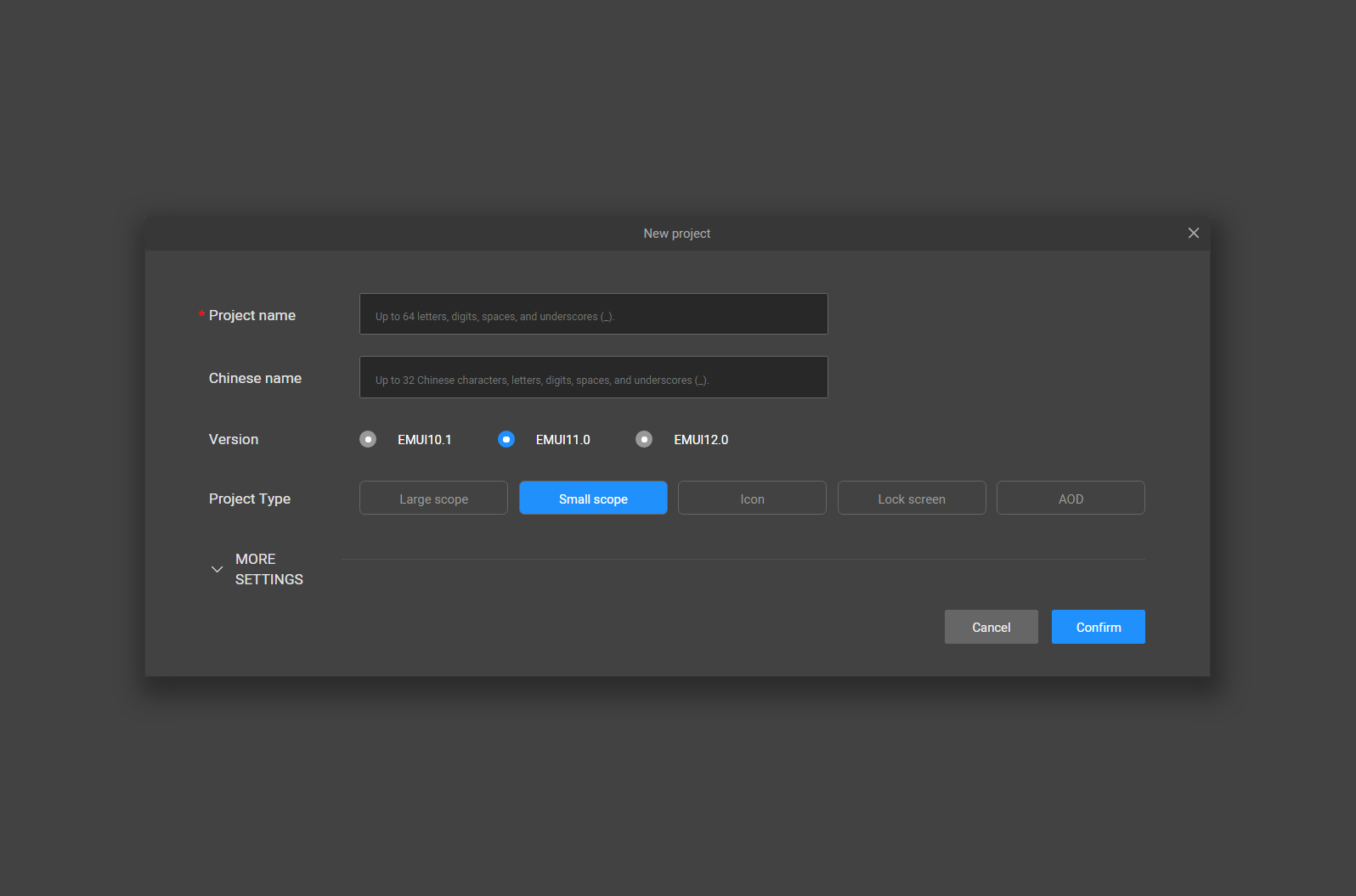
Start Theme Studio. Click Themes, and click the add sign (+) to create a project. In the New project dialog box displayed, enter a project name, select Small scope for Project Type, and click Confirm.
Step 2: Create a dynamic lock screen.
- Add a dynamic lock screen wallpaper.
Choose Unlock > Dynamic on the left pane, and add the dynamic lock screen wallpaper unlock_wallpaper_0.jpg.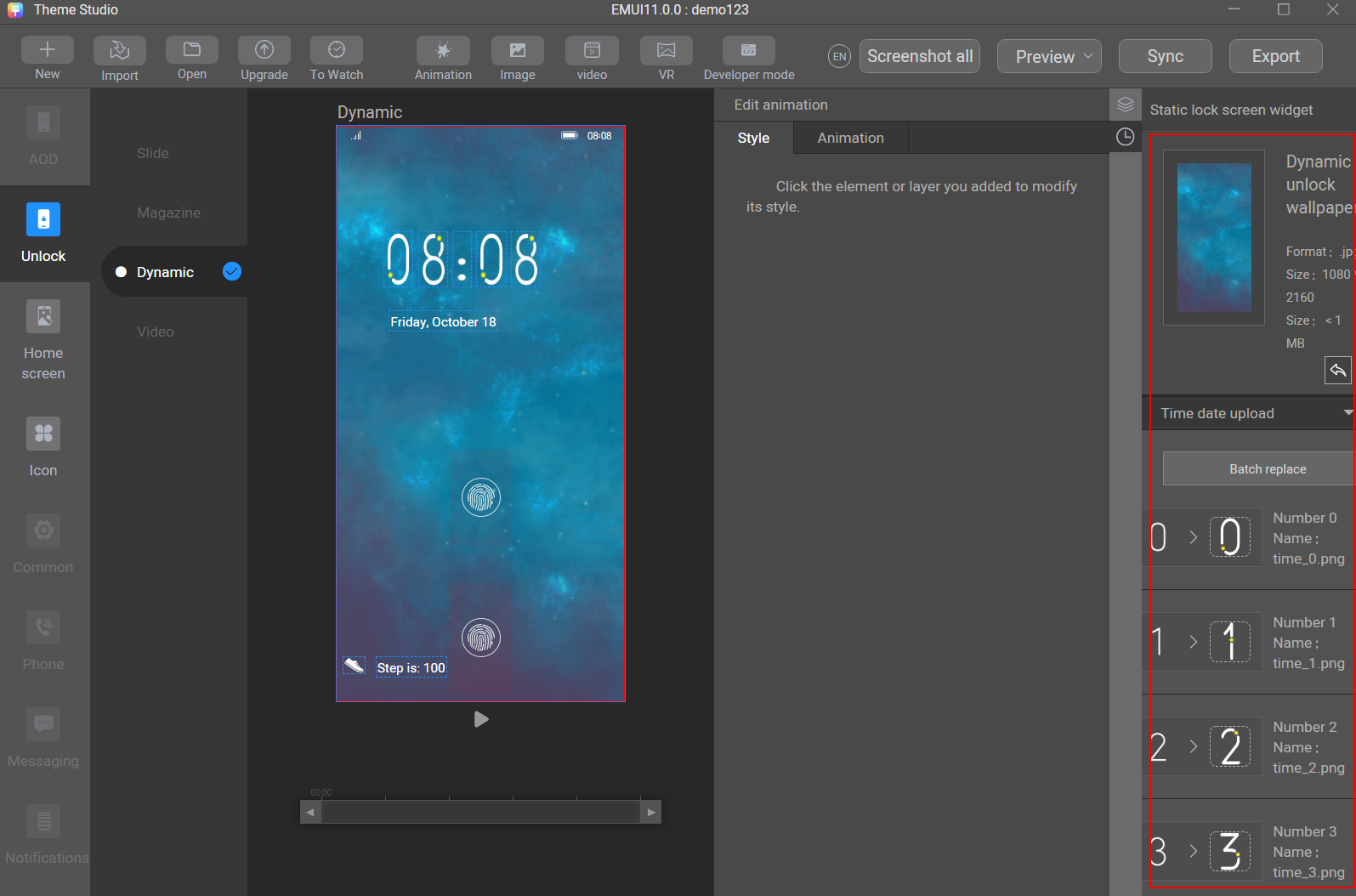
- Add a frame animation.
Click Image, add the first-frame image shouping_1, select Auto next to Size for the animation to be adjusted in a self-adaptive manner, and set X and Y to 0 separately in Position.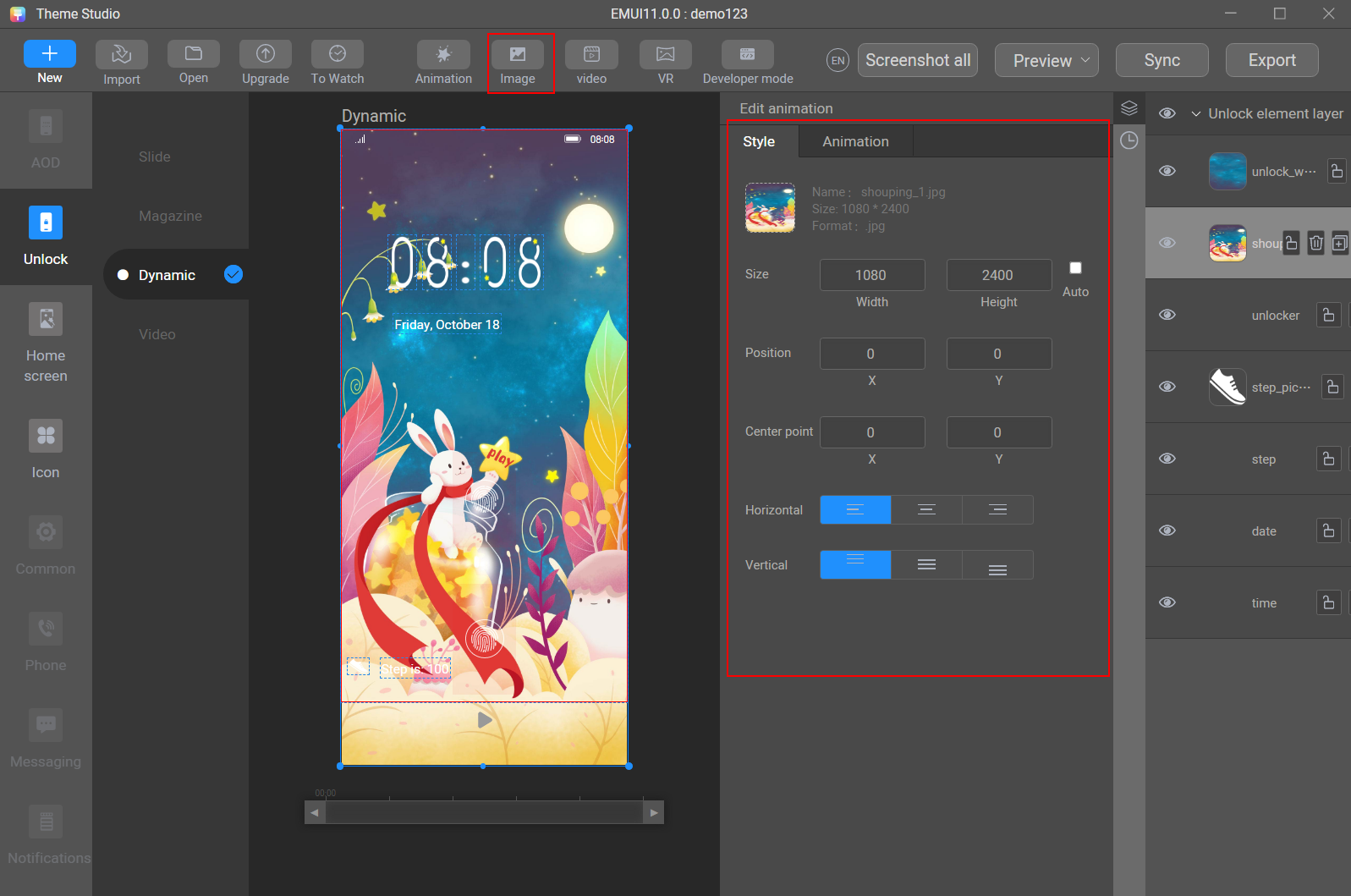
In the Add animation area, add a frame animation, and set the second frame to 100 ms and Delay to 100 ms. Click the add sign (+) to batch add images for the frame animation.
Click the Animation tab, set Count to 2, Speed to 2.5, MoveRadius to 12, and ReduceSize to 3.
Step 3: Add home screen wallpapers.
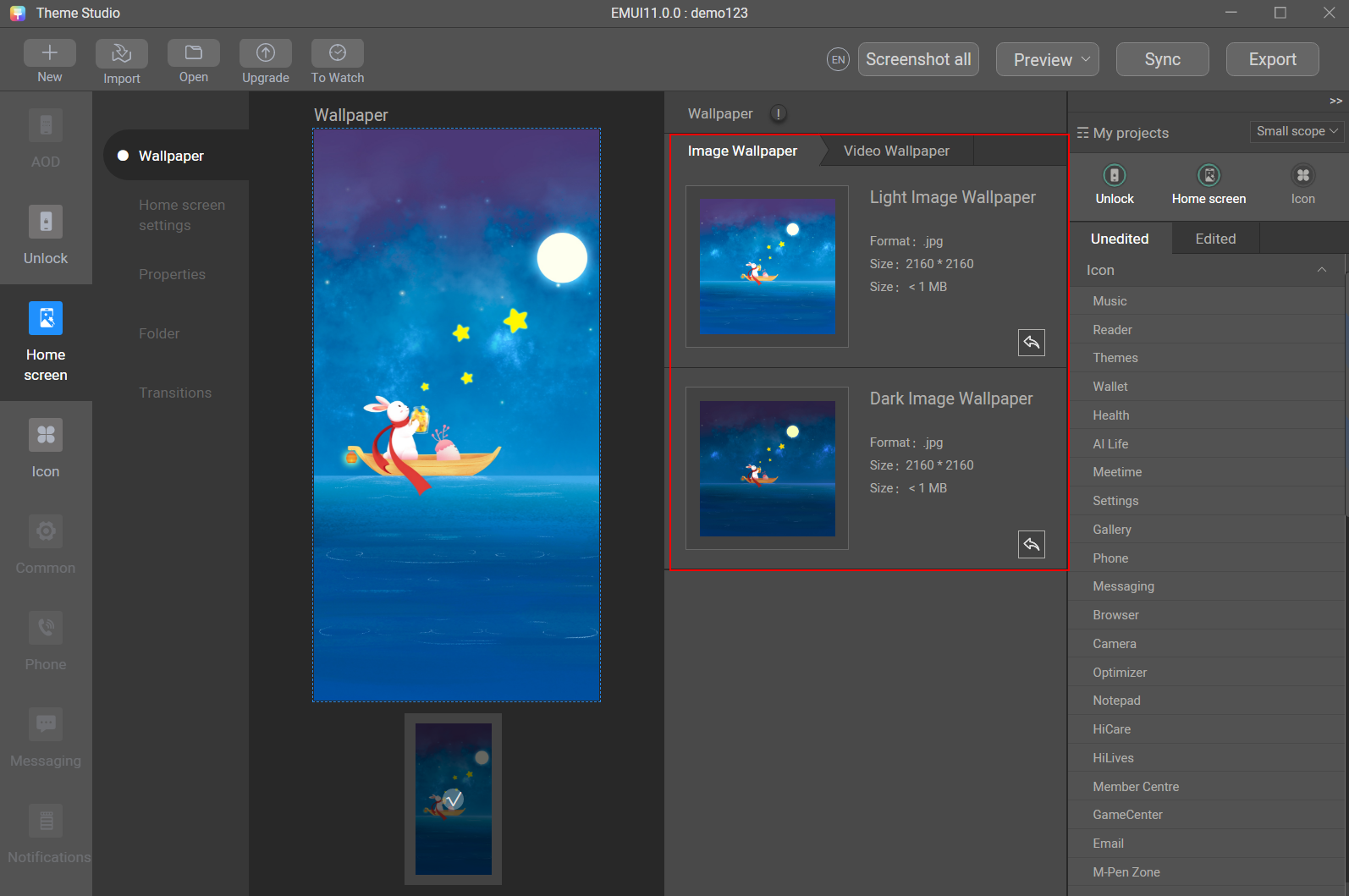
Choose Home screen > Wallpaper on the left pane, and add a light-colored wallpaper home_wallpaper_0 and a dark-colored wallpaper home_dark_wallpaper_0 on the Image Wallpaper tab page.
Step 4: Add icons.
- Choose an icon template.
Choose Icon > Static icon on the left pane, click Icon template, and select a suitable icon template.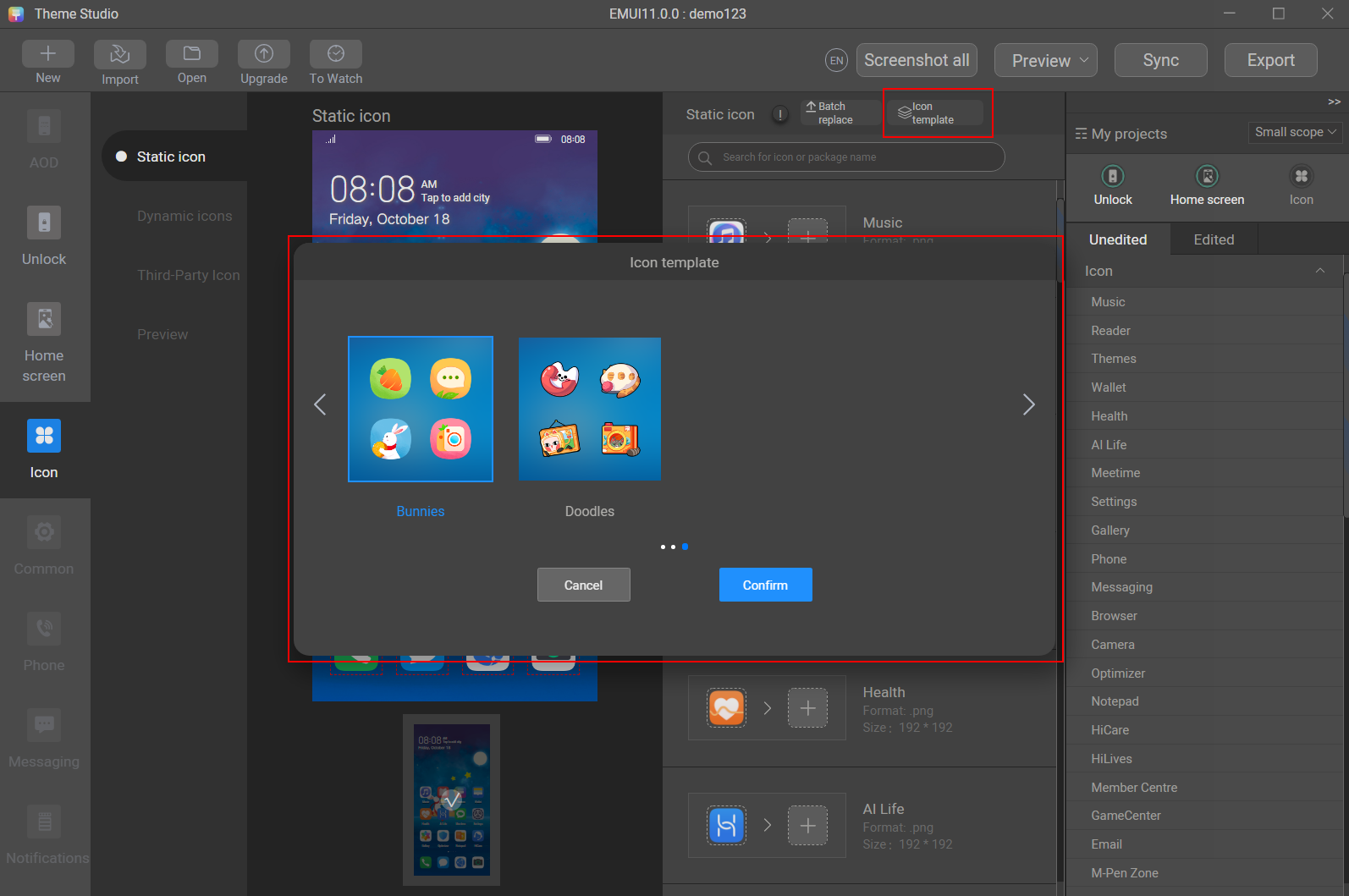
- Confirm the icons to display.
Choose Preview to preview the icons. You can change the icons to display as required.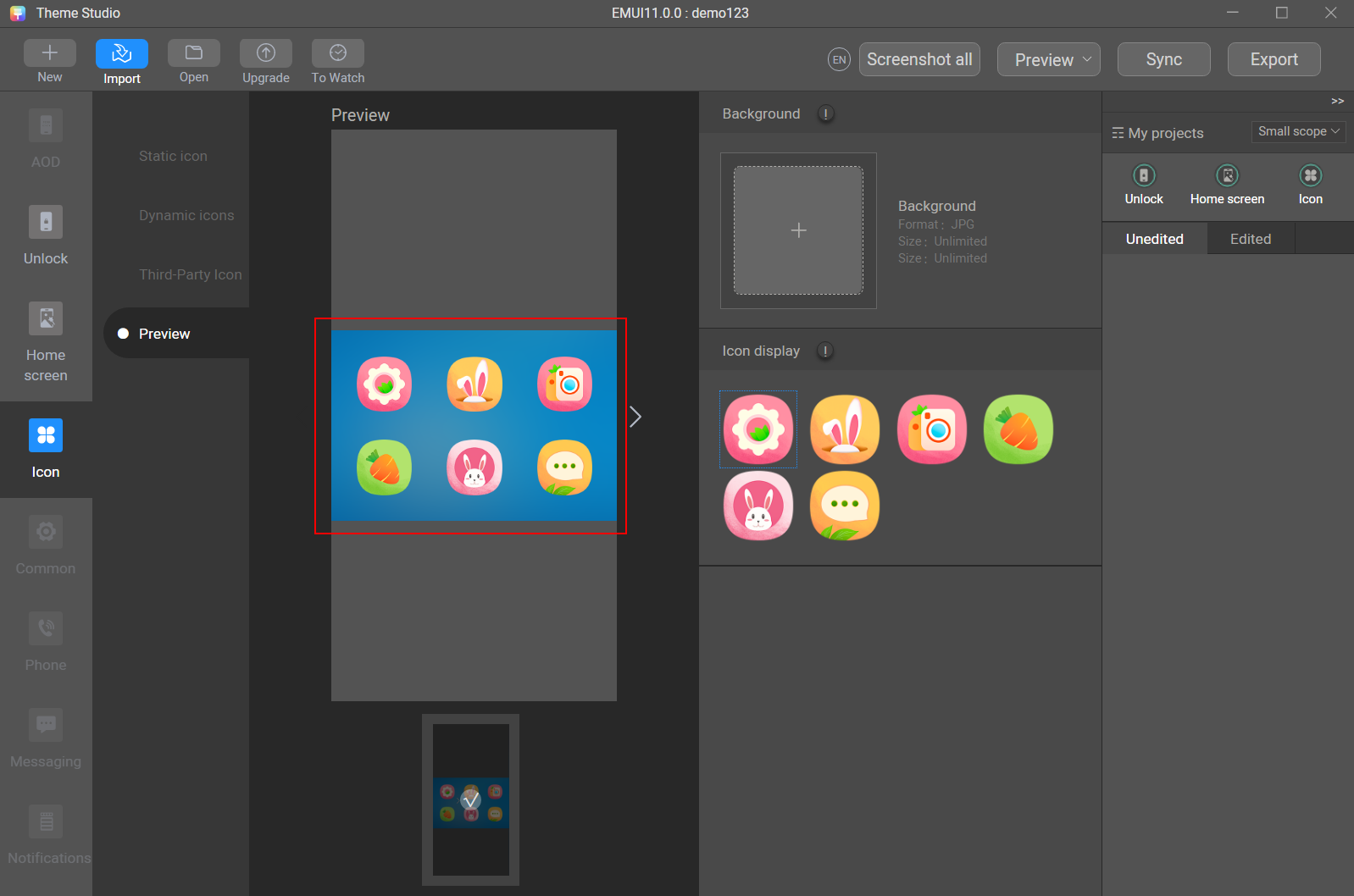
Step 5: Generate a preview image.
Click Screenshot all to generate a preview image.
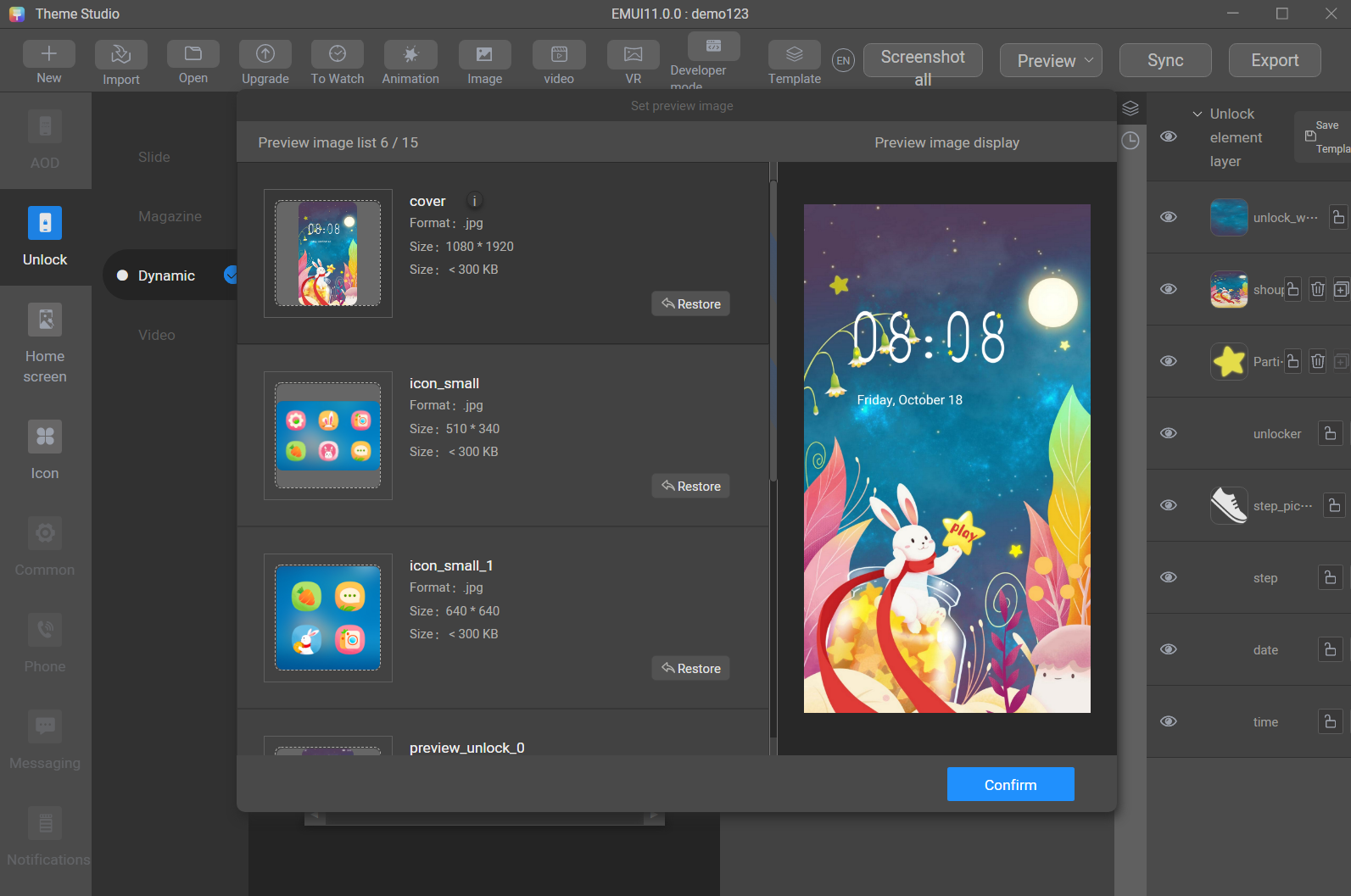
Step 6: Synchronize the theme to your phone.
After creating the theme and generating a preview image, you can view the effect on your phone.
- Connect your phone to the laptop.
Connect your phone to the laptop. Go to Settings > About phone on your phone, tap the Build number area multiple times to enable the developer mode. Then, go to Settings > System & updates > Developer options, and enable USB debugging. - Synchronize the theme.
Click Sync in Theme Studio to synchronize the created theme to the Themes app on your phone. A success message will be displayed if the synchronization is successful.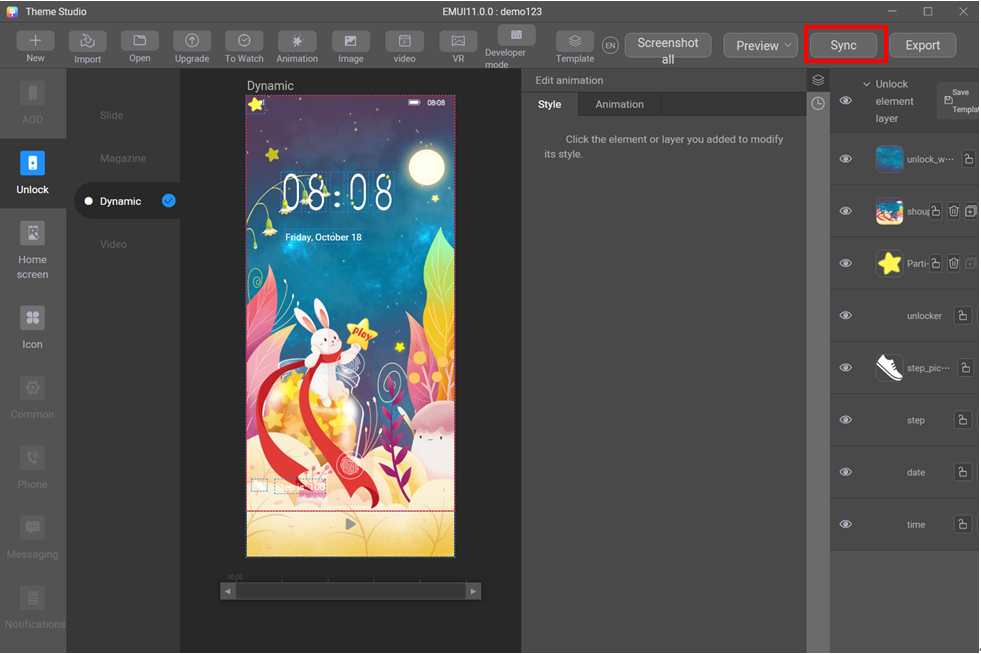
- View the effect.
Open the Themes app, go to Me > Themes, find the theme created by you, and click Apply to view the dynamic effect.
- Check and edit the preview image.
If no errors are found, click Export in Theme Studio. Check and edit the preview image if required. Then, click Next.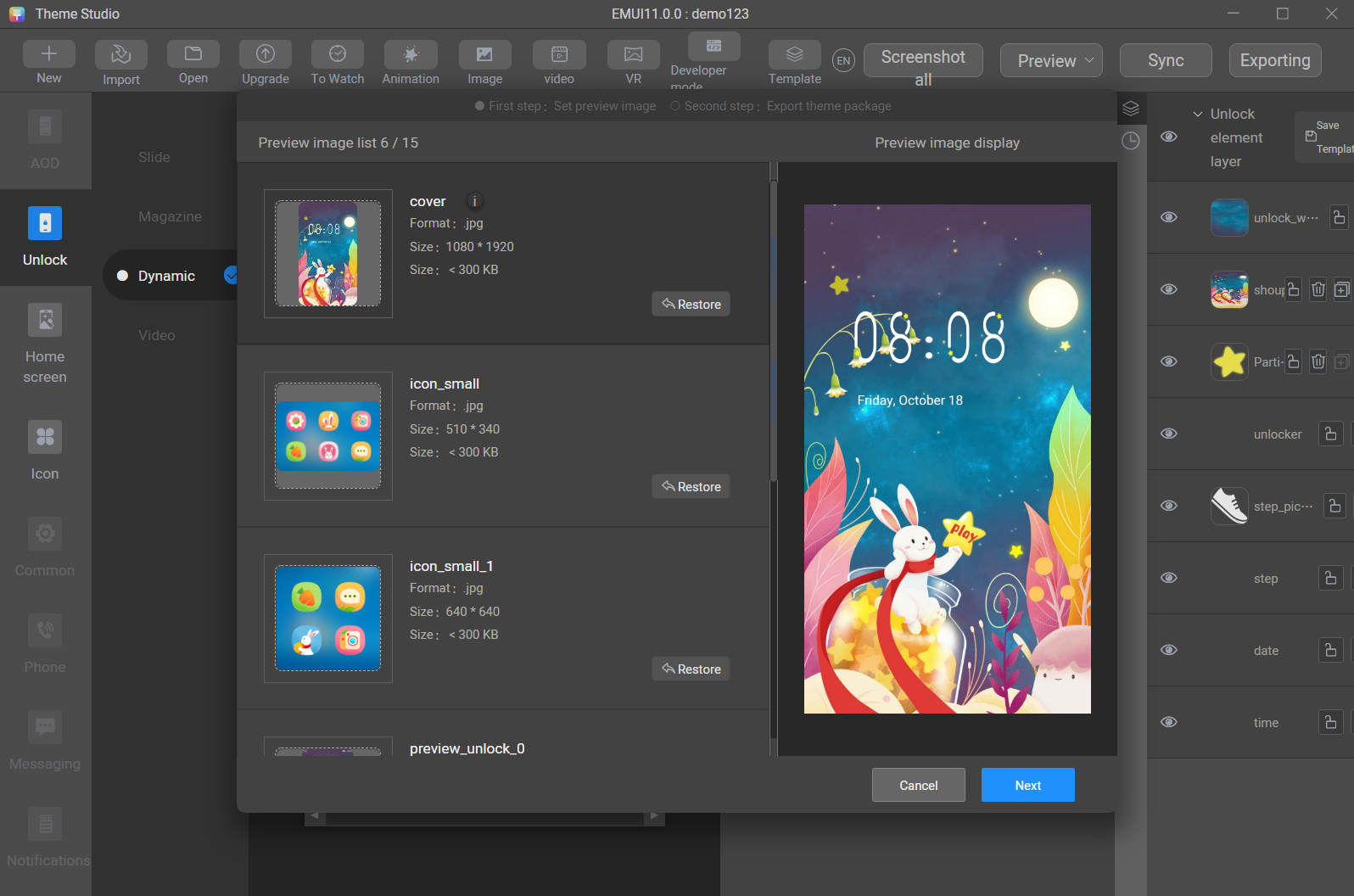
- Enter required theme information and export the theme package.
Enter and verify the theme information, click Export, specify a path for saving the theme, and click Save.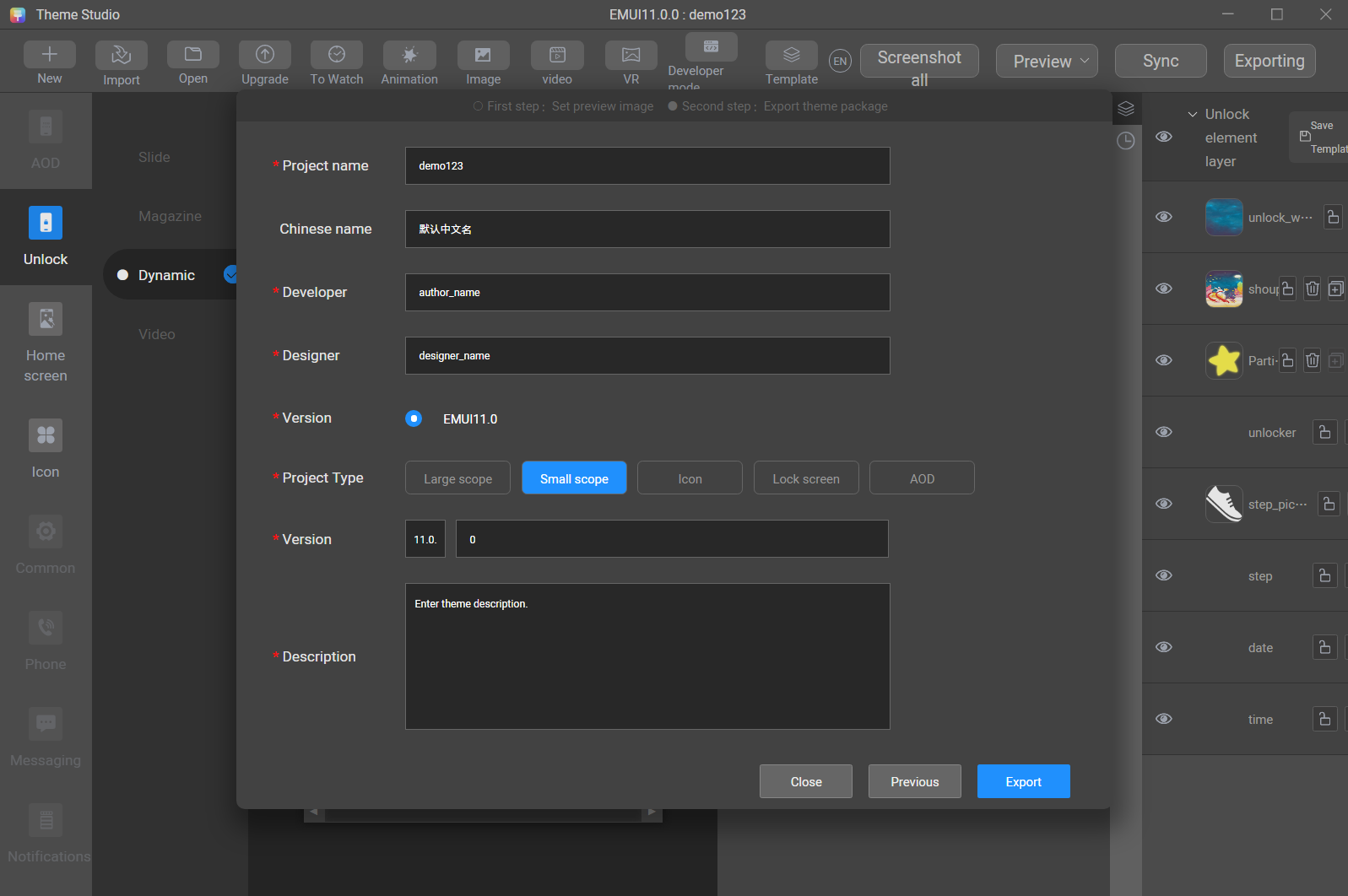
- The theme is exported.
Congratulations! You have successfully completed this codelab and learned how to develop a dynamic theme using Theme Studio.
Как создавать темы для huawei
Huawei Theme Creator
версия: 4.0.8
Последнее обновление программы в шапке: 13.02.2016


Краткое описание:
Создание тем для EMOTIONui (Huawei) в формате .hwt
Описание:
С помощью Theme Creator EMOTIONui можно создавать темы для смартфонов Huawei с лончером EMUI. Формат файла темы — Hwt [HuaWeiTheme] представляет собой zip-архив со всеми необходимыми материалами (растровые изображения, файлы xml и файлы собственного формата). Расширение zip изменено на hwt. Позволяет настривать/создавать практически всё: обои, иконки, шрифты, стили, эффекты и т.п. Не требует root.
Как создавать темы для телефонов Huawei с EMUI 10 и EMUI 9
Темы нашего мобильного телефона по сути являются вашей индивидуальностью. Все производители включают свои собственные, а сообщество создает свои собственные для расширения коллекций. Темы изменяют многие визуальные аспекты системы, такие как обои , значки с их формой или размером или элементы управления, такие как полоса громкости. Сегодня мы увидим, как создать собственную тему по запросу на Huawei телефоны с EMUI.
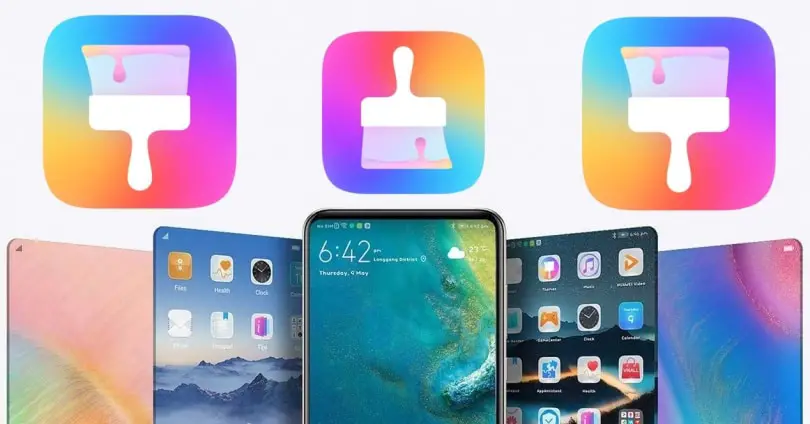
Как мы уже сказали, обычно мы возьмите темы, которые предлагает нам система, либо предопределенные, либо те, которые мы загрузим позже. Но в некоторых случаях у нас есть возможность создавать песни полностью по нашему вкусу, по крайней мере, таким простым способом, как тот, который мы предлагаем вам в следующий раз.
Создание нашей темы
Выберите версию EMUI
Создание наших тем — это не вариант, который Huawei изначально предлагает нам. Вот почему нам нужно будет загрузить инструмент, который позволяет нам это сделать, например, «Peafowl Theme Maker для EMUI», доступный бесплатно на Гугл игры. После загрузки первое, что нам нужно сделать, это сообщить создателю темы, какую версию EMUI мы используем. Возможно, он обнаружит версию по умолчанию или что он входит в EMUI 10 по умолчанию, но мы можем выбирать между EMUI 10.X, EMUI 9.X или EMUI 8.X / 5.X

Выберите значки
После этого нам нужно будет перейти на первую вкладку, где вы найдете настройку значков. После этого мы сможем выбирать между несколькими пакетами значков, хотя есть некоторые платные «надбавки». После выбора мы можем изменить их размер или форму ниже, а также уровень кривизны по краям, чтобы сделать их более или менее закругленными.
Наши любимые цвета
Следующим шагом является настройка цветов интерфейса. В меню мы увидим цвета на основе темной или светлой темы . Мы можем выбирать между предустановленными настройками или касаться инструмента «пипетка», чтобы выбрать точный желаемый цвет.

Дополнительные элементы
Затем мы можем выбрать дополнительные функции и разные шрифты. Наверху мы можем увидеть некоторые, которые добавят в тему специальные функции, например как изменение шкалы громкости, цвета фона для док-станции, круглых кнопок в приложении для телефона и т. д. Внизу мы можем выбрать тип буквы, пометив каждую из них и увидеть предварительный просмотр того, как она будет в нашей теме.

Сохраните тему и примените ее
Последний шаг — назвать и сохранить тему. потом нажмите «Применить» внизу. Однако нам нужно будет перейти в «темы» приложения на нашем мобильном телефоне, чтобы активировать его. Оказавшись внутри, нажмите «Мои темы», и появится только что созданная. Нам нужно будет только применить его, чтобы увидеть все изменения в системе.
Как поменять тему на смартфонах Huawei и Honor?
Смартфон с английского переводится как «умный телефон». Это гаджет, который сейчас есть чуть ли не у каждого. И он может «подстраиваться» под пользователя, точнее владелец сам это делает: устанавливает любимые программы, обои, меняет вид значков или вообще тему оформления. Персональные настройки отождествляют стиль жизни пользователя. Поэтому многих интересует, как поменять тему на Хонор или Хуавей, где их скачать, о чем и пойдет речь в статье.
Где найти новую тему (оболочку) на смартфон
Телефоны фирмы Honor пользуются широким спросом в России, так как это доступные гаджеты с неплохими характеристиками. Работают они под управлением системы Android с фирменной оболочкой EMUI.
ОС Android известна тем, что позволяет «кастомизировать» практически что угодно. Сервис Emotion UI, например, дает возможность изменить оформление устройства, то, как выглядит главное меню, иконки, шрифты и многое другое. В одном только официальном магазине тем масса вариантов на любой вкус. А есть еще и интернет, куда выкладывают любительские сборки, так что выбрать есть из чего.
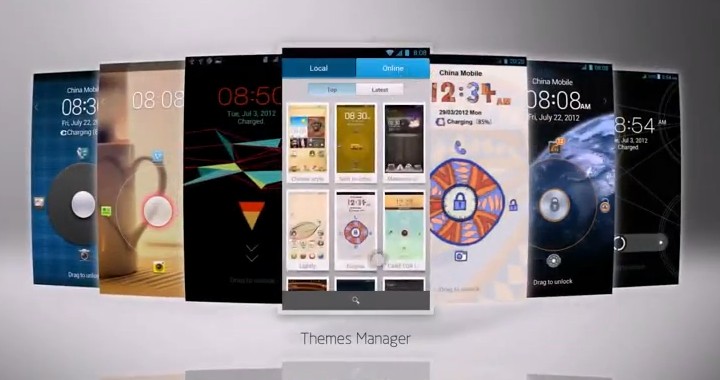
Тема позволяет пользователю «кастомизировать» смартфон под себя.
Приложения
На смартфонах Huawei есть приложение «Темы» – это системная утилита, через которую можно:
- выбрать новое оформление ОС;
- изменить обои;
- загрузить дополнительные шрифты;
- настроить отображение клавиатуры, иконок и так далее.
Онлайн-сервис «Темы» постоянно пополняется. Все варианты оформления, загруженные как разработчиками, так и обычными пользователями, гарантированно работают на смартфонах Honor и Huawei и не нарушают их работу.
В каких разделах искать оболочку:
- категория. Здесь указывается конкретная тематика;
- избранное. То, что сохранено самим пользователем;
- рейтинг. В этом разделе то, что получило больше всего оценок от других юзеров, например, темная тема EMUI.
- Нажмите на название интересующего оформления.
- Кликните «Загрузка» (оболочка сохранится в памяти телефона).
Если этого покажется мало, в Google Play есть сторонние программы, позволяющие изменить оболочку. Например, «EMUI Themes Factory». Тут и темы, и паки с иконками ОС Андроид ранних версий и многое другое. Управление понятное: нашел интересующую тему, загрузил и установил (все через приложение).
Те, кто более-менее разбирается в смартфонах и ОС Андроид, можно посоветовать поискать темы в интернете. Файлы оболочек с расширением .hwt часто публикуются на тематических форумах, например, 4PDA или XDA-Developers.
Как создать свою тему
Huawei дает возможность сторонним создателям добавлять свои варианты оформления. Но для этого потребуется Photoshop и навыки работы в графических редакторах. Для начала скачайте необходимые файлы с ресурса разработчика по ссылке — https://developer.huawei.com/consumer/ru/devservice/doc/30105.
Далее (для опытных):
- Загружаете шаблоны и инструменты.
- Редактируете элементы.
- Упаковываете файл.
- Тестируете, проверяете совместимость.
- Отправляете готовый вариант на проверку.
Сотрудники Huawei проверят присланный файл. Если все нормально и он соответствует требованиям – тема будет добавлена в официальное приложение.
Как поменять тему
alt=»Вкладка Я в приложении Темы» width=»149″ height=»300″ /> Для изменения темы перейдите в раздел «Я».
Для этого откройте приложение «Темы» и перейдите во вкладку «Я». Здесь будет список доступных
вариантов оформления: предустановленные, загруженные с официального магазина или из сторонних источников. Если оболочка скачивается из интернета, при загрузке нужно указать следующий путь «память телефона – Themes», тогда она отобразится во вкладке «Я». Остается только выбрать и применить.
Темы в EMUI видоизменяют практически все: дизайн предустановленных утилит, обои рабочего стола, экрана блокировки, вид иконок, шрифта, пунктов меню и многое другое. Если полноценная тема не нужна, в интернете можно скачать, например, отдельный пак с иконками.
Стоит учесть, что темы применяются частично или полностью. Нажав «Настроить», появляется возможность выбрать что-то конкретное, например, чтобы видоизменились только ярлычки. Простор для фантазий неограничен.
Как вернуть стандартную тему
Не всем нравится, как выглядит система после обновления визуальной составляющей. На телефонах Хонор и Хуавей можно вернуть стандартную тему.
- Зайдите в приложение «Темы».
- Откройте учетную запись, личные параметры.
- В списке имеющихся отыщите ту, что называется «Default» (стандартная).
- Нажмите «Применить» – тема установится.
Когда установка будет завершена, оформление телефона вернется в первозданный вид.
Порядок удаления тем
Если тема не нравится или не используется и появилось желание от нее избавиться, это делается через одноименное приложение. Актуально для любых: скачанных с официального источника, с интернета или сделанных самому.
- Откройте «Темы».
- Выберите нужное оформление.
- Кликните «Удалить». В некоторых версиях прошивки вместо кнопки иконка в виде корзины, предназначенная для удаления файлов.
Обратите внимание, что если пользоваться оболочками, скачанными с Google Play, то придется мириться с рекламой, появляющейся в разных местах.
Хорошая тема, разработанная дизайнерами – это комбинация различных элементов, связанных друг с другом. Это обои, значки, шрифты и остальное, что формирует внешний вид девайса. Поставить новую тему не сложно, для этого даже не нужно скачивать сторонние программы – в официальном приложении есть варианты на любой вкус.