Как создать свой циферблат для huawei
Facemaker — Обсуждение приложения
Актуальная версия — 1.2.284



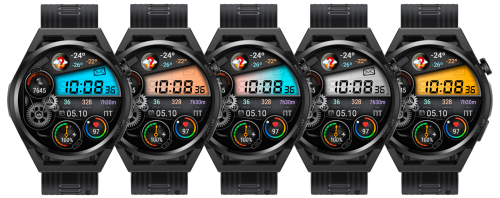
Краткое описание:
Программа для создания циферблатов на HUAWEI, Xiaomi, Amazfit, часов на Android OS и многих других.
Очень удобная программа для создания циферблатов. Имеет широкие возможности, удобный интерфейс, отлично организован предпросмотр. Возможность распаковки открытых файлов циферблатов с последующим редактированием. Возможность создания скриншотов и анимации. Реальная поддержка автором своей программы. Можно с легкостью редактировать используемые изображения и создавать циферблаты с индивидуальным дизайном. В программе есть возможность конвертировать циферблаты из одной серии часов в другую, а так же создавать тапы для вывода информации на дисплей часов. Существует возможность создания настраиваемых тапов. Наличие в программе шаблонов для создания циферблатов — для новичков это очень удобно.
В данный момент автор программы установил следующие условия приобретения программы:
При оплате 5€ программа регистрируется на 5 месяцев использования, далее необходимо продлять лицензию. По достижении оплаты 20€ лицензия становится бессрочной. Лицензия привязана к вашему EMAIL.
Один из способов оплаты: Угостить автора кофе за 5€ ( на данный момент оплата из России не проходит )
Платформа: Windows, Linux
Русский интерфейс: Да
Разработчик: Nuno Bessa
По вопросам наполнения шапки обращайтесь в QMS к Модераторам раздела или через кнопку «Жалоба» под сообщениями, на которые необходимо добавить ссылки.
Циферблат на Honor Band 5
Фитнес-браслет Хонор Бэнд 5 оснащен качественным AMOLED-экраном диагональю 0,95 дюймов. Цветной дисплей позволяет экспериментировать с заставками и выбирать интересные варианты. В статье обсудим циферблаты для Honor Band 5: как их поставить, изменить и удалить.
Установка стокового циферблата
Разработчик оснастил смарт-часы большим количеством системных вотчфейсов. Предлагается около 50 заставок с разным цветовым оформлением и деталями. Обычно на главный экран трекера выводится следующая информация:
- дата, время, день недели;
- уровень заряда;
- количество пройденных шагов, преодоленное расстояние и пульс.
Рекомендуем выбирать максимально информативные и удобные clock faces с отображением вышеперечисленных данных.
C помощью Huawei Health
Для установки новой темы нужно:
- Привязать часы к приложению Huawei Health. Оно подходит для Android и iPhone.
- Зайти в настройки модели и пролистать список функций до вкладки «Циферблаты».
- Выбрать заинтересовавший вариант и нажать «Установить». Изменения вступят в силу примерно через минуту.
Обратите внимание! На iOS могут возникнуть проблемы с загрузкой нового циферблата, поскольку софт еще не доработан.
Через экран браслета
Поставить новый watchface можно без приложения, только выбор будет ограниченный. Делаем долгий тап по дисплею фитнес-трекера и заходим в пункт «Еще» — «Циферблаты». С помощью свайпа просматриваем предложенные заставки. Несколько раз кликаем по понравившейся теме.

Кастомные вотчфейсы
Помимо официальных циферблатов, допускается установка обоев от сторонних разработчиков. Но эта процедура более сложная и длительная.
Где скачать
Загружать материалы нужно с надежных источников. Отлично подойдет технологический форум 4pda или проверенные тематические сайты, например, Amazfit Watchfaces. Несмотря на название сервиса, там представлены циферблаты для носимых устройств от разных производителей. Файл должен иметь разрешение hwt.
Как установить
Установка сторонних вотчфейсов запрещена в глобальной стабильной версии Huawei Health. Поэтому нужно скачать китайскую девелоперскую сборку приложения.
- Удаляем ранее установленную программу.
- Включаем авиарежим. Wi-Fi должен быть отключен.
- Запускаем файл apk из скачанного архива, используя Проводник.
- В графе «Регион» выставляем Китай.

- Отключаем режим полета.
- Соглашаемся на установку Мобильных служб Хуавей. Это обязательное условие для работоспособности софта.

- Разрешаем Huawei Mobiles Services работать в фоновом режиме. Параметр расположен в разделе «Батарея» и «Безопасность».

- Создаем аккаунт Huawei.
- Подключаем браслет стандартным способом.
- Переходим в настройки гаджета и открываем пункт «Циферблаты».
- В правом верхнем углу должно быть троеточие. Жмем по нему, и в выпадающем меню тапаем «Выгрузка циферблатов».
- Указываем путь к файлу hwt. Ни в коем случае не обновляем Health, иначе функция выгрузки пропадет!
Если три точки не появляются, придется временно выставить в настройках телефона китайский упрощенный язык. Инструкция срабатывает не всегда. Наибольшая вероятность благоприятного исхода у телефонов Honor и Huawei.

Удаление watchface
Системные заставки не удаляются. Можно избавиться только от циферблатов, которые вы загружали самостоятельно. Заходим в одноименный раздел и кликаем по строке «Я». Открываем ненужную тему и тапаем «Удалить».
Как создать свой циферблат
Создание собственной заставки для часов — довольно длительная и многоступенчатая процедура. Есть только одна рабочая утилита с поддержкой английского языка — Huawei WatchFace Desigher. Добавить русскоязычные элементы не получится.
Заставка создается на основе файла com.huawei.watchface. Принцип редактирования построен на добавлении слоев и элементов управления (максимум 35 штук).

На Honor Band 5 можно поставить любой понравившийся watchface от официальных разработчиков. Каждый пользователь найдет идеальный для себя вариант. Если стоковые темы не нравятся, скачайте и установите сторонние. При возникновении проблем обращайтесь в комментарии.
Обзор смарт-часов Honor Band 6 и инструкция по установке кастомных циферблатов
Смарт часы Honor Band 6 это, по сути, убийца Miband 6. При схожей цене, тут более приятный дизайн и больший дисплей, который выдает отличную картинку.
Поэтому, когда у меня встал вопрос о покупке смарт часов, я выбрал именно Honor Band 6 (хотя если честно, Mi Band 6 я тоже купил, но это тема другого обзора).
Сейчас в сети много обзоров на Band 6, но мало кто из обзорщиков рассказывает о том, как можно ставить на часы сторонние циферблаты. Я постараюсь этот вопрос показать подробнее, тем более что ничего сложного в этом нет.
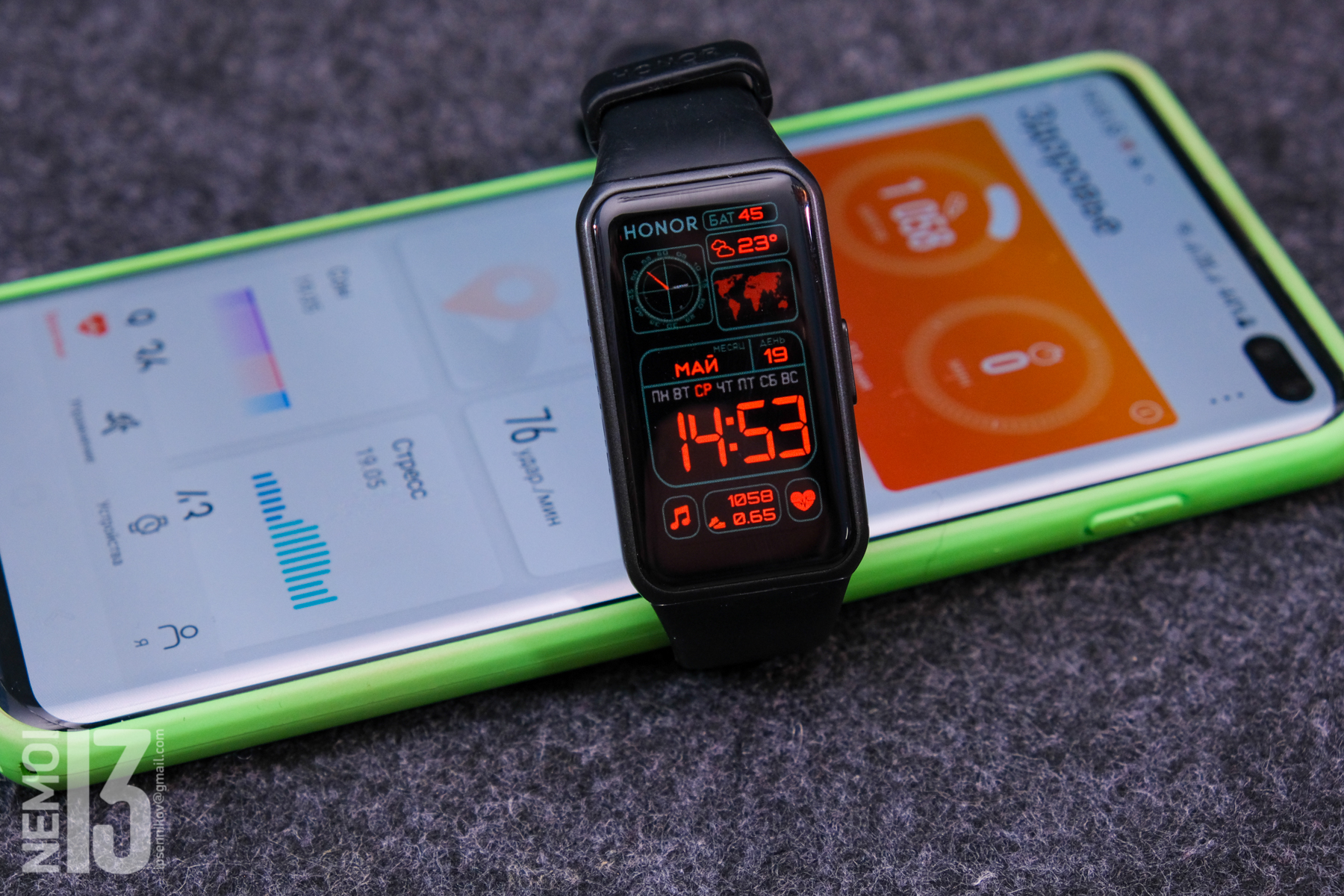
Но начну с обзора. Точнее с характеристик:
- Модель: Honor Band 6
- Экран: сенсорный 1,47" AMOLED-дисплей 368х194 точек (283 PPI), 2.5D стекло
- Подключение: Bluetooth 5.0
- Совместимость: Android / iOS
- Вибрация: eсть
- Защита: от воды 5ATM
- Время работы: 14-15 дней
- Аккумулятор: 180 мАч
- Размеры: 43 x 25.4 x 11.45 мм
- Масса: 18 г
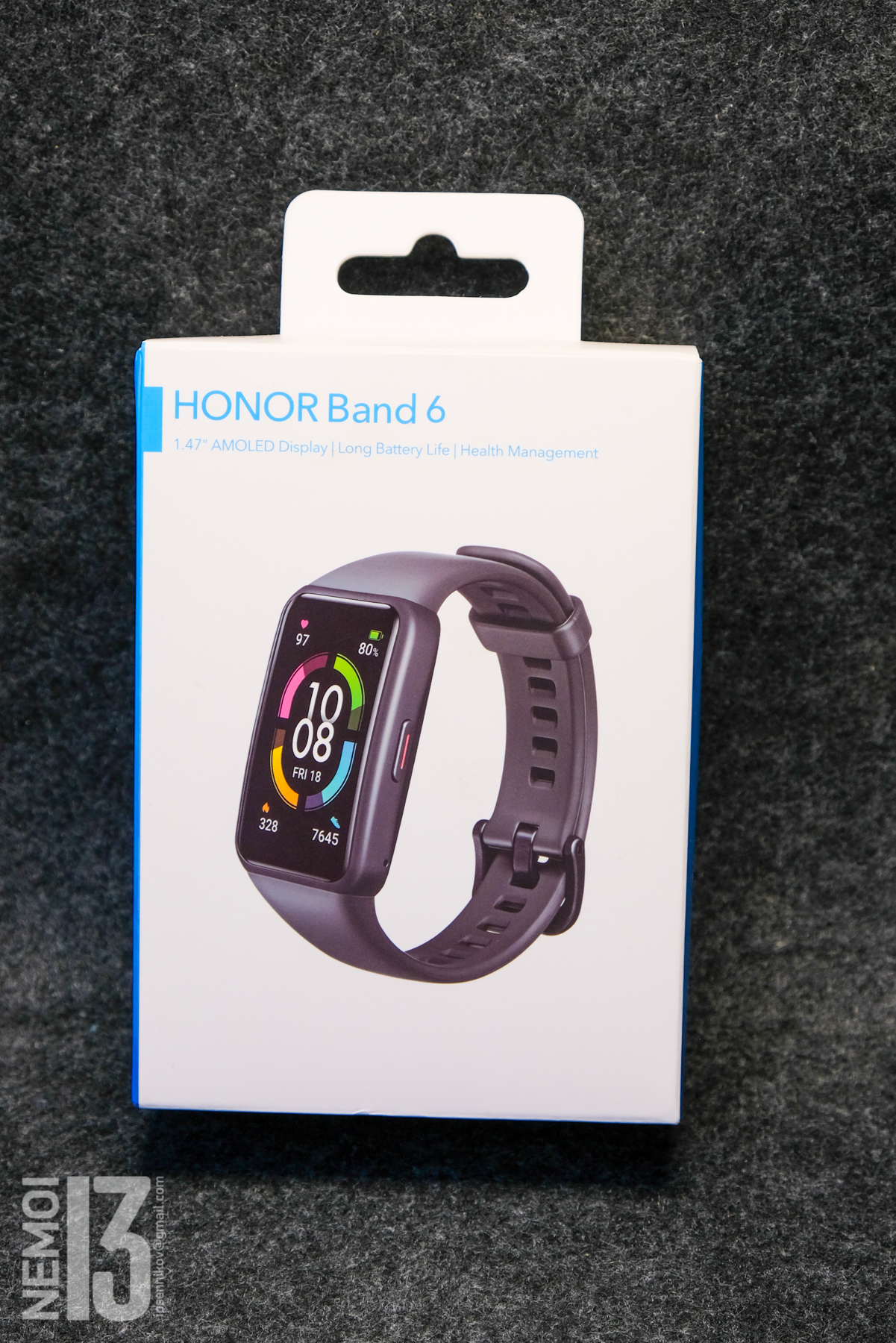
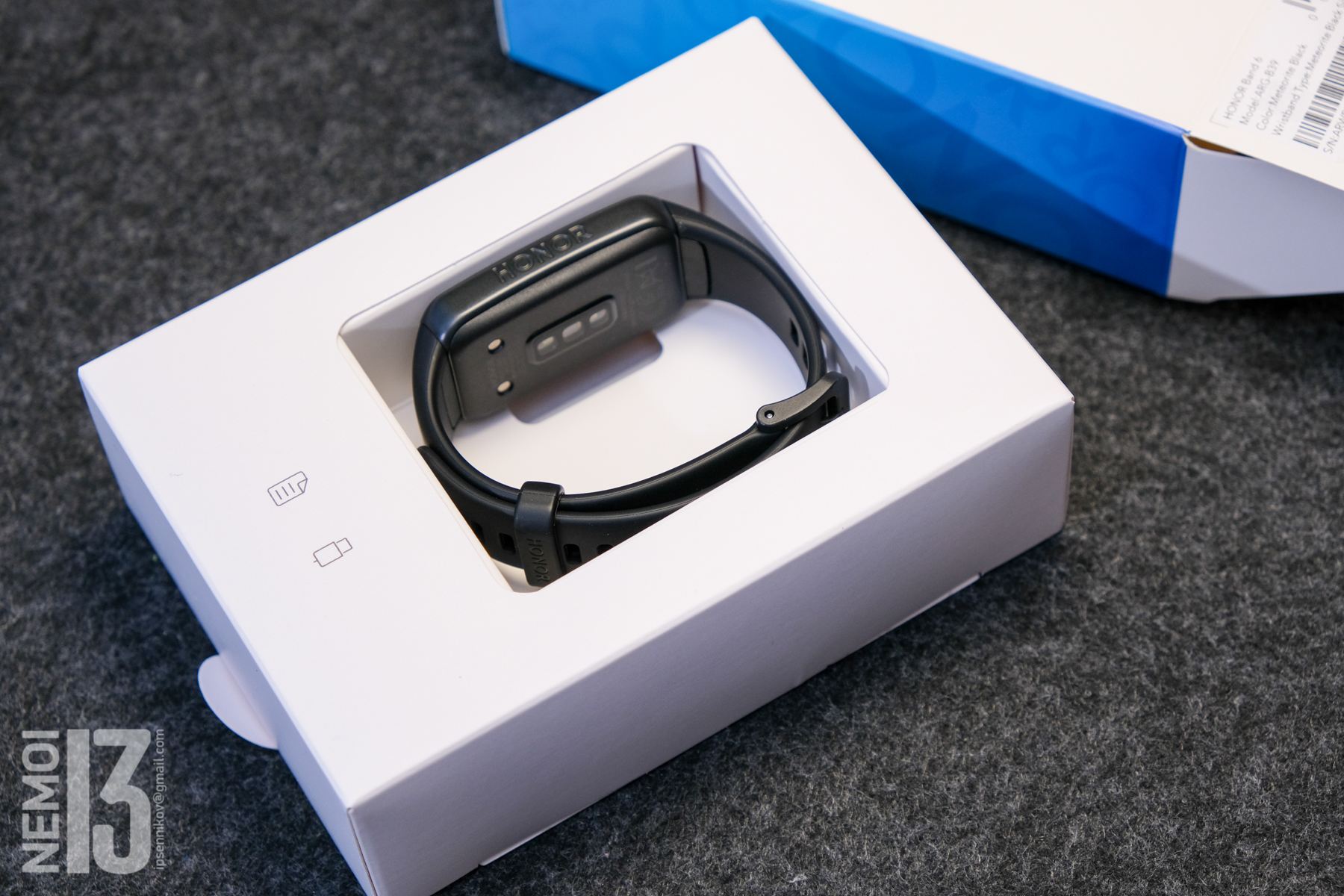
Поставляются часы вот в такой упаковке:
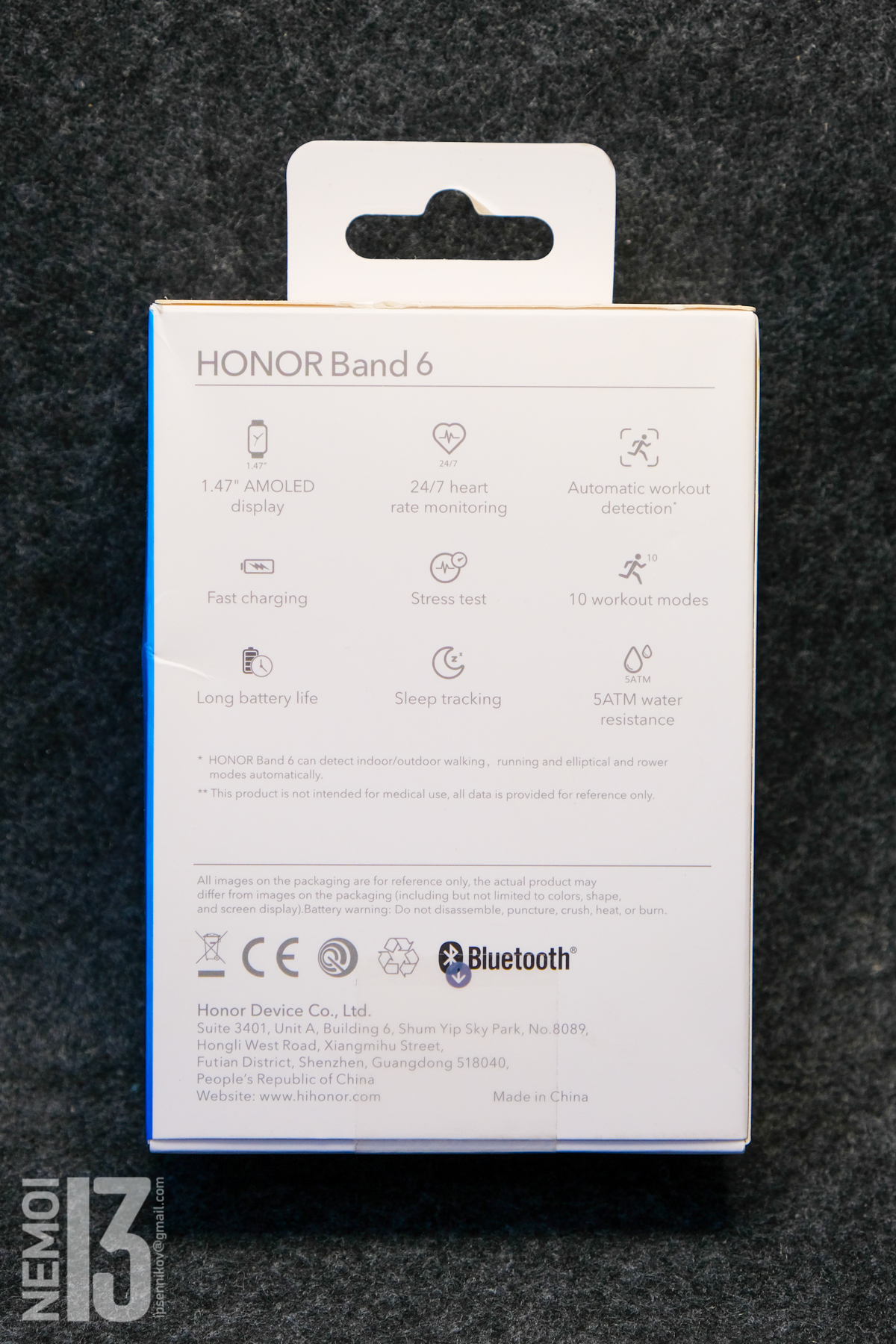
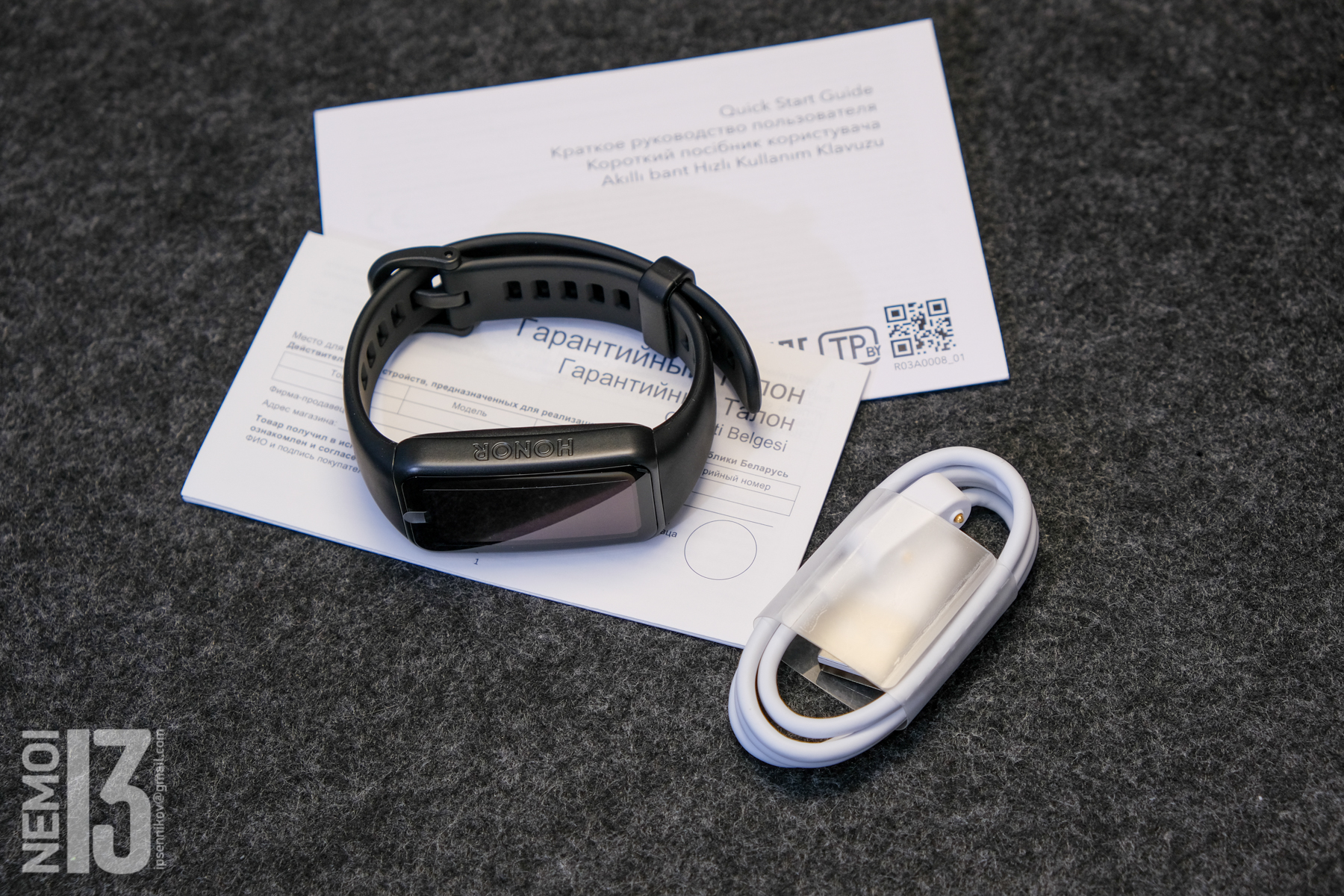
Комплектация состоит из самих часов (что естественно) макулатуры, и кабеля для зарядки:
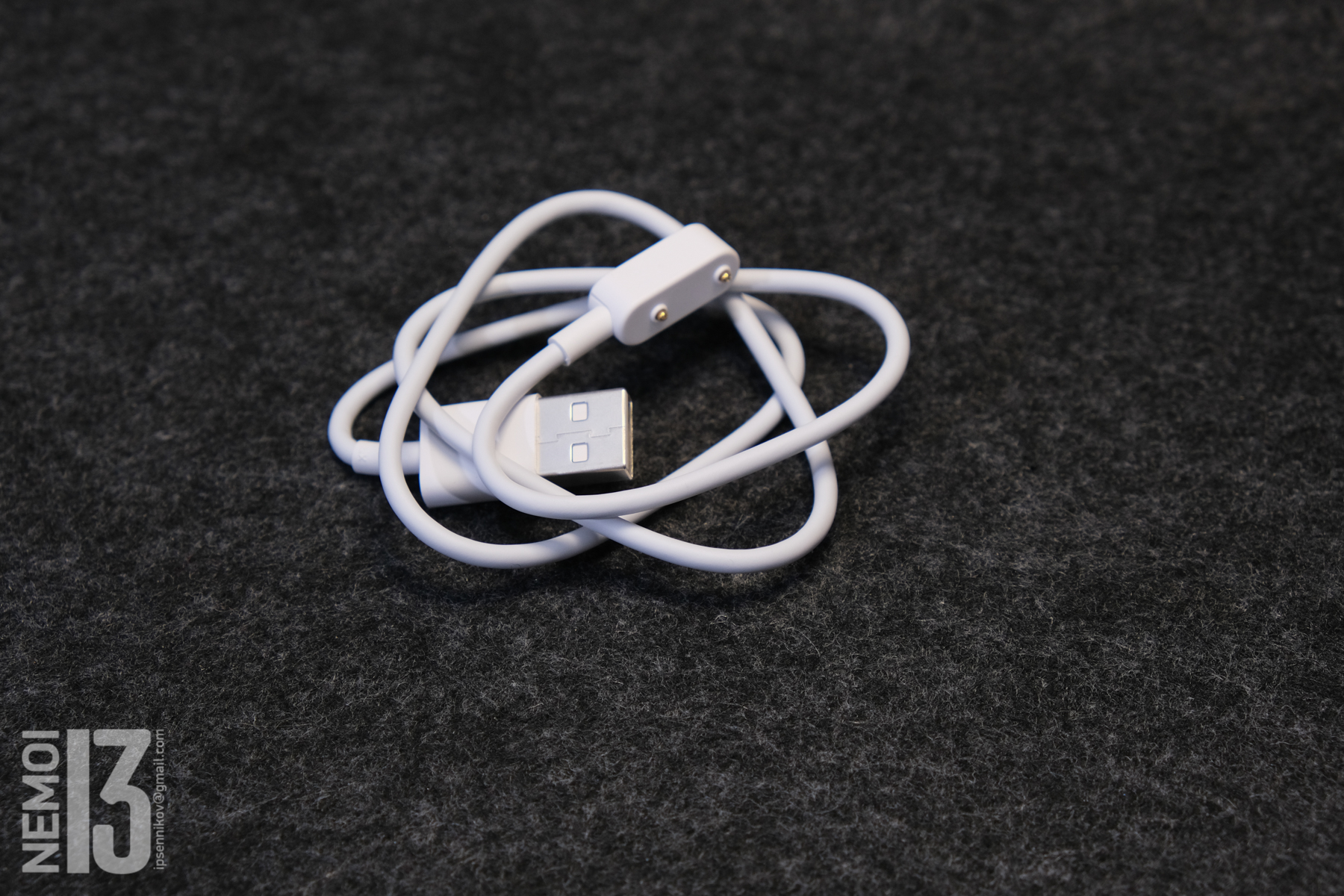
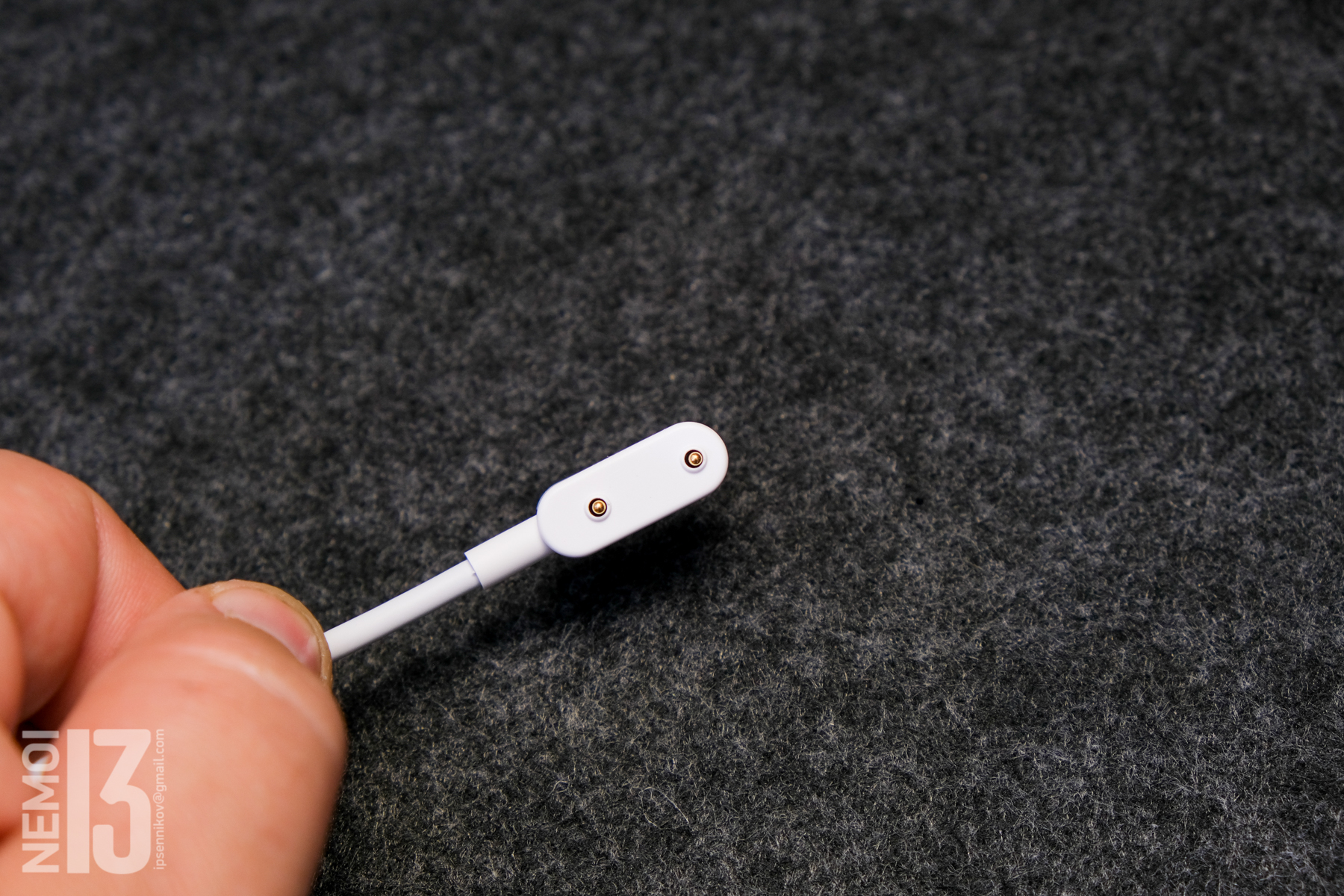
Зарядка часов производится через подключение кабеля, с своим особым магнитным основанием:
Часы на первый взгляд выглядят обычно. Ничего примечательного в них нет. Черный силиконовый браслет, черный корпус. Я первым делом после получения заказал себе другой ремешок, поярче, но он еще в пути.
Комплектный ремешок у часов сделан из силикона, и достаточно продуман в плане удобства и надежности. Крепление происходит с помощью пластиковой бакли:
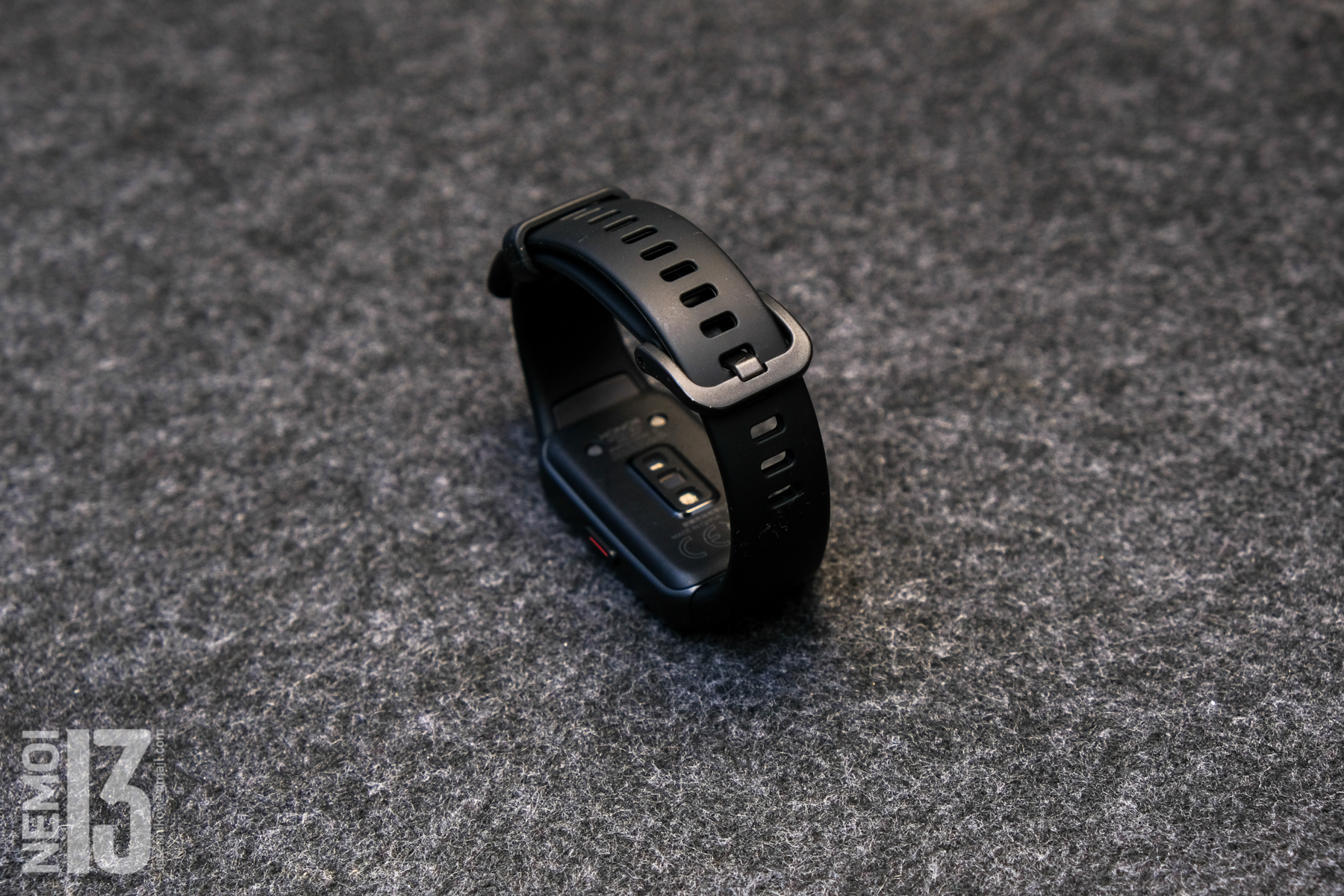
Дополнительно имеется шлевка, с маленьким штырьком внутри, которая держит излишек ремешка. На ремешке имеется 18 отверстий под пряжку баклю, поэтому часы подойдут на руку практически любого размера, так как диаметр ремешка достаточно большой:
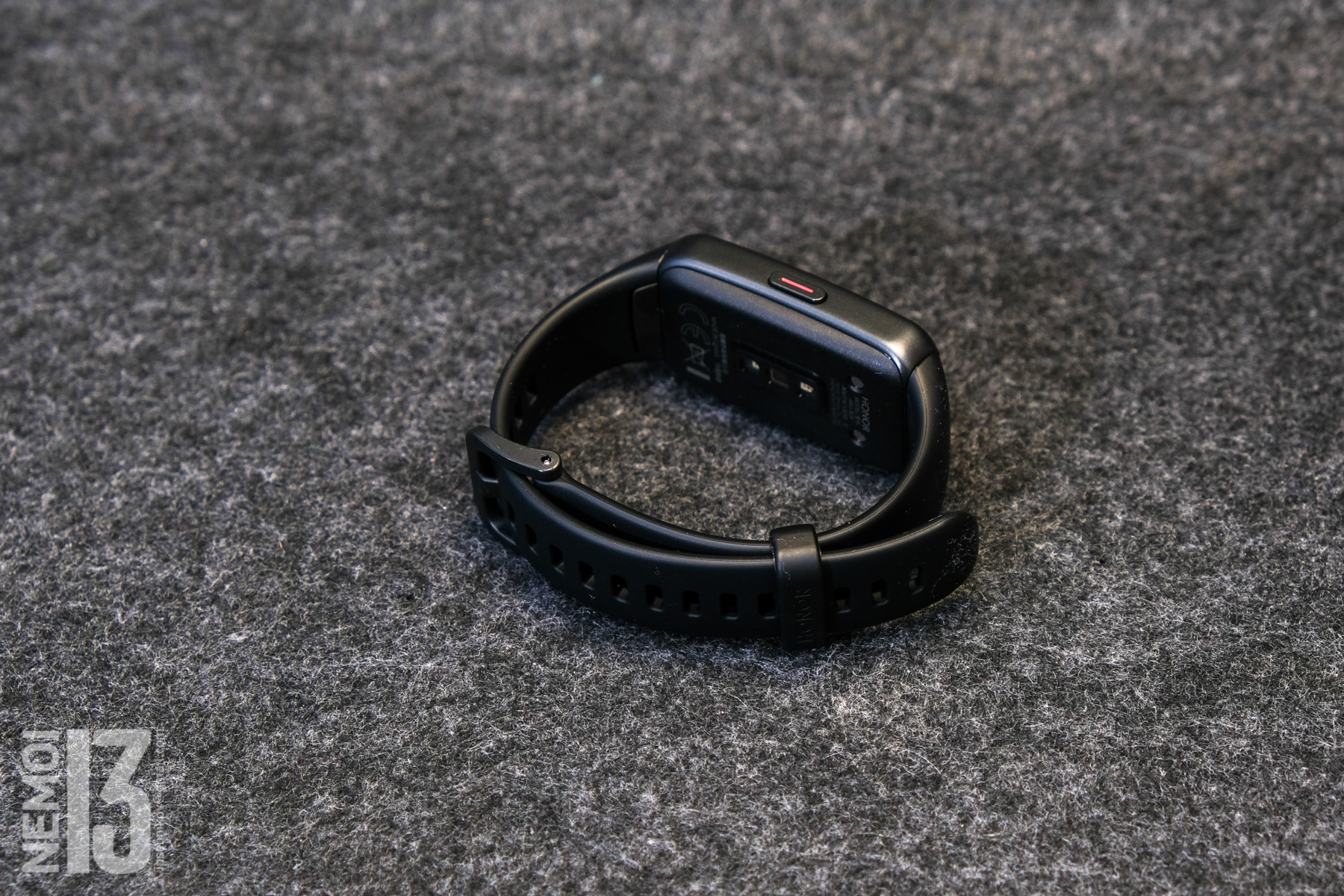
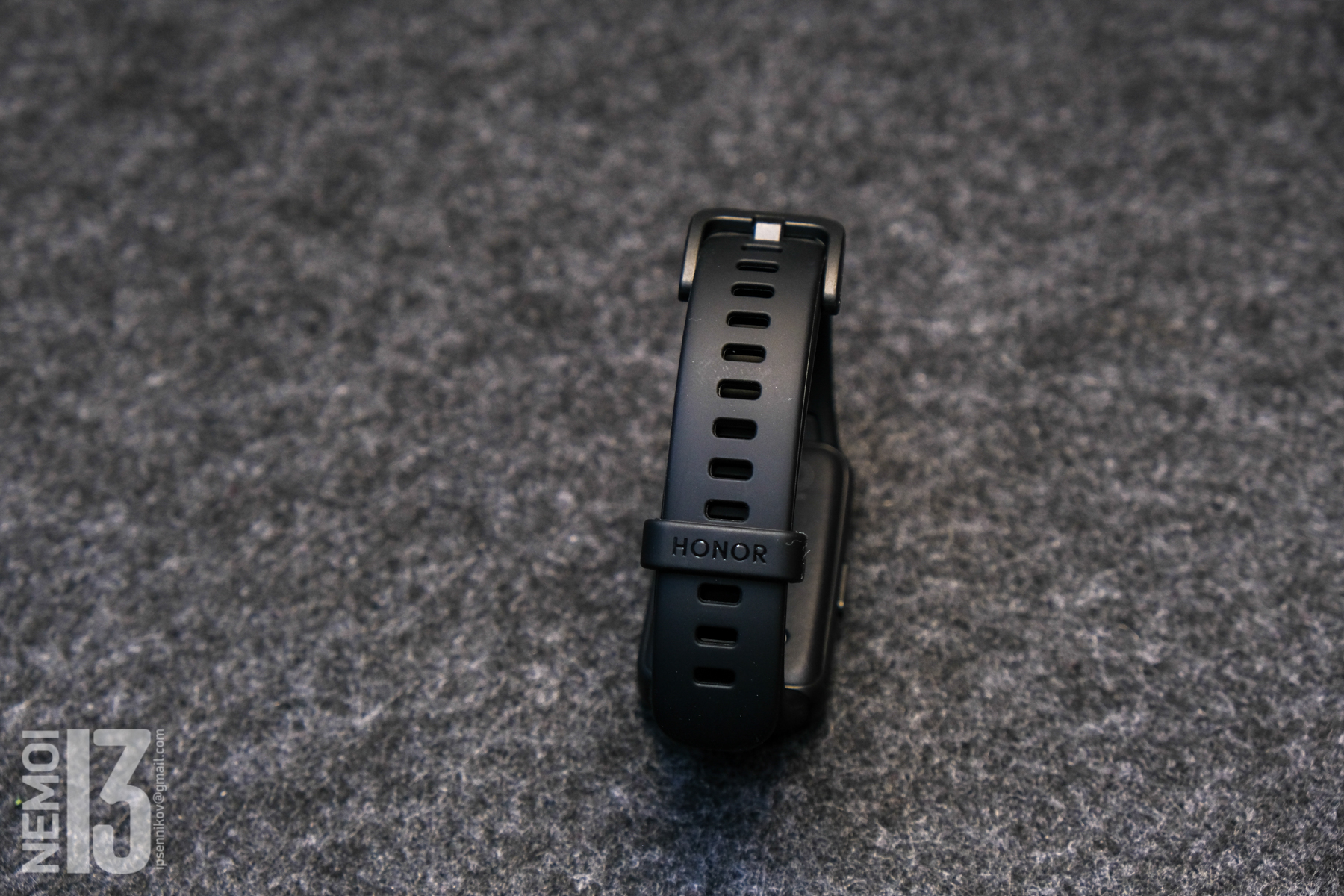
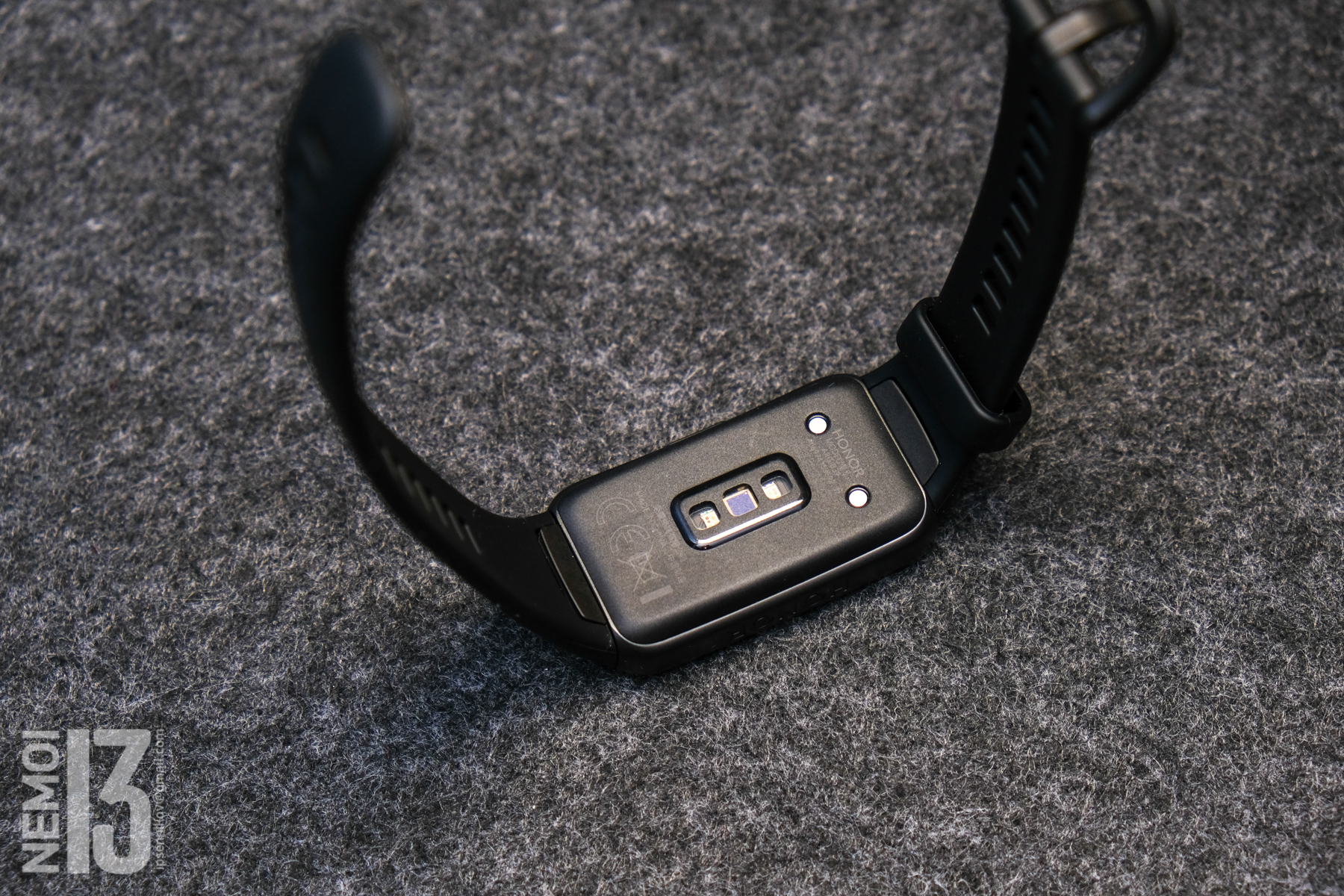
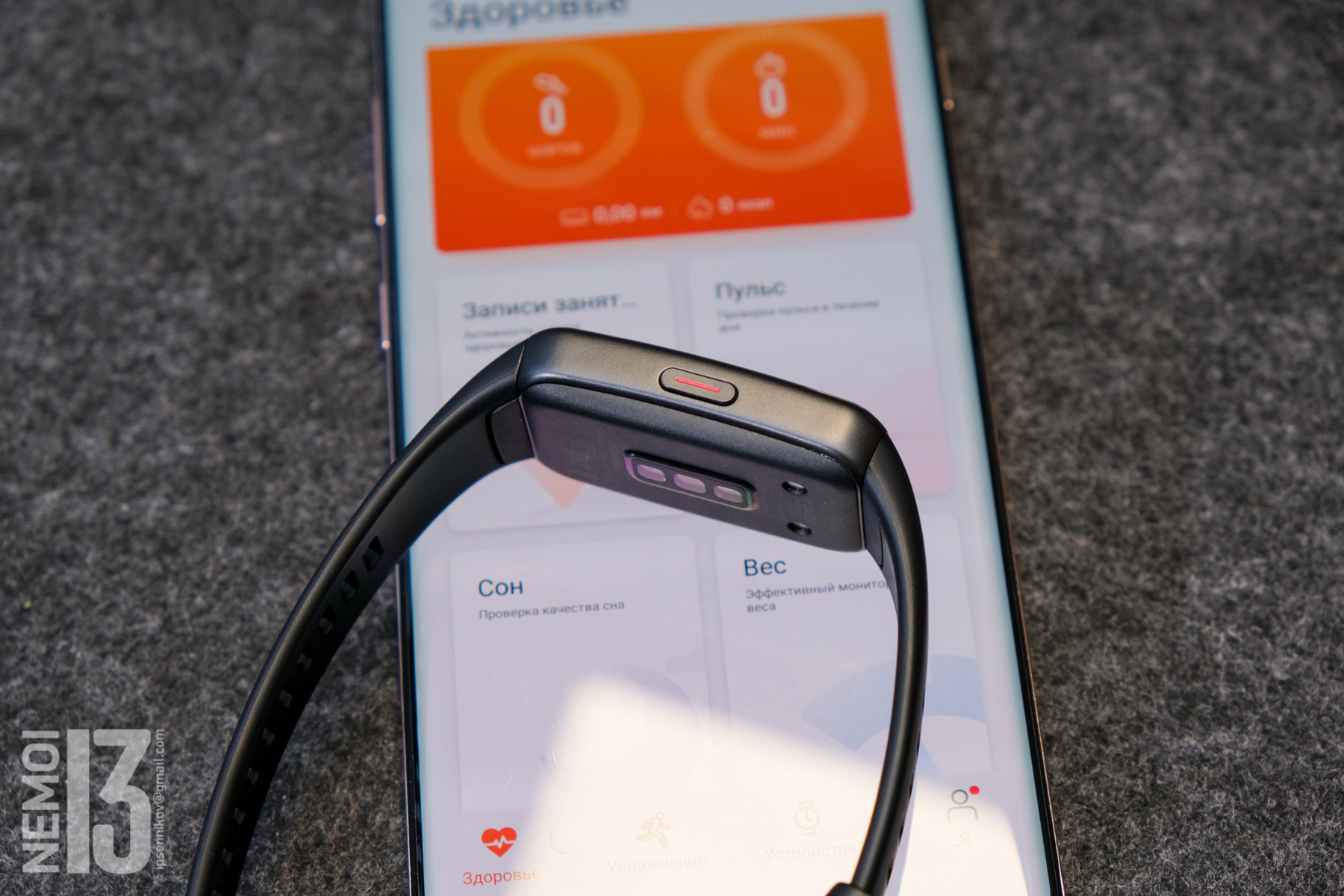
Также с внутренней стороны часов находится датчик сердцебиения и два контакта для подзарядки часов:
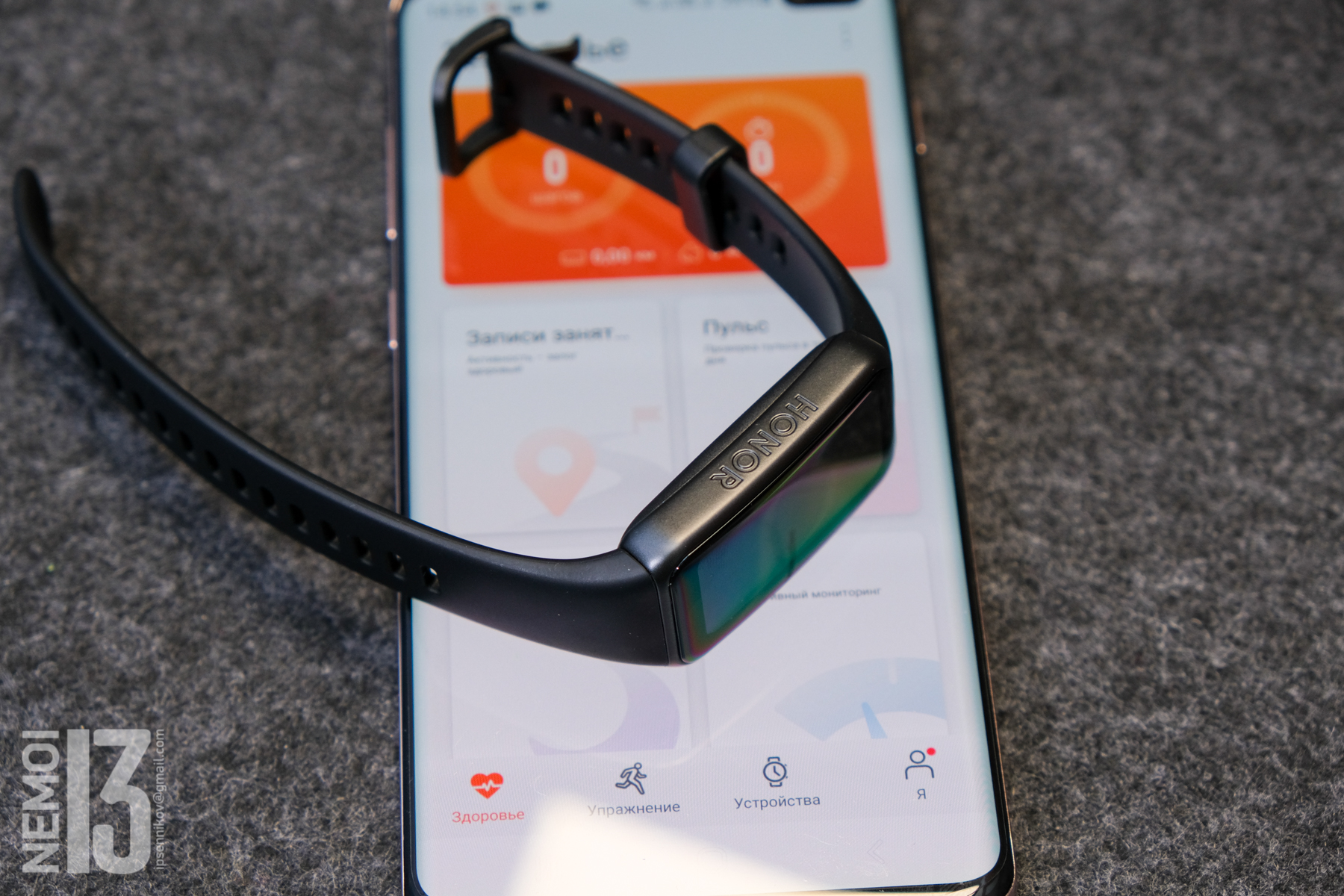
Слева у часов нет никаких элементов управления, но есть надпись Honor:
А вот на правом боку есть кнопка, которая отвечает за включение, активацию подсветки и также за переход на основной рабочий стол, если мы его пролистали:
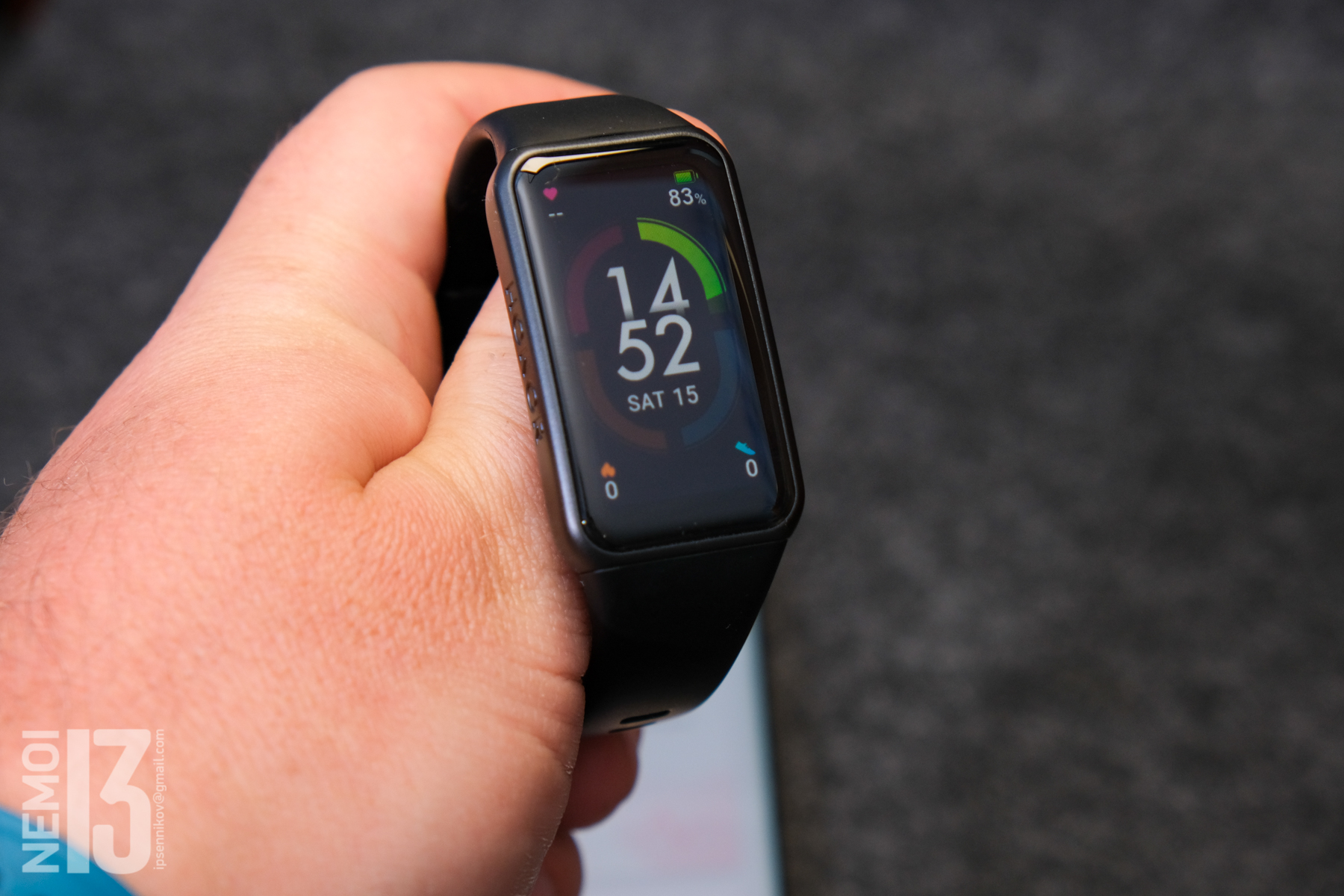
Ну а на лицевой стороне, естественно, расположился сенсорный дисплей 1,47" AMOLED 368х194 точек (283 PPI), который является основным плюсом данных часов.
Вот так часы выглядят на моей, среднего размера, средней волосатости руке:
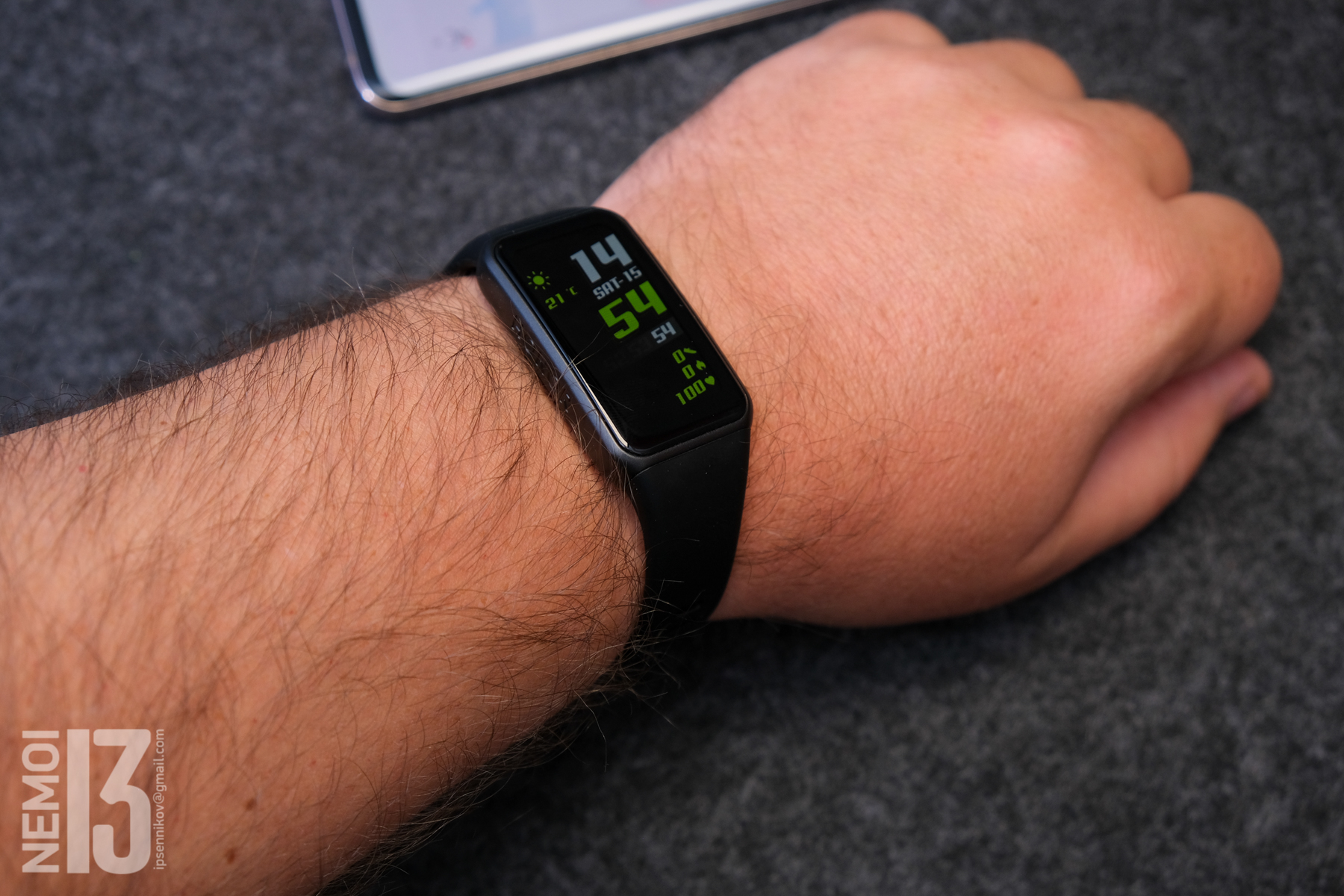
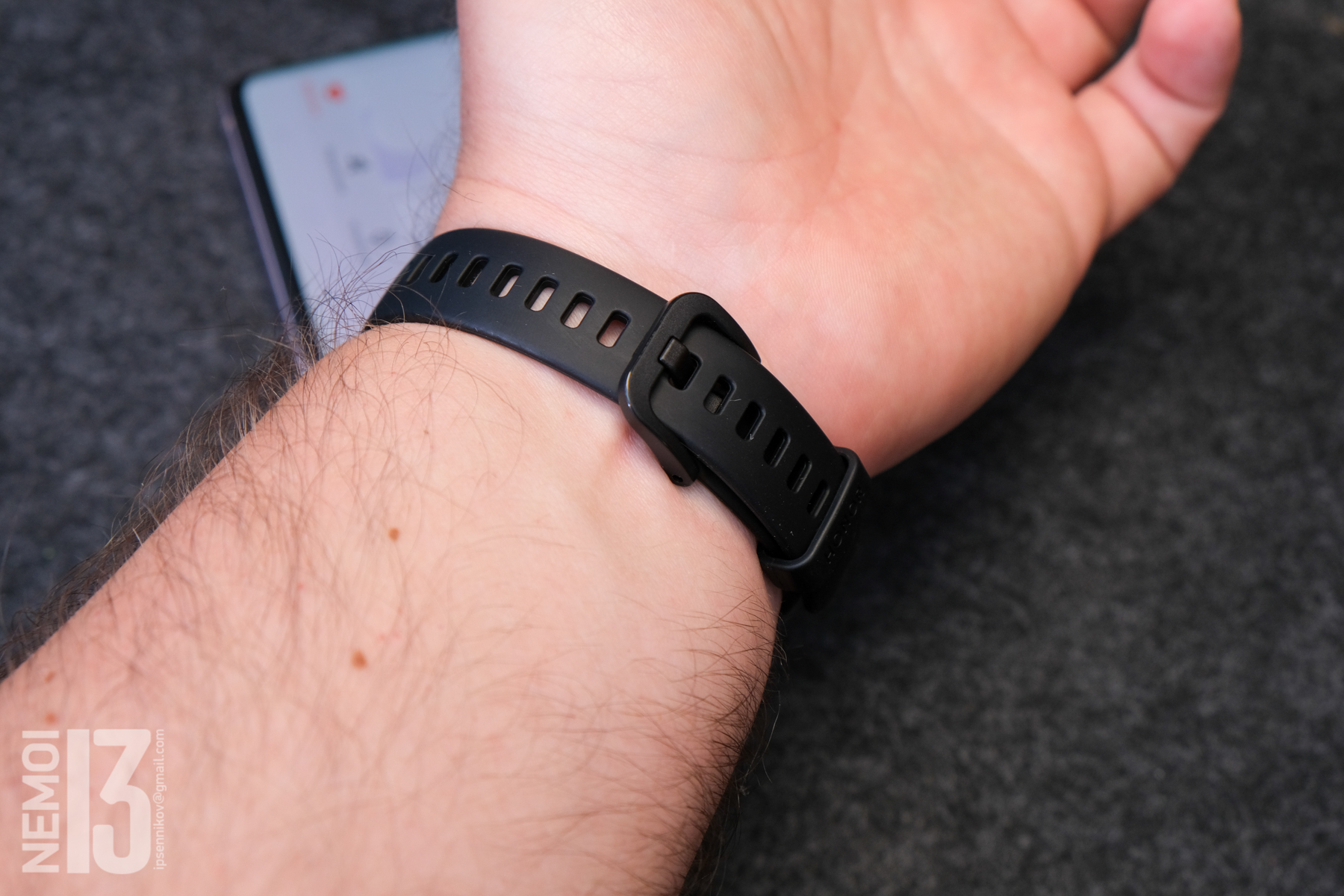
Сидят удобно, не мешаются, практически не ощущаются по весу. Единственное что я бы отметил, это высоту. Часы мне показались высокими, и я в первое время постоянно ими цеплялся за всё вокруг. Так как до этого носил более тонкие Amazfit NEO. Кстати, вот так выглядят Honor Band 6 и Amazfit NEO в сравнении:
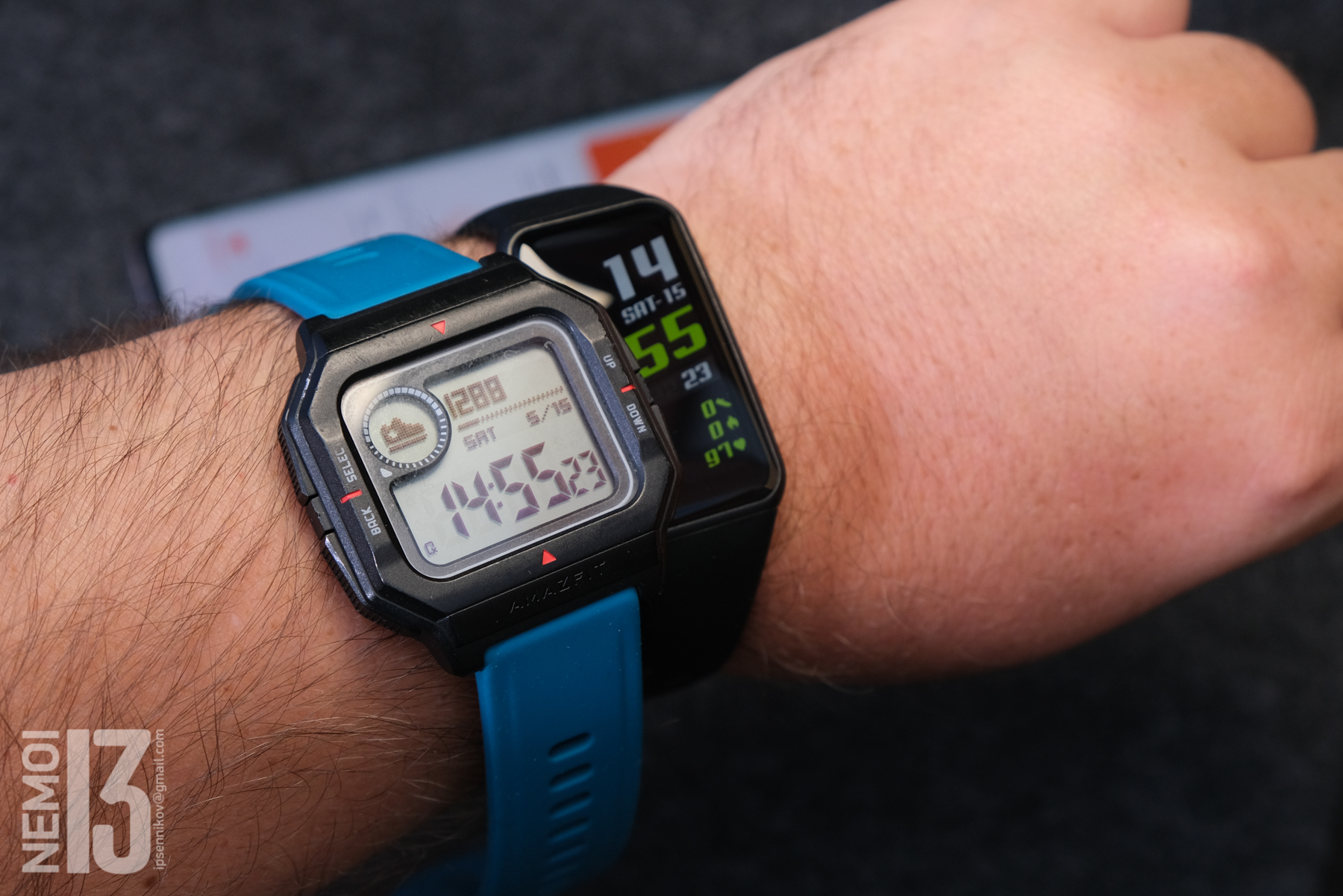
Как по мне, у Honor плюс заключается в более красивом экране и возможности поставить свой любой экран часов. Ну и имеется вибрация. А вот плюс NEO в том, что я вижу время всегда. Не надо поднимать запястье и ждать, когда сработает экран, чтобы посмотреть время. ( У Honor Band 6 иногда не срабатывает включение экрана при подъёме запястья, и это не только в моём экземпляре наблюдается, но и в отзывах тоже)
Но я уже вперед забежал. Сперва поговорим о работе часов и подключении их к телефону.
Для работы нам нужно скачать приложение Huawei Health (в телефоне с русским системным языком это приложение называется Здоровье)
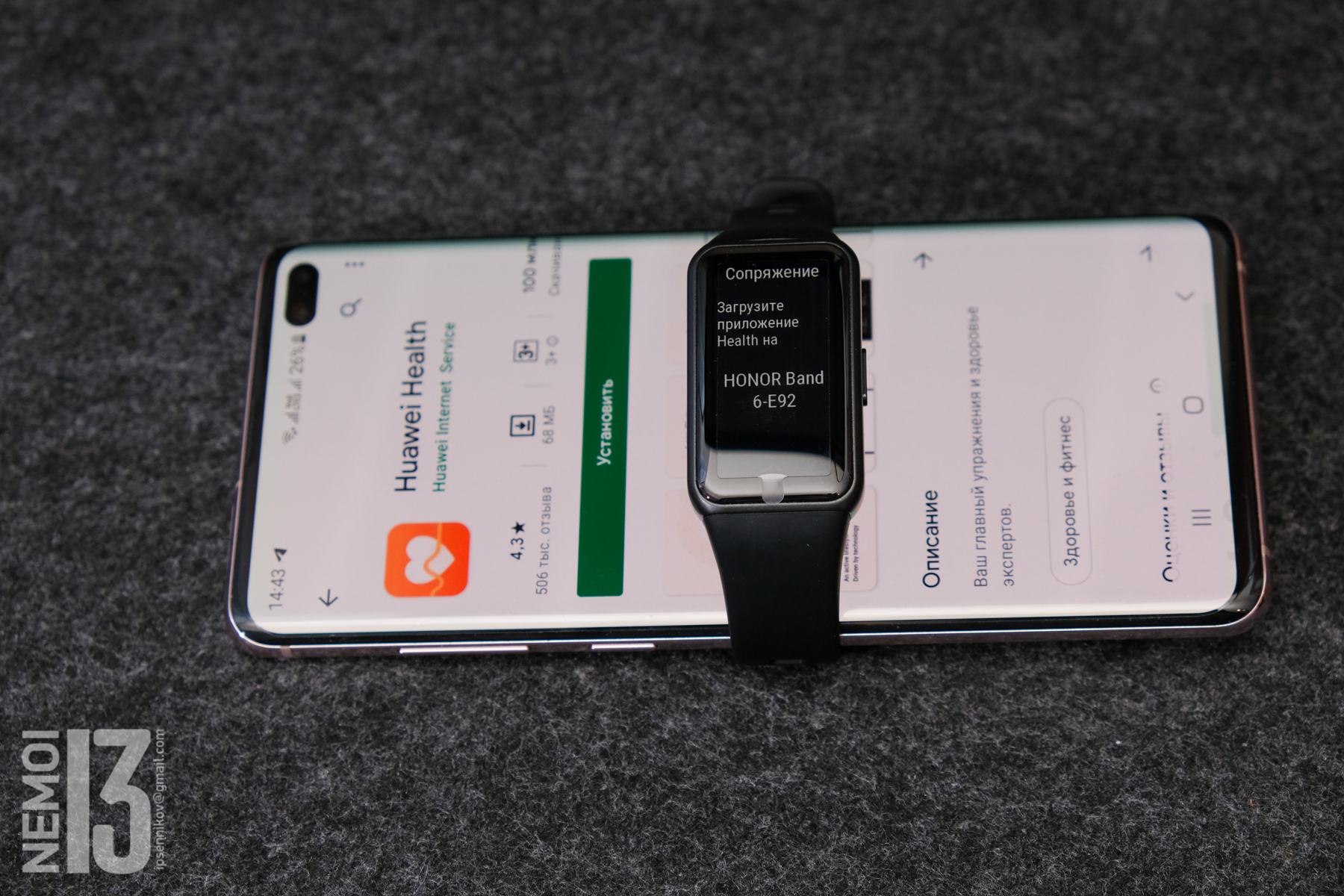
Теперь можно посмотреть, как выглядит приложение:
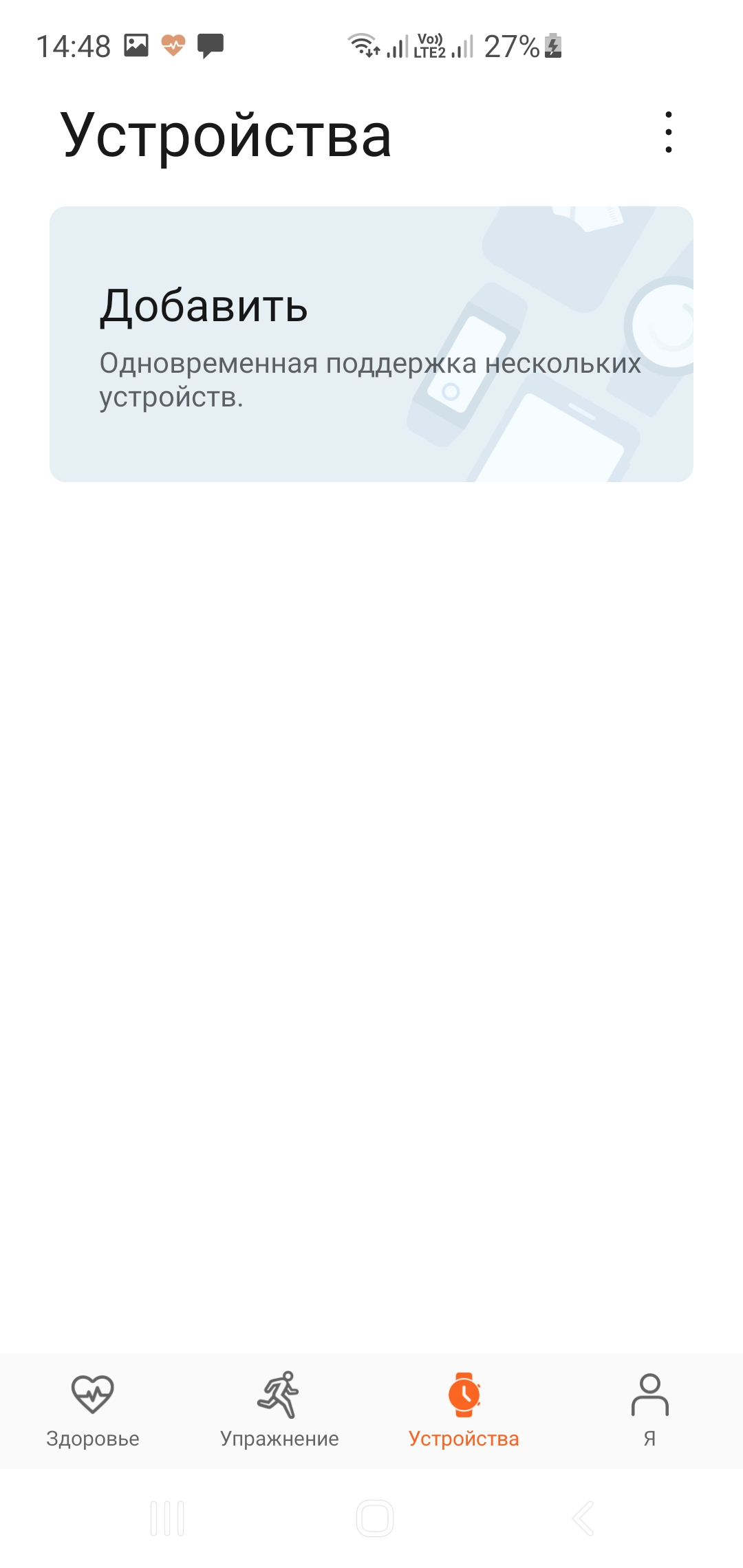
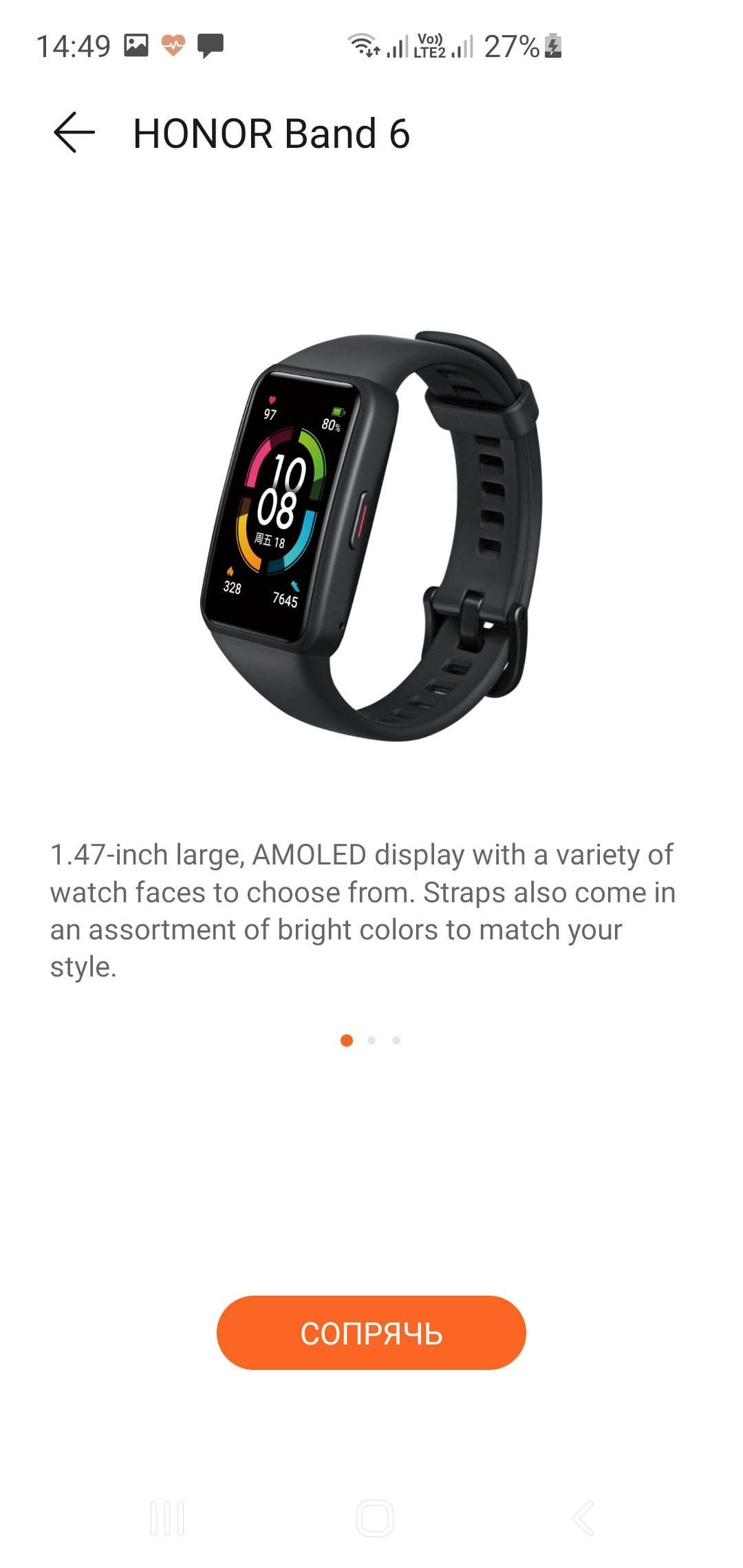
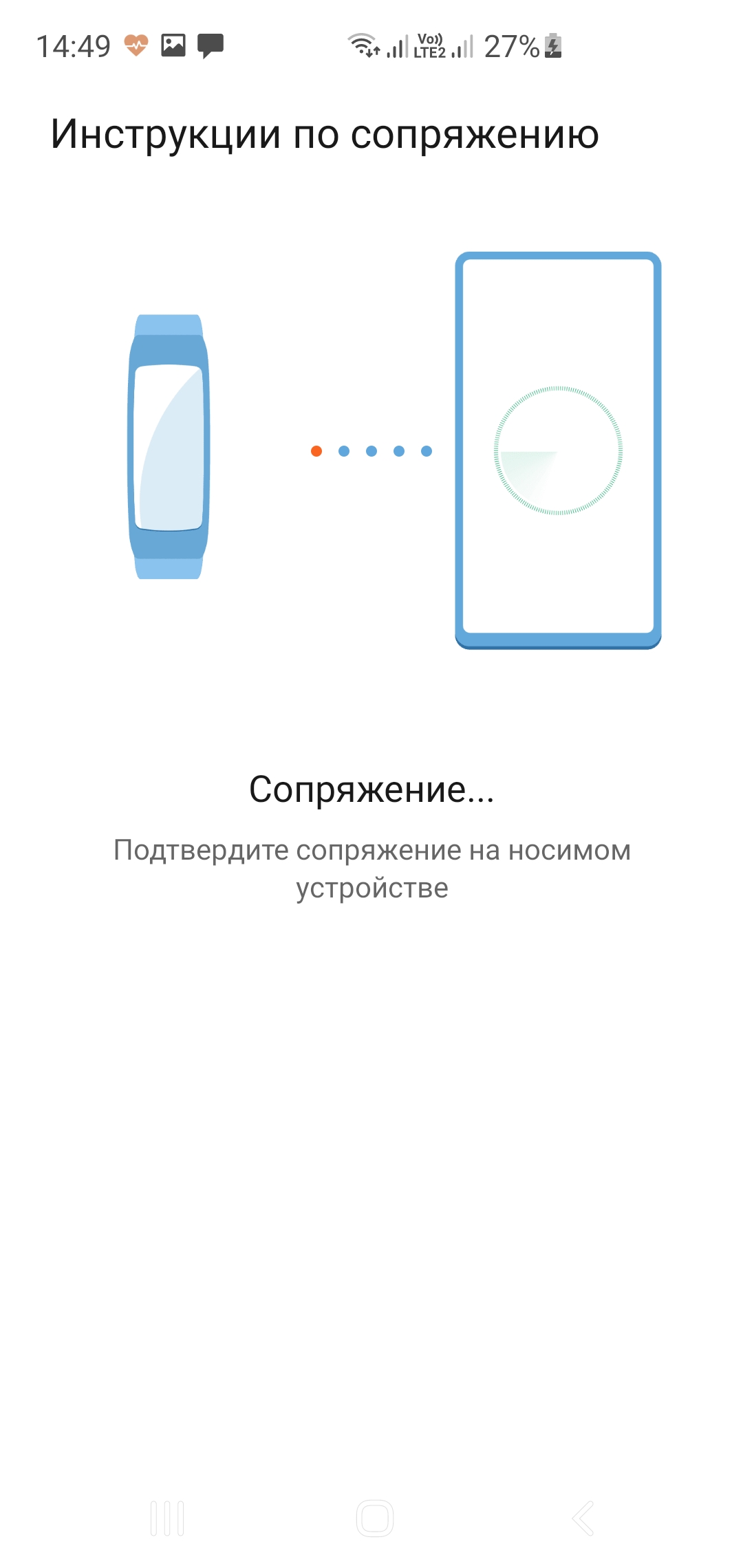
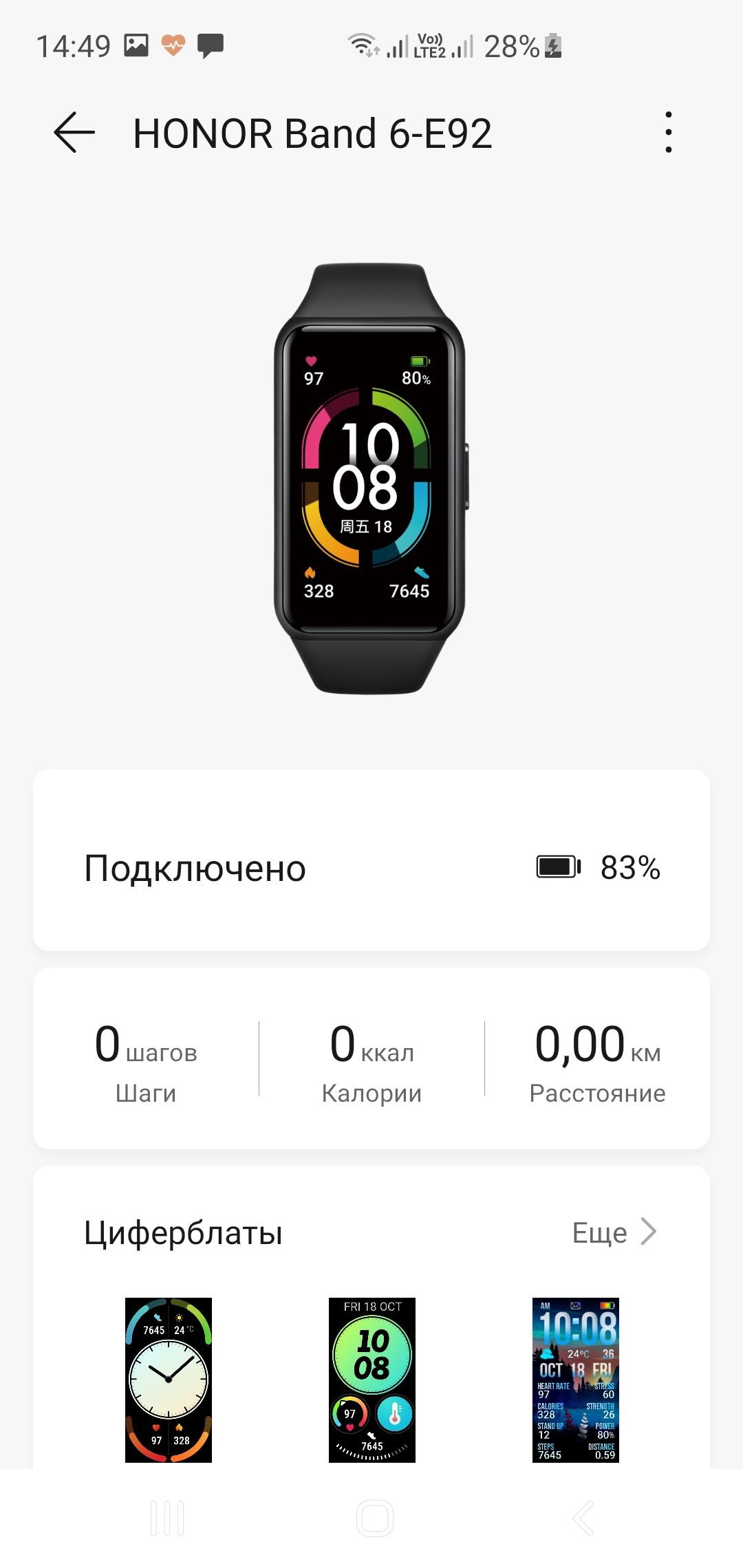
После сопряжения можно выбрать доступные циферблаты:
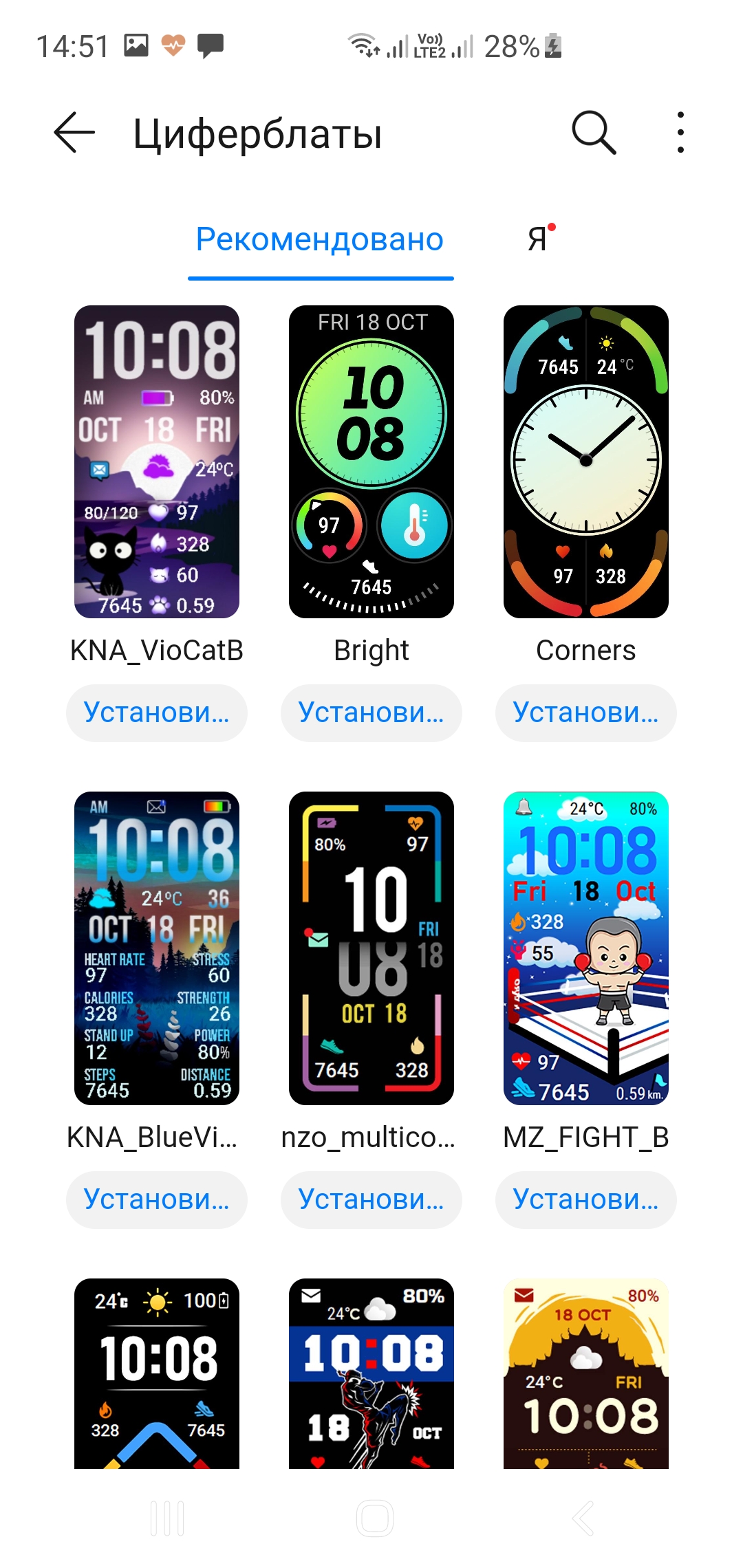
Можно настроить уведомления от приложений и отображение погоды:
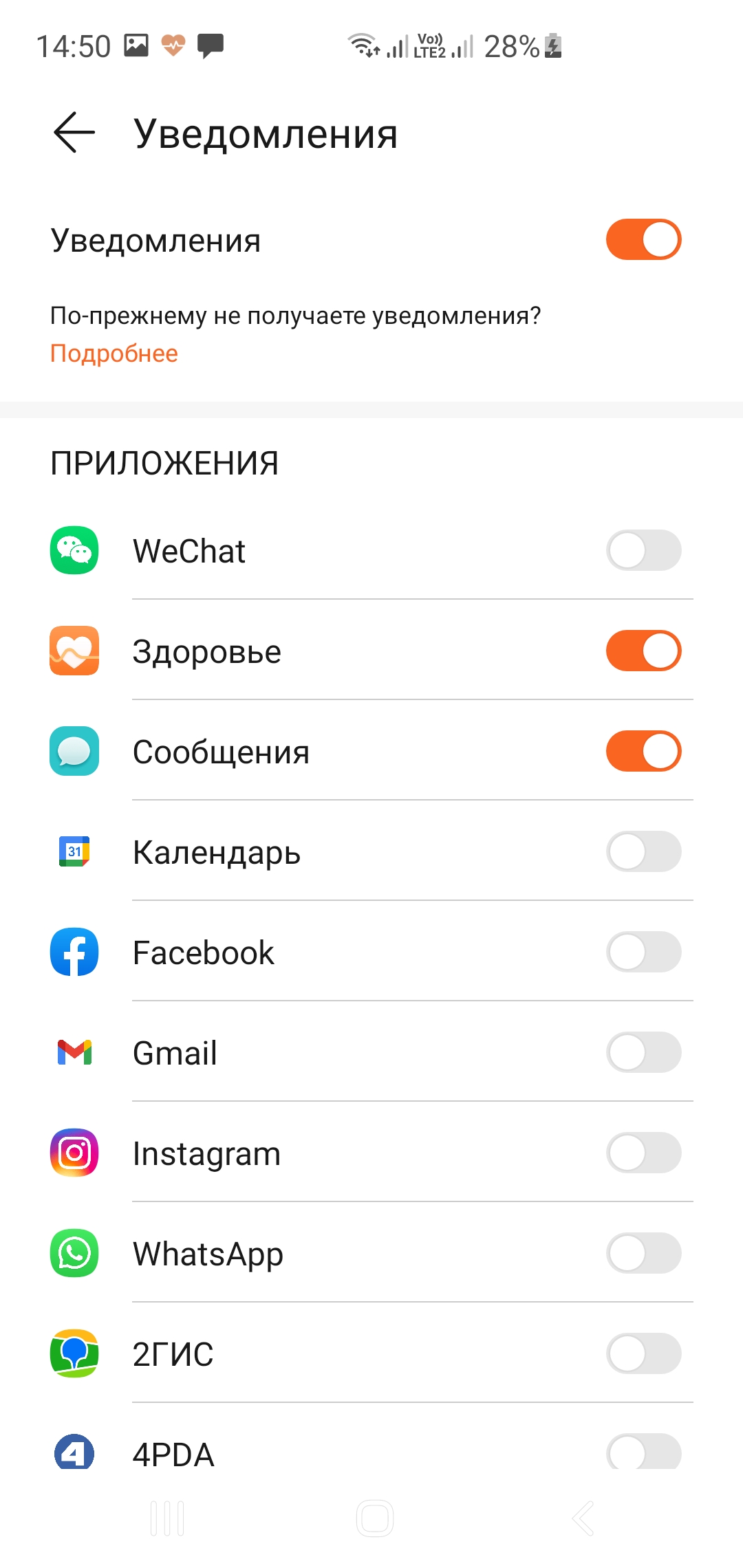
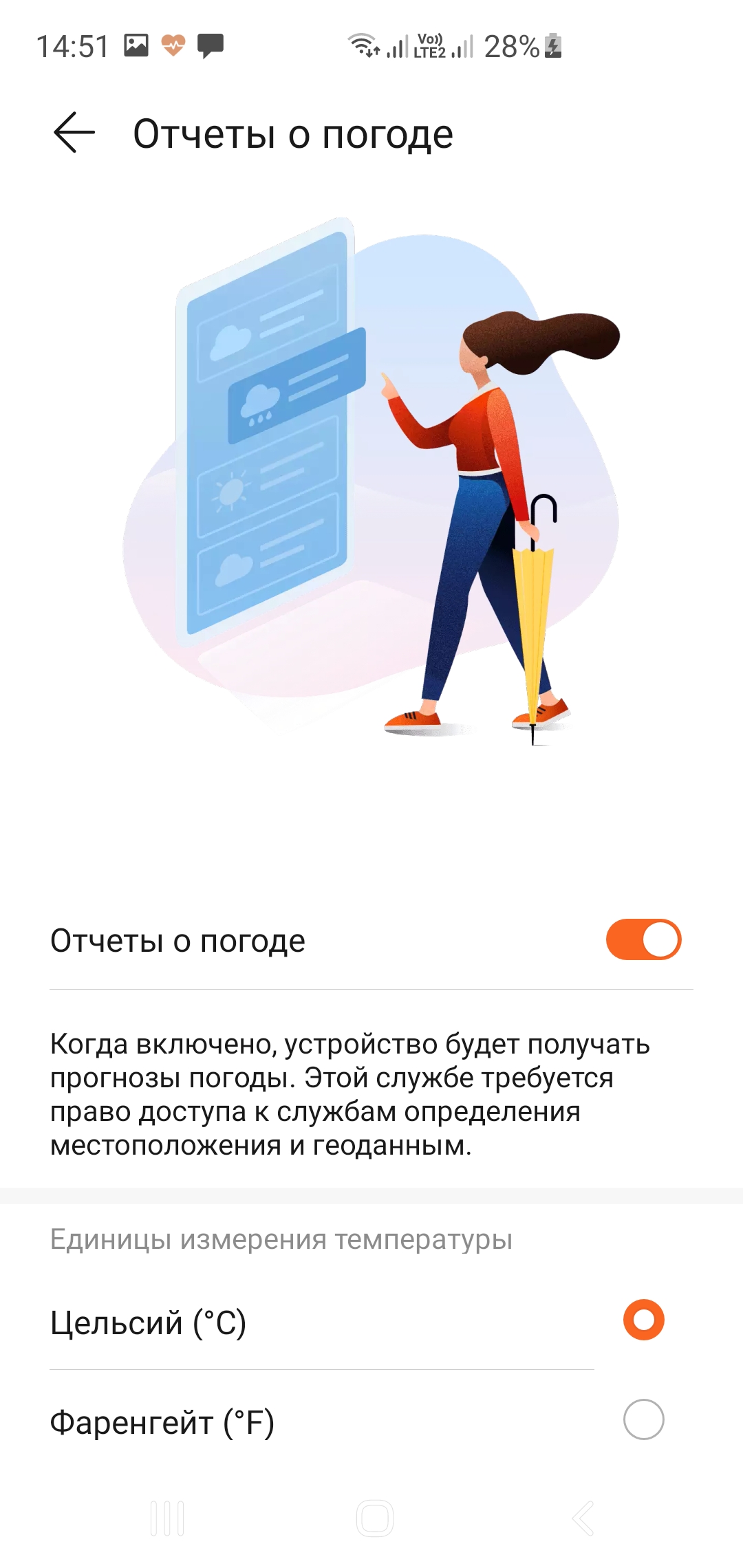
Измерить уровень стресса:
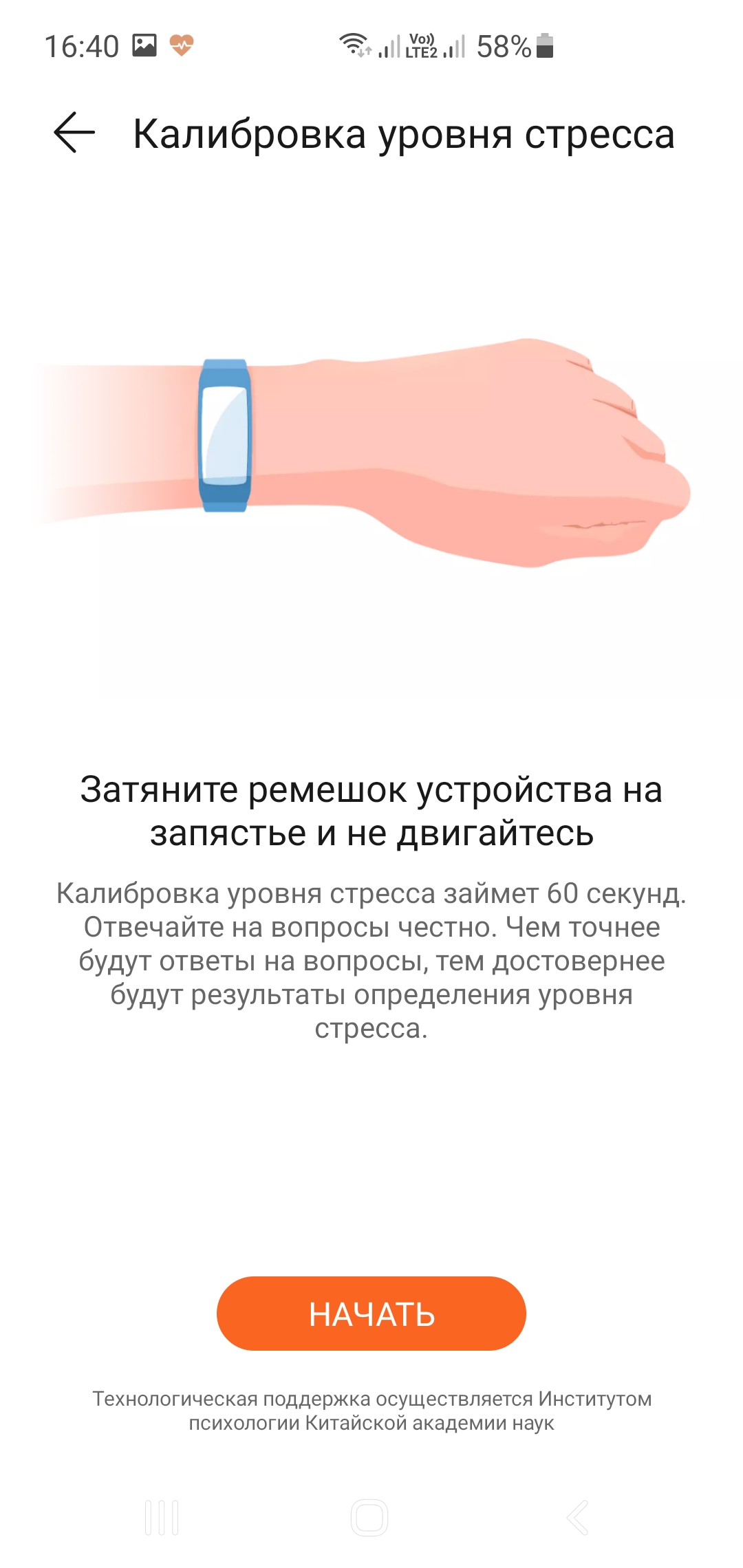
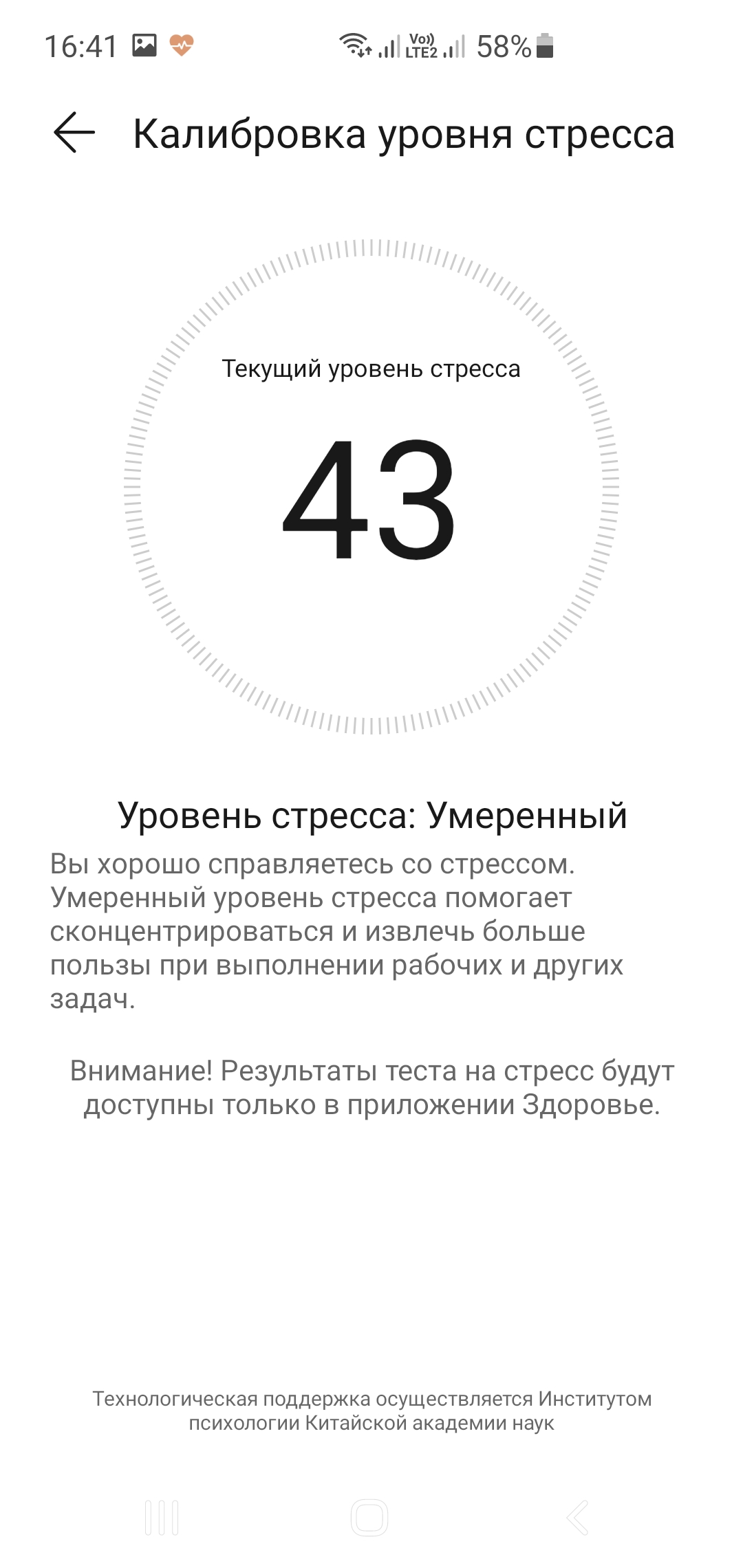
Основное окно приложения выглядит вот так, тут показана вся собранная часами статистика:
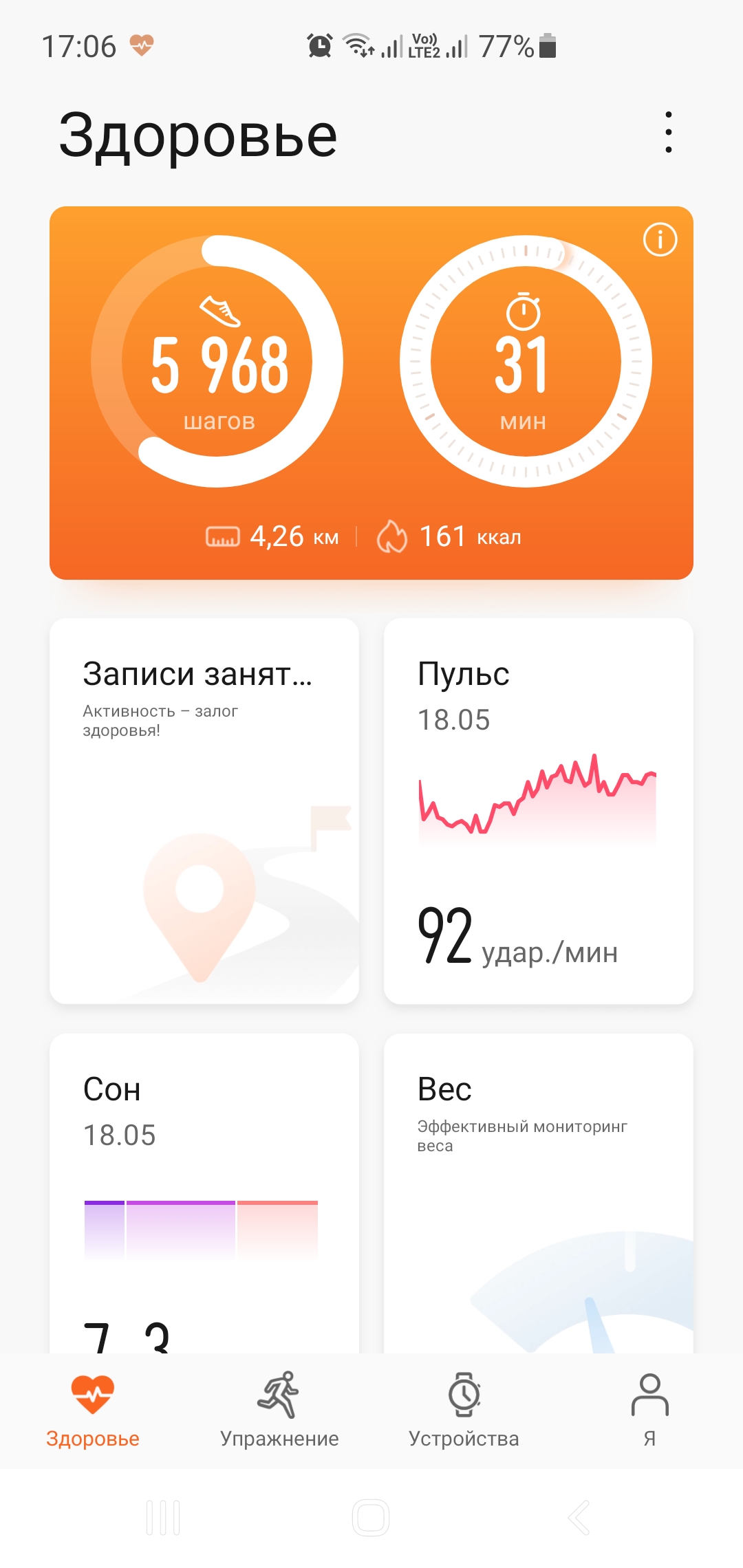
Ну и из интересного, что лично мне понравилось, это умный анализ сна:
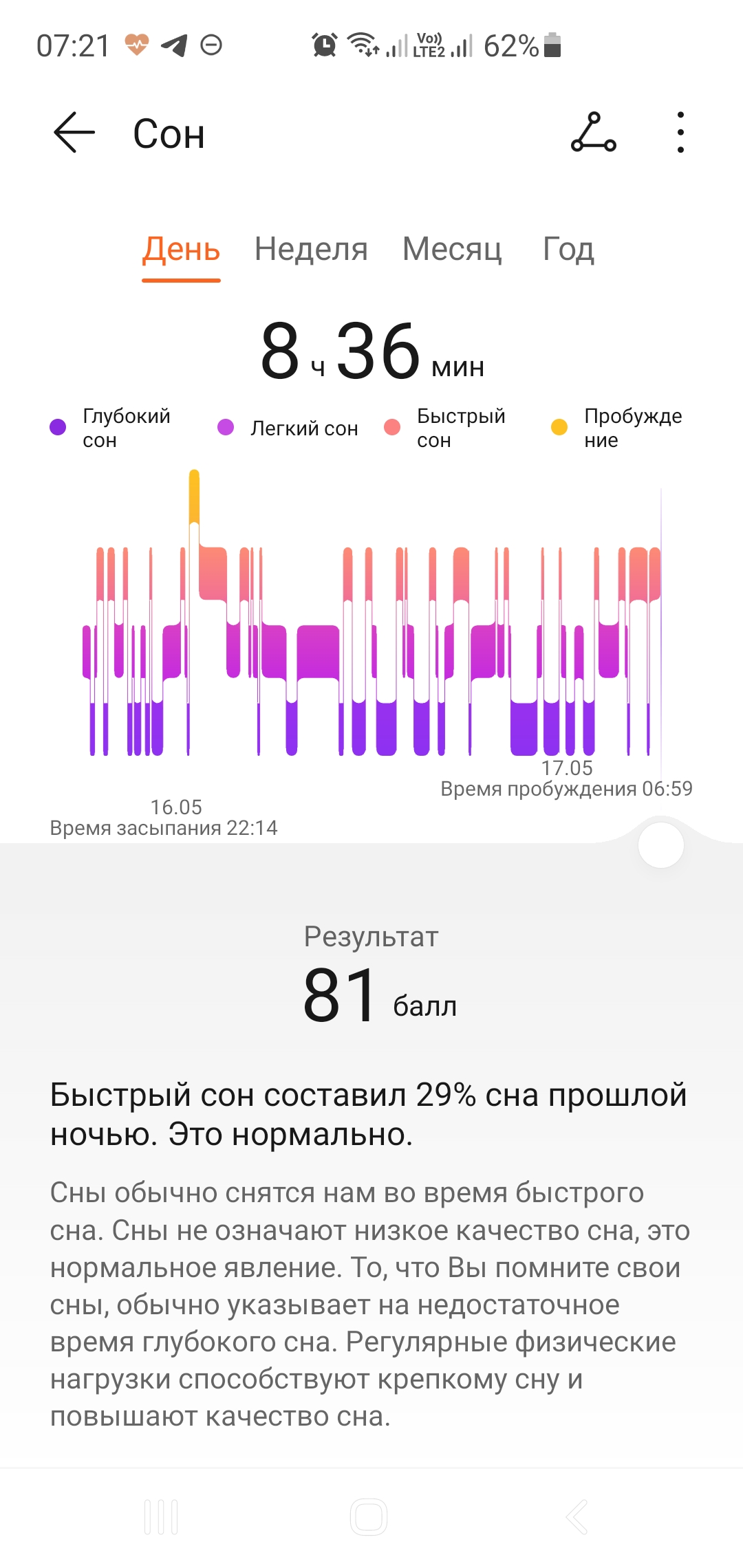
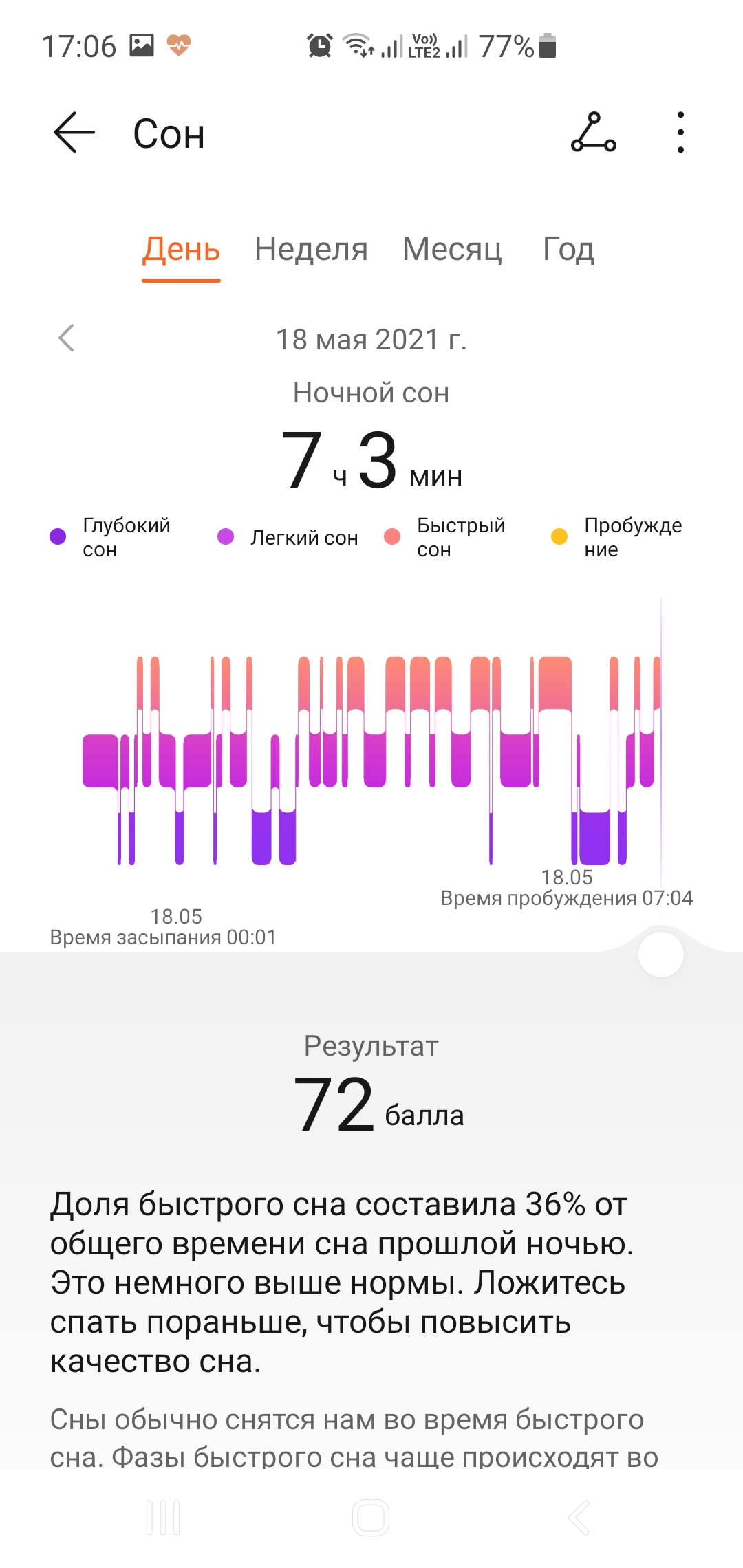
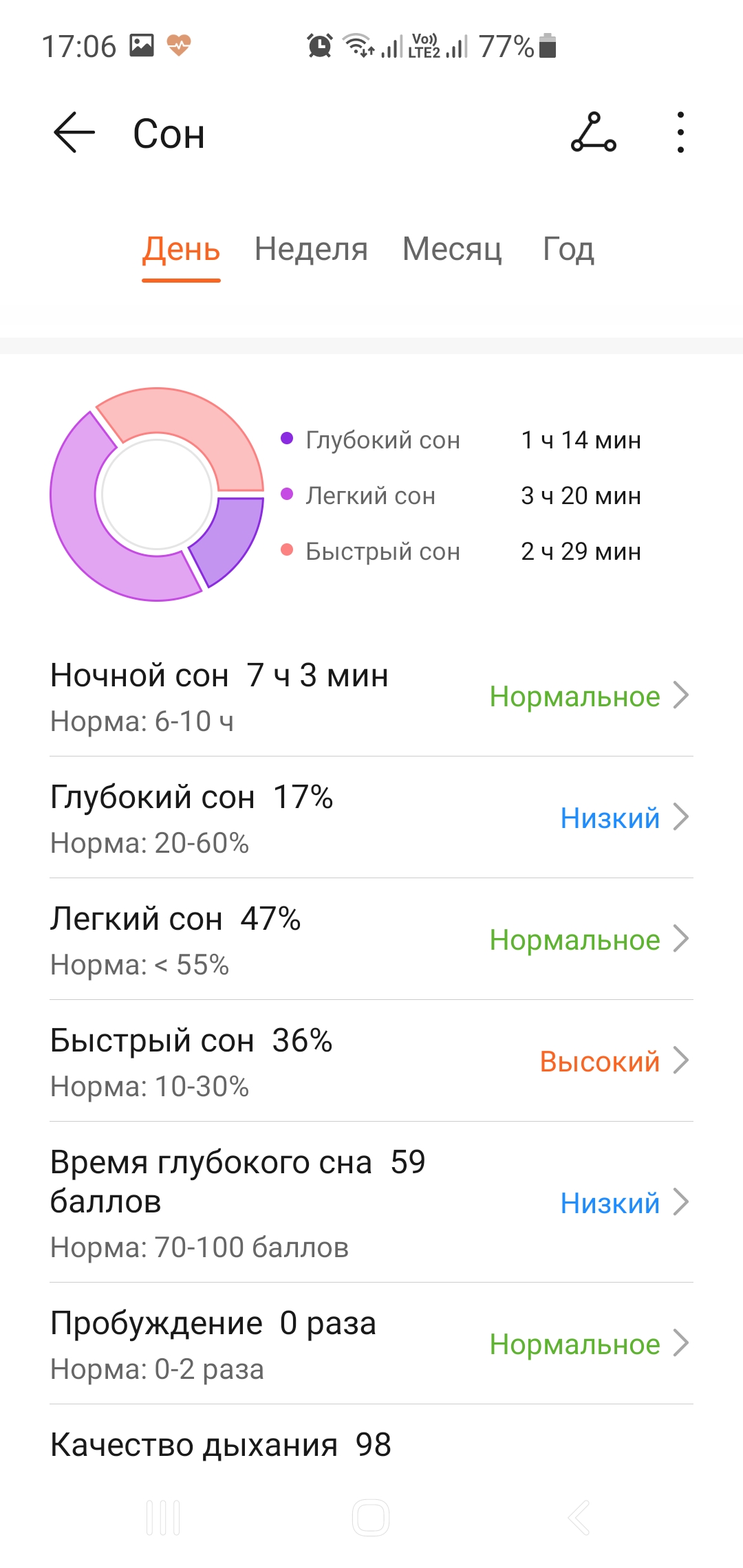
Ну и всё то же что в приложении, можно посмотреть непосредственно на часах.
Управление на них реализовано через управление жестами и касания.
Основной циферблат (изменяемый)
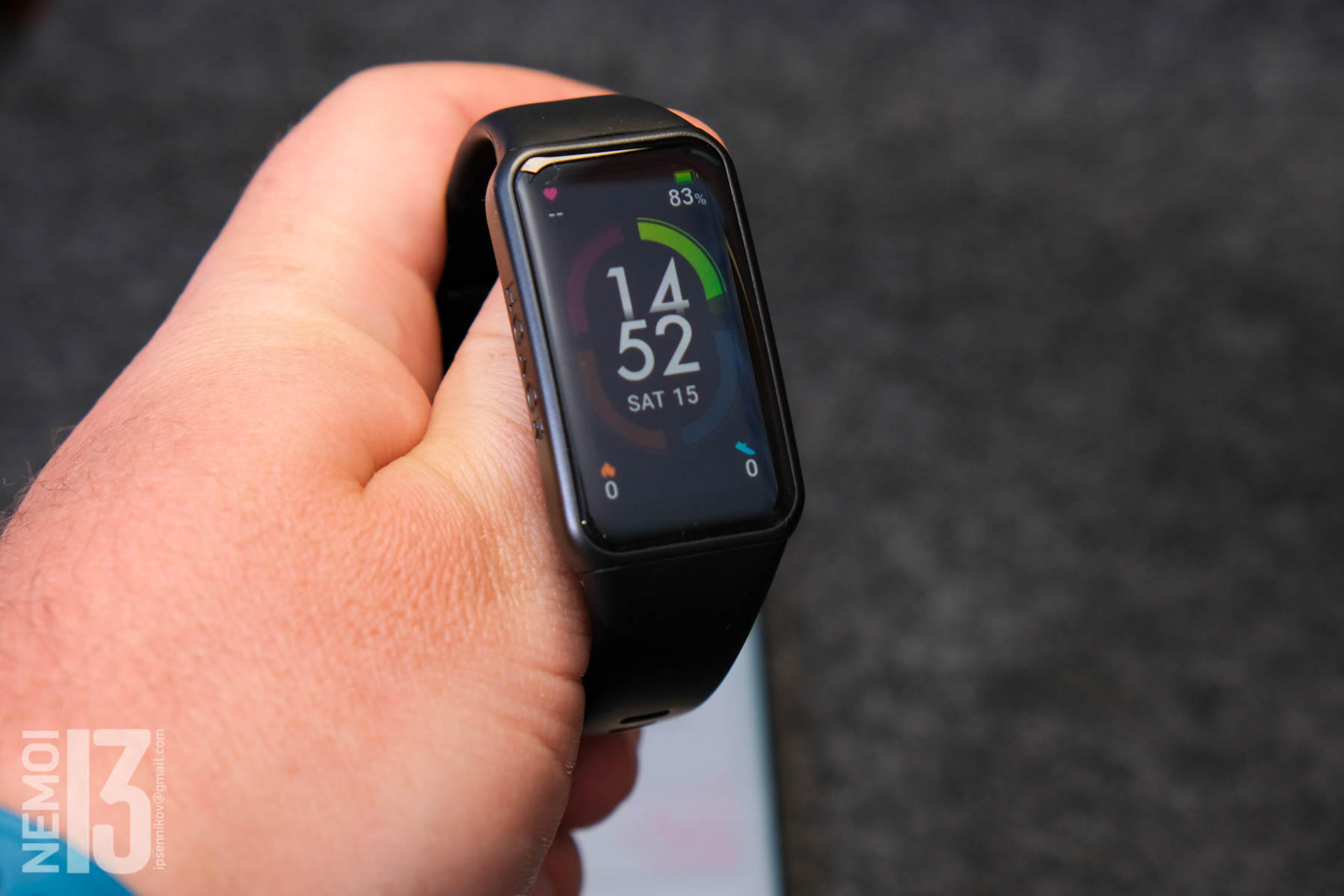
Свайпами влево/вправо переключаемся между режимами:
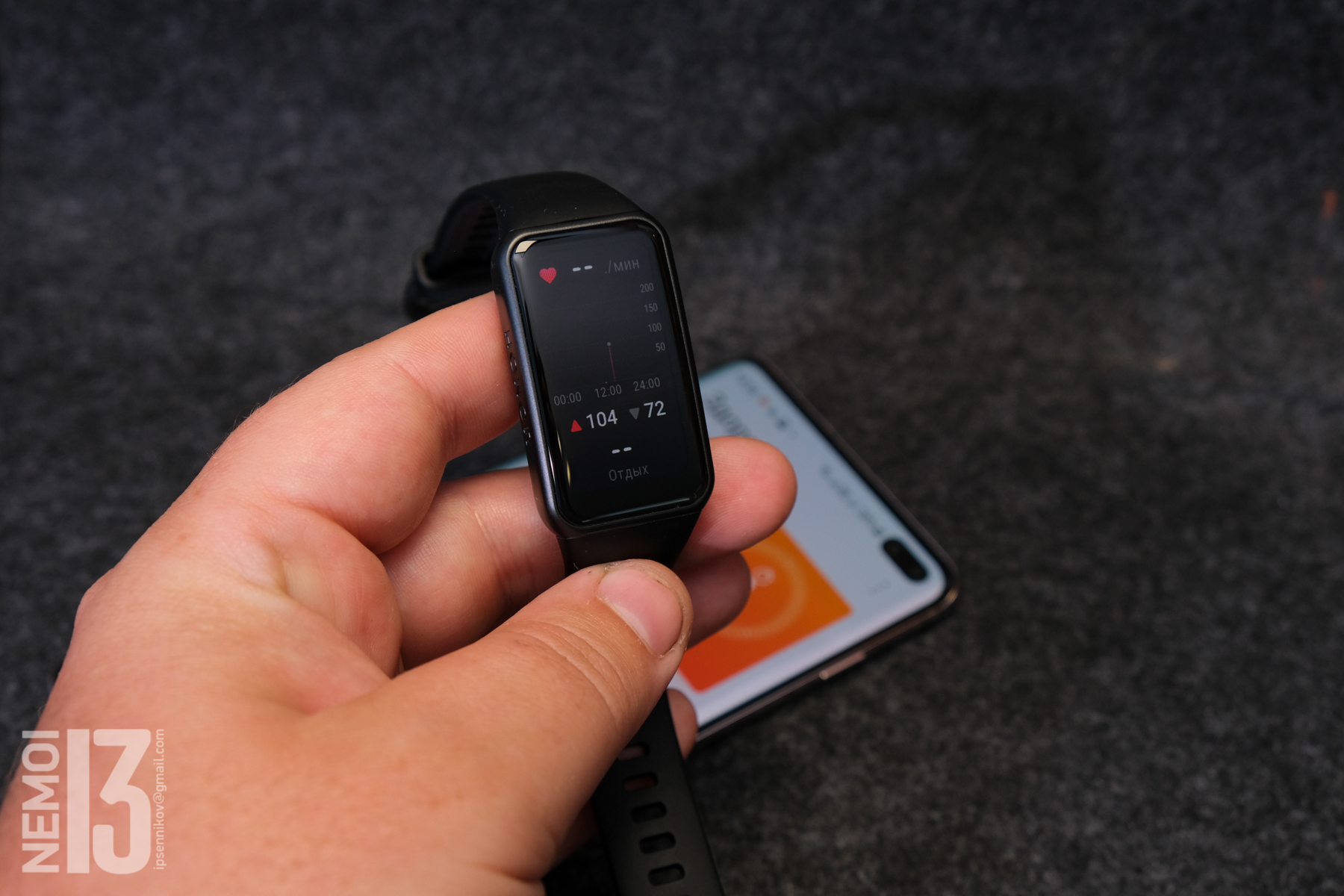
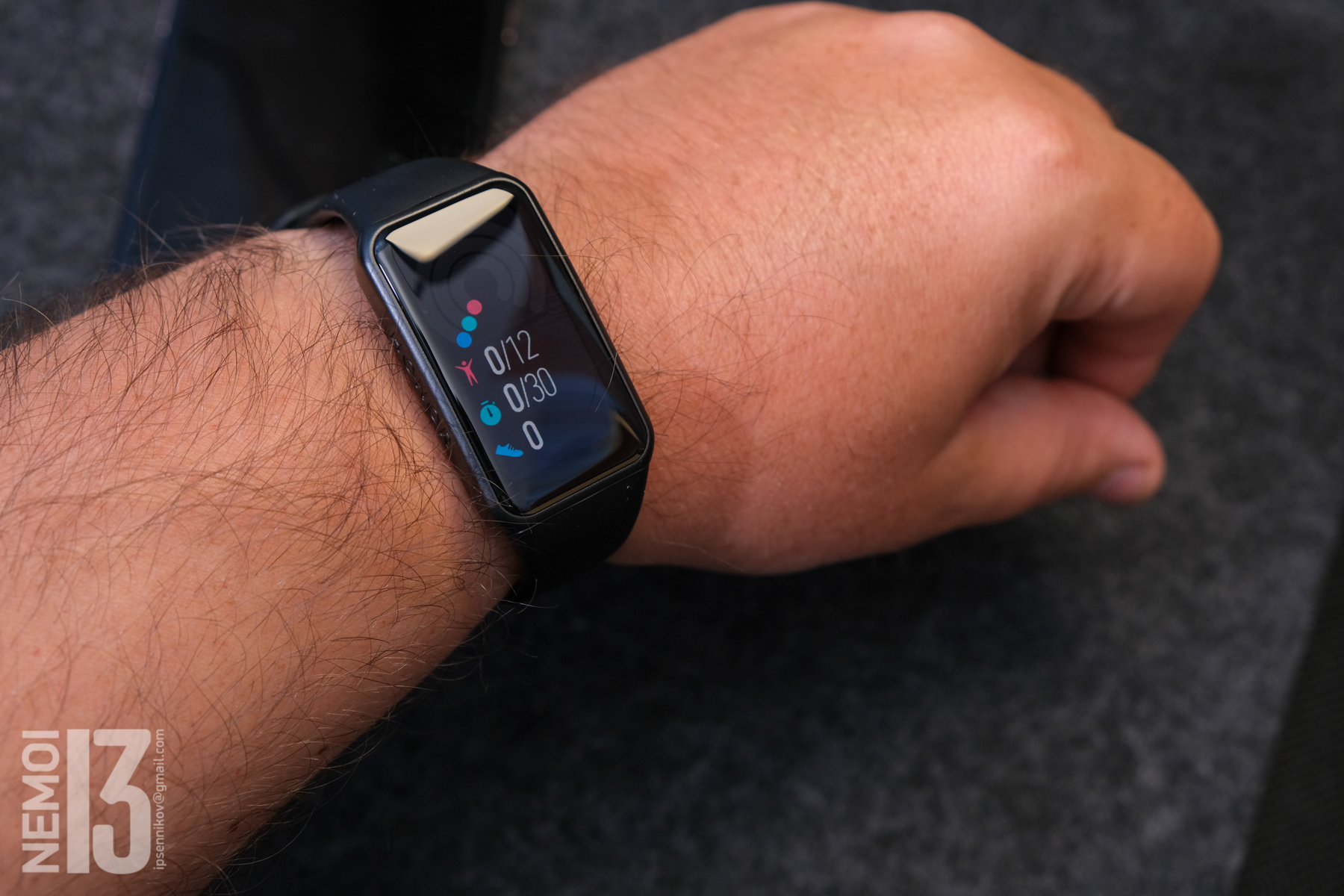
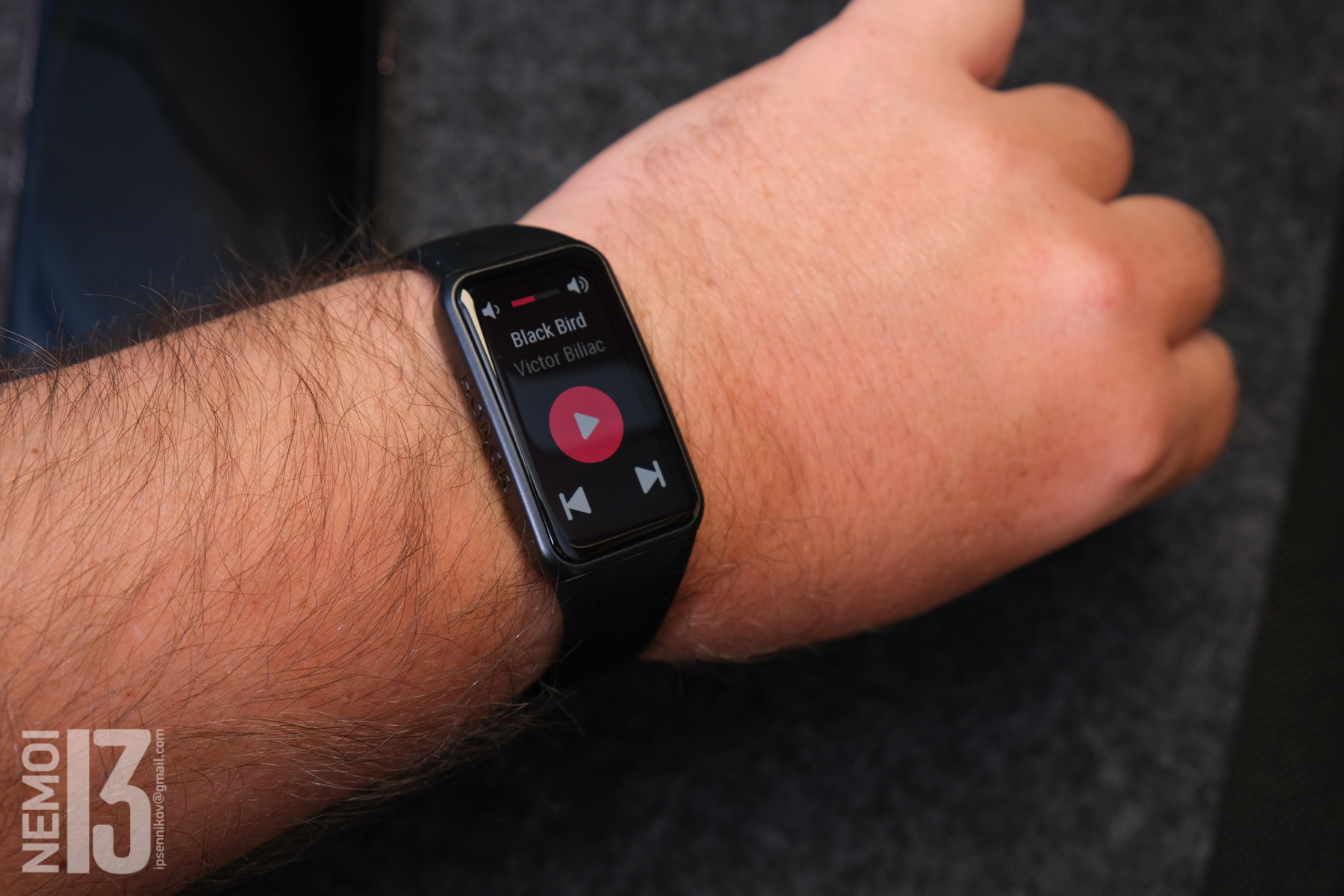
Свайп сверху вниз вызывает меню настроек:
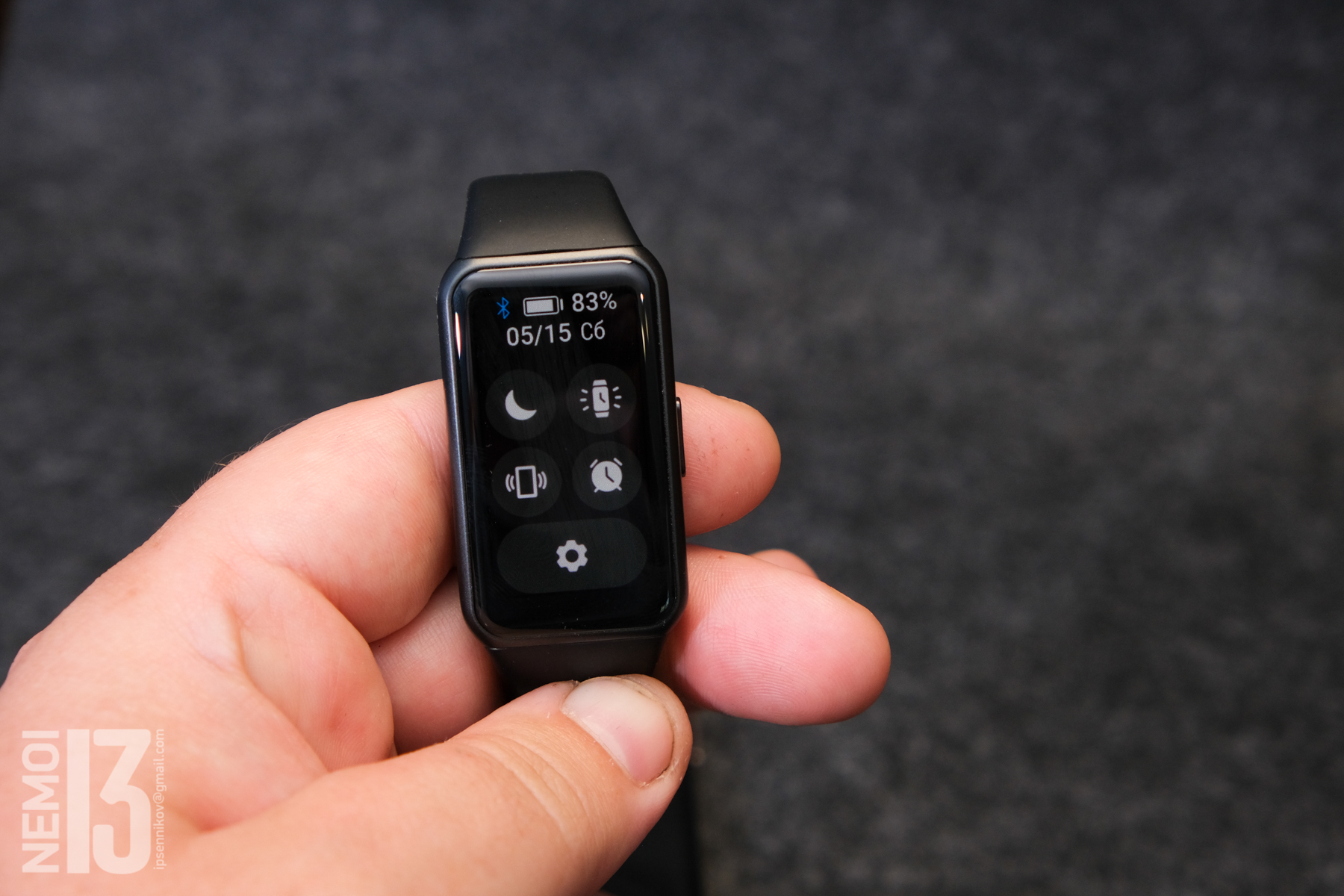
Здесь можно переключить режимы день/ночь, тихо/вибрация. Установить будильник и поменять другие настройки:
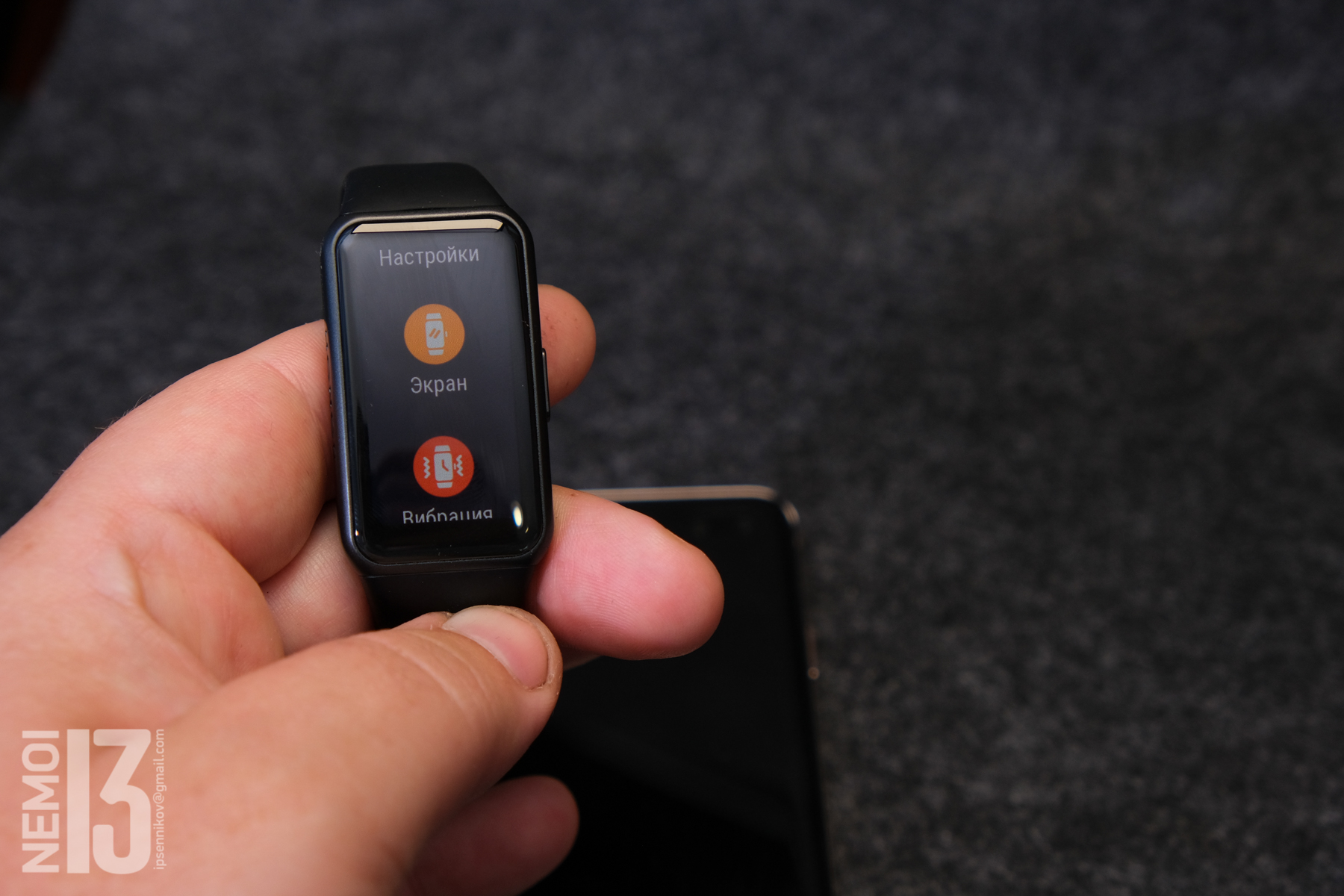
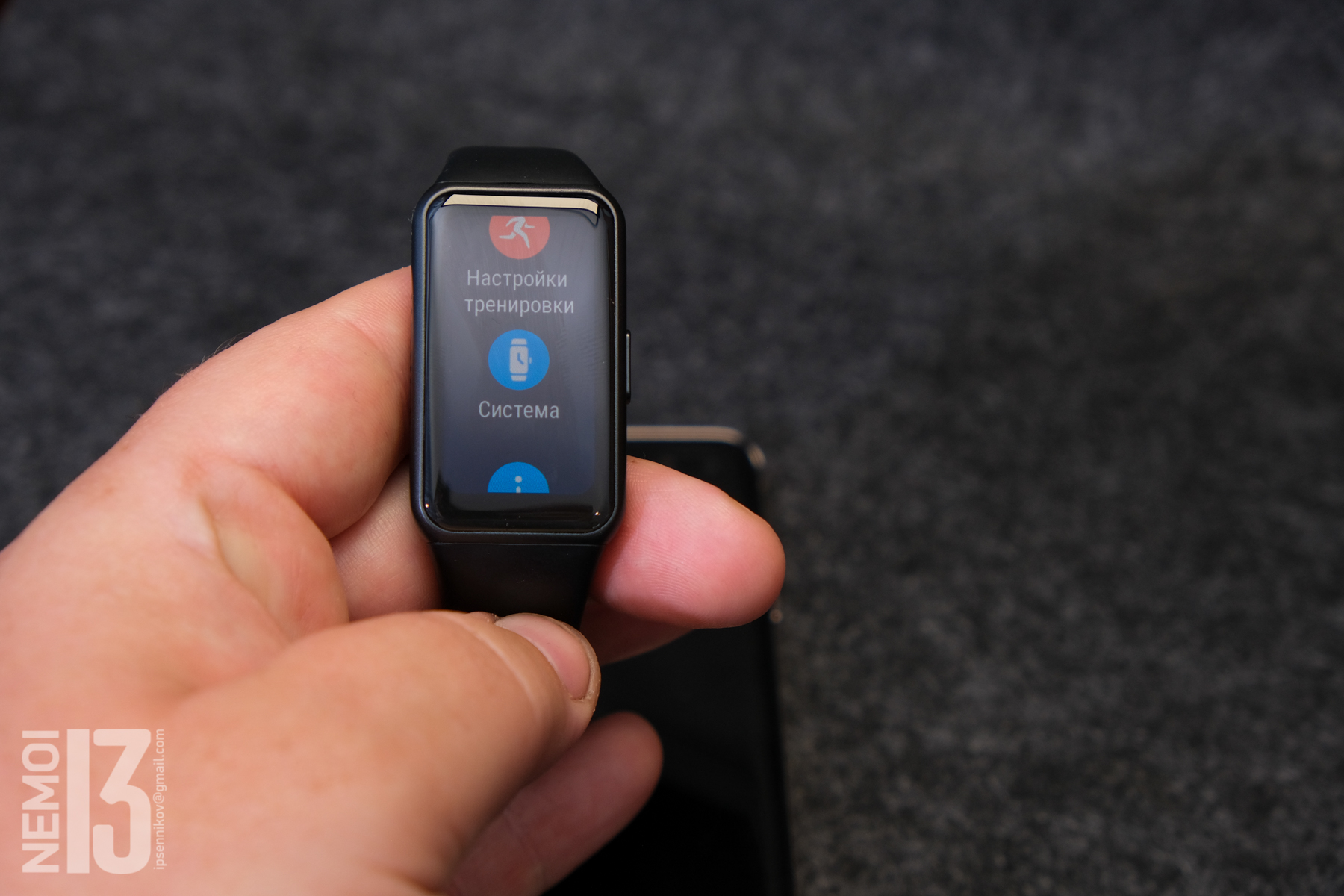
Свайп снизу вверх показывает сообщения (из указанных в настройках приложений)
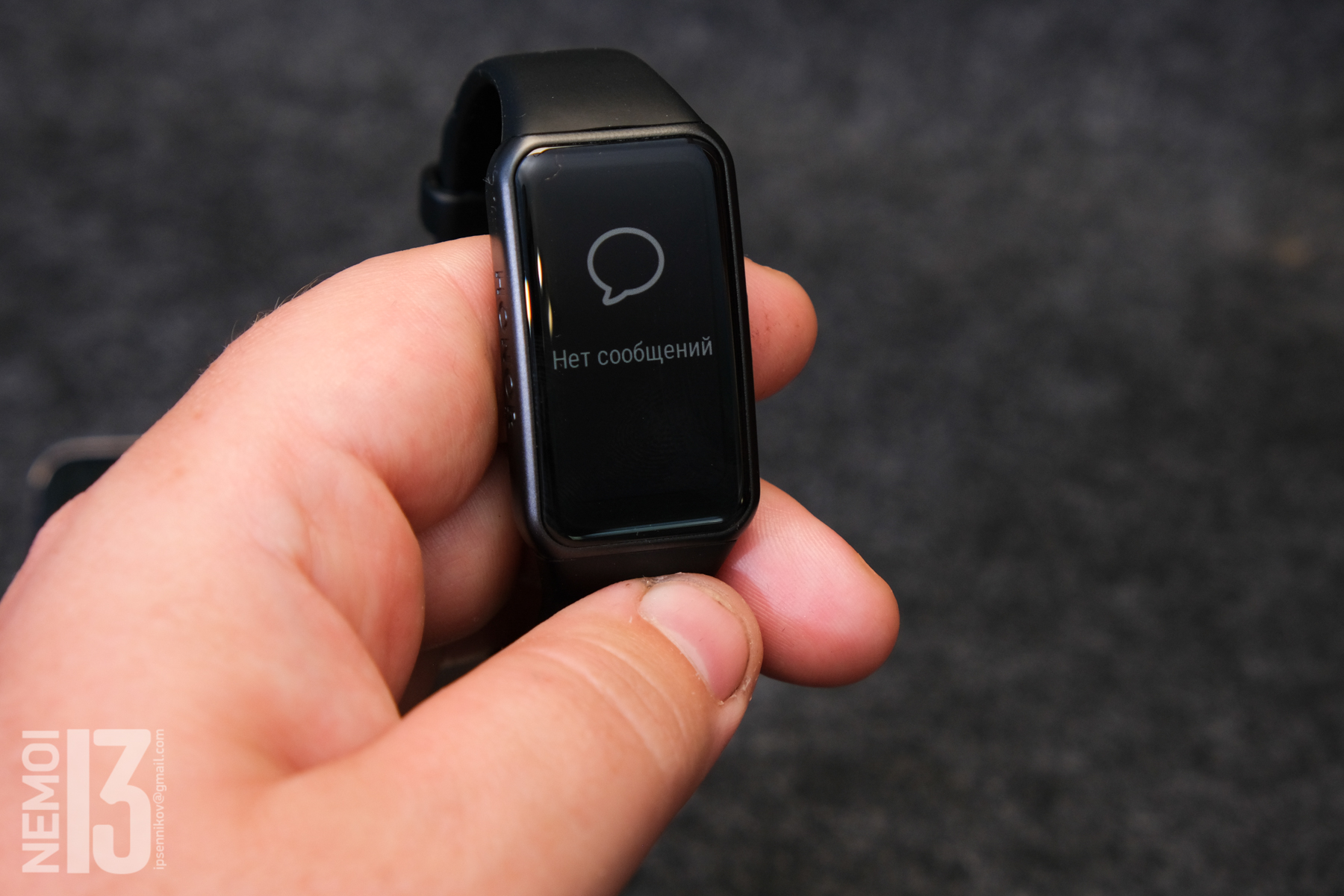
Но в данный момент их у меня нет. Поэтому так и написано. На часах без проблем работает кирилица. Сообщения читать удобно, хоть СМС, хоть уведомления из приложений, хоть сообщения в мессенджерах.
В целом часы сделаны хорошо, удобно. Управление логичное. Проблем с обрывами связи не наблюдается. Всё работает стабильно и адекватно. Вибрация достаточно мощная, и хорошо ощущается. И всё вроде прекрасно. Но хочется поменять циферблат, чтобы подобрать что-то что будет по нраву. (ну про сменный браслет я уже говорил, его тоже можно заказать, для того чтобы украсить часы, ато чёрный цвет — это скучно)
Итак. Теперь о кастомных циферблатах.
Huawei всем пользователям Honor Band 6 сделали отличный подарок, выпустив приложение для ПК, в котором любой желающий может создать свой собственный индивидуальный скин циферблата. Приложение называется WatchFace Designer 10.12.31, качать тут, в разделе софт.
Для тех, кто хочет заморочиться, вот есть пояснительное видео по созданию циферблатов:
Но я не хочу рисовать циферблаты, так как их уже много кто нарисовал. Поэтому я просто буду использовать те, что уже есть и ставить те, которые мне нравятся.
Для этого нам нужно сперва отвязать часы от приложения, затем удалить скачанное с Play маркета приложение «Здоровье» и установить модифицированное приложение с 4PDA. Брать тут в разделе софт.
Обратите внимание что это не пиратское приложение, а просто модифицированное. В нём по умолчанию активированы функции разработчиков циферблатов. Данное приложение не нарушает законов.
После установки, заходим в настройки, приложения, находим приложение «Здоровье» и чистим кэш и память приложения. Затем запускаем приложение и заходим в свою учётную запись.
Затем идём искать нужные циферблаты. Их можно брать из разных источников.
Тема на 4PDA (раздел Кастомные циферблаты)
Лично я, потратив вечер, выбрал для себя пару интересных циферблатов. Скачал их и закинул на телефон. Теперь приступим к установке.
Заходим в приложение, переходим в меню установки циферблатов, нажимаем три точки в верхнем правом углу и выбираем Выгрузка циферблатов. Появится окошко с предупреждением. Соглашаемся:
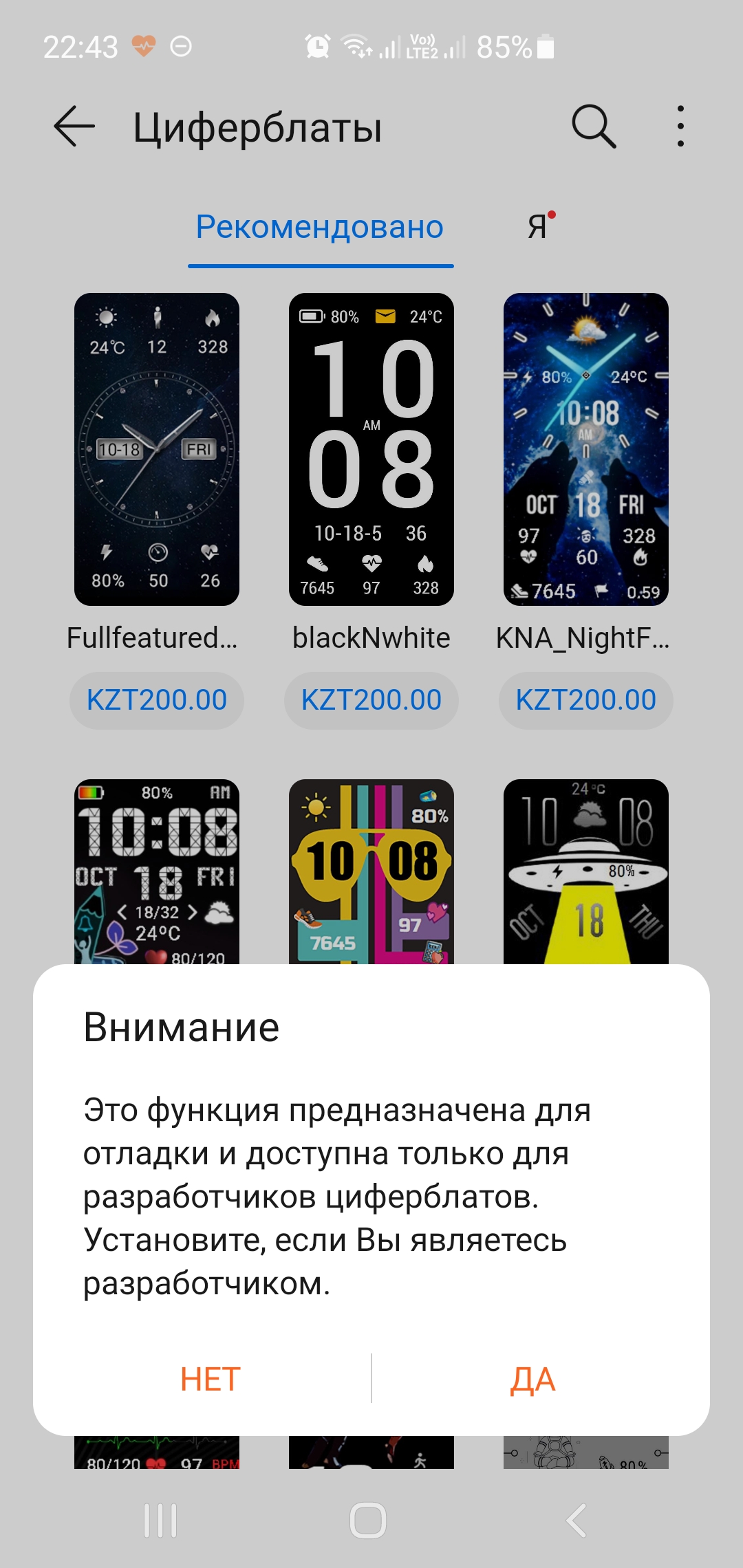
Выбираем скачанный циферблат на телефоне и устанавливаем. (Сами файлы циферблатов лучше закидывать в корневую папку телефона, не в папки).
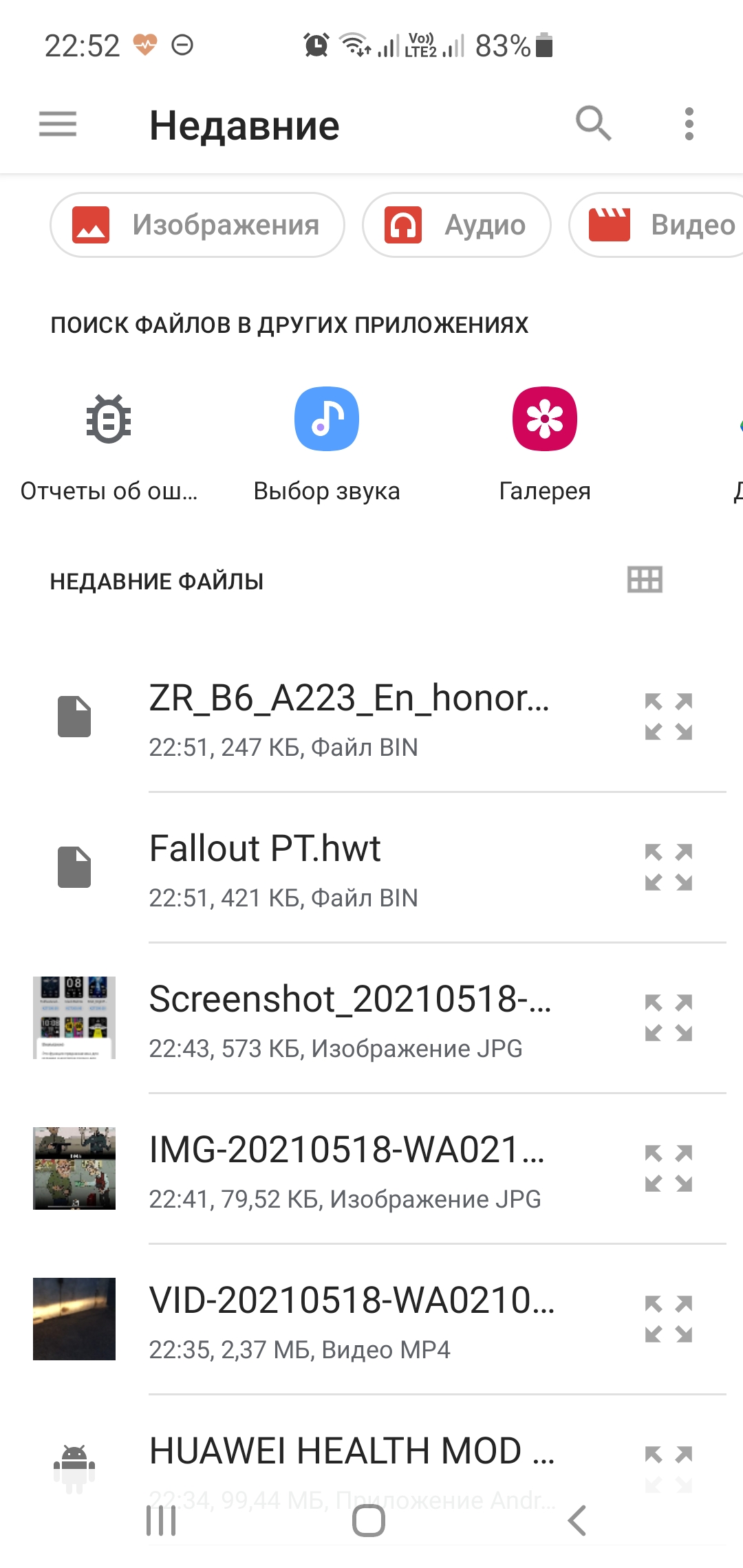
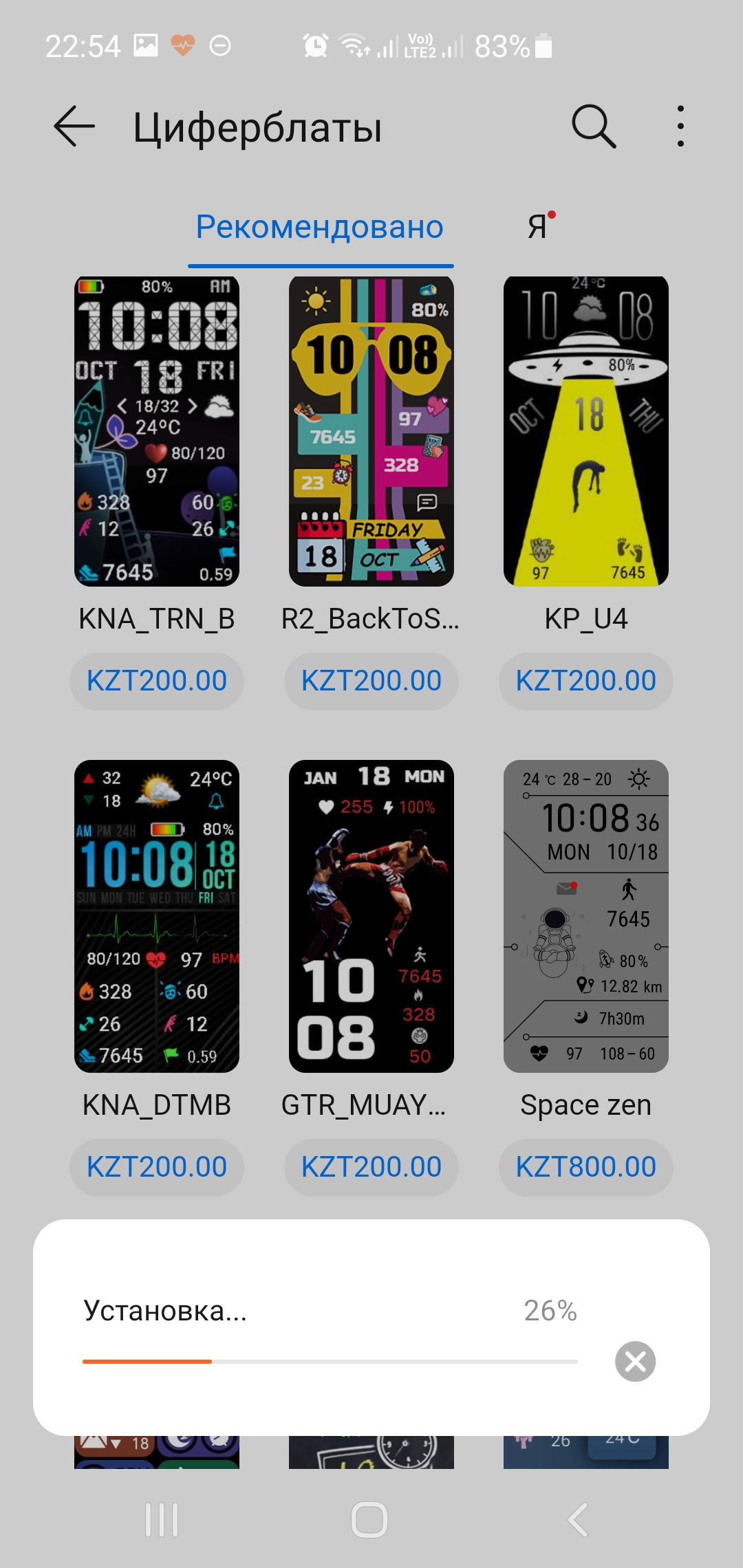
После того, как установка всех циферблатов завершена, можно их выбирать. Для этого на часах (не на телефоне) зажимаем пальцем экран и ждем появления стрелок для смены нужного циферблата. Выбираем. Устанавливаем. Радуемся.
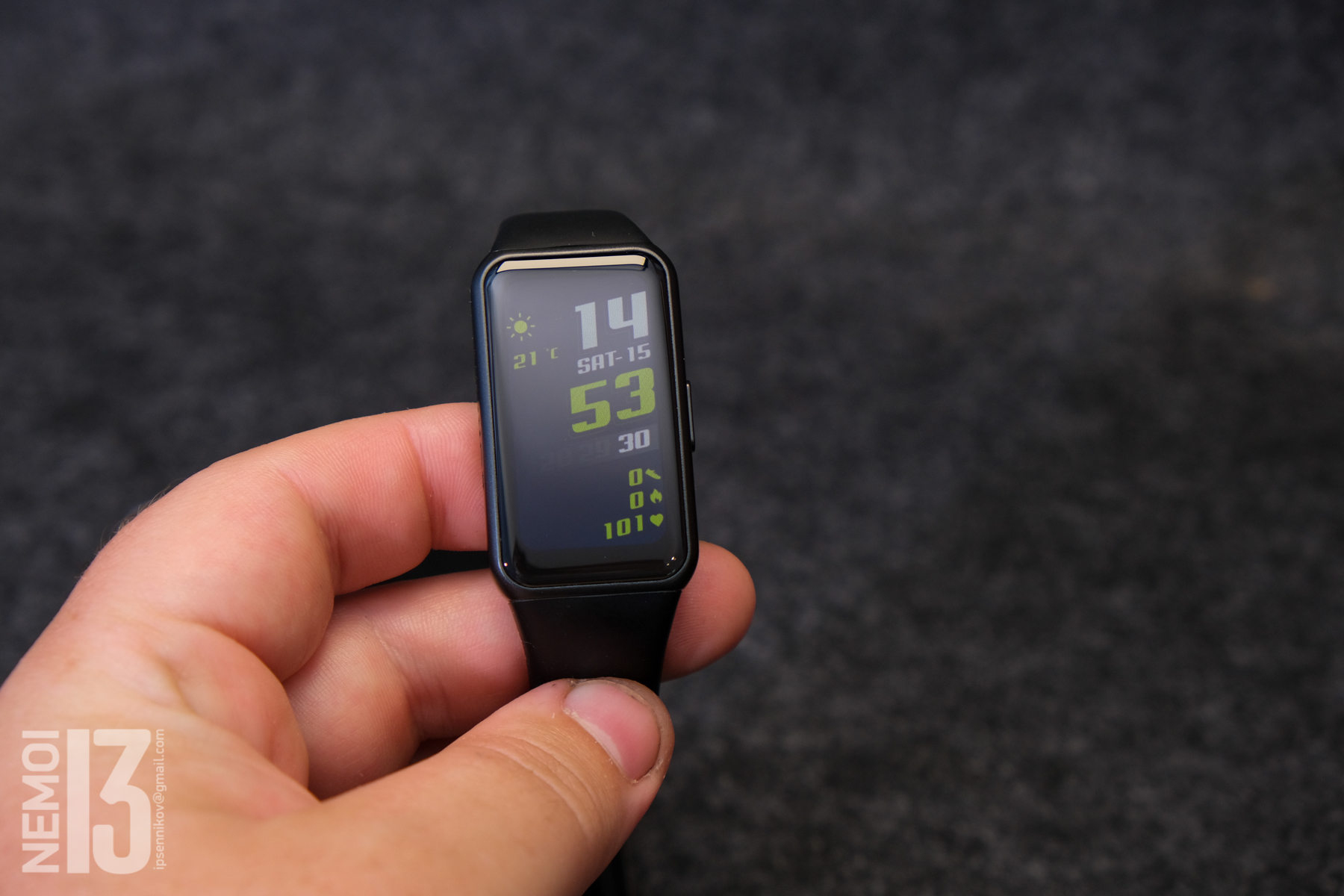
Вот четыре циферблата которые понравились лично мне:
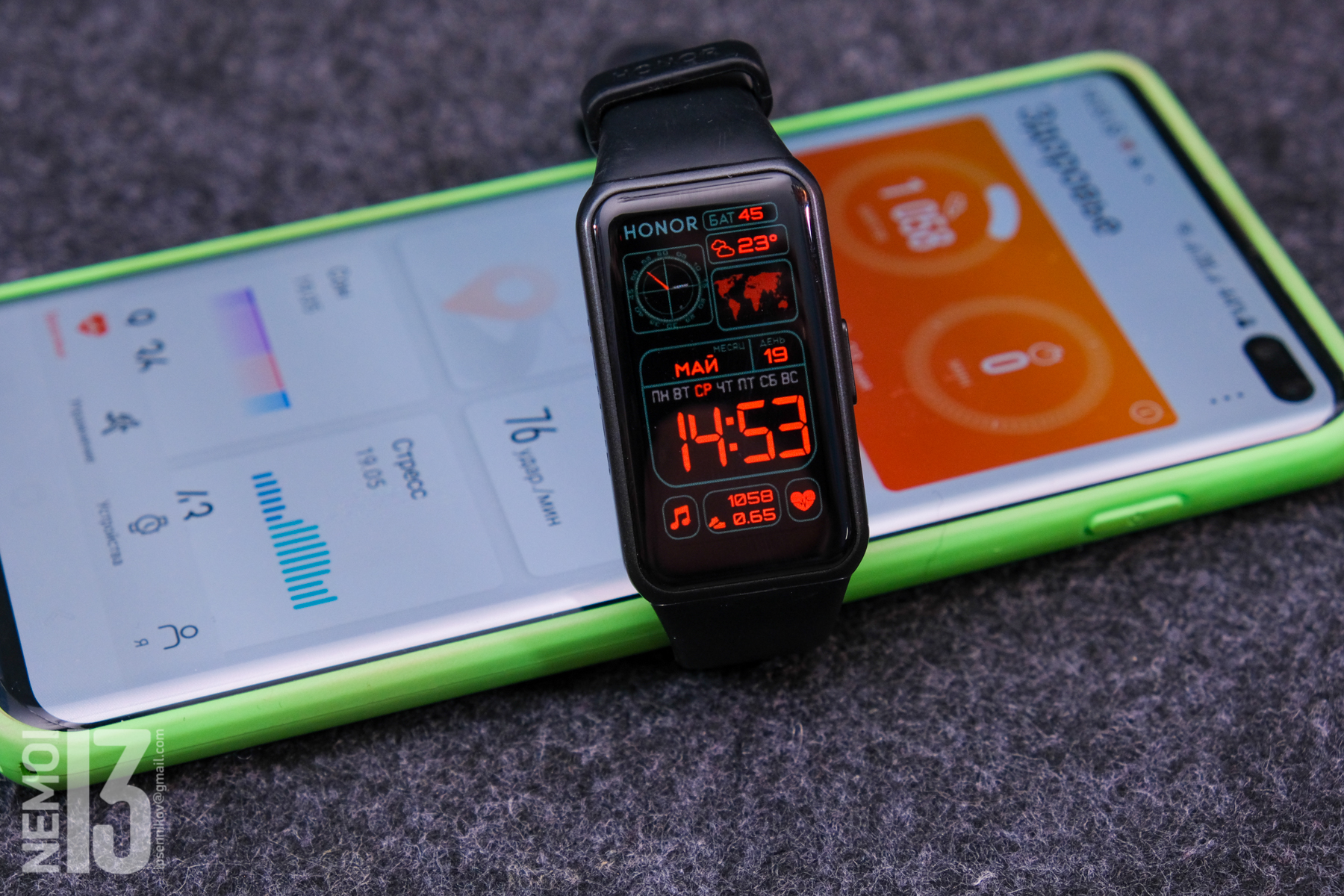
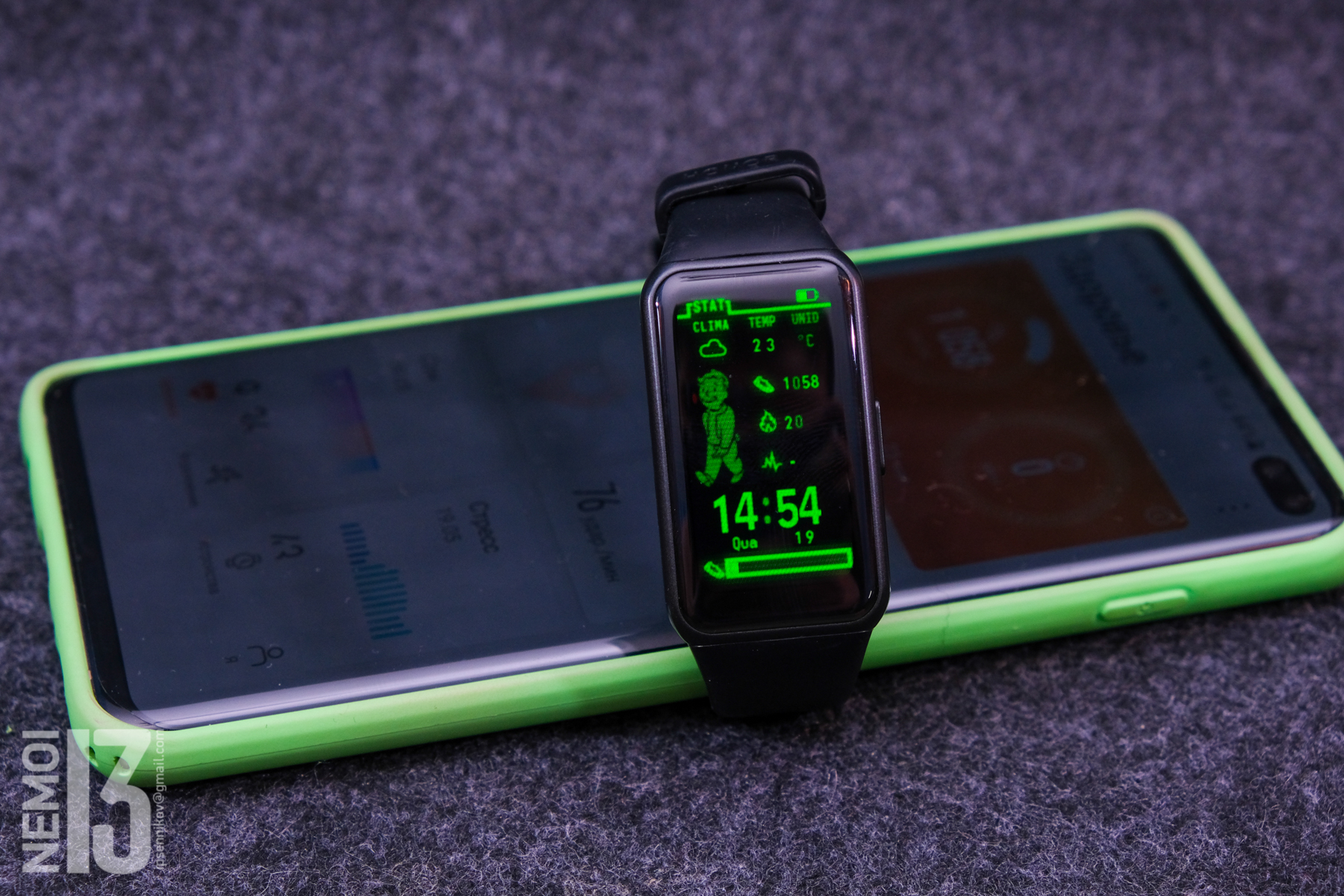
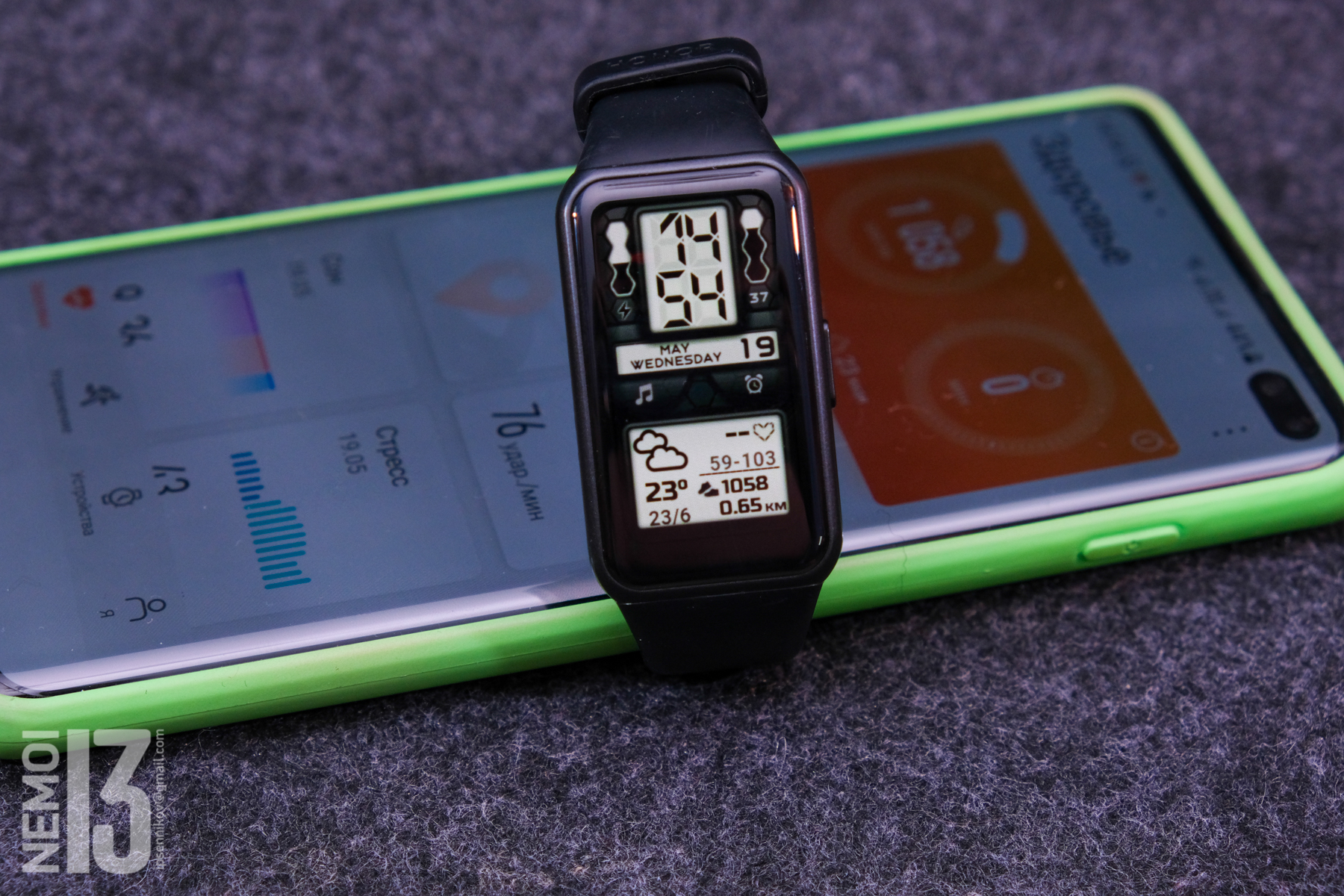
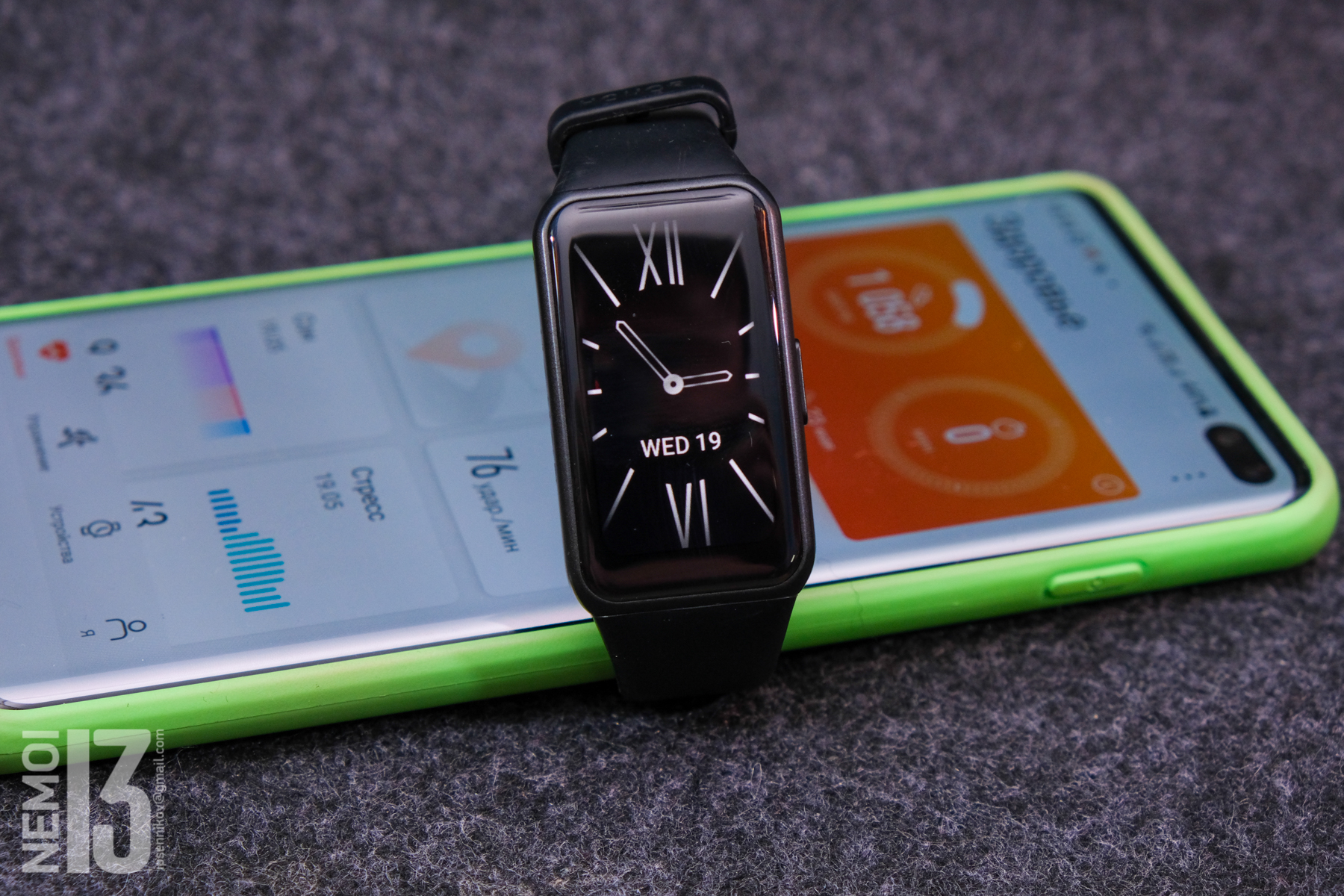
А вот так они выглядят на руке:
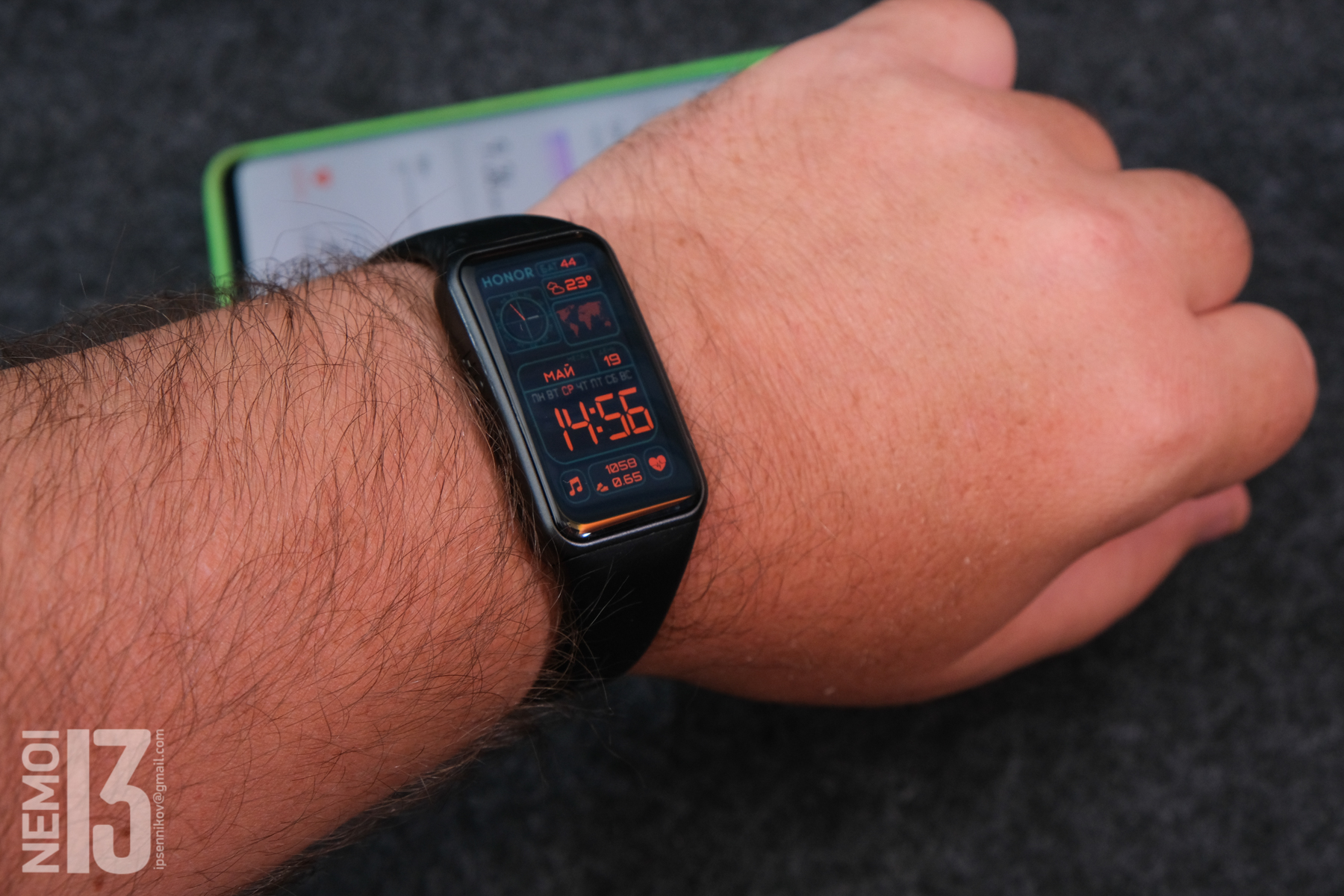
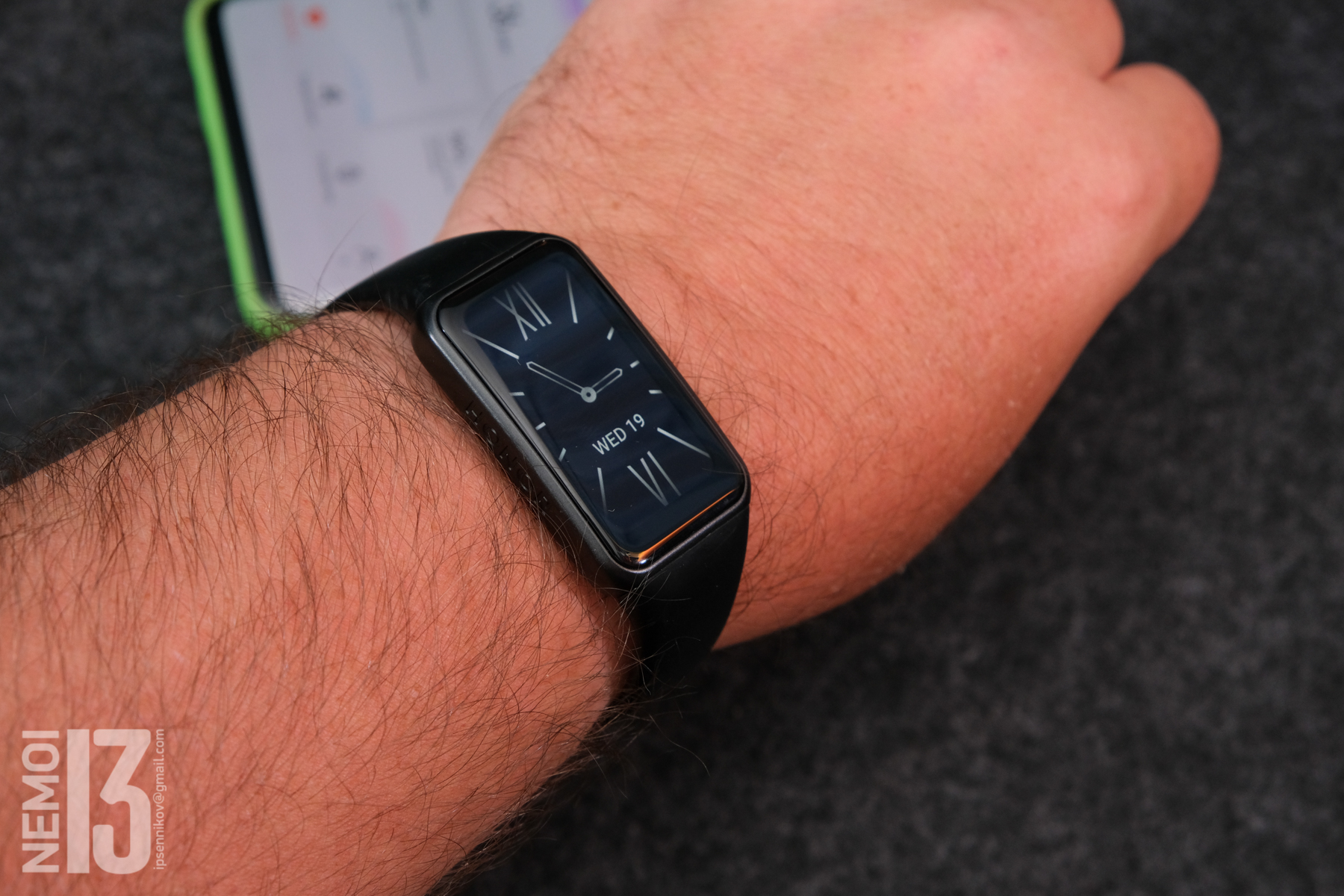
Согласитесь, это лучше, чем стандартные циферблаты. И совершенно бесплатно. Нужно лишь выполнить пару нехитрых действий.
Заключение:
Если в целом говорить о смарт часах Honor Band 6, то они мне понравились. Я правда ношу их всего неделю. Но имея опыт использования разных часов и браслетов, могу сделать выводы. Часы работают хорошо, нет потерь связи, приложение нормальное адекватное и с переводом. Сами часы имеют очень хороший экран. Возможность установки кастомных циферблатов тоже очень интересная функция.
В общем часы можно смело рекомендовать к покупке. Кстати, на них сейчас есть купон 04BAND6 который дает скидку -4$.
Установка циферблата в часах Huawei Watch 3
Смарт – часы получили возможность переключаться между циферблатами. Это можно выполнить, как на самих часах, так и при помощи смартфона, используя дополнение «Huawei Health». И проделать данное действие можно легко и быстро. Также, функционал позволяет загрузить и установить в качестве обоев циферблата, любую картинку или изображение. А еще можно выбрать несколько доступных картинок, чтобы они менялись каждый раз, когда пользователь поднимает руку.

Как установить, изменить, или удалить циферблат смарт – браслета
Для того чтобы изменить или установить другой циферблат, можно воспользоваться инструкцией:
- Первым шагом, на самих часах необходимо коснуться рабочего экрана, и удерживать его в течение нескольких секунд. Должно появиться меню настроек циферблата.
- Далее, нажатием на верхнюю клавишу, требуется зайти в меню «Настройки».
- После чего раздел «Экран».
- Затем пункт «Циферблат». Проводя в левую или в правую сторону, можно переключаться между циферблатами, и выбрать тот, который более понравился.
Изменение циферблата при помощи дополнения «Huawei Health» на смартфоне
Изменить внешний вид рабочего стола можно, как на часах Huawei Watch 3, так и на мобильном устройстве. Для этого:
- Первым шагом необходимо выбрать меню «Устройства». Здесь нужно найти имя смарт – браслета.
- Далее, в пункте «Циферблаты», нужно нажать на строку «Еще». Это позволит просмотреть все доступные циферблаты.
- Затем, требуется выбрать нужный циферблат, и нажать на строку «Установить». После этого, новый циферблат будет автоматически установлен на главный экран часов.
- Для того чтобы переключиться на последний циферблат, необходимо выбрать установленный ранее, и нажать на пункт «Установить по умолчанию».


Удаление циферблата
А если нужно удалить циферблат, то лучше всего воспользоваться инструкцией ниже:
- На мобильном устройстве требуется открыть дополнение «Huawei Health».
- Далее нужно открыть подпункт «Устройства».
- Затем раздел «Циферблаты».
- После чего строка «Мои». Здесь можно выбрать ненужный циферблат, и нажать на знак корзины
 , расположенный сверху в правом углу. Но не стоит забывать, что некоторые циферблаты нельзя удалить.
Примечание:
- Для того чтобы загружать и удалять циферблаты, на часах должна быть обновленная версия ОС, а на мобильном устройстве – последняя версия «Huawei Health».
- Количество циферблатов, загруженных и установленных, напрямую зависит от объема памяти устройства. Ведь каждый отдельный циферблат занимает определенное количество памяти.
- Для того чтобы установить платные циферблаты, необходимо для начала оплатить услугу. А если изображение не понравилось, деньги за приобретенный циферблат, вернуть не получится.
Персонализированный циферблат из картинки
Из галереи можно загрузить и установить изображение в качестве циферблата. Также можно загрузить несколько картинок. Это позволит устройству отображать их в произвольном порядке, каждый раз, когда экран часов будет включаться. Переключаться между изображениями циферблата также можно нажимая на дисплей смарт – браслета (картинки будут меняться в произвольном порядке).
Создание персонализированного циферблата, используя «Галерею» в дополнении «Huawei Health»
Для того чтобы установить циферблат при помощи «Галереи» в приложении «Huawei Health», необходимо:
- В первую очередь требуется загрузить дополнение «Huawei Health».
- Далее выбрать раздел «Устройства», где нужно найти имя используемых часов.
- Затем перейти в пункт «Циферблаты».
- Далее «Еще», «Мои».
- А уже после этого строка «Галерея». Здесь необходимо нажать на знак «+». Это позволит выбрать «Камеру» или же «Галерею».
- После чего нужно нажать на «Сохранить». Если все действия проделаны верно, на циферблате устройства будет отображаться выбранная картинка.


Бывают случаи, когда необходимо изменить шрифт и цвет даты и времени. Для этого лучше воспользоваться подсказками:
- В первую очередь необходимо зайти в дополнение «Huawei Health», где нужно выбрать пункт «Стиль».
- Далее нажать на «Вид». Это позволит изменить отображение времени и даты.
Также можно изменить местоположение, которое будет учитываться при установке часов и даты. Для этого нужно зайти в раздел «Местоположение», и внести необходимые изменения. А если зайти в пункт «Функции», можно выбрать те опции, которые после установки циферблата, будут отображаться на экране. Для того чтобы удалить ненужную картинку, необходимо всего лишь нажать на знак креста, расположенного сверху в правом углу.
Не нужно забывать, что перед использованием «Галереи» в качестве циферблата, необходимо обновить дополнение «Huawei Health» до версии 10.0.0.633. также может подойти версия выше. А вот что касается часов, они должны быть обновлены до версии 1.0.1.16 или выше.
Смарт – часы поддерживает все стандартные формы картинок, но только статичных изображений. Добавить из «Галереи» можно лишь 5 картинок.