Registering a HUAWEI ID and Enabling HUAWEI CLOUD Services

The country or region you select determines the applicable laws and tax rates. It cannot be changed after account registration.
HUAWEI IDs registered in Türkiye cannot be used to enable HUAWEI CLOUD services. You can register a HUAWEI CLOUD account instead.
- Contains at least eight characters.
- Contains both letters and digits, and does not contain spaces.
Set a security phone number which can be used to reset your password if you forget it. You can skip this setting.
- Select a country or region and enter a security mobile number.
- Click Get code and enter the received verification code.
- Click OK.
After you register a HUAWEI ID, add your mobile number, account details, and payment method and then you can subscribe to cloud services. You can also add account details upon the next login by clicking LINK in the message.
-
Associate a mobile number with your HUAWEI ID.
-
Enter a mobile number.
You can use the mobile number only to receive HUAWEI CLOUD news and promotion messages and perform identity authentication. You cannot use it for login.
- Select Individual or Enterprise and enter the required information.
- Click OK.
-
Enter the credit card number, cardholder name, expiration date, and card security code, confirm your acceptance of the service terms, and click OK.
During card binding, HUAWEI CLOUD collects a deposit of $1 USD (or an equivalent of $1 USD in other currencies calculated based on the exchange rate) from your credit card to verify the effectiveness of the card. This deposit will be returned to your credit card after the binding is successful. The specific return time is subject to the bank.
Huawei аккаунт — для чего нужен и как зарегистрировать
 Настройки
Для чего нужен Huawei аккаунт? Как его зарегистрировать? Какие возможности он открывает? На эти вопросы мы попытаемся ответить в данном обзоре.
Что такое Huawei аккаунт?
Huawei аккаунт представляет из себя учетную запись для официальных сервисов компании Хуавей. Наличие аккаунта открывает доступ к облаку, куда можно загружать информацию и скачивать её. Подобные сервисы есть у таких гигантов, как Google и Yandex. Вы сможете синхронизировать контакты, фото и видео, чтобы легко восстановить их на новом устройстве.
Если вы пользуетесь облачным хранилищем — потеря или поломка смартфона становятся не так страшны. Все данные (контакты, медиафайлы) будут сохранены в сервисе Хуавей.
Как создать Huawei аккаунт?
Зарегистрировать Huawei аккаунт можно двумя способами: через браузер на вашем ПК или со смартфона.
Регистрация через браузер
- Переходим на официальную страницу регистрации.
- Выбираем один из доступных способов регистрации: по адресу электронной почты или по номеру телефона.
- Полностью заполняем анкету — все обязательные поля отмечены звездочкой.
- Соглашаемся с условиями обработки данных.
- Нажимаем кнопку «Регистрация» и готово.

После регистрации — вводите свой логин а пароль на официальном сайте. Вот так будет выглядеть ваш аккаунт в браузере:

Регистрация через смартфон
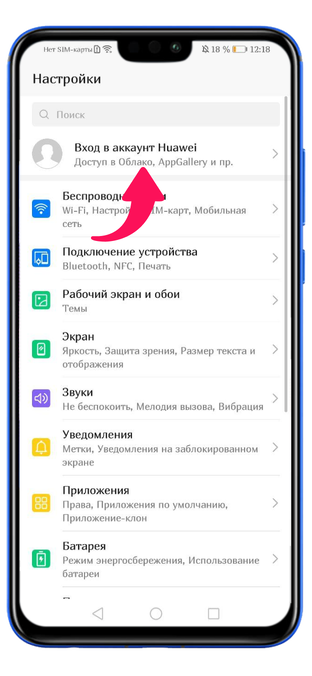
- Открываем «Настройки».
- Самый первый пункт — Вход в аккаунт Huawei.

- Далее жмем «Регистрация».
- Открывается уведомление о конфиденциальности — указываем страну и жмем «Далее»

- Принимаем условия соглашения с пользователем.
- Указываем дату рождения.
- Указываем способ регистрации — через почту или номер телефона.
- Подтверждаем почту/телефон следуя инструкциям и готово.
Вот как будет выглядеть ваш аккаунт на смартфоне:

- В разделе «Личная информация» вы можете задать фото профиля, и никнейм.
- «Аккаунт и защита» позволяет изменить адрес электронной почты, сбросить пароль от аккаунта, заблокировать аккаунт.
- «Платежи и покупки» позволяет добавить банковскую карту для платежей в приложениях Huawei (AppGallery, Музыка и Темы).
- «Конфиденциальность» отвечает за защиту данных. Здесь также можно удалить аккаунт.
- В пункте «Настройки» располагается справка с часто задаваемыми вопросами, настройка детских аккаунтов и проверка обновлений.
После создания аккаунта Huawei — вы можете залогиниться под ним в любых официальных серсивах Хуваей.
Как удалить аккаунт Huawei?
Для этого на смартфоне переходим по пути Настройки > Аккаунт > Конфиденциальность > Удалить аккаунт. После чего система потребует ввести созданный при регистрации пароль. Вводим его и аккаунт будет стерт.
Что делать, если забыл пароль от аккаунта?
Для таких случаев есть пункт «Забыли пароль?». Он есть и на сайте и в мобильном устройстве. Порядок действий прост:
✨️ Как войти в аккаунт Huawei на Honor

На смартфонах Honor, как и на гаджетах Huawei, имеются фирменные сервисы компании. Чтобы использовать все возможности вашего аппарата, необходимо создать аккаунт Хуавей. А мы расскажем, как это сделать на смартфоне Хонор.
Чтобы создать Huawei-аккаунт, откройте «Настройки».

Нажмите на «Вход в аккаунт Huawei».
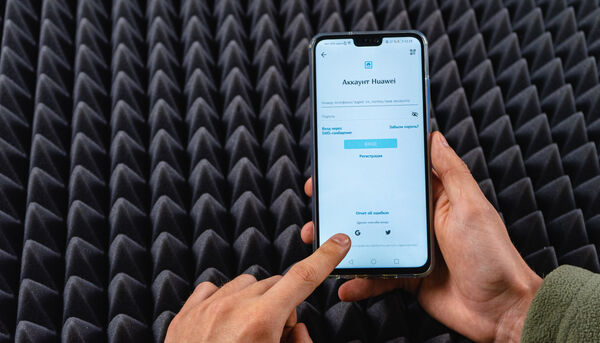
Далее нажмите на изображение буквы G, расположенное внизу.
Выберите необходимый гугл-аккаунт.

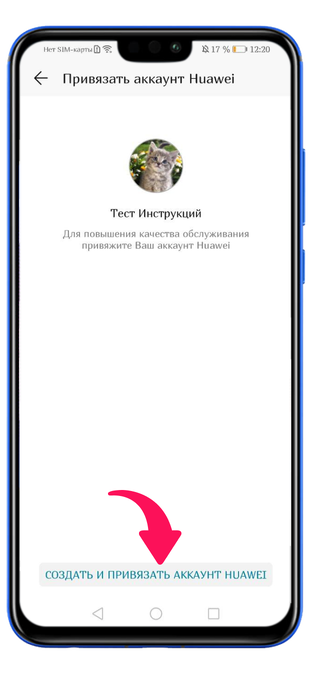
Затем нажмите внизу на «Создать и привязать аккаунт Huawei».
Выберите регион и нажмите «Далее».

Ознакомьтесь с пользовательским соглашением и нажмите «Принимаю», подтвердив таким образом предоставление прав.
Регистрация аккаунта HUAWEI
Вы можете использовать один аккаунт HUAWEI для доступа ко всем сервисам Huawei. Вы можете использовать номер телефона или адрес эл. почты для регистрации аккаунта HUAWEI, а также можете воспользоваться следующими способами:
- Телефоны или планшеты HUAWEI: перейдите в раздел Настройки > Вход в аккаунт HUAWEI > Регистрация .
- Загрузите приложение компании Huawei (например, Huawei Health (Здоровье) или HUAWEI AI Life) и следуйте инструкциям на экране, чтобы зарегистрировать аккаунт HUAWEI. Интерфейс зависит от используемого приложения компании Huawei.
Использование номера телефона
- Загрузите и откройте приложение Huawei (например, Huawei Health (Здоровье) или Huawei AI Life), нажмите Я в правом нижнем углу экрана и перейдите в раздел Вход в аккаунт HUAWEI .
- На экране входа нажмите Регистрация , выберите страну или регион, прочитайте необходимую информацию и нажмите Принимаю .
- Выберите дату рождения, нажмите Далее , затем выберите Использовать номер телефона . Введите ваш номер телефона и выберите Автоматический ввод SMS-кода подтверждения .
- Установите пароль и подтвердите его, затем нажмите Готово .
Использование адреса эл. почты
- Загрузите и откройте приложение Huawei (например, Huawei Health (Здоровье) или Huawei AI Life), нажмите Я в правом нижнем углу экрана и перейдите в раздел Вход в аккаунт HUAWEI .
- На экране входа нажмите Регистрация , выберите страну или регион, прочитайте необходимую информацию и нажмите Принимаю .
- Выберите дату рождения, нажмите Далее , выберите Использовать адрес эл. почты и введите адрес эл. почты, который может быть использован в качестве аккаунта HUAWEI.
- Установите пароль и подтвердите его, затем нажмите Далее .
- Введите безопасный номер телефона, который может использоваться для подтверждения вашей личности через SMS-сообщения, затем выберите Автоматический ввод SMS-кода подтверждения , получите и введите SMS-код подтверждения, затем нажмите Подтверждено . Ваш аккаунт будет зарегистрирован.
В некоторых странах или регионах может быть доступна опция Подтвердить позже (в зависимости от региона или версии приложения). Эл. письмо с подтверждением регистрации действительно в течение трех дней. По окончании срока действия письма вам потребуется пройти процедуру регистрации повторно.