Как перенести фото с Huawei на ПК

Если вы хотите найти простые и эффективные способы переноса фотографий и других медиафайлов с вашего Huawei на ПК, это руководство поможет вам с этим, поскольку оно предоставляет одни из лучших решений для переноса данных или фотографий с телефона Huawei на ваш персональный компьютер без лишних хлопот.
Вступление
Миллионы людей по всему миру используют смартфоны Huawei в глобальном масштабе. Однако у их, как и у любого другого устройства Android, есть ряд недостатков. Память вашего телефона может быть повреждена в результате воздействия вредоносного ПО. Поэтому вам необходимо знать, как перенести данные и изображения с Huawei на ПК. Это защитит вас от любых непредвиденных ситуаций с вашими ценными файлами данных.
Если вы являетесь владельцем телефона Huawei и хотите знать, как перенести фотографии со своего телефона Huawei на компьютер, чтобы всегда иметь возможность сохранить резервную копию, то вы оказались в правильном месте. В этом руководстве показаны три простых способа резервного копирования/передачи изображений, видео- и аудиофайлов с телефона Huawei P20 Pro на ПК с ОС Windows или MAC без потери качества.

Метод 1: Перенос фото с Huawei на ПК через USB-кабель
Традиционный способ в виде использования USB-кабеля может быть первым методом переноса мультимедийных файлов, таких как фотографии и видео, с любого мобильного телефона Huawei, включая P20 Pro, на ваш ПК. Такой подход может выглядеть не очень круто и может быть очень простым. Но самый простой способ иногда бывает и самым эффективным. Для этого нужно выполнить эти 5 шагов:
Шаг 1. Подключите телефон к компьютеру через USB-кабель, и ваш компьютер распознает его как съемный USB-накопитель. На панели уведомлений устройства Huawei необходимо включить опцию «Мультимедийное устройство» или «USB-накопитель».
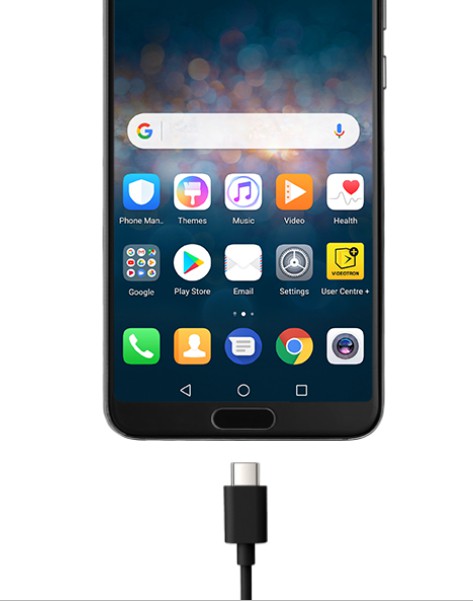
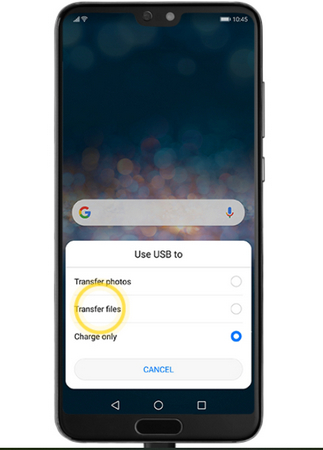
Шаг 2. Перетащите панель уведомлений из верхней части экрана телефона Huawei, подключитесь как «Медиа-устройство (MTP)». Когда появится всплывающее окно «Разрешить отладку по USB», нажмите «ОК», а затем — «Перенести файл».
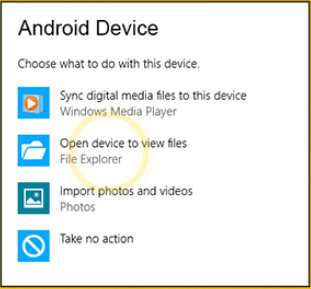
Шаг 3. Теперь, после первоначальной настройки параметров, вы сможете получить доступ к данным своего телефона с компьютера. Вы можете зайти в «Мой компьютер»». Убедитесь, что на вашем компьютере успешно установлен драйвер устройства Huawei.
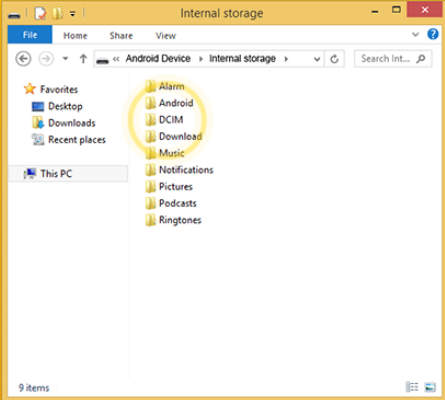
Шаг 4. Телефон будет отображаться как «съемный диск». Просто откройте его и выберите папку DCIM, в которой находятся все фото и видео.
Если вы являетесь пользователем MAC, откройте Finder на своем Mac и найдите телефон в списке устройств слева. Выберите значок устройства Huawei и найдите папку DCIM, чтобы переместить файлы на MAC.
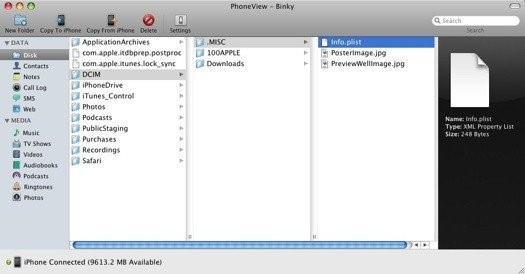
Шаг 5. Теперь вы можете скопировать и вставить эти фотографии и видео на свой компьютер. Выберите и скопируйте изображения с вашего Huawei Mate 20 Pro, которые вы хотите передать, на свой компьютер.
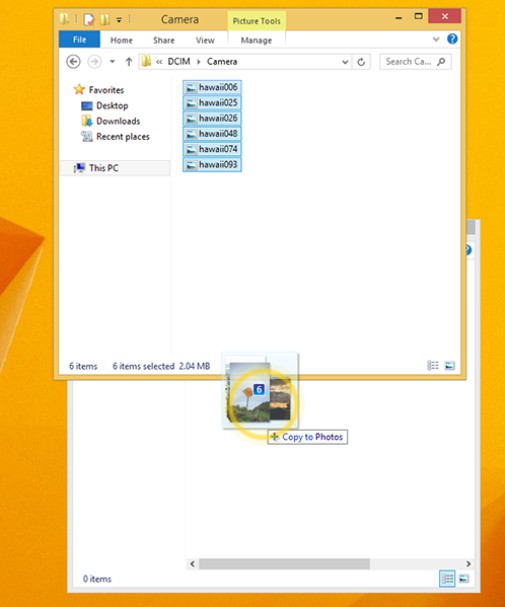
Метод 2: Перенос фото с Huawei на ПК через Huawei HI suite
Если вы являетесь постоянным пользователем мобильных устройств Huawei, вы должны знать, что для мобильных устройств Huawei разработан пакет HI Suite, который представляет собой настольное приложение, которое можно использовать для резервного копирования и восстановления данных. Оно поможет вам выполнить резервное копирование данных с Huawei P20 Pro на ваш настольный компьютер, а затем при необходимости восстановить файлы из резервных копий (фотографии, изображения).
Просто скачайте и установите HI Suite на свой компьютер, а затем выполните следующие действия для переноса изображений, видео и т.д. с Huawei Mate 20 Pro на свой компьютер.
Шаг 1. Подключите мобильный телефон к устройству с помощью USB-кабеля.
Шаг 2. Откройте HDB, сначала войдите в настройки, затем введите HDB в верхнем окне поиска.
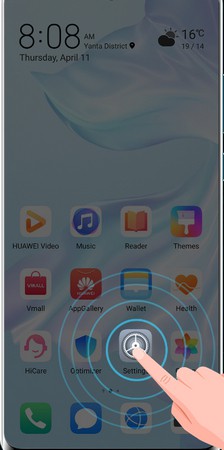
Шаг 3. Щелкните на «Передача файлов» или «Передача изображений», чтобы включить HDB. Для результатов поиска нажмите «Разрешить HI Suite использовать HDB».
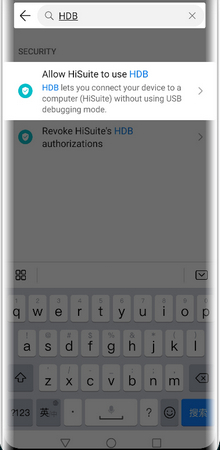
Шаг 4. После подключения согласитесь с правами на вашем устройстве.
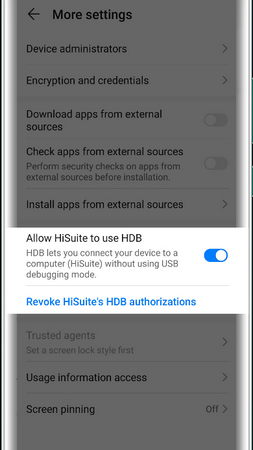
Шаг 5. Нажмите «Резервное копирование», затем выберите типы папок для резервного копирования, например, изображения, контакты, видео и т.д. (Если вы хотите отозвать авторизацию после использования HI Suite, пожалуйста, нажмите «Отменить авторизацию HDB»).
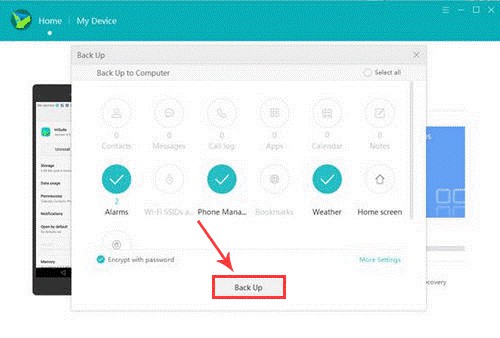
Шаг 6. После выбора файлов, которые необходимо сохранить, выберите папку назначения для сохранения данных резервной копии, а затем снова нажмите кнопку «Сохранить», чтобы сохранить детали в папке назначения. Вся выбранная вами информация будет сохранена.
Шаг 7. Чтобы найти каталог резервного копирования на устройстве выберите «Восстановить» в главном интерфейсе HI Suite.
Шаг 8. Если вы хотите восстановить изображения и видео из этих резервных копий, нажмите «Восстановить» еще раз, чтобы перенести изображения и видео из резервной копии рабочего стола на ваш смартфон Huawei.
Метод 3: MobileTrans — Backup: Резервное копирование фотографий с Huawei на ПК в пакетном режиме
MobileTrans также является одним из лучших приложений резервного копирования для переноса данных в один щелчок мыши с одного устройства на ПК в пакетном режиме. Данные, для которых можно создать резервную копию, включают фотографии, электронные письма, адреса, изображения, звукозаписи, песни, журналы вызовов, программы и другие приложения.
Защита персональных данных — это одна из важнейших проблем, с которыми мы сталкиваемся на сегодняшний день. Но если для передачи данных между устройствами Android и ПК вы используете MobileTrans, вам не о чем беспокоиться. Когда вы собираетесь обновить свое устройство Android, вы беспокоитесь о переносе данных. Это лучшее приложение для переноса данных с мобильного устройства на ваш компьютер. Просто выполните следующие действия, чтобы с легкостью сделать резервную копию данных с мобильного телефона Huawei на компьютер, которому вы доверяете.
Шаг 1. Подключите телефон к ПК. После открытия MobileTrans запустите модуль «Backup» («Резервное копирование»), показанный на рисунке.

Шаг 2. После этого MobileTrans может загрузить все поддерживаемые типы файлов. Выберите и начните резервное копирование. Он поддерживает различные типы файлов телефонов iPhone и Android.
Шаг 3. Выберите типы файлов для резервного копирования и нажмите «Ввод». Дождитесь завершения процесса.

Шаг 4. Оставьте устройство подключенным. Через некоторое время будет создана резервная копия данных вашего мобильного телефона.
Шаг 5. Используйте файл резервной копии MobileTrans в «модуле восстановления», чтобы увидеть итоговую резервную копию.
Заключение
Благодаря использованию любого из вышеперечисленных методов, например, USB-кабеля, программного обеспечения для резервного копирования MobileTrans-Backup и Huawei HiSuit, резервное копирование мобильных данных Huawei становится простым и эффективным процессом. MobileTrans кажется наболее эффективным вариантом, поскольку программа может работать с рядом других телефонов. Однако мы по-прежнему рекоменуем испробовать и другие методы переноса данных. Программа MobileTrans совместима практически со всеми устройствами, независимо от ОС, в то время как пакет Huawei HI Suite адаптирован только для устройства Huawei и не работает с другими устройствами. В любом случа, вам не нужно беспокоиться о потере важной информации, данных, списков контактов и музыки на вашем Hauwei при использовании любого из вышеупомянутых методов резервного копирования. Следуйте приведенным выше инструкциям и процесс резервного копирования данных с ваших устройств пройдет невероятно быстро и просто.
Как передать файлы с телефона на ПК по воздуху
Недавно мне понадобилось скопировать фотографии со своего телефона на компьютер. Я как обычно подключил смартфон посредством кабеля к USB разъему компьютера, но нужного окошка, в котором мне предлагалось бы переключить его в режим передачи файлов (MTP), почему-то на экране моего Huawei так и не появилось. Я перепробовал три разных USB кабеля, подключал телефон к ноутбуку, но всё безрезультатно – телефон упорно не определялся, компьютер его не видел, но зарядка по USB при этом происходила.
Поиск решений проблемы
Итак, я полез в интернет искать решение проблемы. Единственное что там советовали в этом случае – активировать режим разработчика в настройках Андроид и включить отладку по USB. Однако у меня всё это было включено и ранее, но толку ноль.

Тогда я начал изучать альтернативные способы передачи данных с телефона на ПК. Как оказалось, их немного:
- Передача данных через Wi-Fi
- Передача данных через Bluetooth
Все они отпали сразу ибо у меня стационарный компьютер, в котором естественно нет ни вай-фай антенны ни блютус-приемника для того, чтобы соединить телефон и ПК. М-да, засада…
Единственный вариант, который пришел на ум: скопировать фотографии из внутренней памяти телефона на карту памяти microSD, затем извлечь карту и через карт-ридер перекинуть её содержимое на компьютер. Начал делать так, но скорость, с которой происходило копирование на карту памяти, была крайне низкой, а учитывая необходимость последующего повторного копирования с карты уже на жесткий диск компьютера, мне пришлось бы копировать семь гигабайт фотографий целый день…
И тут на глаза попался небольшой значок в шторке телефона под названием Huawei Share. Признаться, я ранее никогда не пользовался этой функцией и даже не знал как она работает. А ведь она спасла меня, и прямо сейчас я расскажу про эту чудесную возможность!
Что такое Huawei Share?
При помощи Huawei Share можно осуществлять беспроводную передачу файлов между смартфоном и компьютером в рамках одной сети. К примеру, домашний ПК у вас может быть подключен к сети посредством витой пары (кабеля), а телефон – иметь выход в интернет через WiFi. То есть компьютер вовсе не обязательно должен иметь беспроводное соединение.
Как использоваться Huawei Share для передачи данных?
Чтобы запустить Huawei Share, проделайте следующее:
- Откройте Настройки телефона и перейдите в «Другие соединения».
- На открывшемся экране нажмите «Huawei Share»
- Активируйте все ползунки как на скриншоте ниже

В разделе «Подтверждение на ПК» посмотрите и запомните логин и пароль, которые нам понадобятся чуть позже.
Дальнейшие ваши действия можно узнать, если тапнуть по опции «Как получить доступ к этому устройству на ПК». На отдельном экране есть инструкция, в которой четко указано что делать дальше на компьютере Windows и Mac.

Запускаем на компьютере Проводник и в разделе Сеть находим свой телефон как отдельное устройство.
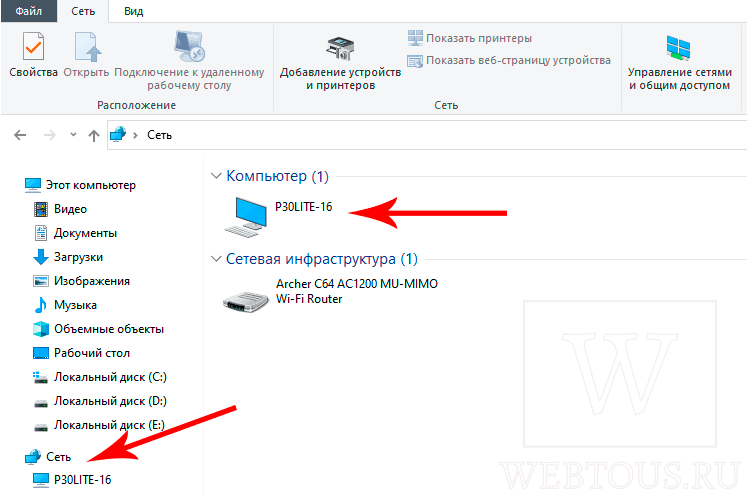
Если в указанном разделе пусто (а так скорее всего и будет), то понадобится сделать еще одну настройку в Windows. Перейдите в Панель управления > Программы > Программы и компоненты > Включение и отключение компонентов Windows.

В списке компонентов найдите пункт «Поддержка общего доступа к файлам SMB 1.0/CIFS» и поставьте напротив него галочку (по умолчанию этот компонент не установлен). Нажмите кнопку «ОК» и перезагрузите ПК, чтобы изменения вступили в силу.

Можно открывать любые папки, копировать и перемещать файлы, делать всё как при работе с обычными папками и файлами на любом диске. Отмечу, что копирование медиа файлов с телефона на компьютер происходит очень быстро и на глаз не уступает скорости копирования через USB-кабель. Но зато вы избавлены от необходимости иметь оный 🙂
Заключение
При помощи Huawei Share вы можете очень быстро и безо всяких проводов подключить свой телефон к компьютеру или ноутбуку, копировать и перемещать между данными устройствами любые файлы с высокой скоростью.
Упомянутую функцию можно найти на телефонах марки Honor и Huawei, но вероятно нечто похожее есть и у других производителей смартфонов, под другим названием. В любом случае, организация подключения по воздуху – это действительно классная возможность, если компьютер по какой-то причине не видит телефон через USB и не может установить соединение с ним в режиме передачи файлов, как это было в моем случае.
Подключение Хуавей к ПК через USB. Утилита HiSuite
Практически каждый из нас периодически сталкивается с надобностью подключить свой смартфон к персональному компьютеру. Это необходимо в первую очередь для передачи файлов, а также для подзарядки телефона в экстренных ситуациях. Однако далеко не каждый новоиспечённый владелец подобного устройства может разобраться с тем, как подключить Хуавей к ПК. В этой статье мы рассмотрим все доступные способы выполнения подобной задачи.

Как подключить Huawei к компьютеру через USB
Если перед вами стоит вопрос, как подключить Huawei к компьютеру по usb, можно воспользоваться максимально простым и удобным способом.
Действия, которые требуется выполнить, являются таковыми:
- Берём юсб-кабель, который входит в стандартную комплектацию к Huawei;
- Выполняем подключение к компьютеру;
- Начинают устанавливаться драйвера подключения телефона;
- Подключается телефон.
Таким образом пользователю удаётся оперативно определить на компьютере свой гаджет. После этого зачастую предоставляется возможность осуществлять передачу файлов и выполнять прочие не менее важные задачи. Важно не прерывать установку драйверов на Хуавей, потому как впоследствии могут возникать некоторые трудности при повторной попытке подсоединить гаджет к компу.

Как подключить Huawei к ПК при помощи HiSuite
Вторым способом является пользование утилитой HiSuite, которая помогает выполнить немало полезных операций. В частности, с её помощью можно открыть синхронизацию контактов, активировать доступ к фотографиям, а также доступ ко всем файлам в целом. При этом учитываются и те файлы, которые хранятся в памяти устройства, и те, что размещены на MicroSD-карте. Более того, так можно читать и редактировать сообщения, да и вообще пользоваться базовыми опциями смартфона.
Чтобы активировать подключение телефона Huawei к компьютеру при помощи указанной программы, потребуется скачать архив с файлами для установки программы. После этого в настройках коммуникатора нужно установить режим откладки по USB (USB Debugging Mode). На ПК устанавливаем программу, которая и запустит утилиту, необходимую для быстрого подсоединения хонор Huawei honor.

Таким образом удаётся быстро вывести на экран своего персонального компьютера все нужные данные. Действия, которые сможет выполнять пользователь при помощи подобной утилиты, являются более широкими, чем при простом подключении смартфона через проводник. Как минимум процесс синхронизации здесь гораздо проще: в персональном синхронизировать ПК можно намного проще, чем в стандартном режиме.
При подключении смартфона может оказаться активированным режим «только зарядка». Так гаджет не будет передавать данные на персональный компьютер, но при этом будет производиться его подзарядка. К тому же, компьютер может отображать информацию о том, что он увидел Хюавей.
Также пользователь утилитой сможет установить режим «фото». Он является максимально удобным для передачи фотографий с SD-карты (кстати, в этом опционале работать можно разве что с ней).

Возможные проблемы и их решение
При подключении смартфона Huawei к ПК могут возникнуть некоторые проблемы. Например, если пользователь попробует установить соединение стандартным путём при подключении через стандартный проводник – бывает, что система просто не видит Huawei. В этом случае практически всегда помогает установка специализированной утилиты HiSuite. Она помогает установить оптимальное соединение между гаджетом и персональным компьютером, благодаря чему получается выполнять не только стандартные операции, но и получить более широкие возможности.
Всегда можно попробовать переустановить драйвера, ведь именно от них зависит возможность отображения гаджета на экране. Если и это не помогло – рациональнее всего попробовать подсоединить смартфон к другому персональному компьютеру.
В некоторых ситуациях проблемы возникают из-за некорректной работы провода. Если кабель повреждён – стоит заменить его на новый, ведь значительного успеха при работе с ним достичь не получится.
Как перенести фотографии / галерею между Huawei и компьютером
Huawei является одним из крупнейших производителей смартфонов в мире. Особенно в эти годы Huawei придумала популярные модели смартфонов на базе Android, чтобы завоевать своих поклонников. Смартфоны Huawei используются во всем мире миллионами людей по всему миру. Одной из проблем является то, что функция камеры Huawei довольно хороша с высоким качеством звука и расширенными функциями, и почти все модели Huawei получили хорошие отзывы пользователей. Телефоны Huawei будут получать все больше внимания в будущем.
Фотографии считаются одной из наших важных личных данных, и их потеря может быть довольно неприятной для большинства из нас. Нет сомнений в том, что пользователи Huawei могут хранить большое количество фотографий на своем мобильном устройстве, возможно, вы являетесь одним из них. Для того, чтобы фотографии были в целости и сохранности, необходимо управлять фотографиями Huawei на компьютере с помощью надежного решения. Сталкивались ли вы с какими-либо трудностями при передаче фотографий между Huawei и компьютером? Прочтите этот учебник, и вы узнаете, как без проблем перенести данные фотографий / галерей между Huawei и компьютером.
Передача фотографий между Huawei и компьютером в один клик
Android & iOS Manager отличный инструмент передачи данных Huawei, чтобы помочь вам передавать фотографии между Huawei и компьютером одним щелчком мыши. Он может не только создавать резервные копии фотографий с Huawei на компьютер, но и передавать фотографии с компьютера на Huawei. Кроме того, он позволяет передавать файлы между Huawei и iTunes, передавать файлы между Huawei и устройством Android / iOS. Это такой универсальный менеджер данных для передачи файлов на устройство Android, а также на устройство iOS, переносимые типы файлов, включая фотографии, музыку, видео, плейлист, контакты и SMS. Он имеет больше функций, таких как, перестроить медиатеку iTunes, устройство резервного копирования, устройство восстановления и GIF Maker. Совместим со всеми моделями Android и iOS, такими как Huawei Mate RS, Huawei P20 / P10 / P9, Huawei Mate 10 / 9, Huawei Honor; Google Pixel, HTC, Samsung, OPPO, Lenovo, Motorola, LG; iPhone, iPad.


Часть А. Как сделать резервную копию фотографий Huawei на компьютер
Шаг 1. Запустите Android & iOS Manager на компьютере.
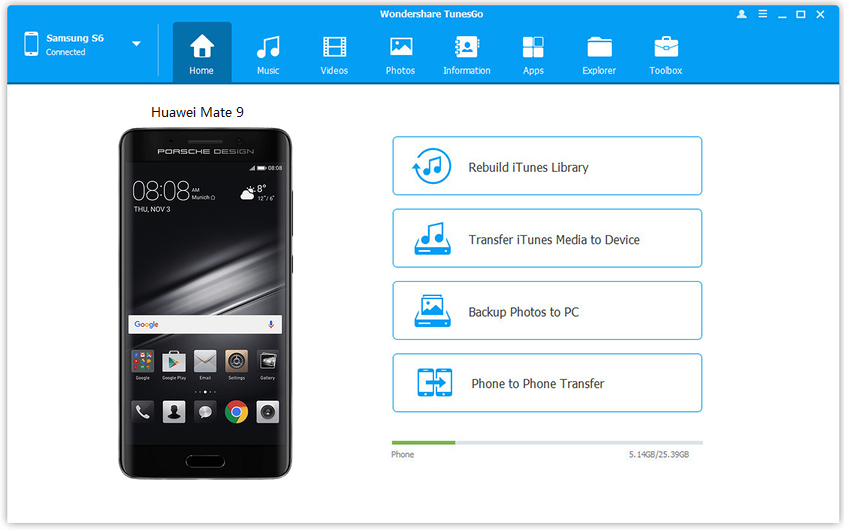
Запустите Android & iOS Manager на компьютере и подключите к нему свой Huawei. Нажмите «Резервное копирование фотографий на ПКНа интерфейсе программы.
Шаг 2. Резервное копирование фотографий с Huawei на компьютер
Это поднимает окно браузера вашего файла. Выберите путь для сохранения фотографий с вашего устройства на компьютер.
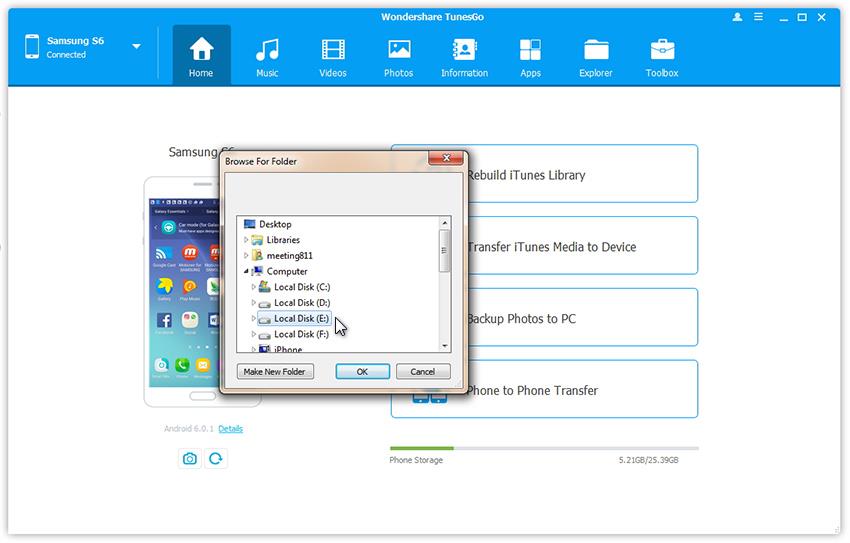
Нажмите «OKЗавершить процесс.
Часть Б: Как перенести фотографии с компьютера на Huawei
Шаг 1. Запустите Android & iOS Manager на компьютере.
Сначала настройте программу на компьютере, подключите Huawei к компьютеру через USB-кабель.
Шаг 2. Перенос фотографий с компьютера на Huawei
В главном окне нажмите «Фото»В верхнем меню. Появятся все альбомы на вашем устройстве. Выберите один альбом для сохранения импортируемых фотографий.
Затем нажмите «ДобавитьИ выберите «Добавить файл, либоAdd folder«. Когда откроется окно браузера файлов, найдите нужные фотографии или фотоальбом, а затем импортируйте их.