Как сделать скриншот экрана на планшете Хуавей?
Владельцы устройств от известного китайского бренда часто спрашивают, как сделать скриншот на планшете Хуавей. Разработчики предусмотрели много удобных способов, начиная с применения горячих кнопок, заканчивая загрузкой приложений. Ниже рассмотрим каждый из вариантов и инструкцию к действию.
С помощью горячих кнопок
Стандартный метод, позволяющий сделать скриншот на планшете Huawei — воспользоваться горячей комбинацией кнопок. Алгоритм действий следующий:
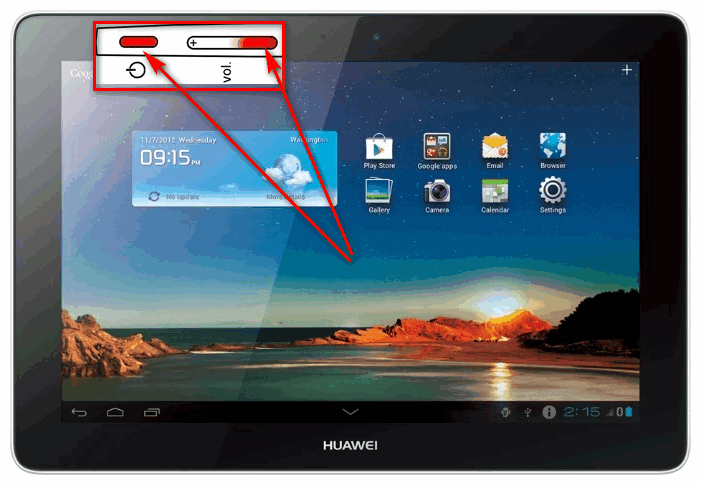
- Найдите на торцевой части устройства Хуавей кнопку питания (отключения и включения), а также уменьшения громкости.
- Жмите их и удерживайте в течение одной-трех секунд до фиксации изображения на дисплее.
- Дождитесь звукового сигнала, как при фотографировании.

Картинка сохраняется в Галерее и одноименном разделе Screenshots. После фиксации изображения вверху появляется соответствующая информация о сохраненном файле.
Через панель отключения
Рассматривая способы, как сделать скрин на планшете Хуавей, воспользуйтесь специальным вариантом — фиксацией картинки через панель отключения. Для решения задачи пройдите такие шаги:
- кликните на кнопку Блокировка;
- удерживайте ее две-три секунды;
- найдите надпись Скриншот и жмите ее;
- дождитесь щелчка и сохранения скрина в планшете Хуавей.

Отметим, что такой метод работает для некоторых моделей MediaPad.
А как сделать скриншот на телефоне Хуавей вы узнаете из другой нашей статьи.
С помощью жестов
Почти все устройства китайского производителя позволяют сделать скриншот с помощью жестов. Для начала активируйте опцию через Настройки аппарата. Войдите в упомянутый раздел, перейдите в секцию Движение и Управление ладонью. Далее переместите ползунок в правую сторону.
Чтобы сделать скриншот экрана на планшете Хуавей, выберите подходящее изображение и проведите ладонью или пальцем (в зависимости от особенностей) по рабочему столу. При правильной настройке появляется характерный звук затвора и соответствующая информация об успешном создании скрина.
Через клавиатуру
Если планшет Хуавей подключен к клавиатуре, создание скрина занимает еще меньше времени. Алгоритм такой:
- Войдите в планшет или найдите изображение на дисплее, которое необходимо зафиксировать.
- Кликните на кнопку Print Screen.
- Дождитесь подтверждения (мигания и появления картинки).
- Убедитесь, что screenshot сохранился в галерее устройства Хуавей.

Этот метод удобен возможность сделать скрин одним нажатием, но сам факт подключения клавиатуры создает дополнительные неудобства.
Панель быстрого доступа
Чтобы сделать скриншот на планшете Хуавей, просто потяните вниз за шторку в верхней части экрана. Открывается панель быстрого доступа, на которой найдите значок с соответствующей подписью. Кликните на кнопку создания скрина, и убедитесь, что он сохранился в галерее.
С помощью костяшки или пальцами
В некоторых планшетах Хуавей предусмотрена опция умного скриншота, позволяющего сохранять изображение путем двойного удара костяшкой пальца по экрану или проведением по поверхности пальцами. Для ее активации перейдите в раздел Настройки, Управление, Быстрый доступ и Жесты. Там войдите в раздел Съемка скриншота.
В зависимости от пожеланий выберите подходящий вариант — управление костяшкам или пальцами руки. При этом переведите тумблер в правую сторону. Здесь же приведена инструкция, как действовать, чтобы сделать скриншот на планшете Хуавей.
Через приложение
Один из наиболее удобных методов — применение дополнительных приложений. Специальные программы доступны в магазине Плей Маркет. Алгоритм такой:
- Войдите в приложение Play Market.
- Укажите в поисковой строке слово Скриншот.
- Выберите любое из популярных приложений и установите его на планшет.
- Делайте скрины с учетом приведенных инструкций.
Преимущество программ — в более обширном функционале. Но стоит учесть, что некоторое ПО предоставляет дополнительные функции только после оплаты.
Как сделать длинный скрин
Выше мы рассмотрели все способы, как делать скриншот на планшете Huawei. Но бывают случаи, когда стандартной картинки с размером в экран недостаточно. В такой ситуации можно воспользоваться одним из следующих решений:
- Если активировано управление жестами, начертите на поверхности планшета Хуавей букву S. После этого система автоматические делает длинный скриншот.
- Для остальных случаев кликните на маленькое изображение скрина (сразу после его создания) и выберите вариант Длинный скриншот внизу. После этого протяните экран до момента, когда необходимо остановиться.
Преимущество длинного скрина в том, что можно сохранить даже длинную страницу, если она выходит за границы рабочей области.
Итоги
Зная, как сделать скриншот на планшете Хуавей, вы всегда сможете сохранить нужное изображение и использовать его с учетом поставленных задач. При необходимости его легко редактировать или отправлять друзьям.
3 способа, как сделать скриншот экрана на планшетах Хуавей


У вас в качестве смартфона выступает модель huawei p9 lite или его собрат p10 lite? А может быть вы «юзаете» honor 5c, 5а или 6х? Тогда этот способ обязательно поможет вам сделать скриншот.
- Сначала найдите на корпусе устройства кнопку питания (включения/выключении). Обычно она расположена справа сбоку.
- Найдите и клавишу уменьшения громкости, которая, как правило, находится чуть выше кнопки питания.
- Что дальше? Зажмите и удерживайте 1-3 секунды обе клавиши.
- Услышали щелчок, как при съёмке на фотоаппарат? Значит, у вас получилось сделать снимок того, что было на дисплее.
- Где же искать скриншот? Посмотрите в Галерее (Pictures> Screenshots). Либо разверните верхнюю панель уведомлений (шторку) и сразу же откройте сделанный скрин.
Кстати, все перечисленные действия помогут вам создать снимок экрана и на таких моделях смартфонов huawei, как honor 4c pro, Y5 II, Y7 и nova lite. Работает этот способ и на всех планшетах данной марки.


С помощью горячих кнопок
Стандартный метод, позволяющий сделать скриншот на планшете Huawei — воспользоваться горячей комбинацией кнопок. Алгоритм действий следующий:
- Найдите на торцевой части устройства Хуавей кнопку питания (отключения и включения), а также уменьшения громкости.
- Жмите их и удерживайте в течение одной-трех секунд до фиксации изображения на дисплее.
- Дождитесь звукового сигнала, как при фотографировании.
Картинка сохраняется в Галерее и одноименном разделе Screenshots. После фиксации изображения вверху появляется соответствующая информация о сохраненном файле.
Способ №2
Если по каким-то причинам первый вариант вам неудобен, то можете воспользоваться другими способами. Они также позволяют скрины экрана на мобильных устройствах от компании huawei.
Например, можете попробовать просто нажать на кнопку питания, удерживая её в течение 2-3 секунд. После чего на экране появится меню. В нём будет несколько пунктов:
- режим полёта;
- звук;
- перезагрузка;
- отключить питание
- скриншот (иконка в виде ножниц) и пр.
Как вы уже догадались, останется лишь выбрать нужный вариант. При этом на некоторых устройствах (зависит от прошивки) в таком меню нет пункта, позволяющего сделать скриншот. Поэтому будьте готовы к тому, что данный способ на вашем гаджете может не сработать.


С помощью костяшки или пальцами
В некоторых планшетах Хуавей предусмотрена опция умного скриншота, позволяющего сохранять изображение путем двойного удара костяшкой пальца по экрану или проведением по поверхности пальцами. Для ее активации перейдите в раздел Настройки, Управление, Быстрый доступ и Жесты. Там войдите в раздел Съемка скриншота.
В зависимости от пожеланий выберите подходящий вариант — управление костяшкам или пальцами руки. При этом переведите тумблер в правую сторону. Здесь же приведена инструкция, как действовать, чтобы сделать скриншот на планшете Хуавей.
Способ №3
Выше мы уже говорили про верхнюю панель уведомлений. Так вот с её помощью также можно сделать скриншот и на телефоне, и на планшете хуавей. Для этого нужно:
- Потянуть за верхнюю часть дисплея вниз.
- Выбрать «Значки».
- Найти и нажать на иконку «Скриншот».
Для справки! Ряд устройств от huawei поддерживает функцию «умный скриншот». Она даёт возможность делать снимок экрана двойным касанием костяшкой пальца по дисплею. Что касается конкретных устройств, то данная функция есть на huawei p9 и многих других моделях.


Через клавиатуру
Если планшет Хуавей подключен к клавиатуре, создание скрина занимает еще меньше времени. Алгоритм такой:
- Войдите в планшет или найдите изображение на дисплее, которое необходимо зафиксировать.
- Кликните на кнопку Print Screen.
- Дождитесь подтверждения (мигания и появления картинки).
- Убедитесь, что screenshot сохранился в галерее устройства Хуавей.
Этот метод удобен возможность сделать скрин одним нажатием, но сам факт подключения клавиатуры создает дополнительные неудобства.
Способ №5
С помощью жестов можно сделать скриншот на huawei mediapad. Этот способ работает и на многих других планшетах китайского производителя. Поддерживают данную функцию и топовые смартфоны бренда с оболочкой EMUI 4.1 и выше.
Что же потребуется для создания снимка экрана жестом руки?
- Первым делом активируем такую функцию в настройках. В разделе «Управление» найдите пункт «Движение». Далее всё поймёте сами.
- После активации повторяем заданный жест, чтобы сделать скриншот.
- Экран моргнёт. Также вы услышите характерный звук затвора фотоаппарата. Сам скрин доступен в Галерее и в верхней панели уведомлений.


Как делать длинный скрин?
Длинный скрин позволяет сфотографировать большой объем информации, который не помещается область экрана. Например, деловая переписка или картинка, которую хочется сохранить в полном формате. Для этого стоит:
- определится с областью для скриншота;
- найти панель управления и выбрать функцию «Скриншот»;
- далее выбираете кнопку «Длинный скриншот» и отмечаете пальцем область для сохранения;
- пальцем удерживаете экран и ожидаете появления звука уведомления;
- длинные принтскрины сохраняются в галерею в любом формате. При необходимости ищите фото в Галерее.

Использование такой простой функции позволяет обмениваться с друзьями актуальной информацией
Создание снимка экрана на Huawei
По аналогии с любым устройством на платформе Android смартфоны марки Huawei облают уникальными особенностями, распространяющимися на большинство функций, включая возможность создания скриншота. Мы уделим внимание каждой детали с учетом не только модели, но и версии фирменной оболочки.
Способ 1: Комбинация кнопок
Вне зависимости от версии системы, фирменной оболочки и модели устройства на телефонах марки Huawei присутствует единая комбинация кнопок, полностью идентичная для многих других девайсов. Чтобы сделать моментальный снимок, необходимо одновременно нажать и удерживать несколько секунд кнопку «Уменьшение громкости» и «Питания/Отключения».
Если вы все сделали правильно, через несколько секунд после нажатия будет слышен звук затвора, встречающийся во время использования камеры устройства, а на экране появится уведомление о создании скриншота с превью содержания. Узнать об успешном создании снимка также можно по значку на панели уведомлений сверху и после открытия шторки.
Для просмотра и последующего использования скриншота воспользуйтесь упомянутой шторкой или перейдите в папку «Screenshots» в каталоге «DCIM» или «Pictures». Чаще всего каталог располагается на внешней карте памяти, однако может быть создан и во внутренней памяти. Более того, указанная папка имеет одинаковое местоположение при создании скриншота не только через комбинацию кнопок, но и для многих сторонних приложений и прочих средств оболочки.
Способ 2: Панель быстрого доступа
Еще один метод, доступный по умолчанию практически на любом смартфоне Huawei, заключается в использовании панели быстрого доступа. Чтобы сделать скриншот, нужно соответствующим жестом открыть шторку и на панели со значками найти пиктограмму ножниц. После нажатия будет создан снимок экрана, включающий стандартную область уведомлений, но без панели быстрого доступа.
При отсутствии нужной кнопки на панели быстрого доступа попробуйте добавить нужный значок вручную. Для этого воспользуйтесь значком редактирования на верхней панели рядом с иконкой стрелочки, открывающей дополнительные опции.
Найти снимок можно точно так же, как и в прошлом способе, посетив папку «Screenshots» в директории «DCIM» или «Pictures». Также снимки сразу доступны в стандартном приложении «Галерея».
Способ 3: Жесты оболочки EMUI
Как и на большинстве других телефонов, в Хуавей представлено множество способов создания скриншота с использованием нескольких жестов. Большинство подобных функций работает только в определенных версиях оболочки и недоступно на смартфонах с чистой версией операционной системы Android. При этом практически все возможные жесты доступны на EMUI уже выше восьмой версии.
Вариант 1: Скриншот тремя пальцами
- При использовании фирменной оболочки EMUI восьмой и ниже версий сделать скриншот можно простым жестом, коснувшись экрана тремя пальцами и выполнив движение вниз. Однако чтобы данная функция заработала как надо, сначала потребуется включить соответствующий жест в параметрах ОС. Прежде всего откройте стандартное приложение «Настройки» и перейдите в раздел «Управление».
- Дальше необходимо открыть подраздел «Движения» и перейти на страницу «Скриншот тремя пальцами». Учитывайте наличие некоторых отличий в расположении пунктов меню в разных версиях оболочки.
- В нижней части экрана найдите ползунок «Скриншот тремя пальцами» и сместите его в правую сторону. В результате функция будет включена и скриншот теперь можно создавать путем касания и проведения по дисплею тремя пальцами, как мы отметили ранее. Сохранение при этом происходит по аналогии с кнопками на корпусе и панелью быстрого доступа.
Вариант 2: Умный скриншот
- В отличие от скриншота тремя пальцами жест «Умный скриншот» присутствует далеко не на всех смартфонах Huawei. Убедиться в его наличии проще всего прямо во время включения. Сначала откройте «Настройки» и разверните подраздел «Управление».
- Отсюда нужно перейти на страницу «Движения» и выбрать раздел «Умный скриншот» в блоке «Движения костяшкой». Сразу обратите внимание, прочие параметры в данном подразделе напрямую не влияют на создание снимков.
- После перехода на страницу «Умный скриншот» измените положение ползунка рядом с одноименным пунктом, и на этом процедуру можно завершить. Для создания снимка в будущем можете воспользоваться сразу несколькими жестами на выбор. Например, дважды коснуться костяшкой пальца экрана для обычного скриншота или выделить определенную область, обрезав ненужное еще до сохранения.
Обязательно уделите внимание разделу «Инфо» или стандартной инструкции, чтобы избежать большинства вопросов в процессе использования возможности. В целом именно данный вариант создания снимков экрана является рекомендованным как из-за простоты и экономии времени, так и за счет дополнительных возможностей.
Способ 4: Screenshot Ultimate
В магазине приложений Google Play, доступном для любых устройств на платформе Android, присутствует множество приложений, позволяющих создавать снимки экрана. Это может быть полезно, например, при необходимости сделать скриншот с открытой шторкой или в некоторых приложениях, не поддерживающих захват стандартными средствами телефона. Одной из подобного рода программ является Screenshot Ultimate, предоставляющая как отдельную кнопку захвата, так и работающая с комбинацией кнопок.
Скачать Screenshot Ultimate из Google Play Маркета
- Установите ПО со страницы в магазине приложений и после запуска нажмите кнопку «Triggers». Здесь представлены основные параметры, позволяющие контролировать метод захвата экрана.
- Чтобы добавить на экран дополнительную кнопку поверх любых окон, тапните по строке «Enable overlay button trigger». В результате поверх приложения сразу же появится плавающая кнопка, расположение которой можно менять перетаскиванием. По необходимости можете обратиться к разделу «Settings» для более детальной настройки кнопки. В частности, это относится к типу, поведению при нажатии, звуковому сигналу и некоторым другим особенностям.
- Завершив с параметрами, перейдите на экран, снимок которого хотите сделать, и нажмите по плавающей кнопке приложения. При успешном захвате приложение отреагирует так, как было задано в настройках.
Мы рассмотрели только один вариант стороннего ПО, позволяющего создать скриншот экрана на любом устройстве Хуавей вне зависимости от версии установленной ОС, однако этого должно быть достаточно. Не забывайте самостоятельно просматривать Google Play Маркет, так как постоянно выходят новые, не менее удобные средства. Тем более не всегда установка стороннего софта необходима, и в большинстве ситуаций вполне можно обойтись системными возможностями смартфона и оболочки. Мы рады, что смогли помочь Вам в решении проблемы. Опишите, что у вас не получилось. Наши специалисты постараются ответить максимально быстро.
Помогла ли вам эта статья?
Если сделать фото текущего экрана — сложная задача, поможем разобраться в вопросе и расскажем, как сделать скриншот на планшете Хуавей за несколько секунд. Пользователи выбирают мобильные устройства и планшеты фирмы Хуавей за счет качества и выгодной ценовой политики. При этом Android и Mediapad имеют обширный функционал, стильный дизайн и не уступают телефонам, представленным на рынке сегодня.
Итоги
Зная, как сделать скриншот на планшете Хуавей, вы всегда сможете сохранить нужное изображение и использовать его с учетом поставленных задач. При необходимости его легко редактировать или отправлять друзьям.
Во время использования смартфона или планшета марки Huawei, работающего на платформе Android, может возникать множество ситуаций, требующих создания снимка экрана. Для этих целей по умолчанию на любом устройстве присутствуют стандартные средства, а также возможность установки вспомогательного ПО. В рамках данной статьи мы расскажем обо всех актуальных методах создания скриншота на устройствах Хуавей.
Через приложение
Один из наиболее удобных методов — применение дополнительных приложений. Специальные программы доступны в магазине Плей Маркет. Алгоритм такой:
- Войдите в приложение Play Market.
- Укажите в поисковой строке слово Скриншот.
- Выберите любое из популярных приложений и установите его на планшет.
- Делайте скрины с учетом приведенных инструкций.
Преимущество программ — в более обширном функционале. Но стоит учесть, что некоторое ПО предоставляет дополнительные функции только после оплаты.
Как сделать скриншот на Huawei: самые популярные и эффективные способы


У вас в качестве смартфона выступает модель huawei p9 lite или его собрат p10 lite? А может быть вы «юзаете» honor 5c, 5а или 6х? Тогда этот способ обязательно поможет вам сделать скриншот.
- Сначала найдите на корпусе устройства кнопку питания (включения/выключении). Обычно она расположена справа сбоку.
- Найдите и клавишу уменьшения громкости, которая, как правило, находится чуть выше кнопки питания.
- Что дальше? Зажмите и удерживайте 1-3 секунды обе клавиши.
- Услышали щелчок, как при съёмке на фотоаппарат? Значит, у вас получилось сделать снимок того, что было на дисплее.
- Где же искать скриншот? Посмотрите в Галерее (Pictures> Screenshots). Либо разверните верхнюю панель уведомлений (шторку) и сразу же откройте сделанный скрин.
Кстати, все перечисленные действия помогут вам создать снимок экрана и на таких моделях смартфонов huawei, как honor 4c pro, Y5 II, Y7 и nova lite. Работает этот способ и на всех планшетах данной марки.
Как делать длинный скрин
Этот вариант используется, когда требуется сохранить снимок всей страницы в интернете, которая не помещается на экран. Используется в моделях девайсов Хуавей с операционной системой Android.
- Открываем верхнюю панель управления.
- Клацаем на «Скриншот» — выпадет окно с пунктами «Отправить», «Изменить», «Длинный скриншот».
- Выбираем и пальцем определяем область снимка. Руку не отпускаем, пока не раздастся щелчок.
- Готово. Снимки хранятся в «Галерее» (Pictures > Screenshots).

Надеемся, что один из перечисленных способов вам подошел, а возможно, вы попробовали их все, и выбрали для себя самый удобный. Рады помочь!
Способ №2
Если по каким-то причинам первый вариант вам неудобен, то можете воспользоваться другими способами. Они также позволяют скрины экрана на мобильных устройствах от компании huawei.
Например, можете попробовать просто нажать на кнопку питания, удерживая её в течение 2-3 секунд. После чего на экране появится меню. В нём будет несколько пунктов:
- режим полёта;
- звук;
- перезагрузка;
- отключить питание
- скриншот (иконка в виде ножниц) и пр.
Как вы уже догадались, останется лишь выбрать нужный вариант. При этом на некоторых устройствах (зависит от прошивки) в таком меню нет пункта, позволяющего сделать скриншот. Поэтому будьте готовы к тому, что данный способ на вашем гаджете может не сработать.
Как сделать скриншот на планшете Huawei?
Нашли красивое фото или полезную статью, но нет времени прочитать? Сделайте скриншот страницы, изображение с текстом останется в памяти смартфона.Позже сможете открыть фотографию и спокойно прочитать текст. Если столкнулись с подобной проблемой, расскажем как сделать скрин на планшете Хуавей за пару минут.
- Простой способ, одинаково используемый для телефона и планшета – зажать две клавиши на устройстве. Первая кнопка “Громкость на уменьшение ”, а вторая – “Питания”. Зажмите одновременно и услышите звук камеры. После появится характерный звук уведомления, который свидетельствует, что скриншот сохранен. Найти картинку можно в разделе “Галерея”;
- Множество моделей бренда Хуавей оснащены функцией «Умный телефон», которая позволяет задавать параметры для работы. Теперь можно сделать фото костяшками пальцев. Дважды кликните по экрану и выбранный элемент или изображение фотографируется полностью. При этом из выпадающего списка выберите какие действия произвести с изображением. С легкостью можно отправить или отредактировать;
- Следующий вариант найти кнопку с названием «Скриншот». Определитесь с файлом для скриншота и нажмите на кнопку. Моментальное фото сделано!
- Если по каким-то причинам не устраивают встроенные возможности, тогда скачайте любое приложения для фотографирования экрана из электронного магазина Play Market или App Gallery. За счёт обширного функционала сможете ретушировать скриншот и обрабатывать его, выделять необходимые участки или области. Стоить отметить, что приложение занимает достаточно места в памяти смартфона;
- Попробуйте метод с помощью жестов. Нарисуйте на дисплее английскую букву S и активируйте функцию. Теперь возможно скриншотить определённые участки экрана.
Как перезагрузить телефон Honor, если завис и кнопка питания не работает


Способ №3
Выше мы уже говорили про верхнюю панель уведомлений. Так вот с её помощью также можно сделать скриншот и на телефоне, и на планшете хуавей. Для этого нужно:
- Потянуть за верхнюю часть дисплея вниз.
- Выбрать «Значки».
- Найти и нажать на иконку «Скриншот».
Для справки! Ряд устройств от huawei поддерживает функцию «умный скриншот». Она даёт возможность делать снимок экрана двойным касанием костяшкой пальца по дисплею. Что касается конкретных устройств, то данная функция есть на huawei p9 и многих других моделях.
С помощью жестов
Почти все устройства китайского производителя позволяют сделать скриншот с помощью жестов. Для начала активируйте опцию через Настройки аппарата. Войдите в упомянутый раздел, перейдите в секцию Движение и Управление ладонью. Далее переместите ползунок в правую сторону.
Чтобы сделать скриншот экрана на планшете Хуавей, выберите подходящее изображение и проведите ладонью или пальцем (в зависимости от особенностей) по рабочему столу. При правильной настройке появляется характерный звук затвора и соответствующая информация об успешном создании скрина.
Способ №5
С помощью жестов можно сделать скриншот на huawei mediapad. Этот способ работает и на многих других планшетах китайского производителя. Поддерживают данную функцию и топовые смартфоны бренда с оболочкой EMUI 4.1 и выше.
Что же потребуется для создания снимка экрана жестом руки?
- Первым делом активируем такую функцию в настройках. В разделе «Управление» найдите пункт «Движение». Далее всё поймёте сами.
- После активации повторяем заданный жест, чтобы сделать скриншот.
- Экран моргнёт. Также вы услышите характерный звук затвора фотоаппарата. Сам скрин доступен в Галерее и в верхней панели уведомлений.


Как найти сохраненные скриншоты?
Снимки экрана находятся двумя способами. Первый метод подойдет каждому пользователю.
- Заходят в приложение «Галерея».
- Переходят в альбом «Скриншоты».
- Вверху среди новых фото находят снимок.
По второму методу скрины ищутся вручную. Сначала закачивают диспетчер файлов (или сразу переходят в проводник, если установлен). Находят папку «Картинки» («Pictures») – «Скриншоты» («Screenshots»).
Скриншоты на хуавей делаются по принципу, идентичному остальным устройствам Андроид. Со встроенными функциями принтскрин экрана не будет проблемой. Тысячи пользователей в дополнение используют специальные приложения, чтобы улучшить захваченное изображение.
Скриншот из «меню»
Как еще сделать скриншот на Huawei? Третий способ – воспользоваться специальным меню, которое открывается через кнопку включения / блокировки. Данный метод отлично подойдет не только для телефонов, но и для планшетов. Делается все следующим образом: сначала нужно зажать кнопку питания и держать ее до тех пор, пока на экране не появится специальное меню, через которое можно отключить телефон. Как правило, в самом низу этого меню присутствует пункт «Скриншот», вот на него и нужно нажать.
Создание скриншота через шторку на Андроид смартфоне Honor 10
Создание скрина через панель быстрых команд, или шторку, – еще один способ сделать снимок того, что показано на экране. Этот вариант не требует дополнительных настроек, но по предпочтению он все же стоит на третьем месте у пользователей гаджетов на платформе Андроид.
Как сделать скриншот на андроиде самсунг галакси
Как сделать скриншот на андроиде Хонор 10 через шторку? Выполнить это можно буквально в два действия:
- Во время работы телефона свайпом сверху вниз полностью открыть панель быстрых команд – шторку.
- Найти иконку «Скриншот» и нажать на нее.
К сведению! Шторкой можно воспользоваться при работе абсолютно любого приложения как в памяти телефона, так и в интернете.
Использование жестов для создания скриншота на Android Huawei
Как очистить кэш на Андроиде Хонор Хуавей вручную или программами
Второй способ создания снимков экрана на Андроидах Huawei – это сделать свайп по экрану сверху вниз тремя пальцами.

На Huawei можно быстро сделать скриншот свайпом тремя пальцами сверху вниз
Нюанс в том, что данная опция не активирована по умолчанию и требует ручной настройки. Впрочем, активация функции не займет много времени. Для этого нужно:
- Зайти в «Настройки» смартфона.
- В основных выбрать «Управление».
- В открывшемся меню перейти в пункт под названием «Движения».
- Нажать на «Скриншот тремя пальцами».
- Передвинуть затвор влево для активации функции.
После этого на активном экране смартфона можно делать скрин простым движением сверху вниз, не думая о лишних клавишных комбинациях. Если понадобится отключить опцию, то делается это там же, просто передвинув затвор в обратную сторону.
Важно! На версиях EMUI до 9 можно было также настроить создание скриншота, постучав два раза по активному экрану в любом месте. Однако в более поздних обновлениях опция исчезла.
Умные жесты

Следующий довольно популярный способ того, как сделать скриншот на телефоне Huawei, – воспользоваться умными жестами. Практически на всех смартфонах и планшетах последних лет есть поддержка умных жестов и нажатий, которые отвечают за те или иные функции. Мало кто знает, но для того, чтобы сделать скриншот, тоже есть несколько специальных жестов. Важно: все умные жесты для снимков экрана нужно делать не при помощи пальца, а с помощью костяшки.
Итак, первый жест – двойной тап костяшкой по экрану. Да, вот так все просто. Нужно лишь дважды «пристукнуть» костяшкой пальца по дисплею, и скриншот будет готов.

Второй жест – рисование костяшкой. Этот метод подходит только для того, если вдруг нужно сделать снимок только какой-то определенной части изображения на экране. Как это работает: при помощи костяшки «обрисовывается» нужна область, после чего появляется небольшое меню редактирования будущего снимка. С его помощью можно добавить какую-нибудь информацию на скриншот или же сразу сохранить его в галерею.
Последний умный жест – нарисовать букву S. Данный способ тоже имеет определенное предназначение – создание длинных скриншотов. Нужно при помощи костяшки «нарисовать» на экране воображаемую букву S. Длинный скриншот моментально будет сделан и помещен в галерею смартфона.
Способы сделать умный скриншот на Хонор 7а
Как сделать скриншот на Андроиде Xiaomi — подробная инструкция
Тут сначала надо разобраться, что такое умный скриншот и почему он так называется. Умный скриншот – это возможность создавать снимки экрана легким движением пальца. При этом можно делать скрин всего экрана или отдельной его области, делать короткий и длинный скриншоты.
Минус опции – не на всех моделях функция есть. В Хонор 7а такая возможность заложена, поэтому стоит на его примере рассмотреть подробнее данное новшество.

В телефонах Хонор заложена функция умного скриншота
Как пользоваться опцией «Умный скриншот»? Для начала ее нужно активировать:
- Открыть «Настройки» смартфона.
- В основных программах выбрать «Управление».
- Затем перейти в «Движения».
- В меню «Движения костяшкой» нажать «Умный скриншот».
- После тапа по нему передвинуть затвор активации влево.
Опция успешно активирована. Осталось научиться использовать ее возможности:
- Чтобы сделать привычный скриншот экрана, достаточно дважды тапнуть по нему.
- Если нужен снимок лишь части экрана, нужно очертить область скриншота.
- Чтобы сделать длинный снимок дисплея, необходимо тапнуть по нему и, не отрывая пальца, начертить S.
- Для начала создания или завершения записи с экрана понадобиться двойное касание по экрану.
К сведению! Возможность делать запись с экрана простым движением нельзя сравнить с созданием обычных скринов – это совершенно новый технологический уровень.
Как сделать скриншот на планшете Хуавей

Как и при работе с другими девайсами, перед тем как сделать скриншот на планшете Хуавей убедитесь, что на накопителе есть физическая память, иначе снимок экрана не сохранится на гаджете. При наличии свободной памяти, проблем с сохранением снимка изображения с дисплея не возникнет. Разберем все способы сделать скрин на планшете от компании Huawei.
Как сделать скриншот на планшете Huawei
Для того чтобы сохранить снимок экрана планшета, существует стандартная комбинация клавиш, которая подходит для гаджетов от любого производителя в большинстве случаев. Сохранение снимка производится нажатием на 1-3 секунды двух кнопок одновременно: «Выключение» и «Уменьшить громкость». Но на некоторых моделях и версиях операционной системы данный метод не работает. Для удобства, разберем все способы как сделать снимок экрана на планшетах Хуавэй.
Способ 1: Комбинация клавиш
Многие из планшетов компании Huawei работают на операционной системе Android. Для гаджетов этого типа подходит стандартный способ сделать скриншот: комбинация «Выкл» + «Уменьшить громкость». Если этот метод не работает, можно использовать другие методы: через меню, шторку, и применяя жесты или приложения.
Способ 2: Специальное меню
Эта функция работает не на всех моделях планшетов от Huawei. Для того чтобы снять экран при помощи специального меню, зажмите и удерживайте клавишу выключения 3 секунды. После этого отобразится несколько функций, среди которых будет инструмент «Сделать скриншот». Нажав на него, будет сделан снимок и сохранен в галерее девайса.

Способ 3: Шторка
Как и предыдущий метод, эту функцию можно использовать не на всех моделях. Используя данный метод, скриншот экрана на планшете Huawei можно сделать при помощи стандартной «шторки». Делается снимок таким образом:
- Разблокируйте экран девайса.
- Раскройте панель уведомлений, потянув верхнюю часть экрана пальцем вниз.
- После этого отобразятся иконки инструментов.
- В значках найдите функцию «Скриншот».
- Нажмите на этот значок – панель «шторки» закроется и будет сделан снимок дисплея.
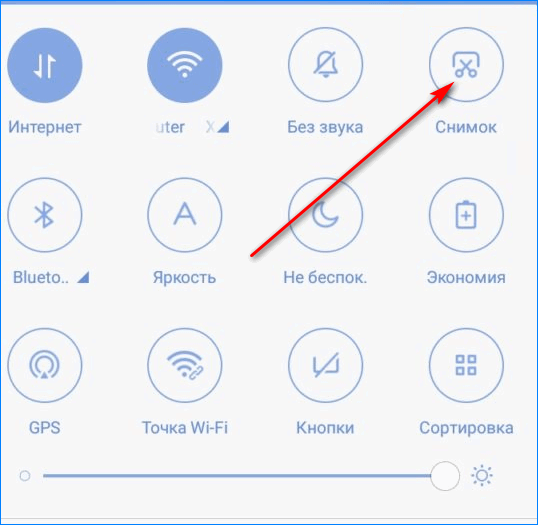
Этот метод позволяет использовать специальную утилиту, которая встроена в операционную систему. Если способ не удобен, можно скачать похожие программы в магазине приложений и использовать их.
Способ 4: Жесты
Данный метод можно использовать только на новых моделях планшетов и ОС. Важно знать, что все жесты делаются при помощи костяшки пальца, а не подушечки. Использовать можно следующие движения:
- двойное нажатие на поверхности дисплея костяшками;
- при помощи костяшки выделите участок, который нужно заскринить;
- нарисуйте букву «S» на экране – это сохранит длинный скриншот.
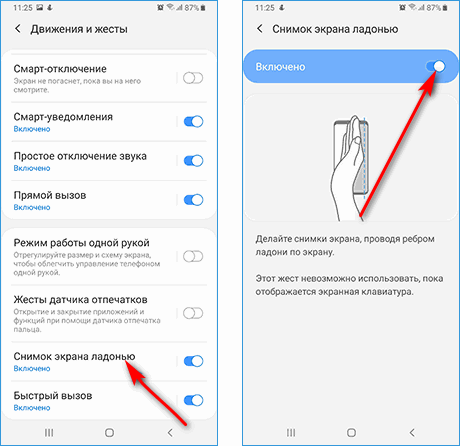
Кроме этого существуют и другие методы, которые можно настроить в разделе «движения» или «специальная кнопка» в настройках устройства.
Внимание: Снимок экрана на гаджетах от компании Huawei делается таким же образом, как и на гаджетах от других производителей.
Заключение
Метод, который подойдет, определяется версией операционной системы и моделью планшета, на котором производится данное действие. Перед тем как сделать скриншон на планшете, не забывайте о том, что для сохранения изображения требуется свободная память в хранилище.