Как разрешить доступ к уведомлениям huawei health
Huawei Health (Здоровье)
версия: 13.1.5.300
Последнее обновление программы в шапке: 06.06.2023

Краткое описание:
Персональный менеджер здоровья и спорта от Huawei.
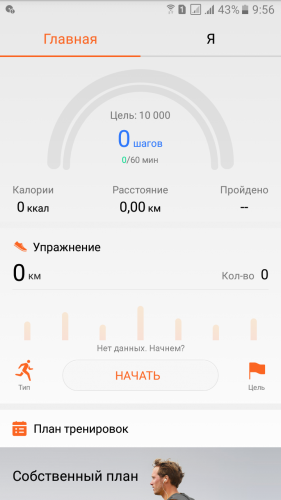
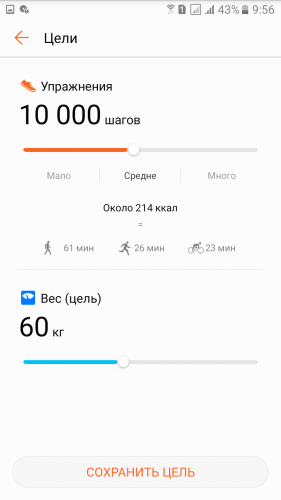
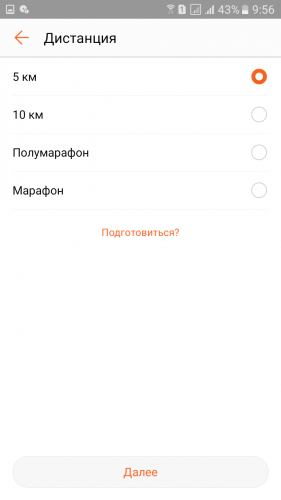
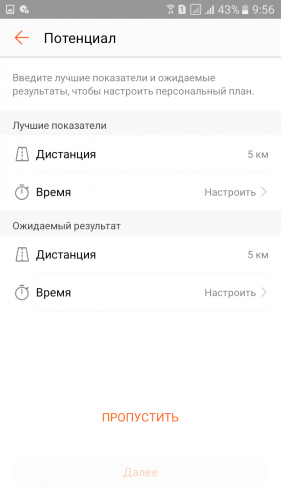
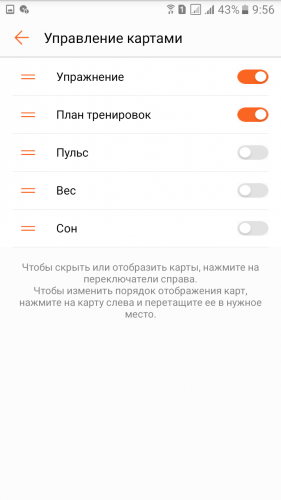
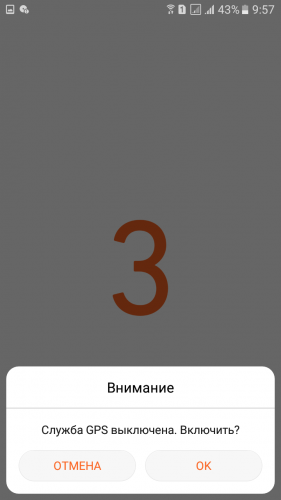
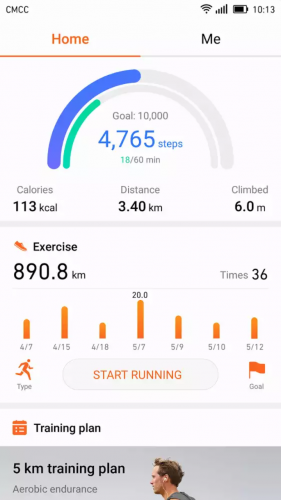
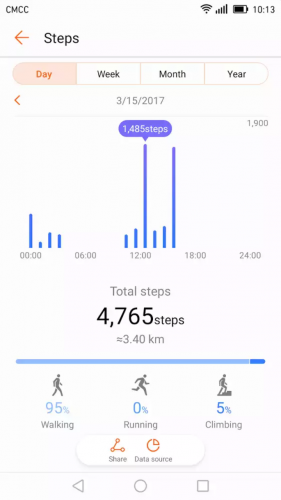
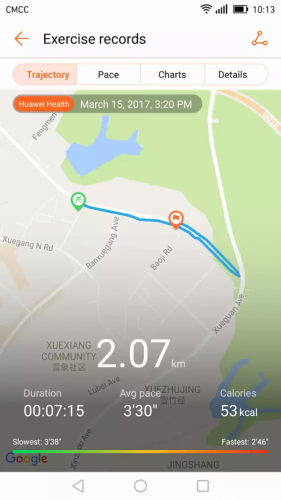
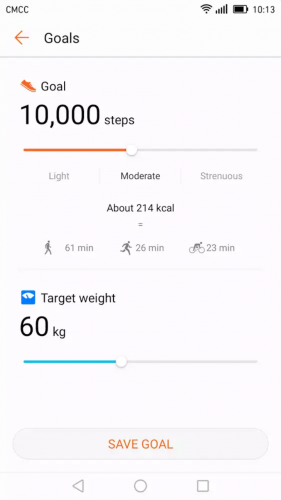
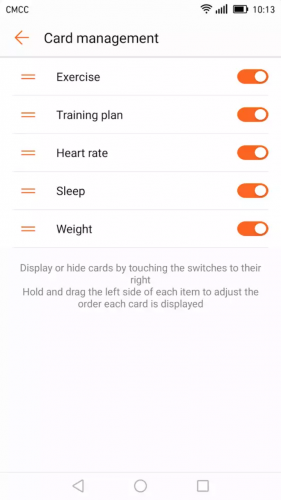
Персональный менеджер здоровья и спорта от Huawei.
Huawei Здоровье обеспечивает профессиональное спортивное сопровождение для вашего вида спорта.
1. Поддержка ходьбы, бега, езды на велосипеде, режим записи беговой дорожки, частота сердечных сокращений, траекторию, с данными скорости и других видов спорта.
2. Поддержка от 5 км до марафона программы обучения.
3. Huawei Wear интеграция данных APP, чтобы обеспечить полную унифицированные спортивные и медицинские услуги.
Huawei Health provides professional sports guidance for your sport.
1. Support walking, running, cycling mode, record running track, heart rate, trajectory, with speed and other sports data.
2. Support from 5 km to the marathon running training program.
3. With Huawei Wear APP data integration, to provide a complete, unified sports and health services.
- Мобильные службы Huawei / Huawei Mobile Services (HMS Core)
- Маркет приложений Huawei AppGallery
- Регистрация облачного сервиса Huawei для синхронизации данных
- Регистрация облачного сервиса — Вариант 2
- Инструкция, как добраться до кнопки «Выгрузка циферблатов» (установки кастомных)
- Оптимизация для НЕ Huawei смартфонов (циферблаты, медали, отображение SPO2 и пр.)
- Список устройств возможных для подключения
- Экспорт и конвертация файлов тренировки для Strava
- Перенос информации между аккаунтами Huawei ①
- Дополнение к инструкции переноса данных между аккаунтами Huawei ②
- Ответ на вопрос: «Почему в Google Play Market на моём смартфоне старая версия приложения?»
- Быстрый импорт тренировок без root
- Что делать, если Health sync перестал синхронизировать GPS трек
- Как поменять язык часов/браслета и приложения Здоровье, независимо от языка системы смартфона
- Планы бега с ИИ
- Настройка программы на смартах с MIUI
- Если не открывается раздел «Циферблаты» | И ещё о циферблатах
- Метод запуска приложения на телефонах не HUAWEI
- Метод устранения сбоя сопряжения после обновления смартфона
- Как обойти ограничения Android 13 для загруженных приложений
Требуется Android: 6.0 и выше
Русский интерфейс: Да
Версия: 13.0.1.300 обновлено через HiSuite (ZE_N)
Версия: 13.0.0.320 Huawei Health (Здоровье) (Пост Zema1967 #118323824)
Версия: 13.0.0.310 Huawei Health (Здоровье) (Пост Nikola2808 #118132752)
Версия: 13.0.0.300 Huawei Health (Здоровье) из AppGallery
Версия: 12.1.8.320 от 15.09.2022 (Lеshij)
Версия: 12.1.8.310 Обновление от 04 сентября 2022 г. (SulRav)
Версия: 12.1.7.310 Huawei Health (Здоровье) (Nikola2808)
Версия: 12.1.7.300 Huawei Health (Здоровье) (Nikola2808)
Версия: 12.1.6.330 Huawei Health (Здоровье) (Nikola2808)
Версия: 12.1.6.320 Huawei Health (Здоровье) (gogostiv)
Версия: 12.1.6.300 Huawei Health (Здоровье) (Maroder73)
Версия: 12.1.5.330 Huawei Health (Здоровье) (MorzeCBP)
Версия: 12.1.5.320 Huawei Health (Здоровье) (MorzeCBP)
Версия: 12.1.5.310 Huawei Health (Здоровье) (MorzeCBP)
Версия: 12.1.5.300 Huawei Health (Здоровье) (MorzeCBP)
Версия: 12.1.4.330 Здоровье(Huawei Health) из AppGallery (KAM4298)
Версия: 12.1.4.320 Здоровье(Huawei Health)из AppGallery (KAM4298)
Версия: 12.1.4.310 пост VLADFIONOV
Версия: 12.1.4.300 обновлено через HiSuite (ZE_N)
Версия: 12.1.3.330 Из AppGallery (Volkodav.)
Версия: 12.1.3.320 из AppGalleri (KAM4298)
Версия: 12.1.3.310 из AppGallery (Orinicol)
Версия: 12.1.3.300 Huawei Health (Здоровье) (Andrew_1988)
Версия: 12.1.2.330 Huawei Health (Здоровье) (Truetelller)
Версия: 12.1.2.320 Huawei Health (Здоровье) (gogostiv)
Версия: 12.1.2.310 Из AppGallery (Volkodav.)
Версия: 12.1.2.300 Из AppGallery (Volkodav.)
Версия: 12.1.1.320 Huawei Health (Здоровье) (MorzeCBP)
Версия: 12.1.1.310 Huawei Health (Здоровье) (Nazgul xDD)
Версия: 12.0.12.305 Huawei Health (Здоровье) (Пост MorzeCBP #111839523)
Версия: 12.0.12.300 Huawei Health (Здоровье) (Пост d.a.rous)
Версия: 12.0.11.300 Из AppGallery (Dyers_Eve)
Версия: 12.0.10.315 Huawei Health (Здоровье) (MorzeCBP)
Версия: 12.0.10.310 Из AppGallery (Volkodav.)
Версия: 12.0.10.305 Huawei Health (Здоровье) (MorzeCBP)
Версия: 12.0.8.305 Huawei Health (Здоровье) (KAM4298)
Версия: 12.0.8.300 Huawei Health (Здоровье) (gogostiv)
Версия: 11.0.10.518 Huawei Health (Здоровье) (Dyers_Eve)
Версия: 11.0.9.516 Huawei Health (Здоровье) (KAM4298)
Beta-версии:
Версия: 13.1.5.351-wearBeta Huawei Health (mons0)
Настройки с ограниченным доступом в Huawei Health: откуда и что делать
После апдейта Android почти новый Huawei Band 7 перестал показывать уведомления. Вообще все, в том числе и от Huawei Health. Более того, приложение выдало табличку «Настройки с ограниченным доступом»…
… где также сообщалось, что «В целях безопасности доступ к этой функции пока ограничен«. Но выдал не сразу. Чтобы сие увидеть, пришлось сначала полностью переустановить Huawei Health.
Поскольку все стандартные меры — перезапуск (с принудительным закрытием), очистка кэша и данных, перезагрузка смартфона и браслета и даже переподключение последнего — должного эффекта так и не возымели — уведомления на браслет все равно не приходили.
Но зато данная «ошибка» ситуацию мгновенно прояснила. Стало очевидным, Huawei Band 7 перестал показывать уведомления, потому что Android после обновы внезапно перестало нравиться именно приложение «Здоровье«.
В этой связи вкратце о том.
что делать, когда Huawei Health пишет «Настройки с ограниченным доступом»
Значит, если свой Huawei Band или свои Huawei Watch вы тоже уже успели и перезагрузить, и переподключить, то по ходу настройки наверняка обратили внимание, что раздел уведомлений устройств и приложений открывается, но фактически не работает.
Так вот, это от того, что Android 13 теперь по умолчанию блокирует т.н. «сторонним» приложениям доступ к своим API специальных возможностей. Попутно система также (хоть и не сразу) уведомляет пользователя о том, что он пытается активировать «Настройки с ограниченным доступом«.
Неожиданно и неудобно, да. Но теперь так. Что делать?
А сделать нужно вот что: зайти в настройки смартфона и отключить ограничение, а точнее включить разрешение на доступ к запрещенным настройкам Huawei Health.
То есть, делаем следующее:
- открываем «Настройки«, переходим в «Приложения» и в списке находим «Huawei Health» (если не находится, то в менюшке сверху тапаем «Просмотреть все приложения»);
- тапаем «Huawei Health«;
- на следующем экране жмем 3 точки в правом верхнем углу и тапаем «Разрешить запрещенные настройки«;
- вводим PIN или пароль (если они есть) и еще раз жмем «Разрешить» в диалоговом окошке.
После этого приложение Huawei Health можно перезапустить для пущей надежности. И потом открываем настройки браслета и настраиваем уведомления обычным порядком.
Почему не приходят уведомления на часы хонор
[HUAWEI] На часы или браслет не поступают уведомления
Принцип получения уведомлений часами и браслетом: Приложение приложение Huawei Health ( Здоровье ) считывает уведомления, отображающиеся на панели уведомлений телефона, и отправляет их на часы или браслет.
- Когда на телефоне отображается экран приложения, на часы не будут поступать уведомления от этого приложения. Например, когда на телефоне отображается экран приложения WeChat или Моменты, на часы не поступают уведомления от приложения WeChat.
- Функция отправки уведомлений с телефона iPhone на браслет HUAWEI TalkBand B3 и HUAWEI TalkBand B3 lite не поддерживается.
- Приложение Huawei Health (Здоровье) нельзя установить в PrivateSpace или в режиме второстепенного пользователя, поэтому при использовании данных режимов на носимое устройство не будут отправляться уведомления.
- Браслет HUAWEI TalkBand B6 можно подключить к двум телефонам одновременно, но он может получать только уведомления, отображающиеся на панели уведомлений телефона, подключенного к браслету через приложение Huawei Health (Здоровье).
- Вы можете получать уведомления при использовании браслета HUAWEI Band 4e, но не можете просматривать на браслете содержимое уведомлений.
Если на ваши часы или браслет не поступают уведомления, сначала проверьте следующий сценарий.
Если часы или браслет получают уведомления, но не вибрируют или экран устройства не включается, ознакомьтесь с разделом «[Huawei] При поступлении сообщения или уведомления о входящем вызове носимое устройство не вибрирует или его экран не включается».
При других сценариях выполните следующие действия.
Убедитесь, что на панели уведомлений телефона отображаются уведомления
Если на панели уведомлений телефона не отображаются уведомления, выполните следующие действия.
- Телефоны HUAWEI: для получения дополнительной информации см. раздел «Не поступают уведомления от сторонних приложений».
Телефоны Xiaomi с MIUI 12 или выше: перейдите в раздел Настройки > Управление уведомлениями > Настройки отображения уведомлений и выключите опцию Защита блокировки приложений / Фильтрация уведомлений .


После выполнения вышеописанных действий для телефонов iPhone также необходимо выполнить следующие действия.
- Телефоны на базе iOS 11.0: перейдите в раздел Настройки > Уведомления , выберите соответствующее приложения и включите опцию Показать в истории .
- Телефоны на базе iOS 13.0 и выше:
- Выберите опцию Разрешить , когда при сопряжении устройства с телефоном на телефоне отображается сообщение «Разрешить *** отображать уведомления iPhone?» .
- Перейдите в раздел Настройки > Bluetooth , нажмите на подключенное устройство и включите опцию Делиться системными уведомлениями .
- Перейдите в раздел Настройки > Уведомления , выберите соответствующее приложение, а затем выберите опцию Показ миниатюр и Всегда .
Убедитесь, что часы или браслет подключены к приложению Huawei Health (Здоровье)
Чтобы посмотреть статус подключения устройства, откройте приложение Huawei Health (Здоровье) и перейдите в раздел Устройства. При наличии проблем, связанных с подключением устройств, см. раздел «Сопряжение и подключение к носимым устройствам».
Убедитесь, что приложение Huawei Health (Здоровье) может отправлять уведомления
1. Предоставьте приложению Huawei Health (Здоровье) разрешение на отправку уведомлений
-
Телефоны HUAWEI (в качестве примера приведен телефон с EMUI 11): перейдите в раздел Настройки > Конфиденциальность > Диспетчер прав , нажмите на значок в виде трех точек в верхнем правом углу, а затем перейдите в раздел Специальный доступ > Доступ к уведомлениям > Huawei Health .
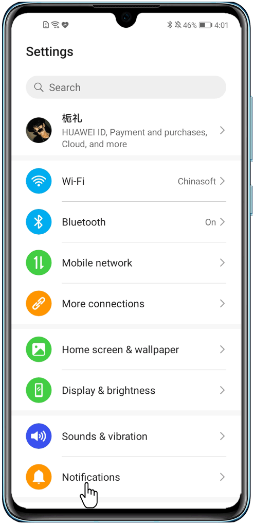


2. Включите переключатель функции отправки уведомлений в приложении Huawei Health (Здоровье)
Например, откройте приложение Huawei Health (Здоровье), перейдите в раздел Устройства , выберите подключенное устройство, перейдите в раздел Уведомления , включите функцию Уведомления , а затем включите переключатель соответствующего приложения.


3. Убедитесь, что приложение Huawei Health (Здоровье) всегда работает в фоновом режиме
- Телефоны iPhone: убедитесь, что Bluetooth-подключение между телефоном и устройством стабильно.
- После перезагрузки устройства вам необходимо повторно добавить приложение Huawei Health (Здоровье) в список приложений, которым разрешено работать в фоновом режиме.
Обновите ПО часов или браслета и приложение Huawei Health (Здоровье) до последней версии и повторно выполните сопряжение
- Чтобы обновить ПО часов или браслета, откройте приложение Huawei Health ( Здоровье ), перейдите в раздел Устройства , выберите подключенное устройство, а затем выберите опцию Обновление ПО .
- Чтобы обновить приложение Huawei Health (Здоровье), см. раздел «Загрузка и обновление приложения Huawei Health (Здоровье)».
- Чтобы обновить ПО телефона HUAWEI, см. раздел «Онлайн-обновление телефона». Для обновления телефонов других производителей обратитесь к производителю телефона.
- Для получения информации о сопряжении часов или браслета см. раздел «Сопряжение и подключение к носимым устройствам».
Выключите переключатель функции Когда не надето
- Если вы используете HONOR Band 3/4/5/5i или HUAWEI Band 3/3 Pro/4/4 Pro, откройте приложение Huawei Health (Здоровье), перейдите в раздел Устройства , выберите соответствующее устройство, а затем перейдите в раздел Настройки устройства и выключите переключатель функции Когда не надето .
- Если вы используете HUAWEI WATCH GT или HONOR Watch Magic/Dream, откройте на часах экран Настройки , перейдите в раздел Не беспокоить и выключите функцию Когда не надето .
Данный шаг не применим к часам и браслетам других моделей.
Удалите и снова установите приложение Huawei Health (Здоровье), восстановите заводские настройки носимого устройства, а затем снова выполните сопряжение
- Когда устройства подключены, откройте приложение Huawei Health (Здоровье), перейдите в раздел Здоровье и проведите вниз по экрану, чтобы синхронизировать данные.
- Чтобы удалить и снова установить приложение Huawei Health (Здоровье), см. раздел «Загрузка и обновление приложения Huawei Health (Здоровье)». Затем снова войдите в приложение, используя тот же аккаунт HUAWEI.
- Для получения информации о восстановлении заводских настроек носимого устройства см. раздел «Способы восстановления заводских настроек носимых устройств HUAWEI».
- Для получения информации о перезагрузке носимого устройства или телефона см. раздел «Сопряжение и подключение к носимым устройствам».
- Если на телефоне установлена ОС EMUI 8.1 или HarmonyOS 2.0 и выше, во время повторного сопряжения вам необходимо предоставить права службе Синхронизация сообщений по Bluetooth.
- Восстановление заводских настроек часов или браслета приведет к удалению данных о циферблате. Вы можете снова загрузить и установить циферблаты из магазина циферблатов в приложении Huawei Health (Здоровье).
Очистите кэш Bluetooth на телефоне
Если часы HUAWEI WATCH 3 подключены к телефону HUAWEI, рекомендуется очистить кэш Bluetooth на телефоне следующим образом:
На телефоне HUAWEI (в качестве примера приведен телефон с EMUI 11; выполните действия в зависимости от актуальной версии системы) перейдите в раздел Настройки > Приложения > Приложения , нажмите на значок в виде трех точек в правом верхнем углу, а затем перейдите в раздел Показать системные процессы > Bluetooth > Память > ОЧИСТИТЬ КЭШ .
Не поступают уведомления на смарт-часы Huawei или Honor
Пользователи смарт – часов или умных браслетов, производителя Huawei или Honor, сталкиваются с проблемой, когда на гаджет не приходят сообщения. Для многочисленных обладателей эта проблема считается очень существенной. На часах доступны функции: отражение вызова, уведомлений, социальных сетей, состояние здоровья и прочее. А если носимый гаджет перестает отображать сообщения, пользователю уже не так удобно использовать данное устройство. Поможем разобраться с данной проблемой, понять причины и найти пути решения.
Данная инструкция актуальна для: TalkBand B2, HUAWEI WATCH, HUAWEI WATCH 2, HUAWEI WATCH GT, HUAWEI WATCH GT 2, HUAWEI WATCH GT 2e, HONOR Watch Magic, HONOR MagicWatch 2, HONOR band 4, HONOR band 5.
 Как включить функцию уведомлений на носимом устройстве
«Huawei Watch GT/GT2» и «Honor Watch Magic» – являются самыми популярными часами в данной группе. Данные устройства считаются привлекательными для пользователей, за счет доступности в цене, легкости при использовании, стильным дизайном и актуальными новшествами. На сегодняшний день, данные модели занимают лидирующие позиции. Производитель смарт – часов и умных браслетов постоянно радует пользователя усовершенствованными моделями. Для изготовления идеальных гаджетов, производитель затрачивает много времени, усилий, и финансовых средств. Но никто не застрахован от сбоев и проблем при использовании. Одной из таких проблем, является – неккоректность отображаемых сообщений. Она возникает при внутренних сбоях в системе, или потери контакта со смартфоном. Для устранения проблемы действуйте по следующей инструкции:
- Потребуется включить «Bluetooth» на смартфоне, и подключить к нему используемый гаджет, через приложение «Huawei Health».

- Необходимо убедиться, что данное приложение работает в фоновом режиме. Для этого немного потяните приложение вниз и верните на место, появится «Замочек».

- Так же необходимо предоставить «Huawei Health», разрешение самостоятельно отправлять сообщения на смартфон.
- Далее нужно зайти в меню приложения, выбрать раздел «Устройства», нажать на «Уведомления» и активировать опцию «Уведомления».
 По какой причине носимое устройство не отправляет уведомления
Когда в приложениях, отключена опция «Разрешить уведомления», или на смартфоне активен «Режим полета», «Не беспокоить», сообщения не будут поступать и на ручной гаджет.
Не приходят уведомления на Huawei Watch GT/GT 2 и Honor Watch Magic: причины, как настроить?
Не приходят уведомления на Huawei Watch GT/GT 2 и Honor Watch Magic — это частая проблема обладателей такой техники. Особенно острой она является, потому что для большинства обладателей умного браслета оповещения очень важны. Владельцы настраивают отображение вызовов, сообщений, социальных сетей, состояния здоровья и прочее. А когда в этом направлении происходит сбой, пользоваться становится не так комфортно.

Причины

Huawei Watch GT/GT 2 и Honor Watch Magic — самые популярные смарт-часы в своей категории. Они привлекают доступностью в цене, легкой эксплуатацией, современными «плюшками», стильностью. В своем поколении они стали лидерами, а компании-разработчики продолжают радовать публику более современными новинками. Они отдают много времени, усилий и денег для того, чтобы девайс получился идеальным. Но в процессе эксплуатации практически невозможно избежать проблем. Одна из них — некорректное отображение входящих уведомлений. Оно чаще всего происходит из-за внутренних системных сбоев или потери контакта с телефоном.

Как настроить уведомления на Huawei Watch GT
Решается проблема повторной настройкой уведомлений на Huawei Watch GT/GT 2 и Honor Watch Magic.

- Проверьте текущее подключение между смартфоном и часами. Для этого войдите в Хуавей Хелс, просмотрите раздел «Подключенные устройства». Если там не отображается трекер, то запустите поиск, подтвердите сопряжение.
- Проверьте раздел разрешений, где следует разрешить отправку оповещений. Если эта опция выключена, то входящие СМС отображаться не будут. Активируйте ее сдвигом ползунка в активную фазу.
- Убедитесь, что Huawei Healths стоит на автозапуске, и работает в фоновом режиме при разблокировке (включении) телефона.
Если все параметры функционируют правильно, то перезапустите гаджет, попробуйте выполнить новую отладку. Затем проверьте профили звука. При активации режима «Не беспокоить», на экране самого устройства и сопряженных смарт-гаджетов не будут отображаться новые СМС. Также помните, что трекер сохраняет последние 10 уведомлений. Все остальное он не держит в памяти, и не транслирует на своем дисплее.

Если эти советы не помогли вернуть отображение SMS, то советуем прервать связь между ним и смартфоном. Затем на мобильном устройстве вы переустанавливаете администрирующий софт, заново соединяете гаджеты по блютузу.
Ограниченные настройки Android 13 для загруженных приложений: как обойти
В этом руководстве мы покажем вам шаги по обходу ограниченных настроек Android 13 для загруженных приложений. Прямо из коробки не так много изменений в пользовательском интерфейсе от Android 12 до Android 13. Тем не менее, есть множество скрытых настроек, улучшений производительности и улучшения безопасности. Если говорить о последнем, то Google стал более строгим в отношении того, как стороннее приложение теперь может взаимодействовать со службами специальных возможностей.
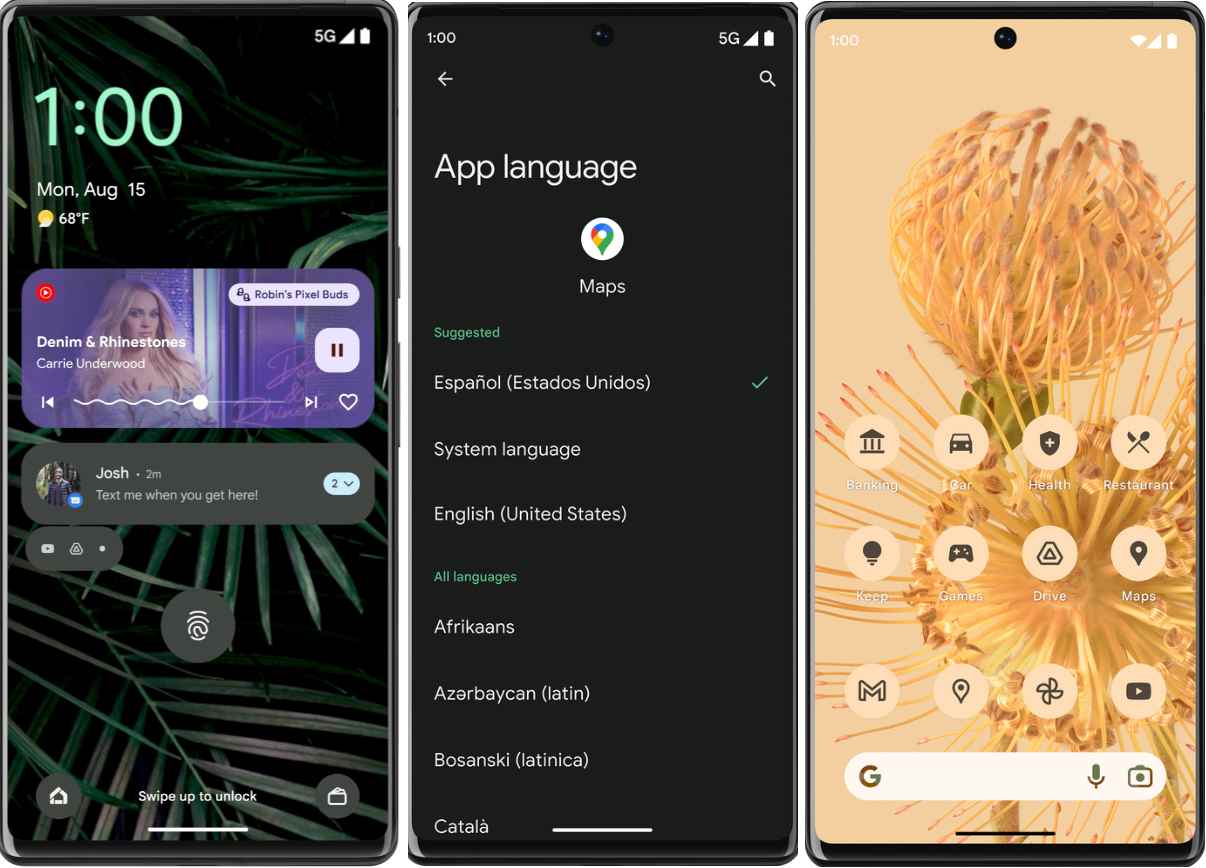
Кредиты: Google
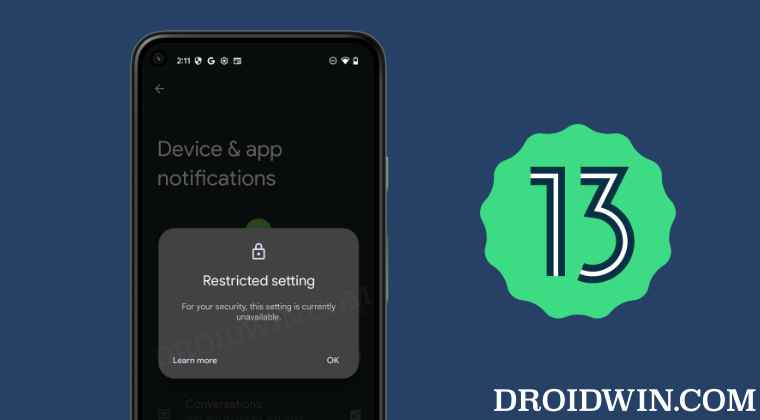
Например, NotificationListenerService — это API, который позволяет приложениям получать доступ ко всем вашим уведомлениям и читать их. [granted if you have allowed it to, in the first place]. Поскольку это определенно довольно чувствительный API, предоставление доступа к нему вредоносному приложению может оказаться рискованной ставкой. Поэтому Google теперь ввела меру конфиденциальности Restricted Settings, которая не позволит приложению получить доступ к этим связанным с конфиденциальностью API, включая NotificationListener.
Чтобы проверить это, я скачал приложение Notification Listener. [Tasker plugin] со стороннего сайта. Затем запустил приложение, и оно запросило уведомления устройства и приложения. Поэтому я перешел на эту страницу и попытался включить переключатель рядом с Разрешить доступ к уведомлениям. Однако меня сразу же встретило всплывающее окно Restricted Setting.
Программы для Windows, мобильные приложения, игры — ВСЁ БЕСПЛАТНО, в нашем закрытом телеграмм канале — Подписывайтесь:)
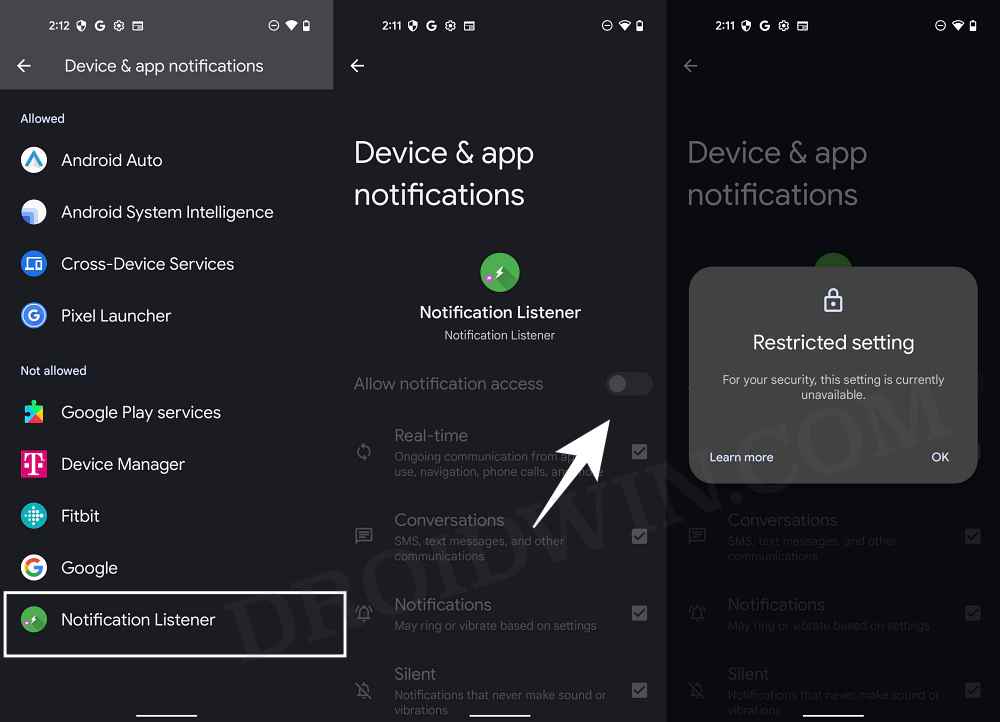
Теперь возникает самый важный вопрос: какие приложения попадают в этот ограниченный список? Что ж, все приложения, использующие установщик пакетов, не основанный на сеансе, подпадают под домен с ограниченным доступом. Все приложения, опубликованные в Play Store, поставляются с установщиком пакетов на основе сеанса, поэтому они могут легко получить доступ к службам специальных возможностей. [after you have given it the permissions].
С другой стороны, большинство сторонних приложений, которые вы загружаете из Интернета, используют установщик пакетов, не основанный на сеансе, и, следовательно, они не смогут взаимодействовать со службами системного уровня. Но, несмотря на такие строгие правила, Google предоставил нам, пользователю, возможность настроить этот параметр и разрешить загруженным приложениям обходить настройки ограниченного доступа Android 13. Итак, без лишних слов, давайте проверим, как это можно осуществить.
Как обойти ограничения Android 13 для загруженных приложений
- Перейдите в «Настройки»> «Приложения»> «Просмотреть все приложения» и выберите нужное приложение из списка.
- После этого нажмите на значок переполнения, расположенный в правом верхнем углу.
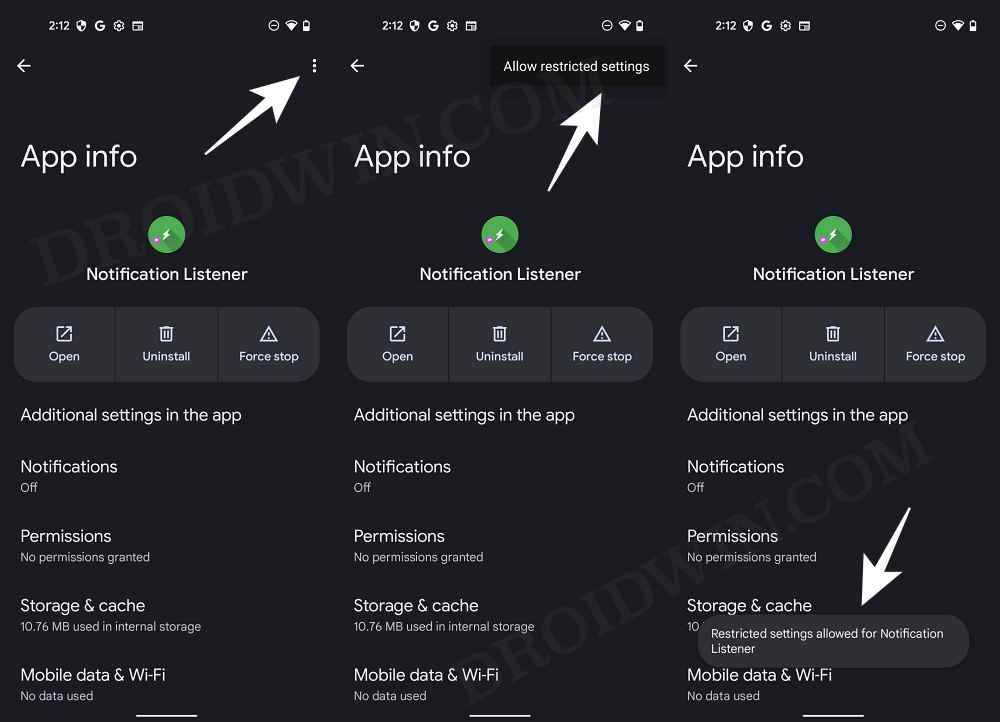
- Затем выберите Разрешить ограниченные настройки > Разрешить в диалоговом окне подтверждения.
- Теперь перейдите к настройке доступности приложения, и у вас не должно возникнуть проблем с включением нужных разрешений.

Вот и все. Это были шаги по обходу ограниченных настроек Android 13 для загруженных приложений. Если у вас есть какие-либо вопросы относительно вышеупомянутых шагов, сообщите нам об этом в комментариях. Мы вернемся к вам с решением в ближайшее время.