Как разблокировать планшет если забыл пароль Huawei цифрами
Привет всем, вновь вошедшим и постоянно читающим мой блог! Я хочу рассказать вам несколько способов разблокировки экрана любимого планшета. Почему именно эта тема? Потому что сам я довольно часто забываю пароли, но это давно перестало быть для меня проблемой. Справиться с этой задачей не так уж и сложно. Главное, не используйте эти знания на чужих устройствах.
Я же не хочу научить вас плохому! Итак, как разблокировать планшет если забыл пин код? Существует несколько способов, и я расскажу о каждом из них очень подробно. Все они будут касаться устройств на базе андроид.
Аккаунт Google в помощь
Именно Google является отцом платформы андроид. Все, кто владеют устройствами на этой операционке, знают, что такое Google-аккаунт. Те, кто не поленился и прошёл регистрацию на этом сервисе большие молодцы. Почему, спросите вы? Потому что это даёт возможность восстанавливать забытые пароли через свою электронную почту.
Вот так всё просто! Как это сделать?
Как сбросить пароль Huawei MatePad 10.4 / Сброс пароля Huawei MatePad
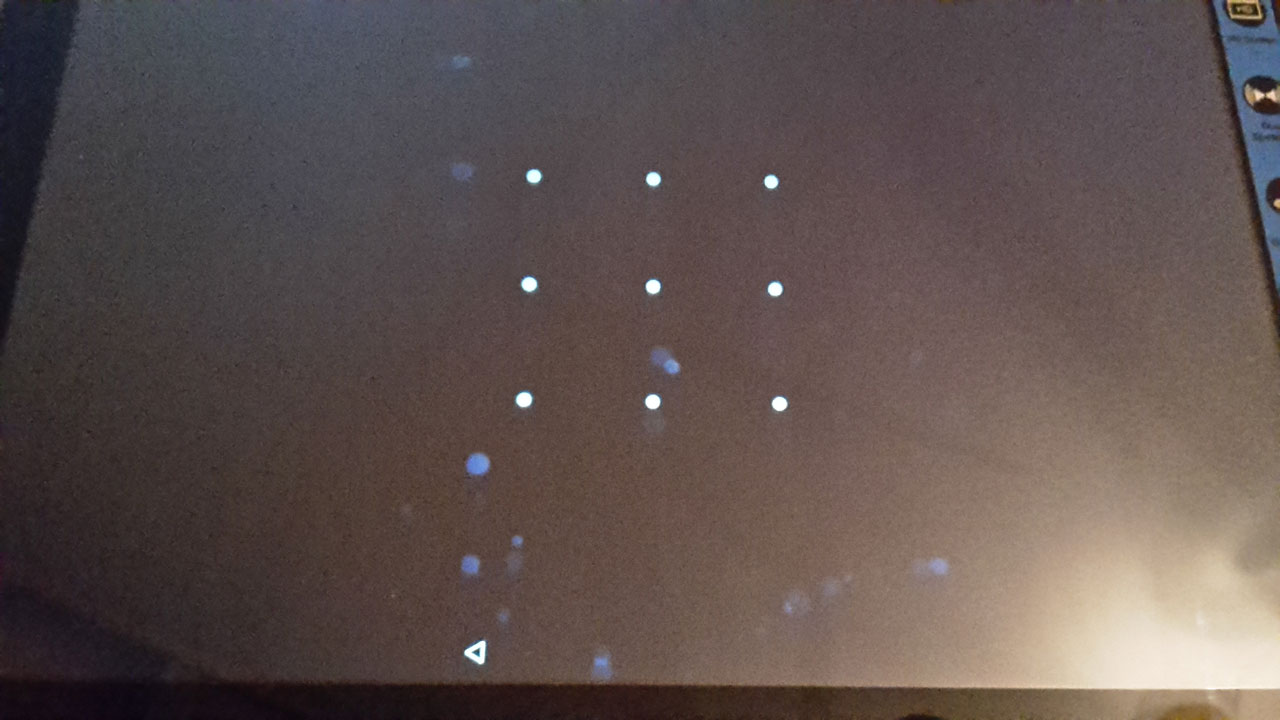

Даю пошаговую инструкцию:
- Не паникуйте после пятикратного введения неправильного графического пароля. Улыбнитесь! Всё поправимо!
- Дождитесь появления сенсорной кнопки «Забыли графический ключ?» и кликните на неё
- Введите в поле e-mail и пароль от него. Помните, вай-фай должен быть включен
- Успешная авторизация даст вам право поменять пароль или вообще снять блокировку экрана.
ADB снятие блокировки
Вы так же забывчивы, как и я и не можете вспомнить данные с аккаунта гугл? Пробуем следующий способ разблокировать таблет через компьютер или ноутбук путём подключения USB-шнура.
Помните! Возможность восстановить доступ к заблокированному устройству через ADB актуальна только тогда, когда на устройстве активна опция «Отладка по USB». Как этого добиться? Нужно установить галочку напротив одноименной строки одновременно с установкой пароля на девайс.
Алгоритм действий следующий:
- Инсталлируйте Android SDK с официального сайта разработчика
- Подключите девайс к ПК при помощи специального кабеля
- В командной строке компьютера запишите строчку cmd
- Внимательно введите в новое окошко надпись cd, нажмите Enter. а затем cd android-sdkplatform-tools
- Дождитесь появления серийного номера планшета после записи команды adb devices
- Последовательно введите следующие строки. В конце каждой из них вставляйте Enter
Будьте внимательны! Можно скопировать команды из этого текста и попытаться вставить их через буфер обмена.
update system set value=0 where name=’lock_pattern_autolock’;

update system set value=0 where name=’lockscreen.lockedoutpermanently’;
Перезагрузите девайс и введите новый графический пароль.
Кардинальные меры
Когда вы забыли пароль, не помните почту, и аккаунт не поддаётся восстановлению, нужно сбрасывать планшет до заводских настроек.

Внимание! Это самый радикальный способ. Таким образом можно получить доступ к планшету. При этом все данные с него будут утеряны безвозвратно. Если на жёстком диске храниться очень важная информация, лучше не прибегать к таким мерам. Обратитесь в сервисный центр или ближайшую IT-мастерскую.
Они помогут убрать неверный пароль и изъять все файлы целыми на твёрдый носитель.
Процедура Hard Reset, предусмотренная производителем, примерно одинакова для всех марок. Она одинаково подойдёт для Lenovo и Samsung.

- Активируйте устройство и одновременно зажмите регулятор громкости и кнопку питания
- Дождитесь появления меню «Recovery»
- Навигация происходит путём нажатия всё тех же кнопок
- Следуйте по пути Settings-Format Settings-Reset Android
- Такие действия приведут к полному удалению всех настроек и возвращению к базовой прошивке.
Стоит отметить, что на других устройствах, от Prestigio, например, вход и манипуляции по сбросу производят другой комбинацией клавиш. Могут быть задействованы сразу три из них — Power, Volume Down и Home.
Сим-карта для обхода путей
Если на планшете присутствует слот для сим-карт и при этом он активно используется, можно попытаться обойти защиту системы. Обязательное условие — установленное телефонное приложение. Такой способ хорош для любого таблета, в том числе и самсунг. Это большая «дырка» в защите операционной системы, именно поэтому программисты андроид изъяли подобную опцию из последних версий платформы.
Попробуйте пойти следующим путём:
- Убедитесь в наличии или установите активную сим-карту
- С любого другого номера совершить звонок на девайс
- Примите вызов и сверните телефонное приложение кнопкой home
- В состоянии «разговора» любое приложение устройства доступно для пользователя
- Воспользуйтесь возможностью и снимите блокировку с планшета
Хорошо это или плохо, но такой способ недоступен на последних версиях и снять PIN код, таким образом, не получиться.
Сторонний софт и его возможности
Вы можете в очередной раз убедиться в необходимости регистрации гугл аккаунта, используя утилиты-разблокировщики из интернета.
Войдите в сеть любым возможным для вас способом и посетите страницу Google Play. Скачайте необходимые приложения, например Screen Lock Bypass Pro. Особенно актуальна она будет на версиях от Android 2.2 до Android 4.0.
Внимание! Программа для разблокировки экрана является платной. Проверьте её совместимость с вашей версией операционной системы, чтобы избежать лишних необоснованных трат.
Укажите в программе ваше устройство и совершите перезагрузку. После клика на кнопку Activate, укажите новый пароль.
Механические возможности
Если вопрос о том, каким образом убрать пароль всё еще остаётся актуальным, можно попробовать «обмануть» таблет. Не все прошивки удастся перехитрить, но попробовать стоит.
Держите устройство при себе и постоянно следите за уровнем заряда батареи. Как только появится предупреждение о том, что аккумулятор садиться, перейдите в меню «состояние батареи». В выпавшем меню последовательно совершаем клик по командам «настройки» — «конфиденциальность» — «сброс настроек».
Разблокировка планшета на windows
Что делать, если вы забыли пароль от устройства на операционной системе виндовс? Прежде всего, стоит разобраться, какой тип записи заблокирован — локальная или учетная. Восстановить пароль можно через он-лайн форму для восстановления пароля на официальном сайте Майкрософт.
Нужно быть готовым к тому, что система запросит контактные данные, которые были указаны при первичной регистрации. Скорее всего, это был адрес электронной почты или номер телефона. Сюда придёт код для восстановления пароля, который нужно будет указать на сайте.
Процедура восстановления пароля не очень приятная и достаточно хлопотная. Избежать таких ситуаций можно, если записывать и хранить пароль на бумажном носителе дома.
Следует создавать резервную копию всех данных с девайса. Например, хранить фото и видео в облачном хранилище. Так можно сохранить дорогие сердцу фото даже в случае жёсткой принудительной перезагрузки устройства.
Я очень надеюсь, что помог вам и предоставил полезную в таких ситуациях информацию. Приходите в гости на мой блог ещё раз, и я обещаю рассказать вам много интересного.
Если хотите быть в курсе, я есть в VK , где выставляю новые статьи, которые появляются на сайте.
Спасибо за внимание! До скорой встречи на страницах моего блога! С уважением, Ростислав Кузьмин.
Как самостоятельно разблокировать планшет, если забыт пароль: все возможные способы
В наше время информация, которая хранится на устройстве, может стоить гораздо больше самого носителя. Тем важнее становится защитить важные данные на случай утери или кражи девайса. Ведь при современном развитии удаленных («облачных») технологий завладев устройством, злоумышленник получает доступ не только к той информации, которая хранится на устройстве непосредственно, но и к семейному фотоархиву, аккаунтам социальных сетей и даже к банковским счетам и системам электронных платежей. Особенно это актуально для мобильных устройств ― ноутбуков, смартфонов и планшетов. Остановимся на последних.

Защитой от несанкционированного доступа для планшетов, как правило, являются пароли в виде традиционного текстового кода или так называемого графического ключа ― кривой линии особой формы, которую необходимо «нарисовать» пальцем на экране устройства. Но, к сожалению, нередок случай, когда пароль «охраняет» устройство не от злоумышленника, а от самого владельца.
Произойти это может по самым разным причинам, ведь прогресс сделал миниатюрные компьютеры общедоступными. Так, люди в возрасте могут забыть пароль. Дети же иногда из любопытства забираются в такие дебри меню и настроек, о существовании которых догадывался не каждый взрослый. Тем более им ничего не стоит мимоходом установить графический ключ или изменить текстовый код, даже не желая этого и не поняв, что же они сделали. Что делать в таком случае, как разблокировать планшет?
Способы разблокировки
Если каких-нибудь пять-шесть лет назад на рынке мобильных устройств царило разнообразие, то теперь «экзотика» составляет считанные проценты, основную же часть рынка планшетов между собой делят:
- устройства семейства Apple ― всем известные iPad; Как разблокировать iOS устройства подробно описано в этой статье.
- другие производители, устройства которых работают на базе операционной системы Android.

Если в случае с «яблочной» продукцией процедура разблокировки в достаточной степени стандартна (потребуется войти в свой аккаунт icloud) , то планшеты с зеленым роботом на борту имеют множество особенностей, зависящих от производителя, версии операционной системы и т. д. Однако все же можно выделить некоторые основные способы разблокирования планшетов на базе Android в случаях, если пароль забыт. Рассмотрим эти способы.
Разблокирование с помощью аккаунта Google
Не секрет, что операционная система Андроид разработана известным интернет-монстром Google. Если вы успели попользоваться своим планшетом хоть немного, то наверняка обзавелись Google-аккаунтом, без которого невозможно полноценно пользоваться магазином Андроид-приложений Play Market, почтой Gmail, видеосервисом YouTube и многими другими онлайн-сервисами. Кроме прочего, аккаунт Google позволяет восстановить доступ к планшету.
Что конкретно от вас требуется?
- Нужно ввести пять раз неправильный графический ключ. Причем неважно, будете вы при этом пытаться вспомнить настоящий пароль (возможно, что за эти пять попыток вы его вспомните и проблема решится сама собой) или просто введете произвольный ключ пять раз.
- Если чуда не случилось, после пятой попытки экран будет заблокирован окончательно. Но если присмотреться, с края экрана (обычно в нижней части) будет предложение восстановить доступ. Например, появится надпись: «Забыли графический ключ?» При нажатии на нее вам будет предложено ввести адрес своей почты Google и пароль от нее. Вам нужно ввести адрес электронной почты, который использовался на этом устройстве.
- В случае успешной авторизации устройство будет разблокировано, и вы сможете ввести новый пароль взамен забытого либо отменить блокировку устройства вообще.
Полный сброс
Если другие способы не помогли, придется переходить к радикальным мерам, самая простая из которых ― полный сброс (hard reset или Wipe).

Важно! Hard reset влечёт за собой полное удаление всех данных на устройстве. Если на планшете содержатся важные данные, примените более щадящий способ разблокирования или обратитесь к специалистам.
Полный сброс планшета, возврат к заводским настройкам:
- Еще раз окончательно убеждаемся, что на планшете нет данных, потеря которых будет для нас болезненной, ведь операция необратима.
- Запускаем режим восстановления (recovery mode). Запуск этого режима может отличаться у различных устройств, но обычно требует одновременного нажатия всех аппаратных клавиш девайса (то есть «живых» клавиш на корпусе, а не иконок на экране) и удержание в течение некоторого времени.
- После включения recovery mode в появившемся меню выбираем пункт Wipe data/factory reset и подтверждаем действие.
- Перезагружаем планшет.
«Звонок другу»
Этот способ разблокировать устройство подойдет владельцам планшетов, конструкция которых предусматривает установку SIM-карты. Обычно SIM-карта в планшетах используется для подключения к Интернету через мобильную сеть, но никто не мешает установить приложение «телефон» и пользоваться устройством как большим смартфоном. Конечно, воспользоваться этим способом разблокировки получится, только если вы установили телефонное приложение до того, как заблокировали устройство.
В этой ситуации в выигрыше оказываются владельцы планшетов с операционными системами старых версий: старые версии Андроида уже в состоянии «из коробки» имеют установленное телефонное приложение. Впрочем, возможность телефонных звонков обеспечивают и многие современные планшеты, например, некоторые модели Samsung.
Итак, на вашем заблокированном планшете есть SIM-карта (или хотя бы возможность ее установки) и приложение, позволяющее осуществлять и получать звонки. Делаем вот что:
- Если SIM-карты в планшете нет, но конструкция предполагает ее установку, нужно установить любую активную SIM-карту, например, из своего телефона.
- С помощью любого телефонного аппарата (хоть стационарного) нужно позвонить на телефонный номер карты, установленной в данный момент в планшете. Принимаем вызов («снимаем трубку») на планшете, после чего сворачиваем телефонное приложение кнопкой «домой» (home) на экране или корпусе устройства.
- Всё! Пока у вас «снята трубка», вы имеете полный доступ к своему планшету и возможность отмены блокировки.
К сожалению (или к счастью), этой возможности разблокировать устройство на большинстве современных аппаратов на Андроиде нет, поскольку она позволяет без особого труда обойти защиту найденного или краденого планшета. Так что этот способ подойдет далеко не всем.
Заключение
Мы рассмотрели лишь самые простые способы разблокировки планшета, который заблокирован паролем. Эти способы не требуют специальных знаний, навыков, а также программного обеспечения и оборудования. Разумеется, инструментарий и набор способов у специалистов гораздо шире. Поэтому, если вы не смогли решить проблему своими силами простыми способами, лучше обратитесь за квалифицированной помощью.
Видео как разблокировать планшет смотрите тут:
Как разблокировать планшет на Android



Судя по статистике, у многих возникают проблемы при разблокировании планшета. К сожалению, даже если устройство на гарантии, бесплатно вам его не разблокируют. Придется заплатить деньжат, но зато вам не нужно будет прилагать какие-то усилия. Не желаете тратить деньги на оплату в СЦ? Не беда, читаем дальше.
В этой статье я затрону восстановление доступа к устройству в случае если вы забыли свой пароль или графический ключ для входа.
Что делать чтобы разблокировать планшет на Android OS
1) Если у вас был включен интернет
В случае если при невозможности разблокировки ваш планшет был подключен к интернету можете попробовать следующее: когда вы много раз подряд будете неправильно вводить ключ (как правило, после пятого раза в течении 30 секунд) внимательно следите за экраном — выскочит окошко, где будет предложено восстановить доступ, и ввести ваш логин и пароль от почтового ящика Гугл (gmail). В некоторых случаях предложение о восстановлении доступа будет находится внизу поля ввода ключа, как у Nexus 7.


2) Если у вас есть софт от производителя
Еще один вариант — это разблокировка планшета средствами фирменных программ. Типа Kies от Samsung или HiSuite от Huawei. Бывает, что народ забывает (или не знает, в случае покупки бэушных девайсов) даже почтового Google-ящика, к которому привязан аккаунт Google Play. Этот софт может помочь.
3) Если была включена отладка по USB в настройках
Весьма редкий метод сброса разблокировки через программу ADB RUN, он может вам помочь только в случае если у вашего планшета была включена отладка по USB в настройках. При заблокированном планшете вы естественно не сможете включить отладку. Все же, если вы не сможете — попробуйте, вдруг эта опция была включена, а вы и не знали.
1. Скачайте ADB драйвера для вашего Андроид планшета. Воспользуйтесь поиском Google, введите запрос “Adb драйвер для Nexus 7” без кавычек. Вместо Nexus 7 впишите название и модель своего устройства.
3. Установите ADB драйвер на компьютер с Windows 7 или 8. Подробный процесс установки драйверов на ПК описан здесь.
4. Скачайте и установите на компьютер программу ADB RUN
5. Запустите программу, вы увидите незатейливое главное меню.

6. Подключите свое Андроид устройство к компьютеру с помощью кабеля USB
7. Нажмите кнопку «1» на клавиатуре, и подтвердите свой выбор клавишей Enter. Таким образом, вы активируете функцию “Device attached?”, которая проверит, подключен ли ваш планшет к компьютеру.
Если программа сообщает, что планшет не подключен, это значит что драйвера ADB либо не установлены, либо установлен неподходящий драйвер. Перечитайте пункт 2 и 3, и скачайте подходящий драйвер, а затем правильно установите его. Получилось? Идем дальше. Если не получилось, продолжать нет смысла.
8. Видите строку “Unlock Gesture Key”, и цифру возле нее? Вот этот пункт нам и нужен. Жмем на клавиатуре компьютера цифру «6», подтверждаем свой выбор клавишей Enter.

9. Далее откроется окошко, в котором предлагается два автоматических способа. Если вы нажмете “1”, файл gesture.key, отвечающий за хранение графического ключа удалится. После этого вам останется лишь перезагрузить устройство, и ввести абсолютно любой графический ключ. Второй способ просто обнулит файл system.db, и вы сможете пользоваться своим устройством, как и раньше.
Вот и все, если все сделали правильно, поздравляю вас. Если не получилось, попробуйте еще раз, внимательно прочитав перед этим каждый пункт, или попробовам сделать тоже самое, только в командной строке. Для этого проделайте следующий путь на компьютере с подключенным планшетом: Кнопка ПУСК в Windows -> Выполнить… -> вводим «cmd» без ковычек -> вводим следующие команды, после каждой строки нажимая Enter на клавиатуре:
cd /
cd adb/progbin
adb shell
rm /data/system/gesture.key

3) Если есть меню Recovery
В случае если вариантов больше не осталось, но у вас имеется меню Recovery на планшете — делайте Hard Reset. Посмотрите в интернете или инструкции как он делается для вашей модели планшета. Имейте в виду, что все ваши данные, сохраненные во внутренней памяти устройства, удаляться. Карта памяти не затронется.
Отличный совет в комментариях дал Дима, и полезное уточнение внес Александр:
- выключаем планшет
- нажимаем одновременно клавиши «увеличить громкость» + клавишу «дом» (если есть) + клавишу включения
- удерживаем кнопку включения до виброотклика и затем отпускаем кнопку включения
- в тоже время кнопку громкости все еще удерживаем пока не появится меню
- затем кнопками громкости «больше/меньше» (+/-) выбираем «wipe data/factory reset» и нажимаем на нее кнопкой включения
- если появиться еще один список с одним пунктом yes и остальными no — выбираете громкостью yes и нажимаете кнопку включения
- ждем пока произойдет сброс, и затем нажимаем первую строчку сверху («reboot system now«) — планшет перезагрузится
- на этом все, такой сброс должен решить проблему
ВНИМАНИЕ, если способ выше вам не помог, нажимайте одновременно клавиши «уменьшить громкость» и клавишу включения во втором пункте.
Если же на вашем планшете нет кнопок громкости, а сделать сброс надо, то тут уже надо инструкцию читать. У всех по разному он делается. Но вот у Explay Informer 701 хард резет делается так:
1. нажимаем и удерживаем нажатой кнопку «назад»
2. нажимаем, но не удерживаем, кнопку включения 1 раз
3. отпускаем «назад»
4. появиться лично сам Андроид, нажимаем кнопку «домой»
5. меню появилось, выбираете сброс в нем
Владельцам китайских планшетов возможно пригодиться совет от Натальи, который она дала в комментариях:
1. Выключаем планшет
2. Нажимаем кнопку громкости + и одновременно кнопку включения недолго 4 сек., потом отпускаем кнопку включения и поочерёдно нажимаем кнопку громкости то + то -, то+ то – и так несколько раз, не быстро поочерёдно
3. Потом опять подержать кнопку включения и кнопку громкости + вместе и далее должно выскочить меню recovery.
У меня не сразу получилось пробовала разные варианты , нажимала в разном порядке с разной скоростью, в общем по счастливому случаю нашла методом тыка вариант очерёдности нажатия этих кнопок, сначала у меня выскакивал андроид с красным пузом-это значит что вариант разблокировки не подходит и нужно пробовать другой вариант. Так вот после того как выскочит нужное меню recovery, ищем “wipe data/factory reset” передвигаемся с помощью кнопки громкости и делаем выбор кнопкой включения. Затем появляется столбик где много No No No No нажимаем yes delete all user data потом выскочит другой столбик, там ищем “reboot system now” нажимаем и всё готово.
4) Если надежды больше нет
Ну что я вам могу сказать. Самый верный способ решить проблему с графическим ключом — это перепрошить планшет.
В случае же полного отчаяния я рекомендую вам просто отнести планшет в сервис или ремонт. Да, вы заплатите какую-то сумму, но поверьте, иногда лучше просто заплатить, чем мучатся с проблемой, потратив на нее кучу времени и нервов, и так и не решить. К тому же если виноват в возникшей проблеме не вы, а ваш друг, почему бы у него эту сумму не взять? Мне кажется это логичным.
Так вы и «навариться» сможете, взяв чуть больше, чем стоила разблокировка у специалистов, в качестве моральной компенсации. Но дело ваше, конечно же.
Как разблокировать планшет Хуавей, если забыл графический ключ и цифровой пароль
Как разблокировать планшет Хуавей, если забыл графический ключ
Когда долго не пользовались планшетом и не только по этой причине, случается, что не помните какой графический ключ применяли на устройстве. Такое может случиться с каждым. Существует несколько способов избавиться от этой проблемы.
- Восстановление доступа к гаджету с использованием электронной почты;
- Сбросить планшет до заводских настроек;
- Открыть доступ через компьютер. Для этого подключите гаджет к компьютеру посредством USB и разблокируйте планшет с помощью команды Android Debug Bridge;
- Используя специализированное приложение Aroma FileManager;
- Перепрошить смартфон. Сменить или обновить прошивку можно и самостоятельно, но если сомневаетесь в своих силах, лучше обратиться специалисту в сервисный центр.
Рассмотрим некоторые способы детально.
Методы сброса графического ключа без потери данных
Один из самых простых методов — многократный ввод неправильного ключа. Для этого нужно:
- несколько раз ввести неправильный графический ключ;
- дождаться появления окна с формой запроса аккаунта Google;
- ввести логин (почтовый ящик) и пароль.
После этого, ваш графический ключ будет сброшен. Однако тут есть одно но — далеко не всегда возможно проверить данные аккаунта, поскольку может отсутствовать Интернет-подключение. В этом случае вам необходимо:
- найти активную Wi-Fi-точку доступа;
- запустить диалер нажав «экстренный вызов»;
- ввести в номеронабирателе код вызова инженерного меню (например *#*#7378423#*#*);
- выбрать в появившемся окне Service tests — WLAN;
- подключиться к точке доступа.
Если по какой-то причине вам не подходит данный способ, можно воспользоваться методом активного окна. Для этого делаем следующее:
- загрузите и установите фирменную утилиту HiSuite;
- подключите смартфон к компьютеру через кабель-USB;
- запустите утилиту и перейдите в раздел «Контакты», а затем «Мой e-mail»;
- оттяните шторку статус-бара после появления уведомления и перейдите в настройки системы;
- отключить защиту графическим ключом.
Если по близости нет ПК или по какой-то причине вы не можете выполнить инструкцию, можно дождаться разрядки аккумулятора и при появлении окна-предупреждения, использовать шторку для вызова настроек.
Если ваш девайс рутирован и на него установлено кастомное рекавери, можно попробовать самостоятельно удалить файл с данными графического ключа. В этом случае, после перезагрузки можно будет ввести любой жест для разблокировки устройства. Для этого необходимо:
- скачать Aroma File Manager и разместить его в корне карты памяти;
- запустить кастомный рекавери;
- прошить архив с утилитой;
- после того, как Aroma File Manager запустится, пройти в директорию «корень системы/data/system/» и удалить файл gesture.key.
Если кастомный рекавери на вашем устройстве отсутствует или запускается только из системы, можно попытать счастье со стоковым рекавери. Для этого понадобится прошить скрипт с удалением файла данных графического ключа:
- запускаем рекавери (громкость вверх + кнопка питания);
- выбираем пункт «install .zip», «install update.zip» (или т.п. в зависимости от устройства);
- выбираем наш архив и прошиваем его.
На этом собственно всё. Если ни один из этих методов вам не помог, придётся пробовать экстремальные способы. Если это вам не подходит, придётся обращаться в официальный сервисный центр.
Восстановление через почту
Разработчики планшетов Huawei предусмотрели тот момент, что пользователи могут забыть графический ключ, установленный ранее. Все устройства предлагают привязку данных к какому-то аккаунту, например Google, или другому в зависимости от операционной системы гаджета. Поэтому разработан способ восстановления пароля через электронную почту. В каждом гаджете дается ограниченное количество попыток ввести пароль правильно. По использованию всех попыток, планшет больше не дает права ошибаться и тогда приходиться либо ждать определённое время и вводить вновь, в надежде что вспомните или угадаете или не ждать, а сразу нажать на строку «забыли графический ключ». После нажатия появится окно, в котором ввести адрес электронной почты. На этот адрес придет сообщение с данными о новом ключе или разрешением сменить его.
Этот вариант подходит если гаджет привязав через аккаунт к почте. Самый лояльный способ, без удаления сервисных данных и личной информации.
Способ №2 — восстановление через Google аккаунт
Этот способ подходит не для всех. Если ваш смартфон выпущен до 2014-2015 года — можно попробовать разблокировать Huawei с помощью Google аккаунта. Девайсы, работающие на Android 9 не имеют такой возможности. Если несколько раз ввести неверный пароль, устройство будет заблокировано на 1 минуту. Далее при неудачных попытках время блокировки будет увеличиваться.

В таком случае доступна лишь служба экстренного вызова. На старых смартфонах ситуация немного другая и алгоритм разблокировки следующий:
- Вводим несколько раз неверный код.
- Помимо кнопки «Экстренный вызов» на экране должна появиться надпись «Забыли пароль?«. Жмем на нее.
- Далее нужно будет ввести данные от вашего Google-аккаунта. Если вы умудрились забыть пароль и от Гугла — можно попытаться восстановить его на ПК.
Разумеется для такой разблокировки смартфон должен быть подключен к интернету. Это может быть Wi-Fi сеть или включенные мобильные данные. В противном случае ничего не получится.
Сброс настроек
Стоит отметить, это способ отлично помогает разблокировать планшет Хуавей, если забыл пароль, но вся информация, находящаяся в планшет и настройки, установленные индивидуально безвозвратно удаляться. Чтобы сбросить планшет Huawei до заводских настроек следует проделать следующее:
- отключить питание оборудования;
- зажать кнопки громкости и включения;
- после зажигания экрана, кнопками, которые регулируют звук, выбираем «wipe data/factory reset» и подтверждаем действие кнопкой питания (если сенсором не работает);
- ожидаем полного удаления настроек;
- после удаления выбираем «reboot system now» – это действие перезагрузит планшет. Это процесс занимает много времени;
- после перезагрузи, настраиваем все необходимые для работы настройки и приступаем к работе с гаджетом.
Это вариант наоборот подходит когда планшет не привязан к аккаунту Google, так эта процедура заблокирует его и для работы с устройством, придется его дополнительно разблокировать.
Как разблокировать планшет Huawei, если забыл пароль
Если вы взяли в руки планшет, но никак не получается вспомнить, какую именно цифровую комбинацию или графический ключ вы устанавливали, имеются такие возможности разблокировки:
- Восстановить данные при помощи электронной почты;
- Сбросить параметры устройства до первоначальных настроек;
- Открыть при помощи компьютера и сервиса Android Debug Bridge;
- После перепрошивки устройства – самостоятельной или в сервисном центре.
Рассмотрим детальнее каждый из вариантов.
Как восстановить доступ к планшету через почту
Разработчики версии Андроид для планшетов предугадали вероятность того, что юзер может забыть пароль и его придется восстанавливать. Поэтому была введена опция разблокировки через электронную почту. Так как при активации планшета используется Google-аккаунт, восстановление также происходит через него. Для того, чтобы получить такую возможность, несколько раз введите рандомный набор цифр или нарисуйте произвольные ключи. Через несколько раз (обычно это 5 или больше) появляется строка «забыли пароль?». После нажатия на нее появится окно, в которое нужно ввести электронную почту, указанную при регистрации. На эту почту придет письмо с паролем или ссылкой для сброса графического ключа.
Сброс настроек
Это отличный способ для разблокировки, но, к сожалению, при его использовании пропадает вся информация, сохраненная на нем.Если вы готовы пожертвовать информацией, повторите следующее:
- выключите планшет обычным способом;
- зажмите кнопки регулирования звука и включения одновременно;
- когда загорится экран, кнопками громкости выберите строку «wipe data/factory reset» и откройте при помощи клавиши включения (если сенсор не позволяет сделать это обычным способом);

- ждем завершения процесса удаления.
- после окончания удаления нажмите «reboot system now» – это запустит перезапуск планшета. Придется подождать около получаса;

После перезагрузки планшет будет словно чистый лист. Вы сможете установить новый пароль или ключ, но на это раз постарайтесь запомнить его как следует.
6 способов как разблокировать планшет, если забыл графический ключ
Графический ключ – весьма надежная защита данных на планшетном компьютере, но иногда сам владелец гаджета становится ее заложником. Например, если забывает свой ключ. Также нередки случаи, когда устройство попадает в руки ребенка, который случайными действиями создает графический пароль, сохраняет и, естественно, не запоминает его. И войти в систему становится невозможно.

К всеобщей радости, подобная ситуация не фатальна. В большинстве случаев планшет можно разблокировать, обнулив графический ключ. Бывает, что приходится жертвовать информацией, хранимой в памяти устройства, но чаще удается обойтись “меньшей кровью”. Рассмотрим шесть способов разблокировки планшета под управлением Андроид, если вы не можете вспомнить свой графический пароль.

Этот вариант – один из быстрых и простых, но поможет только тем, кто предвидел ситуацию со случайной блокировкой гаджета и заранее установил на него приложение SMS Bypass, а также получил права суперпользователя (root). Естественно, устройство должно быть оснащено модулем чтения SIM-карт.
Итак, как разблокировать Андроид-планшет с помощью SMS Bypass, если забыл графический ключ?
- Установите приложение из Google Play. Оно не бесплатное, но стоит всего $1,99. Для установки вам необходим доступ в глобальную сеть и аккаунт в Google.
- Предоставьте приложению полный доступ к устройству.
- Установите в SMS Bypass секретный код для сброса графического ключа (его значение по умолчанию – 1234). Чтобы это не смогли сделать посторонние, желательно придумать код посложнее.
- При блокировке отправьте с другого телефона на номер СИМ-карты вашего планшета SMS с текстом “секретный_код reset”. Например, “1234 reset”. Графический ключ будет сброшен.
Читать еще: Как сделать галстук бантик
Способ №1 — сброс настроек до заводских или Hard Reset
Этот вариант работает безотказно, так как при возврате к заводским настройкам сбрасываются все пароли, удаляются пользовательские данные, а также установленные вами приложения. В общем смартфон возвращается к состоянию «из коробки».
Чтобы разблокировать Хуавей (Хонор) таким способом, делаем следующее:
- Отключаем смартфон зажав на несколько секунд клавишу «Питание/Блокировка».
- После этого нужно зажать и удерживать клавиши Питание + Увеличение громкости. На старых смартфонах с механической кнопкой её также нужно удерживать.
- Удерживаем до тех пор, пока телефон не перейдет в режим Recovery. В нем обычно есть всего 3 пункта — нас интересует Wipe Data / Factory Reset. Выбираем его и подтверждаем нажав Yes. На старых смартфонах пункты меню переключаются качельками громкости, а выбор подтверждается кнопкой блокировки. На новых моделях в режиме Recovery сенсор активен и можно выбирать пункты меню обычным нажатием на экран.
- После завершения процесса смартфон вместо загрузки системы может снова вернуться в режим Recovery. В таком случае просто жмем Reboot System.
Готово. Смартфон вернется в рабочее состояние и все пароли будут сброшены.
Через сброс данных
Сброс данных – это одна из крайних мер, когда никакие другие способы не помогли. Начинать с него не рекомендуется по той причине, что после этого вы потеряете сохраненные SMS, телефонную книгу, установленные приложения и часть других данных, не сохраненных в учетной записи Гугл. Картинки и мелодии останутся на месте.
Для сброса данных вам также потребуется войти в меню Recovery и выбрать в нем опцию wipe data|factory reset. Разберемся, как это делается на устройствах некоторых марок.
- На планшетах: выключите устройство и перед включением нажмите качельку увеличения громкости и кнопку Power.
- На новых моделях смартфонов: выключите устройство и перед повторным включением нажмите кнопки Power, Home и качельку увеличения громкости.
- На старых моделях смартфонов: выключите устройство и перед повторным включением нажмите кнопки Power и Home.
- Выключите устройство, вытащите аккумуляторную батарею (если она съемная) и сразу же вставьте.
- При включении нажмите и удерживайте кнопки Power и качельку уменьшения громкости.
- Опция wipe data|factory reset на некоторых моделях HTS называется clear storage.
- Выключите устройство, вытащите аккумуляторную батарею (если она съемная) и сразу же вставьте.
- При включении нажмите и удерживайте Power и качельку увеличения громкости.
На некоторых моделях смартфонов Huawei последних лет выпуска сброс данных выполняется путем разблокировки загрузчика с использованием утилит HiSuite и ADB Run. Смартфон после этого будет чист, как после покупки.
Как разблокировать планшет и смартфон Престижио, если забыл графический ключ?
- Выключите устройство. При включении нажмите и удерживайте кнопки Power, Home (если есть) и качельку увеличения громкости.
- После выполнения инструкции wipe data|factory reset в меню Recovery выберите пункт delete all user data и следом – reboot system now.
Через меню Recovery
Режим Recovery
Recovery – это особый режим восстановления, из которого производится сброс настроек системы к состоянию как после покупки, прошивка устройства, получение прав суперпользователя, восстановление данных из резервной копии и т. д.
Обратите внимание! Чтобы в него попасть, необходимо выключить планшет и при повторном включении нажать вместе с кнопкой Power качельку увеличения либо уменьшения громкости (комбинация кнопок у каждого производителя своя).
Также это можно сделать с помощью программы ADB Run, которая устанавливается на компьютер с Windows или Linux. Для входа в меню Recovery планшет нужно подключить через USB-кабель к ПК, предварительно разрешив в меню “Параметры” -> “Параметры разработчика” отладку по USB.

После этого запустите ADB Run, выберите в меню пункт “Reboot” и следом – “Reboot Recovery”.

Режим Recovery есть на абсолютном большинстве гаджетов, работающих под Андроид, однако не на всех. Если на вашем его нет – установите его отдельно – с ним у вас в запасе будет еще один способ разблокировать планшет, если забыли как графический ключ, так и аккаунт Гугл. Для установки можете использовать ADB Run в режиме FastBoot или утилиту-прошивальщик Odin (для гаджетов Samsung).
Снятие блокировки
Для разблокировки устройства нужно удалить файл /data/system/gesture.key. Но в меню Recovery нет файлового менеджера. Чтобы он там появился, необходимо установить его заранее. Например, отлично подойдет программа Aroma File Manager, которая непосредственно из Recovery открывает доступ к системным файлам.
Если на планшете активирована отладка по USB, для удаления gesture.key также можно использовать и ADB Run, выбрав в меню пункт Manual и выполнив команду adb shell rm /data/system/gesture.key.

Еще один способ удаления этого файла предусматривают установку специального обновления, которое работает только при наличии раздела Recovery. Это обновление обнуляет графический ключ.
Hard reset
Hard Reset также называется откатом до заводских. Это принудительная очистка операционной системы, удаление всех данных и файлов. По истечению данной операции планшет оказывается том же состоянии, что и в момент покупки в магазине. Вернуть утраченные данные будет невозможно, поэтому задумайтесь перед тем, как запустить этот процесс.
Но если другого варианта у вас нет, воспользуйтесь нашей инструкцией для правильного проведения сброса.
С помощью Recovery
Нужно выключить устройство и сразу две кнопки громкости. Далее с их помощью нужно выбрать строку «wipe data/factory setting» и активировать параметр «Delete all data». Так мы запустим принудительную очистку. После перезапуска планшет станет как новенький. Вам представится возможность полностью изменить код доступа.
Без Recovery
Этот вариант сработает, если в правильном порядке нажимать указанные кнопки. Сначала нужно зажать обе кнопки громкости вместе с питанием, как только дисплей загорится, кнопки звука нужно отпустить, а на включение нужно продолжать нажимать.
На экране появится эмблема Андроида – зеленый робот. После этого снова жмем нижнюю часть качельки громкости. Под эмблемой появится зеленая полоса загрузки. Теперь все кнопки можно отпустить и ждать перезагрузки.
Через телефонный звонок
Обратите внимание! Этот вариант имеет одно серьезное ограничение – срабатывает только на Андроиде версии 2,2 или ниже. А такие гаджеты сегодня достаточно редки.
Как разблокировать планшет с помощью звонка, если забыл графический ключ?
- Совершите звонок на заблокированное устройство с другого телефона.
- После приема звонка на Android 2.2 появляется возможность войти в приложение “Параметры” -> “Защита” -> “Блокировка экрана” и изменить графический ключ.

Другой вариант – это позвонить с самого заблокированного планшета. После набора номера и нажатия кнопки вызова буквально на мгновение открывается рабочий стол. Если в это время успеть нажать на значок приложения (любого), появится возможность войти в “Параметры” и выполнить сброс ключа.
Как избежать такой ситуации
Если вы часто забываете пароли или графические ключи, можно подстраховаться. После восстановления доступа к Huawei, сразу переходим в Настройки > Безопасность и конфиденциальность > Пароль экрана блокировки.

Безопасность и конфиденциальность > Пароль экрана блокировки» width=»660″ height=»694″ srcset=»http://fpmp39.ru/wp-content/uploads/2020/11/pp_image_22289_41ooonqrxtzabil-parol-ot-huaiwe-i-honor-scr2.jpg 660w, https://phonegeek.ru/wp-content/uploads/2019/12/zabil-parol-ot-huaiwe-i-honor-scr2-285×300.jpg 285w, https://phonegeek.ru/wp-content/uploads/2019/12/zabil-parol-ot-huaiwe-i-honor-scr2-380×400.jpg 380w» sizes=»(max-width: 660px) 100vw, 660px» />
Здесь есть пункт «Умная разблокировка»

Она позволяет разблокировать устройство с помощью умного браслета. Дальше просто следуйте инструкциям на экране для ее настройки. Также не лишним будет включить «Распознание лица», если оно поддерживается на вашем Хуавей. Таким образом наличие дополнительных способов разблокировки поможет в случае если вы забыли пароль от Huawei.
Простые советы: делайте бэкапы, настройте умную разблокировку и отпечаток пальца. Храните ценные файлы (фото, видео) на SD-накопителе, в таком случае даже самый радикальный способ сброса пароля не будет для вас проблемой.
С помощью учетной записи в Google
После пяти неудачных попыток входа на экране планшета появится кнопка “Забыли графический ключ?”.

Нажмите на нее, войдите в свой аккаунт Гугл и пройдите процедуру восстановления доступа.

Если на устройстве отсутствует доступ в Интернет, можете воспользоваться одним из способов его получения:
- Нажмите кнопку “Экстренный вызов”, наберите номер *#*#7378423#*#*, в меню “Service tests” выберите “WLAN” и подключитесь к беспроводной сети Wi-Fi.
- Установите в планшет СИМ-карту с достаточной суммой денег на счету и активированной опцией подключения к Интернету.
- Подключите к планшету через адаптер USB-LAN сетевой кабель провайдера.
Что такое пароль/ПИН-код на телефоне
Пин код — это специальный код, используемый для предотвращения несанкционированного использования. Такой пароль нужно придумывать из запоминающихся символов, поскольку неверная комбинация, введенная неоднократное количество раз заблокирует устройство. Поэтому многие юзеры планшетов, чтобы во время транспортировки девайса не нажимать лишние клавиши покупают специальный чехол-накладку. Или точно знают, что делать, если цифровой пароль забыли и уже успели заблокировать гаджет.
Как разблокировать планшет Huawei, если забыл графический ключ и цифровой пароль
Пользователи планшетов в работе с гаджетом часто встречаются с проблемой – не помнят пароль или графический ключ, которым заблокировали гаджет. Как разблокировать планшет Хуавей когда столкнулись с этой трудностью поможет разобраться статья.

Сегодня каждый второй ставит свой гаджет под защиту блокировки посредством графического или пароля из цифр. Отталкиваясь от разных целей: защитить от недоброжелателей устройство или чтобы ненароком не включился в кармане и иных. Благо, опцию блокировки доступа сейчас имеют все гаджеты.
Как разблокировать планшет Хуавей, если забыл графический ключ и цифровой пароль


Как разблокировать планшет Хуавей, если забыл графический ключ?
Несмотря на попытки разработчиков усложнить разблокировку телефона, несколько способов вернуть доступ к устройству предусмотрено:
- в первую очередь пользователи способны сбросить забытые данные с помощью аккаунта Google;
- также добиться успеха можно сбросом настроек до заводского уровня.
Кроме того, в наиболее тяжёлых ситуациях владельцы могут обратиться в службу поддержки Huawei. Для этого придётся посетить официальный сайт компании (русскоязычный) и, заполнив специальную форму, описать сотрудникам поддержки сложившееся положение. Затем останется воспользоваться полученными инструкциями и устранить имеющиеся ограничения.
C Помощью стороннего ПО
В том случае, когда в смартфоне получены Root-права, сброс графического ключа можно осуществить с помощью стороннего ПО – Aroma File Manager. Архив с программным обеспечением надо скачать и скопировать в корень карты памяти.
Далее алгоритм следующий:
- запустить смартфон Huawei в режиме рекавери;
- в главном меню выбрать «Установить ZIP с SD карты«;
- распаковать архив с утилитой, в результате чего она будет запущена;
- перейти в раздел data/system;
- стереть из памяти файл gesture.key.
Восстановление через почту
Наиболее удобным способом восстановления пароля станет использование аккаунта Google. Чтобы воспользоваться учётной записью и сбросить забытые данные, понадобится:
- несколько раз подряд (5) ввести неправильный ключ;
- дождаться появления надписи «забыли графический ключ»;
- кликнуть по указанному выше вопросу и дождаться перехода на следующую страницу;
- авторизоваться в учётной записи Google, введя логин пользователя и пароль для входа;

Телефон Хонор и Хуавей не видит наушники: причины и что делать?
Если владелец гаджета не может авторизоваться, следует перейти по ссылке, расположенной чуть ниже полей авторизации. Они помогут восстановить забытые комбинации.
Надеемся статья была полезна. К сожалению, это все, что знает автор – если кто-то может дополнить, пишите в комментариях, будем рады!
- https://huawei-wiki.com/kak-razblokirovat-planshet-huawei.html
- https://mobi-insider.com/kak-razblokirovat-planshet-huawei.html
- https://infohuawei.com/obzory/planshety/kak-razblokirovat-planshet-huawei-mediapad-t3/
- https://qq.by/62550-kak-razblokirovat-planshethuawei.html
- https://androidios.org/kak-razblokirovat-planshet-esli-zabyl-parol-ili-graficheskij-klyuch/
- tweet
Предыдущая статьяСпособы снятия графического ключа на устройствах Lenovo
Следующая статьяКак разблокировать телефон, если вы забыли пароль, ПИН-код или графический ключ
Сброс настроек
Если воспользоваться аккаунтом Гугл не получилось, остаётся сделать сброс настроек планшета. Но пользователям стоит учесть, что подобные действия приведут к полной потере всей хранящейся на устройстве информации. Вернуть её позднее не получится, поэтому, чтобы не терять важных сведений и файлов, рекомендуется регулярно делать резервную копию и хранить нужные фотографии, видеозаписи и контакты в облачном хранилище. Подобные действия гарантируют, что нужные сведения не пропадут в неприятных ситуациях.


Нюансы и возникающие проблемы
Теперь, когда вы получили подробную инструкцию, как разблокировать телефон Huawei, проясним некоторые детали. Если вы решили для восстановления доступа использовать Hard reset (в переводе «жесткий сброс») – будьте осторожны! Вы можете потерять всю важную информацию на вашем смартфоне – фотографии, видео, контакты. Этот метод подойдет только тем, кто сделал свежую резервную копию всей информации.
Кроме того, первый вариант сработал не для всех пользователей. Второй вариант подходит почти всем, но не меняет пароль, а обходит его.
Аппаратный Hard Reset
Существует 2 основных способа разблокировать планшет Huawei с помощью сброса его параметров до заводского уровня:
- первый подход подразумевает использование меню recovery;
- второй позволит обойтись без открытия дополнительных окон, поскольку требует лишь нажатия нескольких кнопок.
Предпочтительнее первый подход, поскольку он рассматривается разработчиками kob и mediapad в качестве базового способа решения проблем. Второй вариант применяется лишь в случаях, когда первый метод не принёс нужного результата.
Способ 1
Чтобы сбросить настройки Huawei до заводского уровня и обнулить забытый пин-код, нужно:
- предварительно выключить устройство, подготовив его к сбросу;
- зажать на некоторое время (около 10 секунд) кнопку включения гаджета и уменьшения громкости;
- дождаться появления на экране меню recovery;
- переключиться (с помощью клавиш регулировки громкости) на пункт Wipe data / Factory Setting;

Затем пользователю придётся заново проводить настройки телефона.
Способ 2
Второй способ разблокировать планшет Хуавей, если забыт пароль, заключается в аппаратном сбросе без использования recovery. Чтобы провести Hard Reset, потребуется:
-
выключив аппарат, зажать все 3 клавиши управления гаджетом;


Как вставить Cим-карту в телефон Honor и Huawei
Описанных действий оказывается достаточно для достижения нужного результата.
Как разлочить модем Huawei СТАРОГО образца?
Если у вас относительно старая модель, которую вы покупали пару лет назад, то разблокировать модем можно по его IMEI — индивидуальному номеру, присвоенному на заводе изготовителе. Найти его легко под крышкой устройства.
Также IMEI обычно присутствует на наклейке или этикетке, вложенной в коробку с модемом. Теперь по этому номеру мы можем получить код разлочки нашего мегафоновского модема, а получим мы его при помощи нескольких программ от сторонних разработчиков.
В основном все «брендовые» модемы, на которых красуются логотипы мобильных компаний, на самом деле произведены китайской фирмой Huawei, поэтому мы будем пользоваться утилитами именно для устройств этой фирмы.
Шаг первый
Заходим на сайт huawei.mobzon.ru и скачиваем одну из актуальных на данный момент версий программы для работы с модемами Huawei. Выбирайте любую сборку — они отличаются только функционалом, можете подробно почитать о каждой из них прямо нас сайте.
Она заменит стандартную программу от оператора, которая была установлена при первом подключении модема к компьютеру. Поскольку вы уже пользовались им, то она должна была быть установлена, равно как и драйвера от модема. Если вы их удалили, то нужно будет установить заново — для этого вставьте устройство в компьютер и подтвердите инсталляцию. Либо вручную запустите EXE файл из внутренней флеш памяти модема.
Также перед загрузкой удостоверьтесь, что конкретно ваша модель поддерживается — список будет внизу страницы. А номер модели вашего модема также обычно указан на упаковке, либо в инструкции.
Итак, если все подходит, скачиваем и устанавливаем программу, после чего вставляем модем с новой симкой в USB порт ПК и запускаем ее.
Должно появиться окошко с запросом ввести код разблокировки.
В некоторых моделях модемов такое же окно появляется и при использовании стандартного ПО от оператора.
Шаг второй
Отлично! Первая часть эпопеи закончена, теперь скачиваем еще одно приложение, которое называется HuaweiCalculator . Разархивируем на компьютере и запустим. В первое поле нам надо ввести уже известный нам IMEI, после чего сгенерировать нажатием на кнопку «CALC» несколько других шифров.
Из всех них нам будет нужен NCK
— это и есть код разлочки модема, который нужно будет ввести в то самое окно в первой программе. В моем варианте это значение «34994905» — запомним его.
Шаг третий
Случается, что при подключении к USB автоматически окно для ввода кода разблокировки, описанное на 1 шаге, не открывается. Тогда придется скачать еще одну программу — Huawei Modem Terminal для общения с модемом через сервисные команды.
Открываем ее и выбираем здесь пункт с надписью «HUAWEI Mobile Connect — 3G PC UI Interface»
и жмем кнопку «Connect».
После этого в нижнее поле введем команду «AT» для того, чтобы проверить связь с модемом. В основном окне при удачном исходе должна появиться надпись
«Send: AT Recieve: OK»
Если ваша все «ОК», то это означает, что мы можем теперь управлять модемом при помощи так называемых сервисных AT-команд.
Их на самом деле очень много, но нам нужны именно те, которые требуются для разлочки модема. Вот они:
AT^CARDLOCK=»nck code» — для снятия блокировки AT^CARDUNLOCK=»nck md5 hash» — для сброса попыток разлочки к 10 AT^CARDLOCK? — для проверки состояния блокировки
На последний запрос модем отображает следующие результаты: CARDLOCK: A,B,0 A
— «2» означает, что симлока нет, «1» — если модем залочен
B
— количество оставшихся попыток разблокировки. У нового модема их количество равно 10.
В нашем примере модем залочен (1) и осталось еще 10 попытоук, то есть до этого никто не пытался его разблокировать. Остается только ввести код AT^CARDLOCK=»nck code
«, где «nck code» — это значение того самого кода NSK, который был получен ранее в программе Huawei Calculator. У меня он равен «34994905».
Ответы на популярные вопросы
Теперь хотелось бы ответить на самые популярные вопросы по данной теме которые задают нам читатели:
Забыл пароль на планшете Huawei, что делать?

Вы можете одинаково разблокировать что телефон, что планшет. Учитывая версию своей операционной системы и модель гаджета, воспользуйтесь советами, написанными выше. Для планшета подойдет и полный вайп, и разблокировка через аккаунт, и новая прошивка.
У меня Honor 8X, никак не могу восстановить пароль, поставил новую прошивку. И вновь войти не могу, выдает, что необходимо активировать устройство?
Как видим, разблокировать Huawei вполне возможно, даже если забыли пароль. В нашей статье мы описали все доступные и действенные методы на сегодня. Некоторые сложнее по своей схеме, некоторые легче, но один метод из представленных точно поможет именно вам! Так что пробуйте и не бойтесь. А если возникнут вопросы и дополнительные неполадки – пишите нам.
Купил б/у телефон Huawei Honor 10 Lite, включаю его, а там чужая учетная запись. Никак удалить ее не могу.
Такие случаи происходят довольно часто при покупках смартфонов, которые уже были в использовании. Для профилактики всегда проверяйте работоспособность и корректность функций до момента совершения покупки. А в вашей ситуации рекомендуем провести полный вайп телефона, чтобы личные данные и настройки бывшего пользователя вам не мешали.
Выключение запроса пин-кода на телефоне Хонор
В каждом мобильном устройстве есть pin-код. Это пароль, который предоставляет устройству СИМ-карта оператора. По умолчанию этот пароль всегда активирован. И при включении телефона его необходимо вводить для получения доступа к ОС. Код можно подсмотреть на пластиковой карте, на которой была прикреплена Sim-карта.
Чтобы выключить pin-код оператора на Хоноре:
- Открываем настройки;
- Находим пункт «Расширенные настройки»;
- Затем выберите пункт «Конфиденциальность»;
- Найдите блок под названием «Блокировка SIM-карты» и выберите нужного оператора, выберите «Пин-код»;
- Передвиньте ползунок в положение «Неактивно».
Если речь идёт о коде, который задаётся отдельно в мобильном устройстве Honor для блокировки экрана, то в этом случае вы не сможете его нигде найти. В случае, если он забыт, и вы не можете вспомнить пин-код устройства, необходимо перепрошивать мобильный телефон. Так как эта проблема не решается сбросом настроек или Hard Reset. После такой процедуры смартфон продолжает требовать код для входа.
Smart Look
Smart Look – дополнительные способы разблокировки экрана, когда не требуется введение пароля. Подходят устройствам, имеющим возможность настройки разблокировки с помощью фотографии, отпечатка пальца и умной разблокировки. В таком случае не потребуется думать о том, что делать если забыл буквенный пароль: смартфон все равно будет разблокирован.

- Настроить умную разблокировку можно через Настройки:
- Открыть пункт «Безопасность и конфиденциальность».
- Для настройки отпечатка нажать на «Отпечаток пальца».
- Чтобы включить разблокировки по лицу – нажать на «Распознавание лица».
- Для разблокировки при подключении Bluetooth-устройства нажать на «Пароль экрана блокировки», затем перейти во вкладку «Умная разблокировка» и настроить устройство.
На телефонах Huawei потребуется введение пароля после перезагрузки устройства, даже если на нем установлены иные методы разблокировки, включая вход по отпечатку или по лицу.
Нюансы и проблемы, которые могут возникнуть
Рассмотрим трудности каждого варианта, которые в теории и на практике могут возникнуть при попытке разблокировки.
Как разблокировать планшет Хуавей, если забыл графический ключ и цифровой пароль
Пользователи планшетов в работе с гаджетом часто встречаются с проблемой – не помнят пароль или графический ключ, которым заблокировали гаджет. Как разблокировать планшет Хуавей когда столкнулись с этой трудностью поможет разобраться статья.

Сегодня каждый второй ставит свой гаджет под защиту блокировки посредством графического или пароля из цифр. Отталкиваясь от разных целей: защитить от недоброжелателей устройство или чтобы ненароком не включился в кармане и иных. Благо, опцию блокировки доступа сейчас имеют все гаджеты.
Как разблокировать планшет Хуавей, если забыл графический ключ
Когда долго не пользовались планшетом и не только по этой причине, случается, что не помните какой графический ключ применяли на устройстве. Такое может случиться с каждым. Существует несколько способов избавиться от этой проблемы.
- Восстановление доступа к гаджету с использованием электронной почты;
- Сбросить планшет до заводских настроек;
- Открыть доступ через компьютер. Для этого подключите гаджет к компьютеру посредством USB и разблокируйте планшет с помощью команды Android Debug Bridge;

Рассмотрим некоторые способы детально.
Как разблокировать телефон huawei без пароля
Один купец ехал на ярмарку во Франкфурт и по дороге, на улице одной из деревенек, которые он проезжал, потерял кошель, в котором было 800 гульденов. Сумма огромная!
Шел по этой дороге местный плотник и нашел кошель. Принес домой. Никому о нем не сказал, а спрятал в ожидании, что может объявиться хозяин потери – придется ведь отдавать. Если не объявится – другое дело. В любом случае надо подождать.
В ближайшее воскресенье местный священник объявил в церкви, что потеряны 800 гульденов и что если кто-то их найдет и вернет, то ему будет выплачено 100 гульденов награды. Плотник в тот день в церковь не ходил, а потому узнал эту новость от жены. Взял кошель и пошел к священнику выяснять — правду ли тот говорил. Священник подтвердил свои слова. Тогда плотник показал священнику кошель и предложил ему найти хозяина денег, чтобы тот мог забрать свои деньги.
Священник послал за купцом. Купец прибыл. Взял кошель. Пересчитал деньги и дал плотнику 5 гульденов со словами: «А сто гульденов ты взял без спросу сам, так как в кошеле было 900 гульденов!».
Плотник возмутился, что его обвиняют в воровстве и заявил:
— Я не единого гульдена не взял, не то, что сотни. Я ведь человек верующий.
Священник подтвердил, что плотник глубоко верующий человек и соблюдает заповеди Господни, а потому он не мог взять этой сотни гульденов. Купец стоял на своем. Спор закончился тем, что священник отвел и плотника и купца в суд города Франкфурта.
Дело разбиралось несколько дней, став предметом многочисленных обсуждений у местных жителей. И поэтому в день, когда суд должен был вынести свое решение, в здании суда было полно народа. Всем было интересно, чем закончится это дело.
Судья, который главенствовал тот день в суде, обратился первым делом к купцу:
— Ты можешь присягнуть, что потерял именно 900 гульденов?
Купец положил руку на Библию, и присягнул. Судья обратился к плотнику:
— Ты можешь присягнуть, что нашел 800 гульденов?
Плотник положил руку на Библию и присягнул.
— Дело очевидное, — вынес свой вердикт судья. – Кошель, который нашел плотник не принадлежит купцу, потерявшему свои 900 гульденов. Потому кошель и 800 гульденов передается плотнику и тот может распоряжаться деньгами по своему усмотрению. Купцу же надлежит продолжить поиски своего кошеля, в котором было 900 гульденов!
Купцу пришлось отдать плотнику 800 гульденов и остаться ни с чем. А не пожадничай он, отдай в качестве вознаграждения 100 гульденов, как обещал, то остался бы с деньгами.
Притча датирована 1506 годом.
Восстановление через почту
Разработчики планшетов Huawei предусмотрели тот момент, что пользователи могут забыть графический ключ, установленный ранее. Все устройства предлагают привязку данных к какому-то аккаунту, например Google, или другому в зависимости от операционной системы гаджета. Поэтому разработан способ восстановления пароля через электронную почту. В каждом гаджете дается ограниченное количество попыток ввести пароль правильно. По использованию всех попыток, планшет больше не дает права ошибаться и тогда приходиться либо ждать определённое время и вводить вновь, в надежде что вспомните или угадаете или не ждать, а сразу нажать на строку «забыли графический ключ». После нажатия появится окно, в котором ввести адрес электронной почты. На этот адрес придет сообщение с данными о новом ключе или разрешением сменить его.
Этот вариант подходит если гаджет привязав через аккаунт к почте. Самый лояльный способ, без удаления сервисных данных и личной информации.
Какие бывают виды блокировок экрана на телефоне андроид?
Пользователи Android могут заблокировать свои мобильные телефоны Android, используя пароль, PIN-код или шаблон. Эти функции блокировки помогают им защитить свои мобильные телефоны Android от несанкционированного доступа. Шаблон, PIN-код и пароль являются наиболее часто используемыми механизмами блокировки в мобильном телефоне Android.
Больше про Хуавей: Как удалить загруженную тему, шрифт (стиль текста) или обои | HUAWEI поддержка россия
Последние мобильные телефоны Android поддерживают распознавание отпечатков пальцев и лиц в дополнение к вышеупомянутым механизмам безопасности блокировки экрана.
Некоторые из причин их широкого использования:
- Гибкость и взаимодействие с пользователем.
- Блокировка экрана на основе цифр и символов.
- Блокировка экрана на основе присоединения видимых точек.
- Строгий режим.
- Легко запомнить.
- Можно сделать шаблон невидимым. Делая это трудно увидеть для глаз.
- Pattern Lock также может использовать человек, который забыл как читать и писать.
Эти механизмы блокировки обычно называются “локерами” экрана. Блокировка экрана обычно требует, чтобы владелец или пользователь мобильного телефона выполнил определенное действие или последовательность действий, чтобы иметь возможность использовать защищенное блокировкой экрана устройство Android.

Следовательно, защита вашего устройства Android с помощью блокировки экрана является очень хорошей защитной мерой.Защита от блокировки экрана защищает наши устройства Android от несанкционированного доступа, но в некоторых ситуациях она также может создавать некоторые проблемы. Эти ситуации не позволят нам использовать наши устройства с защитой экрана Android.
Ниже приведены некоторые из распространенных ситуаций, в которые попадают пользователи Android при использовании своих устройств.
- Пользователь забыл шаблон блокировки, PIN-код или пароль.
- Мобильный телефон заблокирован из-за повторных попыток / попыток семьи и друзей.
- Блокировка экрана не реагирует.
- Мобильные данные и WiFi отключены. В результате нет возможности разблокировать наши устройства Android, используя имя пользователя и пароль Google.
Сброс настроек
Стоит отметить, это способ отлично помогает разблокировать планшет Хуавей, если забыл пароль, но вся информация, находящаяся в планшет и настройки, установленные индивидуально безвозвратно удаляться. Чтобы сбросить планшет Huawei до заводских настроек следует проделать следующее:
- отключить питание оборудования;
- зажать кнопки громкости и включения;
- после зажигания экрана, кнопками, которые регулируют звук, выбираем «wipe data/factory reset» и подтверждаем действие кнопкой питания (если сенсором не работает);

Как настроить интернет на телефоне Huawei и Honor: инструкция по включению
Это вариант наоборот подходит когда планшет не привязан к аккаунту Google, так эта процедура заблокирует его и для работы с устройством, придется его дополнительно разблокировать.


Использование twrp recovery
Если на вашем Android-устройстве установлено восстановление TWRP, вы можете воспользоваться этим способом, чтобы снять или отключить блокировку экрана на вашем Android-устройстве.

В TWRP recovery есть встроенный файловый менеджер, который можно использовать для удаления пользовательских данных, связанных с блокировкой экрана, с мобильного Android.
- Загрузиться в рекавери TWRP.
- На панели инструментов TWRP нажмите «Дополнительно».
- Затем нажмите на опцию Файловый менеджер.
- Теперь перейдите к расположению /data/system в диспетчере файлов.
- Выберите файл (и) жеста и / или пароля.
- Затем выберите опцию «Удалить», а затем проведите пальцем по пальцу, чтобы подтвердить.
- Перезагрузите свой мобильный Android.
Аппаратный Hart Reset
Hart Reset – это полная жесткая системная очистка операционной системы, удаление всей информации и возвращение к заводским настройкам. Удаляются полностью все данные о пользователе: истории просмотров, телефонная книга и журнал звонков, кэш и все остальное. Восстановить информацию после очистки невозможно. Существует два способа как разблокировать планшет Huawei, выполнив Аппаратный Hart Reset.
Способ 1
Первый способ похож на обычный сброс настроек. Для начала надо отключить гаджет. Потом зажать клавиши громкости и включения. После включения экрана выбрать «wipe data/factory setting» и активировать действие нажатием на «Yes-delete all data». После длительной очистки перезагрузите планшет, нажав «Reboot». После перезагрузки гаджет будет как с магазина.
Способ 2
Этот способ заключается в том, что нужно последовательно нажимать кнопки в правильном порядке. Действия проводить на выключенном устройстве.
- Одновременно нажать на кнопки громкости и питания;
- После зажигания экрана, кнопку питания отпускаем, а кнопки громкости оставляем включенной;
- На экране появится робот зеленого цвета, после этого, отпускаем часть кнопку «Громкость плюс» оставляем зажатой только «Громкость минус»;
- Это должно вызвать под роботом зеленую полоску. Если это произошло, процедура завершена.
Вышеперечисленные методы разблокировки экрана в такий ситуации должны помочь справиться с задачей. Если по какой-то причине у вас все же не получилось – обратитесь в сервисный центр для помощи специалистов.
«Как разблокировать планшет Хуавей» — частый вопрос среди пользователей MediaPad — нового девайса от компании. Блокировка — это вынужденное действие, когда не хочется, чтобы гаджет в кармане продолжал жить своей жизнью. Доступны два способа блокировки обновленной линейки KOD — графический ключ и набор цифр.
Как сделать жесткий сброс телефона через recovery?
При входе в сервисное меню (Recovery), вы видите темное меню на английском языке. Оно может иметь вид плитки или набора строк. Чтобы не запутаться в них, ищите пункт со словами: Wipe data – factory reset. Он отвечает за откат телефона к заводским настройкам.

Информация! На некоторых смартфонах нет пунктов с точным названием «wipe data». В этом случае нужно искать строки или кнопки с надписью, в которых есть слова: «wipe», «delete» или «perform factory reset».

Вы можете перемещаться через сервисное меню Recovery посредством тех же аппаратных клавиш. Обычно кнопки увеличения или понижения громкости работают как стрелки «вверх» и «вниз», а кнопка «домой» или клавиша «включения» – как подтверждение команды.

Некоторые современные смартфоны позволяют пользователю перемещаться по Recovery через нажатие на дисплей. Обычно на таких устройствах сервисное меню сделано в форме плитки. Как только вы нажмете клавишу «factory reset», телефон попросит подтверждение команды. После этого он перейдет к ее выполнению. Начнется процедура отката к базовым параметрам.
Как разблокировать планшет Хуавей, если забыл графический ключ
Разблокировать планшет Хуавей, если забыл пароль можно несколькими вариантами. К примеру, через СМС. Но этот способ доступен только предусмотрительным пользователям, которые заранее скачали программу SMS Bypass с правами суперпользователя.
- Скачать приложение бесплатно из Google Play, установить на устройстве.
- Разрешить доступ к файлам.
- Придумать секретный код в приложении;
- Отправить с другого гаджета на свой номер сообщение: «секретный код reset».
Обезопасить от злоумышленников просто если придумать сложный код.
С Андроид 2.2 и ниже можно попытаться решить проблему с помощью телефонного звонка.
- Возьмите другое устройство, позвоните на номер, который привязан к планшету.
- После устройство позволит открыть приложение, выбрать «Параметры» -> «Защита» -> «Блокировка экрана».
- Сменить графический ключ на другой.
Как включить темную тему на Хоноре и Хуавей: настройка и установка
Есть второй вариант использования телефонного вызова. Попробуйте совершить звонок из заблокированного планшета. Если это удастся, то система на несколько секунд предоставит доступ к рабочему столу. При быстрой реакции пользователь может выбрать «Параметры» и таким образом восстановить графический ключ.
Восстановление через почту
Разблокировать планшет Huawei можно через почту Gmail, выполнив следующие действия:
- более пять раз неправильно ввести данные;
- дождаться, когда система автоматически отобразит окно с запросом ввести электронный адрес;
Важно вводить электронную почту до @. После открыть аккаунт, следовать дальнейшим инструкциям: перейти по ссылке, воспользоваться временным паролем, ввести новый пароль. Все ранее сохраненные данные остаются без изменений.
Аппаратный Hard Reset
Hard Reset — (аппаратный сброс) — жесткая перезагрузка девайса, с помощью нажатия определенных клавиш. Функция выполняется несколькими вариантами.
Способ 1
Первый способ, помимо основной цели, позволяет еще устранить графическую блокировку. Предполагает выполнение следующих действий:
- выключение планшета;
- одновременный зажим одной клавиш регулировки громкости и «Выключение»;
- удерживание до появления системного меню;
- использование кнопки регулировки звука для выбора Wipe data/Factory Setting;
- подтверждение сброса настроек нажатием на Yes-delete all data;
- возвращение к заводским настройкам.
Способ 2
Второй способ состоит из следующих действий:
Если у Вас остались вопросы или есть жалобы — сообщите нам
- Выключите аппарат.
- Зажмите одновременно три клавиши: уменьшение и увеличение громкости, «Выключение».
- Отпустить клавишу «Выключение», продолжить держать остальные две кнопки.
- Далее появится зеленый робот — это сигнал, что надо отпустить клавишу увеличения громкости.
- После появления полоски внизу экрана отпустите все клавиши.
Гаджет должен запуститься без запроса пароля, но также без сохранения личных данных.
Smart Look
Smart Look — дополнительный способ разблокировки экрана, когда не нужно вводить пароль. Подходит устройствам, которые предполагают разблокировку с помощью фотографии, отпечатка пальца и умной разблокировки. Таким образом, пользователю не нужно будет думать, как действовать, если забыл пароль — данные для разблокировки у него всегда с собой.
Телефон Хуавей/Хонор не видит карту памяти Microsd/SD — причины и что делать?
Как разблокировать honor через гугл аккаунт – способ #2
Если на вашем мобильном устройстве доступно подключение к сети Интернет (через сети оператора или автоматическое подключение к Wi-Fi) и у вас есть Google-аккаунт, то вы можете воспользоваться сервисом «Найти устройство» для разблокировки своего смартфона.

- Зайдите в свою учетную запись Google через планшет или компьютер.
- В меню найдите раздел «Безопасность» и перейдите в него.
- Далее – отыщите пункт «Ваши устройства».
- Нажмите на «Управление устройствами».
- Выберите устройство, которое заблокировано, и тапните «Удалить все данные с этого устройства».
- Подтвердите свое намерение.
После выполнения всех действий настройки смартфона будут сброшены. Будет необходимо его заново настроить.
Больше про Хуавей: При поступлении входящих вызовов на телефоне или планшете отсутствует звук мелодии вызова | HUAWEI поддержка россия
Возможные проблемы и их решение
Для максимальной безопасности необходимо:
- сделать бэкап важных данных;
- настроить умную разблокировку, используя личные данные;
- записать ПИН-код на другое устройство или записную книжку, сообщить данные человеку, которому доверяете.
Ели даже после всех вариантов запуска разблокировать планшет так и не удалось, обратитесь в сервисный центр.
В современном мире практически все люди ставят блокировки на свои гаджеты. Все преследуют разные цели. Кто-то блокирует устройство, чтобы в кармане это не стало жить своей жизнью, кто-то с целью защиты от злоумышленников. Сейчас не встретить человека, смартфон или планшет которого не был бы заблокирован. Да и взглянуть правде в глаза, все современные устройства предполагают хоть какую-то блокировку. Тем не менее, из наиболее распространенных выделяют блокировку с помощью графического ключа или набора цифр.
Но ни один пользователь планшета в мире не застрахован от столкновения с ситуацией, когда может забыть пароль для разблокировки устройства. В таком случае не нужно сеять панику, а воспользоваться несложной инструкцией.
– способ #15
Перепробовали все способы, но они не принесли должного результата? Настало время обратиться к мастеру: в сервисный центр или любую проверенную мастерскую по налаживанию гаджетов.
Возможно, это займет какое-то время, и это не бесплатно, зато вы сможете сохранить все данные на своем смартфоне и избежите риска превратить электронный девайс в «дорогой кирпич».

В этом обзоре мы собрали самые популярные способы разблокировки экрана телефона, если владелец забыл пароль. Для большинства смартфонов их будет достаточно. Однако лучше старайтесь запоминать свои пин-коды и графические знаки, или записывайте их куда-нибудь, чтобы предупредить возникновение ситуаций, когда придется ломать голову с тем, как же разблокировать свой мобильник.
Восстановление через почту
Если пользователь планшета забыл пароль для разблокировки, то наиболее простым и быстрым способом будет восстановление доступа через электронную почту gmail. Для этого необходимо неправильно ввести пароль 5 раз, после этого высветится окно, где нужно написать в соответствующем поле логин электронной почты google.
Стоит отметить, что в поле ввода электронного адреса потребуется указать логин до знака @.
Затем нужно зайти в электронную почту, адрес которой был указан, за дальнейшими инструкциями по разблокировке планшета.
Этот способ хорош тем, что все данные на устройстве будут сохранены.
Сброс настроек
Если потребовалось сбросить, например, графический пароль, на планшете Huawei Mediapad T3, то очень эффективно будет использование Hard Reset (полный сброс до заводских настроек). Стоит помнить, что в таком случае произойдет удаление всех данных в памяти устройства, но зато доступ к планшету будет восстановлен.
Процедура восстановления заключается в следующих этапах:
- Выключить планшет Huawei Mediapad T3.
- Далее следует нажать и удерживать на протяжении 10 секунд клавишу питания и кнопку уменьшения громкости. На экране телефона отобразится меню.
- Перемещаться по меню можно, используя клавиши регулировки громкости (увеличение громкости – вверх, уменьшение – вниз).
- Нужно выбрать пункт Wipe data/Factory Setting.
- Чтобы подтвердить свой выбор, необходимо нажать клавишу питания.
- Затем необходимо нажать на Yes-delete all data.
- Для того, чтобы изменения вступили в силу, нужно снова нажать клавишу питания.
- После того, как совершится сброс настроек, пользователю надо выбрать Reboot.
После того, как пользователь проделает все вышеперечисленные действия, то планшет перезапустится, а также будет полностью чист. Без каких-либо данных, но и без пароля. Значит, он разблокирован.
Есть и другие способы разблокировки планшета Huawei Mediapad T3, но описанные выше являются наиболее популярными и эффективными методами.Поделиться ссылкой:
Гость спросил в Компьютеры, Программы, Интернет, ИгрыВ В Вам предстоит выполнить сброс установок до заводских (Hard Reset). Полностью выключите планшет. Одновременно зажмите и удерживайте клавиши «уменьшение громкости» и «включение». Держите клавиши около 10 секунд. Вы попадёте в системное меню. С помощью клавиш регулировки звука перейдите в сроку Wipe data/Factory Setting. Выберите её с помощью кнопки включения. Подтвердите, нажав на строку Yes-delete all data. Выберите пункт Reboot. aleksandr65 В 6 марта 2015 Иногда помогает довольно простой способ — вводить заведомо неверный комбинации символов или графический ключ. Делать так несколько раз до, пока системе не надоест, и андроид не высветит предложение войти в вашу учетную запись в Google. Если так и случиться, то вводите только логин от почты (без @gmail.com) и пароль (ну, его-то знать надо!), и можете восстановить доступ. karina В 7 марта 2015 Самым простым вариантом является восстановление доступа через ваш google-аккаунт. Что бы это сделать, 5 раз введите совершенно «левый» пароль, что бы выскочило окно для введения данных своей гугл-почты. Введите их и гаджет автоматически разблокируется. Ну а если не помните данных и почты, то только сброс до заводских настроек. lisss В 10 марта 2015 В Стационарный компьютер в доме — это стандартно и очень удобно. Он хранит множество личных паролей от соц.сетей, почтовых ящиков и много другой полезной информации. Электронные деньги также являются частью этих данных. С другой стороны, это так удобно, воспользоваться маленьким планшетом, чтобы зайти в интернет, например на работе, просто введя персональную информацию. Конечно, этот инструмент должен быть хорошо защищен от посторонних. Обычно для этих целей используется графический пароль или цифровой код. А что делать, если пароль утерян или забыт? Такая неприятность может произойти с каждым владельцем планшета любой модели. Сразу возникает вопрос, как разблокировать планшет, если забыл ключ?
Сброс honor до заводских настроек для разблокировки – способ #1
Если вы перепробовали все способы, и ничего не помогает либо, если вас не волнует сохранность данных на вашем устройстве, можно осуществить hard reset – сброс к заводским настройкам.
- Выключите девайс.
- Достаньте из него карту памяти.
- Перейдите в режим Recovery с помощью одновременного зажатия одной из комбинаций:
- уменьшение звука питание;
- увеличение звука питание;
- увеличение звука питание «Домой»;
- уменьшение звука питание «Домой»;
- увеличение звука уменьшение звука питание.
- В открывшемся служебном меню выберите пункт Рекавери. Управление происходит с помощью клавишей громкости.
- Тапните по команде «Wipe data/factory reset».
- Подтвердите действие «Yes».
Через пару минут ваш телефон будет полностью деинсталлирован. Вы получите устройство в том состоянии, в котором его купили (естественно, без пароля).
В зависимости от модели смартфона Андроид обнуление прошивки или сброс настроек к заводским параметрам осуществляется по-разному.
Снять пароль с планшета — простой и графический
Безусловно, снять пароли с планшета возможно. Существуют несколько приемов, о которых дальше пойдет речь. Но, в случае если они не сработают, придется применить более радикальные способы, например hard reset, то есть полный аппаратный сброс и жесткая очистка системы.
Очень простой метод сбросить пароль
Если у пользователя имеется аккаунт в Google, то он может легко получить доступ к устройству и при этом не потерять личные данные. Достаточно только ввести нужные логин и пароль.
Способ такой – следует пять раз подряд написать неверный пароль. После этого на экране появится надпись «Забыли пароль?». Далее от пользователя потребуется ввести имя и пароль для входа в личный кабинет Гугл. Данный метод крайне прост. При его применении вся информация и файлы сохраняются в устройстве. Поэтому будет очень хорошо, если владелец планшета помнит наизусть такую информацию. Но если эти данные забыты, придется воспользоваться другими приемами.
Как убрать блокировку экрана на телефоне андроид?
Отключить экран блокировки в Android так же просто, как разблокировать телефон, вам просто нужно изменить несколько настроек, и вам больше не придется иметь дело с этой функцией. Вот именно то, что вам нужно сделать:
После выполнения этого действия экран блокировки будет полностью отключен на вашем устройстве Android, и вы сможете использовать его, когда захотите.
Ввод пароля каждый раз, когда вы хотите получить доступ к своему телефону, иногда может раздражать, но это не является достаточной причиной, чтобы убедить вас полностью отключить экран блокировки. Если у вас нет какого-либо другого метода безопасности на вашем телефоне, он будет чрезвычайно уязвим для мошенников.

Кроме того, многие нежелательные приложения могут быть открыты, если у вас не включен экран блокировки, в зависимости от чувствительности экрана вашего телефона. Вы, конечно же, не хотите, чтобы кто-то случайно позвонил вам или отправил бессмысленное сообщение своим друзьям через мессенджер.
По мере продвижения Android в качестве ОС, экран блокировки также становится все более настраиваемым. Особенно в Android Nougat, где у вас есть множество опций блокировки экрана, например, возможность устанавливать различные обои для экрана блокировки.
В общем, отключение блокировки экрана в Android довольно просто и не требует больших усилий. Тем не менее, рекомендуется оставить эту функцию включенной.
Если вы забыли ключ блокировки экрана вашего мобильного Android и ищете различные способы его отключения, сброса или удаления без потери каких-либо данных, вам обязательно нужно воспользоваться следующими способами. Эти методы отличаются от других доступных в Интернете, так как мы считаем, что форматирование устройства Android – последний вариант.
Устаревшая ОС Андроид
Со старыми версиями ОС можно работать следующим образом. В случае, когда забыт ключ, нужно позвонить на девайс, если в нем стоит сим-карта. Во время дозвона у пользователя появляется возможность зайти в настройки, где можно снять пароль с планшета.
Описанный способ подходит исключительно для устаревших версий системы Android. В новых операционках он не сработает, но, если так получилось и пользователь имеет планшет не новой модели или со старой системой Андроид, то этот метод вполне может сработать и сберечь владельцу немало нервов. В противном случае стоит рассмотреть другие варианты.
Как снять блокировку с телефона хонор (хуавей)
Чтобы полностью снять блокировку с телефона Хонор (Хуавей) пользователю необходимо выполнить следующие пошаговые действия:
- Зайти в настройки телефона. Для этого необходимо тапнуть по значку шестеренки на рабочем пространстве смартфона;


После выполнения указанных действий блокировка экрана на Honor отключится. Разблокировка же будет осуществляться стандартным методом — свайпом по экрану снизу вверх.
Универсальный инструмент Android Debug Bridge (adb)
С помощью этой утилиты можно управлять устройством или устранить неполадки в нем. И в экстренном случае, утеря ключа, например, этот инструмент как нельзя лучше подойдет. Чтобы воспользоваться ею, нужен доступ к компьютеру или ноутбуку на ОС Windows, USB кабель и установленный режим отладки на самом устройстве. Программу необходимо скачать и установить на компьютер. На заблокированном гаджете, основное меню настроек, конечно, недоступно, однако режим отладки может быть подключен прямо через USB порт.
Скачать Android Debug Bridge (adb) можно здесь
Как только устройство подключено с помощью USB к компьютеру, следует зайти в консоль командной строки Windows – «пуск» — «выполнить» — ввести «cmd» и нажать enter. После этого появится строка, где нужно прописать путь к папке, в которой находится утилита ADB и начать в точности вводить команды. Вводить команды можно не в порядке очереди, если какая-то не сработает, вводить следующую. В конце каждой команды следует вставлять enter.
Использование команд adb при включенной отладке по usb
Этот метод работает, только если на вашем мобильном телефоне Android включена отладка по USB. Если отладка по USB отключена, вы можете попробовать другие методы, упомянутые в этом руководстве.
Если эта команда не выводит идентификатор устройства в командной строке, необходимо переустановить драйверы устройства Android на вашем компьютере и повторить команду еще раз.
- Теперь войдите в оболочку Android с помощью следующей команды.
adb shell включить Wi-Fi SVC
Если вы хотите использовать мобильные данные вместо этого, введите следующую команду.включение данных svc
- Теперь вы можете использовать имя пользователя и пароль Google, чтобы отключить или снять блокировку экрана на вашем мобильном телефоне Android.
- Нет доступа к сети Wi-Fi или мобильным данным? Просто введите следующие команды одну за другой.
rm /data/system/gesture.key rm /data/system/password.key

Приведенные выше команды удаляют файлы, содержащие данные блокировки экрана.
- Вот и все. Выньте аккумулятор мобильного телефона, вставьте его снова и включите мобильный телефон Android.
Разблокировать планшет через рекавери
Recovery – специальный режим, попасть туда можно разными способами, зависит от самого девайса. В идеале, должна быть коробка и подобное описание для конкретного планшета. Если нет, можно попробовать стандартные способы:
- Нажать кнопку включения при зажатой клавишей громкости на увеличение (+)
- Тоже самое действие, только клавиша громкости на уменьшение (-)
- Зажать кнопку Home, дополнительно выполняя действия первого или второго пункта
В меню Recovery переходить из одного пункта в другой нужно при помощи кнопок регулирования громкости (вверх или вниз). Чтобы выбрать нужный раздел нажать на кнопку включения. Чтобы сбросить все настройки системы необходимо выбрать раздел Wipe data или Wipe&Reset и нажать «Yes» при необходимости. Некоторые модели могут запросить подтверждение действий в этом случае нужно выбрать Factory reset.
Надеемся статья была полезна. К сожалению, это все, что знает автор – если кто-то может дополнить, пишите в комментариях, будем рады!
- https://huawei-wiki.com/kak-razblokirovat-planshet-huawei.html
- https://mobi-insider.com/kak-razblokirovat-planshet-huawei.html
- https://infohuawei.com/obzory/planshety/kak-razblokirovat-planshet-huawei-mediapad-t3/
- https://qq.by/62550-kak-razblokirovat-planshethuawei.html
- https://androidios.org/kak-razblokirovat-planshet-esli-zabyl-parol-ili-graficheskij-klyuch/
- tweet
Предыдущая статьяСпособы снятия графического ключа на устройствах Lenovo
Следующая статьяКак разблокировать телефон, если вы забыли пароль, ПИН-код или графический ключ