Прошивка или перепрошивка телефона Huawei Honor
Сотовые устройства предоставляют нам возможность созваниваться со всеми, диалог с кем мы считаем крайне важным для себя или достаточно приятным.
Мы благодарны изобретателям за то, что осуществлять звонки мы можем в любом пространстве, не будучи привязанными к городскому телеграфу, как это было в недавнем прошлом.
Ни расстояние, ни время суток не станут препоной для звонка, поэтому неудивительно, что каждый современный человек имеет в своём распоряжении мобильный аппарат, среди разновидностей которых выделяется телефон марки Huawei.
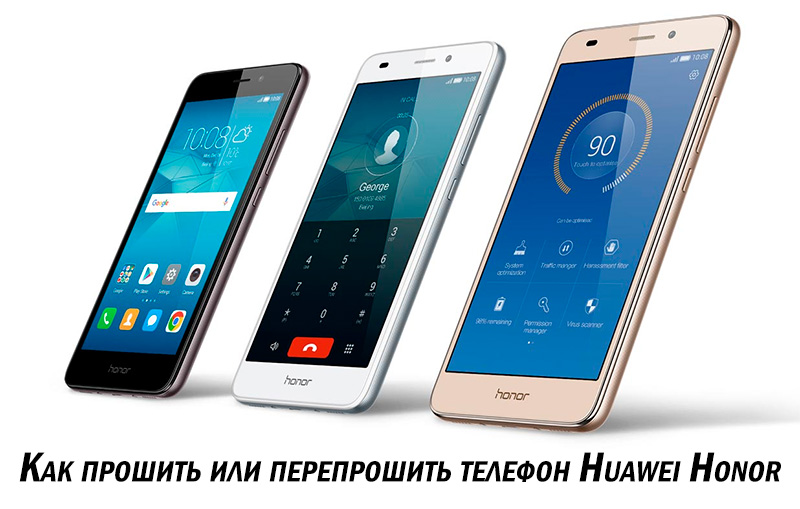
Прошивка популярного смартфона Huawei Honor не потребует многих усилий
Цели и причины перепрошивки
К сожалению, даже этот «верный друг» способен приносить небольшие проблемы, провоцировать замешательства и негативную реакцию. Это случается, когда при эксплуатации он отказывается выполнять ряд функций.
В этом случае приходится решать проблему кардинально, внедряясь в его программное обеспечение, а именно обновляя или устанавливая новую версию прошивки.
Что даёт новая прошивка
Это могут проделать мастера из сервисного центра, но существует и альтернативный вариант, когда вы сами изучите материал, как прошить телефон Huawei, после чего, засучив рукава и вооружившись повышенным вниманием, осуществить все важные манипуляции.
Новая прошивка U8860 не только заставит телефон успешно функционировать, но и откроет новые уникальные возможности, которые вы по достоинству сможете оценить сразу же.
Учтите и то, что после прошивки процесс обновления будет происходить не только успешно, но и в автоматическом режиме.
Перед началом такой ответственной манипуляции важно только разобраться, вас интересует официальная прошивка или кастомная.
Кастомная версия представляет собой нелицензированный продукт, выполненный умельцами. Однако достаточно часто именно кастомная прошивка является максимально затребованной, поскольку она сопровождается большим количеством новых возможностей.

На просторах интернета вы можете найти различные версии Андроид-прошивки, соответствующие вашим запросам
Процесс прошивки
Итак, после принятия решения относительно того, кто будет осуществлять перепрошивку смартфона, можно составлять весь последующий алгоритм действий.
Если вы не желаете тратить время на такие манипуляции, поэтому предпочитаете отдать телефон Huawei в сервисный центр, приготовьте некоторую денежную сумму мастерам, которые возьмутся прошить ваш мобильный агрегат.
Если же вы решились сами познать азы таких действий, вооружитесь важными знаниями, как перепрошить телефон Huawei, досконально изучите алгоритм, выполняя который на смартфон будет установлена новая прошивка.
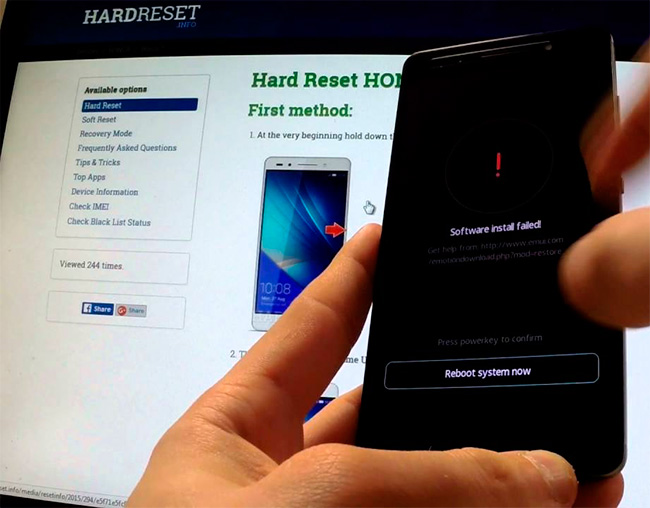
Если вы не уверены в своих силах — лучше обратиться в сервисный центр
Алгоритм действий (вариант № 1)
Первоначально «походите» по просторам интернета, ознакомьтесь с информацией на тематических форумах, и, в конце концов, разыщите версию прошивки, которую вы желали бы установить на свой телефон Huawei.
Только помните, что доверять мгновенно всем сайтам, предлагающим любой продукт нельзя, чтобы не нахвататься серьёзных проблем. Следует проверить сайт, ознакомиться с отзывами других посетителей, только после этого осуществлять скачивание файла.
Закачивать прошивку можно только после того, как вы на сайте указали точную модель своего смартфона Huawei. Чужая прошивка навредит вашему мобильному устройству, поэтому нельзя к этому относиться хладнокровно.
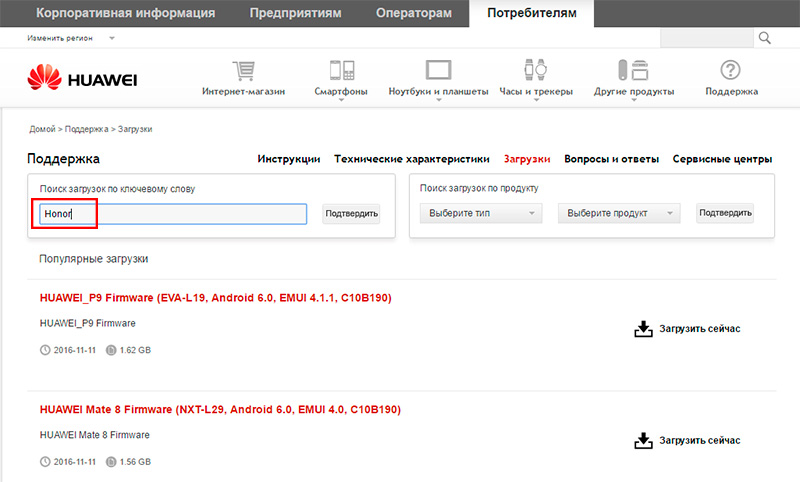
Укажите модель для подбора подходящих версий ПО
После закачивания в папке будут находиться несколько загрузочных файлов. Их все нужно поочерёдно проинсталлировать, начать процесс нужно только с файла, имеющего название «Setup» и расширение «exe».
Перезагрузите свой ПК, подключите к нему телефон Huawei, воспользовавшись USB-кабелем, дождитесь появления окна загрузчика на экране ПК.
Среди перечня устройств укажите свой смартфон, который вы желаете прошить. Перейдите во вкладку «Active Phone», там отыщите конкретно свою модель.
В следующем окне под названием «Program Boot Loaders» установите галочку, которая даёт разрешение на активизацию программы, отвечающей за загрузку прошивки. Ниже находится кнопка «Load Build Contents», по ней следует кликнуть, чтобы загрузить важные файлы.
В открывшемся окне нужно указать на contents.xml, после чего появится сразу же кнопка «Download», по которой нужно кликнуть. После этого начнётся процесс загрузки, вам стоит только подождать. Однако после завершения программа запросит разрешение на форматирование вашего телефона Huawei.
Не допускайте этого, сразу нажмите на кнопку «Отмена», это предотвратит потерю важных данных.
Теперь отсоедините USB-кабель, предварительно воспользовавшись функцией безопасного извлечения устройства. Перезагрузите свой компьютер и снова подсоедините к нему телефон Huawei.
На экране вновь возникнет окно, но на этот раз программа запросит у вас введения пароля. Практика показывает, что в качестве пароля выступает именно слово «Huawei». В окне сразу же появятся пункты, напротив каждого установите галочку, а далее укажите путь, где вы сохранили файл прошивки на первоначальном этапе.
После указания пути и нажатия на кнопку «Next» на экране вновь появится очередное окно, в котором будет легко обнаружить кнопку «Scan and Download». Кликните по ней и на некоторое время просто замрите, не вмешиваясь в происходящий процесс.
Прошивка 8860 Huawei запустится автоматически, на экране можно будет просто наблюдать за её ходом. Когда программа возвестит о завершении процесса, нажмите на «Ок», отсоедините телефон, после чего его перезагрузите. На этом первый способ установки новой версии прошивки завершается.
Алгоритм действий (вариант № 2)
Если первый вариант алгоритма действий более подходит для того, чтобы прошить телефон кастомной версией, то второй ориентирован исключительно на официальную версию.
В этом случае необходимо особенно тщательно следовать всем советам опытных пользователей. Прежде всего, необходимо сохранить прошивку только на SD-карте смартфона, на которой предварительно создайте папку с названием «Dload».
Специалисты рекомендуют обратить внимание на такое важное обстоятельство, как объём SD-карты. Как ни странно, но рекомендуется, чтобы объём не превышал четырёх гигабайт. Если ваша SD-карта большого объёма, лучше возьмите другую для проведения таких манипуляций.
Кстати, настоятельно не рекомендуется ориентироваться на встроенную память, если вы желаете успешно прошить свой телефон.
Прошивка, которая имеет в этом процессе наиболее большое значение, должна сопровождаться только именем UPDATE.APP.
В процессе установки прошивки смартфон может для вас внезапно перезагружаться. Будьте спокойны, не вмешивайтесь в этот процесс, поскольку такие перезагрузки являются подтверждением тому, что процесс осуществляется без проблем и правильно.
Если в папке «Dload» загружено несколько файлов, придётся каждый из них проинсталлировать, установив очерёдность.
Далее процесс установки новой версии прошивки может осуществляться двумя способами, поэтому ознакомиться лучше всего с ними обоими, а потом выбрать тот, который до мельчайших подробностей понятен и не вызывает у вас никаких вопросов.
Итак, выбрав первый способ, отключите своё мобильное устройство, откройте заднюю крышку и выньте аккумулятор, после чего вновь поставьте его на место. Это не пустое действие, поэтому не следует им пренебрегать и игнорировать. При извлечении аккумулятора сбрасываются настройки быстрой загрузки.
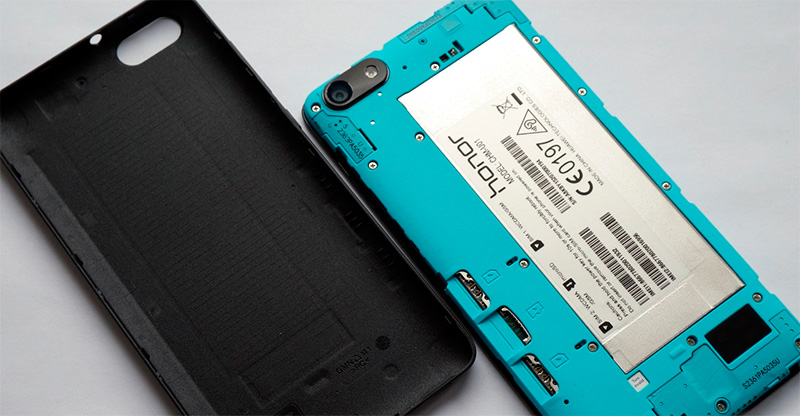
Извлеките на какое-то время батарею и верните на место
Теперь зажмите кнопки, отвечающие за регулировку громкости, и нажмите кнопку включения. Кнопки громкости отпустите только после того, как вы обнаружите, что процесс установки успешно запустился.
Второй способ предполагает некоторые действия, ориентированные на внесение изменений в настройки мобильного аппарата. Первоначально зайдите в основное меню, перейдите в подменю «Настройки», далее найдите строку «Память». После этого кликните по разделу «Обновление ПО», перед вами откроются новые параметры, среди которых найдите «Обновление SD-карты».
Процесс вновь запускается автоматически, вам остаётся только дождаться его успешного завершения.
Итак, изучив предложенные алгоритмы, вы сможете убедиться в том, что прошить смартфон Huawei несложно. Важно только помнить, что даже одно неразумное решение или действие способно серьёзно навредить вашему мобильному аппарату, поэтому прошивка – это тот случай, когда следует не допускать собственную фантазию, не полагаться на личное чутьё, а строго следовать установленному алгоритму. В этом случае не только процесс завершится успешно, но и вы получите возможность наслаждаться новыми появившимися функциями.
Как перепрошить телефон huawei

Операционная система Android установлена на большинстве смартфонов. По сути это единственный конкурент iOS от Apple. Программное обеспечение, которое в том числе установлено на Honor, постоянно обновляется. Ежегодно выходит очередная версия Андроид, а мелкие обновления Android прилетают едва ли не каждый месяц.
Многие пользователи игнорируют выход актуальной прошивки. Правильно ли они делают? Ответ на этот вопрос будет отрицательным, поскольку обновления имеют ряд преимуществ по сравнению со старыми версиями Андроид:
- улучшается производительность;
- оптимизируется расход аккумулятора;
- повышается уровень безопасности;
- добавляются новые функции.
Некоторые версии прошивки выходят «сырыми», из-за чего некоторые владельцы телефонов Honor сталкиваются с лагами при работе. Но проблема быстро решается выходом следующих обновлений.
Взвесив все плюсы и минусы, можно с уверенностью заявить, что каждый человек должен обновлять Андроид. При этом процедура не является обязательной. Любой человек может отказаться от установки очередной прошивки в пользу старой версии.
Цели и причины перепрошивки
К сожалению, даже этот «верный друг» способен приносить небольшие проблемы, провоцировать замешательства и негативную реакцию. Это случается, когда при эксплуатации он отказывается выполнять ряд функций.
В этом случае приходится решать проблему кардинально, внедряясь в его программное обеспечение, а именно обновляя или устанавливая новую версию прошивки.
Что даёт новая прошивка
Это могут проделать мастера из сервисного центра, но существует и альтернативный вариант, когда вы сами изучите материал, как прошить телефон Huawei, после чего, засучив рукава и вооружившись повышенным вниманием, осуществить все важные манипуляции.
Новая прошивка U8860 не только заставит телефон успешно функционировать, но и откроет новые уникальные возможности, которые вы по достоинству сможете оценить сразу же.
Учтите и то, что после прошивки процесс обновления будет происходить не только успешно, но и в автоматическом режиме.
Перед началом такой ответственной манипуляции важно только разобраться, вас интересует официальная прошивка или кастомная.
Кастомная версия представляет собой нелицензированный продукт, выполненный умельцами. Однако достаточно часто именно кастомная прошивка является максимально затребованной, поскольку она сопровождается большим количеством новых возможностей.
Приложение SP Flash Tool
SP flash tool — это приложение, которое помогает прошивать Stock ROM, кастомное восстановление и исправление в некоторых экстремальных случаях: обновление прошивки, восстановление флэш, незавершенное устройство Android и Huawei. SmartPhone FlashTool работает со смартфонами MediaTek Android (на базе MTK). Предварительно потребуется загрузить разбросанный файл для устройства на базе MTK для работы.
- Запускают Flash_tool.exe.
- Нажимают на Scatter-loading, находят Huawei и нажимают Open.
- Нажимают на кнопку «Скачать».
- Подключают Huawei Mobile.
- Выключают устройство.
- Вынимают аккумулятор.
- Подключают аппарат к компьютеру через USB-кабель. Процесс обновления начнется автоматически.
Обычное и принудительное обновление

При обычном обновлении необходимо запустить устройство и войти в модуль обновления системы. Принудительное обновление используется только тогда, когда аппарат не может загрузиться или перейти в режим ожидания.
Алгоритм последовательности выполнения обычного обновления, который выполняют перед тем как прошить Huawei:
- Скачивают пакет обновления.
- Форматируют карту Micro SD.
- Распаковывают пакет Update.zip и копируют всю папку dload с UPDATE.APP в корневой каталог карты Micro SD.
- Теперь на телефоне открывают номеронабиратель и вводят: * # * # 2846579 # * # * -> ProjectMenu-> Обновление программного обеспечения-> Обновление SDCard-> OK, процесс обновления.
- Выбирают Update.app, перемещенный на SD-карту в корневой каталог.
- Появится экран, который показывает процесс установки, и ожидают, пока он завершится.
- Когда индикатор выполнения остановится, телефон автоматически перезагрузится.


Шаги по загрузке версии EMUI
Когда у нас будет наш смартфон без каких-либо файлов, которые нам нужны, мы собираемся выполнить первый шаг с мобильным телефоном, который состоит в том, чтобы узнать номер его базовой версии программного обеспечения. Это то, что помешало бы нам установить службы Google, и мы должны вернуться на несколько месяцев назад, когда это еще было возможно.

- Чтобы узнать базовую версию мобильного телефона, нам нужно войти в приложение телефона.
- Потом напишем * # * # 2846579 # * # *
- На следующей вкладке вводим вариант 2.
- А в следующем в 1.
- Теперь мы спускаемся туда, где написано «Базовая версия программного обеспечения», и записываем, что там написано.
Ищем нужную нам прошивку
Как только мы узнаем версию своего программного обеспечения, мы перейдем к следующему веб-страница где мы собираемся войти в это Версия ПО число, а затем мы вводим ввод, который покажет нам все доступные варианты.

В каждой модели он будет отличаться, хотя большинство из них с июньской датой обычно работают. Мы рекомендуем поискать вашу конкретную модель на разных справочных форумах, хотя, если у вас Huawei P40 или P40 Pro, подойдет версия, оканчивающаяся на .131. Мы должны убедиться, что в информации также указано «Full OTA».
Устанавливаем нужные нам программы
Первым делом скачиваем Hi Suite на компьютер. с официального сайта . После загрузки мы извлекаем и устанавливаем его, как любую другую распространенную программу. Очень важно, чтобы при запуске это мы не нажимаем на обновление программу и закройте плакат, нажав на x. Теперь закрываем и переходим к следующему разделу.
Второе, что нам нужно, это HiSuite Proxy, программа, которая позволит нам вернуться к нужной версии на Huawei. Эта программа может быть скачано по этой ссылке внизу, где написано HiSutie.Proxy.zip. Когда мы извлечем его и откроем, откроется вкладка, которую мы завершим на следующем шаге, что очень важно, чтобы иметь возможность загрузить версию EMUI на Huawei.
Шаги в HiSuite Proxy
Программа не откроет вкладку, подобную показанной на изображении ниже, и нам нужно будет только коснуться пустот, которые мы отметили красным. Сначала мы собираемся ввести URL-адрес, который появляется, когда мы касаемся «списка файлов» в Интернете, где мы вводим нашу базовую версию программного обеспечения. Помните, что это должна быть версия FullOTA, и мы знаем, что можем установить службы Google, если мы этого хотим.

Мы собираемся скопировать весь URL-адрес, но будем удалять, пока он не поместит F1 / также сохраняя эту последнюю полосу, как вы можете видеть на изображении. В следующей таблице мы собираемся вставить то, что стоит рядом с датой на том же сайте прошивки. Наконец, мы отмечаем, где написано Point Version, и даем SETUP. Теперь мы оставляем эту программу открытой после выполнения всех шагов в черной вкладке и открываем Hi Suite, официальную программу, ничего не закрывая.
Подключаем мобилку к компьютеру
Теперь с помощью оригинального кабеля мы рекомендуем подключить наш мобильный телефон Huawei к компьютеру. На мобильном телефоне мы должны принять передачу файла, и программа попросит нас активировать HDB, что мы сделаем, просто найдя его в настройках, и HiSuite также будет установлен на мобильном телефоне. Мы даем вам все необходимые разрешения и связываем вас с уникальным номером, который вы нам дадите.

После завершения на кнопке обновления системы через несколько секунд появится красная точка. При нажатии на нее должна появиться новая версия с обновлением до Прошивка EMUI что мы выбрали ранее. В нашем случае для Huawei P40 Pro тот, который заканчивается на .131.

Теперь нам просто нужно нажать на обновление, и система выполнит все шаги, пока не завершится. Важно помнить, что на этом этапе нам нужно подключить Wi-Fi к мобильному телефону, иначе обновление не может быть загружено.
Все прошивки huawei и honor — программа huawei firmware finder
Многие из Вас наверняка заметили, что некоторые из последних нами опубликованных прошивкок для смартфонов китайского производителя недоступны на официальном сайте Huawei, но тем не менее они присутствуют на официальных серверах производителя. Сегодня мы расскажем, как найти и скачать прошивку для Huawei и Honor устройств при помощи компьютерной программы Firmware Finder и ее мобильной версии.
Программа Firmware Finder для компьютера под управлением Windows предназначена для поиска и складирования прошивок с официальных серверов компании для устройств от Huawei и Honor. В общей базе насчитывается более 20 000 различных апдейтов (на момент написания статьи) для разных девайсов китайского производителя. Основным преимуществом компьютерной версии программы является возможность самостоятельного поиска свежего программного обеспечения, а также доступ к общей базе, которая постоянно пополняется командой Team MT и простыми пользователями.

Предположительные системные требования:
- Операционная система: Windows Vista SP1, 7, 8, 10
- Установленная платформа .NET Framework 4.5.2
- Dial-Up соединение
Список возможностей Firmware Finder для ПК:
- Поиск прошивок по диапазонам
- Поиск прошивок в общей базе, созданной разработчиками и пользователями
Программа Firmware Finder полностью русифицирована, а потому описывать все элементы интерфейса не имеет смысла, но мы укажем на основные моменты при ее использовании. Во вкладке «Общая база» пользователь может ознакомится со всеми найденными прошивками для мобильных устройств Huawei и Honor. На одной странице отображается 200 апдейтов. Перелистывание страниц осуществляется кнопками со значками больше или меньше, но можно вывести и весь список прошивок нажав кнопку «Просмотр всех прошивок». Список можно отсортировать, указав модельный номер девайса или даже добавив к нему регион (C10-Россия) и версию прошивки если Вы ее знаете. В окне прошивок отображается дата добавления программного обеспечения на сервере, модель устройства, полное название прошивки, ссылка на список изменений, ссылка на файл обновления, размер файла, тип, а также диапазон значений, в которых располагается апдейт. Во вкладке «Главная» задается диапазон значений для поиска самых свежих прошивок если они имеются у производителя. Это будет полезно для тех, кто всегда гонится за новым программным обеспечением, в том числе бета-версиями, и не хочет ждать заветного оповещения о доступности на телефоне или планшете. К примеру, если выставить в поле G значение 753, а в g – 104, то программа найдет на серверах апдейты для Honor 6, Honor 6 Plus, Honor 4C, Honor 4X, а также Huawei Mate 7, P8 Lite, P8, Mate S, Ascend G620S и Ascend Y550. Узнать значение под необходимую модель устройства можно из общей базы прошивок, где все эти значения и указаны.


Мобильная версия программы Firmware Finder немного отличается от своего десктопного варианта. Важнейшим ее отличием является отсутствие возможности поиска новых апдейтов, однако поиск прошивок в общей базе присутствует. Это значить, что свежие версии программного обеспечения будут добавляться разработчиками приложения.


Список возможностей Firmware Finder для Android:
- Поиск прошивок в общей базе данных
- Многопоточная загрузка с 128 потоками и максимальной скоростью 5 Мбит/с
- Распаковка файла UPDATE.APP из архива
После запуска приложения отобразится главное окно с кнопкой «Get Firmware List», нажатие на которую приведет к отображению списка прошивок для Вашего мобильного устройства. Программное обеспечение выводится с указанием версии интерфейса EMUI, модельным номером и версией прошивки, а также датой выхода, размером файла и типом: полная (FULL) или обновление (OTA). Если же указанный модельный номер не совпадает с таковым на Вашем смартфоне или Вы просто хотите найти прошивку для любого другого девайса, то его можно сменить нажатием кнопки с тремя точками и выбрать пункт меню «Change Model». К слову, приложение поддерживает множество языков, среди которых имеется и русский. Смена языка доступна в меню «Settings». Выбрав ту или иную прошивку отобразится информационное окошко с возможностью поставить оценку апдейту (серый кружок), поделиться изменениями или прошивкой (меню 3 точки), а также просмотреть изменения, загрузить ПО, проверить хеш-сумму MD5, распаковать обновления, переместить прошивку в папку DLOAD. Кроме того, разработчики приложения оставили пасхалку, которую можно обнаружить путем 10-кратного нажатия на логотип Team MT. В меню «Настройки» присутствует довольно большое количество доступных настроек приложения, информацию по которым можно получить долгим нажатием на пункте.
Доступные настройки приложения Firmware Finder:
- Удалить папку HWFF – в папке хранятся скачанные прошивки
- Установка через системное обновление – приложение посылает прошивку в системное обновление как будто апдейт стал доступен по воздуху (OTA). Подробности смотрите в описании настройки
- Использовать новую базу прошивок – база, созданная при помощи Huawei Firmware Finder с указанием точных размеров и типов
- Показывать OTA обновления – показывает в списке версии прошивок для обновления
- Показывать уведомления – показывает информацию о действиях на панели уведомления
- Показать последние прошивки – показывает обновления за текущий месяц
- Поиск основанный на текущей локализации устройства – поиск игнорирует субмодель смартфона (AL10, L01, TL01 и так далее) и показывает все доступные для модели устройства
- Использовать SD-карту (Эксперимент) – экспериментальная функция для загрузки файлов на карту памяти
- Звуковое уведомление – подает звуковой сигнал после окончания загрузки
- Потоковая загрузка (Внутренняя память) – увеличение скорости загрузки в случае если скорость загрузки меньше чем доступная максимальная скорость интернета


Скачать мобильную версию Firmware Finder ссылка на Google Play
Ремонт смартфонов Huawei за 1 день
Закажите ремонт в нашем сервисном центре, и получите исправное устройство в тот же день, с гарантией до 1 года
Узнать точное время и стоимость ремонта Спасибо, не надо
Комментарии (0)
Добавить Комментарий
Оставьте ваш вопрос через форму обратной связи и вам перезвонит именно мастер и ответит без навязывания каких – либо услуг.
Huawei – известная китайская компания-производитель смартфонов. Бренд не только популярен в Китае, но и имеет хорошую долю рынка в мире. Как и телефоны Xiaomi, устройства Huawei работают на собственной настраиваемой оболочке (EMUI) платформы Android. EMUI 8.0 – это последнее обновление, выпущенное компанией на основе прошивки Android 8.0 Oreo. Большинство поддерживающих устройств уже начали получать обновление через OTA. Но многие пользователи могут вручную загрузить и установить ее. Приведенное ниже руководство потребуется знать, перед тем как прошить Huawei. Оно будет полезно для возврата к стандартной прошивке, если были допущены ошибки во время процесса восстановления.
Возможности
Новинки Huawei на официальном сайте компании

Основные возможности программы HiSuite на русском языке – это:
- Резервное копирование файлов и данных. Может создавать резервные копии контактов, сообщений, музыкальных файлов, фото и видео, а также журнала вызова, повестки дня. Копирование происходит на ПК. При необходимости можно восстановить информацию.
- Управление контактами. Можно создавать контакты, а также редактировать и удалять их. Обеспечивается импорт и экспорт контактов. Можно управлять контактами в группах.
- Управление изображениями. Можно просматривать фотографии и картинки в нескольких режимах на ПК. Доступна функция установки обоев. Присутствует импорт и экспорт файлов.
- Управление видео. Доступны несколько режимов просмотра. Можно импортировать и экспортировать файлы.
- Управление сообщениями. Можно получить сообщения с телефона на компьютер, а также просмотреть, отправить смс (можно даже нескольким получателям).
- Создание скриншотов. Скриншоты экрана телефона сохраняются на компьютер.
- Обновление ПО. Можно обновлять программное обеспечение устройства, подключенного к компьютеру.
- Управление приложениями. Можно устанавливать, просматривать и удалять приложения, а также обновлять их.
Советы профессионалов
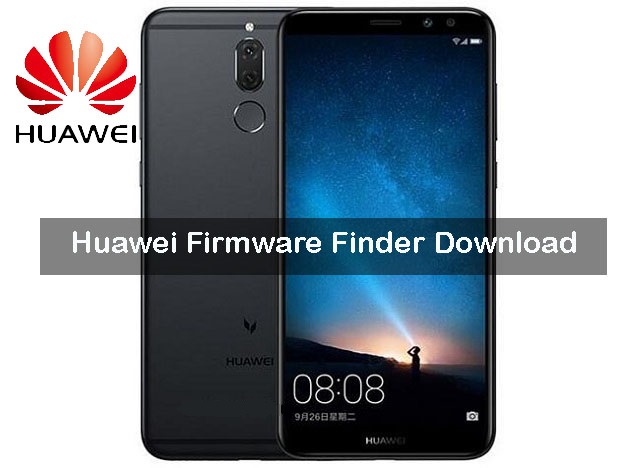
Можно выполнить быстрые обновления через Firmware Finder и загрузить последнюю версию прошивки для своего устройства с помощью этого приложения. Программное обеспечение не требует каких-либо привилегий root или разблокированного загрузчика. Кроме того, с его использованием практически невозможно установить неправильную версию прошивки на смартфон. Перед любой прошивкой выполняют резервную копию, полностью заряжают телефон и подключаются к быстрому Wi-Fi.
Для опытных пользователей Android могут возникнуть ситуации, когда нужно прошить модем Huawei, но только с определенными файлами из обновления OTA. Например, если устройство случайно стало кирпичным, и пользователь точно знает, что перепрошивал, он сможет окатить неправильные действия и восстановить устройство.
Причины, почему Android-телефоны зависают:
Телефоны Huawei с Android отлично подходят для настройки и перепрограммирования ПЗУ, однако использование неверного, несовместимого или плохо закодированного ПЗУ, содержащего много ошибок, может существенно повлиять на стабильность телефона, поэтому от пользователя потребуется особая осторожность.
Как обновить версию Андроида на телефоне Хуавей – инструкция
Телефоны с ОС Android поражают своей гибкостью. С помощью сторонних программ пользователи могут расширять функционал гаджета, превращая его из простой звонилки в полноценный инструмент для общения, работы и развлечений. Но иногда простых программ не хватает, и пользователю приходится обновлять целую ОС. Расскажем, как обновить Андроид на телефоне «Хуавей». В этом гайде будут рассматриваться способы как для новичков, так и для специалистов.
Стоит ли обновлять ОС
Пользователи сети давно разделились на два лагеря. Одни считают, что необходимо поддерживать свежую версию установленного ПО и самого Андроида в целом. Другие придерживаются противоположенной точки зрения, аргументируя свою позицию одной фразой: «Работает, да и отлично, нет причин что-то менять…». На самом деле сторонники использовать устаревшее ПО правы только отчасти.
Да, и новые, и старые версии одной системы выполняют одну и ту же задачу, однако между ними есть серьезные различия:
- В новых версиях обычно меньше уязвимостей, если только речь идет не о каком-то глобальном обновлении, где было переписано все, включая ядро системы. С помощью этих уязвимостей злоумышленник может перехватить контроль над устройством или украсть файлы и пароли.
- Новая версия – новые функции и возможности. Правда это работает в обе стороны. Иногда разработчики удаляют полезный функционал, либо делают его платным. Но обычно с обновлениями приходят действительно полезные возможности, которые с помощью формы обратной связи заказывают пользователи.
- Измененный интерфейс – признак и преимущество новой версии. Иногда разработчики отказываются от устаревших дизайнов в пользу более дружественных интерфейсов. Поначалу они раздражают (человеку свойственно отрицать нововведения), но потом становятся незаменимыми.
Конечно, у обновлений есть и недостатки. Среди них особенно стоит отметить дополнительную нагрузку на устройство. Однако обычно разработчики не отправляют тяжелые обновы на слабые телефоны, потому этот недостаток носит чисто формальный характер.

Как узнать текущую версию Андроид
Обновлять телефон нужно только в том случае, если версия установленного ПО не соответствует последнему. А это значит, что для начала нужно определить версию ОС и установленной оболочки. Небольшая справка: оболочка – это модификация для ОС, которую использует производитель. Например, в Huawei используется оболочка EMUI. На момент написания материала наиболее актуальной была версия EMUI 12, работающая на базе Android 11. Для проверки версии Андроида и оболочки, выполните действия ниже:
- Откройте настройки. Для этого нажмите на одноименное приложение.

- Перейдите в раздел «О телефоне».
- Выберите пункт «Версия Андроид».
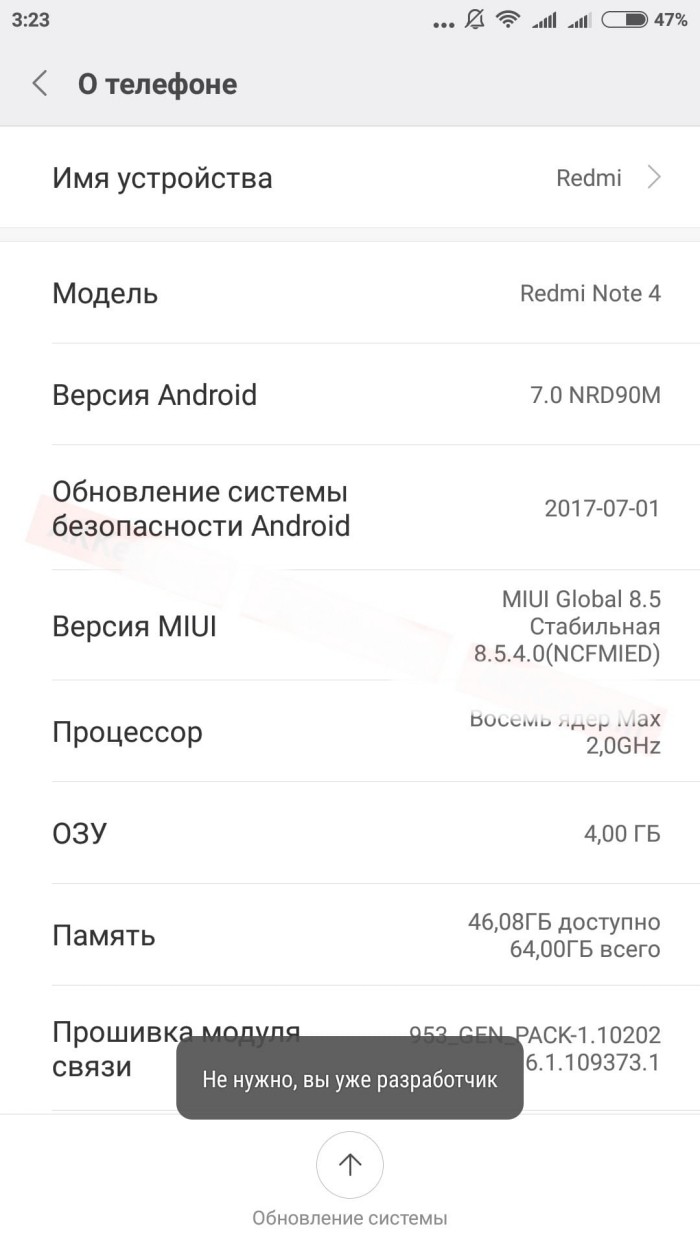
Откроется справочный раздел с информацией о версиях системы и интерфейса (оболочки). Если цифры на экране не соответствуют свежим версиям ОС и оболочки, то это значит одно из двух:
- На телефоне не установлены последние доступные обновления.
- Срок поддержки девайса подошел к концу. В таком случае разработчики больше не отправляют обновления, чтобы не перегрузить устройство.

Подготовка файла с прошивкой
В этом разделе мы расскажем, как подобрать прошивку с обновлением для вашего девайса. Файл с прошивкой понадобится для второго и третьего способов, которые описаны в следующем разделе. Этими способами обычно пользуются специалисты, в то время как обычные пользователи ограничиваются обновлением по воздуху. У ручной установки архива с прошивкой есть несколько преимуществ:
- Пользователь не ограничивается только официальными оболочками. Он может скачать One UI, MIUI или даже дистрибутив Linux вместо Android с интерфейсом EMUI.
- Есть возможность скачать версии, которые не отправляются «по воздуху». Например, пользователь использует телефон, который не поддерживает MIUI 12 официально. С помощью ручной установки владелец гаджета может обойти этот запрет, но при этом он рискует сломать свой гаджет и потерять гарантию.

Итак, для подготовки файла выполните следующие действия:
- Откройте сайт 4PDA.

- Перейдите в раздел «Прошивки».
- В списке откройте раздел, соответствующий вашей марке телефона. Это может быть Honor или Huawei.
- Выберите модель из списка.
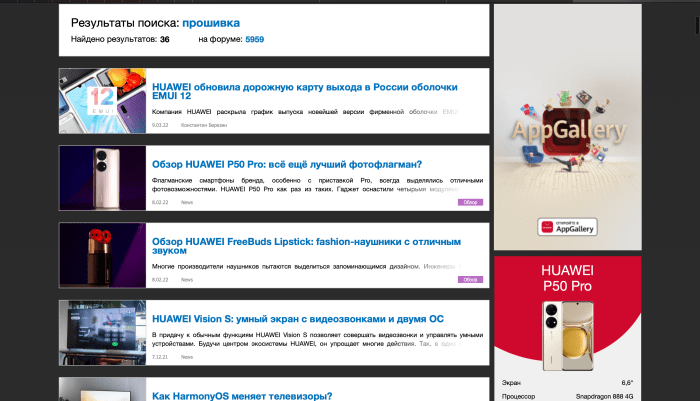
- Скачайте удобную для вас прошивку. Это могут быть как официальные версии от разработчиков, так и любительские модификации.
На выходе получится архив с расширением zip. Сохраните его в корневом каталоге телефона и переименуйте в «update.zip». Готово, теперь переходим к самой установке обновлений.
Инструкция по обновлению
Как мы уже сказали, существует несколько способов установить обновления. Пользователю нужно выбрать подходящий, в зависимости от своих навыков, возможностей и пожеланий.
По воздуху
Этот способ иногда называют FOTA. Он позволяет обновить телефон с помощью встроенных в оболочку функций. Для обновления по воздуху необходимо заранее подготовить телефон, выполнив действия ниже:
- зарядите телефон Huawei до 60 %;
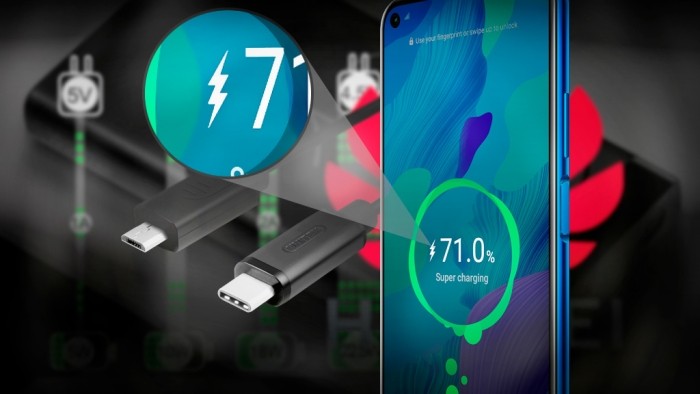
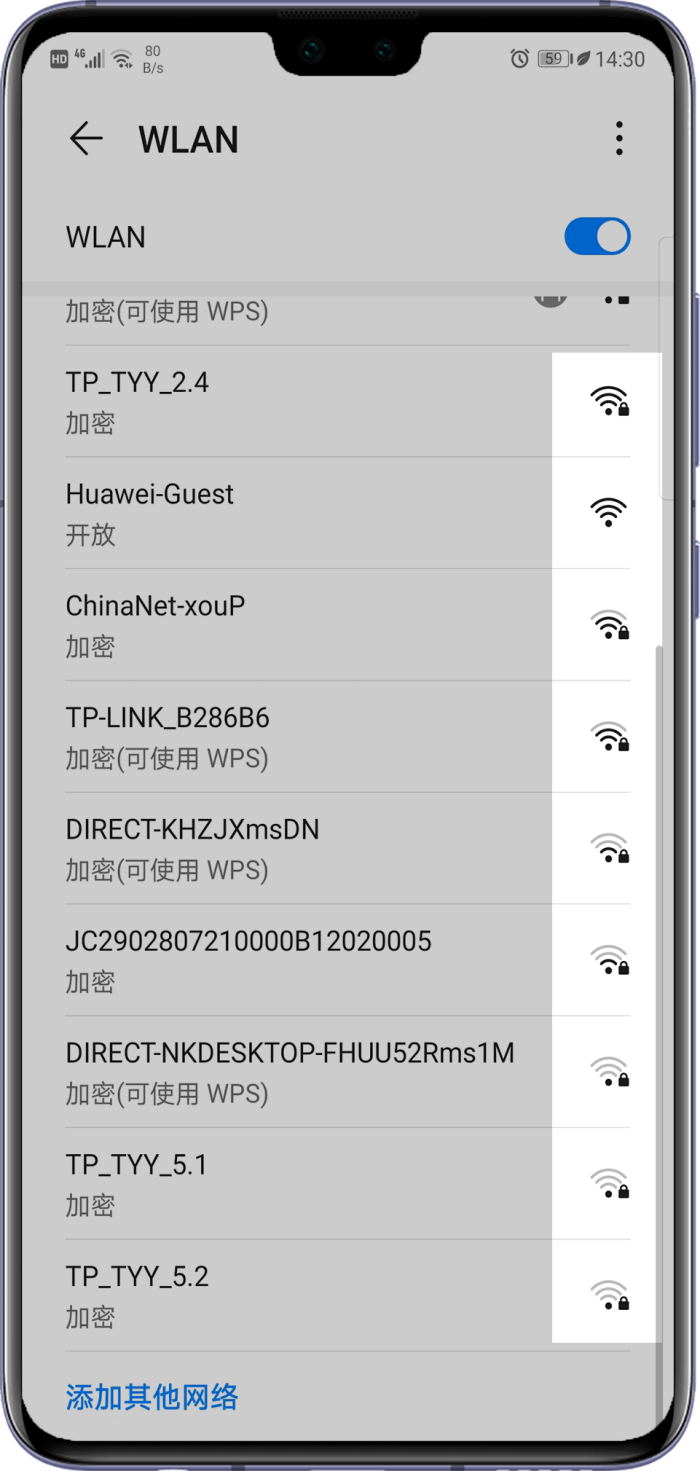
- подключитесь к Wi-Fi-точке;
- освободите около 1.5 гигабайта места во внутренней памяти;
После проделанных операций переходим к самому процессу обновления:
- Откройте настройки.

- Перейдите в раздел «Обновления системы».

- Дождитесь окончания проверки.
- Нажмите на кнопку «Обновить».
- Дождитесь завершения загрузки.
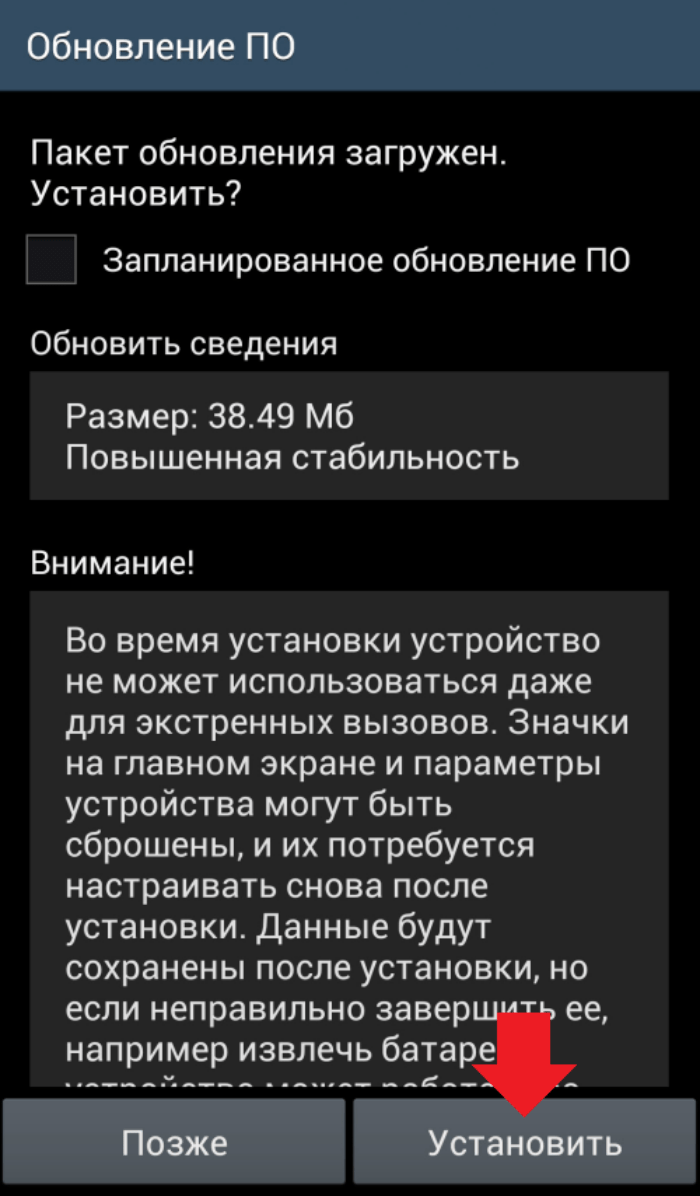
- Нажмите кнопку «Перезагрузить» для запуска автоматической прошивки.
- Дождитесь окончания процедуры.

Ни в коем случае не выключайте телефон, иначе это может привести к печальным последствиям. Это касается и двух следующих методов.
Через внутреннюю память
Именно для этого способа мы и рекомендовали заранее скачать файл прошивки. Поместите его в корневую папку и переименуйте в «update.zip». После этого следуйте инструкции ниже:
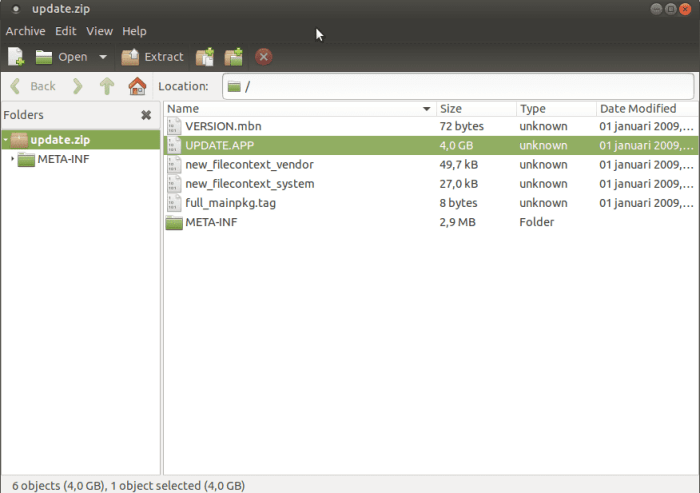
- Вытащите из этого архива прошивку «update.app».
- Создайте на карте памяти папку dload.

- Поместите update.app в dload.
- Выключите телефон.

- Одновременно зажмите кнопку уменьшения и увеличения громкости и кнопку питания. Держите их до включения экрана, а после отпустите через пять секунд.
- Дождитесь завершения обновления.
Через HiSuite
Теперь расскажем о том, как можно упростить загрузку, если у пользователя под рукой есть компьютер с выходом в интернет. Алгоритм действий:
- Подключите телефон к компьютеру через USB.

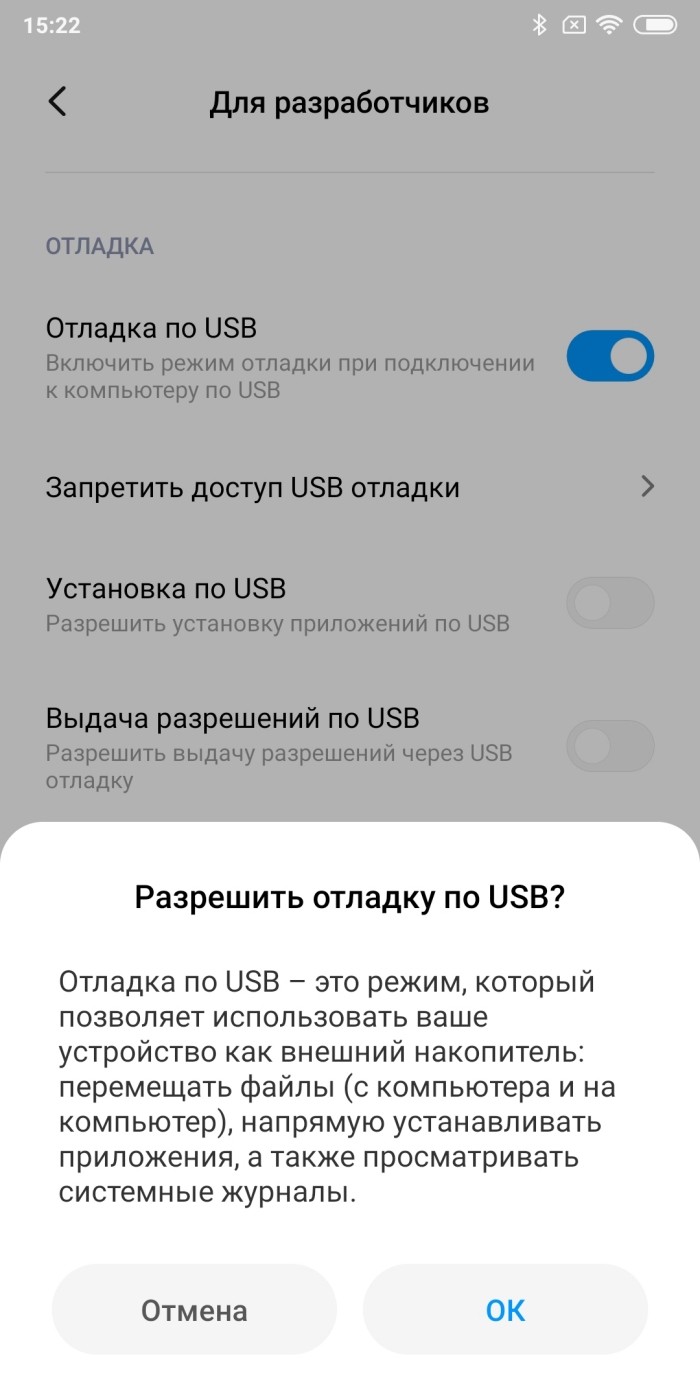
- В телефоне включите отладку по USB. О том, как это сделать, читайте здесь.
- Скачайте с официального сайта программу HiSuite и запустите ее.
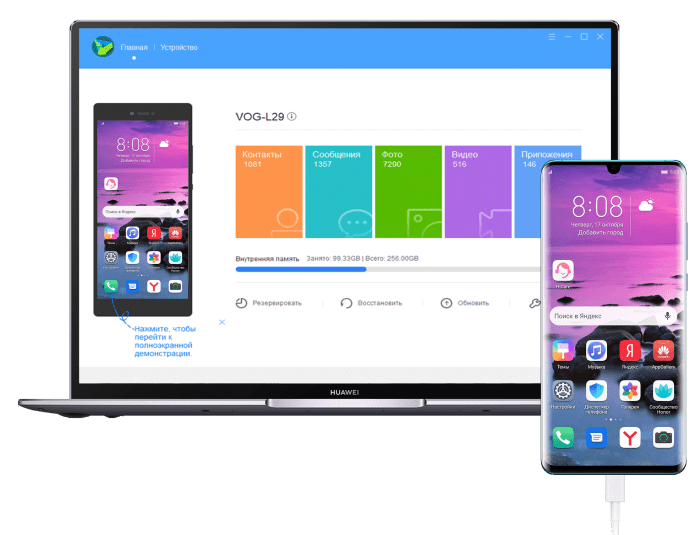
- Дождитесь появления значка HiSuite на телефоне.
- Выберите пункт «Download ROM» в разделе «EMUI ROM».
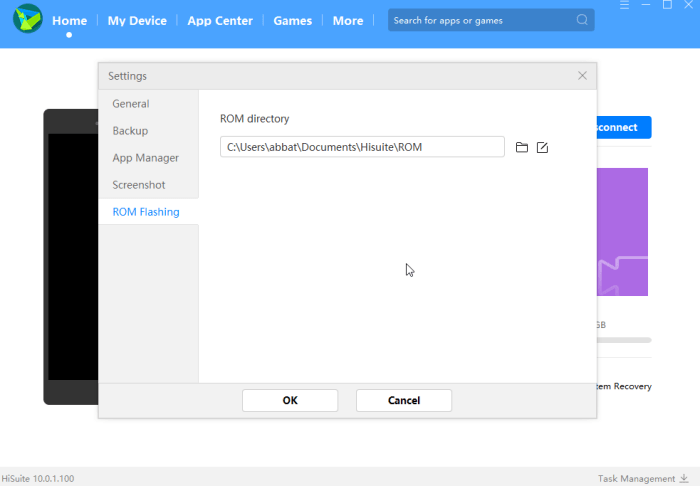
Готово. После этого необходимо следовать инструкциям встроенного установщика прошивки.
Возможные проблемы
В некоторых случаях во время установки новой прошивки пользователь может столкнуться с рядом проблем. К счастью половина из них решается без обращения к сервисному центру. Ниже представлены самые частые ошибки, с которыми сталкиваются пользователи:
Прошивка смартфона Huawei Honor 8A
Все описанные в настоящем материале операции выполняются владельцем мобильного устройства по собственному усмотрению и на свой страх и риск! За повреждения телефона или другие негативные результаты проведённой прошивки либо сопутствующих ей процедур несёт ответственность исключительно выполняющий манипуляции пользователь!
Подготовка
Прежде чем переходить к прошивке Хонор 8А непосредственно, крайне желательно выполнить некоторые подготовительные шаги. Это позволит правильно выбрать способ переустановки управляющей девайсом ОС EMUI, провести процедуру максимально быстро и безопасно в отношении аппарата, а также пользовательских данных, которые в нём хранятся.
Модификации Honor 8A
Чтобы определить применяемость того или иного метода переустановки мобильной ОС к наличествующему у вас экземпляру Honor 8A, необходимо выяснить его модификацию. Всего существует четыре варианта рассматриваемой модели: JAT-LX1, JAT-L21, JAT-L41, JAT-L29. Проще всего узнать, каким индексом характеризуется девайс, возможно, посмотрев на его заднюю панель – интересующие нас данные указаны здесь мелким шрифтом и обозначены «Model».
Кроме прочего, модификация устройства отображается в «Настройках» управляющей его работой мобильной ОС. Откройте параметры EMUI, перейдите в раздел «Система»
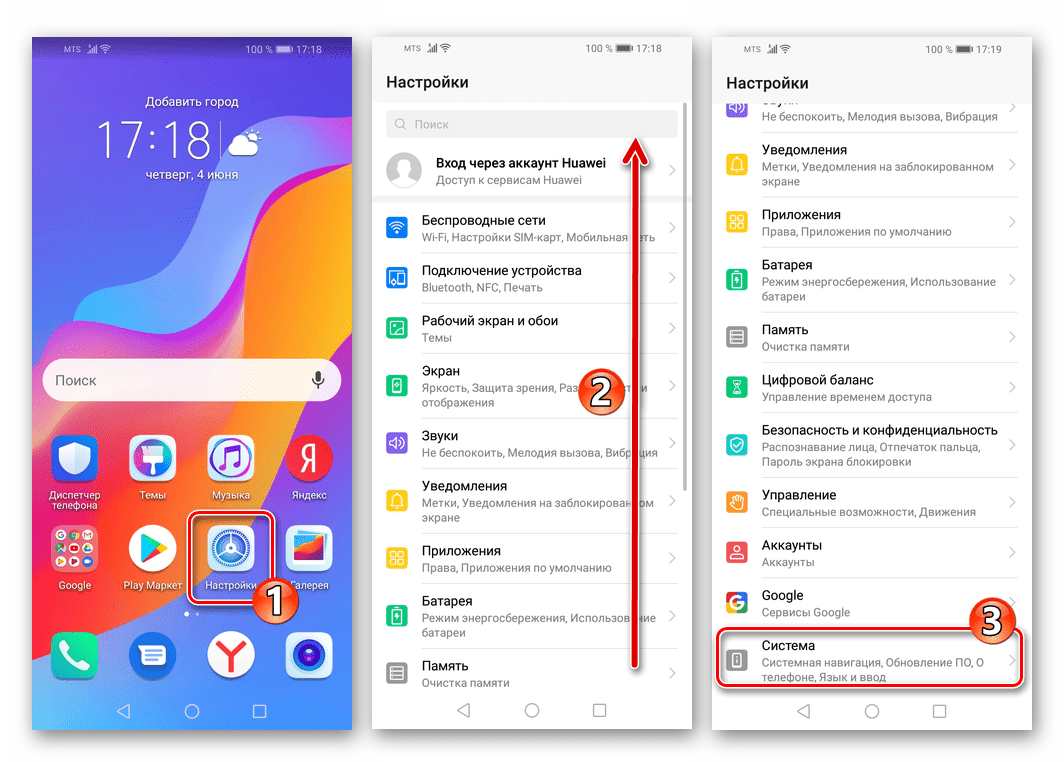
и тапните «О телефоне». На открывшемся экране вы обнаружите нужную информацию — это значение пункта «Модель».
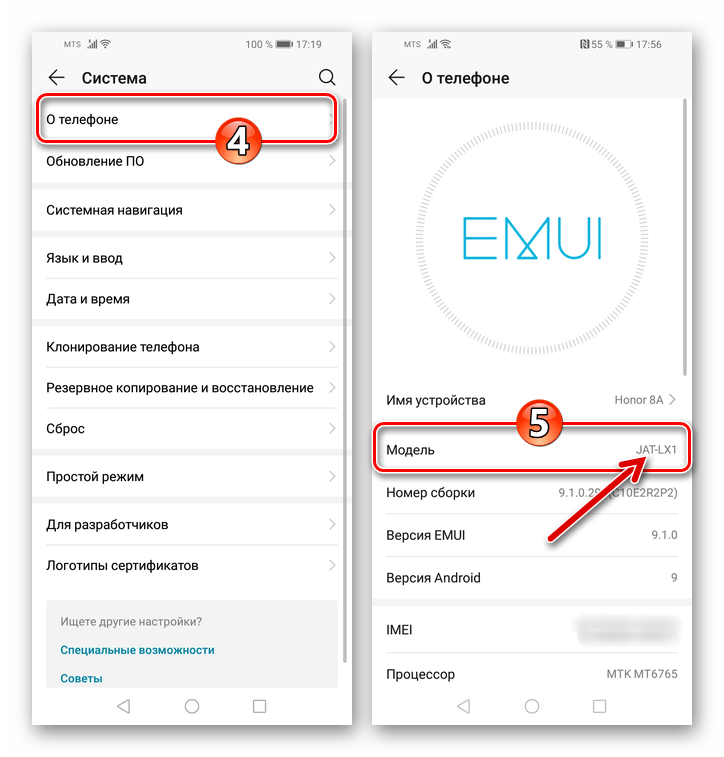
Далее в статье рассмотрен Honor 8A с индексом модели JAT-LX1. При этом владельцы других модификаций аппарата могут без проблем и опасений использовать в их отношении предложенные далее инструкции «Способ 1», «Способ 2» и «Способ 3». Что касается «Способа 4», — его можно применять для отличных от JAT-LX1 модификаций Honor 8A, но при этом будет необходимо самостоятельно найти подходящий для своего варианта девайса пакет прошивки. «Способ 5», предполагающий восстановление работоспособности устройств с серьёзно повреждённой программной частью, подходит исключительно для JAT-LX1!
Программное обеспечение для ПК
В большинстве случаев использование компьютера в качестве инструмента для прошивки рассматриваемой модели телефона не требуется. Тем же, кто предпочитает именно такой вариант взаимодействия с системным ПО мобильного девайса, а также в случаях, когда наличествующие на на самом устройстве средства неприменимы либо неэффективны, потребуется эксплуатация одной из указанных ниже программ для Windows.
Huawei HiSuite
Софт от производителя Honor 8A, получивший название HiSuite, позволит вам осуществить резервное копирование накопленных в памяти устройства данных, обновить операционную систему модели, а также переустановить её и выполнить откат к более старой сборке EMIU, нежели инсталлирована в настоящий момент. Для получения программы на своём ПК и подключения к ней мобильного девайса выполните такие шаги:
-
Перейдите в раздел загрузок ПО официального сайта HUAWEI по следующей ссылке:
Дождитесь завершения скачивания архива с инсталлятором.
SP Flash Tool
В случае возникновения с системным ПО Хонор 8А серьёзных проблем, которые выражаются в том, что смартфон перестаёт подавать какие-либо признаки жизни – «окирпичивается», — можно говорить о том, что единственным доступным в домашних условиях способом вернуть девайсу работоспособность является проведение манипуляций через универсальную программу для прошивки MTK-аппаратов – SP Flash Tool.
Не спешите оснащать свой ПК указанным софтом на подготовительном этапе – для работы с рассматриваемой моделью потребуется его определённая и настроенная специальным образом версия. Для начала вы можете получить информацию о возможностях инструмента и общих особенностях его функционирования, ознакомившись со следующей статьёй:
Резервное копирование
Главным и обязательным для выполнения перед инициацией перепрошивки Honor 8A подготовительным шагом является создание резервной копии пользовательских данных, накопленных в хранилище устройства за время его эксплуатации. Имея сформированный одним из описанных далее методов бэкап, вы без проблем сможете восстановить на телефоне файлы и данные, удаляемые в процессе переустановки мобильной ОС отдельными способами и/или стертые в результате других операций либо программных сбоев.
НiSuite
Получить бэкап информации с девайса рассматриваемой модели и сохранить данные на диске компьютера, а при необходимости выполнить восстановление всего важного очень просто через программу ХайСьют, установка которой описана выше в этом материале:
- Запустите Windows-версию НiSuite и подсоедините телефон к ПК.
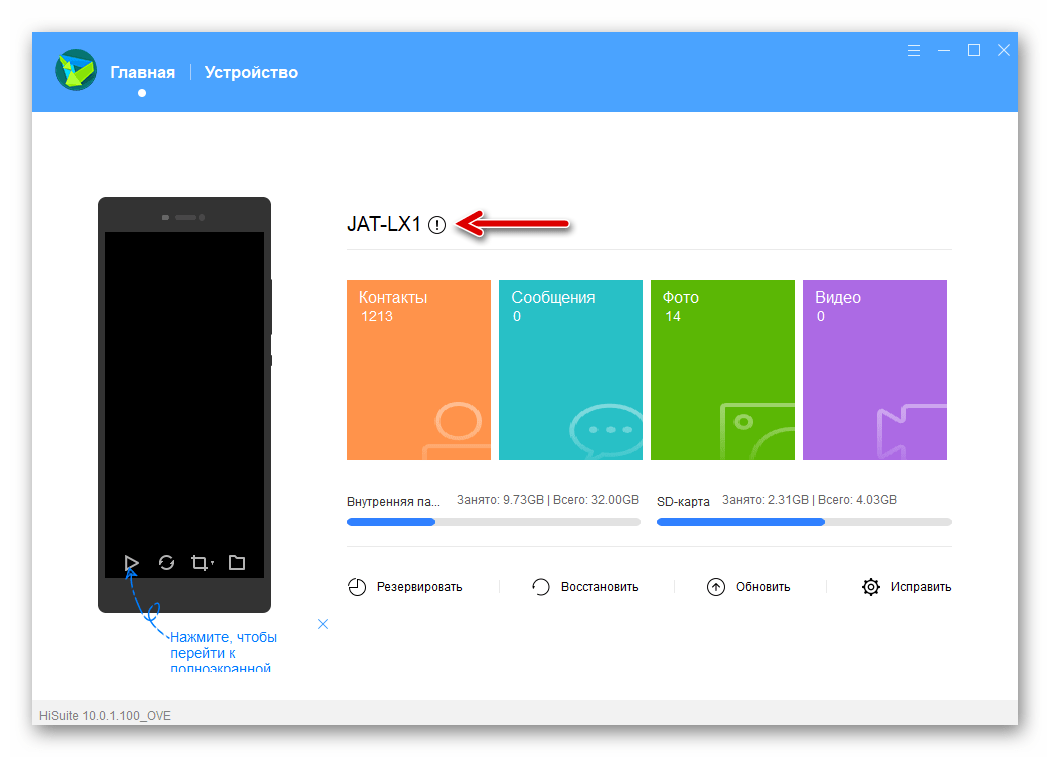
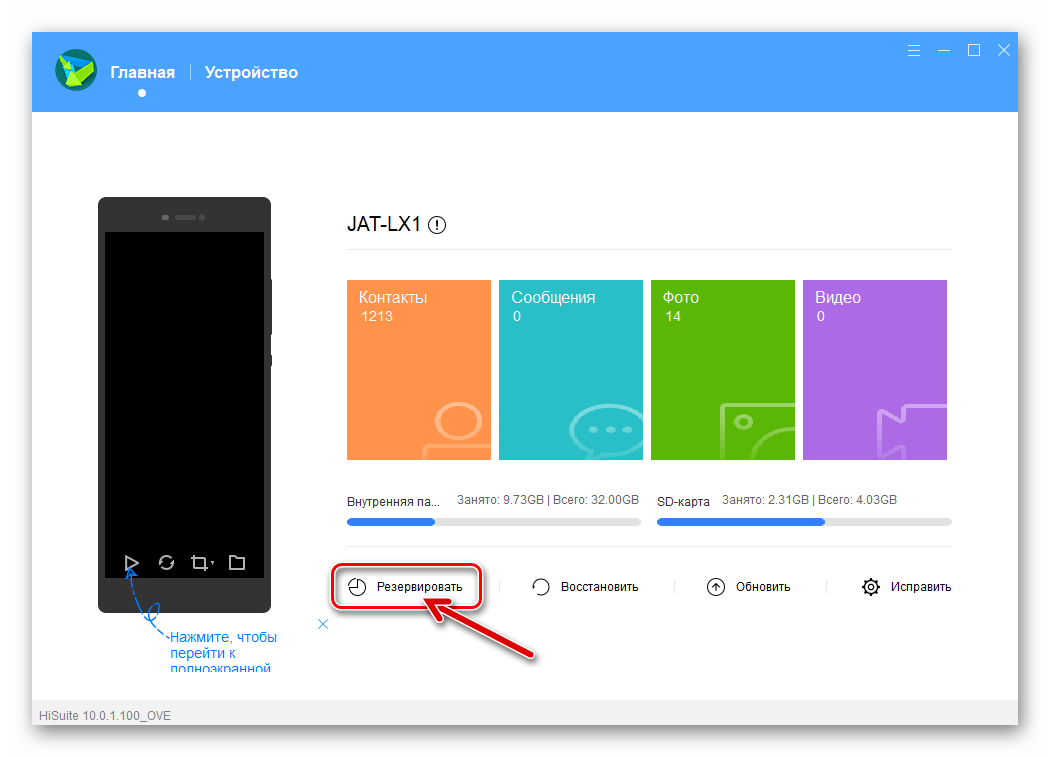
- Кликните по наименованию функции «Резервировать» из меню в нижней части окна менеджера.
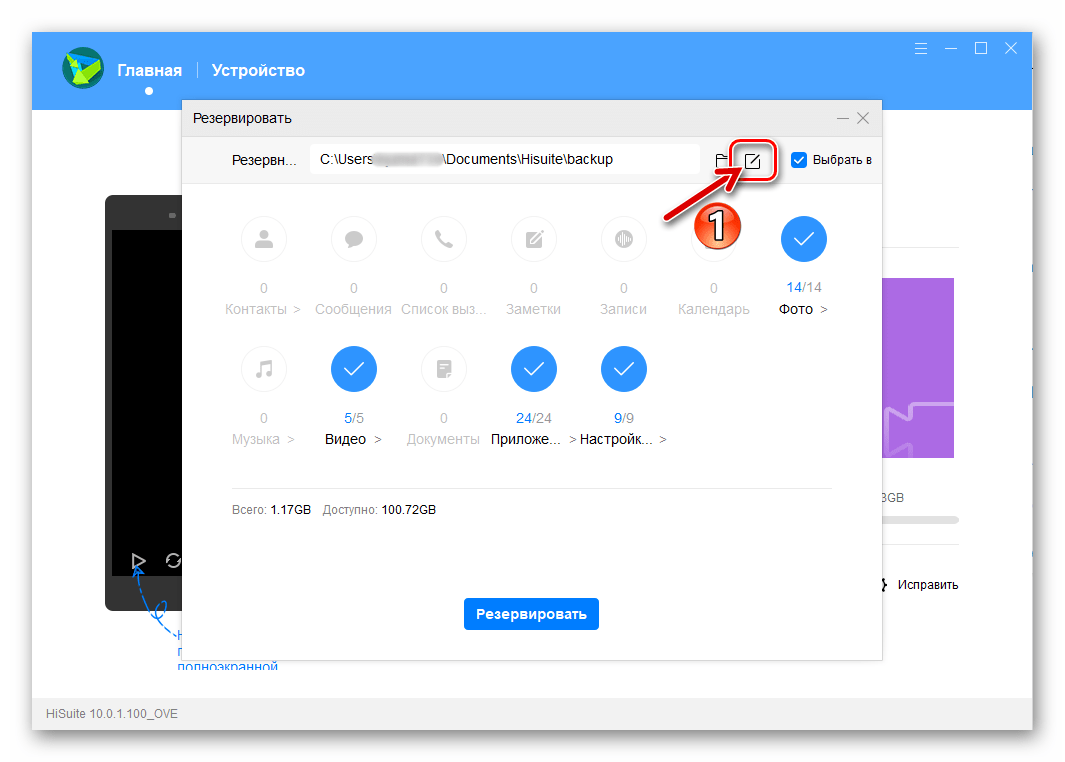
- В появившемся окне по желанию переопределите место хранения файлов бэкапа. Для этого кликните по кнопке «Изменить» справа от поля с установленным по умолчанию путём сохранения резервной копии,
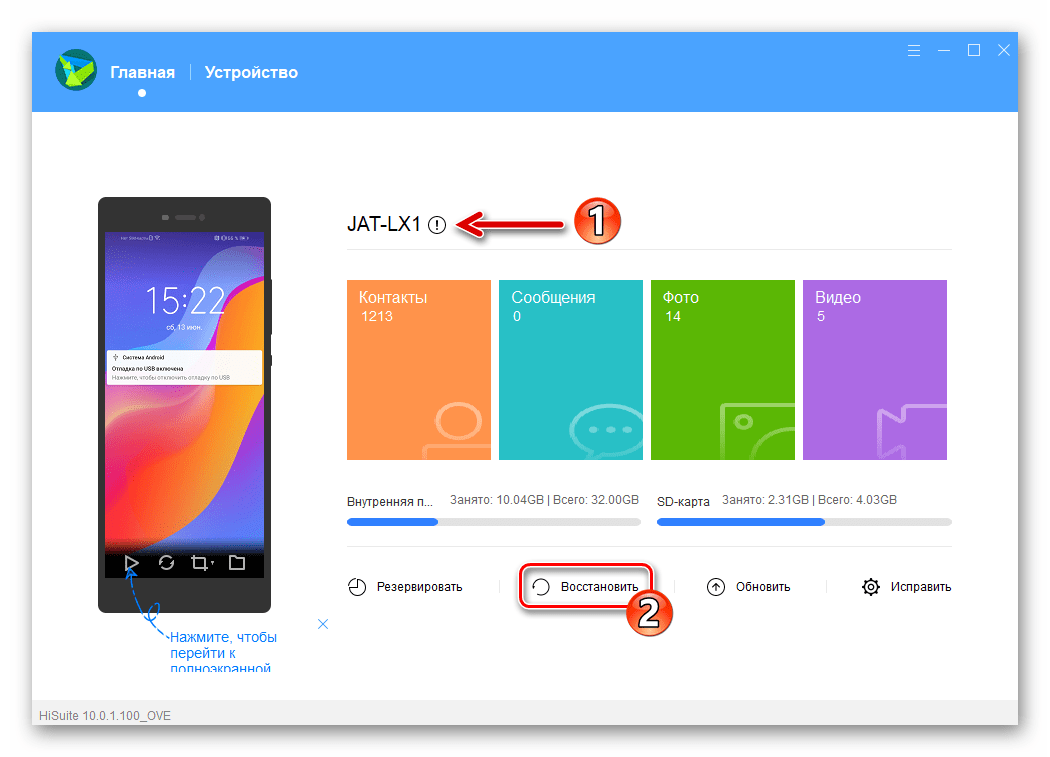
- Откройте программу и обеспечьте сопряжение с ней Honor 8A, а затем нажмите «Восстановить».
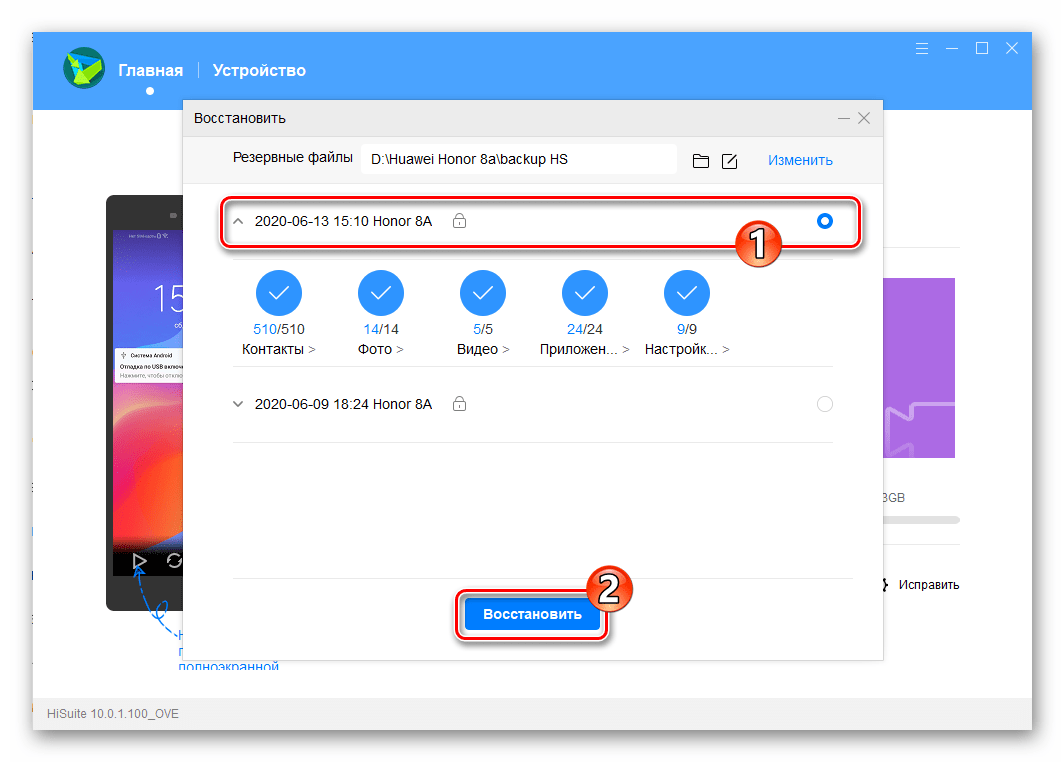
- Выберите (если наличествует несколько) файл резервной копии, кликните «Восстановить».
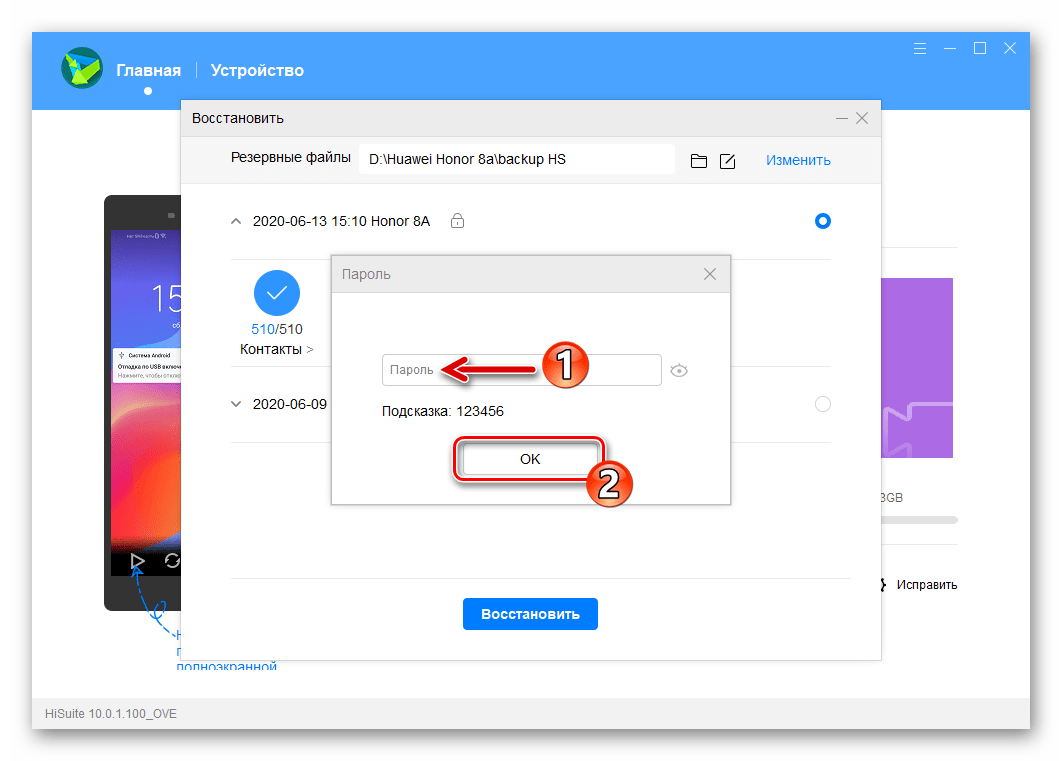
- В поле появившегося окошка введите назначенный для защиты бэкапа пароль, нажмите «ОК».
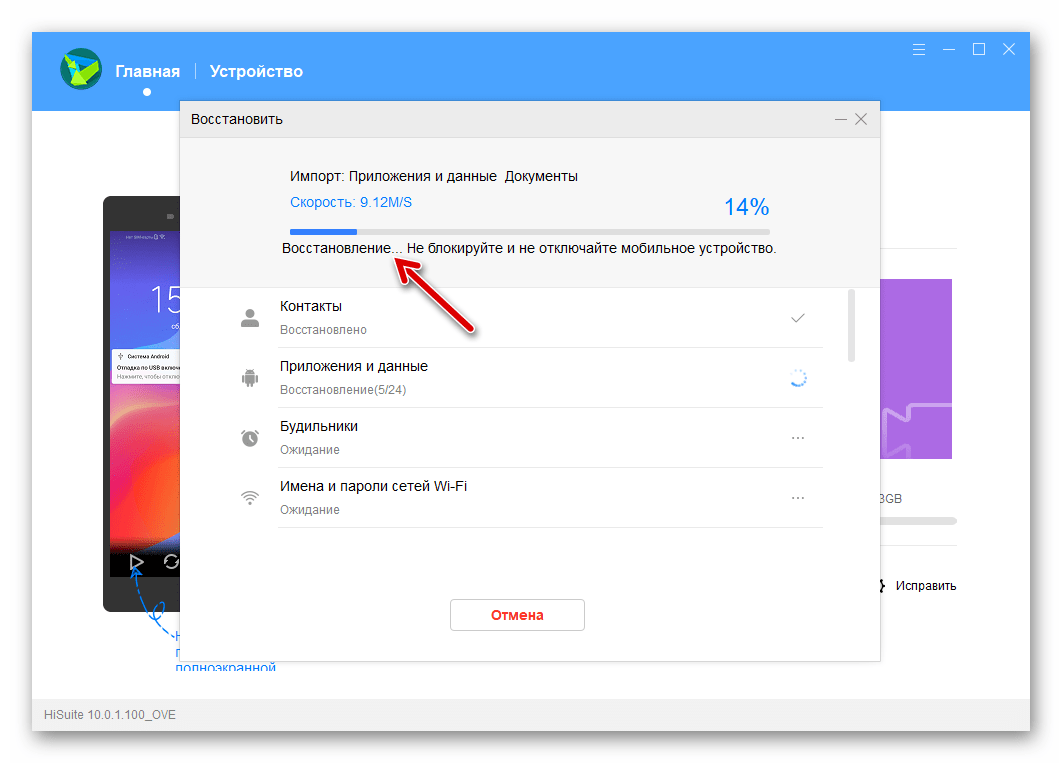
- Подождите окончания процесса развёртывания данных из резервной копии на смартфоне.
- Нажмите «Готово» в демонстрируемом ХайСьют по завершении восстановления информации окне.
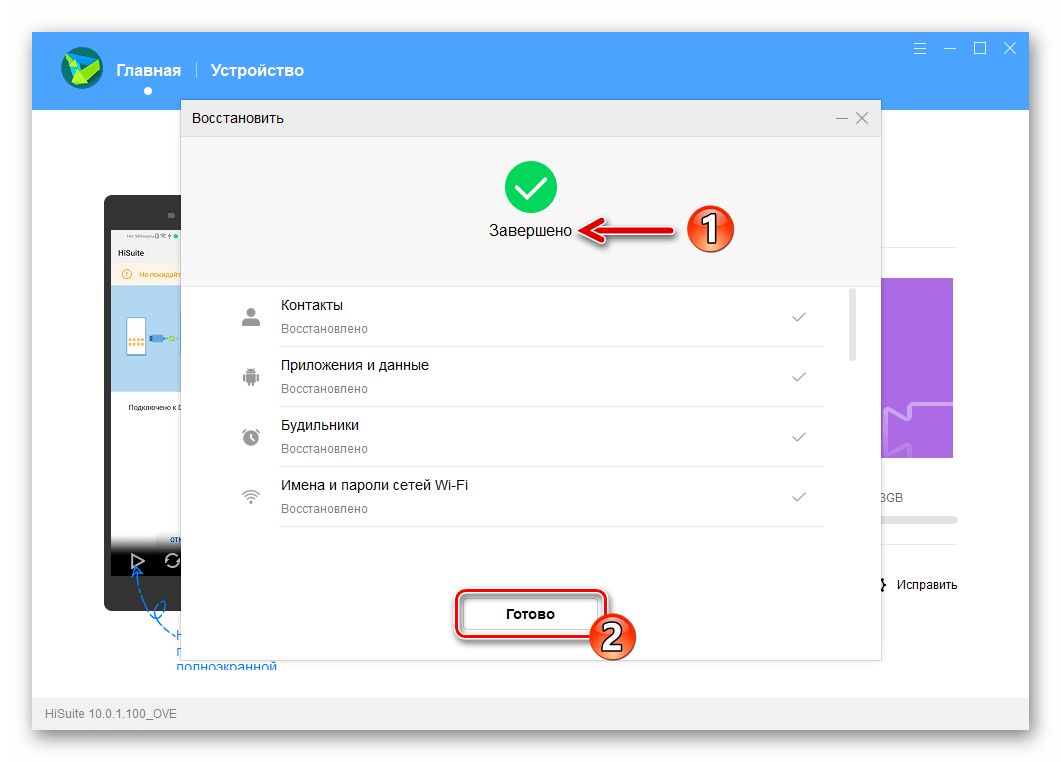
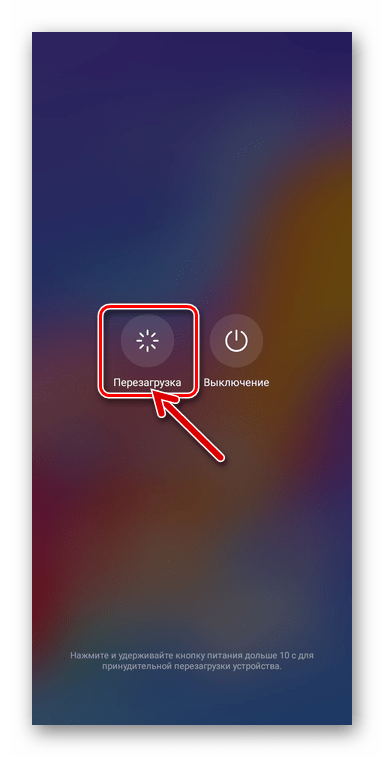
- Отключите Хонор 8А от компьютера и (желательно) выполните его перезагрузку .
Средства EMUI
Не менее эффективным, нежели вышеописанный, методом сохранения собственных данных из памяти Honor 8A является задействование входящих в комплект поставки операционной системы девайса средств. Следуя предложенным далее рекомендациям, вы можете легко сформировать резервную копию всего важного из смартфона, сохранить ее на карте памяти MicroSD, а в дальнейшем при необходимости быстро восстановить информацию.
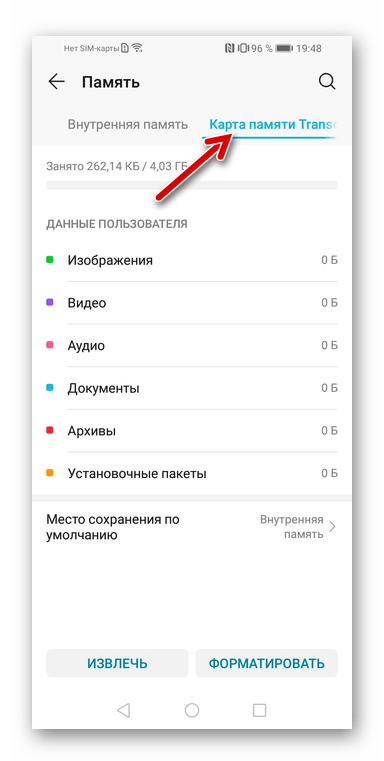
- Если этого не было сделано ранее, подготовьте съёмный накопитель и установите его в мобильный девайс.
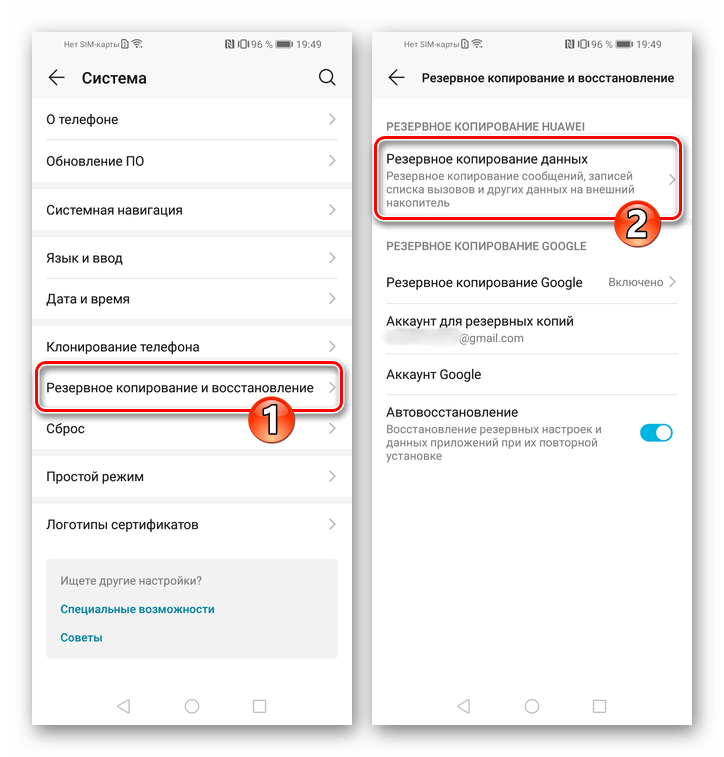
- Откройте «Настройки» EMUI, пролистайте открывшийся список опций в самый низ и тапните «Система».
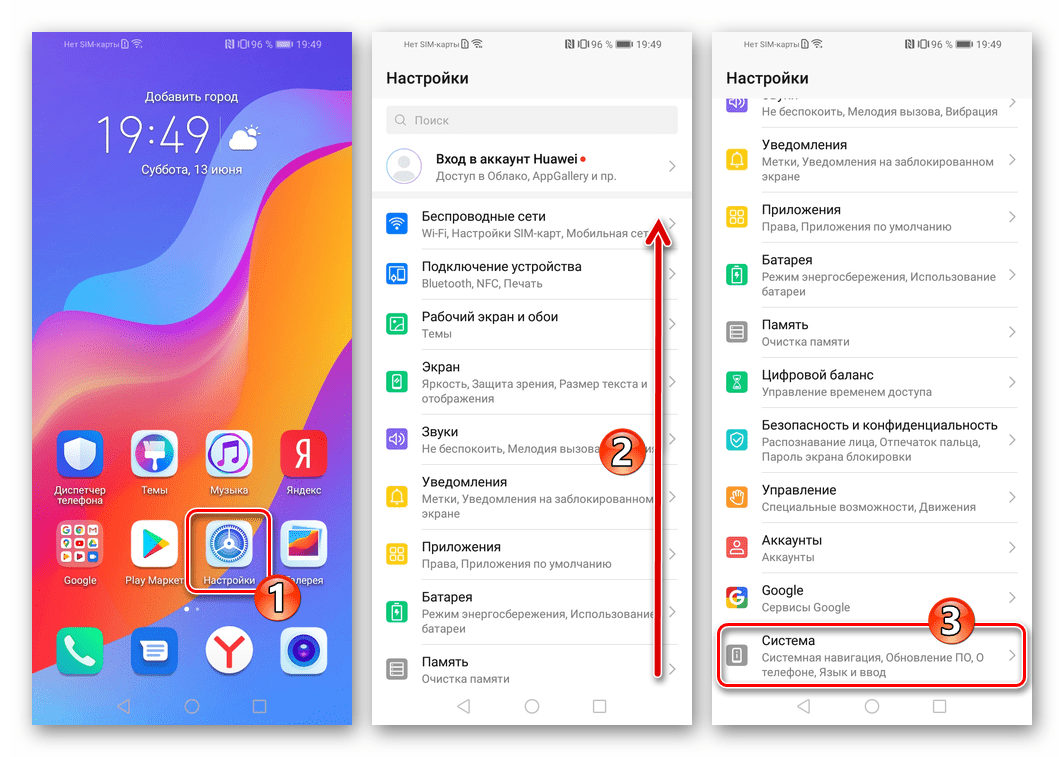
- Перейдите в раздел «Резервное копирование и восстановление», нажмите «Резервное копирование данных».
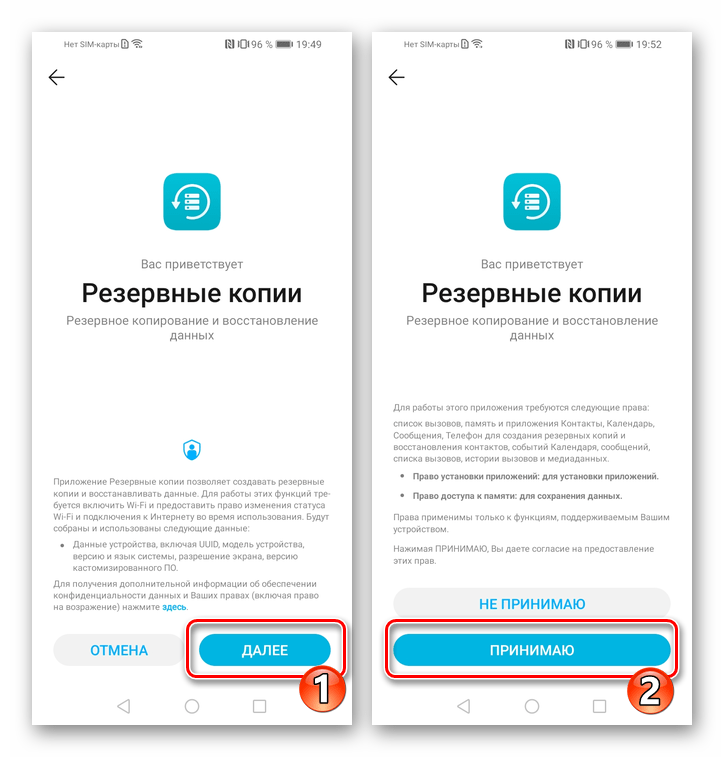
- Подтвердите прочтение информации о запускаемом средстве, тапнув «ДАЛЕЕ» на его приветственном экране и «ПРИНИМАЮ» под перечнем предоставляемых приложению прав.
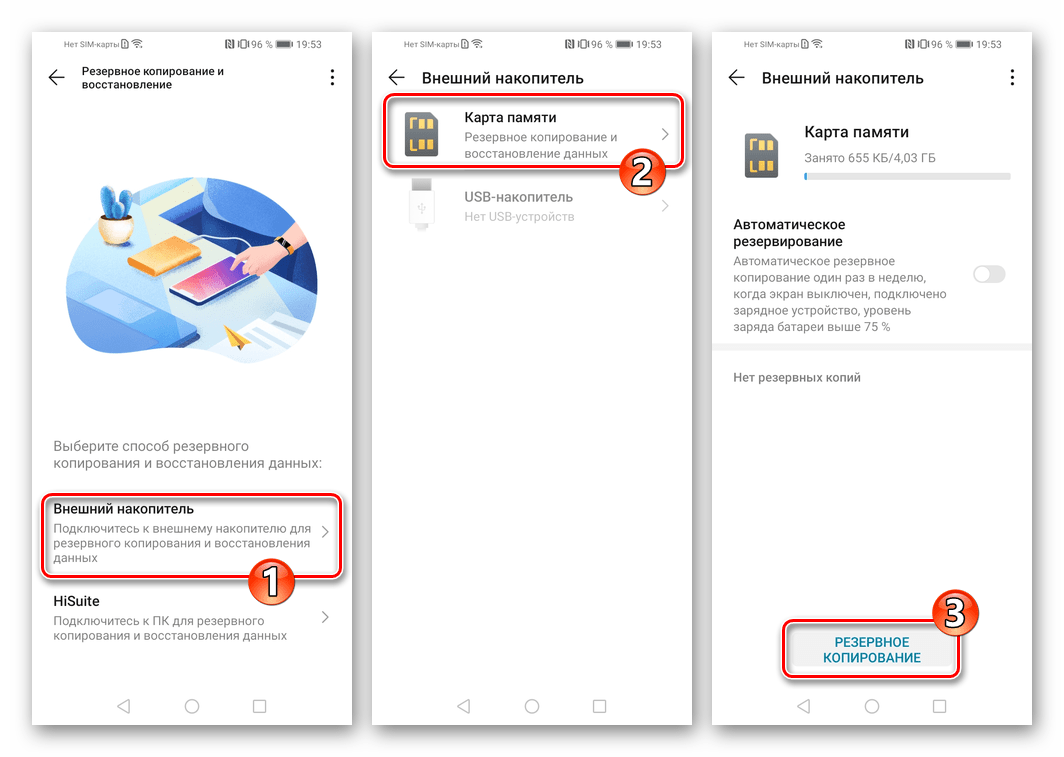
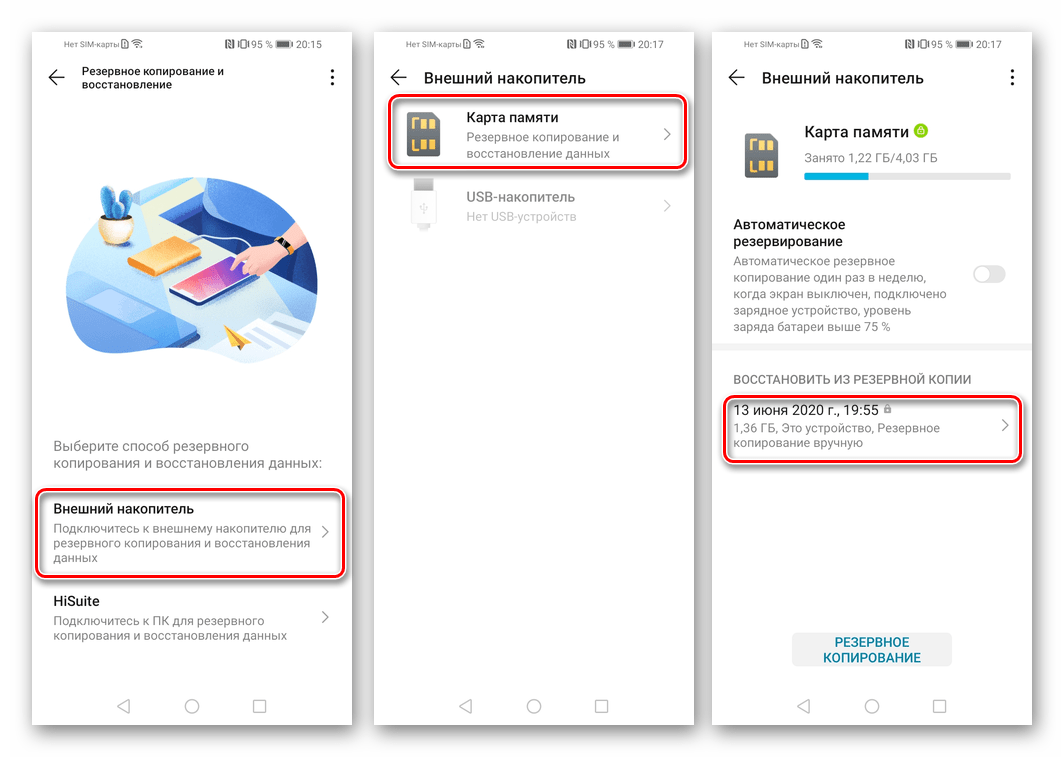
- Далее выберите «Внешний накопитель», тапните «Карта памяти», а затем нажмите на расположенную внизу открывшегося экрана кнопку «РЕЗЕРВНОЕ КОПИРОВАНИЕ».
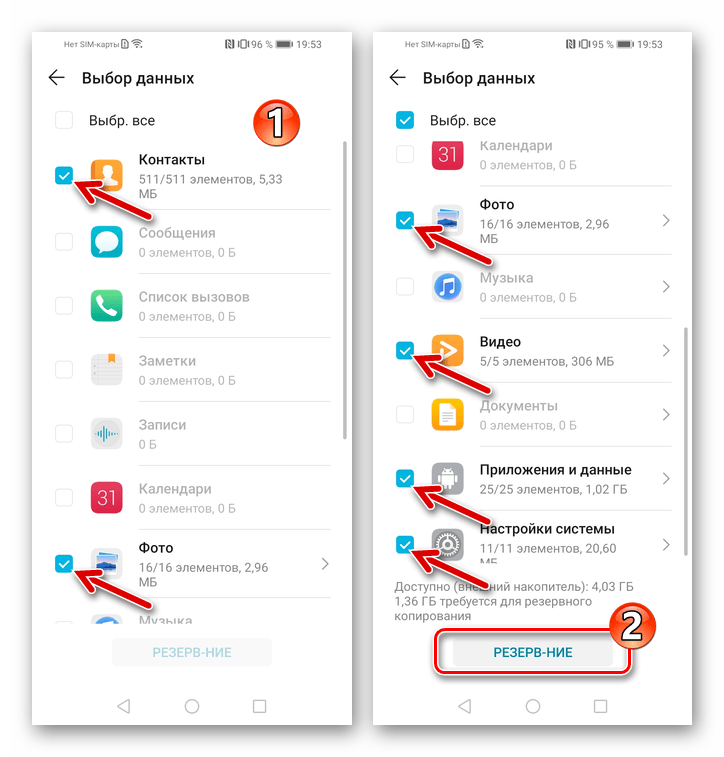
- Установите галочки в чекбоксах возле наименований тех типов данных, которые необходимо сохранить в бэкап. Завершив свой выбор, коснитесь кнопки «РЕЗЕРВ-НИЕ».
- Придумайте пароль для защиты формируемой резервной копии, впишите его дважды в поля на экране и затем нажмите «Далее». Следующим шагом напишите подсказку, которая поможет вам вспомнить забытый пароль от бэкапа, и тапните «Готово».
- Ожидайте завершения процедуры резервного копирования, после чего коснитесь появившейся внизу экрана кнопки «ГОТОВО».
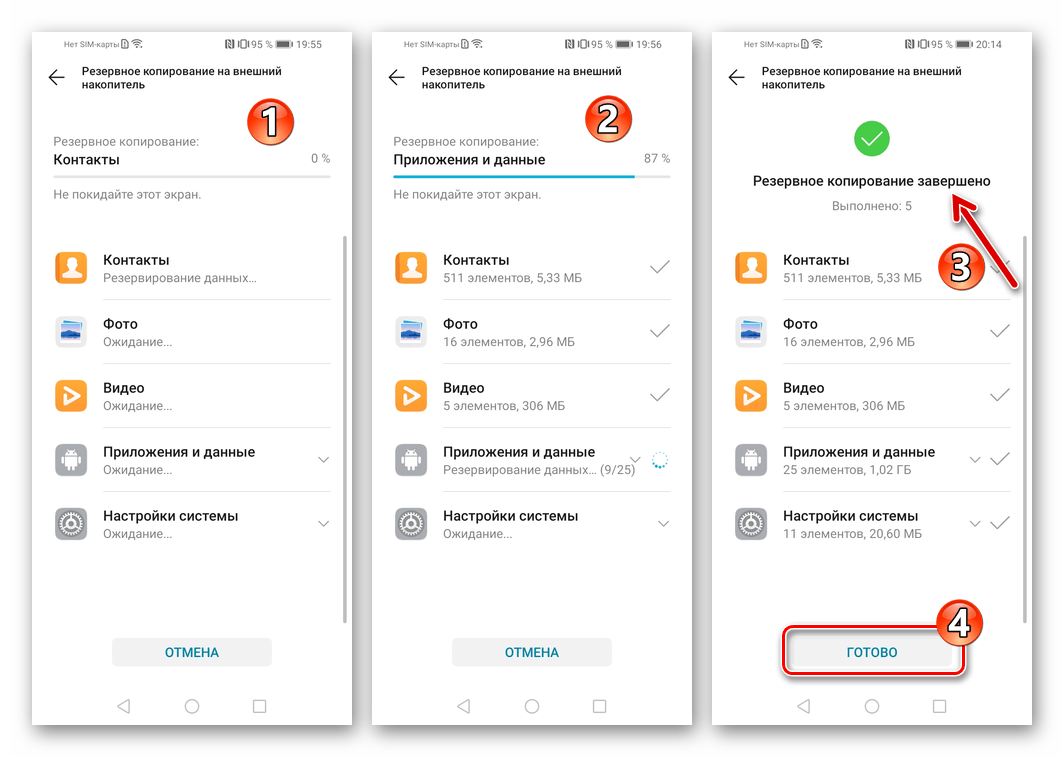
- Чтобы восстановить на девайсе сохранённые в бэкапе сведения:
- Выполните пункты 1-3 этой инструкции.
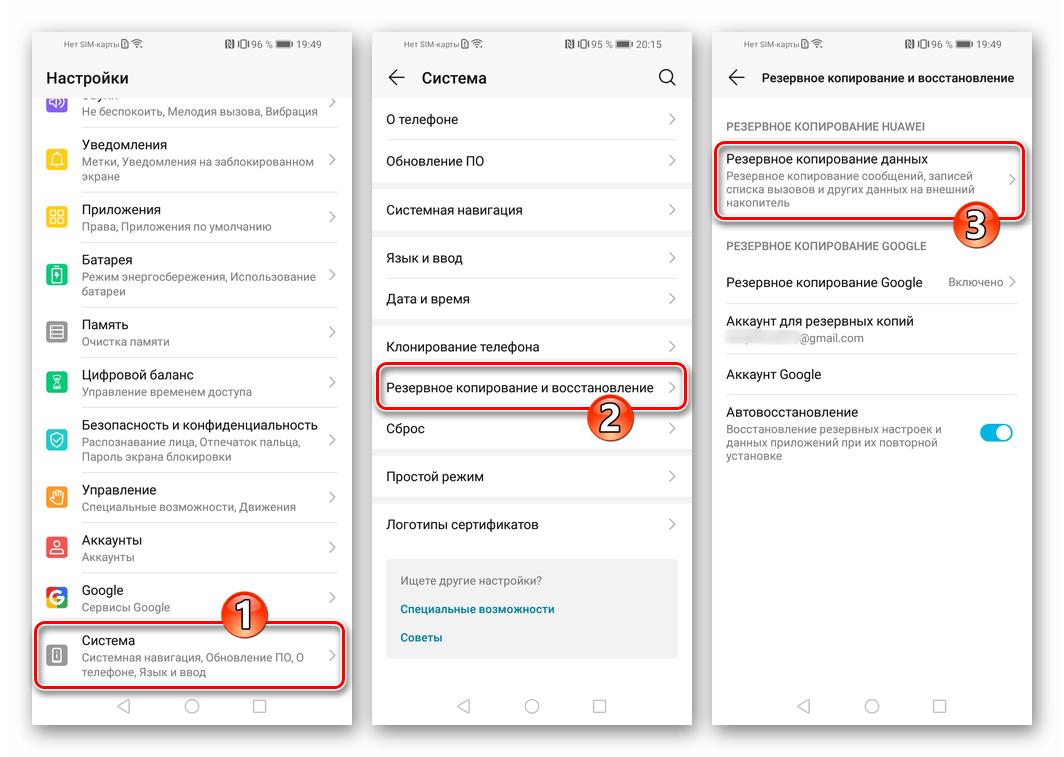
- Нажмите «Внешний накопитель», затем «Карта памяти». Далее в области «ВОССТАНОВИТЬ ИЗ РЕЗЕРВНОЙ КОПИИ» открывшегося экрана коснитесь даты создания одного из наличествующих на съёмном накопителе бэкапов.
- При необходимости снимите отметки справа от наименований типов данных, которые развёртывать на смартфоне не следует, нажмите «ВОССТАНОВИТЬ».
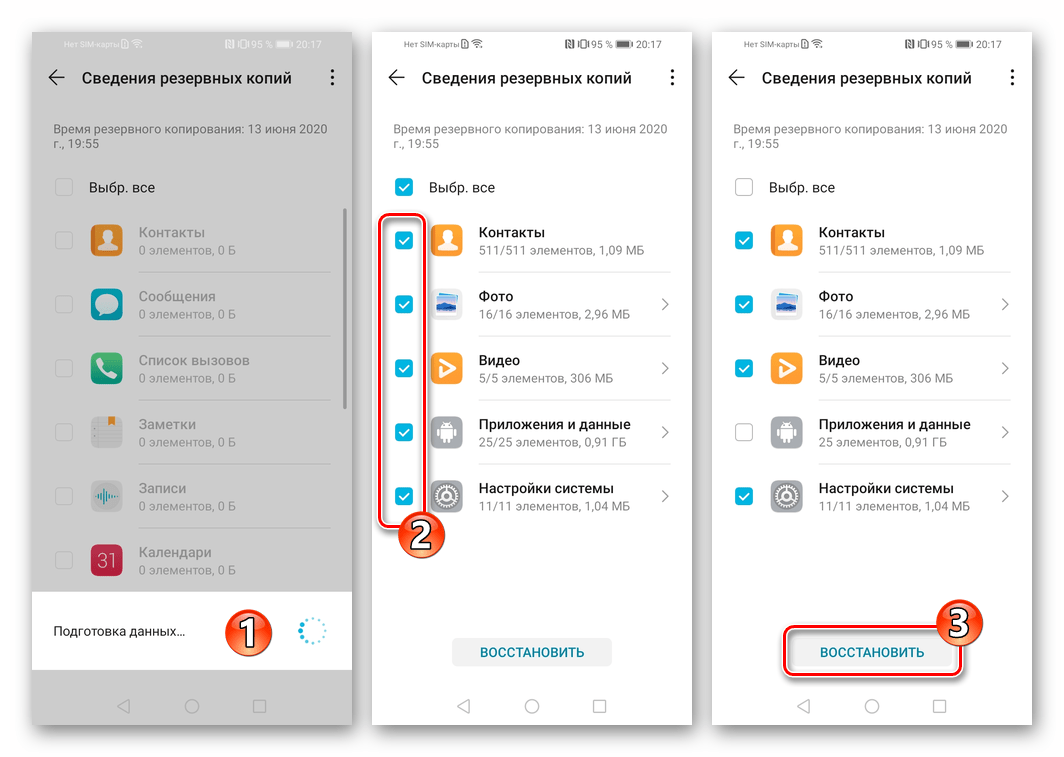
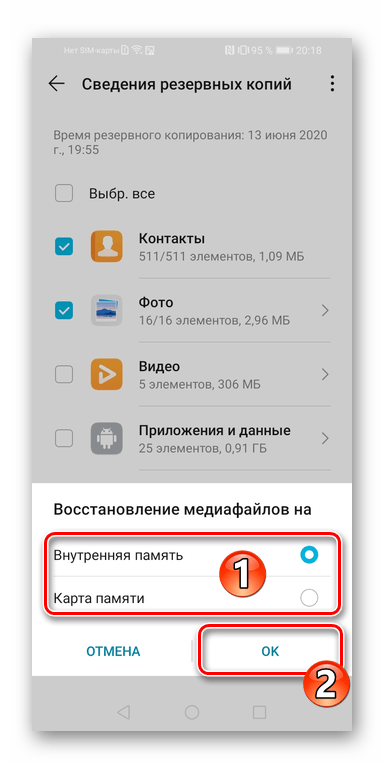
- Введите пароль, присвоенный бэкапу в процессе его создания, коснитесь «ОК». Далее тапните «ПРОДОЛЖИТЬ» под уведомлением системы, переопределите при необходимости место расположения медиафайлов и подтвердите инициацию процедуры восстановления, нажав «ОК».
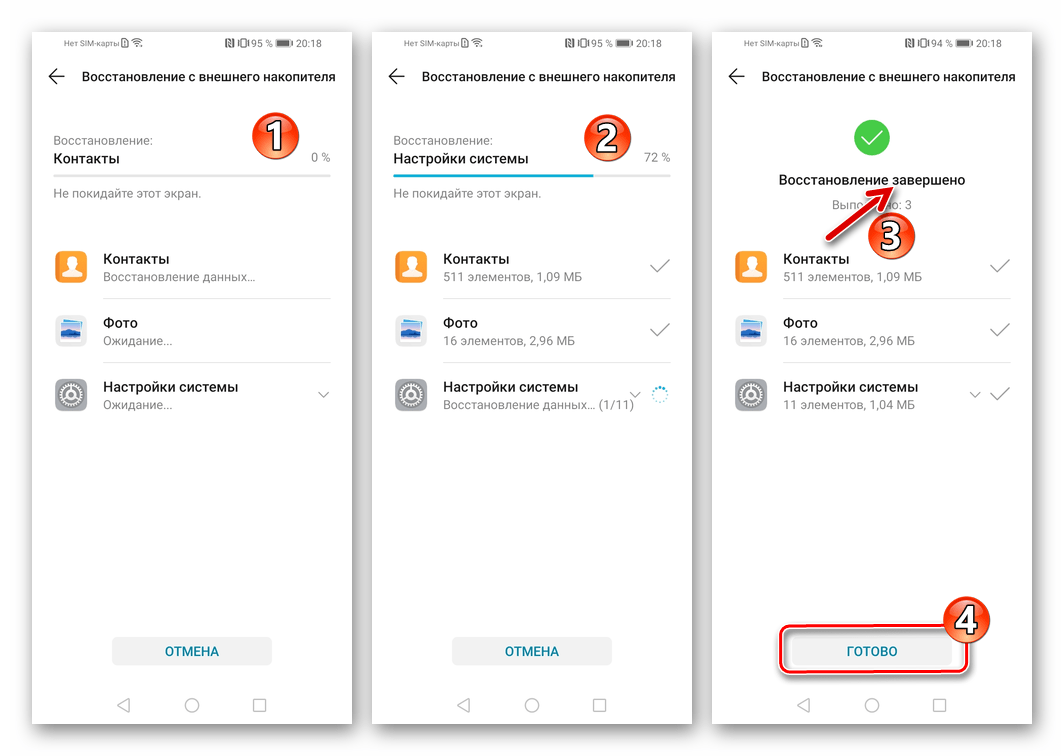
- Ожидайте завершения процедуры развёртывания данных из резервной копии в памяти Хонор 8А, не предпринимая никаких действий. После того как файлы и настройки будут восстановлены, нажмите «ГОТОВО» внизу экрана и перезагрузите смартфон.
- Выполните пункты 1-3 этой инструкции.
Сброс девайса
Большинство проблем с программной частью любого Android-девайса возникает не из-за «некачественной» прошивки, а в результате работы и ошибок инсталлируемого пользователем софта, накопившихся в хранилище «мусорных» данных, и тому подобных явлений. Таким образом, очистка памяти Хонор 8А от информации и переопределение настроек ОС EMUI «с нуля» очень часто может послужить восстанавливающей должный уровень производительности устройства процедурой. Кроме прочего, выполнить возврат девайса в заводское состояние не будет лишним, если есть желание либо необходимость установить мобильную ОС «начисто».
Не единственным, но наиболее эффективным инструментом для выполнения операции возврата программной части смартфона в состояние «из коробки» является интегрированная в него производителем среда восстановления (рекавери).
- Сохраните все важные данные из телефона, выключите его.
- Переведите девайс в режим «Recovery». Для этого:
- Нажмите аппаратную клавишу «Громкость +» и, удерживая ее, — «Питание».
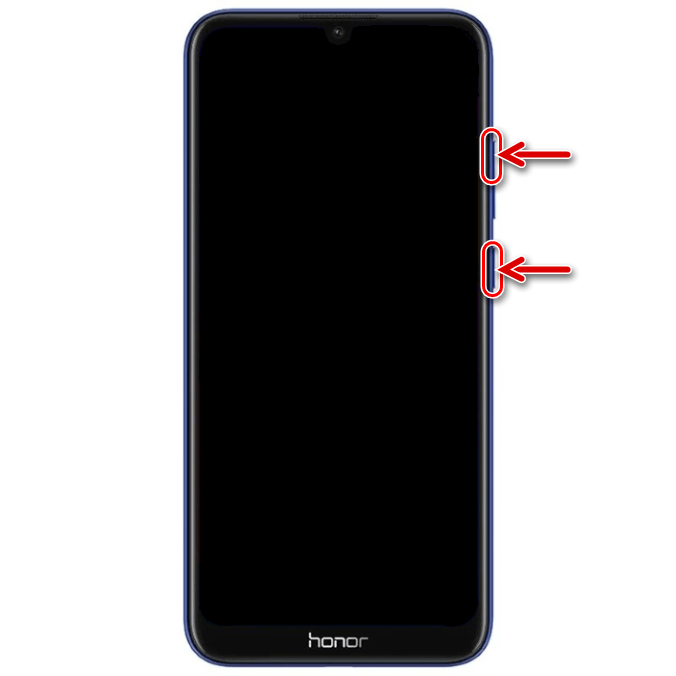
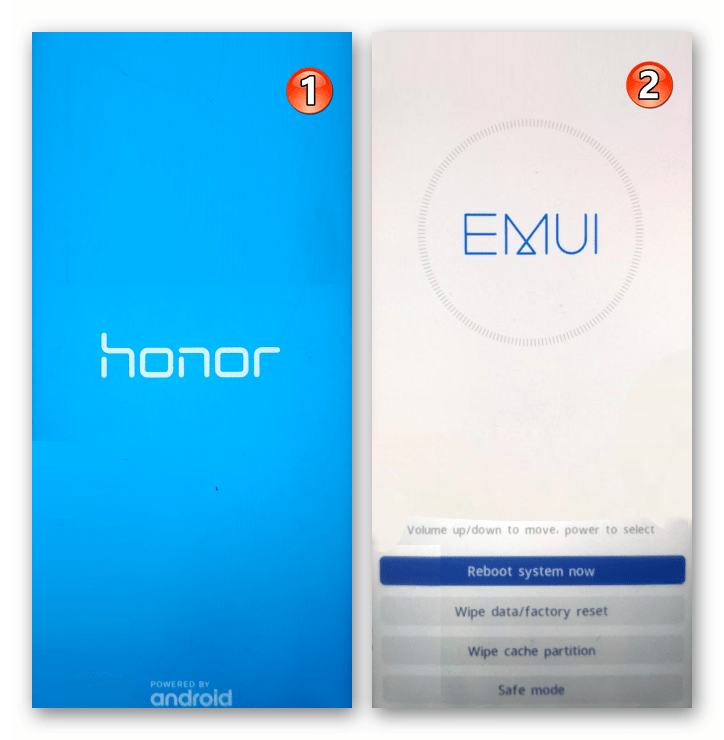
- Как только на экране смартфона отобразится загрузочный логотип «honor», прекратите воздействие на кнопку «Питание». Клавишу «Громкость +» удерживайте до появления, запечатлённого на следующем фото (2) меню.
- Нажмите аппаратную клавишу «Громкость +» и, удерживая ее, — «Питание».
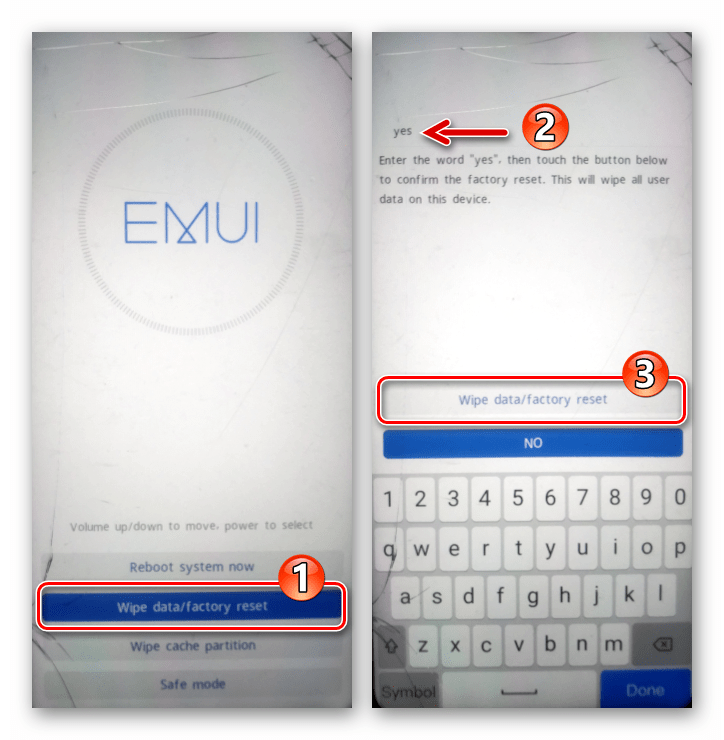
- Нажмите на кнопку «Wipe data/factory reset» в нижней части экрана. Далее с помощью отобразившейся виртуальной клавиатуры напечатайте «yes» и затем нажмите «Wipe data/factory reset» повторно.
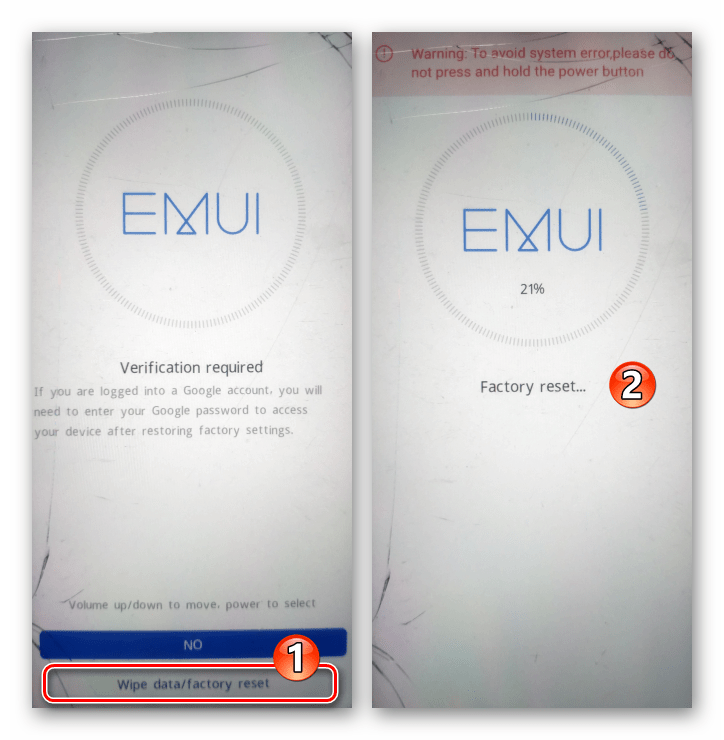
- Кнопку «Wipe data/factory reset» потребуется нажать еще раз – на экране, предупреждающем о необходимости ввода данных привязанного к устройству Google-аккаунта после завершения процедуры очистки. Инициируйте сброс, а затем ожидайте окончания выполняемых средой восстановления манипуляций.
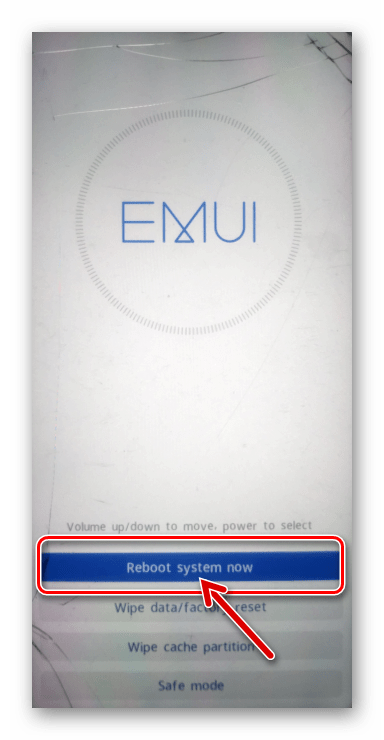
- Нажмите «Reboot system now» на автоматически отобразившемся после выполнения сброса главном экране рекавери. В результате девайс перезагрузится, а его операционная система предстанет перед вами в очищенном виде и с обнулёнными настройками.
Прошивка
Вне зависимости от текущего состояния программной части Honor 8A и нужного конечного результата рекомендуется ознакомиться с описанием процессов переустановки ОС на смартфоне от начала до конца. Приступать к вмешательству в работу системного ПО мобильного девайса желательно только приобретя полную уверенность в собственных силах и выполнимости прошивки тем или иным методом.
Способ 1: OTA-обновление
Основное решение задачи обслуживания программной части Хонор 8A предусмотрено в управляющей устройством Андроид-оболочке. Речь идёт о средстве «Обновление системы», которое функционирует фактически в автоматическом режиме, если пользователь не отключил такую возможность. В «принудительном» режиме указанный инструмент используется следующим образом.
- При желании не только обновить прошивку смартфона, но и установить её «с чистого листа», перед дальнейшими манипуляциями выполните сброс девайса к заводским настройкам и очистку его памяти описанным выше в этом материале способом.
- Подключите смартфон к сети Wi-Fi, откройте «Настройки» EMIU. Затем, пролистав список разделов параметров вниз, перейдите в «Систему».
Способ 2: HUAWEI HiSuite
Предпочитающим проводить обслуживание системного ПО своих мобильных девайсов с десктопа пользователям создатели Honor 8A предлагают эксплуатировать фирменную программу HiSuite, неоднократно упомянутую выше в статье. Этот менеджер для работы со смартфонами Huawei и Honor позволит вам не только провести актуализацию версии EMUI, но и вернуть на рассматриваемую модель одну из ранее выпущенных для неё сборок ОС.
Обновление EMUI
- Запустите ХайСьют и обеспечьте сопряжение мобильного девайса с программой. Создайте резервную копию информации, наличествующей в памяти устройства. Все эти операции описаны выше в первом разделе этого материала.
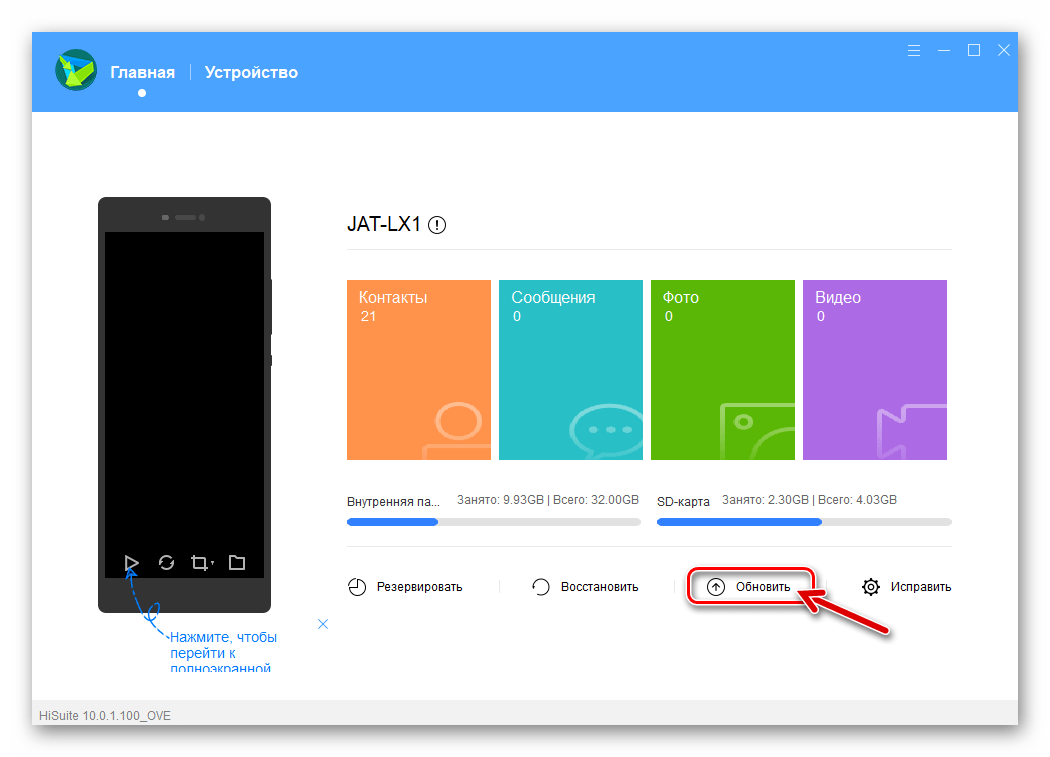
- Кликните по названию опции «Обновить» — расположена в меню под блоками, демонстрирующими заполненность накопителей телефона.
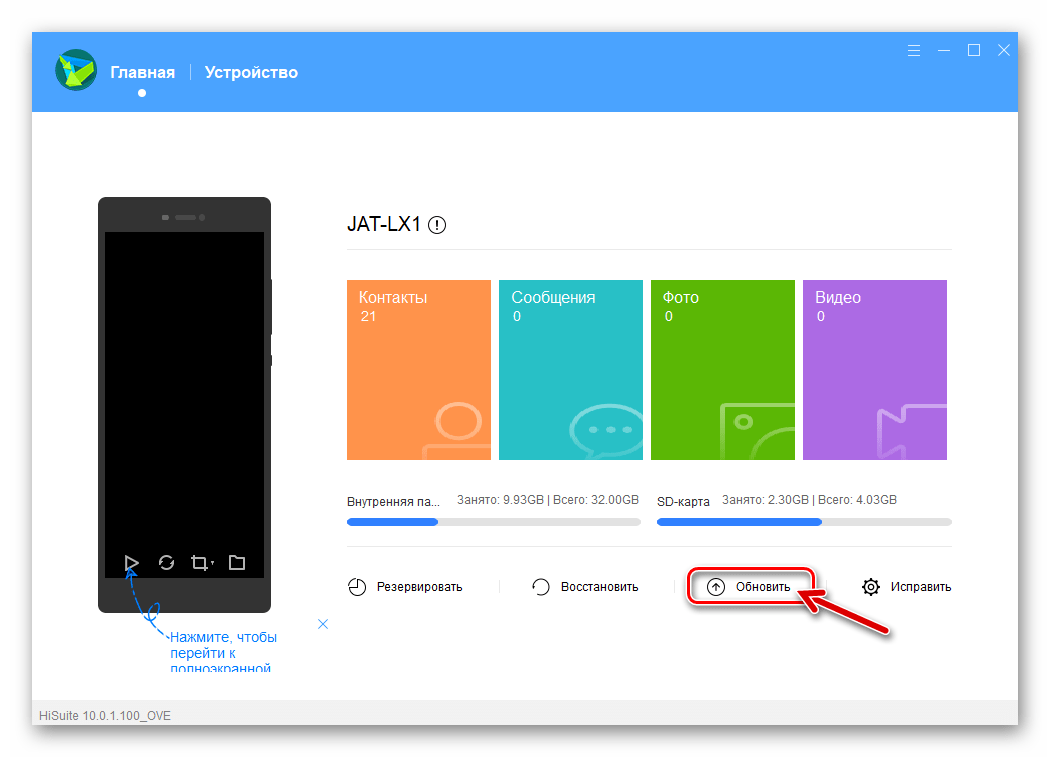
- Немного подождите завершения сверки версий установленной и наличествующей на сервере Huawei прошивок девайса.
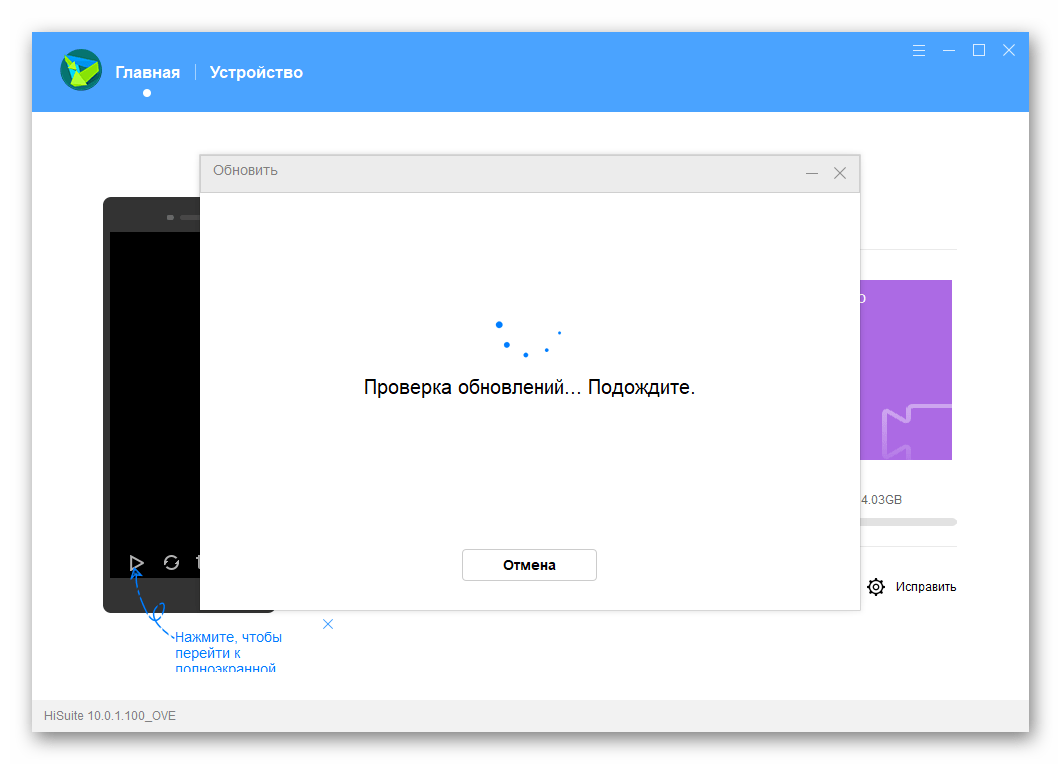
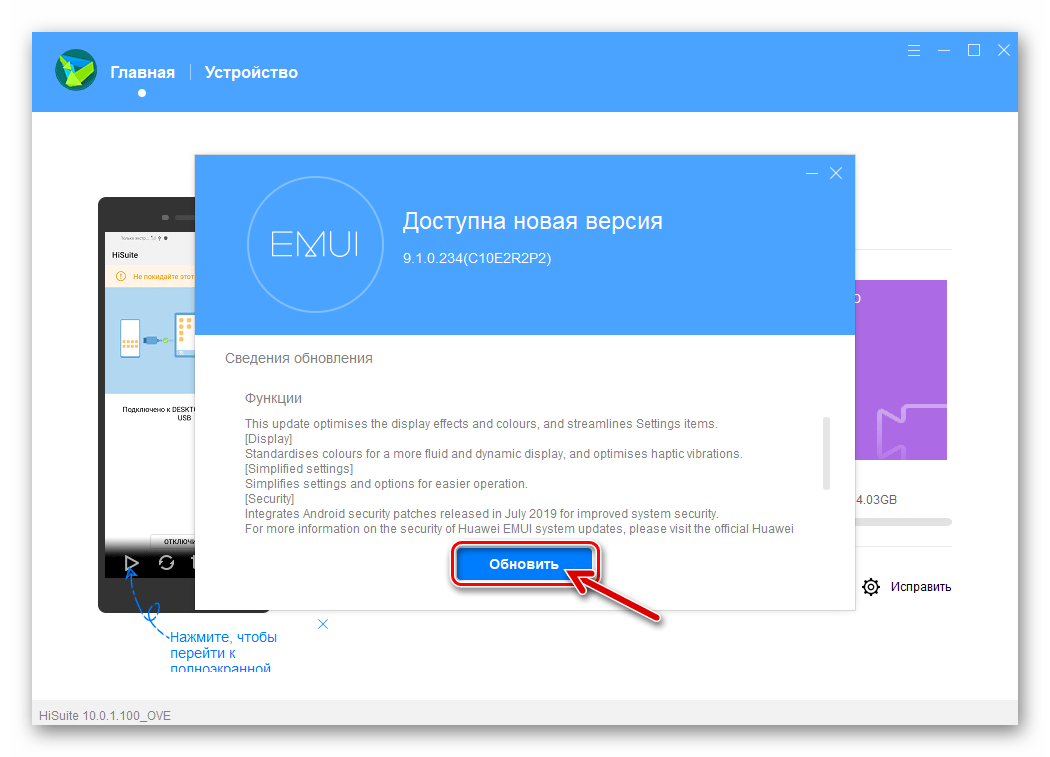
- Если для Хонор 8A доступна более свежая, нежели эксплуатируется в данный момент, версия EMUI, появится окно с соответствующим уведомлением и кнопкой «Обновить» — нажмите на неё.
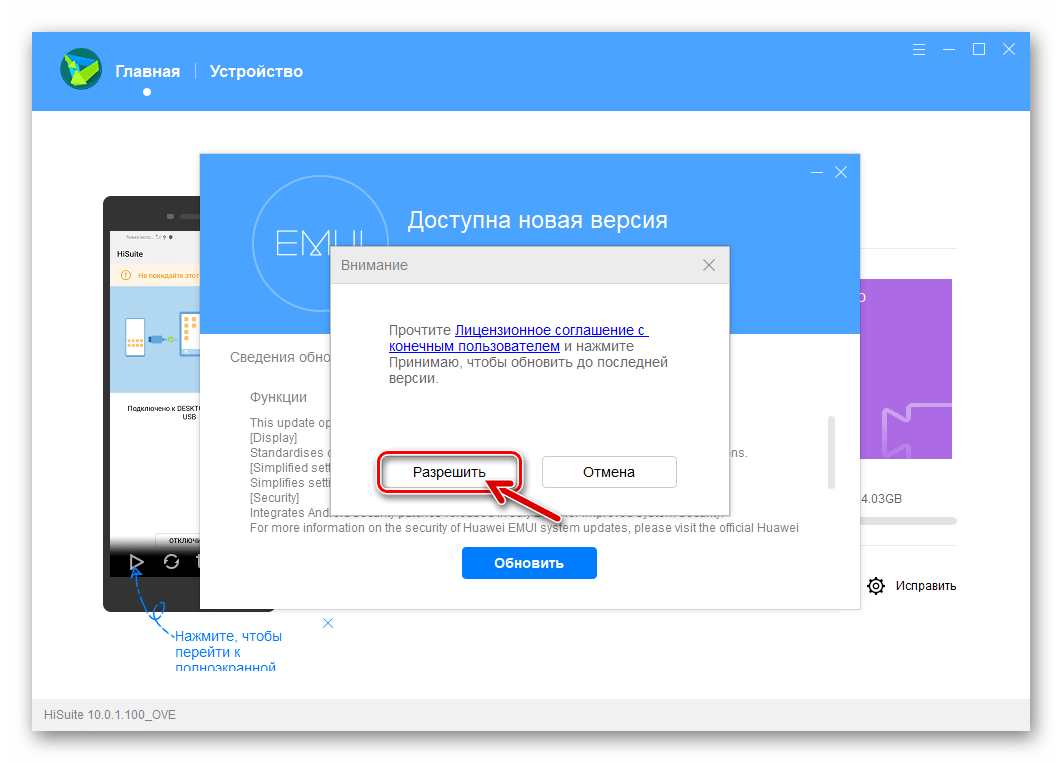
- Кликните «Разрешить» в следующем окошке, чтобы приступить к установке предлагаемой ХайСьют версии системы.
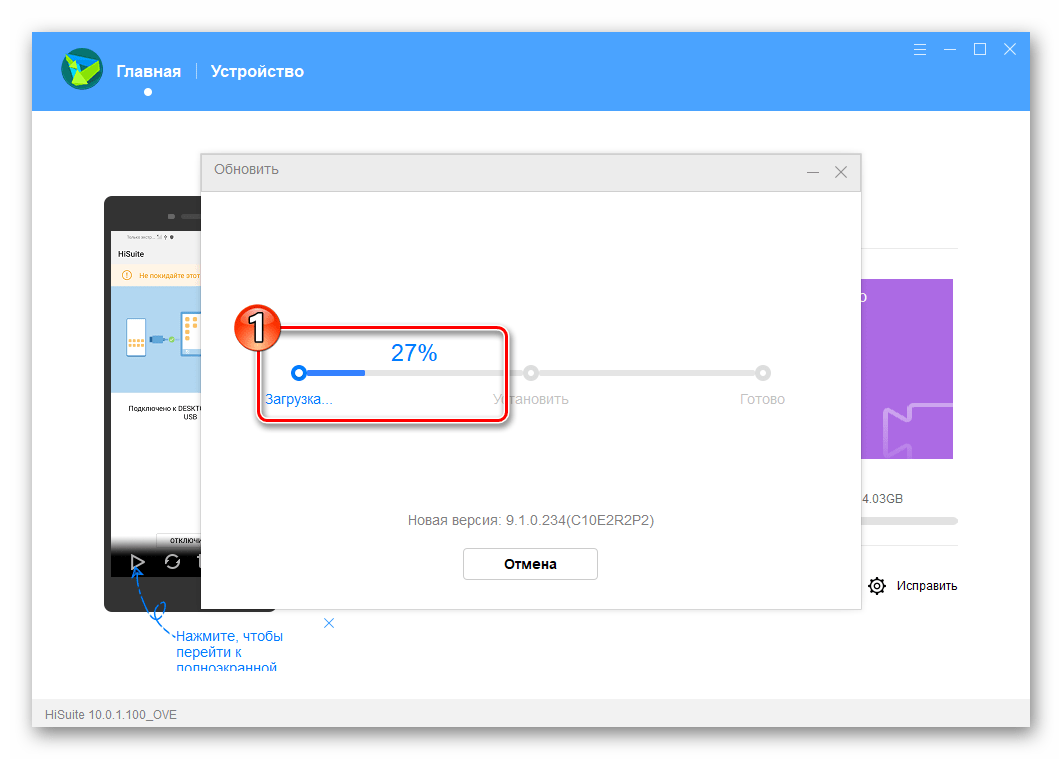
- Ожидайте загрузки необходимых для обновления ОС Android файлов,
Переустановка и понижение версии EMUI
Для выполнения переустановки ОС Хонор 8А и одновременного возврата версии системы к более ранней, нежели инсталлированная в настоящий момент, используйте ХайСьют следующим образом:
- Выполните пункты №№ 1-3 из предложенной выше инструкции, предполагающей установку апдейтов операционной системы телефона.
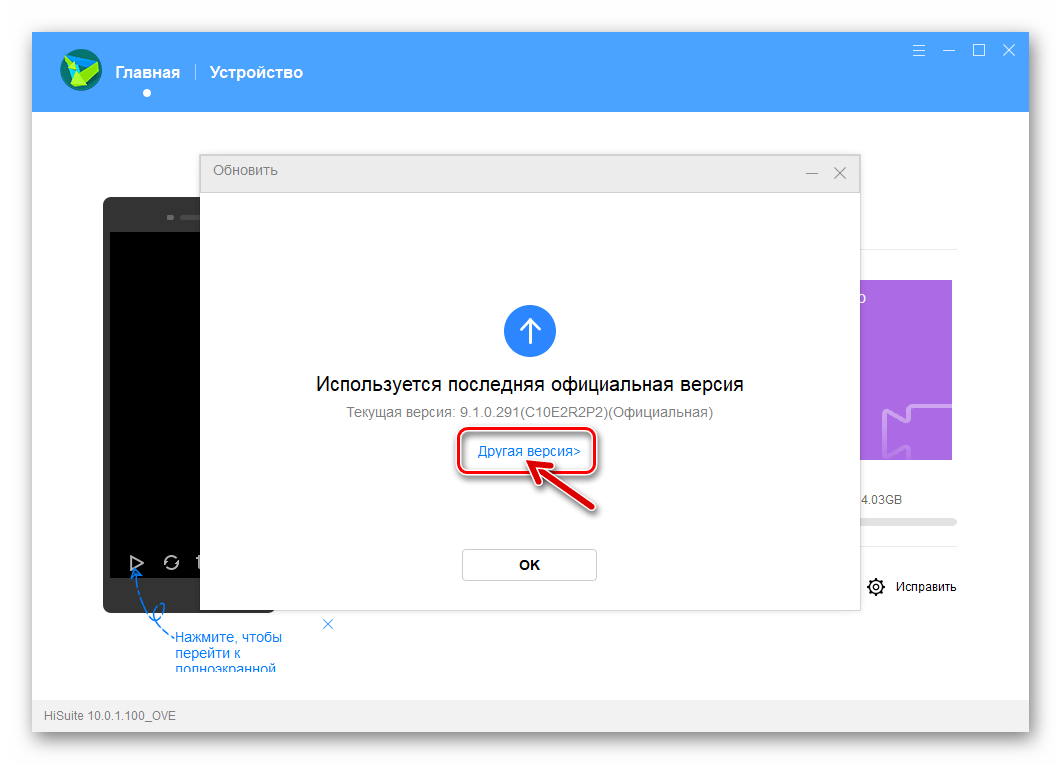
- В окне с результатами проверки наличия обновлений для системного ПО девайса нажмите «Другая версия».
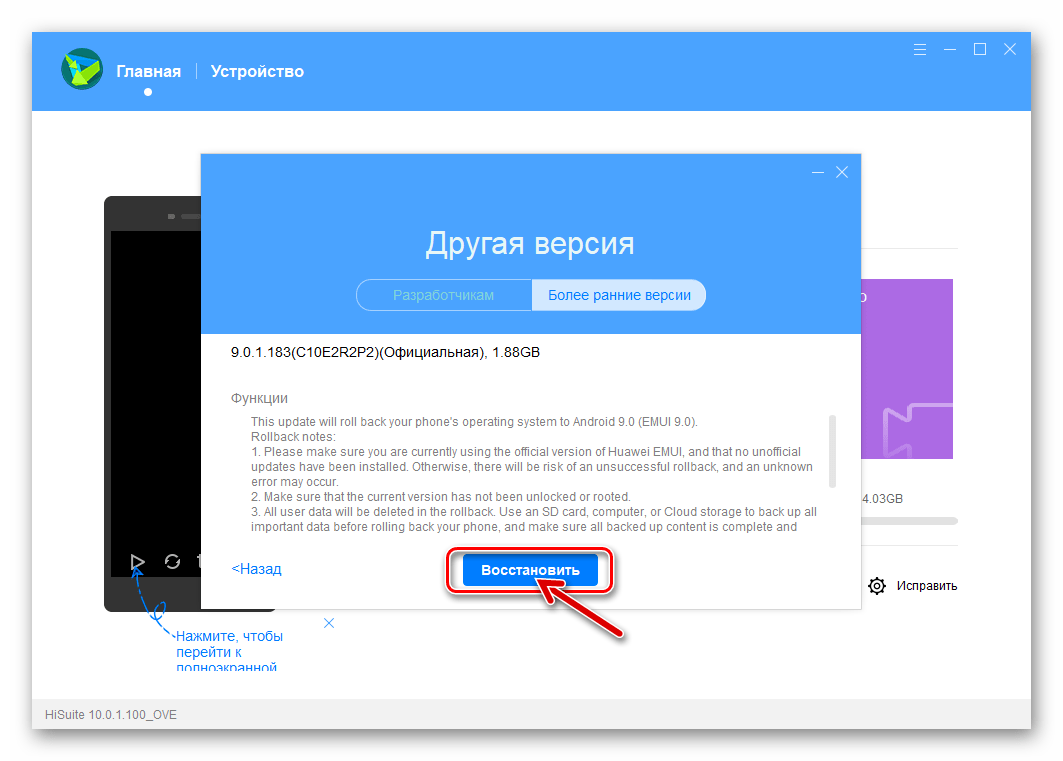
- Щёлкните по кнопке «Восстановить».
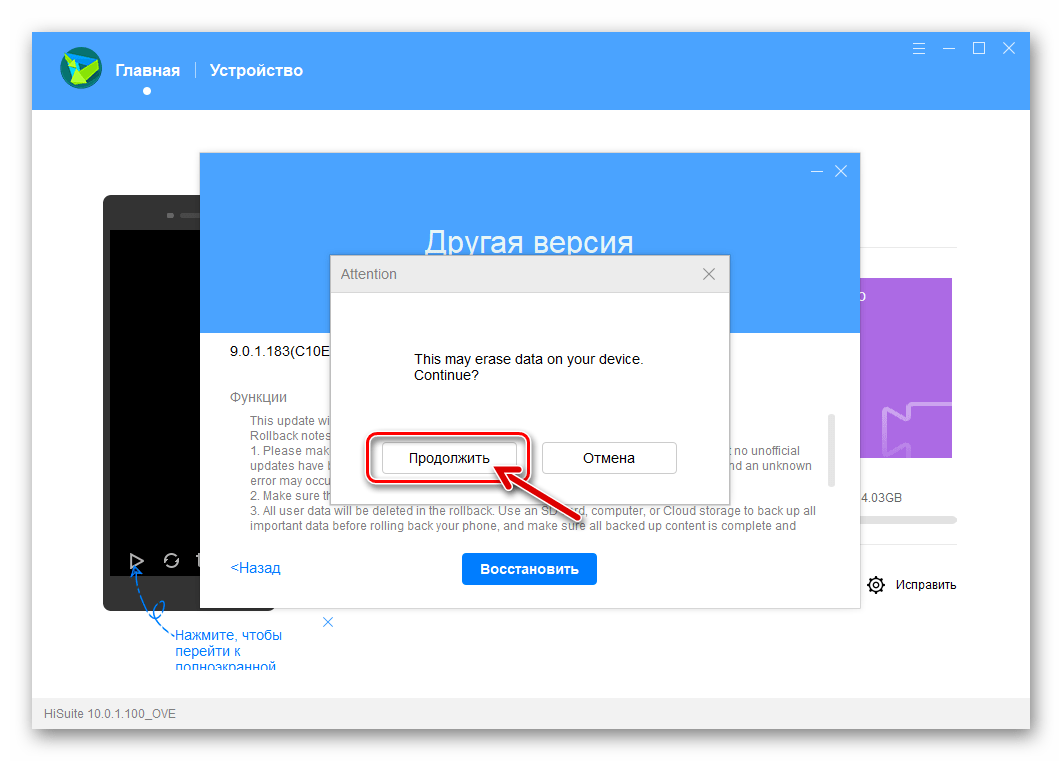
- Подтвердите готовность к удалению наличествующих на смартфоне данных, кликнув «Продолжить» в окошке-предупреждении.
- Чтобы инициировать процесс переустановки EMUI, нажмите «Разрешить» в следующем запросе.
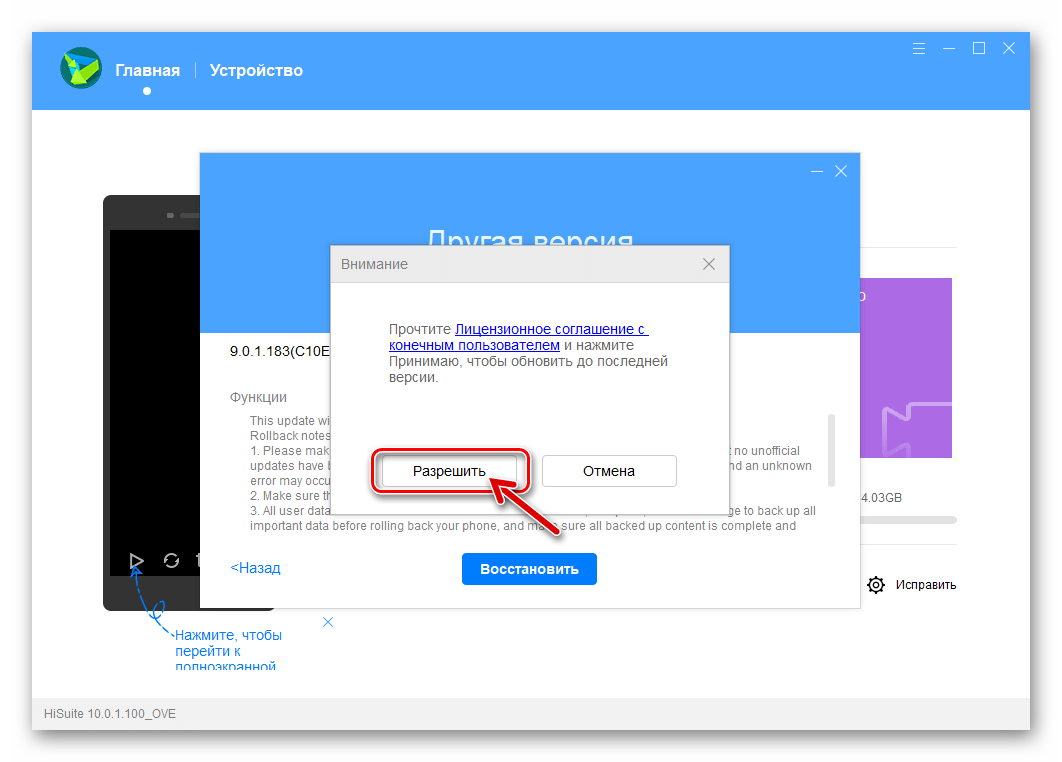
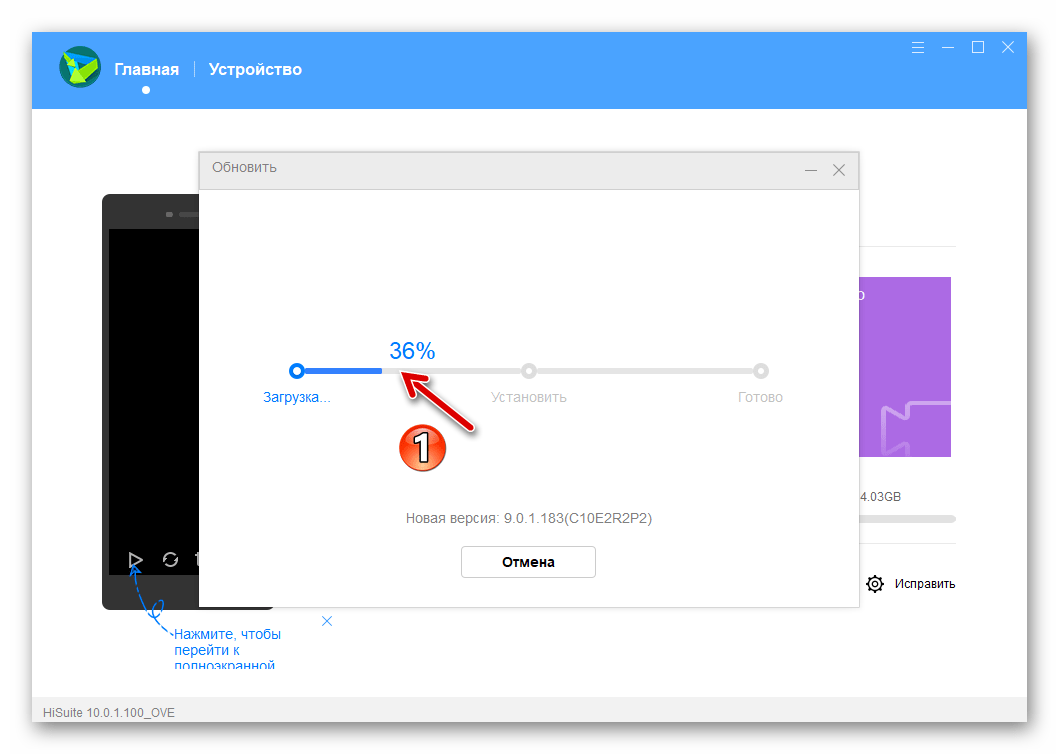
- Далее, не вмешиваясь в работу программы, ожидайте, пока будут произведены следующие операции:
- Загрузка прошивки с серверов Huawei.
- Переустановка системного ПО Honor 8A.
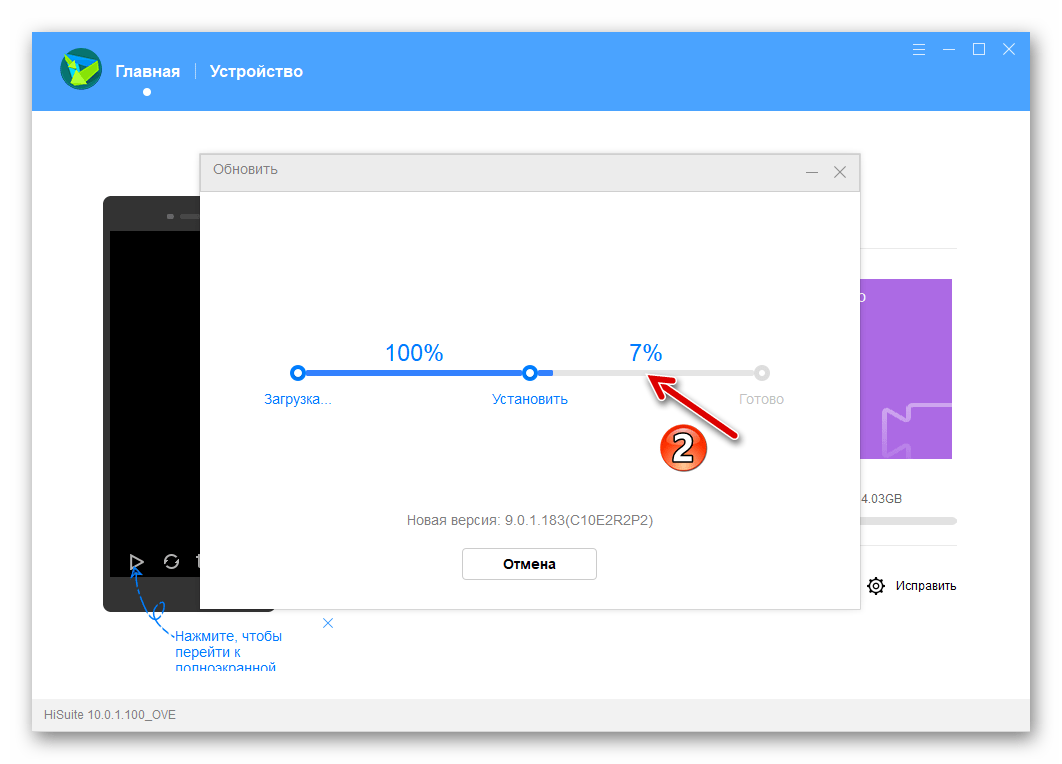
- Загрузка прошивки с серверов Huawei.
- В результате HiSuite продемонстрирует окно с уведомлением об успешном завершении операции. Смартфон при этом перезагрузится, автоматически завершит инициированные процедуры и запустится в установленную заново мобильную ОС.
Способ 3: eRecovery
В ситуации, когда возможность запуска EMUI на Honor 8A утрачена, что делает невозможным использование описанных выше способов прошивки, к восстановлению работоспособности телефона можно привлечь функционал специальной наличествующей на современных устройствах Huawei среды — eRecovery. Следуя описанному далее алгоритму, несложно восстановить повреждённые компоненты Android и/или получить на девайсе последнюю из доступных сборку его ОС.
- Переведите Honor 8A в режим «eRecovery». Для этого:
- На полностью выключенном телефоне нажмите аппаратную кнопку «Громкость +». Удерживая её, подключите к мобильному устройству подсоединённый к включённому ПК USB-кабель (зарядное устройство для реализации поставленной задачи не подойдет!).
- Ожидайте загрузки интерфейса eRecovery, а затем прекратите воздействие на «Громкость +».
Способ 4: «Три кнопки»
Ещё один рассматриваемый нами метод принудительной перепрошивки Honor 8A, как и предыдущий, эффективно применяется в том числе на экземплярах моделей, операционная система которых потерпела крах (не запускается). В отличие от вышеописанного способа установки/восстановления EMUI через eRecovery, выполнение следующей инструкции потребует самостоятельной загрузки пакета интегрируемых в девайс системных файлов из сети.
-
Загрузите специальную «сервисную» прошивку Хонор 8А. Для модификации JAT-LX1 сделать это возможно в том числе перейдя по одной из представленных далее ссылок, – доступны сборки EMUI 9.0.1.136(C461E2R1P8) (ранняя) и 9.1.0.256(C10E2R3P1) (последняя из доступных для установки рассматриваемым методом на момент создания статьи).
-
Любым доступным способом отформатируйте карту памяти в файловую систему FAT32.
Способ 5: «Раскирпичивание»
Если ваш Honor 8A в результате серьёзного повреждения его программной части перестал подавать признаки жизни и при этом оказалось, что все из предложенных выше в статье способов прошивки не могут быть реализованы либо не эффективны, придётся прибегнуть к наиболее кардинальному и сложному варианту восстановления работоспособности мобильной ОС. Алгоритм «раскирпичивания» рассматриваемого аппарата включает в себя несколько этапов.
Шаг 1: Получение необходимых софта и файлов
Прежде чем приступать к восстановлению системного ПО Хонор 8А, чтобы процедура прошла беспроблемно и не отняла много времени, приготовьте компьютер, скачав и разместив на его диске всё необходимое. Для удобства подготовленная к работе с моделью программа SP Flash Tool, а также интегрируемые в смартфон файлы упакованы в архив:
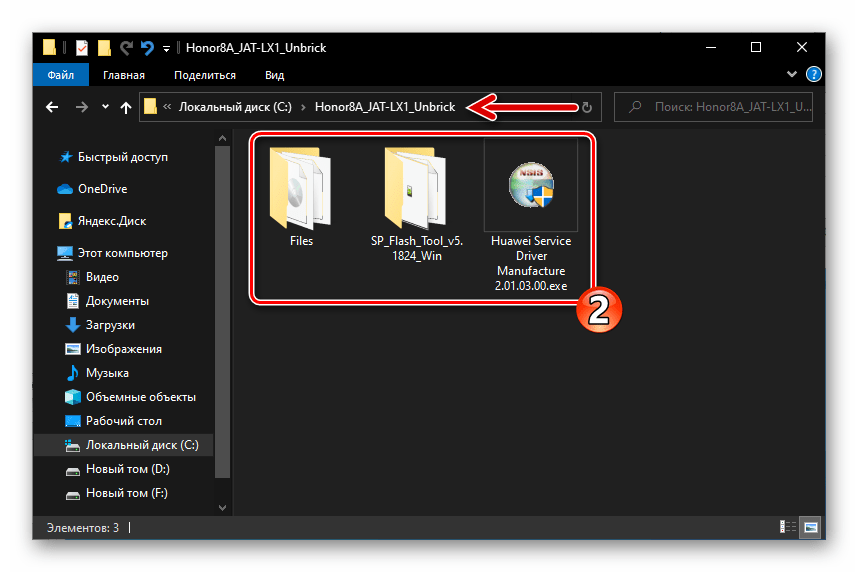
- Загрузите предлагаемый по ссылке выше пакет и разархивируйте его в корень диска C:.
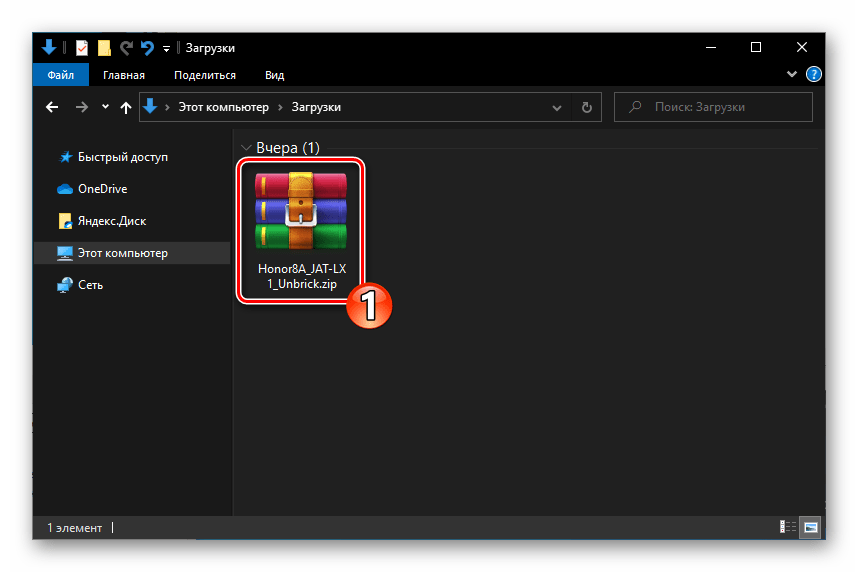
- В результате должна получиться папка такого вида (далее в инструкции указывается как «рабочая»):
Шаг 2: Установка драйверов
Для обеспечения доступа используемого далее Windows-софта к системным разделам памяти смартфона в особом режиме работы последнего, требуются специализированные драйверы.
Получить компоненты для сопряжения неработоспособных программно экземпляров Хонор 8А и компьютера возможно таким образом:
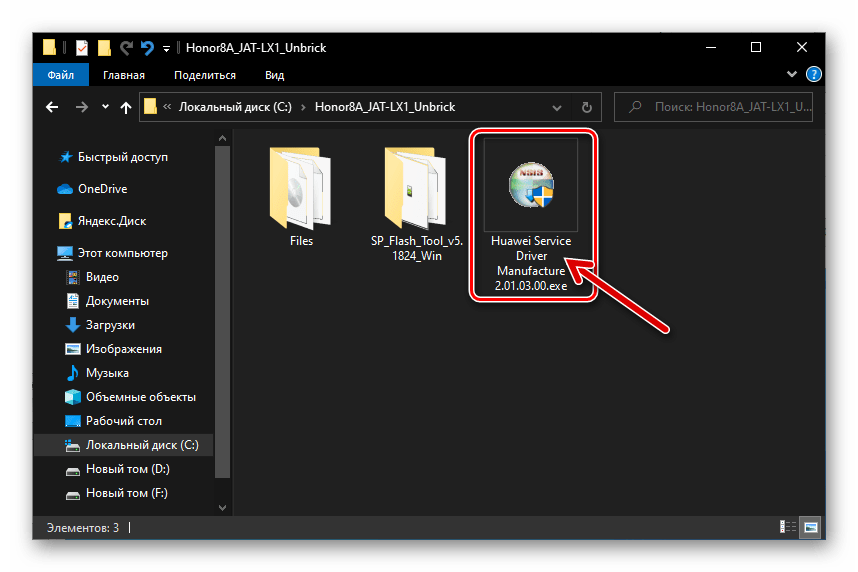
- Откройте полученную на предыдущем шаге рабочую папку и запустите наличествующий в ней файл-инсталлятор драйверов Huawei Service Driver Manufacture 2.01.03.00.exe.
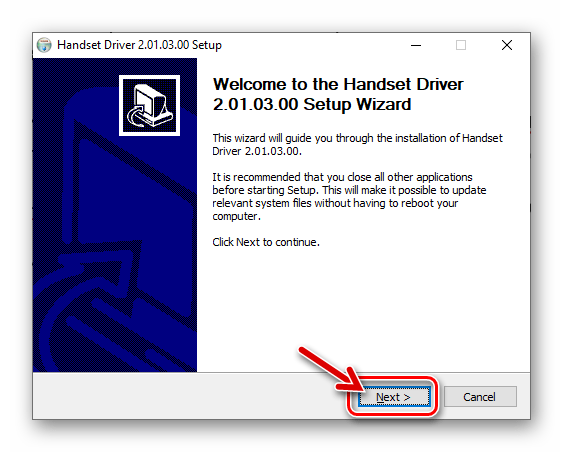
- Кликните «Next >» в первом окне запустившегося Мастера установки компонентов для сопряжения ПК и мобильных девайсов,
Шаг 3: Подготовка смартфона, подключение к ПК
Для получения возможности интеграции файлов в неработоспособный программно Хонор 8А с компьютера, смартфон необходимо перевести в специализированный сервисный режим. Это действие возможно произвести исключительно путём воздействия на тест-поинт, расположенный на материнской плате устройства, поэтому его потребуется частично разобрать.
Изучите ход следующего алгоритма до конца и приступайте к выполнению только при полной уверенности в собственных силах! В противном случае для частичной разборки девайса обратитесь за помощью к профессионалам!
- Подключите micro-USB кабель к разъёму на используемом для восстановления смартфона ПК. Откройте «Диспетчер устройств» Windows.
Шаг 4: Работа с SP Flash Tool
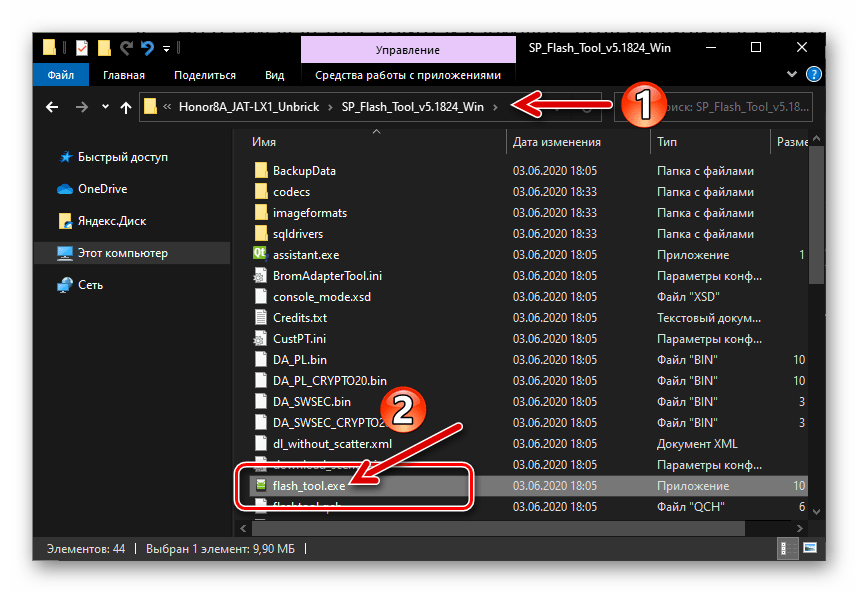
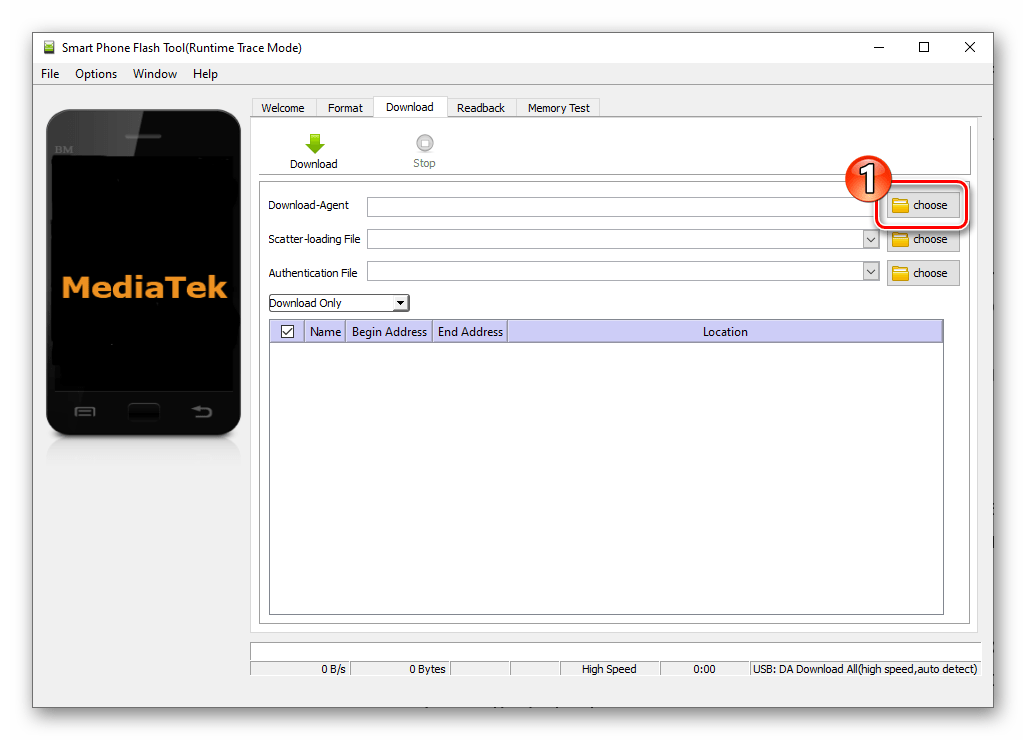
- Откройте содержащуюся в каталоге с файлами и софтом для восстановления Honor 8A папку «SP_Flash_Tool_v5.1824_Win». Запустите программу-прошивальщик путём открытия файла flash_tool.exe.
- Кликните по кнопке «choose» справа от поля «Download-Agent»,
Шаг 5: Инсталляция EMUI
Выполнив предыдущий шаг процедуры раскирпичивания Хонор 8А, вы восстановите основные компоненты его системного ПО, включая среду восстановления, что позволит теперь установить мобильную ОС методом «Три кнопки». Проведите инсталляцию EMUI, в полном объёме выполнив инструкцию «Способ 4» из этого материала, после чего восстановление операционной системы смартфона будет считаться завершённым.