Как подключить наушники к планшету хуавей
Как подключить проводные наушники к планшету Хуавей?
- Необходимо активировать работу наушников.
- Включить модуль Bluetooth на планшете.
- После нахождения наушников в списке найденных устройств появится название гарнитуры.
- Планшет самостоятельно начнет подключение к наушникам, после чего можно проверять работоспособность гаджетов.
Как подключить планшет к наушникам?
- Включите наушники в режим сопряжения
- Войдите в меню настроек Bluetooth на планшете, при этом Bluetooth должен быть включён
- Найдите в области поиска новых устройств наименование наушников и нажмите на них
Как подключить беспроводные наушники Huawei?
Поместите наушники в зарядный чехол и не закрывайте его. Нажмите и удерживайте кнопку на зарядном чехле 2 секунды, пока внутренний индикатор не начнет мигать белым. На смартфоне перейдите в раздел Настройки > Bluetooth, найдите имя наушников в списке доступных устройств и нажмите на него, чтобы подключить наушники.
Что делать если планшет не видит наушники?
- Этот значок говорит о том, что наушники подключены и если они вдруг не работают, то, скорее всего, дело в самих наушниках, а не планшете. .
- Если это не помогло, попробуйте обновить версию прошивки, перепрошиться на текущую прошивку или попросту сделайте сброс настроек.
Как подключить наушники через блютуз к планшету?
Включаем гарнитуру и переходим к настройке планшета. На домашнем экране сделайте свайп с верхней части дисплея в нижнюю – появится панель быстродействия. Здесь нужно нажать на значок Bluetooth, чтобы активировать его. После этого начнется автоматический поиск устройств.
Как подключить беспроводные наушники к планшету?
Подключить наушники «Блютуз» к смартфону на «Андроиде» просто: включите устройство, зайдите в настройки «Блютуза» на телефоне, активируйте функцию и выберите свою гарнитуру в списке найденных гаджетов.
Как включить наушники в режим сопряжения?
Активируйте на наушниках Bluetooth режим сопряжения. Нажмите и удерживайте кнопку питания или кнопку ID SET. Когда индикатор начнет быстро мигать, отпустите кнопку. Наушники Bluetooth входят в режим сопряжения.
Как подключить наушники Galaxy BUDS к планшету?
Как подключить наушники Huawei FreeBuds 3 к телефону?
Huawei FreeBuds 3 могут подключаться ко всем устройствам, которые поддерживают протокол Bluetooth 5.1 и ниже, а для сопряжения необходимо лишь открыть крышку зарядного кейса, нажать и немного подержать еле заметную кнопку на его правой грани.
Что делать если телефон не видит Huawei FreeBuds?
- ставим кейс с FreeBuds 2 поближе к смартфону, открываем крышку и жмем на 2 секунды кнопку на корпусе кейса, пока внутренний индикатор не начнет мигать белым;
- включаем Bluetooth-модуль смартфона;
- в списке обнаруженных устройств тапаем FreeBuds 2 и завершаем сопряжение.
Что делать если телефон не видит беспроводные наушники?
Если телефон не видит беспроводные наушники прежде всего проверьте заряжены ли наушники. Беспроводные наушники питаются от собственной встроенной аккумуляторной батареи, некоторые модели наушников могут работать без подзарядки до 40 часов, другие всего 3-4 часа.
Что делать если телефон не показывает наушники?
- Очистка Android специальной утилитой. Загрузить ее можно с сервиса Google Play. .
- Возврат параметров системы до заводского уровня. Перед этим следует сохранить все актуальные данные на карту памяти и извлечь ее из аппарата;
- Перепрошивка смартфона.
Почему не подключаются наушники к телефону?
Причин, почему телефон не видит наушники, довольно много. Проблема может заключаться в неверно подобранном протоколе Bluetooth (блютуз), технически неисправном разъеме, сбое прошивки телефона или вовсе в разной конструкции.
Что делать если телефон перестал видеть наушники?
В случае если ваш телефон перестал видеть наушники, необходимо проверить их исправность. Подключите наушники к другому телефону или планшету — проверьте, работают ли они с другими устройствам? Если и с другими устройствами не работают значит все таки проблема именно в гарнитуре.
В современном мире почти все люди любят прослушивать музыку. Кому-то подобное времяпровождение помогает в переживании тяжелых ситуаций в жизни. Благодаря музыке люди могут перенестись в другой мир, наполняясь различными эмоциями. Музыку можно прослушивать совершенно различными способами.
В наше время очень популярны полноразмерные колонки, но в них есть один недостаток – они имеют большие габариты, с собой их взять не получится. В качестве их замены можно использовать портативную колонку, но намного удобнее использовать наушники, с которыми комфортно проводить время в суете городских будней. Зачастую пользователи придирчиво выбирают наушники, поскольку важно качество звука. Но для некоторых людей это не принципиально. Но практически всех пользователей объединяет проблема постоянно запутанных проводов.
Беспроводная связь
Пользователи уже не первый год мучаются с проблемой проводов наушников. Порой люди используют хитрые приемы, чтобы избежать подобной неприятности, но в любом случае это доставляет дискомфорт. По этой причине большинство любителей музыки приобрели беспроводные наушники, а проблема проводов решилась сама собой.
В наше время беспроводная связь быстро набирает свою популярность и распространенность. Смартфоны, планшеты, беспроводная клавиатура, мышь, принтеры, а теперь еще и наушники. Прогресс не стоит на месте, что очень радует пользователей.
Беспроводные наушники
Производителей беспроводных наушников целое множество, как и компаний, которые регулярно выпускают на рынок смартфоны и планшетные компьютеры. Есть очень известные компании, а есть производители, о которых практически никто и не слышал. Разумеется, самым главным параметром при выборе беспроводных наушников является качество звука на выходе, а также радиус действия.
Кроме того, существуют модели, где есть дополнительный функционал:
- управление треками;
- функция паузы;
- настройка плейлистов и т.д.
Самое главное при покупке беспроводных наушников — оценить звучание, а в идеале необходимо изучить отзывы и обзоры.
Подключение беспроводных наушников
При подключении беспроводных наушников не имеет значения, какой у них бренд или модель, поскольку принцип сопряжения одинаков абсолютно для всех наушников с беспроводным модулем (с помощью Bluetooth).
Из отличий можно выделить лишь саму процедуру сопряжения устройств на операционных системах, при этом принцип подключения не меняется. Подключить беспроводные наушники к планшету Хуавей довольно легко. Любой пользователь самостоятельно с этим справится.
Сопряжение наушников и планшета
Процесс соединения беспроводных наушников и планшета Хуавей отличается простотой. Алгоритм выглядит следующим образом:
- Включить беспроводные наушники, удерживая в течение нескольких секунд клавишу питания до появления светодиодного индикатора.
- На планшете Huawei включить Bluetooth. Для этого пользователю следует потянуть за шторку сверху вниз для открытия панели уведомления. Нажать на значок Bluetooth, если он загорится синим цветом, то это означает, что Bluetooth включен.
- Затем нужно зайти в настройки планшета Хуавей.
- Выбрать раздел «Подключение устройства».
- Нажать на «Bluetooth».
- Система начнет осуществлять поиск доступных устройств с включенным Bluetooth в радиусе примерно 10 метров. Нужно дождаться, когда в списке появится название беспроводных наушников. Нажать на название.
- Соединение будет настроено и завершено автоматически.

Зачастую пользователи планшета даже не догадываются о том, что принцип подключения наушников действительно схож с присоединением к ПК. В данной же статье попробуем убедиться в этом, а также рассмотрим возможные препятствия, которые могут возникнуть непосредственно в процессе.
Как подключить к планшету беспроводную гарнитуру
Предварительно стоит понимать, что процедура основывается на преобразовании аналогового сигнала, соответственно, в цифровой. Именно первый из них содержит в себе звук.
Таким образом, в зависимости от модели устройства можно применять в деле один из ниже представленных способов:
Для обладателей android действует практически тот же вариант процедуры:
- Сначала также надо активировать работоспособность двух устройств.
- Через меню находим bluetooth. Далее проводим сопряжение оборудования.
- После чего требуется время. Здесь же тоже может возникнуть необходимость ввода кода.
- В завершение стоит проверить наличие иконки, которая свидетельствует об успешном подключении.
Как подключить обычные?
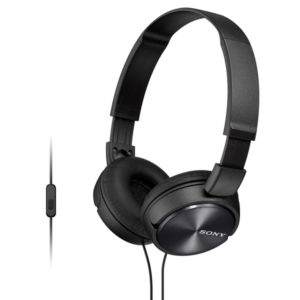
Метод осуществления действий действительно отличается от предыдущих, так как у сооружения имеет провод.
- Предварительно надо взять штекер.
- Далее тщательно осмотреть планшет и обнаружить подходящий разъем.
- Следовательно, теперь можно вставлять штекер непосредственно в отверстие.
- После чего рекомендуется перепроверить работоспособность и правильность присоединения.
СПРАВКА! Если кабель не соответствует разъему, то дополнительно придется приобретать специальный переходник.
Почему наушники могут не подключаться
Конечно, существует множество причин, однако, рассмотрим наиболее распространенные источники возникновения неполадок ниже:
Благодаря беспроводным наушникам, прослушивание звука стало намного удобнее. Ведь никому не нравиться запутанный клубок проводов в кармане или рюкзаке. Они становятся самым нужным изобретением XXI века, которое решило множество проблем. Пользователи отдают предпочтение Bluetooth – гарнитуре тогда, когда занимаются спортом, прослушивают аудиокниги, или просто разговаривают по телефону. Но новички в использовании беспроводных наушников могут испугаться сложностей, а некоторые моменты они принимают за поломку. Данная статья поможет разобраться с подключением к гаджету, работающему на Android или iOS. Также в описании предлагается подробная инструкция подключения, и предоставляется описание всех вопросов, связанных с техническим характеристиками.

Как вручную установить Bluetooth – подключение
Поддерживаемые продукты: HUAWEI FreeBuds Pro,HUAWEI FreeBuds 4i,HUAWEI FreeBuds 3 Wired Charging Case,HUAWEI FreeBuds 3, HONOR Magic Earbuds, HONOR FlyPods Lite.
- Первым действием нужно зайти в «Режим сопряжения». Для этого потребуется поместить наушники в зарядный чехол, и оставить его в открытом виде. Далее нужно нажать и удерживать несколько секунд кнопку на чехле подзарядки. Индикатор должен мигать белым цветом.

- Следующее, что нужно сделать, это активировать опцию Bluetooth на смартфоне, или устройстве, к которому подсоединяются наушники. Затем, в списке, нужно найти имя устройства, которое соответствует наушникам. После чего выполняется сопряжение.
Как установить подключение при помощи уведомлений
Примечание: уведомления о первичном, либо вторичном подключении, отображаются только на гаджетах, поддерживающих EMUI 10.0, Magic UI 3.0, или выше.
- Первым пунктом нужно войти в «Режим сопряжения». Для этого нужно поместить наушники в открытый чехол подзарядки. Далее нажать и в течение 2 секунд удерживать кнопку чехла зарядки, до тех пор, пока индикатор не загорится зеленым цветом. А после он изменит цвет на белый. Затем нужно активировать опцию Bluetooth на смартфоне или планшете. Если устройство находится в Bluetooth – зоне, на устройство автоматически поступят уведомления о подключении. Далее нужно нажать «Соединить», и сопряжение будет установлено.
- Для того чтобы подключить наушники повторно, нужно открыть чехол подзарядки. Нужное устройство разместить в радиусе Bluetooth – зоны наушников. На дисплее смартфона или планшета отобразится уведомление о повторном сопряжении. При этом будет показываться уровень заряда аккумулятора, как наушников, так и чехла.
Как подключить наушники, при помощи дополнения AI Life на смартфоне, функционирующим на платформе Android
Для подключения потребуется открыть чехол подзарядки. Далее нужно удерживать кнопку включения в течение 2 секунд. Индикатор должен замигать белым цветом, значит, наушники перешли в «Режим подключения». Чтобы добавить наушники в список устройств, нужно нажать на знак «+», расположенный сверху в правом углу дополнения AI Life.

Как подключить наушники, при помощи дополнения AI Life на смартфоне, функционирующим на платформе iOS
- В первую очередь потребуется подключить наушники к устройству, функционирующим на базе iOS, используя опцию Bluetooth. Для этого:
- Нужно открыть чехол подзарядки, нажать и удерживать некоторое время кнопку включения. Индикатор замигал белым цветом, значит, наушники перешли в «Режим сопряжения».
- Далее нужно открыть меню Bluetooth на смартфоне либо планшете. Затем, нажимая на имя устройства, происходит сопряжение.
- Следующим действием потребуется добавить наушники в дополнение AI Life. Для этого:
- Нужно нажать кнопку «+», которая располагается в верхнем углу, справа главного экрана дополнения. Это позволит добавить наушники.
- В первую очередь необходимо убедиться, что дополнение AI Life способно обнаружить наушники. А только потом выполнить действия, описанные выше.
- Также не стоит забывать, что наушники FreeBuds 3 и FreeBuds 4i, в настоящее время, не поддерживают сопряжение с устройством, работающем на базе iOS при помощи AI Life.
Как быть, если не получается возобновить подключение наушников с устройства
Случается, что пользователь, устанавливая повторное подключение, сталкивается с проблемой сбоя. Причин может быть две:
- Возможно, на смартфоне была удалена запись о сопряжении. Это случается, когда пришлось сделать сброс настроек наушников, и вернуться к предустановленным настройкам.
- Также проблема может возникать с моделью TWS – наушников (Например, Huawei FreeBuds 3), в том случае, когда заряд их батареи низкий, а чехла менее чем 12%. При низком заряде чехла, он не может подзарядить наушники, и поэтому, возобновление подключения не возможно.
- Во-первых, наушники нужно перевести в «Режим подключения». Инструкция подключения приведена на примере Huawei FreeBuds Наушники помещаются в чехол подзарядки, который оставляется открытым. Далее, удерживая кнопку в течение нескольких секунд, нужно дождаться когда, индикатор загорится зеленым цветом, а потом замигает белым. Наушники перешли в «Режим сопряжения», значит на смартфоне нужно выполнить поиск устройства и установить подключение.
- Если наушники не могут подключиться из-за низкого заряда аккумулятора, значит нужно их подзарядить. Для этого наушники помещаются в чехол, и находятся там, пока индикатор чехла не станет мигать зеленым цветом. После зарядки можно повторить попытку сопряжения.
Как выполнить сброс настроек, или восстановить предустановленные настройки наушников
Бывают случаи, когда нужно вернуться к заводским настройкам. Для этого:
- Потребуется поместить наушники в чехол зарядки, и оставить его открытым.
- Далее нужно нажать и удерживать в течение 10 секунд кнопку включения.
- Если индикатор загорелся красным цветом, значит, все настройки были удалены.
- Индикатор будет гореть красным еще 3 секунды, а после загорится белым. Это означает, что наушники готовы к сопряжению.
Одновременное подключение FreeBuds Studio к двум устройствам
Как подключить FreeBuds Pro к двум устройствам одновременно
Если наушники уже подключены к первому гаджету, выполнить второе сопряжение можно используя инструкцию ниже:
- Сначала нужно открыть чехол подзарядки.
- Далее нажать и удерживать, в течение нескольких секунд кнопку на чехле. Индикатор чехла должен начать мигать белым цветом. Это означает, что наушники перешли в «Режим подключения».
- Затем, для поиска наушников, нужно использовать второй гаджет.
- После того, как сопряжение со вторым устройством установлено, они самостоятельно выполнят подключение к первому гаджету. Так наушники будут функционировать одновременно с двумя устройствами.

Примечание: После того, как будет установлено сопряжение со вторым гаджетом, наушники на некоторое время отключаются от первого устройства.
Как подключить наушники к планшету Huawei?
Как подключить беспроводные наушники к планшету Huawei?
- Как и в случае с iOS, в первую очередь требуется включить девайс;
- Далее в настройках нужно включить Bluetooth на планшетном компьютере;
- Гаджет автоматически приступит к поиску ближайших устройств;
- Наименование отразится в списке найденных устройств;
Как подключить наушники Хуавей к планшету самсунг?
- Включите наушники в режим сопряжения
- Войдите в меню настроек Bluetooth на планшете, при этом Bluetooth должен быть включён
- Найдите в области поиска новых устройств наименование наушников и нажмите на них
Как подключить Аирподсы к планшету Huawei?
- Открываете зарядный футляр до активации индикатора, который загорится зеленым цветом;
- Удерживаете круглую кнопку на задней стороне кейса до того, как индикатор начнет мигать белым цветом;
- Активируете Bluetooth на смартфоне;
- В списке доступных устройств выбираете AirPods.
Почему наушники Хуавей не подключаются к телефону?
Чаще всего проблемы возникают из-за поврежденного шнура наушников или загрязнения штекера. Если наушники исправны, значит Huawei не видит их из-за программного или аппаратного сбоя. Программный сбой может быть вызван установкой недоработанного и некачественного приложения для проигрывания аудио и видео.
Как включить сопряжение на беспроводных наушниках?
- Включаем одно из «ушей»: о том, что девайс онлайн, скажет характерное мигание.
- Включаем второй наушник.
- Последний шаг — дважды быстро жмем на кнопку включения. Если наушники соединились друг с другом — после данной процедуры загорится и пропадет световой сигнал.
Как включить режим сопряжения на планшете?
- Проведите по экрану сверху вниз.
- Нажмите на значок Bluetooth. и удерживайте его.
- Нажмите Добавить устройство. Если вы не видите пункт Добавить устройство, проверьте список доступных устройств или нажмите «Ещё» .
- Нажмите на название Bluetooth-устройства, которое хотите подключить.
- Следуйте инструкциям на экране.
Как подключить Bluetooth гарнитуру на андроид?
- Шаг 1. Сначала откройте «Настройки». .
- Шаг 2. Далее нажмите «Подключения». .
- Шаг 3. Затем нажмите «Bluetooth». .
- Шаг 4. Нажмите «Сканировать» в правом верхнем углу экрана. .
- Шаг 5. Затем нажмите и удерживайте кнопку питания на наушниках. .
- Шаг 6.
Как подключить наушники Huawei FreeBuds 4?
Подключение наушников Huawei FreeBuds 4 к телефону
Откройте чехол. Нажмите и удерживайте кнопку 2 секунды, пока индикатор не замигает белым. Наушники Huawei FreeBuds 4 автоматически войдут в режим сопряжения при первом включении.
Как настроить AirPods на Huawei?
Убедитесь, что Bluetooth включен. Поместите оба наушника AirPods в зарядный футляр и откройте крышку. Нажмите и удерживайте кнопку настройки на обратной стороне чехла до тех пор, пока индикатор состояния не замигает белым. Выберите наушники AirPods в списке устройств и нажмите кнопку «Подключить».
Как найти беспроводные наушники Huawei?
- Зайдите в настройки.
- Найдите пункт «Bluetooth → Гарнитура Bluetooth → Наушники и колонки».
- Найдите ваше устройство в списке.
- Нажмите «Подключиться».
- После подключения дайте команду издать сигнал — так вы их быстро найдете.
Как подключить один Наушники AirPods без кейса?
Использование iPhone для настройки наушников AirPods
Перейдите на экран «Домой». Не вынимая наушники AirPods из зарядного футляра, откройте зарядный футляр и поднесите к устройству iPhone. На iPhone отобразится анимационная заставка процесса настройки. Нажмите «Подключить».
Как подключить беспроводные наушники к планшету Хуавей
В современном мире почти все люди любят прослушивать музыку. Кому-то подобное времяпровождение помогает в переживании тяжелых ситуаций в жизни. Благодаря музыке люди могут перенестись в другой мир, наполняясь различными эмоциями. Музыку можно прослушивать совершенно различными способами.
В наше время очень популярны полноразмерные колонки, но в них есть один недостаток – они имеют большие габариты, с собой их взять не получится. В качестве их замены можно использовать портативную колонку, но намного удобнее использовать наушники, с которыми комфортно проводить время в суете городских будней. Зачастую пользователи придирчиво выбирают наушники, поскольку важно качество звука. Но для некоторых людей это не принципиально. Но практически всех пользователей объединяет проблема постоянно запутанных проводов.
Беспроводная связь
Пользователи уже не первый год мучаются с проблемой проводов наушников. Порой люди используют хитрые приемы, чтобы избежать подобной неприятности, но в любом случае это доставляет дискомфорт. По этой причине большинство любителей музыки приобрели беспроводные наушники, а проблема проводов решилась сама собой.
В наше время беспроводная связь быстро набирает свою популярность и распространенность. Смартфоны, планшеты, беспроводная клавиатура, мышь, принтеры, а теперь еще и наушники. Прогресс не стоит на месте, что очень радует пользователей.
Беспроводные наушники
Производителей беспроводных наушников целое множество, как и компаний, которые регулярно выпускают на рынок смартфоны и планшетные компьютеры. Есть очень известные компании, а есть производители, о которых практически никто и не слышал. Разумеется, самым главным параметром при выборе беспроводных наушников является качество звука на выходе, а также радиус действия.
Кроме того, существуют модели, где есть дополнительный функционал:
- управление треками;
- функция паузы;
- настройка плейлистов и т.д.
Самое главное при покупке беспроводных наушников — оценить звучание, а в идеале необходимо изучить отзывы и обзоры.
Подключение беспроводных наушников
При подключении беспроводных наушников не имеет значения, какой у них бренд или модель, поскольку принцип сопряжения одинаков абсолютно для всех наушников с беспроводным модулем (с помощью Bluetooth).
Из отличий можно выделить лишь саму процедуру сопряжения устройств на операционных системах, при этом принцип подключения не меняется. Подключить беспроводные наушники к планшету Хуавей довольно легко. Любой пользователь самостоятельно с этим справится.
Сопряжение наушников и планшета
Процесс соединения беспроводных наушников и планшета Хуавей отличается простотой. Алгоритм выглядит следующим образом:
- Включить беспроводные наушники, удерживая в течение нескольких секунд клавишу питания до появления светодиодного индикатора.
- На планшете Huawei включить Bluetooth. Для этого пользователю следует потянуть за шторку сверху вниз для открытия панели уведомления. Нажать на значок Bluetooth, если он загорится синим цветом, то это означает, что Bluetooth включен.
- Затем нужно зайти в настройки планшета Хуавей.
- Выбрать раздел «Подключение устройства».
- Нажать на «Bluetooth».
- Система начнет осуществлять поиск доступных устройств с включенным Bluetooth в радиусе примерно 10 метров. Нужно дождаться, когда в списке появится название беспроводных наушников. Нажать на название.
- Соединение будет настроено и завершено автоматически.
После этого можно проверить беспроводные наушники в работе, включив какой-нибудь трек.Поделиться ссылкой:
Как подключить беспроводные наушники к планшету хуавей
Сегодня мы рассмотрим проблему подключения наушников к планшету. Все больше вопросов возникает по этой теме, а значит необходимо разобраться как же происходит сопряжение и что делать если все равно ничего не выходит. Кстати! Ранее мы уже рассматривали подобные проблемы для других устройств: смартфоны, ноутбуки, компьютеры.
С чего начать подключение?

С чего начать подключение к планшету?
Самое первое действие — проверить, совместимы ли наушники с планшетом и его операционной системой (Android или iOS). Это будет указано в инструкции к беспроводному гаджету. После этого уже переходим к подключению.
Подключить беспроводные наушники к планшету просто. Если все устроено стандартно и никаких подводных камней не появится, то меньше, чем через минуту, вы сможете наслаждаться музыкой.
Между активацией TWS (два наушника в кейсе) и обычных беспроводных будут минимальные отличия. В целом инструкция для подключения одинаковая. У TWS-наушников чуть больше заморочек, поэтому разберем сопряжение подробнее.
Как подключить беспроводные наушники к планшету?
- Переводим Bluetooth на планшете в активное состояние. Самый быстрый способ — смахиваем верхнюю шторку с меню вниз и зажимаем иконку Bluetooth. Если не получается, то идем в главное меню. Нажимаем шестеренку с настройками, далее «Подключения» и в пункте с Bluetooth передвигаем ползунок на включение.
 Шаг 1. Включаем Bluetooth на планшете
 - Достаем TWS из кейса и включаем их. Некоторые модели автоматически активируются при извлечении из чехла. Но чаще всего для включения нужно зажать кнопку на одном или сразу двух наушниках. Об успехе вам скажет световой индикатор на обоих приборах.
 Шаг 2. Синхронизация наушников
 - Наушники должны синхронизироваться между собой. Через несколько секунд после включения световой индикатор должен мигать только на правом наушнике. В некоторых моделях синхронизацию сопровождает и звуковая команда «Connected».
 Шаг 3. Сопряжение с планшетом
 - В «Подключения» в настройках Bluetooth планшета запускаем поиск новых устройств поблизости, если они не нашлись автоматически. Из списка доступных выбираем наши наушники. Они должны называться так, как указано на коробке. У бюджетных и не брендовых моделей может быть непонятное название: сборка из цифр, иероглифов или знаков препинания.
 Шаг 4. Поиск устройств
 - Несколько секунд должно пройти, чтобы техника опознала и подключила наушники. При первом сопряжении гаджет может уточнить, хотите ли вы подключиться к выбранному аксессуару — отвечаем «Да». Рядом с названием наушников должен обновиться статус «Подключено». После можно смело проверять их работу — включаем любимую песню или запускаем видео в ТикТок.
Особенности подключения беспроводных наушников
Все пункты инструкции выполняются при первом подключении. Дальше умные гаджеты будут соединяться автоматически. Стоит только включить TWS и Bluetooth на планшете. У обычных беспроводных наушников предусмотрена отдельная кнопка «Bluetooth», которую нужно нажать.
У компактных TWS есть небольшая особенность — к планшету или другому устройству подключается только один правый наушник. Поэтому должна быть синхронизация между ними: левый подключается к правому, а тот уже соединяет обоих с планшетом.
Синхронизация происходит автоматически. Можно только наблюдать за этим процессом. Обычно индикатор загорается сразу на двух устройствах и быстро мигает. После соединения в пару на левом подсветка гаснет, а на правом мигает медленно. Значит устройство полностью готово к подключению.
Что может пойти не так?
Инструкция к подключению простая. Но иногда могут возникнуть проблемы. Обязательно проверьте, чтобы наушники были заряжены. Дальше разберемся с самыми частыми проблемами подключения к планшету:
Сопряжение наушников HUAWEI FreeBuds и FreeLace
Чтобы сопрячь и подключить наушники, выполните следующие действия. Если не удается обнаружить наушники или подключить их к устройству, см. раздел «Не удается обнаружить наушники Huawei или подключить их к устройству».
- Наушники автоматически переходят в режим сопряжения при первом включении, открытии зарядного чехла или восстановлении заводских настроек.
- Некоторые наушники Huawei поддерживают функцию сопряжения при приближении к устройству, а некоторые наушники серии FreeLace поддерживают функцию HiPair.
Подключение наушников к телефону или планшету
- Переведите наушники в режим сопряжения (для более подробной информации см. информацию в таблице 1, таблице 2 и таблице 3 в разделе с ответами на часто задаваемые вопросы).
- На телефоне или планшете перейдите в раздел Настройки > Bluetooth и нажмите на имя наушников, чтобы установить сопряжение и подключить наушники к устройству.
Подключение наушников к компьютеру
-
Подключение к компьютеру с Windows 10
- Переведите наушники в режим сопряжения (для более подробной информации см. информацию в таблице 1, таблице 2 и таблице 3 в разделе с ответами на часто задаваемые вопросы).
- В левом нижнем углу рабочего стола нажмите на значок Windows, а затем на значок Настройки.
- Перейдите в раздел Устройства > Добавление Bluetooth или другого устройства . В окне Добавление устройства выберите опцию Bluetooth . Компьютер автоматически выполнит поиск доступных для подключения Bluetooth-устройств.
- Найдите имя наушников или колонки на компьютере и нажмите на него. Дождитесь, когда на экране появится сообщение, что устройство готово к работе.
- Переведите наушники в режим сопряжения (для более подробной информации см. информацию в таблице 1, таблице 2 и таблице 3 в разделе с ответами на часто задаваемые вопросы).
- Нажмите на значок Apple в левом верхнем углу экрана и откройте меню Системные настройки . В отобразившемся окне выберите Bluetooth . Компьютер автоматически выполнит поиск доступных для подключения Bluetooth-устройств. После обнаружения наушников выберите их и нажмите на опцию Подключить .
Подключение наушников к мультимедийной системе автомобиля по Bluetooth или к другим Bluetooth-устройствам
- Переведите наушники в режим сопряжения (для более подробной информации см. информацию в таблице 1, таблице 2 и таблице 3 в разделе с ответами на часто задаваемые вопросы).
- Найдите настройки Bluetooth мультимедийной системы автомобиля, выполните поиск Bluetoothустройств и выберите имя наушников. Для получения более подробной информации о настройках Bluetooth мультимедийной системы автомобиля обратитесь к поставщику устройства.
- FreeBuds Pro
- FreeBuds 4
- FreeBuds 3
- FreeBuds 4i
Поместите наушники в зарядный чехол и оставьте чехол открытым. Нажмите и удерживайте функциональную кнопку на зарядном чехле в течение 2 секунд, пока индикатор не начнет мигать.
- FreeBuds 3i
- FreeBuds Lite
- FreeBuds
- FlyPods 3
- FlyPods Lite
Поместите наушники в зарядный чехол и оставьте чехол открытым. Нажмите и удерживайте функциональную кнопку на зарядном чехле в течение 2 секунд, пока индикатор не начнет мигать.
- FreeBuds 2 Pro
- FreeBuds 2
- FlyPods Pro
- FlyPods
Поместите наушники в зарядный чехол и оставьте чехол открытым. Нажмите и удерживайте функциональную кнопку на зарядном чехле в течение 2 секунд, пока индикатор не начнет мигать.
- FreeLace Pro
- FreeLace
Нажмите на кнопку питания и удерживайте ее в течение 4–6 секунд, пока индикатор не начнет мигать белым.
- Спортивные наушники Huawei Sport Bluetooth Headphones
- Спортивные наушники HONOR Sport Bluetooth Earphones
Нажмите и удерживайте функциональную кнопку в течение 2–4 секунд, чтобы включить наушники. Затем индикатор будет попеременно мигать красным и синим.
Когда наушники включены, нажмите на кнопку управления Bluetooth-соединением и удерживайте ее в течение 2 секунд, пока индикатор не начнет мигать белым.
Подключение беспроводных блютуз наушников к планшету
Кто не любит слушать музыку? Многим она помогает пережить трудные моменты в жизни, являясь своего рода антидепрессантом. Музыка переносит человека в совершенно другой мир. В эти минуты можно почувствовать себя свободным, порхая над землёй как бабочка, только освободившаяся от своего кокона. Пожалуй, ничто так не отражает душу человека, как музыка, которую он слушает. Так, некоторые находят родственную душу, смотря чужой плей-лист. А как же, собственно говоря, слушают музыку? Какие современные гаджеты помогают нам в этом?

Беспроводные наушники решили проблему с запутыванием проводов
Не будем отрицать популярность настоящих колонок, но в ходе городской суеты мы всё чаще прибегаем к менее габаритным устройствам. Возможно, вы сейчас подумали о портативных колонках, но поспешим вас исправить. Речь идёт о наушниках. Именно они и составляют нам компанию в поездках на общественном транспорте, одиноким прогулкам по городу или парку. Многие очень тщательно подходят к выбору наушников: для них этой целый ритуал проверки качества выходящего звука. Для других же, это не такой важный параметр. Но вот, что объединяет всех этих людей, так это вечно запутывающиеся провода.
Наверняка вы видели где-нибудь в метро враждебно настроенного человека, который усердно распутывает наушники. Да это же мы с вами! Некоторые прибегают к различным хитростям, чтобы всячески избежать этого, но всё же каждый владелец проводных наушников хотя бы раз в жизни их распутывал. Это просто неизбежно. Однако, есть те, которых эта проблема больше не касается. И дело совсем не в том, что они выкинули это волшебное изобретение для слушателей и больше не слушают музыку. Им достаточно было купить беспроводные наушники.
Немного о беспроводной связи
В современном мире беспроводной тип соединения устройств всё интенсивнее набирает обороты. Ещё в детстве у нас уже были машины на пульте управления. Беспроводные домашние трубки, мобильные телефоны, перекачивание информации с одного девайса на другой с помощью Bluetooth, беспроводные клавиатуры и мыши, принтеры! Список можно продолжать очень долго. Этот рынок развивается очень быстро, так как технологии не стоят на месте. Каждый день учёные со всего мира делают научные открытия, которые потом можно использовать в сфере электроники и мобильной техники.

Беспроводные модули очень крепко вошли в нашу жизнь. Мы даже не заметили, как это произошло. Вот уже сегодня практически в каждом российском доме есть какое-либо устройство из этой категории. Как минимум, это мобильный телефон. А чего только стоит функция Screen Mirroring на «умных» телевизорах? Она позволяет транслировать видео с экрана смартфона или планшета на телевизор без проводного соединения! Действительно, это впечатляет. Ну, и под таким сильным напором современных технологий, куда бы делись и наши дорогие наушники? Их тоже оснастили беспроводным модулем, который позволяет подключиться к подходящему девайсу.
Беспроводные наушники
Как производителей планшетов и другой мобильной техники, так и компаний, выпускающих беспроводные наушники сейчас достаточно много. Некоторые прочно засели у нас в голове (например, Beats by Monster), а есть такие, о которых вы даже не слышали. Несомненно, главным отличием при выборе таких наушников будет качество звучания и дальность действия. Помимо всего, некоторые из них могут обладать дополнительными функциями: управление песнями, установка паузы, смена плей-листов и так далее. Иногда, вы немного переплачиваете за бренд, тогда как менее известные фирмы-производители могут предложить идентичное качество звучания за меньшую сумму. Но это может быть также спорным вопросом: в любом случае, как говорится, лучше один раз послушать, чем сто раз прочитать обзоры.

Как подключить беспроводные наушники
Переходя к теме нашего обсуждения, отметим, что не важно, какие именно наушники вы используете, так как принцип их подключения абсолютно идентичен (они подключаются с устройством через Bluetooth). Отличается немного только сам процесс на разных операционных системах планшета, тогда как принцип остаётся неизменным. Поэтому давайте посмотрим, как подключить беспроводные наушники к планшету на примере основных планшетных ОС поэтапно. Обратите внимание, что нужно проверить совместимость ваших наушников с планшетом! Сделать это можно, изучив коробку или инструкцию от них. После чего приступайте к нижеописанным действиям.

Подключение на iOS-планшете
Наиболее популярная операционная система от Apple давно зарекомендовала себя и на рынке планшетов. Вообще, именно купертиновцы представили планшет миру таким, какой он сегодня известен. Да и вообще, меломаны отдают предпочтение именно «яблочным» продуктам, ввиду качества их звучания. Вы могли заметить, что практически все зарубежные исполнители используют MacBook или iMac при записи своих песен. А это уже о многом говорит. Да и на концертах можно часто увидеть «яблочные» компьютеры и планшеты как центр звуковой комнаты. Теперь, давайте попробуем подключить беспроводные наушники к iPad:
- Для начала включите беспроводные наушники специальной кнопкой на корпусе. Если вы не знаете, где она находится и как правильно её включить, то обязательно ознакомьтесь с инструкцией. Так как все наушники уникальны, эта кнопка может находиться где угодно на устройстве;
- Возьмите устройство, перейдите в пункт Bluetooth в меню настроек экрана;
- Здесь активируйте функцию Bluetooth, сдвинув ползунок в соответствующее положение;
- Эппловский планшет автоматически начнёт поиск ближайших устройств с включённым беспроводным модулем. Когда наушники обнаружатся, вы увидите их название в списке найденных устройств. Нажмите на это имя и Айпад начнёт подключение. При удачном результате в строке состояния (наверху экрана) будет виден значок гарнитуры. Но важно отметить, что такое может и не быть;
- Теперь перейдём к проверке. Включите любимую музыку и посмотрите откуда идёт звук. Если всё прошло удачно, то смело пускайтесь в пляс!

Подключение на Android-планшете
Итак, гугловские планшеты тоже не стоят в стороне и поддерживают подключение беспроводных устройств, в число которых входят и наушники. Не стоит думать, что для прослушивания треков вам нужен только iPad. Выбор ОС зависит сугубо от личных предпочтений пользователей. Но при выборе девайса на Android ОС стоит обратить внимание на качество планшета, так как устройств, работающих на этой операционной системе очень много. В то время как, кроме Apple, в мире никто больше не выпускает iOS-девайсы, гаджеты на Андроиде может выпустить практически любой производитель. Вернувшись, собственно, к обсуждаемой проблеме, рассмотрим перечень операций, которые потребуется совершить:
- Как и в прошлой ситуации, включите беспроводные наушники;
- Также включите модуль Bluetooth и сделайте его видимым для других устройств, чтобы не возникло дополнительных проблем и неполадок;
- Планшет автоматически начнёт поиск ближайших устройств с включённым беспроводным модулем. Когда наушники обнаружатся, вы увидите их название в списке найденных устройств. Нажмите на это имя;
- Устройство начнёт подключение к гарнитуре. По завершении операции проверьте работоспособность подключённых наушников;
- Теперь перейдём к проверке. Включите любимую музыку и посмотрите откуда идёт звук. При удачном повороте событий, как и владельцы iPad из предыдущей инструкции, вы можете устроить музыкальную вечеринку!
Подведём итоги
В этом насыщенном потоке информации вы могли узнать много нового и интересного. Мы с вами затронули и тему музыки, и тему беспроводной связи. А главное, мы узнали, как подключить беспроводные наушники к планшету. Теперь вам не будут мешать провода, чтобы насладиться прекрасными звуками любимых треков и погрузиться в незабываемую атмосферу. Вы можете петь во весь голос, так как сегодня звездой являетесь именно вы.
Кстати, так у вас появится уникальная возможность попеть песни в специальных караоке-программах на своём планшете. Тогда домашний концерт будет точно обеспечен. И вы рады, и соседи довольны. Хотя с последним высказыванием можно поспорить. В любом случае, вы знаете всё о подключении беспроводных наушников к планшету, да в принципе, и к любому девайсу, работающему на операционных системах iOS и Android. Возможно, если вы поделитесь этой информацией с соседями, никто не будет жаловаться на вас. Правда, для этого надо будет подключить весь дом к этой системе.

Ну, что, дорогие друзья. Приятного прослушивания музыки и просмотра фильмов! Делитесь своим опытом в комментариях, расскажите другим пользователям то, как ещё можно использовать беспроводные наушники. А также расскажите о способах борьбы с громкими соседями. Хорошего дня!