Как подключить телефон Хонор или Хуавей к компьютеру для передачи данных
Порой владельцы новых телефонов huawei не знают, как “связать” устройство с PC, чтобы сбросить фото и другие файлы. Некоторые столкнулись с проблемой, когда компьютер “не видит” телефон. Рассмотрим доступные способы, как подключить huawei к ПК через шнур. Предложенные советы помогут также владельцам honor.

Для чего чаще всего подключают смартфон или планшет к PC
Подсоединить смартфон или мобильник к компу чаще всего требуется для передачи данных. Это нужно, чтобы освободить память гаджета, скинув фото, видео, музыку. Порой нужно скачать с ноутбука скриншот, ролик, текстовые документы. Объем информации 1-10 МБ практично перенести “по воздуху”, воспользовавшись Bluetooth. А вот передавать 200-500 МБ (например видеоролик в высоком качестве и разрешении 4К) — это займет время, поэтому проще перекинуть данные по кабелю.

Еще подключиться к ПК нужно для использования телефона в качестве интернет-модема, если такая функция имеется в смартфоне. Это пригодится для выхода в сеть при проблемах с роутером Wi-Fi.
Подключение Хуавей к компьютеру через USB
Компания Huawei предусмотрела передачу данных между своими устройствами к ПК по протоколу TCP/IP. Сетевая модель транспортирует цифровую информацию между системами Андроид и Windows, а также другими ОС. Большинство телефонов huawei подключаются к ПК напрямую в режиме съемного накопителя. Правда, этот режим нужно найти и выбрать.

Рассмотрим пошаговый процесс варианта подключения через USB:
- Вставьте один конец кабеля в гнездо USB на компьютере, а второй — в телефон.
- На панели уведомлений высветится сообщение о подключении. Смартфон показывает, что идет зарядка — он воспринимает ПК как розетку.
- Опустите шторку, кликните на сообщение.
- Высветится три варианта соединения: “зарядка” (по умолчанию), “передача фото”, “передача файлов”.

Раздел “передача фото” разрешает перекинуть фотографии и рисунки из памяти смартфона или из приложения Галерея. Режим “передача файлов” подходит для трансфера музыки, видеороликов, текстовых документов.
В самом ПК высветится иконка телефона или МР-3 плеера (зависит от ОС компьютера) с названием устройства. Нажмите на нее двойным щелчком мыши. На экране появится дисковый файл с указанием объема накопителя. Если в смартфон вставлена SD-карта, накопителей окажется два — внутренний и внешний.
В ОС Виндовс нет функции безопасного извлечения huawei, поэтому, завершив дело, рекомендуем в настройках телефона вернуться к режиму зарядки. Такой выход защитит от потери данных с карты памяти или встроенного хранилища.
Важно! Подключаться к ЮСБ ПК следует только через оригинальный кабель huawei, поставляемый в комплекте. Использование других USB шнуров опасно. Возможна утрата файлов, перегорание гнезда, порча телефона.
Подключение Huawei к ПК при помощи HiSuite
HiSuite — это встроенная производителем опция, чтобы подключиться к ПК, передавать файлы, управлять содержимым смартфона. В отличие от стандартного подключения через USB, HiSuite расширяет возможности соединения. Например, через утилиту передаются контакты, журнал вызовов, повестки дня. Если понадобится сброс huawei к заводским настройкам, в компьютер скинется полная резервная копия, а не только снимки и музыка.

Чтобы связать huawei с ноутбуком или стационарным компьютером, следуйте инструкции:
- Включите шнур USB в гнездо лэптопа и телефона.
- На экране мобильного высветится режим подключения.
- Нажмите на него и выберите HiSuite.
- Перейдите к монитору ПК, откройте проводник.
- Найдите новую иконку с изображением телефона. Система видит это как дополнительный CD.
- Двойным нажатием левой клавиши мышки запустите программу.
- Виндовс самостоятельно установит приложение и скачает драйвера. Для реализации подключения нужно стабильное соединение с интернетом в момент установки программы.
- Нажмите на появившийся ярлык утилиты HiSuite, чтобы вызвать ее меню.
- Скопируйте и передайте нужные данные в любом направлении.

Что делать, если телефон не подключается
Иногда ПК просто “не видит” huawei или отображает лишь режим зарядки. На некоторых моделях при подключении через провод ОС показывает, что устройство не опознано. Никаких действий с ним провести нельзя. Вот руководство-помощь в таких ситуациях.
Использование другого кабеля
При частом использовании кабеля ЮСБ, расположенные внутри тонкие проводники переламываются. Обрыв одной нити влечет потерю контакта, передача файлов уже невозможна.
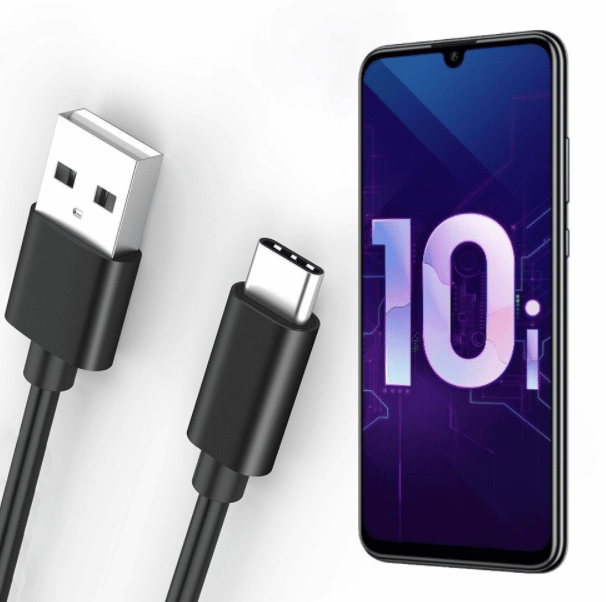
Воспользуйтесь другим шнуром USB, подходящим к гнезду телефона. Следует быть внимательным, чтобы не втыкать мини USB в USB Type-C и наоборот, поскольку оба варианта используются в гаджетах huawei. Другой оригинальный шнур поищите среди знакомых-владельцев техники Хуавей.
Проверка USB-порта
Спустя 1-2 года эксплуатации, из-за частой зарядки или использования, гнездо miniUSB в телефоне разбивается. Это ведет к потере контакта на дорожках. Медные клеммы окисляются при повышенной влажности. Попробуйте пошевелить осторожно разъем и отслеживайте экран — при восстановлении контакта появится соответствующее сообщение о соединении.
USB порт ПК тоже расшатывается от частой установки разъема мыши, клавиатуры, принтера, сканера, фотоаппарата и других гаджетов. Если компьютер “не видит” смартфон, установите шнур в другое гнездо — обычно на ноутбуке их минимум 2, а на компьютере 4. По аналогии с телефоном, пошевелите разъем ПК для улучшения контакта. Иногда помогает подкладывание под разъем упора.

Проверка драйверов
Каждый USB-порт имеет драйвер, настраивающий его правильную работу и помогающий Виндовс идентифицировать устройство. Периодически драйвера “слетают” — требуется переустановка:
- Нажмите правой клавишей мыши на виртуальную кнопку “Пуск”.
- Выберите “Диспетчер устройств”.
- В открывшемся окне перейдите в “Контроллеры USB”. Появится список портов, на ноутбуке или ПК.
- Правой клавишей мыши нажмите на каждый и выберите “Обновить драйвер”.
Драйвер утилиты HiSuite отвечающая за корректную связь смартфона с ПК. При сохранении проводного соединения, войдите в диспетчер устройств, попытайтесь обновить драйвер. Не помогло — удалите неопознанное устройство в диспетчере, перезагрузите компьютер, соедините huawei по кабелю с ПК, установите драйвера вручную, взяв их на официальном сайте HiSuite.ru.
Что делать если проблема с подключением не решается
Если ничего из вышеописанных советов не помогло, перезагрузите телефон и компьютер, повторите попытку соединения снова.
Когда ПК не предлагает установить HiSuite, сделайте это вручную, скачав установочный файл с официального сайта. Программа поставляется в архиве. Сохраните и распакуйте его, нажмите на файл с расширением .exe, следуйте всплывающим инструкциям мастера. В huawei включите функцию отладки по ЮСБ, выбрав USB Debugging Mode. Запустите программу на компьютере, и клиент автоматически установится на смартфоне.

Следующий способ — исправить ситуацию через инженерное меню:
- Перейдите в раздел набора номера телефона.
- Введите комбинацию *#*#2846579#*#*.
- Войдите в Background setting.
- Выберите USB port setting.
- Установите галочку напротив Manufacture Mode.
- На ПК войдите в диспетчер устройств и проверьте, отображается ли телефон в виде накопителя.
Подключить huawei планшет или смартфон к ПК через шнур довольно легко напрямую или через утилиту HiSuite. При возникновении проблем воспользуйтесь приведенными советами. Если ничего не помогло, возможно, окончательно разбит порт в телефоне и потребуется его замена.
С первым личным «смартфоном» Siemens a50 в школе, начал серьезно интересоваться телефонами. Прошёл долгий путь от продавца-консультанта в Связном, до мастера по ремонту. Помогу профессионально разобраться в любом вопросе от выбора нужной модели до консультации в неполадках с технической и программной частью устройства. Обращайтесь 🙂
Как подключить телефон Huawei и Honor к компьютеру через USB и Wi-Fi
Подключение смартфона к ПК может потребоваться в разных ситуациях. Например, для переноса файлов, изображений, установки приложений, смены прошивки и т.д. Рассмотрим, как подключить Хуавей и Хонор к компьютеру через USB или по Wi-Fi.

Что нужно для соединения
Первым делом необходимо установить нужные драйвера. Также позаботьтесь о наличии рабочего кабеля USB micro или с Type-C. Провод продается в комплекте со смартфоном и используется для зарядки. Ниже изучим процедуру подключения, порядок установки драйверов и варианты синхронизаций.
Драйвера
Обычно устанавливать «дрова» не требуется, это происходит автоматически. Windows 10 самостоятельно ставит необходимые драйвера. Но, если компьютер отказывается видеть телефон, то придется скачивать самим. Зайдите на форум 4PDA или на официальный сайт производителя, найдите свою модель телефона и выполните скачивание. Инструкция по установке или обновлению:
- Перейдите в «Диспетчер устройств» на компьютере.
- Выберите вкладку «Контроллеры USB».
- Обратите внимание на порт, отмеченный восклицательным знаком. Откройте его.
- Зайдите в раздел «Драйвер».
- Выберите «Обновить».
- Запустите автоматический поиск.
Какие способы синхронизации существуют
Синхронизировать смартфон с компьютером можно посредством приложений, онлайн сервисов или кабеля USB. Второй вариант отличается удобством, ведь пользователь сможет передать на ПК любые файлы, находясь в любом месте, где имеется соединение с интернетом. К таким сервисам можно отнести все облачные хранилища, допустим Google Drive.
К проверенным программам для синхронизации относятся:
- AirDroid.
- TeamViewer.
- SambaDroid.
Лучшим методом синхронизации является подключение через кабель. Способ гарантирует стабильное соединение и минимизирует риск потери связи. Главное – исправный провод и порты.
Как подключить телефон Хуавей и Хонор к компьютеру через USB кабель
Сегодня имеется 2 программы, позволяющие выполнить процедуру синхронизации с помощью USB:
- Проводник ПК.
- HiSuite.
Если первый вариант является стандартным и используется для подключения всех смартфонов без Hisuite, то второй разработан специально для телефонов Honor и Huawei.
Предварительно нужно активировать специальную опцию в телефоне:
- Зайдите в «Параметры»-«Система»-«О телефоне».
- Несколько раз нажмите на «Номер сборки».
- После появления надписи «Вы разработчик» вернитесь обратно во вкладку «Система».
- Зайдите в раздел «Для разработчиков» и активируйте функцию «Отладка по USB».
«Проводник» компьютера
Подключите телефон с помощью кабеля к компьютеру, что автоматически запустит системное приложение Виндовс «Проводник».
Выберите устройство. В следующем окне перейдите во «Внутренняя память».
Все, процедура подключения завершена, и можно переносить необходимые файлы.
Если у Вас остались вопросы или есть жалобы — сообщите нам
 Задать вопрос
Программа HiSuite
HiSuite представляет собой официальный софт для синхронизации от компании Huawei. Программа совместима со всеми устройствами китайского производителя.
- Перейдите на оф.сайт – www.consumer.huawei.com.
- Выберите операционную систему, установленную на ПК – Виндовс или Mac.
- Запустите установочник.
- Предоставьте необходимые разрешения и дождитесь, когда утилита выполнит загрузку нужных файлов.
- По завершению вы вернетесь на главную страницу и нажмите «Далее»-«Загрузить»-«Начать».
- Телефон подсоедините к компьютеру и разрешите подключение, выбрав «Всегда синхронизироваться».
В дальнейшем при каждом подсоединении смартфона будет запускаться программа HiSuite.
Соединение с ПК через huawei share по Wi-FI
Рассмотрев, как подключить телефон Huawei и Honor к компьютеру через USB, изучим способ с использованием Wi-Fi. Для такого подключения используется опция Huawei Share, которая встраивается во все устройства, начиная с оболочки EMUI 8.1.
Для переноса требующихся файлов нужно включить данную функцию не только в мобильном устройстве, но и на ПК. Перейдите в параметры телефона и во вкладке «Подключение устройства» включите опцию.
Важно – оба устройства должны подключены к одной сети Wi-Fi. Инструкция для активации функции на ПК:
- Войдите в параметры Виндовс и в «Приложения».
- В левом меню выберите «Приложения и возможности».
- Найдите «Сопутствующие параметры».
- Перейдите в отмеченную вкладку.
- Поставьте галку как указано на скриншоте.
- Запустите проводник и нажмите на «Сеть».
- Выберите обнаруженный смартфон.
Как подключить смартфон как модем?
- Подсоедините мобильник через USB.
- Включите передачу мобильных данных.
- Зайдите в параметры во вкладку «Точка доступа и модемы».
- Активируйте «USB-модем».
- ПК подключится к мобильному интернету.
Возможные проблемы и их решение
В некоторых ситуациях телефон может не подключаться с помощью USB, например, идет только зарядка или компьютер не видит подключенный гаджет. Убедитесь, что кабель исправен, а также проверьте активный режим синхронизации. В настройках укажите – «Передача файлов» или «Фото». Дополнительно выполните обновление драйверов.
Также пользователи жалуются, что при использовании мобильника в качестве модема отсутствует интернет. Данный критерий зависит от оператора, вероятно он запрещает раздавать мобильный онлайн подобным образом и за доступ к сети придется оплатить опцию.
Дополнительная информация
Изучив инструкции по соединению телефона с ПК, рассмотрим распространенные вопросы от пользователей.
Что такое HiSuite Daemon?
Hi Suite – программа от китайской компании Хуавей, созданная для подключения телефона к компьютеру. Возможности приложения:
- Главная цель – синхронизация планшетов и мобильных устройств с ПК.
- Позволяет вносить изменения в контактной книге.
- Можно создать резервную копию.
- Создание скриншотов, и дальнейшее их сохранение на ПК.
- Легкий перенос файлов любых типов.
- Просмотр медиа-файлов.
- Сброс параметров до заводских.
- Можно пользоваться сообщениями – прочитывать или отправлять.
Как отобразить только папки с фотографиями?
Если необходим только просмотр изображений, то при подключении смартфона выберите нужный тип – «Передача фото». После этого вы сможете пользоваться только изображениями на компьютере.
Подключение смартфона Huawei к ПК через USB
Самый очевидный и логичный вариант заключается в классическом подключении к компьютеру смартфона словно внешнее устройство. В этом случае оно может быть распознано и как внутренняя память, и просто как USB-девайс.
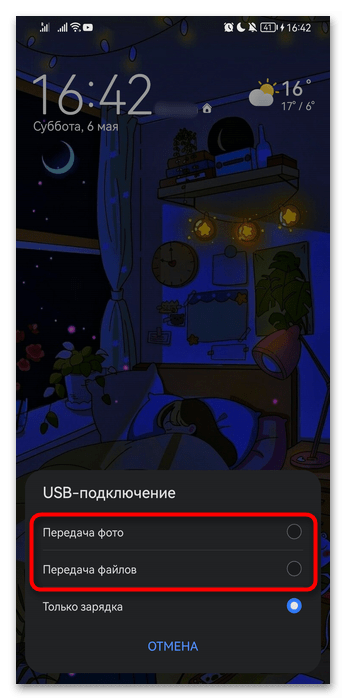
- Соедините ПК и телефон посредством USB-провода. На смартфоне сразу же появится окно с выбором типа подключения (если его нет, в конце статьи вы найдете информацию об исправлении именно этой неполадки).
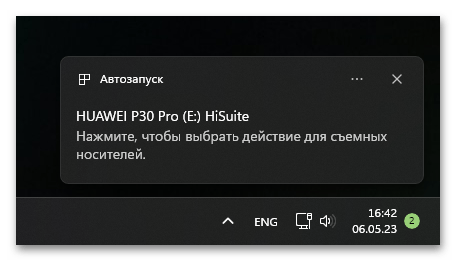
- Вместе с этим на компьютере должно отобразиться уведомление о том, что к нему было подключено устройство. По умолчанию всегда срабатывает автозапуск, поэтому при отсутствии каких-либо проблем откроется папка с файлами, которые хранятся в памяти смартфона.
- Если вы выбрали режим подключения «Только зарядка», смартфон будет просто отображаться как подсоединенный девайс (проверяется через «Этот компьютер»), однако делать что-либо с ним через ПК не получится.
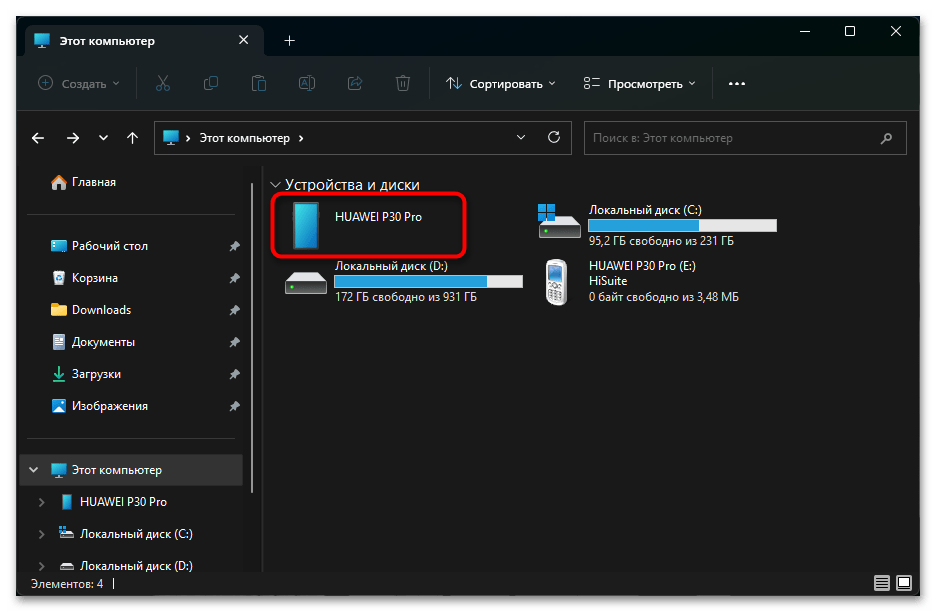
- При подключении в мультимедийном режиме откроется папка с файлами, которые хранятся в памяти Хуавей. Если такая папка не открылась, перейдите в «Этот компьютер» или «Мой компьютер» и в разделе «Устройства и диски» нажмите на телефон.
Способ 2: Фирменное приложение
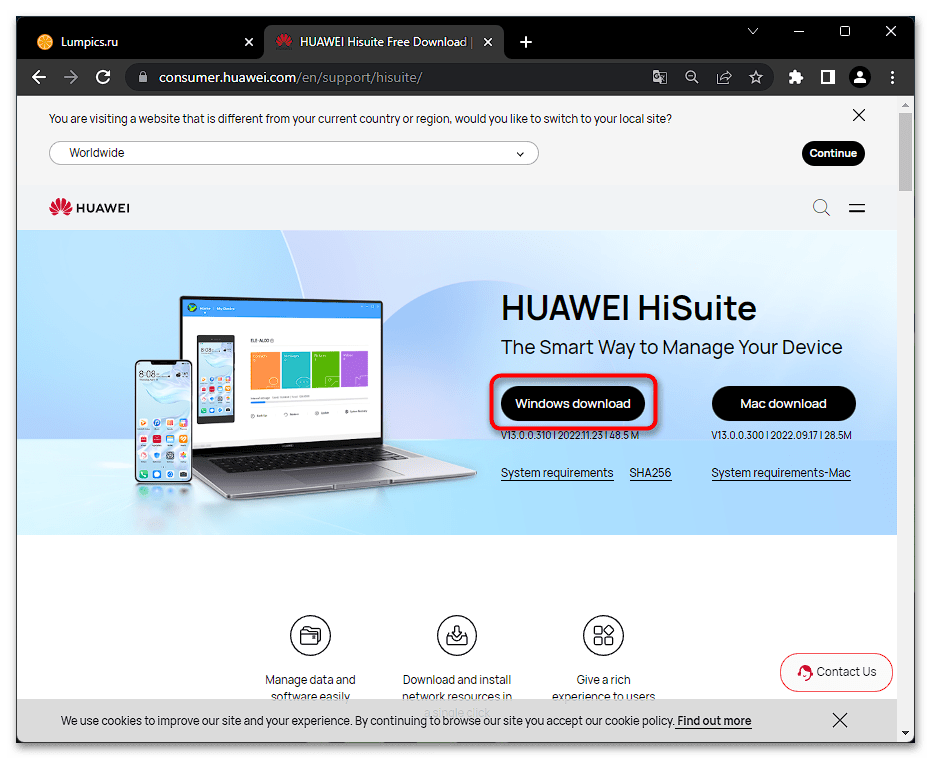
Вторым вариантом для обладателей смартфонов Huawei и Honor является использование фирменной программы HiSuite. С ее помощью вы можете удобно управлять всеми имеющимися на устройстве мультимедийными файлами, телефонными контактами, создавать резервные копии, обновлять и восстанавливать Андроид. Разберем, как организовать такое соединение.
-
Скачайте программу для вашей операционной системы и установите ее обычным способом.
В будущем эта процедура подключения будет гораздо быстрее, поскольку вам не понадобится заново выдавать никакие права (при условии, что на этапе включения разрешения HDB вы поставили галочку, разрешающую автоподключение). Достаточно будет запустить программу, подключить смартфон к компьютеру и начать работу.
Решение возможных проблем
Несмотря на то, что в целом процедура подключения смартфона к компьютеру крайне простая, некоторые пользователи могут столкнуться с тем, что после физического соединения ничего не происходит. Рассмотрим, какими методами это можно исправить.
Включение режима отладки
Первым делом попробуйте включить на своем Андроид-устройстве режим отладки. Иногда именно он позволяет смартфону стать видимым для компьютера. О том, как это сделать, мы рассказывали в другой инструкции по ссылке ниже. Она полностью подходит для девайсов от Huawei.
Обновление/удаление драйвера
Часто неудачное подключение свидетельствует о проблемах с драйвером. Обычно он всегда устанавливается автоматически при подключении смартфона, но если это действие завершилось с ошибкой, устройство обнаруживаться не будет.
Отключите и подключите смартфон повторно, причем желательно отключить и сам USB-кабель от компьютера тоже. Также можете воспользоваться другим USB-портом.
Если это не помогло, проверьте, виден ли смартфон как подключенный в «Диспетчере устройств».
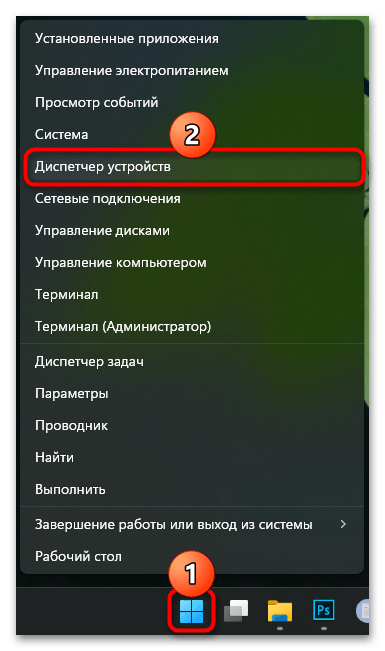
- Запустите это стандартное средство через «Пуск», начав набирать его название в поиске, или кликните по «Пуску» правой кнопкой мыши и выберите пункт «Диспетчер устройств».
- Найдите блок «Переносные устройства», разверните его и посмотрите, есть ли там ваш смартфон.
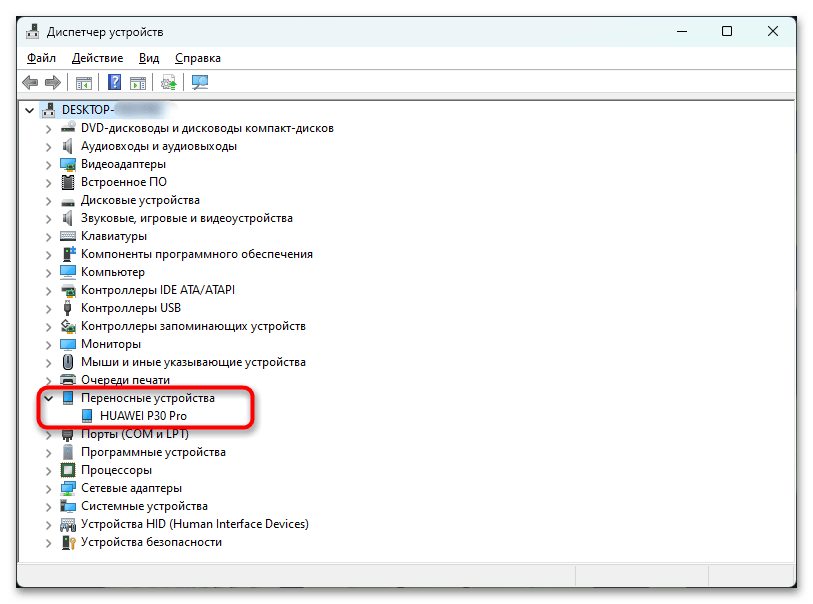
- Если да, нажмите по нему дважды левой кнопкой мыши, перейдите на вкладку «Драйвер» и воспользуйтесь доступными вариантами. Сперва рекомендуется нажать «Обновить драйвер», если это не помогло — «Отключить устройство» или «Удалить устройство». Во всех случаях после выбора доступной опции переподключайте телефон к компьютеру.
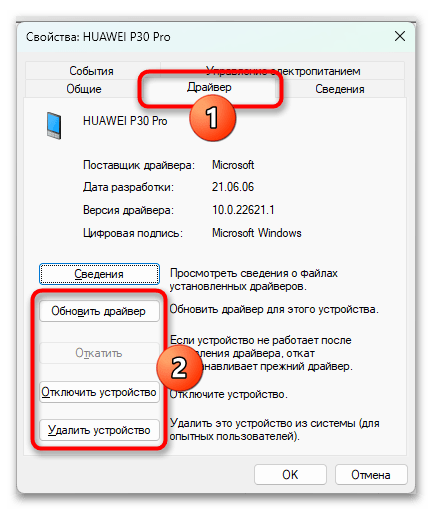
При отсутствии девайса или самого раздела в «Переносных устройствах» поищите раздел «Другие устройства» — он может отображаться там как «Неопознанное устройство MTP». В этом случае попробуйте «Обновить драйвер» для него так же, как показано выше.
Поиск аппаратных неисправностей
Часто неполадки кроются в проблемном USB-кабеле, который вы используете для подключения. Проверьте его на наличие физических повреждений, попробуйте подключить через него любой другой смартфон или устройство.
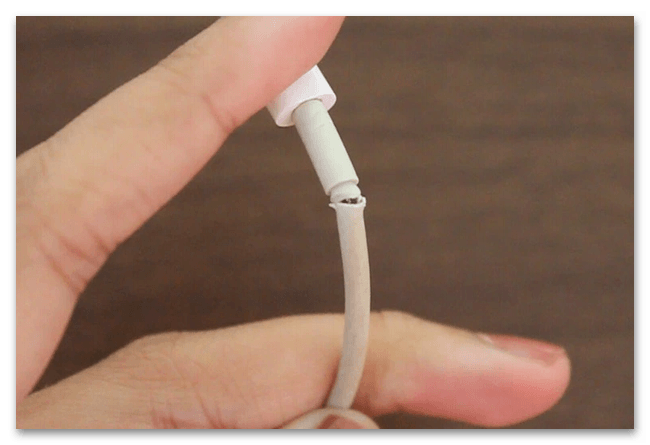
Также проверьте USB-порт на компьютере. Воспользуйтесь им в других целях, например подключив мышку или другое USB-устройство, чтобы узнать, работают ли они через этот разъем.
Заметим: неоригинальные USB-кабели, как правило, самые дешевые, иногда могут использоваться только для зарядки смартфона, поэтому с ними перевести смартфон в режим передачи файлов вы не сможете. Замените его на оригинальный аксессуар от Huawei или хотя бы на качественный универсальный кабель.
Исправление отсутствующего окна выбора типа подключения
Иногда формально подключение осуществлено и пользователь видит, что смартфон заряжается от ПК. Однако ему не удается сменить тип подключения, к примеру на «Передача файлов», чтобы осуществлять обмен данными. Это можно попробовать исправить разными методами.
Проверка настроек уведомлений
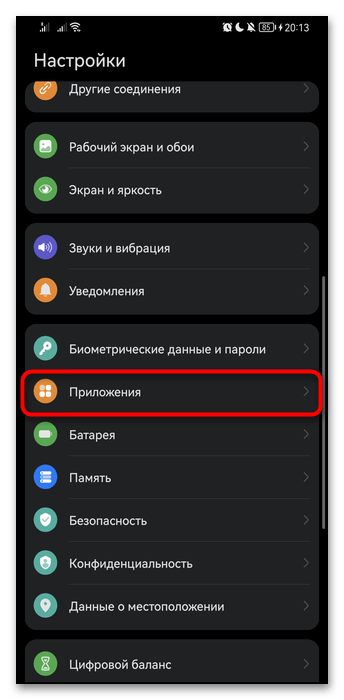
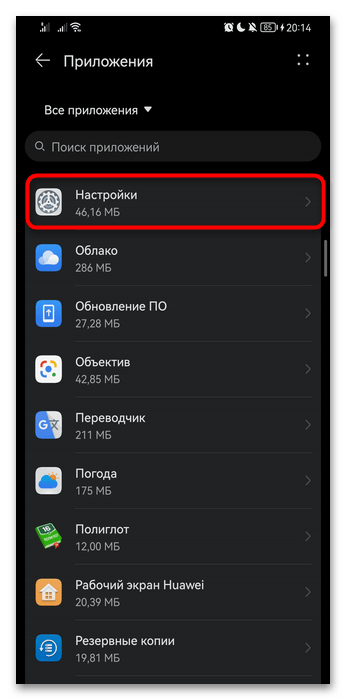
- Откройте системные «Настройки» и перейдите в раздел «Приложения».
- Внутри этого окна еще раз тапните по строчке «Приложения».
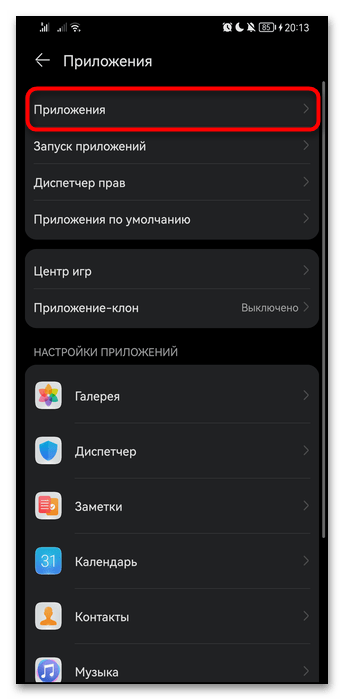
- Среди списка всех установленных программ отыщите «Настройки».
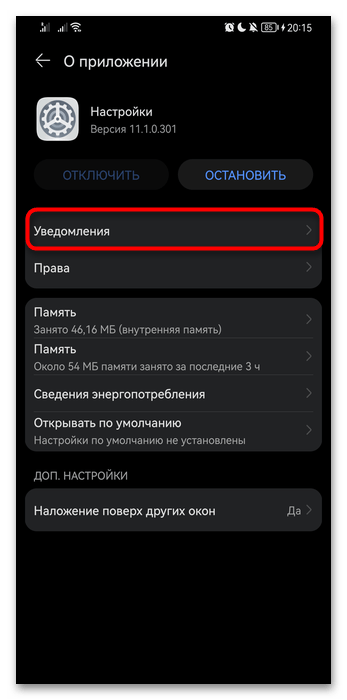
- Отобразится список доступных действий с этим приложением. Зайдите в подраздел «Уведомления».
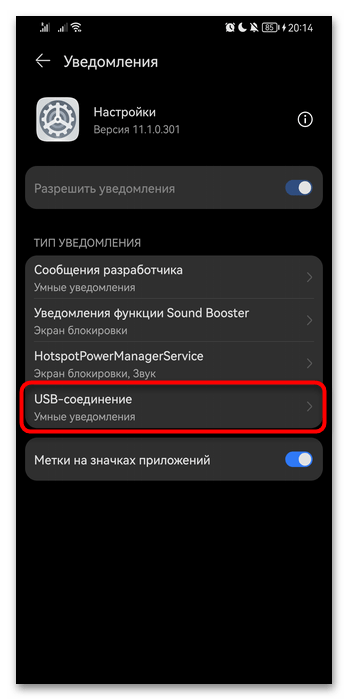
- Перейдите в пункт «USB-соединение».
- Если отключены «Умные уведомления» — включите их.
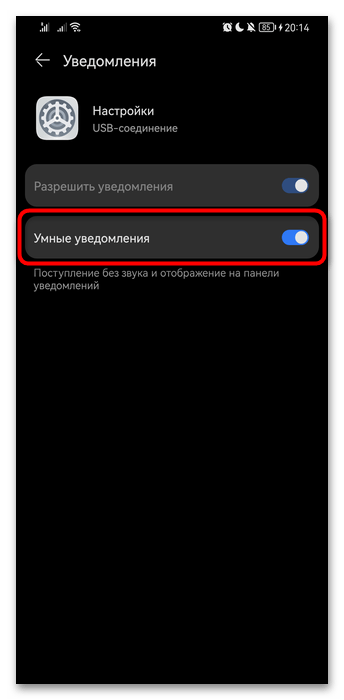
Отключите и подключите Huawei, тем самым проверив еще раз, появилось ли окно выбора типа соединения.
- Снова зайдите в свойства «Настроек», но на этот раз выберите подраздел «Память».
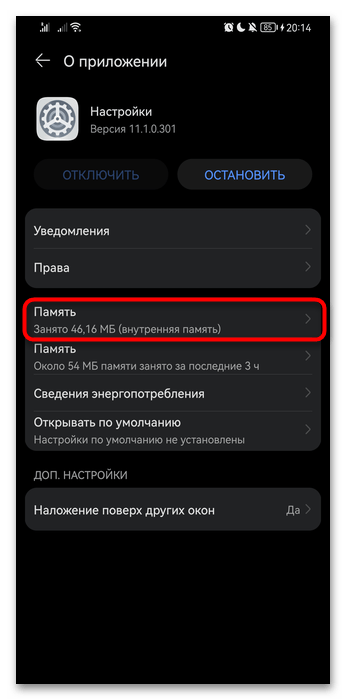
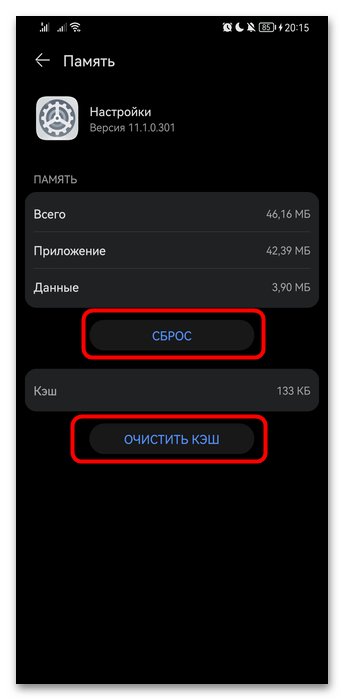
- Сперва нажмите кнопку «Очистить кэш», опять проверьте, всплывает ли нужное окно, переподключением девайса. Если нет, нажмите кнопку «Сброс» и подтвердите свое действие. Посмотрите, повлияло ли это как-то на проблему.
Альтернативный способ переключения
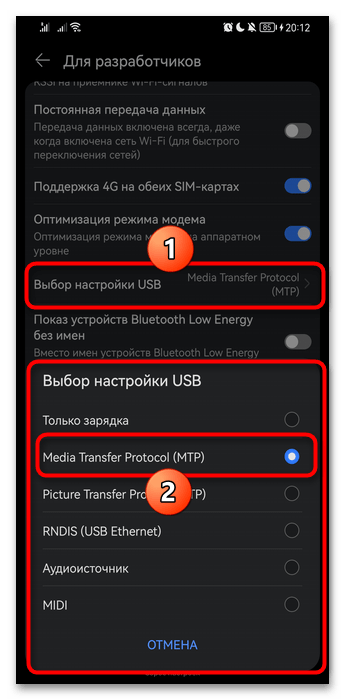
В качестве замены (прямым решением проблемы это не является) можете перейти в режим «Для разработчиков», найти там параметр «Выбор настройки USB», нажать по нему и поставить вариант «Media Transfer Protocol (MTP)», или другой режим, который вам нужен. И хотя окно выбора режимов это не вернет, вы сможете обращаться к это подменю для переключения между типами соединения.
О том, как найти «Для разработчиков», развернуто написано в статье, ссылка на которую есть выше, в заголовке «Включение режима отладки».
Использование специального приложения
Определенным пользователям помогает специальное приложение, предоставляющее универсальный Android USB-драйвер. Больше всего оно актуально для обладателей старой операционной системы типа Windows XP или 7, с которыми современные смартфоны или планшеты могут быть плохо совместимы. Но подойдут и для новых ОС Windows, если там при автоматической установке драйвера возникли какие-то трудности.
- Скачайте, установите и запустите приложение.
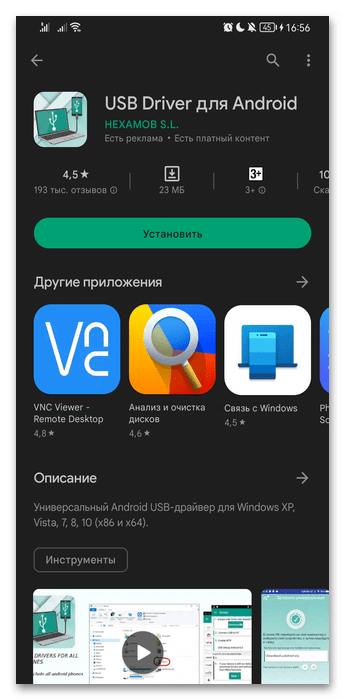
- Следуйте инструкциям на экране. Собственно, там все написано довольно подробно, поэтому переписывать сюда этот же текст смысла нет.
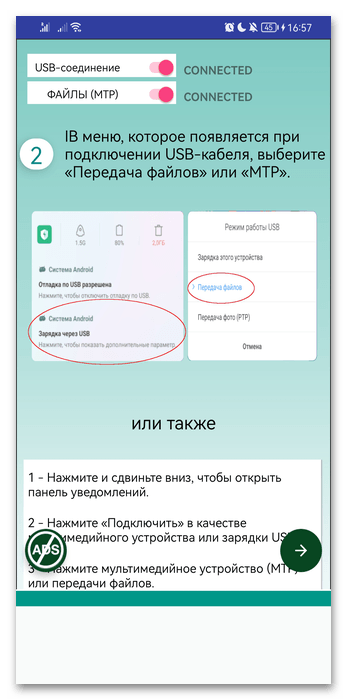
Если ничего из предложенного не помогло, попытайтесь подключить смартфон к другому компьютеру и с другим кабелем при возможности. Отталкиваясь от этого, можно будет хотя бы понять, с каким именно устройством проблема. Далее следует пробовать решать проблему общими средствами (если виноват ПК — проверять, почему он не видит подключаемые USB-устройства / MTP-устройства, а если виноват смартфон — сбросить настройки, обратиться в сервисный центр или на форум типа 4PDA за помощью).
Подключение Huawei и Honor к компьютеру через USB — как это сделать?
Смартфоны стали неотъемлемой частью быта человека. Раньше телефон был инструментом сугубо для звонков, сегодня на него можно фотографировать, снимать видео, слушать с него музыку и просто использовать как хранилище файлов. Время от времени появляется необходимость сбросить данные на компьютер. Если речь идет о небольших объемах, передать файлы можно через личные сообщения в мессенджере или отправить на электронную почту. Но что делать, если хочется загрузить на смартфон, например, целый сезон сериала – подключить Хуавей к компьютеру через USB. Это наиболее быстрый способ передачи данных с одного устройства на другое. Как это сделать и что потребуется – об этом в статье.
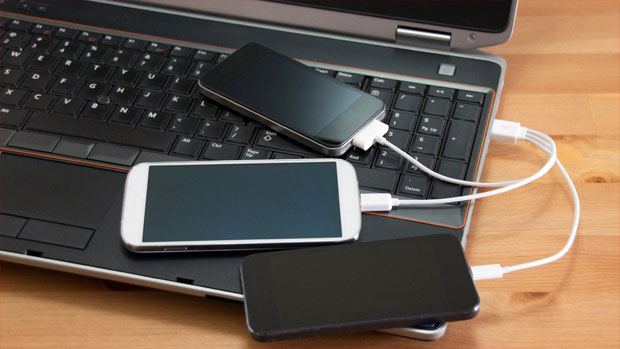
Преимущества и недостатки подключения через USB
Способ подключения телефона к ПК зависит от того, какие цели ставит перед собой пользователь. Если задача – копирование или передача большого объема данных, рекомендуется использовать USB-кабель. Достоинства способа:
- высокая скорость передачи данных;
- владелец гаджета может продолжить им пользоваться, несмотря на активное соединение;
- благодаря этому типу подключения пользователь получает доступ к внутренним папкам смартфона.
Если рассматривать недостатки соединения телефона с компьютером или ноутбуком по USB, то он один – пользователь «привязывается» к ПК, поэтому следует заранее смирится с ограничением свободы.
Что нужно для подключения
Для соединения Huawei с компьютером по USB потребуются драйвера и соответствующий кабель. Шнур идет в комплекте со смартфоном – он необходим для зарядки аккумулятора. В новых гаджетах используется порт Type-C, в старых преимущественно microUSB.
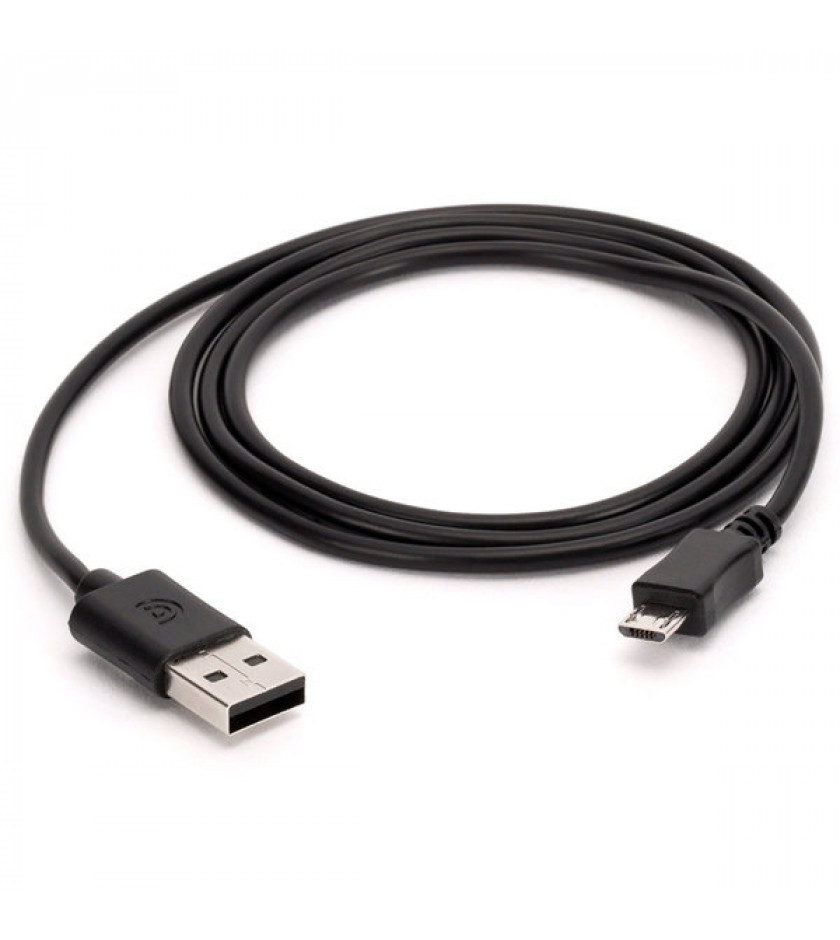
Шнур для подключения смартфона.
Драйвера
Так называется программное обеспечение, «связывающее» 2 устройства. Если компьютер не видит телефон, значит нужно установить драйвера. На ОС Windows 10 они ставятся автоматически, то есть пользователь может переносить фото сразу после подключения.
Если драйверов нет, их скачивают с тематического форума 4PDA, зайдя в ветку искомой модели. Как установить или обновить «дрова» для USB-порта:
- Нажмите правой кнопкой мыши по ярлыку «Мой компьютер». Название может различаться в зависимости от версии ОС.
- В контекстном меню выберите пункт «Управление».
- Кликните на «Диспетчер устройств».
- В новом окне выберите «Контроллеры USB».
- Если шнур подключен, а драйвера сами не установились, будет отображен порт, а рядом с ним желтый значок с восклицательным знаком. Жмите по нему дважды.
- В новом окне выберите раздел «Драйвер».
- Нажмите «Обновить драйвер».
- Кликните «Автоматический поиск обновлений драйверов».
Автопоиск не всегда срабатывает, даже если на компьютере уже сохранены нужные файлы. В таком случае выберите пункт «Поиск на ПК» и укажите путь к драйверам.
Кабель
Подключение телефона Хонор к компьютеру посредством комплектного USB-шнура – наиболее стабильный способ синхронизации устройств. В отличие от онлайн-соединения вероятность обрыва связи сводится к минимуму. Соединение разорвется только в том случае, если пользователь сам отсоединит телефон или испортит кабель во время передачи данных.
Способы подключения
Есть 2 варианта синхронизации: через проводник Windows и при помощи фирменной утилиты HiSuite. Впрочем, для аппаратов Хонор и Хуавей есть немало сторонних программ с аналогичным функционалом. Но пользуясь ими следует помнить, что никто не будет нести ответственность за их работу. Это могут быть происки злоумышленников, задача которых – получить доступ к личным данным пользователя.
С помощью проводника Windows
Чтобы иметь возможность перебрасывать файлы, на телефоне нужно включить одну опцию:
- Откройте «Настройки» – «Система» – «О телефоне».
- Тапните несколько раз по строчке «Номер сборки», пока не появится надпись «Вы разработчик».
- Вернитесь в раздел «Система», оттуда зайдите в новое меню «Для разработчиков».
- Включите опцию «Отладка по USB».
Для обмена данными достаточно взять телефон и соединить его с компьютером USB-кабелем. Сразу ничего не произойдет – в это время Windows будет искать и устанавливать необходимое ПО для соединения по USB. По завершении установки на экране смартфона появится окно с сообщением «USB-соединение», а под ним 3 пункта:
- передача фото;
- передача файлов;
- только зарядка.
Если задача – скопировать файлы с телефона на компьютер, кликайте «Передача файлов».
Сразу после этого произойдет автозапуск проводника – на экране появится окно с названием модели устройства, например, Honor 9 Lite. Выберите пункт «Открыть устройство для просмотра файлов». В следующем окошке кликните на «Внутренняя память» – перебросит ко всем папкам, доступным для работы. И уже здесь можно делать с файлами что нужно: удалять, копировать, переименовывать.
После завершения работы смартфон отсоединяют от ПК. Для этого ПКМ кликают на значок USB и в меню кликают на «Извлечь Honor 9 Lite». Следом за этим извлекают шнур.
Через программу HiSuite
Это фирменная утилита, позволяющая выполнить различные операции: синхронизация контактов, чтение и редактирование сообщений, доступ к данным на устройстве (внутреннее хранилище и microSD-карта).
В памяти смартфонов Huawei уже хранятся нужные для установки файлы – достаточно подключить девайс к ПК. Далее зайдите в «Мой компьютер» и один из разделов будет называться «CD-дисковод HiSuite». Зайдите в диск – утилита запросит разрешение на загрузку – подтвердите. После установки откроется главное окно программы, но там будет надпись «Устройство не подключено». Решение – дать ей доступ к USB. Для этого:
- Откройте «Настройки» на смартфоне, зайдите в «Безопасность и конфиденциальность» – «Еще».
- Найдите и активируйте пункт «Разрешить HiSuite доступ к HDB».
На некоторых устройствах установочных файлов нет. Программу загружают и устанавливают вручную:
-
.
- Выберите версию для Windows или Mac – начнется загрузка.
- Распакуйте архив, откройте файл .exe.
- Жмите «Далее» – «Загрузить» – «Начать».
- На смартфоне кликните «Разрешить подключение». Если нужно, чтобы HiSuite запускался сразу после обнаружения устройства, активируйте «Всегда подключаться к этому ПК».
Возможные трудности
Распространенная проблема – пользователь соединяет смартфон с ПК, чтобы перекинуть фотографии через обычный проводник, но система просто не видит гаджет. Исправить эту ситуацию просто – достаточно установить программу HiSuite, которая не только обеспечивает стабильное соединение, но и открывает доступ ко многим операциям. Если ставить софт на ПК желания нет, можно попробовать вручную отыскать драйвера на конкретную модель телефона.
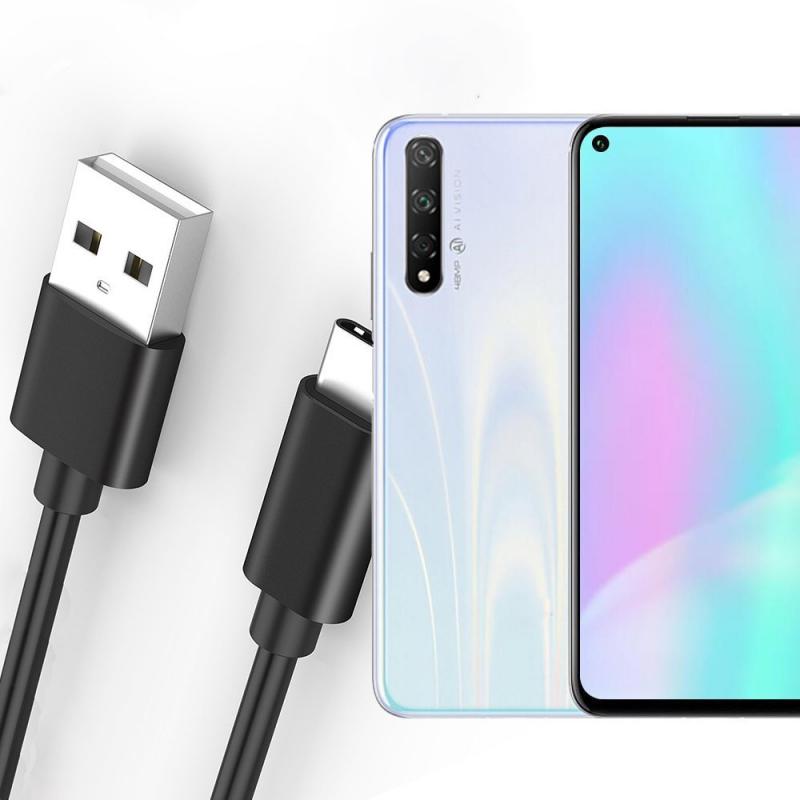
При проблемах с подключением достаточно установить программу HiSuite.
Иногда телефон не отображается по причине поврежденного кабеля. Решение тут только одно – замена.
Также неопытные юзеры сталкиваются с такой ситуацией – подключают телефон кабелем, и когда на экране появляется окно «USB-подключение», вместо пункта «Передача файлов» случайно выбирают «Отмена». Решение: откройте шторку с уведомлениями, там строчка «Зарядка по USB», кликните на нее и выберите передачу файлов.
Подключить смартфон фирмы Хуавей и Хонор к ПК не сложно, причем есть 2 способа сделать это: посредством проводника Виндовс и при помощи утилиты HiSuite. Второй вариант предпочтительней, так как помимо передачи файлов есть возможность создавать резервные копии.