[HUAWEI] Сопряжение носимого устройства с телефоном на базе EMUI/Android
- Установите приложение Huawei Health (Здоровье) (
 ).
).
Если вы уже установили приложение Huawei Health (Здоровье) , перейдите в раздел Я > Проверка обновлений и обновите его до последней версии.
Если вы еще не установили данное приложение, перейдите в магазин приложений вашего телефона, загрузите и установите его. Вы также можете отсканировать QR-код ниже, чтобы загрузить и установить приложение.

Вы также можете нажать Поиск , чтобы выполнить сопряжение, отсканировав QR-код, отображаемый на экране носимого устройства.
После завершения сопряжения при использовании телефона сторонних производителей (не Huawei) откройте приложение Huawei Health (Здоровье) , перейдите на экран сведений об устройстве, выберите раздел Устранение неисправностей и отрегулируйте настройки системы. Это действие поможет предотвратить закрытие приложения Huawei Health (Здоровье) в фоновом режиме.
Для сопряжения носимого устройства с новым телефоном см. «[HUAWEI] Сопряжение носимого устройства с новым телефоном».
Инструкция на русском языке к фитнес-браслету Huawei Band 7 (Band 6). Как подключить часы к телефону и настроить их
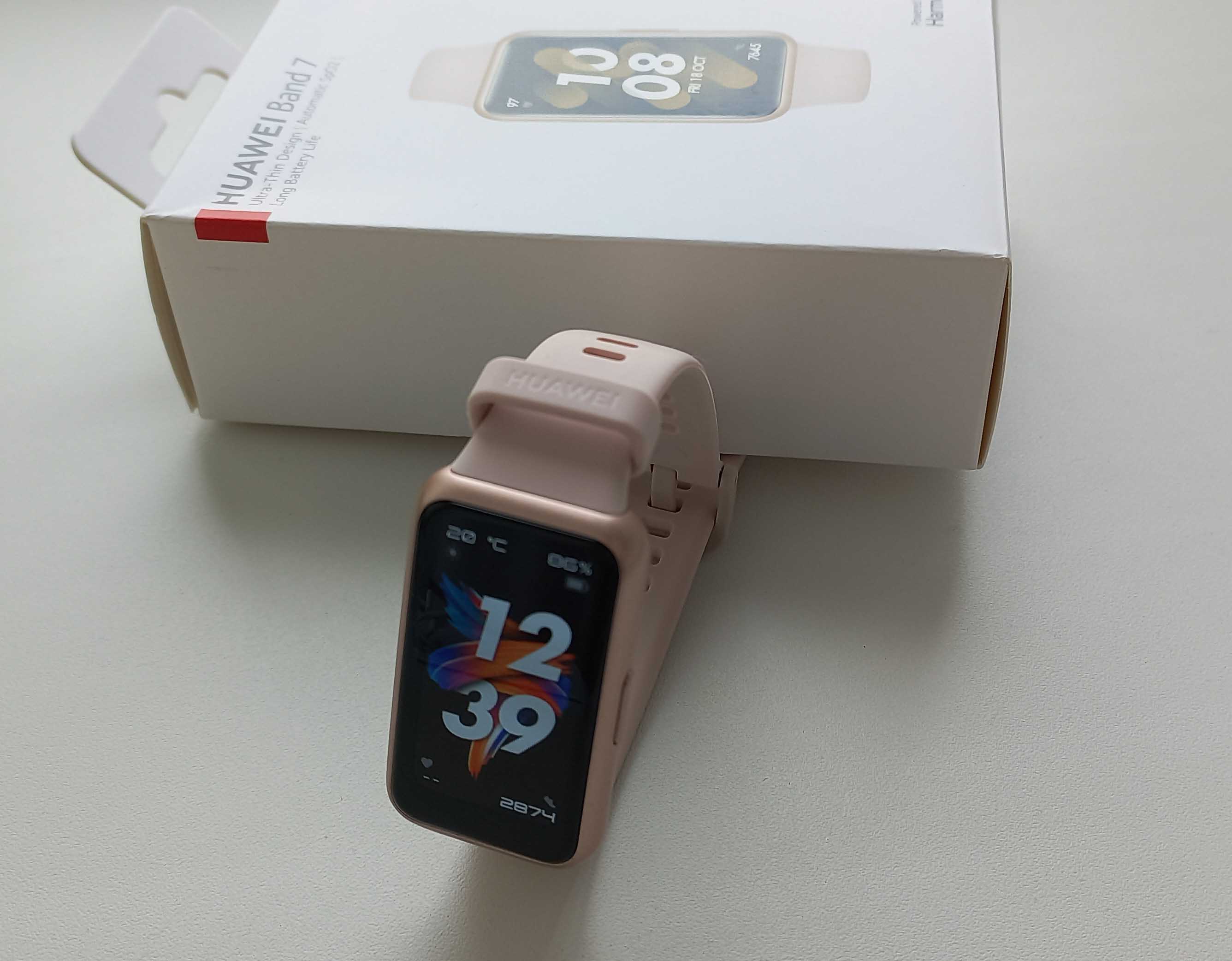 Фитнес-браслет Huawei Band 7 является сложным устройством, которое требует сопряжения с телефоном и настройки. Так как эти процедуры у многих вызывают затруднения, мы простыми словами объясним их по шагам. Выполнив описанные в статье действия, вы научитесь подключать гаджет к вашему телефону, обновлять его, управлять им и сделаете все необходимые первичные настройки. Данная инструкция также применима к моделям Huawei Band 6 и Honor Band 6.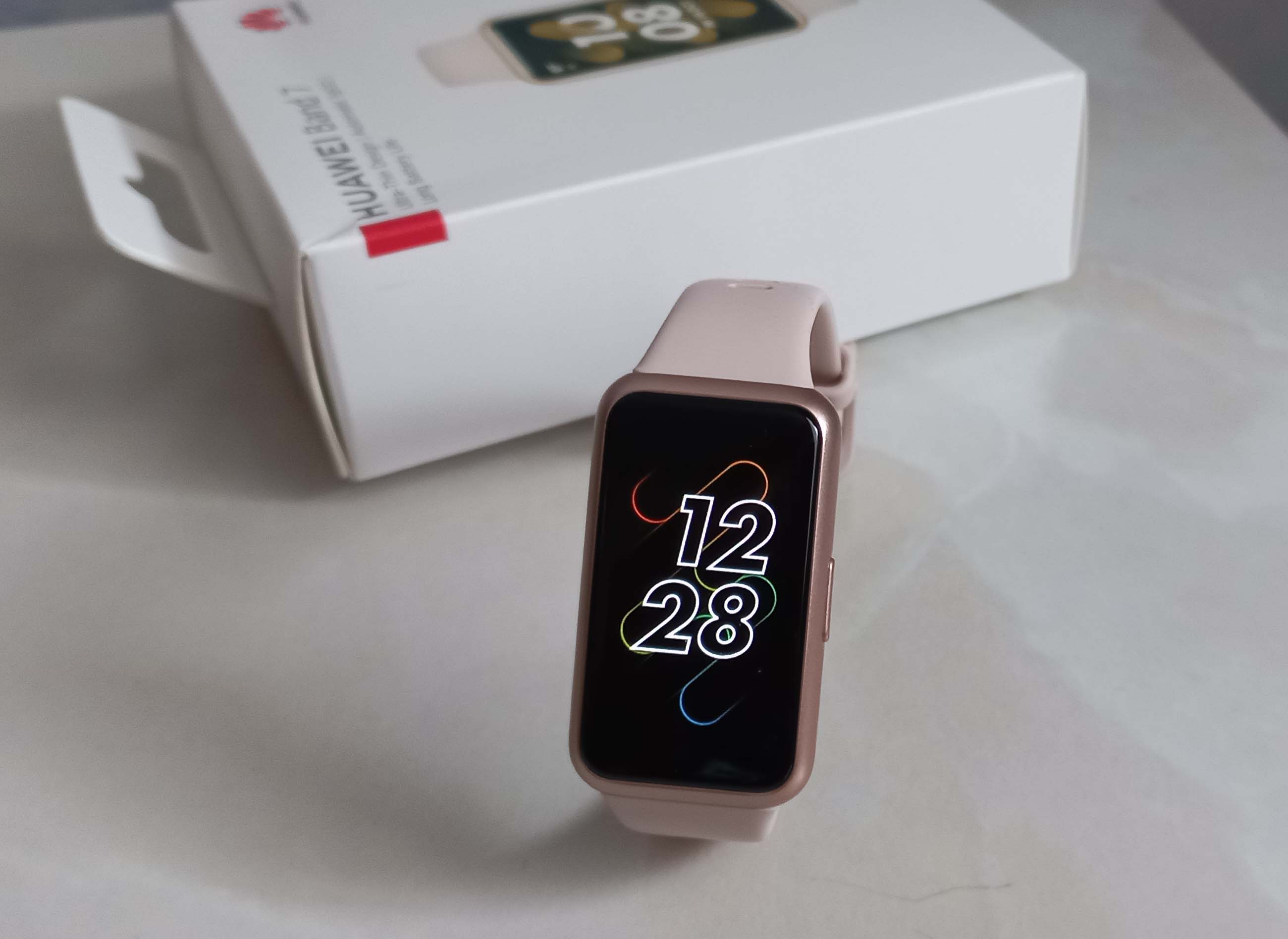
Как заряжать Huawei Band 7
Смарт-браслет может прийти к вам с завода полностью разряженным или с уровнем заряда, недостаточным для его обновления. Поэтому перед подключением и настройкой мы рекомендуем вам полностью зарядить его. Для этого достаньте из коробки зарядный кабель (сложен в отдельный отсек). Протрите зарядные контакты кабеля и самого фитнес-браслета (на обратной стороне) и соедините контакты так, чтобы они примагнитились к корпусу часов. USB‑разъем зарядного кабеля подключите к любому подходящему источнику питания (подробнее об этом в следующем абзаце). При успешном подключении вы увидите значок зарядки на экране часов и цифры в кружке, которые показывают процент заряда. Так как зарядное устройство держится на корпусе только за счет слабого магнита, следите за тем, чтобы контакты не разъединились. По достижению 100% отключите часы от источника питания.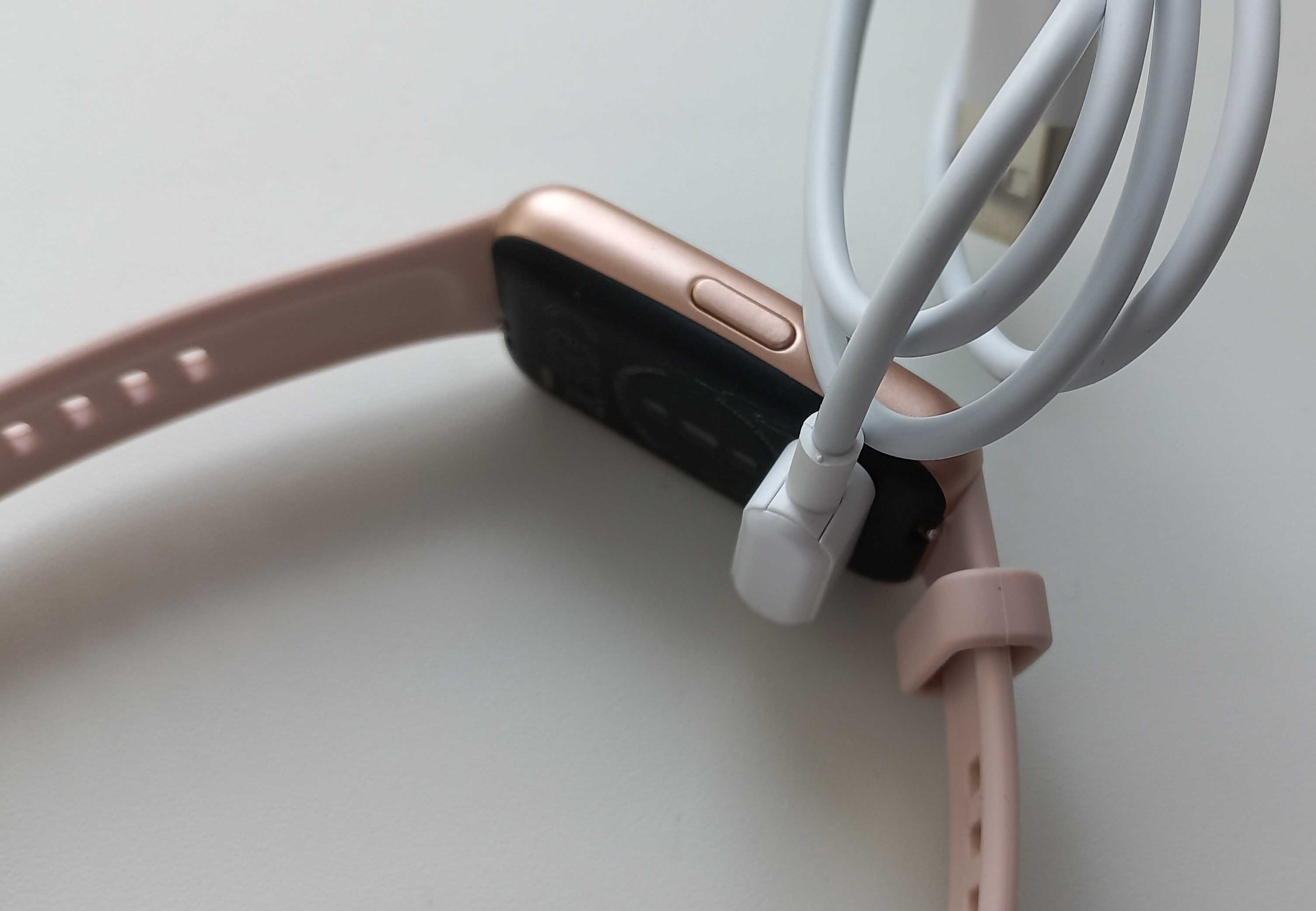 Вы можете заряжать фитнес-браслет от зарядного устройства своего телефона, если в нем есть гнездо для USB-кабеля. Так же зарядка возможна от ноутбука, стационарного компьютера, подходящего пауэрбанка и других устройств с USB-портом. В процессе пополнения энергии разряженного гаджета вначале включается быстрая зарядка, что позволяет подзарядить его на пару дней работы в случае, если он полностью разряжен, а времени на полный заряд у вас нет. Затем умный браслет переходит в режим обычной зарядки. При достижении низкого уровня заряда гаджет начнет вас регулярно предупреждать об этом. Если вы допустите полную разрядку, гаджет перестанет включаться, и даже при постановке на зарядку придется некоторое время ждать его отклика.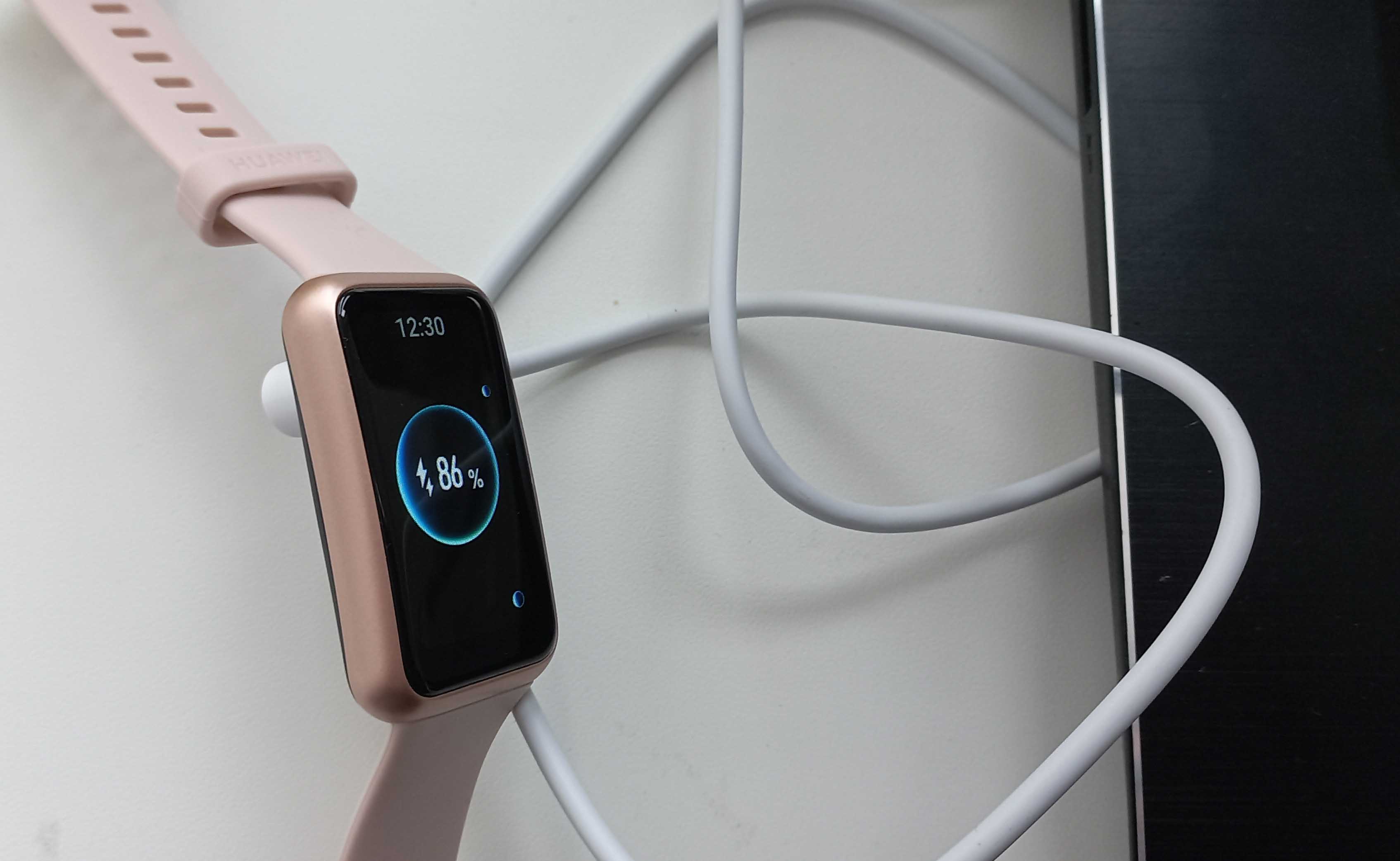
Как подключить фитнес-браслет Huawei Band 7 к телефону
Установка приложения Huawei Health
Чтобы настроить Huawei Band 7, вам нужно вначале подключить его к телефону. Это делается через специальное фирменное приложение Huawei Health («Здоровье»). Для его установки откройте на своем телефоне магазин приложений, например Google Play или App Store. Забейте в строку поиска название Huawei Health, затем кликните «Установить» и дождитесь окончания этого процесса. После установки нажмите «Открыть». Вы можете заметить, что в Google Play последнее обновление приложения датируется 15 июля 2020 года. Пусть вас это не смущает — весь период с июля 2020 года по сентябрь 2022 года приложение исправно обновлялось несколько раз в месяц.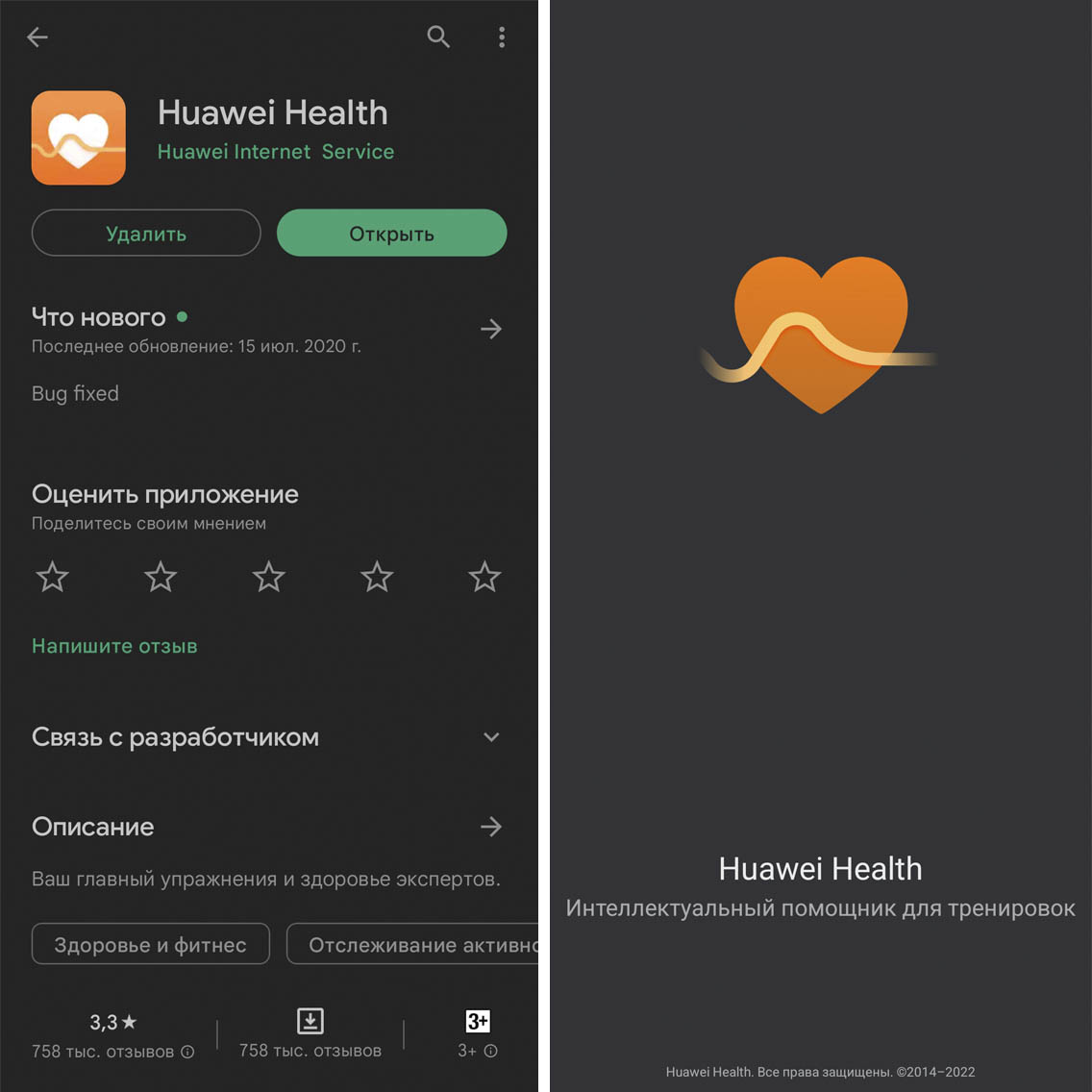 После установки приложение будет много раз просить вашего подтверждения при знакомстве с условиями использования, спрашивать разрешение на сбор ваших персональных данных, на подключение геолокации, блютуза и другие. Примите все эти соглашения и выдайте все запрашиваемые разрешения. Без разрешений вы не сможете пользоваться всем богатым функционалом браслета.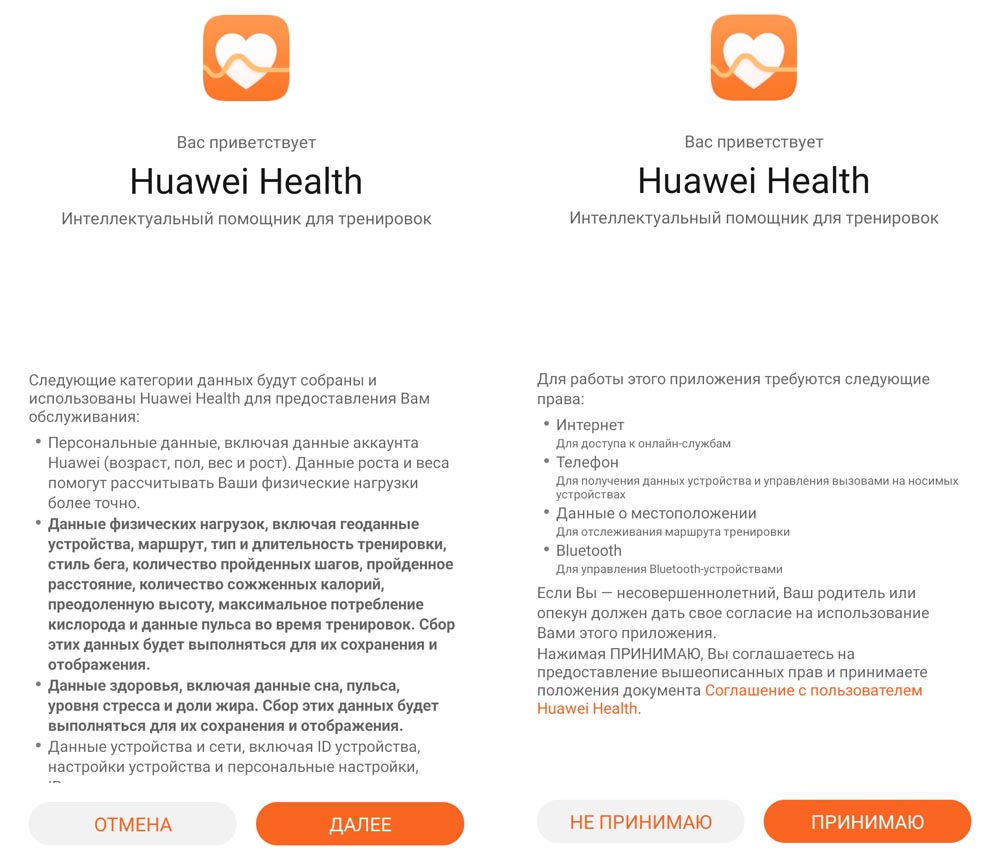
Регистрация в приложении Huawei Health
Мы рекомендуем вам обязательно пройти регистрацию в Huawei Health, так как без нее вы не сможете пользоваться всеми возможностями гаджета. Для регистрации перейдите на вкладку «Я» и кликните по иконке вверху. При регистрации обязательно запишите все вводимые данные: почтовый ящик, пароль и прочее. Это связано с тем, что вход в аккаунт будет каждый день осуществляться автоматически, и со временем вы забудете введенные данные. Но в случае переустановки приложения или сброса телефона вам потребуется снова входить в свой аккаунт.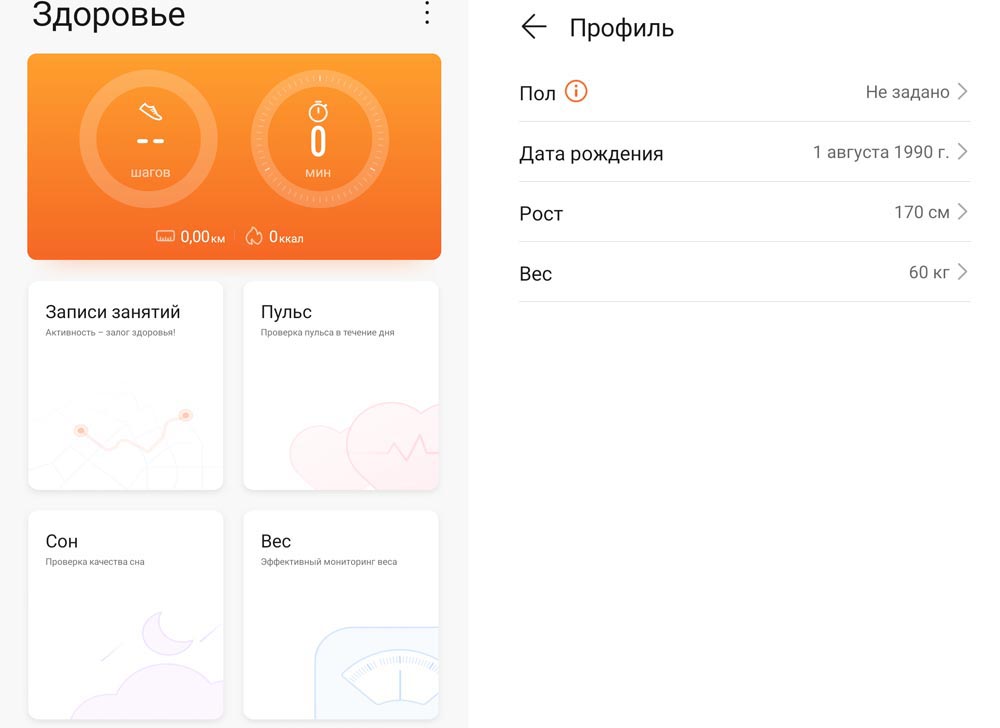
Подключение Huawei Band 7 к телефону
Убедитесь, что ваш телефон и фитнес-браслет имеют достаточный уровень заряда, так как обновление займет много времени, а сбои во время обновления могут вывести фитнес-браслет из строя. Включите на телефоне блютуз и геолокацию. Нажмите боковую кнопку браслета и выберите нужный вам язык, при необходимости перелистывая экран вверх или вниз. Откройте установленное вами приложение Huawei Health, перейдите на вкладку «Устройства» и кликните кнопку «Добавить». Телефон начнет поиск находящихся поблизости устройств. Если он не видит ваш браслет, поднесите его ближе к телефону. После нахождения устройства кликните кнопку «Привязать» напротив строки Huawei Band 7. После этого браслет издаст вибрацию, а на его экране появится предложение выполнить сопряжение с телефоном. Нажмите галочку.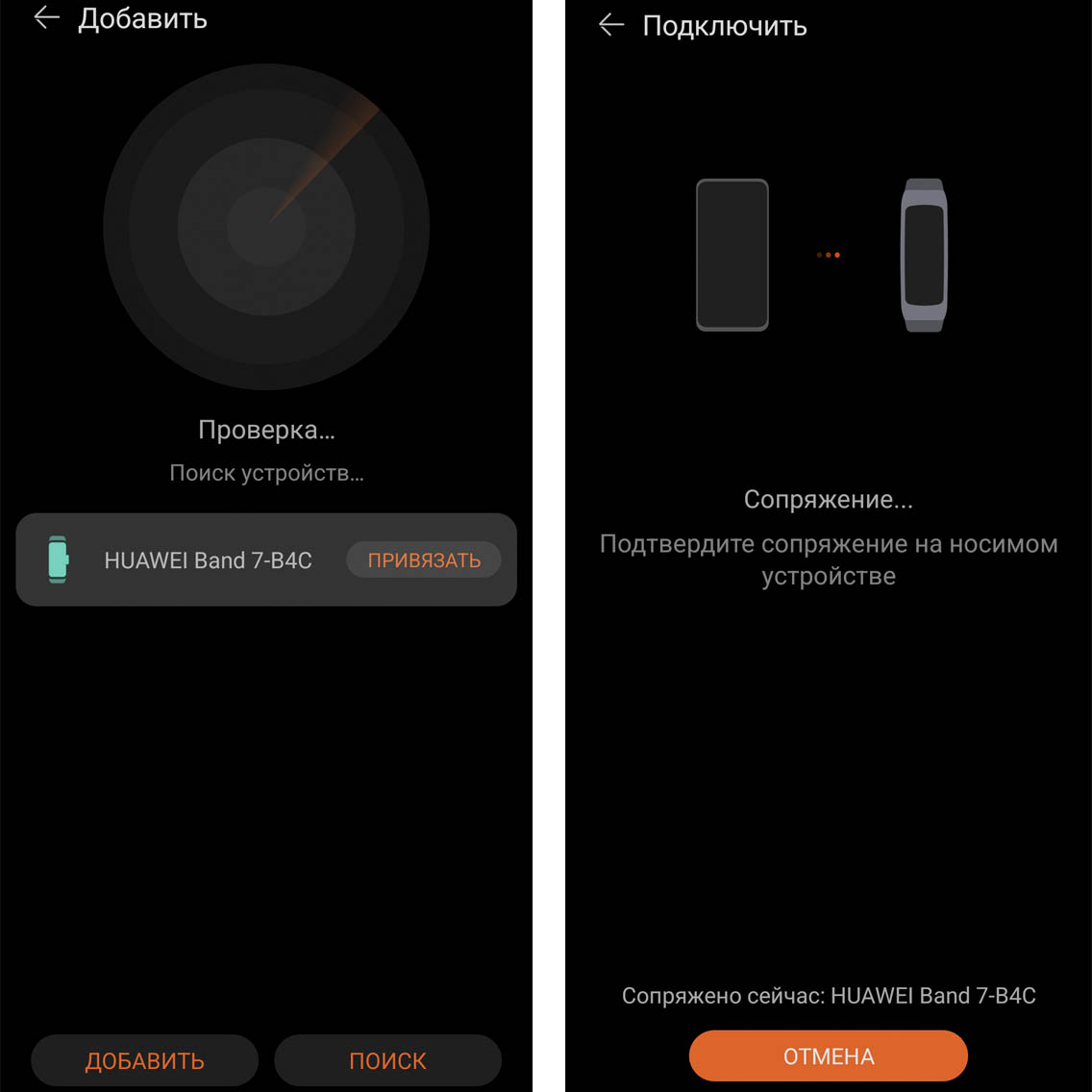 На следующем экране вы можете поставить галочки в строке об автозагрузке и автоустановке. Далее мы видим предупреждение о том, что происходит, если ваш браслет не будет подключен к телефону. Основная проблема будет заключаться в том, что вы не сможете получать на него сообщения и звонки с телефона. Обращаем ваше внимание, что для постоянного контакта с браслетом на телефоне должен быть включен Bluetooth. Также телефон может потерять связь с браслетом, если вы далеко отойдете от телефона, если возникнут помехи связи и в других случаях. Прочитайте другие рекомендации и нажмите «Ок». На этом процедура подключения завершена, однако вам нужно еще выполнить обновление браслета, как описано ниже.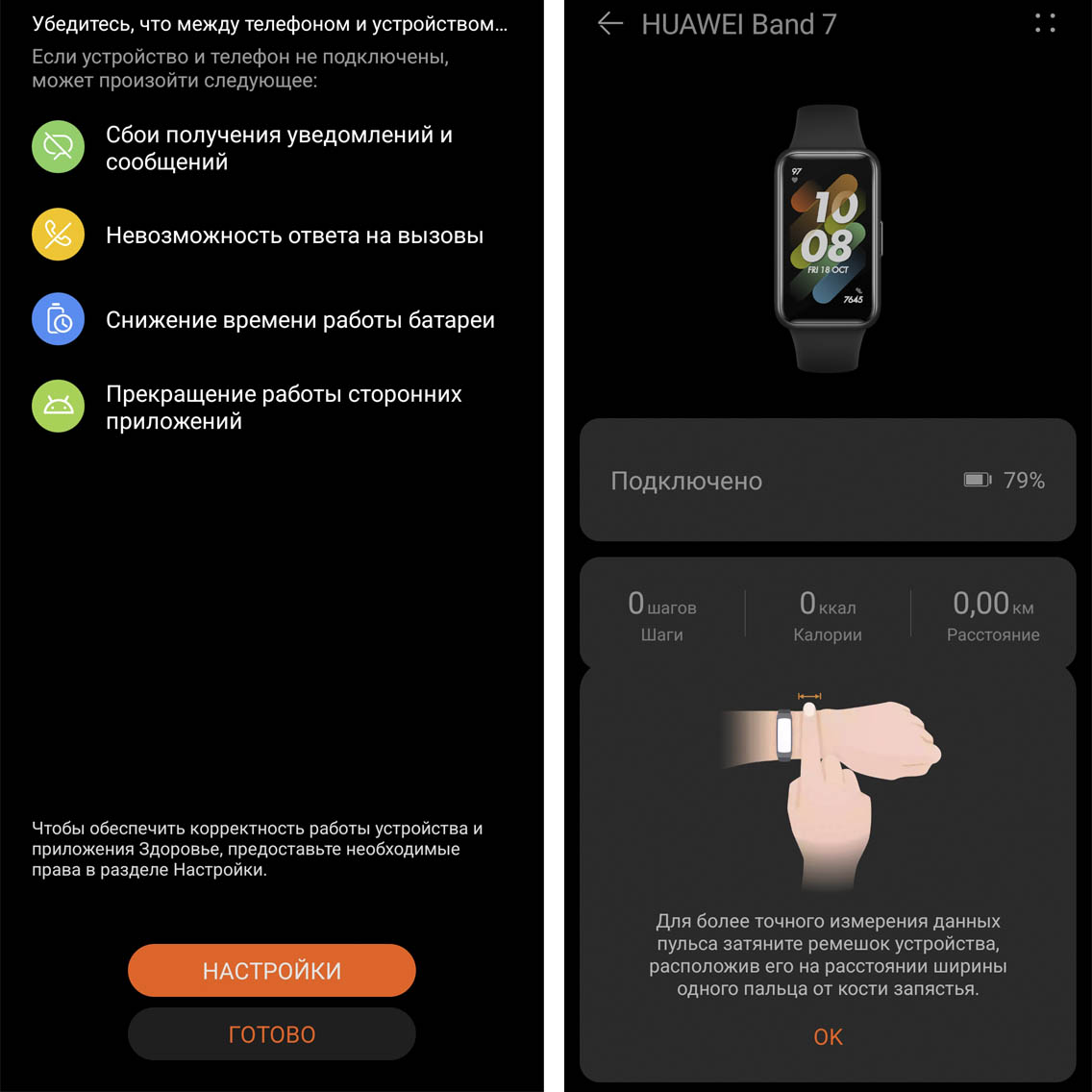
Обновление Huawei Band 7
При первом подключении с завода фитнес-браслет часто сам предлагает выполнить обновление. Не отказывайтесь от этой возможности, так как с каждым обновлением в гаджете появляются новые функции или другие улучшения вроде стабильности работы. Проверить наличие доступных обновлений вы можете и сами, для чего в приложении Huawei Health на вкладке «Устройства» кликните по строке Huawei Band 7 и пролистайте вниз до строки «Проверка обновлений». Запустите процесс обновления, расположив часы рядом с телефоном. Обратите внимание, что обновление устройства — это долгий процесс, в ходе которого вы не сможете пользоваться браслетом.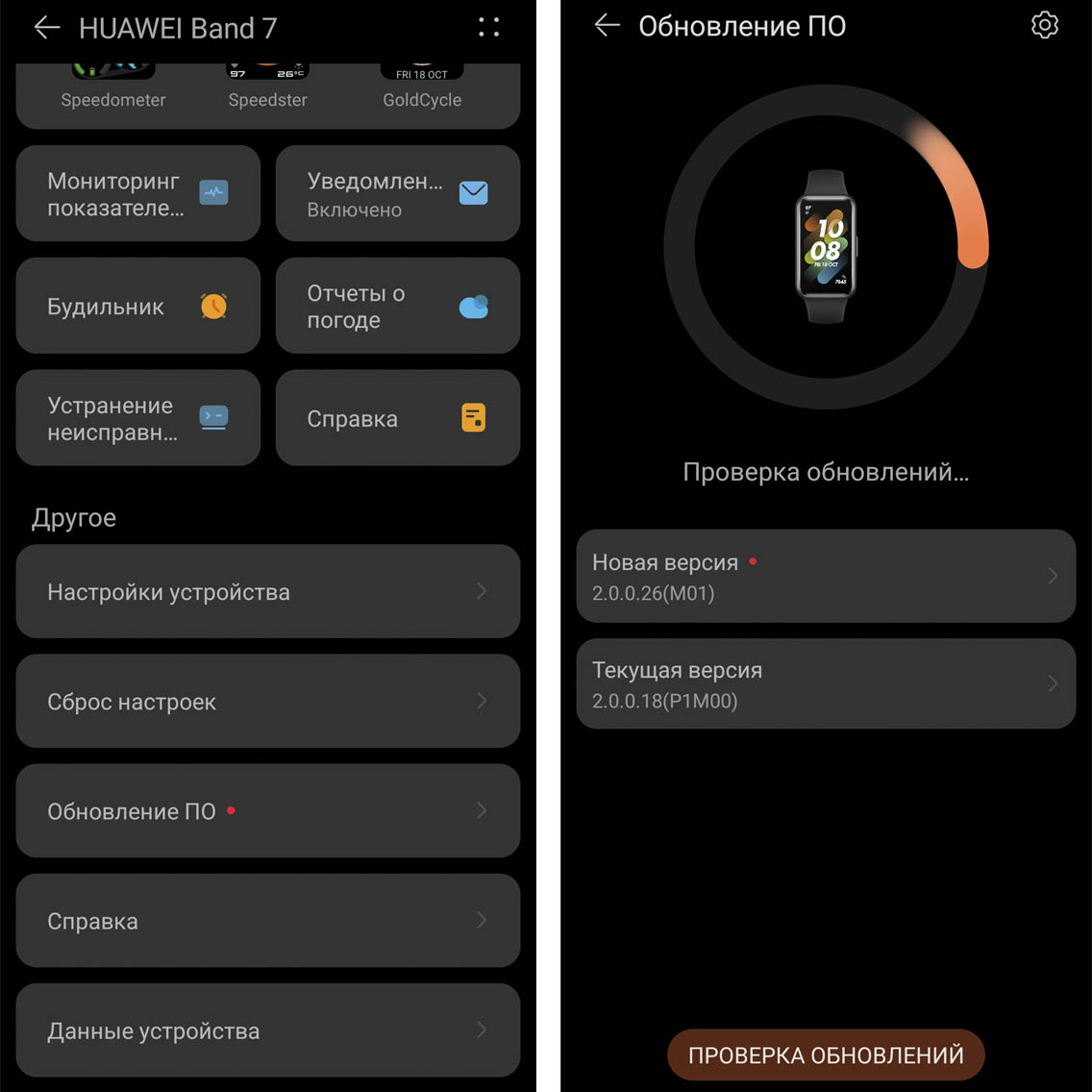
Также вам могут быть доступны и обновления для самого приложения Huawei Health. Для их обнаружения перейдите на вкладку «Я», пролистайте вниз и найдите строку «Проверка обновлений». При наличии обновлений в одноименной строке появится оранжевая точка. Запустите обновление и дождитесь его окончания.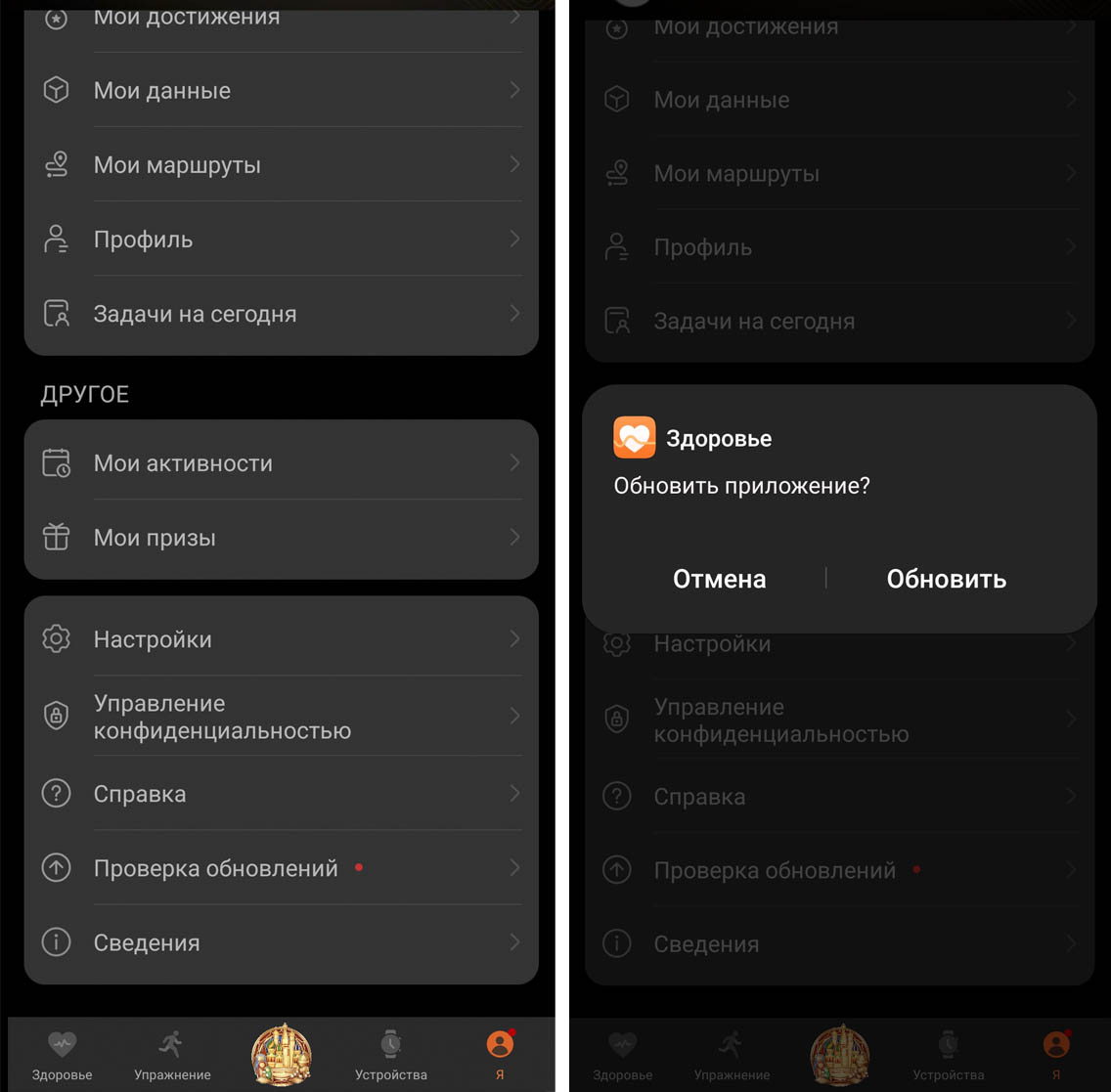
Управление умным браслетом Huawei Band 7
Для управления фитнес-браслетом используйте свайпы в стороны, вверх и вниз. Если вы находитесь на главном экране, свайп сверху вниз выведет быстрое меню, свайп снизу вверх переведет в список пришедших сообщений, а вправо или влево поможет перейти в раздел музыки, погоды и других. Для выбора пункта используйте касание, а для смены циферблата – касание по циферблату с удержанием пальца. Если при нахождении на главном экране вы накроете весь экран часов ладонью, то он сразу погаснет.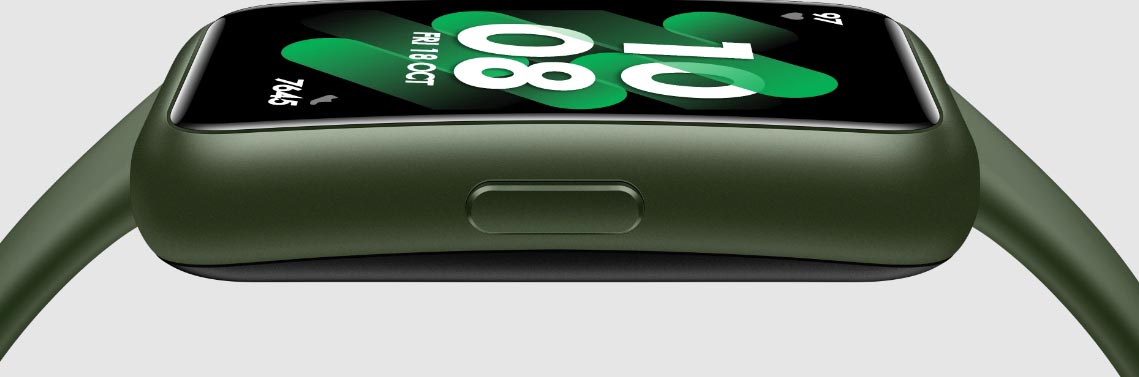
Запомните также, что для возврата на предыдущий экран вам нужно всегда делать свайп слева направо. Для перехода в общее меню, в том числе и для вызова раздела тренировок, нажмите боковую кнопку. Она же используется для возврата на главный экран. Если вы будете удерживать несколько секунд боковую кнопку, тогда перейдете в режим системных настроек, где сможете перезагрузить или выключить фитнес-браслет.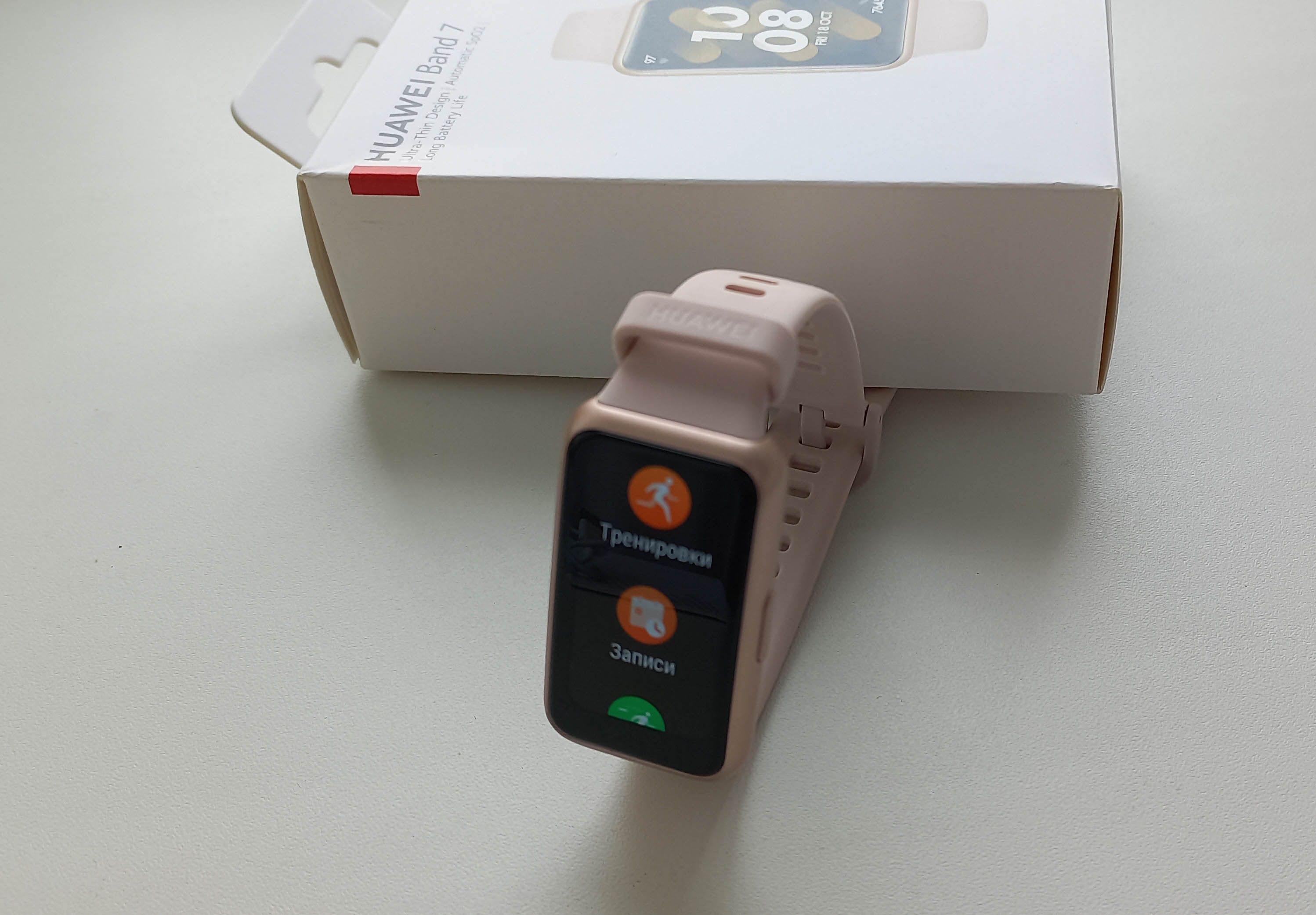 Как настроить фитнес-браслет Huawei Band 7 После подключения браслета к телефону нужно еще сделать ряд настроек, чтобы вы могли полностью оценить все его возможности.
Персональные настройки
Huawei Band 7 использует множество сложных алгоритмов подсчета, в которых задействованы собранные с датчиков данные и ваши личные параметры, такие как возраст, рост, вес и другие. Если вы зададите их, браслет будет правильно выводить вам кардиозоны или давать рекомендации в соответствии с вашими возможностями. Поэтому перейдите на вкладку «Я», заполните поля раздела «Профиль» и настройке цель в разделе «Настройки» и строке «Цель». Для начала задайте количество шагов, к которому будете стремиться каждый день. Если вы новичок, поставьте 6000 шагов (при отсутствии проблем со здоровьем), иначе можете сразу поставить рекомендуемые 10 тысяч шагов.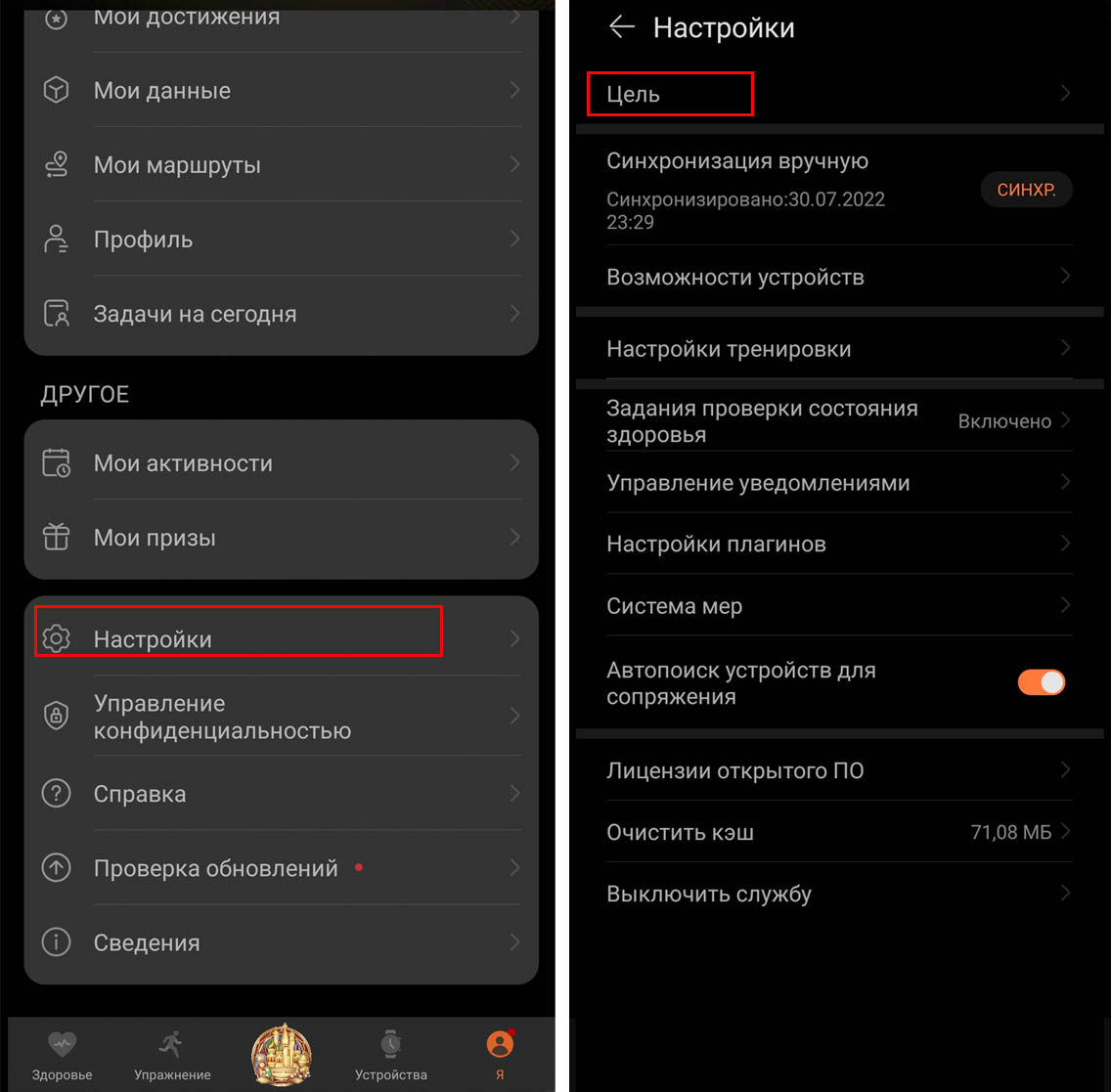
Настройка уведомлений в Huawei Band 7
Ваш браслет умеет получать сообщения и звонки, которые приходят с телефона. Но для этого соответствующую функцию нужно активировать. Для этого откройте вкладку «Устройства», затем кликните по Huawei Band 7 и перейдите в раздел уведомлений. В строке «Уведомления» переведите бегунок в активное положение, а затем отметьте, от каких именно приложений вы хотели бы получать сообщения на браслет. В первую очередь это могут быть мессенджеры, почта и банковские программы.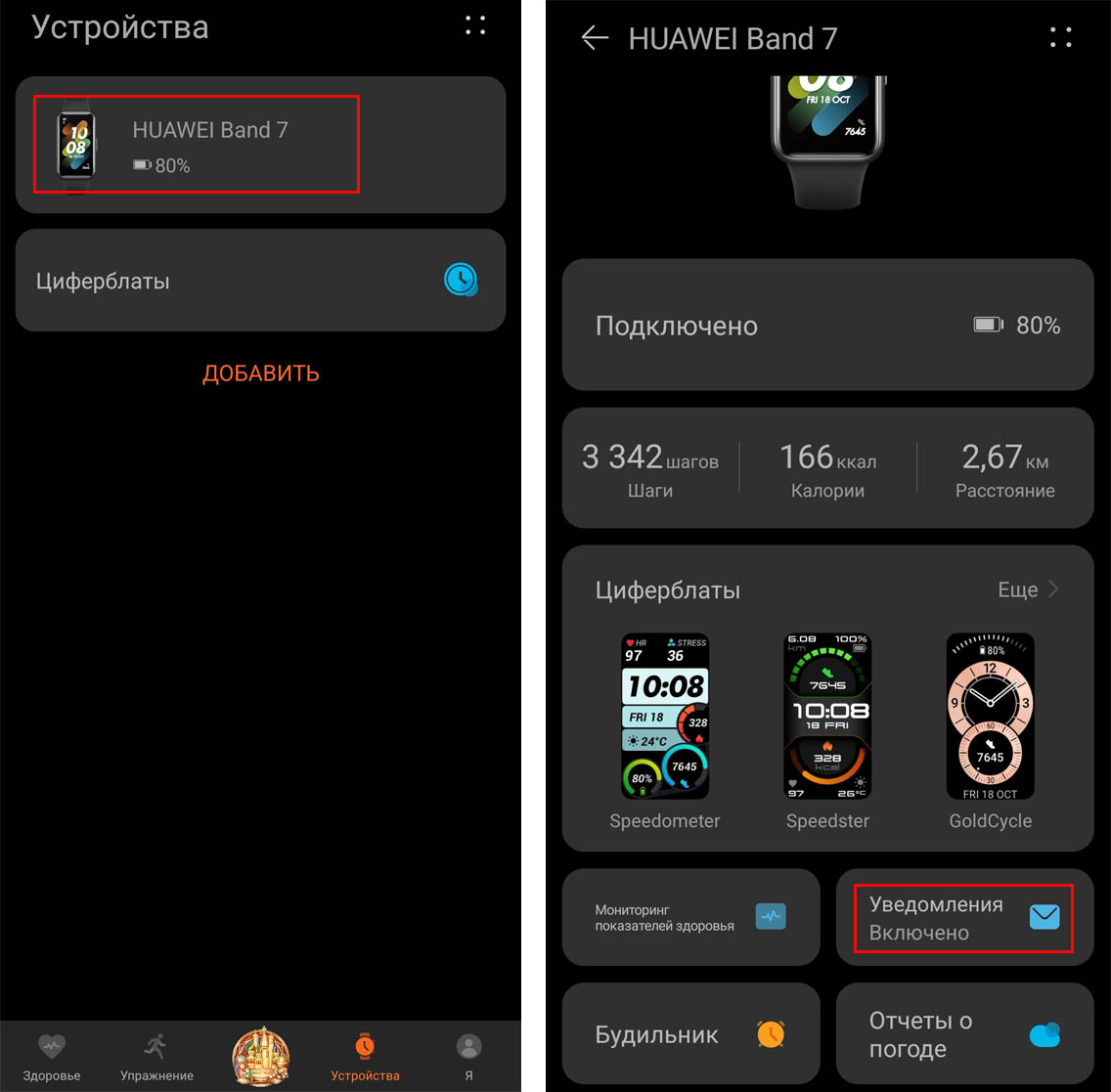
Можно также настроить и те уведомления, которые приходят на браслет из приложения Huawei Health. Для их настройки перейдите на вкладку «Я», зайдите в «Настройки», затем в «Управление уведомлениями» и оставьте то, что вам нужно. Если пока не знаете, что из этого вам хотелось бы получать, оставьте все, но запомните, где это выключается. Кстати, можно и полностью запретить приложению присылать на браслет уведомления (они будут приходить только на телефон). Это делается через настройку уведомлений от приложений, которую мы описали в предыдущем абзаце.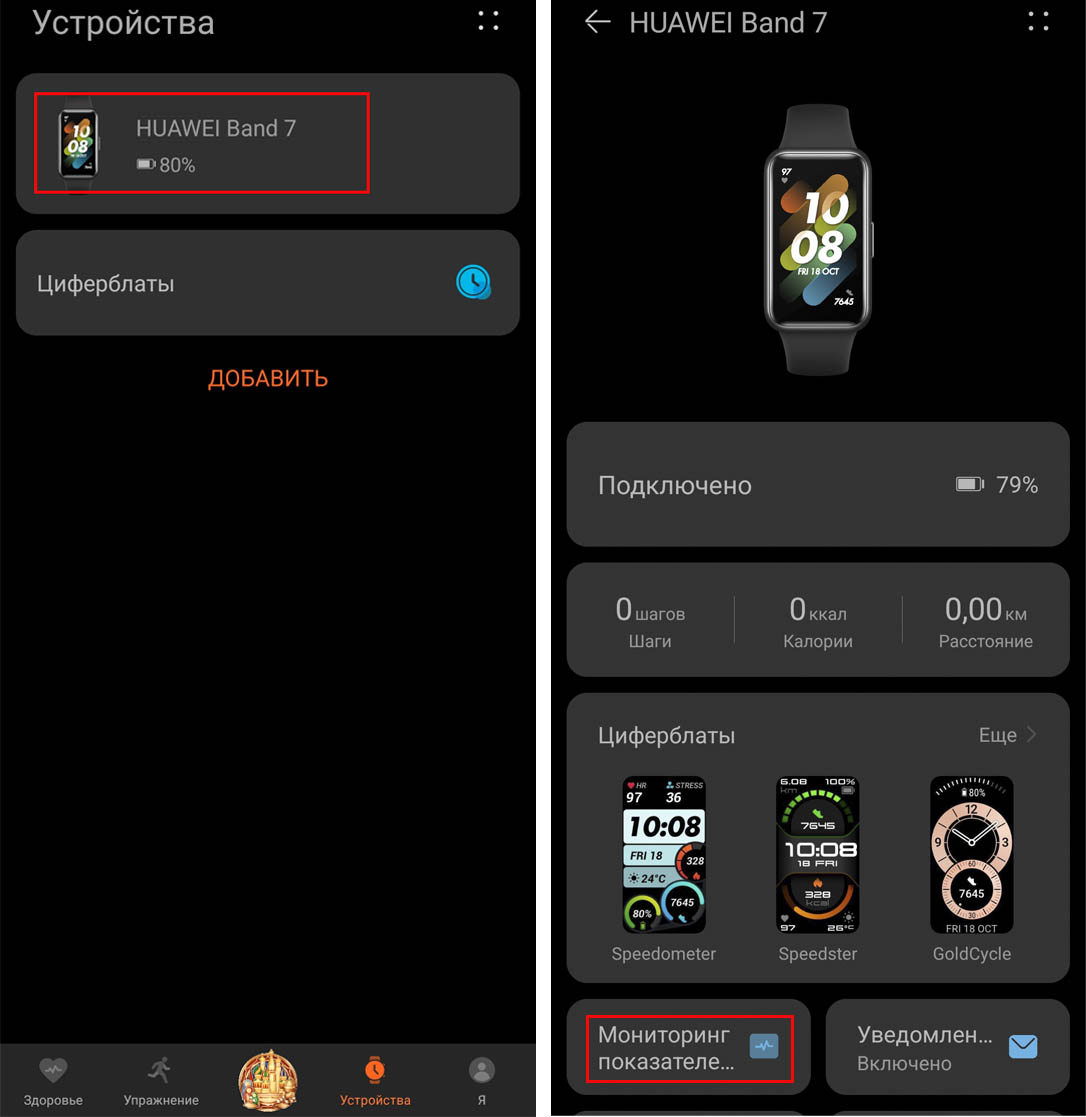
Настройка мониторинга состояния здоровья
Также рекомендуем настроить мониторинги всех основных показателей, чтобы оценить уровень своего здоровья. Снова перейдите на вкладку «Устройства», кликните по строке Huawei Band 7 и откройте раздел «Мониторинг показателей здоровья». Активируйте все мониторинги и задайте внутри них нужные вам настройки. При замерах теста уровня стресса вам понадобится сначала выполнить калибровку. Об измерениях мы подробно расскажем в других статьях.
Объясним простыми словами, зачем нужны мониторинги. В браслете предусмотрена возможность делать разовые замеры пульса, SPO2, уровня стресса и других показателей. Однако если эти данные будут собираться круглосуточно через определенный период, вы будете видеть более полную картину своего состояния. Особенно полезно смотреть на те же характеристики сна, пульса или уровне стресса в длинные промежутки времени – недели и месяцы. При этом на обратной стороне вашего браслета будут часто включаться датчики, которые участвуют в сборе необходимых данных. Минусом включения всех мониторингов является то, что батарея будет разряжаться быстрее.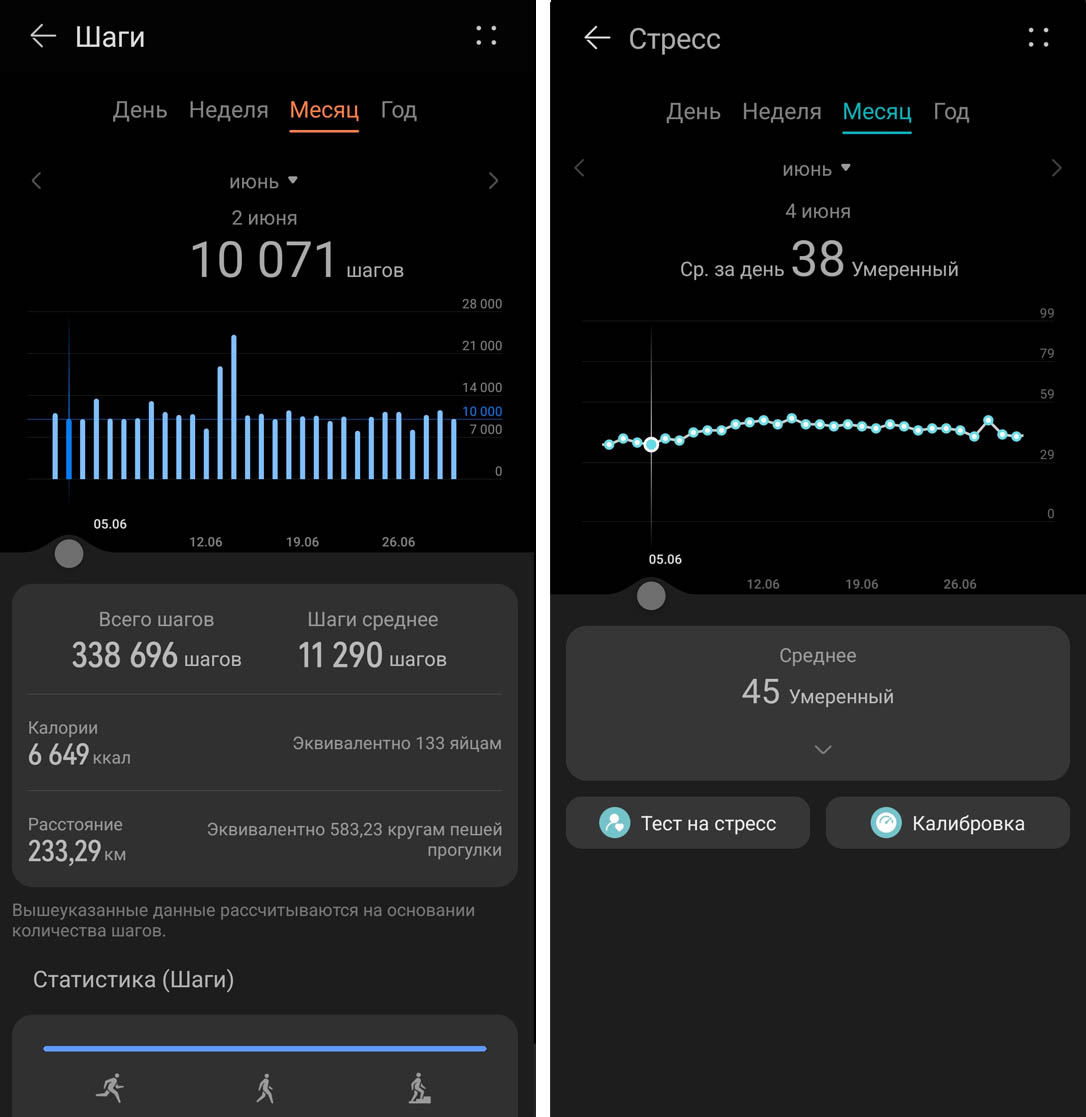
В рамках данной статьи мы рассмотрели только базовые настройки фитнес-браслета Huawei Band 7. Однако для полноценного использования гаджета вам еще нужно научиться настраивать тренировки, музыкальный плеер, экран и многое другое. Это поможет вам использовать фитнес-трекер не просто как часы, но как современного умного помощника в ведении здорового образа жизни, общении или планировании дел.
Фитнес-браслет Huawei Band 7 — отзыв

Мое разочарование. Подключение к IPhone 13 — Подключение к Samsung ++фото))
Всем привет.
Несколько лет я пользовалась фитнес-браслетом Xiaomi mi band 4. Всё устраивало на 100%. Захотелось чего-то нового и сначала я обратила внимание на mi band 7 pro из-за формы дисплея. Но цена лично для меня кусается, а в предложениях рядом был Huawei band 7 (далее «часы»).
Вот я их и купила в черном цвете, зная как силиконовые ремешки пачкаются и ничем не оттираются. Тем более, что ремешок можно купить любого цвета и черный корпус будет хорошо выглядеть с любым.

После покупки я почитала отзывы и поняла, что было не так.
Начну с упаковки: это коробка в коробке. Только в моих часах внутренняя коробка была намертво приклеена к внешней. Я сначала пыталась сверху открыть, отдиралось плохо, разрезала верх, достала две инструкции и зарядный кабель. А часы в приклееной коробке остались. Пришлось раздирать в клочья полностью коробку. Это даже взбесило. Ведь вернуть никак нельзя уже. Зачем так делать?
Первое на что обратила внимание, очень мягкий браслет, удобный для руки. После mi band 4, с замком придется повозиться, привыкнуть.
Далее через куар код на инструкции зашла в app store и скачала приложение Huawei здоровье.
Прежде чем подключать часы к телефону (а у меня это IPhone 13), нужно настроить это приложение. У меня это заняло много времени, дать кучу разрешений, потом зарегистрироваться, с этим проблемы были, через почту не получилось. Когда всё было завершено, можно зайти в Устройства и начать поиск.
На этом моменте я включила часы с помощью кнопки, выбрала нужный язык и, когда на телефоне нажала Поиск устройств, то айфон очень быстро нашел их и создал пару. Часы обновились.

В приложении много разных обоев, много бесплатных. Я выбрала более информативные: с погодой, батареей, большими часами и прочей информацией.
Немного бесплатных обоев:


На айфоне нельзя поставить свои обои.
Сбоку есть кнопка включения /выключения, также включение экрана, либо использовать включение поднятием руки (что удобнее, чем кнопка). На самих часах есть функция включать экран касанием (очень тупит).
Есть также женский календарь и функции, что на фото:

Плейера нет (на айфоне).
Часы можно листать в 4 стороны: вверх — настройки и быстрые функции, вниз — смс, слева — шаги и пр, справа — пульс и прочее. Боковые настраиваются.
Первый раз долго пыталась сдвинуть экран. Было ощущение, что кроме главного экрана больше ничего нет. Потом кое-как всё же экран начал двигаться.
Самое главное для чего мне нужны такие часы — получать уведомления, когда не могу взять телефон или не слышу его.
И mi band 4 справлялся с этим на 100%.
Здесь же я недовольна.
Сначала я пару часов настраивала уведомления, я всё включила и разрешила: на телефоне, в приложении, в блютузе, но часы молчали и не желали показывать уведомления и смс. Не помогли ни видео в ютубе, ни инфо на сайте.
Пока я не перезагрузила айфон.
Здесь можно поставить огромный минус часам.
Слабая вибрация, слова приходят, смайлы нет, звонок просто пару раз засветился на экране, ни тебе кнопки выключения, ни сброса, в сообщениях всегда пусто, нет возможности просмотреть последнее. Дочь написала мне — так оно даже не гавкнуло.
В итоге так ничего и не работает. Не пойму как включить уведомления на айфоне.
Хотелось бы вернуть, но сами понимаете, расчёт на то и был, чтоб разодранную коробку не возвращали.
Если подытожить: красивый фитнес-браслет с кучей циферблатов и часами. Всё.
П.с. Не думала, что буду писать отзыв, поэтому разодранная коробка немного полежала и я ее выбросила. Не было смысла оставлять.
ДОПОЛНЕНИЕ:
Уведомления я так и не настроила. Пришлось отдать часы дочке, у нее телефон Самсунг.
Здесь тоже не все гладко было. Поэтому чтобы вы долго не мучались с настройкой, я подскажу как это сделать быстро.
Для начала запустите часы кнопкой. Выберите язык. После появится название часов и если пролистать ниже, то куар код. Сканируйте этот куар код (обычным сканером телефона). Вас перебросит на магазин по типу плэй маркета и там будет тоже самое приложение Huawei health, но уже обновленное под band 7.
Через это приложение всё хорошо настраивается. Придется дать кучу разрешений.
Теперь часы работают, появилась музыка, приходят уведомления, экран большой, обои можно менять прямо на часах, есть on display, тоже на часах настраивается.
Топ за свою цену: Huawei Band 7 браслет для фитнеса и здоровья

Обзоры
Купил Huawei Band 7 за 1895 рублей. Не где-то в Китае, а в российском магазине у дома. Сбер активно продвигает свой маркетплейс и частенько раздаёт промокоды держателям подписки СберПрайм. Кто не знал, «мотайте» на заметку. Обычная цена от 2700 руб.
Остальной функционал Band 7, конечно, тоже важен. Но, в первую очередь меня заинтересовала именно система предупреждения, чтобы не нанести вред при самостоятельных занятиях. Что со мной уже происходило.
Если вы в поиске хорошего спортивного трекера и не знакомы с Huawei Band 7, в этом небольшом обзоре я познакомлю вас ближе.
Почему Huawei Band 7
Это новая модель и с большим количеством положительных отзывов. Нет проблем с русским языком, как было с первыми партиями конкурентных моделей Xiaomi. Показания датчиков близки к реальности.

Браслет для фитнеса и мониторинга здоровья Huawei Band 7.
Экран браслета имеет прямоугольную форму, в отличии от овальной у Xiaomi band 7. В углах дисплея могут удобно расположиться показания батареи, погода, пульс и количество шагов (на некоторых циферблатах). Яркости хватает, чтобы пользоваться в яркую солнечную погоду.
И вообще, он лёгкий, почти не ощущается на руке, со стильным дизайном и защитой от влаги. При взаимодействии с сенсорным экраном, ощущается продуманность и эргономичность устройства. Нет подтормаживаний. Легко запомнить каким свайпом что открывается, и как бродить по меню.
Huawei Band 7 vs Band 6
Некоторые обзорщики говорят, что band 7 ничем не отличаются от предыдущей версии Huawei Band 6. Выглядят как два брата близнеца с одинаковым функционалом.
Но, всё таки, отличия есть. У Band 7 обновлённые датчики мониторинга здоровья (имеют округлую форму на задней части корпуса, у band 6 прямоугольная). Плюс появилась функция AOD (Allways on Display). А также поддержка быстрой зарядки.

Обновлённая площадка с датчиками мониторинга у Huawei Band 7.
Характеристики
Экран:
Amoled
1.47 дюйма
194*368 пикс.
Сенсорный.
Регулировка яркости от 1 до 5.
Автоматическое уменьшение яркости ночью.
Активация экрана касанием, поворотом руки, кнопкой.
Вычисляет:
Пульс.
SpO2.
VO2Max.
Пульсовая активность и аритмия.
Темп.
Количество шагов.
Каденс.
Среднюю скорость.
Калории.
Какое приложение скачать
Для подключения к смартфону нужно приложение Huawei Health (Здоровье). Его можно скачать по QR коду на упаковочной коробке или с экрана браслета (после первого включения отобразится сообщение с qr кодом). Ссылка ведёт на сайт AppGallery, где доступны и другие андроид приложения.
В приложении доступны настройки устройства, просмотр записей здоровья и активности. Отдельные вкладки для пульса, мониторинга сна, стресса, SpO2, занятий и других.
Во вкладке Упражнение можно выбрать программы тренировок и отслеживать четыре вида занятий на смартфоне с GPS: бег на улице, на беговой дорожке, ходьба, велосипед.

Интерфейс приложения Huawei Health для браслета Band 7.
Как подключить
- Включите браслет (нажмите и удерживайте кнопку на корпусе пока не начнется загрузка). Выберите язык — русский.
- На смартфоне активируйте bluetooth. Установите и запустите приложение Huawei Health.
- В приложении войдите во вкладку Устройства. Нажмите на иконку Добавить.
- Начнётся поиск устройств. Браслет отобразится с названием — Huawei Band 7.
- Нажмите на кнопку Привязать.
- Появится уведомление об успешном сопряжении, а также окно с информацией о синхронизации различных данных (здоровья, геоданных, контактов и др.) между телефоном и браслетом. Нажмите Продолжить.
- Появится инструкция с необходимыми разрешениями, которые нужно дать приложению в настройках телефона. Права на работу в фоновом режиме, на автозапуск, защита от закрытия в фоновом режиме и так далее.
- После выполнения инструкции приложение готово к работе с фитнес браслетом.
Как настроить
Некоторые функции настраиваются из меню браслета, а какие-то в приложении.
Настройки в браслете
Экран -> Циферблат — выбрать понравившийся циферблат (перемещение пальцем слева-направо либо наоборот).
Экран -> Избранное -> Пульс/Погода/SpO2/Музыка/Активность.
Перемещая эти пункты, задаётся очерёдность появления на дисплее при свайпах.
Экран -> Настройки яркости -> Яркость (от 1 до 5) и пункт Уменьшение яркости ночью.
Экран -> Активация касанием пальца.
Другое -> Спящий режим (10/15/20сек/авто), Экран не гаснет 5/10/15/20 минут.
Не беспокоить -> Весь день/По расписанию.
PIN код -> Включить/Изменить/Автоблокировка, когда браслет не надет.
Настройки тренировки -> Определение тренировки (вкл./выкл.).
Система и обновления -> Обновление/Перезагрузить/Выключить/Разъединить/Сброс.
Сведения -> Имя устройства/Модель/MAC-адрес/Версия Harmony OS/SN/Правовая информация.
Настройки в приложении
В Huawei Health доступны настройки:
- Выбор циферблатов из магазина.
- Включение и регулировка мониторинга сна TruSleep, пульса, уровня стресса, автоизмерения SpO2.
- Включение анализа пульсовой волны и аритмии.
- Включение уведомлений и выбор приложений, из которых получать их.
- Добавление будильников (до 5 шт.).
- Быстрые ответы. Очерёдность в меню и добавление своих вариантов.
- Отчеты о погоде и выбор единиц измерения (Цельсий либо Фаренгейт).
- Настройки браслета: активация управления музыкой, уведомление об отключении bluetooth (вкл/выкл), активация поднятием устройства (вкл/выкл).
- Обновление ПО браслета.
В разделе «Я» можно настроить свои данные (вес, рост, возраст, пол), выбрать единицы измерения (метрическую, имперская и др), импортировать маршрут, настроить параметры пульса во время тренировки, темп бега, напоминания о тренировках и др.
Инструкция
Инструкция на русском языке доступна в электронном виде. Находится в приложении Huawei Health.
- В разделе «Устройства» нажмите на иконку браслета с названием Huawei Band 7.
- Найдите раздел Справка и нажмите на него.
Обновление
Проверить обновления можно из меню браслета и в приложении Huawei Health.
Браслет: Настройки -> Система и обновления.
Приложение: Вкладка «Устройства» -> Обновление ПО.
Во время обновления на экране отображается информация о стадии выполнения в процентах. Браслет нужно держать рядом с телефоном и не использовать его.
Функционал
Циферблаты
Предустановлено 9 циферблатов, которые можно поменять в меню браслета. У трёх из них доступны настройки виджетов (смена отображаемой информации: шаги, погода, активность, стресс, расстояние и др).
Пять видов заставки для AOD (Allways on Display). Один режим без заставки, чёрный экран.
Больше циферблатов в приложении Huawei Health (вкладка Устройства -> Циферблаты).

Варианты циферблатов, которые можно установить из магазина Huawei Health.
Уведомления
Для того, чтобы на браслет приходили уведомления и сообщения надо в настройках активировать эту возможность и выбрать программы, для которых это разрешено.
Если уведомления не приходят, проверьте в списке, активирован ли ползунок напротив нужного приложения. Также в настройках телефона этому приложению должен быть разрешен показ уведомлений в строке состояния смартфона.
Звонки
При поступлении звонка, на экране браслета появится номер звонящего, время, иконка сброса звонка и иконка быстрого текстового ответа.
Информация о звонке с номером отобразится в разделе сообщений.
При нажатии на иконку быстрого ответа, звонок сбросится, звонящий также услышит заранее записанный ответ. И плюс к этому, ему поступит от вас смс с выбранным шаблонным сообщением (например, «я перезвоню», «я сейчас занят», «я на встрече, свяжусь с вами позже» и др.).
Будильник
В браслете и приложении можно настроить до 5 будильников. По времени и дням недели.
Вновь созданный будильник сохранится в списке. Его можно активировать либо выключить (ползунок вправо-влево).
При наступлении времени активируется вибрация, на экране браслета высветится инфо о будильнике и варианты действий (отключить либо отложить на 10 минут).
Тренировки
Band 7 имеет более 96 режимов тренировок. По умолчанию в браслете установлено десять режимов. Остальные можно добавить в разделе «Виджеты» браслета. В каждом из них ведётся отслеживание пульса, темпа, времени и потраченных калорий. Составляется схематичный график показаний пульса и временные показания по степени интенсивности (разминка, сжигание жира, аэробная, анаэробная, экстрим). Плюс подсчитывается эффективность тренировки и время на восстановление.
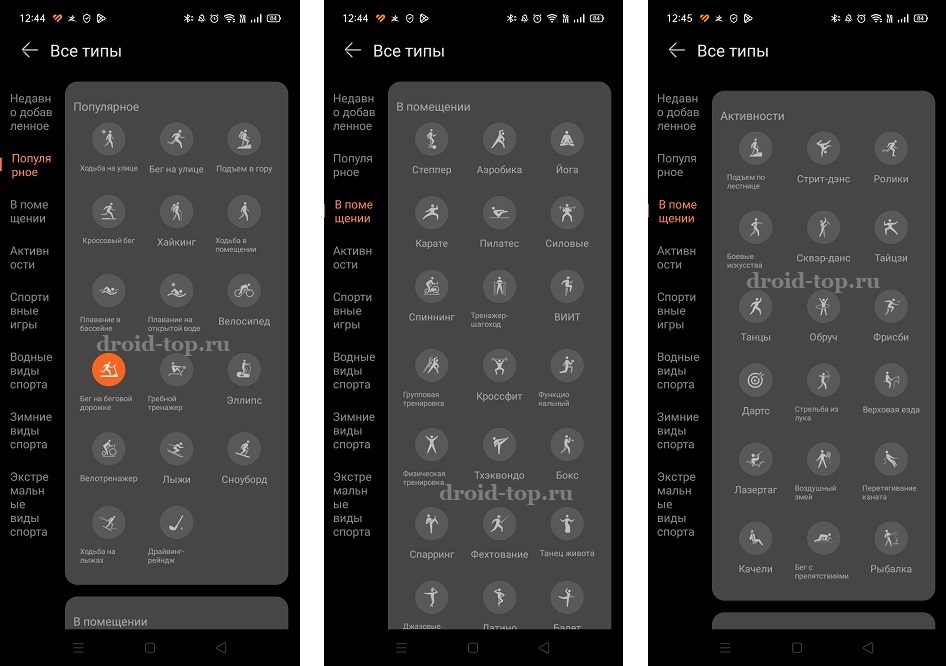
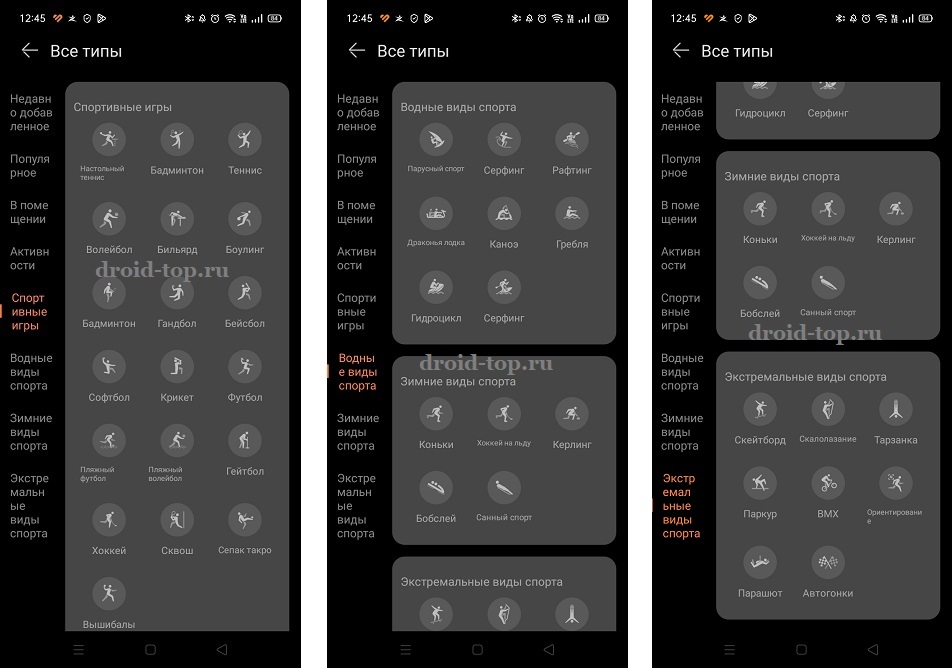 Список тренировок в фитнес браслете Huawei Band 7.
  Мониторинг тренировки в Huawei Band 7. График пульса со степенью нагрузки, подробный отчёт и показания VO2Max.

Результаты мониторинга тренировки «Ходьба на улице» на браслете Huawei Band 7.
Пример отслеживания тренировки в режиме Ходьба с Huawei Band 7 можно посмотреть в нашей статье.
Музыка
В браслете реализован пульт для управления плеером. Можно включить воспроизведение, поставить на паузу, запустить следующий трек или предыдущий. Дополнительно есть кнопки убавления и прибавления громкости.
Погода
Погода загружается на неделю, а также на предстоящие сутки на каждый час. Указывается ваш город, облачность, индекс УФ и время обновления.
Дополнительно информация о восходе и заходе Солнца, фазы Луны. Для некоторых регионов предусмотрена информация по приливам и отливам.
Ремешок
С браслетом идёт стандартный силиконовый ремешок с застёжкой и быстросъёмным механизмом. По желанию можно купить ремешок другого типа, например, нейлоновый, металлический или кожаный.
Продаются на алиэкспресс и маркетплейсах. В первом случае цена будет значительно дешевле.
Где купить ремешки на Huawei Band 7:
Стальной с магнитным креплением
Алиэкспресс
Маркет
Силиконовый с защитой краёв
Алиэкспресс
Чего нет
Нет встроенного GPS, измерения давления, бесконтактной оплаты, ЭКГ, сторонних приложений, ответов на звонки голосом, поддержки внешних датчиков и eSIM.
Также в браслете отсутствуют микрофон и звуковой динамик. Соответственно через него не получится пользоваться голосовым помощником. И нет возможности скачать музыку в память устройства. Только управление плеером телефона.
Управление камерой смартфона доступно только при подключении телефонов Huawei.
Заключение
Браслет получился очень даже хороший за свои деньги. Включает основной функционал, необходимый для небольшого носимого устройства. При этом долго держит заряд (до 14 дней).
Порадовало наличие мониторингов пульса, кислорода в крови, максимального потребления кислорода VO2Max, стресса, фаз сна, анализа аритмии. Имеется софт, способный выявлять вредные для здоровья факторы и давать рекомендации.
Отслеживания делает во время тренировок, периодов восстановления и сна. Составляет понятные графические схемы и определяет степени нагрузки (аэробный, анаэробный, экстремальный режим или другой). При необходимости посоветует снизить темп.
При желании изменить вид браслета и подобрать цветовой стиль, совпадающий с одеждой, можно сменить ремешки и циферблат.