Как подключить AirPods к Android
Apple максимально упростила подключение беспроводных наушников AirPods на всех своих устройствах, чтобы это происходило за считанные секунды. Но только потому, что AirPods сделаны Apple и интегрированы с продуктами Apple, не означает, что вы не можете использовать их в качестве Bluetooth-наушников с устройствами не от Apple.
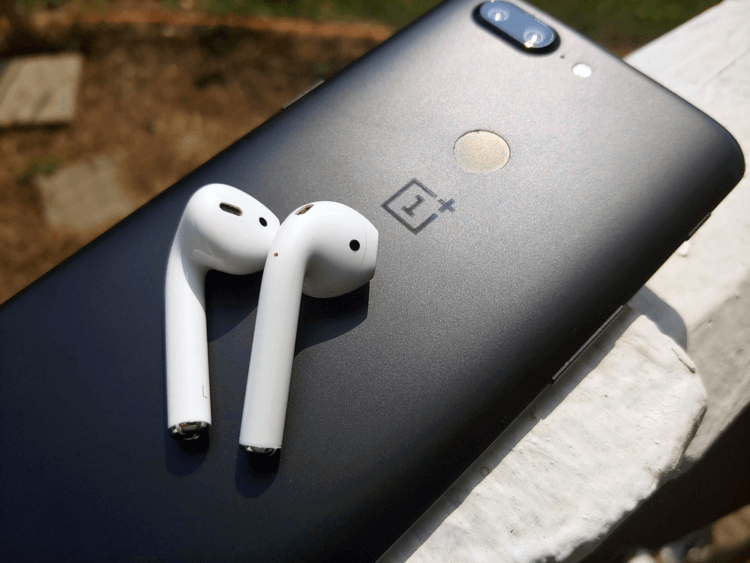
Вы можете подключить AirPods к своему телефону или планшету на ОС Android, ПК или Apple TV с помощью того же метода сопряжения посредством Bluetooth, к которому мы все за многие годы привыкли. Чтобы сделать это, следуйте простой инструкции ниже.
- Откройте экран настроек Bluetooth на своем устройстве, с которым вы собираетесь использовать AirPods.
- Откройте крышку зарядного кейса AirPods, при этом сами наушники должны лежать в зарядном кейсе.
- На задней части корпуса зарядного кейса находится маленькая кнопка, нажмите и удерживайте ее в течение нескольких секунд.
Само собой, если вы используете AirPods не с продуктом Apple, вы потеряете некоторые функции. У вас не будет возможности «бесшовно» переключаться между устройствами или без сторонних методов отслеживать на своем устройстве заряд батареи наушников (но чтобы узнать, как это сделать с помощью специального приложения, читайте наш материал на эту тему). Тем не менее, эти наушники в первую очередь любят за компактность, удобство ношения и продолжительное время работы, а это, даже не являясь владельцем iPhone или iPad, вы сможете использовать в полной мере.
Для любого устройства, с которым вы захотите использовать AirPods, просто повторите описанный выше процесс. Если у вас возникнут проблемы во время сопряжения, Apple советует открыть крышку кейса и удерживать кнопку на задней панели, пока индикатор не начнет мигать желтым цветом. Затем отпустите кнопку, закройте крышку и попробуйте снова.
Делитесь своим мнением в комментариях под этим материалом и в нашем Telegram-чате.
Как подключить AirPods к Android-смартфону?
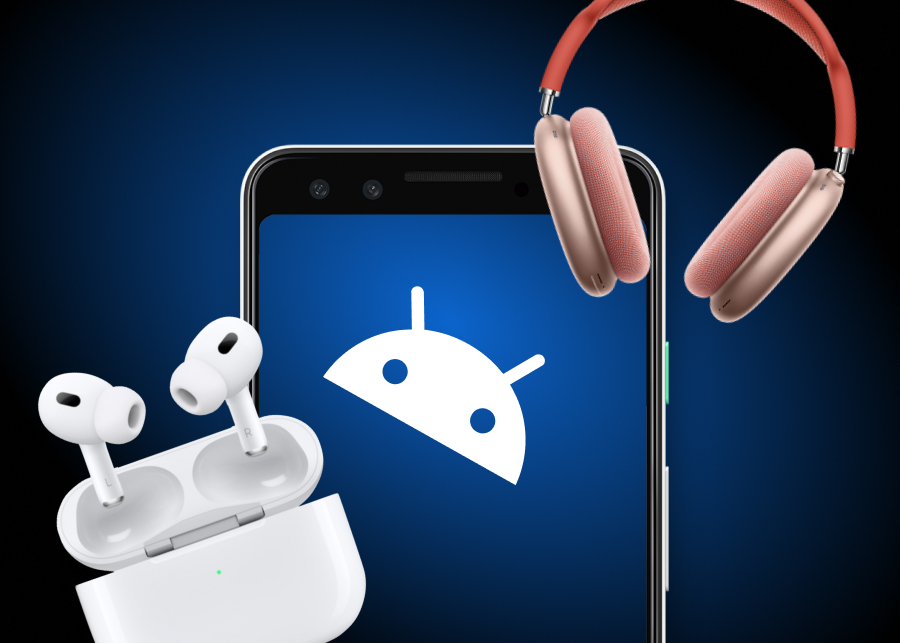
Apple AirPods — одни из самых популярных беспроводных наушников в мире. И неспроста: у этого компактного аксессуара множество неоспоримых преимуществ. Прекрасная автономность, отличный звук и (не менее важно) совместимость с другими устройствами. AirPods отличаются довольно простым подключением как к продукции Apple, так и к девайсам с операционной системой Android. Расскажем, как это сделать и какие могут возникнуть трудности во время и после подключения.
Apple AirPods Pro with MagSafe Case
Содержание
- Можно ли подключить Apple AirPods к смартфону на базе Android?
- Какие функции AirPods останутся неизменными при связке со смартфонами на базе Android?
- Какие функции AirPods не будут работать со смартфонами на базе Android?
- Как подключить яблочную гарнитуру к Android-смартфону?
- Как проверить уровень заряда AirPods на смартфоне на базе Android?
- Что в итоге?
Apple AirPods Pro with MagSafe Case
Можно ли подключить Apple AirPods к смартфону на базе Android?
Беспроводные наушники AirPods изначально были предназначены и разработаны для устройств на базе iOS. Однако это не значит, что компания Apple лишила пользователей Android привилегии использования своего продукта. Подключить AirPods к смартфонам операционной системы Android можно, и сделать это довольно просто. Главное условие — наличие Bluetooth-модуля на смартфоне.
Но прежде чем перейдем к подробному гайду по подключению, давайте разберемся с нюансами. Дело в том, что при подключении AirPods к Андроиду вы лишитесь некоторых функций наушников, которые были доступны при связке с айфоном.
Какие функции AirPods останутся неизменными при связке со смартфонами на базе Android?
Базовые нужды AirPods, конечно, покроют: владельцы Android смогут воспроизводить в наушниках звук, а также использовать микрофон. Рабочими останутся и сенсорные датчики на наушниках, которые выполняют множество различных функций лишь двумя прикосновениями. Например, вы сможете ставить трек на паузу или включать следующую/предыдущую песню. Пользователям Android также останется доступна и функция активного шумоподавления, которой оснащены модели AirPods Pro и AirPods Max. Напомним, она позволяет отсекать посторонние звуки вокруг, чтобы пользователь слышал только контент из наушников.
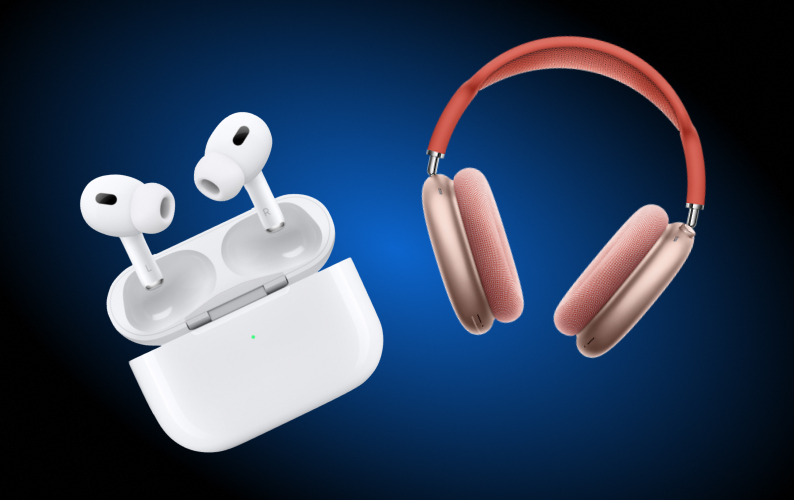
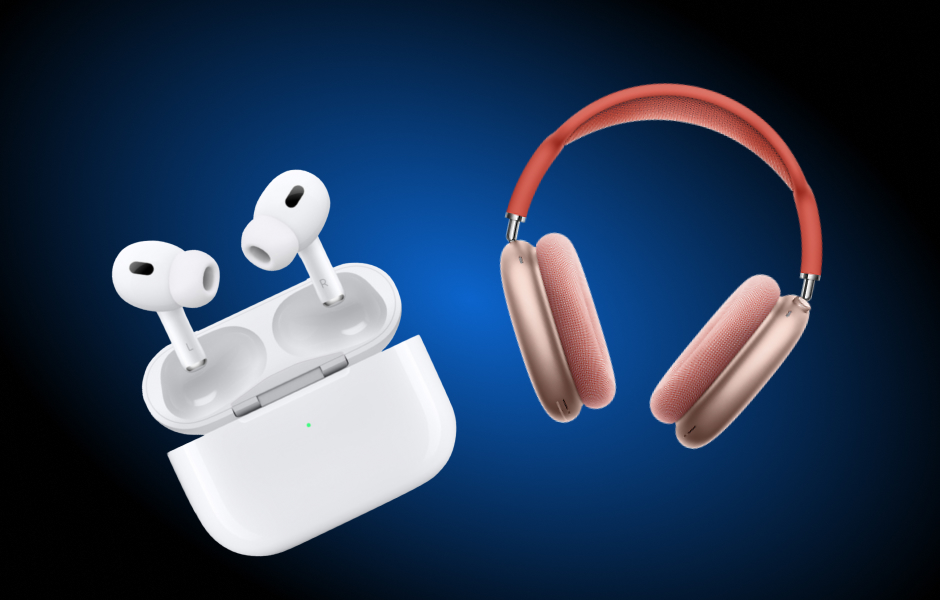
Качество звучания и время автономной работы наушников также останутся неизменными при подключении к устройствам на базе Android. Владельцы Android-смартфонов, как и пользователи iPhone, смогут в полной мере насладиться прослушиванием музыки без подзарядки при использовании AirPods второго поколения в течение пяти часов, в течение шести часов — с AirPods третьего поколения, в течение четырех с половиной часов — с AirPods Pro, и в течение 20 часов — с AirPods Max.
Какие функции AirPods не будут работать со смартфонами на базе Android?
Одним из заметных минусов использования AirPods в связке с Android является то, что владельцам неяблочных смартфонов придется обходиться без помощи голосового помощника Apple Siri. Использовать услуги Siri будет невозможно, так как в операционной системе Android ее в принципе нет, она встроена исключительно в устройства на базе iOS.
Помимо этого, AirPods не смогут приостанавливать музыку при извлечении одного из наушников из уха, а также транслировать уровень заряда на телефоне без использования сторонних приложений.
Ранее мы рассказывали:

Как восстановить удаленные фото на Андроиде: 5 способов
Как подключить яблочную гарнитуру к Android-смартфону?
Подключить AirPods к устройству на базе Android довольно просто — для этого понадобится только Bluetooth.
Для подключения AirPods (всех поколений) и AirPods Pro (всех поколений) к смартфону операционной системы Android необходимо:
- Убедиться в том, что AirPods заряжены и находятся в футляре.
- Включить Bluetooth на устройстве Android и открыть настройки Bluetooth.
- Зажать примерно на пять секунд кнопку, расположенную на задней стороне футляра наушников, пока индикатор состояния не начнет мигать белым цветом.
- В настройках Bluetooth появится устройство Apple AirPods. Нужно найти его в списке и нажать на него пальцем.
Пошаговая инструкция для подключения AirPods Max к смартфону операционной системы Android:
- Убедиться в том, что AirPods заряжены.
- Включить Bluetooth на устройстве Android и открыть настройки Bluetooth.
- Нажать кнопку управления шумом примерно на пять секунд, пока индикатор состояния не начнет мигать белым цветом.
- Выбрать в списке устройств на смартфоне Android AirPods Max.
Как проверить уровень заряда AirPods на смартфоне на базе Android?
На яблочных устройствах AirPods показывает своим владельцам уровень заряда при помощи всплывающего на экране iPhone окна. Но если подключать беспроводные наушники Apple к смартфону с операционной системой Android, увидеть встроенные механизмы отображения уровня заряда батареи будет невозможно. Для этого придется воспользоваться сторонним приложением из Play Store под названием AirBattery.
При помощи AirBattery пользователи Android смогут отслеживать уровень заряда батареи наушников. Приложение будет использовать оригинальный механизм отображения уровня заряда батареи — при открытии крышки футляра наушников на экране Android-смартфона будет отображаться всплывающее окно с уровнем заряда батареи. В параметрах пользователи Android смогут выбрать используемую модель AirPods для включения соответствующей графики. Приложение работает со всеми поколениями AirPods.
Ранее мы рассказывали:

Как заблокировать рекламу на Аndroid
Что в итоге?
Если кратко, подключить любые беспроводные наушники Apple к Android-смартфону можно. Но при этом вы потеряете несколько незначительных функций вроде голосового помощника Siri и отображения оставшегося заряда. При этом звук останется таким же, а функция активного шумоподавления будет работать.
Вам пригодится
Смартфон Infinix Note 12 2023 8+128GB White
Смартфон OPPO A17 4+64GB Lake Blue
Смартфон Honor X6 4+64GB Titanium Silver
Смартфон Samsung Galaxy A23 6+128GB Blue
Смартфон HUAWEI nova Y61 4+64GB Blue
*Информация о товарах, размещенная на «Эльдоблоге», не является публичной офертой. Цена товаров приведена справочно. С актуальными ценами на товары в соответствующем регионе вы можете ознакомиться на сайте eldorado.ru
Присылайте нам свои обзоры техники и получайте до 1000 бонусов на карту «Эльдорадости»!
Как подключить Apple AirPods к Android?
Первые версии AirPods, произведенные Apple, представляли собой удобную гарнитуру для повседневного использования. С помощью этого девайса было удобно отвечать на входящие звонки, либо же слушать музыку. К тому же, они завоевали очень высокую популярность, так как встретить пользователей с белыми «эйполовскими» наушниками не составит труда.
Подключение Apple AirPods к Android
«Подружить» Apple AirPods и смартфон на ОС Andoid довольно просто. Необходимо в настройках Bluetooth устройства начать поиск доступных устройств, а на открытом (это важно!) кейсе наушников нажать и удержать кнопку, пока индикатор не начнет мигать белым цветом.
После того как на смартфоне в меню настроек появятся ваши AirPods, необходимо выбрать эту строчку и наушники подключатся к смартфону
Вот и всё, можно наслаждаться любимой музыкой. Наушники автоматически будут подключаться к смартфону, каждый раз, когда ты будешь открывать крышку кейса. Поэтому нет ничего страшного в покупке продукции разных производителей. Вы с легкостью сможете использовать их вместе.
Особенности работы Apple AirPods c Android
Не смотря на простоту подключения наушников к смартфону, вы должны быть готовы к некоторым нюансам AirPods при работе с Android.
Датчики нажатия будут работать также, как если бы «эйрподсы» использовались с iPhone. Переключение между композициями, пауза и воспроизведение — эти функции доступны.
Также доступна технология шумоподавления (в AirPods Pro), ничто не помешает наслаждаться музыкой. Режим включается длительным нажатием на наушник.
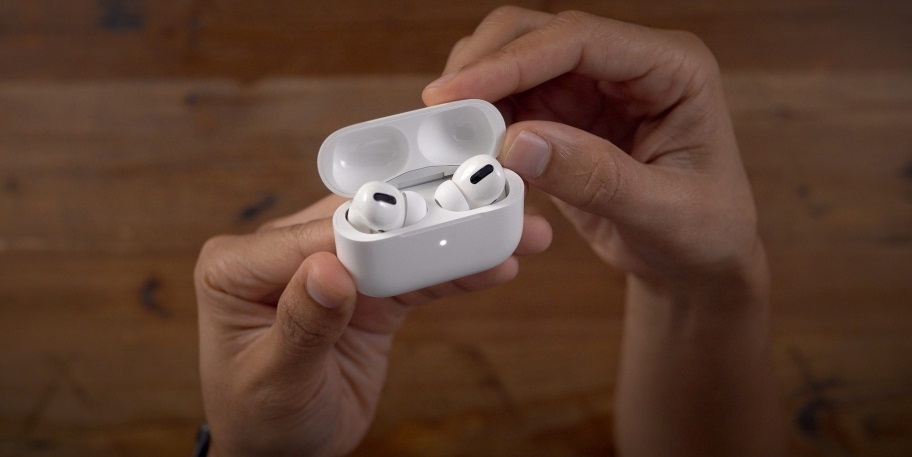
А вот датчик прозрачности будет работать в усеченном варианте. Наушники понимают, что находятся в ухе или нет. Соответственно, от этого будет зависеть работа датчиков управления, вне уха нажатия не будут срабатывать.
Однако при вынимании AirPods из ушей воспроизведение не будет автоматически прерываться. А при изъятии одного из наушников из уха будет отключаться шумоподавления. Но это незначительные мелочи.
Зарядка и определение уровня заряда Apple AirPods
В комплекте с наушниками идет фирменный кабель Lightning, однако адаптера нет. Подойдет любой вариант 5 В/1 А, пауэрбанк или ноутбук. Кроме того, кейс у наушников AirPods поддерживает беспроводную зарядку, поэтому подойдет любая станция со стандартом Qi. Если у вас флагманский Android, то он может поддерживать функцию обратной зарядки — и заряжать наушники можно от него.
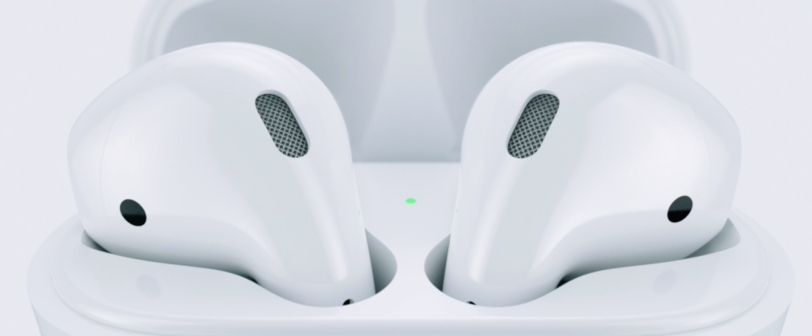
Узнать процент заряда AirPods можно открыв кейс: индикатор зеленого цвета говорит о полном заряде (его хватит на 4 — 4,5 часа работы), желтого — о недостаточном. Также можно проверить заряд кейса, вытащим из него наушники: зеленый цвет говорит о том, что можно более одного раза зарядить наушники, желтого — полностью зарядить не удастся.
Громкость и поддержка кодека AAC
AirPods поддерживают один кодек высокого качества воспроизведения — Advanced Audio Coding (AAC). Но включить эту функцию придется вручную. Для этого нужно зайти в настройки Bluetooth.
И последнее — громкость. Иногда по умолчанию AirPods при подключении к Android играют в половину мощности, все зависит от девайса. Но эти ограничения можно исправить. Вот несколько вариантов.
Перезагрузить смартфон или заново подключить AirPods.
В настройках Bluetooth активировать переключатель «Синхронизация громкости мультимедиа» (при его наличии).
Активировать режим разработчика и активировать пункт «Отключить абсолютный уровень громкости».
Подключить AirPods к iPhone и увеличить уровень громкости.
Узнать подробности, уточнить наличие понравившейся модели и совершить покупку вы можете как в наших салонах связи, так и в интернет-магазине, как online, так и по телефонам +375 29 545-00-00 или по короткому номеру 210
Как подключить AirPods к Андроиду
AirPods – беспроводные наушники, ценящиеся покупателями за качество звука; простой, но одновременно солидный дизайн; многофункциональность. По ошибочному мнению многих пользователей, подключение возможно только к устройствам Apple, но на самом деле девайсы совместимы с другими гаджетами, в том числе находящимися под управлением «Андроида». Компания за долгое время существования переросла в бренд, под которым выпускается качественная электроника.
На долю операционной системы Android приходится около 70% мобильных устройств, что позволяет компании Google считаться лидером в поставке программного обеспечения для планшетов, смартфонов. Подключить наушники стоит для улучшения звучания при, например, прослушивании музыки или общения по телефону. И если вы не знаете, как подключить AirPods к Андроиду, воспользуйтесь методами из нашей статьи.
Можно ли подключить к Андроиду AirPods?
Произвести сопряжение AirPods с гаджетом на Android можно несложным методом, описанным в данной статье. Несмотря на попытки Apple удерживать клиентов у себя, производитель не накладывал каких-либо ограничений в плане возможности подключения к только определённым девайсам, поэтому наушники также хорошо работают на компьютерах, ноутбуках любых систем. Технические требования заключаются в обязательном наличии модуля Bluetooth и возможности устройства воспроизводить звук.
Способы подключения
Имеется один вариант подключения AirPods к смартфону Android, однако он обладает определёнными недостатками. Комфортное пользование представленным функционалом возможно при условии загрузки сторонних программ, размещённых в Play Market, где существует строгая система проверки качества и безопасности приложений. Описанная инструкция подходит к обычной и Pro-версиям.
Стандартный – через Bluetooth
Процесс подключения займёт у вас не больше минуты – просто поочерёдно выполните следующие шаги:
- Включите режим Bluetooth на своём телефоне, перейдя в «шторку» и нажав на логотип технологии передачи данных. Если соответствующей кнопки у вас нет – перейдите в настройки, в них найдите соответствующий параметр и переведите слайдер. Делать телефон видимым для остальных необязательно;

- Откройте крышку футляра, зажмите круглую кнопку с его передней стороны, при этом не вытаскивая наушники. Когда внутри начнёт мигать индикатор белого цвета, перейдите в список устройств Bluetooth долгим тапом по названию на панели быстрого доступа. В нижней части экрана нажмите на «Поиск», если он не начался автоматически, подождите несколько секунд и выберите в общем списке AirPods. Название сопровождается соответствующей иконкой;

- Произойдёт сопряжение, затем – полноценное подключение к девайсу. Вы сможете запустить интересующий вас аудиофайл или видеоролик, чтобы проверить, работает ли звук. Повышение громкости происходит как и обычно – нажатием на соответствующие кнопки, расположенные на боковой части.

Если вам достаточно базовых функций, таких как прослушивание звука без потерь и контроль с помощью жестов – достаточно ограничиться этим способом. Удобно, когда двойное постукивание по наушнику позволяет остановить воспроизведение, перейти к следующему или предыдущему треку. У варианта имеются определённые недостатки, кроющиеся в невозможности:
- Работы шумоподавления и режима «прозрачности», при котором голоса людей не заглушаются;
- Воспользоваться голосовым ассистентом Siri, присутствующим в iPhone и iPad. Отсутствие фирменной возможности Apple компенсирует помощник, встроенный в приложение Google, однако после длительного использования «Сири» перейти на него будет сложнее – «андроидовский» ассистент обладает другим спектром команд, однако всё ещё выполняет основной функционал;
- Отслеживания заряда в реальном времени – вы будете только получать звуковые уведомления о необходимости зарядить наушники, пока не установите необходимые программы;
- Корректной работы гироскопа, нужной для автоматического выключения звука и остановке прослушиваемого файла при вытаскивании из уха.
Приложения для расширения функционала
Assistant Trigger — решение всех проблем, недостатков
Благодаря приложению Assistant Trigger, у пользователей «Андроида» есть возможность избавиться от трёх последних недостатков из списка выше, а также переназначать жесты – без него работают только те, что идут «из коробки». Установить настройку по двойному нажатию можно на каждый наушник по отдельности, что немного расширяет спектр действия: например, на левый можно поставить перемотку трека на предыдущий, а правый – заставить переключаться на следующий файл плейлиста.

В бесплатной версии программы находится необходимый функционал, но для избавления от рекламы придётся разово заплатить 1 евро, что можно сделать через банковские карты, мобильную коммерцию, счёт PayPal или сервис Google Pay. ПО было протестировано 6000 пользователями, получило высокие оценки благодаря поддержке AirPods первого и второго поколений, Pro-версии, PowerBeats.
[appbox googleplay com.dotarrow.assistantTrigger&hl=ru]
Остальные программы
В отличие от Assistant Trigger, AirBattery обладает более широким числом поддерживаемых девайсов: кроме AirPods и PowerBeats, через эту программу можно управлять настройками и следить за статусом большего количества наушников Beats, права на которые также находятся у Apple. После приобретения платной версии раскроются дополнительные функции вроде отслеживания заряда через панель уведомлений, без необходимости каждый раз открывать приложение.

[appbox googleplay friedrich.georg.airbattery]
Другая программа, Podroid, отличается от двух предыдущих более детальной настройкой жестов: предоставляется возможность заставить наушники повышать или понижать громкость звука при двойном или четверном тапе. Окно отображения текущего заряда можно кастомизировать – доступны тёмная, светлая, розовая, золотистая, серебристая (в стиле iPhone 5) темы.

[appbox googleplay org.android.kunulee.podsmaster]
AirDroid оценят люди, желающие сэкономить место во внутреннем хранилище смартфона. Простая программа размером в 5 мегабайтов создана для передачи информации о заряде наушников, поддерживает тёмную и белую темы.

[appbox googleplay com.maxtauro.airdroid]
Как отвязать AirPods от «Андроида»
AirPods при непредвиденном разрыве связи всё время пытаются произвести сопряжение с последним устройством. Когда наушники соединены с одним девайсом, их нельзя использовать на другом. Простой способ – отключить модуль Bluetooth и дождаться, пока не произойдёт переход в режим поиска и подан соответствующий сигнал светодиода на футляре. Если вам по каким-то причинам не удаётся воспользоваться этим методом, выполните следующее:
- Перейдите в приложение «Настройки»;
- В разделе «Беспроводные сети» найдите «Bluetooth», тапните по названию;
- Во вкладке «Подключённые устройства» будут находиться сопряжённые в данный момент девайсы. Напротив AirPods нажмите на кнопку с изображением шестерёнки;

- Выберите пункт «Отменить сопряжение», подождите пару секунд.

Проблемы и способы их решения
Поскольку Android не является разработкой Apple, при использовании продукции этой компании могут возникнуть проблемы совместимости, а также ошибки, вызванные особенностями характеристик смартфона. Ниже собраны методы устранения распространённых ситуаций. Если какой-либо пункт отсутствует, но вы знаете решение – поделитесь, пожалуйста, им в комментариях под записью. Ваш совет поможет тысячам пользователей.
Звук идёт из встроенного динамика
Проблема вызвана недоступностью определённых профилей. Проделайте эти шаги:

- Откройте настройки устройства, перейдите в «Беспроводные сети», далее выберите «Bluetooth»;
- Найдите наушники в списке подключённых, тапните по иконке настроек справа от названия;
- Под надписью «Использование» будет размещено два слайдера. Переведите «Профиль HSP/HFP» в активное положение, если ситуация наблюдается во время голосовых вызовов, сделайте то же самое с пунктом «Профиль A2DP» для устранения неполадок при прослушивании медиаконтента (роликов, треков).
Инструкция остаётся актуальной даже если AirPods выключены – главное, чтобы гаджет находился в списке сопряжённых.
Отсутствие девайса в списке
Если наушники доступны для обнаружения и видны на других устройствах, кроме вашего смартфона на Android – проблема вызвана устаревшей версией Bluetooth – для корректной работы она должна быть, как минимум, 4.0.
Неправильная передача информации о заряде
Для получения данных об уровне заряда, необходимо установить одно из приложений, ссылки на которые даны выше. Обратите внимание, что проблема в виде передачи информации с шагом в 10% (например, 90%, 80%) находится на аппаратном уровне и не может быть исправлена. Если же у вас наблюдается другая проблема, проделайте эти шаги:
- Откройте панель быстрого доступа, через неё включите Bluetooth и GPS;
- Перейдите в настройки, нажав, например, на соответствующую кнопку в верхней части экрана;
- Откройте «Приложения», выберите программу, используемую для проверки статуса AirPods;
- Тапните по кнопке «Разрешения», переместите слайдер напротив пункта «Местоположение»;
- Повторно подключите наушники, повторно откройте программу. Если ситуация сохраняется – воспользуйтесь другими приложениями из магазина Play Market.
Необходимость использования геоданных вызвана особенностями технологии Bluetooth Low-Energy, о чём указано в описаниях вышеупомянутого ПО.
Появление помех при перемещении
BT-волны распространяются на дистанции 100 метров, однако подобные замеры проводятся на открытом пространстве – внутри помещений максимальный уровень расстояния падает вдвое из-за стен и работающих приборов. Ситуация осложняется наличием перекрывающих сигналов – других наушников, Wi-Fi приёмников и роутеров. Устройство может похвастаться стойкостью ко внешним шумам, однако при обнаружении помех попробуйте держать его ближе к источнику воспроизведения.
Потеря наушников, кейса
Здесь раскрывается главное преимущество использования iPhone – в него встроено приложение для поиска потерянных устройств фирмы Apple. Несмотря на это, узнать местоположение наушников можно через сервис iCloud.com, доступный в браузере. AirPods будут автоматически воспроизводить звуковой сигнал с постепенным увеличением громкости при наличии Bluetooth-соединения, что полезно, если вы оставили девайс у себя в квартире.
Для входа понадобится иметь Apple ID. Если вы забыли его, введите номер телефона (доступно не во всех странах), email или, на крайний случай, воспользуйтесь формой восстановления. Зайдя на сайт, нажмите на «Найти iPhone», после чего кликните по пункту «Все устройства» и в раскрывшемся списке выберите AirPods.
Если утерян только футляр, с помощью веб-сервисов его найти не удастся – внутри отсутствуют датчики, позволяющие ему передавать своё местоположение. Вы можете заказать кейс отдельно, как и наушники.
Как итог, у пользователей «Андроида» есть возможность пользоваться основным функционалом AirPods без установки дополнительного ПО, однако при желании отслеживать статус заряда, настраивать жесты и контактировать с голосовым помощником, понадобится загрузка приложений. На сайте Google Play находится большое число программ, доступных бесплатно и проверенных другими пользователями.
После скачивания, у вас расширится список возможностей, однако некоторые особенности доступны только для Mac и iPhone – например, переключение режимов шумоподавления. Вы также не сможете использовать Siri, но наушники «дружат» со сторонними ассистентами. По аналогии с приведёнными инструкциями можно соединить девайс с компьютерами, поддерживающими Bluetooth от 4.0, на Windows и других ОС.
При пользовании у вас могут возникнуть определённые проблемы, решения которых собраны на этой странице. Если найти инструкцию по исправлению какой-либо ошибки не удаётся, попробуйте написать в службу поддержки фирмы либо обратиться на форум за помощью. Возможно, вам стоит пролистать эту запись до блока комментариев, чтобы ознакомиться с опытом других пользователей.