Как очистить память на телефонах Андроид?
Любой телефон на Android со временем начинает хуже работать и утомлять пользователя сообщениями о недостатке свободного места. Тут-то его обладатель и начинает думать, как же освободить память и сколько ее в смартфоне вообще. Рассказываем, какие виды памяти в принципе можно встретить в телефонах на ОС Android и что делать для поддержания устройства в чистоте и порядке.
Содержание
- Какие виды памяти бывают на смартфонах Android
- Как проверить состояние памяти на телефоне
- 4 способа очистить память устройства вручную и ускорить его работу
- Как почистить память смартфона Андроид с помощью дополнительных программ
Какие виды памяти бывают на смартфонах Android
В мобильных устройствах на операционной системе Android можно выделить три основных вида памяти, которые наиболее сильно влияют на работу пользователя. В принципе, почти все они есть и в смартфонах от Apple, кроме одного типа.
В первую очередь речь идет об оперативной памяти телефона, в которую загружаются все выполняемые приложения и файлы, которые необходимы для их работы. От других типов памяти она отличается своей энергозависимостью — то есть как только к ней перестает поступать питание, все данные из оперативной памяти смартфона тут же удаляются.
Объемы оперативной памяти также обычно гораздо ниже, чем других видов памяти. Например, до сих пор в продаже и тем более на руках у пользователей встречаются устройства с 2 или 4 Гб памяти, что по современным меркам крайне немного. При этом устройства с таким объемом могут продолжать радовать пользователей и считаться «рабочими» смартфонами.
Постоянная память смартфона — то место, куда по умолчанию сохраняются все файлы и данные, а также устанавливаются приложения. В отличие от оперативной, эта память не является энергозависимой, то есть хранит данные независимо от подачи питания. При этом объем ее обычно ограничен, а все данные по умолчанию попадают сюда, так что первым ответом на вопрос «как очистить память на телефоне андроид» будет именно что очистка постоянной памяти.
Карта памяти в принципе выполняет ту же функцию, что и постоянная память, и тоже хранит данные независимо от питания. Только переносить сюда файлы и данные нужно вручную, чтобы освобождать место в основной памяти. Но у данного типа памяти есть и свои недостатки: например, некоторые приложения могут «отказаться» переноситься на карту памяти (данные операционной системы также нельзя перенести), а в случае приобретения совсем дешевой карточки скорость ее работы может оставлять желать лучшего.
Как проверить состояние памяти на телефоне
Прежде чем делать что-то в направлении очистка памяти телефона андроид, стоит в принципе узнать: а этим вообще нужно заниматься? Тем более что узнать количество занятой памяти можно и с помощью встроенных средств, так что даже устанавливать дополнительные программы не потребуется.
Так, достаточно открыть встроенное приложение Google Files и выбрать пункт «Очистка», по умолчанию расположенный в левом нижнем углу. После этого будет показано, сколько места занято и сколько свободно в постоянной памяти смартфона, а в случае, если установлена и SD-карта, то и для нее тоже.
Также можно посмотреть объем занятой памяти и через настройки. На многих смартфонах он будет отличаться, но в общих чертах путь примерно одинаковый. Для этого нужно выбрать раздел «Память» в настройках смартфона, после чего на экране будут показаны данные по количеству свободного места и использовании занятого.
Ранее мы рассказывали:

Как удалить свой Gmail-аккаунт: пошаговая инструкция
4 способа очистить память устройства вручную и ускорить его работу
Очистка кэша
Кэш — это временные файлы, которые сохраняются в памяти смартфона браузерами и другими приложениями, необходимые для ускорения работы определенных сайтов или приложений. Учитывая, что часто эти данные хранятся для сайтов, на которые вы больше никогда не будете заходить, есть большой смысл в очистке кэша.
Сделать это несложно. На всех Android-смартфонах есть встроенные сервисы по очистке кэша, так что чистка памяти телефона android вполне может начинаться и с этого.
- Первым делом запустите «Настройки».
- Затем выберите пункт «Хранилище» или «Накопители», в зависимости от особенностей вашей оболочки.
- Там выберите «Внутреннее хранилище», потому что кэш приложений сохраняется именно на встроенную память смартфона.
- Выберите пункт «Данные кэша» и подтвердите очистку.
Этот способ удалит весь кэш приложений с вашего смартфона, что может освободить достаточно много места и ускорить работу браузера и самой операционной системы. Но если вы не хотите удалять кэш всех приложений, а желаете подойти к вопросу выборочно, то можно почистить кэш только определенных программ.
- Для этого также запустите «Настройки»;
- Так тоже выберите пункт «Хранилище» или «Накопители», в зависимости от особенностей вашей оболочки.
- Нажмите «Другие приложения» — это перенесет вас в список всех установленных на смартфоне программ.
- Для удаления кэша конкретного приложения выберите его из списка и нажмите «Очистить кэш».
Однако данный способ может не удалить кэш из браузера Chrome. К тому же если вы используете этот браузер как основной, то очистки его кэша может быть достаточно. Для этого проделайте следующее:
- Запустите браузер Chrome.
- В правом верхнем углу нажмите на три точки — это откроет меню «Параметры».
- В «Параметрах» выберите «История» и «Очистить данные о просмотре».
- Здесь стоит быть аккуратными и в разделах «Основные» и «Дополнительно» выбрать именно то, что вы хотите удалить, — в нашем случае это кэш. Удалять историю посещений и сохраненные пароли не обязательно.
- В конце выберите период, за который будут удалены данные: сутки, неделя, месяц, год или за все время.
Удаление файлов, загруженных из мессенджеров
Еще одним хорошим ответом на вопрос «как почистить память телефона андроид» будет очистка лишних файлов, которые мессенджеры хранят на смартфоне. Популярные приложения вроде WhatsApp, Telegram, Viber по умолчанию настроены так, что все присылаемые файлы хранят в памяти устройства пользователя. В итоге даже при достаточно пассивном использовании объем занимаемой ими памяти может доходить до нескольких десятков гигабайт! Разумеется, высвободить такое количество места будет крайне разумно.
Самым простым способом очистить лишние файлы этих программ будет переход в меню «О приложении». Для этого достаточно зажать иконку программы на рабочем столе и выбрать пункт «О приложении». Удалить временные файлы можно в пункте «Использование памяти». Также найти этот пункт можно и через обычные настройки телефона. Путь может отличаться на разных версиях операционной системы, но это не должно мешать удалять ненужные файлы. Так, в общем виде путь выглядит как «Настройки» — «Память» — «Приложения» — «Использование памяти».
Учтите, что удаление файлов WhatsApp может привести к тому, что какие-то старые файлы полностью пропадут из мессенджера и для доступа к ним потребуется, чтобы вам отправили их повторно. Это происходит из-за того, что этот мессенджер не хранит на своих серверах файлы пользователей, используя смартфоны как место хранения.
В Telegram все обстоит иначе, поэтому, удалив файл со смартфона, в будущем вы сможете повторно загрузить его с сервера. Из-за этого можно с большей уверенностью удалить неиспользуемые файлы и настроить политику их хранения. Для этого нужно в основном меню мессенджера перейти в «Настройки», там выбрать «Данные и память», а затем «Использование памяти». На этой странице можно определить максимальное количество памяти, которое допустимо занимать кэшу приложения, удалить лишний, а также настроить временной интервал, в течение которого данные будут храниться.
Перенос приложений на карту памяти microSD
Помимо удаления ненужных файлов и приложений, кое-что для освобождения памяти можно сделать и с нужными. Поскольку по умолчанию все программы устанавливаются на внутреннюю память смартфона, то ряд ресурсоемких и больших приложений нужно вручную переносить на карту памяти.
Последовательность действий может незначительно отличаться для разных версий операционных систем, однако в целом остается примерно такой:
- Зайдите в «Настройки» устройства.
- Выберите пункт «Устройство».
- Выберите «Приложения» (иногда нужно затем выбрать «Все приложения»).
- Посмотрите, какие программы занимают много места и какие из них поддерживают перенос на карту памяти.
- В открывшемся меню выберите «Память» и нажмите «Изменить».
- Теперь в окошке «Изменение места хранения» выберите «Карта памяти» и нажмите «Переместить».
Этот вариант подходит для того, чтобы вручную перемещать самые тяжелые программы, но в современных версиях ОС Android в принципе можно сделать так, чтобы система воспринимала встроенную и внешнюю память как единое целое и устанавливала приложения сразу на карту памяти. Но учтите, что для активации этой возможности потребуется форматировать карту памяти (то есть удалить все данные с нее), а также пропадет возможность безболезненно вынимать ее из смартфона без ущерба системе.
- Зайдите в «Настройки» и выберите пункт «Хранилище».
- Выберите карту памяти и в следующем окне нажмите на три точки справа вверху.
- Выберите «Настройки хранилища» и нажмите кнопку «Форматировать как внутреннее хранилище».
- Нажмите «Стереть и отформатировать» — именно на этом шаге все данные с флешки будут удалены.
- После окончания процедуры выберите «Переместить сейчас» и определите приложения, которые будут перенесены.
Использование облачных хранилищ
Если вы задаетесь вопросом «как освободить память на телефоне android», но при этом не хотите ничего удалять или это не помогло, то можете перенести часть данных в облачное хранилище. Многие сервисы сейчас предоставляют достаточные объемы абсолютно бесплатно.
Google Диск
15 Гб бесплатно
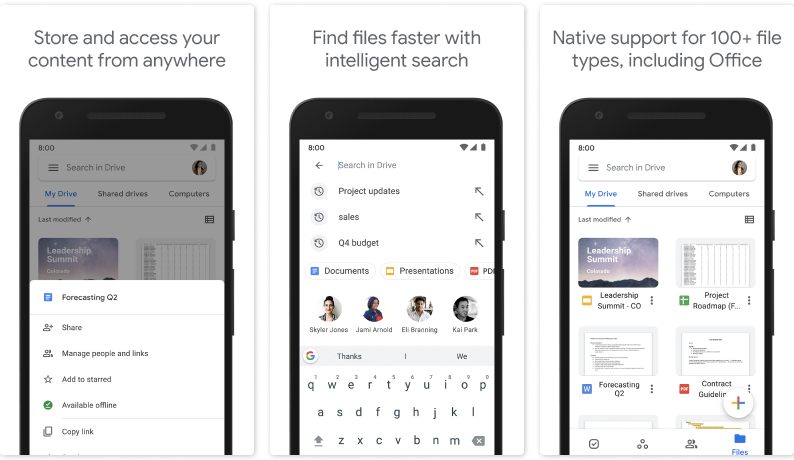
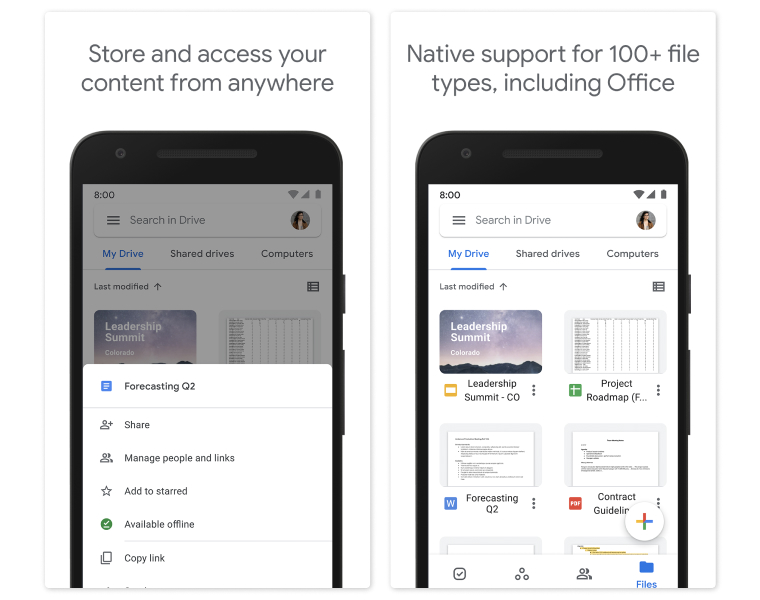
Самый очевидный и доступный вариант для владельцев Android, подключающийся автоматически. Сервис сам группирует фото, переносит их с телефона в облако и сортирует, а также предлагает работу искусственного интеллекта по поиску изображений на фотографиях.
Dropbox
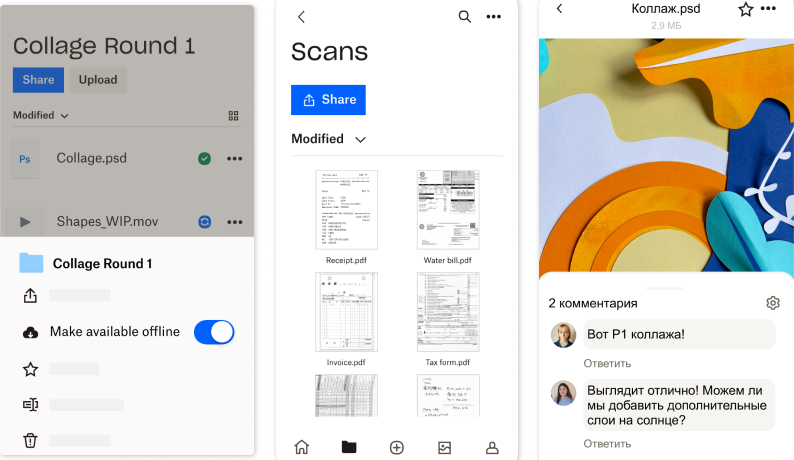
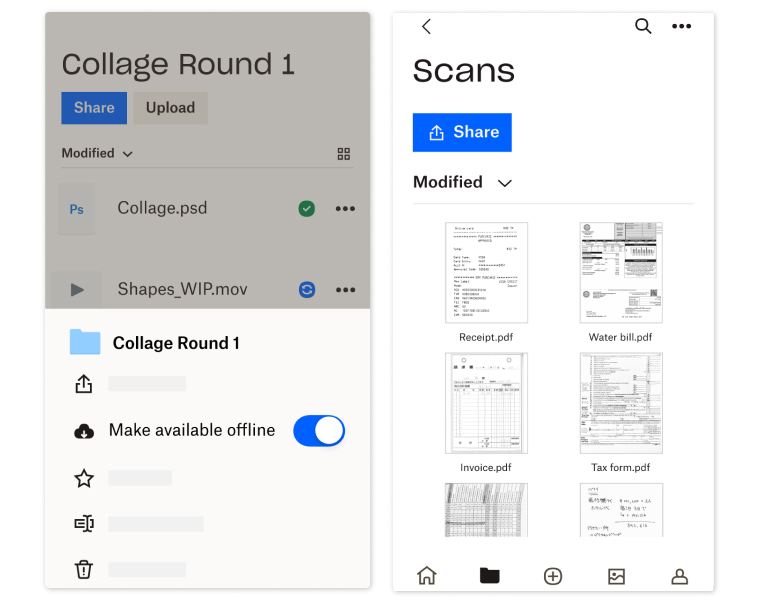
Dropbox пользуется популярностью благодаря удобному мобильному приложению и функции автоматической загрузки фотографий из галереи в облако, а также хорошей связности между платформами. Переключаться между Windows, mac, Android и другими версиями приложения очень удобно, а нужные файлы всегда будут под рукой.
OneDrive
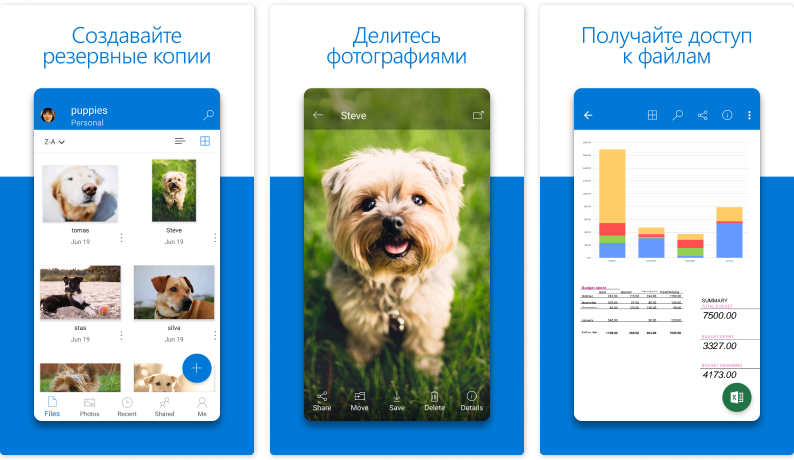
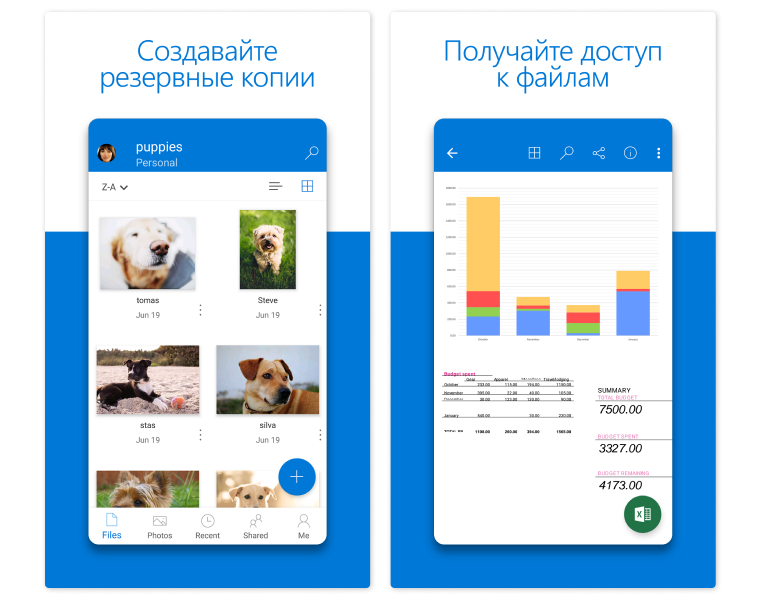
Для хранения пользовательских файлов подойдет и сервис от Microsoft, который по умолчанию активирован на Windows. Впрочем, приложение для Android также очень удобно и тоже умеет автоматически перемещать фото из галереи в облако. Особенность этого сервиса в тесной интеграции с популярным офисным пакетом Office365, что позволит сделать работу с Word и другими программами совершенно бесшовной между всеми устройствами.
Яндекс Диск
10 Гб бесплатно, неограниченно для фото
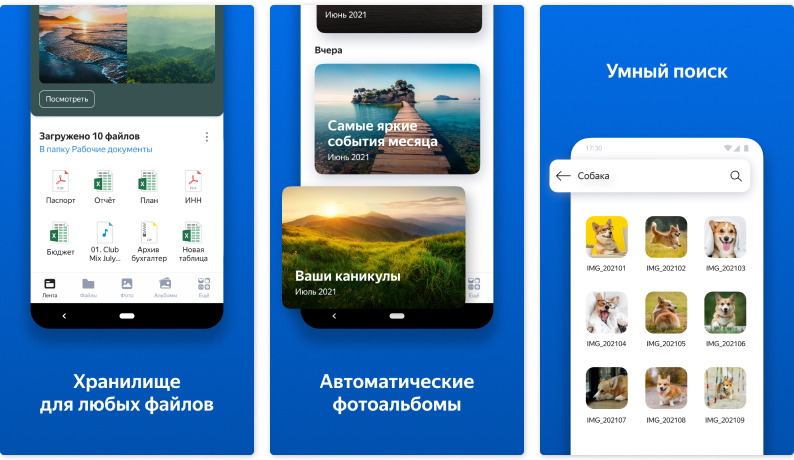
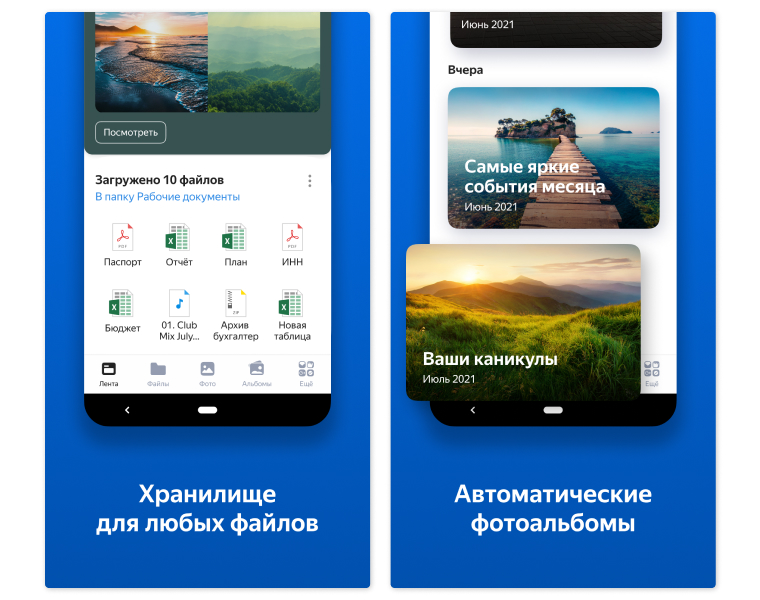
Отечественный сервис отличается умеренной ценовой политикой и неограниченным местом для загрузки фотографий в облако. Впрочем, минусы тоже есть: без подписки приложение будет показывать рекламу.
Ранее мы рассказывали:

Как сделать стикеры в Telegram самому на Android и iOS. Рассказывает иллюстратор
Как почистить память смартфона Андроид с помощью дополнительных программ
Если собственными силами почистить память не получилось или места оказалось недостаточно, то можно обратиться за помощью к стороннему ПО. Оно быстро решит вопрос «как почистить внутреннюю память телефона на андроиде», и к тому же в большинстве случаев бесплатно.
Nox Cleaner
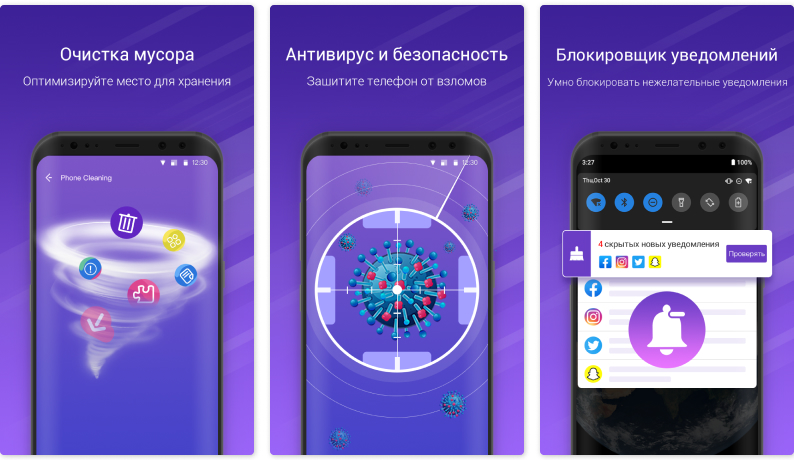
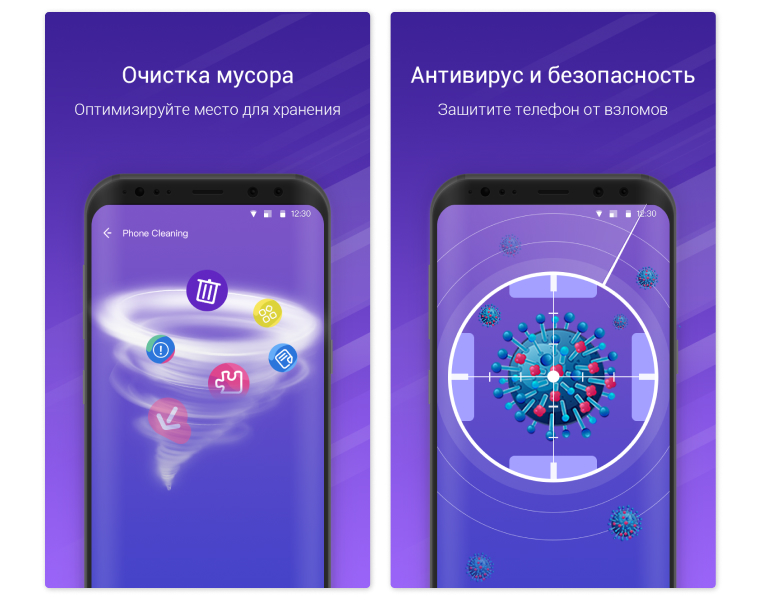
Этой программе можно полностью доверить очистку гаджета. Nox Cleaner умеет не только удалять кэш, но еще и чистить оперативную память и лишние фотографии, а также неиспользуемые приложения.
SD Maid
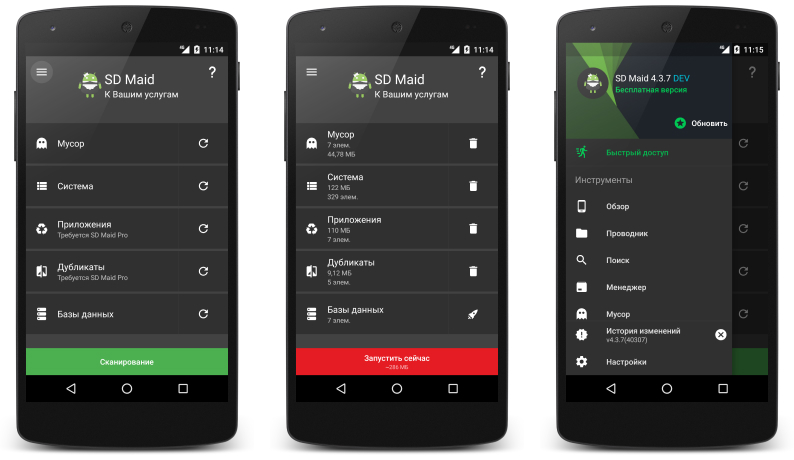
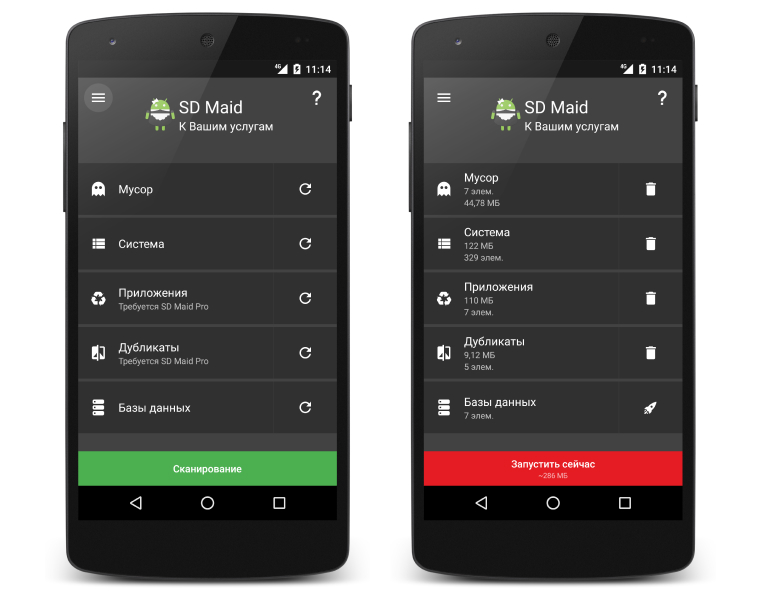
Это приложение в первую очередь порадует продвинутых пользователей, ведь оно дает возможность удалять абсолютно все файлы и папки на телефоне, не прибегая к использованию ос компьютера. Все подозрительные и лишние файлы, которые вы найдете, можно будет удалить, ну а простые пользователи могут воспользоваться встроенными функциями по очистке.
KeepClean
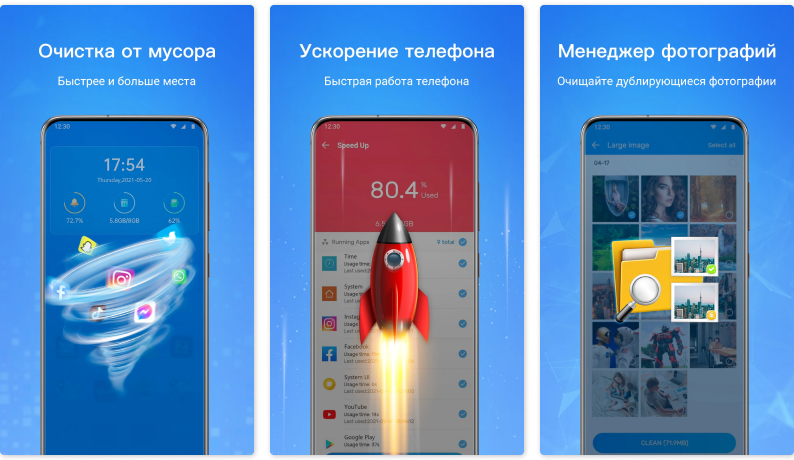
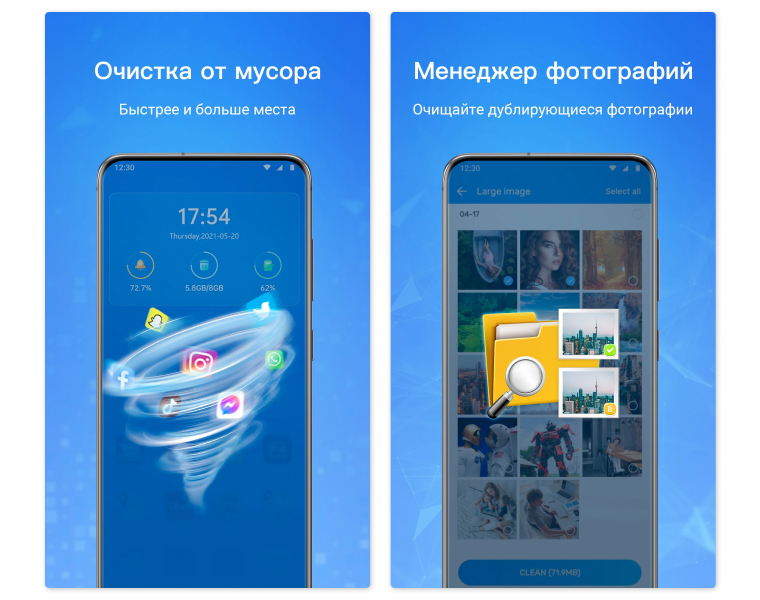
Это приложение поможет не только очистить память смартфона, но еще и защитит его от вирусов. Помимо автоматического удаления лишних папок и неиспользуемого кэша, KeepClean в реальном времени проводит мониторинг системы на наличие вирусов и других угроз, которые угрожают быстродействию операционной системы.
Clean Master
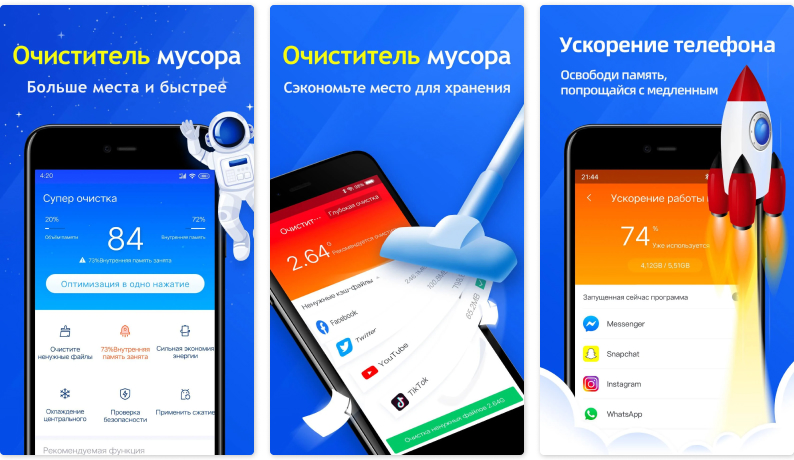
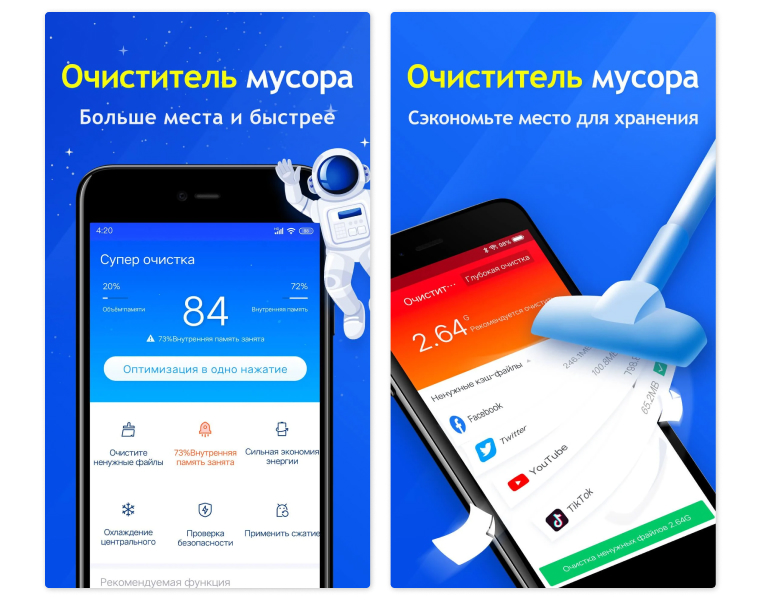
Это приложение пользуется популярностью благодаря своей простоте и надежности: здесь буквально можно высвобождать гигабайты и ускорять работу системы с помощью пары нажатий кнопок.
Присылайте нам свои обзоры техники и получайте до 1000 бонусов на карту «Эльдорадости»!
Как почистить телефон Honor и Huawei от мусора

С того момента, как человек включает новый смартфон и начинает работать с ним, в мобильном устройстве начинают скапливаться различные данные, которые не всегда представляют значимость. Со временем ох становится много и возникает вопрос, как почистить телефон Honor и Huawei от мусора. Сделать это довольно просто. Для этого можно воспользоваться сервисами, предусмотренными в операционной системе или сторонними приложениями. А о том, как именно это сделать и пойдет речь в данной статье.
Зачем нужно чистить память смартфона?
Очистка Хуавей и Хонор от мусора, да и любого другого современного смартфона очень важна. Ведь чем больше ненужных данных скапливается на мобильном устройстве, тем меньше остается свободного места под нужные приложения, игры, фото, видео и другие файлы. Кроме того, если телефону под управлением оболочки EMUI не хватает памяти, он начнет медленнее работать.
Очистить память Huawei и Honor очень просто. Для этого есть несколько способов.
Ручная очистка мусора в EMUI
Самый простой и очевидный способ – это почистить андроид-смартфон от мусора вручную. В первую очередь можно избавиться от ненужных приложений. Сделать это можно, выбрав удаление ярлыка с рабочего экрана. Или через настройки. Необходимо перейти в раздел «Приложения», где откроется список всех установленных программ и игр с их названиями и информацией о занимаемой на устройстве памяти.

Далее выбирает приложение от которого хотим избавиться и жмем кнопку «Удалить».

Помимо этого, следует заглянуть в «Файлы» и раздел «Телефон», где хранится мусор приложений.

Выбираем все что осталось и смело жмем на кнопку «Удалить».

Затем следует избавиться от ненужных фото и видео. Очень важно проверить папку «Недавно удаленные» в галерее. В ней 30 дней хранятся удаленные фотографии и видеоролики.
Очистка с помощью диспетчера телефона
На любом Huawei и Honor есть диспетчер телефона с полезной функцией «Очистка памяти». Выбрав эту функцию, пользователи увидят множество вариантов, как освободить память на своем мобильном устройстве.

В верхней части экрана будет отображаться общая информация о состоянии памяти устройства. Под ней находится раздел «Рекомендуется очистить» с разными подразделами.
Вкладка «Ненужные файлы» — можно смело жать, удалив тем самым ненужный мусор.
Вкладка «Кэшированные видео» хранит ролики, сохраненные в кэше. Если в ней есть какие-то файлы и они уже не нужно, то можно удалить.
Вкладка «Данные приложений», как правило, тоже не содержит ничего полезного. Можно открыть и посмотреть, выбрав какие данные оставить, а какие очистить. Рядом с данными будет указано, сколько мегабайт или гигабайт памяти будет освобождено.

Вкладка «Неиспользуемые приложения». Название говорит само за себя. Смартфон проанализирует какие программы давно не запускаются и предложит их удалить.
Вкладка «Остаточные файлы» содержит данные, оставшиеся после некоторых программ.
Вкладка «Повторяющиеся файлы». Здесь можно избавиться от дублей. Например, от повторно загруженных фото, видео или музыки.

В конце функции «Очистки памяти» расположен раздел специальной очистки, предлагающий удалить отдельные фото, видео, музыку и другие файлы, хранящиеся на устройстве. Тут все просто. Выбираем нужный подраздел, файлы и жмем на удаление.
Очистка сторонними приложениями
Play Маркет и App Gallery предлагают десятки вариантов как почистить Хонор и Хуавей от мусора с помощью специализированных программ. Выбор огромный. Поэтому в этой статье будут приведены примеры лишь нескольких самых популярных программ.
KeepClean Cleaner & Faster
С помощью KeepClean Cleaner & Faster можно избавиться от ненужных файлов, ускорить работу устройства и снизить энергопотребление. А при покупке Pro-аккаунта откроются дополнительные возможности. Интерфейс у него простой и переведен на русский. Есть реклама, но навязчивая и отключается при оформлении платной подписки. Скачать можно в Play Маркете и AppGallery.

CCleaner
Одна из самых популярных программ для очищения мобильных устройств, ноутбуков и компьютеров от ненужных данных. Имеет простой и интуитивно понятный интерфейс. Является условно-бесплатной. При оформлении подписки исчезнет реклама и откроются дополнительные возможности по более глубокому очищению памяти, оптимизации смартфона и контроля заряда аккумулятора. Скачать можно в Play Маркете.

Nox Cleaner
Удобное и простое приложение, доступное для загрузки с AppGallery и Play Маркета. Имеет простой и понятный интерфейс. Помимо удаления, предлагает функции ускорения работы устройства, охлаждение, энергосбережение и антивирус. Является условно-бесплатной программой. При оформлении подписки избавит от показа рекламы, обеспечит технической поддержкой и автоочисткой памяти.
Как очистить память на телефоне Huawei Y9 2018
Владельцы Huawei Y9 2018 часто жалуются на то, что внутренний накопитель быстро заполняется. У пользователя нет возможности загрузить новое приложение или снять видеоролик. Но, к счастью, есть несколько простых способов очистить память на телефоне Huawei Y9 2018.
Самостоятельное удаление ненужных файлов
Если владелец Huawei Y9 2018 давно не выполнял очистку смартфона, в первую очередь стоит избавиться от крупных файлов, которые давно не используются. Это может быть загруженный фильм, музыкальные композиции и другие данные. Для удаления необходимо открыть «Проводник», выделить папку или файл, а затем нажать кнопку «Удалить».
Удаление ненужных приложений
В процессе эксплуатации Huawei Y9 2018 на смартфон загружается множество приложений. Многие из них забываются уже через несколько дней, но они продолжают заполнять память устройства. Для удаления потребуется на пару секунд задержать палец на иконке игры или программы, а затем передвинуть значок к заголовку «Удалить». После этого софт пропадет. Также удалить приложение можно через Google Play или настройки.
Очистка кэша приложений
Более рациональный вариант для тех, кто планирует и дальше использовать программу. Приложения быстро накапливают временные данные, которые принято называть кэшем. Их удаление не приводит к серьезным последствиям. Пользователю не придется повторно проходить авторизацию.
Очистка кэша осуществляется следующим образом:
- Откройте настройки устройства.
- Перейдите в раздел «Приложения».
- Выберите программу, занимающую больше всего места.
- Нажмите кнопку «Очистить кэш».
При выполнении операции нельзя путать кэш с данными приложения. Если cache – временные файлы, чье удаление не приводит к последствиям, то очистка данных закончится тем, что пользователь будет вынужден заново осуществлять вход в учетную запись.
Удаление файлов из мессенджеров
При использовании WhatsApp и других подобных мессенджеров владельцы Huawei Y9 2018 часто отправляют друг другу фотографии. После просмотра они не удаляются, а сохраняются в памяти устройства. Поэтому их приходится удалять вручную.
Все мультимедиа, полученные через WhatsApp, хранятся в одноименной папке, в которой есть каталоги с названиями «Images» и «Video». Эти директории необходимо очистить либо через диспетчер файлов на смартфоне, либо через «Проводник» компьютера.
Использование специальных программ
На телефон Huawei Y9 2018 можно установить приложение, способное анализировать внутреннюю память устройства и находить в нем мусор (временные файлы). Существует несколько десятков подобных программ. Одной из самых популярных является Clean Master.
После загрузки и пользователю необходимо открыть программу, перейти в раздел «Мусор» и запустить проверку. По окончании теста приложение предложит освободить некоторое количество свободного пространства. Останется лишь подтвердить выполнение операции.
Если памяти все равно мало
Рассмотренные ранее способы позволяют в полной мере освободить пространство на внутреннем накопителе Huawei Y9 2018. Однако даже удаление большого количества файлов не приводит к достижению оптимального результата, если владелец приобретал версию с минимальным объемом памяти.
Есть пара способов выхода из ситуации. Во-первых, можно установить карту памяти MicroSD. Она расширяет внутреннее хранилище на 32-256 гигабайт в зависимости от выбранной конфигурации. Во-вторых, есть вариант с загрузкой персональных данных в «облако» вроде Google Drive или Яндекс Диск. Но здесь важно обратить внимание на тот факт, что бесплатно предоставляется лишь ограниченное количество места. Для расширения виртуального накопителя придется оформить подписку.
Выбрав подходящий вариант, владелец может перекинуть большинство файлов на MicroSD-карту или загрузить данные в «облако». К сожалению, перемещению не поддаются приложения. Но от фотографий, видеозаписи и музыки удастся избавиться без особых проблем.
Как очистить память на телефоне Хуавей, удалить ненужные файлы
Недостаточно памяти андроид: что делать для очистки системы
Итак, мы разобрались с основными причинами возникновения проблемы и вы, наверняка, уже догадываетесь, какая из них – ваш случай. Теперь разберемся с тем, что делать, если Андроид пишет недостаточно памяти.
Почему андроид пишет «недостаточно памяти»
Почему система Андроид пишет «Недостаточно памяти»?
У мобильных устройств — планшетов и смартфонов, как и у компьютеров, есть накопители данных. Но даже несмотря на весьма большой объем встроенной памяти у современных мобильных устройств, она все же не безгранична и может закончиться. И когда это происходит, Android устройство выдает сообщение о том, что недостаточно места.
Что занимает много памяти на Android:
- Видео . Видеоролики в высоком разрешении занимают очень много места;
- Фото . 1 условный фотоснимок занимает намного меньше места, чем 1 видео, но ввиду того, что снимков делается очень и очень много, в конечном счете это может привести к дефициту памяти;
- Временные файлы . Операционная система Android при работе создает множество временных файлов, которые не нужны и скорее всего никогда и не будут нужны, но при этом занимают весомое место. Аналогичная ситуация и с приложениями, они также генерируют много временных файлов. И чем больше приложений, тем больше мусора будет скапливаться на мобильном устройстве;
- Приложения . Установка тяжелых приложений, в особенности это касается игр, может стать еще одной причиной, почему Андроид пишет «Недостаточно памяти»;
Удостоверьтесь, что памяти действительно достаточно
В некоторых случаях доступный объем памяти может не соответствовать действительности. Например, вы думаете, что доступно еще несколько гигабайт памяти, а на деле — всего несколько мегабайт. Чтобы удостовериться в наличии свободной памяти, зайдите в «Настройки» и выберите раздел «Память».
Как видите, в нашем случае свободной памяти более чем предостаточно.
Что еще может помочь?
Советы из сети, которые могут помочь, а могут и не помочь. Пользоваться ими если и стоит, то только в самых крайних случаях, когда вообще ничего не помогает. Можно попробовать:
Андроид пишет недостаточно памяти, хотя место есть
Бывают и такие ситуации, когда Андроид пишет недостаточно памяти, хотя место есть на телефоне или на карте памяти, что же делать в таком случае?
- Можно воспользоваться старым дедовским методом и хорошенько стукнуть телефон об стол перезагрузить устройство, так как вполне возможно, что просто произошел системный сбой, ошибка;
- Если на телефоне помимо встроенной памяти присутствует также SD-карта, то следует убедиться, что установка приложения или выполнение любой другой операции по передаче файлов, производиться именно туда, где есть свободное место;
- Почистить кэш приложений Google Play и Google Service Framework, а также удалить обновления.
Дополнительные способы
Если не один из вышеуказанных способов не подходит для вашего гаджета Huawei, следует воспользоваться помощью сторонних утилит:
- Переместить в SDcard;
- AppMgr III;
- Recovery;
- Link2SD
Более того, если и так решить проблему не получится, можно воспользоваться ПК. Подключив накопитель к персональному компьютеру, пользователь имеет возможность создавать дополнительные разделы для хранения информации из приложения. В этом способствует утилита EaseUS Partition Master.
Как очистить внутреннюю память смартфона huawei
Простой способ очистить внутреннюю память смартфона — перенести файлы на карту памяти. Отсутствие слота частично компенсируют облачные хранилища. Решения от Google и Яндекса позволяют хранить безлимитное число фотографий, что при их размере в 5 МБ и более значительно экономят место.
- В корневой папке зайдите в «DCIM».
- Выберите « . thumbnails ».
- Выделите и удалите все файлы.
Здесь накапливаются эскизы медиафайлов для ускоренного отображения плиток-миниатюр в галерее. Фанаты мобильной фотографии в состоянии накопить в папке до 1-2 ГБ бесполезных файлов.
Второй способ очистить память телефона Хуавей через ПК, обратить внимание на папку. vkontakte, также расположенную в корневом разделе. В ней остается кэш одноимённой социальной сети: голосовые сообщения, отосланные фотографии, видео и граффити. Смело избавляйтесь в папке от ненужных файлов — пересланные, они хранятся на серверах сети.
По пути, зайдите в папку Download — в ней хранятся файлы, загруженные из интернета, ненужные отправляйте в корзину.
Обратите внимание! Во встроенном файловом менеджере на смартфоне, зачастую, эти папки скрыты. Исключением выступает Total Comander, который позволяет просматривать вышеописанные директивы через смартфон.
Как полностью освободить память
Если не удается очистить память, не помогает удаление остаточных файлов и крупных приложений, остается полностью очистить внутреннее хранилище, откатив смартфон к заводским настройкам:
- Зайдите в «Настройки».
- Выберите «Восстановление и сброс».
- Нажмите «Сброс настроек».
- Согласитесь с началом операции.
Внимание! Откат к заводским настройкам, кроме прочего, удалит все данные с внутренней памяти смартфона, поэтому предварительно скопируйте их на ПК или карту памяти.
Как посмотреть сколько памяти свободно android
Прежде всего стоит посмотреть, сколько всего памяти осталось на вашем Android устройстве. Для этого необходимо:
- Зайти в настройки Android;

- Перейти в информацию «О телефоне»;

- Найти графу «Внутренняя память», где и будет представлена общая память и доступная.

Какой бывает память смартфона
В телефонах используют два типа памяти:
- Оперативная — энергозависимая память, которая необходима для работы с приложениями. Заполняется активными процессами и запущенными программами.
- Постоянная — та память на Андроиде, где хранится личная информация, операционная система и остальные файлы.
Если загружена оперативная память, приложения не смогут использовать ее для работы, что приведёт к сворачиванию или закрытию других программ. Чтобы освободить ОЗУ:
- Откройте список запущенных программ.
- Нажимайте на крестик, чтобы закрыть определенное приложение или тапните по иконке мусорного ведра.
Когда памяти всё равно не хватает, значит некоторое ПО работает в фоновом режиме, например, месседжеры, игры с онлайн подключением. От них избавляются следующим образом:
Объем встроенной памяти недостаточен android
В завершение статье, если у вас все-таки остались какие-то вопросы или неясные момент, то советую посмотреть видео, в котором наглядно рассказано и показано, что делать, если объем встроенной памяти недостаточен в Android.
Надеюсь, данная статья была полезна и теперь вы знаете, что делать, если не устанавливаются приложения и система Android пишет «недостаточно места в памяти» на телефоне или планшете.
Очистка памяти android с помощью приложения
Первым, что следует сделать, если на Android недостаточно места — использовать специальную программу для очистки памяти.
В новых версиях Android по умолчанию уже имеется программа для оптимизации мобильного устройства. Ее ярлык можно найти на рабочем столе смартфона или планшета.
Если используется старая версия операционной системы или приложение отсутствует по какой-либо другой причине, то, если оставшееся место позволяет, следует установить приложение:
Как очистить память Android:
- Запустить мастер очистки, нажав соответствующий ярлык на рабочем столе;

- Приложение моментально покажет размер мусорных файлов, которые можно удалить без каких-либо последствий для системы;

- Нажать кнопку «Очистить» для запуска процесса;
- После выполнения данной операции появится некоторый объем свободной памяти, большой или маленький – все зависит от захламленности устройства. Но приложение закрывать рано, так как помимо базовой очистки, есть еще глубокая очистка, запуск которой производится при нажатии на соответствующую кнопку;

- Перейдя в инструмент глубокой очистки можно увидеть данные, которые можно удалить с телефона. Очистка производится не автоматически, а вручную, так как глубокая очистка затрагивает не только мусорные файлы, но и: фото, видео, приложения, файлы данных. Особенно следует уделить внимание разделу «Файлы данных» и «Большие файлы».

Перенесите приложения на карту памяти
Если у вас имеется карта памяти и есть возможность переноса приложений на нее из основной памяти (увы, это встречается редко), воспользуйтесь данной возможностью, чтобы не удалять приложения.
Для этого зайдите в настройки, затем в раздел «Приложения». Здесь выберите нужное приложение и нажмите на кнопку «Перенести на карту памяти (в нашем случае на кнопке написано «Перейдите к SD-карта»).
Обратите внимание, что системные приложения не переносятся.
Перенос данных на sd-карту или в облачное хранилище
Если удалять ничего не хочется, даже 1 малюсенькая фоточка – на вес золота, то и на этот случай есть решение: можно сделать перенос данных на SD-карту или в облачное хранилище, убрать их туда хотя бы на время очистки.
Лучший вариант – SD-карта. Если ее нет, то лучше купить SD-карту. В чем преимущество? Да в том, что в отличие от облачного хранилища SD-карта всегда доступна, не важно, есть интернет или нет. Ею можно пользоваться для быстрого обмена данными всегда.
Жителям мегаполисов, где хороший интернет доступен всегда и везде можно использовать облачные хранилища. Неоспоримым их преимуществом является то, что они бесплатны, не нужно ничего покупать, достаточно доступа к сети интернет. Советую использовать Google Диск, у которого также есть приложение.
Перенос приложений на карту sd huawei
Сразу отметим, что системные и предустановленные программы на смартфоне Huawei перенести на карту памяти не получится. Трансфер можно осуществить только с установленными пользователем приложениями. К счастью, оболочка EMUI от китайской компании дает такую возможность.
Отметим, что наличие функции переноса приложения с внутренней памяти на внешнюю – заслуга компании Huawei. Ранее это было доступно на всех Android смартфонах под управлением операционной системы версии 2.2, а в 4.2 это убрали.
Для переноса программы или большой игры потребуется:
- Перейти в «Настройки» — «Приложения».
- Откроется список всех программ и игр на смартфоне.
- Выбрать интересующую пользователя утилиту, игру, нажав на нее.
- В открывшемся окне будет отображена кнопка «Перенести на карту SD». Ее следует нажать.
- Дождаться окончания процесса переноса.
Так, после этого приложение должно быть перенесено на сторонний накопитель. Но не стоит забывать, что большая часть утилит демонстрирует стабильную работоспособность только тогда, когда установлена на внутреннюю память.
Карта SD как внутренняя памятьЭто решение проблемы наверняка подойдет для всех самых новых устройств Huawei. Это возможность отформатировать карту памяти и использовать ее в качестве внутреннего накопителя информации. То есть, установка приложений будет осуществляться по большей части на нее, также информацию можно будет переносить.
Важно! Отформатированная таким образом карта памяти не будет считываться компьютером – на стабильную работу можно рассчитывать только в паре со смартфоном Huawei. То есть, все мультимедийные и текстовые файлы более не получится передать через USB кабель или использовав CardReader.
- В пункте «Меню» телефона, следует перейти во вкладку «Память».
- Далее, выберите карту SD, перейдите в «Настройки» — «Форматировать как внутреннюю память» — «Стереть и форматировать».
- После, SD карту будет предложено использовать в качестве внутреннего накопителя информации.
- Телефон автоматически перезагрузится и нововведения вступят в силу.
Сброс системы
Со словами «Пропади все пропадом» можно сделать откат телефона до заводских настроек с помощь функции «Hard Reset». Слышали когда-нибудь фразу? «Начать все с чистого листа»? Например, в фильмах, или даже в жизни? Да? Ну так функция сброса телефона до заводских настроек поможет телефону начать все с чистого листа.
При выполнении функции Hard Reset все настройки будут сброшены, все данные – удалены. Останется лишь телефон с «голой» операционной системой.
Пожалуй, не буду писать о том, как активировать данную функцию, а то побаиваюсь, что меня закидают тухлыми яйцами за такие советы, особенно учитывая, что аудитория, интересующаяся вопросами очистки телефона – как правило не самые опытные пользователи.
Hard Reset — это крайние меры, если ничего не помогает!
Удаление файлов android вручную
В некоторых тяжелых случаях Андроид пишет «Недостаточно места в памяти устройства» даже при попытке установить «Мастер очистки» (если он не является предустановленной программой). Но проблема вполне решаема.
Можно просто удалить некоторое количество данных с телефона, планшета – стереть пару файлов видео или фото, удалить какое-нибудь приложение.
Удаление фото и видео можно произвести из галереи, приложения – из списка приложений, а тяжелые файлы – из менеджера файлов, который на рабочем столе подписан как «Проводник».
Инструкция по удалению кэша приложений:
- Зайти в настройки Android;
- В разделе «Приложения» выбрать пункт «Все приложения»;

- Сделать сортировку по количеству занимаемого места;
- Перейти в приложение;

- Нажать кнопку «Очистить».

Удаляем кэш
Браузеры сохраняют не только историю просмотров, но и временные файлы страниц для ускорения их загрузки в последующем, которые называются кэш. Чтобы его очистить, приведем пример с Google Chrome:
- Зайдите в браузер.
- Перейдите в «Настройки».
- Выберите «Личные данные» – «Очистить историю».
Важно! Удаляйте только кэш и историю, если удалить куки или сайты с паролями, данные для авторизации доведется вводить вновь.
Приложения также могут увеличиваться в размерах через кэш в виде рекламных роликов. Его можно убрать на Huawei Y3 или Y5 с помощью встроенных приложений для контроля памяти или воспользовавшись сторонним приложением, вроде CClear.
Обратите внимание! Стриминговые сервисы музыки также сохраняют треки как кэш, из-за чего их не видят музыкальные плееры. Удалять накопившиеся песни следует через настройки приложения.
Заключение
Для переноса данных со смартфона Huawei на карту памяти существует несколько способов. Самые популярные – посредством встроенных функций самих телефонов. Если не получается, можно прибегнуть к использованию стороннего ПО, как на самом устройстве, так и на компьютере. На нем можно форматировать флэш-накопитель и создавать нужные разделы при помощи утилит.Поделиться ссылкой: