Как очистить кэш Android ( Самсунг, Хонор, Хуавей, Сяоми )
При работе со смартфоном на базе Android можно часто услышать о таком понятии, как кэш. Друзья советуют почистить его, чтобы телефон работал быстрее, в Google Play много приложений, обещающих в несколько кликов удалить его и оптимизировать работу операционной системы. Что же это такое, спросите вы, и как очищать кэш?
Что такое кэш и зачем нужен?
Кэш – это хранилище для временных файлов, которые сохраняются в процессе взаимодействия с различными приложениями, например, данные с сайтов из браузеров, временная информация из приложений и игр. Так как файлы хранятся локально на вашем устройстве, в целом информация загружается быстрее. Но зачастую у пользователя установлено много приложений на телефоне, каждое из которых хранит подобные данные, поэтому память «забивается» и кэш необходимо чистить.
Виды кэша в телефоне
Вообще в вашем смартфоне предусмотрено сразу три варианта кэша:
- Кэш системных приложений. У системных служб и программ есть свои временные файлы, которые по умолчанию хранятся в директории /cache, однако мы не рекомендуем очищать их, так как можно навредить устройству.
- Dalvik-cache. Скорее всего, вы о таком понятии не слышали, но это тоже определенный тип временных файлов. В смартфоне они очищаются автоматически, а используются для оптимизации работы устройства и быстрого функционирования определенных типов программ.
- Кэш пользовательских приложений. Вот эти временные файлы могут быть очищены, так как здесь копится большое количество данных, занимающих дополнительный объем памяти на вашем устройстве. Собственно, это можно удалять как в ручном режиме, так и в автоматическом при помощи специализированных утилит.
Как часто нужно очищать кэш?
Нет определенных правил по удалению временных файлов, но и часто это делать не нужно, так как кэш хранится для повышения производительности смартфона и ускорения доступа к информации. Однако, если у вас телефон начинает «тормозить», кэш был поврежден и приложение корректно не запускается или попросту не хватает внутренней памяти на устройстве, нужно его сразу же очищать.
Способы очистки кэша в Андроиде
Далеко не все смартфоны могут похвастать большим объемом памяти. Не успеваешь оглянуться – память опять забита. Поэтому не забывайте периодически ее чистить от ненужных файлов, а именно: от фотографий, от обновленных программ, от истории…
- Встроенные методы чистки. Прежде чем обращаться за помощью к сторонним программам, стоит изучить встроенные функции вашего смартфона. Как правило, почти во всех свежих версиях Android есть функция очистки от мусора. Как очистить от вирусов – точно знает. Убирает она, правда, далеко не все и не всегда, зато лишнего тоже не удалит, что уже хорошо.Как найти эту функцию? Все просто: заходите в настройки системы, раздел «Хранилище». Если выбрать внутреннюю память устройства, сразу видно, какой контент на нем имеется (от рекламы до посещенных порталов). Далее следует вручную удалить данные кеша — ОЗУ. Весь хлам, утяжеляющий систему, будет уничтожен, телефон сразу начнет работать быстрее.
- Чистка через компьютер. Второй способ «почистить» гаджет изнутри – это специальные программы-чистильщики. Ищут их через компьютер. Многие есть в каталоге Google Play. Какую именно выбрать, никто наверняка не скажет, одна из самых популярных — SD Maid, она действительно работает и знает, как полностью очистить память смартфона. Пользоваться просто: надо нажать на зеленую кнопку «Сканировать» и ждать, пока программа самостоятельно не обнаружит мусор в системе. Тут есть все: от временных файлов до отчетов об ошибках, от ненужных приложений до остатков удаленных программ. Все это для работы андроида совершенно не нужно. Нажимаем кнопку «Запустить сейчас», и считайте, что от лишнего груза избавились.
При желании можно пользоваться продвинутыми возможностями этой программы, а именно: поиском файлов и папок по так называемой маске, отключением автозапуска, управлением приложениями. В таком случае лучше сразу купить полную версию утилиты, а не скачивать бесплатную, но сокращенную.
Очистка через настройки телефона
- В своем мобильном телефоне зайдите в «Настройки» и выберите пункт «О телефоне»;
- Далее перейдите во вкладку «Хранилище» и пролистайте до пункта «Данные кэша»;
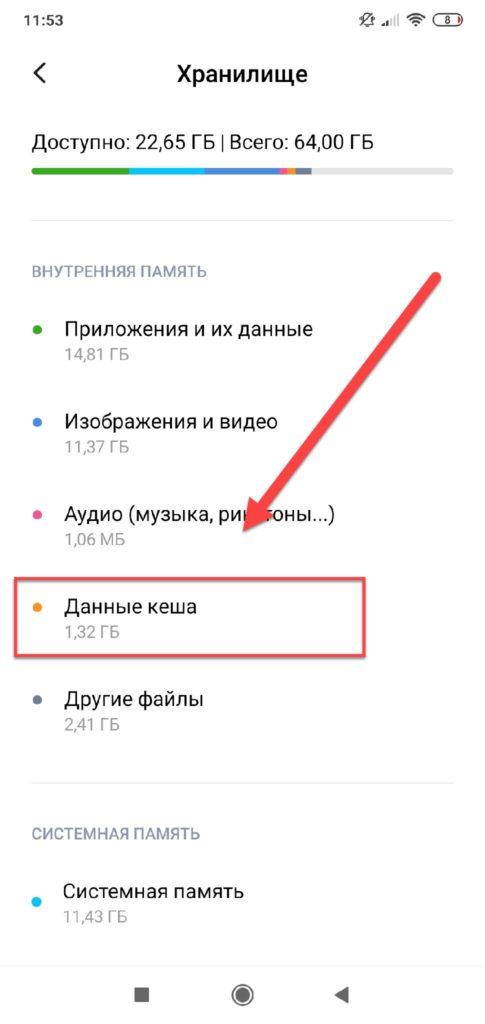
- Нажмите по этой вкладке и в появившемся окошке, предупреждающем об удалении данных, нажмите
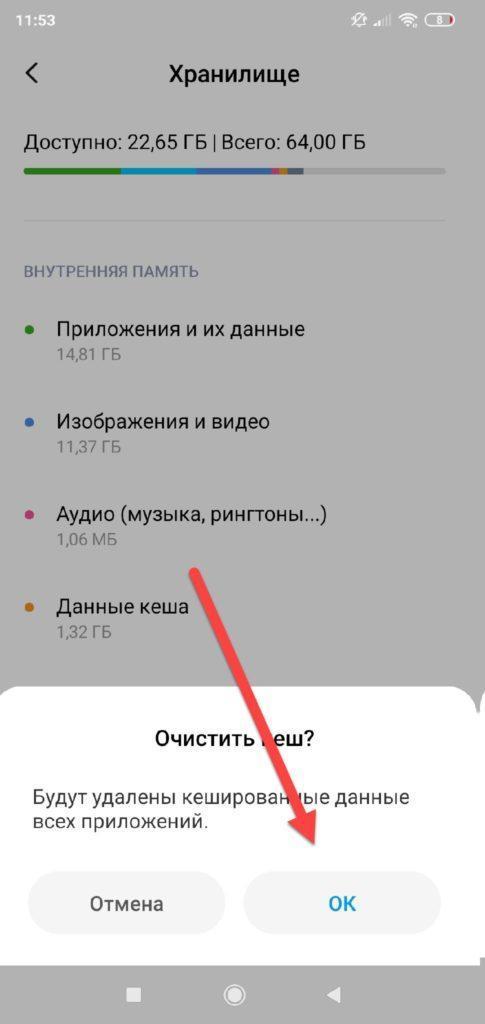
Система автоматически очистит накопившийся кэш у вас на смартфоне и удалит ровно столько данных, сколько было заявлено системой в этой вкладке.
Очистка кэша через CCleaner
Известный инструмент, который популярен еще с Windows, позволяющий очищать системные директории от хлама и оптимизировать работу операционной системы. Он также популярен и для Android, поэтому его рекомендуем загружать в первую очередь.
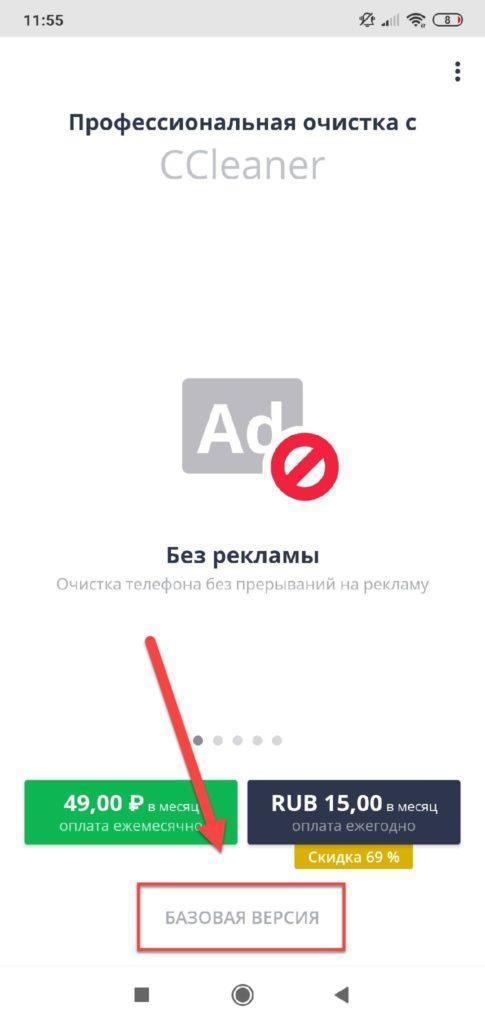
- Загрузите программу CCleaner на свой смартфон и запустите;
- При первом запуске в главном окне приложения нажмите пункт «Начать использование»;
- Система предложит вам приобрести версию без рекламы, но нам подойдет и стандартный бесплатный вариант, поэтому нажимаете «Базовая версия»;
- Далее нажимаете вкладку «Начать», чтобы предоставить все разрешения и начать процесс сканирования;
- Как только сканирование будет завершено, у вас на экране появится список различных разделов, где можно галочками отмечать, что очищать, а что оставлять. При этом категории делятся на «Безопасное удаление» и «Усмотрение пользователя»;
- Если все отметили, нажимаете «Завершить чистку» и дожидаетесь окончания выполнения операции.
Возможности CCleaner не ограничиваются только чисткой. При помощи этой утилиты вы сможете управлять приложениями, получать данные об операционной системе, анализировать разные типы памяти, безопасно удалять любые типы файлов и многое другое.
Очистка кэша через Phone Cleaner
Популярное приложение для очистки кэша в телефонах Android, позволяющее удалять кэш отдельных приложений, всей системы в целом, ускорить работу операционной системы, охладить ЦПУ, отключить лишние уведомления.
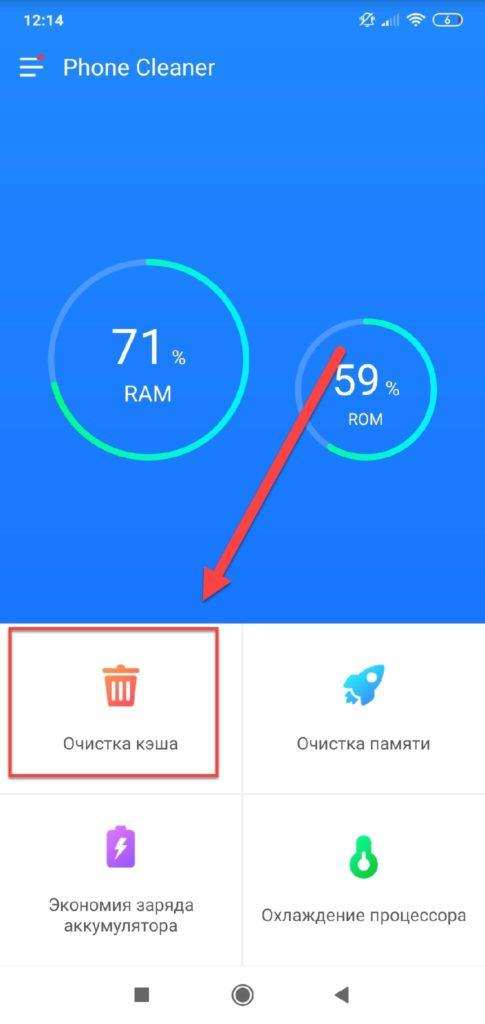
- Загрузите Phone Cleaner в Google Play и установите на своем мобильном;
- При первом запуске разрешите приложению создание ярлыков на рабочем столе;
- На главном окне нажмите пункт «Очистка кэша» и предоставьте все разрешения;
- После предоставления прав еще раз кликните по этой вкладке и дождитесь, пока система завершит
- У вас в отчете будут разные категории, например, системный кэш, файлы журналов, временные файлы и так далее. Выбираете то, что хотите удалить, и нажимаете «Очистить»;
- При желании вы можете развернуть любой список и более детально посмотреть, какие данные будут удалены с вашего устройства. Их также можно галочками отмечать. Например, можно оставить кэш браузера, а остальное удалить и так далее.
Возможностей у программы много, и это далеко не полный список ее возможностей. Предоставляется бесплатно и работает корректно на всех устройствах.
Приложение «Легкая очистка кэша»
Утилита так и называется, поэтому копируете название и вставляете в поиске Google Play, после чего загружаете на свой смартфон.
Далее порядок действий следующий:
- При первом запуске программы предоставляете все права, необходимые для корректной работы;
- Далее система автоматически начнет процесс сканирования и покажет вам, какие данные и из каких приложений можно очистить;
- Просматриваете список и, если вас устраивает он, нажимаете «Очистить все».
На этом процесс очистки завершен. Эта утилита имеет менее богатый функционал, чем предыдущие варианты, однако работает в разы быстрее. Очистка в основном идет по конкретным приложениям, поэтому часть временных файлов все же остается на вашем смартфоне и для более глубокой очистки лучше использовать предыдущие приложения.
Встроенные средства Xiaomi
Если у вас телефон Xiaomi, то у него есть свой инструмент для быстрой очистки временных файлов, который работает не хуже других программ.
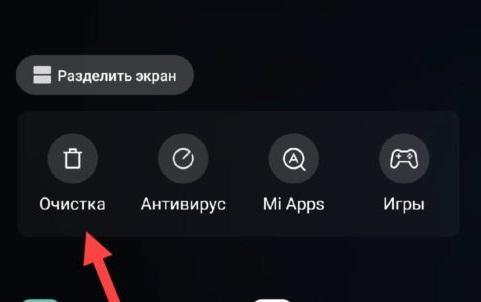
- На своем телефоне перейдите в раздел запущенных окон на данный момент и в верхней вкладке нажмите пункт «Очистка»;
- Система запустит специальный инструмент, который автоматически начнет сканирование всех временных файлов на вашем телефоне;
- Как только процесс будет завершен, вам нужно будет нажать кнопку «Очистить» и дождаться, когда весь кэш с вашего девайса сотрут.
Работает встроенный инструмент от Xiaomi быстро и эффективно, поэтому сторонние утилиты можно и не загружать. Также стоит учесть, что у многих производителей есть свои инструменты для работы с кэшем, например, на Honor, Samsung, Huawei, и здесь все зависит от конкретной оболочки Android.
Очистка через Recovery Menu
Этот вариант подойдет вам в том случае, если ваш телефон по каким-то причинам не хочет включаться или вы просто любите покопаться в программном обеспечении продвинутого уровня. Для этих целей подойдет Recovery Menu, где есть отдельный пункт для очистки кэша:
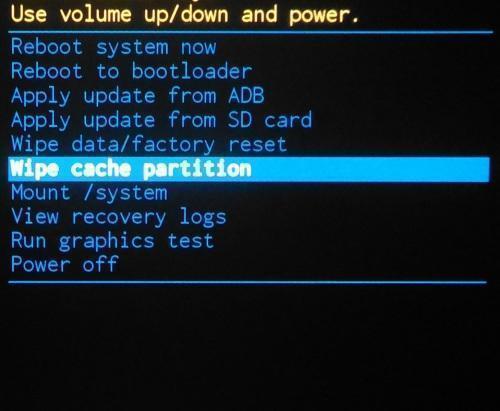
- Зайдите в Recovery Menu на своем устройстве. Если не знаете, как это сделать, прочитайте нашу отдельную статью, где мы подробно описали весь процесс;
- В главном меню выберите пункт Wipe Cache Partition и подтвердите операцию;
- Как только процесс будет завершен, включаете свой телефон и проверяете, увеличилась ли свободная память или нет.
Удаление кэша у одного приложения
Иногда возникает ситуация, когда кэш нужно очистить только у конкретного приложения, так как оно работает некорректно или именно из-за него и «забивается» основная память. В таком случае порядок ваших действий будет следующий:
- Зайдите в «Настройки» своего телефона и перейдите в раздел «Приложения»;
- Далее перейдите во вкладку «Все приложения»;
- Найдите в списке необходимую программу и нажмите по ней.
- Здесь нажмите пункт «Очистить» и выберите «Очистить кэш», чтобы удалить все временные файлы.
На этом процесс удаления кэша в конкретном приложении завершен. Таким образом вы можете очищать любые программы и игры, если они подвисают.
AMC Security
AMC Security — это целый комбайн, призванный не только ускорить ваше устройство, но и обезопасить его от угроз в сети. Более 10 млн. пользователей по всему Миру уже успели оценить преимущества приложения!
Посудите сами, AMC Security помогает освободить память телефона, найти и исправить проблемы безопасности, удалить кэш и мусорные файлы — и все это всего за несколько кликов по экрану!
За счет этого комплекса действий, удается несколько увеличить производительность мобильного устройства.
Кстати, также стоит отметить, что приложение берет контроль за расходованием заряда аккумуляторной батареи (благодаря этому можно увеличить автономное время работы телефона).
- эффективное сканирование и очистка памяти (в 2-3 клика!). За счет уникальных алгоритмов, приложение быстро находит мусор, остаточные файлы, различные APK (которые более не нужны), кэш программ, файлы миниатюр и пр. (см. скрины выше);
- ускорение смартфона : за 2 клика по экрану вы сможете максимально очистить ОЗУ устройства и закрыть все фоновые приложения;
- встроенный модуль для ускорения игр ;
- модуль для сохранения заряда аккумулятора: у вас будет возможность перевести телефон в ночной режим (например), чтобы экономить заряд;
- анти-фишинг, защита платежей : все эти модули уберегут вас от посещения различных мошеннических сайтов, и обезопасят ваши средства (очень актуально, ведь у многих на телефоне установлены Интернет-банки);
- модуль проверки телефона на безопасность (многие «дыры» приложение исправит автоматически при проверке, см. скрин выше;
- возможность заблокировать нежелательные звонки или СМС сообщения;
- модуль по защите конфиденциальных и приватных данных;
- полная поддержка русского языка , простой интерфейс (с пошаговыми действиями любой из задач).
Clean Master
Одно из самых популярных приложений для удаления мусора и оптимизации Андроид устройств. В приложение также встроен антивирусный модуль, который защитит вас от большинства угроз (вирусы, сайты с вредоносным ПО и пр.).
- функция по очистке телефона: Clean Master автоматически найдет временные (уже не используемые) файлы, кэш приложений и др. мусор и аккуратно это все вычистит;
- встроенный антивирусный модуль (кстати, стоит отметить, что по различным AV-тестам — модуль весьма и весьма неплохой, занимает лидирующие позиции среди аналогичного ПО);
- модуль по ускорению: Clean Master может автоматически закрыть сразу десятки других приложений и освободить ОЗУ;
- контроль за нагрузкой и температурой ЦП;
- экономия заряда аккумулятора: приложение анализирует работу приложений и помогает оптимизировать нагрузку (а значит и продлить срок работы телефона без подзарядки);
- модуль по безопасности Wi-Fi;
- встроенный мастер по управлению играми: например, можно попробовать ускорить загрузку игры с помощью 2-х кликов!
- простой русский интерфейс.
Speed Booster
Приложение Speed Booster, которое уже выбрали 10 млн. пользователей по всему Миру, хорошо очищает кэш и мусорные файлы, оптимизирует память и делает работу с устройствами Android безопасной и комфортной.
Отмечу, что приложение очень простое (но эффективное), на русском языке и без рекламы!
- «умное» ускорение телефона: приложение анализирует и вовремя останавливает неиспользуемые фоновые задачи; есть функция по очистке ОЗУ;
- очистка от временных (и ненужных) файлов, мусора, кэша (от пользователя требуется только запустить сканирование — остальное Speed Booster сделает самостоятельно) ;
- встроенный модуль по ускорению игр;
- функция охлаждения ЦП: приложение контролирует его температуру и в случае обнаружения выхода ее за пределы допустимых границ — остановит аппетиты некоторого ПО и снизит t °C;
- модуль по контролю зарядки: теперь вы будете знать точно, сколько времени осталось заряжать батарею, как быстро она сядет, и кто «съедает» ее заряд;
- полная поддержка русского!
360 Security Lite
360 Security Lite — весьма неплохой оптимизатор, который хорошо работает даже на довольно стареньких телефонах (даже если ОЗУ менее 1 ГБ).
Да и сам установочный пакет весит всего 7 Мб (что меньше многих конкурентов). При всем при этом, приложение не только чистит систему, но и защищает ее от большинства распространенных угроз.
- эффективная очистка памяти телефона от мусора, кэша, одинаковых фото (подобной опции нет в др. чистильщиках!);
- антивирусный модуль: позволяет вовремя остановить и удалить большинство вирусов, нежелательного ПО и др. угроз в сети;
- модуль по контролю за температурой и состоянием батареи;
- автоматическая оценка состояния батареи, памяти и производительности телефона (удобно вовремя узнать о проблеме и принять меры);
- очень низкие тех. требования;
- простой и легкий интерфейс.
RV Speed
Ко всему прочему, в GO Speed имеется в наличие добротный чистильщик и модуль по контролю за фоновыми процессами. Все это в комплексе позволяет сделать работу телефона быстрее, а ваше времяпровождение за ним комфортнее!
- модуль по очистке мусора: удалить различные устаревшие apk-файлы, кэш, временные и остаточные файлы и пр.;
- возможность удаления практически любых приложений (даже тех, которые шли вместе с телефоном от производителя. Осторожнее! Некоторые из них могут быть необходимы для ряда функций телефона);
- встроенный менеджер приложений: поможет найти мало-используемые приложения и удалить их;
- модуль по ускорению игр (достаточно только добавить их в спец. окно — а остальное программа сделает сама! )
- плавающий виджет (поможет быстро и легко управлять приложением и телефоном);
- возможность заблокировать приложения (никто, кроме вас, не получит к ним доступ!).
Power Clean
Power Clean — достаточно мощное и эффективное средство для поддержания высокой производительности устройства на Андроиде. Приложение очень популярно, особенно за рубежом (более 100 миллионов пользователей во всем Мире!).
Основные модули : быстрая очистка, бустер памяти (чистка ОЗУ), экономия энергии, антивирус.
- быстрая очистка от разного рода мусора: от оставшихся файлов удаленных приложений, системного кэша, и пр.;
- контроль за АКБ: приложения, чересчур нагружающие аккумулятор, могут быть принудительно остановлены одним вашим нажатием;
- контроль за состоянием ЦПУ (принцип работы аналогичен предыдущему);
- модуль по контроль за уведомлениями: фильтрует и группирует их, чтобы Андроид не заваливал вас всякими малополезными вещами, за которыми невидны реально нужные сообщения;
- возможность искать похожие и одинаковые фотографии;
- возможность освободить ОЗУ;
- наличие «умного» виджета, позволяющего быстро и легко управляться с приложением;
- возможность заблокировать доступ к ряду приложений (чтобы никто кроме вас не мог открыть их);
- встроенный антивирусный модуль.
Systweak Android Cleaner
Android Cleaner — очень мощное приложение для чистки памяти телефона от разного рода мусора. Также позволяет автоматически повышать производительность игр, освободить ОЗУ, удалить повторяющиеся (дубликаты) фотографии, видео, музыку.
- быстрая и простая очистка смартфона от ненужных файлов (устаревшие файлы, кэш и пр.);
- поиск дубликатов файлов: картинки, музыка, видео, фото (у многих лежат гигабайты одинаковых файлов и занимают память телефона);
- оптимизатор ОЗУ;
- модуль по контролю за батареей: с помощью приложения вы сможете продлить время работы смартфона до 30%!
- наличие менеджера памяти: помогает делать резервные копии нужных данных, удалять старые и не используемые файлы и пр.;
- модуль по ускорению игр (достаточно просто добавить игру в список приложения, а дальше программа ускорит их автоматически!);
- возможность отправки важных файлов в облако (для надежного хранения);
- плиточный интерфейс, которым удобно пользоваться практически на любом мобильном устройстве.
The Cleaner
The Cleaner — бесплатное приложение для оптимизации Андроид-устройств. В наличии есть все самые необходимые функции: быстрая очистка памяти, освобождение ОЗУ, менеджер приложений, ускоритель игр.
Интерфейс программы очень прост и нагляден: в верхнем меню представлено несколько разделов, перемещаясь по которым, можно выполнить все оговоренные действия с помощью 1-2 кликов по экрану.
Как очистить кэш или данные приложения на смартфоне Huawei (honor)

Любой, кто когда-либо сталкивался с проблемой медленной работы того или иного приложения на смартфоне, при поиске решения, чаще всего получал совет: «очисти кэш приложения» или «очисти данные этого приложения». Эти два решения часто рассматриваются как чудодейственные лекарства для современного телефона. Но в чем разница между этими двумя, казалось бы, похожими операциями?
Как оказалось это очень важный момент, в котором нужно чётко разбираться, чтобы не совершить непоправимые действия.
Что такое очистка кэша приложений?
Кэш — это временная область памяти телефона, в которой хранятся определенные виды данных. Цель этого состоит в том, чтобы улучшить быстроту и плавность работы вашего устройство, и уменьшить объём обрабатываемых и потребляемых данных.
После перезагрузки смартфона вы наверно заметили, как сначала медленно работает приложение «Камера», в то время как с каждым его запуском его работа ускоряется? Увеличение скорости после первоначального запуска приложения происходит благодаря этим кэшированным данным. Точно так же вы можете обнаружить, что веб-сайты загружаются быстрее при втором посещении. Опять же, это происходит потому, что часть файлов, такие как изображения, были сохранены в кэше.
Как правило, вам нет необходимости вручную управлять кэшированными данными: ОС Android делать это самостоятельно. Однако, если приложение начинает плохо себя вести или перестает работать, вы можете вручную выполнить этот шаг.
Когда вы очищаете кэшированные данные приложения, вы удаляете временные файлы, размещенные там, и вы будете удивлены, как часто этот простое действие приносит заметный успех. Однако вы также должны отметить, что это не гарантирует лучшей производительности, и приложение может даже временно замедлиться при следующем использовании.
Что означает «Очистить данные приложения»?
Очистка данных приложения, которое ещё носит название «Сброс данных приложения» — это более ответственный шаг. В то время как кэш может быть очищен с небольшим риском для изменения настроек приложения, предпочтений и сохраненных состояний, сброс же данных приложения приведет к их полному удалению.
Очистка данных возвращает приложение в состояние по умолчанию: это заставляет ваше приложение действовать так же, как когда вы впервые загрузили и установили его. Например, допустим, вы вносите изменения в настройки вашего любимого приложения «Здоровье», где Вы меняете продолжительность упражнений и настройки звука. Очистка кэша не повлияет на эти сохраненные настройки. Сброс же данных для этого приложения приведёт к потере всех настроек и данных всех тренировок, если вы конечно заранее не позаботились о сохранении данных приложения в облаке Вашего аккаунта.
Когда они должны быть применены?
Есть несколько обстоятельств, при которых вы захотите почистить само приложение или кэшированные данные:
1. Чтобы сэкономить место для хранения. Некоторые приложения могут хранить гигабайты данных, которые вам больше не нужны: чаще всего это приложения для подкастов. В этом случае вы можете очистить данные таких приложений.
2. Другая, и более распространенная ситуация, — привести приложение в первоначальное состояние «по умолчанию», в случае, если оно стало проблемным, глючным или иным образом разрушительным.
А как очистить приложение или кэшированные данные на смартфоне Huawei или Honor?
Далее мы опишем эти две схожие процедуры на примере редакционного смартфона Huawei P smart (2018) с ОС Android 9.
Мы рекомендуем время от времени проводить профилактическую очистку кэш для приложений с наибольшим количеством данных.
Необходимо отметить, что это работает только для очистки одного приложения. Чтобы очистить кэш всех приложений одновременно, Вам нужно обратиться к статье «Надо ли чистить хранилище данных «кэш» на смартфонах HUAWEI (honor)?» (для перехода к статье нажмите здесь).
Нет никакого «лучшего» или «худшего» варианта, когда речь заходит об очистке кэша или сброса данных приложения. Оба процесса имеют свою собственную цель.
Ваш первый шаг к исправлению проблемного приложения должен заключаться в очистке кэша, так как это наименее навязчивый метод быстрого исправления приложений. Если это не удается, или если вы хотите освободить больший объем дискового пространства, то очистите данные.
Важное замечание: Помните, что при сбросе данных приложения, всё, что хранится в приложении, включая аудио, видео или графические файлы, будут удалены.
Вы можете и должны делать очистку вручную, если это когда-либо потребуется, но не делайте это рутинной привычкой.
Кэш — это в основном область хранения, где сохраняются данные или часто используемые процессы для более быстрого доступа в будущем. В конечном счете, кэш фактически экономит время и позволяет избежать ненужного использования аппаратного обеспечения на вашем смартфоне.
Таким образом, очистка вашего приложения или его данных, когда ваш телефон работает медленно или память переполнена, может показаться лучшим вариантом в краткосрочной перспективе, но это может иметь последствия в долгосрочной перспективе, поэтому вы не должны делать это слишком часто.
Инструкция по очистке кэша и данных приложения на смартфоне Huawei (honor).
1. Запускаем приложение Настройки телефона.

2. На основной странице Настроек телефона нужно войти в раздел «Приложения».
Находясь в разделе Приложения нужно открыть список всех приложений, установленных на вашем телефоне. Для этого нужно нажать на пункт «Приложения».

3. Теперь на нашем экране список всех приложений, где нужно найти приложение, которое мы планируем «почистить».
Нужно помнить, чтобы при поиске был доступ к системным приложениям, необходимо в меню «Троеточие» включить пункт «Показать системные».
Нас интересует приложение «2ГИС» — электронный справочник с интегрированными картами городов. Поэтому в списке нужно нажать на значок с названием приложения «2ГИС».
Для проведения дальнейшей процедуры очистки нужно войти в подраздел «Память (внутренняя память)».

4. Очистка кэш: В подразделе «Память» приложения «2ГИС» для проведения процедуры очистки данных кэш приложения нужно нажать на кнопку «ОЧИСТИТЬ КЭШ».
После этого значение размера кэш приложения уменьшится до нуля.
Очистка кэшированных данных приложения «2ГИС» проведена успешно.

5. Очистка данных: Для очистки данных приложения «2ГИС» в подразделе «Память» нужно нажать на кнопку «СБРОС».
После этого откроется окошко, в котором от вас потребуют подтверждение в проведении этой ответственной операции, после которой будут удалены все данные этого приложения. Для сброса данных приложения «2ГИС» нужно нажать на кнопку «УДАЛИТЬ».
Как очистить память телефонов Honor и Huawei
Рассказываем, как почистить внутреннюю память на телефонах Huawei и Honor и предлагаем полезные советы.
У смартфонов Huawei и Honor есть множество преданных поклонников. «Хуавей» – один из крупнейших китайских производителей мобильной электроники. Под названием «Хонор» когда-то выпускалась одна из серий его смартфонов, но позже китайские менеджеры придумали отдельный бренд с тем же именем, и сегодня под ним производят девайсы, ориентированные на молодых пользователей.
Зачем нужно чистить память на смартфонах
Подавляющее большинство устройств Huawei и Honor работают под управлением операционной системы Android. Только на некоторые модели устанавливается собственная система Harmony OS. Но вне зависимости от версии ОС в любом смартфоне есть два вида памяти:
- оперативная – отвечает за хранение информации в конкретный промежуток времени, поэтому от нее во многом зависит скорость работы системы и то, каким количеством приложений и с какой интенсивностью вы можете пользоваться в многозадачном режиме;
- постоянная – отвечает за хранение данных на постоянной основе, то есть определяет, сколько приложений вы можете установить на смартфон и какое количество фотографий, видеороликов, песен и других файлов можете на нем сохранить.
Дефицит оперативной памяти приводит к тому, что устройство работает медленно и не справляется со сложными задачами. Если у вас заканчивается постоянная память, вы не можете устанавливать новые приложения, копировать на смартфон файлы и делать фотографии.
Поэтому любому мобильному устройству, в том числе девайсам Huawei и Honor, периодически требуется чистка памяти.
Как проверить состояние памяти смартфона
Войдите в «Настройки» и выберите пункт «Память». Здесь вы увидите полосу, разделенную на отрезки разных цветов, а под ней – расшифровку: сколько занимают изображения, установленные приложения и так далее. Если в вашем смартфоне есть карта памяти, для нее и для встроенной памяти смартфона будут две разных строки.
Также проверить память мобильного устройства можно, удерживая кнопку «Меню» на панели управления. В области уведомлений вы увидите список запущенных приложений. В нижней части экрана отображается информация о свободной и занятой памяти: первое число – объем пространства в хранилище, которое еще не занято, дальше – информация о том, сколько памяти уже используется.
Как освободить память
Есть несколько способов, позволяющих очищать оперативную и постоянную память. Одни из них дублируют друг друга, другие можно комбинировать между собой.
Закройте фоновые приложения
Это самый простой способ очистки оперативной памяти. Он особенно эффективен, если система вдруг начала тормозить, и вы хотите вернуться к быстрой и плавной работе. Многие приложения не прекращают работу, если вы выходите из них, не закрыв. Они продолжают функционировать в фоновом режиме и отвлекать на себя системные ресурсы.
Решается эта проблема просто:
- нажмите на иконку навигации, которая имеет форму квадрата, откроется окно с информацией об оставшейся оперативной памяти и фоновых приложениях;
- нажмите на иконку корзины в нижней части экрана – приложения, работающие в фоновом режиме, тут же будут закрыты.
Удалите ненужные приложения
Это хороший вариант на тот случай, если вам необходимо разгрузить постоянную память. Любое приложение занимает в хранилище какое-то место. Если вы давно не пользуетесь программкой, то, возможно, имеет смысл удалить ее и освободить место для новых приложений и файлов.
- Войдите в «Настройки».
- Выберите пункт «Приложения».
- Внимательно просмотрите список, обращая внимание на программы, которые вам давно уже не требуются. Последние версии ОС «Андроид» дают возможность сортировать список программ – выберите «По частоте использования», чтобы было проще.
- Удаляйте все, что вам не нужно.
Очистите кэш браузера и других приложений
Кэш – это временные файлы, которые хранятся для ускорения работы различных приложений. Например, браузер по умолчанию сохраняет историю поиска и перехода по сайтам. Порой эта информация может пригодиться, но когда ее набирается слишком много, она занимает немало места в памяти, и можно ее удалить.
Кэш на смартфонах Huawei и Honor можно удалить двумя способами.
Первый – через «Настройки»:
- в разделе «Приложения» выберите программу, у которой хотите очистить кэш;
- нажмите на подраздел «Память»;
- нажмите на «Очистить кэш».
Второй – с помощью приложения «Диспетчер телефона». Выберите в нем пункт «Очистка памяти», и приложение предложит вам общую информацию о ненужных файлах, которые можно удалить. Учтите, что кэш со временем заново накапливается. Поэтому его надо очищать с определенной периодичностью.
Удалите файлы, которые вам не нужны
Вы сделали пять вариантов одной и той же фотографии, но нужен вам только один? Вы скачали из интернета забавный ролик, чтобы показать родителям, но все уже над ним посмеялись, и смысла хранить его дальше нет? Вы сохранили альбом группы, которая вас заинтересовала, но со временем поняли, что это не та музыка, которую вы любите? Все подобные файлы можно смело удалять.
К сожалению, специальные приложения не умеют отличать интересные вам файлы от неинтересных. Максимум, на что они способны, – это поиск дубликатов фотографий. Поэтому лучше всего посмотреть приложение «Файлы» и удалить то, что не требуется. Также отдельно просмотрите снимки и ролики в приложении «Галерея».
Используйте облачное хранилище
Если ненужных файлов вроде бы нет, а память освободить нужно – перенесите информацию в облачное хранилище, на удаленный сервер. Доступ к ней у вас будет всегда – при условии, что девайс подключен к интернету.
Huawei предлагает собственное облако, которое называется Huawei Mobile Cloud. Для него можно настроить автоматическое копирование важных данных. Для этого войдите в «Настройки», затем выберите пункт «Вход через аккаунт Huawei», после него – «Облако» и «Резервирование Cloud». Раз в семь дней важная информация со смартфона будет копироваться в облачное хранилище. Также можно копировать на удаленный сервер свои фотографии и видеоролики, чтобы они не занимали место в памяти мобильного девайса. Есть и другие облачные хранилища, доступные владельцам смартфонов этих марок, например, «Яндекс.Диск» и Dropbox.
Если место в облаке заканчивается, удаленное хранилище тоже можно почистить. Просто выделите ненужные файлы и отправьте их в корзину.
Используйте карты памяти
Как правило, в смартфонах Huawei и Honor есть слоты для карт памяти. Хотя эта компания-производитель продвигает собственный стандарт карточек, большинство моделей поддерживает универсальный формат microSD. С их помощью можно расширить внутреннее хранилище, чтобы реже сталкиваться с проблемой нехватки памяти.
Сброс до заводских настроек
Это радикальный способ, которым стоит пользоваться лишь в том случае, если другие варианты вы уже попробовали. Возможно, нехватка памяти вызвана серьезным системным сбоем. Тогда можно зайти в «Настройки», выбрать пункт, который в разных версиях ОС Android может называться по-разному, например, «Архивация и сброс» или «Система и обновления», и выбрать «Сброс всех настроек» или «Восстановление заводских настроек». После перезагрузки смартфон вернется в состояние, в котором он был, когда вы его купили и достали из коробки. То есть на нем будут только операционная система и предустановленные приложения. Прочая информация исчезнет.
Если в памяти мобильного девайса было что-то чрезвычайно важное, постарайтесь сохранить эти данные перед сбросом до заводских настроек. Например, используйте функцию резервного копирования в облако, о которой говорилось выше.
Очистка с помощью приложения HiSuite для компьютера
Программа HiSuite от Huawei устанавливается на компьютер. После этого нужно подключить к компьютеру смартфон и запустить приложение. В нем вас интересует пункт «Устройство». Выберите его, а дальше переключайтесь между папками, просматривайте их и удаляйте файлы, которые, по вашему мнению, больше вам не нужны.
Очистка памяти с помощью сторонних приложений
Есть ряд приложений, с помощью которых можно избавиться от мусорных файлов, дублированных фотографий, ненужных приложений и всего прочего, что занимает место в памяти. Это, например:
- CCleaner;
- SD Maid;
- KeepClean.
Они хороши тем, что с легкостью находят временные файлы, которые сложно отыскать на смартфоне другими способами. Но будьте готовы к тому, что в бесплатных версиях может оказаться немало рекламы. Проблема решается покупкой платной версии – обычно, помимо отключения рекламы, вы получаете еще полезные дополнительные функции.
Как очистить память на Huawei и Honor

Настройки
Как очистить память на Huwei и Honor? В этой инструкции мы объясним как освободить место с помощью очистки внутренней памяти и заодно узнаем как освободить оперативную память.
Оперативная память. Необходима для хранения временных файлов. От её количества зависит скорость работы системы. Вы наверняка сталкивались с ситуацией, когда система начинает подвисать и даже открытие простеньких программ происходит дольше чем обычно. Причина как раз в нехватки оперативной памяти. Скорей всего открыто много приложений, которые работают в фоновом режиме.
Внутренняя память. Тут все ясно — она нужна для хранения файлов и программ на вашем смартфоне.
Очистка оперативной памяти
Для начала разберемся как очистить временную память (кэш). Есть два способа это сделать: закрытие фоновых приложений или индивидуальная очистка в каждом приложении.
Закрываем фоновые приложения
Тут все просто — если вы пользуетесь большим количеством программ, они часто продолжают работать в фоновом режиме. Прекратить их работу можно буквально в два клика:

- Жмем на иконку навигации в виде квадрата.
- Откроется окно, в котором будут отображены работающие в фоне приложения, а также количество свободной оперативной памяти. Жмем на корзину и готово.
Очищаем кэш приложений
Для очистки кэша приложений на вашем Хуавей и Хонор делаем следующее:
- Открываем «Настройки» смартфона.
- Далее выбираем пункт «Приложения». В открывшемся окне снова жмем «Приложения».

- Больше всего кэша съедают те приложения, которыми вы чаще всего пользуетесь. В качестве примера возьмем программу «Здоровье». Находим ее в списке приложений, открываем и находим пункт «Память».

- В открывшемся окне вы увидите количество внутренней памяти, которое занимает данная программа, а также кэш. Жмем «Очистить кэш» и готово.

Еще один простой способ очистить оперативную память — просто перезагрузить смартфон.
Очистка внутренней памяти
Теперь давайте поговорим о способах освобождения места и удалении ненужных файлов на Huawei (Honor). Здесь есть несколько вариантов:
- Очистка кэша браузера.
- Удаление данных приложений.
- Банальное удаление ненужных программ и файлов (видео, картинки, сообщения, фотографии).
Очистка кэша браузера
В браузерах со временем скапливается действительно большой объем ненужных файлов, которые периодически следует удалять. Давайте рассмотрим этот процесс на примере двух наиболее распространенных браузеров: «Google Chrome» и «Яндекс браузер».
Google Chrome
- Открываем хром и жмем на иконку в виде трех точек.
- В открывшемся окне выбираем пункт «История».

- Нажимаем Очистить историю > Удалить данные.

Яндекс браузер
- Как и в случае с хромом, открываем браузер и жмем на иконки в виде трех точек.
- В открывшемся окне находим «Настройки».

- Здесь есть пункт «Очистить данные».

Удаляем данные приложений
В используемых вами приложениях также может скопиться большое количество мусорных файлов, которые просто занимают место. Для их удаления в систему встроена полезная программа — «Диспетчер телефона». Ярлык диспетчера по умолчанию должен быть расположен на рабочем столе.

В диспетчере выбираем пункт «Очистка памяти». В открывшемся окне вы увидите общую информацию по ненужным файлам и данным приложений. Здесь также отображаются данные по мессенджерам, которые также имеют свойство засорять память ненужным «хламом». Еще один полезный пункт — неиспользуемые приложения. Просто удаляйте то, чем вы не пользуетесь.
Напротив каждого пункта есть кнопка «Очистить» — жмем на нее и освобождаем место на вашем смартфоне.

Если по какой то причине ярлыка «Диспетчера телефона» на рабочем толе нет или ранее вы удалили его — ничего страшного. В таком случае переходим в Настройки > Память > Очистить. Откроется точно такое же меню для удаления ненужных данных.
Если в меню «Очистка памяти» прокрутить окно вниз — можно увидеть поле «Специальная очистка».

Здесь есть вся статистика по изображениям, видео, аудио, приложениях и больших файлах, хранящихся в памяти вашего Huawei. Смотрим, анализируем, удаляем все ненужное.
Стандартное удаление программ и файлов
Ну и само собой очистить внутреннюю память на Хуавей можно через стандартный проводник (ярлык «Файлы»). Приложения удаляются как с рабочего стола так и через «Настройки».
Самый радикальный метод освободить свободное место пригодится в особо запущенных случаях. Можно банально сделать сброс настроек до заводских.
Сторонние программы рассматривать не будем, так как в них нет никакого смысла. В системе есть все необходимые инструменты, которые были описаны выше.