Способы переноса WhatsApp с Android на Android
Если вы нуждаетесь в переносе WhatsApp с Android на Android – поздравляем, возможности есть! Подробно расскажем, как можно перекинуть данные с одного устройства на другое – следуйте инструкциям, все получится.
Резервная копия на Google Диске
Хотите знать, как перенести Ватсап с Андроида на Андроид, если вы приобрели или получили новенький девайс? Лишаться мессенджера и начинать работу по новой не хочется – поэтому нужно разобраться в возможностях копирования информации!
Опытные пользователи этой операционной системы знают, что информация со смартфона может копироваться на Гугл Диск – это удобное облачное хранилище, гарантирующее сохранность данных. Не забывайте зарегистрироваться в системе, иначе воспользоваться облаком не получится.
Перенос данных WhatsApp с Android на Android возможен с помощью резервного копирования. Как работает система? Вы выгружаете данные в облачное хранилище, затем авторизуетесь на другом устройстве – система автоматически загрузит скопированную ранее информацию.
Перейдем к делу. Чтобы перенести WhatsApp с Android на Android, сначала нужно включить опцию резервного копирования на старом девайсе – этот шаг пропустить нельзя, иначе данных попросту не будет.
Убедитесь в соответствии следующим условиям:
- На смартфоне нужно активировать учетную запись Гугл. Если ее нет – пройдите несложную регистрацию;
- Установите на смартфон сервисы Google Play (обычно они стоят по умолчанию);
- На телефоне достаточно свободного места для загрузки данных;
- Подключение к интернету стабильное, без срывов и отключений. Рекомендуем использовать соединение Wi-Fi, а не мобильный интернет во избежание расхода трафика.
Первый шаг в процессе переноса WhatsApp с Android на Android – создание копии на Гугл Диске. Работаем со старым устройством:
- Откройте мессенджер WhatsApp;
- Нажмите на три точки наверху и перейдите к пункту меню «Настройки» ;


- Войдите в раздел «Чаты» и нажмите на кнопку «Резервная копия чатов» ;


- Предварительно или после выберите подходящую частоту копирования – ежедневно, еженедельно или ежемесячно;

- Из открывающегося списка выберите подходящий подключенный аккаунт, куда будет сохраняться информация;

- Если профиль не подключен, нажмите на кнопку «Добавить…» и введите логин и пароль для авторизации;
- Выберите сеть, которая будет использоваться для переноса данных – вай-фай или мобильная.
Перенос данных WhatsApp с Android на Android можно осуществлять вручную, если вы не хотите работать с автоматическими настройками.
- Откройте настройки и перейдите к вкладке «Чаты» ;
- Найдите раздел «Резервное копирование» ;
- Нажмите на кнопку создания копии.

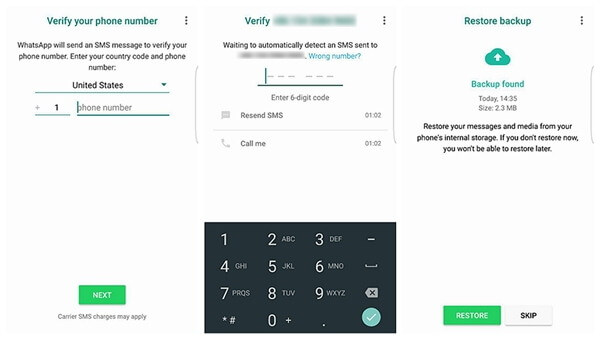
Теперь переходим непосредственно к ответу на вопрос, как перенести переписку WhatsApp с Андроида на Андроид. Берем в руки новый смартфон:
- Загрузите приложение WhatsApp из магазина программ Google Play Market;
- Откройте мессенджер и примите правила использования нажатием соответствующей кнопки;
- Введите номер телефона с правильным кодом страны и подтвердите с помощью кода, который придет СМС-сообщением;
- На экране возникнет предложение восстановления – ответьте согласием;

- Когда восстановление будет завершено, жмите «Далее».
Не забудьте, вы должны использовать тот же мобильный номер и учетную запись Гугла!
Вы смогли перенести WhatsApp с Android на Android – простой и доступный способ, которым можно пользоваться неограниченное количество раз. Кстати, этот метод также работает в рамках одного девайса при переустановке мессенджера.
Локальная резервная копия
На любом смартфоне хранятся данные использования приложения WhatsApp за последние семь дней – вы можете использовать нужную резервную копию. Мы хотим разобраться, как перенести сообщения WhatsApp с Андроида на Андроид – поэтому процесс немного усложняется.
Сначала возьмите в руки старый девайс:
- Перейдите во внутреннее хранилище смартфона;
- На карте памяти найдите папку мессенджера;

- Внутри нее есть директория с названием Databases ;

- Открывайте и ищите файл с самой «свежей» датой. Все файлы имеют вид «msgstore-ГГГГ-ММ-ЧЧ.1.db.crypt12»;

- Этот файл нужно перенести на компьютер – воспользуйтесь подключением с помощью шнура или иными способами.
Теперь вооружаемся новым смартфоном:
- Подключите его к компьютеру и закиньте файл в соответствующую папку внутреннего хранилища. Если на этом устройстве никогда не пользовались мессенджером, папку нужно создать;
- Перенесите скачанный ранее файл;
- Теперь установите приложение (или удалите и переустановите);
- Введите номер телефона и подтвердите личность с помощью кода из входящего СМС-сообщения;
- На экране появится предложение автоматического восстановления – нужно согласиться и дождаться окончания процедуры.
Альтернативный ответ на вопрос, как перенести историю WhatsApp на другой телефон Android, готов! Если вы не можете воспользоваться Гугл-аккаунтом по определенным причинам, можете восстановить данные из локальной копии. Немного сложнее, но выполнимо.
Дополнительные способы
Отдельно выделим другие инструменты, позволяющие осуществить перенос переписки. Смартфонов, работающих под управлением этой операционной системы, много – внутреннее меню отличается в зависимости от марки и модели.
Стоит сказать, что существуют специальные приложения отдельных производителей. Например:
- Smart Switch для Samsung;
- Mi Mover для Xiaomi;
- Phone Clone для Huawei .
Приложения работают исключительно на определенных смартфонах. Принцип действия максимально схожий:
- Установите программу на оба устройства;
- Соедините девайсы через беспроводное подключение – обязательно включите вай-фай;
- Выберите элементы, которые хотите передать – отметьте в списке галочками;
- Подтвердите передачу данных и ждите автоматического переноса.
Зная, как перенести Ватсап с Андроида на Андроид, не потеряв ни одного сообщения или файла, можно расслабиться. Даже если вы поменяете устройство, в любой момент сможете перекинуть нужные данные и вернуться к общению, не прерываясь на восстановление информации.
Как установить WhatsApp на смартфоны HUAWEI
Для огромного количества людей мессенджеры стали основным каналом для общения с близкими. По данным Mediascope, в феврале 2022 года, 84 миллиона россиян пользовались мессенджером WhatsApp (больше половины страны). Ниже приводим инструкцию по установке популярного приложения на устройства от HUAWEI.
Загрузить мессенджер из Google Play не получится из-за отсутствия на мобильных устройствах HUAWEI специальных сервисов от поискового гиганта. Однако эти ограничения можно обойти в несколько простых шагов.
Шаг 1: Откройте магазин приложений AppGallery и введите в поисковой строке «WhatsApp».
При скачивании приложения вам дополнительно предложат установить Gbox, если он не был установлен ранее. Нажмите «Установить» внизу экрана.
Шаг 2: Дайте Gbox все необходимые разрешения. Скачать Gbox нужно будет всего один раз, далее все сервисы и приложения будут устанавливаться напрямую из AppGallery.
_Примечание: если окно с Gbox не откроется автоматически, кликните на его ярлык, который к этому моменту уже появится на экране смартфона, и дайте разрешения там. _
Шаг 3: Теперь откройте WhatsApp, разрешите приложению доступ к управлению функциями на смартфоне.
Теперь приложение готово к работе, а вы можете продолжить общение с близкими. Но что делать, если необходим второй аккаунт для мессенджера? Один семейный, например, а другой для ведения дел? Мы бы могли посоветовать установить Parallel Space, но устройства от HUAWEI могут создать приложение-клон и без дополнительного программного обеспечения. Все силами системы. Вот что нужно сделать, чтобы добавить второй аккаунт WhatsApp.
Как войти во вторую учетную запись WhatsApp на одном телефоне
Шаг 1: Перейти в «Настройки», затем в «Приложения» и найти там пункт «Приложение-клон»;
Шаг 2: Активируйте создание клона WhatsApp на вашем устройстве.
Теперь на вашем рабочем столе появилась вторая иконка мессенджера с возможностью использовать второй аккаунт WhatsApp на одном устройстве.
Перенос данных
При помощи следующей короткой инструкции, вы сможете перенести все данные из чатов WhatsApp со старого телефона на новый смартфон или планшет от HUAWEI.
Перенести WhatsApp на новый телефон? Вот лучшие решения!
Резервное копирование ватсап особенно важно для переноса чатов whatsapp.И так перенос данных из WhatsApp с одного телефона на другой и синхронизация ватсап возможны. Хотя вы возможно не сможете перенести все данные официальным методом, из-за проблем приватности. В этом блоге, мы расскажем вам о неофициальных методах переноса чатов и данных WhatsApp.Не имеет значения, если вы хотите перенести переписку whatsapp с айфона на андроид, или перенести whatsapp с iphone на android через компьютер.
Часть 1: Могу ли я перенести свой WhatsApp на другой телефон?
Да, это возможно. Если вы хотите узнать, как перенести сообщения WhatsApp на новый телефон, то существует несколько способов сделать это. Обычно довольно сложно сделать перенос сообщений WhatsApp с Android на iPhone или с iPhone на Android. Хотя, мы вам в этом поможем. Пожалуйста, прочитайте детальное руководство, описанное ниже.
Часть 2: Как перенести WhatsApp на новый телефон?
Перенос WhatsApp с одного телефона на другой – это не проблема. Прежде всего, вам необходимо оценить какой тип переноса приложения вы будете осуществлять. Это может быть перенос с Android на Android, либо с iPhone на iPhone, либо с Android на iPhone, или же с iPhone на Android? Метод переноса будет варьироваться, итак ниже мы расскажем, как перенести WhatsApp на новый телефон.
Способ 1: Как перенести WhatsApp с Android на iOS или iOS на Android
Существует два не связанных способа переноса данных WhatsApp на новый телефон. Разница в настройках приватности и интерфейсе между iPhone и Android так же усложняют перераспределение данных. Вот как вы можете перенести данные и чаты WhatsApp с обоих устройств. Используйте для этих целей Tenorshare iCareFone Transfer.
Видео-руководство о том, как перенести WhatsApp между Android и iPhone
Перенос данные ватсапа с Android на iPhone
Сначала, установите для этой цели iCareFone. После запуска приложения, кликнете на опцию “Передача”. Так же подключите свой андройд.
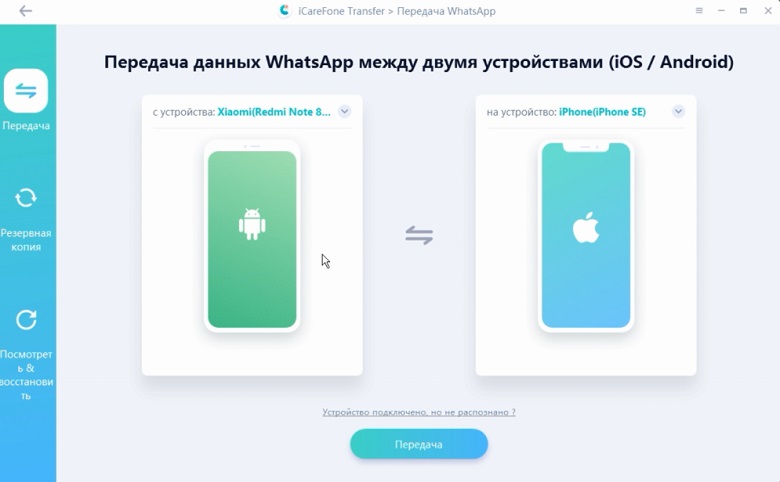
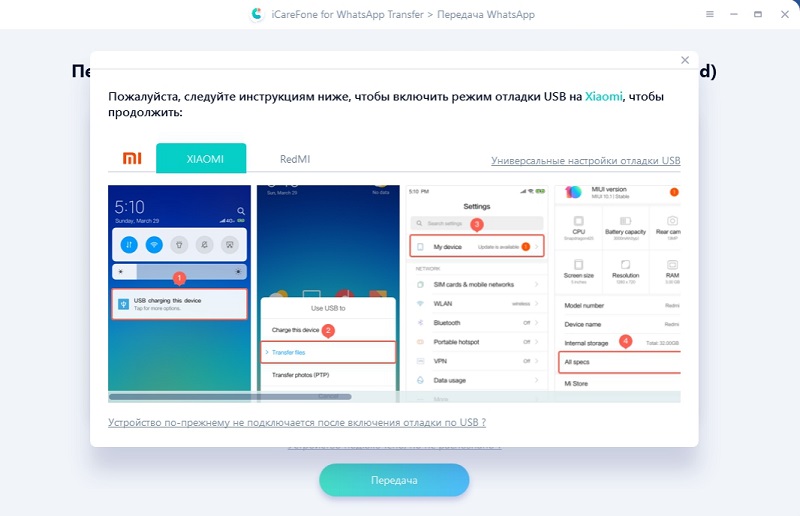
Включите USB-отладку. Затем сделайте подтверждение для выпадающего сообщения, запрашивающего перезапись данных WhatsApp. Нажмите “Да”.
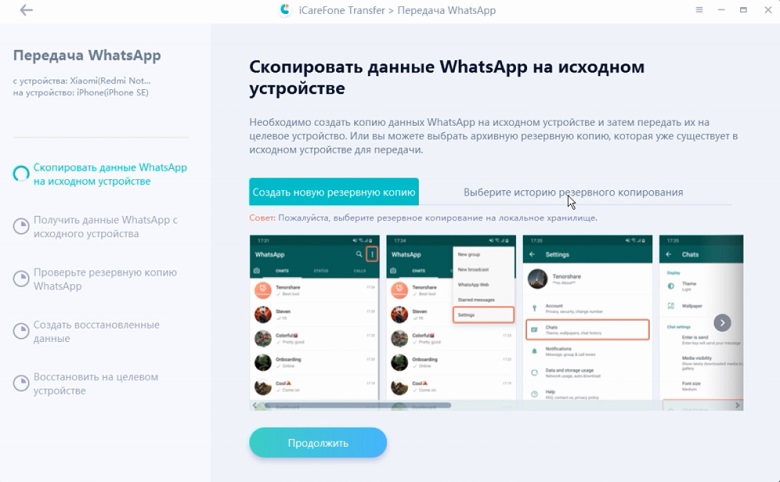
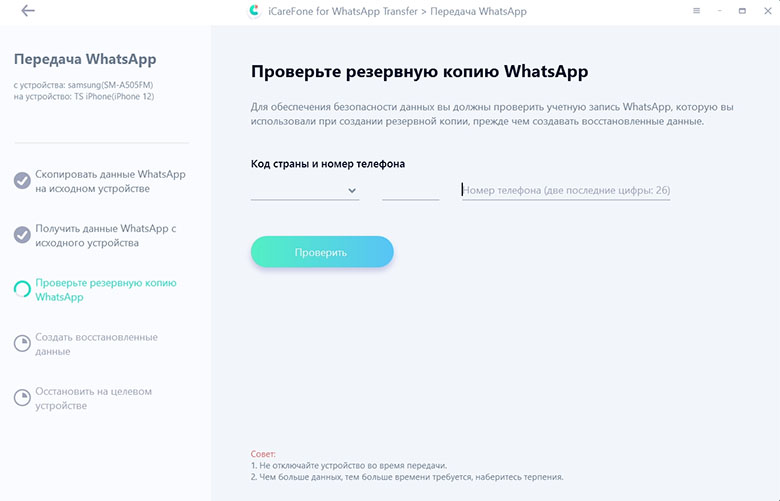
Установите через программное обеспечение резервную копию WhatsApp на вашем устройстве Android. Убедитесь в том, что удостоверили аккаунт WhatsApp для создания резервной копии, введя номер и код страны. Процесс может занять время, поэтому будьте терпеливы.
Вы получите код подтверждения WhatsApp. Введите его и подтвердите. После завершения этой процедуры, девайс Android переместит вас к следующему шагу, к данным которые могут быть восстановлены. Убедитесь, что вы залогинены в WhatsApp на айфоне и активировали и нажмите на кнопку “Войти в аккаунт”.
Выключите “Найти iPhone” и следуйте отображаемым на экране инструкциям. iCareFone начнёт восстанавливать данные и чаты; это может занять некоторое время в зависимости от объёма данных.
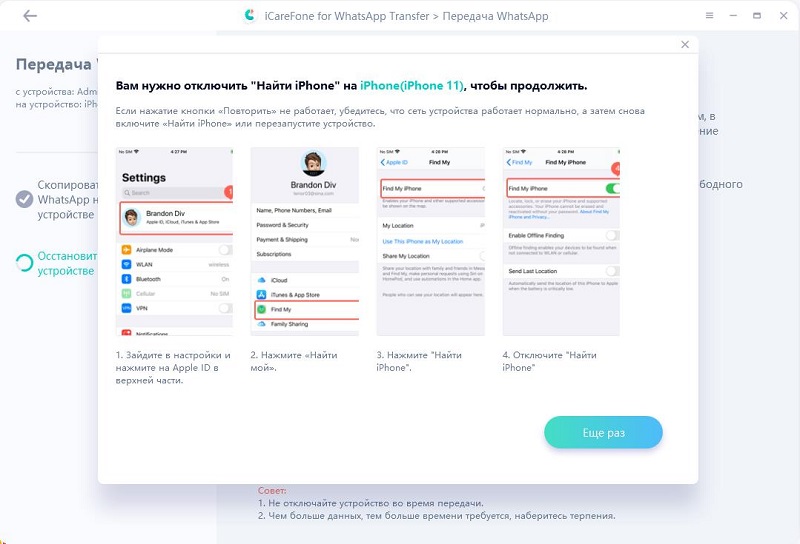
Установка уведомит о переносе. Ваш iPhone так же будет перезагружен.
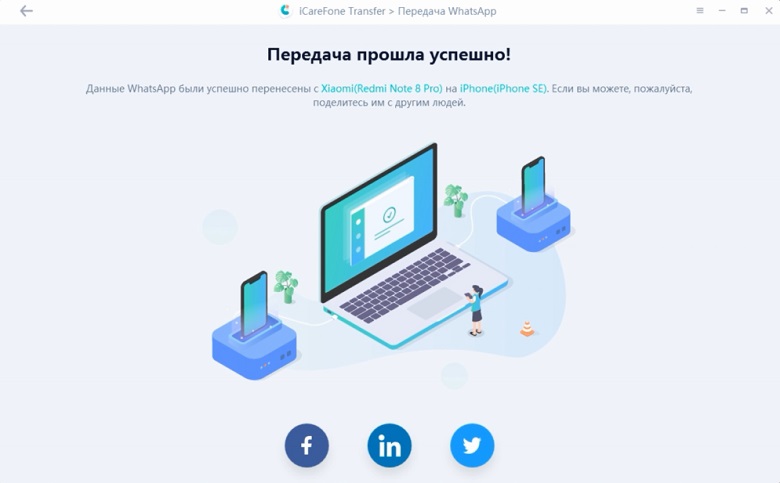
Перенос данные ватсапа с iPhone на Andriod
Вот метод, который вы можете использовать для переноса с iPhone на Android.
Установите iCareFone на ПК. Запустите приложение и подсоедините свой iPhone. Нажмите «Доверять этому компьютеру» и кликнете на “Передача”. И коснитесь опции Да.

Подтвердите свой WhatsApp. Введите номер телефона и код страны, получите код, введите этот код, для подтверждения аккаунта.
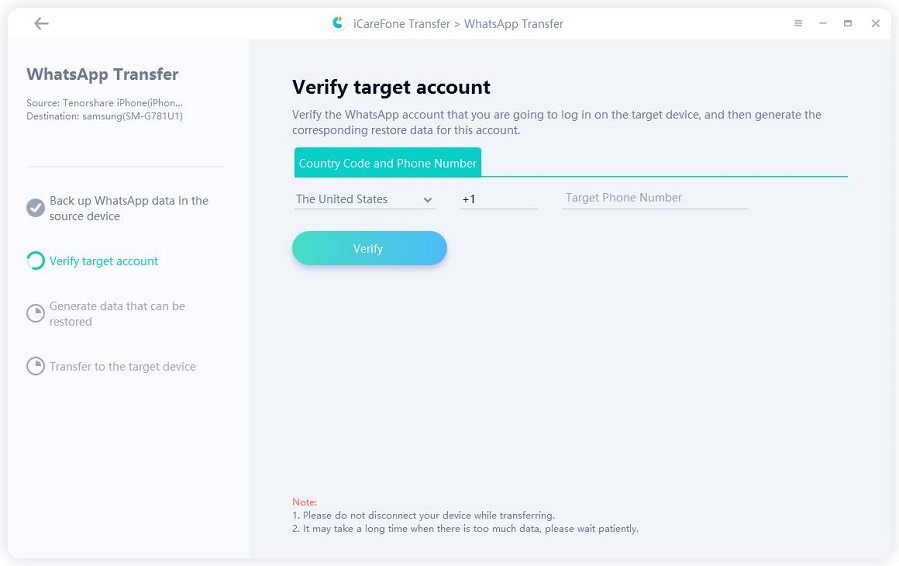
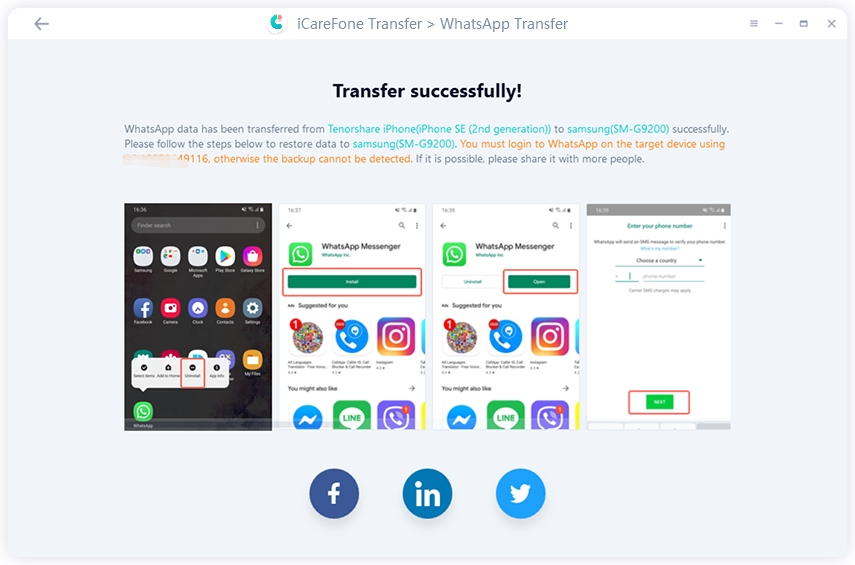
После подтверждения программа сгенерирует данные WhatsApp с iPhone на Android. После генерации они будут перемещены из источника на целевое устройство.
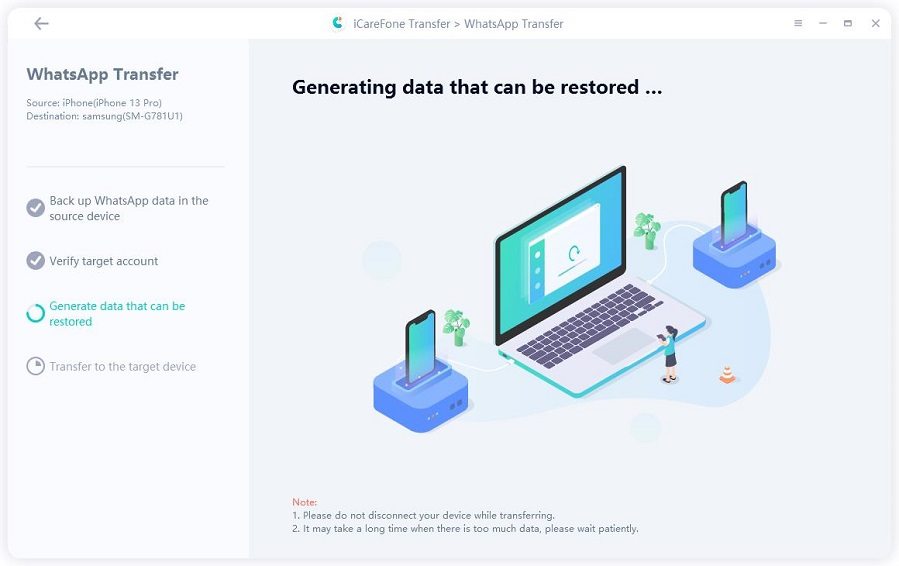
После переноса, следуйте руководству на скриншотах, данных этим программным обеспечением. WhatsApp переместится с iPhone на Android.
Способ 2: Как перенести WhatsApp с iPhone на iPhone
Если вы обладатель нового iPhone и хотите узнать как перенести WhatsApp на новый телефон, тогда вот простой, официальный способ осуществить переноса данных WhatsApp c iPhone на iPhone.
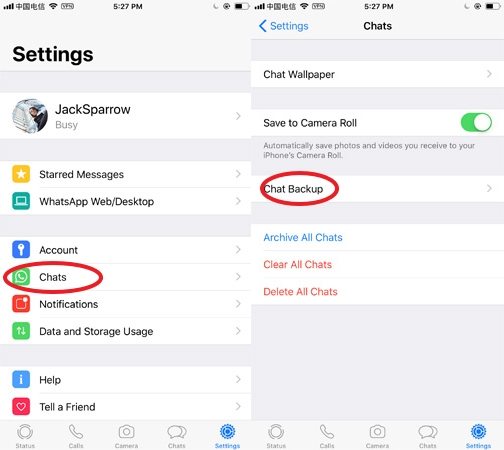
Шаг 1: Разблокируйте свой iPhone, перейдите к WhatsApp, и начните резервное копирование. Резервная копирование чата находится в Настройки > Чаты > Резервное копирование чата, и создайте резервную копию данных.
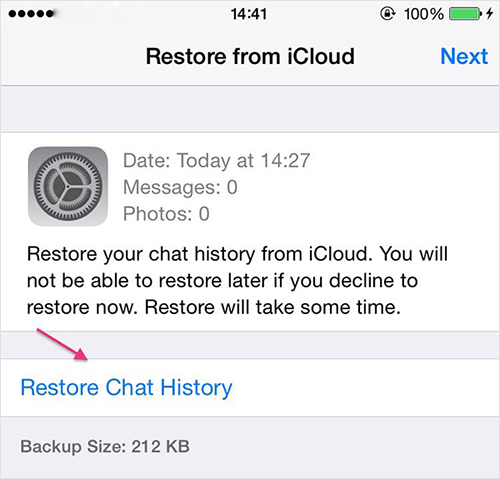
Шаг 3: Введите тот же номер WhatsApp для верификации своего нового аккаунта. После верификации, WhatsApp проверит наличие существующих резервных копий из iCloud. Нажатие на “Восстановление истории чата” вернёт обратно чаты и другие данные.
Способ 3: Как перенести WhatsApp с Android на Android
Если вы обладатель нового телефона Android и хотите узнать, как перенести WhatsApp на новый телефон, тогда мы подскажем вам самый простой трюк для этого.Резервная копия в Google drive – это тоже не лёгкая прогулка.
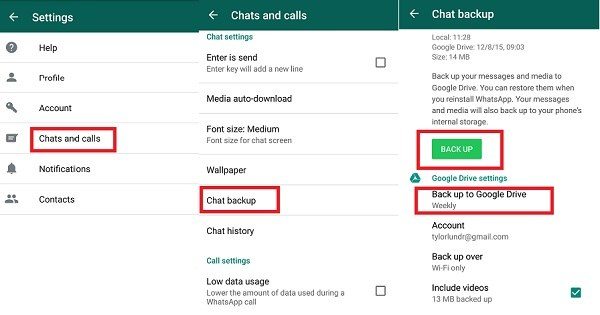
Шаг 1: Откройте WhatsApp и перейдите к Настройкам. Затем перейдите к чатам, используйте опцию резервного копирования, и установите свою резервную копию на аккаунт Google. Нажмите на Резервное копирование для резервирования на Google Drive.
Шаг 2: Удалите WhatsApp на старом Android и установите его на новом устройстве. Так же, добавьте свой предыдущий аккаунт Google. Верифицируйте WhatsApp под тем же номером, кодом страны, и верификационным кодом, который вы получили.
Другие ЧАВО о переносе WhatsApp и синхронизации ватсап
1. Как мне перенести свой аккаунт WhatsApp на новый телефон с тем же номером?
Как мне перенести свой аккаунт WhatsApp на новый телефон с тем же номером? Переустановите WhatsApp на другом устройстве и добавьте свой старый номер WhatsApp на новое устройство. Это приведёт вас к использованию того же аккаунта WhatsApp.
2. Пропадёт ли мой WhatsApp, если я поменяю номер?
Пропадут ли мои чаты WhatsApp, если я поменяю телефон? Если вы поменяете свой номер или используете другой, старые данные вашего WhatsApp пропадут. Вы должны использовать тот же номер.
Заключение
Итак, Я рассказал вам о детальной процедуре переноса сообщений из WhatsApp на новый телефон. Это лёгкая процедура, особенно, если вы используете Tenorshare iCareFone Transfer. Программа предоставляет простое резервное копирование и уверенный обмен чатами WhatsApp между операционными системами, который невозможен в любом другом случае.
How to Transfer WhatsApp from Samsung to Huawei Phone Easily

You may need to Transfer WhatsApp from Samsung to Huawei for various reasons. Such a requirement particularly arises when you need to migrate to Huawei from a Samsung device.
Even if that is not the case, do you still want to Transfer WhatsApp from Samsung to Huawei? So please read this article and learn the three best methods to get it done.
The Requirement to Transfer WhatsApp from Samsung to Huawei
Have you decided to get rid of your old Samsung device and switch to a Huawei device? If so, it is needless to say that you should first consider transferring data safely. For many individuals, transferring data itself is a pretty challenging task.
That means they find it pretty difficult to transfer data from the old device to the device you buy. While there are plenty of data types on your device, WhatsApp is considered to be more prominent.
In other words, WhatsApp is a very important data type for many smartphone users. That is exactly why many users are concerned about what happens to their WhatsApp data upon switching devices.
As you already know, both Android and Huawei smartphones run on the Android platform. Therefore, transferring data between the devices doesn’t become a huge issue.
This is a pretty different situation compared to transferring data from iPhone to WhatsApp or vice versa. In other words, you can Transfer WhatsApp from Samsung to Huawei as long as you use the correct method.
In this guide, we share with you three very effective ways to transfer WhatsApp from Samsung to Huawei.
OK. Let’s read about each method and learn how to transfer WhatsApp from Samsung to Huawei. Eventually, you can decide which method is best to address your situation.
Solution 1. Use iCareFone Transfer to Transfer WhatsApp from Samsung to Huawei effortlessly
Step 1. Download iCareFone Transfer and Launch It


1.1 Launch iCareFone for WhatsApp, then connect both Samsung and Huawei phones to computers. And click the ‘Transfer’ to start.
Note: You will see a message saying that the data on your Huawei phone will be overwritten. Please click ‘Yes’ to agree and continue.
Step 2. WhatsApp data backup from Samsung phone

2.1 Firstly, please back up your WhatsApp data from the target Samsung phone by following the screenshot instructions. And then click ‘Continue.’
Step 3. Transfer WhatsApp from Samsung to Huawei phone now


3.1 iCarefone for WhatsApp Transfer is now getting the backed-up data from the Samsung phone. Please make sure both phones are connected.
3.2 iCarefone for WhatsApp Transfer is transferring WhatsApp data to your Huawei phone. Just be patient.
3.3 If you see the below interface, the WhatsApp data has successfully transferred to your Huawei phone. Just follow the prompts to see the data.
Solution 2: Use Google Drive Backup to transfer WhatsApp data
As we mentioned, both Huawei and Samsung devices run on Android OS. So, you can consider Google Drive as an option to Transfer WhatsApp from Samsung to Huawei.
Nevertheless, it would be best if you remembered some requirements to meet to use this process. Mentioned below are the requirements for your reference.
- It is a must to have Google Play Services and Google drive installed on both devices.
- It is compulsory to have a Google account.
- Be compulsory for your Google Drive to have adequate space to accommodate the respective WhatsApp backup.
As Long As You Have Those Requirements, You Can Follow the Steps Below and Transfer WhatsApp Data.
01. Launch WhatsApp on your Samsung device. Then, you should tap on Settings > Chats > Chat Backup > Backup. That will allow you to make a backup of the messages on Google Drive.

02. On your Huawei device, sign in to the same Google account used to create the backup.
03. Now, you should install WhatsApp on the Huawei device and proceed to configure it. After the telephone number verification, WhatsApp will detect the Google Drive backup. Then, you will see it prompts you to restore the backup.
04. Now, you should tap on the “Restore” option. After that, the process will begin. Once the process is completed, you can tap on the ” Next ” option to complete the backup.

Solution 3: Use Local Backup
Please note that WhatsApp can often create a backup of your chats on the device’s SD card. This local backup can transfer WhatsApp from Samsung to Huawei devices. Mentioned below are the steps to get it done.
01. Start the process by creating a backup of your WhatsApp messages on the Samsung device. To do it, you should open WhatsApp and tap on the “Menu option.” Then, you should go to “Settings” and “Chats.”
After that, click on “Chat Backup” and “Copy.” Click on the “Backup to Google Drive” option and choose ‘Never.’ That will prevent Google drive backup. Now, your WhatsApp data will be saved on your local SD card.

02. Now, on the Huawei phone, you should get a file manager app installed. Then, go to “WhatsApp/Databases.”
03. You should rename the computer file called “msgstore-YYYY-MM-DD.1.db.crypt12” to “msgstore.db.crypt12“.
04. Be sure to uninstall WhatsApp on the Huawei device. Then, tap “Restore” on your chats to be restored to the new Huawei device.

So, that’s how to Transfer WhatsApp from Samsung to Huawei. Please share your thoughts with us in the comments section below.

Ten years of experience in information and computer technology. Passionate about electronic devices, smartphones, computers, and modern technology.