3 Способы передачи данных с Samsung на Huawei с / без компьютера
 Размещено от Лиза Оу / 11 марта 2021 г. 09:00
Карта micro-SD важна для расширения памяти вашего телефона Samsung Galaxy. Вам нужна только SD-карта 32GB для хранения большинства фотографий и видео, снятых на телефон Samsung Galaxy. Как перенести фотографии на SD-карту на Samsung? Просто узнайте больше о 3 методы из статьи сейчас.

Часть 1: самый быстрый способ передачи данных с Samsung на Huawei
Если вы хотите гибко передавать данные со старого Samsung на Huawei без потери данных, FoneLab HyperTrans может быть вашим разумным выбором. Вы можете управлять и перемещать любые данные, хранящиеся на вашем телефоне. Встроенный менеджер контактов позволяет пользователям создавать резервные копии, восстанавливать, удалять, добавлять и изменять контакты с легкостью. Ну если ты передавать данные с и на iPhoneВы также можете получить встроенный рингтон и HEIC конвертер.
- Широкая поддержка типов файлов для передачи с телефона на телефон, таких как изображения, музыка, контакты, сообщения, документы и т. Д.
- Переместите данные со старого телефона на новый телефон одним нажатием.
- Поддержка всех популярных телефонов Samsung и Huawei, включая Samsung Galaxy S10 / S9 / S8 / S7 / S6 / S5 / S4, Huawei Mate P30 / P20 / 20X / 20 Pro и т. Д.
- Безопасный, чистый и простой в использовании.
Передача данных с iPhone, Android, iOS, компьютера в любое место без каких-либо потерь.
- Перемещайте файлы между iPhone, iPad, iPod touch и Android.
- Импортируйте файлы с iOS на iOS или с Android на Android.
- Переместите файлы с iPhone / iPad / iPod / Android на компьютер.
- Сохранить файлы с компьютера на iPhone / iPad / iPod / Android.
Шаг 1 Бесплатно скачать, установить и запустить Samsung для передачи инструмента Huawei, Подключите устройства Samsung и Huawei к одному компьютеру. Для передачи данных с Samsung на Huawei P30 Pro необходимо установить Samsung в качестве устройства ввода. Так что выберите свой телефон Samsung из выпадающего списка вверху.
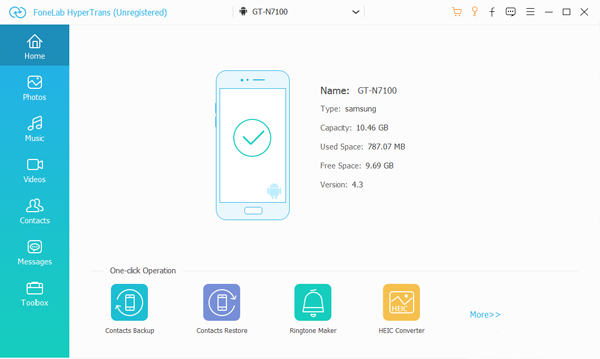
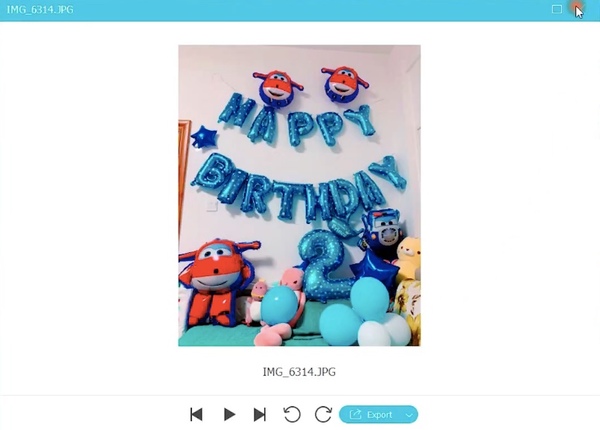
Шаг 2 Выберите связанный тип файла на левой панели. Например, если вы хотите перенести фотографии с Samsung на Huawei, вам нужно нажать Фото для доступа ко всем сохраненным изображениям в Samsung. Вы можете дважды щелкнуть по любой картинке, чтобы просмотреть детали.
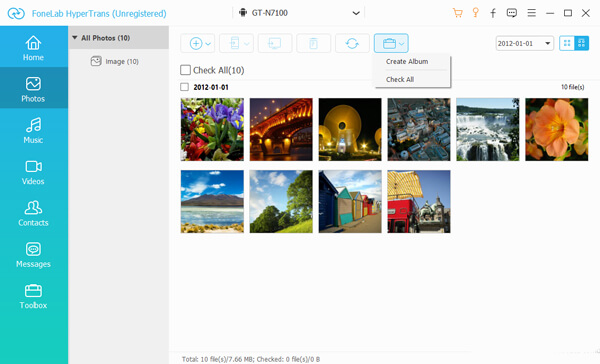
Шаг 3 Отметьте перед файлами, которые вы хотите переместить на свой новый телефон Huawei. Позже, нажмите Экспортировать и выберите подключенное устройство Huawei в качестве папки назначения. Вы можете создать новую папку, чтобы объединить важные файлы.
Часть 2. Как перенести данные Samsung на Huawei с помощью Google Drive
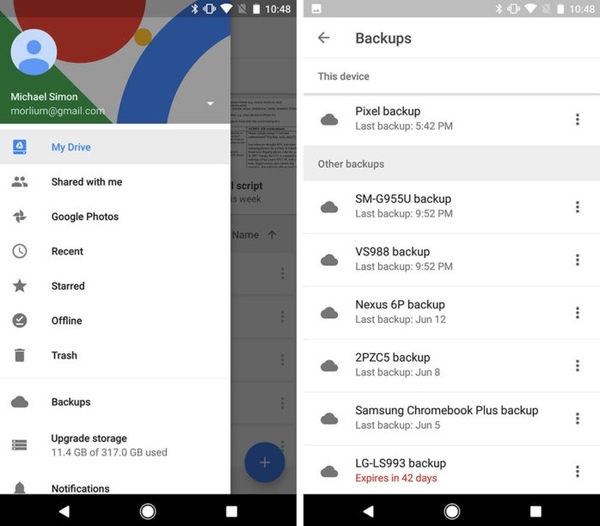
Google Drive — это популярный инструмент для резервного копирования и передачи файлов в облаке. Вы можете передавать контакты, события календаря, фотографии и видео с Samsung на Huawei без проводов. Просто загрузите файлы с вашего телефона Samsung. Позже вы сможете запустить Google Диск на своем новом телефоне Huawei, чтобы передавать данные с Samsung на Huawei без компьютера.
Шаг 1 Запустите приложение Google Диск на Samsung. Войдите в свою учетную запись Gmail.
Шаг 2 Нажмите Больше> Настройки> Восстановление, Вы будете в Резервное копирование с Google Drive .
Шаг 3 Выберите тип данных резервного копирования. Нажмите Начать резервное копирование начать синхронизацию Samsung с Google Drive.
Шаг 4 Включите свой новый Huawei. Войдите в ту же учетную запись Google Drive.
Шаг 5 Выберите файл последней резервной копии. Затем нажмите Скачать перенести резервную копию Samsung на Huawei.
Часть 3. Как перенести данные с Samsung на Huawei через Bluetooth
Если вы хотите поделиться несколькими файлами на устройстве Huawei, вы можете использовать Bluetooth в качестве инструмента для передачи файлов. Bluetooth является встроенным инструментом для каждого телефона. Таким образом, нет необходимости устанавливать дополнительное приложение на свой мобильный телефон.
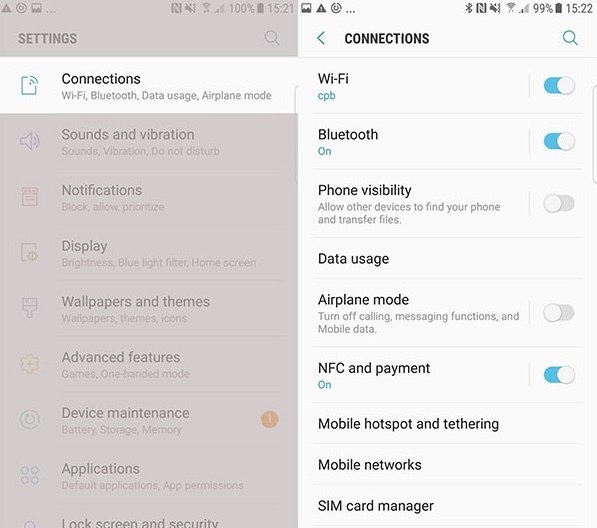
Шаг 1 Откройте приложение «Настройки». Включите Bluetooth на устройствах Samsung и Huawei.
Шаг 2 Установите флажок рядом с именем вашего телефона, чтобы сделать его видимым для всех, кто находится поблизости.
Шаг 3 Используйте другой телефон для поиска доступного устройства. Введите пароль для сопряжения двух телефонов.
Шаг 4 Выберите файл, который вы хотите переместить в Huawei. Нажмите Поделиться последующей Блютуз.
Шаг 5 Выберите Huawei в качестве выходного телефона. Нажмите Принять чтобы подтвердить. Позже вы можете успешно перенести Samsung на Huawei P30 Pro с Bluetooth.
Передача данных с iPhone, Android, iOS, компьютера в любое место без каких-либо потерь.
- Перемещайте файлы между iPhone, iPad, iPod touch и Android.
- Импортируйте файлы с iOS на iOS или с Android на Android.
- Переместите файлы с iPhone / iPad / iPod / Android на компьютер.
- Сохранить файлы с компьютера на iPhone / iPad / iPod / Android.
Google Drive и Bluetooth в зависимости от скорости Wi-Fi сильно. Таким образом, если вы хотите передавать данные с Samsung на Huawei в больших количествах, вам нужно подождать долго, чтобы завершить процесс. Хотя Huawei выпускает Телефонный клон приложение, оно все еще является ошибочным приложением для передачи телефона для большинства пользователей Huawei.
В общем, если вы хотите гибко передавать данные приложений, загруженные файлы и другие файлы из Samsung в Huawei без потери данных, вы можете скачать бесплатно FoneLab HyperTrans и попробуйте сначала.
Как перенести данные с Samsung на Huawei, чтобы ничего не потерять

Способ, как перенести данные с Самсунг на Хуавей, достаточно прост. Благодаря тому, что у Хуавей есть специализированная программа Phone Clone, вы можете скопировать всё содержимое телефона в несколько кликов. Кроме этого метода есть ещё несколько стандартных способов. О том, как перенести данные с Samsung на Huawei, я расскажу в этой статье.
Все методы, как перенести данные с Самсунг на Хуавей
Перенос данных с Samsung на Huawei может быть осуществлён такими действиями:
- Зайти в один и тот же профиль Гугл на обоих девайсах с настройкой синхронизации.
- Перенести файлы на ПК или в облако.
- Использовать программу Phone Clone.
Последний вариант является наиболее гибким и приспособленным к «миграции» данных между телефонами. Далее – более подробно о каждом из вариантов.

Метод 1. Копирование данных с помощью Google-аккаунта
Гугл аккаунт – привычный способ для переноса важной информации между устройствами. Достаточно включить синхронизацию и зайти в профиль, чтобы информация была сохранена. Это хороший вариант, как перенести контакты с Самсунга на Хуавей, но более сложно и комплексно информация в данном случае не перенесётся.
- Подключите к интернету оба смартфона.
- На старом Самсунг удостоверьтесь, что помните параметры Google-аккаунта: логин и пароль.
- Включите синхронизацию: Настройки, «Учётные записи и архивация», «Учётные записи». Пункт «Автосинхронизация» должен быть выбран.

- На смартфоне Хуавей перейдите в Настройки, нажмите Пользователи и аккаунты, затем Добавить аккаунт.

- Выставьте Google как тип аккаунта, введите его логин и пароль.
- Автосинхронизация также должна быть выбрана. Нажмите на три точки в углу на экране с аккаунтами и включите её.

Теперь данные будут перенесены и синхронизированы: контакты, сервисы Гугл, установленные приложения, пароли и другие важные сведения будут в вашем полном распоряжении. Но файлы всё ещё не перенесены. В этом поможет второй способ.
Метод 2. Подключение к ПК
Этим образом вы не сможете перенести приложения с Самсунга на Хуавей, но фотографии, файлы, музыку и видео скопируете. Поэтому этот способ стоит применять вместе с первым.
Просто подключите старый девайс к ПК проводом и сохраните важные файлы. Затем подсоедините новый смартфон и переместите их в соответствующие каталоги. Естественно, что вы должны знать, какие файлы для вас важны и где они находятся. Если на гаджете не слишком много информации, которую нужно сохранить, то это вполне рабочий вариант.
Другой вариант – использовать не ПК, а облачный сервис хранения данных, но суть от этого не поменяется.

Метод 3. Huawei Phone Clone
Это приложение, специально созданное для переноса данных на Хуавей, и оно в состоянии заменить все описанные варианты. Чтобы перекинуть контакты с Самсунга на Хуавей, как и всю другую информацию, следуйте инструкции:
- Установите Phone Clone на оба телефона. Но на телефоне Хуавей Phone Clone уже должен быть предустановлен на девайсе.

- Откройте приложение.

- Согласитесь с условиями.

- На Хуавей подтвердите, что это новый телефон, на Самсунг – что старый.

- Разрешите все доступы для приложения.
- На старом аппарате выберите «Другое устройство Андроид», на новом подтвердите, что это оригинальный Хуавей.
- Старым телефоном просканируйте QR код, который появится на новом.

- Дождитесь подключения.

- Выберите данные для переноса: контакты, сообщения, видео, фото, календари, приложения, музыка и всё, что вы захотите.

- Пока они переносятся, не покидайте этот экран на обоих устройствах. Вы будете видеть прошедшее время и переданный объём.

- Когда операция завершится, все данные будут полностью перенесены на новый смартфон.
Итак, теперь вы сможете легко и быстро выполнить «переезд» со старого аппарата на новый. Вы знаете все способы, поэтому точно не потеряете сообщения, адресную книгу, фотографии или записи. Последний описанный метод наиболее оптимален. Надеюсь, эта инструкция поможет вам справиться с задачей.
Как передать данные с Samsung на Huawei с помощью 6 способов
Сегодняшний телефон состоит из файлов разных типов, включая сообщения, фотографии, музыку, видео и другие данные на каждом устройстве. Однако совместное использование или передача файлов может вызвать сложную ситуацию из-за разрозненного расположения файлов или возникновения проблем при обмене файлом из одного места в другое.
В настоящее время популярность телефонов Samsung и Huawei достигла высот, поэтому здесь мы обсуждаем, как передавать данные с телефонов Samsung на телефоны Huawei, чтобы вам было проще переключать данные с одного телефона на другой.
Часть 1. 6 лучших бесплатных способов передачи данных с телефона Samsung на телефон Huawei
Если у вас есть новый телефон Huawei, и вы хотите перенести данные с существующего телефона Samsung, вы можете быть обеспокоены совместным использованием или обменом данными. Вы должны знать, как передавать с Samsung на Huawei все виды данных.
Мы представляем шесть лучших решений для передачи данных с Samsung на Huawei. Здесь мы обсуждаем шесть способов и этапов, с помощью которых вы можете с ними справиться.
Способ 1. Передача данных с помощью Huawei Phone Clone
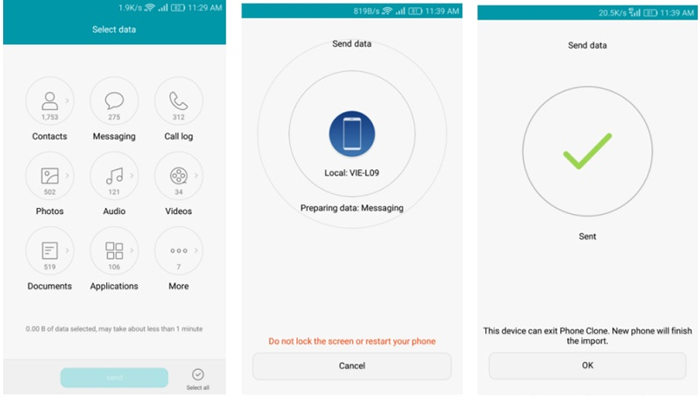
Аналогично Smart Switch от Samsung, Phone Clone — это приложение, разработанное Huawei, которое помогает пользователю передавать данные с любого другого смартфона на смартфон Huawei. Теперь, когда дело доходит до передачи фотографий с Samsung на Huawei с помощью клона телефона, вам просто нужно беспроводным образом подключить старое и новое устройство, а затем инициировать передачу. Клон телефона поддерживает почти все типы данных, будь то сообщения, контакты, видео, фотографии, журналы вызовов или многое другое. Вы можете сделать это, выполнив следующие шаги:
Шаг 1. Первый шаг, который вам нужно сделать, — это установить приложение Phone Clone и запустить его на своем устройстве Huawei.
Шаг 2: Во-вторых, вам необходимо отметить это устройство как получатель, на который вы хотите получать данные. Теперь вам нужно включить Wi-Fi на вашем устройстве, чтобы приложение могло создать точку доступа и выдать уникальный код.
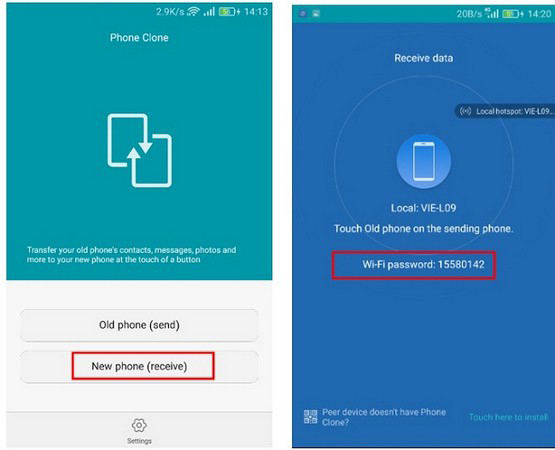
Шаг 3. Установите и запустите приложение Phone Clone на свой телефон Samsung. Далее вам нужно отметить это устройство как отправитель. Затем включите Wi-Fi и подождите, пока ваше устройство Huawei не станет видно на радаре
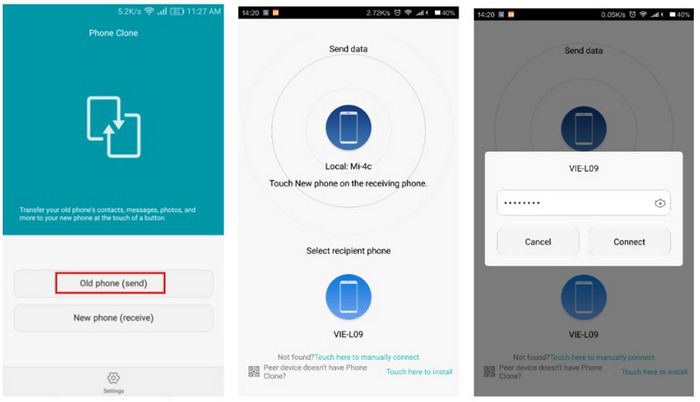
Шаг 4: Как только вы подключите оба устройства, вам будет предложено выбрать типы данных, которые вы хотите передать от отправителя к получателю. Просто выберите тип файла или данных и нажмите кнопку «Отправить».
Шаг 5. Затем на вашем новом устройстве Huawei необходимо принять входящие данные и дождаться завершения процесса.
Способ 2. Используйте Bluetooth или Wi-Fi для передачи данных по очереди
Если вы не хотите использовать какие-либо сторонние приложения или инструменты, то использование функции Bluetooth или Wi-Fi на вашем телефоне будет идеальным вариантом для вас. Вот как перенести контакты с Samsung на Huawei с помощью Bluetooth / Wi-Fi.
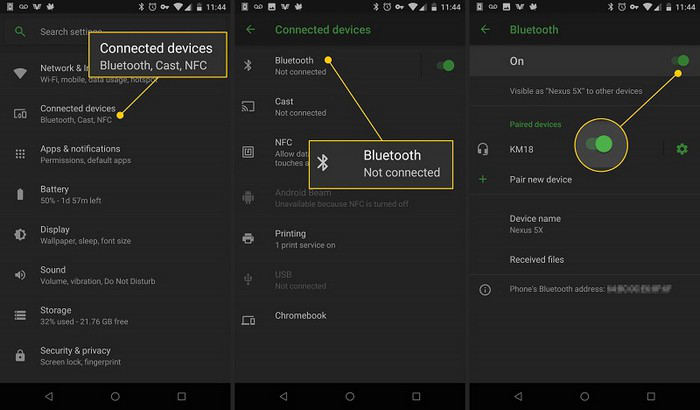
Шаг 1. Во-первых, вам нужно держать оба ваших устройства в непосредственной близости. Зайдите в раздел «Настройки» и затем включите «Bluetooth». Теперь установите безопасное соединение между обоими устройствами, соединив их.
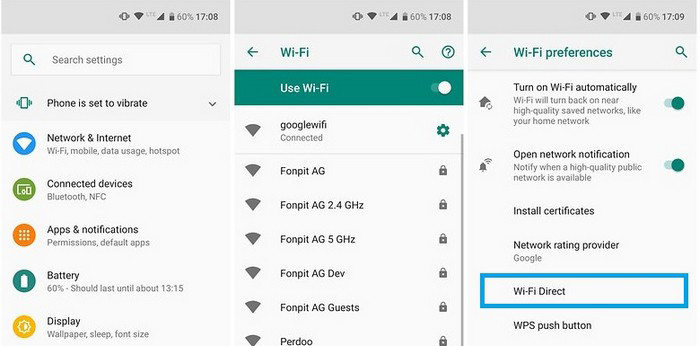
Шаг 2: Если вы хотите передавать данные по беспроводной сети, вы также можете использовать Wi-Fi. Перейдите в раздел «Настройки», затем выберите «Wi-Fi», затем «Настройки Wi-Fi» и затем включите параметр «Wi-Fi Direct».
Шаг 3. После того, как между обоими устройствами установлено защищенное соединение через Bluetooth или Wi-Fi, вы можете начать передачу данных.
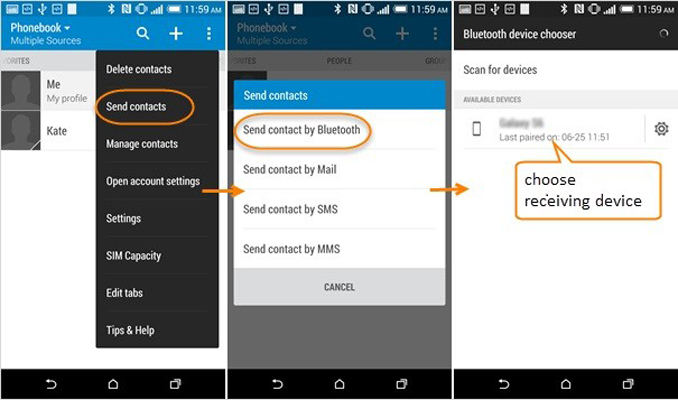
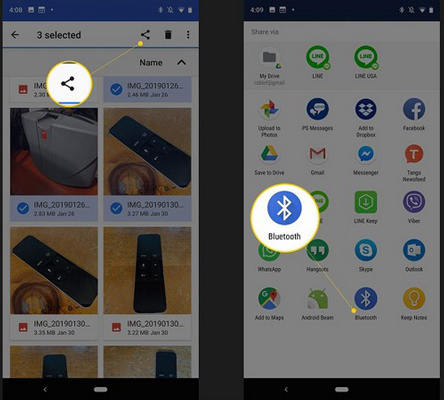
Шаг 4. Чтобы переместить фотографии, вам необходимо войти в приложение «Галерея» на устройстве-отправителе, например, Samsung, и выбрать фотографии, которые вы хотите перенести. Теперь вам нужно нажать на значок «Поделиться» и выбрать опцию «WiFi Direct / Bluetooth», а затем отправить данные на ваше устройство Huawei.
Способ 3. Попробуйте отправить данные по электронной почте от Samsung в Huawei
Это то, что есть в каждом устройстве Android — электронная почта. Когда дело доходит до передачи основных типов данных, таких как документы, фотографии, видео и т. Д., Вы всегда можете воспользоваться помощью службы электронной почты. Вы можете выполнить следующие действия для передачи данных по электронной почте.
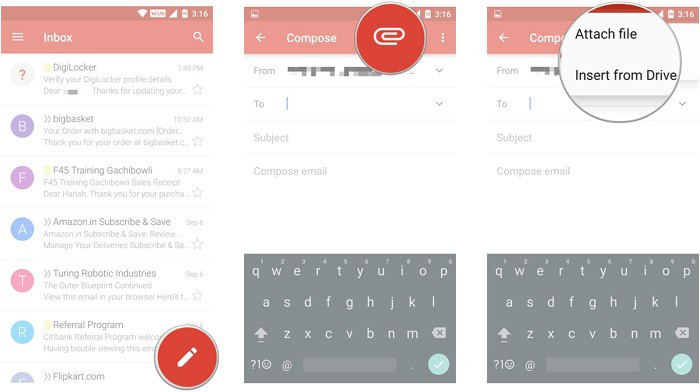
Шаг 1. Запустите приложение Gmail на телефоне Samsung и нажмите значок «Карандаш», чтобы создать новое электронное письмо.
Шаг 2: Затем вам нужно ввести свой идентификатор электронной почты и нажать на значок вложения. Выберите файлы, которые нужно прикрепить к письму, и загрузите их на целевое устройство.
Шаг 3. Затем вы можете отправить письмо или сохранить его как черновик.
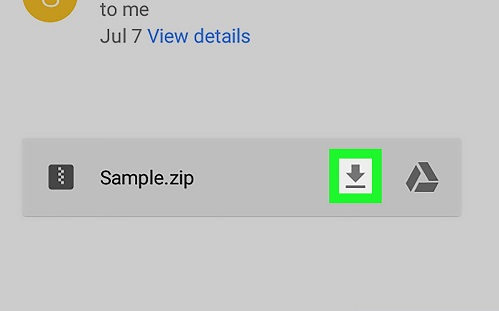
Шаг 4. Теперь возьмите свой телефон Huawei и получите доступ к той же учетной записи электронной почты. Затем вам нужно войти в электронное письмо, которое вы сохранили в черновиках, и нажать значок загрузки рядом с файлами в вашем письме.
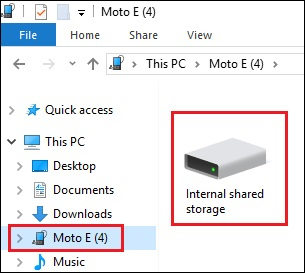
Способ 4. Перенос данных по частям через компьютер и USB-соединение
Это еще один способ передачи заметок с Samsung на Huawei через USB-соединение. Это один из наиболее распространенных способов переноса данных с одного устройства на другое. Вот что вам нужно сделать.
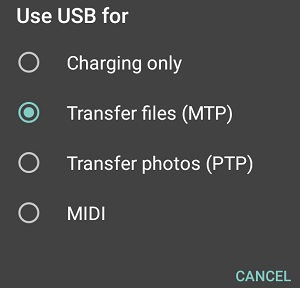
Шаг 1. Подключите смартфоны Huawei и Samsung к компьютеру с помощью подлинных USB-кабелей. После успешного подключения устройств вам необходимо выбрать параметр «передача мультимедиа» или «MTP» в уведомлении на экране о подключении USB.
Шаг 2: Затем вам нужно зайти в хранилище вашего устройства Samsung и выбрать данные, которые вы хотите передать на устройство Huawei. Затем скопируйте его, перейдите в хранилище телефона Huawei и вставьте данные, скопированные с телефона Samsung.
Шаг 3. Вы также можете сначала скопировать данные, выбранные на телефоне Samsung, на свой компьютер, а затем переместить или вырезать данные, а затем вставить их на свой Телефон Huawei.
Способ 5. Получите все данные в Huawei от Samsung с помощью Google Backup
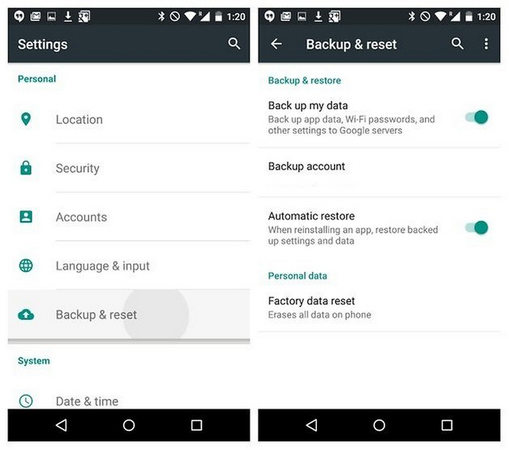
Все ваши Android-устройства по умолчанию подключены к вашей учетной записи Google. Вы можете использовать учетную запись Google, чтобы сделать резервную копию данных на телефоне Samsung, а затем восстановить их на устройстве Huawei. Как передавать сообщения с samsung на Huawei? Вы можете просто выполнить следующие действия и перенести данные с Samsung на Huawei с помощью Google Backup.
Шаг 1. На устройстве Samsung перейдите в «Настройки», а затем в раздел «Резервное копирование и восстановление». Затем включите опцию «создать резервную копию моих данных».
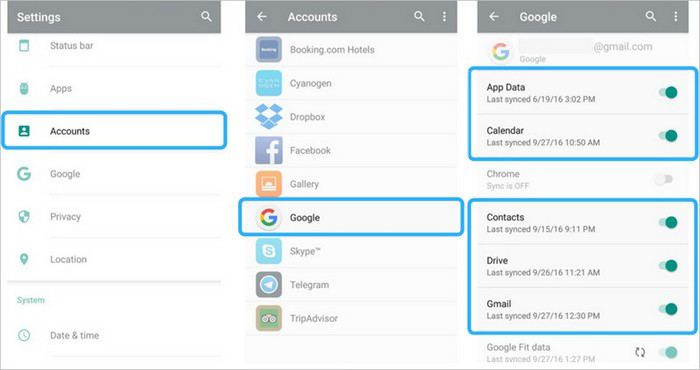
Шаг 2. Перейдите в учетные записи Google на вашем устройстве, а затем убедитесь, что включена функция синхронизации для контактов, данных приложений, календаря и т. Д.
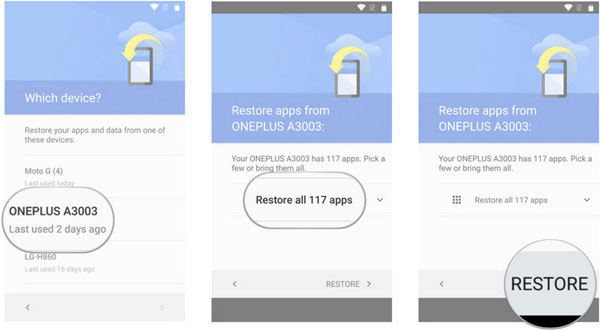
Шаг 3. После завершения полного резервного копирования данных возьмите телефон Huawei, включите его и убедитесь, что вы настроили ту же учетную запись Google для этого устройства при настройке устройства.
Шаг 4. На экране восстановления приложения и данных вам будет предложено восстановить существующую резервную копию. Обязательно выберите резервную копию, которую вы только что сделали, а затем нажмите «Восстановить», чтобы начать восстановление данных на ваше устройство Huawei.
Способ 6. Используйте приложение Helium для перемещения файлов с Samsung на Huawei
Helium, ранее известное как Carbon, — одно из самых популярных приложений для Android, помогающее выполнять резервное копирование и восстановление данных вашего устройства. Если вы все еще ищете другой способ перехода с Samsung на Huawei, то это ответ для вас. Вот как можно передать данные с Samsung на Huawei через Helium.
Шаг 1. Загрузите приложение для резервного копирования Helium из Play Store. Запустите и установите приложение и перейдите в раздел «Резервное копирование». Затем вам нужно выбрать типы данных и приложения, которые вы хотите передать.
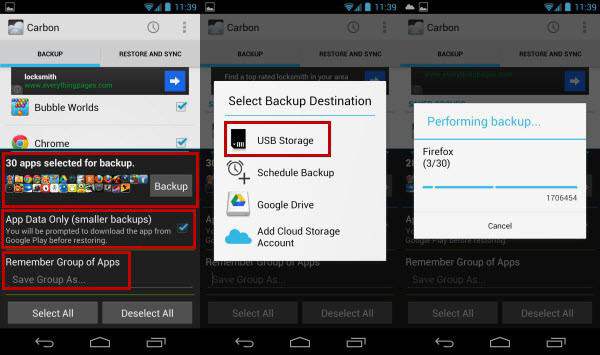
Шаг 2: Затем выберите, хотите ли вы сделать резервную копию данных: на «хранилище устройства», «SD-карту» или любую облачную учетную запись, выберите «SD-карта» здесь.
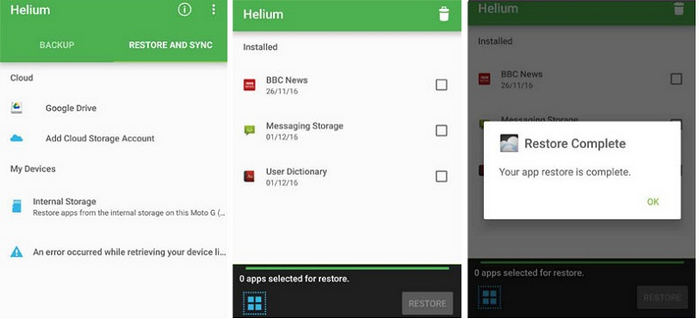
Шаг 3. Получите телефон Huawei, установите и запустите на нем приложение Helium. Затем вставьте ту же SD-карту в это устройство и в приложении Helium нажмите кнопку «Восстановить и синхронизировать». Теперь вы можете выбрать только что созданную резервную копию и восстановить данные на свой телефон Huawei.
Часть 2: Быстрый способ передачи сообщений WhatsApp с Samsung на Huawei
Чтобы вам было проще научиться передавать данные с samsung на huawei p30, здесь мы обсудим самый простой способ, с помощью которого вы можете делиться или передавать сообщения Whatsapp.
iCareFone Transfer — это лучший и самый быстрый способ передачи сообщений WhatsApp с Samsung на Huawei. Он напрямую передает сообщения с одного телефона на другой и даже делает резервную копию для обеспечения безопасности ваших данных. Эта многонаправленная функция платформы очень полезна для вас, чтобы исследовать и наслаждаться неограниченной передачей сообщений.
Пошаговая инструкция по передаче сообщений от samsung к Huawei с помощью iCareFone Transfer
После загрузки инструмента на ПК подключите оба устройства к компьютеру. Выберите одно из ваших устройств в качестве исходного и нажмите «Передать».
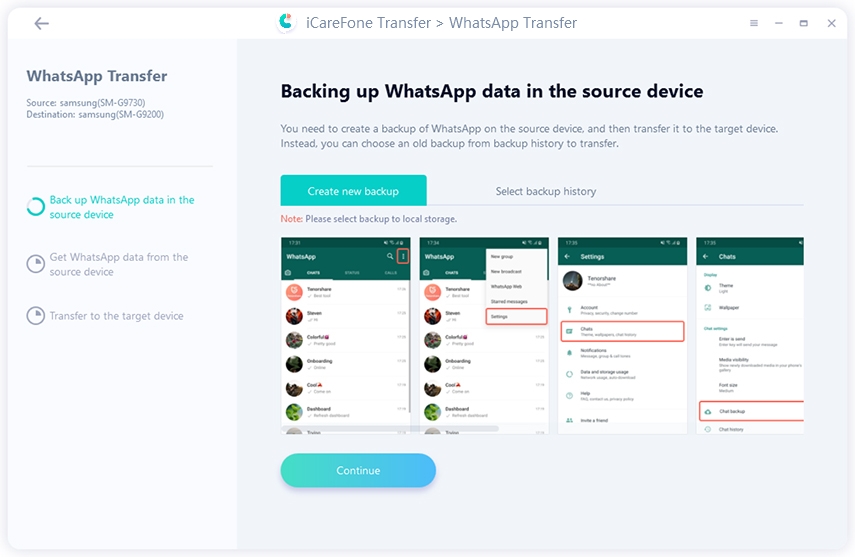
Теперь iCareFone Transfer создаст резервную копию ваших данных WhatsApp на другом устройстве, нажмите «Продолжить», чтобы продолжить.
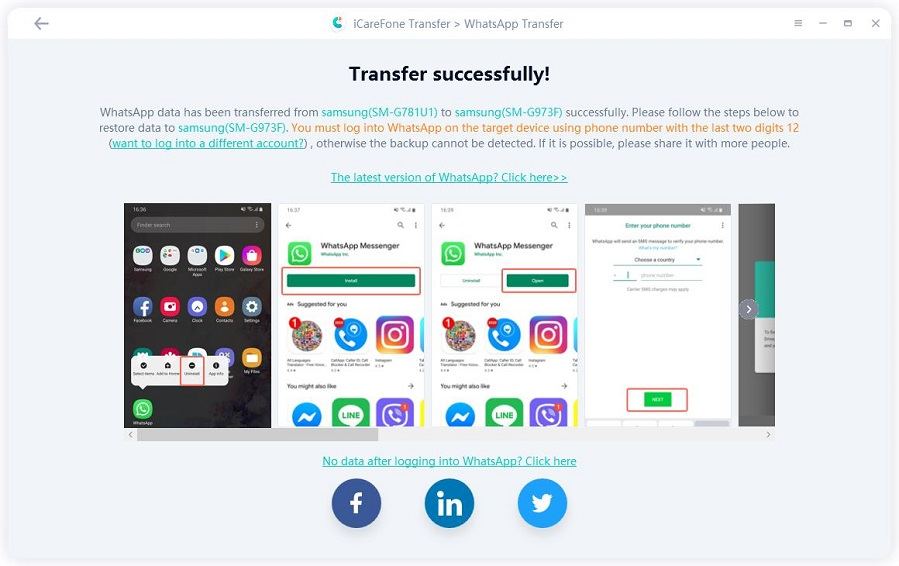
Когда все данные будут перенесены, вы увидите экран с сообщением «Передача успешно».
Заключительные слова
Теперь вы знаете, что как передавать данные с Samsung на Huawei . Перенесите свои данные с одного устройства Android на другое, не беспокоясь о потере каких-либо промежуточных файлов. Это просто и легко, чем когда-либо прежде.
Как перенести данные с samsung на huawei, чтобы ничего не потерять
Данный способ является самым универсальным. С его помощью можно отправлять данные на новый смартфон, облако или компьютер.
Приложение Titanium Backup
- Откройте приложение на том устройстве, с которого вы будете передавать информацию.
- Зайдите в «резервные копии».
- Найдите нужное приложение и нажмите «сохранить».
- Чтобы передать данные зажмите палец на приложении и выберите в меню действий «передать последнюю резервную копию».
- Определитесь со способом передачи.
Копирование в облачное хранилище
- Включите Wi-Fi на гаджете, с которого планируете передать информацию.
- Установите один из клиентов, связанных с сервисом облачного хранения файлов.
- Войдите в аккаунт, либо создайте новый.
- Нажмите кнопку «добавить» и выберите нужные файлы.
- Войдите в это же приложение с помощью того же аккаунта на втором смартфоне и скачайте файлы.

Перенос данных через компьютер
- Подключите старый гаджет к ПК при помощи USB-кабеля.
- Выберите пункт «МРТ».
- Скопируйте нужные данные на жесткий диск ПК.
- Подключите таким же способом второй гаджет и переместите эту информацию на его накопитель.
Перенос при помощи роутера Wi-Fi
- Скачайте приложение «Диспетчер файлов Moto».
- Зайдите в одну сеть Wi-Fi со смартфона и ПК
- На гаджете выберите пункт «удаленное управление», а потом «подключить».
- Адрес, который отобразится на экране, впишите в адресную строку проводника на ПК.
- Отправьте нужные данные с телефона на жесткий диск ПК.
- Подключите новый смартфон и перенесите переданную информацию на его накопитель с жесткого диска ПК.

Перенос данных при помощи NFC
- Зайдите в системные настройки на обоих гаджетах.
- Включите NFC, а потом «Android Beam».
- Отметьте файлы, которые надо передать.
- Поднесите гаджеты друг к другу.

Передача данных при помощи Bluetooth
- Включите Bluetooth на обоих гаджетах
- На первом телефоне выберите те файлы, которые нужно передать и нажмите «поделиться» или «передать» в зависимости от модели смартфона.
- Выберите тип передачи «Bluetooth».
- Дождитесь обнаружения второго смартфона и отправьте на него данные.

Перенос при помощи MicroSD
- Переместите всю нужную информацию на флеш-карту.
- Вставьте её в новое устройство.

Для этого способа надо, чтобы оба смартфона поддерживали тип флеш-карты MicroSD. Если новое или старое устройство его не поддерживает, смотрите следующий способ.
Перенос при помощи OTG-переходника
- Вставьте флешку в кард-ридер, а его, в свою очередь, в USB-разъём кабеля OTG.
- Подключите эту конструкцию к тому смартфону, с которого надо передать информацию.
- Перенесите все данные на флешку.
- Подключите конструкцию ко второму смартфону и сохраните файлы на устройстве.
Резервная копия на Google Диске
Хотите знать, как перенести Ватсап с Андроида на Андроид, если вы приобрели или получили новенький девайс? Лишаться мессенджера и начинать работу по новой не хочется – поэтому нужно разобраться в возможностях копирования информации!
Перенос данных WhatsApp с Android на Android возможен с помощью резервного копирования. Как работает система? Вы выгружаете данные в облачное хранилище, затем авторизуетесь на другом устройстве – система автоматически загрузит скопированную ранее информацию.
Перейдем к делу. Чтобы перенести WhatsApp с Android на Android, сначала нужно включить опцию резервного копирования на старом девайсе – этот шаг пропустить нельзя, иначе данных попросту не будет.
Убедитесь в соответствии следующим условиям:
- На смартфоне нужно активировать учетную запись Гугл. Если ее нет – пройдите несложную регистрацию;
- Установите на смартфон сервисы Google Play (обычно они стоят по умолчанию);
- На телефоне достаточно свободного места для загрузки данных;
- Подключение к интернету стабильное, без срывов и отключений. Рекомендуем использовать соединение Wi-Fi, а не мобильный интернет во избежание расхода трафика.
Первый шаг в процессе переноса WhatsApp с Android на Android – создание копии на Гугл Диске. Работаем со старым устройством:
- Откройте мессенджер WhatsApp;
- Нажмите на три точки наверху и перейдите к пункту меню «Настройки»;
Войдите в раздел «Чаты» и нажмите на кнопку «Резервная копия чатов»;
Предварительно или после выберите подходящую частоту копирования – ежедневно, еженедельно или ежемесячно;
Из открывающегося списка выберите подходящий подключенный аккаунт, куда будет сохраняться информация;
- Если профиль не подключен, нажмите на кнопку «Добавить…» и введите логин и пароль для авторизации;
- Выберите сеть, которая будет использоваться для переноса данных – вай-фай или мобильная.
Перенос данных WhatsApp с Android на Android можно осуществлять вручную, если вы не хотите работать с автоматическими настройками.
- Откройте настройки и перейдите к вкладке «Чаты»;
- Найдите раздел «Резервное копирование»;
- Нажмите на кнопку создания копии.
Теперь переходим непосредственно к ответу на вопрос, как перенести переписку WhatsApp с Андроида на Андроид. Берем в руки новый смартфон:
- Загрузите приложение WhatsApp из магазина программ Google Play Market;
- Откройте мессенджер и примите правила использования нажатием соответствующей кнопки;
- Введите номер телефона с правильным кодом страны и подтвердите с помощью кода, который придет СМС-сообщением;
- На экране возникнет предложение восстановления – ответьте согласием;
Когда восстановление будет завершено, жмите «Далее».
Вы смогли перенести WhatsApp с Android на Android – простой и доступный способ, которым можно пользоваться неограниченное количество раз. Кстати, этот метод также работает в рамках одного девайса при переустановке мессенджера.
Перенос фотографий
Самым простым решением для резервного копирования фотографий из Android-смартфонов можно назвать автоматическое резервное копирование в облачном хранилище. Приложения, такие как Dropbox, Google Drive или Google+ могут осуществлять автоматическую синхронизацию, когда смартфон подключён к беспроводному устройству. В результате этого экономится объем мобильных данных, передача изображений из девайса происходит полностью в фоновом режиме, и изображения можно просто скачать из облачного хранилища на новое Android-устройство.

Если старый и новый смартфоны имеют слот для карты памяти microSD, вы также можете сделать резервные копии фотографий на карту SD и потом восстановить их на новом девайсе. Вдобавок, есть способ с использованием ПК: нужно просто подключить смартфон, скопировать папку с изображениями на компьютер и перенести её на новое Android-устройство. Пользователи Mac для переноса фото должны скачать для себя приложение Android File Transfer, иначе они не увидят никаких файлов.
Для переноса фото и видео из Android на iPhone, вы также должны использовать приложение Copy My Data. С его помощью вы шаг за шагом сможете переносить старую информацию из устройства от Samsung и других Android-производителей на iPhone.
Перенос контактов со старого телефона
Примечание: скрины ниже сделаны с Андроид 8.1
С помощью SIM-карты
Этот способ удобен прежде всего своей универсальностью (работает даже если у вас нет интернета, нет слота под SD-карту и пр.). Но нужно отметить, что сохранить на SIM-карту можно не так уж и много — всего 50-150 номеров. Впрочем, если у вас их много, то можно же перенести список номеров частями?!
1) И так, для переноса сначала необходимо открыть свой список контактов, нажать по кнопке «Еще» и выбрать вариант «Импорт/Экспорт» (если у вас более старая версия Андроид — то этого варианта в меню не будет, поэтому можете сразу же из контактов открыть настройки) .
2) Далее выберите вариант «Экспорт на накопитель SIM» , затем укажите какие контакты использовать (которые сохранены в памяти телефона, приложения Viber, Telegram и др.) , и нажмите кнопочку «Экспорта» (со стрелочкой).
Экспорт контактов на SIM-карту
3) После того, как контакты будут сохранены на SIM карте — установите ее в новый телефон.
Вставка SIM карты в телефон
4) В новом аппарате откройте снова настройки экспорта/импорта контактов, выберите вариант «Импорт из накопителя SIM» , после укажите контакты, которые вам нужны и нажмите по «Импорт» . Скриншоты ниже в помощь.
Импорт с SIM-карты
В общем-то, перенос завершен! Как правило, на все-про-все уходит 2-3 мин. времени.
С помощью SD-карты памяти
Этот вариант удобен в том случае, когда у вас достаточно большая записная книжка, которая просто не «влезает» на SIM карту (либо из-за различных ошибок просто ничего не удается сохранить на SIM-ку). Кроме этого, для этого не нужно интернет-подключение (что тоже в некоторых случаях критично).
1) Сначала также необходимо открыть список контактов и перейти в меню «Импорта/экспорта» . См. пример ниже.
2) Далее выбрать вариант «Экспорт на накопитель (SD-карта)» , указать контакты (которые вам нужны) и согласиться на их сохранение.
Сохранение контактов на SD карту / Кликабельно
3) Если все прошло удачно — на SD карте должен появиться файл с именем «00001.vcf» (с текущей датой и временем).
Файл контактов сохранен
4) Далее необходимо подключить SD карту к новому аппарату.
Установка MicroSD карты на 128 GB в смартфон
5) На новом телефоне зайти в настройки импорта/экспорта контактов и выбрать в меню вариант «Импорт из накопителя» . После телефон автоматически найдет все файлы контактов на вашей SD карте и предложит вам добавить их в память. Пример см. на скриншоте ниже.
Импорт из накопителя — выбор vCard
С помощью аккаунта Google
Этот способ наиболее удобный. Позволяет переносить не только список контактов (которые могут быть любого размера) , но и многие другие файлы: документы, записи в календарях, мультимедиа и пр. К тому же, при его использовании — вам вообще ничего не нужно делать, кроме того, что завести аккаунт и войти в него.
Так вот, имея Google аккаунт можно включить опцию синхронизации, которая будет ежедневно сохранять ваши контакты на свои сервера в «облако» (а значит, даже если вы потеряете свой старый телефон — вы сможете быстро восстановить все свои контакты!).
Включается синхронизация в разделе «Настройки/Аккаунты/Google»
Обратите внимание, что после того, как вы ее включите — нужно некоторое время, пока данные будут синхронизированы
После синхронизации — можете просто включить новый телефон, настроить интернет-подключение, и войти в свой аккаунт — все ваши контакты будут автоматически загружены из сети. Удобно? Даже очень!
С помощью спец. приложений
Сейчас есть достаточно большое количество приложений для авто-создания бэкапов ( прим.: бэкап — спец. файл для восстановления контактов, файлов, документов и пр. данных пользователя) .
Например, весьма удобно в этом плане использовать Easy Backup (ссылка на Play Market). Она позволяет сохранить список контактов в файл формата «.vcf» и отправить его «куда угодно»: на электронную почту, облачный диск, SD карту и т.д.
Перенос контактов из телефонной книги с андроид телефона на другой андроид смартфон тема актуальная. Рано или поздно каждый владелец андроид смартфона или планшета, вынужден сменить устройство по ряду причин: появление нового аппарата, переход на другую модель или покупка второго устройства для рабочих целей. А после появляется необходимость переноса контактов с одного устройства на другое.
В данной статье мы рассмотрим несколько простых и распространенных способов, как перенести контакты с андроида на андроид телефон. Так же разберемся с особенностями, достоинствами и недостатками каждого метода.
Программа Samsung Data Transfer для перенесения данных с телефона на телефон
Удобным инструментом, позволяющим транспортировать файлы с одного смартфона на другой является программа «Samsung Data Transfer». Она позволяет переносить данные, логи звонков, текстовые сообщения, фото, видео, музыку, документы и приложения. Поддерживается как обмен данными между устройствами на Андроид, так и между Android и iOS, и суто iOS-девайсами.
Давайте разберёмся, каким образом можно перенести информацию с Самсунга на Самсунг с помощью этой программы:
1.Установите программу «Samsung Data Transfer» (Windows, Mac) на ваш PC;
Установите программу на ваш PC
Убедитесь, что на старом и новом гаджете активирован режим «Отладка по USB» (USB Debugging). Данную опцию можно найти в настройках вашего телефона;
Убедитесь, что на гаджетах активирован режим отладки по ЮСБ
2. Подключите оба телефона Самсунг (и старый и новый) к ПК с помощью кабеля ЮСБ;
3. Убедитесь, что программа правильно распознала старый девайс (слева на экране) и новый (справа). Если устройства распознаны не правильно, используйте вверху кнопку «Flip» (Перевернуть) для перемены места;
При необходимости нажмите на «Flip»
4.Вы можете поставить справа галочку «Clear data before copyng» (Очистить данные перед копированием) на новом устройстве, если это необходимо;
5.Выберите данные для копирования со старого гаджета на новый (в центре экрана). Затем нажмите на кнопку «Start Copy» (Начать копирование) для запуска процесса переноса данных.
Выберите данные для копирования
После завершение процедуры копирования отмеченные данные будут перенесены на Samsung.
Данные будут перенесены
Использование различных программ
Некоторые марки смартфонов выпускают свои собственные программы, которые помогают связать два телефона между собой. Среди наиболее популярных выделяют две — от кампании «Самсунг», а также «Хуавей».
Smart Switch для синхронизации двух смартфонов
С помощью данного приложения можно перенести данные не только с самсунга на самсунг, но и на любой другой телефон. Существует несколько способов передачи данных: через беспроводную сеть, с помощью кабеля USB, а также через ПК или облачное хранение.
- для передачи контактов, сообщений, заметок;
- для отправки приложений, фотографий, видео и музыки.
Для использования приложения достаточно зарядить смартфон хотя бы на 50 %, скачать программу на оба устройства, выбрать новое и старое устройство, а также выбрать способ связки. Настройка займет не больше 10-15 сек. Затем останется только выбрать нужные файлы и нажать на отправку.
Smart Switch для синхронизации двух смартфонов
Phone Clone для синхронизации Huawei и другого Android-телефона
Для использования этого приложения не обязательно использовать телефон марки «Хуавей». С помощью данной утилиты можно связать два андроид-устройства. Приложение не тратит мобильный трафик, работая через Wi-Fi-сеть. Приложение позволяет быстро передавать данные, создавая защищенное соединение.
С его помощью можно отправить данные даже с разных операционных систем, например, с iOS на Android. При открытии приложения нужно выбрать операционную систему нового и старого смартфона. Приложение способно передавать историю звонков, контакты, СМС, ММС, а также данные браузеров (пароли, логины, закладки).
Синхронизировать два устройства андроид возможно несколькими способами. Можно выбрать любой из описанных выше, это все позволит безопасно синхронизировать данные между телефонами. Отключить опцию очень просто в настройках смартфона.
Передача любых нужных данных на Самсунг по Bluetooth
Перенести данные с помощью Блютуз – не самый быстрый и эффективный метод передачи данных. Но если рядом отсутствует устойчивой подключение по Вай-Фай, перенос по Bluetooth может стать той панацеей, которая вам так необходима.
- Включите функцию Блютуз на обоих устройствах Самсунг;
- Соедините старый и новый гаджет с помощью пароля с целью установки соединения;
- На исходном устройстве Samsung выберите целевой файл, например контакт, изображение, видео, заметку и другие;
- Нажмите на кнопку «Share» (Поделиться) и выберите Bluetooth;
- Выберите передачу через Блютуз
- Выберите новый телефон для отправки файлов;
- На целевом устройстве примите отправленные файлы.
SHAREit — бесплатное приложение для переноса данных
«SHAREit» — это бесплатное приложение, предназначенное для передачи файлов между телефонами Android. Для переноса данных с устройства Самсунг на устройство Самсунг необходимо убедиться, что отправляющий и принимающий телефоны подключены к одной и той же точке Вай-Фай.

Чтобы передать что-то с Samsung на Samsung выполните следующие действия:
- Установите «SHAREit» на обоих гаджетах;
- На старом телефоне нажмите на «Send» (Отправить);
- Выберите элементы, которые вы хотите перенести. Затем нажмите на «Отправить» еще раз;
- На новом телефоне Самсунг нажмите на «Receive» (Получить);
- Завершите процесс передачи файлов.
Syncios Huawei Data Transfer — легко транспортирует данные со старого телефона
Ещё одним способом копировать файлы, контакты и многое другое с Хонора на Хонор является задействование программы «Syncios Huawei Data Transfer» (Windows, Mac), устанавливаемой на ПК.
Процедура переноса выглядит следующим образом:
- Скачайте и установите данную программу на ваш компьютер; Скачайте указанную программу на ПК
- Подключите с помощью кабеля ЮСБ оба телефона (и старый и новый) к вашему ПК;
- На базовой странице программы выберите «Transfer»; Выберите раздел «Transfer»
- Укажите контент для переноса со старого телефона на новый; Укажите контент, который вы хотите перенести
- Нажмите на «Next» (Далее) внизу и дождитесь завершения процедуры. Дождитесь завершения процедуры переноса данных
Данные будут перенесены, и вы сможете наслаждаться своим контентом на новом телефоне.
Как перенести данные с Huawei Honor на Xiaomi Redmi, используя стандартные инструменты
Принцип работы основан на автоматическом резервном копировании. В соответствии с выставленными настройками и при наличии интернета, данные синхронизируются и отправляются на сервер для хранения автоматически. А так как содержимое привязано к учетной записи, достаточно ввести логин и пароль на новом устройстве, для получения копии содержимого.

Автоматическое резервное копирование позволит перенести данные и настройки: контакты телефонной книги, установки приложений, события календаря, пароли, историю браузера и т.д.
Файлы мультимедиа разрешено копировать только на облачный диск с фиксированным объемом. Если на телефоне много видеозаписей, музыки и других массивных файлов, придется докупать дополнительное пространство или воспользоваться другими способами переноса.
Перенос контактов с SIM-карты на смартфон Huawei или Honor
Откройте список контактов на телефоне с помощью ярлыка на рабочем экране или кнопки перехода в журнал вызовов. При переходе в журнал выберите в верхней части экрана вкладку «Контакты».
Копирование файлов в облачное хранилище и перенос на новый смартфон
Сервисы облачного хранения информации, предлагают 5-50 ГБ бесплатного дискового пространства. Иногда этого достаточно, для временного или постоянного хранения некоторых данных, включая фотографии, музыку или видео. Для выбора оптимального сервиса, рекомендуем прочесть соответствующий материал ниже.
- Активируйте на телефоне Wi-Fi интернет.
- Установите клиент предпочтительного сервиса облачного хранения данных.
- Зарегистрируйте учетную запись и/или авторизуйтесь.
- Для копирования содержимого, в приложении нажмите кнопку «Добавить», а затем отметьте необходимые файлы.
- Установите аналогичный клиент на новом телефоне, авторизуйтесь. Затем зайдите в приложение и скачайте необходимую информацию.
Выделите необходимые файлы, нажмите на кнопку «Поделиться». В новом окне выберите облачный диск и подтвердите загрузку.

Перенос заметок из Google Keep
Google Keep — это бесплатное приложение для создания заметок, которое работает на всех телефонах Android. Он доступен на устройствах iOS и также имеет веб-версию. Теперь, если ваши заметки хранятся в Google Keep, вам повезло, и вам не нужно предпринимать никаких дополнительных усилий.


Это означает, что все, что вам нужно сделать, это загрузить приложение Google Keep на свой новый телефон Android и войти в ту же учетную запись Google, которую вы используете на первом устройстве. Да, вам не нужно создавать новую учетную запись, чтобы использовать Google Keep на новом устройстве. Если синхронизация включена на втором телефоне (подробнее об этом ниже), все ваши заметки с первого телефона, включая любые носители, будут отображаться на новом телефоне.
Однако на обоих телефонах необходимо проверить, включена ли синхронизация для Google Keep или нет. Если он отключен, заметки не будут видны на других устройствах.
Чтобы включить синхронизацию для Google Keep, откройте приложение. Вы найдете уведомление, информирующее вас о том, что синхронизация отключена, с возможностью включить ее. Нажмите на Включить синхронизацию.


Расширенные настройки
Разобравшись с резервным восстановлением, нужно обратить внимание на ещё одно приложение «Настройки». На своём смартфоне вы найдете приложение под названием «Настройки Google» (если он работает на Android Marshmallow (6.0), это будет ещё один раздел в стандартном приложении «Настройки»)
Здесь можно управлять разными сервисами, подключенными к учётной записи Google. Тут выполняется намного больше, чем только резервное копирование данных, но в данном случае мы уделим внимание именно ему.
Для начала выберите Smart Lock для паролей. Здесь в учётную запись Google сохраняются пароли от поддерживаемых приложений и сайтов. Таким образом, если вы входите через браузер Chrome на новом смартфоне, заново пароль от сайта вводить не придётся. Это же работает с некоторыми сторонними приложениями, если их разработчики позаботились об этом. Пока подобных приложений немного, поэтому лучше довериться менеджерам паролей. Можно сделать выбор между Dashlane, LastPass, 1Password.
Другим важным аспектом является резервное копирование Google Фото. Все отснятые вами фотографии и видео будут отправляться в сервис Google Фото. Пользователь получает неограниченное хранилище, однако ему придётся терпеть сжатие контента. Также любой контент можно хранить в облаке Google Drive, где для начала даётся 15 Гб.
Универсальный софт
Читай также: RAR для Андроид: Как пользоваться архиватором на мобильном
Существует множество специальных программ ( и ), которые позволяют перенести данные с Андроида на Андроид через беспроводную сеть Wi-Fi.
Вы можете скачать такие программы, например, на Play Market. Так, приложение способно переносить до 12 типов информации. И делать это очень просто.
Устанавливаем программу на оба устройства.
Запускаем приложение тоже на обоих гаджетах. Далее нажмите на старом устройстве Отправитель, а на новом — Получатель.
Выберите либо Отправитель, либо Получатель
Смартфоны найдут друг друга. Когда они установят связь, вам нужно будет только отметить ту информацию, которую нужно перенести. Затем нажимаем кнопку CLONEit. Все готово.
Как перенести контакты с Самсунга на Хонор и Хуавей
Рассмотрев, как провести перенос данных с Самсунг на Хуавей, изучим, как сохранить контакты. Обычно телефонная книга хранится:
- На симке. Данный вариант используется не часто. Это объясняется наличием ограничений – разрешается хранить определенное количество контактов, нельзя добавить картинку к определенной записи, также отсутствуют дополнительные поля для ввода информации.
- В памяти смартфона. Пользуясь представленным методом хранения, вам откроются все функции в контактной книге.
- В учетном профиле. По сути этот вариант не отличается от представленного выше и предоставляет идентичные возможности, позволяя вносить любые изменения. Отличительное преимущество – можно синхронизировать информацию через аккаунт Google между любыми устройствами. В основном на телефонах с Android этот способ является стандартным для хранения.
Способ №1 с помощью учетной записи Google
Первый способ считается самым удобным в плане переноса нужной информации. Чтобы выполнить импорт с одного гаджета на другой через сервис Google выполните следующее:
- Проверьте соединение с интернетом.
- Перейдите в параметры.
- Найдите раздел «Аккаунты и синхронизация».
- В списке отыщите Гугл и войдите в профиль.
- Зайдите в телефонную книгу и зайдите в настройки.
- Далее пункт «Импорт/Экспорт».
- Затем нажмите на «Импорт из накопителя» и кликните на аккаунт Гугл, куда будут перенесены контакты.
После этого на новом гаджете перейдите в приложение «Контакты» и зайдите в параметры. Снова выберите пункт импорт и нажмите на «Экспорт из накопителя». В появившемся списке найдите аккаунт Google и завершите синхронизацию.
Способ №2 через Bluetooth или Wi-Fi
Как перенести данные с Самсунга на Хонор с помощью беспроводной технологии Bluetooth или Wi-Fi:
- Снова зайдите в приложение телефонной книги с нового устройства.
- Перейдя в меню экспорта нажмите на пункт, позволяющий передать через Bluetooth или Wi-Fi.
- На другом гаджете включите Блютуз. И найдите его на новом смартфоне.
- Подтвердите сопряжение и предоставьте нужные разрешения для синхронизации.
Как отключить быструю зарядку на телефонах Honor и Huawei
Способ №3 экспорт на накопитель
Последний способ для переноса представленной информации подразумевает использование накопителя. По сути инструкция не сильно отличается от описанных вариантов в статье. Также перейдите в нужное приложение и в параметрах выберите раздел «Экспорт на накопитель».

Затем система предложит выбрать контакты, которые вы хотите перенести, можно отметить все. После процедуры на карте памяти смартфона создастся новый файл под названием contacts.vcf. В нем содержатся все сохраненные телефоны. Чтобы найти файл зайдите в корневой каталог накопителя.
Через компьютер перенесите созданный файл на новый гаджет, поместив его в папку с телефонной книгой или в корневую директорию самой карты памяти. Затем на устройстве в приложении «Контакты» выберите «Экспорт с накопителя». Система проведет сканирование, найдет нужный файл и завершит операцию, а пользователи сохранят контактную информацию.
Экспорт в Гугл Контакты
Это пожалуй самый удобный метод, как перенести контакты на сим карту андроид. Этот метод влечет за собой следующие преимущества:
- Новые контакты будут автоматически синхронизироваться при условии включения этой функции;
- Возможность вносить изменения в контакты без смартфона;
- Переносить контакты на новое устройство можно, указав лишь сведения от учетки;
- Возможность восстановить удаленные контакты на протяжении 30 дней;
- Объединяются повторяющиеся контакты.
Задумываясь, как перенести контакты на смартфон андроид, Вам потребуется почта gmail.com.
Переходим в почту, где выбираем “Контакты”. Снизу видим “Импорт контактов”, что и необходимо выбрать. Ищем файл CSV, переданный с компьютера. Во вкладке дополнительно можно начать восстановление контактов из него. Теперь вы знаете, как перенести контакты на андроид через google.